

Asana patří k průkopníkům na trhu nástrojů pro správu úkolů a za ta léta si vybudovala silnou zákaznickou základnu. Od té doby se na trhu objevilo mnoho nových a výkonných softwarových nástrojů pro práci, jako je například ClickUp.
Možná se vaše firma rozrostla a vyvinula, což vás nutí hledat alternativy k Asaně. Pokud však v Asaně máte uložená data za několik let, představa, že byste je museli přesunout na jinou platformu, vám pravděpodobně nahání husí kůži. Nebojte se, jsme tu, abychom vám pomohli!
V tomto blogovém příspěvku se podíváme na to, jak exportovat vaše firemní data z Asany. Čtěte dál a dozvíte se více!
Jak exportovat data z Asany do jiných aplikací (ruční postup)
Ať už chcete exportovat jakékoli množství dat, můžete to provést dvěma způsoby: ručně nebo automaticky pomocí softwaru třetích stran. Zde je návod, jak exportovat data z Asany ručně.
Krok 1: Přihlaste se ke svému účtu Asana a vyberte úkol nebo projekt, který chcete exportovat
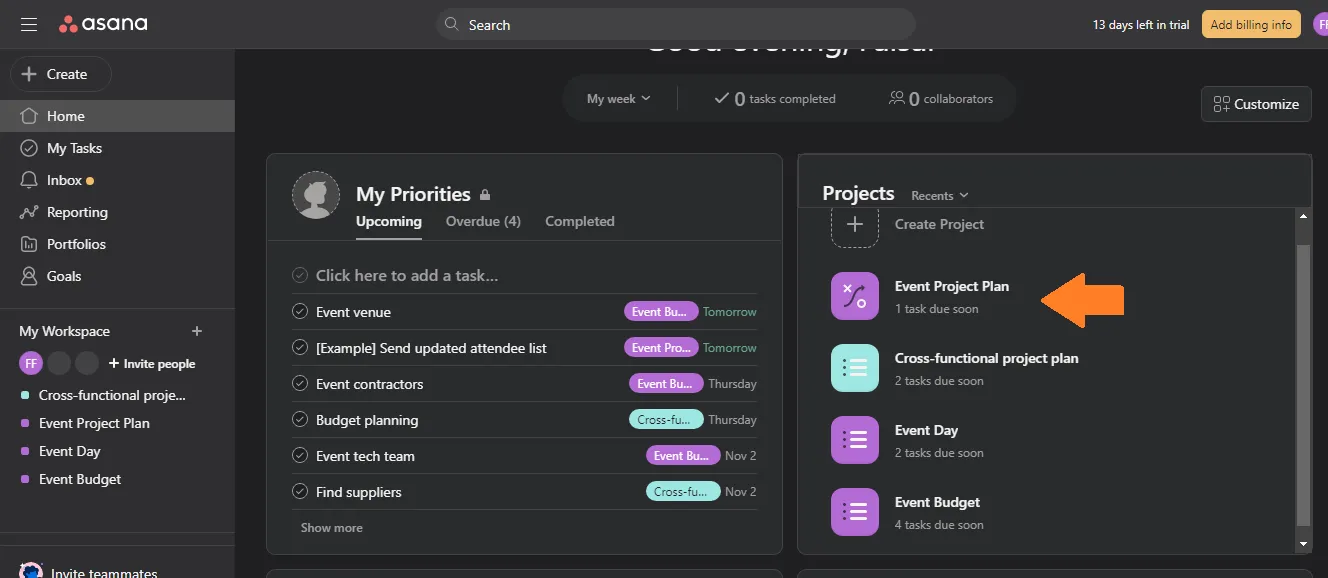
Než začnete cokoli exportovat, ujistěte se, že používáte nejnovější verzi Asany. Pokud ne, věnujte chvíli času aktualizaci své současné verze.
Poté otevřete aplikaci a přejděte do svého účtu Asana. Otevře se vám hlavní panel. Vyberte projekt, který chcete z Asany exportovat. Můžete ho vybrat z centrálního panelu nebo z postranního panelu, kde jsou projekty uvedeny.
Upozorňujeme, že Asana umožňuje ruční export úkolů pouze z jednoho projektu najednou.
Krok 2: Otevřete nabídku projektu, vyberte typ souboru a stáhněte si jej
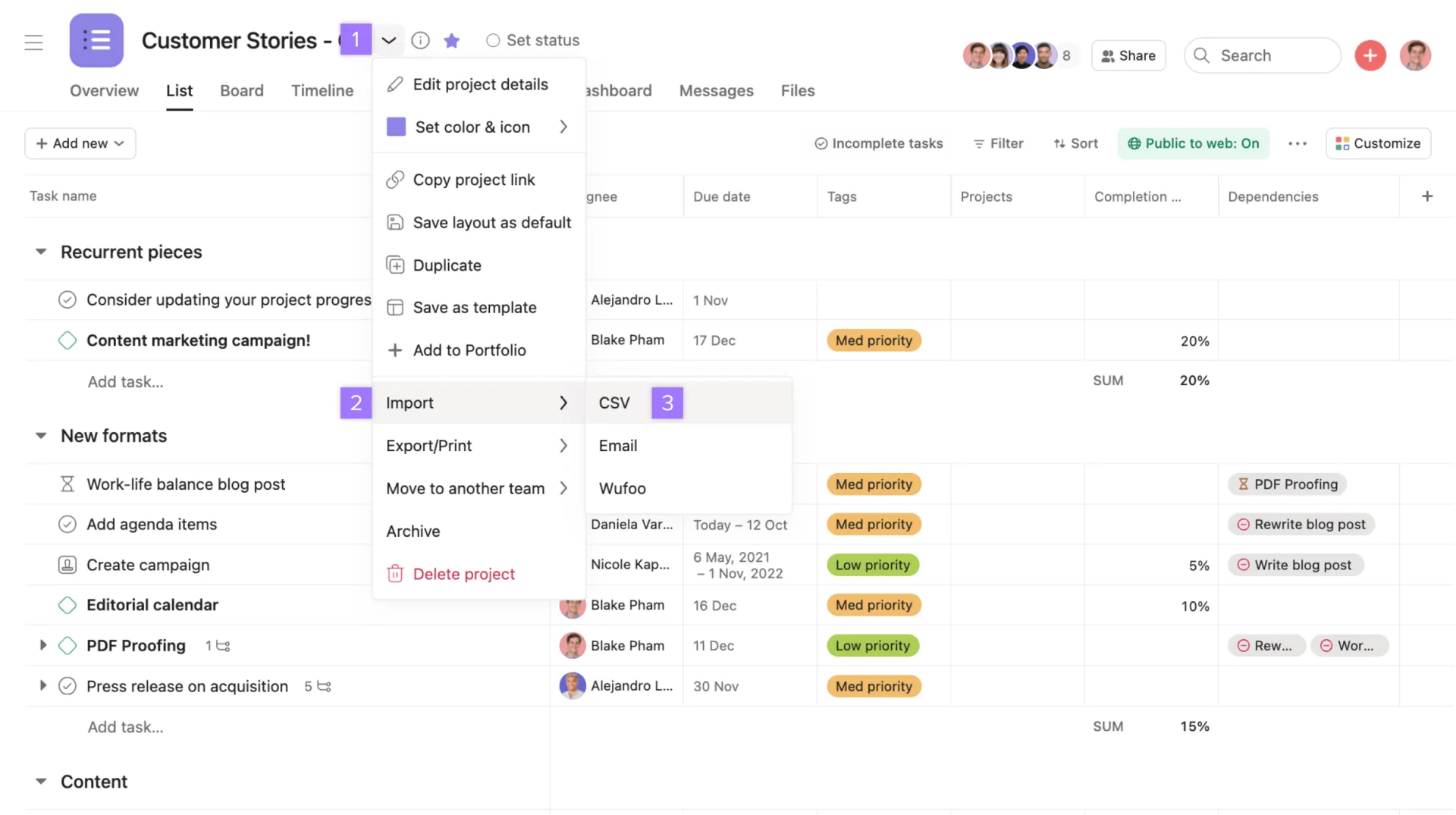
Jakmile se projekt načte, klikněte na šipku rozbalovacího seznamu vedle názvu projektu a otevřete nabídku s možnostmi importu, exportu, přesunu, archivace atd. Klikněte na „Exportovat/Tisknout“. Můžete si vybrat, zda chcete exportovat soubor ve formátu JSON nebo CSV.
JSON: Pokud data exportujete ve formátu JSON, v nové záložce se otevře odkaz na soubor. Soubor JSON můžete podle svých preferencí převést do jiných formátů.
CSV: Pokud zvolíte export do formátu CSV, soubor se z prohlížeče stáhne do vašeho počítače. Po stažení můžete soubor ve formátu CSV přetáhnout do aplikace Excel, kde se otevře jako tabulka.
Krok 3: Zkontrolujte data a uložte soubor
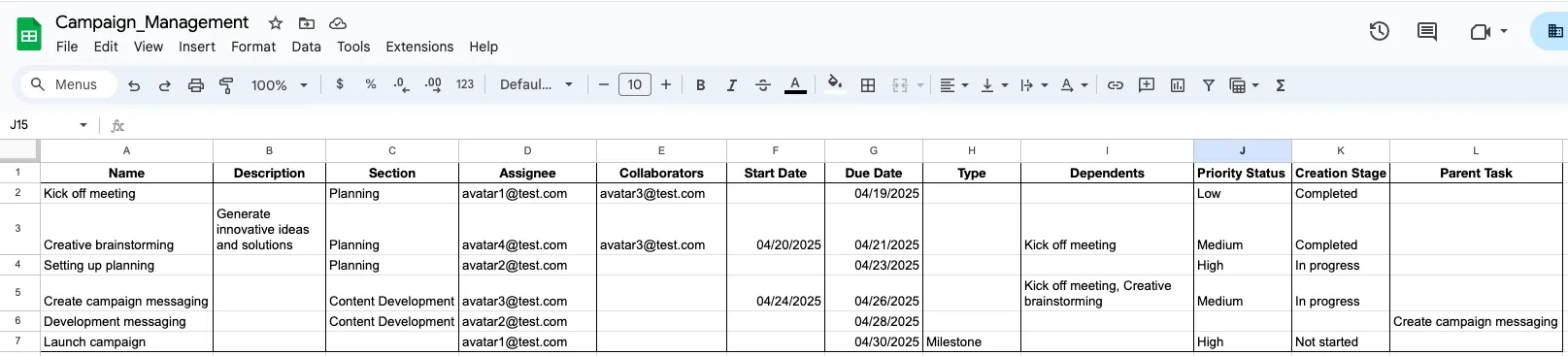
Exportovaná data z Asany budou obsahovat podrobnosti o projektu, jako je ID úkolu, datum vytvoření, datum dokončení, datum poslední úpravy, název, přidělená osoba, termín splnění atd. Zkontrolujte, zda v datech nejsou nějaké nesrovnalosti nebo rozdíly.
Zadejte vhodný název souboru a uložte jej do složky podle svého výběru. Et voilà! Export je hotový. Nyní můžete exportovaná data nahrát do libovolného nástroje podle svého výběru.
Pokud však Asanu používáte již delší dobu nebo spravujete více projektů najednou, může být tento proces velmi zdlouhavý. Export do formátu CSV je navíc omezen na 140 000 řádků na projekt, což vede k mezerám v datech. A pokud exportujete do formátu CSV, může být nutné data nejprve vyčistit.
Některým z těchto omezení se můžete vyhnout pomocí automatizovaného procesu.
Jak exportovat data z Asany do jiných aplikací (automatizovaný proces)
Pokud stahujete data za účelem přechodu na jiný software pro správu projektů, automatizovaný export vám ušetří spoustu času a energie. Na příkladu exportu z Asany do ClickUp vám ukážeme, jak na to.
Krok 1: Nastavte si pracovní prostor ClickUp
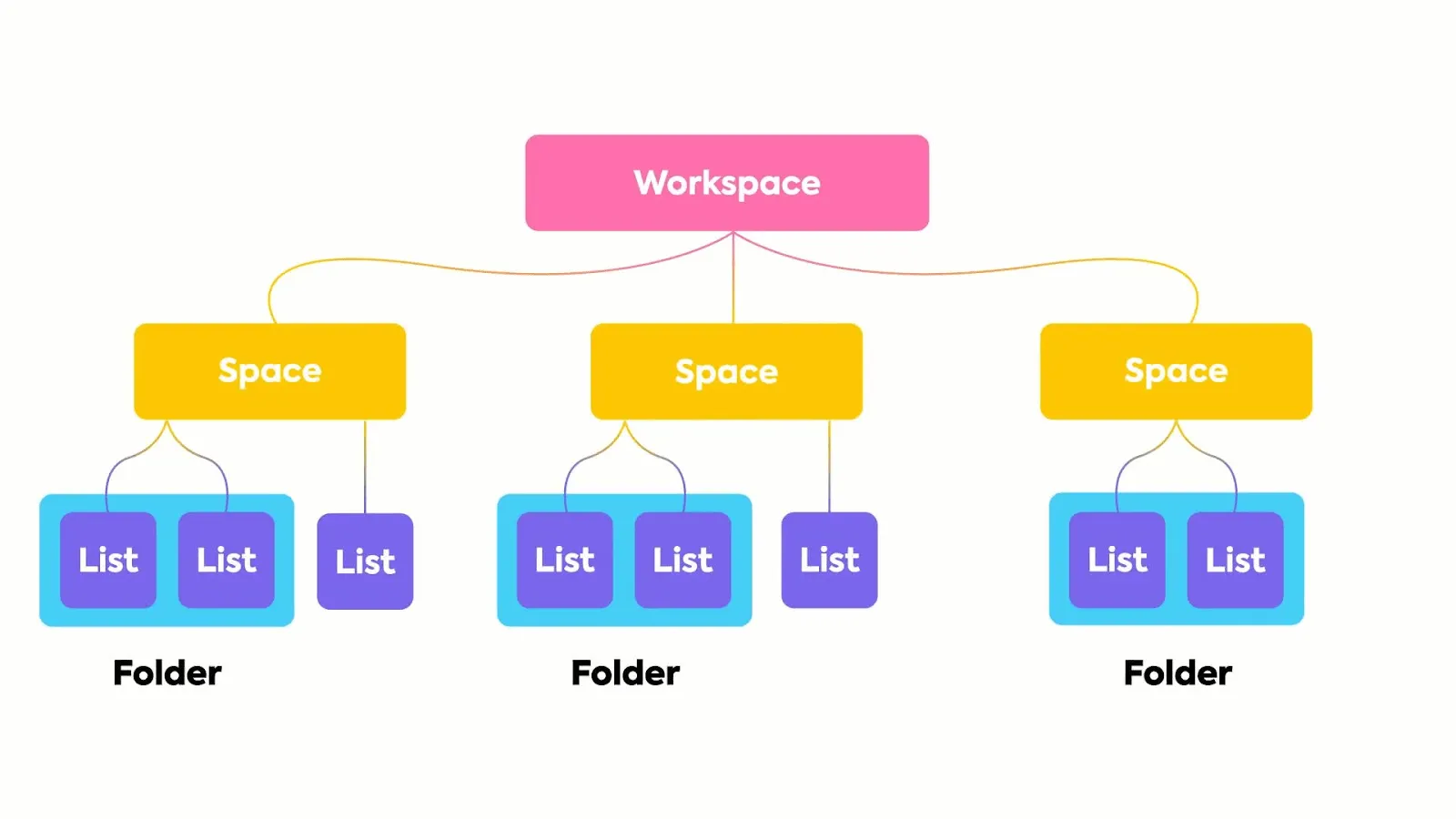
Než začnete exportovat projekty z Asany, nastavte si pracovní prostor v ClickUp tak, aby vyhovoval vašim potřebám. Využijte hierarchii ClickUp k rozčlenění práce do složek, projektů, úkolů a podúkolů.
Vytvořte si vlastní pole a stavy, které budou odrážet strukturu, kterou používáte v Asaně (nebo strukturu podle vašeho výběru). Pokud například pracujete na projektu zaměřeném na obsah, můžete nastavit stavy jako psaní, úpravy, optimalizace pro vyhledávače, korektura, nahrávání, distribuce atd.
Jakmile máte nastaveny základy pro správu projektů v ClickUp, přejděte do Asany a proveďte export.
Krok 2: Nastavení Asany pro export
Projděte si své projekty v Asaně a ujistěte se, že je vše v pořádku. Pokud máte nějaké samostatné úkoly, přiřaďte je k projektům ještě před exportem. Zvažte přidání poznámek k podúkolům, aby bylo snazší je sledovat po dokončení exportu.
K úkolům sdíleným mezi projekty můžete také přidávat poznámky. Tuto funkci je třeba v ClickUp ručně nakonfigurovat. Nezapomeňte také na opakující se úkoly.
Krok 3: Spusťte export z Asany
Integrace Asany s ClickUpem je výkonný nástroj pro automatizaci exportu dat z vašich projektů. Chcete-li tento nástroj použít, postupujte podle následujících kroků.
- Přihlaste se ke svému účtu ClickUp
- Klikněte na svůj avatar v pracovním prostoru v levém dolním rohu řídicího panelu a vyberte nastavení
- Vyberte možnost Import/Export
- Vyberte Asanu
- Oprávněte ClickUp k importu vašich úkolů z Asany
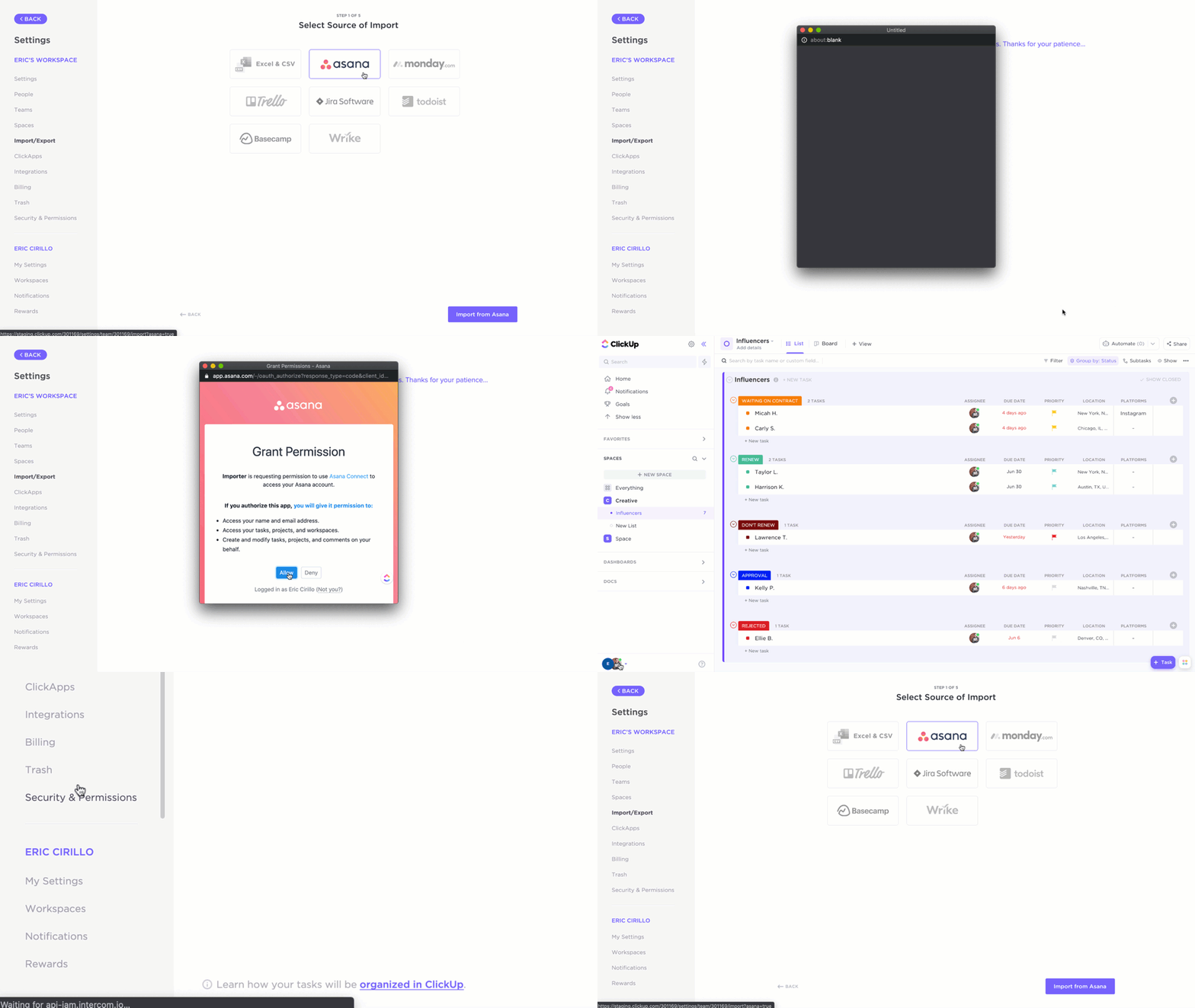
Krok 4: Vyberte pracovní prostor a projekty, které chcete exportovat
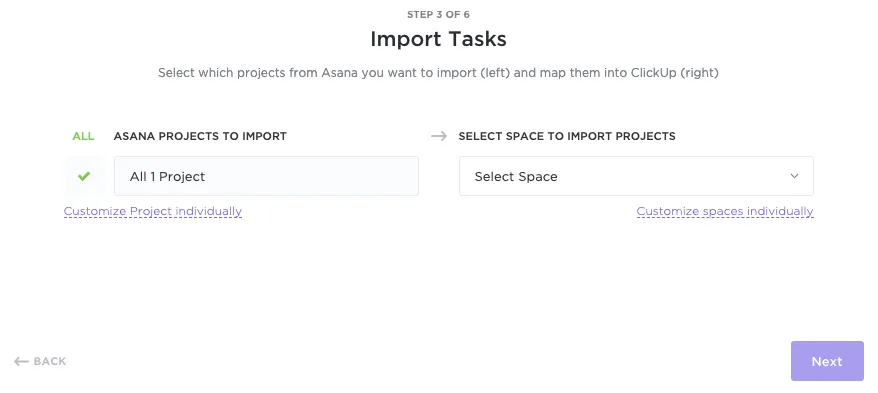
Po autorizaci se zobrazí rozbalovací nabídka. Vyberte projekty, které chcete exportovat. Můžete exportovat všechny projekty z Asany přímo do ClickUp nebo je přizpůsobit podle svých potřeb. Přiřaďte uživatele Asany k uživatelům ClickUp, abyste měli jistotu, že s sebou vezmete celý tým.
Krok 5: Přizpůsobte import
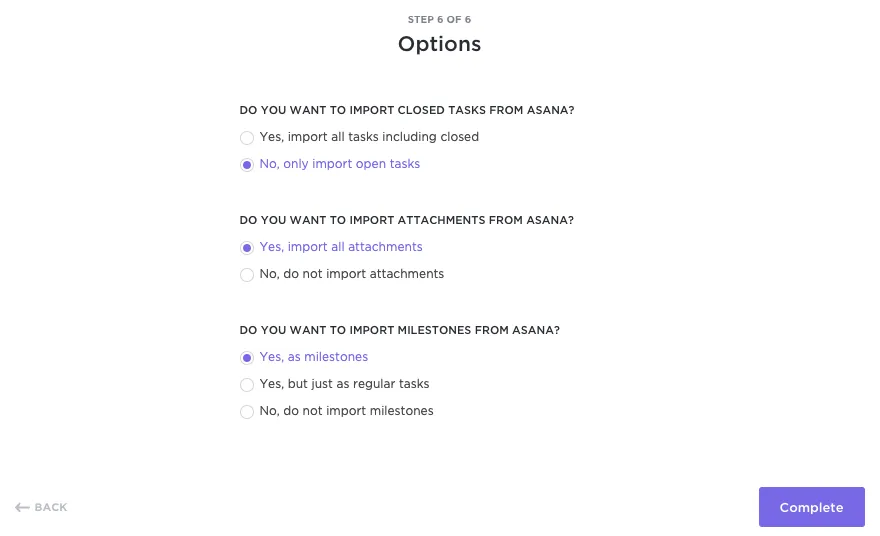
Vyberte si z možností importu z Asany. Importér ClickUp vás provede možnostmi importu uzavřených/dokončených úkolů, příloh, milníků atd. Po importu zkontrolujte, zda byla zadána všechna data a zda neobsahují chyby. A je to hotovo!
Dobře, to zní docela jednoduše, ale ptáte se, proč byste měli exportovat z Asany? Zde je několik možných důvodů.
Proč byste měli exportovat data z Asany?
Asana je sice jedním z průkopníků v oblasti nástrojů pro řízení projektů, ale od té doby se toho hodně změnilo. Na trh přišly novější produkty s výkonnějšími funkcemi a integracemi. Zde jsou některé z omezení Asany.
Možnosti přizpůsobení
Asana uživatelům neumožňuje vytvářet škálovatelnou hierarchii s vlastními rolemi, vlastními stavy atd. V Asaně nelze k úkolům přiřazovat komentáře ani přidávat více odpovědných osob. Taková možnost přizpůsobení je dnes pro agilní řízení projektů zásadní.
Řízení softwarových projektů
Asana není zcela vhodná pro řízení softwarových projektů. Například neobsahuje funkce pro správu sprintů, provádění výpočtů pomocí vzorců ani vkládání tabulek. Nenabízí ani příkazy /Slash, které jsou pro vývojáře nezbytné.
Škálovatelnost
Pokud se pouštíte do složitých projektů s mnoha proměnnými, Asana pro vás nemusí být tou správnou volbou. Hierarchie v Asaně například neumožňuje vrstvy nad rámec první úrovně vnoření. Chybí zde také konzistence ve struktuře.
Funkční rovnocennost
Neobsahuje základní funkce, jako jsou dokumenty, poznámkový blok, myšlenkové mapy, vložené e-maily atd., které již dlouho existují v alternativách k Asaně, jako je například ClickUp.
Placená vs. bezplatná verze
Mnoho funkcí Asany je k dispozici pouze placeným uživatelům. Například v bezplatném tarifu má Asana omezení týkající se přidělování úkolů, funkcí kontrolních seznamů atd. Pro další složité funkce budete možná potřebovat další software pro řízení pracovních postupů.
💡Tip pro pokročilé: Pokud si nejste jisti svým současným nástrojem, přečtěte si tohoto průvodce řízením projektů v Asaně.
ClickUp: Lepší alternativa k Asaně
Řízení projektů, zejména v případě týmů pracujících na dálku, vyžaduje širokou škálu funkcí pro plánování úkolů, komunikaci a spolupráci. Platforma pro správu pracovního prostředí ClickUp nabízí toto vše a ještě mnohem více.
Řízení projektů
ClickUp je výkonný nástroj pro řízení projektů. Nabízí funkce pro správu úkolů, cílů a OKR, automatizace, sledování času, formuláře atd.
Více než 15 přizpůsobitelných zobrazení v ClickUp, včetně podrobné funkce tabulky, umožňuje vysoce flexibilní řízení projektů na rozdíl od šesti zobrazení, která nabízí Asana.
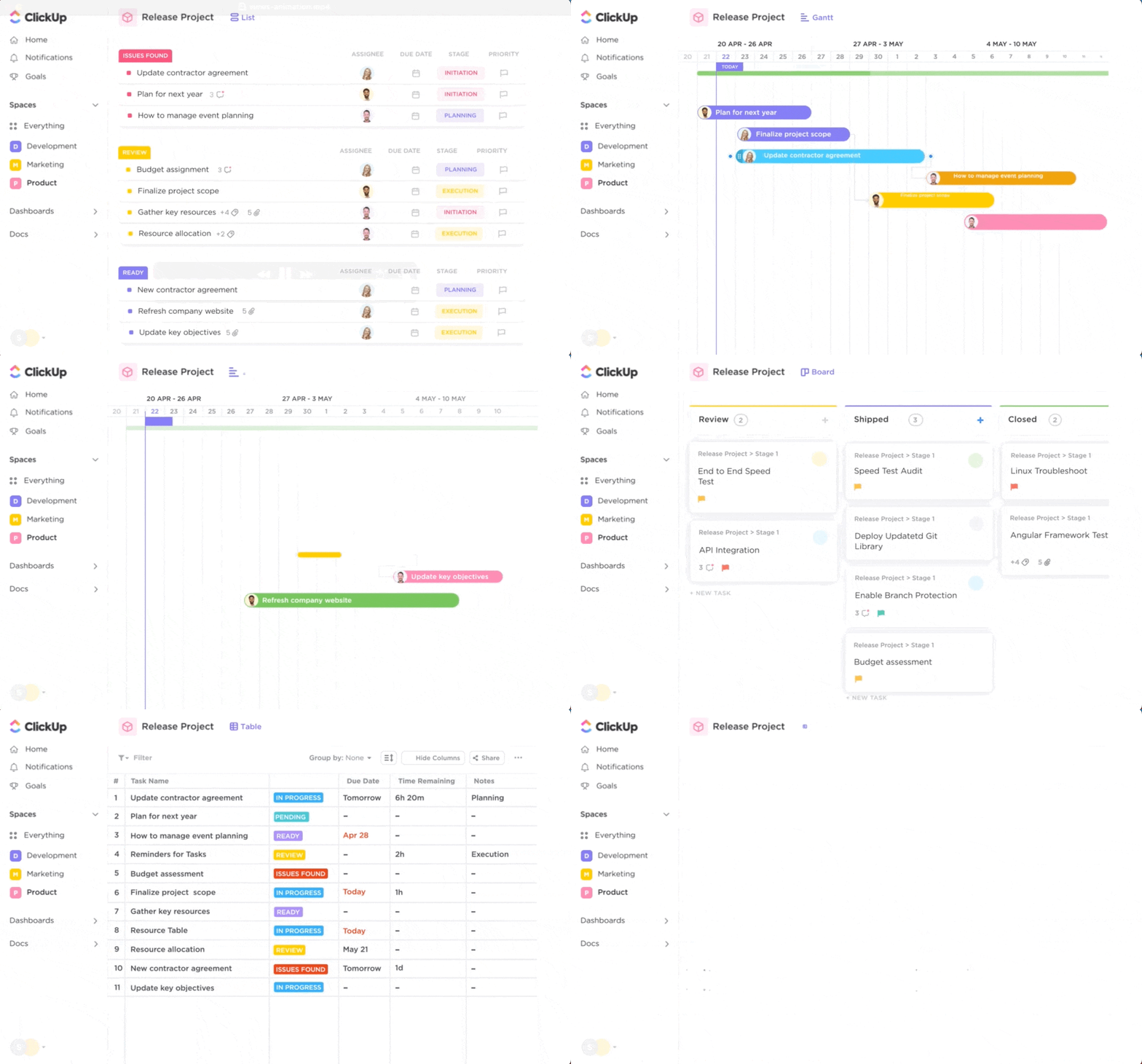
Schopnost spravovat složité úkoly je jen začátek toho, co ClickUp dokáže. Jako univerzální aplikace pro práci je ClickUp jediným nástrojem, který kdy budete potřebovat.
Funkce ClickUp Goals vám umožňuje sledovat klíčové ukazatele výkonnosti (KPI) v oblasti řízení projektů v reálném čase. I bezplatný tarif obsahuje výkonné funkce, jako jsou tabule pro brainstorming, dokumenty pro zaznamenávání (s možností spolupráce v reálném čase), chat pro komunikaci a formuláře pro sběr dat.
Na druhou stranu i ClickUp nabízí spoustu drobných, ale nesmírně užitečných funkcí, jako jsou opakující se kontrolní seznamy, scrumové body, priority, připomenutí, webhooky atd. pro ty z nás, kteří jsou mistři produktivity.
Automatizace
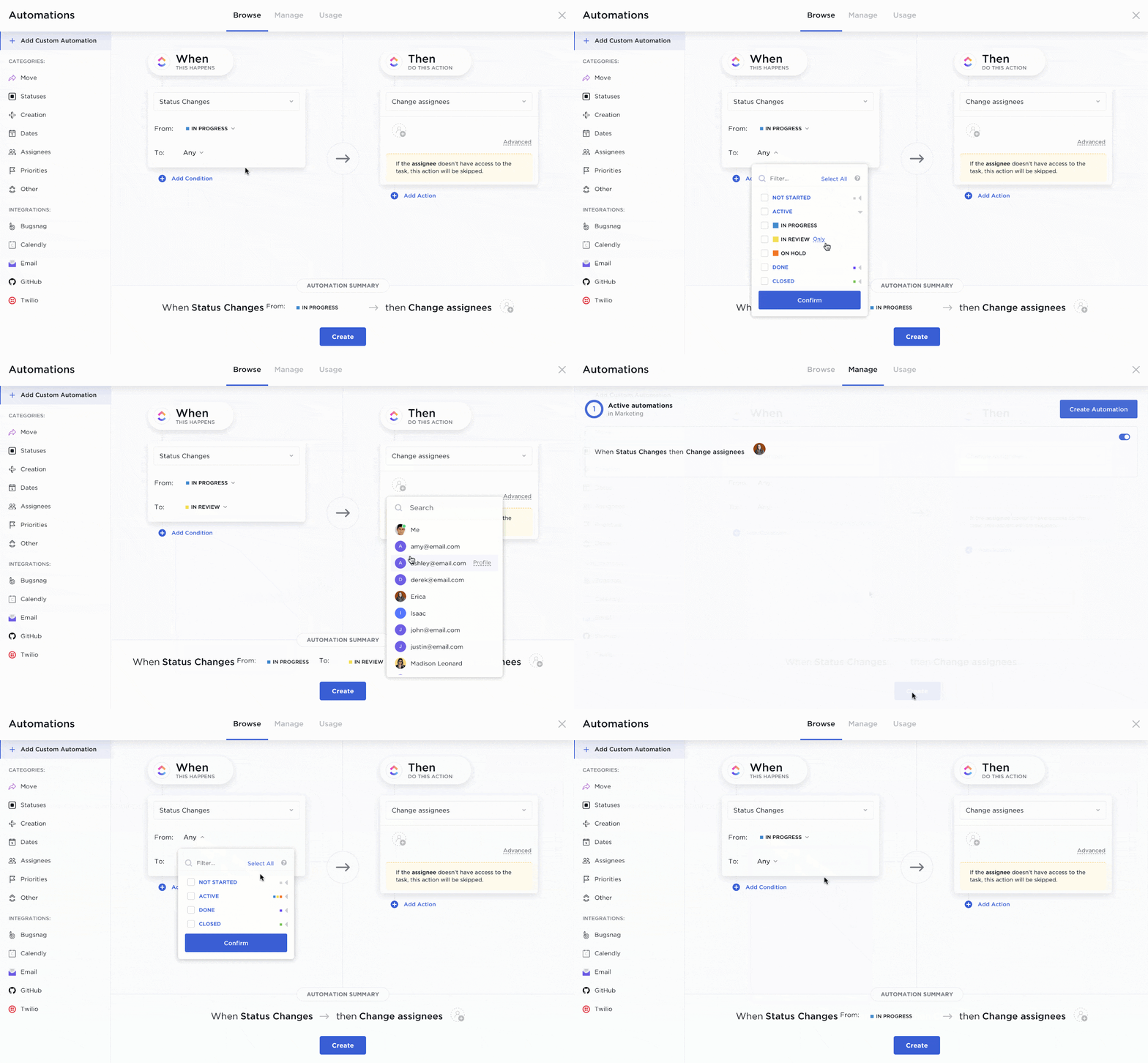
Jedním z hlavních cílů ClickUp je uvolnit co nejvíce času pro kreativní práci. Funk ce ClickUp Automations vám pomůže zefektivnit pracovní postupy a spravovat předávání projektů.
Díky více než 100 předem navrženým automatizacím pracovních postupů a šablonám můžete automatizovat cokoli – od opakujících se úkolů, změn stavu, následných e-mailů až po výkazy práce a mnoho dalšího.
Funkce umělé inteligence
ClickUp Brain je navržen jako první neuronová síť na světě, která propojuje veškeré znalosti vaší organizace, ať už jsou formálně zdokumentovány, nebo uloženy jako nestrukturovaná data uvnitř úkolů.
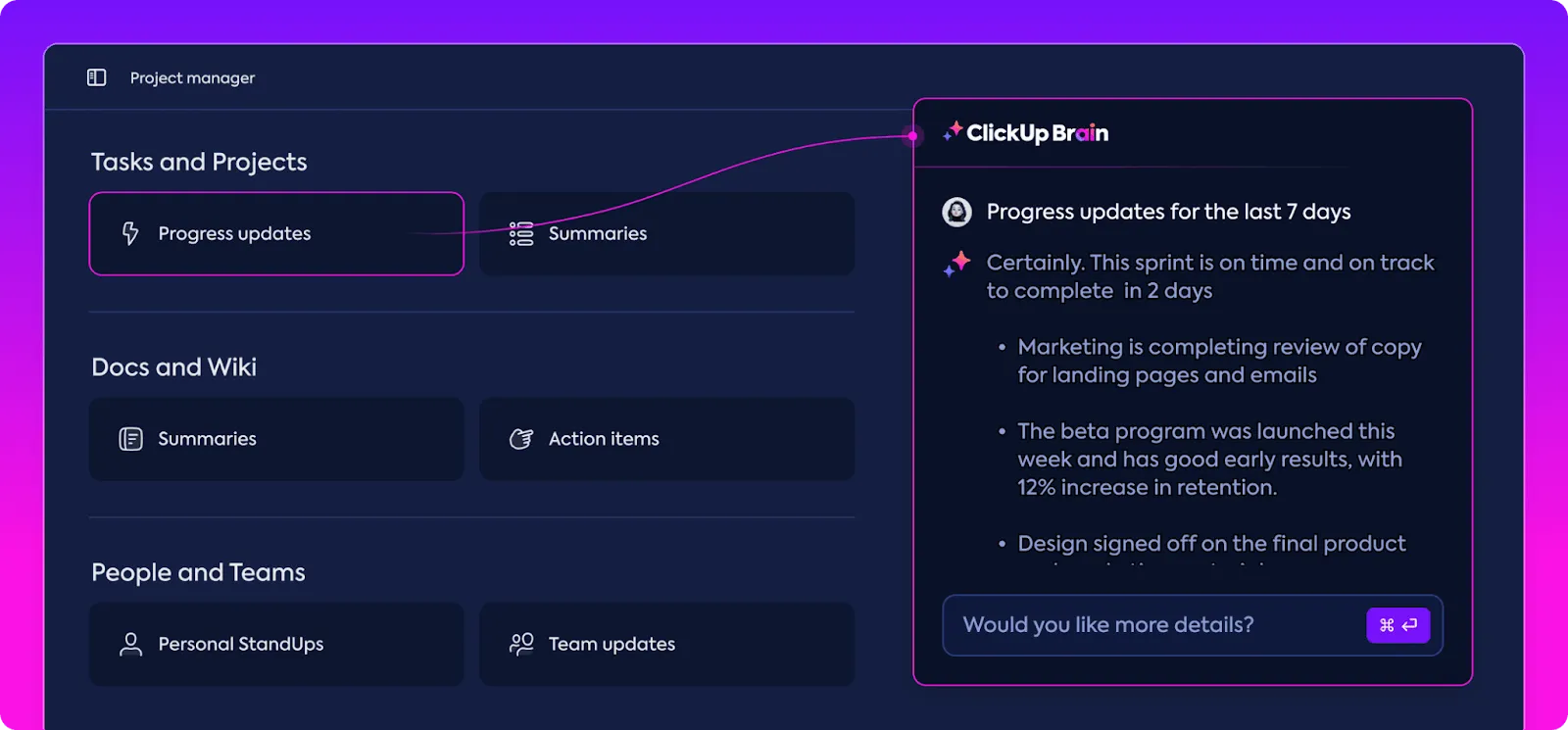
S ClickUp Brain můžete také automatizovat následující funkce a efektivně tak optimalizovat pracovní postupy.
- Odpovědi na otázky týkající se práce
- Poznámky ze standupů a aktualizace o postupu prací
- Vyplňování dat a plánování dílčích úkolů
- Kontrola pravopisu, přepisy a shrnutí
Vytváření reportů
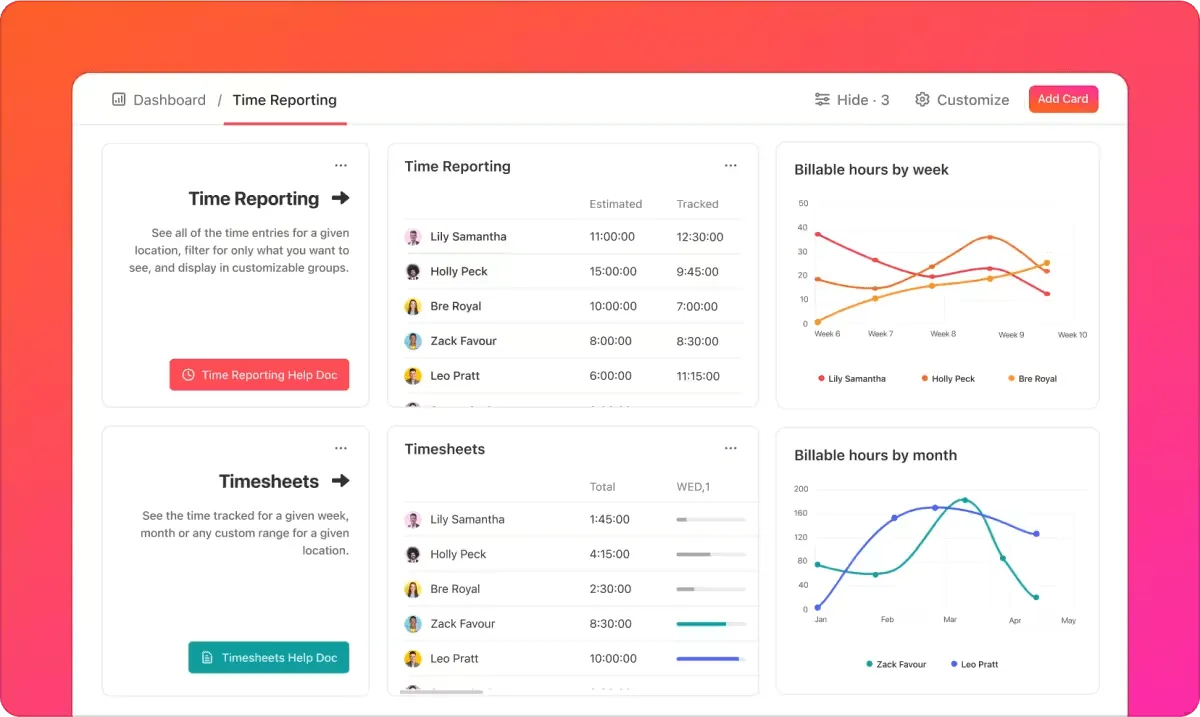
S ClickUpem získáte veškerý přehled, který potřebujete, na jednom místě. Přizpůsobitelné řídicí panely ClickUp vám poskytnou informace, díky kterým zlepšíte řízení týmu a výsledky projektů.
Ať už vás zajímá produktivita týmu nebo technické metriky související se sprinty, ClickUp si s nimi poradí.
Zdroje
Kolo projektového řízení bylo vynalezeno už dávno a nikdo nemusí ztrácet čas jeho vynalézáním. Právě proto odborníci z ClickUp vytvořili desítky vysoce přizpůsobitelných šablon pro řadu případů použití, které jsou speciálně navrženy pro moderní, agilní firmy.
⚡️Archiv šablon: Od směrnic pro značku až po zprávy pro představenstvo – ClickUp nabízí šablony pro každou situaci. Nevíte, kde začít? Žádný problém. Vyzkoušejte ty nejlepší šablony pro řízení projektů a stanovení cílů, které pro vás vybrali naši autoři.
Exportujte z Asany a spravujte projekty lépe s ClickUp
Chápeme, že změna není snadná. Pokud Asanu používáte už delší dobu, máte v ní uložena všechna svá data. Máte nastavené pracovní postupy. Vaše nástroje jsou s ní propojené. Vaše týmy jsou na ni zvyklé.
I když jste přesvědčeni o výhodách přechodu na jinou platformu, možná se obáváte, že tento krok naruší váš pracovní rytmus. Pokud však jde o srovnání Asany a ClickUpu, nemusíte se ničeho obávat.
Díky integraci ClickUp s Asanou můžete přenést všechna svá data pouhými několika kliknutími. Automatizace a funkce umělé inteligence urychlují pracovní postupy. Více než 1 000 integrací pomáhá sjednotit veškeré znalosti vaší organizace, které můžete využít díky ClickUp Brain.
A konečně, díky jednoduchému, uživatelsky přívětivému a intuitivnímu rozhraní je naučit se používat tento nástroj pro spolupráci při řízení projektů hračkou.
Chcete si to vyzkoušet na vlastní kůži? Zaregistrujte se ještě dnes zdarma na ClickUp!