
Díky své flexibilitě si Notion vydobyl pozici jako nejoblíbenější řešení pro pracovní prostory.
Tento flexibilní nástroj pro pořizování poznámek má však i několik nevýhod – například svou složitost. Nebo skutečnost, že mu chybí řada pokročilých funkcí. Možná tedy potřebujete začít od začátku nebo najít nový nástroj, který lépe odpovídá vašim cílům. Ať už přecházíte z Notionu nebo si prostě chcete zálohovat data, máte na výběr z několika možností – a my jsme tu, abychom vám to usnadnili.
Myšlenka na přesun veškerého obsahu může působit trochu skličující, ale nebojte se! Tento průvodce vás provede procesem exportu z aplikace Notion krok za krokem.
Prozkoumáme také ClickUp jako alternativu k Notionu, která by mohla vyhovovat vašim potřebám, a to bez ohledu na to, jaké zařízení používáte.
Jak exportovat poznámky z Notionu do jiných aplikací
Pokud přecházíte z Notionu na jinou platformu, čeká vás hladký přechod!
⭐ Doporučená šablona
Chcete přejít z aplikace Notion, ale máte obavy z chaotického exportu? Vyzkoušejte šablonu projektových poznámek v ClickUp, díky které můžete snadno organizovat, sledovat a spravovat své poznámky na jednom místě. ✨
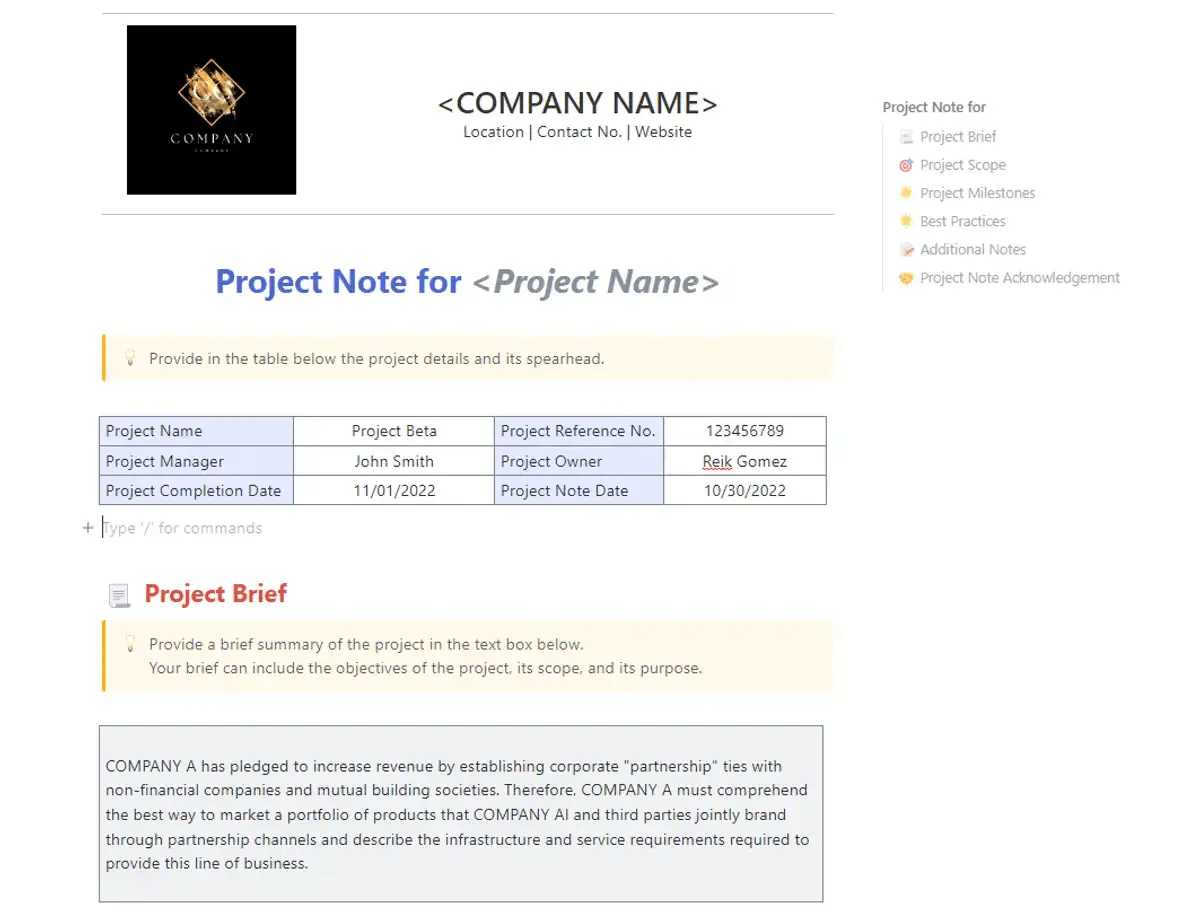
Díky možnostem exportu v aplikaci Notion je přenos dat snadný.
Zajímá vás, jak na to? Je to jednoduché. Pro hladký přechod doporučujeme použít tlačítko Exportovat veškerý obsah pracovního prostoru, které vám pomůže zachovat strukturu, na jejímž vytvoření jste tvrdě pracovali.
Postupujte podle těchto kroků a zjistíte, jak rychle exportovat data z Notionu a uložit svůj obsah mimo platformu:
Kroky k exportu stránky z Notionu
Krok 1: Otevřete stránku v Notionu, kterou chcete exportovat
- Chcete-li exportovat stránky z Notionu, přejděte na konkrétní stránku v Notionu, kterou chcete exportovat
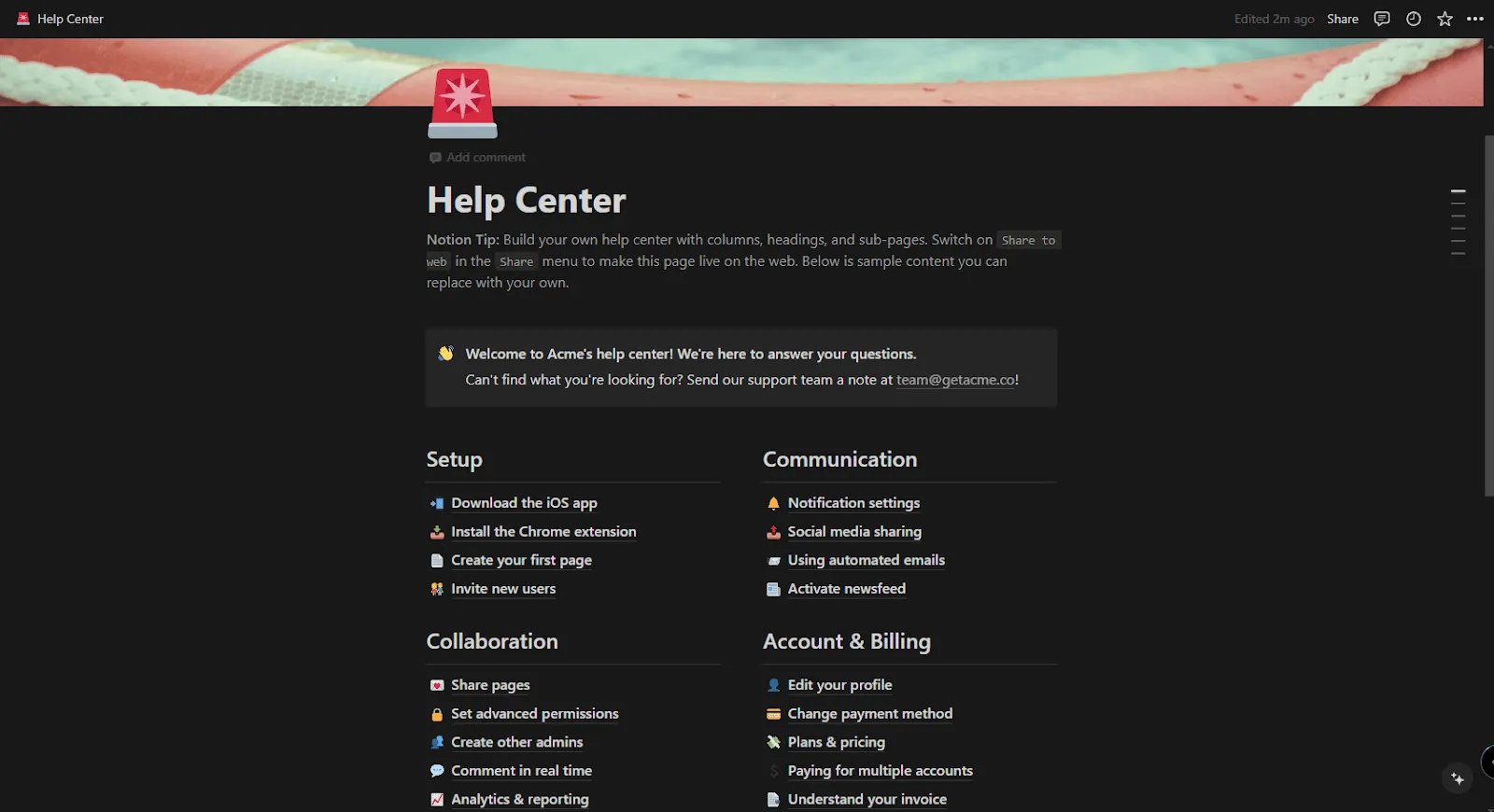
Krok 2: Otevřete možnosti exportu
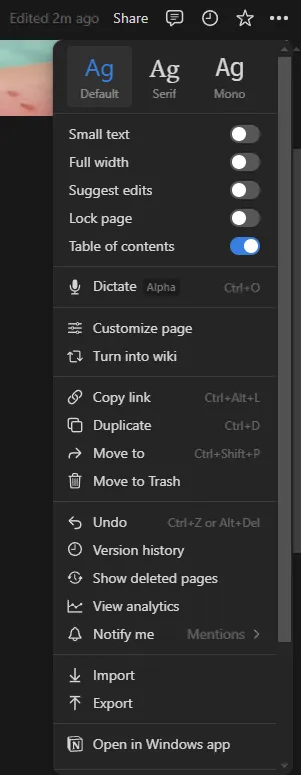
- Klikněte na ikonu ••• v pravém horním rohu stránky a získejte přístup k praktickým možnostem exportu.

- Z rozbalovací nabídky vyberte možnost Exportovat
Krok 3: Vyberte formát exportu
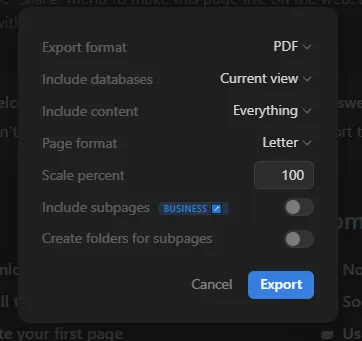
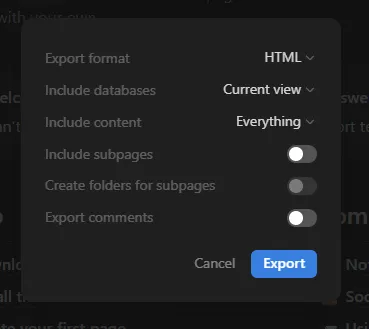
- V okně pro export vyberte v rozevíracím seznamu „Formát exportu“ požadovaný formát. K dispozici jsou možnosti Markdown, PDF a HTML.
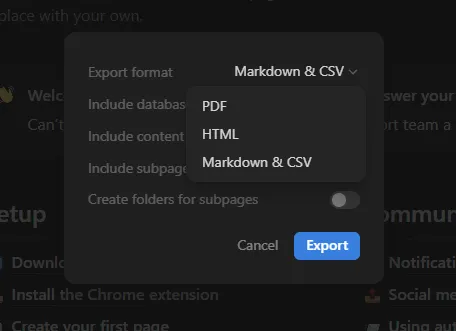
- Při výběru formátu PDF máte také možnost zvolit formát stránky Notion, například Letter, Legal a Tabloid, s velikostí A3 nebo A4, a exportovat jej jako soubor PDF.
- Pokud se rozhodnete exportovat jako soubor HTML , získáte další možnost exportovat komentáře
Krok 4: Přidejte podstránky (volitelné)
- Chcete zahrnout i podstránky? Zapněte možnost „Zahrnout podstránky“, abyste je přidali do exportu z Notionu. Podstránky jsou při exportu do souboru PDF k dispozici pouze v rámci tarifů Business a Enterprise.
Krok 5: Export a stažení
- Klikněte na „Exportovat“ a Notion vytvoří soubor ke stažení ve vámi vybraném formátu.
Nyní můžete začít exportovat stránky z Notionu, stahovat je a používat je, kdekoli budete potřebovat!
Kroky k exportu databáze Notion
Export databáze z Notionu je snadný, zejména pokud data potřebujete k analýze nebo k použití v jiných aplikacích.
Postupujte podle těchto jednoduchých kroků a exportujte svou databázi z aplikace Notion do souboru s hodnotami oddělenými čárkami (formát CSV):
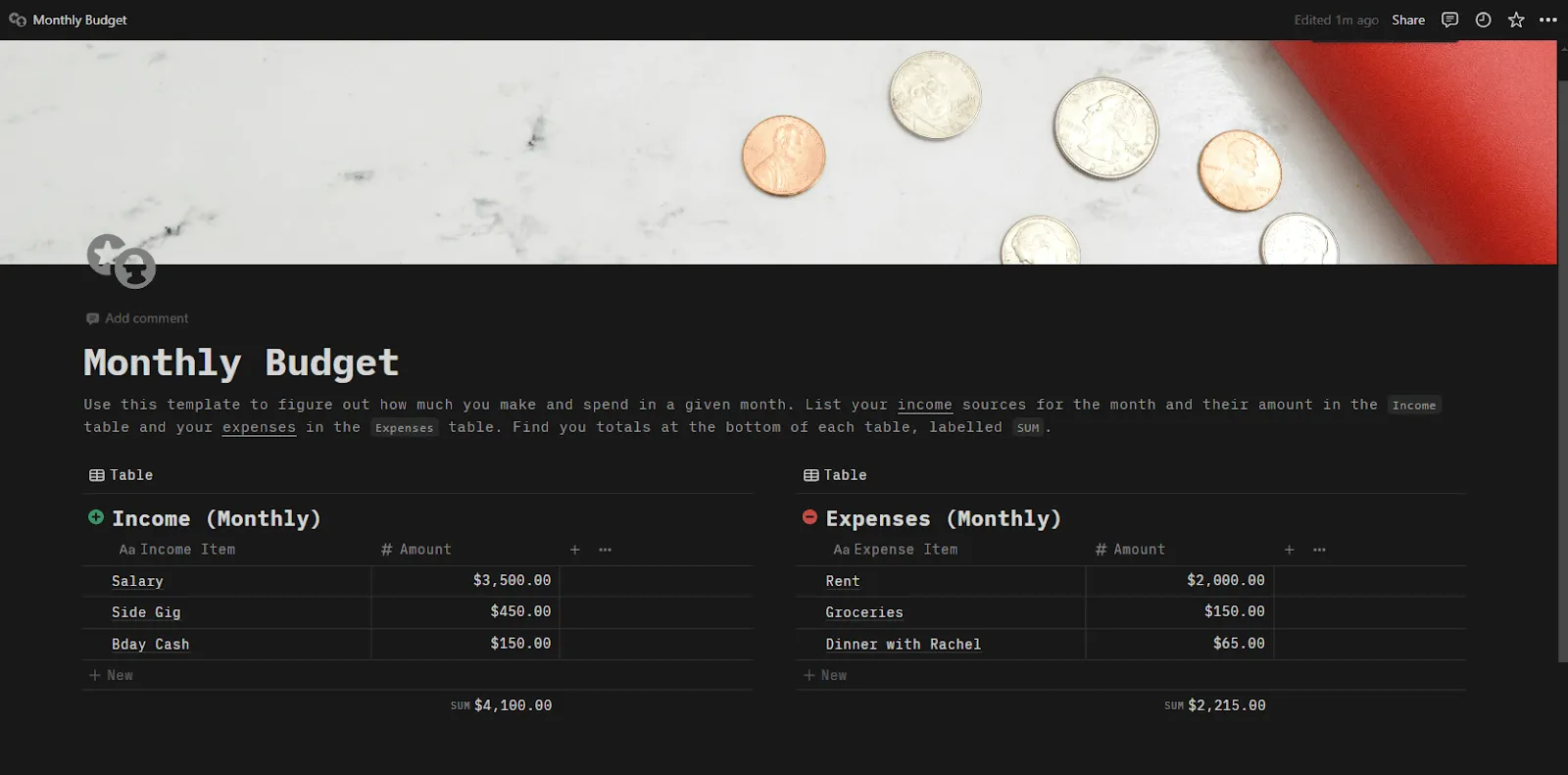
Krok 1: Přejděte do své databáze
- Přejděte do konkrétní databáze, kterou chcete exportovat
Krok 2: Otevřete možnosti exportu
- Klikněte na ikonu ••• v pravém horním rohu stránky a otevřete rozbalovací nabídku
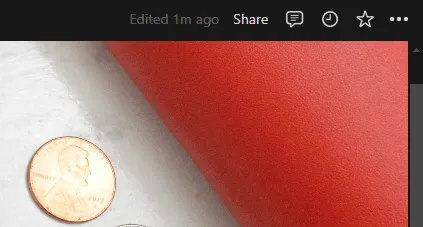
- V dolní části rozbalovací nabídky vyberte možnost Exportovat
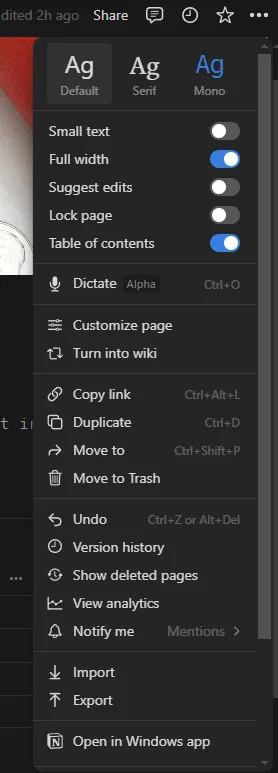
Krok 3: Vyberte formát exportu
- V okně pro export přejděte do rozevíracího seznamu Formát exportu a vyberte možnost Markdown a CSV.
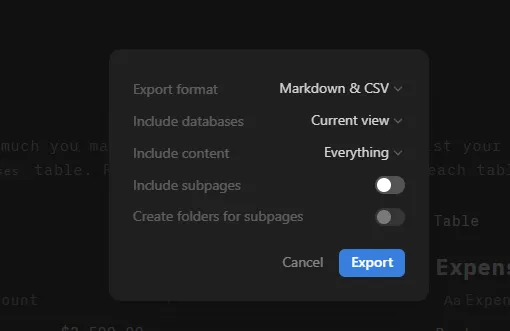
Krok 4: Přidejte podstránky (volitelné)
- Pokud chcete exportovat data z jakýchkoli podstránek ve vaší databázi, zapněte možnost „Zahrnout podstránky“.
Krok 5: Exportujte svá data
- Klikněte na „Exportovat“ a Notion vygeneruje soubor ZIP obsahující vaše soubory CSV
- Stáhněte si soubor a máte hotovo
Nyní máte k dispozici stručný návod krok za krokem, jak exportovat databázi z aplikace Notion do formátu CSV.
Soubory CSV můžete otevřít v aplikaci Microsoft Excel, Google Sheets nebo v jiném programu a dále je analyzovat a upravovat.
Postup exportu tabulek z Notionu
Chcete pracovat s daty z Notionu v Excelu nebo v Google Tabulkách?
Postupujte podle těchto kroků a exportujte tabulku z Notionu jako soubor CSV, který můžete snadno importovat do aplikace Excel nebo Google Tabulky:
Krok 1: Exportujte tabulku z Notionu
- Začněte exportem tabulky z Notionu jako souboru ZIP obsahujícího soubory CSV. Postup, jak kliknout na tlačítko Exportovat a stáhnout databázi z Notionu, najdete v krocích výše.
Krok 2: Otevřete Excel/Tabulky Google a importujte soubor CSV
- Pro Excel: Spusťte Excel a přejděte do nabídky Soubor > Otevřít. Vyberte soubor CSV, který jste právě exportovali z aplikace Notion.
- Spusťte Excel a přejděte do nabídky Soubor > Otevřít
- Vyberte soubor CSV, který jste právě exportovali z aplikace Notion
- Pro Google Tabulky Otevřete Google Disk Nahrajte soubor CSV na Google Disk Po dokončení nahrávání klikněte na soubor a otevřete jej v Google Tabulkách
- Otevřete Google Drive
- Nahrajte soubor CSV na Google Drive
- Po dokončení nahrávání klikněte na soubor a otevřete jej v Google Tabulkách
- Spusťte Excel a přejděte do nabídky Soubor > Otevřít
- Vyberte soubor CSV, který jste právě exportovali z aplikace Notion
- Otevřete Google Drive
- Nahrajte soubor CSV na Google Drive
- Po dokončení nahrávání klikněte na soubor a otevřete jej v Google Tabulkách
Díky tomuto postupu můžete exportovat svá data z Notionu do Excelu a Google Sheets a získat přístup k výkonným nástrojům pro analýzu a vizualizaci dat.
Přečtěte si také: 10 nejlepších integrací Notion pro propojení vašich aplikací
Proč byste měli exportovat data z aplikace Notion?
Notion je oblíbený nástroj pro pořizování poznámek, spolupráci a sběr dat. Mnoho freelancerů, malých týmů a malých podniků používá Notion také pro řízení projektů.
Klíčovým slovem je „malý“.
Jak vy nebo vaše firma rostete, měl by se s vámi vyvíjet i tento nástroj. Mnoho uživatelů však uvádí, že to je pro Notion stále náročný úkol.
Zde jsou některé z problémů, s nimiž se uživatelé aplikace Notion potýkají:
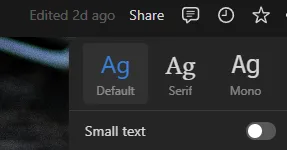
- Omezené možnosti přizpůsobení při exportu souborů: Udržet jednotný vzhled v souladu s vaší značkou může být v aplikaci Notion náročné. Aplikace umožňuje exportovat obsah ve formátech HTML, PDF a CSV. Nabízí však omezené možnosti přizpůsobení, zejména pokud jde o písma a formátování v souborech PDF.
- Problémy při práci s rozsáhlými databázemi: Zdá se, že při práci s rozsáhlými databázemi klesá výkon aplikace Notion. Jakmile se vaše firma rozroste a budete chtít spravovat rozsáhlejší projekty, můžete se setkat se zpomalením, ztrátou dat a chybami ve vašem pracovním postupu
- Složité pro velké týmy: Notion je flexibilní, ale často vede k nepřehlednému pracovnímu prostoru, pokud někteří členové týmu nevědí, jak jej správně používat. Má strmou křivku učení a bez školení nebo podrobného návodu vyžaduje efektivní nastavení úkolů mnoho času
- Omezené možnosti na mobilních telefonech a tabletech: Uživatelé si často stěžují, že Notion nedokáže nabídnout stejnou flexibilitu a intuitivní rozhraní jako na stolních počítačích a mobilních zařízeních. Uvádějí pomalejší načítání a méně intuitivní rozhraní, což snižuje efektivitu práce na cestách.
- Zákaznická podpora potřebuje zlepšit: Mnoho uživatelů považuje hlášení chyb nebo získávání individuální pomoci od Notionu za zdlouhavé. Recenze zmiňují, že odpovědi zákaznické podpory jsou často strohé a bez emocí, což v uživatelích vyvolává pocit, že nejsou vyslyšeni. To negativně ovlivňuje celkovou zákaznickou zkušenost
Vzhledem k těmto omezením je vhodné hledat alternativu, a my máme právě to správné řešení!
Alternativy k Notionu
ClickUp není jen nástroj pro řízení projektů, ale také ideální platforma pro rychlé zaznamenávání myšlenek, nápadů a úkolů.
Je flexibilní a přizpůsobitelný, a díky spolupráci na projektech v reálném čase, výkonným zobrazením, integraci úkolů a možnostem automatizace je skvělým nástrojem pro zvýšení produktivity.
S ClickUpem nejsou vaše poznámky jen pouhými poznámkami – jsou prakticky využitelné, přehledně uspořádané a připravené k přeměně na sledovatelné úkoly.
ClickUp také nabízí šablony pro pořizování poznámek, díky čemuž je účinným nástrojem pro zvýšení produktivity.
ClickUp Notepad
Na rozdíl od Notionu nabízí ClickUp osobní poznámkový blok pro rychlé pořizování poznámek kdekoli na cestách.
ClickUp Notepad nabízí funkce, díky kterým jde o krok dál než Notion, zejména pokud chcete spravovat všechny své úkoly společně s poznámkami. S ClickUp Notepadem můžete rychle zaznamenávat a organizovat své nápady, úkoly a seznamy – vše na jednom místě!
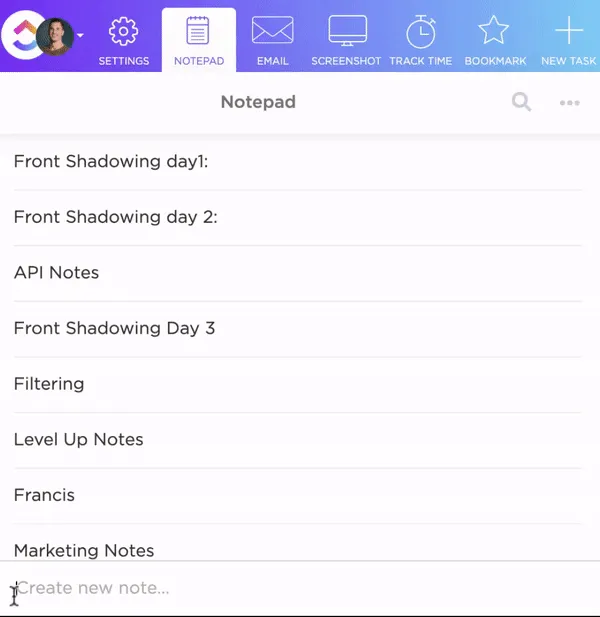
Díky tomu, že se ClickUp zaměřuje především na správu projektů a úkolů, můžete:
- Převádějte své poznámky ze schůzek na plně sledovatelné úkoly pouhým jedním kliknutím – včetně termínů, priorit a přidělených osob, a to ještě hladčeji než v Notionu.
- Zaznamenejte své nápady a upravujte je pomocí funkcí, jako jsou nadpisy, odrážky a barvy, abyste vytvořili strukturované, barevné a dokonale uspořádané poznámky
- Vytvářejte a přeskupujte své seznamy pomocí funkce drag-and-drop. Můžete je vnořovat a vytvářet tak vizuální hierarchii, díky čemuž bude každá položka dobře viditelná – což je lepší než neintuitivní a nevýrazné seznamy v Notionu.
- K svým poznámkám a úkolům máte přístup odkudkoli díky rozšíření pro Chrome a mobilní aplikaci. Ačkoli Notion nabízí podobné funkce, uživatelé často hlásí kolísavý výkon na mobilních zařízeních, zatímco ClickUp poskytuje stabilní výkon napříč všemi platformami.
- Propojte všechny své často používané aplikace s více než 1 000 integracemi ClickUp zcela zdarma. Nejde však o počet; síla ClickUp spočívá v tom, jak snadné je vytvářet integrace. Stačí jedno kliknutí. Ačkoli Notion nabízí vynikající integrační možnosti, proces je mimořádně složitý a vyžaduje více času a zdrojů, než se vše podaří dokončit.
Přečtěte si také: Nejlepší šablony poznámek ze schůzek, které můžete vyzkoušet ještě dnes
ClickUp Docs
Ať už vymýšlíte nápady, spolupracujete se svým týmem nebo organizujete znalostní báze, ClickUp Docs je textový editor, který vám s tím pomůže.

Zde je několik důvodů, proč si ClickUp Docs zamilujete:
- Stejně jako Notion nabízí i ClickUp Docs jednotný pracovní prostor. To znamená, že díky integracím můžete na jednom místě vytvářet a spravovat dokumenty, wiki stránky a znalostní báze. ClickUp Docs však jde ještě o krok dál a nabízí úzkou integraci se správou úkolů, která vám umožňuje propojit Docs přímo s pracovními postupy a sledovat pokrok v rámci stejné platformy.
- Je skvělé spolupracovat na dokumentu v reálném čase a rychle dokončit práci. ClickUp Docs i Notion tuto funkci podporují. S nástrojem pro úpravy dokumentů od ClickUp však můžete dělat ještě více. Umožňuje vám přímo převést komentáře vytvořené během úprav na konkrétní úkoly s přiřazenými osobami a termíny splnění.
- Nabízí bohaté možnosti formátování, jako jsou záhlaví, tabulky a bannery podobné těm v Notionu. Dokumenty můžete přizpůsobovat pomocí příkazů /Slash, markdownu a dokonce do nich vkládat úkoly, díky čemuž bude vše přehledně uspořádáno ve vizuálně přitažlivých dokumentech
- ClickUp nabízí robustní nástroje pro správu soukromí, které nejsou srovnatelné s Notionem, ale jsou ještě lepší. Umožňuje vám nastavit oprávnění, vytvářet sdílené odkazy a řídit, kdo může vaše dokumenty prohlížet nebo upravovat.
Režim soustředění pro psaní bez rušivých vlivů, pokročilá nastavení dokumentů a přizpůsobitelné šablony zajistí, že vaše práce zůstane přehledná, bezpečná a připravená ke sdílení s týmem.
Tabulkové zobrazení v ClickUp
Tabulkové zobrazení v ClickUp vám umožňuje spravovat a organizovat veškerou vaši práci na jednom místě pomocí rychlých a responzivních tabulek a výkonných databází bez nutnosti programování.
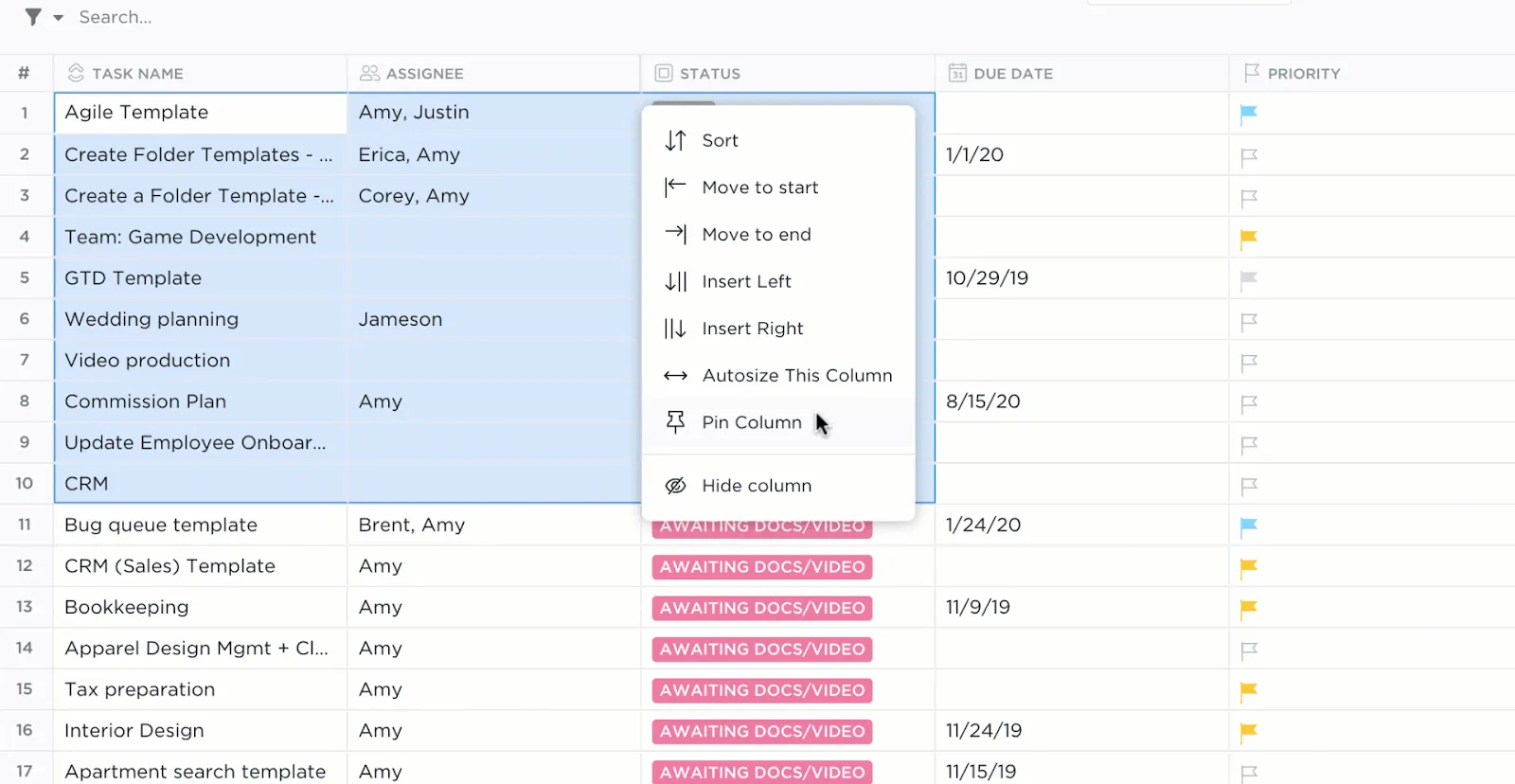
Notion je bezpochyby skvělý nástroj, ale v následujících ohledech je tabulkový náhled v ClickUp ještě lepší:
- Zatímco tabulky v Notionu nabízejí základní funkce tabulkového procesoru, tabulkový náhled v ClickUp je intuitivní. Umožňuje hromadné úpravy a snadnou organizaci dat, což pomáhá efektivněji spravovat rozpočty, zásoby a další data.
- Zaznamenávejte průběh úkolů, přílohy a hodnocení hvězdičkami pomocí více než 15 typů vlastních polí v ClickUp, která jsou rozsáhlá a lépe sladěná s funkcemi pro správu projektů než nabídka aplikace Notion.
- Tabulkové zobrazení v ClickUpu překonává možnosti relační databáze v Notionu při vytváření databází bez nutnosti programování (žádné programování, stačí přetáhnout myší), které hladce propojují úkoly, dokumenty a závislosti a vytvářejí vztahy mezi různými typy informací
Díky zobrazení tabulky v ClickUp je sledování a organizování vaší práce rychlejší a flexibilnější než kdykoli předtím.
Zobrazení v ClickUp
Díky funkci 15+ zobrazení vám ClickUp Views umožňuje přizpůsobit si pracovní prostor podle vašich potřeb, podobně jako Notion, ale s větší flexibilitou.
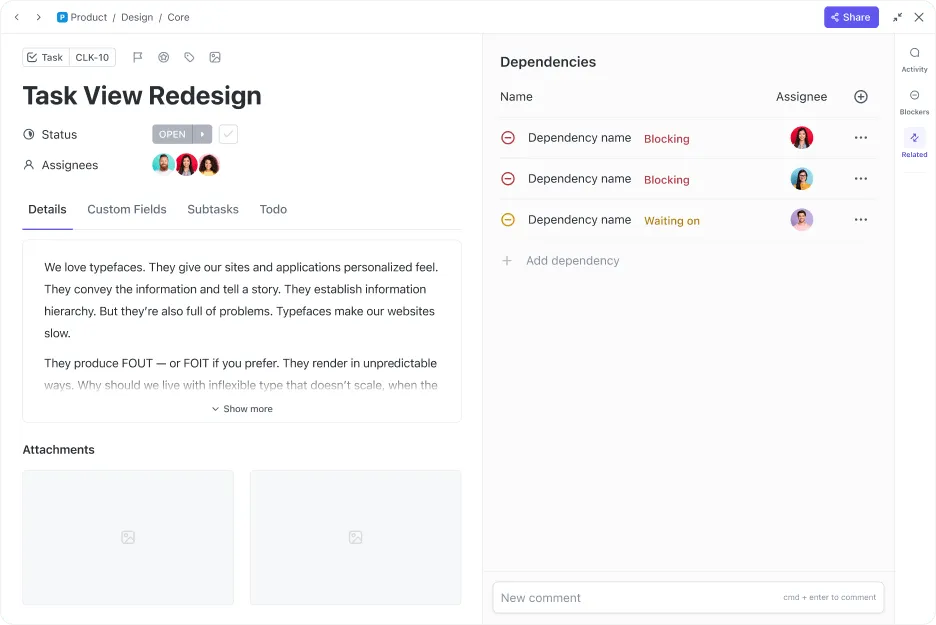
Ať už jste vizuální plánovač, milovník seznamů nebo nadšenec do časových os, ClickUp má pro vás ten správný pohled.
Zde je přehled toho, co vám různé zobrazení mohou nabídnout a v čem spočívá jejich přínos:
- Zobrazení hlavních úkolů vám pomůže organizovat úkoly a získat jasný přehled o práci díky flexibilním možnostem třídění, filtrování a seskupování. Díky zobrazením Seznam, Tabule a Kalendář získáte přehled o svém pracovním vytížení na první pohled.
- Pokročilé zobrazení úkolů vám poskytne ucelený přehled o vašem pracovním vytížení pomocí Ganttových diagramů, časových os, přehledů pracovního vytížení a tabulkových zobrazení. Umožňují vám také snadno sledovat a předpovídat projektová data, což přesahuje možnosti aplikace Notion.
- Díky funkci Zobrazení stránky můžete brainstormovat nápady pomocí tabulek ClickUp Whiteboards a využívat ClickUp Chat k plynulé konverzaci, aniž byste museli opustit ClickUp.
Ale nemusíte se spoléhat jen na naše slova – i naši uživatelé jsou z toho nadšení:
Různé zobrazení jsou skvělá, protože každému umožňují prohlížet obsah ve formátu, který mu nejlépe vyhovuje.
Různé zobrazení jsou skvělá, protože každému umožňují prohlížet si obsah ve formátu, který mu nejlépe vyhovuje.
Jste připraveni začít? Pojďme se pustit do práce a zvýšit produktivitu! 🚀
ClickUp Brain
Funkce Notion AI se omezují na správu obsahu a tvorbu nápadů.
ClickUp Brain ho ještě vylepšuje o další funkce pro správu úkolů, dokumentů a pracovních postupů pomocí umělé inteligence, díky čemuž je ještě robustnějším a všestrannějším nástrojem.
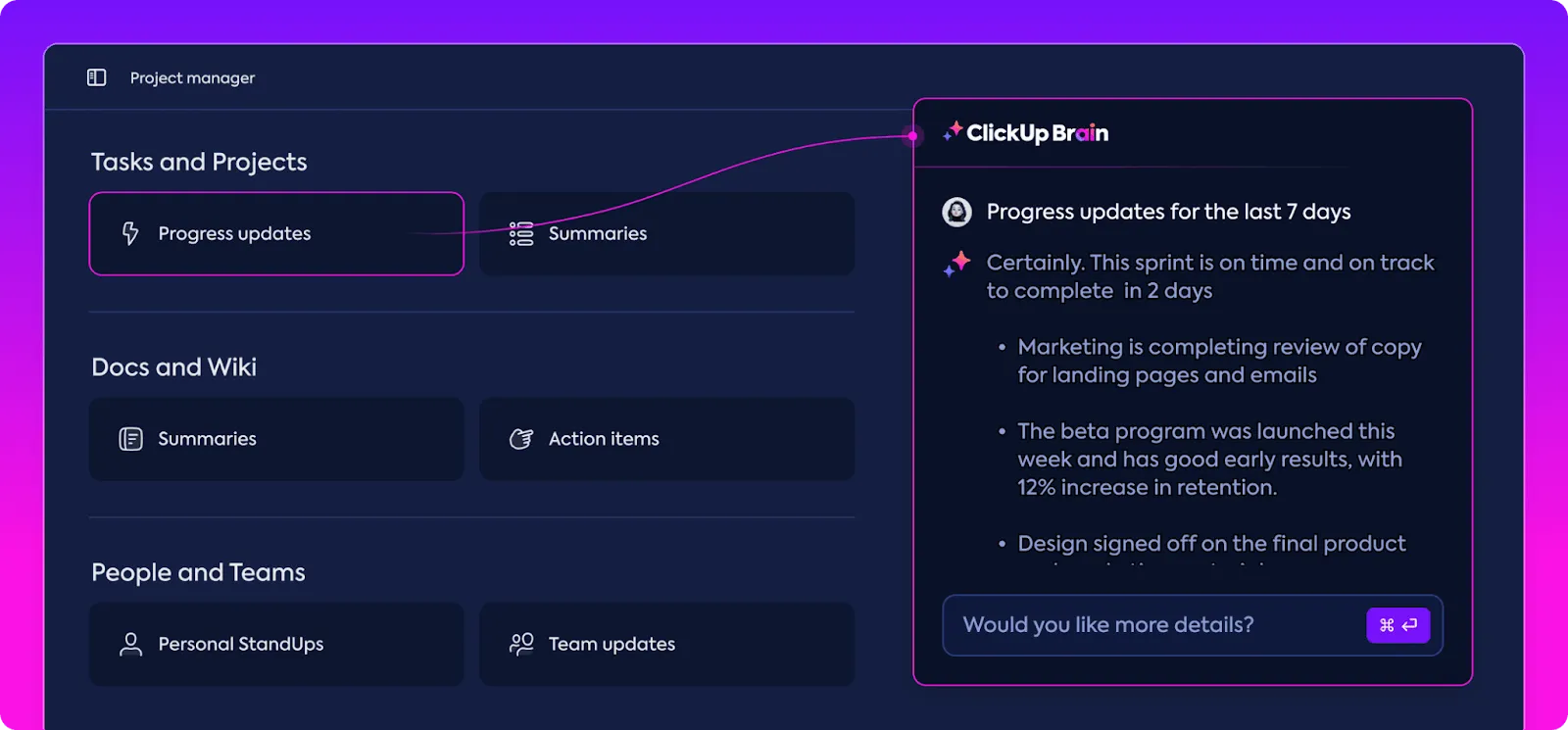
Takto vám to může zjednodušit pracovní postup:
- Máte-li k úkolu nějaké dotazy, AI Knowledge Manager od ClickUp Brain vám na ně okamžitě odpoví. Propojuje a prochází všechny vaše úkoly, dokumenty a členy týmu, aby vám poskytl odpověď. ClickUp Brain využívá technologii neuronových sítí, která poskytuje kontextově orientované poznatky, na rozdíl od Notion AI, která se zaměřuje především na generování obsahu a brainstorming.
- S pomocí AI Project Manageru můžete inteligentně automatizovat aktualizace projektů, souhrny pokroku a standupy, což vašemu týmu pomůže vyhnout se opakujícím se úkolům a ušetřit čas. Notion AI tuto automatizaci ve výchozím nastavení neposkytuje a k jejímu dosažení se musí spoléhat na integrace třetích stran, jako je například Zapier.
- Na rozdíl od omezených možností v Notion AI vám ClickUp Brain může také pomoci vytvořit vlastní automatizaci, která zjednoduší opakující se úkoly pomocí zpracování přirozeného jazyka.
Díky ClickUp Brain ušetříte čas, eliminujete manuální práci a zvýšíte produktivitu. Nejlepší na tom je, že vše najdete na jednom místě, což vám usnadní práci a zefektivní ji jako nikdy předtím!
I když jsou funkce Notion AI omezeny na shrnování obsahu, generování nápadů a vytváření osnov, jedná se o docela dobrý nástroj s umělou inteligencí pro pořizování poznámek. Stejně jako ClickUp Brain je to užitečná pomůcka při psaní, která vám pomůže upravit styl, opravit gramatiku a přeložit text, což z něj dělá všestranný nástroj pro tvůrce obsahu. Dobrá alternativa k Notion AI však bude nabízet funkce pro správu projektů nebo znalostí.
Notion vs. ClickUp
Pokud jste uživatelem Notionu, po přečtení tohoto blogu jste si jistě uvědomili, že ClickUp nabízí mnoho dalších funkcí.
Každopádně zde najdete krátké vysvětlení, proč ClickUp vždy v diskusi „Notion vs. ClickUp“ vychází jako vítěz, což z něj dělá alternativu k Notionu číslo jedna.
- Ačkoli obě platformy nabízejí základní funkce, jako je tvorba dokumentů v reálném čase, spolupráce, propojení úkolů a hierarchie dokumentů, ClickUp se odlišuje tím, že poskytuje další pokročilé funkce pro správu úkolů. Mezi ně patří řídicí panely, dynamické opakující se úkoly, přiřazené komentáře, přehledy pracovní zátěže, Ganttovy diagramy a cíle a OKR zdarma, které v Notionu nezískáte ani s placeným tarifem
- V bezplatném tarifu ClickUp získáte podmíněnou automatizaci, opakovaná připomenutí, sledování času, myšlenkové mapy, nahrávání videa přímo v aplikaci a dokonce i možnost kontrolovat si e-maily. To je něco, co nenajdete ani v tarifu Business nebo Enterprise aplikace Notion.
Zjistíte, že přechod z Notionu na ClickUp je snadný a posune vaši produktivitu na vyšší úroveň!
Vyberte si ten správný nástroj ze správných důvodů
Notion nabízí mnoho užitečných funkcí a vy nyní víte, jak z něj v případě potřeby exportovat obsah. Proč se ale spokojit s méně, když můžete tyto funkce a mnohem více získat s jiným nástrojem?
Robustní funkce pro správu projektů, přizpůsobitelné pracovní postupy a plynulá týmová spolupráce v ClickUp vám pomohou pracovat efektivněji.
Jak vaše firma roste, roste s ní i ClickUp – nabízí rozsáhlé možnosti přizpůsobení a intuitivní rozhraní, které se přizpůsobí vašim měnícím se potřebám.
Jste připraveni vylepšit svůj způsob pořizování poznámek?
Přejděte ještě dnes a zažijte řízení projektů jako nikdy předtím!