

Проучване на Gartner показва, че лошото качество на данните струва на организациите средно 12,9 милиона долара годишно. Независимо дали сте екип от един или хиляда души, тази цена се дължи на едно и също нещо: фрагментацията.
Когато историята на вашите клиенти се намира в един инструмент, а ежедневната ви работа – в друг, вие постоянно се борите да намерите контекста, от който се нуждаете, за да придвижите сделката напред.
Вашата CRM система трябва да бъде основата, върху която се извършва реалната ви работа.
Това ръководство ви показва как да създадете високопроизводителна CRM система в ClickUp. Обединете данните и задачите си, за да сложите край на „разходите за превключване между приложения“ и да унифицирате взаимоотношенията си. 📈
Какво е CRM?
Системата за управление на взаимоотношенията с клиентите (CRM) е инструмент, който съхранява контактни данни, проследява взаимодействията и управлява сделките през вашия процес на продажби. Тя предоставя на екипа ви обща картина на взаимоотношенията с всеки клиент, така че последващите действия, отговорностите и напредъка по сделките остават видими.
На практика най-добрата CRM система не само съхранява информация за клиентите — тя помага на екипа ви да знае какво да прави по-нататък и къде се намира тази работа.
На практика най-добрата CRM система не само съхранява информация за клиентите — тя помага на екипа ви да знае какво да прави по-нататък и къде се намира тази работа.
С прости думи, CRM ви помага да отговорите на въпроси като:
- Какво трябва да се случи след това?
- Кой е този клиент?
- Откъде идва този потенциален клиент?
- Какъв беше последният разговор?
- В какъв етап се намира сделката?
📮 ClickUp Insight: 35% от анкетираните са преминали от електронни таблици към друг инструмент и са останали с него, а други 25% активно обмислят да направят същото.
Това ниво на промяна подсказва, че екипите не са толкова обвързани с електронните таблици, колкото с това, с което са свикнали. Мнозина изглежда търсят системи, които предлагат повече подкрепа, тъй като работата става все по-сложна.
ClickUp дава възможност на екипите да направят този преход, без да губят инерция. Платформата включва готови шаблони за проследяване на проекти, CRM, инвентар, управление на времето и стотици други приложения, което позволява на екипите да започнат със структуриран подход, вместо да ги създават от нулата.
Изгледите като Списък, Таблица, Табло и Гант са познати на потребителите на електронни таблици, докато автоматизациите, AI помощта и интегрираните табла без кодиране помагат на екипите да преминат отвъд ръчните актуализации.
Защо да създадете CRM системата си в ClickUp, вместо да използвате електронни таблици или отделен инструмент?
Много CRM инструменти са добри за съхранение на контакти и проследяване на етапите на сделката. Но за разрастващите се екипи по-голямото предизвикателство е това, което се случва около сделката: вътрешни прехвърляния, бележки от срещи, предложения, задачи по въвеждане, доставка на клиента, подновяване и отчитане.
Когато този контекст се намира в отделни инструменти, вашата CRM система се превръща в архив на взаимоотношенията, но не и в мястото, където те действително се развиват.
ClickUp решава този проблем, като обединява данни за клиенти, задачи, документи, табла, чат и изкуствен интелект в едно работно пространство. Това означава, че вашата CRM система може да бъде част от работата, необходима за привличане, въвеждане и задържане на клиенти, вместо да функционира като изолирана система.
Как да създадете CRM в ClickUp: стъпка по стъпка
Данните за клиентите в таблици, имейли и остарели CRM системи са често срещан проблем за екипите по продажбите. Информацията за сделките се съхранява в един инструмент, задачите – в друг, а нищо не свързва двете.
Информацията за сделките се съхранява в една система, задачите – в друга, а контекстът на клиента се губи в празнините. ClickUp ви помага да създадете CRM система, която отива отвъд проследяването на процеса на продажбите. Гъвкавата й йерархия – пространства, папки, списъци и персонализиране на ниво задачи – ви позволява да създадете система за потенциални клиенти, акаунти, сделки, последващи действия, въвеждане на нови клиенти и отчети на едно място.
И тъй като ClickUp съчетава изкуствен интелект, автоматизации, документи, табла и управление на работата в едно и също работно пространство, вашата CRM система може да се превърне в истинска операционна система за работа с клиенти — а не просто в база данни.
Ето как да го настроите, стъпка по стъпка. 🛠️
Стъпка 1: Започнете с шаблон за CRM в ClickUp
Отидете в Центъра за шаблони на ClickUp (достъпен от аватара на работното ви пространство или като въведете /Template навсякъде в ClickUp), потърсете CRM и приложете шаблона за CRM на ClickUp към пространство или папка.
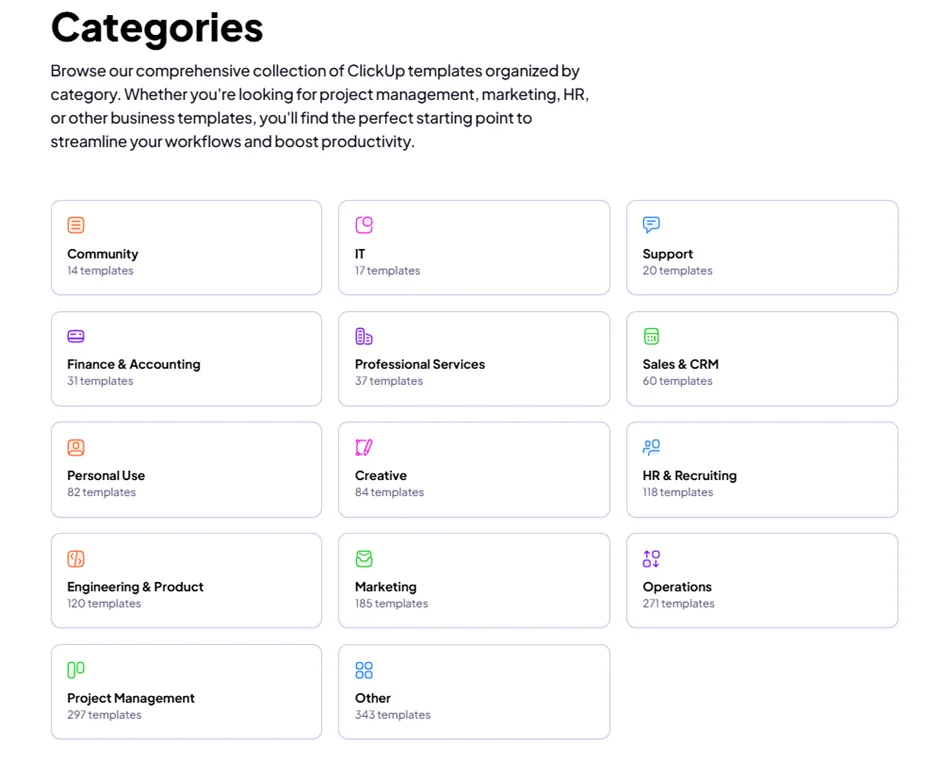
Шаблонът за CRM в ClickUp ви предоставя бърза отправна точка за организиране на контакти, сделки, етапи и последващи действия — без да се налага да изграждате системата си от нулата.
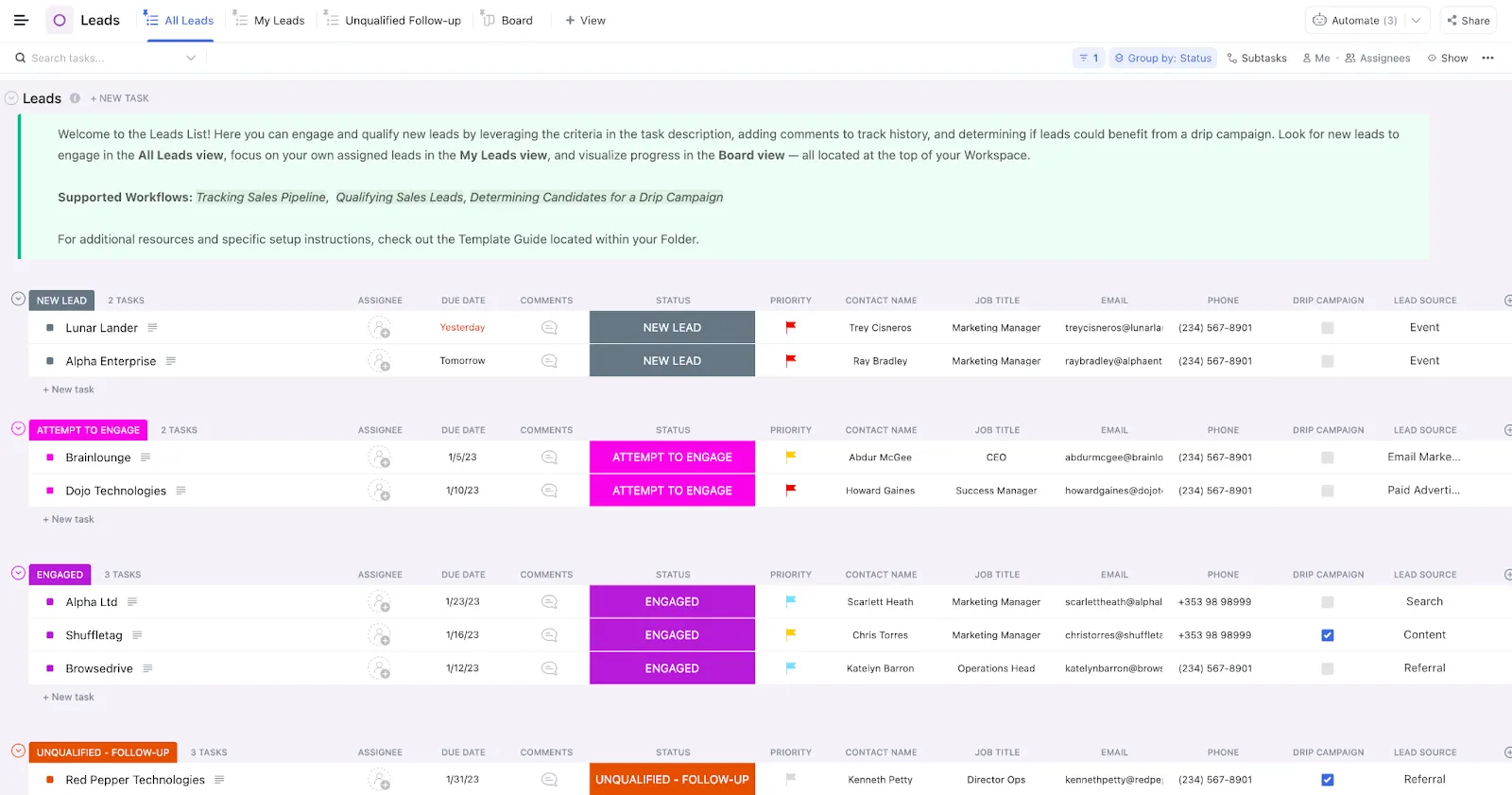
Той разполага със структура на папки, която съответства на етапите на вашия процес, както и с изгледи на ClickUp като Списък, Табло и Таблица. Освен това включва предварително заредени потребителски полета, които ви помагат да следите стойността на сделката, данните за контакт, източника на потенциалния клиент и приоритета. Всичко е настроено така, че да отразява реалния работен процес по продажбите още от първия ден.
След това можете да го персонализирате, за да съответства на вашия процес, като следвате стъпките по-долу.
👀 Знаете ли? След като приключи 2025 г. с 112,91 млрд. долара, се очаква глобалният пазар за управление на взаимоотношенията с клиентите да достигне 126,17 млрд. долара тази година. А до 2034 г. се очаква секторът да се утрои до зашеметяващите 320,99 млрд. долара, поддържайки стабилен годишен темп на растеж (CAGR) от 12,4%.
Стъпка 2: Добавете изгледи, за да управлявате и приоритизирате контактите
CRM системата става много по-полезна, когато можете ясно да виждате данните си.
Изгледите в ClickUp ви позволяват да организирате едни и същи CRM данни по различни начини, в зависимост от това, което искате да видите. За да добавите изглед, кликнете върху лентата с изгледи в горната част на всяко пространство, папка или списък и изберете желания изглед.
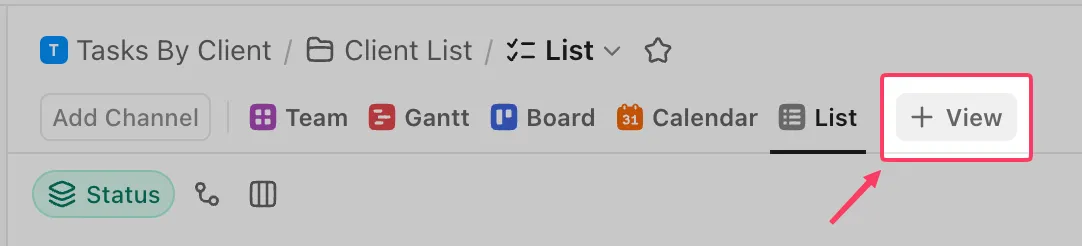
Ето четирите изгледа, които са най-полезни за вашата CRM система:
- Board View показва вашия процес като Kanban табло, като всяка колона представлява етап от сделката. Плъзгайте картите между колоните, докато сделките преминават през процеса, предоставяйки на екипа ви актуална картина за състоянието на процеса
- Табличният изглед работи като електронна таблица, като всеки ред представлява контакт или сделка, а всяка колона – поле. Това е най-добрият вариант за масово редактиране на записи, сравняване на стойности между сделки или експортиране на данни
- Изгледът „Списък“ организира контактите и сделките като списък със задачи, който може да бъде групиран по статус, отговорник или всяко друго потребителско поле. Използвайте го, за да филтрирате до конкретни сегменти, като например всички отворени сделки, възложени на един търговски представител.
- Изгледът „Календар“ подрежда задачите по краен срок, така че предстоящите последващи действия са видими, без да се налага да преминавате към отделно приложение за календар
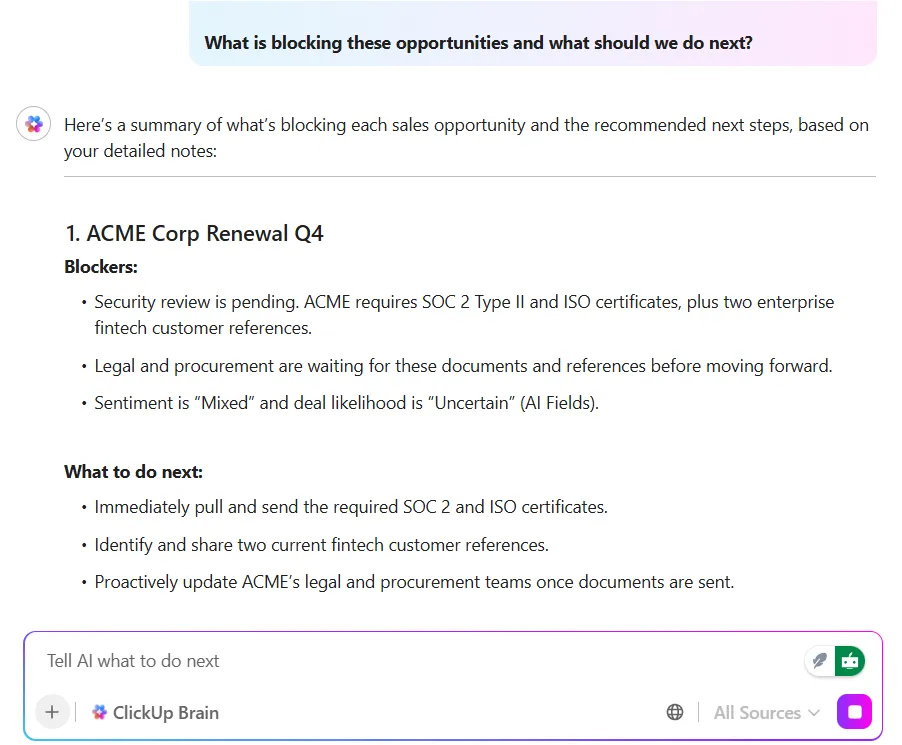
💡 Съвет от професионалист: Преди важен разговор не губете 20 минути в претърсване на месеци наред коментари и стари документи, за да разберете на какъв етап е сделката.
Просто помолете ClickUp Brain да ви обобщи цялата история на взаимоотношенията. Той ще извлече ключовите проблеми, последното взаимодействие и следващите стъпки за секунди. Можете да започнете презентацията си с пълен контекст и без никакъв стрес от подготовката.
Стъпка 3: Добавете персонализирани полета за проследяване на контактната информация
Обикновеният списък със задачи, съдържащ само имена, не носи голяма полза. Без структурирани данни търговските представители не могат да филтрират по източник на потенциални клиенти, да сортират по стойност на сделката или да проследяват последните контакти.
Персонализираните полета в ClickUp превръщат обикновения списък със задачи в база данни с контакти, която може да се търси и филтрира. Всяко поле съхранява конкретна точка данни директно в записа на задачата.
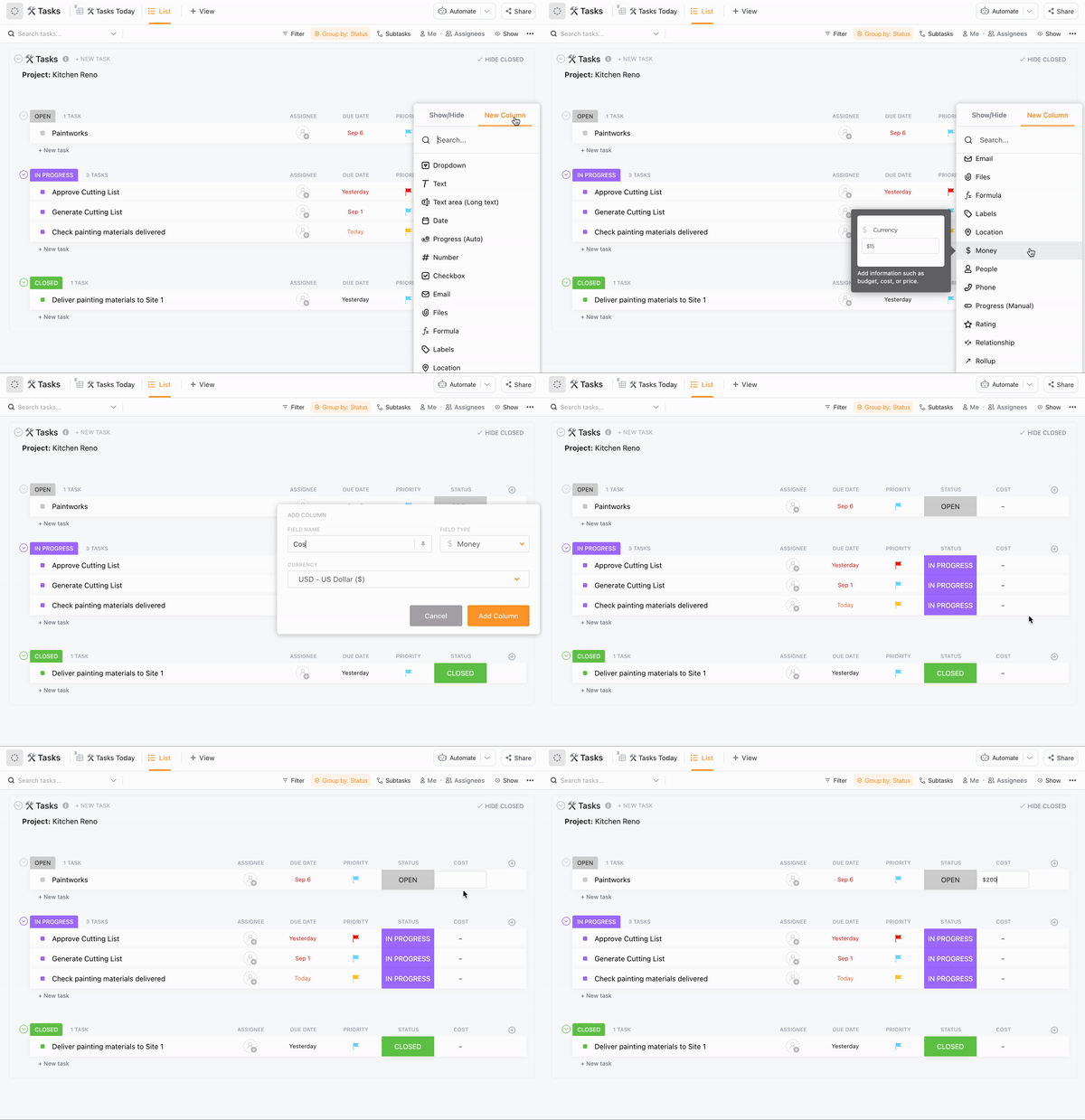
За да добавите персонализирано поле, кликнете върху иконата + над някоя колона в изглед „Списък“ или „Таблица“, изберете тип поле и го наименувайте. Можете да добавите толкова полета, колкото изисква вашият процес, и те се прилагат последователно за всеки запис в този списък или папка.
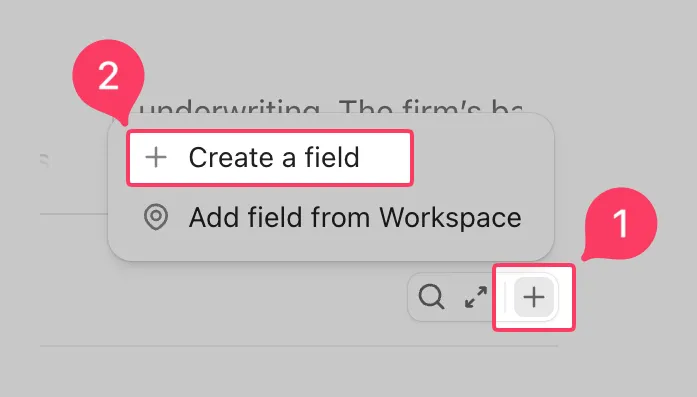
Ето типовете полета, които са най-важни за проследяването в CRM:
| Тип поле | Най-подходящо за |
|---|---|
| Имейл | Съхраняване на имейл адресите на контактите директно в записите |
| Телефон | Записвайте телефонните номера, за да не се налага на търговските представители да претърсват контактите |
| Падащо меню | Категоризиране по източник на потенциални клиенти, отрасъл, етап на сделката или регион |
| Валута | Проследяване на стойността на сделките и сортиране на процеса по потенциални приходи |
| Дата | Записване на датите на последния контакт, крайните срокове за последващи действия и периодите за подновяване |
| Етикети | Маркиране на контакти с множество атрибути за филтриране между сегменти |
| Текст | Добавяне на свободни бележки, като например предпочитания стил на комуникация на даден контакт |
| Номер | Проследяване на броя на служителите, продължителността на договорите или всякакви други числови данни |
🤖 Настройването на персонализирани полета ви помага да организирате данните си, но преминаването към AI Native ви позволява да ги използвате ефективно.
Но Пат Хендерсън от path8 Productions показва, че не е нужно да сте технически експерт, за да изградите бизнес, който „се обслужва сам“.
С помощта на ClickUp Agent Builder, Пат превърна вътрешните си документи и данни в частен, надежден AI агент. Вместо Пат да прекарва деня си в отговаряне на въпроси за статуса на проектите или системните процедури, екипът му просто изпраща „директни съобщения“ на агента.
Защо това работи за разрастващи се екипи:
- Без халюцинации: Тъй като агентът е програмиран да чете само вашите проверени системни документи, той няма да измисля отговори или да дава общи съвети
- Без технически затруднения: Ако можете да опишете работния си процес на обикновен английски, можете да създадете агент
- Незабавна мащабируемост: Можете да създадете множество агенти за различни отдели (Продажби, Операции, Производство), които работят на базата на един и същ източник на информация
Гледайте този клип, за да видите как path8 премина към AI-native без никакъв предишен опит в областта на изкуствения интелект:
Стъпка 4: Създайте персонализирани статуси за вашия процес на продажби
Стандартните статуси на задачите като „Отворена“ и „Затворена“ не означават много в контекста на продажбите.
Персонализираните статуси в ClickUp ви позволяват да замените тези стандартни статуси с етапи от процеса, които съответстват на вашия действителен процес на продажби. Всеки статус се превръща в колона във вашия изглед на таблото, така че когато търговският представител актуализира статуса на сделката, картата автоматично се премества по таблото.

За да ги настроите, отидете в настройките на вашето пространство или папка, отворете раздела „Статуси“ и добавете вашите етапи.
Ето една начална структура, която обхваща повечето B2B продажбени процеси:
| Статус | Значение |
|---|---|
| Нов потенциален клиент | Контактът е влязъл в процеса, но все още не е квалифициран |
| Квалифицирани | Потенциалният клиент отговаря на вашите критерии и си заслужава да бъде преследван |
| Предложението е изпратено | Оферта или предложение е било споделено и се разглежда |
| Преговори | И двете страни работят активно за постигане на споразумение |
| Затворени Спечелени | Сделката е подписана и приключена |
| Затворени Загубени | Сделката не е продължила, като е регистрирана причина за преразглеждане |
Няколко неща, които си заслужава да направите, след като статусите ви са готови:
- Обозначете всеки етап с различен цвят, за да видите веднага затрудненията в процеса на продажбите на таблото
- Добавете поле за причина към записите „Затворени – загубени“, за да може екипът ви да открива тенденции във времето
Пет до седем етапа покриват добре повечето процеси. Ако установите, че добавяте още, това обикновено е знак, че два етапа изпълняват една и съща функция и могат да бъдат обединени.
Стъпка 5: Свържете записите с ClickUp Relationships
Несвързаните записи забавят работата на търговските представители. Без ясни връзки между контакти, компании и сделки, събирането на историята преди обаждане означава претърсване на множество раздели и инструменти.
ClickUp Relationships решава този проблем, като свързва вашите задачи с други в цялото ви работно пространство. Всяка връзка е двупосочна, така че ако свържете сделка с контакт, записите на контакта автоматично отразяват връзката.
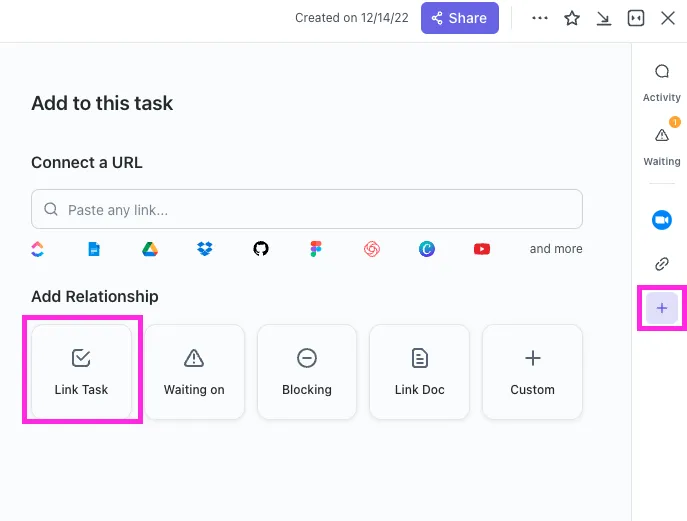
За да добавите връзка, отворете някоя задача, превъртете до раздела „Връзки“ и потърсете задачата, която искате да свържете. Най-често срещаните връзки, които си заслужава да създадете:
- Контакти на компанията: Вижте всички лица, свързани с даден акаунт, на едно място
- От сделка към контакт: Разберете кой стои зад всяка сделка, без да се налага да претърсвате имейл кореспонденцията
- От сделка към проект: Съгласувайте продажбите и доставките с това, което е обещано и което е в процес на изпълнение
- Контакт за билет за поддръжка: Предоставете на представителите пълна информация за отворените проблеми преди разговора
👀 Знаете ли, че... Най-ранните доказателства за „CRM“ идват от Месопотамия (днешния Ирак). Търговците използвали глинени плочки, за да записват икономически и социални взаимодействия, като по същество създали първата база данни за клиенти през 5000 г. пр.н.е.
История на клиент: Wallester Wallester се нуждаеше от по-ясна представа за взаимоотношенията с клиентите по време на генерирането на потенциални клиенти, въвеждането им в системата и текущото обслужване. С помощта на ClickUp екипът обедини този процес в едно единно, свързано работно пространство, вместо да го разпределя между несвързани системи.
ClickUp ни даде ясна представа за цялото пътуване на клиента. От генерирането на потенциални клиенти до привличането на клиенти и текущата поддръжка – всичко е свързано. Можем да видим къде се намира всеки клиент и да реагираме по-бързо – това подобри както скоростта, така и качеството на обслужването.
ClickUp ни даде ясна представа за цялото пътуване на клиента. От генерирането на потенциални клиенти до привличането на клиенти и текущата поддръжка – всичко е свързано. Можем да видим къде се намира всеки клиент и да реагираме по-бързо – това подобри както скоростта, така и качеството на обслужването.
Стъпка 6: Създайте задачи за вашите сделки и контакти
След като структурата е готова, започнете да създавате записи. Всяка задача представлява един контакт или една сделка. Много екипи използват отделни списъци за контакти и сделки, свързани чрез взаимоотношения от предишната стъпка.
Когато създавате задача в ClickUp, попълнете персонализираните полета (име на компанията, имейл, стойност на сделката) и определете член на екипа.
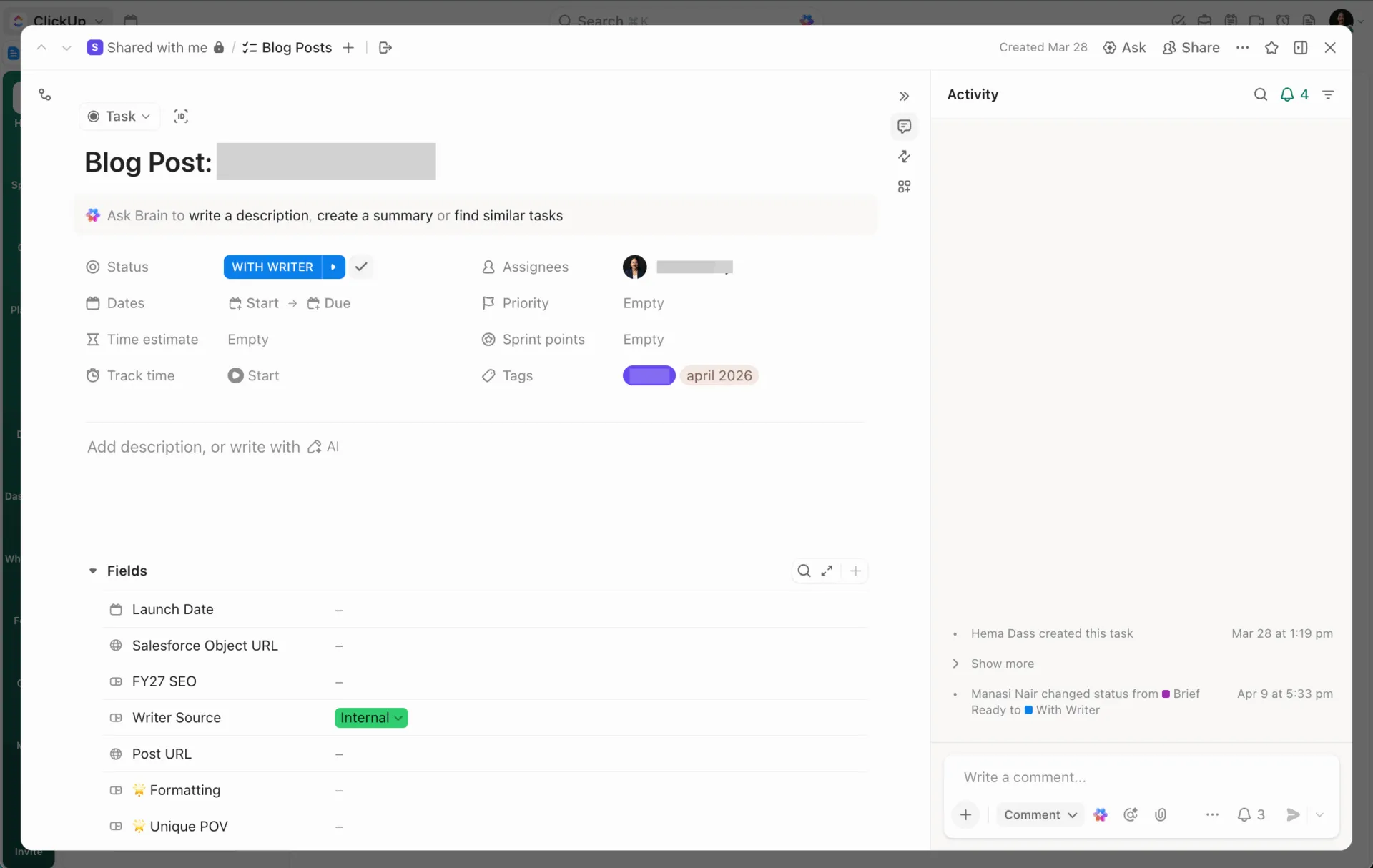
Задайте краен срок за следващото проследяване и добавете бележки или прикачени файлове в описанието на задачата. Проследявайте многоетапни процеси, като например разговори за въвеждане на нови служители или преглед на договори, с помощта на списъците за проверка на ClickUp във всяка задача.
⚡️ Ръчното създаване на задачи и попълване на полета е добър начин да се запознаете с настройките. Но ако ръководите отдел, който трябва да работи с светлинна скорост, имате нужда от ClickUp Accelerator. Това е готов за употреба пакет от корпоративно ниво, който обединява над 20 разпръснати инструмента в едно конвергентно AI работно пространство.
Освен това, можете да започнете да го използвате само за 20 дни.
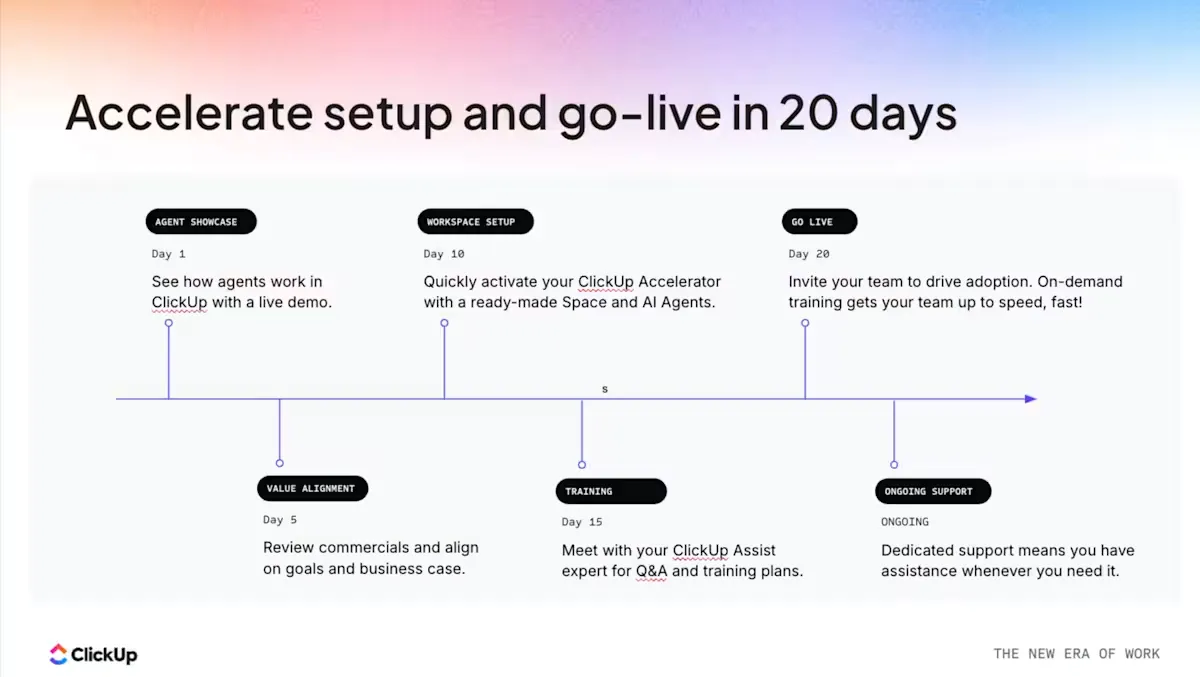
- Внедряване с помощта на експерти: Получавайте месечни часове с партньор за услуги, който да ви помогне да автоматизирате работните си процеси и да гарантирате, че екипът ви ще работи с изкуствен интелект още от първия ден
- 10 супер агенти на отдел: Получавате персонализирани AI колеги, създадени специално за вашия работен процес, независимо дали работите в маркетинг, услуги или управление на проекти
- Пълна AI конвергенция: ClickUp AI свързва вашите документи, задачи и чатове, предоставяйки на AI контекст за пълна автоматизация на работата ви
- Директен достъп до премиум LLM: Получете ChatGPT, Claude, Gemini и други водещи LLM на едно място, без да се налага да се занимавате с множество абонаменти
Съвети за извличане на максимална полза от вашата CRM система в ClickUp
Вашата CRM система е готова. Но без ежедневни навици за работа с нея, сделките все още се изплъзват.
Ето как да поддържате процеса си безпроблемно след настройката.
Интегрирайте ClickUp с любимите си инструменти
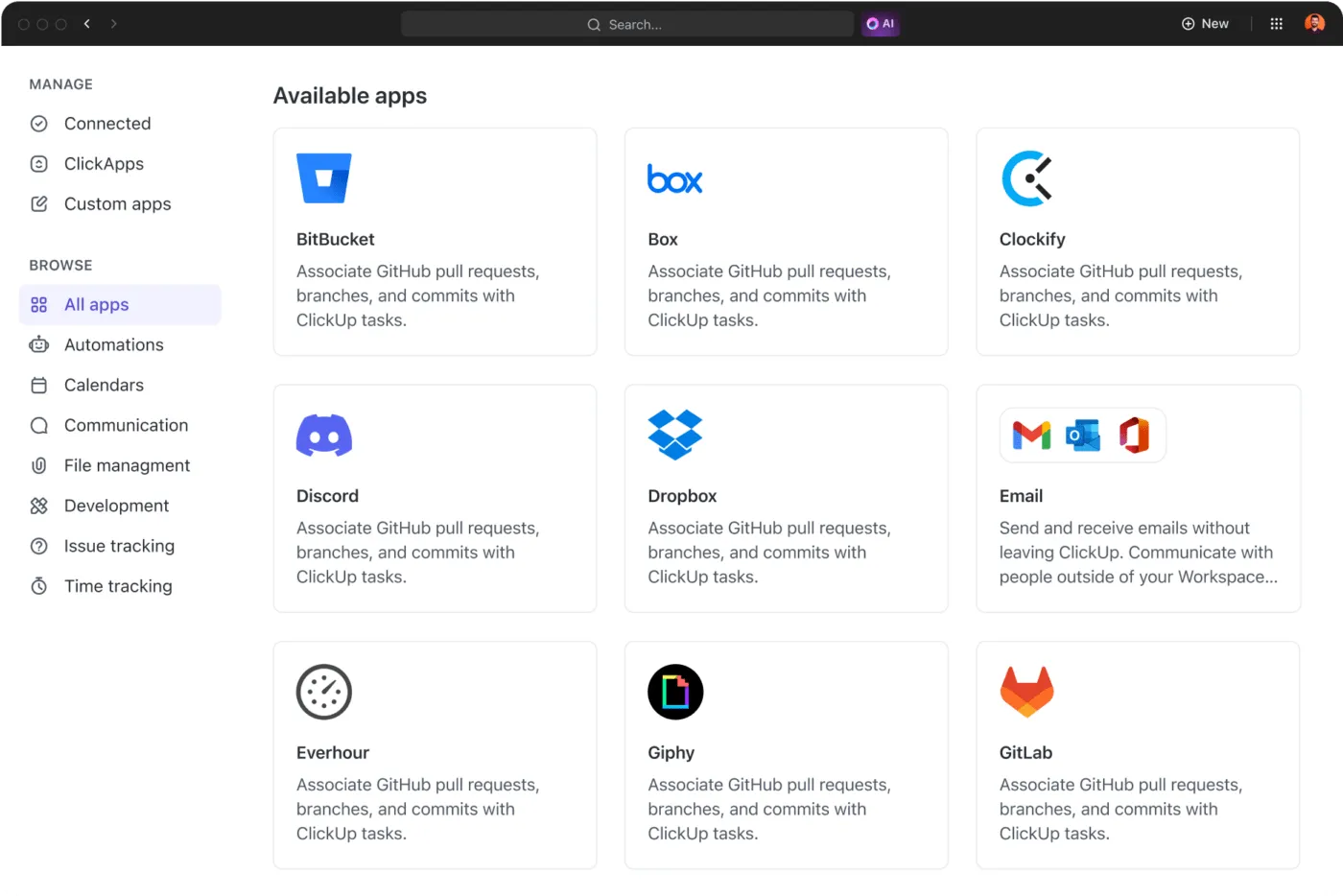
Използвайте интеграциите на ClickUp, за да свържете и съхраните всичките си продажбени дейности на едно място.
Свържете лесно Everhour, Outlook, Slack, Zendesk и хиляди други инструменти чрез вградени интеграции. Това е лесно и помага всичко да работи безпроблемно.
Автоматизирайте повтарящите се CRM задачи
Ръчното присвояване на сделки, изпращането на напомняния и прилагането на списъци с задачи отнема от времето за продажби. Според проучване за CRM, фирмите, които внедряват CRM, отбелязват средно 29% увеличение на приходите от продажби.
Премахнете рутинната работа с ClickUp Automations — правила за тригери и действия, които задавате без кодиране. Кликнете върху иконата с мълнията във всеки Space, папка или списък, изберете тригера си и дефинирайте действието.
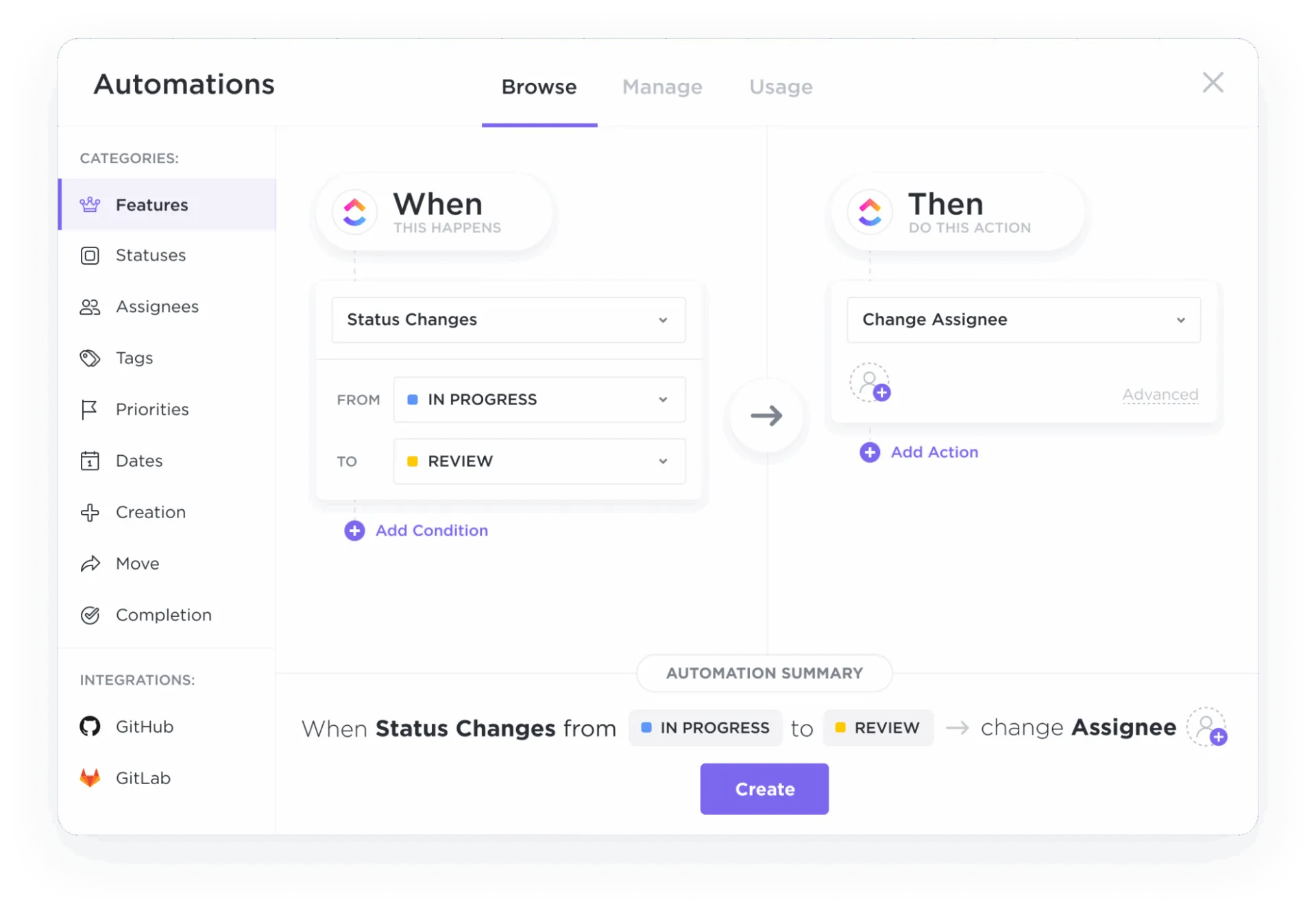
Например:
- Когато статуса се промени на „Квалифициран“: Автоматично присвойте сделката на търговски представител
- Когато настъпи крайният срок: Публикувайте напомняне за последващи действия в Slack или създайте нова задача
- Когато е зададен източникът на потенциалния клиент: Приложете шаблон за списък за проверка за този тип потенциален клиент
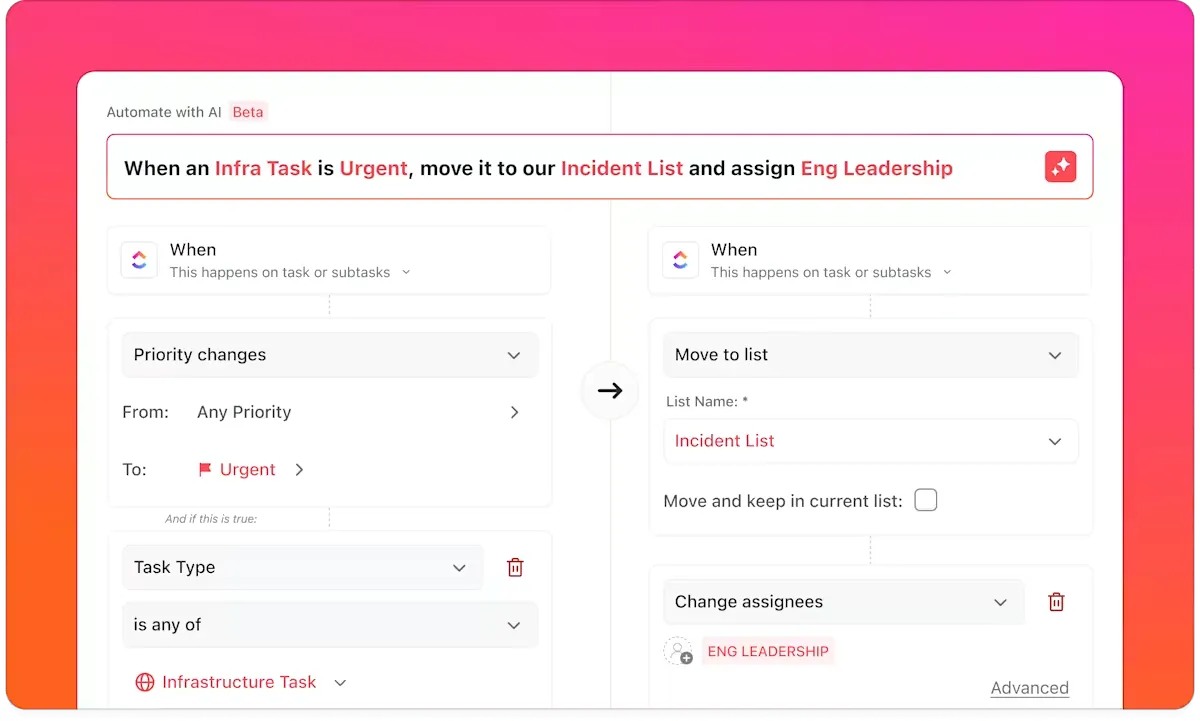
💡 Съвет от професионалист: Създаването на автоматизирани работни потоци преди означаваше да свързвате объркващи тригери от типа „ако/тогава“ и да съпоставяте безкрайни полета. Сега можете просто да кажете на ClickUp Brain какво искате на обикновен английски. Напишете: „Когато статуса на сделката се промени на „Затворена – спечелена“, създайте задача за стартиране и я възложете на екипа за въвеждане“, и изкуственият интелект на ClickUp ще създаде автоматизацията.
Използвайте таблата на ClickUp за отчети за CRM
Проследявайте състоянието на процеса в реално време, като създадете табло в ClickUp. В него можете да добавяте визуални джаджи за по-нататъшно персонализиране.
Добавете джаджи като:
- Диаграма с ленти (сделки във времето)
- Кръгова диаграма (сделки по етап)
- Изчисление (обща стойност на процеса)
- Таблица (подробен списък със сделки)
Филтрирайте всеки виджет по вашата CRM папка, за да поддържате данните фокусирани.
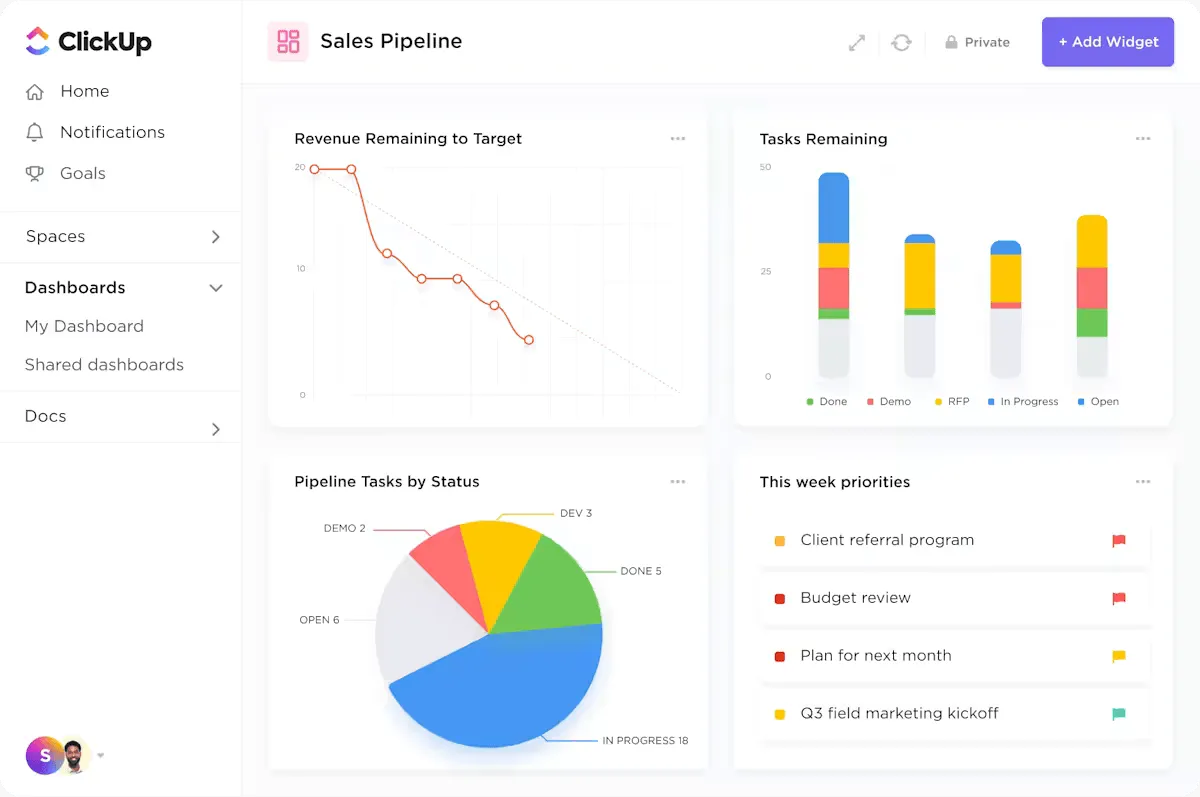
🎥 Освен проследяването на вътрешния процес, можете също да създавате табла за клиенти, за да споделяте напредъка по проектите, крайните резултати и ключовите показатели с клиентите. Гледайте това постъпково ръководство, за да видите как да създавате персонализирани табла за клиенти в ClickUp:
Достъп до вашата CRM система от мобилното приложение на ClickUp
Сделките не чакат да се върнете на работното си място. Актуализирайте статуса на сделките след среща, добавяйте бележки или проверявайте таблата за продажбения процес отвсякъде с помощта на мобилното приложение ClickUp за iOS или Android. Бъдете информирани за промените в задачите и предстоящите последващи действия с известия, за да не се забавя нищо, докато отсъствате.
Създайте CRM там, където вече работи вашият екип
Вашата CRM система не трябва да бъде отделна и скъпа платформа. Основните изисквания (структурирани данни за контакти, визуален процес, автоматизирани последващи действия и отчети) могат да бъдат реализирани в работната среда, където вашият екип управлява проектите и комуникира.
С разрастването на екипа ви можете да добавяте нови полета, автоматизации и изгледи, без да се налага да мигрирате към друг инструмент. Вашата CRM система може да функционира точно там, където вече работи екипът ви.
Започнете безплатно с ClickUp. Настройте CRM системата си за минути. ✨
Често задавани въпроси
Може ли ClickUp да замести специализирана CRM система?
Да. ClickUp може да замести специализирана CRM система и можете да управлявате целия процес в работното си пространство с CRM работни потоци, персонализирани полета и табла. Освен това, ClickUp Brain и AI Agents могат да ви помогнат да изготвяте актуализации, да обобщавате контекста на акаунтите и да автоматизирате последващите действия.
Как да импортирам съществуващи CRM данни в ClickUp?
Можете да импортирате контакти и сделки чрез качване на CSV файл директно в списък в ClickUp. ClickUp съпоставя колоните от вашата електронна таблица с потребителски полета, така че структурата на данните ви да се пренесе. За непрекъсната синхронизация от друга CRM система използвайте връзка с Zapier или Make, за да поддържате записите актуализирани автоматично.
Каква е разликата между ClickUp CRM и инструменти като HubSpot или Salesforce?
HubSpot и Salesforce са специално създадени CRM системи с дълбока автоматизация на продажбите и маркетинга. ClickUp е конвергентно работно пространство, където CRM съжителства с управлението на проекти, документи и комуникацията в екипа. Вашите данни за продажбите не са изолирани от останалата част от работата ви. Специализираните CRM системи се фокусират върху функциите за продажби; ClickUp премахва разпръскването на инструменти, като централизира всичко.
Кои видове екипи извличат най-голяма полза от създаването на CRM система в ClickUp?
Продажбените екипи, агенциите, стартъпите и оперативните екипи, които вече използват ClickUp за управление на проекти, извличат най-голяма полза. Те избягват добавянето на още един инструмент и поддържат данните за клиентите свързани с работните процеси по доставката.