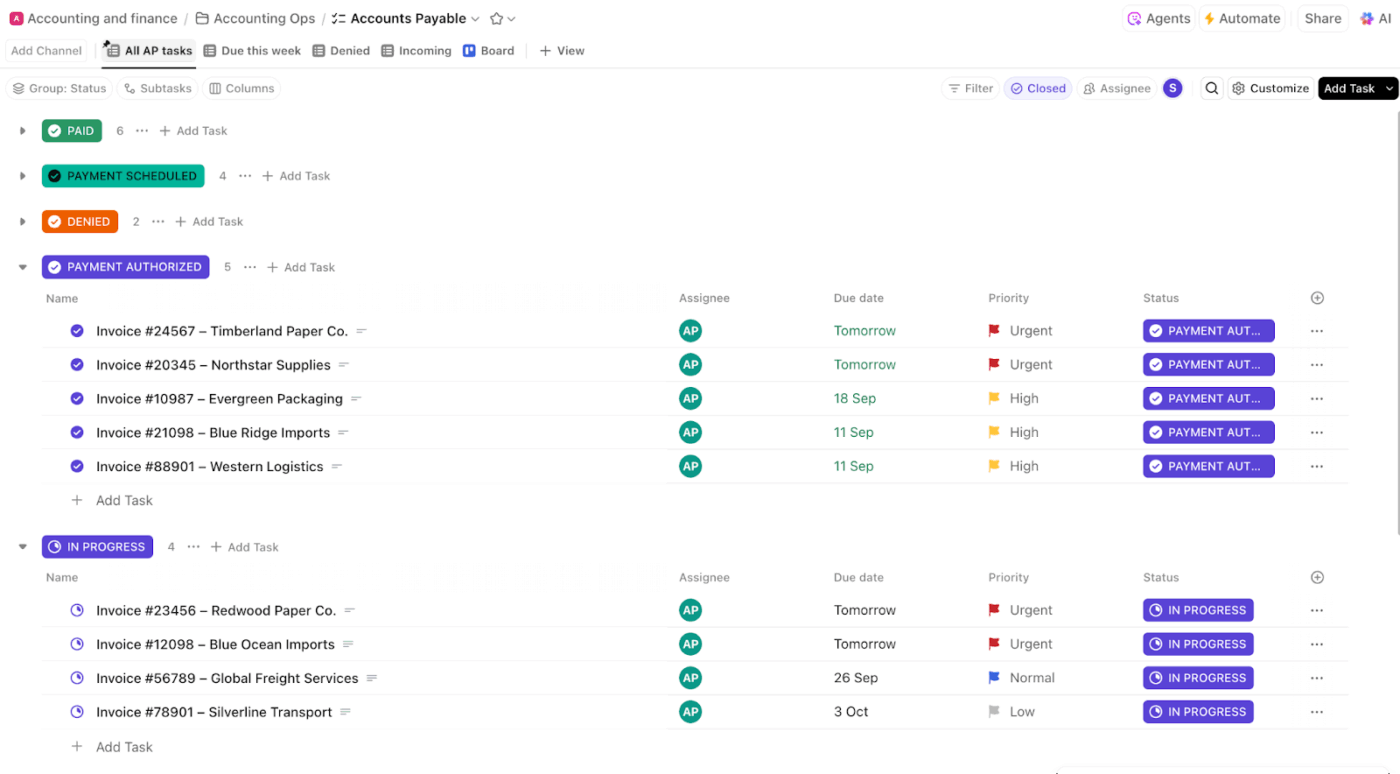

Интерфейсът на Smartsheet изглежда лесен на пръв поглед, с клетки, редове и филтри.
Но много новодошли се оплакват от стръмната крива на обучение, което създава напрежение в проектите и намалява общото използване на платформата.
Потребителите често отбелязват, че Smartsheet е мощен инструмент, след като се преодолее кривата на обучение. Това е добре за професионалистите в работата с електронни таблици, но не толкова за натоварените екипи, които се нуждаят от импулс тази седмица.
И тъй като големите промени са рискови, си струва да планирате преминаването внимателно. Oracle съобщава, че повече от 80% от проектите за миграция на данни не спазват сроковете и нарушават графиците.
Това ръководство показва как да мигрирате от Smartsheet към ClickUp, без да забавяте проектите: експортирайте безпроблемно, съпоставяйте колоните с персонализираните полета на ClickUp и импортирайте в ясна структура.
Ще разгледаме и как да пресъздадете изгледите, на които разчитат лидерите, и да добавите леки автоматизации, за да се извършват актуализациите навреме. В края на краищата ще имате едно работно пространство, което целият екип разбира.
Защо екипите преминават от Smartsheet към ClickUp
Освен че се сблъскват с трудна крива на обучение за автоматизация и отчитане, потребителите споменават, че трябва да управляват множество раздели, за да следят работата си.
Те също така се сблъскват с мобилно приложение, което изостава от версията за настолни компютри, и срещат пропуски във функциите, които ги карат да сменят често инструментите.
Резултатът? Разрастване на работата.
Хората прекарват 60% от времето си в споделяне на линкове, търсене на актуализации и съгласуване на проектни данни в различни приложения, вместо да напредват с работата си. Когато това е норма, проектните мениджъри започват да търсят едно място, където да планират, обсъждат и реализират проектите си.
ClickUp решава този проблем, като предлага конвергентно AI работно пространство, което комбинира проекти, знания и чат в една платформа.
Представете си ClickUp като контролен център за анализ на всички работни процеси и вземане на по-бързи решения, без да се налага да превключвате между инструменти или приложения на трети страни. Той ви помага да
- Преминаване от разговор към действие: Превърнете всяка бележка, чат или резюме на среща в задача с едно кликване.
- Запазете контекста, в който се извършва работата: Закачете съответните чат низове към задачи и проекти, за да съберете на едно място решенията, файловете и следващите стъпки.
- Намерете всичко бързо: Използвайте Enterprise Search, за да намерите отговори в документи, задачи и интегрирани приложения, и пропуснете обиколката на разделите.
- Вижте реалността на екипа с един поглед: Teams Hub подчертава какво е направено, кой е претоварен и къде да се направят корекции, за да можете да планирате с увереност.
⭐ Представени шаблони
Преминавайте лесно с шаблона за проектен план на ClickUp за миграция на данни. Такъв шаблон за проектен план спестява време и ресурси по време на миграцията!
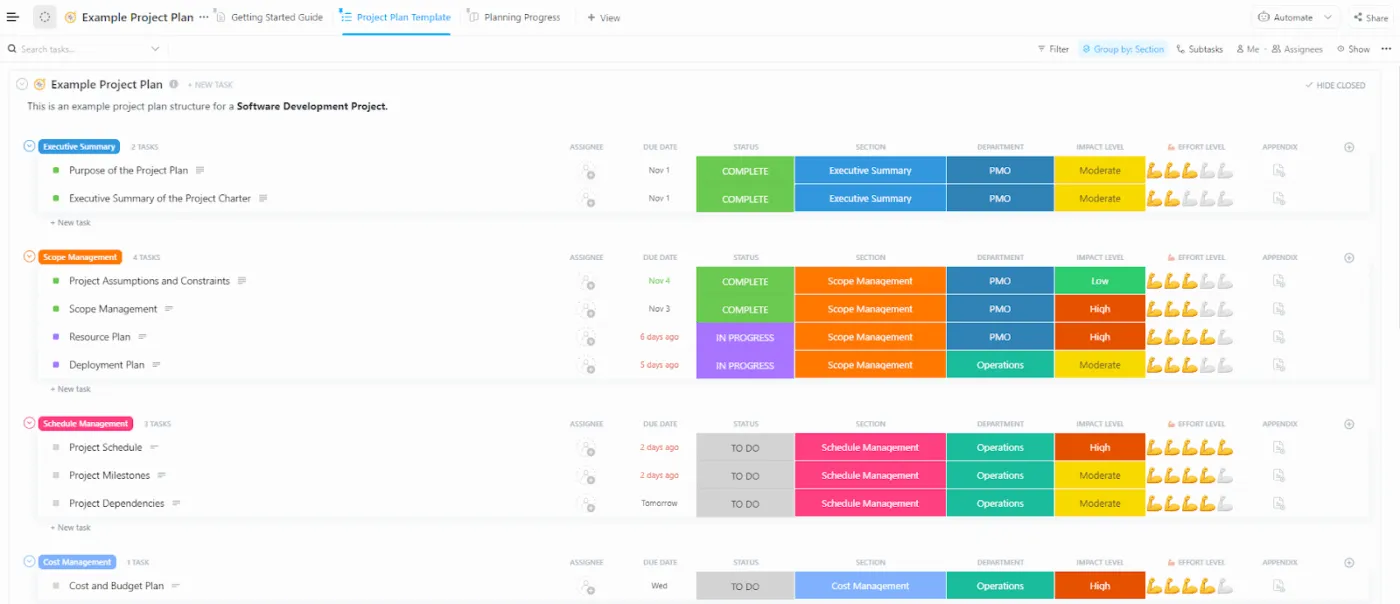
Ето някои предимства за вашия екип:
- Подготовката води до подобрена производителност
- Помага да се намали вероятността от възникване на непредвидени проблеми.
- Подобрена комуникация между членовете на екипа
- По-лесно идентифициране на задачи и етапи
- Подготовката води до по-ефективно използване на ресурсите
🧠 Интересен факт: Днес над 3 милиона екипа използват ClickUp, за да работят по-бързо с централизирано знание, ефективни работни процеси и чат, който подпомага концентрацията и замества шума с динамика.
Контролен списък преди миграцията
Преди да преместите нещо, потвърдете какво имате и какво действително ви е необходимо.
Бърза проверка на вашите Smartsheet активи предотвратява изненади по време на импорта и ви помага да направите съпоставка в ClickUp. Отделете един час тук и ще спестите дни по-късно.
Проверете настройките на Smartsheet
- Елементи в списъка: Активни проекти, собственици и тези, които все още използват всеки лист
- Забележка за колоните: Те ще се превърнат в персонализирани полета в ClickUp (единичен избор, числа, хора)
- Определете основните дати: (начало, крайни срокове, действителни дати) и правилата, които ги регулират.
- Заснемане на взаимоотношения: предшественици, свързани редове и всякакви препратки между листове
- Съдържание на инвентара, което трябва да се прехвърли: Описания, коментари и прикачени файлове
- Снимки на екрана с важни изгледи и филтри: Ще ви е необходима справка, за да ги възстановите след импорта.
- Записване на автоматизации: Често използваните тригери, на които разчитате, и събитията, които ги задействат.
- Проверете разрешенията: Направете това по листове и работни пространства, за да запазят достъпа си правилните потребители след преместването.
- Решете какво да архивирате и какво да експортирате от Smartsheet: мигрирайте само актуалната и ценна информация.
📖 Прочетете също: Шаблони за план за миграция на данни за лесно прехвърляне на данни
Стъпка по стъпка: Как да мигрирате от Smartsheet към ClickUp
Ето стъпка по стъпка как да мигрирате от Smartsheet към ClickUp и да преминете от съществуващия си софтуер за управление на проекти (за секунди).
Стъпка 1: Експортирайте данните си от Smartsheet
В приложението Smartsheet можете да експортирате всеки лист или отчет в следните формати:
- Microsoft Excel
- Изображение (PNG) (само диаграма на Гант)
- Google Sheets
- Microsoft Project (диаграма на Гант само като XML)
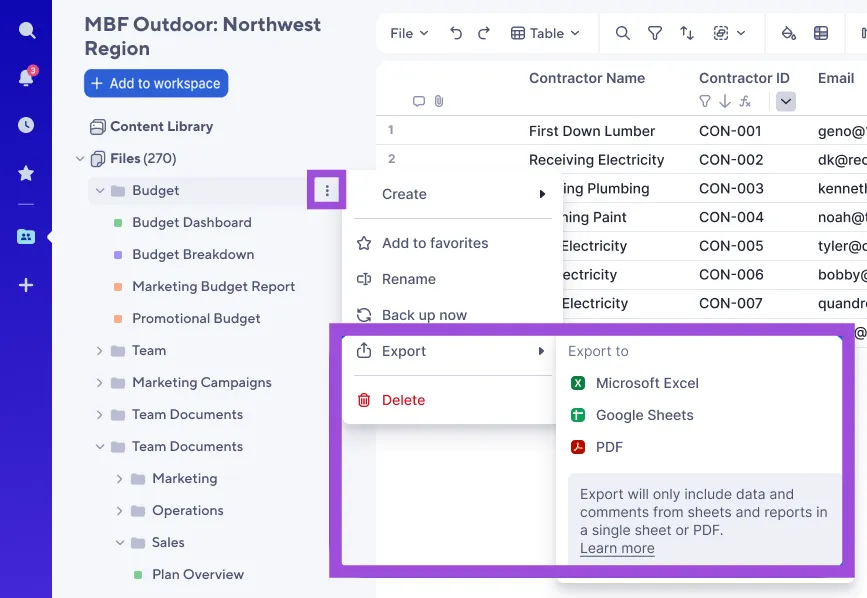
След като експортирате лист или отчет, браузърът ви го запазва на вашия компютър. Той съхранява експортирания файл в папка, базирана на настройките на браузъра ви.
Вашият експорт не включва всичко. Групите и обобщаващите редове са изключени, а прикачените файлове са премахнати. За да включите прикачените файлове, можете да създадете резервно копие на листа.
📖 Прочетете също: Как да използвате Smartsheet за управление на проекти
Стъпка 2: Подгответе данните си
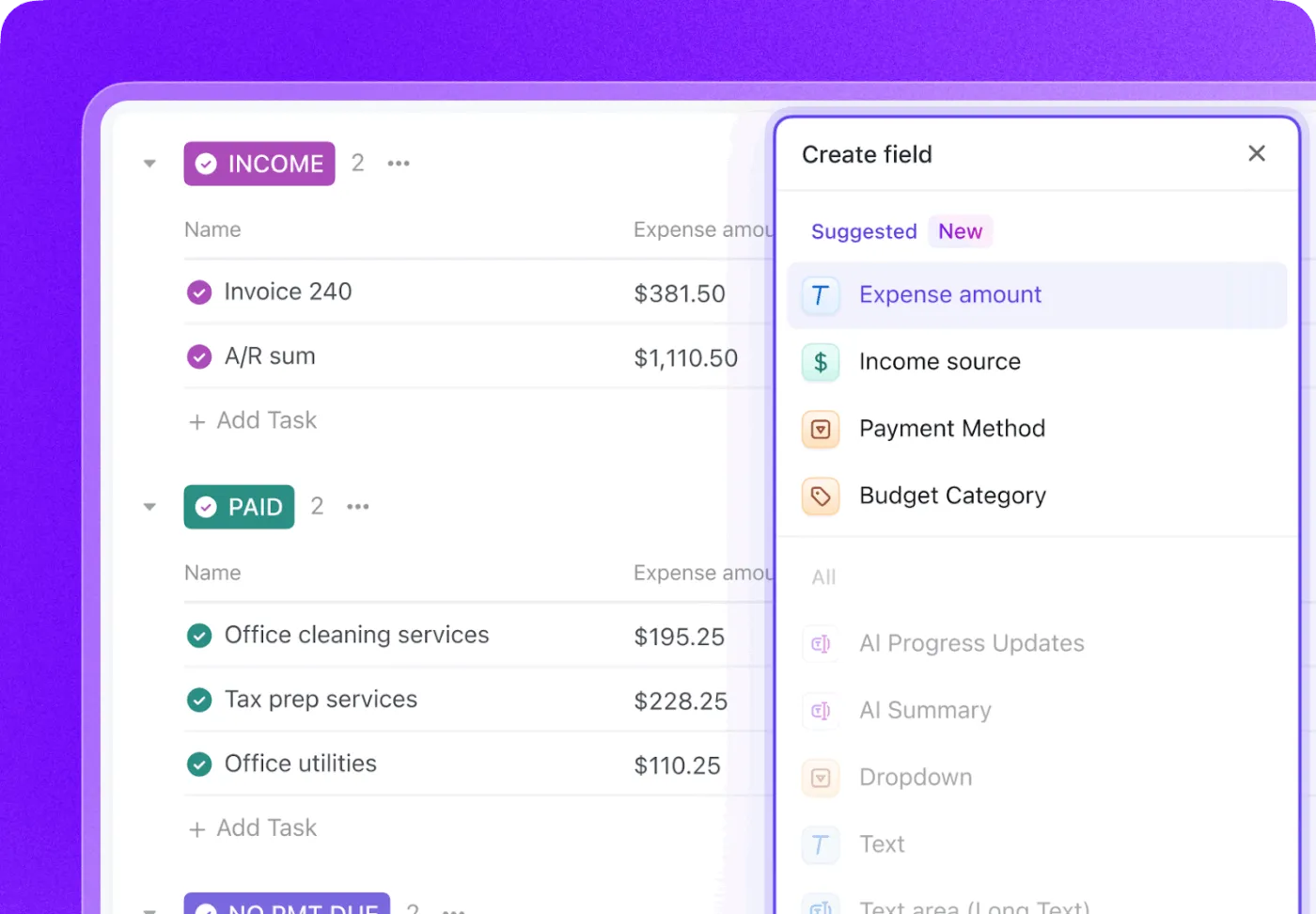
Отворете експорта в Excel или Google Sheets, нормализирайте имената на колоните и решете кои елементи да включите в персонализираните полета (падащи менюта, числа, хора) и кои в описанието на задачите.
След това можете да преобразувате формулите в стойности, да разделите клетките с многократно избиране на отделни записи и да осигурите последователни формати на датите за начало и край. След това можете да замените формулите на предшествениците с прост списък с идентификатори „Зависи от“, който можете да пресъздадете като зависимости след импорта.
След това проверете дали назначените лица съответстват на реалните потребители на ClickUp и съберете прикачените файлове и коментари, които ще добавите отново, където е необходимо. Накрая, изтрийте архивираните редове, така че да се прехвърлят само данните от активните проекти.
📮ClickUp Insight: Над 60% от участниците в нашето проучване прекарват повече от час на ден в писане на клавиатура, а 36,75% редовно изпитват дискомфорт или болка в ръцете си. Умората от писане на клавиатура не е просто досаден страничен ефект от начина, по който работим. Тя е убиец на продуктивността. Но лесно може да се поправи. Функцията Talk-to-Text на ClickUp Brain GPT е вашият пряк път към по-здравословен работен ден. Диктувайте актуализации, обсъждайте идеи или записвайте бележки от срещи без да използвате ръцете си и дайте почивка на китките си (и на концентрацията си).
📖 Прочетете също: Най-добрите инструменти за управление на проекти
Стъпка 3: Импортиране на данни в ClickUp
- Използвайте Spreadsheets Importer : Качете вашия Excel/CSV/XML/JSON/TSV/TXT файл и съпоставяйте колоните с полетата за задачи или персонализираните полета в ClickUp. Изберете целта: ClickUp Space → ClickUp Folder → ClickUp List, след което потвърдете, че всеки ред ще създаде задачи с отговорни лица, статуси и крайни срокове. Прегледайте данните на проекта си, поправете евентуални несъответствия и стартирайте импорта.
- Запазване на йерархията (родителски + подзадачи): За да пренесете структурата, включете колона с пътя (например Име на папка/Път) с помощта на стойности като [ЗадачаA, ПодзадачаA]. Импортьорът ще прикачи подзадачите от първо ниво към родителската задача, така че йерархията ви да остане запазена при преместването. След импортирането проверете връзките и преобразувайте всички допълнителни нива в вложени задачи или зависимости, ако е необходимо.
📽️ Гледайте видео: Искате да настроите йерархията си в ClickUp? Разгледайте това ръководство с най-добри практики, за да започнете:
- В горния ляв ъгъл кликнете върху аватара на работното си пространство и изберете Настройки.
- В страничната лента „Всички настройки“ изберете Импорт/Експорт.
- Ако работното ви пространство няма история на импортиране или експортиране, се отваря страницата „Изберете източник на импортиране“. В раздела „Импортиране от приложения“ изберете „Електронна таблица“.
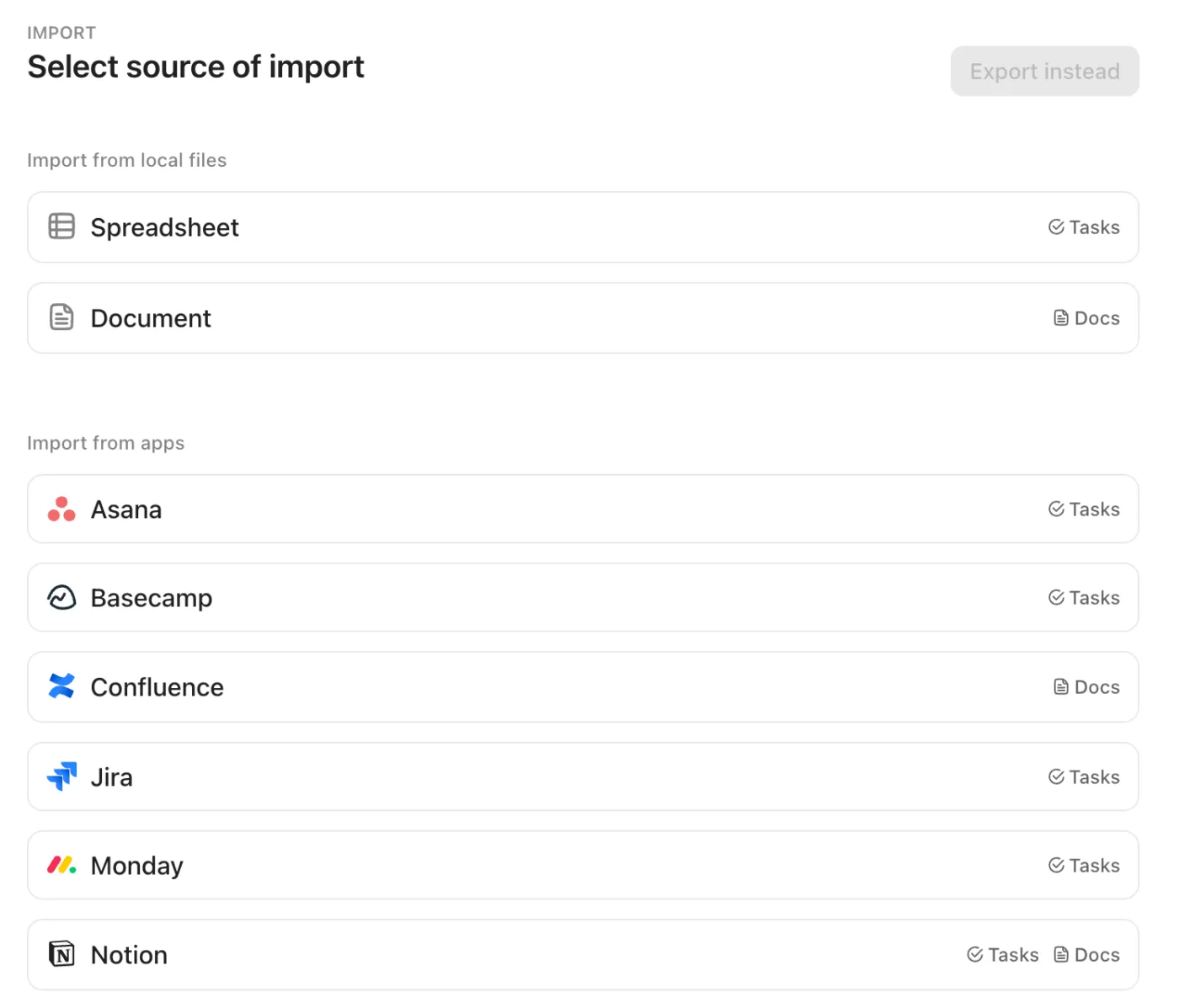
- На страницата „Дестинация за импортиране“ от падащото меню „Изберете местоположение“ изберете пространство.
- Ако планирате да импортирате данни от потребителски полета, типът потребителско поле трябва да съществува в пространството.
- В избраното от вас пространство се създава списък с име Импорт на електронна таблица.
- От падащото меню Година-Месец-Ден изберете формат на датата.
- Когато се отвори импортерът на електронни таблици, плъзнете и пуснете или качите електронна таблица. Можете също да въведете данните ръчно.
- Успешното качване ще се отвори в страницата „Картографиране на полета“.
Стъпка 4: Пресъздайте изгледите
Преди да започнете с изгледите, трябва да картографирате данните. Картографирането означава съпоставяне на колоните в софтуера за електронни таблици с полетата за задачи и персонализираните полета в ClickUp. Импортьорът опростява този процес, като автоматично съпоставя данните ви с правилните полета. По време на импорта от Smartsheet към ClickUp ще прегледате тези съпоставки, за да се уверите в тяхната точност. Всички полета, налични в избраното от вас място, са достъпни.
💡 Съвет от професионалист: За да работи безпроблемно, уверете се, че имейл адресите на всички членове на екипа в Smartsheet са идентични с имейл адресите им в ClickUp. Ако имейлите не съвпадат, задачите може да се импортират като неразпределени записи.
1. Мрежа → Изглед на списък
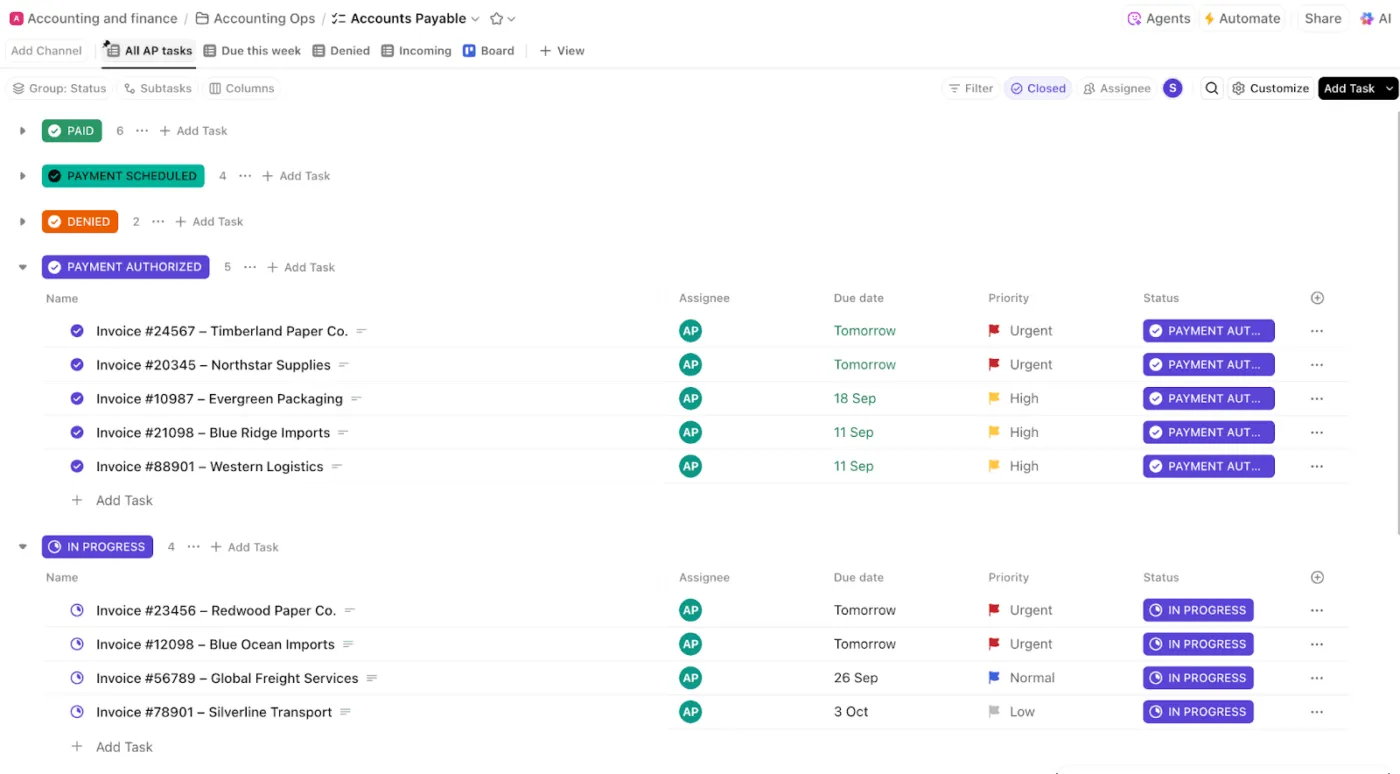
Цел: И двете програми показват задачите в табличен/електронно табличен формат.
Как да пресъздадете:
- В ClickUp отидете в своето пространство, папка или списък.
- Използвайте лентата с изгледи в горната част и кликнете върху „+ Изглед“.
- Изберете „Изглед на списък“
- Персонализирайте колоните, за да съответстват на вашата Smartsheet таблица (добавяне/премахване на полета, пренареждане на колони)
- Използвайте филтри и групиране, за да отразите оформлението на Smartsheet.
- Запазете изгледа и го задайте като подразбиращ се, ако е необходимо.
2. Карта → Изглед на таблото

Цел: Визуализиране на задачите като карти в колони (Kanban).
Как да пресъздадете:
- В ClickUp кликнете върху „+ View“ (Изглед) и изберете „Board view “ (Изглед на табло).
- Изберете да групирате картите по статус, отговорно лице, приоритет или персонализирано поле.
- Плъзгайте и пускайте задачи между колоните, за да актуализирате техния статус или групиране.
- Персонализирайте полетата на картите, за да покажете ключова информация от вашите Smartsheet карти
3. Календар → Изглед на календара
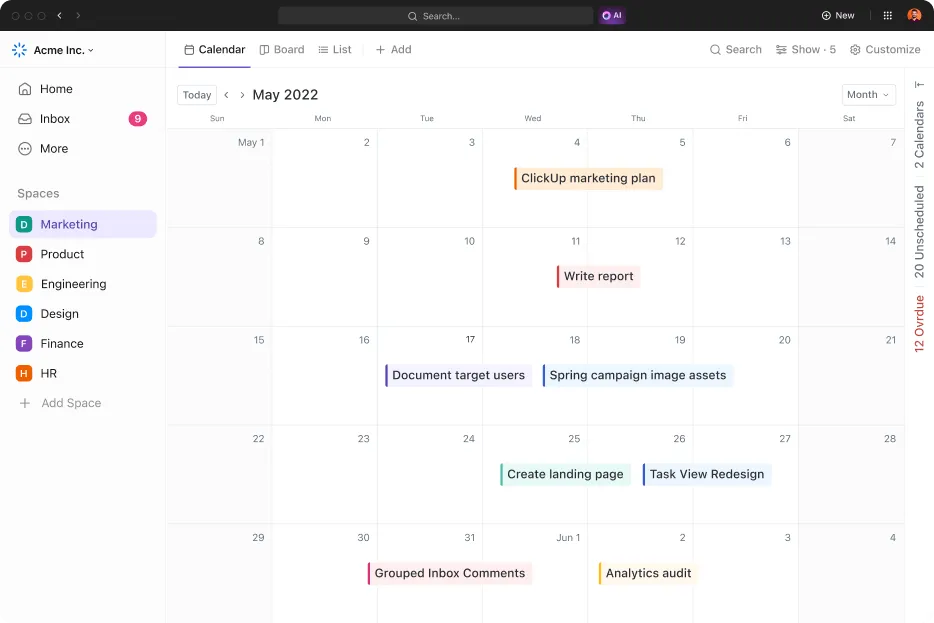
Цел: Визуализиране на задачи/събития по дата.
Как да пресъздадете:
- Кликнете върху „+ Изглед“ и изберете „Календарен изглед“.
- Изберете полето за дата, което да се показва (начална дата, крайна дата и т.н.).
- Настройте периода (ден, седмица, месец)
- Филтрирайте задачите, за да покажете само релевантните елементи
- Плъзнете задачите, за да промените датите директно в календара
4. Гант → Гант изглед
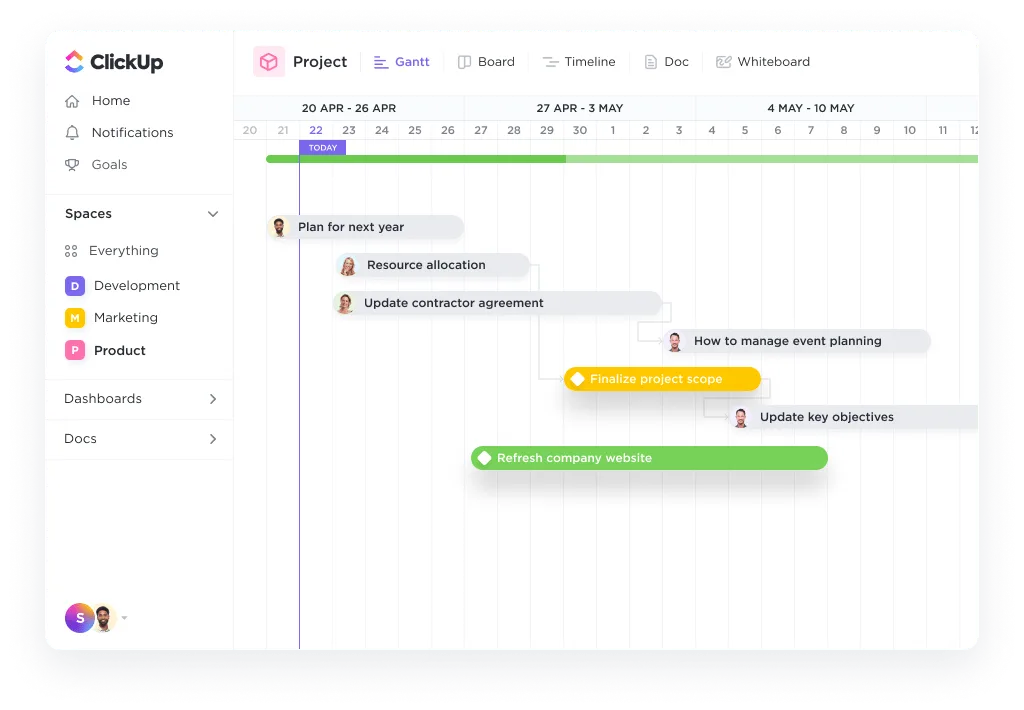
Цел: Планиране на проекти, зависимости, графици
Как да пресъздадете:
- Кликнете върху „+ View“ и изберете „ Gantt view“.
- Уверете се, че задачите имат начална и крайна дата.
- Задайте зависимости между задачите, ако е необходимо.
- Настройте времевата линия, мащаба и филтрите, за да съответстват на вашия Smartsheet Gantt.
- Експортирайте като PDF, ако трябва да споделите статични снимки.
5. Отчети → Табла
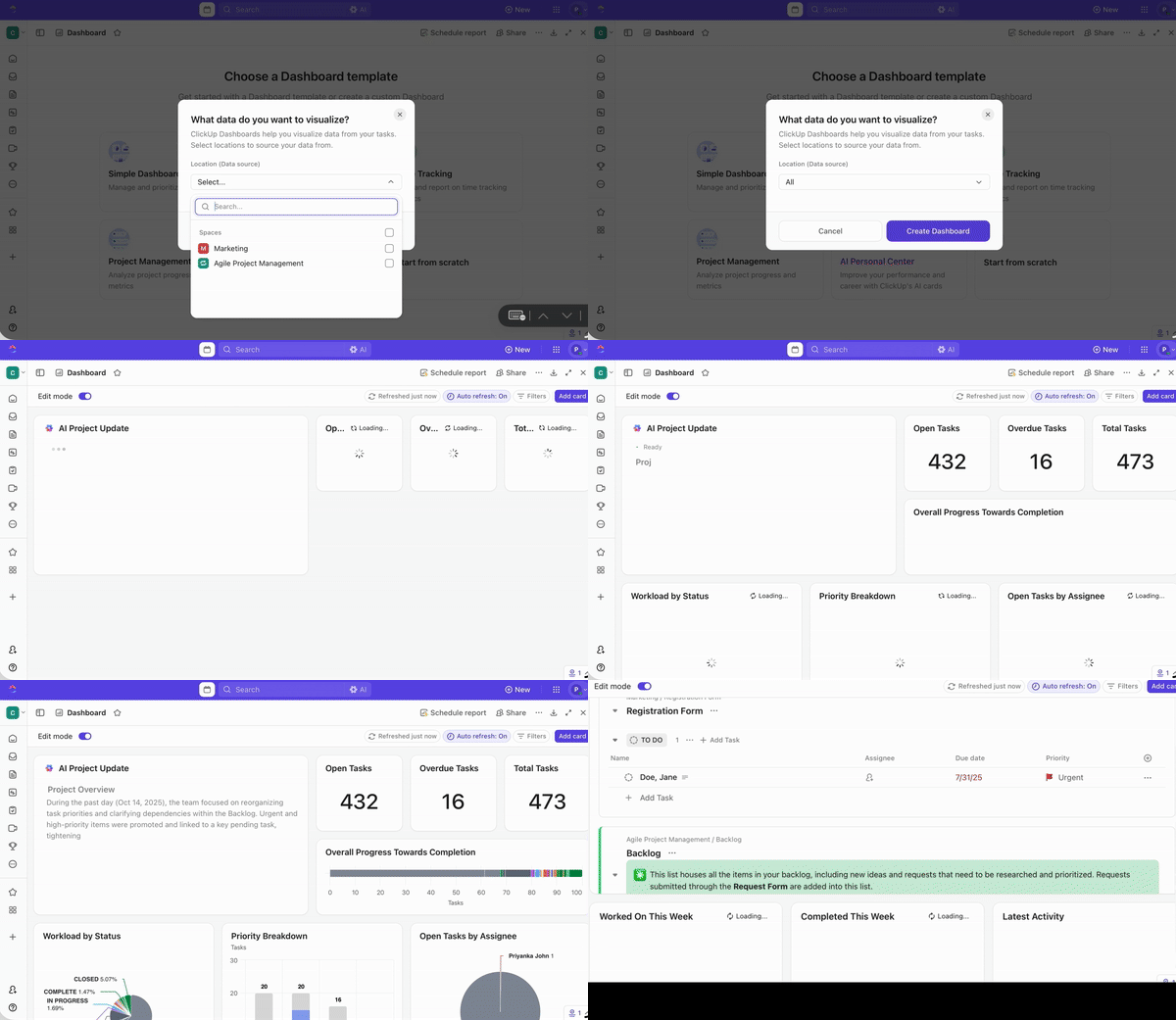
Това ще ви помогне с персонализирани отчети, анализи и прегледи на проекти.
Как да пресъздадете:
- Отидете в раздела „Табла за управление “ в ClickUp.
- Кликнете върху „+ Нов табло“.
- Добавете джаджи (списък със задачи, кръгова диаграма, лентова диаграма, проследяване на времето и др. ), за да възпроизведете отчетите си от Smartsheet.
- Конфигурирайте всеки джаджа, за да извличате данни от съответните пространства, папки или списъци.
- Споделяйте или експортирайте таблото си в ClickUp според нуждите
Съвети за гладко преминаване
- Преди да пресъздадете изгледите, уверете се, че всички ваши данни (задачи, дати, персонализирани полета) са импортирани в ClickUp.
- Използвайте шаблоните и персонализираните полета на ClickUp, за да съответстват на структурата на Smartsheet.
- Настройте разрешенията и настройките за споделяне за всеки изглед според нуждите
📖 Прочетете също: Безплатни шаблони за проекти в Smartsheet за екипи, PMO и фрийлансъри
Стъпка 5: Пресъздайте зависимостите и автоматизациите в ClickUp
1. Възстановете зависимостите между задачите
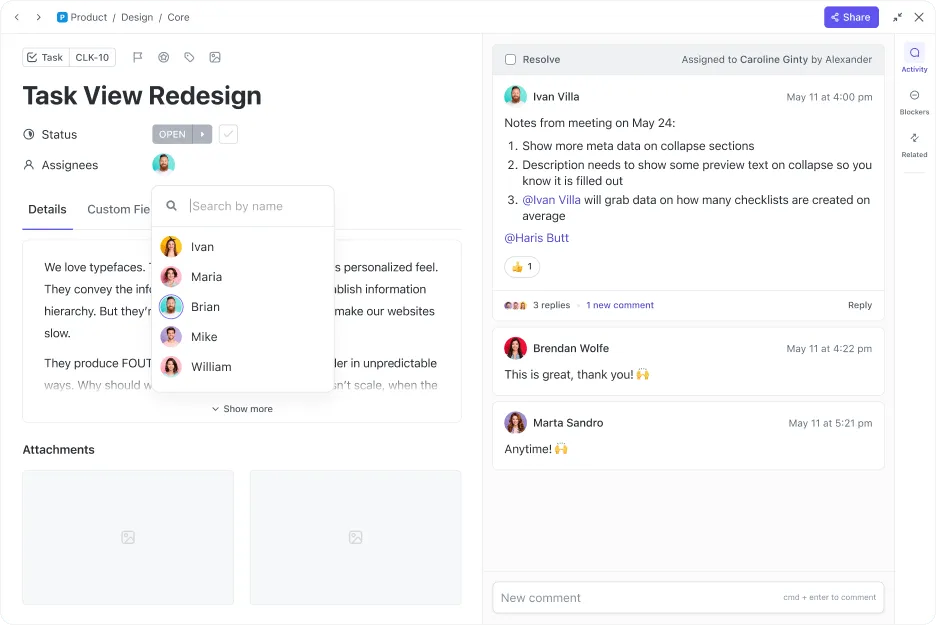
- Отворете задача в ClickUp, която изисква зависимост
- Намерете раздела „Връзки“ или „Зависимости“ в страничната лента на задачите в ClickUp.
- Кликнете върху „Добави“ и изберете дали тази задача в ClickUp е „Блокираща“ или „В очакване“ на друга задача в ClickUp.
- Изберете съответните задачи в ClickUp, които искате да свържете.
- Повторете за всички зависимости от вашия Smartsheet проект.
- За автоматично планиране, активирайте ClickApp „Reschedule Dependencies“ (Препланиране на зависимости), така че промените в датите да се отразят каскадно в зависимите задачи в ClickUp.
2. Заменете формулите на Smartsheet с полета/автоматизации на ClickUp
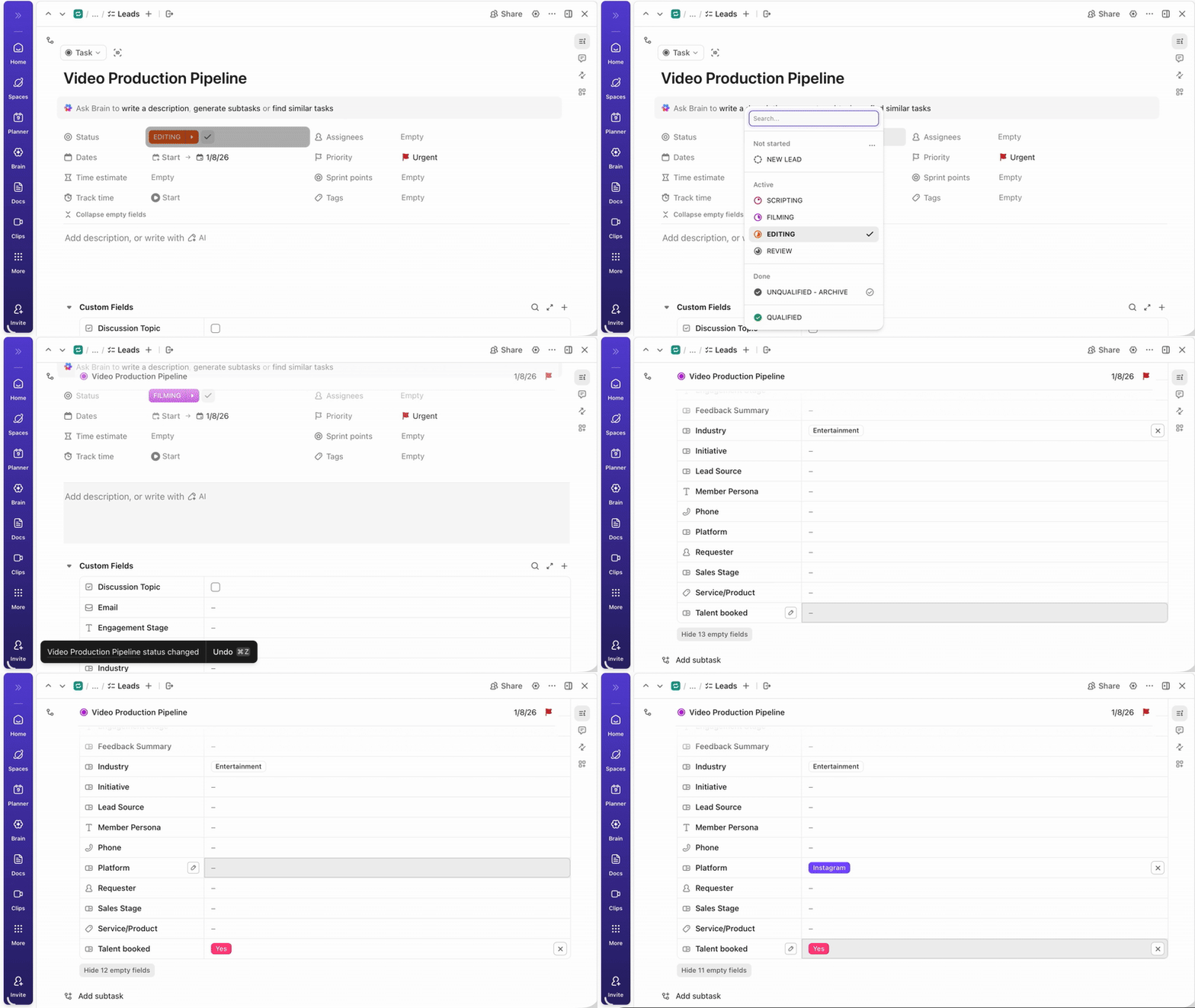
Можете да използвате персонализираните полета на ClickUp, за да добавите структурирани данни към задачите в ClickUp (например падащи менюта, числа и дати). Освен това, използвайте формулните полета на ClickUp, за да извършвате изчисления, като суми, разлики или манипулации с низове, подобно на формулите в Smartsheet.
Как да пресъздадете:
- Идентифицирайте всяка формула на Smartsheet, която използвате
- В ClickUp добавете персонализирано поле от подходящия тип към вашето пространство, папка или списък.
- За изчисления добавете поле „Формула“ в ClickUp и създайте формулата си, като използвате наличните полета и функции.
- Тествайте формулата, за да се уверите, че съответства на логиката на Smartsheet.
Забележка: Не всички формули на Smartsheet имат директни еквиваленти в ClickUp, но повечето основни изчисления и манипулации с низове се поддържат.
3. Настройте автоматизации: създаване на задачи, промени в статуса, задачи, правила за крайни срокове
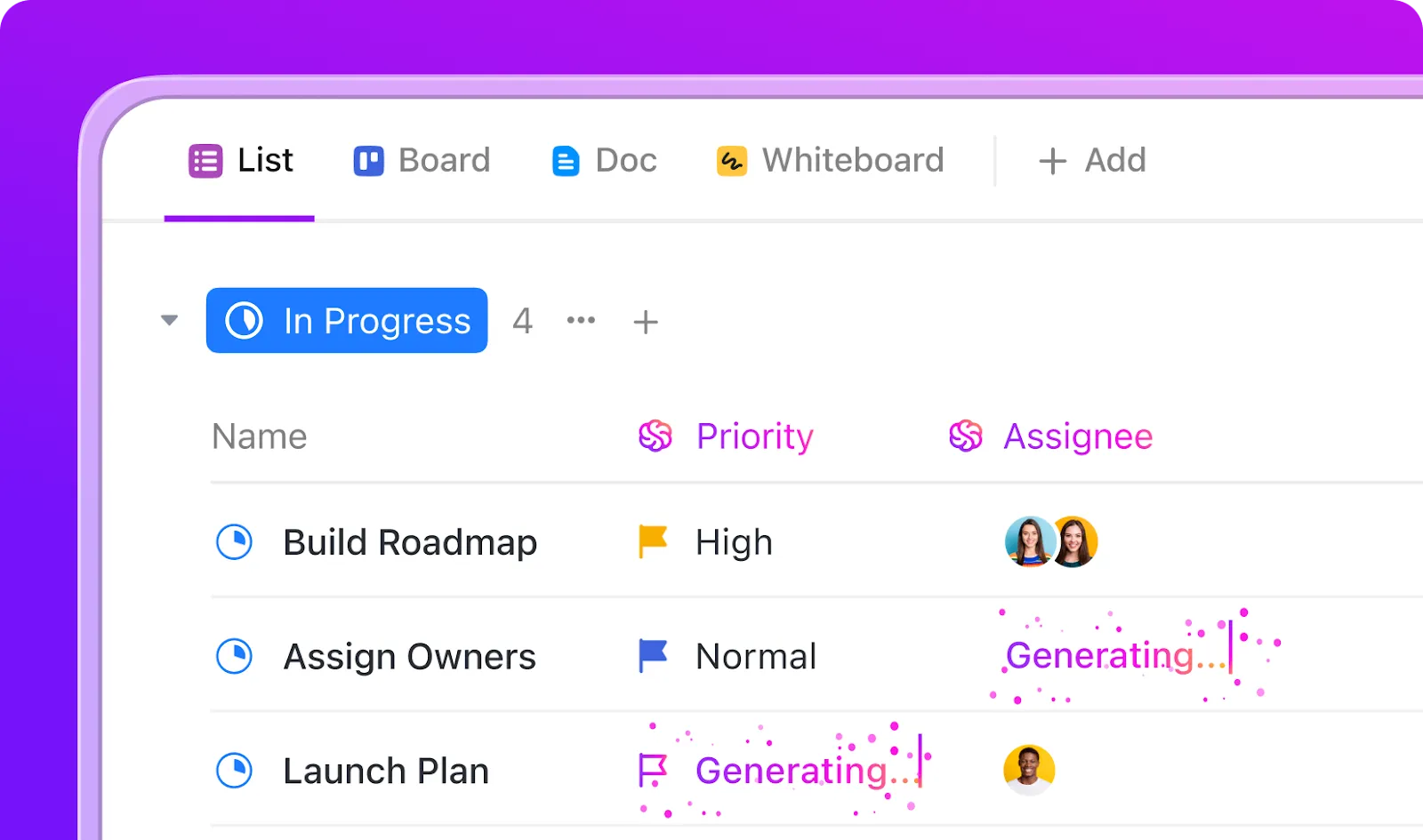
ClickUp Automations ви позволява да автоматизирате повтарящи се действия, като създаване на задачи в ClickUp, промяна на статуси, присвояване на потребители или актуализиране на крайни срокове.
Как да пресъздадете:
- Отидете в папката или списъка, където искате да добавите автоматизации.
- Кликнете върху бутона „Автоматизиране“ (икона с мълния).
- Изберете тригер (например „Когато се създаде задача в ClickUp“, „Когато се промени статуса на задачата в ClickUp“, „Когато настъпи крайният срок“).
- Добавете условия, ако е необходимо (например, само за определени задачи или изпълнители в ClickUp).
- Изберете действия, като например: Създаване на нова задача в ClickUp Промяна на статуса на задачата Присвояване на задача в ClickUp на потребител Актуализиране на крайния срок Добавяне на коментар или изпращане на уведомление
- Създайте нова задача в ClickUp
- Промяна на статуса на задача
- Присвояване на задача в ClickUp на потребител
- Актуализиране на крайния срок
- Добавете коментар или изпратете уведомление
- Запазете автоматизацията и я тествайте, за да се уверите, че работи както трябва. Можете да свържете няколко действия и да настроите сложни работни процеси, които да съответстват на вашите автоматизации в Smartsheet.
- Създайте нова задача в ClickUp
- Промяна на статуса на задача
- Присвояване на задача в ClickUp на потребител
- Актуализиране на крайния срок
- Добавете коментар или изпратете уведомление
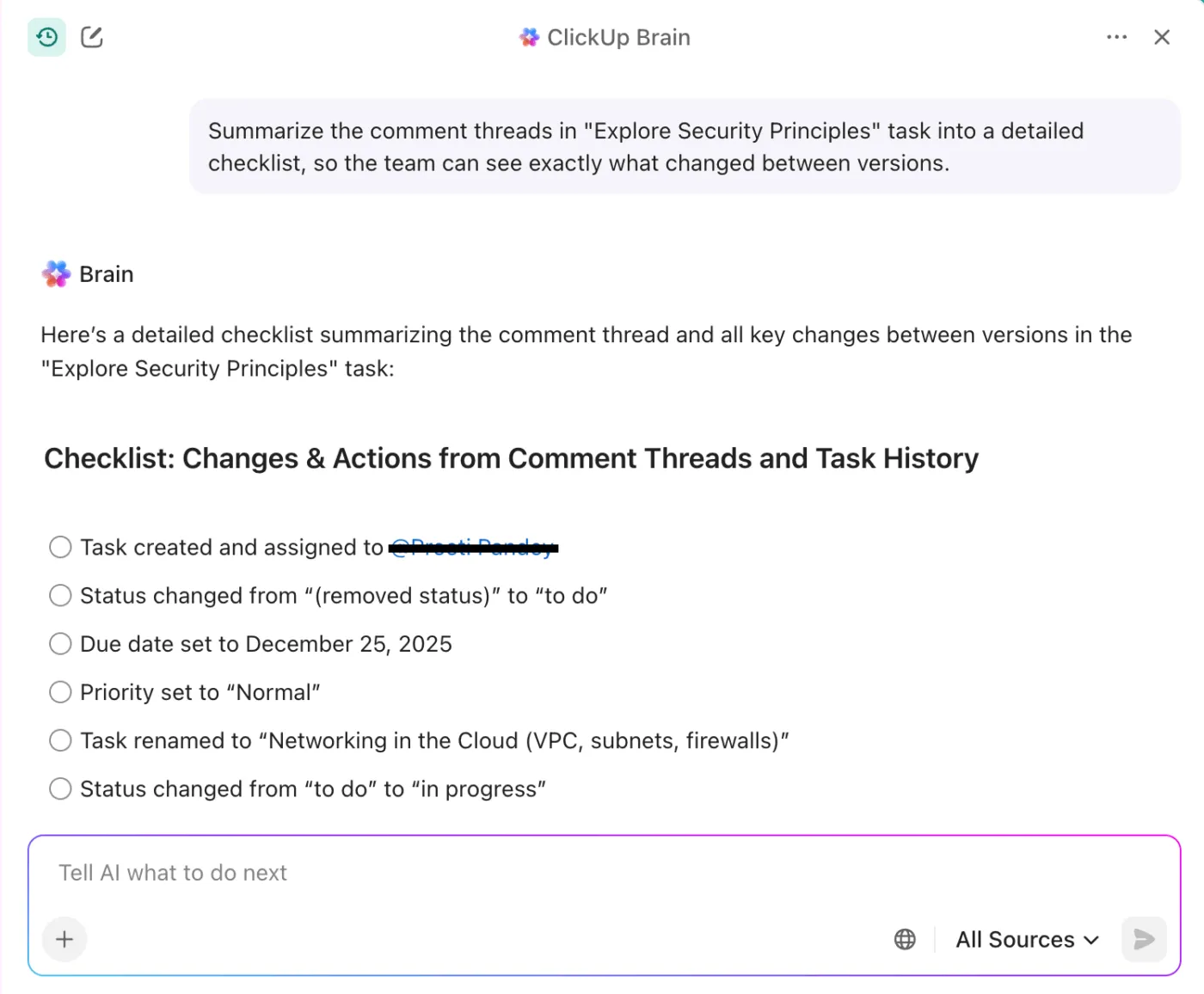
💡 Професионален съвет: Можете също да използвате ClickUp Brain, за да обобщите коментарите в ясен списък с промените или списък с следващите стъпки, така че дизайнерите и писателите да виждат точно какво се е променило между версиите.
Стъпка 6: Пресъздайте формулярите (ако се използват)

Ако преди сте използвали формуляри в Smartsheet за събиране на данни или заявки, сега е моментът да ги пресъздадете като формуляри в ClickUp.
Започнете с идентифициране на всеки формуляр в Smartsheet и полетата, които съдържа. В ClickUp преминайте към съответния раздел и добавете изглед на формуляр в ClickUp. Можете да плъзгате и пускате полетата, за да съответстват на оригиналната структура, включително падащи менюта, текстови полета, дати и др.
Персонализирайте външния вид на формуляра, задайте задължителните полета и конфигурирайте настройките за подаване. ClickUp Forms автоматично създава задачи в ClickUp от всяко подаване, което улеснява приемането и проследяването.
Можете също да споделяте формуляри на ClickUp чрез публични връзки или да ги вградите в своя сайт, като по този начин осигурите безпроблемно преминаване за вашия екип и заинтересованите страни.
📖 Прочетете също: Какво е сътрудничество в реално време и какви са ползите за вашия екип?
Стъпка 7: Конфигуриране на роли и разрешения
След като сте създали структурата и работните процеси, е важно да настроите роли и разрешения, за да контролирате достъпа и сътрудничеството.
ClickUp ви позволява да присвоявате роли като собственик, администратор, член и гост, всяка от които с конкретни правомощия. Този детайлен контрол гарантира, че чувствителната информация остава защитена, като същевременно дава възможност на подходящите хора да допринесат.
📖 Прочетете също: Как да автоматизирате повтарящи се задачи: Вашето 5-стъпково ръководство за автоматизация
Настройка след миграцията в ClickUp
1. Създайте табла

Сега, когато задачите ви са въведени, превърнете отчетите в динамичен изглед, вместо в статични експорти. С таблата на ClickUp можете да комбинирате карти за натоварване, изразходване/изчерпване, скорост на спринта, отследявано време и статус по възложител.
Създайте изпълнителни снимки за напредъка и бюджета, а след това отделен табло „ops“ за пречки, просрочени елементи и циклично време. Можете да отразите същите обобщения, които сте използвали за създаване на отчети в Smartsheet, без да се налага да жонглирате с множество листа.
📖 Прочетете също: Безплатни шаблони за електронни таблици в Excel и ClickUp
2. Заменете формулите на Smartsheet с полета/автоматизации на ClickUp

Повечето математически операции в електронните таблици се превръщат в структура и логика в ClickUp. Преместете числовите обобщения (например точки за история, разходи) в Число или Валута ClickUp Custom Fields и покажете общите суми, използвайки агрегации на карти в Dashboard.
Превеждайте статусите, базирани на формули, в ClickUp Automations: когато зависимостта е изпълнена, променете статуса на „Готов“ или когато полето превиши прага, добавете приоритет и наблюдател.
3. Настройте автоматизации: създаване на задачи, промени в статуса, задачи, правила за крайни срокове
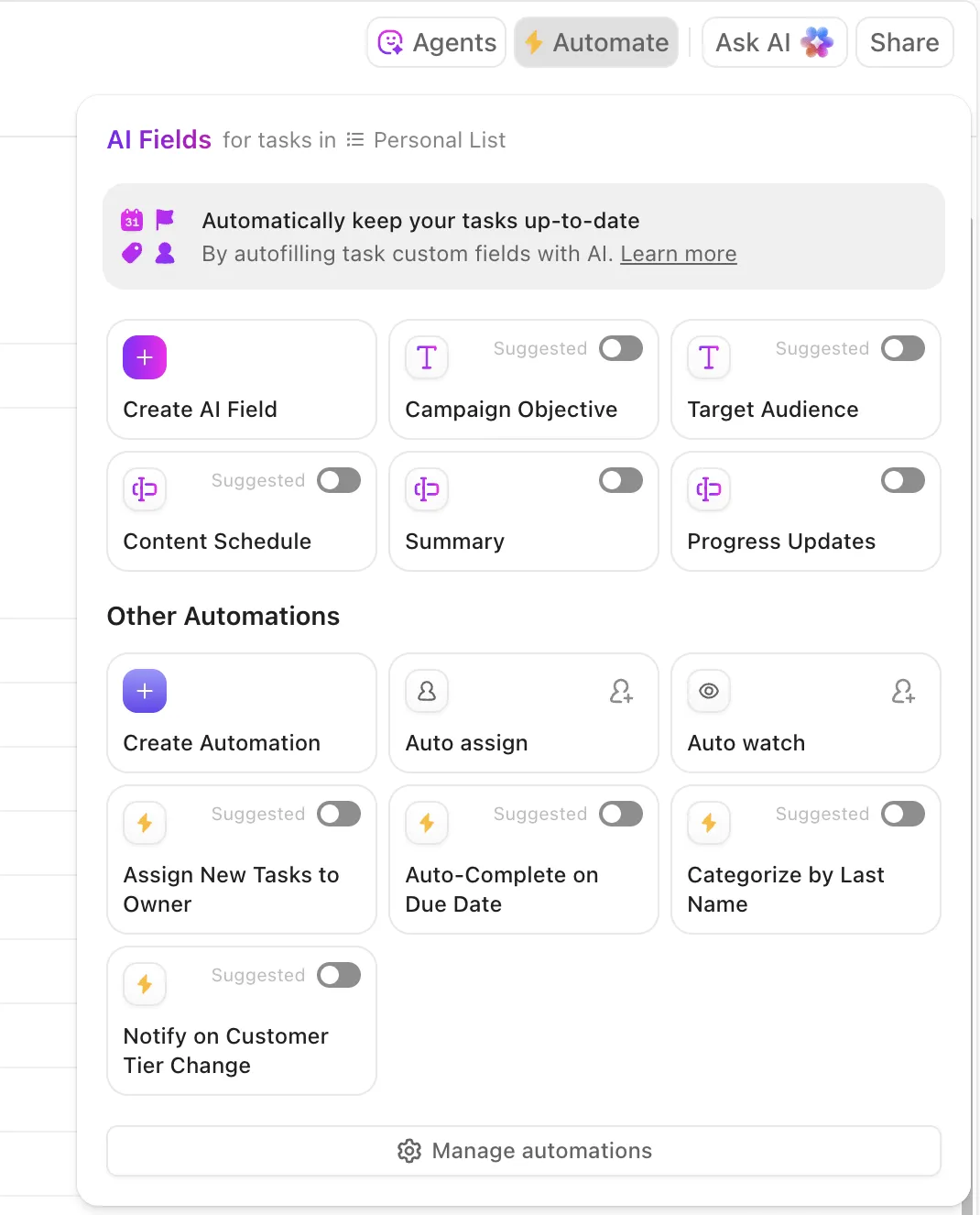
Запазете ежедневните успехи, за да не се налага екипът ви да се грижи за таблото. Създайте автоматизации, за да:
- Създайте списък с подзадачи, когато дадена задача премине в статус „В процес на преглед“
- Автоматично присвояване на подходящите потребители, когато статуса се промени на „Готов за дизайн/QA“
- Пренасочване на входящите заявки от формуляри към правилния списък с SLA
- Уведомявайте собствениците, ако дадена задача е изложена на риск или се забавя.
Добавете последен слой предпазни мерки, задължителни полета при промяна на статуса, зададени по подразбиране изпълнители за всеки списък и повтарящи се задачи за седмични ритуали. Така новото ви работно пространство ще остане предсказуемо, докато се разраствате.
📖 Прочетете също: Примери за автоматизация на работния процес и случаи на употреба
Smartsheet срещу ClickUp: какво ще се промени?
Преминаването от Smartsheet към ClickUp ви прехвърля от модел, базиран на електронни таблици, към приложение, създадено за свързано изпълнение. Ето какво се променя от първия ден и защо проектните мениджъри бързо усещат подобрението.
- Листове → Списъци с множество опции за прегледЛистовете се превръщат в структурирани списъци, в които можете да създавате задачи, а след това да превключвате между списък, табло, диаграма на Гант, календар и времева линия. Всичко това без дублиране на данните по проекта.
- Формули → Автоматизации + изчисленияАвтоматизациите на ClickUp заменят ръчните формули с правила „ако/тогава“ и логика на полетата. Можете да получите достъп до автоматично актуализирани крайни срокове, приоритети и отговорни лица, като същевременно събирате цифри в таблата на ClickUp за показатели в реално време, вместо да преизчислявате.
- Коментари → Разговори в низове ClickUp Chat превръща бележките в низове в разговори в низове. @споменавайте потребители, разрешавайте низове и поддържайте решенията свързани с работата. Няма повече търсене в чат приложения или таблици.
- Отчети → Универсални таблаClickUp Dashboards изнася отчети за търговията за карти в реално време (статус по собственик, натовареност, отследено време, изразходвано време). Филтрирайте по пространство/папка/списък или персонализирани полета на ClickUp, за да видите състоянието на портфолиото с един поглед.
- Прикачени файлове → Организирано съхранение на ниво задачаФайловете на ClickUp Tasks се съхраняват заедно с работата – преглед, версия и закачане на прикачени файлове на ниво задача, списък или документ. Няма повече разпръснати връзки между разделите.
- Сътрудничество → Документи, бели дъски, чат в ClickUpС ClickUp Docs можете да съавторствате спецификации, SOP и брифинги с редактиране в реално време, команди със слэш и вградени задачи. След това превърнете подчертаните елементи в изпълними задачи с едно кликване. ClickUp Whiteboards ви позволява да визуализирате потоците на потребителите, зависимостите и пътните карти, да прикачвате задачи към фигури и да поддържате връзката между артефактите от мозъчната атака и доставката. Идеите, обратната връзка и изпълнението остават свързани в едно работно пространство.

Най-добри практики за гладко преминаване
Разглеждайте миграцията като кратък, добре организиран проект. Така ще избегнете преработката, ще запазите темпото и ще помогнете на проектните мениджъри да се ориентират в ClickUp с увереност.
Ето кратко ръководство за миграция от Smartsheet към ClickUp:
✅ Започнете с малък пилотен списък, след това проверете съответствията и накрая мащабирайте.
✅ Предварително съпоставяйте колоните с персонализирани полета (единичен избор, число, хора) и документирайте всеки избор с обща достъпност.
✅ Нормализирайте датите преди импорта, за да се появят крайните срокове и началните дати по един и същи начин във всички изгледи.
✅ Запазете йерархията умишлено, като решите какво да бъде задача и какво подзадача, и използвайте връзки, където са съществували свързани редове.
✅ Дръжте файловете близо до работата – преместете прикачените файлове в задачите, за да може контекстът да се прехвърля заедно с ресурса.
✅ Пресъздайте само изгледите, които хората използват, и архивирайте останалите, за да намалите шума от първия ден.
✅ Заменете формулите с леки автоматизации и ясни собственици; проверете тригерите в пясъчника.
✅ Задайте ограничения с задължителни полета за промяна на статуса, зададени по подразбиране изпълнители и конвенции за именуване за всяко работно пространство.
Накрая, планирайте 10–14-дневен период на двойно изпълнение. Запазете Smartsheet само за четене и събирайте обратна връзка в ClickUp Docs.
📖 Прочетете също: Най-добрите софтуерни инструменти за управление на задачи, които ще подобрят работния ви процес
Чести проблеми при мигрирането от Smartsheet към ClickUp
Дори и при добра подготовка, някои препятствия са нормални. Ето няколко бързи решения, които можете да приложите веднага.
- Дублирани задачи: Повечето дубликати се появяват, когато един експорт се импортира два пъти. В изгледа „Списък“ групирайте по име на задача, за да откриете клони, след което използвайте лентата с инструменти за масови действия, за да ги премахнете наведнъж.
- Липсващи потребителски полета: Ако дадено поле не е прехвърлено, обикновено това се дължи на проблем с мапирането. Отворете отново импортера, премапирайте колоните на Smartsheet към полетата на ClickUp и импортирайте отново само засегнатия лист. Запазете коригираното мапиране като шаблон за бъдещи изпълнения.
- Грешки при задаването на потребители: Незададените елементи обикновено показват, че имейл адресът в Smartsheet не съвпада с този в акаунта в ClickUp. Проверете точните имейли, след което задайте едновременно правилните потребители. Професионалният ход е да запазите търсенето на имейл по потребител в помощна таблица по време на прехода.
- Нарушени зависимости: Предшествениците от Smartsheet няма да се прехвърлят автоматично. Пресъздайте ги с ClickUp Relationships или Dependencies, след което потвърдете графика в Gantt view. Докато пресъздавате връзките, добавете бърза връзка в описанието на задачата, обясняваща зависимостта, за да намалите объркването.
- Загубена структура: Ако задачите са попаднали на грешно място, преместете ги в правилната папка или списък, след което коригирайте местоположението на импортера преди следващото изпълнение, за да запазите йерархията си непокътната.
👀 Знаете ли? По време на целия процес на импортиране вашите данни са защитени с криптиране от край до край. Ако срещнете някакви продължителни проблеми, нашият екип за поддръжка е винаги на разположение, за да ви помогне, а за корпоративните акаунти предлагаме специалисти по миграция.
Функции на ClickUp, които подобряват работните процеси в Smartsheet
ClickUp превръща статичните таблици в живи шаблони за управление на проекти и центрове, където данните от проектите се разпространяват в различни изгледи, автоматизации и изкуствен интелект. По-долу ще покажем как всяка функция подобрява начина, по който планирате, създавате задачи, докладвате и непрекъснато се усъвършенствате.
Няколко изгледа на ClickUp за всеки списък
В ClickUp всеки от над 15-те изгледа запазва собствените си филтри, групиране и сортиране, така че хората виждат само това, от което се нуждаят.
- Изглед на списък и изглед на табло за управление на задачи и предаване на задачи в ежедневното управление на проекти
- Изглед на Гант и изглед на времевата линия за картографиране на зависимостите и поддържане на графика ви с помощта на функцията „плъзгане и пускане” на крайните срокове.
- Календарно представяне за планиране на капацитета и повтарящите се задачи, без да напускате списъка
- Табличен изглед за проверка на полетата и данните по проекта в таблица, когато имате нужда от това.
- Изглед на натоварването, за да балансирате задачите, преди да се появят затруднения
Вложени подзадачи и взаимоотношения в ClickUp
Превърнете големите задачи в ясна, изпълнима структура. Можете да разделите работата на подзадачи и да добавите вложени подзадачи (подзадачи на подзадачи), за да отразите реалните процеси, без да губите контекста или собствеността.
- Създайте подзадачи (и ги вмъкнете по-дълбоко) от лентата с инструменти на задачата, след което задайте собственици, крайни срокове и подробности на всяко ниво, за да поддържате точността на изпълнението.
- Сгънете/разгънете йерархията, за да прегледате състоянието по родителски елемент, да обобщите времето и да откриете пропуски, преди да се превърнат в забавяния.
- Използвайте връзки, за да свържете свързани задачи – свържете задачи с други задачи (или елементи от по-високо ниво), така че рецензентите да могат да преминават от един елемент към следващия, без да се налага да търсят.
- Добавете леки зависимости (Блокиране/Блокиран от), за да отразите критичните пътища и да поддържате системата честна, когато графиците се променят.
Разширени автоматизации в ClickUp
ClickUp Automations ви позволява да замените нестабилните формули с логика, задвижвана от събития, която можете да прочетете с един поглед.
Дефинирайте тригери, опционални условия и конкретни действия, след което ги повтаряйте, без да нарушавате системата си. Използвайте AI Automation Builder, за да опишете правило на прост английски език и да го оставите да изготви работния процес за вас.
- Стартирайте действия от промени в статуса, актуализации на полета, назначени лица или събития, базирани на време; добавете условия (Business+), така че правилата да се задействат само когато е точно да го направят.
- Координирайте изпращането на имейли, прилагайте шаблони, създавайте зависимости и публикувайте актуализации, като синхронизирате работата и външните връзки с интеграции и уебхукове (Slack, GitHub, HubSpot, Twilio и др.).
- Бърза настройка с над 100 шаблона, динамични изпълнители и преки пътища към проекти, след което настройка от един единствен екран „Управление на автоматизации“ с аудитни логове и проследяване на използването.
🧠 Интересен факт: През 1771 г. Ричард Аркрайт революционизира текстилната промишленост, като изобретява първата напълно автоматизирана предячна фабрика, задвижвана от вода, известна като „водна рамка“.
ClickUp Docs, ClickUp Tasks и ClickUp Dashboards
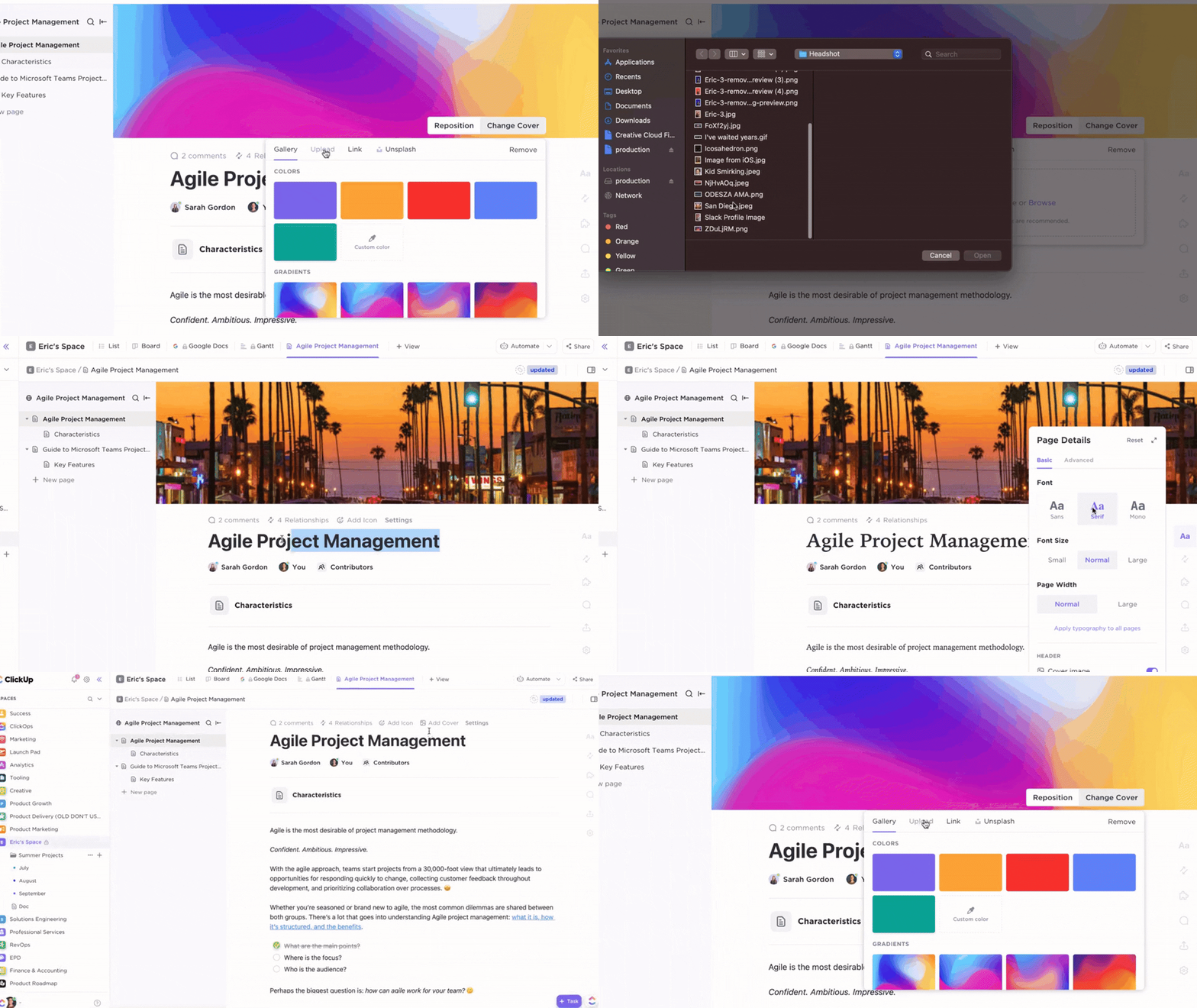
Ако се отказвате от таблиците, ClickUp ви предоставя едно работно пространство, в което плановете, изпълнението и отчитането действително съществуват заедно, така че не се налага да преминавате от документна програма към приложение за задачи и отделен отчетен инструмент. Ето как това се отразява в ежедневната работа:
- ClickUp Docs → Документация: Създавайте чернови на брифинги и SOP, редактирайте съвместно в реално време и преобразувайте текст в проследими задачи директно от Doc. Добавяйте джаджи за работния процес, за да актуализирате статуси или възложени лица, без да напускате страницата, организирайте всичко в Docs Hub и споделяйте безопасно с гости или публични връзки. Това премахва цикъла „копиране-поставяне“ между планирането и изпълнението.
- Задачи в ClickUp → Изпълнение: Централизирайте работата със статуси, отговорни лица, крайни срокове и различни изгледи (списък, табло, диаграма на Гант, календар). Задачите се свързват обратно с изходния документ и се препращат към последващата работа, така че прикачените файлове, коментарите и контекстът се прехвърлят заедно с работата, вместо да се губят в имейлите.
- ClickUp Dashboards → Видимост: Създавайте динамични табла от същата задача и Doc екосистема, комбинирайте карти за натоварване, скорост и времева линия, за да проследявате графика и резултатите от проекта си. Тъй като те се захранват с реални данни за задачите, не е необходимо да пресъздавате диаграмите в отделен инструмент.
ClickUp AI за оптимизиране на работния процес
Когато преминете от ръчни актуализации и разпръснати формули към работа с помощта на изкуствен интелект, ще имате по-малко предавания и по-точни решения.
Изкуственият интелект на ClickUp е специално създаден, за да ви помогне да автоматизирате рутинните стъпки, да извеждате на преден план правилните детайли в подходящия момент и да коригирате плановете си в зависимост от промените в реалността.
- ClickUp Brain като ваш помощник при вземането на решения: Чрез ClickUp Brain ще имате достъп до повечето от нашите AI функции. Той е интегриран с ClickUp, за да отговаря на въпроси, да изпълнява действия и да търси в работната ви среда. Той също така обобщава дълги коментари в действия, които можете да изпълните незабавно.
- Свържете работата, а не само инструментите: Тя обхваща задачи, документи, хора и други. Това намалява превключването между приложенията и запазва връзките между активите, докато проектите ви се развиват.
- AI агенти (суперагенти и автопилотни агенти): Суперагентите са AI-задвижвани съотборници, които могат да изпълняват многоетапни работни процеси и да взаимодействат с работното ви пространство по начин, подобен на човешкия. Автопилотните агенти действат въз основа на определени тригери и условия, автоматизирайки действия в пространства, папки, списъци и чатове.
- Super Agents са съотборници, задвижвани от изкуствен интелект, които могат да изпълняват многоетапни работни процеси и да взаимодействат с вашето работно пространство по начин, подобен на човешкия.
- Автопилотните агенти действат въз основа на определени тригери и условия, автоматизирайки действията в пространства, папки, списъци и чатове.
- AI карти: Те могат да бъдат добавени към табла и обзори, за да генерират отчети, standups и обобщения, използвайки контекста от работата на вашия екип. Те помагат за автоматизиране на отчитането и предоставят информация директно във вашето работно пространство.
- Търсене в предприятието : Задайте въпрос веднъж и получите надеждни отговори от задачи, документи, чатове и свързани приложения – с пълен контекст. Дълбокото търсене в цялата организация намалява времето за търсене и показва точното файл, съобщение или задача, от които се нуждаете, точно когато ви трябват.
- AI Notetaker & meetings: Автоматично се присъединява към Zoom, Google Meet или Teams, записва и транскрибира дискусии и създава частни документи с обобщения, изводи и следващи стъпки. Действията се появяват в работното ви пространство без ръчни бележки. Поддържа заснемане на различни платформи и транскрипти с възможност за търсене за бързо проследяване.
- Super Agents са съотборници, задвижвани от изкуствен интелект, които могат да изпълняват многоетапни работни процеси и да взаимодействат с вашето работно пространство по начин, подобен на човешкия.
- Автопилотните агенти действат въз основа на определени тригери и условия, автоматизирайки действията в пространства, папки, списъци и чатове.

Надеждни шаблони от ClickUp
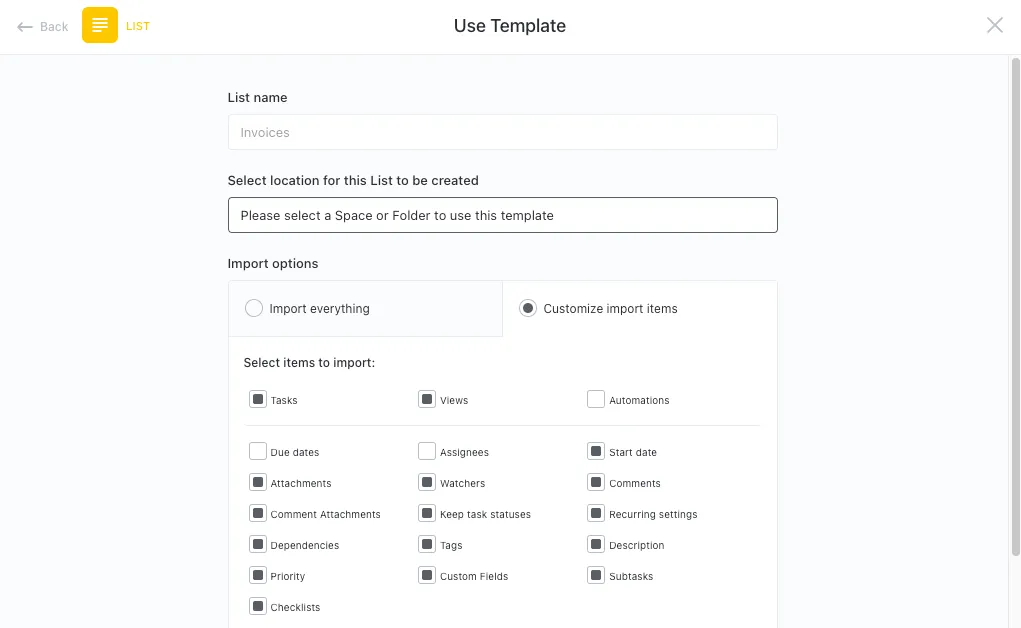
Шаблоните на ClickUp ви дават бърз старт след миграцията. Изберете шаблон за пространства, папки, списъци, документи или изгледи, след което персонализирайте полетата и статусите, за да съответстват на вашите проекти.
Центърът за шаблони ви позволява да търсите по случаи на употреба (PMO, Creative, Finance и др.) и да прилагате доказани оформления, които вече включват изгледи, задачи и скелети за отчети. Когато импортирате историческа работа, можете да я пуснете в работно пространство с шаблон. По този начин екипите се озовават в нещо познато: стандартизирани полета за собственост и дати, табла за събиране на статуси и документи за наръчници и SOP.
Резултатът е скорост и последователност. Не се налага да преструктурирате всеки път, когато стартира нова инициатива, а графикът и отчетите ви остават съгласувани между екипите.
Както казва Джеси Уитман, старши директор по събития в Convene:
За мен най-голямата промяна с Click Up бяха персонализираните шаблони и възможността да се постигне съгласуваност във всички наши обекти във всеки регион, така че клиентското преживяване да е еднакво, независимо от това в кой обект на Convene се намират.
Най-голямата промяна за мен с Click Up бяха персонализираните шаблони и възможността да се постигне съгласуваност във всички наши обекти във всеки регион, така че клиентското преживяване да е еднакво, независимо от това в кой обект на Convene се намират.
Анализирайте пропуските с шаблона за анализ на пропуските при миграцията на данни на ClickUp.
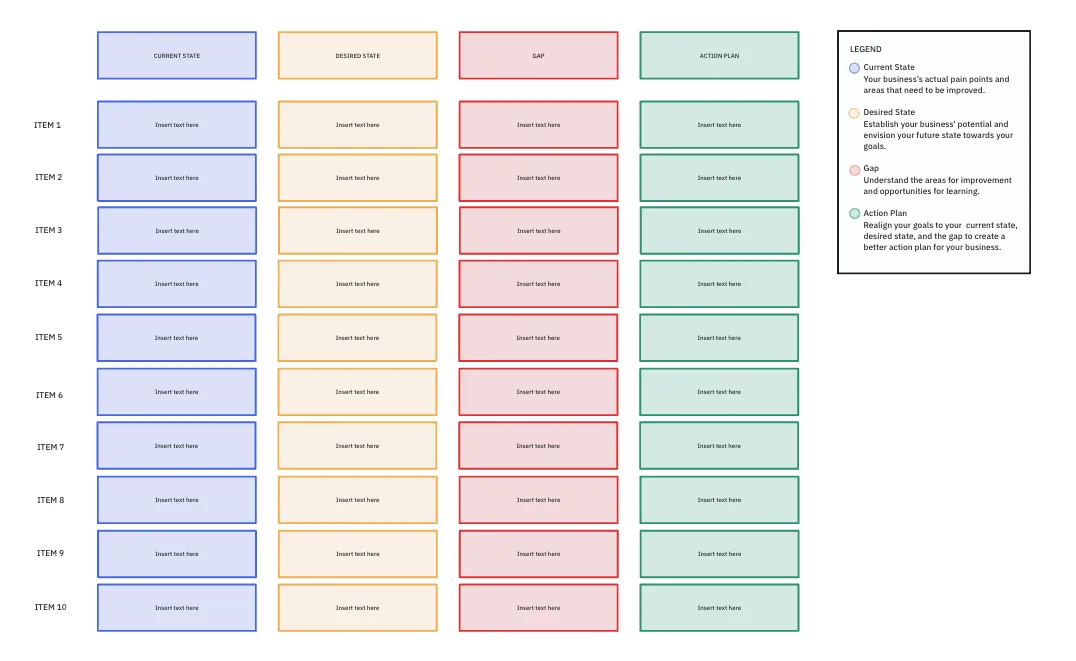
При извършване на анализ на пропуските можете да очаквате следните ползи:
- Минимизирайте загубата на данни и осигурете безпроблемно прехвърляне, като идентифицирате несъответствия или пропуски в настоящите и целевите системи.
- Оптимизирайте процеса на миграция на данни, като създадете цялостен план и график.
- Спестете време и ресурси, като разрешите потенциалните проблеми, преди те да възникнат.
- Повишете качеството и целостта на данните, като идентифицирате и разрешите несъответствията в данните.
- Повишете удовлетвореността на потребителите, като осигурите плавен преход и непрекъснат достъп до важни функции и данни.
Роли и разрешения на потребителите
Моделът на ClickUp ви позволява да контролирате достъпа, без да забавяте доставката. На ниво работно пространство:
- Вие назначавате собственици и администратори, които да определят ограниченията.
- Докато членовете се занимават с ежедневните проекти и задачи
- Гостите сътрудничат само по въпросите, за които са поканени
Имате нужда от по-прецизен контрол? Приложете разрешения за пространство, папка, списък, документ или задача, за да решите кой може да създава, редактира, изтрива или споделя, така че външните потребители да виждат само това, което вашият екип одобрява.
За регулирана работа използвайте (зависими от плана) персонализирани роли, за да адаптирате правата за създаване/изтриване, редактиране на полета и споделяне към вашия процес. Предимството е ясно сътрудничество между заинтересованите страни и по-малко моменти на „кой промени това?“.
Направете промяната и получите по-умни таблици с ClickUp
Видяхте защо екипите израстват над електронните таблици, как да подготвите чисти експорти и да импортирате с запазена йерархия, за да помогнете на всички да работят ефективно от първия ден.
Голямата полза е по-голяма от преместването на проектни данни. Намалява се преминаването от един инструмент към друг, така че актуализациите, разговорите и решенията се извършват на едно място. По този начин спестявате време, организирате в голям мащаб и поддържате темпото, докато портфолиото ви расте.
ClickUp ви предоставя ясен път от пилотния етап до внедряването, с възможност да адаптирате процеса си с развитието на екипа. Готови ли сте да консолидирате работата и да проследявате напредъка там, където тя действително се извършва?
✅ Опитайте ClickUp безплатно . Започнете с един проект и усетете разликата още тази седмица.
Често задавани въпроси (FAQ)
Не директно. Експортирането пренася стойности, а не формули. Заменете математическите изчисления в таблиците с персонализирани полета в ClickUp, агрегации в таблата за управление в ClickUp и автоматизации в ClickUp (правила „ако/тогава“), за да се актуализират изчисленията и статусите в реално време заедно с вашите задачи и проектни данни.
Предшествениците не се мигрират автоматично. След импортирането възстановете зависимостите в ClickUp (Блокиране/Блокиран от), след което потвърдете графика си в Gantt или Timeline. Съвет: Запазете лист за съпоставяне, за да превържете бързо критичните пътища и крайните срокове между свързаните задачи.
Изнесете пакетно от Smartsheet, след което използвайте импортера на електронни таблици на ClickUp със запазено поле за съпоставяне. Извършете импортирането списък по списък, за да запазите йерархията, след което приложете шаблон за изгледи и статуси, така че всеки списък да бъде готов за производство.
Не. Правилата на Smartsheet не се прехвърлят. Пресъздайте ги като автоматизации в ClickUp (тригер → условие → действие). Започнете с най-важното – промени в статуса, задачи и промени в датите – и след това разширете, след като структурата на работното ви пространство е стабилна.
Ако искате едно място за управление на проекти, документи, чат и отчети, ClickUp намалява необходимостта от преминаване между различни инструменти и помага на проектните мениджъри да мащабират. Моделирането на тежки таблици е в полза на Smartsheet. Повечето PMO се възползват от унифицираното изпълнение, видимост и управление на ClickUp.
Вградената функция за импортиране е включена. Разходите ви са време: почистване, картографиране на потребителски полета и преизграждане на зависимости/автоматизации. Допълнителните професионални услуги или вътрешни часове варират в зависимост от броя на листа, потребителите и сложността на процеса.