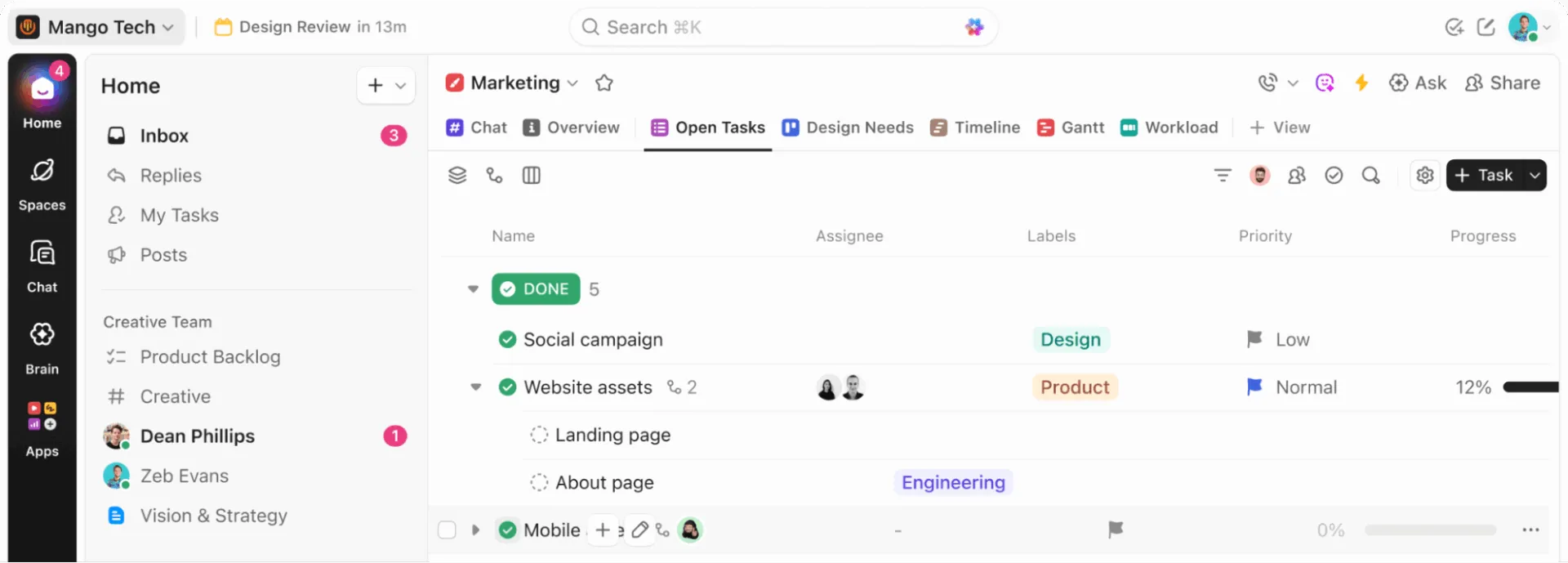

Никой не инсталира приложение за настолен компютър само за да отваря същия софтуер по различен начин. Хората го правят, защото браузърите се препълват с твърде много раздели. В крайна сметка разделът на ClickUp остава затрупан между документ в Google Docs и билет в Jira, а вие плащате малка „такса за превключване“ всеки път, когато го търсите.
Проучване на Harvard Business Review установи, че хората превключват между приложенията около 1 200 пъти на ден и губят почти четири часа седмично, докато се пренастройват. Проучването „Work Sprawl“ на самата ClickUp установи, че екипите губят 61% от времето си в търсене и актуализиране на информация, вместо да вършат работата си.
Това е истинската стойност на настолното приложение на ClickUp. То осигурява на ClickUp специално място на вашия компютър, улеснява навигацията и поставя често използваните действия (създаване на задачи, напомняния, търсене и известия) на една ръка разстояние, така че по-малко от тези 1 200 ежедневни превключвания да ви изваждат напълно от ClickUp.
Накратко: Настолното приложение на ClickUp е инсталираната версия на ClickUp за Windows, macOS и Linux, достъпна за всички планове, включително и за гости. То е най-полезно за хора, които прекарват значителна част от деня си в ClickUp. Настройката, която наистина си заслужава: изтеглете подходящата версия, активирайте бързите клавиши (по подразбиране са изключени), настройте известията, задайте браузърните линкове да се отварят автоматично в приложението, а след като основните функции работят стабилно, добавете AI функции като Brain MAX и Talk to Text. Използвайте десктоп приложението за изпълнение, а браузъра – за проучване.
Какво представлява приложението за настолни компютри ClickUp?
Настолното приложение на ClickUp е инсталираната версия на ClickUp за вашия компютър. То не е отделен продукт и не създава различно работно пространство. То ви предоставя още един начин за достъп до същата работа, но в по-специализирана среда, отколкото раздела в браузъра.
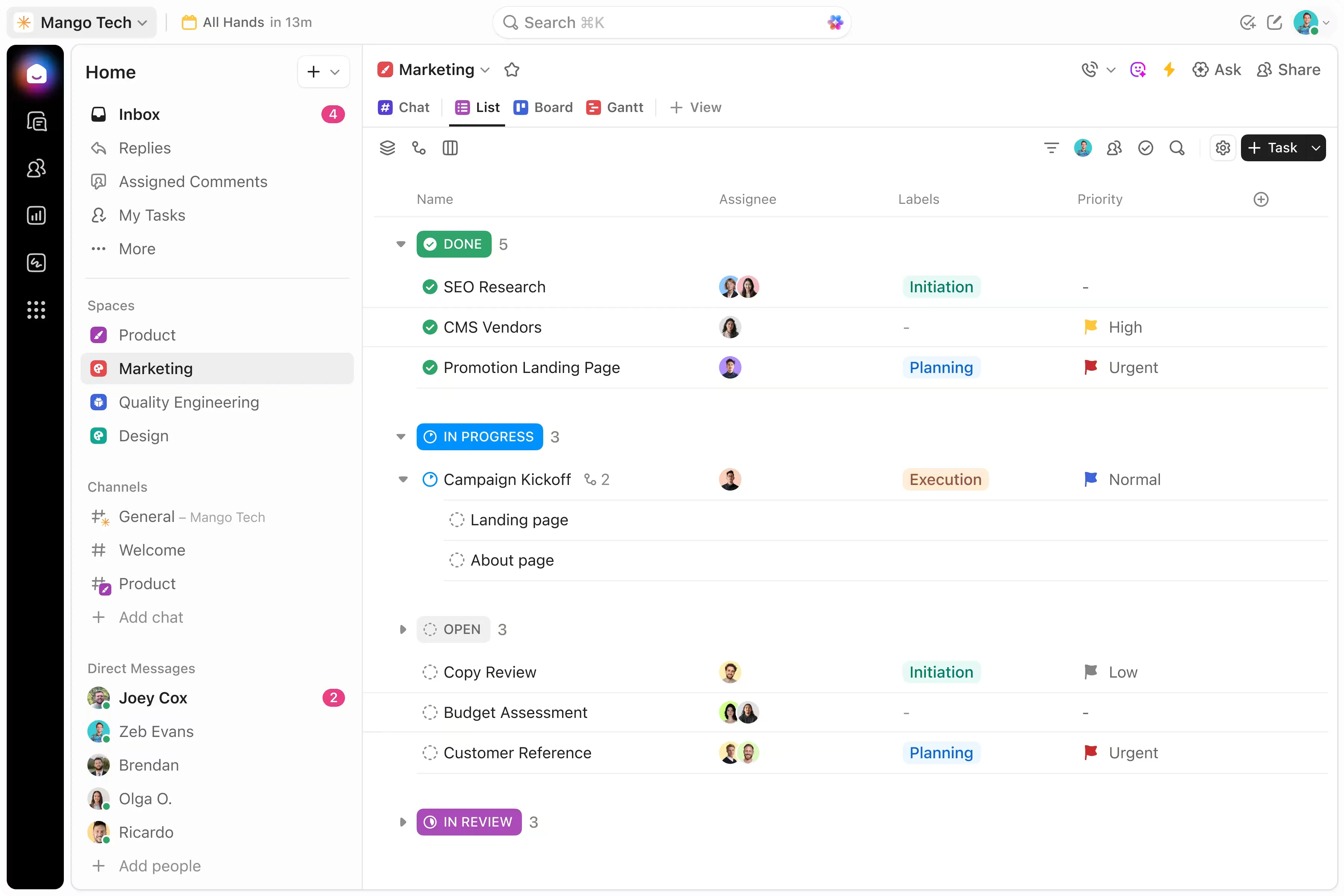
Тази разлика е от значение. Настолното приложение е ценно, защото променя профила на съпротивлението при използването на ClickUp. По-лесно е да останете в специален прозорец на приложението, отколкото в раздел на браузъра, който се конкурира с имейли, срещи и проучвания.
Забележка: Настолното приложение на ClickUp е достъпно за всички планове на ClickUp и може да се използва от всички потребители, включително гости.
Защо да използвате настолното приложение на ClickUp?
Настолното приложение на ClickUp намалява времето за въвеждане на данни, елиминира търсенето на раздели, предоставя известия, интегрирани в операционната система, и автоматично отваря линкове към ClickUp от браузъра – всички тези действия не могат да бъдат възпроизведени от закрепен раздел в браузъра. То е най-ценно, когато прекарвате по-голямата част от деня си в работа с ClickUp и малките неудобства при работа с браузъра започват да се натрупват.
1. Записвате задачите веднага щом ги забележите
Намирате се на видеоразговор и някой споменава промяна в крайния срок. В браузър бихте трябвало да намерите правилния раздел (или да отворите отново ClickUp изцяло), да преминете към задачата и да я актуализирате, преди разговорът да продължи. Дотогава вече сте изгубили нишката.
В приложението за настолни компютри глобален клавишен комбинация като Cmd/Ctrl+E създава нова задача от всяка точка на вашия компютър, без да се налага да превключвате прозорци или да губите контекста. Времето между „Трябва да направя нещо“ и „Вече е в ClickUp“ се съкращава до по-малко от две секунди.
2. Няма да губите нишката
Cmd/Ctrl + Tab. Това е всичко. Страничната ви лента, отворената ви задача, позицията ви при превъртане: всичко е точно там, където сте го оставили. Настолното приложение се намира в собствен прозорец в Dock или лентата с задачи, така че връщането към ClickUp след среща става с едно натискане на клавиш, а не с търсене из 34 отворени раздела.
Тази разлика се натрупва. Ако превключвате обратно към ClickUp шест пъти на ден и всяко връщане ви спестява дори десет секунди търсене на раздела, вие печелите по една минута на ден само от навигацията. Малко е, но това е точно видът неудобство, което кара хората да затварят инструмента, вместо да го използват.
3. Чатът, задачите и документите остават в един и същ прозорец
Колега ви пише съобщение в чата на ClickUp, за да попита за актуалния статус. Проверявате задачата, отговаряте в нишката и добавяте линк към документа – всичко това, без да напускате прозореца. При работа в браузър същият разговор често означава: да намерите раздела „Чат“, да отворите задачата в нов раздел, да копирате линка към документа от трети раздел и да го поставите обратно в първия.
Именно тази консолидация е причината, поради която Goutham R., специалист по успеха на клиентите, отбеляза промяната в рецензия в G2:
ClickUp ни освободи от необходимостта да използваме 4–5 отделни инструмента (Trello за задачи, Confluence за документи, отделни електронни таблици за OKR и т.н.). Това намали превключването между задачи и подобри видимостта между отделите. Само спестените разходи от консолидирането на инструментите оправдаха инвестицията – но истинската възвръщаемост на инвестицията идва от по-бързото вземане на решения и по-малко пропуснати предавания на задачи.
ClickUp ни освободи от необходимостта да използваме 4–5 отделни инструмента (Trello за задачи, Confluence за документи, отделни електронни таблици за OKR и т.н.). Това намали превключването между задачи и подобри видимостта между отделите. Само спестените разходи от консолидирането на инструментите оправдаха инвестицията – но истинската възвръщаемост на инвестицията идва от по-бързото вземане на решения и по-малко пропуснати предавания на задачи.
4. Уведомленията се появяват в операционната ви система, а не в някой скрит раздел
Уведомленията в браузъра често са ненадеждни. Те изискват раздела да остане отворен, конкурират се с всеки друг сайт, който изпраща известия, и често биват блокирани от разрешения на ниво операционна система, които потребителите са забравили, че са задали.
Настолното приложение изпраща известия чрез вградения слой за известия на операционната ви система. Това означава, че те се показват в центъра за известия заедно с календарните напомняния, съобщенията и системните актуализации. Виждате ги, независимо дали ClickUp е на преден план или не.
Истинската стойност не е в по-голям брой известия, а в възможността за персонализиране на известията. Тъй като известията се изпълняват чрез операционната ви система, можете да използвате „Режим на концентрация“, „Не ме безпокойте“ или планирани прозорци за известия, за да контролирате кога ClickUp може да ви прекъсва – нещо, което разделът в браузъра не може да направи с такава прецизност.
5. Връзките от браузъра се отварят автоматично в приложението
Търсите информация в Chrome и кликвате върху линк към ClickUp, който някой е споделил в имейл. Без приложението за настолен компютър той се отваря в нов раздел на браузъра, като се добавя към купчината от отворени прозорци. Когато функцията за автоматично отваряне е активирана, този линк се отваря директно в приложението за настолен компютър.
Това е мостът между проучването в браузъра и изпълнението на десктопа. Браузърът е за сърфиране. ClickUp е за работа. Една настройка (поддържана в Chrome, Firefox и Edge) разделя двата свята без никакви ръчни усилия.
Настолното приложение на ClickUp срещу ClickUp в браузъра: основни разлики
Настолното приложение на ClickUp и версията за браузър имат достъп до едно и също работно пространство, едни и същи данни и едни и същи разрешения. Разликите са свързани с работната среда: как получавате известията, какви клавишни комбинации са налични, как се държат връзките и какво се случва, когато загубите интернет връзка.
| Dimension | Настолно приложение | Браузър |
|---|---|---|
| Уведомления | Доставя се чрез центъра за известия на вашата операционна система (macOS, Windows, Linux). Управлява се чрез „Режим на концентрация“ и „Не ме безпокойте“ на системно ниво | Изисква раздела да остане отворен. Конкурира се с всеки друг сайт, изпращащ известия. Често се блокира от разрешения на ниво операционна система, които потребителите са забравили, че са задали |
| Глобални клавишни комбинации | Cmd/Ctrl + J отваря лентата с AI команди от всяко място на вашия компютър, дори когато ClickUp работи на заден план. С клавишите T и R създавате задачи и напомняния директно в приложението | Бързите клавиши работят само когато разделът на ClickUp е активен |
| Достъп офлайн | Създавайте задачи и напомняния, преглеждайте предишни задачи. Промените и подзадачите се синхронизират, когато се свържете отново | Няма възможност за работа офлайн. Загубата на връзка означава пълна загуба на достъп |
| Автоматично отваряне на връзки | Връзките към ClickUp, на които кликнете в Chrome, Firefox или Edge, се отварят директно в приложението, вместо да се отваря нов раздел | По подразбиране линковете се отварят в нови раздели на браузъра |
| Разширения за браузъра | Не се поддържа. Разширенията за Chrome (програми за отчитане на времето, инструменти за заснемане на екрана, интеграции с приложения на трети страни) не работят в приложението. | Пълна поддръжка на разширения |
| Вградено съдържание | Някои вградени елементи (Google Sheets, табла в Miro) се отварят в браузъра при кликване върху тях | Извежда се директно в страницата, без да напускате раздела |
| Управление на прозорците | Специално прозорче в Dock/Taskbar. С Cmd+Tab (или Alt+Tab) преминавате към него мигновено. Позицията на превъртане и състоянието на страничната лента се запазват | Един раздел сред много други. Налага се да търсите правилния раздел след всяка смяна на контекста |
| Поведение на заден план | Работи на заден план, дори когато прозорецът е затворен, като поддържа активни бързите команди и известията | Престава да изпраща известия, ако разделът е затворен или браузърът е изключен |
Как да решите кое да използвате
Използвайте приложението за настолни компютри, когато:
- Прекарвате голяма част от деня си в ClickUp
- Искате работата ви да е отделена от общия хаос в браузъра
- През целия ден разчитате на пощенската си кутия, напомнянията, документите и чата
- Искате по-бързо въвеждане чрез клавишни комбинации
- Искате работни потоци с изкуствен интелект за настолни компютри чрез Brain MAX и Talk to Text
Продължавайте да използвате ClickUp в браузъра, когато:
- Проверявате ClickUp само от време на време
- По-голямата част от работния ви процес зависи от разделите в браузъра и търсенето в интернет
- Имате нужда от функции, достъпни само през браузър, или интеграции чрез разширения
- Сравнявате много ресурси един до друг и все още не се нуждаете от специален прозорец за изпълнение
Настолното приложение не е автоматично по-добро. То е по-подходящо за потребители, чиято работа в ClickUp вече е достатъчно интензивна, така че намаляването на затрудненията при повтарящи се действия има значение. Ако използвате ClickUp рядко или от време на време, браузърът е по-прост и не губи нищо от функционалността си, с изключение на посочените по-горе предимства за околната среда.
Избягване на „остатъчното внимание“: браузър за проучване, настолен компютър за изпълнение
„Остатъкът от вниманието“ – термин от изследването на Софи Леруа от 2009 г. в Университета на Минесота – е когнитивната цена на превключването между задачи в една и съща среда. Мозъкът ви пренася фрагменти от предишния контекст в следващия. Разделянето на проучването (браузър) от изпълнението (настолно приложение) създава граница в средата, която сигнализира за когнитивно презареждане, като по този начин намалява този остатък.
Най-силният аргумент в полза на приложението за настолни компютри не е да замести браузъра ви, а да създаде целенасочено разделение между двете.
Ето как изглежда това на практика. Преглеждате три целеви страници на конкуренти за проект за преработка на дизайна и откривате нужната ви информация. С Cmd+Tab преминавате към настолното приложение, създавате задача с откритието, маркирате дизайнера, задавате статуса ѝ на „в процес“ и с Cmd+Tab се връщате обратно. Браузърът остава отворен за проучване. ClickUp остава подреден за работа. Нито една от двете среди не се препълва с елементи от другата.
Това не е „настолното приложение е добро, браузърът е лош“. Това е един работен процес с две специализирани зони. Настолното приложение си заслужава мястото в момента, в който спрете да го използвате за всичко и започнете да го използвате само за работата, която трябва да се свърши.
Необходими настройки, които трябва да направите, преди да започнете да използвате приложението за настолни компютри
Девет опции за настройка определят дали приложението за настолни компютри ClickUp ще се превърне в ежедневен навик или ще остане неизползвано. Изберете подходящата версия за вашата операционна система, инсталирайте Brain MAX, настройте правила за поведението при стартиране, известията и бързите клавиши, изберете работната среда, задайте предпочитанията си за автоматично отваряне, запознайте се с възможностите за работа офлайн и известните ограничения.
Един добър работен процес на настолния компютър обикновено включва следните елементи:
- Правилната версия за инсталиране: Windows, Intel Mac, Apple Silicon Mac или Linux AppImage, в зависимост от устройството. Обърнете внимание и на минималните изисквания към операционната система: Windows 10 или macOS 10.16 (Big Sur). По-старите операционни системи не се поддържат.
- Brain MAX: Ако искате AI търсене на десктопа, гласово въвеждане или мултимоделни подсказки, инсталирайте ClickUp Brain MAX отделно от страницата за изтегляне. То работи успоредно с основното приложение за десктоп
- Поведение при стартиране: Решете дали ClickUp да се стартира автоматично при включването на компютъра ви
- Правила за известия: Намалете излишната информация, преди приложението да ви научи да игнорирате известията
- Настройки на бързите клавиши: Активирайте и запазете само онези бързи клавиши, които ще запомните и ще използвате
- Избор на работно пространство: Уверете се, че работите в правилното работно пространство, особено ако използвате повече от едно
- Настройка за автоматично отваряне: Решете дали линковете към ClickUp от браузъра да се отварят в приложението. В Chrome, Firefox и Edge можете да настроите линковете към ClickUp да се отварят директно в десктоп приложението, вместо в браузъра. Safari понастоящем не поддържа това пренасочване
- Очаквания при работа офлайн: Разберете какво може и какво не може да прави приложението без интернет. С настолното приложение на ClickUp можете да създавате задачи и напомняния офлайн, както и да преглеждате вече отворени задачи. Не можете да редактирате съществуващи задачи или бележки, нито да създавате подзадачи, докато не се свържете отново с интернет
- Известни ограничения: Планирайте интеграциите, изискващи разширения за браузъра и вградено съдържание, което може да се отваря извън приложението
Как да настроите и използвате настолното приложение на ClickUp в 6 стъпки
Настройването на настолното приложение на ClickUp се състои от шест стъпки: изтеглете подходящата версия, влезте в профила си и конфигурирайте настройките на приложението, запознайте се с основната навигация, активирайте бързите клавишни комбинации, организирайте ежедневните си работни процеси и след това интегрирайте изкуствения интелект. По-голямата част от ползата идва от първите три стъпки.
Стъпка 1: Изтеглете подходящата версия и я инсталирайте без да преинсталирате съществуваща версия
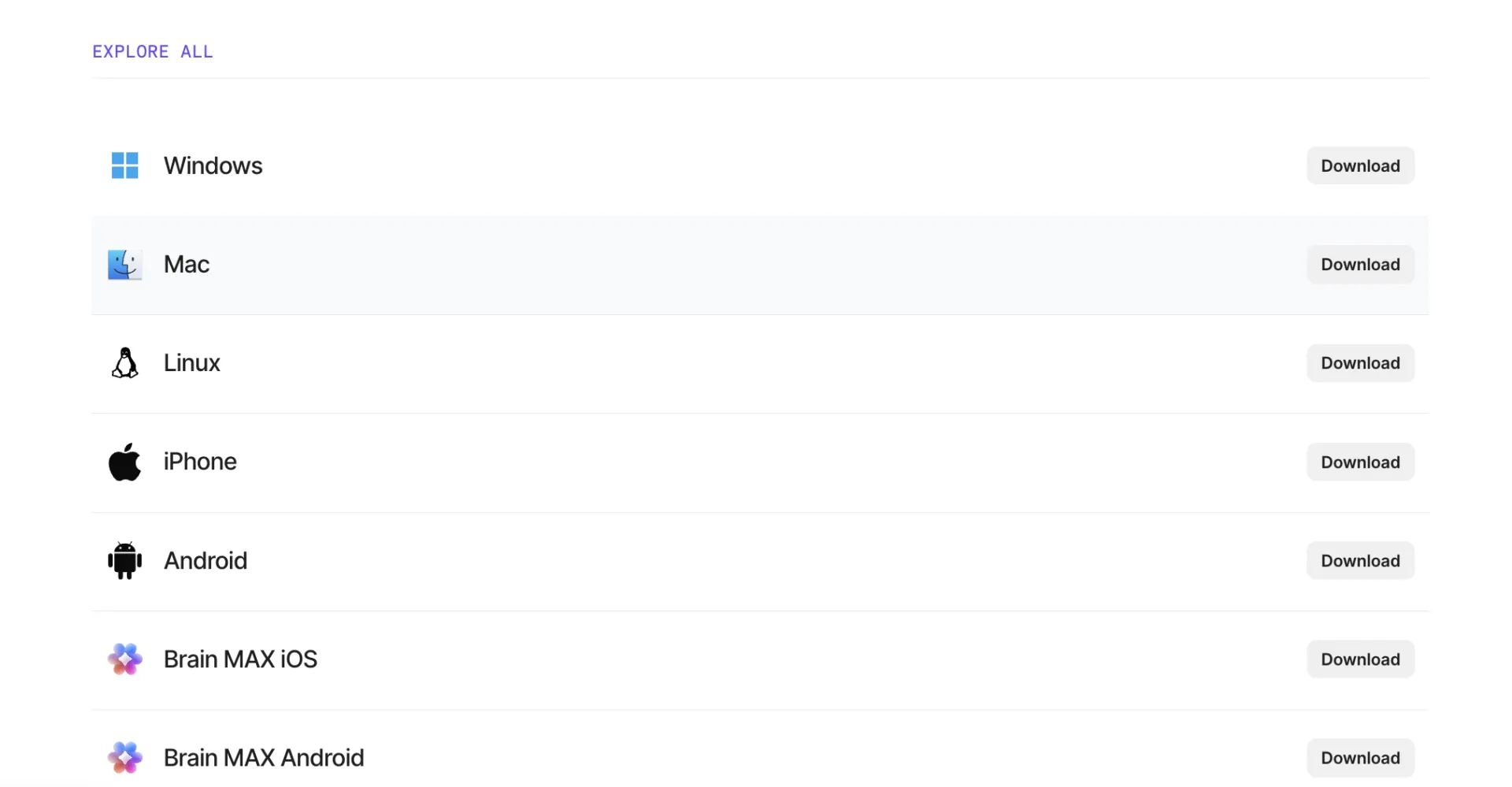
Най-добрата настройка започва с правилната версия. ClickUp поддържа Windows, macOS и Linux, а приложението за настолни компютри е достъпно във всеки план, включително и за гости.
Ако използвате Linux, приложението за настолни компютри разчита на AppImage. Ако използвате Mac, уверете се, че изтегляте подходящата версия за вашето устройство, особено ако използвате Apple Silicon. Изборът на правилния инсталатор от самото начало спестява време по-късно и ви спестява ненужни проблеми.
Съвет от професионалистите: Използвайте официалната страница за изтегляне на ClickUp, вместо да разчитате на стари инсталатори или запазени линкове от предишни версии.
Стъпка 2: Влезте в профила си и първо прегледайте настройките, специфични за приложението
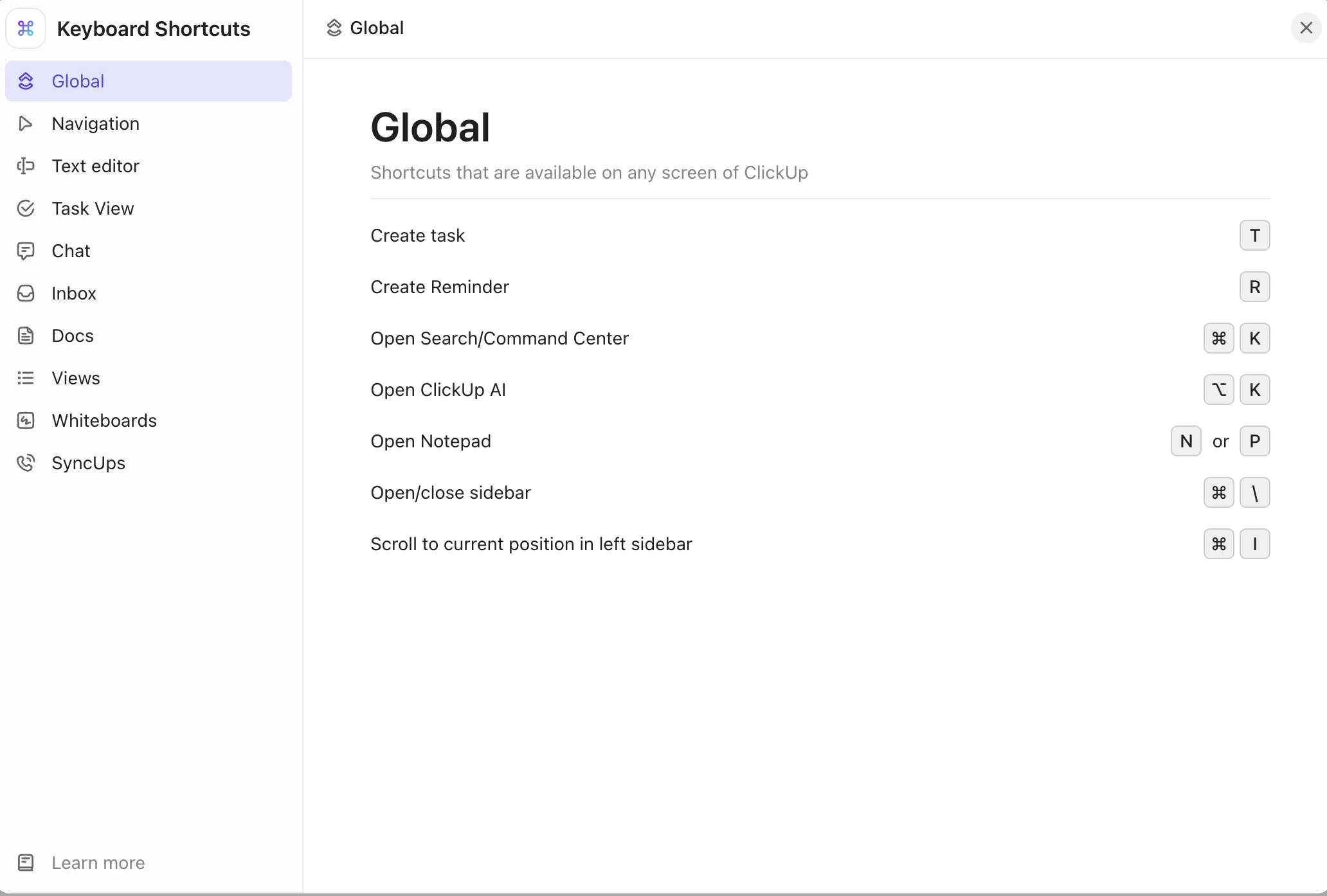
След инсталирането влезте в профила си и отделете минута, за да настроите приложението, преди да започнете работа.
Три настройки са най-важни в началото:
- Стартирайте при включване на компютъра, ако искате ClickUp да е на разположение всеки ден, без да се налага да мислите за това
- Бързи команди в приложението за настолни компютри, ако планирате да създавате задачи или да търсите бързо отвсякъде
- Проверете версията, за да не се налага да отстранявате проблем, причинен от стара версия
Съвет от професионалистите: Клавишните комбинации са деактивирани по подразбиране. Активирайте ги ръчно в личните си настройки.
Стъпка 3: Запознайте се с най-важните нива на навигация
Не е необходимо да овладеете цялата йерархия още от първия ден. Трябва да знаете къде работата променя състоянието си.
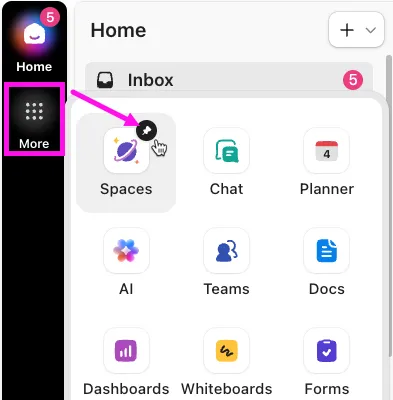
Започнете с тези нива:
- Глобална навигация (вертикалната лента вляво). Вашата постоянна лента за чат, AI Hub, Planner и цялата йерархия на работната среда. Тя остава видима от всяка точка в приложението
- Страничната лента на началния екран за известия, възложени задачи и последните разговори на един поглед
- Планиращ инструмент: Вашият личен график и приоритети за деня
- Чат: Канали, лични съобщения и разговори в низове, закрепени в глобалната навигация
- Документи и бележник: Написване на дълги текстове и бързо записване
- AI Hub: Brain, свързано търсене и история на подсказките
С ClickUp 4.0 глобалната навигация остава видима в цялото приложение. Това означава, че никога няма да се налага да търсите отново чата или списъка си със задачи – те винаги са на един клик разстояние в същата вертикална лента.
Ако вашият работен процес е насочен към задачи, ClickUp Tasks се превръща в центъра на работата ви. Ако вашият работен процес е насочен към документация, ClickUp Docs става също толкова важно. И в двата случая приложението работи най-добре, когато знаете коя работна среда отговаря за какъв вид работа.
Стъпка 4: Настройте бързо записване с клавишни комбинации, напомняния и автоматично отваряне
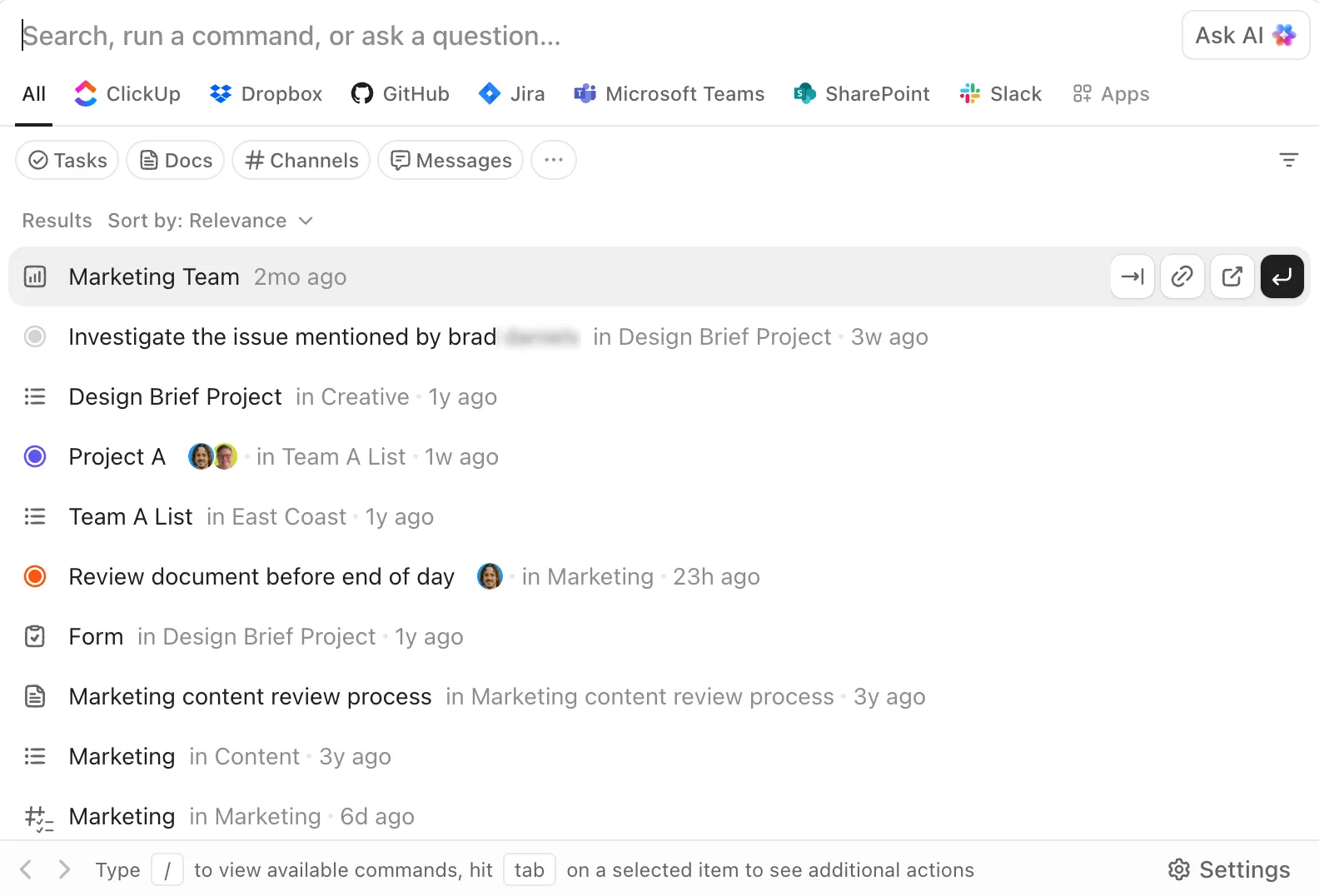
Настолното приложение започва да дава резултати, веднага щом записването стане незабавно.
Започнете с тези четири клавишни комбинации. Те покриват 80% от ежедневните дейности по въвеждане и извличане на информация.
- T — създаване на задача (в приложението)
- R — създайте напомняне (в приложението)
- Cmd/Ctrl + K — отворете лентата с AI команди в ClickUp
- Cmd/Ctrl + J — отворете лентата с AI команди от всяко място на компютъра ви, дори когато ClickUp работи на заден план
Последната функция работи на ниво десктоп, стига приложението ClickUp да е стартирано. Можете да персонализирате или деактивирате всяка от тези функции в настройките на приложението за настолни компютри, ако те влизат в конфликт с други инструменти.
Съвет от професионалист: Ако често отваряте линкове към ClickUp от браузъра, активирайте функцията за автоматично отваряне на десктопа. Това осигурява по-плавен преход между проучването в браузъра и изпълнението на десктопа. Промяната е малка, но премахва още един източник на неудобство от работния ден.
Стъпка 5: Използвайте приложението за работните процеси, които печелят от това да останат видими
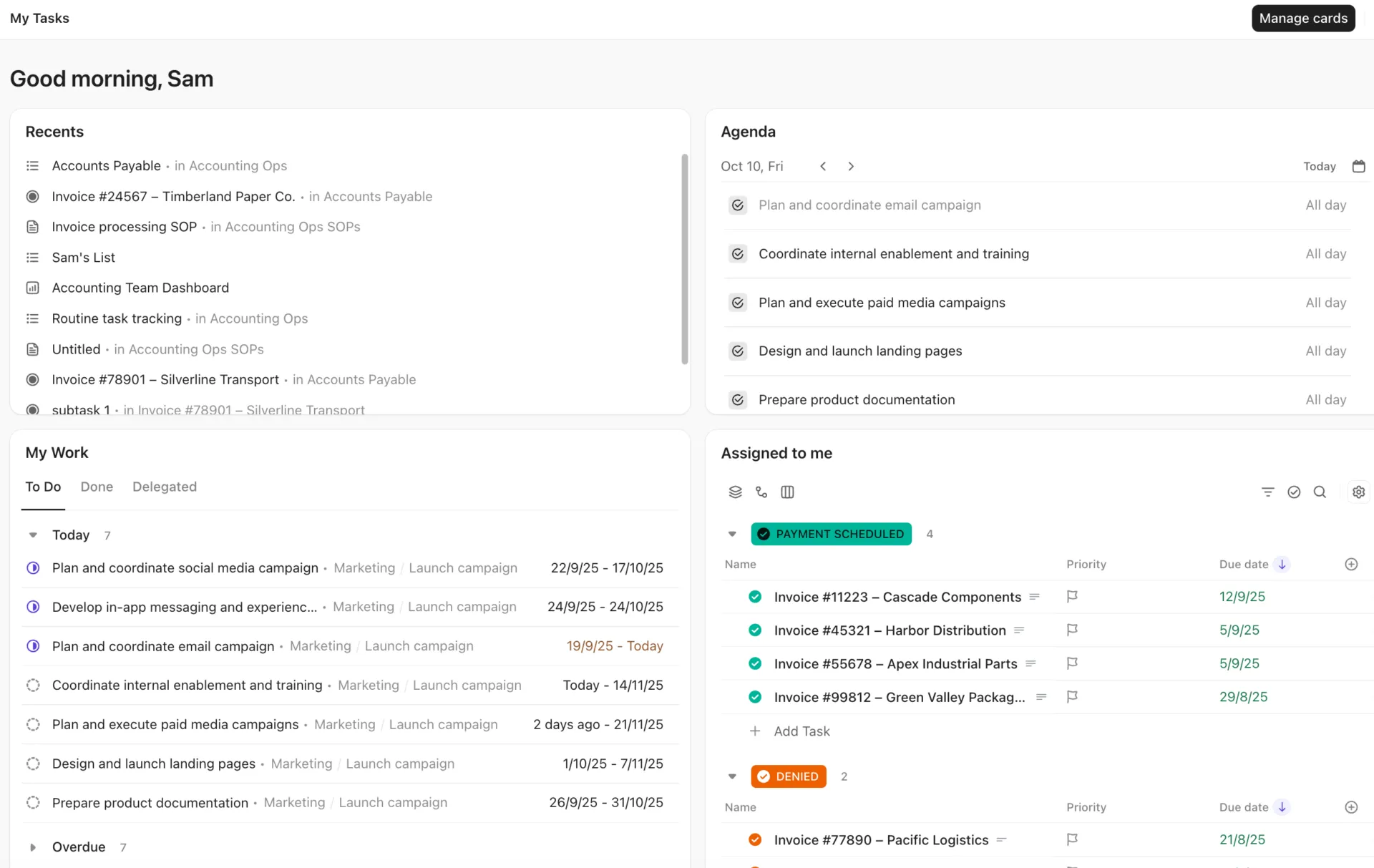
След като настроите бързите клавиши и навигацията, създайте своя ежедневен работен план. Настолното приложение е най-ефективно, когато подпомага текущата работа, а не спорадичните кликвания.
Отворете работните процеси, които повтаряте всеки ден, и ги подредете целенасочено:
- Проверка и изчистване на папката „Входящи“ през деня
- Оставяне на задача отворена, докато работите по брифинг или документ
- Използване на разпределения с няколко прозореца за документи, задачи и табла
- Управление на напомнянията, без да ги затрупвате с други елементи в браузъра
- Отговаряне на чат и коментари, без да превключвате между инструменти
Практична настройка: закрепете „Чат“ и „Планиращ“ в глобалната навигация, дръжте основния си работен списък или табло отворени в центъра и използвайте Cmd/Ctrl + K, за да преминавате към други места. Това разположение от три елемента (комуникация + график + изпълнение) покрива по-голямата част от работните дни без нужда от допълнителни раздели.
Стъпка 6: Въведете изкуствен интелект и автоматизация едва след като основните функции работят
Не започвайте с включени всички функции за изкуствен интелект или автоматизация. Започнете, едва след като основният работен процес вече е стабилен.
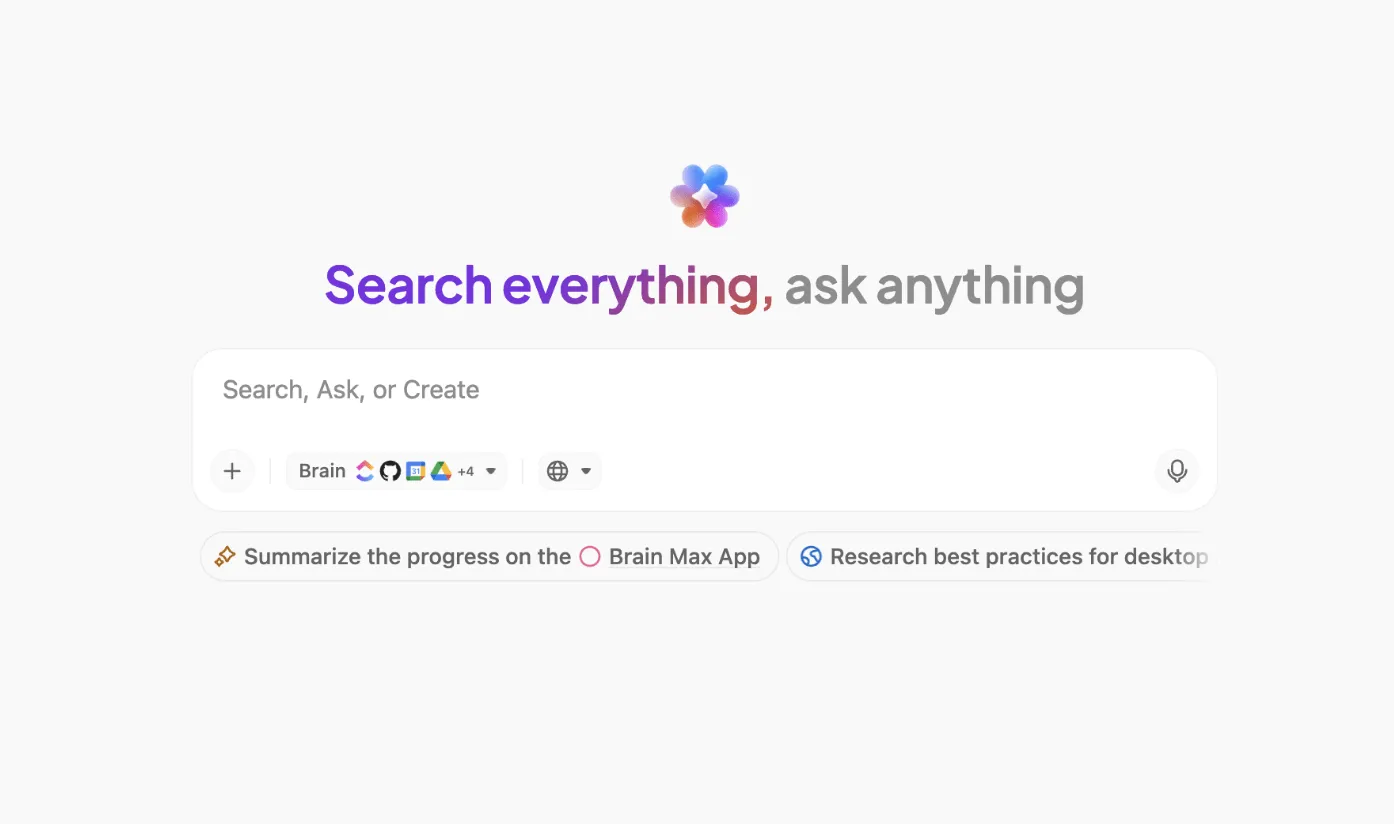
Brain MAX е отделно приложение за настолни компютри, което търси в ClickUp, свързаните приложения (GitHub, Google Drive, SharePoint и други) и в интернет чрез една търсеща лента. По подразбиране то използва Brain, който има пълен достъп до знанията във вашето работно пространство. Можете да превключите към ChatGPT, Claude или Gemini за алтернативни разсъждения, но тези модели нямат достъп до вашите данни в ClickUp.
Настолното приложение Brain MAX понастоящем е достъпно само за macOS 13 и по-нови версии. Потребителите на Windows могат да получат достъп до Brain чрез AI Command Bar (Cmd/Ctrl + J) в основното настолно приложение.
Функцията „Talk to Text“ преобразува речта в пречистен текст в Brain MAX или във всяко текстово поле на вашия компютър (имейл, документ в Google Docs, съобщение в чат). Натиснете и задръжте клавиша „fn“ (или вашия персонализиран клавишен шорткът), за да започнете запис, и го отпуснете, за да спрете. Резултатът се форматира автоматично според вашия стил на писане и езиковите ви предпочитания, които можете да конфигурирате в настройките на Brain MAX.
Тези допълнения правят настолната версия по-интересна от стандартно приложение за задачи. Вие не просто отваряте работно пространство. Вие изграждате по-бърз мост между мисълта, записването и действието.
Искате ли да научите повече за функцията „Talk to Text“? Гледайте това видео.
Как да извлечете повече полза от приложението за настолни компютри с течение на времето
Настолното приложение на ClickUp носи най-голяма полза, когато го изградите около повтарящи се работни процеси (сортиране на входящата поща, въвеждане на задачи, отговори в чата) и периодично премахвате това, което не работи. Премахнете неизползваните преки пътища, пренастройте известията при промени в проектите и актуализирайте приложението, преди да започнете да отстранявате проблеми.
Създавайте процеси около повтарящите се задачи, а не около проучването на функции
Най-ефективната настройка обикновено е скучна. Тя се състои от малък набор от действия, които повтаряте всеки ден: проверявате пощенската кутия, отваряте задача, актуализирате статуса, записвате напомняне, преглеждате документ, отговаряте на чат и продължавате напред. Ако забележите, че правите нещо извън приложението, което би могло да се случи вътре в него (проверявате напомняния на телефона си, търсите задачи в браузъра), това е знак, че трябва да коригирате настройките на десктопа, а не да добавяте още един инструмент.
Прегледайте отново бързите клавиши след една седмица
Ако даден клавишен комбинация ви се струва мощна, но никога не я използвате, премахнете я от умственото си натоварване. Запазете двете или трите, които наистина ви спестяват време. За повечето хора това са T, R и Cmd/Ctrl +J. Ако вашите са различни, няма проблем. Важното е да имате кратък списък, който можете да използвате, без да се замисляте.
Използвайте известията като средство за сортиране, а не като фонов шум
Приложението губи от полезността си, ако всяка актуализация изглежда еднакво спешна. Настройте известията така, че известията на десктопа да отразяват действителния приоритет. Преразгледайте тези настройки, когато натоварването ви се промени. Нов проект или нов ритъм на спринтовете означава, че различни неща стават спешни. Настройките, които са работили миналия месец, може да се окажат излишни този месец.
Определете подходящи очаквания за работа офлайн
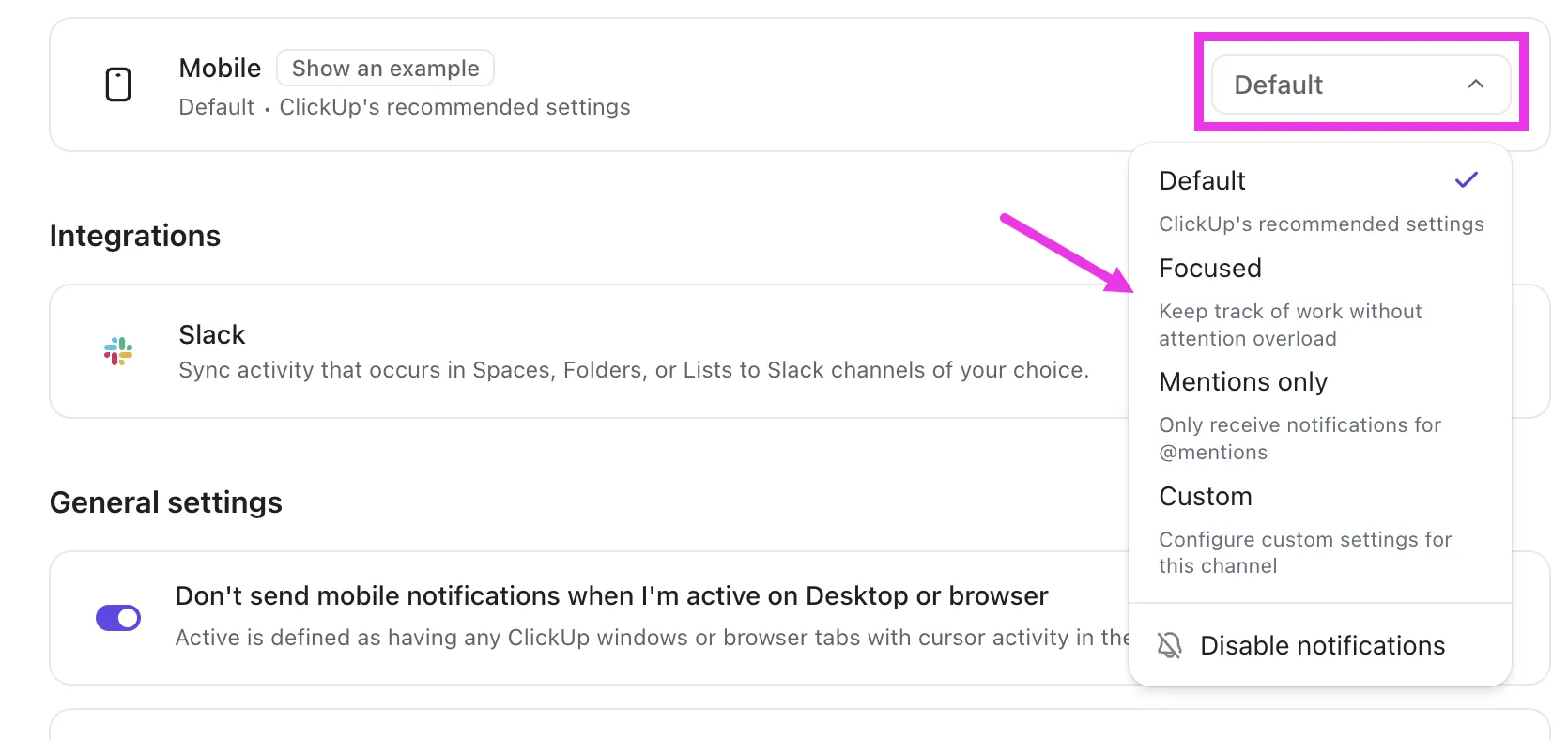
Офлайн режимът е полезен за непрекъснатост на работата. Той не предлага пълна функционалност за съвместна работа. Използвайте го, за да записвате, преглеждате и продължавате да работите, докато не се свържете отново. Не забравяйте: създавайте и преглеждайте офлайн, но редакциите и подзадачите чакат, докато се свържете отново
Актуализирайте приложението, преди да започнете да отстранявате проблеми
Повечето съобщения за „неработещи“ настолни приложения се дължат на разминаване във версиите. Ако нещо ви се струва странно, проверете ClickUp → За ClickUp, преди да предприемете каквито и да било други действия.
Кога приложението за настолни компютри на ClickUp се вписва най-добре във вашия работен процес?
Настолното приложение на ClickUp е най-подходящо за вас, когато работата ви вече е разпределена между задачи, документи, напомняния, чат, табла и изкуствен интелект.
Именно в това се състои най-голямото предимство на ClickUp. Вие не използвате приложението за настолни компютри само за да проверявате задачите си. Вие обединявате множество работни пространства в една единствена работна среда.
Честно ограничение: Настолното приложение на ClickUp може да се окаже повече, отколкото ви е необходимо, ако работният ви процес е прост или ако проверявате работата си само от време на време. То също не е подходящото място, ако ви се налага да работите често с интеграции, базирани на разширения за Chrome, тъй като те не се поддържат там.
Но ако вече прекарвате целия си ден в ClickUp, десктоп приложението е мястото, където продуктът става още по-ергономичен. То съкращава разстоянието между планирането, комуникацията и изпълнението.
Ако целта ви е по-фокусирана ежедневна организация, изтеглете приложението за настолни компютри ClickUp и го настройте според трите действия, които повтаряте най-често.
Често срещани грешки, които ви пречат да извлечете максимума от приложението за настолни компютри
Шест грешки са причината за повечето изоставени инсталации на настолното приложение на ClickUp: оставяне на преки пътища деактивирани, третиране на приложението като клонинг на браузър, активиране на твърде много преки пътища наведнъж, очакване, че разширенията за Chrome ще работят, затваряне на прозореца и предположение, че приложението е спряло да работи, както и внедряване на изкуствен интелект, преди основните функции да са стабилизирани.
Инсталирайте го, без да променяте нищо
Как изглежда това: Изтегляте приложението, влизате в профила си и веднага започвате да работите. Уведомленията ви засипват, защото никога не сте ги настройвали. Бързите клавиши не работят, защото по подразбиране са деактивирани. След един ден затваряте приложението и казвате: „Същото е като в браузъра.“
Решение: Отделете пет минути при първото стартиране. Активирайте бързите клавиши в личните настройки, задайте правила за известия, така че да се показват само задачи и споменавания, и решете дали приложението да се стартира при включване на компютъра. Това еднократно настройване променя изцяло преживяването.
Разглеждайте го като клонинг на браузър
Как изглежда това: Отваряте петнадесет изгледа на ClickUp в приложението за настолни компютри и превключвате между тях по същия начин, по който превключвате разделите в браузъра. Приложението изглежда точно толкова претрупано, колкото и Chrome.
Решение: Използвайте приложението за настолни компютри само за изпълнение: задачата, върху която работите, вашата „Входяща поща“ и чата. Оставете проучванията, сравненията и прегледа на множество източници в браузъра. Ползата е в разделянето, а не в прехвърлянето на всичко в приложението.
Активиране на твърде много бързи клавиши наведнъж
Как изглежда това: Активирате всички налични клавишни комбинации, след което случайно задействате действия, които не сте имали намерение да извършите. От разочарование деактивирате всички клавишни комбинации.
Съвет: Започнете с три: T (задача), R (напомняне) и Cmd/Ctrl J (AI Command Bar от всяко място). Добавяйте още само след като тези станат автоматични, обикновено след една седмица.
Очаквате разширенията за Chrome да работят вътре в приложението
Как изглежда ситуацията: Разчитате на разширение за Chrome за отчитане на времето, заснемане на екрана или интеграция с трети страни. Инсталирате приложението за настолни компютри и се чудите защо тези функции липсват.
Поправка: Това е ограничение на Electron, а не на ClickUp. Всяко настолно приложение, изградено върху Electron (Slack, Notion, VS Code, Figma), има същото ограничение. Запазете работните процеси, зависещи от разширения, в браузъра и използвайте настолното приложение за работа с основните функции на ClickUp. Някои вградени елементи (Google Sheets, табла в Miro) също могат да се отварят в браузъра при кликване; това е очаквано поведение, а не грешка.
Затваряне на прозореца на приложението и мисълта, че то е спряло да работи
Как изглежда това: Затваряте прозореца на ClickUp, а след това се чудите защо Cmd/Ctrl + J все още работи или защо уведомленията продължават да се появяват.
Поправка: Приложението за настолни компютри по подразбиране работи на заден план, дори когато прозорецът е затворен. Това е преднамерено: така глобалните клавишни комбинации и известията остават активни. Ако искате да го затворите напълно, използвайте ClickUp → Затвори ClickUp (Mac) или кликнете с десния бутон върху иконата в системната лента → Изход (Windows). Ако искате приложението да работи на заден план, но с по-малко прекъсвания, настройте известията, вместо да затваряте приложението.
Внедряване на изкуствен интелект, преди основните елементи да са стабилизирани
Как изглежда това: Инсталирате Brain MAX още на първия ден, свързвате три приложения и започвате да въвеждате заявки за търсене. Но все още не сте настроили структурата на задачите си, правилата за известия или навигацията. ИИ ви връща резултати, с които не можете да работите, защото основното работно пространство е разхвърляно.
Съвет: AI инструменти като Brain MAX и Talk to Text увеличават ползата от добре организираната работна среда. Те не я заменят. Първо се погрижете за навигацията, бързите команди и подреждането на известията. След това добавете AI, след като вече знаете къде се намира работата ви и как протича тя. Последователността е важна.
Често срещани проблеми и съвети за отстраняване на неизправности
Повечето проблеми с настолното приложение на ClickUp се дължат на пет основни причини: изтичане на валидността на потребителските данни или на SSO токена, остарели версии на приложението, разрешения за известия на ниво операционна система, объркване на фоновите процеси и конфликти на глобалните клавишни комбинации с други инструменти.
- Проблеми с влизането: Ако приложението зацикли по време на влизането, проверете три неща поред: данните за вход, мрежовата връзка и версията на приложението. Ако вашето работно пространство изисква SSO или двуфакторна автентификация, приложението за настолни компютри използва същите методи. Изтекъл SSO токен е най-честата причина за незабележими неуспешни опити за влизане. Ако нищо от това не реши проблема, преинсталирайте приложението (това автоматично изчиства локалните данни). Много от проблемите с влизането на настолния компютър са свързани с вашия компютър, а не с цялата работна среда
- Синхронизиране на задачи и актуализации: Ако актуализациите изглеждат остарели, първо актуализирайте приложението. След това излезте от профила си и влезте отново. Ако използвате няколко устройства, проверете дали проблемът е свързан със синхронизацията или просто с по-стара версия на приложението за настолен компютър. Ако наскоро сте използвали офлайн режим, проверете дали задачите, които сте създали офлайн, са се синхронизирали. Те се синхронизират автоматично при повторно свързване, но ако приложението е било принудително затворено преди повторно свързване, тези елементи може все още да са в локалната опашка.
- Не се показват известия: Проверете както настройките за известия в ClickUp, така и разрешенията за известия на работния плот в операционната ви система. Много от проблемите с известията се дължат на настройките на нивото на операционната система, а не на самата ClickUp. На Mac проверете „Системни настройки“ → „Известия“ → „ClickUp“. На Windows проверете „Настройки“ → „Система“ → „Известия“. Ако ClickUp не се появява в нито един от списъците, може да се наложи приложението да бъде отворено отново, за да се регистрира в операционната система.
- Сривове на приложението или нестабилно поведение: Преди да го преинсталирате, проверете версията на ClickUp. Настолното приложение се актуализира автоматично, но закрепените преки пътища в Dock или лентата с задачи може да сочат към остаряла версия след актуализация на системата, което създава впечатлението, че приложението не се е актуализирало, докато истинският проблем е в прекия път. Ако потвърдите, че използвате най-новата версия, а сривовете продължават, преинсталирайте приложението, за да изчистите локалните данни.
- Глобалните клавишни комбинации не реагират: Ако Cmd/Ctrl + J (AI Command Bar) или Cmd/Ctrl + E (бързо създаване на задача) не действат, най-вероятната причина е, че приложението за настолни компютри не работи. Затварянето на прозореца по подразбиране не излиза от приложението, но ако сте използвали ClickUp → Quit ClickUp (Mac) или сте кликнали с десния бутон върху иконата в системната област → Exit (Windows), приложението е напълно спряно и клавишните комбинации няма да работят. Отворете приложението отново, за да ги възстановите. Ако приложението работи, а клавишните комбинации все още не функционират, проверете за конфликти с други инструменти (Raycast, Alfred или системни клавишни комбинации, които използват същата комбинация от клавиши).
Ако нито една от тези стъпки не реши проблема ви, съобдете за грешката директно на екипа на ClickUp, като приложите запис на екрана и номера на версията на приложението. Посочете дали проблемът се повтаря в браузъра, тъй като това помага на екипа да изолира грешките, специфични за настолната версия.
Останете продуктивни с настолното приложение на ClickUp
Най-добрият начин да използвате настолното приложение на ClickUp е да не го разглеждате като дубликат на браузъра. Разглеждайте го като мястото, където се извършва работата.
Инсталирайте подходящата версия. Прегледайте настройките, които определят ежедневието ви. Поддържайте малък набор от преки пътища. Използвайте приложението за задачи, напомняния, документи, чат и други често извършвани действия. След като основните функции ви станат естествени, добавете изкуствен интелект и автоматизация.
Ето тогава приложението за настолни компютри започва да върши истинска работа за вас: по-малко затруднения при извличането на информация, по-бързо записване и по-малко пропуснати стъпки между забелязването на задачата и нейното изпълнение.
Опитайте го сами. Регистрирайте се безплатно в ClickUp още днес.
Често задавани въпроси за настолното приложение на ClickUp
Безплатно ли е приложението за настолни компютри на ClickUp?
Да. Настолното приложение е включено във всеки план на ClickUp, включително в плана „Free Forever“, без допълнителни разходи, и е достъпно за всички потребители, включително гостите. Не се изисква отделен лиценз или ъпгрейд, за да го инсталирате на Windows, macOS или Linux.
Как да актуализирам приложението за настолни компютри на ClickUp?
Настолното приложение се актуализира автоматично, но закрепеният пряк път в Dock или лентата с задачи може да сочи към по-стара версия след актуализация на системата. Проверете версията си в ClickUp → За ClickUp, преди да преинсталирате или да подадете сигнал за грешка. Повечето сигнали за „неработещо приложение“ се дължат на разлика във версиите, а не на действителни грешки.
Мога ли да ползвам всички функции на ClickUp на настолния компютър?
Повечето основни работни процеси са достъпни, но не всичко функционира по същия начин. Интеграциите, базирани на разширения за Chrome, не се поддържат в приложението за настолни компютри, а част от вграденото съдържание може да се отваря в браузъра.
Каква е разликата между настолното приложение на ClickUp и Brain MAX?
Настолното приложение е инсталираната версия на ClickUp за задачи, документи, чат и известия. Brain MAX е отделно настолно приложение, фокусирано върху изкуствения интелект: то търси в ClickUp, свързани приложения като GitHub и Google Drive, както и в интернет от една лента, и поддържа гласово въвеждане чрез функцията „Talk to Text“. Brain MAX работи успоредно с основното приложение и понастоящем е достъпно само за macOS 13+.