
Има причина да запомняме 987-654-3210 по-лесно от 9876543210. Нарича се „чанкинг“ – умствен трик, който помага да се освободи работната памет, като групира информацията в управляеми части.
Същата логика важи и за задачите. Обща задача като „Стартиране на нова функция“ може да има смисъл в главата ви, но ако не е разделена на подзадачи, екипът ви ще започне работа без ясна посока.
В тази публикация в блога ще разгледаме как да генерирате подзадачи от заглавието на задачата с ClickUp.
Защо е важно да разделяте задачите на подзадачи
Големите, неясни задачи могат да изглеждат прекалено трудни, да е трудно да се започне с тях и още по-трудно да се делегират. Тук на помощ идват подзадачите.
Ето защо разделянето на задачите на подзадачи прави истинска разлика:
- Изяснява обхвата: Превръща висока цел в управляеми, изпълними стъпки.
- Подобрява отчетността: улеснява възлагането на конкретни части от проекта на подходящите хора.
- Опростява проследяването: Помага ви да проследявате задачите, да визуализирате напредъка с един поглед и да откривате пречките навреме.
- Намалява когнитивната натовареност: Предотвратява прекаленото жонглиране с абстрактни идеи наведнъж.
- Подобрява сътрудничеството: Позволява на няколко членове на екипа да работят едновременно с ясни отговорности.
- Поддържа управление на времето: Помага за оценяване на натоварването и разпределяне на времето по-ефективно.
🧠 Интересен факт: Според изследвания в областта на когнитивните науки, хората естествено разбиват сложните цели на по-малки подзадачи, за да намалят психическото натоварване при планирането, като същевременно постигат висока производителност.
Предизвикателства при ръчното създаване на подзадачи
Ръчното разделяне на всяка задача на категории може да се усеща като задача сама по себе си. Ето някои предизвикателства, с които може да се сблъскате:
- Отнема ценно време: Изисква от вас да разбивате подобни задачи многократно.
- Липса на последователност: Води до разнообразни структури в различните проекти и сред членовете на екипа.
- Увеличава риска от грешки: Улеснява пропускането на важни стъпки или забравянето на зависимости.
- Нарушава динамиката на работния процес: Налага смяна на контекста, когато сте готови да изпълните, а не да планирате
- Ограничава мащабируемостта: затруднява възпроизвеждането на процесите с нарастването на екипа или обема на проекта.
- Блокира потенциала за автоматизация: Не ви позволява да се възползвате от по-умни инструменти, които биха могли да се справят с това вместо вас.
💡 Съвет от професионалист: Използването на мисловни карти или диаграми е чудесен начин да разделите задачите си на управляеми подзадачи. Започнете, като визуално закрепите основната си задача в центъра и я разклонете към основните компоненти или етапи. Започнете лесно с ClickUp Mind Maps!
Как да генерирате автоматично подзадачи от заглавието на задачата
ClickUp е първото в света конвергентно AI работно пространство, което комбинира управление на проекти, документи и комуникация в екип, всичко в една платформа — ускорено от AI автоматизация и търсене от ново поколение.
Основната му функция, ClickUp Tasks, ви позволява да разделите работата на управляеми подзадачи.
🧠 Интересен факт: През 2025 г. потребителите на ClickUp създадоха над 3,6 милиарда задачи! 🤯
Всяка задача служи като контейнер за всичко, което трябва да бъде направено, и включва собственици, крайни срокове, прикачени файлове, дискусии и подзадачи в ClickUp. Този списък за проверка осигурява структура, собственост и видимост на всеки етап от работата ви, особено при работа с повтарящи се работни процеси.
И не, не е необходимо да превръщате ръчно всяка задача в мини проект. ClickUp Brain, мощният контекстуален AI асистент, може да ви помогне.
Ето стъпка по стъпка процеса за генериране на подзадачи от задачи в този софтуер за управление на задачи:
Стъпка 1: Използвайте ClickUp Brain, за да предложите подзадачи от заглавие
Като най-пълната и контекстно-ориентирана работна AI в света, ClickUp Brain разбира контекста от вашето работно пространство в ClickUp, анализира заглавието или описанието на задачата ви и незабавно предлага подходящи подзадачи. Тя ви помага да организирате работата си, да намалите пропуските и да поддържате висока производителност, без да пропускате нищо.
Ето как да използвате Brain за автоматично създаване на подзадачи:
- Кликнете върху + Ново в пространството Начало и кликнете върху Задача, след което й дайте ясно заглавие, фокусирано върху действието, като например „Среща за стартиране на продукта“.
- След това кликнете върху бутона Създаване на задача.
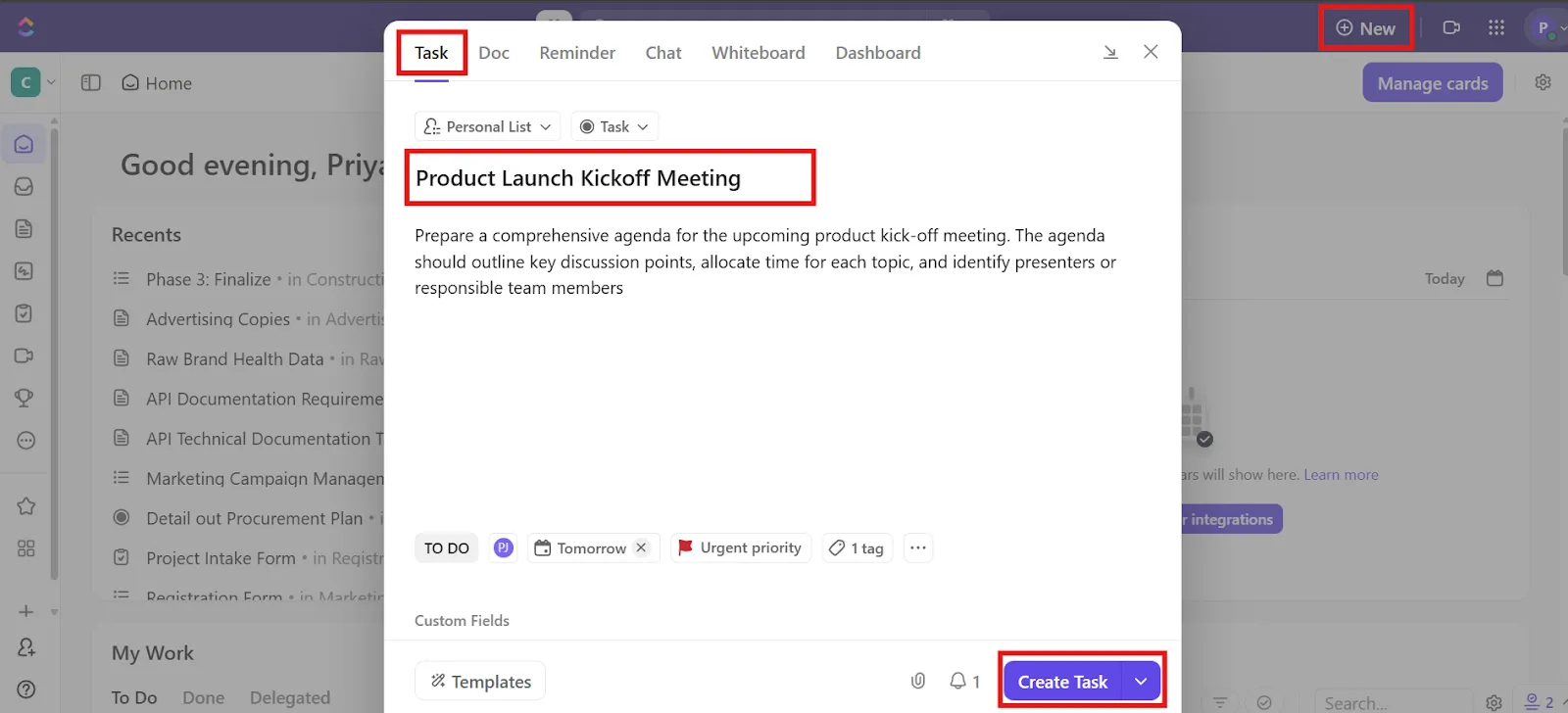
- Отворете задачата и превъртете надолу до раздела с подзадачи.
- Изберете Предложете подзадачи
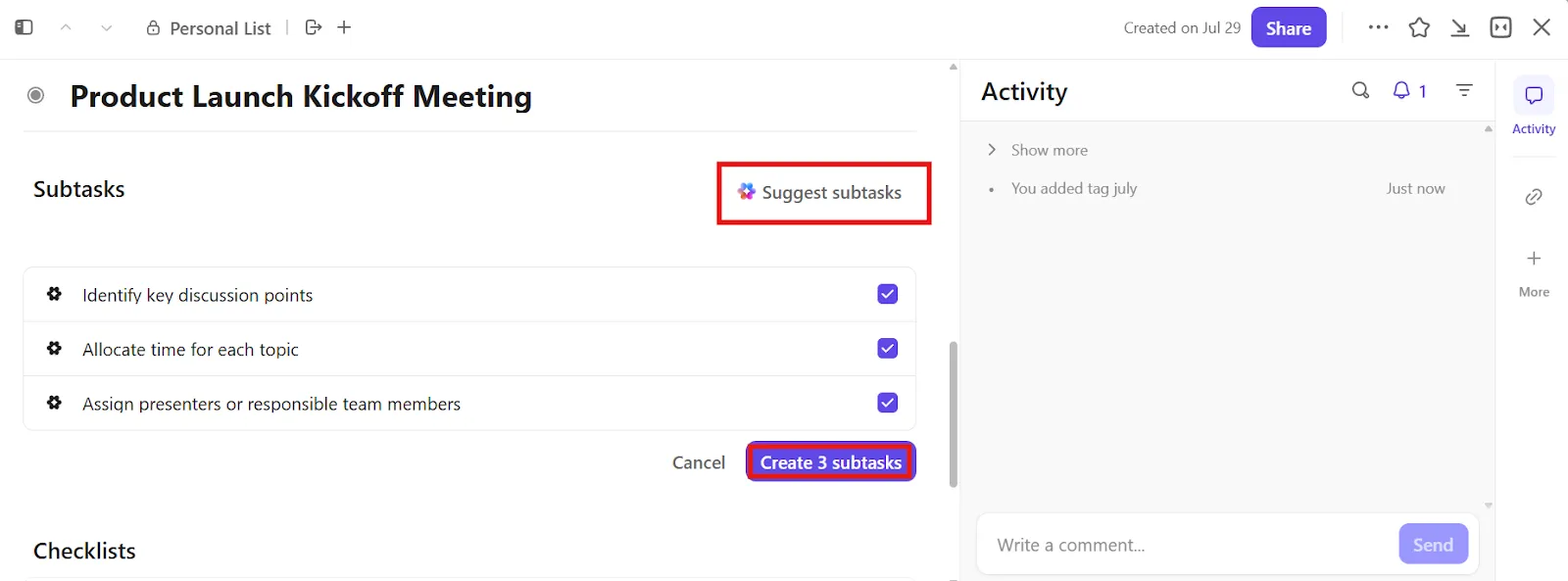
- Редактирайте или приемете предложенията. Добавете, премахнете или променете подзадачите според нуждите си и готово.
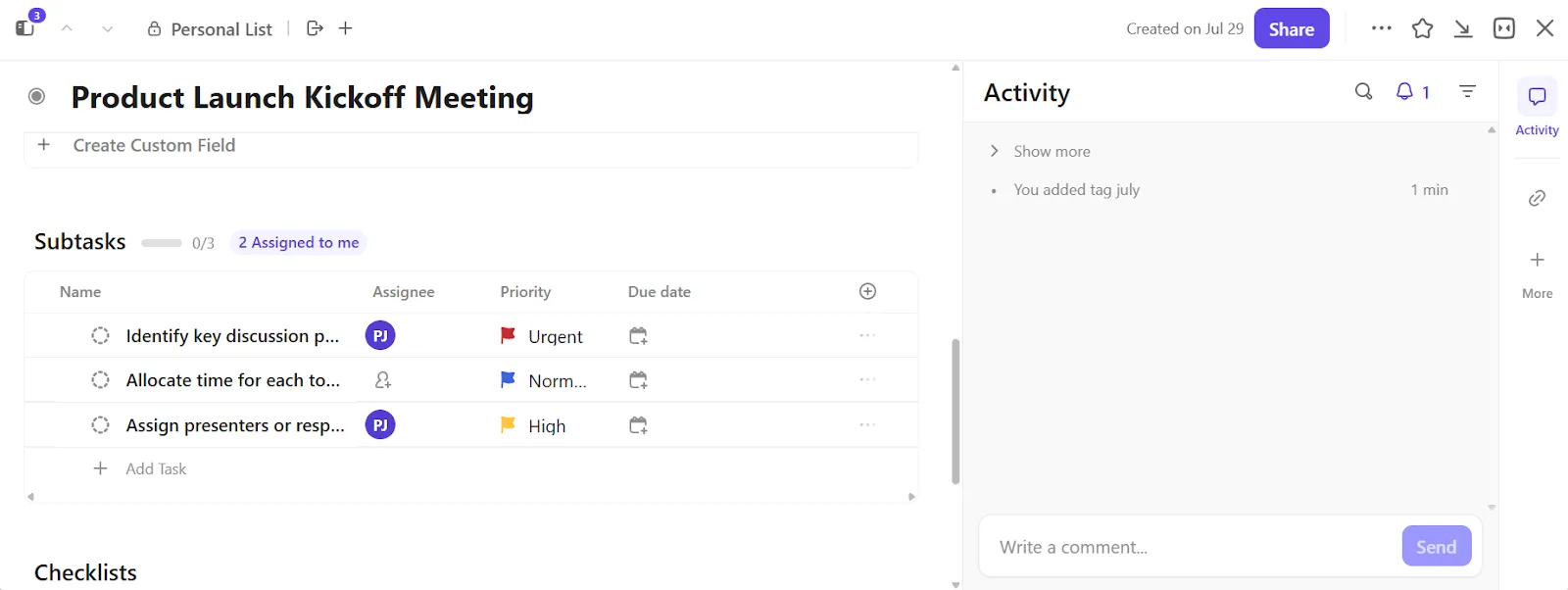
- След като подзадачите са създадени, задайте полета като изпълнител, приоритет, краен срок и други персонализирани полета на ClickUp според нуждите. Можете да използвате AI, за да попълните AI полетата и да помогнете за написването на описанието на задачата. Добавете зависимости за подзадачи, които трябва да бъдат изпълнени в определен ред.
- Изпробвайте различни изгледи на ClickUp (изглед списък, табло, времева линия или Гант), за да видите подзадачите си по начин, който има смисъл.
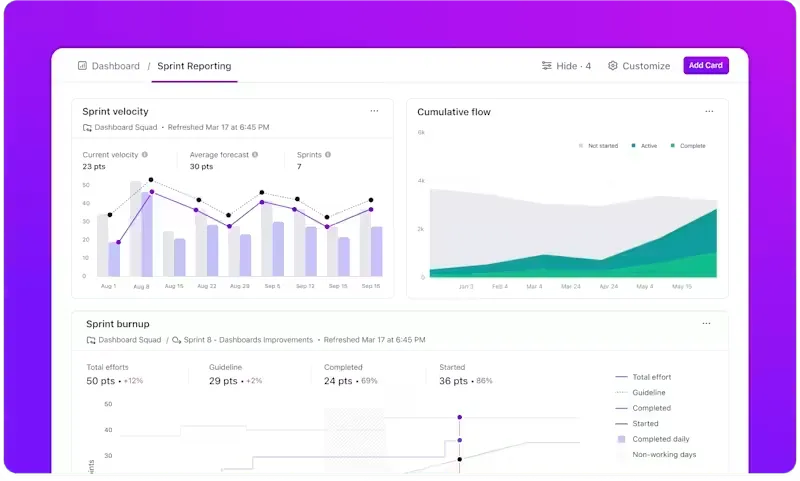
- Бъдете в крак с приоритетите, крайните срокове и препятствията, като създадете персонализиран табло за задачи. ClickUp Dashboards ви позволява да добавяте карти като статус на задачата, натоварване по възложител, диаграми за изразходване на ресурси или завършени подзадачи.
🚀 Предимство на ClickUp: Искате да се възползвате от предимствата на изкуствения интелект, без да отваряте още един раздел?
ClickUp Brain MAX е вашето AI приложение, което обединява търсенето, автоматизацията и контекста във всички ваши работни приложения, така че да можете да намирате това, от което се нуждаете, да генерирате актуализации или да автоматизирате задачи директно от вашия десктоп.
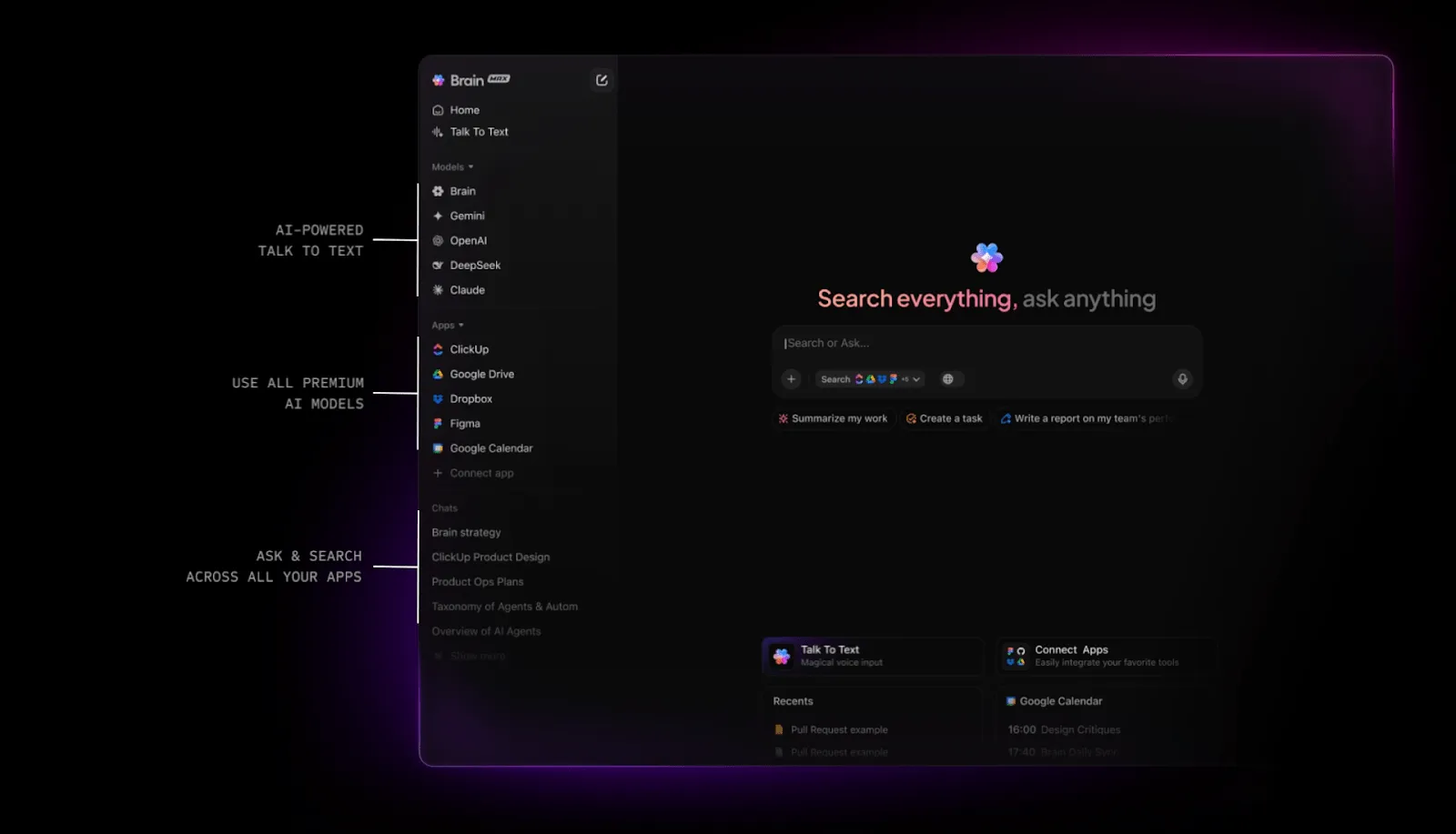
Можете също така:
- Диктувайте задачи, бележки и действия, използвайки гласово въвеждане чрез ClickUp Talk to Text, за да работите без да използвате ръцете си.
- Изберете подходящия AI модел за всяка задача с вграден достъп до ChatGPT, Claude, Gemini и DeepSeek (сбогом, AI Sprawl!).
- Автоматизирайте последващите действия и ежедневните срещи, като създавате задачи, обобщения или актуализации на проекти.
Стъпка #2: Организирайте подзадачите с персонализирани статуси и зависимости
След като сте определили подзадачите си, е време да ги подредите.
С ClickUp Custom Statuses можете да присвоите конкретни етапи на напредък на всяка подзадача, така че всеки да знае точно къде се намира. Използвайте ClickUp Dependencies, за да контролирате потока, като се уверите, че една стъпка не започва, докато друга не е завършена.
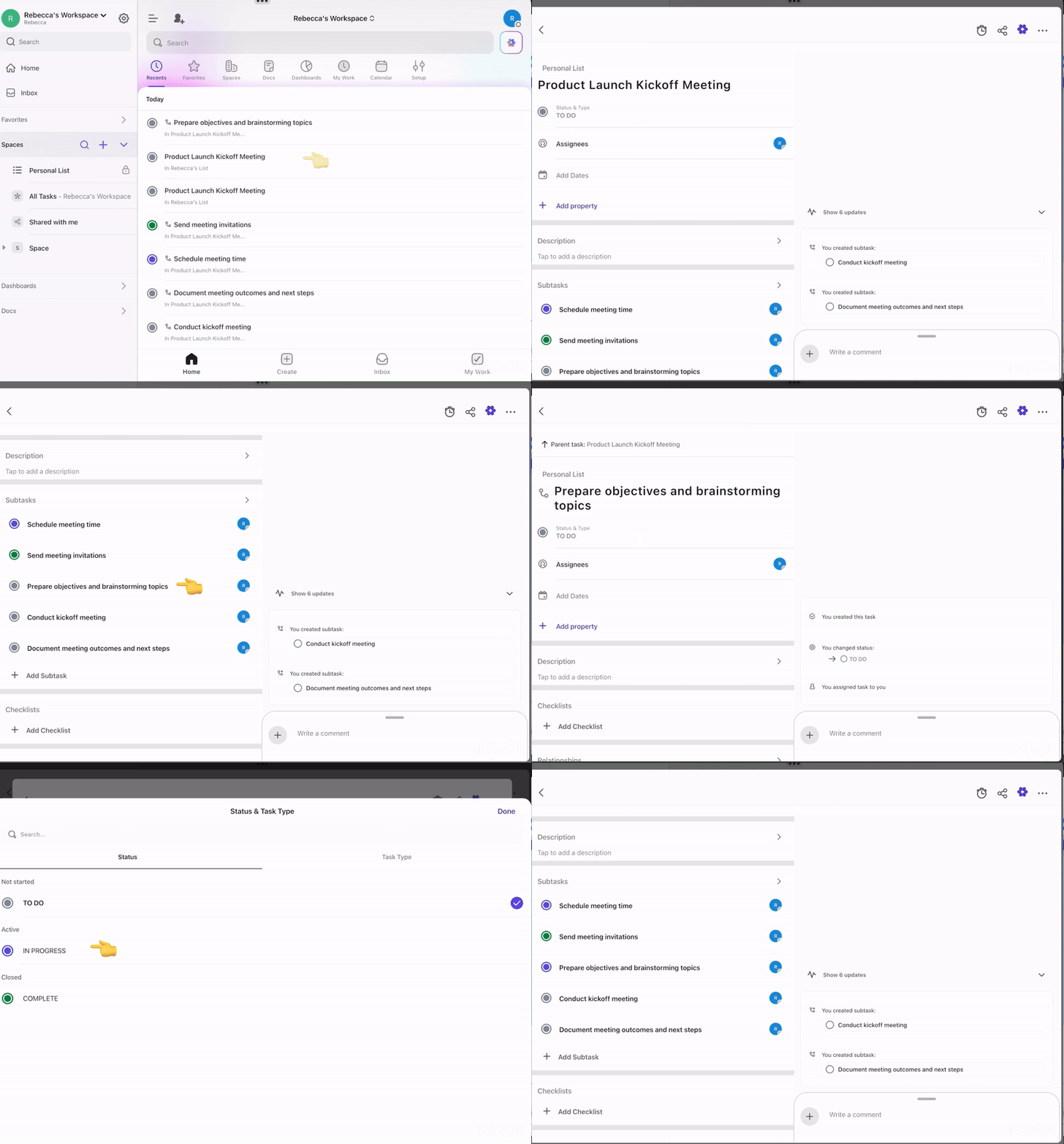
- Отворете основната задача, която съдържа вашите подзадачи.
- Кликнете върху подзадачата, която искате да актуализирате. Това ще отвори индивидуалния изглед на подзадачата.
- Кликнете върху падащото меню Статус и тип, за да видите наличните статуси, като „Завърши“, „В процес“ или „Завършено“.
- Изберете подходящия статус за подзадачата.
- Повторете процеса за останалите подзадачи в ClickUp, ако е необходимо.
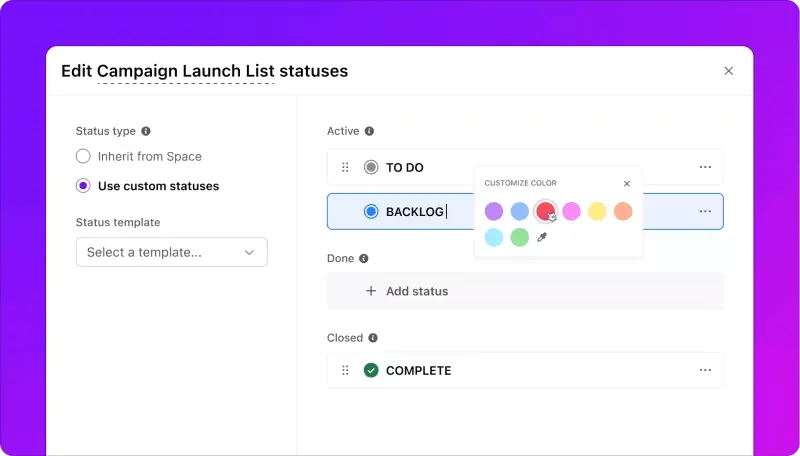
Персонализирайте статусите за своя списък
- Отидете в настройките на списъка си и кликнете върху бутона Статуси.
- За да редактирате съществуващ статус, кликнете върху елипсата или трите точки до него.
- За да добавите нова, кликнете върху бутона + Добави статус и дайте име на статуса.
Добавете зависимости
- Отворете подзадачата, която искате да свържете.
- В дясната странична лента кликнете върху иконата + или отидете в раздела Блокиране или В очакване.
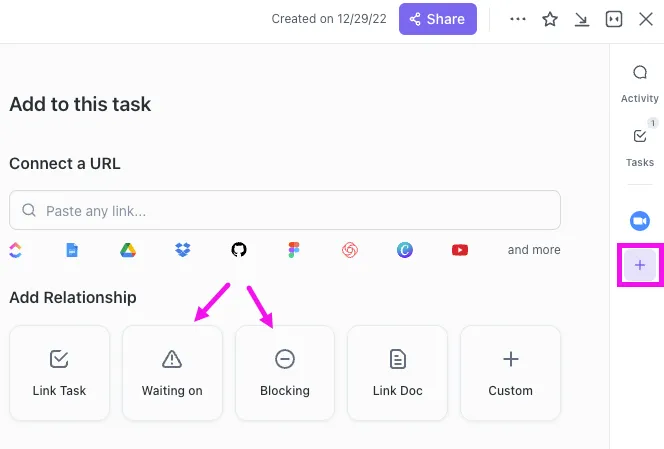
- Изберете типа на взаимоотношението: Блокиране (тази задача трябва да бъде изпълнена първа) или Изчакване (тази задача зависи от друга).
- Търсете и изберете свързаната задача или подзадача.
С разрастването на вашите проекти се разрастват и подвижните части. Йерархията на проектите в ClickUp, от работното пространство до папка, списък, задача, подзадача и списък за проверка, помага за визуалното управление на задачите.

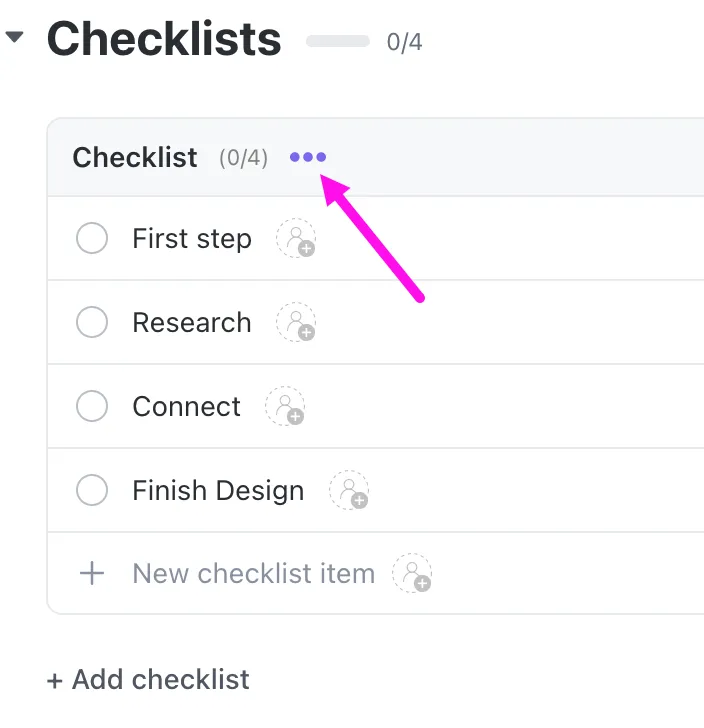
Списъците със задачи на ClickUp ви позволяват да проследявате по-малки задачи в рамките на дадена задача. Можете да вграждате елементи в списъка, да ги възлагате на колеги, да ги премествате с плъзгане и пускане, за да ги преподредите, и дори да използвате шаблони за списъци, за да спестите време при повтарящи се работни процеси.
📮 ClickUp Insight: 64% от служителите понякога или често работят извън работното си време, като 24% от тях работят извънредно почти всеки ден! Това не е гъвкавост, а безкрайна работа. 😵💫
Задачите в ClickUp ви помагат да разделите големите цели на по-малки, управляеми стъпки, така че винаги да знаете какво да правите след това, без да се претоварвате. Просто помолете изкуствения интелект на ClickUp да генерира подзадачи, да добави списъци за проверка и да начертае зависимости, за да сте организирани и да имате контрол. Междувременно автоматизациите в ClickUp оптимизират рутинната работа, като се занимават с актуализации, задачи и напомняния, така че да прекарвате по-малко време в натоварена работа и повече време в това, което е важно. 🚀
💫 Реални резултати: Pigment подобри ефективността на комуникацията в екипа с 20% с помощта на ClickUp, като поддържа по-добра връзка и съгласуваност между екипите.
Стъпка 3: Създайте шаблони за задачи
Шаблоните за задачи в ClickUp са многократно използваеми чертежи, които запазват структурата на задачата ви, включително подзадачи, списъци за проверка, персонализирани полета, назначени лица и др. Те са идеални за повтарящи се работни процеси, като например въвеждане в работа, създаване на блог публикации, планиране на спринтове или списъци за проверка на качеството.
Следвайте тези стъпки, за да настроите шаблон, който можете да използвате повторно в различни проекти:
- Създайте задача с всички подробности, които искате да използвате отново.
- Кликнете върху менюто … на задачата и изберете Запази като шаблон.
- Именувайте шаблона си и изберете какво да включите (подзадачи, изпълнители, флагове за приоритет и др.)
- Следващия път, когато имате нужда от това, кликнете върху Шаблони при създаването на нова задача и изберете запазения си шаблон.
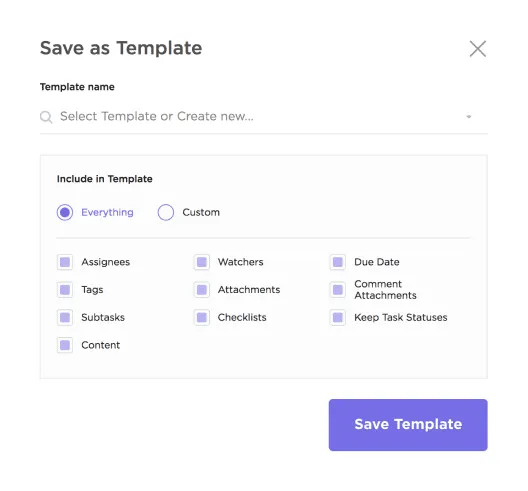
А ако не искате да създавате шаблон за списък със задачи от нулата, можете да използвате шаблона за управление на задачи на ClickUp.
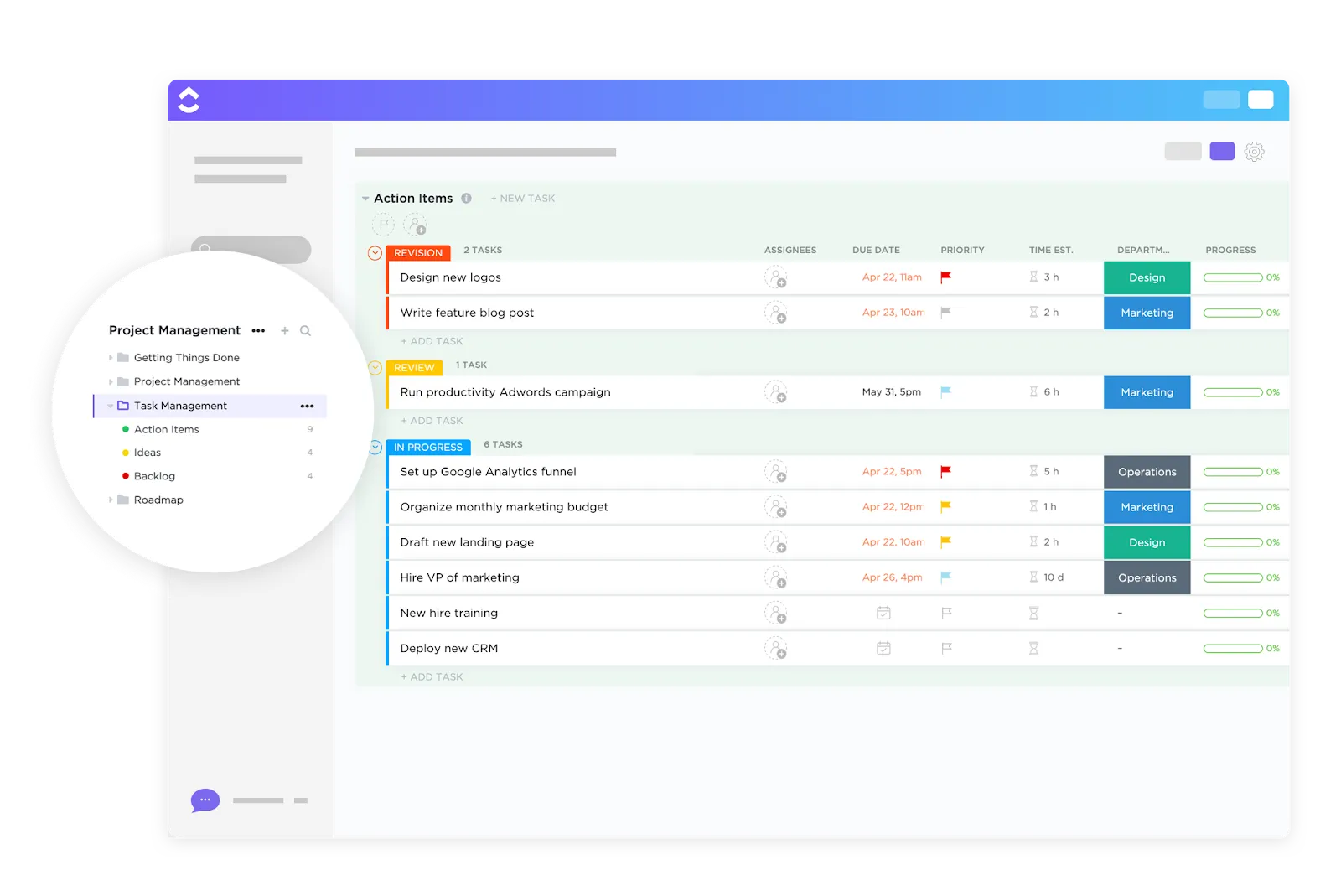
Той ви предоставя готова за употреба отправна точка с предварително създадени стандартни изгледи и списъци, за да организирате действията, идеите и задачите в едно място. Ето как този шаблон за управление на задачи ви помага:
- Визуализирайте работата в различни формати, като списък, табло и календар.
- Разпределяйте задачите ефективно, като използвате изгледи, базирани на натоварването.
- Стандартизирайте подробностите с вградените потребителски полета (като крайни срокове, приоритети или връзки към файлове).
🧠 Интересен факт: Според неврологията, сложната промяна в поведението изисква както мотивация (воля), така и когнитивни умения (начин). Когато създавате подзадачи, помагате на мозъка си, като намалявате когнитивната натовареност.
Имате нужда от още полезни съвети за проследяване и управление на задачи? Ето едно кратко видео с обяснения за вас!
Стъпка 4: Задействайте подзадачи с автоматизация
След като шаблоните за задачи са готови, защо да не оставите ClickUp да ги добави автоматично?
С ClickUp Automations можете да задействате подзадачи веднага след като задачата бъде създадена, преместена в определен списък или съдържа определени ключови думи в заглавието си.
📌 Например, ако заглавието на задачата включва „Onboarding“, Automations може незабавно да приложи вашия шаблон за onboarding към задачата с всички подзадачи, крайни срокове и отговорни лица. Дори ако заглавията на задачите ви варират, като „Нов служител: Джейми“ или „Sprint QA – юли“, той може да открие ключови думи (въз основа на вашите правила) и автоматично да приложи подходящия шаблон с всички предварително дефинирани подзадачи.
Ето как да настроите автоматизацията на работния процес с изкуствен интелект в ClickUp:
- Отворете списъка или пространството си, кликнете върху бутона Автоматизиране в горната част
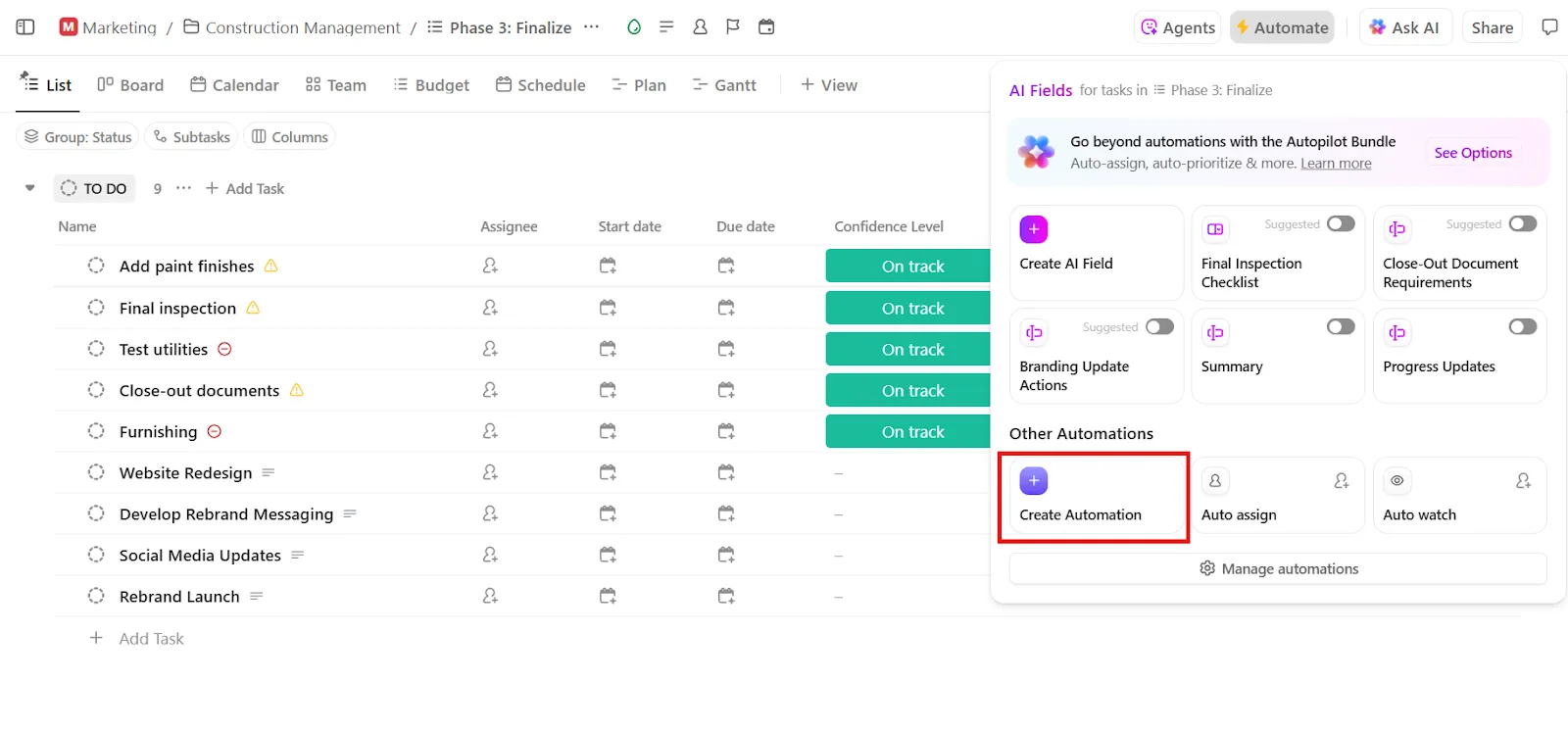
- Кликнете върху Създаване на автоматизация
- Задайте тригера си: Изберете тригер като „Когато задачата е създадена“, „Когато статуса се промени“ или „Когато персонализираното поле се промени“.
- Изберете тригер като „Когато задачата е създадена“, „Когато статуса се промени“ или „Когато персонализираното поле се промени“.
- Изберете тригер като „Когато задачата е създадена“, „Когато статуса се промени“ или „Когато персонализираното поле се промени“.
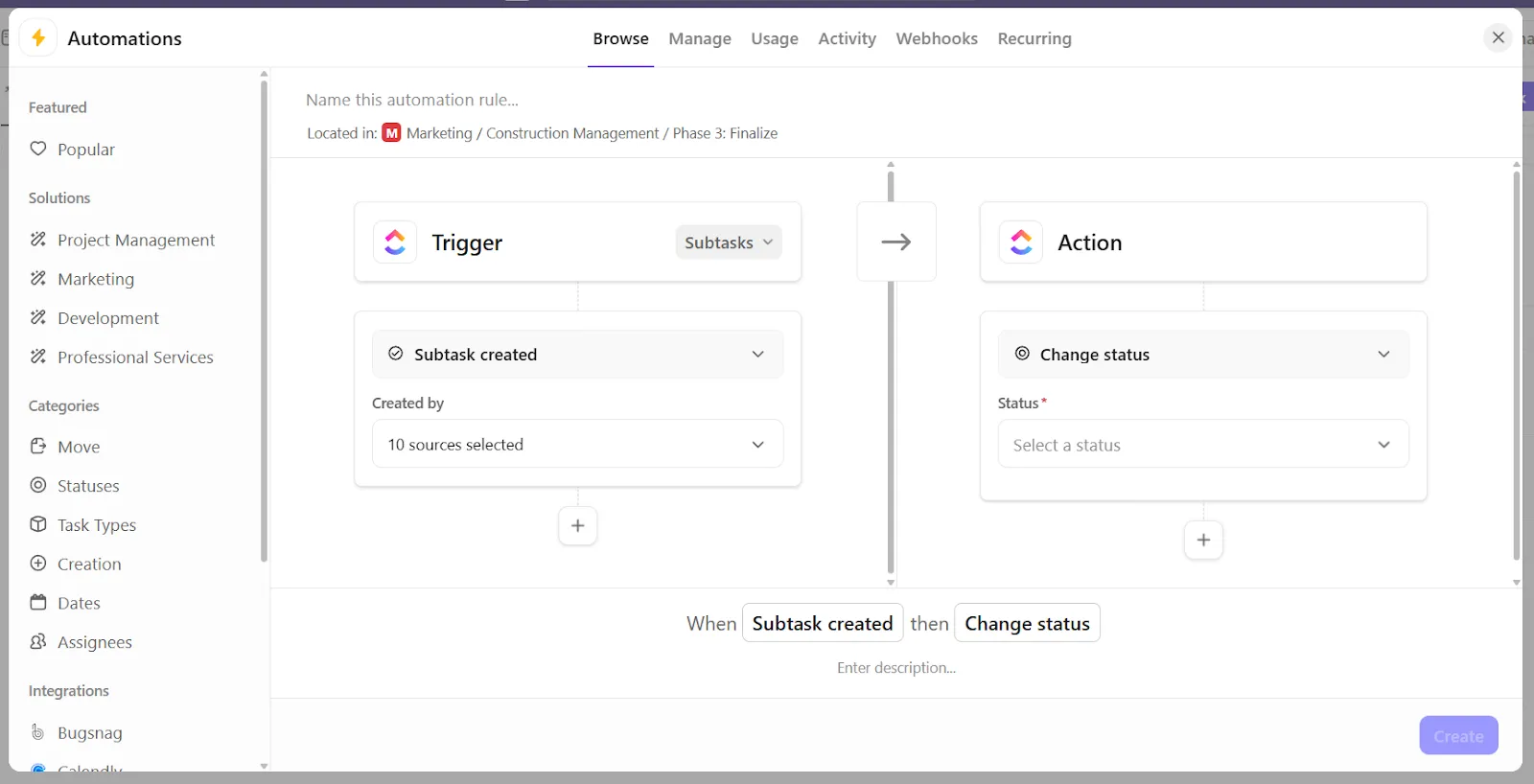
- Изберете действието, като изберете Създаване на подзадача. Въведете подзадачите, които искате да вмъкнете автоматично (можете да добавите няколко наведнъж).
- Можете също да използвате Приложи шаблон , за да приложите шаблон за задача към задачата, която е задействала автоматизацията.
- Дайте му име (например „Автоматични подзадачи за кампании“) и кликнете Създай.
🚀 Предимство на ClickUp: Можете да пренесете автоматизацията на задачите на следващото ниво с ClickUp AI Agents. Тези AI инструменти вземат решения въз основа на актуализации в реално време на вашето работно пространство и вашите конкретни инструкции. Можете да започнете веднага с предварително създадени агенти или да създадете свои собствени агенти, използвайки безкодов конструктор.
Реални примери за автоматично генерирани подзадачи
Сега, когато вече знаете как да генерирате подзадачи с помощта на Automations, нека разгледаме някои конкретни, реални сценарии, в които това е полезно:
1. Приемане на клиенти
Всеки нов клиент изисква надежден и повтаряем процес, но стъпките могат да варират леко в зависимост от типа или нивото на услугата. Ето предложените подзадачи:
- Изпратете приветствено имейл и стартирайте ресурсите
- Насрочете разговор за въвеждане
- Настройте работното пространство, инструментите или данните за вход на клиента
- Споделете списък за въвеждане или документи
- Определете вътрешен контакт
📖 Прочетете също: Безплатни шаблони за план за комуникация по проекти
2. Маркетинг на съдържание
Създаването на съдържание включва няколко етапа, а мозъчната атака е само началото. Ето няколко примера за подзадачи за професионалистите в областта на съдържателния маркетинг:
- Очертайте черновата
- Напишете първоначалния текст
- Прегледайте и редактирайте съдържанието
- Дизайн на изображение или визуализации
- Качете и планирайте публикация
🔍 Знаете ли? Пропускането на краен срок, независимо колко малко е закъснението, може да направи работата да изглежда по-лоша, дори и да няма промяна в качеството. Хората подсъзнателно свързват закъснението с по-ниска компетентност и надеждност. Създаването на подзадачи може да помогне да се предотврати това, като направи напредъка (и затрудненията) видими, преди да е станало твърде късно.
3. Разработване на продукти
От заявки за функции до поправки на грешки, работата по продуктите следва естествен жизнен цикъл. Ето някои примери за подзадачи:
- Анализирайте и дефинирайте изискванията
- Създавайте wireframes или UI mockups
- Разработете функцията или я поправете
- Провеждайте тестове за качество и използваемост
- Разгръщане и актуализиране на документацията
🔍 Знаете ли? Натрапчивите известия (като мигащи сигнали или звукови сигнали) отвличат вниманието ви от задачите, особено в среда с висока степен на стрес. Но ето и изненадата: хората реагират по-бавно, когато вече се занимават с аудио задача, като например разговор по телефона, отколкото когато четат или гледат. Ето защо е важно да се проектират системи, които не прекъсват работата.
4. Билети за поддръжка и технически проблеми
Екипите за поддръжка процъфтяват благодарение на бързината и последователността. С автоматично генерираните подзадачи можете да сте сигурни, че всеки проблем, голям или малък, получава правилното сортиране и стъпки за отстраняване на неизправности всеки път. Ето няколко примера:
- Потвърдете и маркирайте заявката
- Възпроизвеждайте проблема вътрешно
- Проверете за съществуващи поправки или кръпки
- Препратете към подходящия екип (ако е необходимо)
- Информирайте клиента за някои стъпки за разрешаване на проблема.
🧠 Интересен факт: По-вероятно е да започнете с най-лесната задача, дори и това да не е най-разумното решение. Това се нарича „капанът на по-малките задачи“. Нашите мозъци обичат бързите победи, затова се привличаме от по-малките, по-малко изискващи задачи. Но тук има уловка: хората, които разчитат по-малко на рационалното мислене, са по-склонни да попадат в този капан, което в крайна сметка вреди на цялостната им продуктивност в дългосрочен план.
📮 ClickUp Insight: 48% от участниците в нашето проучване казват, че завършването на 10 малки задачи е по-удовлетворяващо, отколкото напредъкът по една голяма задача.
Този прилив на допамин? Чувства се истински (почти). Преследването на микропобеди през целия ден изглежда продуктивно на пръв поглед, но всъщност е прокрастиниране под прикритие. Работата с цел е противоотровата в този случай. Позволете на календара на ClickUp автоматично да планира защитени блокове за задълбочена работа, като все пак оставя място за бързи победи. Можете да конфигурирате автоматизациите, за да сортират автоматично задачите в предпочитани категории. Например, „10x задачи“ за вашите проекти с голямо въздействие, плюс „ежедневни победи“ или „седмични победи“ за онези съществени или административни задачи, които поддържат работата.
Най-добри практики за структуриране на автоматично генерирани подзадачи
Ето някои високо ефективни най-добри практики за управление на множество проекти и за да направите автоматично генерираните подзадачи наистина полезни, мащабируеми и готови за изпълнение.
- Отразявайте реалните работни процеси: Вместо да изброявате произволни стъпки, базирайте структурата на подзадачите си на това как протича работата между екипите, инструментите или етапите на одобрение.
📌 Пример: За задачата „публикуване на блог пост“ подзадачите трябва да съответстват на ритъма на предаване: Напишете чернова → Прегледайте черновата → Добавете визуални елементи → Публикувайте, за разлика от общия работен процес „Напишете → Редактирайте → Готово“.
- Използвайте ясни, ориентирани към действие етикети: Избягвайте неясни имена като „Преглед“ или „Проверка“. Заглавията на подзадачите трябва да звучат като инструкции, нещо, по което някой може да започне да работи веднага.
📌 Пример: „Проверете черновата за точност“ вместо просто „Проверете“.
- Задайте времеви прозорци: Вместо да задавате един и същ краен срок за всяка подзадача, разпределете ги въз основа на времевата рамка на процеса.
📌 Пример: Вашият дизайнерски екип, който работи по пускането на нова функция, може да раздели подзадачите въз основа на напредъка на работата. Така че, wireframes се получават в понеделник, висококачествените макети се очакват в сряда, а обратната връзка и ревизиите от екипа се очакват в петък.
- Свържете подзадачите с роли, а не с лица: Разпределяйте подзадачите въз основа на длъжността (писател, дизайнер, ръководител QA), а не въз основа на членовете на екипа в шаблоните. Това прави шаблоните ви мащабируеми за различни проекти и екипи.
📌 Пример: „Възложи на автор на съдържание“ вместо „Възложи на Зак“. По-късно вашата автоматизация може да го съпостави с подходящия човек според ролята му.
- Дръжте подзадачите на минимум: Твърде много малки подзадачи = шум. Твърде малко = объркване. Постигнете баланс, като групирате свързани микрозадачи в списъци за проверка в рамките на подзадачите и запазвате подзадачите за отделни етапи или собственици.
📌 Пример: Имате подзадача, наречена „Подготовка за стартиране“, и включвате елементи от списъка за проверка като „Потвърдете съобщенията“, „Проверете активите“ и „Проверете URL адресите“.
От едно заглавие до пълен работен процес с ClickUp
Първите десет минути от всяка задача често определят колко гладко ще протече останалата част от нея. Когато обаче се занимавате с няколко проекта едновременно или управлявате екип, това се превръща в повтаряща се работа.
Мощната йерархия на задачите на ClickUp може да ви помогне в това. Структурирайте проектите си отгоре надолу, за да можете да планирате точно как се извършва работата в екипите, инструментите и графиците в един и същ изглед. След това оставете ClickUp Brain да поеме нещата. Той може незабавно да раздели сложните задачи на подзадачи, да предложи срокове и дори да генерира планове за действие. След това можете да добавяте или изтривате задачи според нуждите си.
Съчетайте това с ClickUp Automations, за да задействате правилните действия в точния момент, и ще получите система, която се разширява заедно с вас.
И така, какво чакате? Регистрирайте се безплатно в ClickUp още днес! ✅