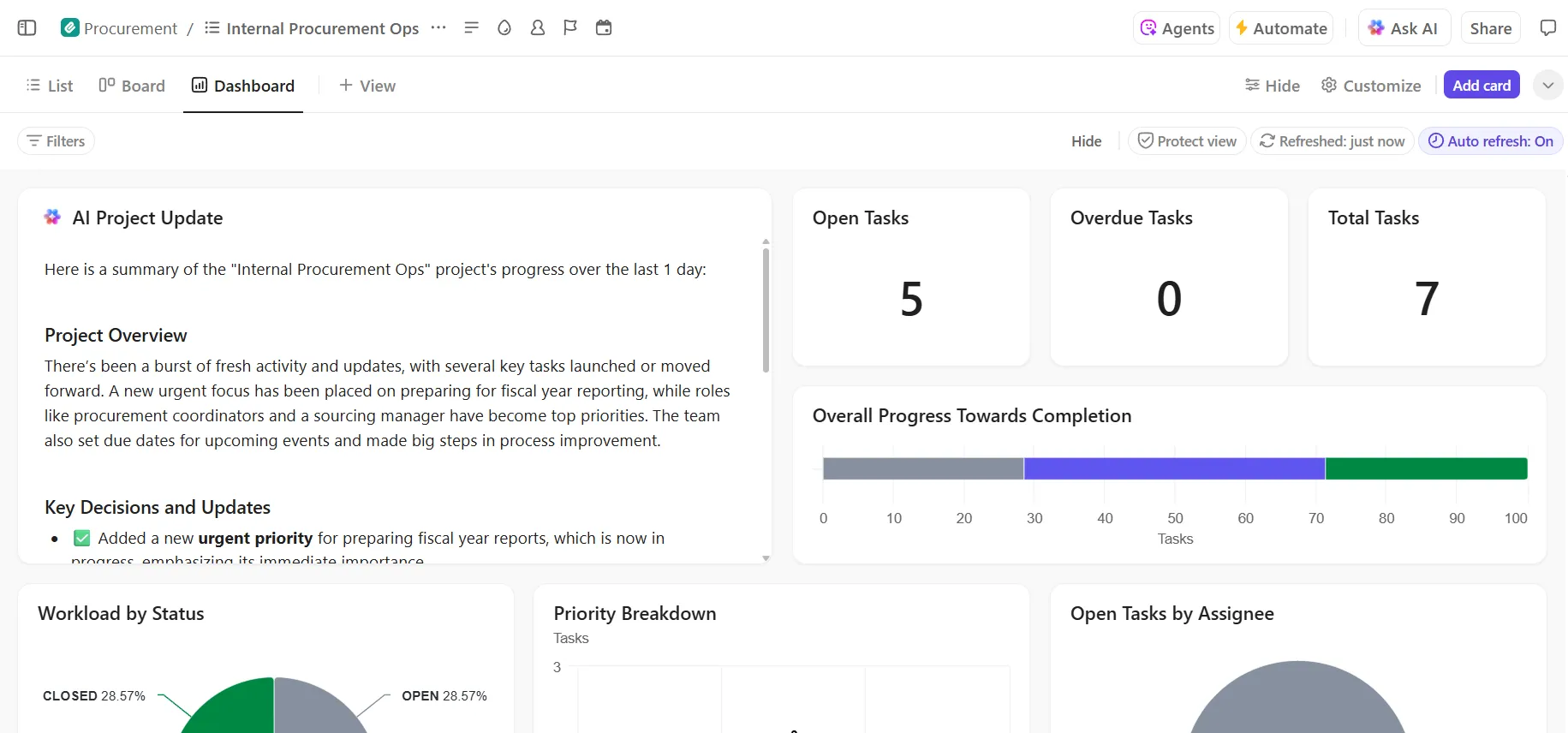

Всяко изоставено табло за задачи умира по един и същ начин. Не заради лош дизайн или неподходящ инструмент, а от момента, в който едно число противоречи на това, което екипът е видял да се случва през седмицата, и хората престават да вярват на екрана.
Ето защо това ръководство е „обърнато наопаки“ в сравнение с повечето наръчници за табла за задачи. Четири от шестте му стъпки се извършват, преди да се заемете с оформлението, защото таблото за задачи е като огледало: то може да покаже само това, което вече е записано във вашите записи за задачите. Ако записите са правилни, едно обикновено табло с четири карти ще ви улесни понеделника. Ако са грешни, дори и най-красивият екран на света ще се превърне в повод за седмичен спор.
По-долу: настройката, създаването, къде да го създадете и какво гарантира, че ще продължи да бъде надежден и след първата седмица.
TL;DR: Определете един отговорен, ясен статус и краен срок за всяка задача. Създайте табло с четири карти: задачи по статус, просрочени задачи, задачи по човек и блокирана работа. Изберете един редовен момент за актуализиране на статусите, например първите пет минути от срещата ви в понеделник, и тествайте таблото с една седмица, която вече помните, преди да му поверите такава, която не помните.
Какво представлява таблото за задачи?
Таблото за задачи е единен изглед, който показва актуалния статус на набор от задачи, обикновено филтрирани по екип, проект или човек. То съчетава броя на отворените и завършените задачи, списък с просрочените задачи, разбивка на задачите по отговорни лица и изглед на това, което е блокирано.
Таблото за задачи няма собствени данни. То чете записите за вашите задачи, когато го отворите, и показва това, което е записано в тях. Актуализираните записи осигуряват точно табло. Неактуалните записи водят до табло, което изглежда достоверно, но всъщност е погрешно.
Табло за задачи, табло за проекти и отчет за състоянието
Тези три отговорят на различни въпроси за различни читатели. Таблото за задачи проследява изпълнението на ниво задача. Таблото за проекти проследява изпълнението на ниво инициатива. Докладът за състоянието е писмено обобщение за хората, които не отварят нито едното, нито другото.
| Измерение | Табло за задачи | Табло за проекти | Отчет за състоянието |
|---|---|---|---|
| Единица мярка | Отделни задачи | Проекти, фази, етапи | Описание и основни цифри |
| Основна аудитория | Екипът, който изпълнява работата, и неговият ръководител | Програмен мениджър, PMO, ръководител на отдел | Ръководители, клиенти, заинтересовани страни |
| Ритъм на актуализиране | Непрекъснато, актуализира се при отваряне | Непрекъснато, преразглежда се седмично | Съставя се седмично или месечно |
| Отговор на въпроса | Кои задачи са в закъснение и кой отговаря за тях? | Ще бъде ли този проект завършен навреме? | Трябва ли да се притесняваме и за какво? |
| Не работи, когато | Статусите остаряват | Междинните цели не са свързани с реални задачи | Авторът смекчава лошите новини |
Основното правило: Подберете инструмента според нуждите на потребителя. Екипът използва таблото за задачи, PMO се нуждае от таблото за проекти, а ръководството обикновено работи с отчета.
Защо повечето табла за задачи спират да се използват?
Повечето табла за задачи биват изоставени, защото данните за задачите, на които се основават, остаряват, и щом едно число изглежда неточно, екипът престава да се доверява на останалата част от екрана. Проучване, публикувано в списанието „Journal of Medical Quality“, документира два примера за табла в една и съща болница, които съдържат едни и същи данни и имат една и съща цел. Едното беше прието, а другото – не.
Разликата нямаше нищо общо с дизайна. Вместо това проучването установи три основни социални механизма, които оказват влияние върху това дали даден табло ще бъде приет и използван:
- Подкрепяща атмосфера в екипа, така че таблото да служи като основа за отворен и честен разговор, а членовете на екипа да се чувстват сигурни да изразяват мнението си
- Доверие сред членовете на екипа по отношение на данните и начина, по който ще бъдат използвани
- Лидерски поведения в екипа
Доверието често се превръща в често срещана причина за изоставянето на таблото. Някой забелязва число, което не съвпада, и след това всяка среща, посветена на таблото, се превръща в дебат за точността на данните.
Според доклада „Състоянието на управлението на проекти“ на Wellingtone половината от организациите дори нямат достъп до ключови показатели за ефективност (KPI) на проектите в реално време. 72% от професионалистите в областта на управлението на проекти прекарват половин ден или повече всеки месец в ръчно съставяне на отчети за състоянието на проектите.
Затова, преди да създадете каквото и да е, изяснете три неща:
- Определете отговорник за всяка задача
- Уверете се, че състоянието на проекта има едно и също значение за всички
- Задайте реалистични крайни срокове или ги променете
Един бърз начин да проверите текущите си записи: подредете всеки списък със задачи по дата на последно обновяване. Всичко, което не е било докосвано в продължение на две седмици, или се нуждае от промяна на статуса, или изобщо не е било реална работа.
Как да създадете табло за задачи в шест стъпки
Таблото за задачи се създава в шест стъпки, като само последните две са свързани с оформлението. Първите четири стъпки определят записите за задачите, от които таблото черпи информация: решението, което подкрепя, зададения статус, отговорността и крайните срокове, както и процедурата за актуализация. Ако пропуснете тези стъпки, ще създадете табло въз основа на непълни данни.
Стъпка 1: Определете решението, което таблото подпомага
Преди да добавите дори една карта, запишете конкретното решение, което някой ще вземе въз основа на този екран. „Да видя как се справя екипът“ е наблюдение. „Всеки понеделник да реша кои две задачи да преместя по-напред и на кого да ги преразпределя“ е решение и ви показва точно кои карти да създадете.
Преди да добавите карта, проверете дали отговаря на това решение:
- Запазете я, ако картата променя дейностите на някого през тази седмица
- Премахнете я, ако картата е интересна, но не предизвиква никакво действие
- Оставете го настрана, ако въпросът, свързан с него, е възникнал само веднъж
Съвет от професионалист: Попитайте тримата души, които ще използват таблото най-често, какво са проверявали ръчно миналата седмица. Въпросите, които повтарят, са първите ви карти.
Стъпка 2: Договорете се за набор от статуси, който целият екип ще използва
Всяка карта на таблото се изчислява въз основа на вашия списък със статуси, затова го определете като екип и го ограничете до пет или шест етапа. Напишете едноизреченско определение за всеки етап и го съхранявайте там, където екипът планира работата си.
Два етапа предизвикват най-голямо объркване, когато не са ясно дефинирани:
- Блокирани или в очакване: Дайте на блокираните задачи собствен статус. В противен случай задача, която чака преглед на договор, се отчита като активна работа. Таблото показва, че екипът е зает, докато част от работата изобщо не напредва
- В процес на преглед: Определете точно какво означава „в процес на преглед“ за вашия екип. Ако един човек го използва за одобрения от клиенти, а друг – за обратна връзка от колеги, броят на прегледите смесва две различни опашки с две различни продължителности на цикъла
Преди да фиксирате статусите, помолете екипа да категоризира 20 реални задачи, като ги използва. Когато двама души не са съгласни къде принадлежи дадена задача, това означава, че дефиницията на статуса все още не е достатъчно ясна.
Стъпка 3: Наложете по един отговорник и един краен срок за всяка задача
Възлагайте всяка задача точно на един човек. Задача, възложена на трима души, се показва правилно на таблото, но никой не я поема, защото всеки от отговорните смята, че някой друг я е поел.
Повторете същото и за крайните срокове. Когато списъкът с нерешени задачи се напълни с дати, за които всички знаят, че са само желани, екипът се научава да игнорира картите с просрочени задачи. Задавайте дати, към които отговорникът се ангажира, и премествайте тези, които се отлагат, вместо да ги оставяте в червено. Ако списъкът с нерешени задачи вече е пълен с дати, в които никой не вярва, започнете с приоритизиране на конкуриращите се задачи.
Една промяна в настройките премахва цялата категория задачи без отговорник и без краен срок: направете полетата за отговорник и краен срок задължителни при създаването на задача.
Стъпка 4: Определете ритуала за актуализиране преди да създадете оформлението
Решете кога да се актуализират статусите и кой да го прави. Обикновено се използват два модела:
- При предаване: Лицето, което предава работата, актуализира статуса в момента, в който тя сменя ръцете си
- По график: Екипът провежда петминутен преглед на статуса по време на съществуваща среща, например понеделнишката кратка среща
Изберете един и го свържете с нещо, което екипът вече прави. Например, ако екипът ви провежда ежеседмична среща в понеделник, използвайте първите пет минути, за да прегледате таблото и заедно да актуализирате статусите. По този начин актуализацията се извършва по време на среща, на която хората вече присъстват.
Препоръчително: Настройте автоматизация, която да маркира всяка задача, по която няма актуализация през последните 10 дни. Това няма да замести ритуала, но ще улавя задачите, които са пропуснати, така че да не се налага да проверявате ръчно всяка задача.
Стъпка 5: Създайте първото си табло
Започнете с четири карти. Всяка от тях отговаря на конкретен въпрос, който екипът ви задава многократно:
- Отворени задачи по статус: Лентова или кръгова диаграма, показваща колко задачи се намират във всеки етап. Това ви показва къде се натрупва работата. Ако 20 задачи са „в процес на изпълнение“ и само 1 е „в процес на преглед“, или етапът на прегледа е „тесен проход“, или хората не придвижват задачите напред
- Забавени задачи: Списък с всички задачи, чийто краен срок е изтекъл, подредени според броя дни закъснение. Най-старите задачи са най-отгоре, за да може екипът да се заеме с тях първо
- Задачи по отговорни лица: Разбивка на броя на отворените задачи, с които се занимава всеки човек. Тук можете да забележите неравномерното разпределение. Ако един човек има 30 отворени задачи, а други двама – по 8, ще знаете къде да преразпределите задачите, преди някой да пропусне крайния срок
- Забавена работа: Специална карта за задачи, които не могат да напреднат. Забавените задачи се крият сред броя на отворените задачи, като се представят за активна работа. Посочете от колко време всяка задача е в застой, за да знаете кои от тях трябва да бъдат ескалирани
Използвайте тези четири карти в продължение на две седмици, преди да добавите нещо друго. Ако постоянно напускате таблото, за да проверявате едно и също нещо (например, какво има за вършене тази седмица), това е вашата пета карта.
Когато подреждате картичките, поставете просрочената и блокираната работа в горния ляв ъгъл. Там хората гледат първо, а тези картички изискват най-бърза реакция. Поставете графиките с тенденции (като процент на завършеност във времето) по-надолу на страницата, тъй като те служат за седмичното планиране.
Стъпка 6: Тествайте го, като го приложите към седмица, която вече познавате
Изберете една от последните седмици, за която си спомняте какво се е случило: кои задачи са закъснели, кой е бил претоварен, какво е било блокирано.
Отворете таблото за съответната седмица и сравнете показаното в него с това, което знаете, че действително се е случило. Ако екипът ви е имал трудна седмица с пропуснати срокове, но таблото показва, че всичко върви по план, значи нещо в настройките не е наред. По-добре е да забележите това сега, отколкото след като някой вземе решение въз основа на него.
Две неща, на които трябва да обърнете специално внимание:
- Неправилен обхват: Филтрите на таблото може да сочат към грешен списък или да пропуснат задачите на цял екип. Ако работата на вашия инженерен екип не се показва, всяка цифра на таблото е непълна
- „Тихи“ изключения: Някои филтри по дата изключват задачи, които са били завършени преди началото на периода. Това кара производителността ви да изглежда по-ниска, отколкото е в действителност, тъй като таблото отчита само част от общата картина
Направете този преглед заедно с един колега, който е бил на работа през тази седмица. Ще си спомните различни неща и двамата заедно ще забележите пропуски в таблото, които никой от вас не би забелязал сам.
Това ръководство обхваща същата последователност, включително навиците, които поддържат точността на таблата:
Какво прави таблото полезно и след първата седмица?
Стъпки от 1 до 6 ви помагат да създадете табло. Тези навици гарантират, че данните в него ще си заслужават да бъдат прочетени и след месец.
- Документирайте обхвата на данните: Запишете кои списъци, екипи и периоди захранват таблото. Без това с времето се добавят нови карти, които черпят информация от различни източници. В крайна сметка две карти на един и същ екран показват противоречащи си цифри и никой не знае на коя да се довери
- Определете базова линия за нормалното: Запишете типичния брой просрочени задачи на екипа ви, средния брой задачи на човек и обичайния брой блокирани задачи по време на нормален спринт. Проучването „Pulse of the Profession“ на PMI за 2025 г. установи, че професионалистите с висока бизнес проницателност проследяват средно 9,1 фактора за ефективност на проект, в сравнение с 6,3 за всички останали, включително аспекти като удовлетвореност на клиентите и стратегическа съгласуваност, които една колона за статус сама по себе си не би показала. Не е необходимо да имате девет фактора още от първия ден, но документирайте двете или трите цифри, които екипът ви би забелязал, ако се удвоят.
- Договорете се за прагове за ескалация: Решете предварително коя цифра предизвиква действие. Например: „всяко лице с повече от 20 отворени задачи получава разговор за преразпределение“. Без праг хората гледат таблото, изпитват неясна загриженост и не правят нищо
- Добавете контекст на ниво карта: Поставете едноредово описание или етикет на всяка карта, за да може човек, който вижда таблото за първи път, да разбере какво чете
- Всяка цифра трябва да води към конкретната работа: Всяка цифра в таблото трябва да води до съответните задачи с едно кликване. Ако някой види „8 блокирани задачи“ и трябва да отвори отделно приложение, за да разбере кои са тези осем, той ще спре да използва таблото
- Задайте правило за премахване: Ако никой не е предприел действие въз основа на информацията от дадена карта в рамките на четири седмици, премахнете я. Преглеждайте таблото ежемесечно и премахвайте всичко, което вече не влияе на вземането на решения.
Къде трябва да създадете табло за задачи?
Три подхода обхващат почти всеки екип: електронна таблица, специализиран BI инструмент или платформата за управление на работата, където задачите вече съществуват. Ето как да изберете между тях.
| Подход | Силни страни | Слабо място | Най-подходящ за |
|---|---|---|---|
| Електронна таблица (Excel, Google Sheets) | Безплатен, познат, преструктурирайте го за един следобед | Съдържа копие от работата, което някой трябва да поддържа синхронизирано | Екипи с до 10 души, които проследяват по-малко от 100 задачи |
| Инструмент за бизнес анализи (Power BI, Tableau, Looker) | Обединява данните за задачите с финансовите, CRM и продуктовите данни в какъвто и да е мащаб | Необходими са канал за данни и технически отговорник, както и закъснение при актуализацията | Организации, които отчитат данни в няколко системи |
| Платформа за управление на работата | Чете задачите в реално време, така че таблото не може да се отклони от източника | Отчетите се ограничават до данните на съответната платформа | Екипи, чиято работа вече се извършва в една система |
Електронни таблици
Таблото с електронна таблица представлява сводна таблица, допълнена с две или три диаграми върху списък със задачи. Въведете задачите си като редове, маркирайте всяка от тях със статус, отговорник и краен срок, след което използвайте формули, за да ги преброите и сортирате по тези полета.
Шаблоните за проследяване на задачи в Excel и Google Sheets съдържат готови формули и диаграми. Просто въведете задачите си и за по-малко от час ще имате работещ табло.
Какво работи добре:
- Нулеви разходи за настройка: Ако някой от екипа ви знае основните формули за електронни таблици, можете да започнете още днес
- Пълна гъвкавост: Всяка метрика, за която можете да напишете формула, се превръща в карта на таблото, като например средният брой дни закъснение на човек или завършените задачи на седмица
- Лесно споделяне: И Excel Online, и Google Sheets ви позволяват да споделяте линк само за преглед. Заинтересованите страни виждат цифрите, без да могат да редактират или да повредят нещо случайно
Ограничения:
- Таблицата съдържа копие на работата: Вашият екип изпълнява реалните си задачи на друго място. Всеки път, когато статутът на дадена задача се промени, някой трябва ръчно да актуализира таблицата, за да съответства на промените
- Конфликтите при редактиране стават объркващи: таблата в Google Sheets се справят добре с едновременното редактиране. Файловете в Excel, споделени по имейл или чрез споделен диск, не се справят: двама души могат да презапишат промените един на друг, без да го осъзнават. Щом имате повече от двама или трима редовни редактори, започват да се появяват счупени формули и презаписани редове. Нито един от инструментите няма вградена история на промените
Пропуснете го, ако: Повече от трима души актуализират изходните данни или проектът продължава повече от едно тримесечие.
Подходящ за: Малки екипи, краткосрочни проекти и всеки, който се нуждае от функциониращ табло още днес, без да купува софтуер.
Прочетете още: Как да създадете табло за задачи в Excel? (Стъпки и шаблони)
Специализирани BI инструменти
Инструментите за бизнес анализи като Power BI, Tableau и Looker извличат данни от различни системи и ги обединяват в един отчет. Те се свързват с вашия инструмент за управление на задачи, финансовата ви система, CRM и аналитиката на продуктите, след което ви позволяват да създавате табла, които черпят информация от всички тях едновременно.
Например, можете да покажете степента на изпълнение на задачите по екипи, заедно с приходите, генерирани от проектите на всеки екип. Или да сравните продължителността на инженерния цикъл с обема на заявките за поддръжка на клиенти. Инструментите за бизнес анализи (BI) са идеални за такива междусистемни прегледи.
Какво работи добре:
- Межсистемни съединения: Разходите на една реализирана функция или приходите на един проектен екип изискват съединяване на данните за задачите с данните за финансирането. Инструментите за бизнес анализи се справят с това още от самото начало
- Историческа дълбочина: Инструментите за бизнес анализи съхраняват моментални снимки на вашите данни във времето в хранилище за данни. Можете да сравните времето на цикъла за текущото тримесечие с това от миналата година или да проследите как се е променила производителността през последните шест месеца
- Детайлен контрол на достъпа: Можете да ограничите това, което всеки човек вижда, чак до отделни редове. Един табло служи на ръководител, който вижда всички проекти, на изпълнител, който вижда само своите, и на клиент, който вижда само своите резултати
Ограничения:
- Необходим е технически специалист, който да поддържа процеса: Връзката между системата ви за задачи и хранилището за данни изисква настройка, мониторинг и отстраняване на проблеми при възникване на неизправности. Този човек обикновено е част от екипа по данни, който има свои собствени задачи, така че промените могат да отнемат време
- Данните не са в реално време: Повечето BI табла за управление се актуализират по график, често веднъж през нощта. Таблото показва състоянието от вчера до следващата актуализация. Това е подходящо за месечен преглед, но не и за ежедневна среща, на която данните вече са на 18 часа.
Пропуснете го, ако: Имате нужда само да следите какво е закъсняло и кой отговаря за него. Инструмент за бизнес анализи е прекалено сложен за тази цел.
Подходящ за: Екипи, които се нуждаят от данни за задачите, както и от финансови данни, данни за клиентите или продуктите на един и същ табло.
Платформи за управление на работата
Повечето платформи за управление на работата (Asana, Jira, monday.com, Smartsheet и други) разполагат с вградени табла, които черпят информация директно от задачите, по които вашият екип работи всеки ден. За повечето екипи, които се занимават с ежедневно визуално управление на проекти, това е крайната им цел.
Какво работи добре:
- Без отклонения от източника: Таблото чете записите за задачите в реално време. Никой не копира данни между системите, така че цифрите не могат да се разминат
- Разглеждане на подробностите за даден запис: Повечето платформи ви позволяват да кликнете върху число в диаграмата и да видите отделните задачи, които стоят зад него
- Поддържане на качеството на данните още при източника: Задължителните полета, списъците със статуси, които не могат да бъдат променяни, и автоматичните напомняния гарантират, че записите, от които черпи информация таблото, са пълни
Ограничения:
- Някои показатели се актуализират с известно закъснение. Основните данни за задачите, като статус и отговорно лице, се актуализират незабавно. Изчислените показатели, като диаграмите за напредъка и времето на цикъла, често се актуализират по график, понякога веднъж дневно. Проверете честотата на актуализация на вашата платформа, за да не се обърквате от цифри, които все още не са актуализирани.
- Отчитането е ограничено до това, което се намира в платформата. Ако част от работата се извършва извън инструмента, таблото няма да я отрази. Виждате само задачите, които са регистрирани в платформата, така че всяка работа, проследявана другаде, остава извън обхвата на таблото.
Пропуснете това, ако: Вашите отчети трябва да съчетават данни за задачите с финансови или продуктови анализи. Инструментът за бизнес анализи (BI) се справя по-добре с това и много екипи използват и двете: табло за управление на работата за седмични прегледи на екипа и BI табло за месечни отчети пред ръководството.
Подходящ за: Екипи, чиито задачи вече са събрани в една система и които се нуждаят от информация за напредъка, натовареността и рисковете на един екран.
3 примера за табло за задачи според ролята
Таблата за задачи функционират по различен начин в зависимост от това кой ги разглежда. Тук имаме три примера: ръководителят на екипа, който управлява седмицата; отделният сътрудник, който управлява собствения си списък със задачи; и програмен мениджърът, който координира работата между екипите.
1. Седмичното табло на ръководителя на екипа
Един маркетингов ръководител управлява шест кампании, в които участват пет души. Всеки понеделник преди ежедневната среща той отваря един екран, за да отговори на два въпроса: кой се нуждае от помощ, за да преодолее затруднение, и има ли работа, която трябва да се прехвърли на някой друг?
Тяхното маркетингово табло работи с четири карти:
- Забавени задачи по отговорни лица: Тук се изброяват всички задачи, чийто краен срок е изтекъл, групирани по отговорни лица. Вместо да пита всеки поотделно какво е закъсняло, ръководителят може да види всичко наведнъж и да реши какво да преразпредели
- Задачи, блокирани повече от три дни: Задача, която е блокирана за ден-два, често се разрешава от само себе си. Но ако нещо е в застой три или повече дни, вероятно ръководителят трябва да се намеси, независимо дали това означава премахване на зависимост или преразпределяне на задачата
- Задачи с краен срок тази седмица: Тук се показва всичко, което трябва да бъде завършено преди уикенда. Това дава на ръководителя ясна представа за това кои задачи рискуват да бъдат просрочени, ако не им се обърне внимание незабавно.
- Отворени задачи на човек: Преди да преразпредели просрочена или блокирана работа на някого, ръководителят проверява тази карта, за да се увери, че съответният човек наистина има свободен капацитет
Струва си да добавите след първия месец: Карта за „неактивни задачи“, в която се изброяват всички задачи, по които няма актуализация през последните 10 дни. Неактивните задачи лесно се пропускат, защото не се показват като просрочени или блокирани. Те просто си стоят там. Тази карта ви помага да забележите работа, като например предаване на дизайн, което никой не е поел, защото получаващият дизайнер не е знаел, че е негова.
Дръжте го фокусиран. Този табло има четири карти, като всяка от тях води до конкретно действие: преразпределяне, отблокиране или маркиране. Диаграмите с тенденции и процентите на завършеност са полезни за прегледите на спринтовете, но не помагат при тези три действия. Добавете ги към отделен табло за седмичен преглед, ако имате нужда от тях.
2. Ежедневният поглед на отделния сътрудник
Един старши инженер, който е в разгара на планирането на спринта, трябва да знае три неща, когато започва деня си: върху какво трябва да работя, какво е заседнало и има ли нещо ново, което ми е било възложено от вчера насам? Таблото му е изцяло насочено към неговите собствени задачи.
За това са необходими четири карти:
- Моите задачи за тази седмица: Списък със собствените им задачи за седмицата, подредени по приоритет. Това е работната им опашка. Те го отварят, виждат какво е най-важно и започват оттам
- Моите блокирани задачи: Ако някоя от задачите им зависи от някой друг, тази карта я показва. Инженерът може да повдигне въпроса по време на ежедневната среща или да изпрати съобщение веднага
- Възложени ми през последните 24 часа: Новите задачи не винаги се съпровождат с известие, което инженерът вижда навреме. Тази карта отразява всичко, което му е било възложено от вчера насам
- Връзка към таблото за спринтове: Когато дадена задача изисква контекст от екипа, с едно кликване се отваря споделеното табло, без да се налага да го търсите
Защо този панел е важен за целия екип: Когато инженерът или дизайнерът разполага с личен панел, който му помага да планира деня си, той актуализира задачите си като част от работния си процес. Това означава, че всички останали панели получават по-точни данни, без никой да се налага да търси актуализации. Ако ще създадете само един панел от това ръководство, създайте първо този.
3. Междуфункционален поглед върху програмата
Мениджърът по операциите координира пускането на продукт на пазара, в което участват отделите по маркетинг, поддръжка и инженеринг. Таблото на нито един от екипите не показва цялостната картина на пускането, тъй като всеки екип проследява само собствената си работа. Това персонализирано табло следи взаимодействията между екипите, по-специално моментите на предаване, когато работата преминава от една група към следващата.
За да следите напредъка, въведете пет карти:
- Задачи, блокирани от друг екип: Тук се изброяват всички задачи, които чакат друг екип да приключи нещо, като се посочва името на блокиращия екип. Нито един от ежедневните брифинги на отделните екипи не обхваща тези междуекипни зависимости, така че без тази карта те остават незабелязани, докато някой не пропусне краен срок.
- Процент на изпълнение на етапите: Вместо да отчита отделните задачи, тази карта показва напредъка спрямо етапите от плана за пускане
- Просрочени задачи, групирани по екипи: Това показва кой екип изостава и с колко, всичко на един екран. Без него оперативният мениджър би трябвало да отваря три отделни табла и ръчно да събира цялостната картина
- Тенденция на времето на цикъла: Този показател проследява дали работата напредва по-бързо или по-бавно с наближаването на датата на пускане. Ако времето на цикъла се удължава (завършването на задачите отнема повече време), това е ранен сигнал, че екипът достига границите на капацитета си или се сблъсква с повече зависимости
- Време между екипите: Това е елементът, който липсва в повечето табла за програми. Той измерва колко дълго завършената работа стои в застой, преди следващият екип да я поеме. Инженерният екип завършва дадена функция във вторник, но маркетингът започва да пише текста за пускането едва следващия понеделник. Таблото на всеки екип изглежда добре, но пускането току-що загуби пет дни в този интервал и никое табло на отделен екип не би го показало.
Това, за което никой не планира: отговорността. Всеки екип има човек, който управлява таблото му. Това табло обхваща всички екипи, така че нито един екип не е негов собственик. Назначете един човек, който да го преглежда седмично и да сигнализира, когато има пропуск в предаването на задачите или пречка между екипите, която не е отстранена. Без това таблото съществува, но никой не действа въз основа на показаното в него, защото всеки предполага, че другият екип го следи.
Как създаваме табла за задачи в ClickUp
ClickUp е платформа за управление на работата, в която задачите, документите, целите и чатът се намират в едно работно пространство. Таблата в ClickUp черпят информация директно от тези данни за задачите, така че не е необходимо да експортирате или синхронизирате нищо. Всяка карта на таблото се актуализира въз основа на същите записи, които екипът ви обновява всеки ден.
Създайте таблото
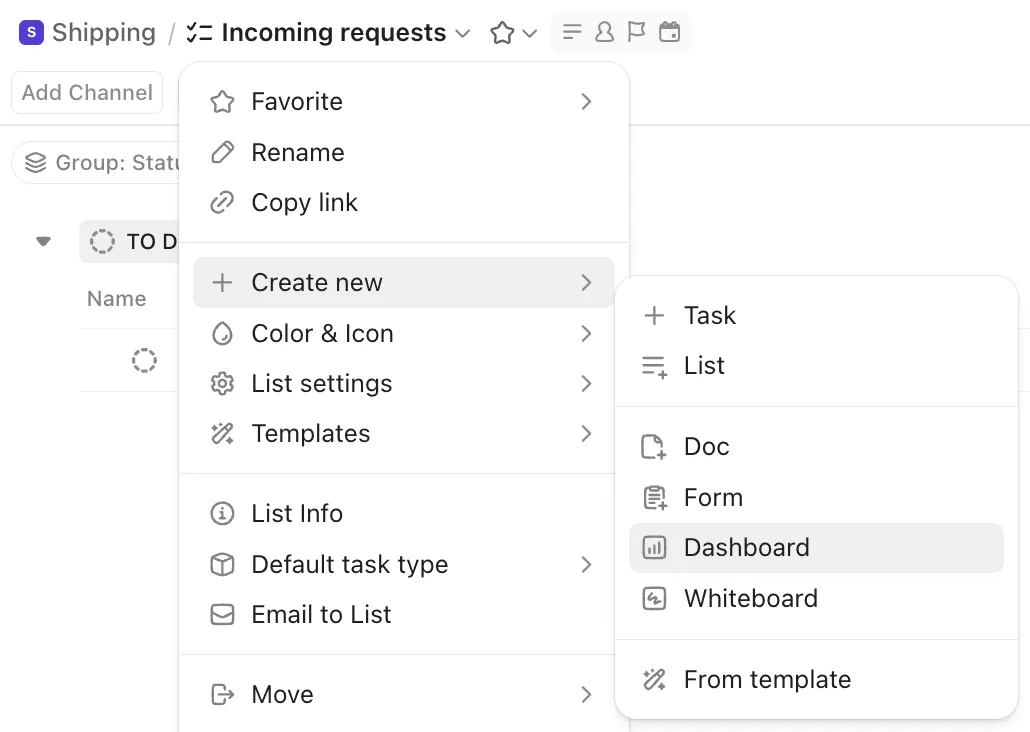
Отворете раздела Табла от лявата странична лента. Кликнете върху + Ново табло, кръстете го според решението, което подпомага (от Стъпка 1), и изберете дали да започнете от празно табло или от шаблон.
ClickUp включва готови шаблони за често срещани конфигурации, като проследяване на спринтове и обзор на проекти. Шаблоните ви предоставят начален дизайн, който можете да персонализирате; празните табла ви позволяват да създадете такова от нулата.
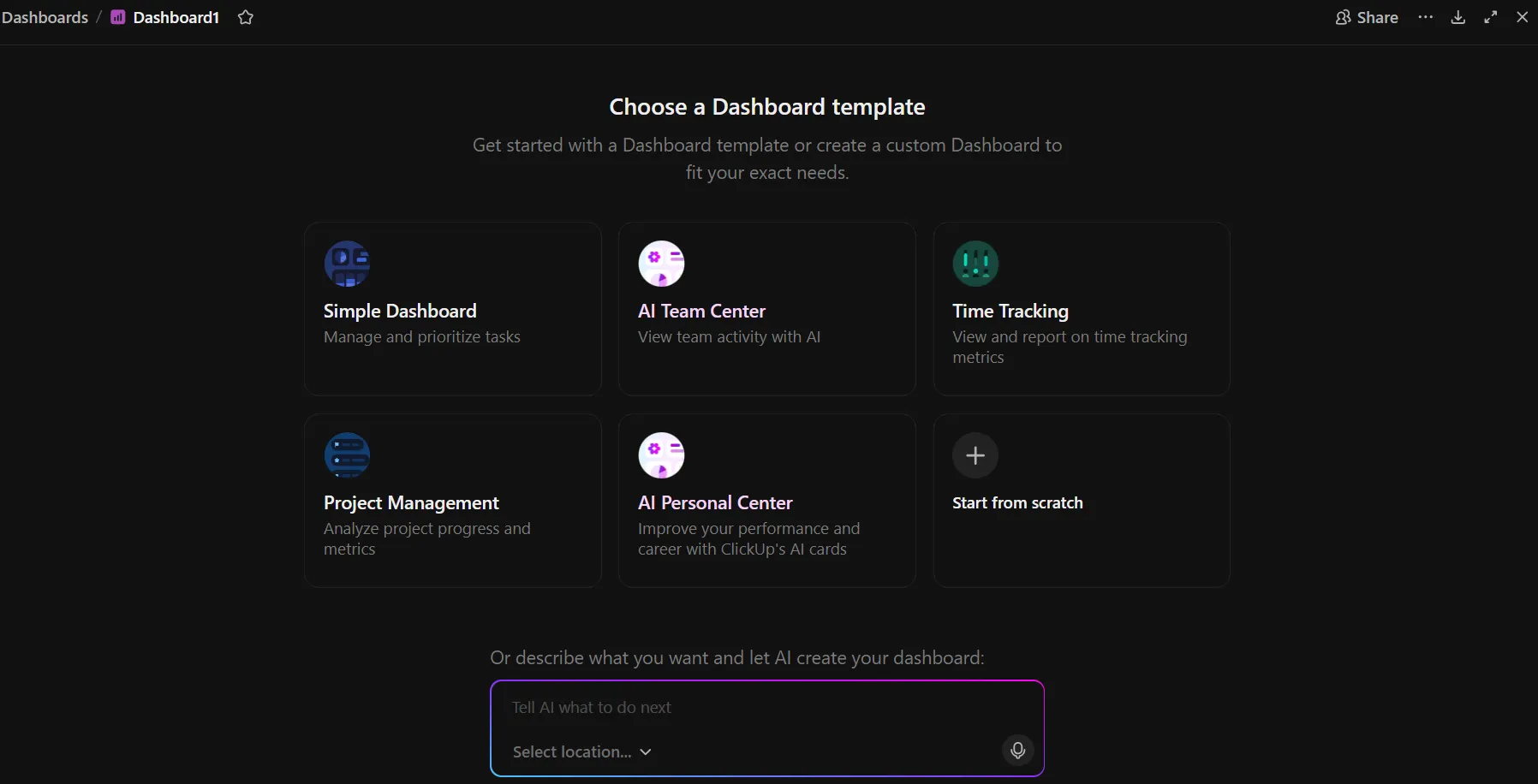
За да добавите карта, кликнете върху + Добави карта, изберете типа на картата и я насочете към пространството, папката или списъка, в който работи вашият екип.
Филтрирайте цялото табло наведнъж
По подразбиране всяка карта в таблото на ClickUp извлича данни от пространството, папката или списъка, към които сте я насочили при настройването ѝ. Можете обаче да приложите и един филтър на ниво табло, като всички карти на страницата, базирани на диаграми, се адаптират съответно.
Например, да приемем, че таблото ви показва данни от цялото ви маркетингово пространство. Предстои ви преглед на спринта и искате да видите само задачите от текущия спринт. Вместо да редактирате филтрите на всяка карта една по една, приложете филтър за диапазон от дати на ниво табло. Сега всяка диаграма на страницата показва само данните от този спринт. Премахнете филтъра, за да се върнете към пълната картина.
Отделните карти могат да имат свои собствени филтри в допълнение към филтъра на ниво табло. Така можете да имате табло, филтрирано към пространството на един екип, с една карта, която допълнително филтрира само блокираните задачи. Това означава, че едно табло може да служи както като седмичен преглед, така и като фокусиран детайлен преглед, без да се налага създаването и поддържането на две отделни табла.
Какво друго можете да правите с таблата за управление на ClickUp?
- Генерирайте актуализации на статуса въз основа на реалната активност по задачите: Добавете карта „AI StandUp“ или „AI Project Update“ към таблото си, и ClickUp Brain ще изготви обобщение въз основа на това, което е направил екипът: завършени задачи, промени в статуса и нови пречки. Редактирайте черновия вариант и го споделете, вместо да започвате от празна страница всяка седмица
- Поддържайте данните за задачите актуални автоматично: Задайте правилата веднъж и ClickUp Automations ще ги изпълнява всеки път, когато се изпълни условието за задействане. Например: преместете главната задача в „В процес на преглед“, когато последната ѝ подзадача бъде приключена; уведомете отговорното лице, когато задачата просрочи крайния си срок; или автоматично възлагайте нови задачи въз основа на стойността в потребителско поле. ClickUp разполага с готови шаблони за често използвани правила, но можете и да създадете свои собствени.
- Откривайте проблеми между проверките на таблото: „Супер агентът“ е съотборник, задвижван от изкуствен интелект, който можете да конфигурирате с конкретна роля и да назначите към проект или пространство. Определете какво трябва да следи: брой на просрочените задачи, надвишаващ прага, или задачи от различни списъци, които изостават. Когато забележи нещо, той публикува съобщение в чата или коментира съответната задача.
- Контролирайте кой какво вижда чрез споделянето на таблата: Споделяйте таблата с конкретни хора, екипи или всеки в работната среда. Картите показват само задачите, до които зрителят има достъп
- Вградете таблото като изглед точно до вашите списъци: Вместо да преминавате към отделна секция „Табла“, добавете таблото като част от изгледите в ClickUp. Екипът отваря същото пространство, в което работи, кликва върху раздела с таблото и вижда отчетите точно там
Ограничения:
- Таблото е създадено за настолни компютри. Мобилното приложение на ClickUp ви позволява да разглеждате таблото, но оформлението и взаимодействията с картите са проектирани за пълен екран. Ако вашият екип разчита предимно на мобилни устройства за актуализации на задачите, той ще извлече по-голяма полза от мобилния списък със задачи.
- Картите имат ограничение за данните. Картите за изчисления обработват до 25 000 задачи. За повечето екипи това е повече от достатъчно. Но ако създавате табло, което обхваща цялата организация с години история на задачите, може да достигнете този лимит и да се наложи да ограничите обхвата на картите до по-тесни периоди или конкретни пространства.
Пропуснете това, ако: Работите самостоятелно и следите по-малко от 20 задачи. Филтрираният изглед „Списък“ или „Табло“ ви предоставя същата информация, без да се налага да го настройвате.
Най-подходящ за: Екипи, в които повече от един човек трябва да вижда напредъка по задачите, разпределението на натоварването и рисковете на един екран.
Табло, което ще работи и следващия месец
Ефективните табла изглеждат прости и съдържат четири или пет карти. Те работят, защото екипът се е споразумял на какъв въпрос отговаря екранът и някой се е погрижил той да се проверява редовно.
Тези, които биват изоставени, обикновено започват с големи амбиции. В крайна сметка в тях се натрупват твърде много карти, диаграми и показатели. В рамките на един месец половината от цифрите изглеждат неточни, защото актуализациите на задачите са изостанали. След два месеца екипът спира да го отваря и се връща към срещите за обсъждане на статуса.
Ако екипът ви вече работи с ClickUp, таблото за задачи черпи информация от същите задачи, които хората актуализират всеки ден, без да се налага поддържането на отделен източник на данни. Започнете да използвате ClickUp безплатно.
Често задавани въпроси за таблата за задачи
Канбан таблото е работна повърхност: премествате картичките със задачи между колоните, за да актуализирате статуса им. Таблото за задачи е обобщение само за четене, изградено въз основа на тази работа. В таблото се извършват действия, а таблото за задачи се чете. Таблото показва всяка картичка в един проект; таблото за задачи обобщава данните от всички проекти, за да изведе на преден план изключенията, като просрочени и блокирани задачи. Повечето екипи използват и двете: таблото за ежедневния работен поток и таблото за задачи за седмичния преглед.
Системата за проследяване на задачи е инструментът, който използвате за записване и актуализиране на задачите. Таблото за задачи е обобщен изглед, изграден въз основа на тези записи. Работите в системата за проследяване и четете таблото. Системата за проследяване съдържа всички полета и коментари за всяка задача, докато таблото показва само обобщените данни и изключенията, от които читателят се нуждае, като например броя на просрочените задачи и неравномерното разпределение на натоварването.
Да. Има безплатни шаблони за ClickUp, Excel и Google Sheets, а повечето платформи за управление на работата включват начални табла в безплатните си планове. Шаблонът спестява време за оформление, но все пак отразява това, което вашият екип записва, така че дисциплината „един отговорник, един статус, един краен срок“ е по-важна от това какъв шаблон ще изберете.
Изкуственият интелект може да състави оформление на таблото и да обобщи данните, но не може да коригира записите, на които се основава. ClickUp Brain отговаря на въпроси въз основа на актуални данни от работната среда на прост и разбираем език. Това обхваща еднократните запитвания, които иначе биха се превърнали в постоянни допълнителни карти. Ограничението е същото като при всяко табло: ако статусите и отговорниците са остарели, изгледът, генериран от изкуствения интелект, със сигурност ще бъде грешен.
Таблото за управление обединява няколко табла за задачи в един обобщен изглед за ръководител, който никога не отваря основните списъци със задачи. То показва показатели като степен на изпълнение, изразходване на бюджета и основни ключови показатели за ефективност (KPI) за целия екип или бизнес единица, като обикновено данните се извличат от няколко системи, а не само от един инструмент за управление на задачи. Таблото за задачи показва елементите на работата; таблото за управление показва дали функцията върви по план.
В рамките на пет секунди след отварянето на таблото потребителят трябва да улови поне една ключова информация, без да се налага да превърта или да задава въпроси. Nielsen Norman Group определя таблата като изгледи, които се възприемат с един поглед и позволяват на потребителите да предприемат действия с минимално когнитивно усилие. За табло за задачи това означава просрочените и блокираните задачи да са в горния ляв ъгъл, където погледът се спира първо, а графиките с тенденциите – по-надолу на страницата.