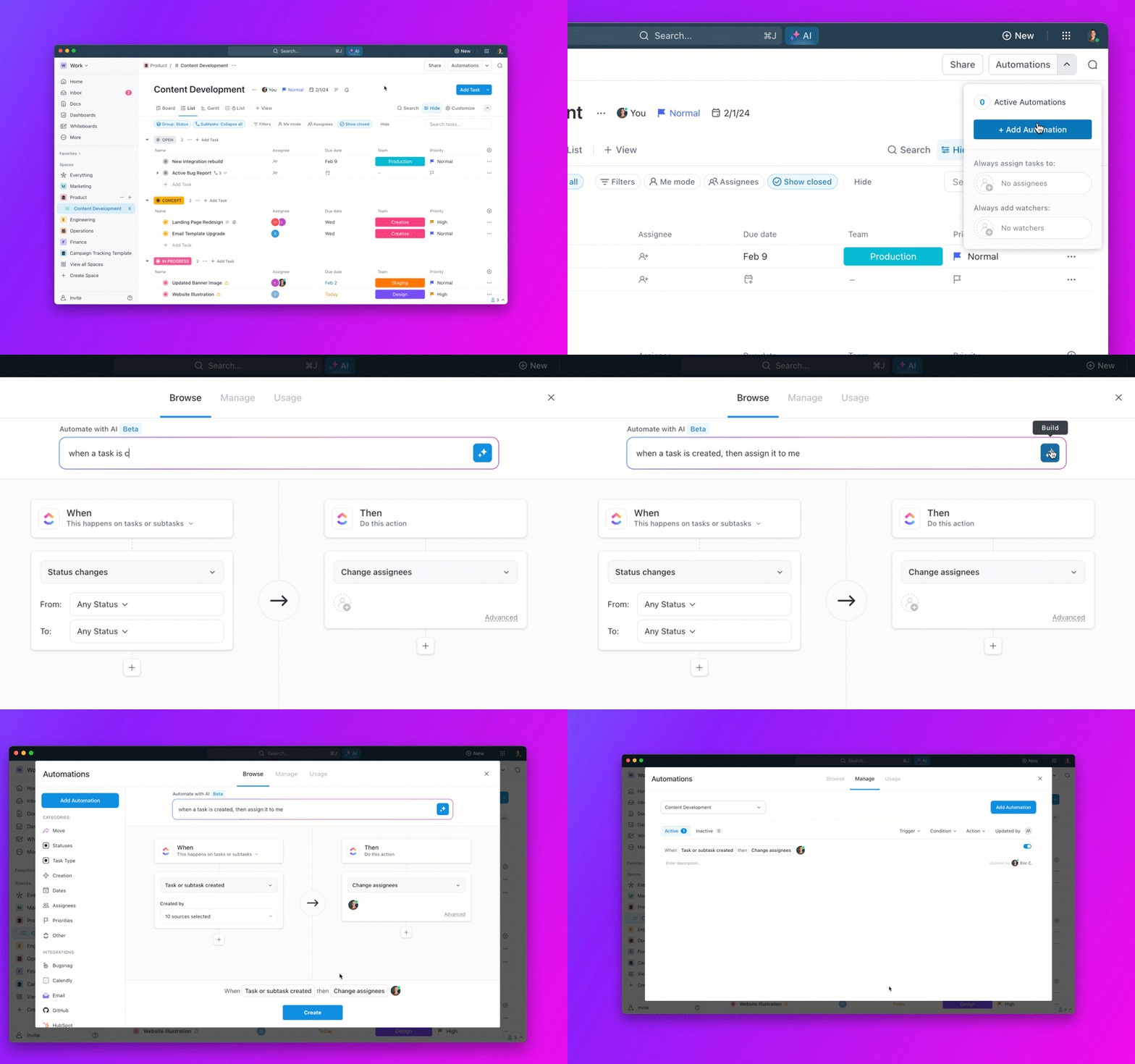

Bạn đã dành hàng tháng để dạy ChatGPT phong cách công việc của mình, và giờ đây bạn đang cân nhắc chuyển sang Claude nhưng lo lắng về việc phải bắt đầu lại từ đầu—một thách thức phổ biến khi 45% nhân viên Mỹ hiện nay sử dụng AI trong công việc. Hướng dẫn này sẽ chỉ cho bạn cách trích xuất, tinh chỉnh và chuyển đổi ngữ cảnh AI giữa các nền tảng trong vòng dưới 30 phút, để trợ lý mới của bạn có thể hiểu bạn ngay từ cuộc hội thoại đầu tiên.
Trước khi chuyển dữ liệu ChatGPT sang Claude
Sau khi dành hàng tháng, thậm chí hàng năm, để đào tạo ChatGPT hiểu phong cách giao tiếp, sở thích trong công việc và bối cảnh dự án của bạn, việc chuyển sang một trợ lý AI mới có thể khiến bạn cảm thấy e ngại. Điều này giống như mất đi một đồng nghiệp cuối cùng đã "hiểu" bạn, và ý tưởng phải bắt đầu lại từ đầu là một rào cản lớn đối với nhiều nhóm. Quy trình này nhằm chuyển đổi kiến thức tích lũy — vai trò của bạn, phong cách viết và sở thích định dạng — để bạn không phải bắt đầu lại từ đầu.
Hướng dẫn này sẽ hướng dẫn bạn qua quy trình từng bước để trích xuất, làm sạch và chuyển đổi dữ liệu ChatGPT quý giá của bạn sang Claude trong vòng chưa đầy 30 phút. 🛠️
Trước khi bắt đầu, bạn cần có tài khoản ChatGPT đang hoạt động, tài khoản Claude tại Claude.ai và khoảng 20 phút thời gian không bị gián đoạn. Quy trình này áp dụng cho tất cả các phiên bản của từng nền tảng, tuy nhiên người dùng thường xuyên sử dụng có thể có nhiều dữ liệu lưu trữ hơn cần chuyển đổi.
Điều quan trọng là phải hiểu sự khác biệt chính trong cách hai trợ lý AI này xử lý dữ liệu.
- ChatGPT: Trí tuệ nhân tạo này của OpenAI tự động lưu trữ dữ liệu trong nền, học hỏi từ các cuộc hội thoại của bạn theo thời gian.
- Claude: Trí tuệ nhân tạo này của Anthropic sử dụng tính năng nhập dữ liệu nhớ rõ ràng hơn, cho phép bạn dán trực tiếp hoặc tải lên các tùy chọn của mình để cung cấp bối cảnh cho nó.
Do sự khác biệt này, công cụ nhập dữ liệu của Claude hoạt động tốt nhất với thông tin được cấu trúc và tóm tắt, chứ không phải lịch sử trò chuyện thô. Bạn sẽ không chuyển toàn bộ mọi cuộc hội thoại đã từng có. Thay vào đó, bạn sẽ chuyển sang bối cảnh quan trọng giúp trợ lý AI thực sự hữu ích, đảm bảo công cụ mới của bạn hiểu bạn ngay từ ngày đầu tiên.
Khi các nhóm áp dụng công cụ mới, chính quá trình này thường trở thành nguồn gốc của sự hỗn loạn. Các hướng dẫn sử dụng bị lạc trong các chủ đề email hoặc bị chôn vùi trong các thư mục chia sẻ, buộc mọi người phải hỏi đi hỏi lại những câu hỏi tương tự. Điều này tạo ra sự cản trở không cần thiết và làm chậm quá trình áp dụng.
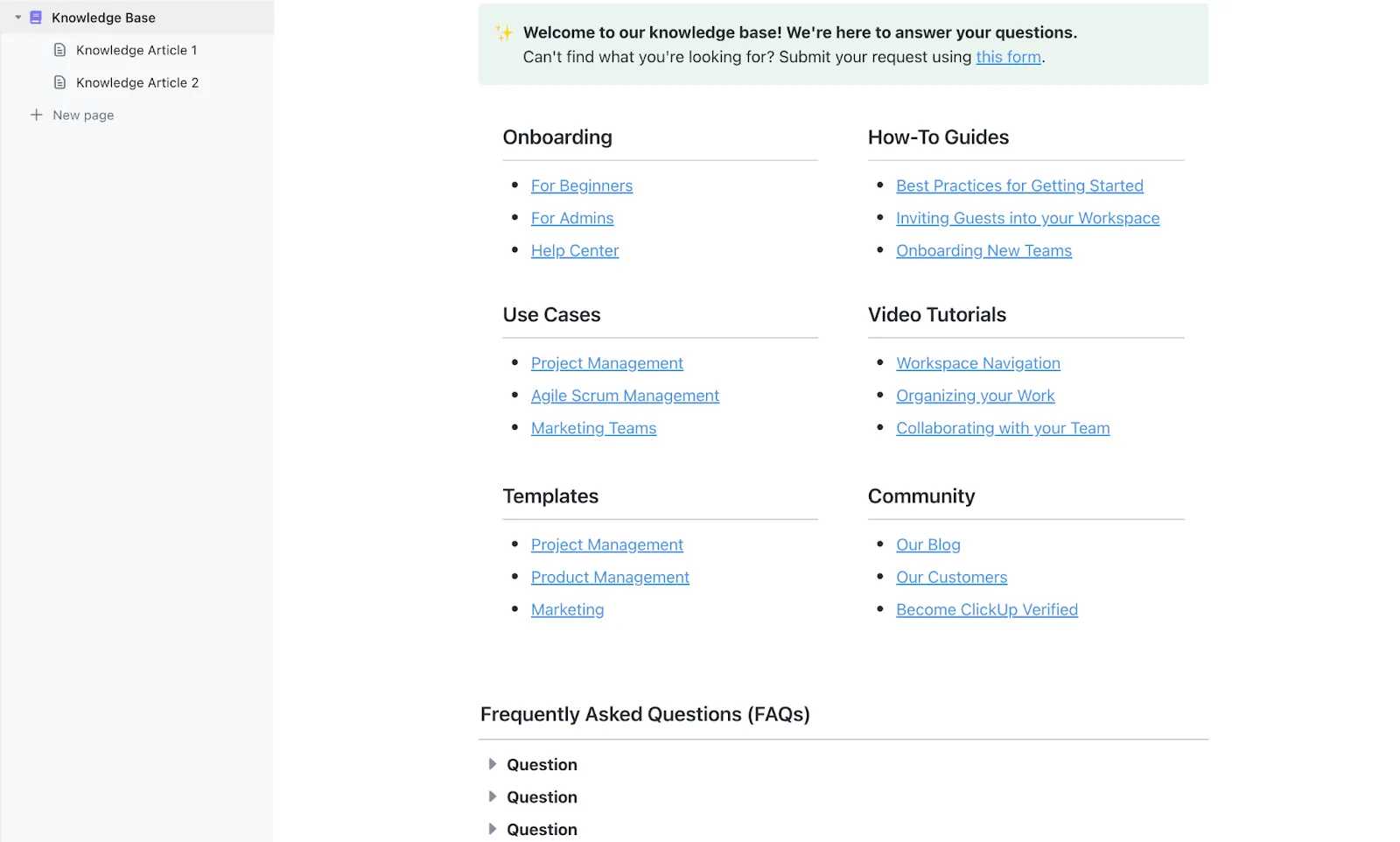
Để tránh điều này, bạn có thể tập trung tất cả tài liệu quy trình của mình vào một nơi duy nhất, dễ truy cập. Tạo một cơ sở kiến thức có thể tìm kiếm cho toàn bộ nhóm của bạn bằng ClickUp Docs trên một nền tảng thống nhất. Điều này có nghĩa là các hướng dẫn về di chuyển công cụ, thư viện prompt và các thực hành tốt nhất luôn chỉ cách một cú nhấp chuột trong Không gian Làm việc ClickUp của bạn, loại bỏ các câu hỏi lặp lại và đảm bảo mọi người tuân theo các bước đã được chứng minh.
📮 ClickUp Insight: 62% số người tham gia khảo sát của chúng tôi tin tưởng vào các công cụ AI trò chuyện như ChatGPT và Claude. Giao diện chatbot quen thuộc và khả năng đa dạng của chúng—tạo nội dung, phân tích dữ liệu và hơn thế nữa—có thể là lý do khiến chúng trở nên phổ biến trong nhiều vai trò và ngành nghề khác nhau. Tuy nhiên, nếu người dùng phải chuyển sang tab khác để hỏi AI mỗi lần, chi phí chuyển đổi ngữ cảnh và thời gian chuyển đổi sẽ tích lũy theo thời gian.
Tuy nhiên, không phải với ClickUp Brain. Nó nằm ngay trong Không gian Làm việc của bạn, hiểu rõ bạn đang làm gì, có thể hiểu các lệnh văn bản thuần túy và cung cấp câu trả lời cực kỳ liên quan đến công việc của bạn! Trải nghiệm sự cải thiện gấp đôi về năng suất với ClickUp!
📮 ClickUp Insight: 62% số người tham gia khảo sát của chúng tôi tin tưởng vào các công cụ AI trò chuyện như ChatGPT và Claude. Giao diện chatbot quen thuộc và khả năng đa dạng của chúng—tạo nội dung, phân tích dữ liệu và hơn thế nữa—có thể là lý do khiến chúng trở nên phổ biến trong nhiều vai trò và ngành nghề khác nhau. Tuy nhiên, nếu người dùng phải chuyển sang tab khác để hỏi AI mỗi lần, chi phí chuyển đổi ngữ cảnh và thời gian chuyển đổi sẽ tích lũy theo thời gian.
Tuy nhiên, không phải với ClickUp Brain. Nó nằm ngay trong Không gian Làm việc ClickUp, hiểu rõ bạn đang làm gì, có thể hiểu các lệnh văn bản thuần túy và cung cấp câu trả lời cực kỳ liên quan đến công việc của bạn! Trải nghiệm sự cải thiện gấp đôi về năng suất với ClickUp!
Bước 1: Xuất dữ liệu ChatGPT và hướng dẫn tùy chỉnh của bạn
Bước đầu tiên là thu thập dữ liệu, nhưng thường khó xác định chính xác những gì cần lấy. Xuất thông tin sai có thể dẫn đến tệp dữ liệu lộn xộn, không thể sử dụng, gây lãng phí thời gian và gây bực bội. Đây là vấn đề phổ biến đối với các nhóm cố gắng chuẩn hóa công cụ của họ—nếu không có quy trình rõ ràng, mọi người sẽ kết thúc với các bộ dữ liệu khác nhau và không đầy đủ, làm mất mục đích của việc di chuyển.
Để tránh điều này, bạn cần xuất hai loại dữ liệu cụ thể từ ChatGPT.
- Lưu trữ ký ức: Đây là thông tin mà ChatGPT đã tự động học được về bạn từ các cuộc hội thoại của bạn.
- Hướng dẫn tùy chỉnh: Đây là các tùy chọn và quy tắc cụ thể mà bạn đã cài đặt thủ công để hướng dẫn các phản hồi của ChatGPT.
Bạn có thể tìm thấy các ký ức đã lưu của mình bằng cách truy cập vào Cài đặt → Cá nhân hóa → Ký ức → Quản lý. Trang này liệt kê tất cả các thông tin riêng lẻ mà ChatGPT đã lưu trữ về bạn. Các hướng dẫn tùy chỉnh của bạn được đặt ở địa điểm tương tự: Cài đặt → Cá nhân hóa → Hướng dẫn tùy chỉnh. Tại đây, bạn sẽ tìm thấy các hướng dẫn cụ thể mà bạn đã cung cấp về vai trò, mục tiêu và định dạng phản hồi mong muốn của mình.
ChatGPT cung cấp tùy chọn xuất dữ liệu đầy đủ qua Cài đặt → Kiểm soát dữ liệu → Xuất, nhưng việc xuất này thường quá mức cần thiết cho việc chuyển đổi bộ nhớ. Nó phù hợp hơn cho việc sao lưu hơn là chuyển đổi sạch sẽ, vì nó bao gồm nhiều dữ liệu hơn so với nhu cầu của luồng nhập bộ nhớ của Claude.
Trước khi tiến hành quá trình trích xuất, bạn có thể tìm hiểu thêm về các tính năng và khả năng của ChatGPT để nâng cao hiểu biết về bộ nhớ và các tùy chọn tùy chỉnh của nền tảng này.
Sử dụng lệnh trích xuất dữ liệu
Cách hiệu quả nhất để lấy bối cảnh cá nhân hóa của bạn từ ChatGPT là đơn giản chỉ cần yêu cầu nó. Mở một cuộc hội thoại mới, sạch sẽ trong ChatGPT và sử dụng lời nhắc sau.
“Vui lòng tóm tắt tất cả những gì bạn biết về tôi từ các cuộc hội thoại và bộ nhớ của bạn. Bao gồm vai trò của tôi, sở thích giao tiếp, các dự án tôi đang tham gia, phong cách viết và bất kỳ hướng dẫn cụ thể nào tôi đã cung cấp cho bạn. Định dạng tài liệu này thành một tài liệu có cấu trúc mà tôi có thể chia sẻ với một trợ lý AI khác.”
Lệnh này được thiết kế để lấy dữ liệu từ cả các ký ức rõ ràng mà bạn đã thấy trong cài đặt và các mẫu ngầm mà ChatGPT đã học được về phong cách của bạn theo thời gian. Bắt đầu trong một cửa sổ trò chuyện mới giúp AI không bị nhầm lẫn bởi bối cảnh của cuộc hội thoại trước đó, mang lại cho bạn một tóm tắt toàn diện và chính xác hơn.
Sau khi nhận được kết quả, hãy kiểm tra kỹ lưỡng. Thường thì AI sẽ giữ lại thông tin lỗi thời, như các tiêu đề cũ, dự án đã hoàn thành hoặc sở thích mà bạn không còn nữa. Bạn sẽ khắc phục những sai sót này ở bước tiếp theo.
Làm sạch dữ liệu đã xuất của bạn
Đây là phần quan trọng nhất của toàn bộ quy trình. Chất lượng dữ liệu bạn nhập vào Claude sẽ quyết định trực tiếp mức độ hiểu biết của nó về bạn. Nếu bạn nhập thông tin lộn xộn, lỗi thời hoặc mơ hồ, bạn sẽ nhận được những phản hồi chung chung và gây thất vọng.
Hãy tưởng tượng việc này giống như việc tiếp nhận một thành viên mới vào nhóm. Bạn sẽ không đưa cho họ một đống ghi chú ngẫu nhiên, không được sắp xếp và mong đợi họ thành công. Nguyên tắc tương tự cũng áp dụng ở đây. Hãy dành thời gian để tinh chỉnh dữ liệu đã xuất thành một tài liệu nhân vật sạch sẽ, súc tích.
Dưới đây là những điều cần chú ý.
- Những gì cần loại bỏ: Loại bỏ bất kỳ thông tin lỗi thời nào, như các vai trò cũ hoặc dự án đã hoàn thành. Xóa các mục nhập trùng lặp hoặc dư thừa, và loại bỏ bất kỳ thông tin nào quá mơ hồ để có thể sử dụng (ví dụ: “người dùng thích giao tiếp rõ ràng”). Cuối cùng, hãy đảm bảo che giấu bất kỳ thông tin cá nhân nhạy cảm nào, như địa chỉ hoặc số tài khoản, mà bạn không muốn lưu trữ trên nền tảng khác.
- Những điều cần giữ lại và hoàn thiện: Đảm bảo vai trò và trách nhiệm hiện tại của bạn được định nghĩa rõ ràng. Hoàn thiện phong cách giao tiếp ưa thích của bạn, chẳng hạn như ưa chuộng danh sách gạch đầu dòng hơn đoạn văn. Liệt kê các loại dự án lặp lại và bất kỳ hướng dẫn định dạng hoặc giọng điệu cụ thể nào mà bạn dựa vào.
Sắp xếp thông tin đã làm sạch này vào các danh mục logic như “Giới thiệu về tôi”, “Cách tôi làm việc”, “Ưu tiên giao tiếp” và “Các công việc thường gặp”. Để đạt kết quả tốt nhất với công cụ nhập của Claude, hãy cố gắng giữ tài liệu cuối cùng dưới 2.000 từ. Một hướng dẫn ngắn gọn, cụ thể sẽ hiệu quả hơn nhiều so với một hướng dẫn dài dòng, lan man.
Bước 2: Nhập dữ liệu của bạn vào Claude
Bước cuối cùng của quá trình di chuyển dữ liệu có thể là bước gây căng thẳng nhất. Chỉ 6% tổ chức hoàn thành các dự án di chuyển phức tạp đúng hạn. Bạn đã hoàn thành tất cả công việc chuẩn bị, nhưng giờ đây bạn phải đối mặt với nút "nhập", lo lắng liệu mình có làm hỏng mọi thứ hay không. Sự không chắc chắn này thường dẫn đến sự do dự, và đối với các nhóm, điều này có thể dẫn đến việc triển khai thất bại, nơi một nửa thành viên hoàn thành quy trình đúng cách và nửa còn lại bị mắc kẹt với công cụ bị hỏng.
Sự hỗn loạn này xuất phát từ việc thiếu một quy trình làm việc rõ ràng và thống nhất. Khi mỗi bước trong quy trình được kết nối và hiển thị rõ ràng, các nhóm có thể tiến hành công việc một cách tự tin. Sắp xếp tất cả công việc của bạn vào một cấu trúc logic, kết nối với nhau thông qua Hệ thống phân cấp ClickUp: Không gian Làm việc ClickUp chứa tất cả mọi thứ, Không gian nhóm công việc theo bộ phận hoặc chức năng, và Thư mục, Danh sách công việc, và Nhiệm vụ ClickUp chia nhỏ dự án thành các mục có thể thực hiện được. Đảm bảo mọi thứ được tổ chức và kết nối từ ngày đầu tiên bằng cách đưa tất cả công việc của nhóm vào môi trường có cấu trúc của ClickUp — giống như khi bạn chuẩn bị nhập dữ liệu đã được làm sạch vào Claude để đạt kết quả hoàn hảo.
Để nhập dữ liệu vào Claude, truy cập Claude. ai và điều hướng đến Cài đặt → Dữ liệu → Nhập. Giao diện rất đơn giản, cho phép bạn dán trực tiếp văn bản đã làm sạch hoặc tải lên tài liệu nhân vật của mình.
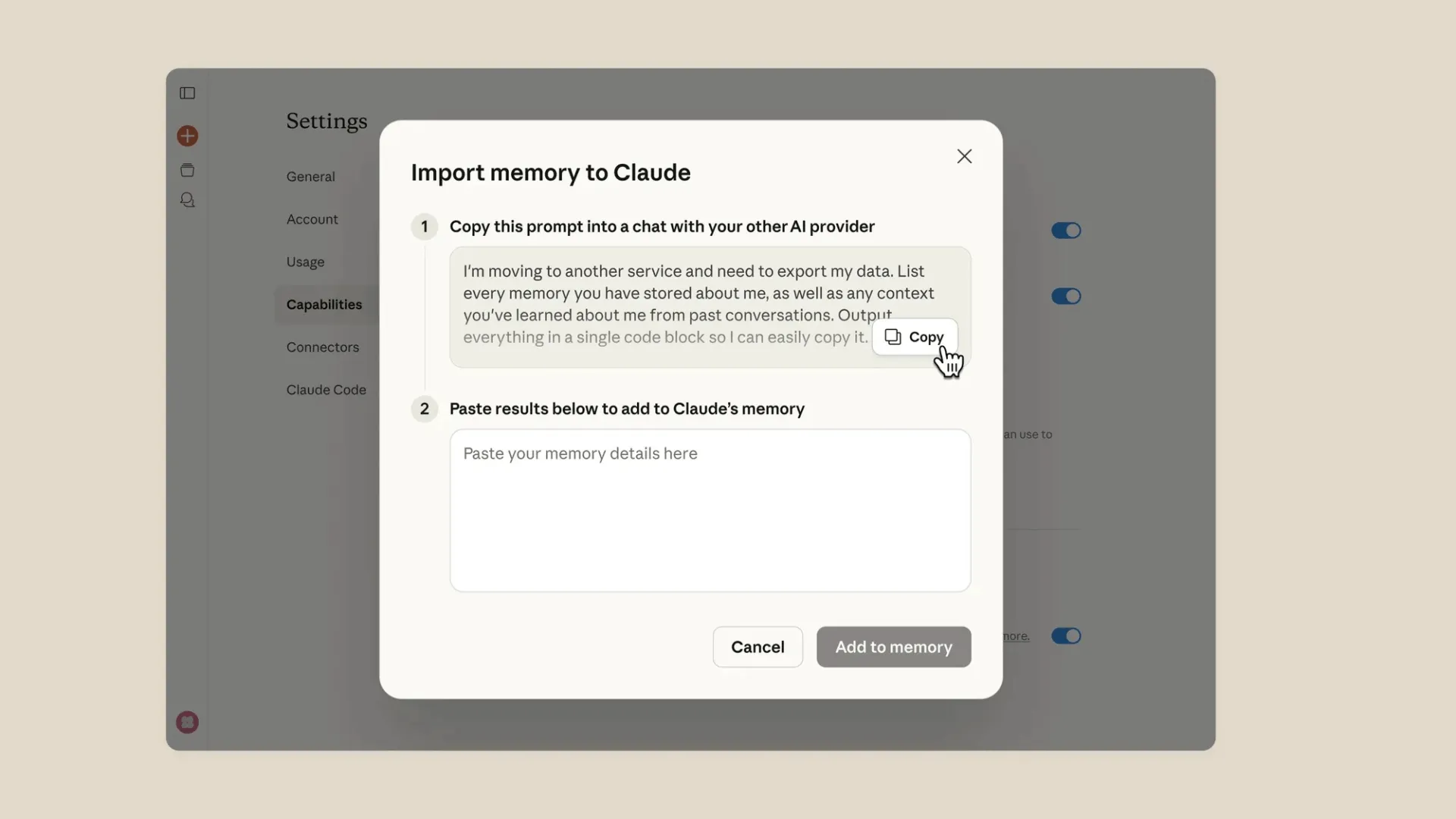
Sau khi nhập dữ liệu, Claude lưu trữ nó dưới dạng bối cảnh liên tục. Điều này có nghĩa là thông tin sẽ được áp dụng cho tất cả các cuộc hội thoại trong tương lai để định hướng các phản hồi của nó. Nền tảng sẽ hiển thị cho bạn xác nhận về những gì nó đã học, và khác với ChatGPT, bạn có thể dễ dàng chỉnh sửa hoặc xóa các ký ức cụ thể bất cứ lúc nào thông qua menu cài đặt tương tự.
Sau khi quá trình nhập hoàn thành, bạn nên kiểm tra lại. Bắt đầu một cuộc trò chuyện mới và yêu cầu Claude tóm tắt những gì nó biết về bạn. Điều này giúp bạn xác minh rằng việc chuyển đổi ngữ cảnh đã thành công và nó hiểu đúng sở thích của bạn. Nếu có gì thiếu sót hoặc sai sót, bạn có thể quay lại cài đặt bộ nhớ để điều chỉnh.
Mẹo để chuyển dữ liệu ChatGPT sang Claude
Ngay cả khi quá trình chuyển đổi thành công, bạn vẫn dễ dàng rơi vào thói quen cũ hoặc mắc phải những sai lầm mới làm ảnh hưởng đến nỗ lực của mình. Dưới đây là một số mẹo giúp quá trình chuyển đổi sang Claude của bạn trở nên mượt mà và hiệu quả hơn. ✨
- Bắt đầu mới với một nền tảng duy nhất: Dễ dàng muốn giữ cả hai trợ lý AI hoạt động, nhưng điều này thường gây nhầm lẫn. Bạn sẽ quên trợ lý nào có bối cảnh nào, dẫn đến kết quả không nhất quán. Hãy commit sử dụng chỉ Claude trong ít nhất hai tuần để đánh giá công bằng và xây dựng thói quen mới.
- Cập nhật tài liệu bộ nhớ hàng tháng: Vai trò, dự án và sở thích của bạn không phải là cố định. Hãy đặt nhắc nhở định kỳ để xem xét và cập nhật thông tin bạn đã lưu trữ trong bộ nhớ của Claude, đảm bảo nó luôn chính xác và phù hợp.
- Sử dụng tính năng chỉnh sửa bộ nhớ của Claude: Tận dụng khả năng quản lý trực tiếp thông tin đã lưu trữ. Khác với hệ thống bộ nhớ tự động và không minh bạch của ChatGPT, Claude cho phép bạn toàn quyền xem, chỉnh sửa và xóa bộ nhớ bất cứ lúc nào thông qua menu cài đặt.
- Lưu lại lệnh trích xuất của bạn: Đừng để mất lệnh trích xuất mà bạn đã sử dụng để lấy dữ liệu từ ChatGPT. Hãy lưu lại lệnh trích xuất ở một nơi an toàn và dễ truy cập, chẳng hạn như trong cơ sở kiến thức nội bộ. Nó sẽ hữu ích nếu bạn quyết định chuyển sang trợ lý khác hoặc cần giúp đồng nghiệp di chuyển bối cảnh AI của họ.
- Xem xét xóa bộ nhớ ChatGPT sau khi chuyển đổi: Nếu bạn đang chuyển sang sử dụng Claude vĩnh viễn, việc xóa bộ nhớ cũ là một thói quen tốt. Việc cần làm là xóa bộ nhớ cũ trong ChatGPT bằng cách vào Cài đặt → Cá nhân hóa → Bộ nhớ → Xóa. Điều này giúp tránh nhầm lẫn nếu bạn vô tình sử dụng công cụ cũ và nhận được phản hồi dựa trên bối cảnh đã lỗi thời.
- Không chuyển tất cả mọi thứ: Hãy lựa chọn những gì bạn chuyển sang. Một số bối cảnh cũ của bạn có thể chỉ áp dụng cho ChatGPT, như các hướng dẫn như “luôn sử dụng GPT-4” hoặc sở thích đối với các plugin cụ thể. Chỉ chuyển thông tin liên quan đến cách bạn thực hiện công việc, không phải cách bạn sử dụng một công cụ cụ thể.
Quản lý quy trình làm việc và tài nguyên AI có thể nhanh chóng trở thành thách thức lớn đối với các nhóm. Khi mỗi thành viên trong nhóm lưu trữ các prompt tốt nhất của họ trong ứng dụng ghi chú cá nhân hoặc tài liệu ngẫu nhiên, kiến thức quý giá đó trở nên bị cô lập và mất mát. Điều này buộc mọi người phải liên tục tái tạo lại từ đầu, lãng phí thời gian và dẫn đến kết quả AI không nhất quán. Loại bỏ tình trạng mất mát kiến thức này bằng cách tạo thư viện prompt tập trung trong ClickUp Docs. Bằng cách lưu trữ và tổ chức các prompt tốt nhất và hướng dẫn AI của nhóm trong Không gian Làm việc ClickUp chung, bạn tạo ra một nguồn thông tin duy nhất, có thể tìm kiếm và truy cập cho tất cả mọi người. Nhân viên mới có thể nhanh chóng bắt kịp, và toàn bộ nhóm có thể tận dụng chuyên môn chia sẻ, đảm bảo kết quả chất lượng cao và nhất quán từ các công cụ AI của bạn.
Chuyển đổi trợ lý AI không có nghĩa là phải bắt đầu lại từ đầu. Nếu bạn trích xuất bối cảnh phù hợp, làm sạch nó và chỉ nhập những gì vẫn còn hữu ích, bạn có thể chuyển phong cách làm việc, sở thích và các hướng dẫn quan trọng mà không mất đi những thói quen giúp AI trở nên hữu ích.
Đối với các nhóm làm việc quy mô lớn, thách thức lớn hơn là duy trì sự tổ chức của các prompt, bước di chuyển và tài liệu AI để mọi người tuân theo cùng một quy trình. ClickUp giúp bạn tập trung công việc đó vào một nơi duy nhất, giúp các hướng dẫn, thư viện prompt và quy trình triển khai luôn dễ tìm kiếm và cập nhật.
Bắt đầu miễn phí với ClickUp và quản lý các quy trình làm việc AI, lời nhắc và tài liệu của bạn tại một nơi duy nhất.
Giữ cho bối cảnh AI của bạn luôn linh hoạt và được tổ chức gọn gàng.
Chuyển đổi trợ lý AI không có nghĩa là phải bắt đầu lại từ đầu. Nếu bạn trích xuất bối cảnh phù hợp, làm sạch nó và chỉ nhập những gì vẫn còn hữu ích, bạn có thể chuyển phong cách công việc, sở thích và các hướng dẫn quan trọng mà không mất đi những thói quen giúp AI trở nên hữu ích.
Đối với các nhóm làm việc quy mô lớn, thách thức lớn hơn là duy trì sự tổ chức của các prompt, bước di chuyển và tài liệu AI để mọi người tuân theo cùng một quy trình. ClickUp giúp bạn tập trung công việc đó vào một nơi duy nhất, giúp các hướng dẫn, thư viện prompt và quy trình triển khai luôn dễ tìm kiếm và cập nhật.
Bắt đầu miễn phí với ClickUp và quản lý các quy trình làm việc AI, lời nhắc và tài liệu của bạn tại một nơi duy nhất.
Bắt đầu miễn phí với ClickUp ngay hôm nay.
Câu hỏi thường gặp
Đúng, nhưng cách hoạt động của nó khác biệt. Bộ nhớ của Claude là rõ ràng và do người dùng kiểm soát, nghĩa là bạn có thể trực tiếp nhập, xem và chỉnh sửa nó, trong khi bộ nhớ của ChatGPT được học tự động và ngầm định trong nền.
Đúng vậy, quy trình chuyển đổi toàn bộ dữ liệu hoạt động giống nhau cho cả ChatGPT và Claude. Các bước thực hiện là như nhau dù bạn sử dụng gói đăng ký nào.
Việc xuất dữ liệu không tự động xóa nó khỏi ChatGPT. Thông tin của bạn sẽ vẫn được lưu trữ trong hệ thống của họ trừ khi bạn xóa thủ công bằng cách vào Cài đặt → Cá nhân hóa → Dữ liệu → Xóa.