
Bir sunum sırasında kaç kez dikkatiniz dağıldı ve en önemli noktaları kaçırdığınızı fark ettiniz? Bu, herkesin başına gelen yaygın bir durumdur.
Ortalama dikkat süresi sadece 10 ila 15 dakika olduğu için, metin ağırlıklı slaytlarda hedef kitleniz anahtar bilgileri kolayca gözden kaçırabilir.
Ancak durumun böyle olması gerekmez. Google Slaytlar, slaytlarınızda serbestçe çizim yapabilmenizi sağlayan sunum araçları sunar. Anahtar fikirleri vurgulayabilir, kavramları netleştirmek için karmaşık çizimler yapabilir veya dinleyicilerinizin önemli noktaları kaçırmamasını sağlayan açıklamalar ekleyebilirsiniz.
Google Slaytlar'da nasıl çizim yapılacağını öğrenmek için bu blog yazısını okuyun!
⏰ 60 Saniyelik Özet
- Google Slaytlar, hızlı eskizler için Scribble ve grafikler ile diyagramlar gibi özenle hazırlanmış görseller oluşturmak için Google Çizim dahil olmak üzere çeşitli çizim araçları sunar
- Çizim tabletinde gerçek zamanlı sunum notları eklemek için Annotate gibi üçüncü taraf araçları destekler
- Google Slaytlar'daki zihin haritaları şablonları, fikirleri görsel olarak düzenlemek ve birbiriyle bağlantı kurmak için mükemmel bir yol sunar
- Bu araçta çizim için gerçek zamanlı işbirliği özelliği bulunmamaktadır ve gradyanlar veya vektör tarzı çizimler gibi gelişmiş görsel tasarımlar sınırlıdır
- ClickUp Beyaz Tahtaları, gerçek zamanlı işbirliğini mümkün kılar; böylece takımlar, Google Slaytlar ile kolayca entegre edilebilen tek bir düzenli alanda çizim yapabilir, yapışkan notlar ekleyebilir ve fikirlerini paylaşabilir
- ClickUp’ın Google Slaytlar entegrasyonu sayesinde, görevleri ve güncellemeleri doğrudan slaytlarınıza senkronize edebilir ve sunumunuzun manuel düzenlemeler yapmanıza gerek kalmadan her zaman güncel kalmasını sağlayabilirsiniz
Google Slaytlar Çizim Araçlarını Anlamak
Google Slaytlar, sunumlarınızı daha ilgi çekici hale getirmek için çeşitli çizim araçları sunar. Hızlı bir şekilde açıklamalar ekleyebilir, ayrıntılı görseller oluşturabilir veya hatta canlı bir oturum sırasında anında slaytlara notlar ekleyebilirsiniz.
Sunumlarınızı bir üst seviyeye taşımak için Google Slaytlar'da kullanabileceğiniz başlıca çizim araçlarına daha yakından bakalım.
1. Scribble: Hızlı ve serbest el çizimi
Scribble aracı, slaytlarınıza hızlı ve serbest el çizimleri eklemek için mükemmeldir. Hızlı bir görsel düzenleme yapmanız, belirli alanlara dikkat çekmeniz veya sunumunuza kişisel dokunuşlar eklemeniz gerektiğinde özellikle kullanışlıdır.
🌟 Neden kullanışlıdır:
- Hız ve esneklik: Daha karmaşık bir tasarım aracına geçmenize gerek kalmadan hızlıca bir şeyler çizin veya bir noktayı vurgulayın
- Gerçek zamanlı özel özelleştirme: Görsellerinizi slaydın genel tasarımına uyumlu hale getirmek için çizgi rengini ve kalınlığını ayarlayın
- Temel görseller için en uygun seçenek: İlgili noktalara dikkat çekmek için basit şekiller, oklar veya karalamalar ekleyin
2. Google Çizim: Yapılandırılmış ve ayrıntılı görseller oluşturma
Slaytlarınıza temel açıklamaların ötesinde görseller eklemek mi istiyorsunuz? Google Çizim, sunumlarınıza mükemmel uyum sağlayan, özenle hazırlanmış profesyonel grafikler oluşturmak için mükemmel bir araçtır. Özel grafiklerden ayrıntılı ş Akışı şemalarına kadar, karmaşık fikirleri net ve etkili bir şekilde aktaran görseller tasarlayabilirsiniz.
🌟 Neden kullanışlıdır:
- Hassasiyet ve kontrol: Her bir öğenin boyutu, pozisyonu ve hizalaması üzerinde tam kontrol sahibi olun
- Karmaşık tasarımlar için ideal: Süreç şemaları, akış şemaları ve hatta özel simgeleri kolayca oluşturun
- Sorunsuz entegrasyon: Google Slaytlar'ınıza görseller ekleyin ve grafiklerinizin içerikle uyumlu kalmasını sağlayın
3. Üçüncü Taraf Araçlar: Gelişmiş etkileşim ve özellikler
Canlı bir sunum sırasında slaytlarınızın üzerine doğrudan not eklemek, vurgulamak veya çizim yapmak mı istiyorsunuz? Annotate Chrome uzantısı gibi üçüncü taraf araçlar, slaytlarınızla gerçek zamanlı olarak etkileşim kurmanızı kolaylaştırır. Bu araçlar, dinleyicilerinizin ilgisini canlı tutmanıza ve anahtar noktalara odaklanmalarını sağlamanıza yardımcı olarak dinamik sunumlarınızı zenginleştirir.
🌟 Neden kullanışlıdır:
- Notların taşınabilirliği: Çizimlerinizi daha sonra kullanmak üzere kaydedin; bu, tartışmanın kaydına ihtiyaç duyduğunuzda çok yararlıdır
- Etkileşimli geri bildirim: Beyin fırtınası oturumu sırasında izleyicilerin önerilerini doğrudan slayt üzerine görsel olarak eklemek için slaytlara notlar ekleyin
- Canlı işaretlemeler: Dinleyicilerinizin dikkatini kaybetmemesi için grafiklerdeki veri eğilimlerini vurgulayın veya anahtar ifadelerin altını gerçek zamanlı olarak çizin
🧠 Biliyor muydunuz? Her ay 800 milyondan fazla kişi Google Slaytlar'ı kullanıyor! Android ve iOS'ta kullanılabilen Google Slaytlar mobil uygulamasının yanı sıra web ve masaüstü sürümleri sayesinde, sunumlarınızı istediğiniz zaman, istediğiniz yerden oluşturabilir ve düzenleyebilirsiniz.
Google Slaytlar'da nasıl çizim yapılır?
Google Slaytlar sunumunuza kişisel bir dokunuş katarak onu öne çıkarmak mı istiyorsunuz? İster hızlı bir karalama, ister özenle hazırlanmış bir grafik, ister dinamik bir açıklama olsun, slaytlarınızda yaratıcılığınızı ortaya çıkarmanın üç eğlenceli ve kolay yolu burada!
Yöntem 1: Scribble aracını kullanın
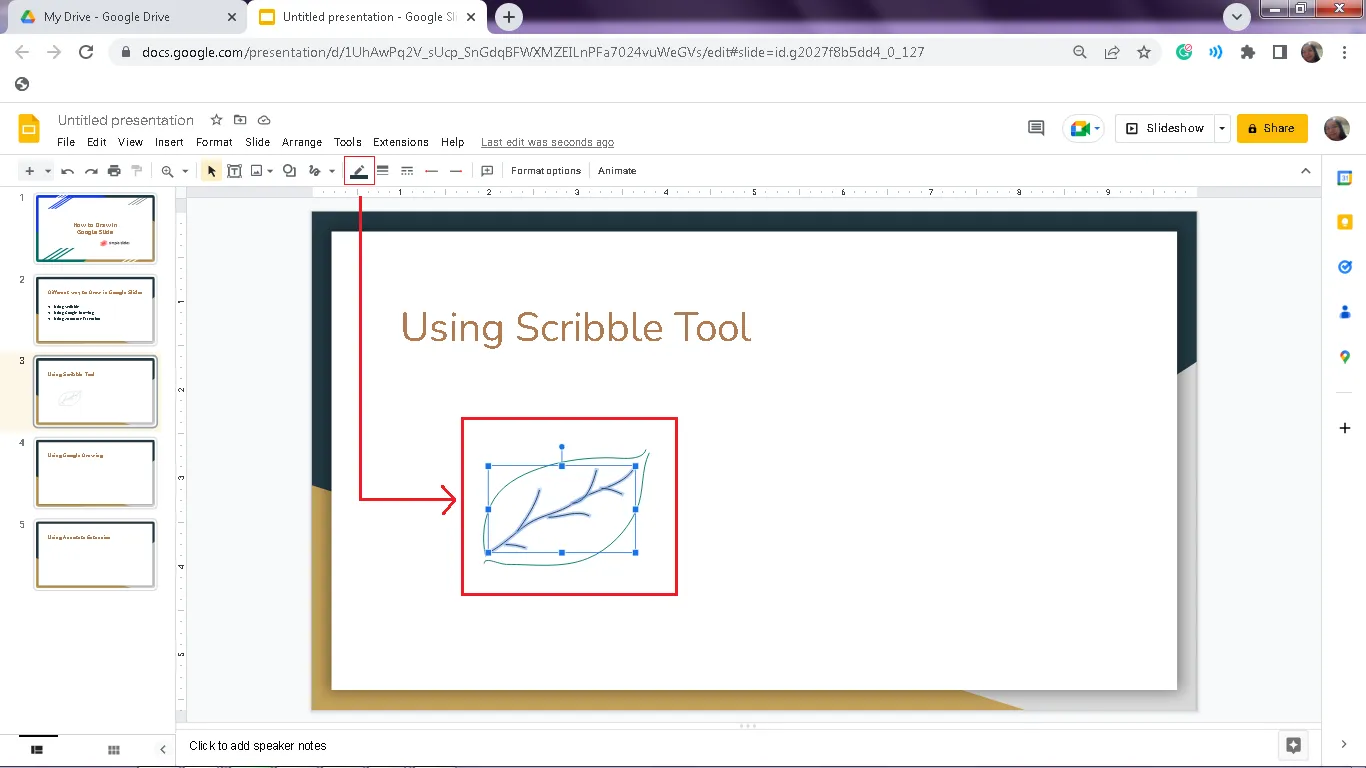
Google Slaytlar'daki Scribble aracı, serbest el çizim yapmanıza olanak tanır ve bu aracı hemen kullanmaya başlayabilirsiniz.
1. Adım: Slaytınızı açın
- Google Slaytlar sunumunuzu başlatın
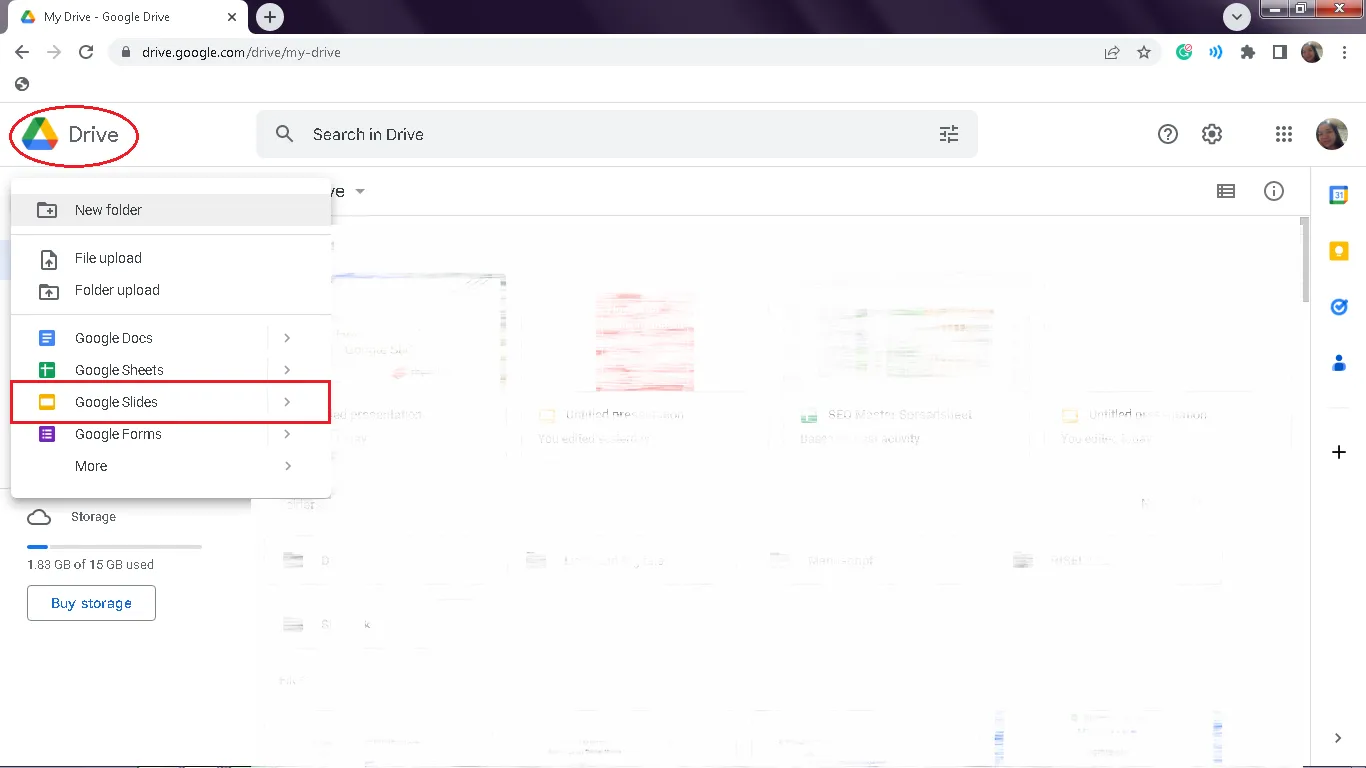
- Çizim yapmak istediğiniz slaytı seçin
2. Adım: Scribble aracını bulun
- Üst menüden Ekle seçeneğine tıklayın
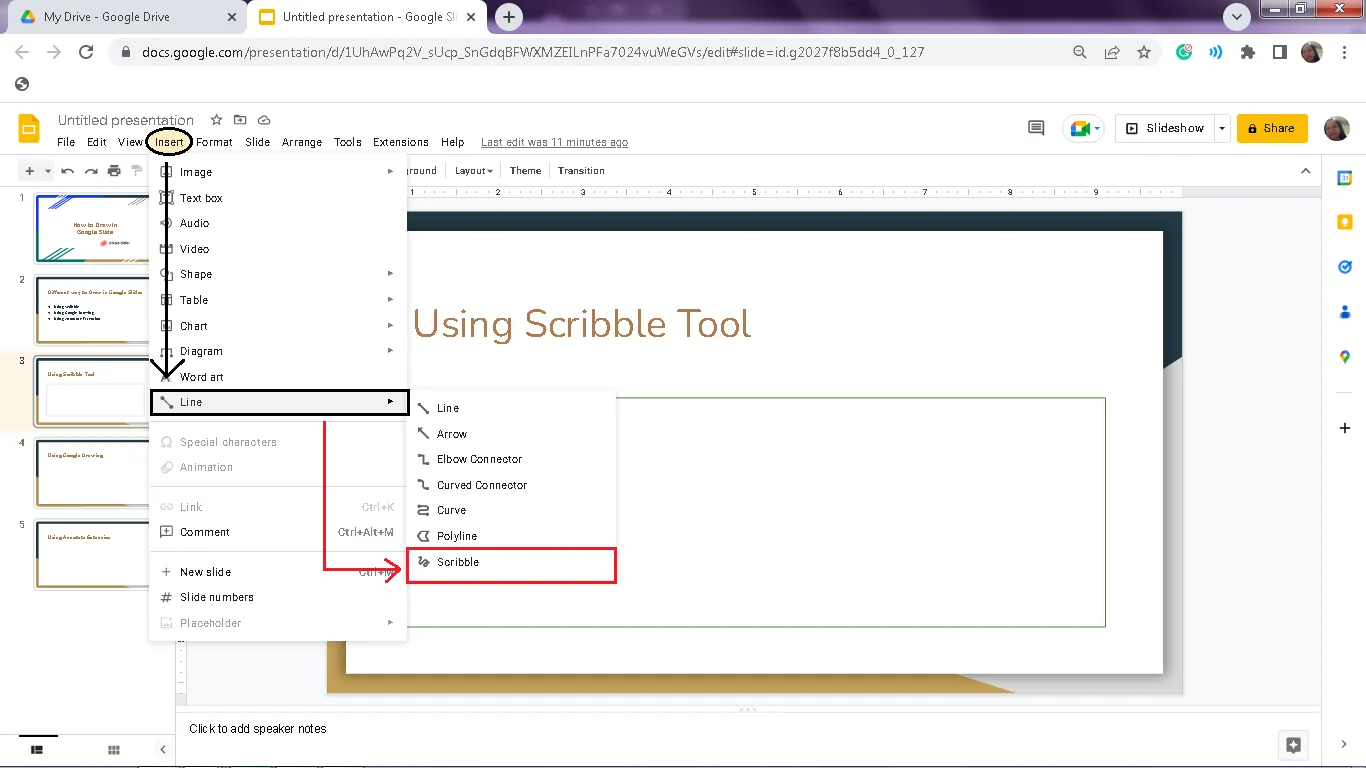
- "Çizgi" seçeneğinin üzerine gelin, ardından açılır menüden Scribble'ı seçin
3. Adım: Çizmeye başlayın!
- İmleciniz artı işaretine dönüşecektir
- Google Slaytlar'da çizim yapmak için farenizi tıklayın, basılı tutun ve sürükleyin
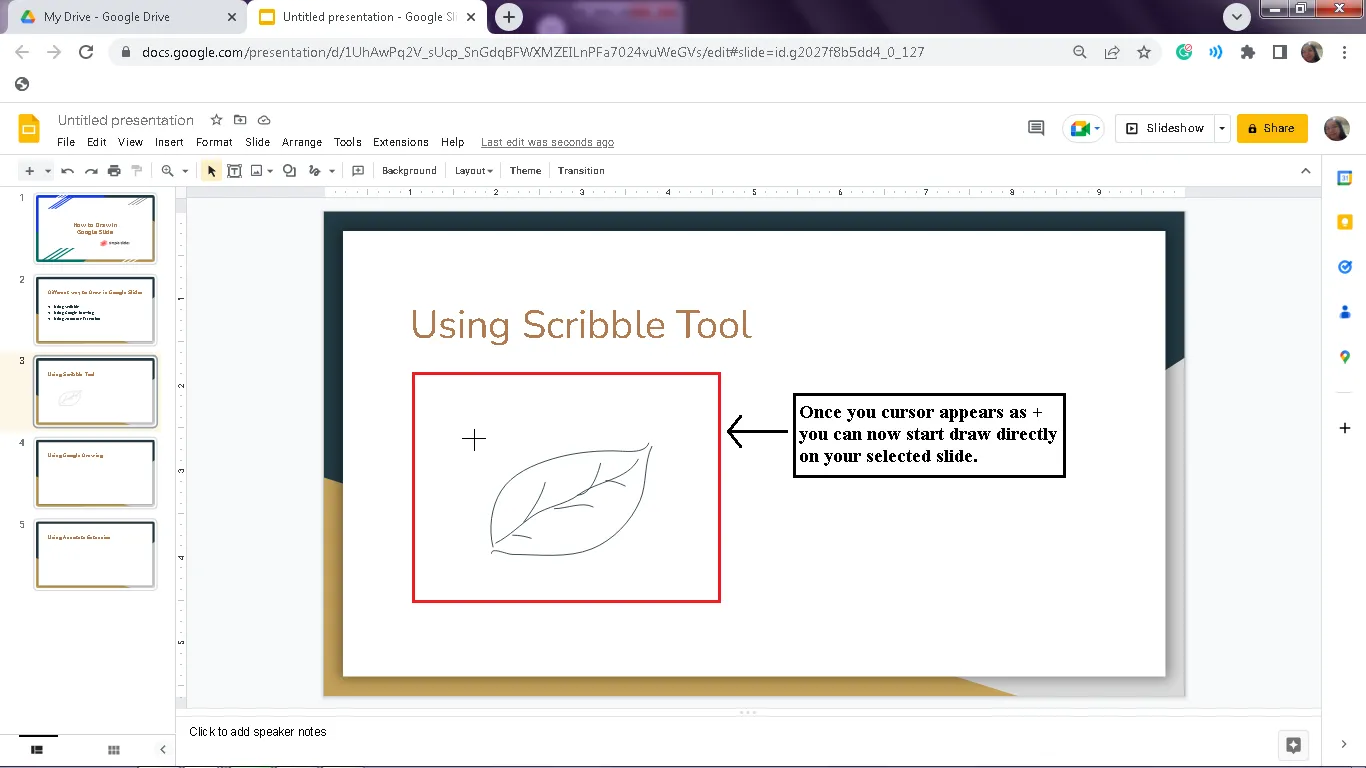
- İşiniz tamamlandığinde fareyi bırakın; çiziminiz ekranda görünecektir
4. Adım: Düzenleme araçlarını kullanarak çiziminizi özel hale getirin
- Rengi değiştirme: Araç çubuğundaki çizgi rengi simgesine tıklayın ve favori renginizi seçin
- Kalınlığı ayarlama: Çizgilerinizi kalınlaştırmak veya inceltmek için çizgi kalınlığı seçeneğini kullanın
- Farklı stilleri deneyin: Çeşitlilik katmak için kesikli veya noktalı efektler ekleyin
💡 Scribble'dan en iyi şekilde yararlanmak için ipuçları:
- Çizim yaparken Shift tuşunu basılı tutarak, metni altını çizmek veya bölümleri ayırmak için düz çizgiler oluşturun
- Hata yaparsanız Geri Al düğmesini kullanın, böylece çiziminizi baştan başlatmak zorunda kalmazsınız
Yöntem 2: Google Çizim
Daha karmaşık ve özenli tasarımlar için Google Çizim en ideal araçtır. Bu araç, profesyonel görünümlü görselleri kolaylıkla oluşturma özgürlüğü sunar!
1. Adım: Google Çizim'i açın
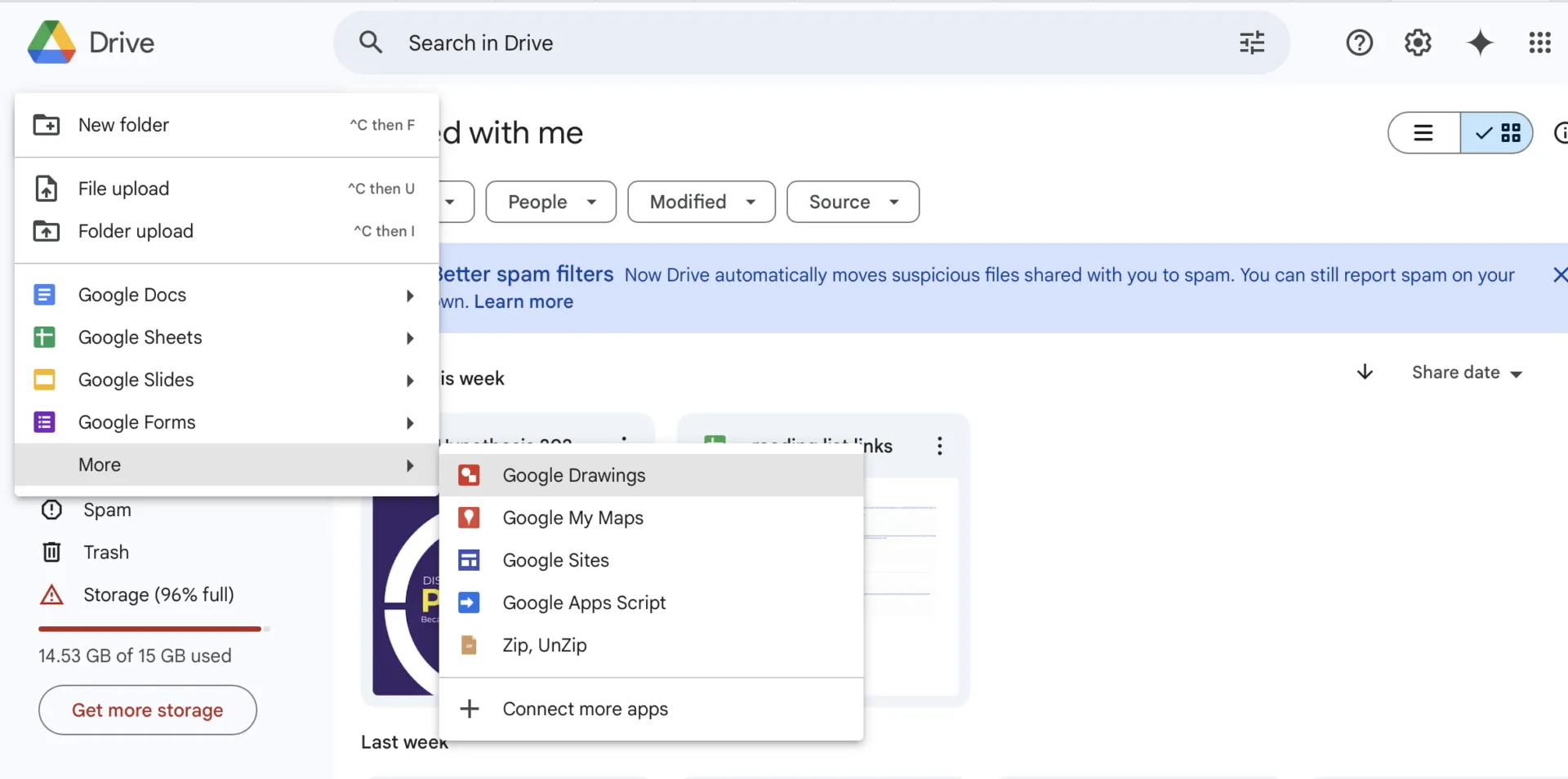
- Google Drive'ınızda Yeni > Daha Fazla'yı tıklayın. Google Çizim'i seçin
2. Adım: Tasarımınızı oluşturun
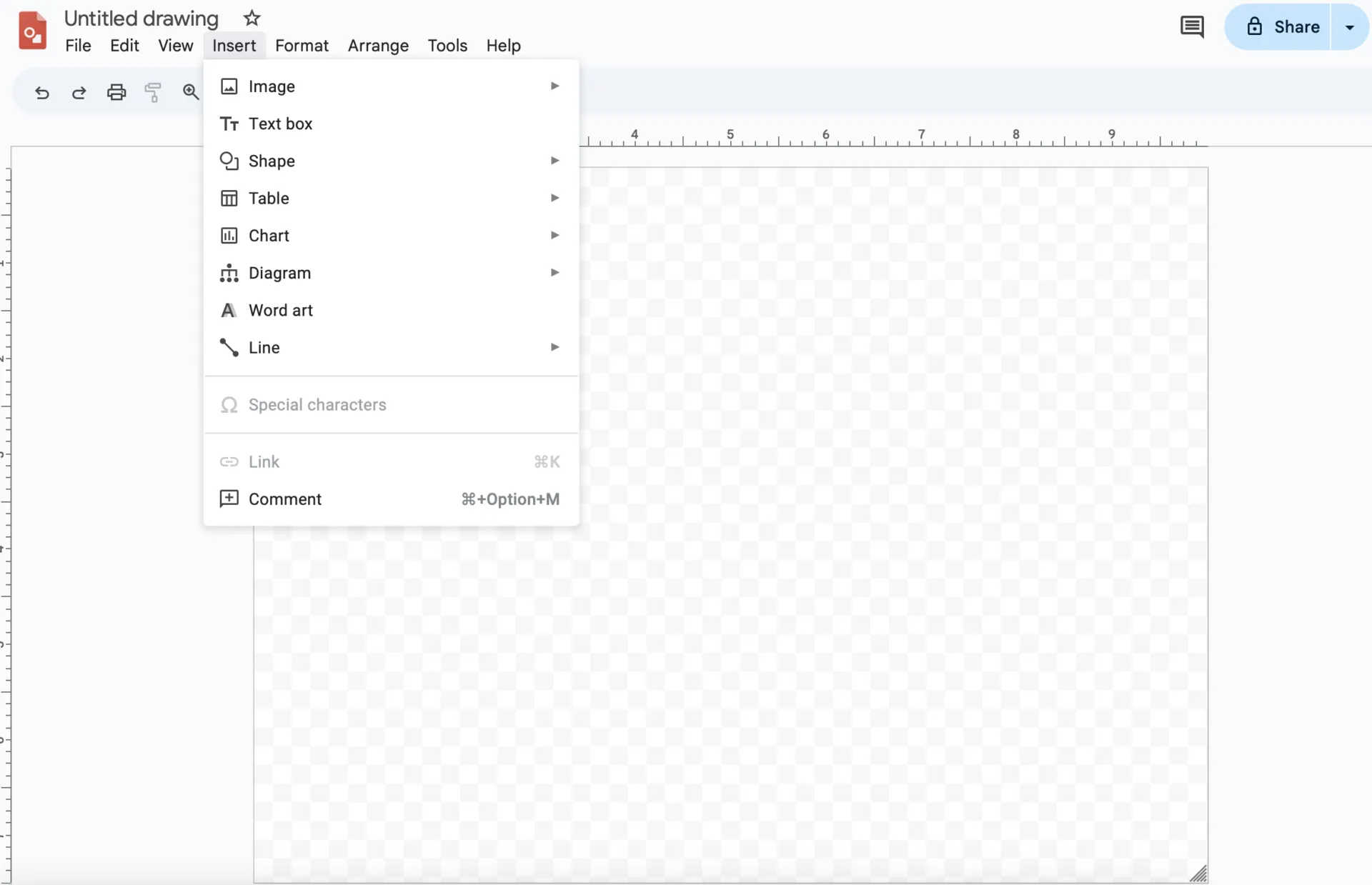
- Çizgiler çizin ve şekiller, metin kutuları ve renkler gibi Google Çizim araçlarını kullanarak başyapıtınızı yaratın
3. Adım: Kaydedin ve ekleyin
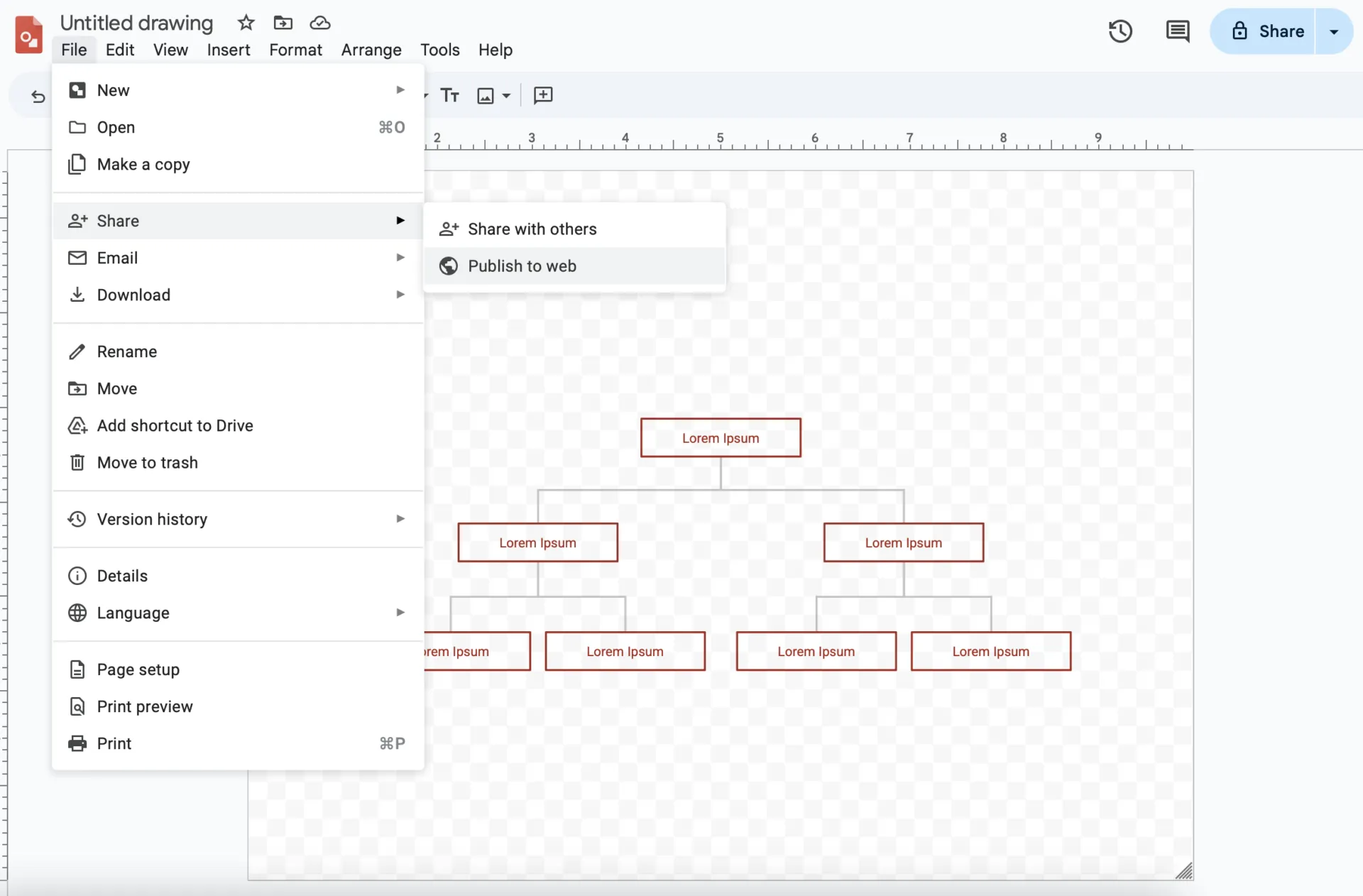
- İşiniz tamamlandığinde, Dosya > Paylaş seçeneğine gidin. Bir bağlantı almak için Web'de Yayınla seçeneğine tıklayın
- Google Slaytlar'da Ekle > Resim'i tıklayın, bağlantıyı yapıştırın ve slaytınıza çizimler ekleyin
💡 Google Çizim'i kullanmak için ipuçları:
- Güncelleme yapmanız gerektiğinde, eklenen çizime çift tıklayarak anında düzenleme yapabilirsiniz
- Çiziminizin slaydın genel tasarımına uyum sağlaması için renk paletini kullanın
Yöntem 3: Annotate Uzantısı
Sunumunuza etkileşimli ve dinamik öğeler eklemek için Annotate Chrome uzantısını deneyin. Bu uzantı, slayt gösterisi modunda veya canlı sunumlar sırasında slaytlara çizim yapmanızı, önemli noktaları vurgulamanızı ve notlar eklemenizi sağlayarak dinleyicilerinizin ilgisini çekmenize yardımcı olur.
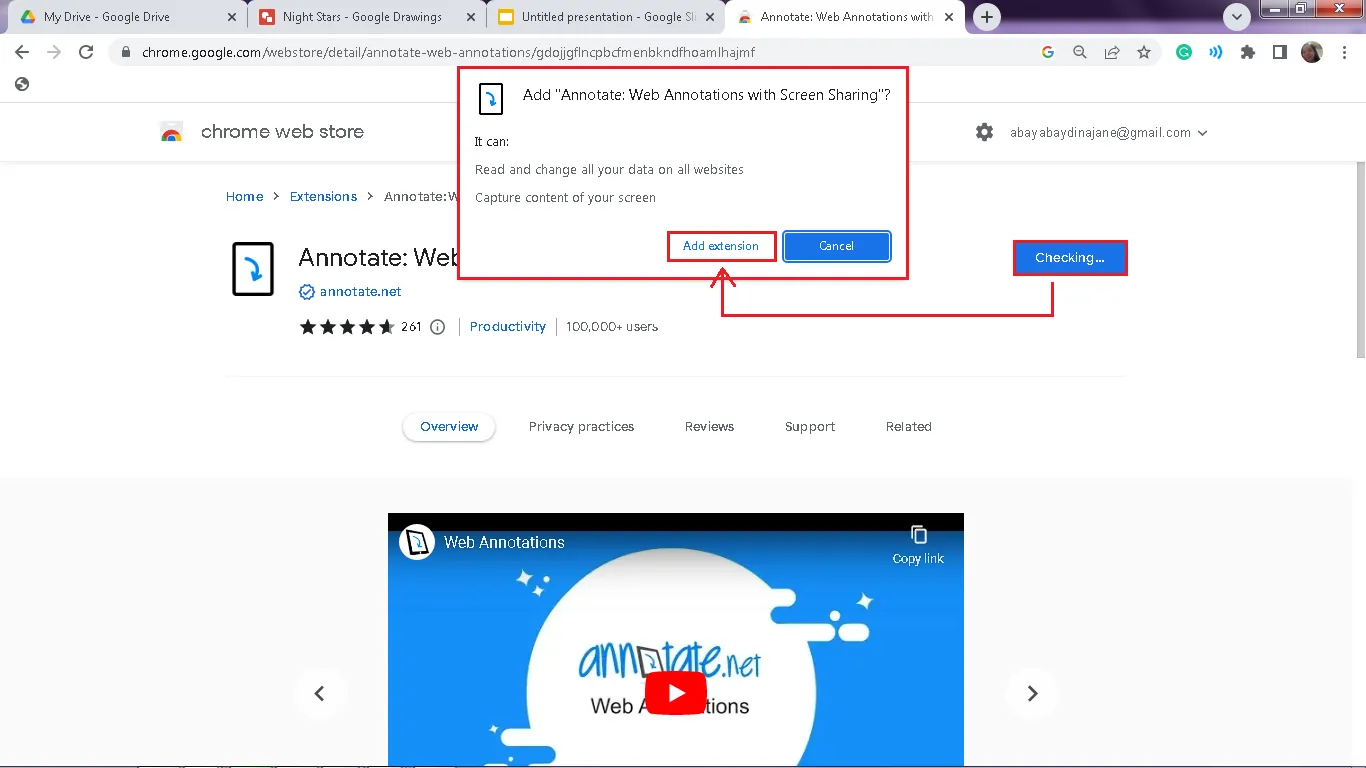
1. Adım: Annotate'i yükleyin
- Google Chrome Web Mağazası'ndan uzantıyı indirin
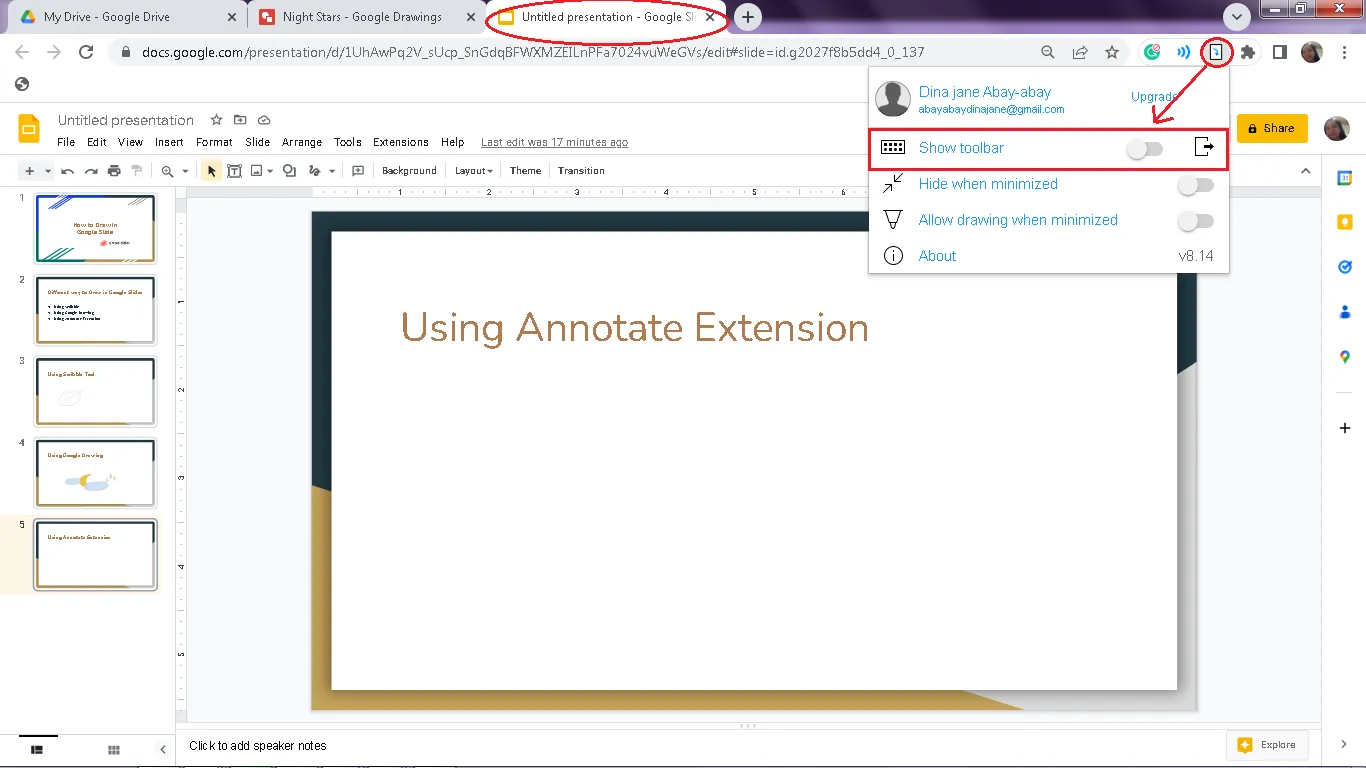
2. Adım: Açıklamaları etkinleştirin
- Google Slaytlar sunumunuzu açın
- Chrome'da Not Ekle simgesine tıklayın ve araç çubuğunu etkinleştirmek için Notları Aç seçimini yapın
3. Adım: Çizmeye ve vurgulama yapmaya başlayın
- Kalem aracı, vurgulayıcı veya metin kutusunu kullanarak slaytlarınızın üzerine doğrudan çizim yapın veya notlar ekleyin
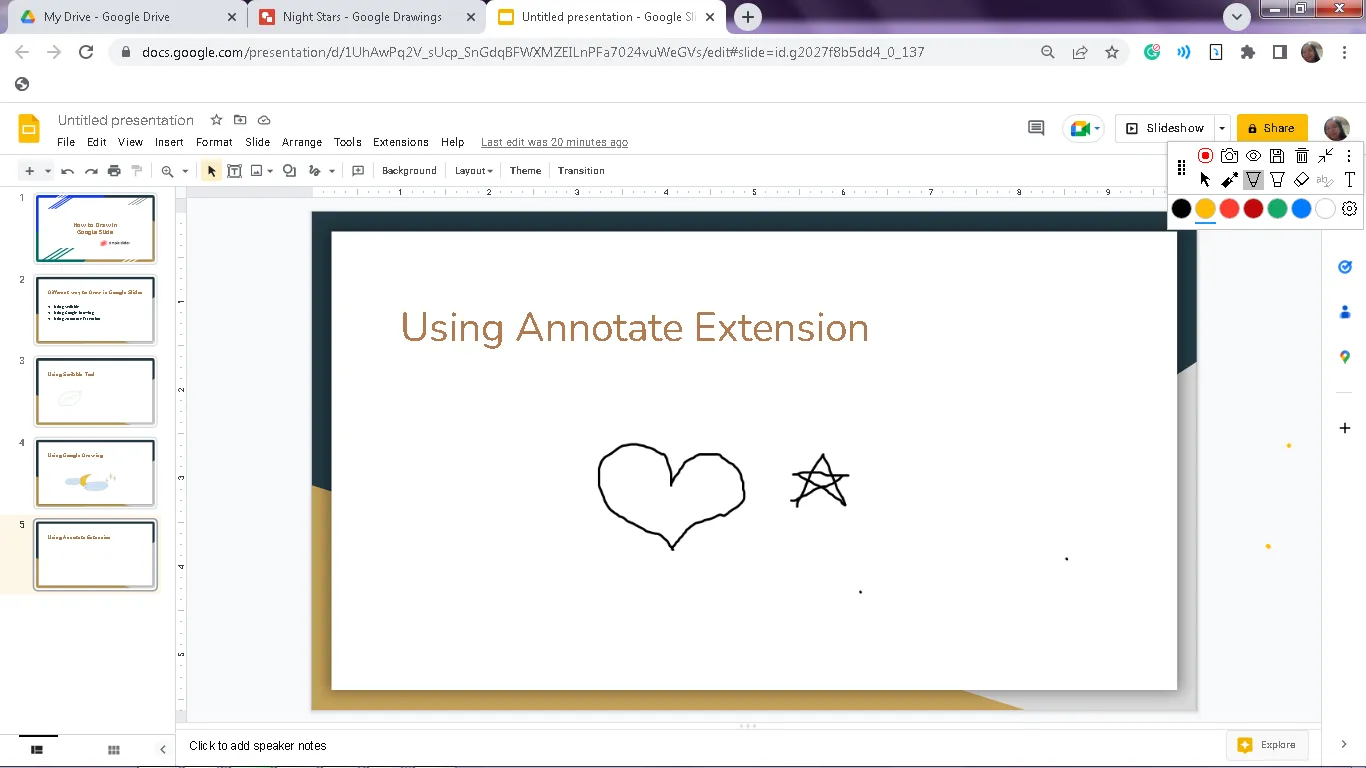
- Renkleri özel olarak ayarlayın, çizgi kalınlığını ayarlayın veya gerektiğinde silin
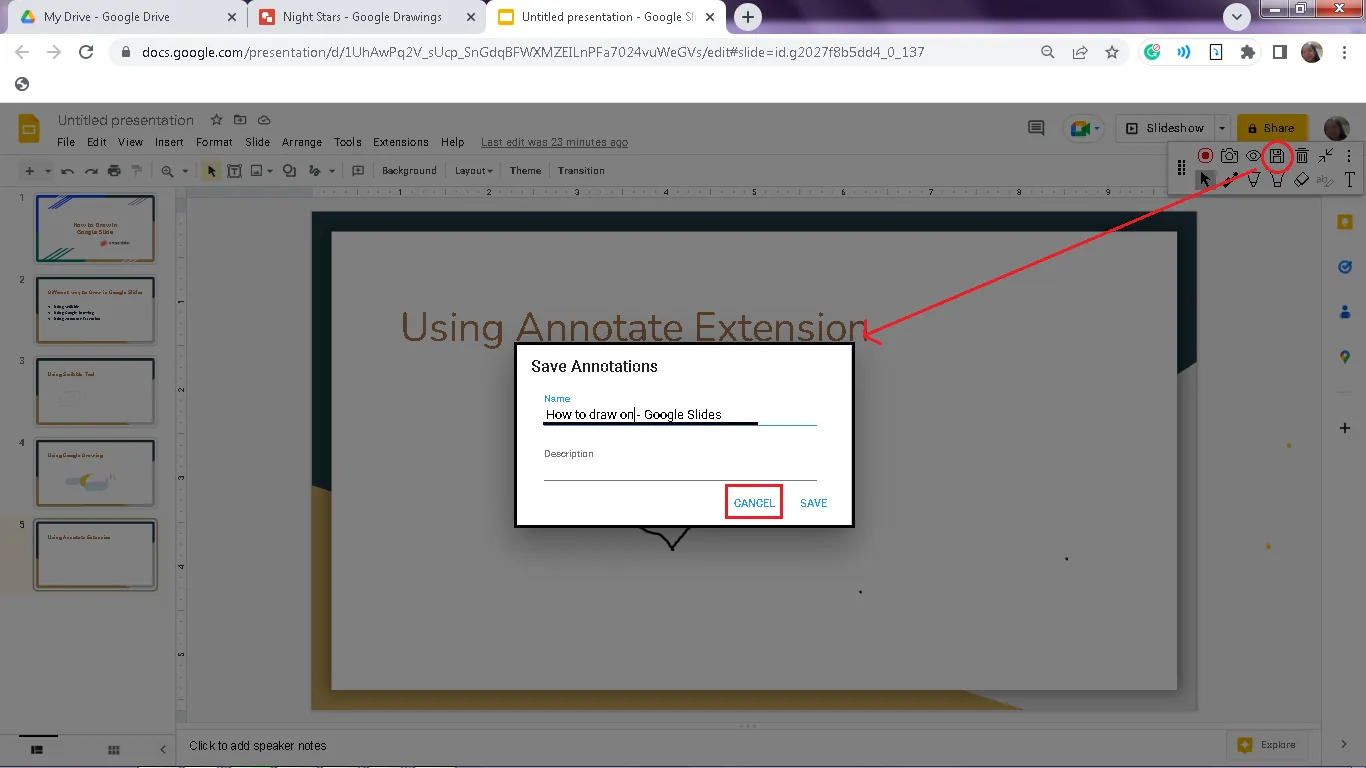
4. Adım: İşinizi kaydedin
- Notlarınızı Annotate.net'e kaydedin, daha sonra tekrar gözden geçirin
📌 Bonus: Fikirlerinizi daha net bir şekilde düzenlemek mi istiyorsunuz? Google Slaytlar'daki zihin haritası şablonlarını kullanmayı deneyin!
Zihin haritaları, beynimizin fikirleri doğal olarak nasıl birbirine bağladığını yansıtır ve kavramlar arasındaki ilişkileri görmeyi kolaylaştırır. Google Slaytlar'da şekiller ve çizgiler kullanarak kendi zihin haritanızı oluşturabilir veya çevrimiçi olarak ücretsiz şablonlar bulup hemen işe başlayabilirsiniz!
📖 Daha Fazla Bilgi: Microsoft Word Belgesinde Nasıl Çizim Yapılır?
📮ClickUp Insight: Düşük performans gösteren takımlar 15'ten fazla aracı aynı anda kullanma olasılığı 4 kat daha yüksekken, yüksek performans gösteren takımlar araç setlerini 9 veya daha az platformla sınırlayarak verimliliklerini korurlar. Peki ya tek bir platform kullanmaya ne dersiniz?
İş için her şeyi bir arada sunan bir uygulama olan ClickUp , görevlerinizi, projelerinizi, belgelerinizi, wiki sayfalarınızı, sohbetlerinizi ve aramalarınızı tek bir platformda bir araya getirir ve bunu yapay zeka destekli ş Akışlarıyla tamamlar. Daha akıllı çalışmaya hazır mısınız? ClickUp her takım için uygundur, işleri görünür kılar ve yapay zeka geri kalan her şeyi hallederken sizin önemli olan şeylere odaklanmanızı sağlar.
Google Slaytlar'da çizim yapmanın sınırlamaları
Google Slaytlar, sunumlar oluşturmak için harika bir araçtır. Kullanıcı dostudur, işbirliğine elverişlidir ve diğer Google uygulamalarıyla sorunsuz bir şekilde çalışır. Ancak görsel tasarım ve çizim özelliği söz konusu olduğunda, herkes için ideal bir seçenek sayılmaz.
Sınırlı tasarım özellikleri, özel özelleştirme imkânlarının yetersizliği ve biraz hantal bir arayüz, şık ve profesyonel sunumlar hazırlamayı zorlaştırıyor. Tasarım seçenekleri ve geçiş efektleri oldukça basit; bir tasarımcı olarak bu uygulamayı kullanmak özellikle kısıtlayıcı geliyor.
Sınırlı tasarım özellikleri, özelleştirme imkânlarının yetersizliği ve biraz hantal bir arayüz, şık ve profesyonel sunumlar hazırlamayı zorlaştırıyor. Tasarım seçenekleri ve geçiş efektleri oldukça basit; bir tasarımcı olarak bu uygulamayı kullanmak özellikle kısıtlayıcı geliyor.
Sınırlı tasarım özellikleri, özel özelleştirme imkânlarının yetersizliği ve biraz hantal bir arayüz, şık ve profesyonel sunumlar hazırlamayı zorlaştırıyor. Tasarım seçenekleri ve geçiş efektleri oldukça basit; bir tasarımcı olarak bu uygulamayı kullanmak özellikle kısıtlayıcı geliyor.
Temel işlevleri yerine getirse de, bazı kullanıcılar daha gelişmiş veya ayrıntılı ihtiyaçlar için bu özelliğin sınırlı olduğunu düşünebilir. İşte Google Slaytlar'da çizim yaparken karşılaşabileceğiniz birkaç yaygın sorun:
Temel işlevleri yerine getirse de, bazı kullanıcılar daha gelişmiş veya ayrıntılı ihtiyaçlar için bu özelliğin sınırlı olduğunu düşünebilir. İşte Google Slaytlar'da çizim yaparken karşılaşabileceğiniz birkaç yaygın sorun:
❗Çizim yaparken gerçek zamanlı işbirliği yetersiz kalıyor
İşbirliği, Google Slaytlar’ın güçlü yanlarından biridir, ancak çizim konusu biraz farklıdır. Bir takımla çalışıyorsanız, aynı slayt üzerinde gerçek zamanlı olarak çizim yapamazsınız. Bu durum, beyin fırtınası şemaları hazırlamak veya canlı oturumlar sırasında birlikte görseller oluşturmak gibi görevleri zorlaştırır.
❗Gelişmiş görsel tasarım seçenekleri bulunmamaktadır
Google Slaytlar, katmanlı grafikler, degrade tasarımlar veya vektör tarzı hassasiyet gibi ayrıntılı görsellerin eklenmesini desteklemez. Basit çizimler için harikadır, ancak daha karmaşık tasarımlar eklemek için özel bir araca geçmeniz gerekebilir.
❗Canlı açıklama eklemek için yerleşik araç yoktur
Canlı bir sunum sırasında bir noktayı vurgulamak veya bir şey çizmek mi istiyorsunuz? Ne yazık ki, Slaytlar'da yerleşik açıklama özellikleri bulunmuyor. Bu durumda, üçüncü taraf araçlara başvurmanız gerekecek ve bu da ek bir adım gerektirecektir.
❗Stylus veya dokunmatik giriş için kullanışsız
Stylus kalemle veya dokunmatik bir cihazda çizim yapmak biraz zor olabilir. Araçlar hassas girişler için optimize edilmemiştir, bu nedenle akıcı veya ayrıntılı görseller oluşturmak sinir bozucu gelebilir.
Bu sınırlamalar, Google Slaytlar'ın genel olarak ne kadar harika bir araç olduğunu gölgelemese de, çizim yapmayı veya ayrıntılı görseller oluşturmayı daha zor hale getirebilir. Bu özellikler sizin için önemliyse, eksiklikleri gidermek için başka araçları araştırmanız gerekebilir.
Gelişmiş Sunum Açıklamaları için ClickUp Entegrasyonu
Google Slaytlar, fikirlerinizi kesinlikle güzel bir şekilde sunmanıza yardımcı olabilir. Ancak, dinamik işbirliği ve fikirleri eyleme dönüştürme söz konusu olduğunda, bu durum sanki bir eliniz arkada bağlıyken çizim yapmaya benziyor.
Neyse ki, ClickUp devreye girerek durumu kurtarıyor.
ClickUp, süreçlerinizi kolaylaştırmak ve fikirlerinizi sorunsuz ve verimli bir şekilde hayata geçirmek için ihtiyacınız olan her şeyi sunan iş için her şeyi içeren uygulamadır. Görevleri, işbirliğini ve organizasyonu tek bir yerde bir araya getirir.
ClickUp'ı Google Slaytlar ile entegre etmek, sunumlarınızı ve takım çalışmanızı gerçekten bir üst seviyeye taşıyabilir. Bu, her iki dünyanın da en iyisine sahip olmak gibidir. İşte bu bağlantı, hem sunumlarınızı hem de takım akışlarınızı nasıl geliştirebileceği.
1. Takımınızla gerçek zamanlı olarak işbirliği yapın
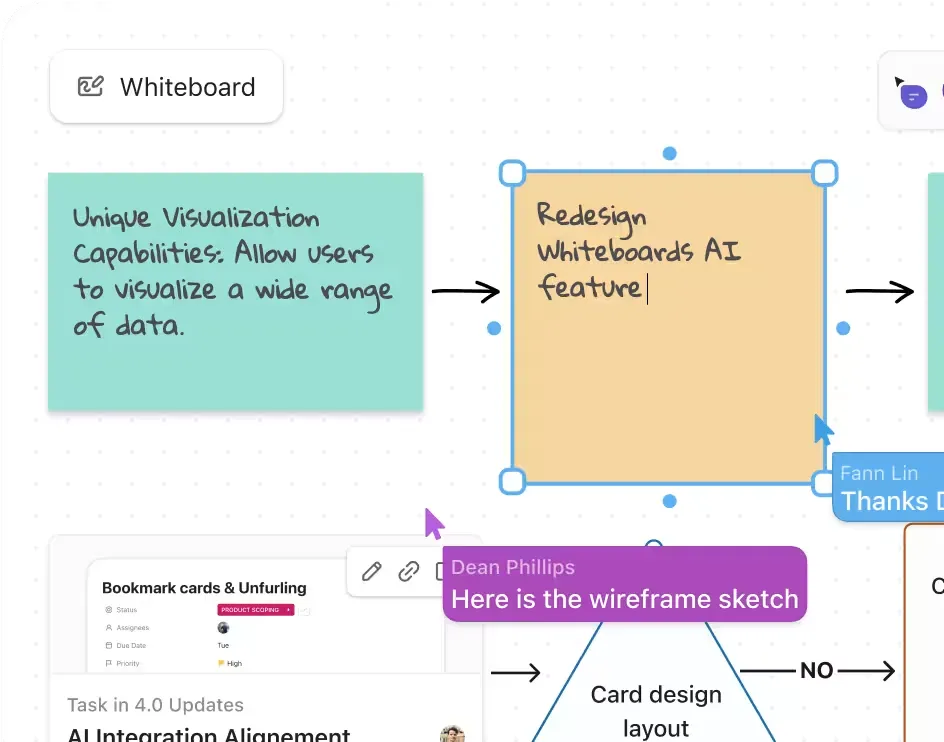
Herkesin aynı odada bir Beyaz Tahtanın etrafında toplanıp fikirlerini paylaşarak işleri hallettiği zamanların ne kadar kolay olduğunu hatırlıyor musunuz? ClickUp Beyaz Tahtaları da bunun dijital versiyonu sayılır — ama çok daha esnek!

ClickUp Beyaz Tahtanızı açın ve takımınızı tek bir düzenli alanda işbirliği yapmaya davet edin. Her şeyi kolayca takip edilebilir tutarken, dilediğiniz gibi çizim yapabilir, şekiller ve yapışkan notlar ekleyebilir ve daha fazlasını yapabilirsiniz.
ClickUp'ta beyin fırtınası, planlama ve düzenleme işlemlerini tamamladıktan sonra, sıra bu fikirleri somut eylem ögelerine dönüştürmeye gelir.
Beyaz Tahtanıza notlar, şekiller veya diyagramlar eklerken, bunları anında görevlere dönüştürebilirsiniz. Böylece, takımınız harekete geçmeye hazır olduğunda geri dönüp görevleri manuel olarak oluşturmanıza gerek kalmaz. Görevler zaten orada, ClickUp ş Akışınıza entegre edilmiş olarak hazırdır.
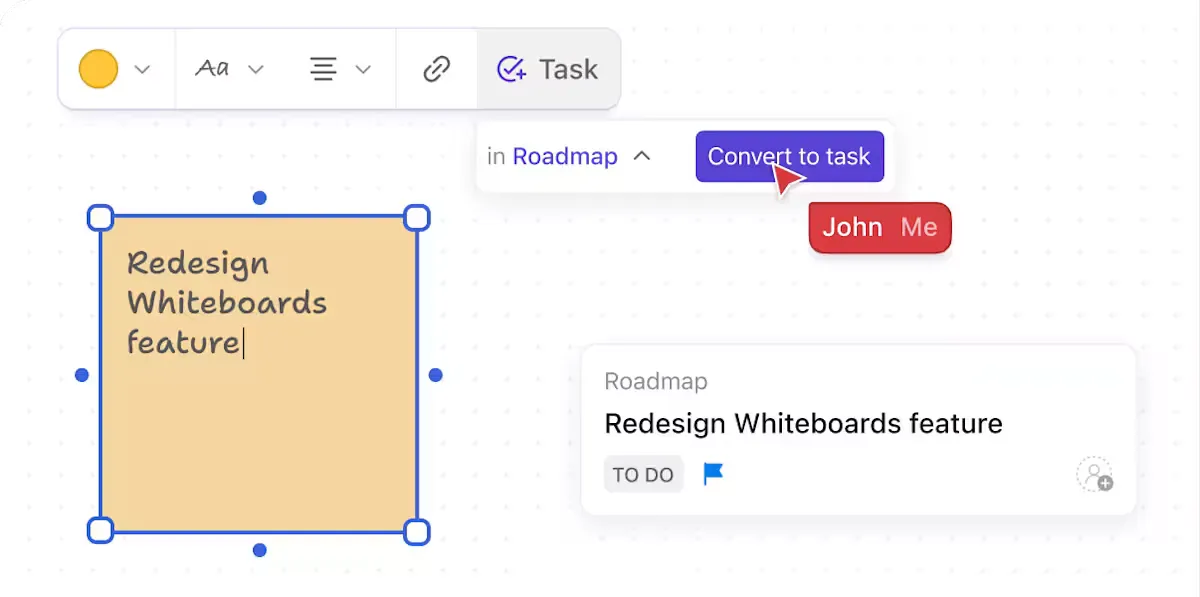
Üstelik bununla da kalmıyor, ClickUp Beyaz Tahtaları inanılmaz gömme seçenekleri sunuyor. ClickUp Belgeleri, görevler ve hatta Google Slaytlar'dan canlı kartlar ekleyerek ihtiyacınız olan her şeyi doğrudan beyaz tahtanıza entegre edebilirsiniz.
Beyaz Tahta özelliği mi? Bayılıyorum. Bu araç, takım toplantılarında fikir üretmek veya belirli girişimleri daha ayrıntılı olarak ele almak için sıklıkla kullanılırdı.
Beyaz Tahta özelliği mi? Bayılıyorum. Bu araç, takım toplantılarında fikir üretmek veya belirli girişimleri daha ayrıntılı olarak ele almak için sıklıkla kullanılıyordu.
ClickUp Beyaz Tahtaları'nı kullanarak fikirlerinizi nasıl görselleştirebileceğinizi öğrenin!👇
📖 Daha Fazla Bilgi: İş Akışlarınızı İyileştirecek En İyi Yapay Zeka Beyaz Tahta Araçları
2. Google Slaytlar ile zahmetsizce entegre edin
ClickUp'taki görevleri ve fikirleri Google Slaytlar'a aktarmak da aynı derecede sorunsuzdur. ClickUp-Google Slaytlar entegrasyonu sayesinde, ClickUp'ta üzerinde çalıştığınız her şey —ister görev, ister not, ister proje güncellemesi olsun— doğrudan sunumunuzla senkronize edilebilir.
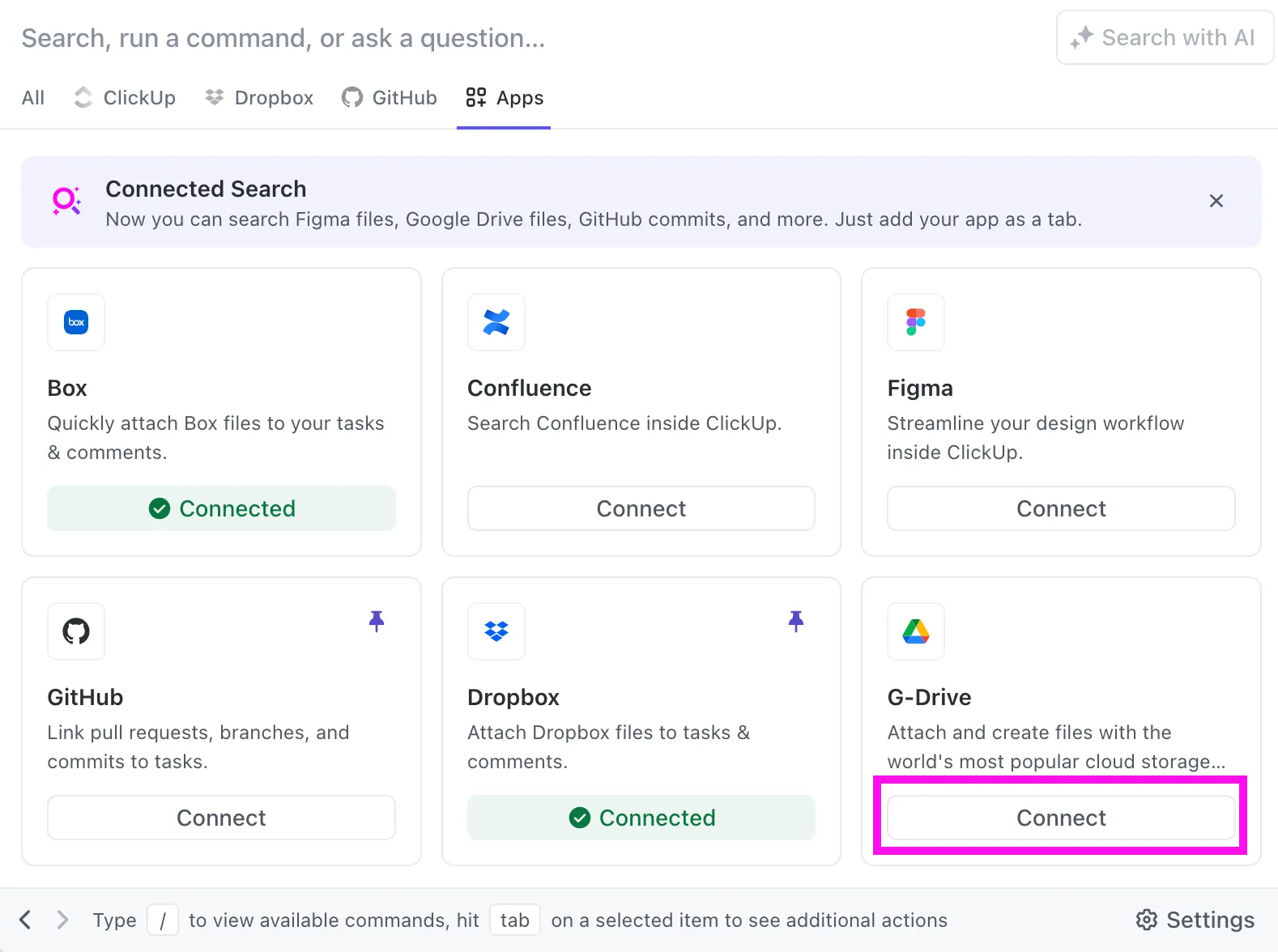
Artık her değişiklik olduğunda slaytlarınızı manuel olarak güncellemek için uğraşmanıza gerek kalmayacak. Her şey halledildi ve slaytlarınız otomatik olarak güncel kalacak.
3. ClickUp belgesinde mükemmel sunumunuzu oluşturun
Sunum hazırlıklarınızı bir üst seviyeye taşımaya hazır mısınız? Tüm görevleriniz, notlarınız ve fikirleriniz ClickUp'ta düzenli bir şekilde organize edildiğinde, sunumunuza kolayca ayrıntılar ekleyebilir ve onu daha etkileyici hale getirebilirsiniz.
Görselleri, grafikler veya diğer içerikleri farklı uygulamalara dağınık halde tutmak yerine, ihtiyacınız olan her şeyi doğrudan ClickUp Belgelere sürükleyip bırakın.
Bir pazarlama hunisi şeması mı göstermek istiyorsunuz? Şemayı belgeye ekleyin. Performans ölçütlerini karşılaştırmak için bir tabloya mı ihtiyacınız var? Tabloyu ekleyin. Hatta YouTube videolarını, PDF'leri ve Figma tasarımlarını doğrudan Dokümanlarınıza gömerek daha zengin ve dinamik bir sunum oluşturabilirsiniz.
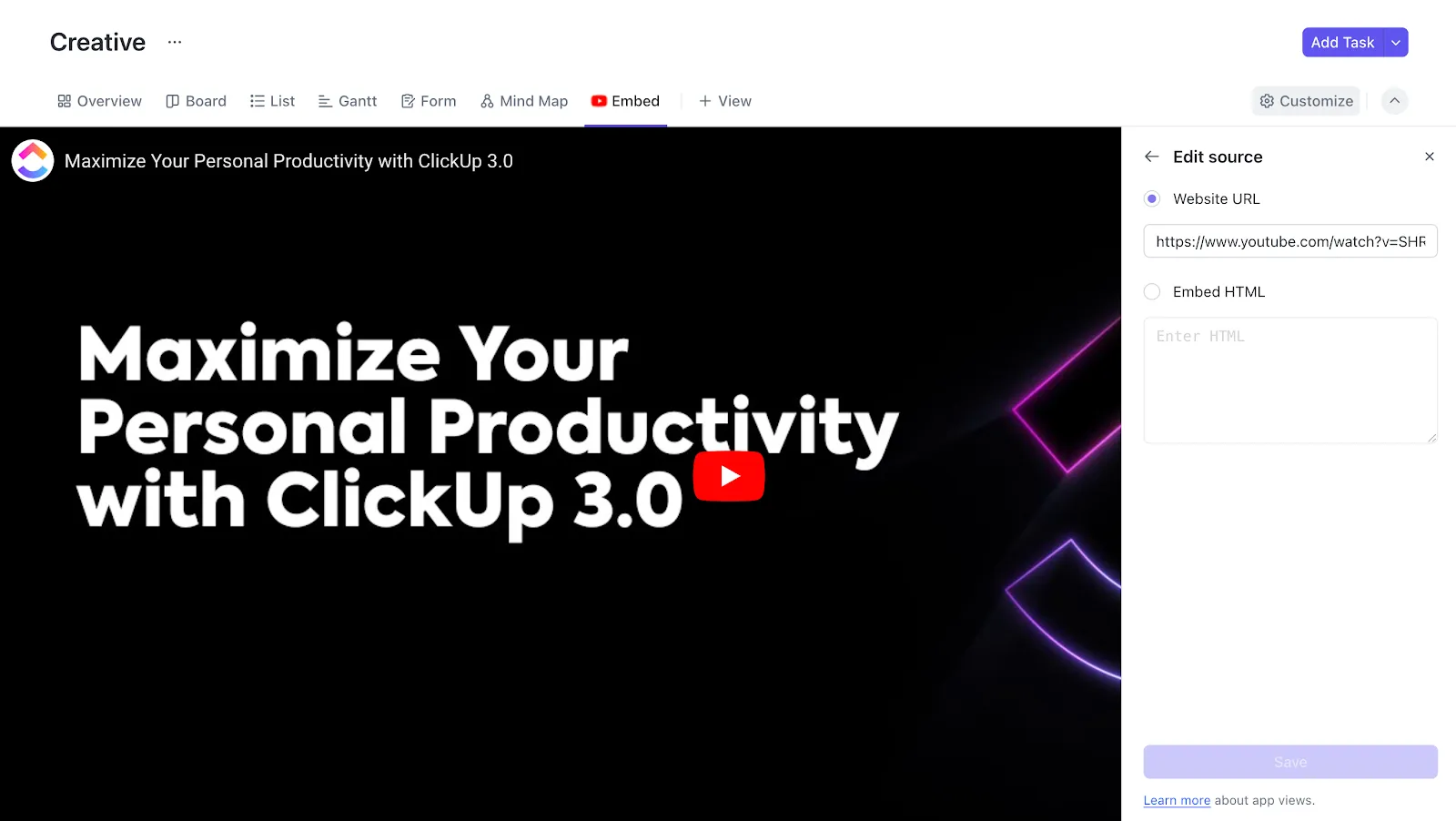
Ve işte en önemli nokta: İçerikinizi hazırladıktan sonra, onu doğrudan Google Slaytlar sunumunuza aktarmak çok kolaydır.
ClickUp belgesi ile takımınızla paylaşım yapabilirsiniz; takımınız da bu belgeye anında erişip düzenlemeler yapabilir, fikirler ekleyebilir ve hatta görsel güncellemeler oluşturabilir, hem de tüm bunları gerçek zamanlı olarak.
Sunum oluşturmak için yardıma mı ihtiyacınız var? ClickUp Brain'i kullanarak sunum taslağı oluşturabilirsiniz.
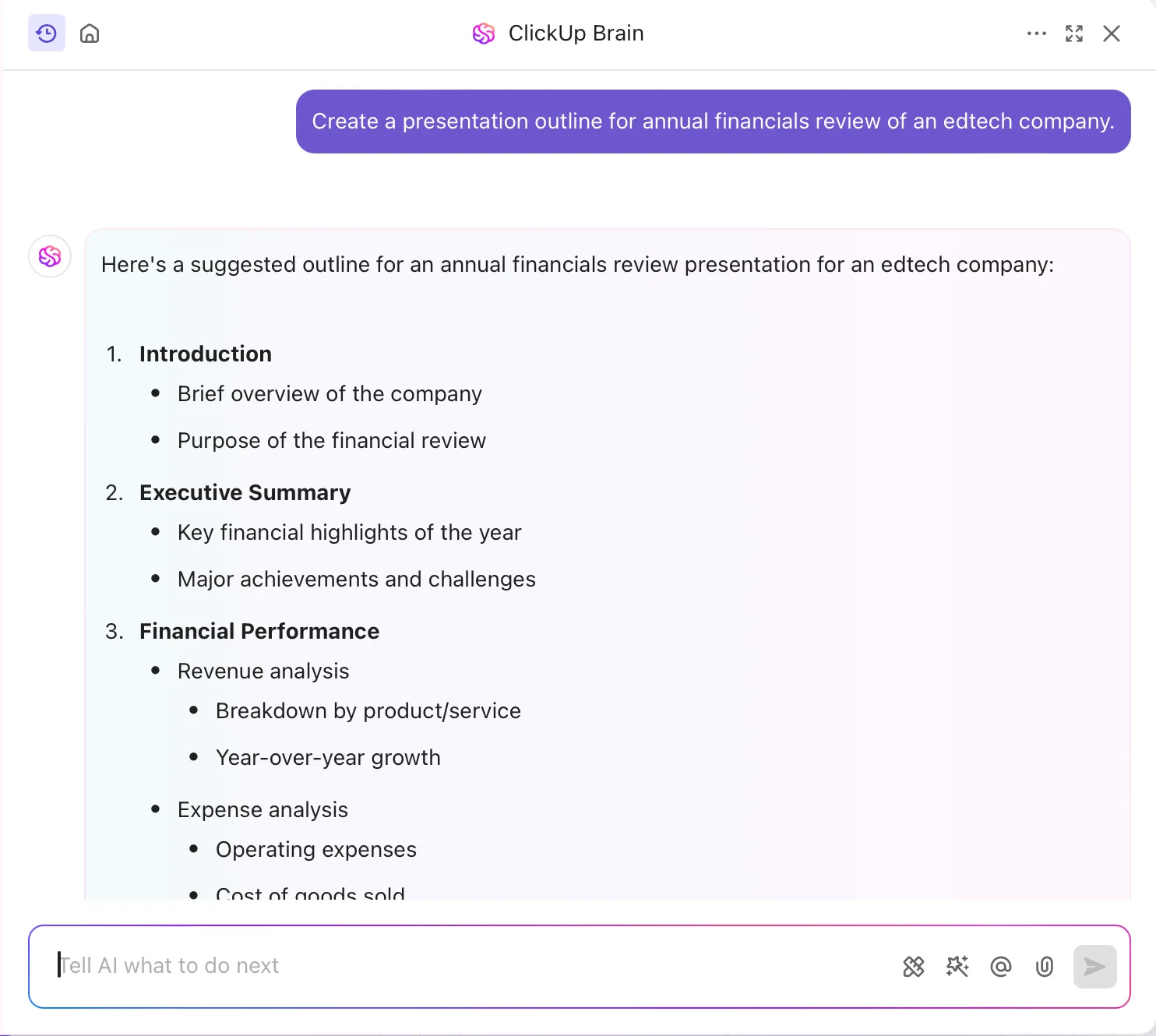
4. Sunum için fikirlerinizi görselleştirin
Sunum için nereden başlayacağınızı veya fikirlerinizi nasıl düzenleyeceğinizi bilmiyor musunuz?
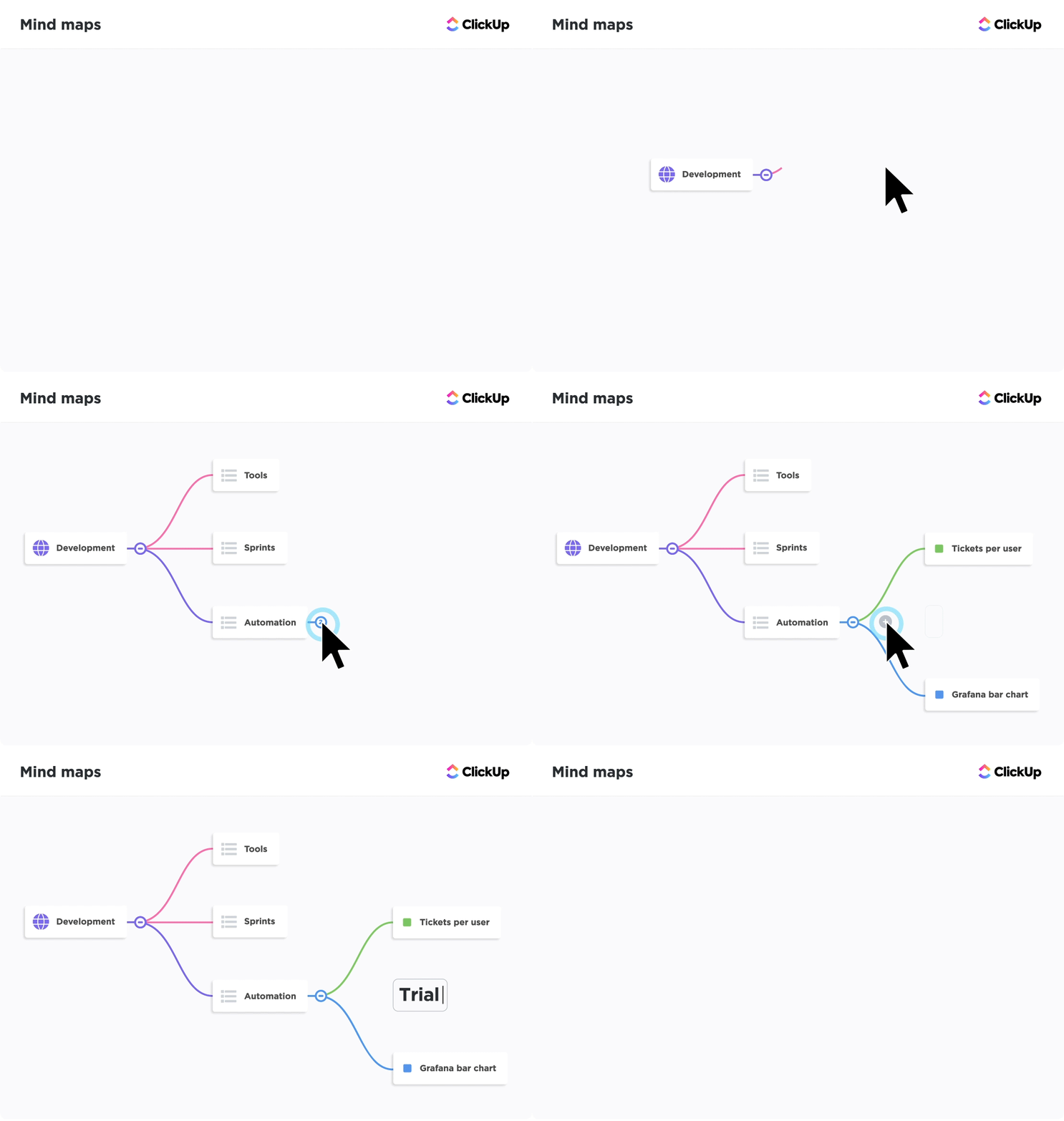
ClickUp Zihin Haritaları, beyin fırtınası yapmanız ve sunumunuzu yaratıcı bir şekilde taslak haline getirmeniz için işbirliğine dayalı bir alan sunar. Ana konunuzla başlayın, ardından alt konular, görevler veya kavramlara genişleyerek iyi yapılandırılmış bir akış oluşturun. Planınızı geliştirirken fikirleri yeniden düzenleyin veya birbirine bağlayın; böylece takip etmesi kolay ve görsel olarak düzenlenmiş, tutarlı bir sunum elde edin.
💡 Profesyonel İpucu: ClickUp Clips'i kullanarak kavramları hızlıca aktarın veya geri bildirim paylaşımı yapın. Bu kısa ekran kayıtları, takım arkadaşlarınıza slayt düzenlerini göstermek veya tasarım önerilerini açıklamak için mükemmeldir. Uzun mesajlara veya ekstra toplantılara gerek kalmadan netlik sağlarlar, böylece takımınızın zaman ve çaba tasarrufu yapmasını sağlarlar.
5. Beyaz Tahta şablonlarını kullanın
(Kendinizi son derece yaratıcı hissediyorsanız) boş bir çizim tuvaliyle başlayabilir veya hazır Beyaz Tahta şablonlarından birini kullanabilirsiniz. İnanın bize, şablonlar işin gidişatını tamamen değiştirir. Aksi takdirde göz korkutucu olabilecek boş bir alana net bir yapı kazandırırlar.
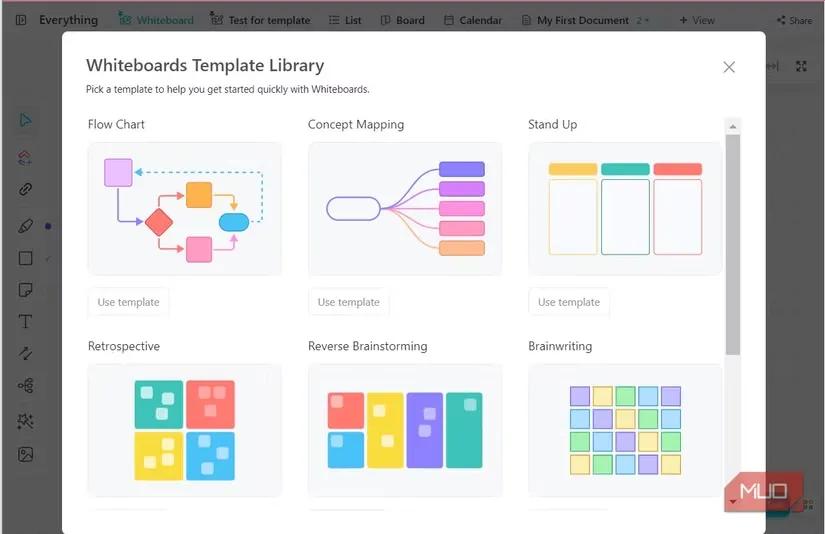
İster bir şema, ister bir çerçeve, ister bir grafik üzerinde iş yapmak isteyin, fark etmez. Bu şablonlar, ürün geliştirme, proje planlama ve beyin fırtınası gibi belirli kullanım durumlarına göre özel olarak tasarlanmıştır. Endişelenmeyin, bunları her zaman kendi özel ihtiyaçlarınıza göre özelleştirebilirsiniz.
ClickUp ile Sunumunuzu Daha Etkili Hale Getirin
İşte Google Slaytlar'da çizim yapmanın püf noktaları! Google Slaytlar'da çizim yapmak, sunumlarınıza yaratıcı bir dokunuş katarak onları daha ilgi çekici ve görsel olarak çekici hale getirir. Serbest el ile eskiz yapabilir, şekiller oluşturabilir ve hatta fikirlerinizi öne çıkararak dikkat çekmenize yardımcı olacak özel tasarımlar ekleyebilirsiniz.
ClickUp ile bir adım daha ileri gidebilirsiniz. Görevlerinizi, grafiklerinizi ve diyagramlarınızı Google Slaytlar'ınıza sorunsuz bir şekilde entegre ederek her şeyi düzenli ve güncel tutun. Sunumlarınızı bir üst seviyeye taşımaya hazır mısınız? ClickUp, görev yönetiminden gerçek zamanlı işbirliğine kadar her şeyi basitleştirir.
Her slaydınızın anlamlı olmasını sağlamak için bugün ClickUp'a kaydolun!