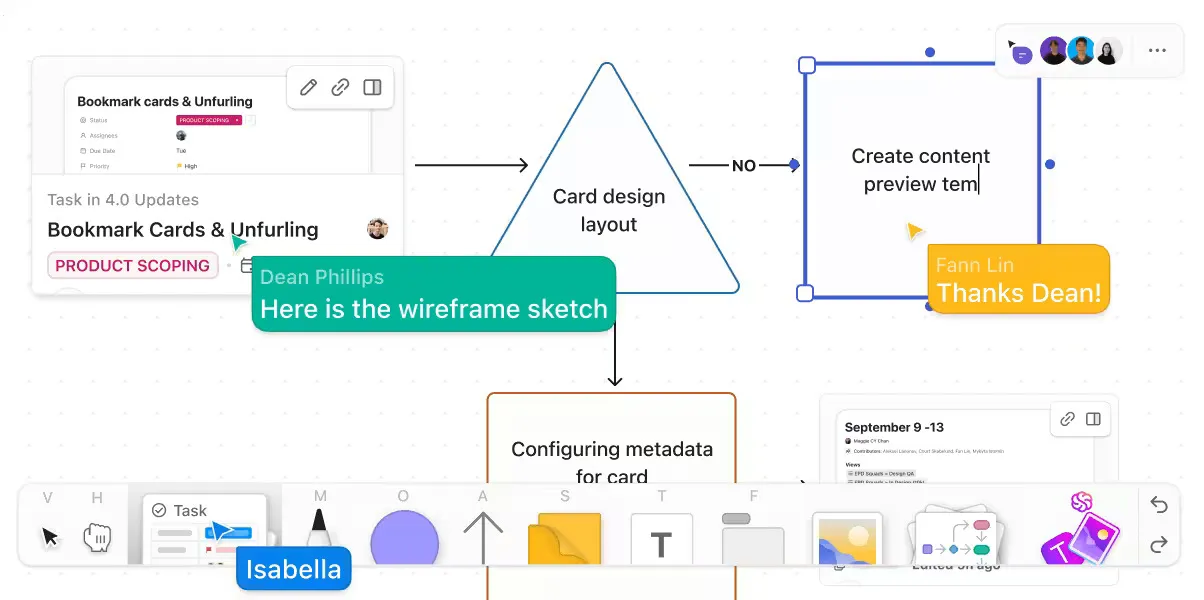

Uzaktan ortamda fikir paylaşımı zor olabilir. Bazen 10 dakikalık ayrıntılı sözlü açıklama, üç kez ekran paylaşımı ve sinirli bir “En iyisi size bir e-posta göndereyim” demesi gerekir.
Ancak bir çözüm var!
Zoom’un Beyaz Tahta özelliği bu dinamikleri tamamen değiştiriyor. Sanal toplantınıza doğrudan entegre edilmiş bu özellik, size ihtiyacınız olan görsel özgürlüğü sunar.
Bu blog yazısı, Zoom Beyaz Tahtalarla ilgili kafa karışıklıklarını ortadan kaldırıyor. Temel çizimlerden gelişmiş ş Akışı şemalarına kadar, bir sonraki uzaktan beyin fırtınası oturumlarınıza nasıl canlılık katabileceğinizi öğrenin.
Zoom'da "ekran paylaşımı" ile "Beyaz Tahta paylaşımı" arasındaki karmaşayı atlamak istiyorsanız, size yardımcı olacak özel bir aracımız var. Okumaya devam edin!
⏰ 60 Saniyelik Özet
Zoom Beyaz Tahtasında çizim yapmanın adımları şunlardır:
- Zoom'u başlatın, toplantıyı başlatın veya toplantıya katılın ve toplantı denetimlerinde "Beyaz Tahta" seçeneğini bulun
- Zoom’un açıklama araçlarını (çizim, metin vb.) kullanarak Beyaz Tahtaya çizim yapın
- Zoom Beyaz Tahta'yı zihin haritaları, süreç akışları, zaman çizelgeleri ve diyagramlar için kullanın
- Görsel işbirliği için daha sağlam, hepsi bir arada bir Çalışma Alanı arıyorsanız ClickUp'ı deneyin.
- Karmaşık şemalar oluşturmak için ClickUp'taki Beyaz Tahtaları kullanın; Zoom'un yeteneklerini aşın ve fikirlerinizi yapılandırıp projelere bağlantı kurmak için Zihin Haritalarından yararlanın
- Gerçek zamanlı işbirliği için ClickUp Beyaz Tahtaları Zoom'da paylaşın ve bilgileri ve güncellemeleri eşzamansız olarak paylaşmak için ClickUp Clips oluşturun
Zoom Beyaz Tahta'da Nasıl Çizim Yapılır
Görsel iletişim, toplantılara katılırken kafa karışıklığını ortadan kaldırır .
Ekip liderleri bunu kullanarak proje akışlarını gerçek zamanlı olarak haritaya dökemek için kullanabilir, öğretmenler denklemleri adım adım çözebilir ve uzaktan çalışan takımlar bir sonraki büyük atılımları için beyin fırtınası yapabilir. Zoom Beyaz Tahta, tüm bunları daha kolay hale getirir.
Zoom'u etkili bir şekilde kullanmak için sanatçı veya teknoloji uzmanı olmanıza gerek yok. Basit akış şemalarından ş Akışı diyagramlarının oluşturulmasına kadar, Zoom toplantıları her türlü sanal işbirliğini daha net, daha hızlı ve daha etkili hale getirir.
Zoom'un Beyaz Tahtasına erişip kullanmak için adım adım kılavuz:
1. Adım: Zoom uygulamanızı başlatın
Bilgisayarınızda Zoom uygulamasının konumunu bulun ve çift tıklayarak açın. En iyi fonksiyonellik için uygulamanın en son sürümünü kullandığınızdan emin olun.
2. Adım: Bir Zoom toplantısı başlatın veya bir toplantıya katılın
Bir Zoom oturumu başlatmanın iki yolu vardır:
- Yeni bir toplantı oluşturun: Hemen bir toplantı başlatmak için Yeni Toplantı seçeneğine tıklayın
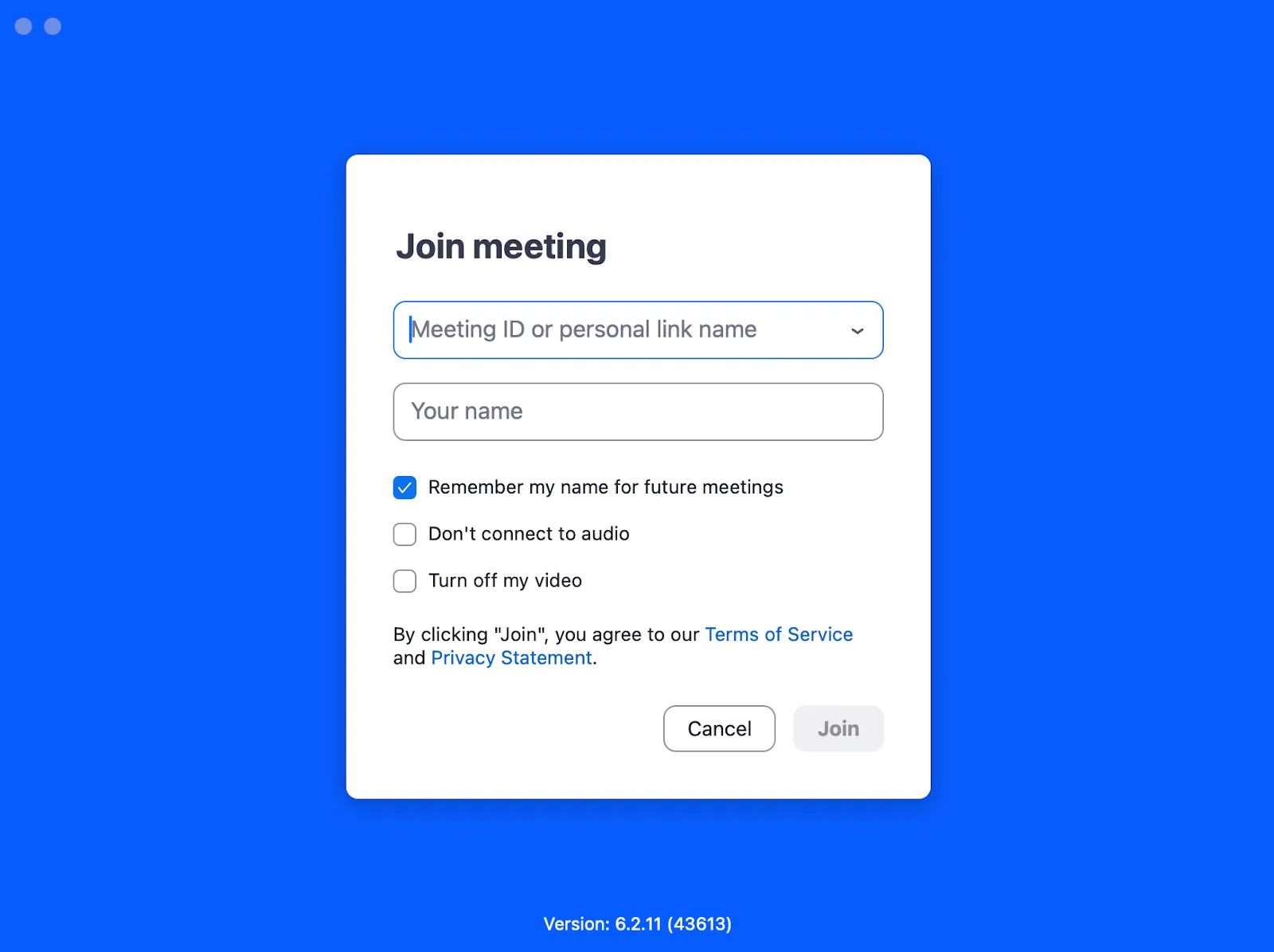
- Mevcut bir toplantıya katılın: Toplantı ID'niz veya bağlantınız varsa, "Katıl" düğmesine tıklayın ve Zoom odasına bağlanmak için gerekli bilgileri girin.
3. Adım: Toplantı denetimlerinin konumunu bulun
Toplantıya katıldıktan sonra, ekranınızın alt kısmında toplantı denetimlerini arayın. Bu araç çubuğu genellikle sesi kapatma/açma, videoyi başlatma/durdurma, ekran paylaşımı ve daha fazlası gibi seçenekleri içerir.
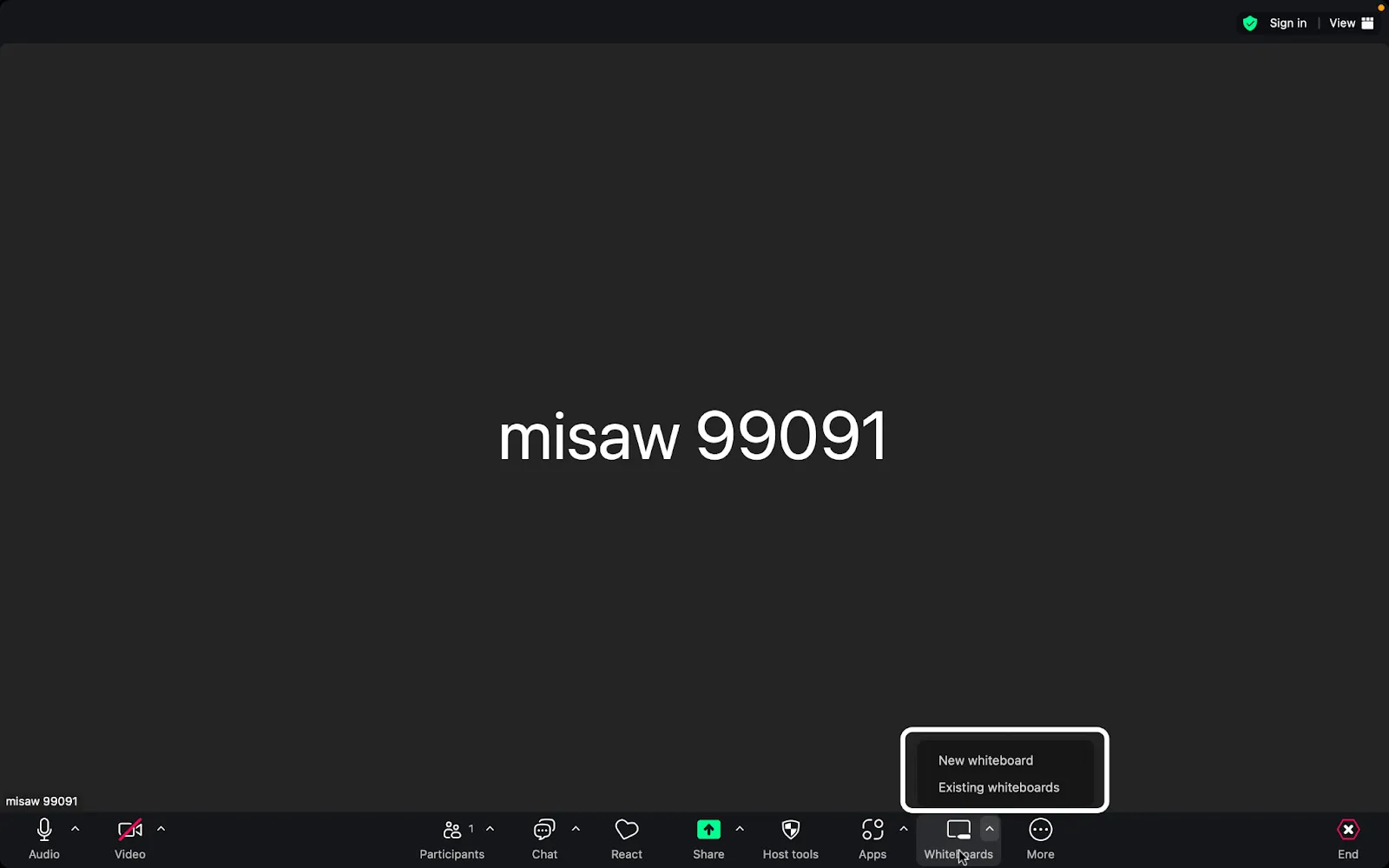
4. Adım: Beyaz Tahta seçeneğini bulun
Toplantı denetimlerinde Beyaz Tahta seçeneğini göreceksiniz. Devam etmek için bu seçeneğe tıklayın.
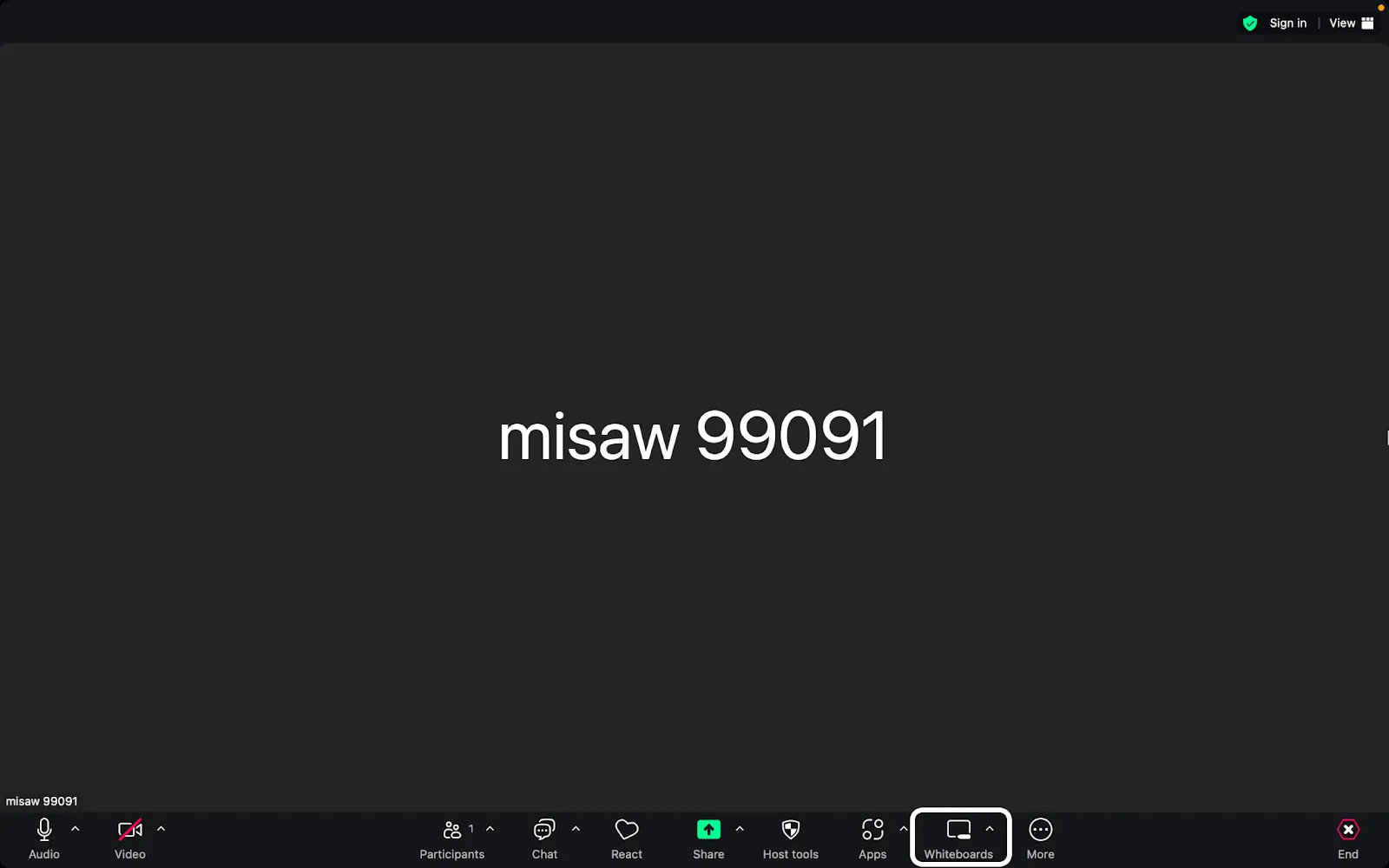
Beyaz Tahta seçeneğini bulamazsanız, Daha Fazla (…) etiketi bulunan üç noktaya tıklayın. Bu, ek özelliklerin bulunduğu bir menü açacaktır.
5. Adım: Bir Beyaz Tahta seçin veya oluşturun
Bir beyaz tahta oluşturmaya başlamak için şunları yapabilirsiniz:
1. Mevcut bir Beyaz Tahtayı seçin
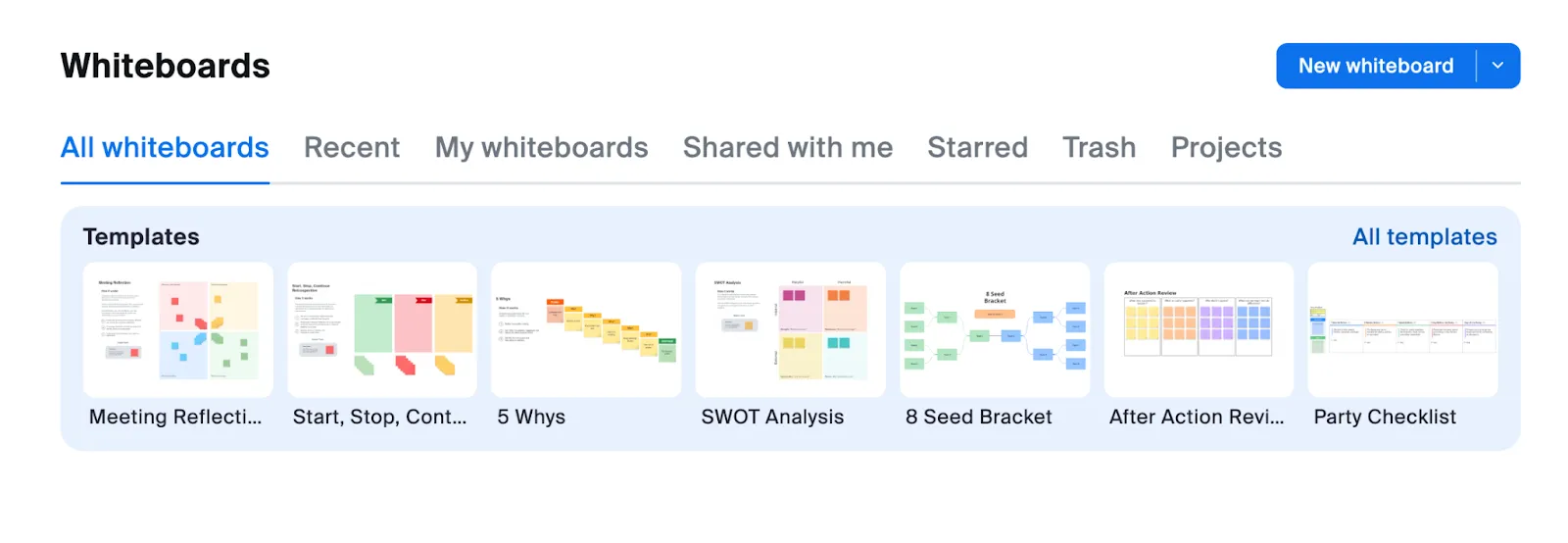
Daha önce Beyaz Tahtalar oluşturduysanız, bunlar burada listelenecektir. Karşınıza şunlar çıkacaktır:
- Tüm Beyaz Tahtalar (erişebileceğiniz her şey)
- Sonlar (en son işleriniz)
- Benim Beyaz Tahtalarım (oluşturduğunuz tahtalar)
- Benimle Paylaşım (ortak çalışma içerikleri)
- Yıldızlı (favorileriniz)
- Çöp Kutusu (sildiğinizler)
- Projeler (düzenlenmiş koleksiyonlar)
2. Yeni bir Beyaz Tahta oluşturun
Sıfırdan başlamak istiyorsanız, yeni bir tane oluşturun. Üzerine tıkladığınızda boş bir Beyaz Tahta açılacaktır.
👀 Biliyor muydunuz? Zoom Beyaz Tahtayı alt toplantı odalarında da kullanabilirsiniz. Bu özellik, her alt grubun kendi işbirliği alanına sahip olmasını sağlar; bu da daha büyük toplantılar sırasında küçük grup etkinlikleri veya tartışmalar için mükemmel bir seçenek sunar.
6. Adım: Beyaz Tahtayı kullanma
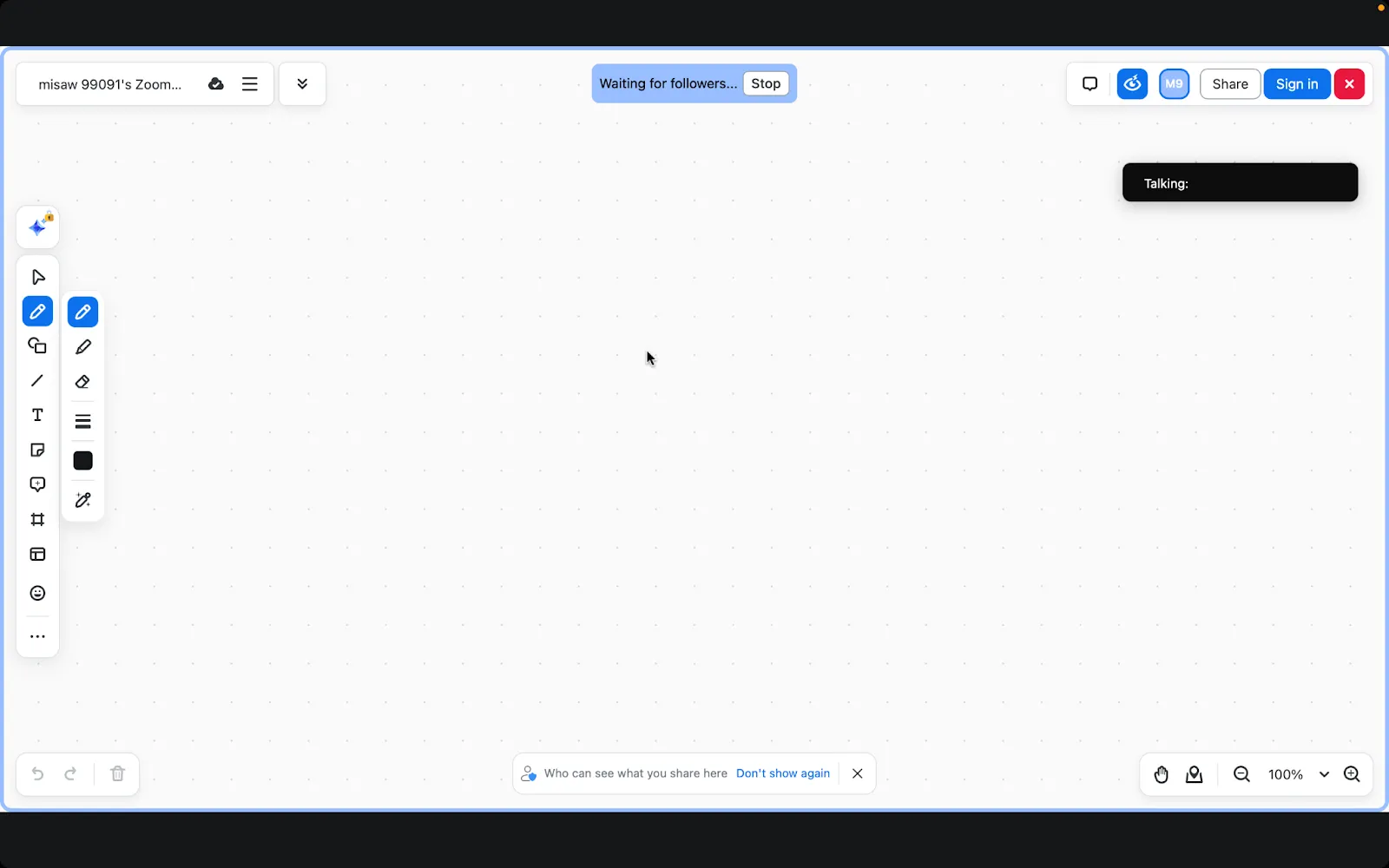
Beyaz Tahtanız açıldığında, ekranınızın sol tarafındaki açıklama araçlarına dikkat edin. Bu araç çubuğu, çizim yapmak, metin eklemek ve daha fazlası için çeşitli araçlar içerir.
7. Adım: Beyaz Tahtaya çizim yapmak
Beyaz Tahtanın çizim araçlarıyla fikirlerinizi görselleştirmek çok daha kolay. İster bir konseptin taslağını çizin, ister bir planın ana hatlarını belirleyin, ister açıklamalar ekleyin, bu araçlar düşüncelerinizi hayata geçirmenize yardımcı olur.
İşte nasıl yapacağınız:
Çizim aracını seçin
- Çizim veya Kalem gibi simgelere tıklayarak eskiz yapmaya başlayın
- Seçtiğiniz aracın yanındaki renk dairesine tıklayarak renkleri seçin
- Renk seçicinin yanındaki seçenekleri kullanarak çizgi kalınlığını ayarlayın
Çizime başlayın
- Fare düğmesini Beyaz Tahta yüzeyinde basılı tutun
- Çizimlerinizi oluşturmak için fareyi basılı tutarak sürükleyin
- Çizmeyi durdurmak istediğinizde fare düğmesini bırakın
🧠 Eğlenceli Bilgi: Toplantılar sırasında, Zoom Beyaz Tahta üzerinde doğrudan tic-tac-toe veya hangman gibi oyunlar oynayabilirsiniz. Bu, buzları kırmak veya beyin fırtınası oturumuna eğlence katmak için yaratıcı bir yoldur.
8. Adım: Katılımcılarla işbirliği yapın
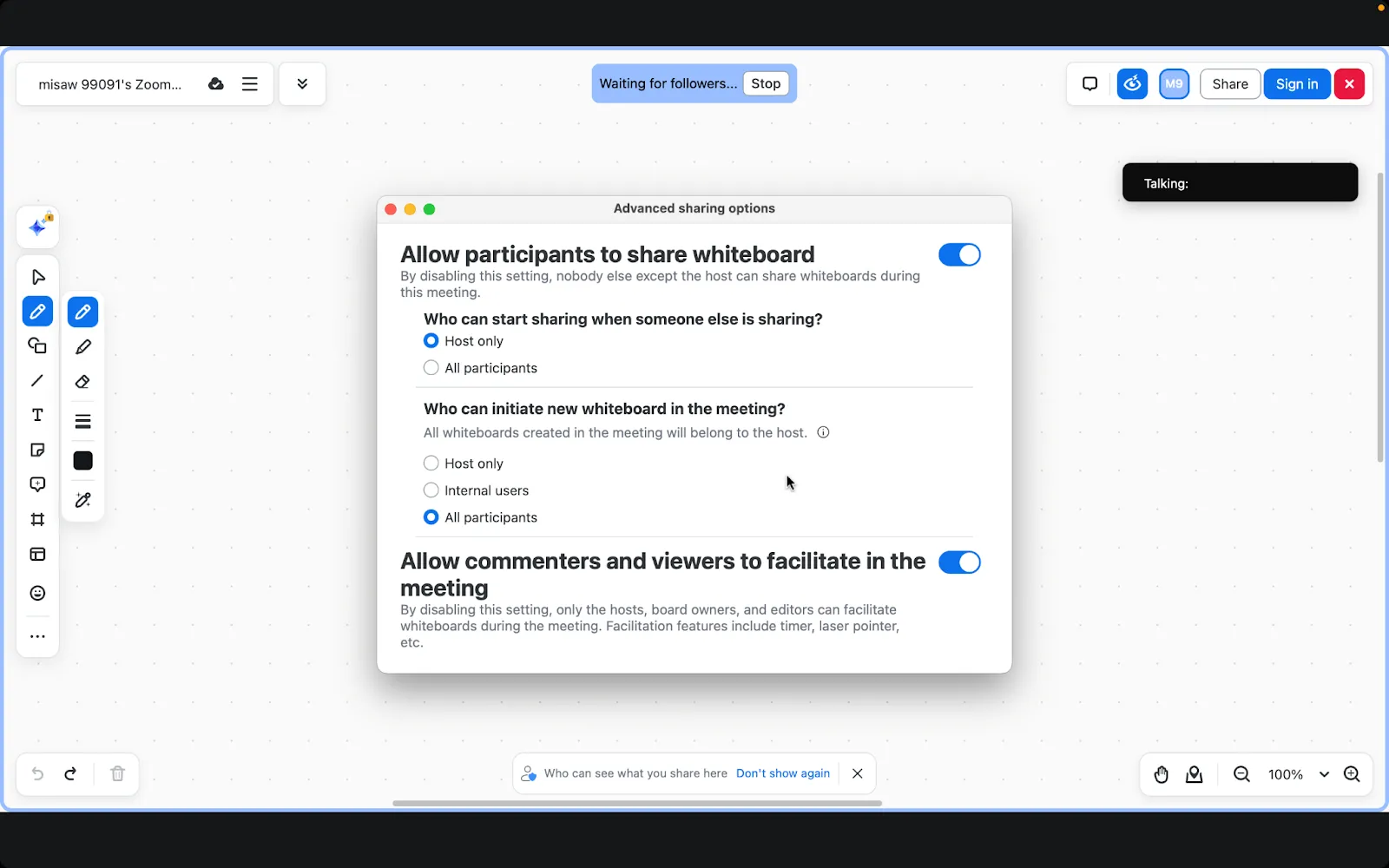
Diğer toplantı katılımcılarının Beyaz Tahtaya çizim yapmasını veya not eklemesini istiyorsanız, not ekleme izinlerini etkinleştirdiğinizden emin olun. Bunu, Beyaz Tahtalara eriştiğiniz menüdeki toplantı ayarları aracılığıyla yapabilirsiniz.
🧠 İlginç Bilgi: Beyaz Tahtanıza gülen yüz, beğenme işareti ve hatta parti patlangacı ekleyebilirsiniz. Bu, toplantılarınıza biraz kişilik ve görsel zarafet katmanın harika bir yoludur!
9. Adım: İşinizi kaydedin ve dışa aktarın
Yapılacak işler otomatik olarak bulutta kaydedilir. Zoom Çalışma Alanı’ndan istediğiniz zaman Beyaz Tahtanıza erişebilirsiniz.
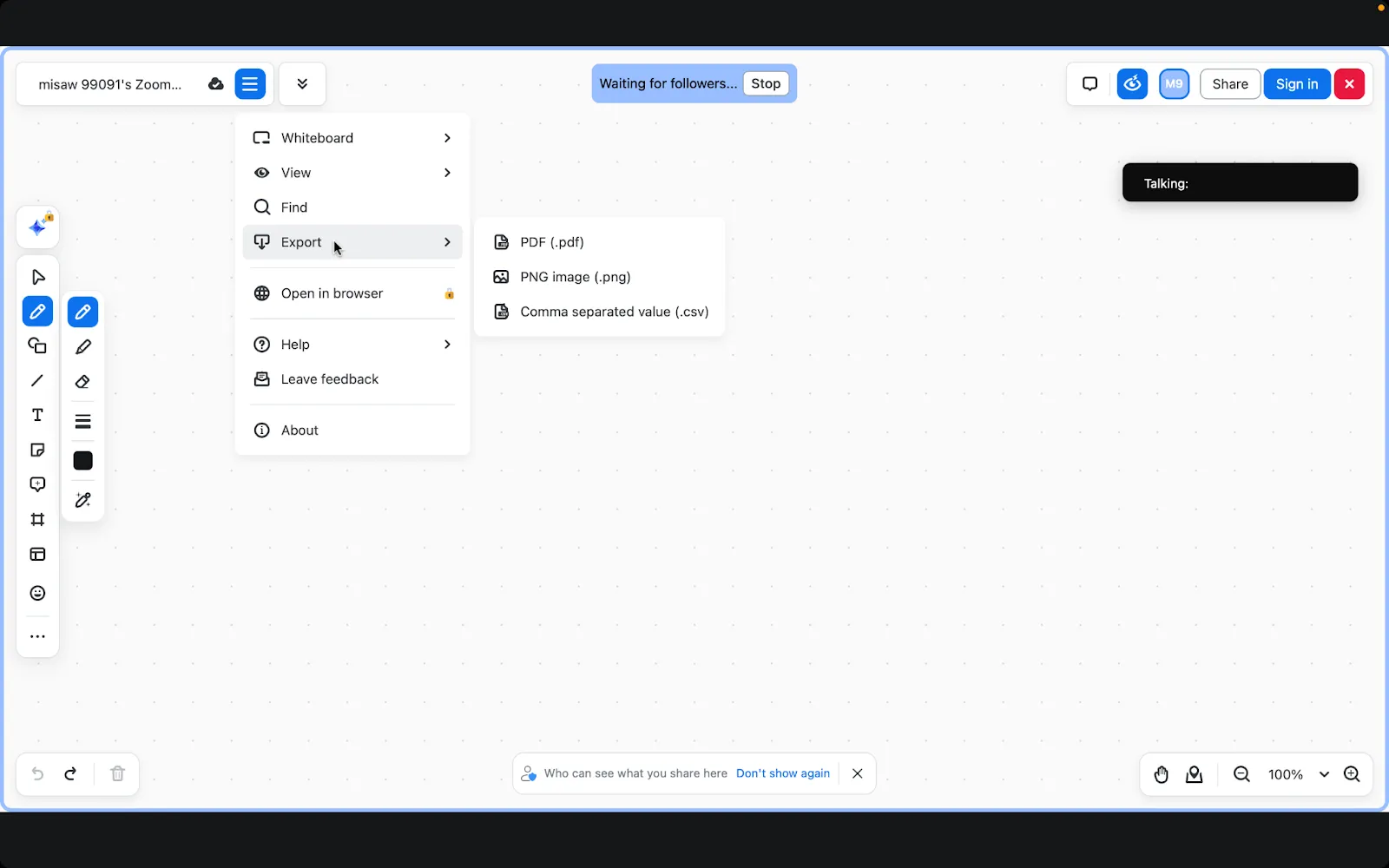
Gerekirse, Beyaz Tahta içeriğinizi PDF, PNG ve CSV biçimlerinde kolayca dışa aktarabilirsiniz.
Bonus bölümü
Beyaz Tahta gösterge panelinden daha fazla eylemi etkinleştirebilirsiniz. Herhangi bir Beyaz Tahtanın yanındaki üç noktaya (•••) tıklamanız yeterlidir; karşınıza şu seçenekler çıkacaktır:
- Bağlantıyı kopyala (Beyaz Tahtalarınızı anında başkalarıyla paylaşın)
- Kilitle (istenmeyen değişiklikleri önleyin)
- Yeniden adlandırın (düzenli tutun)
- Çoğaltın (işinizi kopyalayın)
- Yeni sekmede aç (web sürümüne geç)
- Etkinliği görünümde (değişiklikleri takip edin)
- Projeye geçin (düzenli kalın)
- Çöp Kutusu'na Taşı (temizle)
Bu ayrıntılı adımları takip ederek, toplantılarınız sırasında işbirliği ve beyin fırtınası oturumları için Zoom’un Beyaz Tahta özelliğini etkili bir şekilde kullanabilirsiniz.
📮ClickUp Insight: Tipik bir bilgi çalışanı, işini tamamlamak için ortalama 6 kişiyle iletişim kurmak zorundadır. Bu, gerekli bağlamı toplamak, öncelikler üzerinde uzlaşmak ve projeleri ilerletmek için her gün 6 temel bağlantıyla iletişime geçmek anlamına gelir.
Bu sorun gerçekten ciddi: Sürekli takip gerektiren işler, sürüm karmaşası ve görünürlük sorunları takım verimliliğini olumsuz etkiliyor. Bağlantılı Arama ve AI Bilgi Yöneticisi özelliklerine sahip ClickUp gibi merkezi bir platform, bağlam bilgilerini anında parmaklarınızın ucuna getirerek bu sorunu ortadan kaldırır.
➡️ Ayrıca okuyun: Her Türlü Proje İçin 10 Diyagram Örneği
Zoom Beyaz Tahtanın gerçek hayattaki kullanım alanları
Kullanıcıların Zoom Beyaz Tahtası'nı nasıl kullandıklarına dair ilham verici bazı örnekleri inceleyelim. Bu teknikler, sanal beyaz tahtanızı güçlü bir beyin fırtınası aracına dönüştürmenize yardımcı olabilir.
Zihin haritalama
Zihin haritaları, düşüncelerini görsel olarak düzenlemesi gereken yaratıcı takımlar, pazarlama uzmanları ve ürün geliştiriciler için özellikle faydalıdır.
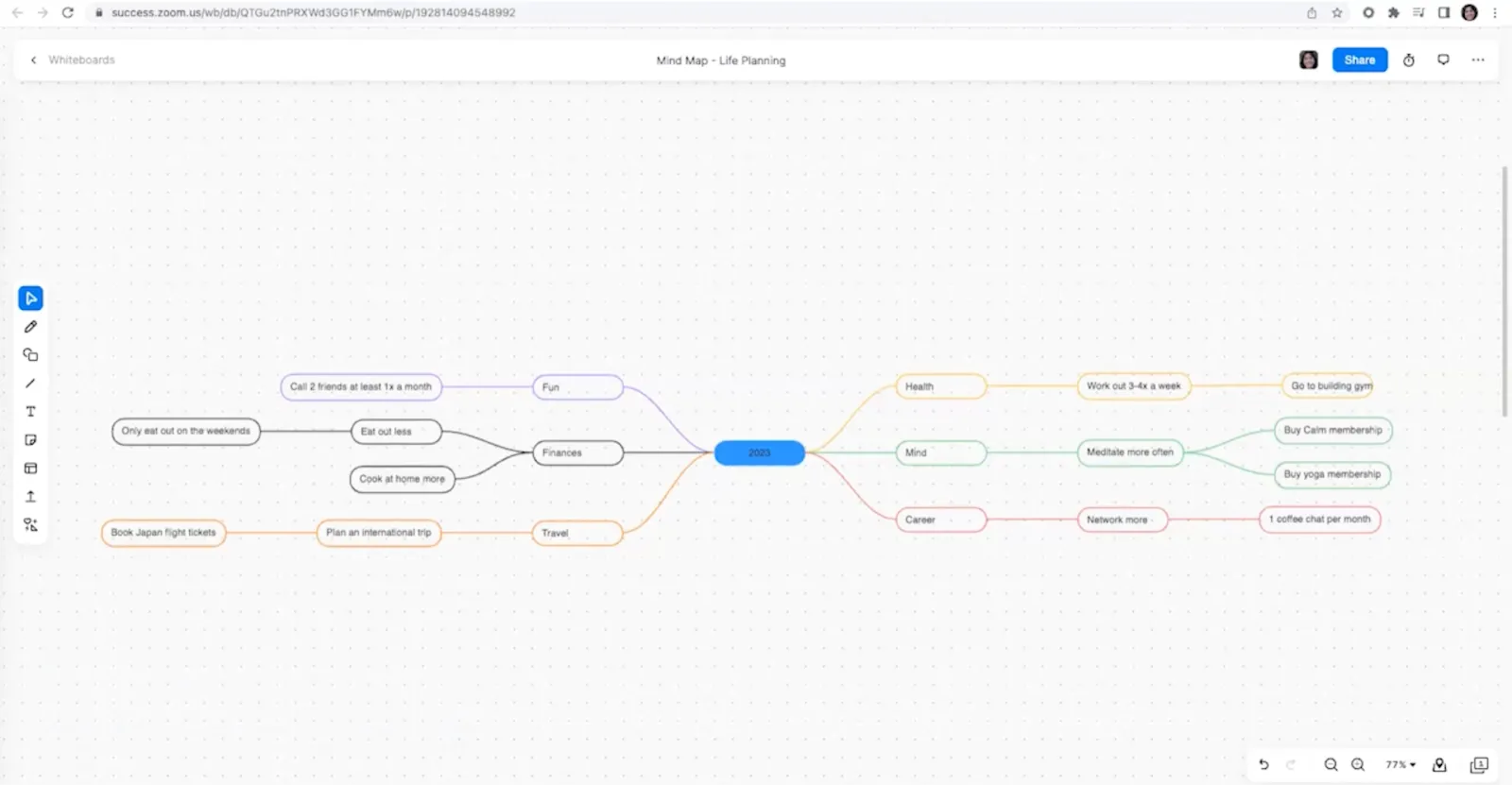
Etkili zihin haritaları oluşturmak için bazı ipuçları:
- Merkezi bir fikirle başlayın
- Farklı dallar için farklı renkler kullanın
- Net bağlantılar için Akıllı Tanıma özelliğini kullanın
Süreç akışları
İş akışlarını oluşturmak, ş akışı adımlarını netleştirmek isteyen proje yöneticileri, operasyon takımları ve iş analistleri için vazgeçilmezdir.
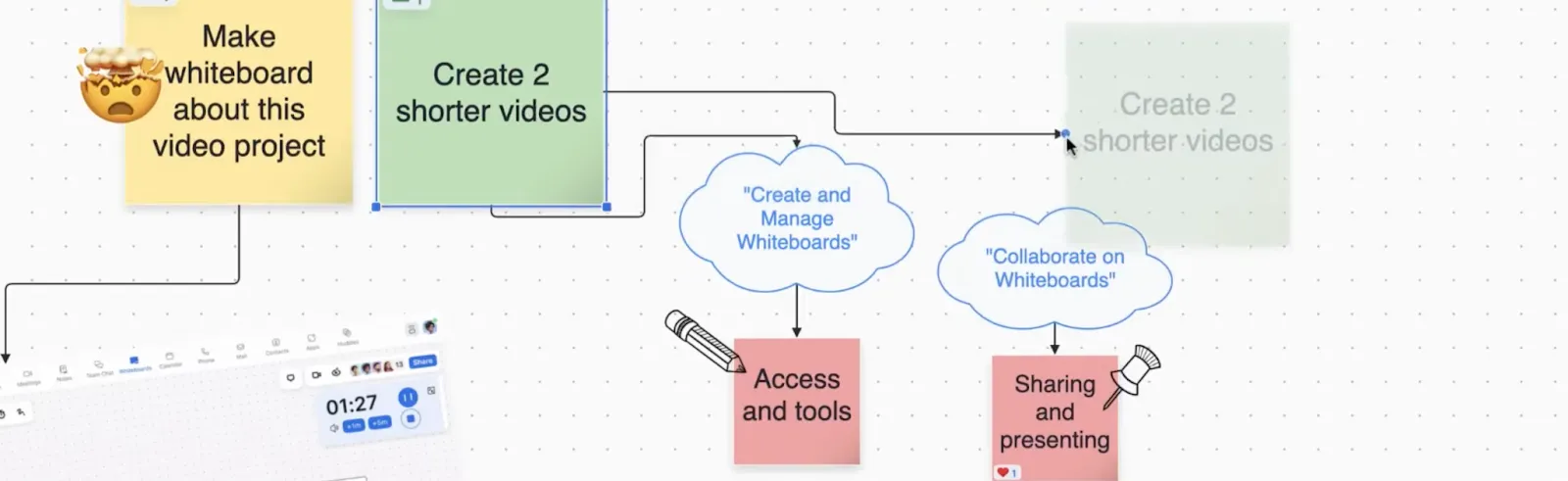
İşte sürecinizi haritaya dökmeye başlamak için yapmanız gerekenler:
- Adımlar için şekilleri kullanın
- Yön belirtmek için oklar ekleyin
- Açıklamalar için metin kutuları ekleyin
Proje zaman çizelgeleri
Proje zaman çizelgeleri, etkinlik planlayıcıları ve yazılım geliştiricileri gibi profesyonellerin işlerini planlı bir şekilde yürütmelerini sağlar. Bu sayede ilerlemeyi ve son teslim tarihlerini görselleştirebilirler.
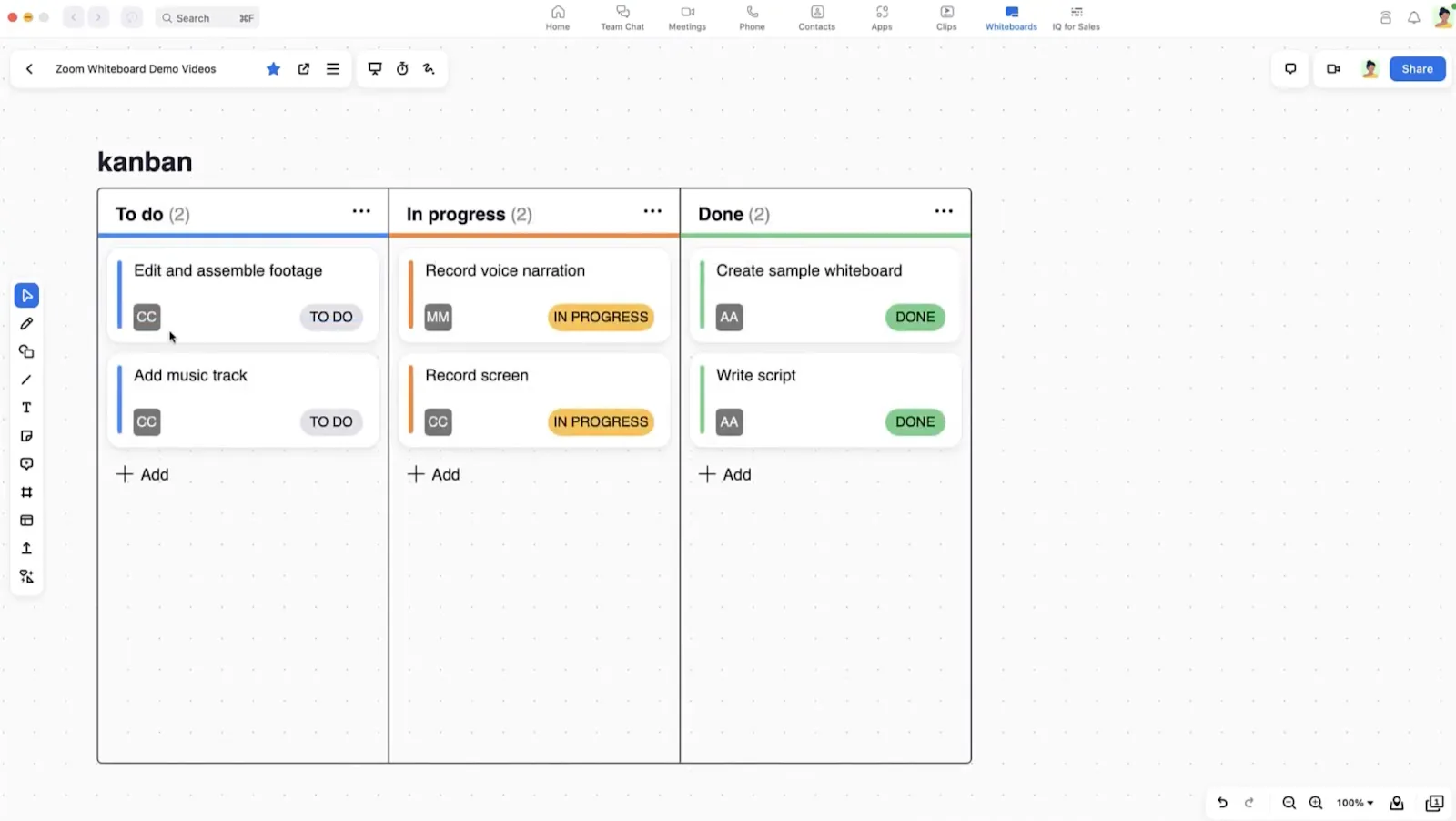
Şu ipuçlarını deneyin:
- Dönemler için yatay çizgiler çizin
- Farklı takımlar için dikey bölümler kullanın
- Önemli dönüm noktaları için işaretçiler ekleyin
Öğretim şemaları
Diyagramlar, eğitimciler ve eğitmenler için vazgeçilmezdir. Karmaşık fikirleri basitleştirir ve akılda kalıcı hale getirir.
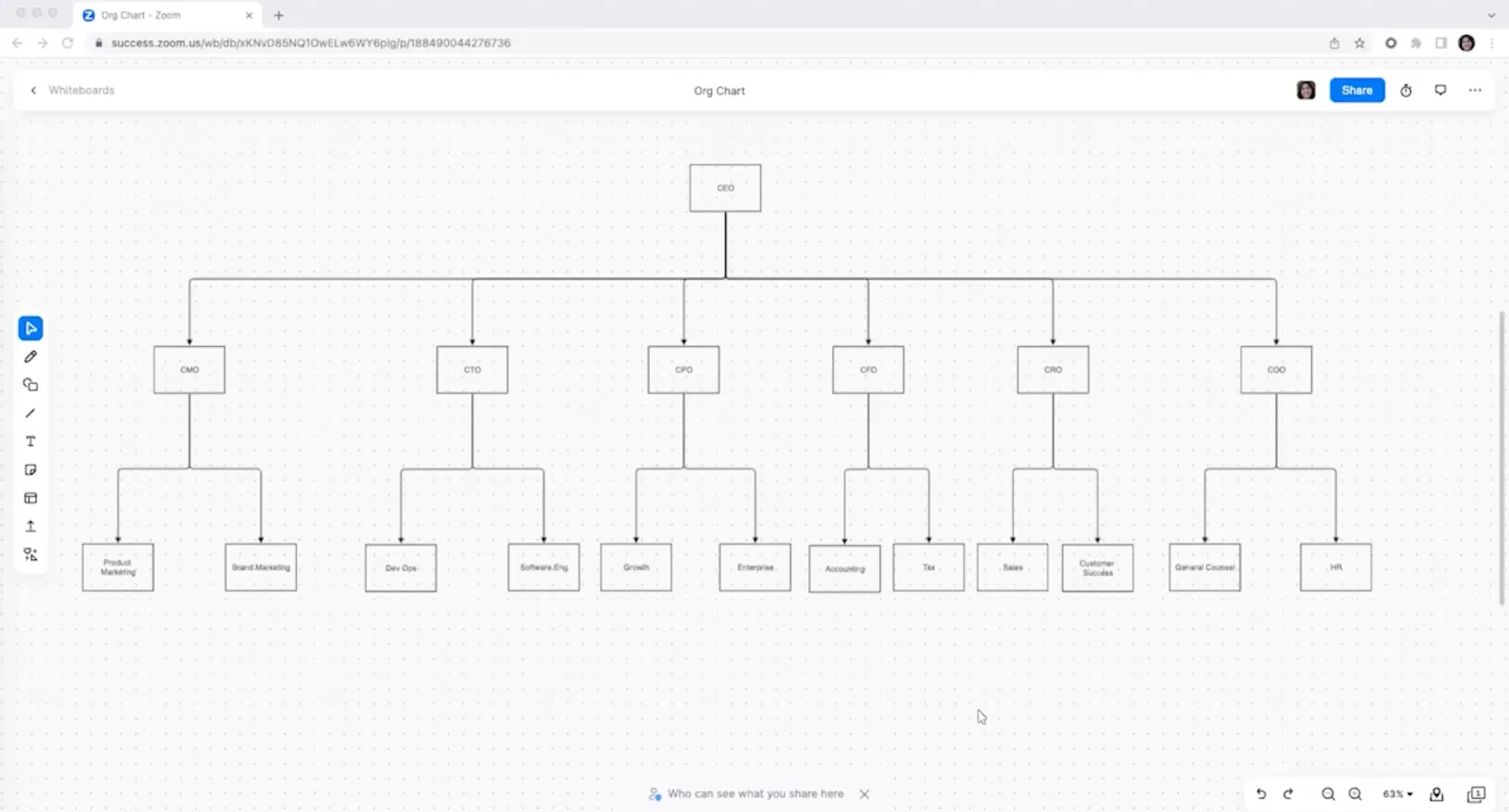
İşte bunları nasıl hazırlayacağınız:
- Netlik sağlamak için birden fazla renk kullanın
- Numaralı adımları ekleyin
- İleride başvurmak üzere önemli diyagramları kaydedin
💡Profesyonel İpucu: İleride başvurmak üzere Beyaz Tahtalarınızı kategorilere ayrılmış bir depoda düzenleyin.
Zoom Beyaz Tahtası'nı çizim için kullanmanın sınırlamaları
Zoom çok yönlü bir sanal toplantı platformu olsa da, sınırlamalarını anlamak sanal işbirliğinizi daha etkili bir şekilde planlamanıza yardımcı olur. İşte Zoom'un anahtar sınırlamaları:
- Akıllı tanıma özelliğine her zaman güvenilemez: Zoom’un akıllı tanıma özelliği bazen aşırı hevesli davranarak çizgileri düzleştirebilir ve serbest biçimli çizimleri otomatik olarak şekillere dönüştürebilir
- Otomatik düzeltme, hassasiyeti olumsuz etkileyebilir: Bu özellik, çizgilerinizi önceden tanımlanmış şekillere uyacak şekilde ayarladığı için hassas çizimlerin doğruluğunu azaltabilir
- Çok sayfalı belgeler desteklenmemektedir: Zoom'daki Beyaz Tahta, gerçek anlamda çok sayfalı belgeleri desteklemediğinden, karmaşık bilgileri birden fazla sayfaya yayarak sunma olanağınız sınırlıdır.
- Senkronizasyon süresi, karmaşıklık arttıkça uzar: Çizimleriniz ne kadar karmaşıksa, senkronizasyon süresi o kadar uzun olabilir
- Şablonlar içe veya dışa aktarılamaz: Şablonlar Zoom'un ekosistemine kilitlidir; bu nedenle, favori şablonlarınızı içe aktaramaz veya özel şablonlarınızı diğer araçlarda kullanmak üzere dışa aktaramazsınız.
- Boyut sınırı: Çok sayıda öğe içeren karmaşık çizimler, Zoom’un boyut sınırına ulaşabilir ve Beyaz Tahtanızda gecikme yaşanmaya başlayana kadar bunu fark edemezsiniz.
- Depolama sınırı: Whiteboard Plus kullanıcıları, her bir beyaz tahta için 1 GB depolama kapasitesine sahipken, diğer tüm kullanıcılar için sınır her bir beyaz tahta başına 200 MB'dir.
- Hesap gerekliliği bazı katılımcıları hariç tutar: Beyaz Tahtalar yalnızca Zoom hesabı olan katılımcılarla paylaşılabilir; bu durum, Zoom'u düzenli olarak kullanmayan misafirleri veya müşterileri hariç tutabilir.
- Yeni ve klasik Beyaz Tahtaları aynı anda kullanamazsınız: Aynı toplantıda yeni Zoom Beyaz Tahta ile klasik Beyaz Tahtayı aynı anda kullanamazsınız; bu durum, sürümler arasında geçiş yapan kullanıcıların kafasını karıştırabilir.
Daha gelişmiş diyagram yazılım araçlarına ihtiyaç duyan takımlar için, özellikle karmaşık diyagram oluşturma gereksinimleri veya daha fazla işbirliğine dayalı oturumlar söz konusu olduğunda, Zoom alternatiflerini araştırmak faydalı olabilir.
Toplantılar Sırasında Çizim Yapmak İçin ClickUp'ı Kullanma
Zoom Beyaz Tahta, hızlı eskizler ve beyin fırtınası için kullanışlı bir araç olsa da, ClickUp daha kapsamlı bir çözüm sunar.
İş için her şeyi içeren bir uygulama olarak, fikirleri görselleştirmek, diyagramlar oluşturmak ve planları eyleme dönüştürmek için kapsamlı ve bağlantılı bir Çalışma Alanı sunar.
ClickUp'ın bir ekran paylaşım yazılımı olarak öne çıkan özellikleri şunlardır:
- Tüm görsel içerikleriniz için sınırsız yaratıcı alan
- Doğal ve hızlı yanıt veren gerçek zamanlı işbirliği
- İşlerinizi her yerden, her zaman paylaşın ve erişin
- Görevler ve projelerle doğrudan entegrasyon
- Her türlü senaryo için özelleştirilebilir şablonlar
- Fikirlerden eyleme geçirilebilir öğelere anında dönüşüm
- Sorunsuz geri bildirim ve yineleme döngüleri
- Takımlar arası görsel ilerleme izleme
ClickUp’ın görsel araçlar paketi, takımınıza tek bir yerden fikir üretme, düzenleme ve uygulama gücü sağlar.
ClickUp Beyaz Tahtaları
ClickUp Beyaz Tahtaları, çizim ve beyin fırtınası yapmak için tasarlanmıştır. Zoom Beyaz Tahtasından farklı olarak ClickUp, profesyonel düzeyde diyagramlar ve akış şemaları tasarlamanıza olanak tanıyan tam özellikli bir çalışma alanı sunar.

ClickUp Beyaz Tahtalarıyla şunları yapabilirsiniz:
- Öğeleri sürükleyip bırakma: Şekilleri, bağlantı çizgilerini ve metin kutularını istediğiniz yere sürükleyip bırakarak anında diyagramınızı oluşturmaya başlayın. Hızlı, kolay ve sezgisel bir işlemdir; böylece araca değil, fikirlerinize odaklanabilirsiniz.
- Şekilleri ve bağlantı çizgilerini özelleştirin: Öğeleri yer değiştirirken otomatik olarak ayarlanan özel şekiller ve akıllı bağlantı çizgilerini kullanarak ş akışınızı kişiselleştirin. Diyagramlarınızı düzenli ve profesyonel görünümlü tutun
- Karmaşık diyagramları yönetin: Performans sorunları konusunda endişelenmeyin — ClickUp Beyaz Tahtalar, büyük ve karmaşık diyagramları gecikme veya takılma olmadan işleyebilir. Birden fazla öğe ekleyin ve herhangi bir yavaşlama olmadan bunları yeniden düzenleyin
- Fikirlerinizi esnek bir şekilde düzenleyin: Akış şemaları, zihin haritaları veya herhangi bir görsel yapı oluşturun. ClickUp Beyaz Tahtalar, düzen ve tasarım üzerinde tam kontrol sahibi olarak fikirlerinizi organize bir şekilde birbirine bağlamanız için tam esneklik sunar.
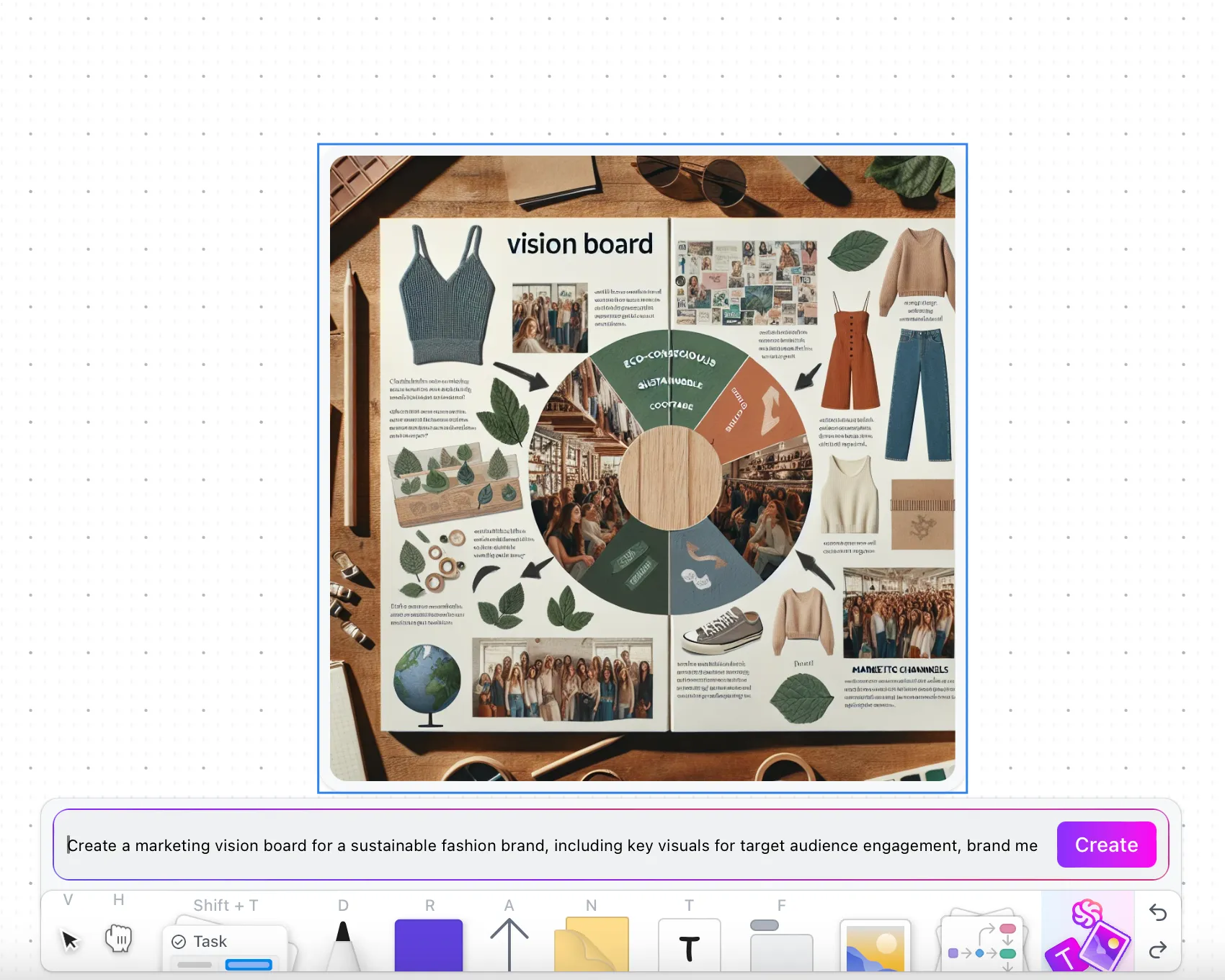
- AI ile görseller oluşturun: Evet, doğru duydunuz; fikirlerinizi açıklayan komutlar ekleyin, ClickUp Beyaz Tahtası'ndaki ClickUp'ın AI yetenekleri bunları sizin için oluşturacaktır.
Bonus: Eğer biraz gülmek istiyorsanız, şu Zoom memlerine bir göz atın!
Bir sonraki beyin fırtınası toplantınızda ClickUp'ı denemek için sabırsızlanıyor musunuz? Çeşitli kullanım senaryoları için tasarlanmış bu ücretsiz Beyaz Tahta şablonlarıyla başlayın.
➡️ Ayrıca okuyun: Kullanım Örnekleriyle ClickUp Beyaz Tahtaları İçin Başlangıç Kılavuzu
ClickUp Zihin Haritaları
Görsel fikirlerinize bir yapı kazandırmanız gerektiğinde, ClickUp Zihin Haritaları toplantı tartışmalarını düzenli eylem planlarına dönüştürür.
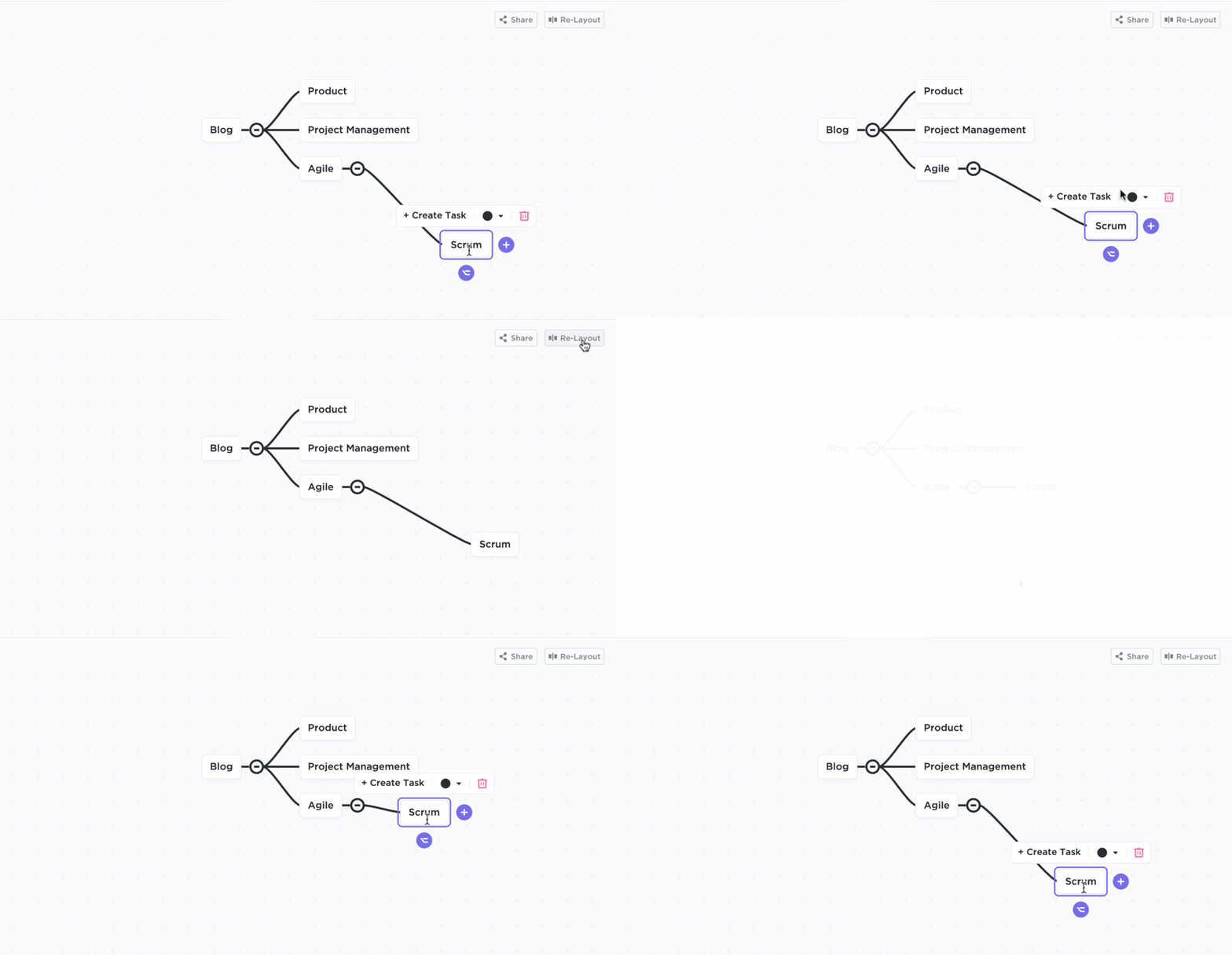
ClickUp Zihin Haritaları şunları sağlar:
- Görsel düzenleme: Anahtar kavramlar için ana dallar ve ayrıntılı açıklamalar için alt dallar kullanarak net hiyerarşiler oluşturun
- Dinamik düzenleme: Tartışmalar sırasında fikirler geliştikçe dalları gerçek zamanlı olarak ekleyin, yeniden düzenleyin ve değiştirin
- İşbirliği özellikleri: Takım üyelerinin doğrudan zihin haritası içinde yorum yapmasına, bölümlerin sahipliğini üstlenmesine ve ilerlemeyi izlemesine olanak tanıyın
- Ş Akışı entegrasyonu: Dalları eyleme geçirilebilir görevlere dönüştürün, proje zaman çizelgelerine bağlayın ve görsel planları takımlar arasında paylaşımda kullanın
➡️ Ayrıca okuyun: Görsel Proje Yönetimi İçin Kapsamlı Kılavuz
ClickUp Toplantıları
ClickUp sadece görsel araçlarla sınırlı kalmaz. ClickUp’ın Toplantılar özelliği, toplantılarınızı, özellikle de zorlu beyin fırtınası oturumlarını yönetmek için etkili yöntemler sunar.
- Toplantı gündemleri ve görev atamaları: Toplantılar sırasında yapılandırılmış gündemler oluşturun ve görevler atayın. Bu sayede planınıza sadık kalırsınız ve Beyaz Tahta veya Zihin Haritanızdaki tüm anahtar kararlar, doğrudan eyleme geçirilebilir görevlere bağlanır.
- AI Notetaker: Toplantıya katılamıyor musunuz? Sizin yerinize ClickUp AI Notetaker'ı gönderin. Toplantı notları, eylem ögeleri ve önemli noktalar sizin için derlenecek!
Görsellerinizi dinamik bir iletişim aracına dönüştürün
ClickUp, bu iki yeni özellik ile görsel işbirliğinizi bir üst seviyeye taşıyor:
- Zoom'da Beyaz Tahtanızı paylaşın: ClickUp'ın Zoom entegrasyonundan en iyi şekilde yararlanın; Beyaz Tahtalarınızı Zoom ekranlarınızda paylaşarak takımınıza diyagramlarınızı, akış şemalarınızı veya Zihin Haritalarınızı gerçek zamanlı olarak gösterin.
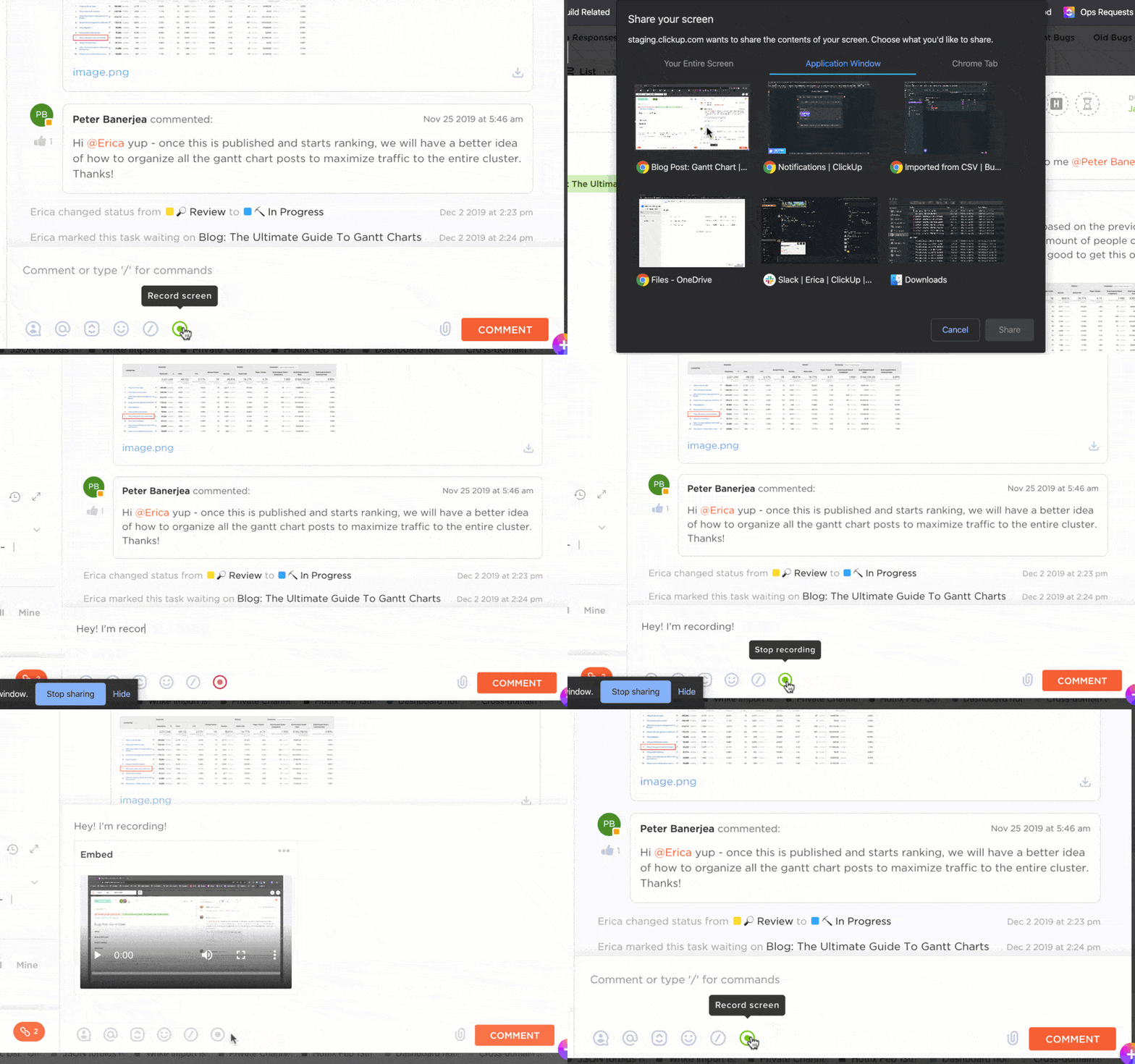
- ClickUp Clips Oluşturun: ClickUp Clips'i kullanarak Beyaz Tahta oturumlarınızı kaydedin ve gereksiz toplantıları önlemek için bunları eşzamansız olarak paylaşın
Utah Valley Üniversitesi'nde Program Yöneticisi olarak görev yapan müşterimiz Briettny Curtner, Beyaz Tahta'yı kullanma deneyimi hakkında şunları söylüyor:
Son olarak, Beyaz Tahta özelliği mi? Bayıldım. Bu araç, takım toplantılarında fikir üretmek veya belirli girişimleri detaylandırmak için sıklıkla kullanıldı.
Son olarak, Beyaz Tahta özelliği mi? Bayıldım. Bu araç, takım toplantılarında fikir üretmek veya belirli girişimleri detaylandırmak için sıklıkla kullanıldı.
➡️ Ayrıca okuyun: Akıllara durgunluk veren Zihin Haritaları örnekleri
En İyi Fikirlerinizin Anlaşılmama Nedeniyle Kaybolmasına İzin Vermeyin
Zoom Beyaz Tahta düşünceleri görselleştirmeye yardımcı olurken, ClickUp her eskizi takımınızın hemen uygulayabileceği eyleme geçirilebilir ş Akışlarına dönüştürür.
İster gelecek çeyreğin stratejisini planlıyor, ister yeni bir tasarımı inceliyor, ister karmaşık kavramları ayrıntılı olarak açıklıyor olun, çizimleriniz görsel kavramların görevlere, zaman çizelgelerine ve takip edilebilir ilerlemeye sorunsuz bir şekilde akış halinde aktarıldığı daha geniş bir ekosistemin parçası haline gelir.
ClickUp'a kaydolun, işbirliği yapın ve takımınızın ilerlemesini izleyin.