
Hesap tablosu ile proje yönetimi, takip tablosunu tek bir kişi güncellediği sürece sorunsuz işleyebilir. Ancak güncelleme yapan kişi sayısı arttıkça, durum ve tarihlerin güncel kalması için daha net kurallara ihtiyaç duyulur. Bir tasarımcı, bir geliştirici ve bir müşteri bu sürece katkıda bulunmak zorunda kalabilir ve bu durumda, atlanan güncellemeleri yakalayıp çakışan değişiklikleri çözecek birine ihtiyaç duyulur.
Bu kontroller, zaten kesintilere maruz kalan bir iş gününü daha da zorlaştırabilir. Microsoft’un 2025 İş Eğilimleri Indeksi’ne göre, alınan bildirim hacmi açısından en üst %20’lik dilimde yer alan Microsoft 365 kullanıcıları, ana çalışma saatleri boyunca her iki dakikada bir kesintiye uğruyordu. Kullanıcılar, paylaşılan bir takip aracının güncel olup olmadığını anlayamazlarsa, güncelleme istemek için bir neden daha bulurlar.
Bu blog yazısında, eklenmesi gereken sütunları, altı adımlı kurulum sürecini, oluşturulması gereken beş sayfayı ve fiyat ve uygunluk açısından karşılaştırılan altı aracı ele alacağız. Ayrıca, güncellemeleri takip etmek ve programları sürdürmek için harcanan çabanın, elektronik tablonun sağladığı tasarrufu aştığı durumları nasıl fark edeceğinizi de açıklayacağız.
Özet
Değişikliği, düzenleyici sayısına göre değil, koordinasyon sorunlarına göre yapın. Devir teslimlerin aksadığı, güncellemelerin peşinden koşmak zorunda kalındığı veya programın düzenli olarak güncellenmesi gerektiği durumlarda, elektronik tablonun sağladığı kolaylıktan daha fazla sorun ortaya çıkıyorsa, başka bir kurulum düşünün.
Tutarlı bir görev takipçisiyle başlayın. Her görev için bir satır, bir sorumlu kişi, ayrı başlangıç ve son teslim tarihi, açılır menüden seçilebilen durumlar ve "Son güncelleme" alanı kullanın.
Yalnızca projenizin ihtiyaç duyduğu sayfaları ekleyin. Zaman çizelgesi, RACI matrisi, bütçe sayfası veya risk kaydı ile takip aracını geliştirin
Güncellemeleri sürecin bir parçası haline getirin. Formülleri koruyun, gecikmiş işleri ve bağımlılık çakışmalarını işaretleyin ve haftalık gözden geçirme öncesinde sahiplerin kendi satırlarını güncellemesini sağlayın.
Yapılacak işe göre araç seçin. Excel ayrıntılı hesaplamaları destekler, Google E-Tablolar paylaşımlı takip araçlarını destekler; Smartsheet ve ClickUp Sheets gibi seçenekler ise hesap tablosu tarzındaki çalışmaları görev ş Akışlarıyla birleştirir.
Takımlar Neden Hâlâ Projeleri Elektronik Tablolarda Yürüttürüyor?
Takımlar, genellikle Microsoft 365 veya Google Çalışma Alanı üzerinden zaten erişim sahibi oldukları için projelerini elektronik tablolarda yürütürler. Takım bu aracı biliyorsa, başka bir uygulama veya oturum açma işlemi gerektirmeden bir takip aracı başlatabilir.
Esneklik ise ikinci nedendir. Bir hesap tablosu belirli bir metodolojiyi dayatmaz. Bir pazarlama sorumlusu, bir kampanyayı liste olarak izleyebilir ve koşullu biçimlendirme kullanarak bunu kabaca bir Gantt grafikine dönüştürebilir. Asana, Jira ve monday.com gibi özel araçlar daha fazla yerleşik proje yapısı sunar, ancak takımlar yine de bunları kendi işlerine göre yapılandırmak zorundadır.
Üçüncü neden ise matematik. Bütçeler, çaba tahminleri ve kaynak toplamları formüllerle hesaplanır. Excel ve Google E-Tablolar, SUMIF işlevini, arama işlevlerini ve pivot tabloları destekler; bu da onları finans ağırlıklı projeler için kullanışlı kılar. Google E-Tablolar ile Excel karşılaştırması, her birinin hangi alanlarda daha avantajlı olduğunu ele alır.
Hesap tablosuyla başlamanız için iyi nedenler var. Tek başına çalışan bir işletme sahibi, tek seferlik bir proje veya esas olarak hesaplamalara ihtiyaç duyan bir takım için uygun olabilir. Birden fazla kişi işi koordine etmek için bunu kullandığında, her satırı kimin güncelleyeceği, değişikliklerin nasıl iletileceği ve takip tablosunun ne zaman gözden geçirileceği konusunda anlaşın.
Bir Proje Yönetimi Hesap Tablosu Neleri İçermelidir?
Bir proje yönetimi tablosu, her görev için bir satır ve "kim", "ne", "ne zaman" ile "engeller nelerdir" sorularını yanıtlayan sütunlar içermelidir. Aşağıdaki yapıdan başlayın, ardından projenize uyacak şekilde düzenleyin.
| Sütun | Neye cevap verir? | Örnek girdi |
| Görev Kimliği | Sıralama işlemlerinden etkilenmeyen güvenilir bir referans | WEB-014 |
| Görev adı | "İş" kelimesinin fiil tamlaması olarak anlamı nedir? | Ana sayfa metnini yazın |
| Aşama | Görevin hangi çıktıya veya aşamaya ait olduğu | İçerik |
| Sahibi | Sorumlu tek kişi | Priya (İçerik) |
| Durum | Açılır menüden görevin mevcut durumunu görün | Özet |
| Başlangıç tarihi | İşin başlaması planlanan tarih | 3 Mart |
| Son teslim tarihi | İşin ne zaman bitmesi gerektiği | 10 Mart |
| Şu faktörlere bağlıdır: | Hangi görev ilk olarak tamamlanmalıdır? | WEB-009 |
| Çaba (saat) | Kapasite kontrolleri için planlanan iş yükü | 6 |
| Son güncelleme tarihi | Görevin durumu veya ayrıntıları en son ne zaman gözden geçirildi? | 6 Mart |
| Notlar veya bağlantı | Çıktıların veya tartışmaların yer aldığı yer | Taslak bağlantısı |
Başlangıç ve son teslim tarihlerini ayrı sütunlarda tutun; böylece bunları formüllerde, filtrelerde ve zaman çizelgesi biçimlendirmesinde kullanabilirsiniz.
Gözden kaçması kolay olan iki sütun daha vardır. “Görev Kimliği”, bir kullanıcı sayfayı son teslim tarihe göre yeniden sıraladıktan sonra bağımlılıkların okunabilir kalmasını sağlar. “Son güncelleme tarihi” ise sürüm geçmişini açmadan gözden geçirilmesi gereken satırları tespit etmenize yardımcı olur. Bu alanın yararlı bir gösterge olarak kalması için, sahiplerin bu alanı ne zaman güncellemesi gerektiği konusunda anlaşın.
Proje Yönetimi Hesap Tablosu Nasıl Oluşturulur?
Bir proje yönetimi tablosu oluşturmak altı adımdan oluşur. İş ve sütun yapısıyla başlayın, ardından kontrollü girdileri, tarihleri ve bağımlılık kontrollerini ekleyin. Son olarak, görsel bir zaman çizelgesi ekleyin ve takımın bu takip tablosunu nasıl güncel tutacağı konusunda anlaşın.
Aşağıdaki örnek, altı kişilik bir web sitesi yeniden lansmanını gösterir: bir içerik sorumlusu, bir tasarımcı, iki geliştirici, bir SEO uzmanı ve bir proje yöneticisi. Formül referansları yukarıdaki sütun sırasını kullanır; başlıklar 1. satırda, görevler ise 2. satırdan başlar.
1. Adım: Görevlerden önce teslim edilecekleri listeye alın
Proje planının ortaya çıkarması gereken ana çıktılarla başlayın, ardından her birini tek bir kişinin üstlenebileceği görevlere ayırın. Örneğin, yeniden lansman çıktıları arasında site haritası, tel kafesler, metinler, tasarım, geliştirme ve lansman kalite kontrolü yer alır. “Geliştirme” 11 göreve ayrılırken, “Site Haritası” iki görev olarak kalır.
Görevleri çıktıya göre gruplandırmak için "Aşama" sütununu kullanın. Bu sayede, ayrı bir görev liste tutmanıza gerek kalmadan izleme aracını filtreleyerek projenin belirli bir bölümünü inceleyebilirsiniz.
2. Adım: Başlık satırını ve sütunları sabitleyin
Kaydırma yaparken sütun adlarının görünürlüğünün korunması için başlık satırını sabitleyin. Görev girişi hücrelerini düzenleme imkanıyla bırakırken, başlıkları ve formül hücrelerini yanlışlıkla yapılan değişikliklere karşı koruyun.
Excel'de, satırlar eklendikçe formüllerin ve biçimlendirmenin tutarlılığını korumak için Ctrl+T tuşlarını kullanarak aralığı tabloya dönüştürün. Başlığı sabitlemek ve hücreleri korumak ayrı ayarlardır.
Google E-Tablolar'da, başlık ve formül aralıklarını korumak için Görünüm > Sabitle > 1 satır seçeneğini, ardından Veri > Sayfaları ve aralıkları koru seçeneğini kullanın. Bu kılavuz, Google E-Tablolar'da hücreleri nasıl kilitleyeceğinizi açıklamaktadır.
3. Adım: Ücretsiz metni açılır menülere dönüştürün
Girdilerin tutarlı kalması için Durum ve Sorumlu alanlarında veri doğrulama özelliğini kullanın. Beş durumla başlayın: Başlanmadı, İlerleme yok, Engellendi, İnceleniyor ve Tamamlandı.
Excel'de Veri > Veri Doğrulama > Liste seçeneğini kullanın. Google E-Tablolar'da Ekle > Açılır Menü seçeneğini kullanın. Google E-Tablolar veri doğrulama kılavuzu, özel kuralları da kapsamaktadır.
Açılır menüler, filtreleri ve durum sayılarını daha güvenilir hale getirir. Örneğin, E sütununda "Durum" bilgisi varsa, engellenen görevleri saymak için =COUNTIF(E2:E100,"Engellenmiş") formülünü kullanın. Sorumluluğun net kalması için her satıra bir sorumlu atayın.
4. Adım: Tarihleri ve bağımlılık kontrollerini ekleyin
Her göreve bir başlangıç tarihi ve son teslim tarihi atayın, ardından "Bağlı Olduğu" alanına önceki görevin Görev Kimliğini girin. Bu temel takip tablosu için her satıra bir önceki görev girin. Bir görevin birden fazla ön koşulu varsa, tek bir bağlantıyı tüm bağımlılık tablosu olarak değerlendirmek yerine, bunları ayrı ayrı kaydedin ve gözden geçirin.
"Notlar" veya "bağlantı"dan sonra "Bağımlılık kontrolü" adlı bir yardımcı sütun ekleyin. L2'ye şunu girin:
=IFERROR(IF(OR(H2="",F2=""),"",IF(F2<XLOOKUP(H2,$A$2:$A$100,$G$2:$G$100),"Tarihleri gözden geçir","")),"Görev Kimliği'ni kontrol et")
Formülü aşağıya kopyalayın. Bu formül, önceki görevin son teslim tarihinden önce başlaması planlanan görevleri işaretler ve görev listesinde eksik olan bağımlılık kimliklerini belirler. Tarihleri tarih değeri olarak girin, Görev Kimliklerini benzersiz tutun ve gerekirse aralıkları 100. satırın ötesine genişletin.
Yeniden lansman takipçisinde, “Ana sayfayı oluştur” görevi “Ana sayfa tasarımını onayla” görevine bağımlıdır. Onay tarihi 10 Mart’tan 14 Mart’a ertelenirken, oluşturma işlemi yine 11 Mart’ta başlıyorsa, kontrol kutucuğunda “Tarihleri gözden geçir” mesajı görünür.
Bu formül bir çakışmayı işaretler; işin zamanlamasını yeniden düzenlemez. Etkilenen tarihlerin bir kişi tarafından gözden geçirilmesi ve güncellenmesi gerekir.
5. Adım: Görsel bir katman ekleyin
Koşullu biçimlendirme özelliğini kullanarak gecikmiş ve engellenmiş görevleri vurgulayın. E sütununa "Durum", G sütununa "Son teslim tarihi" bilgilerini girin ve görev satırlarına şu gecikme kuralını uygulayın:
=AND(ISNUMBER($G2),$G2<TODAY(),$E2<>"Tamamlandı")
Kırmızı dolgu rengi seçin. Kuralı, gecikmiş bir görev, tamamlanan bir görev ve boş bir son teslim tarihi üzerinde test edin. Engellenen satırlar için, =$E2="Engellenmiş" formülünü kehribar rengi dolgu ile kullanın ve her iki durumun da geçerli olduğu durumlarda hangi kuralın öncelikli olacağına karar verin. Google E-Tablolar'da satırları renk kodlarıyla işaretlemeyi buradan öğrenebilirsiniz.
Basit bir zaman çizelgesi oluşturmak için tarih sütunları ekleyin ve tarihleri her bir görevin başlangıç ve son teslim tarihleri arasına denk gelen hücreleri gölgeleyin. Google E-Tablolar'daki bu Gantt grafiği kılavuzu, kurulum sürecini göstermektedir.
Zaman çizelgesini ayrı bir sekmeye yerleştirirseniz, değerleri kopyalamak yerine orijinal görev listesine referans verin. Böylece tarihler tek bir kaynağa bağlı kalır.
6. Adım: Haftalık gözden geçirme planlayın ve her satır için bir sorumlu belirleyin
Proje takibi için haftalık bir zaman aralığı belirleyin. Sorumlulardan satırlarını önceden güncellemelerini isteyin, ardından bu gözden geçirme toplantısını engellenen işleri, gecikmiş görevleri ve bağımlılık uyarılarını tartışmak için kullanın.
Durumu kimin değiştirebileceği konusunda anlaşın. Sorumlular kendi satırlarını kendileri güncellemelidir; başkalarının işlerini etkileyen değişiklikleri açıklayan bir yorum eklemelidir. Durum değişmemiş olsa bile, satır gözden geçirildiğinde "Son güncelleme" alanını güncelleyin.
Bunları, uygun olduğu durumlarda izinler ve doğrulama ile desteklenen takım kuralları olarak değerlendirin. Güncellemeler hâlâ gözden kaçıyorsa veya proje yöneticisi bunları takip etmek için çok fazla zaman harcıyorsa, takip sisteminin daha fazla otomasyona mı yoksa farklı bir araca mı ihtiyacı olduğuna karar vermeden önce süreci gözden geçirin.
İşte kısa bir video rehberi:
Oluşturmaya Değer Beş Proje Yönetimi Hesap Tablosu
Çoğu proje, aşağıdaki sayfaların sadece birkaçına ihtiyaç duyar. Önce görev takip sayfasını oluşturun ve proje gerektirdiğinde diğerlerini ekleyin. Görev düzeyindeki verileri birbirine bağlamak için Görev Kimliklerini, daha kapsamlı özetler için ise teslim edilecek öğelerin adlarını veya kimliklerini kullanın.
1. Görev takipçisi
Görev takipçisi, yukarıdaki tablodaki sütunları kullanan temel sayfadır. Basit bir kontrol listesinin ötesinde, sahipleri, tarihleri ve ilerleme durumunu takip etmeniz gerektiğinde bunu kullanın. Bu Excel görev takipçisi şablonları size başlangıç için bir düzen sunar.
Şu durumlarda atlayın: Proje, bir kişinin bir günde tamamlayabileceği kısa bir kontrol listesi ise; bir yapılacaklar liste daha hızlı olur.
2. Gantt şeması tarzı zaman çizelgesi
Gantt tarzı bir zaman çizelgesi, görevleri günler veya haftalar boyunca çubuklar halinde gösterir; böylece çakışmalar ve boşluklar görünür hale gelir. Bu çizelge, başlangıç ve son teslim tarihlerini takip aracından alır ve koşullu biçimlendirmeyle hücreleri gölgelendirir. Bu, bir Gantt şeması oluşturmaya yönelik görsel yaklaşımı izler; ancak hücreleri gölgelendirmek tek başına bağımlılıkları hesaplamaz veya görevleri yeniden planlamaz.
Şu durumlarda atlayın: Yalnızca bir sonraki son teslim tarihini görmek istiyorsanız; sıralanmış bir son teslim tarihi liste yeterli olabilir.
3. RACI matris
Bir RACI matrisi, satırlarda teslim edilecekleri, sütunlarda ise kişileri veya rolleri listeler. Her hücre, kimin Sorumlu, Hesap Verebilir, Danışılan veya Bilgilendirilen olduğunu gösterir. Bu matris, özellikle bir müşteri veya başka bir departman onay verdiğinde, işi kimin yaptığını ve kimin onayladığını netleştirmeye yardımcı olur. Bu RACI matrisi örnekleri, yaygın olarak kullanılan düzenleri göstermektedir.
Şu durumlarda atlayın: Görev takip sisteminde sahiplik ve onay sorumlulukları zaten net bir şekilde belirlenmişse.
4. Proje bütçe tablosu
Bir bütçe tablosu, her bir öğe için planlanan maliyeti, gerçekleşen maliyeti ve sapmayı izler. Bu üç sayı, proje bütçelerinin yönetiminin temelini oluşturur. Sapmayı tutarlı bir şekilde tanımlayın; örneğin, gerçekleşen tutardan planlanan tutarı çıkarın; böylece pozitif bir sonuç, bütçenin aşılması anlamına gelir.
İmzalanmış ancak henüz ödenmemiş maliyetler için bir "Taahhüt Edilen" sütunu ekleyin; böylece henüz "Gerçekleşen" sütununa geçmemiş harcamaları görebilirsiniz. Maliyetler "Gerçekleşen" sütununa geçtiğinde, iki kez sayılmalarını önlemek için "Taahhüt Edilen" sütunundan kaldırın.
Şu durumlarda atlayın: Finans departmanı halihazırda kullanabileceğiniz bir proje bütçesi tutuyorsa; ayrı bir sürüm oluşturmak yerine mevcut kayıtla mutabakat sağlayın.
5. Risk kaydı
Bir risk kaydı, her riski olasılık ve etki açısından puanlar. Her satırda ayrıca bir sorumlu ve bir risk azaltma önlemi belirtilir. Bir puanlama ölçeği üzerinde anlaşın, ardından en yüksek öncelikli riskleri düzenli olarak gözden geçirin. Varsayımları, sorunları ve bağımlılıkları da izleyen takımlar, bu RAID şablonlarından birini tercih edebilir.
Şu durumlarda atlayın: Takip aracındaki kısa bir risk bölümü, projenin belirsizliklerini, sorumlularını ve yanıtlarını kaydetmek için yeterliyse.
Hesap Tablosu ile Proje Yönetimi Nerede Yetersiz Kalır?
Güncellemeler, görev devirleri ve zamanlama değişiklikleri, dosyayı kontrol eden kişilere bağlı olduğunda, elektronik tablo tabanlı proje yönetimi zorlaşır. Formüller, bildirimler ve otomasyon yardımcı olabilir, ancak yine de birinin bunları yapılandırması ve bakımını yapması gerekir. Takip sisteminizde şu eksikliklere dikkat edin:
- Excel'de dosya kilitlenir. Ortak düzenleme, desteklenen sürümler, dosya biçimleri ve bulut depolama alanına bağlıdır. Microsoft, bir kişinin çalışma kitabını ortak düzenlemeyi desteklemeyen bir Excel sürümünde açması durumunda, diğer kullanıcıların kilitli dosya hatası alabileceğini belirtmektedir.
- Google E-Tablolar'daki bildirim eksiklikleri. Koşullu bildirimler, değerler değiştiğinde kullanıcılara e-posta gönderebilir, ancak IMPORTRANGE işlevi gibi harici veri değişiklikleri bu bildirimleri tetiklemez. Belge kapalıyken değişen TODAY() işlevine dayalı bir değer de bildirim tetiklemesini engelleyebilir. Bildirimlerin tetikleneceğini varsaymak yerine, tarihe dayalı uyarıları test edin.
- Manuel bakım gerektiren bağımlılıklar. Yukarıdaki temel takip aracında, "Depends on" (Bağlı Olduğu) alanı bir ilişkiyi kaydeder ve formül, tarih çakışmasını işaretler. Ancak sonraki tarihleri ileriye kaydırmaz. Daha gelişmiş zamanlama formülleri veya otomasyon bunu yapabilir, ancak bunlar kurulum ve bakım gerektirir.
- Kararlar, güncellemelerden ayrı tutulur. Sürüm geçmişi hücre değişikliklerini kaydederken, yorumlar tartışmaları barındırabilir. Ancak onaylar ve dosyalar e-posta veya sohbet ortamında kalırsa, takip aracı bir tarih veya durumun neden değiştiğini açıklamayabilir. Google E-Tablolar'ın düzenleme geçmişini incelemek, düzenlemeleri takip etmeye yardımcı olur, ancak orada hiç kaydedilmemiş kararları geri getiremez.
- Dosya boyutu ve performans sınırları. Google, Google E-Tablolar'da oluşturulan veya bu platforma dönüştürülen e-tablolar için 20 milyon hücre veya 100 MB'lık bir sınır belirlemiştir. Bir takip aracı, bu sınıra ulaşmadan önce, özellikle de birkaç proje dosyasından gelen verileri bir araya getirdiğinde, yavaşlayabilir veya bakımı zorlaşabilir.
Süreç kontrolü için ikinci bir standart düzenleyici kullanın
Durumu güncelleyen ikinci bir kişinin olması, takip aracının nasıl çalıştığını gözden geçirmek için bir nedendir, onu otomatik olarak değiştirmek için bir neden değildir. Sahipliğin net olarak belirlendiği daha büyük bir hesap tablosu güvenilirliğini koruyabilirken, güncellemelerin tutarsız olduğu kısa bir takip aracı güvenilir olmayabilir.
Haftalık gözden geçirme toplantılarınızda şu soruları sorun:
- Güncellemeler güncel mi? Sahiplerin, tekrar tekrar hatırlatıcı mesajlar gönderilmesine gerek kalmadan satırlarını güncel tutup tutmadıklarını kontrol edin
- İş devri net mi? Bir sonraki kişinin, işin ne zaman hazır olacağını ve yapılacakları bildiğinden emin olun.
- Zaman çizelgesindeki değişiklikler yönetilebilir mi? Etkilenen görevleri bulmak ve tarihlerini güncellemek ne kadar sürer, inceleyin
- Kurallar sürdürülebilir mi? Kişiler ve projeler değiştikçe izinlerin, formüllerin ve bildirimlerin hâlâ işlediğini kontrol edin
Bu kontroller işe yarıyorsa hesap tablosunu kullanmaya devam edin. Görev devirlerinin aksadığı, güncellemelerin takip edilemediği veya programın düzenli olarak güncellenmesi gerektiği durumlarda, hesap tablosunun sağladığı kolaylıktan daha fazla sorun yaşıyorsanız farklı bir kurulum kurmayı düşünün. Bütçeleri ve hesaplamaları çalışma kitabında tutarken sadece görev koordinasyonunu başka bir yere taşımanız gerekebilir.
Proje yönetimi yazarı Elizabeth Harrin, hesap tablolarının günümüzde de devam eden rolü hakkında önemli bir noktaya değiniyor:
Hangi aracı kullanırsanız kullanın, hesap tabloları proje yönetimi alanında bir proje yöneticisinin hayatının önemli bir parçasıdır.
Hangi aracı kullanırsanız kullanın, hesap tabloları proje yönetimi sürecinde önemli bir parçadır.
Hangi aracı kullanırsanız kullanın, hesap tabloları proje yönetimi alanında bir proje yöneticisinin hayatının önemli bir parçasıdır.
Karar vermeniz gereken nokta, projenizin hangi kısımlarının hesap tablosu tarafından iyi bir şekilde desteklendiği ve hangilerinin daha güvenilir bir sürece veya başka bir araca ihtiyaç duyduğudur.
Proje Yönetimi Yazılımı ve Excel: Aslında Ne Değişiyor?
Proje yönetimi yazılımları, görevleri, hatırlatıcıları, bağımlılıkları ve etkinlik geçmişini görev kayıtlarına aktarır. Birçok araç, satır ve sütunları tercih eden kullanıcılar için tablo görünümü de sunar. Excel, ayrıntılı hesaplamaları ve modellemeyi destekler; ancak proje işlerini koordine etmek için ek formüller, kurallar veya otomasyon gerekebilir.
| İhtiyacınız var mı? | Excel veya Google E-Tablolar | Proje yönetimi yazılımı |
| Bir sorumlu atayın | Bir hücreye bir isim girin; desteklenen atama özelliklerini veya otomasyonu kullanarak ilgili kişilere bildirim gönderin | Bildirim ayarlarıyla bir kişiye görev atayın |
| Hatırlatıcılar | Bildirimleri, formülleri veya otomasyonu yapılandırın; özellikler değişiklik gösterebilir | Kullandığınız araca göre görev hatırlatıcılarını ve son teslim tarihine ilişkin bildirimleri kullanın |
| Bağımlılıklar | Önceki adımların ID numaralarını kaydedin; tarihleri kontrol etmek ve ayarlamak için formüller veya otomasyonlar oluşturun | Görevleri birbirine bağlayın ve destekleniyorsa, bağımlı işlerin zamanlamasını yeniden düzenleyin |
| Tartışma | Hücre açıklamalarını ve dosya bağlantılarını kullanın | Görevlere ilişkin yorumları, dosyaları ve desteklenen onay ş akışlarını saklayın |
| Formüller ve modelleme | Esnek formüller, pivot tablolar ve özel modeller | Özellikler, hesaplanan alanlardan yerel hesap tablolarına kadar çeşitlilik gösterir |
| Maliyet | Ücretsiz olabilir veya mevcut bir aboneliğe dahil olabilir; özel otomasyon maliyetleri artırabilir | Kullanıcı, özellik veya kullanım sınırlamaları olan ücretsiz ve ücretli planlar |
| Kurulum süresi | Temel bir takip aracı hızlı bir şekilde oluşturulabilir; ancak zamanlama modelleri ve otomasyon daha uzun sürer | Temel bir projeyi hızlı bir şekilde yapılandırabilirsiniz; ancak taşıma ve özel ş akışları daha uzun sürer |
Belirli bir kategorinin her zaman daha ucuz veya daha kolay olduğunu varsaymak yerine, takımınızın ihtiyaç duyduğu kurulumu karşılaştırın. Sorumlular tablosu güncel tutarsa ve görev devirleri güvenilir bir şekilde gerçekleşirse, bir hesap tablosu yeterli olabilir. Yerleşik ş Akışları, takip sistemini güncellemek ve güncellemeleri takip etmek için harcanan zamanı azalttığında, özel yazılımları dikkate almaya değer hale gelir.
Proje Yönetimi için Hesap Tablosu Araçlarının Karşılaştırması
Aşağıdaki tüm araçlar, temel arayüz olarak satır ve sütunları kullanır ve takımların özel bir uygulama geliştirmeden proje işlerini izlemelerine olanak tanır. Liste, geleneksel hesap tablolarını, hesap tablosu-veritabanı melezlerini ve hesap tablosu özelliklerine sahip proje platformlarını içerir.
Yönetmeniz gereken işlere göre bunları karşılaştırın: hesaplamalar, paylaşılan güncellemeler, bağlantılı kayıtlar veya görev planlaması. Yalnızca giriş fiyatlarını karşılaştırmak yerine, bu özellikleri içeren planı inceleyin.
| Araç | En uygun olduğu durumlar | Öne çıkan özellik | Ücretsiz seçenek / ücretli fiyatlandırma | Nerede yetersiz kalır? |
| Microsoft Excel | Hesaplama yoğunluğu yüksek proje planları | Pivot Tablolar, çaba ve maliyeti sorumlu kişiye veya aşamaya göre özetler | Ücretsiz web sürümü; ücretli Microsoft 365 planları mevcuttur | Ortak yazma için uyumlu müşteriler, desteklenen dosya biçimleri ve bulut depolama alanı gerekir |
| Google E-Tablolar | İşbirliğine dayalı proje takip araçları | Görünüm filtreleri, kullanıcıların başkalarının görünümlerini değiştirmeden kendi görevlerini gözden geçirmelerini sağlar | Google Hesabı ile ücretsiz; ücretli Çalışma Alanı planları da mevcuttur | Koşullu bildirimler, harici verilerdeki değişiklikleri ve bazı tarihe dayalı güncellemeleri gözden kaçırabilir |
| Smartsheet | Hesap tablosu tarzında proje planlaması | Bağımlılıklar, öncüllerdeki değişiklikler olduğunda bağlantılı görev tarihlerini günceller | Artıları: Üye başına aylık 12 dolar | Karmaşık formül modellerinin geleneksel bir hesap tablosunda bakımı daha kolay olabilir |
| ClickUp Sheets | Görev koordinasyonunun yanı sıra hesap tablosu hesaplamaları | ClickUp görevi verilerini bir Sheet'e aktarın ve hesaplamalar için verileri yenileyin | Çalışma Alanınız için Sheets'in kullanılabilirliğini ve fiyatlarını öğrenin | Bağlantılı görev verilerinin otomatik iki yönlü senkronizasyon yerine manuel olarak yenilenmesi gerekir |
| Airtable | İlişkisel proje izleme | Bağlantılı kayıtlar ve rollup tabloları, projeleri, görevleri ve tedarikçileri birbirine bağlar | Ücretsiz; Takım: 24 $/işbirlikçi/ay | İlişkisel veritabloları önceden tasarım gerektirir; Takım, Commenter erişimi için de ücret alır |
| Zoho Sheet | Zoho kullanan takımlar için paylaşımlı takip araçları | Veri Bağlantıları, ilgili Zoho uygulama verilerini bir hesap tablosuna aktarır | Ücretsiz bağımsız sürüm; isteğe bağlı Workplace Standard: Kullanıcı başına aylık 4 $ | Takımlar, bağımlılıkların ve zamanlama değişikliklerinin nasıl yönetileceğini hâlâ yapılandırmak zorundadır |
ClickUp'ta yazılımları nasıl değerlendiriyoruz?
Editör takımımız şeffaf, araştırmalara dayalı ve tedarikçilerden bağımsız bir süreç izler; bu sayede önerilerimizin gerçek ürün değerine dayandığından emin olabilirsiniz.
İşte ClickUp'ta yazılımları nasıl incelediğimize dair ayrıntılı bir özet.
1. Microsoft Excel (Hesaplama ağırlıklı proje planları için en uygun seçenek)
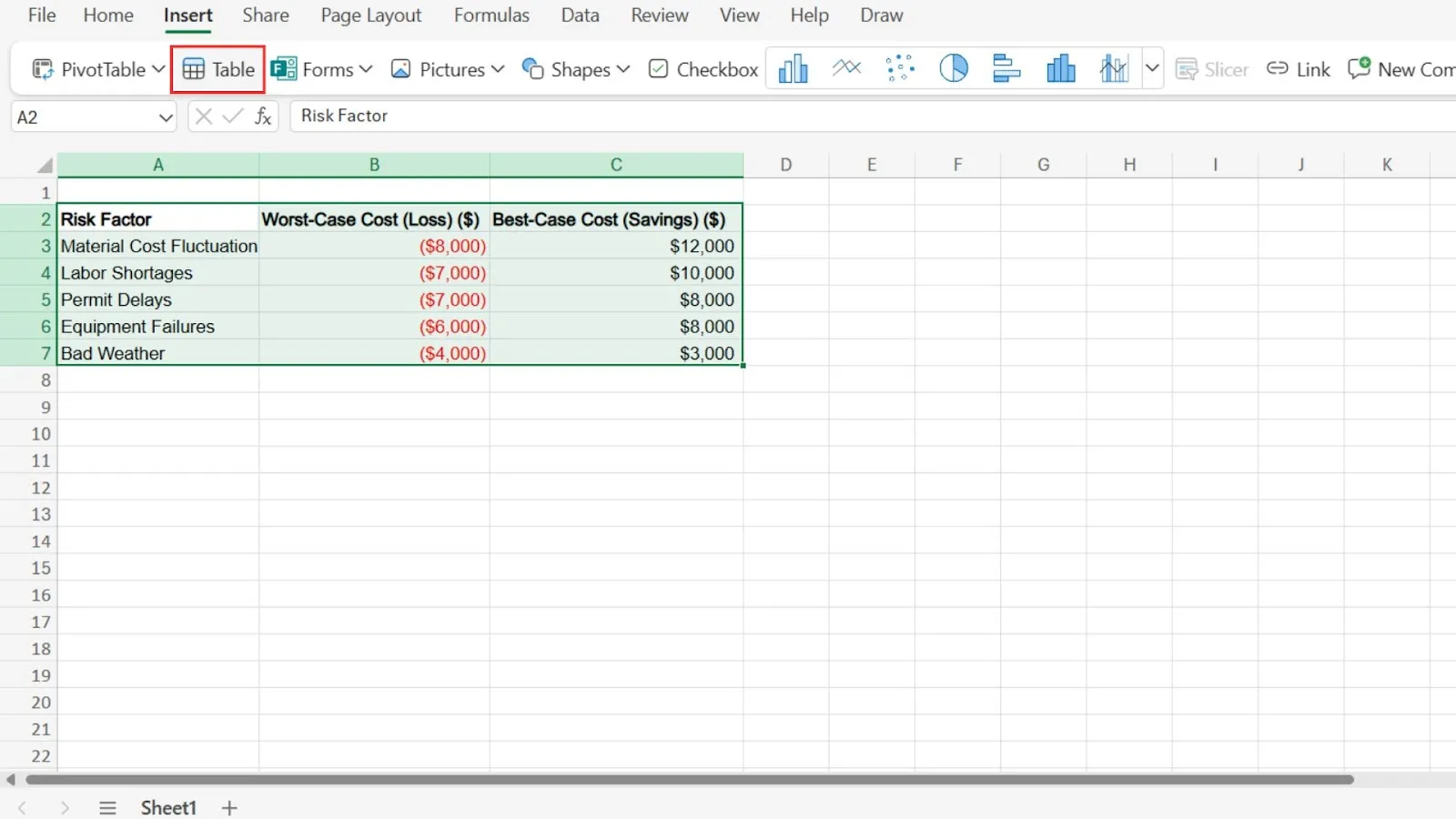
Excel’in en güçlü yanı hesaplamadır. Yapılandırılmış tablolar, satır sayısı arttıkça formüllerin tutarlılığını korurken, XLOOKUP işlevi görev kimliğine göre sorumlu kişiyi veya son teslim tarihini döndürebilir. SUMIFS işlevi, aşama ve sorumlu kişiye göre harcanan çaba veya maliyeti toplayabilir; PivotTablolar ise daha uzun bir takip tablosunu özetleyebilir. Excel proje yönetimi kılavuzumuz, tam bir kurulum sürecini adım adım anlatır.
Örnek olarak verilen altı kişilik bir web sitesi yeniden lansmanı projesinde, bir PivotTable, tasarım onay formlarında her bir geliştiricinin haftada 46 saatlik bir programın ayarlandığını gösterir. Görev listesi tek başına bu çakışmayı gizler. Bu, yeniden planlama değil, planlı iş yükü analizidir; iş yükü yönetimi kılavuzumuza bakın.
Excel, bir çalışma kitabı OneDrive veya SharePoint Online'da kaydedildiğinde, desteklenen bir biçim kullanıldığında ve düzenleyiciler uyumlu bir müşteri kullandığında ortak düzenlemeyi destekler. Microsoft'un ortak düzenleme gereksinimleri, uyumsuz müşteriler için kurulum ve kilitli dosya hatalarını açıklar.
Öne çıkan özellikler
- Yapılandırılmış tablolar: Görev listesi büyüdükçe formül sütunlarını tutarlı tutun
- XLOOKUP: Bir görev kimliğinden sorumlu kişiyi veya son teslim tarihini döndürür
- SUMIFS: Aşama ve sorumlu kişiye göre toplam tahminler veya maliyetler
- Pivot Tablolar: Saatleri sorumlu kişiye ve haftaya göre özetleyin
Fiyatlandırma
- Ücretsiz: Web için Excel
- Ücretli Microsoft 365 planları mevcuttur
Değerlendirmeler
- G2: 4,7/5 (3.200'den fazla yorum)
- Capterra: 4,8/5 (19.500'den fazla yorum)
Nerede yetersiz kalır: Ortak düzenleme, desteklenen dosya biçimine, bulut konumuna ve müşteriye bağlıdır. Yerel kopyalar veya uyumsuz sürümler kullanan takımlar, dosya kilitli hatasıyla karşılaşabilir.
En uygun kullanım alanı: Bütçeler, çaba tahminleri ve kapasite özetlerini içeren, hesaplama yoğunluğu yüksek proje planları hazırlayan takımlar.
Şu durumlarda atlayın: Düzenleyicileriniz çalışma kitabını OneDrive veya SharePoint Online'da tutamıyor ve ortak yazma özelliğini destekleyen müşteriler kullanıyorsa. Takım bu kurulumu standart hale getiremiyorsa, bu Excel alternatiflerini karşılaştırın.
Gerçek kullanıcılar Microsoft Excel hakkında neler söylüyor?
Capterra'da yer alan bir inceleme, Excel'in veri yönetimi açısından sağladığı değeri ve öğrenme sürecini şöyle anlatıyor:
Bazen Excel'i anlamak zor olabilir, özellikle de gelişmiş formüller ve fonksiyonlar kullanıldığında. Büyük veri dosyaları da programın yavaşlamasına neden olabilir.
Bazen Excel'i anlamak zor olabilir, özellikle de gelişmiş formüller ve fonksiyonlar kullanıldığında. Büyük veri dosyaları da programın yavaşlamasına neden olabilir.
Bazen Excel'i anlamak zor olabilir, özellikle de gelişmiş formüller ve fonksiyonlar kullanıldığında. Büyük veri dosyaları da programın yavaşlamasına neden olabilir.
2. Google E-Tablolar (İşbirliğine dayalı proje takip sistemleri için en iyisi)
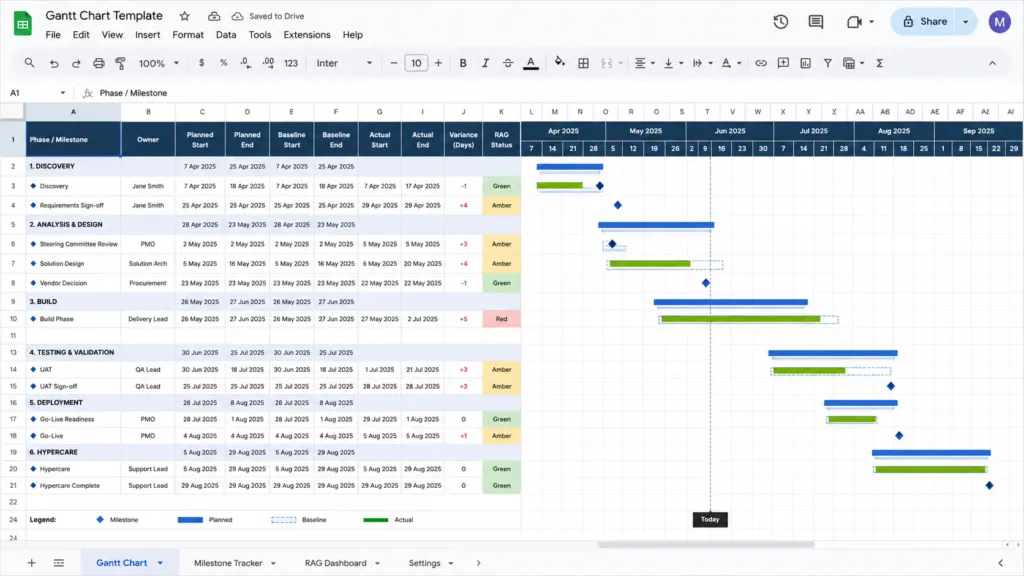
Google E-Tablolar, takımın ayrı kopyaları dolaştırmak yerine aynı takip tablosunu düzenlemesine, yorum eklemesine ve sürüm geçmişini incelemesine olanak tanır. Google E-Tablolar proje yönetimi kılavuzumuz, paylaşılan bir takip tablosunu yapılandırmanın bir yolunu gösterir.
Örnek olarak verilen web sitesi yeniden lansmanında, açılır menü çipleri "Durum" ve "Sorumlu" girişlerinin tutarlılığını sağlar. Filtre görünümü, SEO uzmanının proje yöneticisinin görünümünü değiştirmeden satırlarını sıralamasına olanak tanır. Bir ajans, müşterisine "Yorumcu" erişim izni verebilir; böylece müşteri, "Durum" hücresini değiştirmeden yanlış bir tarihi işaretleyebilir; Google'ın paylaşım kılavuzu, rolleri ve filtre görünümlerini açıklar.
Uygun bir Google Workspace veya Google AI planında, Sheets'teki Gemini tablolar ve formüller oluşturabilir, açılır menüler ekleyebilir veya koşullu biçimlendirme uygulayabilir. Koşullu bildirimler, seçilen değerler değiştiğinde kişilere e-posta gönderebilir, ancak IMPORTRANGE gibi harici veriler bir kuralı tetiklemez ve dosya kapalıyken güncellenen TODAY() değeri gözden kaçabilir.
Öne çıkan özellikler
- Açılır menü öğeleri: Durum ve Sorumlu alanlarındaki girdilerin tutarlılığını koruyun
- Görünümleri filtreleme: Diğer düzenleyicilerin görünümlerini değiştirmeden sıralama ve filtreleme yapın
- Yorumcu erişimi: Müşterilerin hücre içeriğini düzenleme yapmadan yorum yapabilmelerini sağlayın
- Sheets'te Gemini: Uygun planlarda tablolar veya formüller oluşturun
Fiyatlandırma
- Ücretsiz: Google Hesabı olan herkes bir Sheet oluşturabilir
- Çalışma Alanı iş planları
Değerlendirmeler
- G2: 4,6/5 (48.300'den fazla yorum, tüm ürün grubu genelinde)
- Capterra: 4,7/5 (13.200'den fazla yorum)
Zayıf yönleri: Koşullu bildirimlerin belirli tetikleyici boşlukları vardır. IMPORTRANGE gibi harici veri değişiklikleri bir kuralı tetiklemez ve dosya kapalıyken güncellenen TODAY() değeri gözden kaçabilir. Bu değişikliklere dayalı kritik uyarılar için yalnızca bu bildirimlere güvenmeyin.
En uygun kullanım alanı: Müşterilerle canlı bir proje takip aracının paylaşımı yapan takımlar ve ajanslar.
Aşağıdaki durumlarda atlayın: Önemli hatırlatıcılar, çalışma sayfası kapalıyken harici veri değişikliklerine veya TODAY() işlevine dayalı değerlere bağımlıysa.
Gerçek kullanıcılar Google E-Tablolar hakkında neler söylüyor?
G2'deki bir yorumda şöyle deniyor:
Google Workspace'te en çok sevdiğim şey, tüm araçların birbiriyle ne kadar sorunsuz bir şekilde uyumlu çalıştığıdır. Bu sayede düzenli kalmam, takımımla işbirliği yapmam ve işimi verimli bir şekilde yönetmem çok daha kolay oluyor. Özellikle Gmail, Google Drive, Dokümanlar, E-Tablolar, Takvim ve Meet'in entegrasyonlarını çok değerli buluyorum, çünkü bu sayede tek bir bağlantılı ortam içinde iletişim kurabilir, paylaşım yapabilir, görevleri yönetebilir ve projeleri ilerletebilirim.
Google Workspace'te en çok sevdiğim şey, tüm araçların birbiriyle ne kadar sorunsuz bir şekilde uyumlu çalıştığıdır. Bu sayede düzenli kalmam, takımımla işbirliği yapmam ve işimi verimli bir şekilde yönetmem çok daha kolay oluyor. Özellikle Gmail, Google Drive, Dokümanlar, E-Tablolar, Takvim ve Meet'in entegrasyonlarını çok takdir ediyorum, çünkü bu sayede tek bir bağlantılı ortam içinde iletişim kurabilir, bilgi paylaşabilir, görevleri yönetebilir ve projeleri ilerletebilirim.
Google Workspace'te en çok sevdiğim şey, tüm araçların birbiriyle ne kadar sorunsuz bir şekilde uyumlu çalıştığıdır. Bu sayede düzenli kalmam, takımımla işbirliği yapmam ve işimi verimli bir şekilde yönetmem çok daha kolay oluyor. Özellikle Gmail, Google Drive, Dokümanlar, E-Tablolar, Takvim ve Meet'in entegrasyonlarını çok takdir ediyorum, çünkü bu sayede tek bir bağlantılı ortam içinde iletişim kurabilir, paylaşım yapabilir, görevleri yönetebilir ve projeleri ilerletebilirim.
3. Smartsheet (Bağımlılıkları içeren hesap tablosu tarzı proje planlaması için en iyisi)
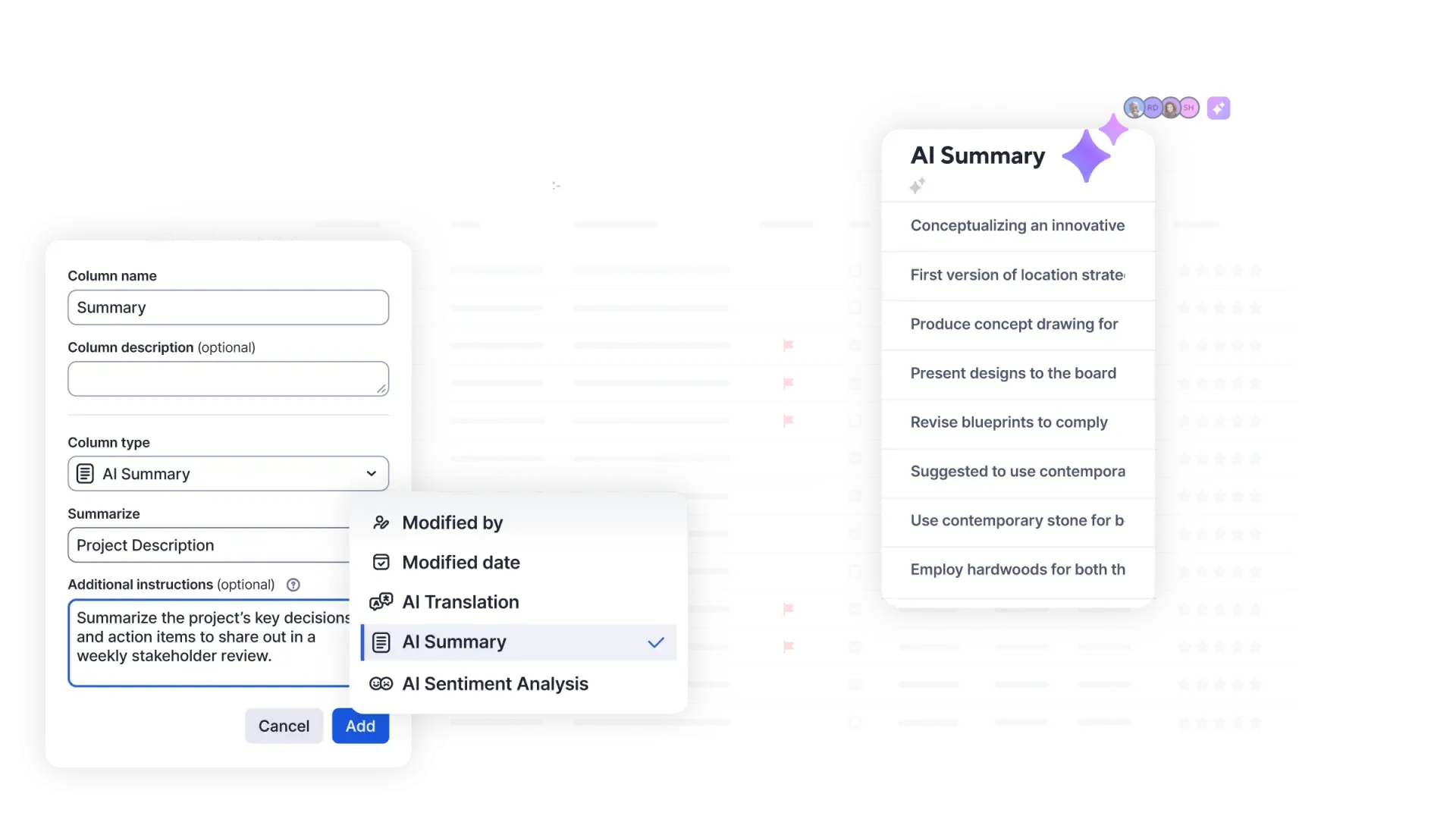
Smartsheet, bir hesap tablosu gibi görünür ve bir proje aracı gibi çalışır. Satırlar, üst ve alt görevler olarak girintilendirilebilir; Gantt grafikleri ve bağımlılıklar ise zaman çizelgesini işlerle ilişkilendirir. Smartsheet’in bağımlılık kılavuzu, bu özelliğin nasıl etkinleştirileceğini ve kullanılacağını açıklar.
Örnek olarak verilen altı kişilik web sitesi yeniden lansmanında, “Ana sayfa tasarımını onayla” görevi, “Ana sayfayı oluştur” görevinin öncülüdür. Onay tarihi 10 Mart’tan 14 Mart’a kayarsa, etkinleştirilmiş bir bağımlılık, bağımlı olan oluşturma tarihlerini de değiştirebilir. Business veya daha üst bir sürümdeki temel plan, takımın değiştirilen programı orijinal planla karşılaştırmasına olanak tanır.
Temel çizgiler, planlanan ve gerçekleşen zaman çizelgesi tarihlerini karşılaştırırken, hesap tablosu formülleri hücre, sütun ve hesap tablosu arası işleri kapsar. Bir Capterra yorumcusu, sütunlar arası formüllerin ve hesap tablosu arası referansların ekstra adımlar gerektirdiğini not etmiştir.
Öne çıkan özellikler
- Gantt bağımlılıkları: Önceki görevde değişiklik olduğunda bağımlı tarihleri güncelleyin
- Referans Noktaları: İş ve üstü planlarda planlanan ve gerçekleşen tarihleri karşılaştırın
- Hesap tablosu formülleri: Hücre, sütun ve sayfalar arası formülleri kullanın
- Ş Akışı otomasyonu: Rutin proje güncellemeleri için otomatik tetikleyiciler ayarlayın
Fiyatlandırma
- Avantaj: Üye başına aylık 12 dolar
- İş: Üye başına aylık 24 $, en az üç üye
- Kurumsal: Özel fiyatlandırma
- Gelişmiş İş Yönetimi: Özel fiyatlandırma
Değerlendirmeler
- G2: 4. 4/5 (23.200'den fazla yorum)
- Capterra: 4,5/5 (3.800'den fazla yorum)
Nerede yetersiz kalır: Sütunlar ve sayfalar arasında karmaşık formül işleri yapması gereken takımlar, geleneksel bir hesap tablosunu tercih edebilir.
En uygun kullanım alanı: Tablodan ayrılmadan Gantt çizelgesi ve bağlantılı bağımlılıklar isteyen operasyon ve proje takımları.
Şu durumlarda atlayın: Takımınız ücretsiz bir plan istiyorsa, panoları veya listeleri tercih ediyorsa ya da karmaşık modelleme için geleneksel bir elektronik tablonun esnekliğine ihtiyaç duyuyorsa. Diğer Smartsheet alternatiflerini karşılaştırın.
Gerçek kullanıcılar Smartsheet hakkında neler söylüyor?
Capterra’nın Smartsheet sayfasında yer alan bir yorumda şöyle deniyor:
Bu, durum güncellemeleri gerektiren ve birden fazla kişi ile departmanın katılımını gerektiren projeleri barındırmak için ideal bir yerdir.
Bu, durum güncellemeleri ve birden fazla kişi ile departmanın katılımını gerektiren projeleri barındırmak için ideal bir yerdir.
Bu, durum güncellemeleri gerektiren ve birden fazla kişi ile departmanın katılımını gerektiren projeleri barındırmak için ideal bir yerdir.
4. ClickUp Sheets (ClickUp görevleriyle birlikte hesap tablosu hesaplamaları için en iyisi)
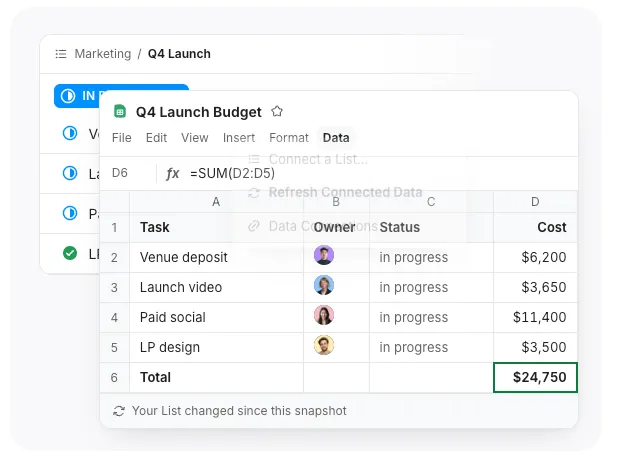
Bir ClickUp Sheet, hesap tablosu hücrelerini ve formüllerini bir ClickUp Listesi'ndeki görev verileriyle eşleştirir. 400'den fazla formül, grafik, koşullu biçimlendirme ve birden fazla sekmeyi destekler; ClickUp Sheets özellik sayfasında mevcut araçlar açıklanmaktadır.
Altı kişilik web sitesi yeniden lansmanı için Liste, görevleri ve "Ana sayfa tasarımını onayla" ile "Ana sayfayı oluştur" arasındaki bağımlılığı tutabilirken, Sayfa ise görev verilerini bir maliyet sütununun yanına yerleştirir. Onay tarihi 10 Mart'tan 14 Mart'a kayarsa, görev ş Akışını güncelleyin ve en son görev durumunu görmek için bağlantılı verileri yenileyin.
Sayfalar ve Tablo görünümü farklı işlevlere sahiptir: Tablo görünümü, işleri gözden geçirmek ve düzenlemek için görev alanlarını gösterirken, Sayfalar ise hesap tablosu hücreleri ve formüller sunar. ClickUp ayrıca mevcut Google E-Tabloları Gömülü görünümde görüntülemeyi de destekler; Yardım Merkezi'nde Gömülü görünümle ilgili kılavuzlar yer almaktadır.
Öne çıkan özellikler
- 400'den fazla formül: Hesap tablosu hücrelerinde SUMIF, VLOOKUP ve IF gibi fonksiyonları kullanın
- Bağlantılı görev verileri: Pull List görevlerini, sahiplerini ve son teslim tarihlerini bir Sheet'e aktarın
- Hesap tablosu içe aktarma: .xlsx, .csv veya .xlsm dosyalarından bir hesap tablosu oluşturun
- Çalışma Alanı işbirliği: Görevler, Belgeler, Sohbet ve E-Tablolar Merkezi ile birlikte çalışın
Fiyatlandırma
Bir plan seçmeden önce, Çalışma Alanınız için Sheets'in kullanılabilir olup olmadığını kontrol edin.
Değerlendirmeler
- G2: 4,6/5 (15.800'den fazla yorum)
- Capterra: 4,6/5 (5.100'den fazla yorum)
Zayıf yönleri: Bağlantılı görev verilerinin manuel olarak yenilenmesi gerekir ve içe aktarılan çalışma kitapları her formülü veya biçimi koruyamayabilir ya da makroları değişiklik yapmadan çalıştıramayabilir.
En uygun kullanım alanı: Görev koordinasyonunun yanı sıra bütçe, maliyet veya kapasite hesaplamaları için hesap tablosu formüllerine ihtiyaç duyan takımlar.
Şu durumlarda atlayın: Elektronik tablo ile görev kayıtları arasında otomatik iki yönlü güncelleme gerekiyorsa veya sadece kısa bir görev listesine ihtiyacınız varsa.
Gerçek kullanıcılar ClickUp hakkında neler söylüyor?
Geliştirici Rumeth J. tarafından yazılan bir Capterra incelemesi, paylaşımlı Çalışma Alanını övüyor ve öğrenme sürecine dikkat çekiyor:
ClickUp'ın gerçek anlamda hepsi bir arada bir çalışma alanı olmasını çok seviyorum. Görevlerimi, belgelerimi, hedeflerimi ve takım sohbetimi tek bir yerde bulundurmak, birden fazla uygulama arasında geçiş yapma ihtiyacını ortadan kaldırıyor ve her şeyi mükemmel bir şekilde düzenli tutuyor. Öğrenme sürecinin zor olması kesinlikle en büyük dezavantajı. ClickUp'ın çok fazla özelliği ve özelleştirme seçeneği olduğu için, yeni takım üyelerinin öğrenmesi inanılmaz derecede zor olabilir. Herkesin tam olarak eğitilmesi ve uygulamayı rahatça kullanabilmesi genellikle haftalar sürer.
ClickUp'ın gerçek anlamda hepsi bir arada bir çalışma alanı olmasını çok seviyorum. Görevlerimi, belgelerimi, hedeflerimi ve takım sohbetimi tek bir yerde bulundurmak, birden fazla uygulama arasında geçiş yapma ihtiyacını ortadan kaldırıyor ve her şeyi mükemmel bir şekilde düzenli tutuyor. Öğrenme sürecinin zorluğu kesinlikle en büyük dezavantajı. ClickUp'ın çok fazla özelliği ve özelleştirme seçeneği olduğu için, yeni takım üyelerinin öğrenmesi inanılmaz derecede zor olabilir. Herkesin tam olarak eğitilmesi ve uygulamayı rahatça kullanabilmesi genellikle haftalar sürer.
ClickUp'ın gerçek anlamda hepsi bir arada bir çalışma alanı olmasını çok seviyorum. Görevlerimi, belgelerimi, hedeflerimi ve takım sohbetimi tek bir yerde bulundurmak, birden fazla uygulama arasında geçiş yapma ihtiyacını ortadan kaldırıyor ve her şeyi mükemmel bir şekilde düzenli tutuyor. Öğrenme sürecinin zorluğu kesinlikle en büyük dezavantajı. ClickUp'ın çok fazla özelliği ve özelleştirme seçeneği olduğu için, yeni takım üyelerinin öğrenmesi inanılmaz derecede zor olabilir. Herkesin tam olarak eğitilmesi ve uygulamayı rahatça kullanabilmesi genellikle haftalar sürer.
5. Airtable (İlişkisel proje izleme için en iyisi)
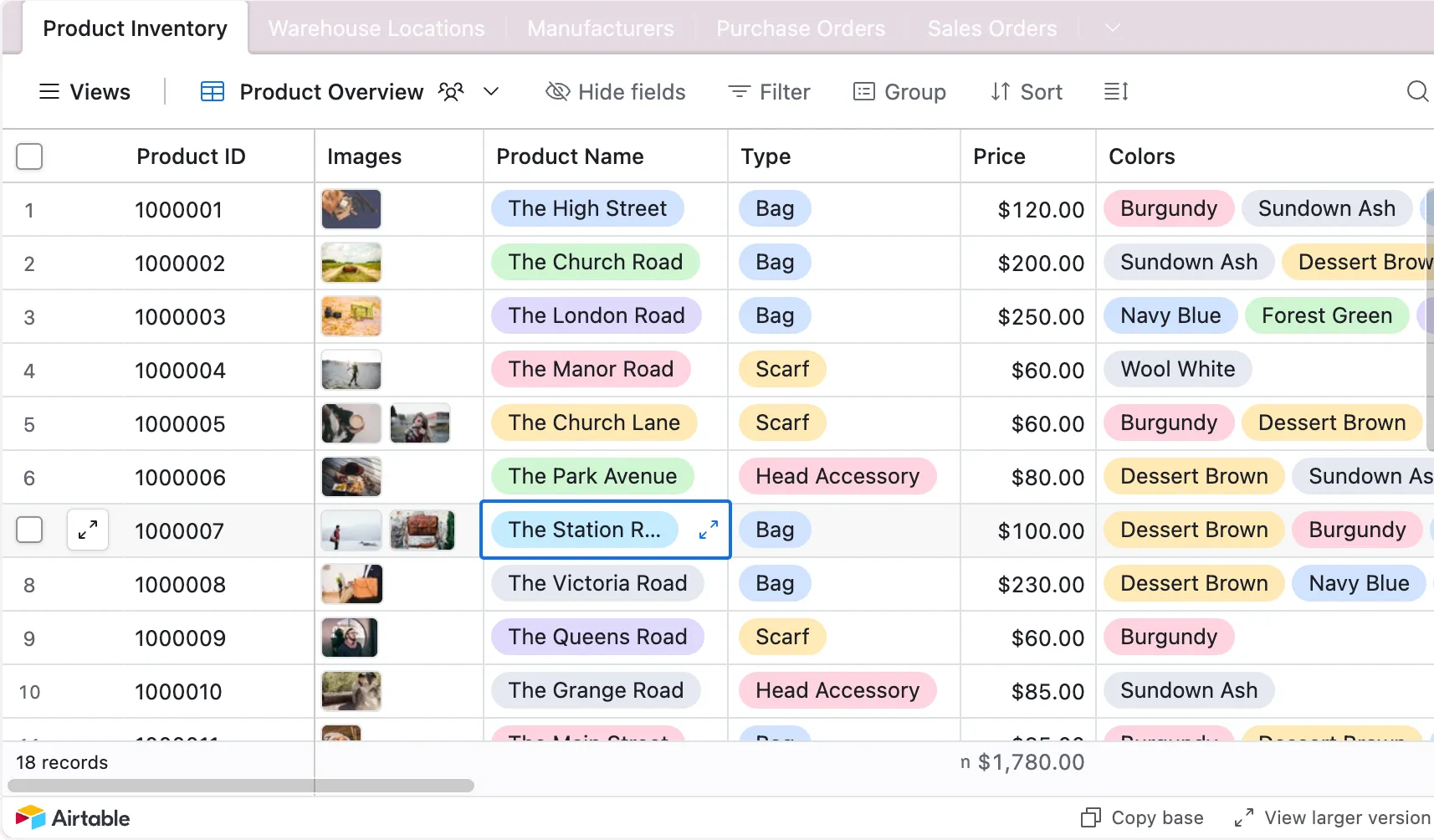
Airtable, hesap tablosu tarzı bir ızgarayı veritabanı kayıtları ve metin alanlarıyla birleştirir. "Projeler" tablosu, "Görevler" ve "Tedarikçiler" ile bağlantı kurabilir; böylece ilgili bilgiler sekmeler arasında kopyalanmak yerine birbiriyle bağlantılı kalır. Bunun Excel'den nasıl farklı olduğunu, Airtable ile Excel karşılaştırmamızda görebilirsiniz.
Örnek olarak verilen web sitesi yeniden lansmanı için, bir Pages tablosu, ana sayfa gibi her bir sayfayı ilgili görevlerle ilişkilendirebilir. Yapılandırılmış bir rollup tablosu, özet sekmesini kopyalamaya gerek kalmadan açık görev sayısını veya en son son teslim tarihini gösterebilir. Yine de birinin tabloları tasarlaması ve kayıtların doğru şekilde birbirine bağlanmasını sağlaması gerekir.
Airtable, aynı veritabanını tablo, takvim, zaman çizelgesi veya Gantt şeması görünümleriyle sunabilir; arayüzler ise paydaşlara proje kayıtlarına odaklanmış bir bakış açısı sağlar. Kullanılabilir görünümler ve izinler, seçilen plana göre değişir.
Veritabanı yapısı projenin ihtiyaçlarını aşıyorsa, bu Airtable alternatifleri tablo basitliği, zamanlama ve maliyet arasında farklı dengeler sunar.
Öne çıkan özellikler
- Bağlantılı kayıtlar: Projeler, Görevler ve Tedarikçiler tablolarını birbirine bağlayın
- Arama ve rollup: Bağlantılı kayıtlardaki değerleri veya toplamları gösterin
- Görünümler: Aynı kayıtları tablo, takvim, zaman çizelgesi veya Gantt şeması düzenlerinde görüntüleyin
- Arayüzler: Paydaşlar veya ş akışları için odaklanmış görünümler oluşturun
Fiyatlandırma
- Ücretsiz
- Takım: İşbirliği yapan kişi başına aylık 24 $, aylık faturalandırma
- İşletmeler, self servis: İşbirlikçi başına aylık 54 $, aylık faturalandırma
- Kurumsal Ölçek: Özel fiyatlandırma
Kendi kendine hizmet planlarında faturalandırma, hesap başına değil çalışma alanı başına yapılır. Takım planında, Yorumcu veya daha yüksek izinlere sahip işbirlikçilere fatura kesilir; kendi kendine hizmet İş Planı’nda ise Sahip, Oluşturucu ve Düzenleyici rolleri faturalandırılır, Yorumcular ve salt okunur işbirlikçiler ise plana dahildir. Satış ekibi tarafından sunulan planlarda farklı faturalandırma yöntemleri kullanılabilir. Airtable’ın plan genel bakışına göz atın.
Değerlendirmeler
- G2: 4,6/5 (3.300'den fazla yorum)
- Capterra: 4,6/5 (2.200'den fazla yorum)
Zayıf yönü: İlişkisel veritabloları, basit bir görev listesine kıyasla daha fazla ön tasarım gerektirir. Yalnızca görevlerden oluşan ş akışlarına sahip takımlar, çok az değer katan bir yapıyı sürdürmek için zaman harcayabilir.
En uygun kullanım alanı: Sayfalar, görevler ve tedarikçiler gibi proje kayıtları arasında bağlantı kurması ve farklı paydaşlara özel görünümler sunması gereken takımlar.
Şu durumlarda atlayın: Yalnızca kısa bir görev listesine veya formül ağırlıklı bir bütçeye ihtiyacınız varsa.
Gerçek kullanıcılar Airtable hakkında neler söylüyor?
Capterra'daki bir inceleme, Airtable'ın görünümlerini ve yapılandırmasını şöyle anlatıyor:
Küçük gruplar için fiyatlandırma oldukça pahalıdır. Kayıtlarınızın görüntülenme biçiminde değişiklik yapma imkânı çok sınırlıdır. Yazı tipi, renk vb. özel ayar yapma imkânı yoktur… Karmaşık formüller geliştirmek veya bağlı veritabanları için izin ayarları oluşturmak son derece zordur. Uygulama, büyük miktarda veriyle çalışırken aşırı derecede yavaşlar ve takılır.
Küçük gruplar için fiyatlandırma oldukça pahalıdır. Kayıtlarınızın görüntülenme biçiminde değişiklik yapma imkânı çok sınırlıdır. Yazı tipi, renk vb. özel ayar yapma imkânı yoktur… Karmaşık formüller geliştirmek veya bağlı veritabanları için izin ayarları oluşturmak son derece zordur. Uygulama, büyük miktarda veriyle çalışırken aşırı derecede yavaşlar/takılır.
Küçük gruplar için fiyatlandırma oldukça pahalıdır. Kayıtlarınızın görüntülenme biçiminde değişiklik yapma imkânı çok sınırlıdır. Yazı tipi, renk vb. özel ayar yapma imkânı yoktur… Karmaşık formüller geliştirmek veya bağlı veritabanları için izin ayarları oluşturmak son derece zordur. Uygulama, büyük miktarda veriyle çalışırken aşırı derecede yavaşlar/takılır.
6. Zoho Sheet (Halihazırda Zoho kullanan takımlar için en iyisi)

Zoho Sheet, gerçek zamanlı işbirliği, yorumlar, hücre izinleri, sürüm geçmişi ve denetim izi özelliklerine sahip çevrimiçi bir hesap tablosudur. Web sitesinin yeniden lansmanı için, paylaşılan bir tablo, sahip, durum, son teslim tarihi ve bütçe sütunlarıyla sayfaları veya görevleri izler; kilitli hücreler ise formülleri yanlışlıkla yapılan düzenlemelerden korur.
Data Connections, Zoho CRM, Zoho Projects ve Zoho Books'tan verileri bir Sheet'e aktarabilir ve ardından bağlantılı verileri belirli bir programa göre yenileyebilir. Bu, takımın yalnızca tek seferlik dışa aktarmalara güvenmek zorunda kalmadan müşteri, iş veya finans verilerini bir araya getirmesine yardımcı olabilir.
Zia, verileri temizlemeye, formüller ve özetler oluşturmaya, soruları sade bir dille yanıtlamaya ve grafikler veya pivot tablolar önermeye yardımcı olabilir. Bu yardım özellikleri, formülleri, kaynak verileri ve proje kararlarını kontrol etmenin yerini almaz.
Zoho Sheet bir hesap tablosu olmaya devam ettiğinden, takımın bağımlılıkların, görev devirlerinin ve zamanlama değişikliklerinin nasıl yönetileceğini belirlemesi gerekir.
Öne çıkan özellikler
- Canlı işbirliği: Birlikte düzenleyin, hücrelere yorum yapın ve @bahsetme özelliğini kullanın
- İzin denetimleri: Paylaşım rollerini belirleyin ve hücreleri veya sayfaları kilitleyin
- Veri Bağlantıları: Zoho uygulamalarını birbirine bağlayın ve veri güncellemelerini planlayın
- Zia ve veri temizleme: Formüller oluşturun, verileri analiz edin ve tutarsızlıkları bulun
Fiyatlandırma
- Ücretsiz: Bağımsız Zoho Sheet
- Workplace Standard: Ön tanımlı ABD doları fiyat listesine göre aylık faturalandırma ile kullanıcı başına aylık 4 ABD doları
Workplace isteğe bağlı bir pakettir; Sheet'e bağımsız olarak erişmek için zorunlu değildir. Bölgelere göre fiyatlar değişiklik gösterebilir.
Değerlendirmeler
- G2: 4,4/5 (100'den fazla yorum)
- Capterra: 4,4/5 (62'den fazla yorum)
Zayıf yönü: Zoho Sheet, bağımlılıkları yönetmek ve değişiklikleri planlamak için bir takım sürecine duyulan ihtiyacı ortadan kaldırmaz.
En uygun kullanım alanı: Ücretsiz bir paylaşımlı hesap tablosu isteyen ve halihazırda Zoho uygulamalarını veya zamanlanmış veri bağlantıları kullanan takımlar.
Şu durumlarda atlayın: Projeniz yerleşik bağımlılık yeniden planlama özelliğine ihtiyaç duyuyorsa veya ş akışlarınız, Zoho Sheet'te test etmediğiniz Excel'e özgü formüllere dayanıyorsa.
Gerçek kullanıcılar Zoho Sheet hakkında neler söylüyor?
Bir G2 incelemesi, performans sorunlarına dikkat çekerken işbirliği ve veri temizleme özelliklerini övüyor:
Ayrıca gerçek zamanlı işbirliği araçlarını ve otomasyonla gerçekleştirilen veri temizleme özelliklerini de beğeniyorum… Ancak Zoho Sheet'in büyük veri kümeleriyle performansının düşük olduğunu ve mobil işbirliği sırasında gecikme yaşadığını fark ettim.
Ayrıca gerçek zamanlı işbirliği araçlarını ve otomasyonla gerçekleştirilen veri temizleme özelliklerini de beğeniyorum… Ancak Zoho Sheet'in büyük veri kümeleriyle performansının düşük olduğunu ve mobil işbirliği sırasında gecikme yaşadığını fark ettim.
Proje Yönetimi Hesap Tablolarında Yapılan 5 Hata
Net girdiler ve tutarlı bir inceleme süreci, takip aracının kullanışlı kalmasına yardımcı olur. İşte beş yaygın hata ve bunları düzeltmenin yolları.
1. Durumun ücretsiz metin olarak girilmesine izin verme
Durum sütununda “tamamlandı”, “Tamam!”, “bitti” ve “neredeyse tamam” gibi ifadeler yer aldığı için, filtreler ve sayımlar eksik girişleri gözden kaçırır.
Çözüm: "Başlamadı", "İlerleme", "Engellendi", "İnceleniyor" ve "Tamamlandı" gibi tutarlı seçenekler içeren bir açılır menü kullanın. Raporlarda kullanmadan önce mevcut girdileri temizleyin.
2. Satırdaki sahiplik paylaşımı
"Sorumlu" hücresinde "Tasarım / Geliştirme" yazıyor ve her iki taraf da bu görevin diğer tarafın üstlendiğini varsaydığı için görev el değmemiş olarak kalıyor.
Çözüm: Her satıra bir sorumlu atayın. Farklı kişiler ayrı iş parçalarından sorumluysa, görevleri bölün.
3. Dosyanın kopyalarını e-posta ile gönderme
“Tracker_v7_final_JM.xlsx” dosyası, üç farklı son teslim tarihi içeren üç gelen kutusunda bulunuyor.
Çözüm: Tek bir bulut dosyasını sabit bir bağlantı üzerinden paylaşın. Güncellenmiş ek dosyaları dolaşıma sokmak yerine, sürüm geçmişini kullanarak değişiklikleri gözden geçirin veya geri yükleyin.
4. Veriler güncellenmeden önce gösterge paneli oluşturmak
Özenle hazırlanmış bir Google E-Tablolar gösterge paneli, projenin %80'inin tamamlandığını gösterirken, satırların yarısı iki haftadır incelenmemiştir.
Çözüm: "Son güncelleme" sütununu koruyun ve gözden geçirilmesi gereken satırları vurgulayın. Projeye uygun bir gözden geçirme aralığı belirleyin, ardından ilerleme raporu hazırlamadan önce güncelliğini yitirmiş girdileri kontrol edin.
5. Takip aracını toplantı olarak kullanma
Haftalık senkronizasyon, satırları yüksek sesle okumakla geçen 45 dakikaya dönüşüyor.
Çözüm: Toplantıdan önce sahiplerden satırlarını güncellemelerini isteyin. Tartışmayı, engeller, yaklaşan görev devirleri ve takımın görüşüne ihtiyaç duyulan kararlar için kullanın. Üzerinde anlaşmaya varılan değişiklikleri takip aracına kaydedin.
Tabloyu Koruyun, İşinizle Bağlantı Kurun
Bir proje yönetimi hesap tablosu, paylaşımla yapılan planlama, bütçeleme ve iş yükü hesaplamalarına destek olabilir. Sorumlular kendi satırlarını güncel tutarsa, görev devirleri netse ve program değişiklikleri yönetilebilirse bu yöntemi kullanmaya devam edin. Güncellemeleri takip etmek, takip aracının sağladığı kolaylıktan daha fazla çaba gerektiriyorsa, kurulumunuzu gözden geçirin.
Her şeyi tek seferde taşımak zorunda değilsiniz. Hesaplamaları bir hesap tablosunda tutun ve görevleri, hatırlatıcıları veya bağımlılıkları, faydalı olacağı yerlerde bir görev ş akışına taşıyın. Geri kalanını taşıma işlemine geçmeden önce yeni kurulumu bir projede test edin.
ClickUp'ı ücretsiz olarak kullanmaya başlayın ve mevcut takip aracınızı görevlerinize bağlı bir Sayfa olarak ekleyin.
Sık Sorulan Sorular
Excel'de ücretsiz proje yönetimi şablonları var mı?
Evet. Microsoft’un çevrimiçi şablon galerisi, ücretsiz proje takip araçları, zaman çizelgeleri ve Gantt şeması tarzında planlayıcılar sunar. Proje yönetimi Excel şablonları rehberimizde daha fazla seçenek karşılaştırılmıştır. İşinize uygun bir düzen seçin, ardından formüllerini kontrol edin ve kullanmadan önce sahipleri, durumları ve tarihleri uyarlayın.
ChatGPT, Excel hesap tabloları oluşturabilir mi?
Evet. ChatGPT, bir proje takip tablosunu yapılandırmanıza ve Excel için formüller yazmanıza yardımcı olabilir. Önerilen düzeni kontrol edin ve canlı proje raporlaması için kullanmadan önce her formülü örnek satırlarda test edin. Aralıkların, tarihlerin ve durum etiketlerinin çalışma kitabınızla eşleştiğinden emin olun.
En iyi proje yönetimi hesap tablosu hangisidir?
En iyi proje yönetimi elektronik tablosu, yönetmeniz gereken işe uygun olandır. Excel, ayrıntılı bütçeler ve hesaplamalar için idealdir; Google E-Tablolar ise ortak çalışma izleme araçlarını destekler. Smartsheet, yerleşik proje planlama özelliği sunar; ClickUp Sheets ise ClickUp görevlerinin yanı sıra elektronik tablo hesaplamalarını da destekler. Her bir seçeneğin sunduğu özellikleri, erişim gereksinimlerini ve bakım ihtiyaçlarını karşılaştırın.
Google E-Tablolar proje yönetimi için kullanılabilir mi?
Evet. Google E-Tablolar, paylaşılan bir dosyada görevleri, sorumluları, tarihleri, bütçeleri ve ilerleme durumunu izleyebilir. Açılır menüler, filtreli görünümler, yorumlar ve sürüm geçmişi, takımın güncellemelerini destekler. Daha gelişmiş zamanlama ve hatırlatıcılar için ek yapılandırma gerekir. Yalnızca takım boyutuna göre seçim yapmak yerine, kurulumun görev devirlerini ve zamanlama değişikliklerini güvenilir bir şekilde yönetip yönetmediğini kontrol edin.
Bir hesap tablosunda proje tamamlanma oranını nasıl hesaplarsınız?
Tamamlanan görev sayısını toplam görev sayısına bölün ve sonucu yüzde olarak biçimlendirin. Örneğin, 20 görevden 15'inin tamamlanması %75'e eşittir. Bu yöntem, her görevi eşit şekilde değerlendirir. Görevlerin boyutları arasında önemli farklar varsa, tamamlanma oranını planlanan saatlere veya başka bir tutarlı ölçüye göre hesaplayın.
Tek bir hesap tablosunda birden fazla projeyi nasıl izlersiniz?
Proje Kimliği sütunu ve her görev için benzersiz bir Görev Kimliği içeren tek bir görev tablosu kullanın. Tabloyu projeye göre filtreleyin ve ilerleme, son tarihler ve iş yükü için ayrı bir özet sekmesi oluşturun. Özetlerde görev verilerini kopyalamak yerine orijinal verilere referans verin; böylece güncellemeler çalışma kitabının tamamında tutarlı kalır.