

Google Takvim'deki bir görev, Google Görevler'den (Google'ın ücretsiz, yerleşik görev uygulaması) alınan, tarihlendirilmiş bir yapılacak işdir. Bu görev, etkinliklerinizin yanında takviminizde görünür. Herkesi yanıltan fark şudur: Bir etkinlik, başkalarına ayırdığınız zamandır; bir görev ise kendinize ayırdığınız zamandır.
Bu ikisi aynı ızgarayı paylaşır. Bu kılavuz, Google Takvim'e görevlerin nasıl ekleneceğini ve bu yerleşik kurulumun hangi noktalarda yetersiz kaldığını ele almaktadır.
Özet: Google Takvim'e bir görev eklemek için Görevler panelini açın (veya boş bir alana tıklayıp anahtarı Etkinlik'ten Görev'e getirin). Ardından bir başlık, tarih ve saat girin. Bunun işe yaraması için tek kural: her zaman sadece tarih değil, saat de belirleyin. Aksi takdirde görev, tüm gün süren etkinlikler bölümüne düşer ve bu da görevi yerine getirmenizi zorlaştırır.
Ayrıca şunu unutmayın: Görev = kendinize ayırmanız gereken zaman, Etkinlik = başkalarına ayırmanız gereken zaman
Google Takvim'de Görev ve Etkinlik: Aralarındaki Fark Nedir?
Google görevleri ve etkinlikler aynı takvim ızgarasında yer alır. Ancak her ikisi de farklı şekilde çalışır ve her biri yapılacaklar listenizi kendine özgü şekillerde etkiler. İşte ikisi arasındaki farklar.
| Kriterler | Görev | Etkinlik |
|---|---|---|
| Tanım | Google Görevler'de tamamlamaktan sorumlu olduğunuz, tarihi belirlenmiş bir görev | Taahhüt ettiğiniz, genellikle paylaşılan, planlanmış bir blok zaman aralığı |
| Tamamlandı | İşiniz tamamlandığinde işaretleyin; kayıt olarak kalır | Yok; süre dolduğunda otomatik olarak geçer. |
| Kaçırdıysanız | Görev, siz tamamlandığında veya silindiğinde devredilir | Gitti; görev, görünsün ya da görünmesin, zaman aralığı geçip gider |
| Son tarih | Çalışma saatlerinizden ayrı olarak, hem | Başlangıç saati tek zaman bilgisi |
| Ödev | Yalnızca Çalışma Alanı hesapları için, Google Chat Spaces üzerinden | E-posta yoluyla istediğiniz kişiyi misafir olarak davet edin |
| Örnekler | Bir bütçe hazırlayın, bir görüşme için hazırlık yapın, bir rapor yazın | Bir müşteri görüşmesi, diş hekimi randevusu, bir uçuş |
Hangisini oluşturacağınızı nasıl seçersiniz:
Üç hızlı soruyu yanıtlayarak işlemi tamamlayın.
- Diğer kişilerle kararlaştırdığınız sabit bir zaman var mı? Varsa, bunu bir etkinlik olarak ekleyin.
- Sadece sizin sorumluluğunuzda olan bir iş mi? Bunu bir görev haline getirin
- Kimseye söylemeden bunu taşıyabilir misiniz? Eğer öyleyse, bu bir görev'dir.
Hâlâ emin değil misiniz? Ön tanımlı olarak görev olarak ayarlayın, çünkü daha sonra her zaman bunun için zaman ayırabilirsiniz. Çoğu durumu kapsayan tek bir kural vardır: Başka biri o zamana güveniyorsa, bu bir etkinliktir. Sadece siz güveniyorsanız, o zaman bu bir görevdir.
Neden Google Takvim'e Görevler Eklenmeli?
Google Takvim'e görev eklemek, yapılacak işlerinizi ve toplantılarınızı tek bir tabloda bir araya getirir; böylece işlerinizi gerçekte sahip olduğunuz zamana göre planlayabilirsiniz. Bu hizmet ücretsizdir, tüm cihazlarınız arasında senkronizasyon yapar ve halihazırda kullandığınız Gmail ve Takvim uygulamaları içinde çalışır. İşte size sunduğu avantajlar:
- Programınızı ve yapılacaklarınızı bir arada görebilirsiniz. G Takviminiz zaten ne zaman meşgul olduğunuzu gösteriyor. Görevler de buraya eklendiğinde, Perşembe günkü raporu bitirmek için zamanınız olup olmadığını bir bakışta görebilirsiniz. Arka arkaya gelen toplantıların gününüzü tamamen doldurup doldurmadığını hemen anlarsınız.
- Sadece işlerinizi listeye eklemek yerine, zaman dilimlerini ayırın. Belirli bir zamana sahip bir görev, tıpkı bir etkinlik gibi takviminizde bir blok olarak görünür. Odaklanmanız gereken işleri toplantılar arasındaki boşluklara sürükleyebilirsiniz. Bu sayede, telefon görüşmelerinde olduğu gibi masa başında geçireceğiniz zamanı da koruyabilirsiniz.
- Bitmemiş işler sizi takip eder. Bitirmediğiniz bir görev, kendiliğinden bir sonraki güne devredilir. Standart bir etkinlikte sıklıkla olduğu gibi, sadece ekranı kaydırıp geçtiniz diye son tarihi kaçırmazsınız.
- Tüm cihazlarınız arasında senkronizasyon gerçekleşir. Dizüstü bilgisayarınızdan eklediğiniz bir görev, saniyeler içinde telefonunuzda görünür. Yapılacaklar listenizi istediğiniz yerden kaydedebilir ve her yerden erişebilirsiniz.
- Tüm sisteminizi Google içinde tutarsınız. Zaten Gmail, Google Takvim ve Google Dokümanlar kullanıyorsanız, görevler de bu sisteme sorunsuz bir şekilde entegre olur. Öğrenmek için yeni bir oturum açma bilgisi veya yeni bir uygulamaya ihtiyacınız yoktur
İlginç Bilgi: G Takvim'e görev eklemeniz gereken nedenin kökeni psikolojiye dayanır. 1920'lerde Sovyet psikolog Bluma Zeigarnik, kalabalık bir restoranda tuhaf bir şey fark etti. Garsonlar, inanılmaz derecede karmaşık siparişleri kusursuz bir şekilde hatırlayabiliyorlardı. Ancak hesap ödendikten sonra siparişi tamamen unutuyorlardı. Bu durum, beynimizin tamamlanmış görevlerden ziyade tamamlanmamış görevleri daha iyi hatırlamak üzere programlandığını ortaya koydu. İşte bu nedenle, yazılmamış ve takvime eklenmemiş bir yapılacaklar listei zihinsel kaygıya neden olur; beyniniz, bunu unutmamanız için size aktif bir şekilde bağırır.
En etkili verimlilik yöntemi, takvimde bir yapılacaklar liste oluşturmaktır
Şimdiye kadar ölçülen en yararlı iş alışkanlığı, daha iyi bir yapılacaklar listesi değildir. Asıl önemli olan, o listeyi ortadan kaldırmaktır. 2018 yılında Filtered.com, internette en popüler 100 iş ipucunu araştırdı. Bunları, ne kadar etkili oldukları ve kullanım kolaylığına göre sıraladılar. Birinci sırada timeboxing yer aldı.
Yapılacak her şeyi alın, takviminizde ona bir zaman aralığı ayırın ve o zaman aralığına sadık kalın. Filtered’ın CEO’su Marc Zao-Sanders, bu yöntemin listedeki diğer ipuçlarının çoğunu kapsadığı için birinci sırayı aldığını söylüyor. Inc. dergisi, bunun işe yaradığını kanıtlamak için hatta bir test bile yaptı.
Listelerin başarısız olmasının nedeni, onları nasıl kullandığımızdır. Yapılacaklar liste, tek bir gün için çok fazla büyür. Görevleri sizin için öncelik sırasına koymaz. Ayrıca yanlış alışkanlıkları pekiştirir. Sırf listeden silmek için üç kolay öğeyi halledersiniz.
Bu arada, asıl önemli işler ise el atılmadan kalır. Zao-Sanders, bir listenin ne yapmak istediğinizi gösterdiğini, ancak bunu gerçekleştirmek için bir plan sunmadığını belirtiyor. Takvim ise bunu sağlar. Bir görev sadece birkaç saat boyunca listede kalabilir, bu yüzden bir zaman seçmeniz gerekir.
6 Adımda Google Takvime Görev Ekleme
Google Takvim'de bir görev eklemek altı adımdan oluşur. Öncelikle Görevler katmanını etkinleştirin, görevi oluşturun, bir zaman atayın ve gerçek çalışma süresini ayırın. Yapılacak işleri telefonunuzdan kaydedin veya Gmail ve Sohbet'ten ekleyin; bunları listeler, alt görevler ve tekrarlar ile düzenleyin. Tamamlandığında, her görev bir listede kalmak yerine takviminizde ayrılmış bir zaman dilimine sahip olur. Bu işlem masaüstü ve mobil cihazlarda aynı şekilde çalışır.
1. Adım: Görevler katmanını etkinleştirin
Görevler ve Google Takvim, ayrı Google araçlarıdır. Yapılacak görevlerin takviminizde görünmesi için önce Görevler katmanını etkinleştirmeniz gerekir. Bu katmanı devre dışı bırakırsanız, görevleriniz gizli kalır. Bu durumda görevlerinizi izlemek için ikinci bir uygulama açmanız gerekir.
Masaüstünde Google Takvim'i açın ve şunlardan birini yapın:
- Yan panel: Sağ kenar çubuğundaki Görevler simgesine tıklayın. Haftalık görünümden çıkmadan görev ekleyebilir ve tamamlayabilirsiniz.
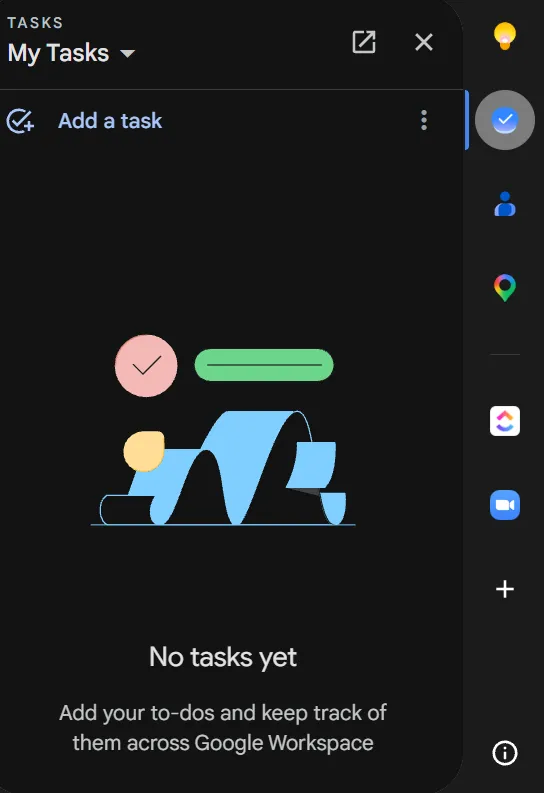
- Tam görünüm: Sağ üstteki görünüm düğmesini kullanarak Gün, Hafta veya Ay görünümünüzün yanında Görevler'i görüntüleyin
2. Adım: Görevi oluşturun ve bir zaman belirleyin
Bu adım, tüm sistemin işleyişini belirler. Tarihi olan ancak saati belirtilmemiş bir görev, üst kısımdaki "tüm gün" çubuğunda yer alır. Bu nedenle kullanıcılar sıklıkla "Neden görevlerim görünmüyor?" diye sorar. Bir göreve belirli bir saat atadığınızda, görev işinizi yapacağınız ızgaraya yerleştirilir.
Bunu yapmanın iki yolu vardır:
- Tablo görünümünden: Boş bir alana tıklayın. Anahtarı Etkinlik'ten Görev'e değiştirin. Ardından ad, tarih ve saat bilgilerini girin.
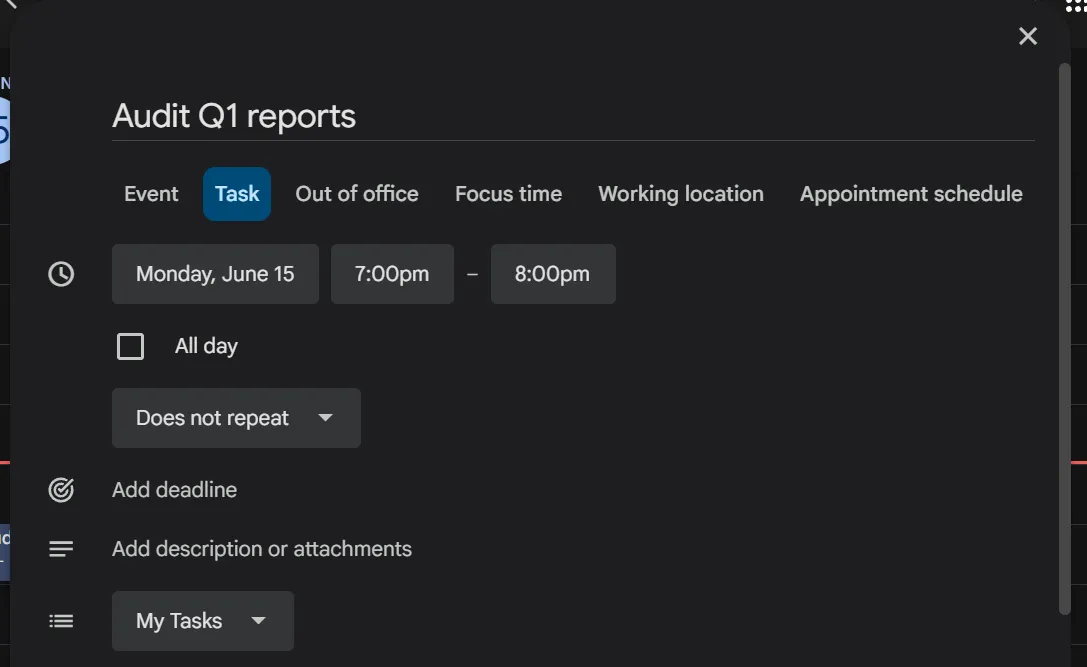
- Panelden: Görev ekle seçeneğine tıklayın. Adını yazın, ardından ayrıntıları açarak tarih ve saati ayarlayın
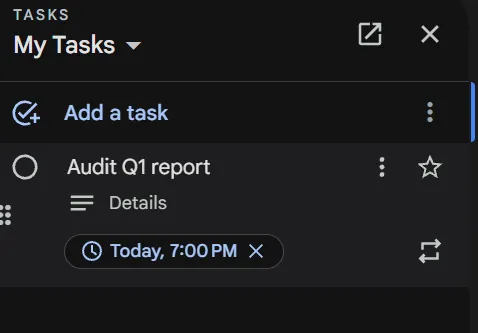
Eski görevleri daha sonra bulmak için Görevler görünümüni açın veya üst kısımdaki Bekleyen görevler seçeneğine tıklayın. Bu şekilde geçen yılın tüm görevleri görüntülenir.
3. Adım: Gerçek çalışma süresini bloke edin
GCal, iş saatlerinizi ayırmanızı kolaylaştırdı. Artık sahte etkinlikler oluşturmanıza gerek yok. Görev, takviminizde dolu bir blok olarak görünür. Boş olduğunuzu göstermeye çalışmak yerine, toplantılarınızla alan kapma mücadelesine girer.
Boş bir zaman dilimine tıklayın ve Odaklanma Süresi'ni seçin. Bu şekilde Rahatsız Etmeyin ayarını otomatik olarak etkinleştirmiş olursunuz. Bu zaman dilimini işgal etmeye çalışan toplantı davetlerini rahatlıkla reddedebilirsiniz.
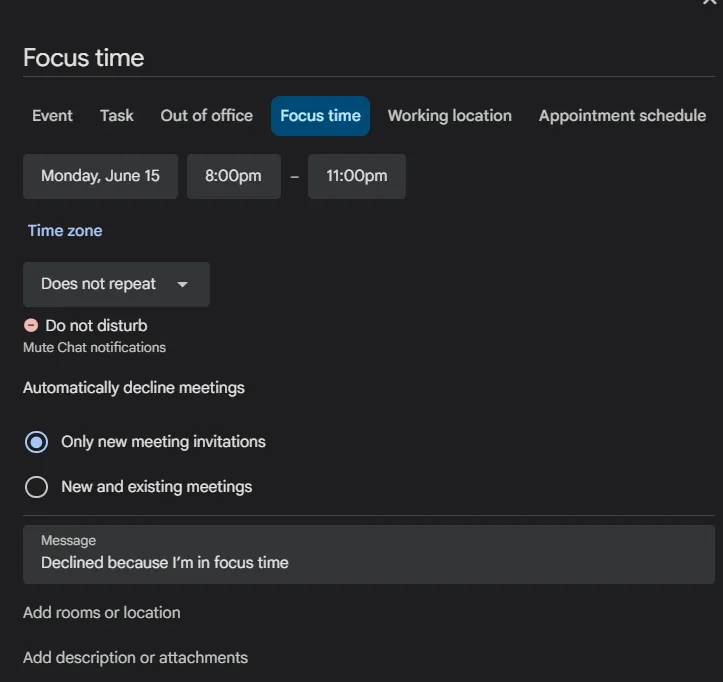
Önemli not: Odaklanma Süresi, Rahatsız Etmeyin ve Otomatik Olarak Reddetme, Çalışma Alanı (iş veya okul) özellikleridir. Kişisel bir hesapta yine de zamanlı bir blok ayarlayabilir ve kendinizi Meşgul olarak işaretleyebilirsiniz.
4. Adım: Görevleri telefonunuzda kaydedin
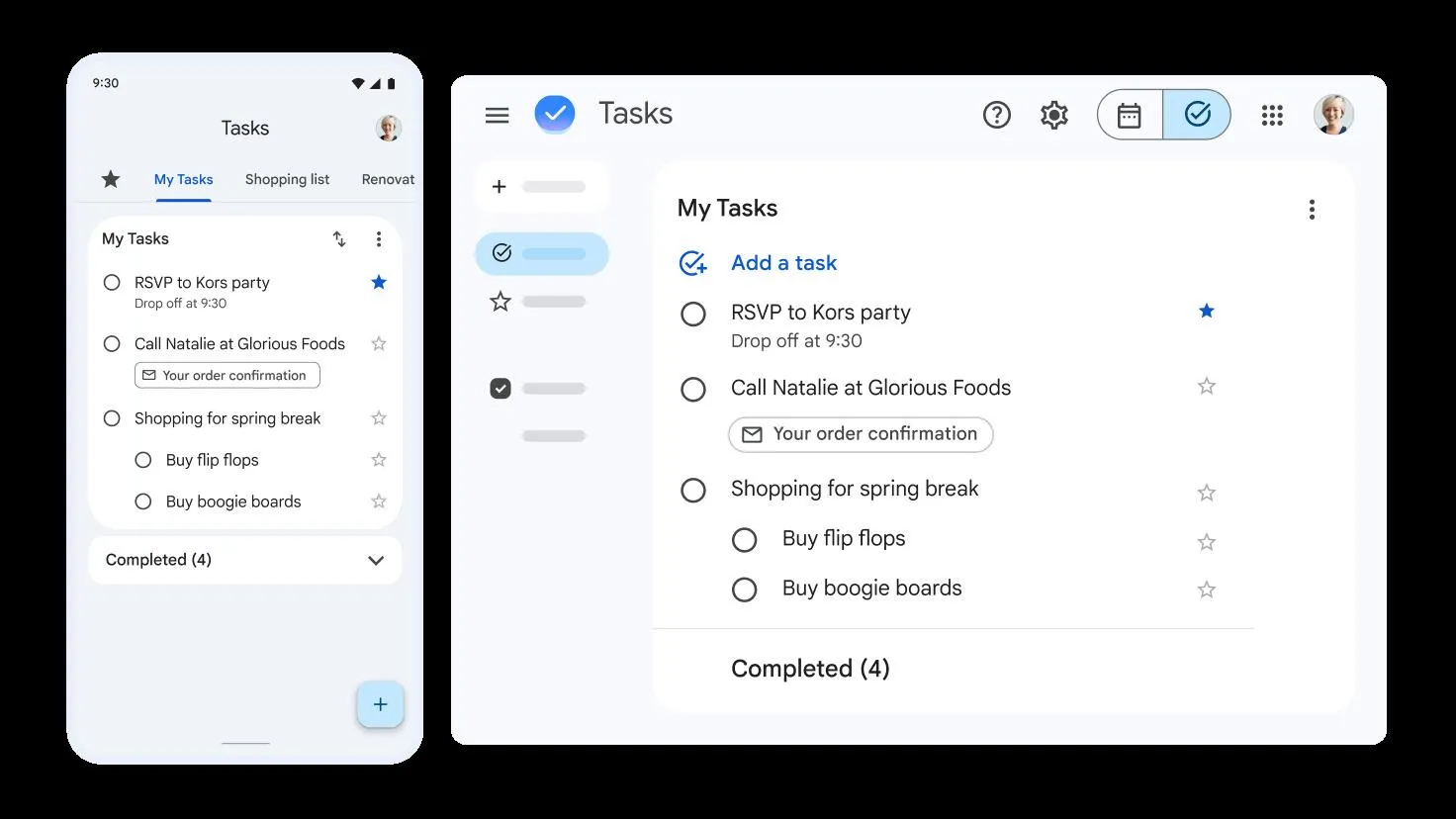
Yapılacak işlerin çoğu dizüstü bilgisayarınızdan uzaktayken aklınıza gelir; bu nedenle, mobil cihazlarda giriş yapmak zor olursa, bu işler sisteme hiç girmez. Google, bunu birkaç dokunuşla hallediyor.
- Takvim uygulaması (Android/iOS): + Oluştur seçeneğine dokunun, Görev'i seçin, ayrıntılarınızı girin ve kaydedin. Birkaç saniye içinde bilgisayar ekranınızda görünür.
- Google Görevler uygulaması: Burada tarih belirlediğiniz her öğe, takviminizde otomatik olarak görünür
- Android bileşeni: Tek dokunuşla izleme yapabilmek için ana ekranınıza bir Görevler bileşeni yerleştirin
5. Adım: Gmail ve Sohbet'ten görevleri alın
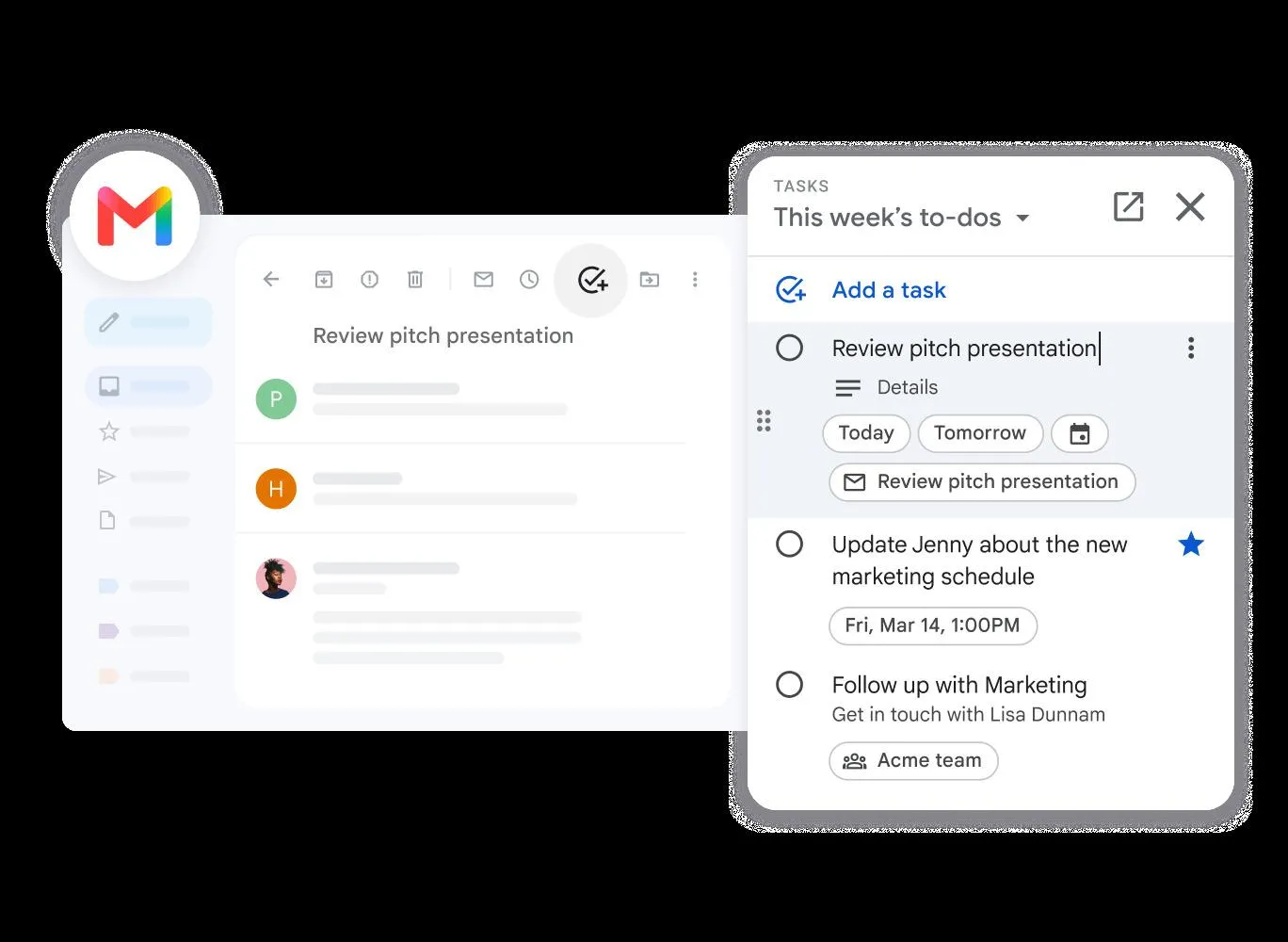
Yapılacak işlerin çoğu e-posta üzerinden gelir. Bunları geldiği yerde kaydetmek, işlerinizi Google Görevler'e aktarmanın en kolay yoludur. Ekstra araçlara ihtiyacınız yok; bu özellik zaten yerleşik olarak mevcuttur.
- Gmail'den: Bir e-postayı Görevler yan paneline sürükleyin. Ayrıca e-postanın menü düğmesine tıklayıp Görevlere Ekle seçeneğini de seçebilirsiniz. Görev, o e-postaa yönlendiren bir bağlantı içerecektir.
- Google Chat'ten: Bir sohbet odasından doğrudan görev oluşturun. Bir takım Alanında, iş arkadaşlarınıza grup görevleri atayabilirsiniz
Bunlardan herhangi birine tarih ve saat girin, görevler doğrudan GCal takviminize akış yoluyla aktarılacaktır.
Profesyonel İpucu: Başkalarına görev atama özelliği, yalnızca okul veya iş hesaplarında Sohbet Alanları aracılığıyla kullanılabilir. Kişisel bir hesapta bu özelliği aramaya çalıştığınızda herhangi bir seçenek görmediyseniz, bunun nedeni budur.
6. Adım: Listeler, alt görevler ve tekrarlar ile düzenleyin
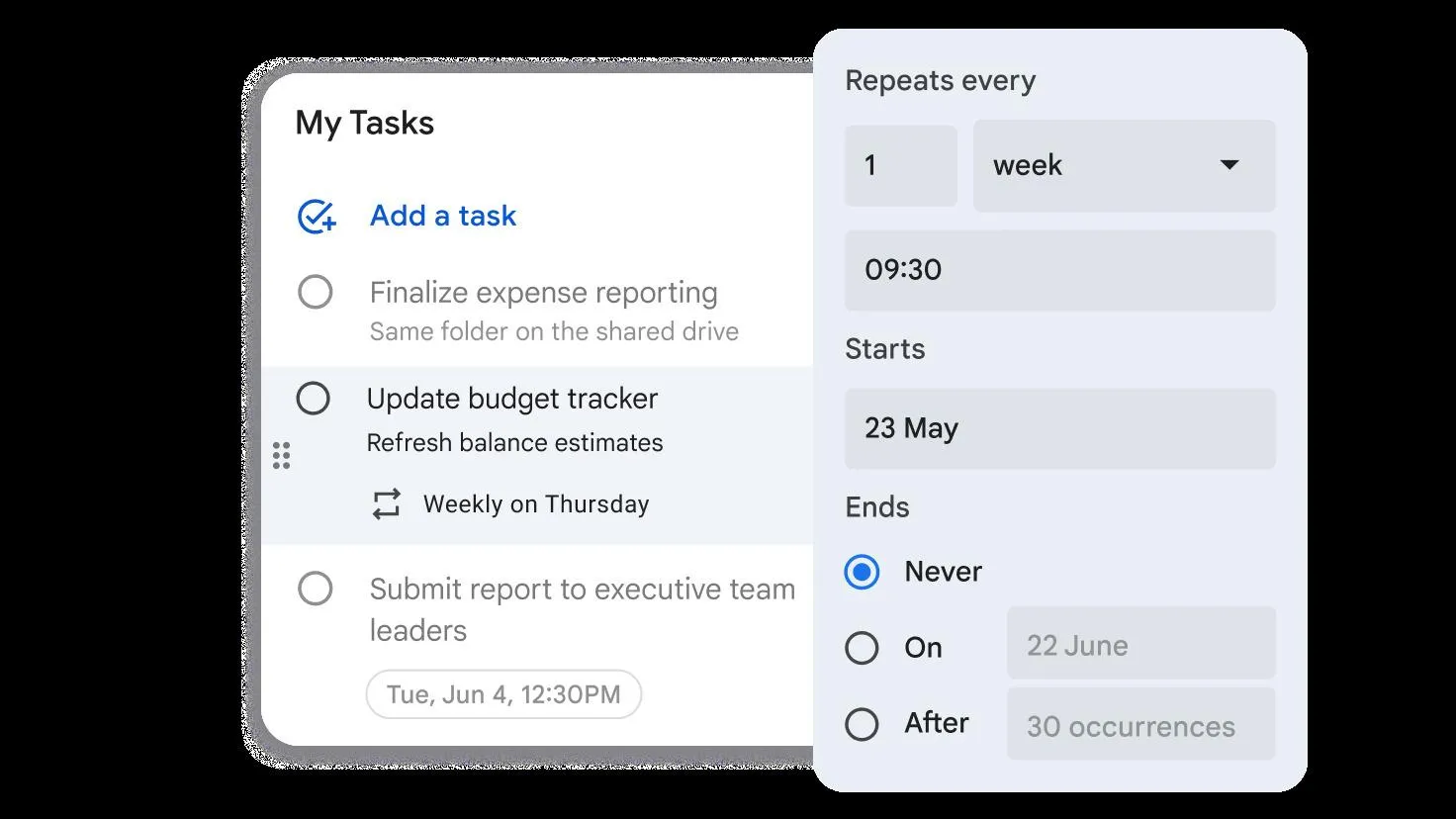
Tarihi belirtilmemiş 40 görevden oluşan düz bir yığın sadece strese neden olur. Yapılacaklarınızın sayısı bir düzineden fazla olduğunda, sistemi düzenli tutmanıza yardımcı olacak üç basit araç:
- Listeler: Liste menüsünü kullanarak işlerinizi İş, Kişisel veya Yapılacaklar gibi birkaç net gruba ayırın. İki veya üç liste, on listeden çok daha iyi sonuç verir.
- Alt görevler: Herhangi bir ana görevi açarak büyük hedefleri kolayca tamamlayabileceğiniz küçük adımlara bölün.
- Tekrarlar: Her seferinde aynı görevı elle yeniden oluşturmak zorunda kalmamak için günlük, haftalık veya aylık tekrarlar ayarlayın
Profesyonel İpucu: Google Görevler'de toplamda 100.000 görev ve her liste başına 20.000 açık öğe saklanabilir. Alanınız dolmaz, ancak gelişmiş özelliklerde bir sınıra ulaşabilirsiniz.
Birden fazla takvimi yönetmekte zorlanıyor musunuz? Bu, baş ağrıtıcı bir sorun olmak zorunda değil. Hepsini tek bir yerden nasıl yöneteceğinizi öğrenmek için bu videoyu izleyin.
Google Takvim ile birlikte bir yapılacaklar liste yönetmenin 3 yolu
Google Takviminizle birlikte bir yapılacaklar listesi yönetmenin üç yolu vardır. Bunlar arasında Google Görevler, Todoist ve TickTick gibi üçüncü taraf yapılacaklar uygulamaları ile ClickUp ve Asana gibi özel proje yönetimi araçları yer alır. Hangisinin doğru olduğu, ne kadar yapıya ihtiyacınız olduğuna ve işe kaç kişinin dahil olduğuna bağlıdır. İşte bu araçların karşılaştırması.
| Tür | Avantajlar | Eksileri | En uygun kullanım alanı |
|---|---|---|---|
| Yerel Google Görevler | Ücretsiz, kurulum gerektirmez, Google hesabınızın olduğu her yerde senkronizasyon gerçekleşir | Kasıtlı olarak basit; etiket, öncelik veya kişisel hesap atanan kişi yok | Gmail ve Takvim'i sıkça kullanan ve yapılacak işlerini tek bir yerde toplamak isteyen kişiler |
| Üçüncü taraf yapılacaklar uygulamaları (Todoist, TickTick) | Daha zengin özellikler, gerçek önceliklendirme ve doğal dil girişi | Senkronizasyon bağlantısı sürdürülür ve iki yönlü güvenilirlik uygulamaye göre değişir | Güçlü bir yapılacaklar listesi uygulaması isteyen, ancak yine de bunu Google Takvim'de kullanmak isteyenler |
| Özel proje yönetimi araçları (ClickUp, Asana) | Atanan kişiler, durumlar, bağımlılıklar ve iki yönlü takvim senkronizasyonu | Öğrenme süreci ve kişisel bir kontrol listesinin ihtiyaç duyduğundan daha fazla işlev sunan bir araç | Sadece kişisel yapılacaklar değil, paylaşılan işleri koordine eden takımlar |
Yerel Google Görevler
Google Görevler, liste size aitse ve yapısı basitse, yapılacaklar listeniz olarak işlev görür. Zaten Gmail ve Takvim'i kullanıyorsanız, bu özellik daha da kullanışlıdır. Yüklemeniz veya temin etmeniz gereken hiçbir şey yoktur. Görevler panelini açar, bir görev ekler ve tarih ile saati belirlersiniz. Görevler, toplantılarınızla aynı ızgarada senkronizasyon yapar.
Özellikle Google Görevler için işe yarayan yöntemler:
- Başlamak için hiçbir engel yok: Yüklemeniz veya ödeme yapmanız gereken hiçbir şey yok; mevcut hesabınız üzerinden web, Android ve iOS arasında senkronizasyon gerçekleşir.
- Diğer uygulamaların içinden ekleme: Görevler yan paneli Gmail, Takvim, Sohbet, Belgeler, E-Tablolar ve Slaytlar'da bulunur; böylece bir e-postayı yeniden yazmanıza gerek kalmadan tarihli bir görev haline getirebilirsiniz
- Zaman ayırma: Bir görev için çalışma süresi ayırabilir ve kendinizi meşgul olarak işaretleyebilirsiniz
- Kişisel işler için yeterli yapı: Başlık, tarih/saat, son tarih, açıklama, alt görevler ve tekrarlama seçenekleri, tek başına yapılan listelerin çoğunu kapsar
Sınırlamalar:
- Gerçek anlamda önceliklendirme veya etiketleme yok: Etiketleyemez, işaretleyemez veya önceliğe göre sıralayamazsınız, bu nedenle uzun bir liste düz bir şekilde kalır
- Görev atama özelliği yalnızca Çalışma Alanı'nda mevcuttur: Kişisel hesaplarda bir görevin başka bir kişiye atanması mümkün değildir ve bu konuda söz edilebilecek bir otomasyon da yoktur
Şu durumlarda bu kılavuzu atlayın: Başkalarına iş atamanız, bağımlılıkları izlemeniz veya bir kontrol listesinden daha yapılandırılmış bir şeyi yönetmeniz gerekiyorsa.
En uygun kullanıcılar: Yeni bir şey satın almadan veya öğrenmeden, yapılacak işlerini ve programını tek bir yerde toplamak isteyen serbest çalışanlar ve öğrenciler.
Senkronizasyonlu üçüncü taraf yapılacaklar uygulamaları (Todoist, TickTick)
Gerçek görev özellikleri istiyorsanız ancak tek takvim görünümünden vazgeçmek istemiyorsanız, özel bir yapılacaklar uygulaması işinize yarayabilir. Görevleri uygulamada yönetir ve entegrasyonlar sayesinde Google Takvim'e bağlarsınız. Böylece, tarihli öğeleriniz etkinliklerinizin yanında ızgarada görünür.
Özellikle senkronizasyonlu yapılacak uygulamaları için işe yarayan yöntemler:
- Önceliklendirme ve etiketler: Google Görevler uygulamasında bulunmayan öncelikler, etiketler ve filtreler
- Doğal dil girişi: "Cuma günü saat 15:00'te rapor gönder" yazın; uygulama tarih, saat ve tekrarlama ayarlarını sizin için çözümler
- Platformlar arası iyileştirmeler: Daha hızlı kayıt, daha iyi mobil uygulamalar ve Google Görevler'in sunamadığı bileşenler
Sınırlamalar:
- Bağlantıyı sürdürme: İki yönlü senkronizasyonun güvenilirliği uygulamaya göre değişir; bu nedenle, bir yerde yapılan bir düzenleme her zaman diğerine sorunsuz bir şekilde yansıtılmayabilir
- İki ayrı veri kaynağı: Görevleriniz bir uygulamada, etkinlikleriniz ise başka bir uygulamada bulunur; bu nedenle, bunların birbiriyle uyumlu kalması için senkronizasyona güvenmek gerekir
Şu durumlarda atlayın: Bir entegrasyonla uğraşmak istemiyorsanız. Ya da bir uygulama ve bir bağlayıcı yerine tek ve tartışmasız bir kaynak tercih ediyorsanız.
En uygun kullanıcılar: Güçlü bir yapılacaklar listesi uygulamasının özelliklerini isteyen, ancak yine de her şeyin tek bir Google Takvim'de görünmesini isteyen kişiler.
Ayrıca şunu da okuyun: Todoist mi, Google Görevler mi: Hangi görev yöneticisi daha iyi?
Özel proje yönetimi araçları (ClickUp, Asana)
Yapılacak işler sizi aşmaya başladığında, bir proje yönetimi takvim aracı ideal bir çözümdür. Bu araç, görev yapısının yanı sıra sahipleri, aşamaları, bağımlılıkları ve takvim senkronizasyonunu da içermelidir. Platformda işleri yönetir, atar ve durumlar aracılığıyla izlersiniz. Ardından, tablonun güncel kalması için G Takvim ile iki yönlü senkronizasyon yaparsınız.
Özellikle proje yönetimi araçları için neyin işe yaradığı:
- Paylaşım için tasarlandı: Görevlerde atanan kişiler, yorumlar ve durumlar bulunur; böylece işleri başkalarına devredebilir ve aşamalar boyunca izleme yapabilirsiniz
- Bağımlılıklar ve çoklu görünümler: İşler pano, liste, zaman çizelgesi ve takvim görünümlerinde toplanır; üst aşamadaki bir görev geciktiğinde, alt aşamadaki tarihler de değişir
- Otomasyonlar ve iki yönlü senkronizasyon: Tekrarlanan işler otomatik olarak yürütülür ve değişiklikler araç ile Google Takvim arasında her iki yönde de akış halinde aktarılır
Sınırlamalar:
- Öğrenme süreci: Basit bir takvimden geçiş yapıyorsanız, sistemin faydalarını görebilmeniz için yapmanız gereken birkaç ayar vardır
- Kısa bir kişisel liste için aşırı bir çözüm: Bir düzine kadar tek başına yapılacak iş için, bu araç işin gerektirdiğinden daha fazlasını sunuyor
Şu durumlarda atlayın: Bu yapılacaklar listesiyle ilgilenen tek kişi sizseniz ve liste kısaysa.
En uygun kullanım alanları: Çapraz fonksiyonlu takımlar, sprintler ve içerik takvimleri gibi tekrarlayan ş akışları ile 10 ila 20'den fazla görev içeren veya kişiler arasında görev devri bulunan tüm projeler.
Ayrıca şunu da okuyun: Verimliliği Artırmak İçin Google Çalışma Alanı İpuçları
İyi Bir Görev Kurulumu Neleri İçermelidir?
Gerçekten tamamlanan bir görevin, fiil ile başlayan net bir başlığı ve takviminizde sadece bir son teslim tarihi değil, gerçek bir blok vardır. Diğer her şey (listeler, alt görevler, son tarihler, tekrarlama, bağlam) iş yükünüz arttıkça bu blokun doğru kalmasını sağlamak için vardır.
Yukarıdakilerden hangisini seçerseniz seçin, bir görev ancak bunlar mevcut olduğunda geçerli olur.
- Net ve fiil öncelikli bir başlık: Başlık, ızgarada gördüğünüz tek şey olduğu için yapılacakları açıkça açıklasın. Örneğin, "Bütçe" yerine "3. çeyrek bütçe taslağı" ifadesini kullanın.
- Ayırılan süre: İşin ne kadar süreceğini tahmin edin. Böylece, bu görev, boşmuş gibi görünmek yerine toplantılarınızla alan için rekabet eder.
- Doğru görev listesi: Görevleri "İş" ve "Kişisel" gibi kısa ve adlandırılmış listelere ayırın. Her yeni görevin belirgin bir yeri olur, böylece gözden geçirme işlemi hızlı gerçekleşir
- Kesin son tarih gerektiren işler için: İşi yapmayı planladığınız tarihten ayrı olarak, kesin son tarihler için ayrı bir son teslim tarihi ekleyin
- Birden fazla adımdan oluşan işler için alt görevler: Tek bir eylemden daha büyük işleri, gerçekleştirilmesi gereken adımlara bölün, böylece görev tamamlanabilir hale gelir
- Tekrarlanan işler için tekrarlama: Haftalık veya aylık olarak yaptığınız her şey için otomatik tekrarlama ayarları yapın, böylece aynı görevı elle yeniden oluşturmak zorunda kalmazsınız
- Bağlam içeren bir açıklama: Bir bağlantı, not veya görevin geldiği e-posta adresini ekleyin, böylece ileride bu görevin neden var olduğunu hatırlayabilirsiniz.
- Doğru hesap: Kişisel hesap mı yoksa Çalışma Alanı hesabı mı kullandığınıza dikkat edin, çünkü bu iki hesap türü farklı özelliklere sahiptir
- Tek bir toplama alışkanlığı: Her şeyin önce geldiği ve daha sonra sıralandığı tek bir gelen kutusu listeniz olsun; çünkü yarısı dolu beş liste sistemi karıştırır
Görev Sisteminizin Sorunsuz Çalışmasını Sağlama
Sistemi işler halde tutmak altı alışkanlığa bağlıdır. Görevleri silmek yerine tamamlamalı, her şeyi önce tek bir listeye kaydetmeli ve sadece tarihleri belirlemek yerine zaman dilimlerini ayırmalısınız. Ayrıca, haftalık olarak listenin tamamını gözden geçirin, geciken işlerin tarihlerini yeniden belirleyin ve görevlerle etkinlikleri birbirinden ayrı tutun.
- Görevleri silmeyin, tamamlayın. Görevi silmek yerine tamamlandığını işaretleyin, böylece neyi bitirdiğinize dair bir kayıt tutarsınız. Tamamlanan görevler görünür kalır. Bu hem kullanışlı bir kayıt hem de sizi motive eden küçük bir ilerleme göstergesidir.
- Önce her şeyi tek bir listeye ekleyin, sonra sıralayın. Bir görevı eklerken sıralamak zaman kaybıdır. Bunun yerine, her yeni yapılacak işi tek bir gelen kutusu listesine gönderin, ardından gözden geçirirken "İş" veya "Kişisel" olarak sıralayın.
- Zaman ayırın; sadece bir tarih belirlemeyin. Son teslim tarihi, bir şeyin ne zaman gerçekleşmesi gerektiğine dair bir temennidir. Zaman ayırmak ise bunun ne zaman gerçekleşeceğine dair bir plandır. Beş dakikadan fazla süren her şeye gerçek zamanlı bir blok ayırın. Böylece, görmezden geldiğiniz bir hatırlatıcı olarak ortalıkta dolaşmasını önlersiniz.
- Haftada bir kez listenin tamamını gözden geçirin. Hiç gözden geçirmediğiniz bir görev listesi, çoktan tamamladığınız veya vazgeçtiğiniz işlerle dolup taşar. Haftada bir kez, "Bekleyen görevler"i açın ve tamamlananları işaretleyin. Ayrıca, bekleyen işlerin tarihlerini yeniden planlamalı ve alakasız işleri silmelisiniz. Bu, listenizin güvenilir ve dinamik kalmasını sağlar.
- Tamamlanmamış işlerin tarihini yeniden belirleyin. Bir görevı tamamlayamadığınızda, hemen başka bir tarihe taşıyın. Bu, görevin çoktan geçmiş bir tarihte bırakılmasından daha iyidir.
- Görevleri ve etkinlikleri birbirinden ayırın. Görevleri sahte toplantılara dönüştürmekten veya toplantıları önemsiz yapılacaklar listesi gibi ele almaktan kaçının. Başkalarına ayırdığınız zaman ile kendinize ayırdığınız zaman arasındaki çizgi, işin özüdür. Bu çizgiyi bulanıklaştırırsanız, Google Takvim gerçek kapasitenizi doğru bir şekilde ölçemez.
Farklı Kişiler İçin 3 Google Takvim Görev Örneği
İşte Google Takvim'deki görevlerin üç yaygın kullanım senaryosunda pratikte nasıl göründüğü. Her örnek, yapılacaklar listesi, zaman blokları ve son tarihlerin gerçek bir ş Akışında nasıl bir araya geldiğini gösterir.
Serbest çalışanların günlük planı
Tek başına çalışan bir tasarımcı, günlük rutinini şöyle yürütür: Günün işlerini kontrol eder, sabit müşteri görüşmeleri için zaman ayırır, derinlemesine çalışır, ardından işleri tamamlar ve faturayı keser. İşi devredecek başka kimse yoktur. Ana hedef, gün dolup taşmadan önce odaklanma süresini korumaktır. Sürece dahil olan tek kişiler, serbest çalışan ve müşterileri.
Bu kurulum, yoğun zaman dilimleme yöntemini kullanır ve sadece iki net liste içerir: Müşteri İşleri ve Yönetici İşleri. Her sabah, o günün görevlerini görüşmelerinin etrafına zaman blokları olarak ızgaraya sürüklerler. Yoğun çalışma bloklarını Meşgul olarak işaretlerler. Bu sayede, o gün için çok fazla iş üstlenip üstlenmediklerini bir bakışta görebilirler.
İşte örnek bir gün:
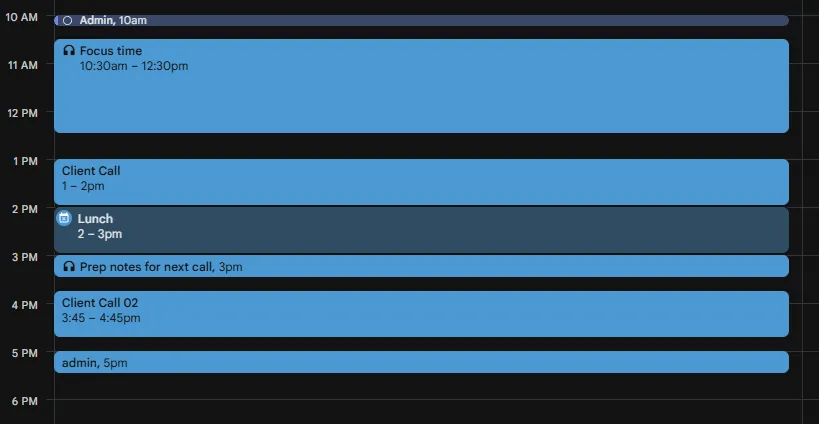
- Günü değerlendirin ve planlayın
- Müşteri sunumunda derinlemesine işi engelleyin
- Müşteri görüşmesi (sabit bir etkinlik)
- Bir sonraki görüşme için notlar hazırlayın
- Başka bir müşteri görüşmesi (sabit bir etkinlik)
- Faturaları hazırlayın ve gönderin
Öğrencinin dönemi
Bir öğrenci, düzenli bir okul yükünü yönetir. Haftalık okumalar, alıştırma setleri ve her sınav veya ödev için belirli bir teslim tarihi vardır. Her hafta bir öncekine çok benzer. Hedef, günlük planlamadan çok, ders saatlerinin yanı sıra dönem boyunca izlenecek ritmi görmektir. Tek rehber, öğrenci ve ders programıdır.
Bu kurulum, yineleyen görevlere ve son tarihlere dayanır ve manuel zaman ayırma işlemi çok azdır. Yineleyen görevler, haftalık okumaları bağımsız olarak yönetir. Her okul ödevi, son tarih etiketine sahip tek bir görev olarak atanır. Öğrenci, Görevler takvimini inceleyerek haftalık iş yükünü dersleriyle dengeler.
İşte örnek bir hafta:
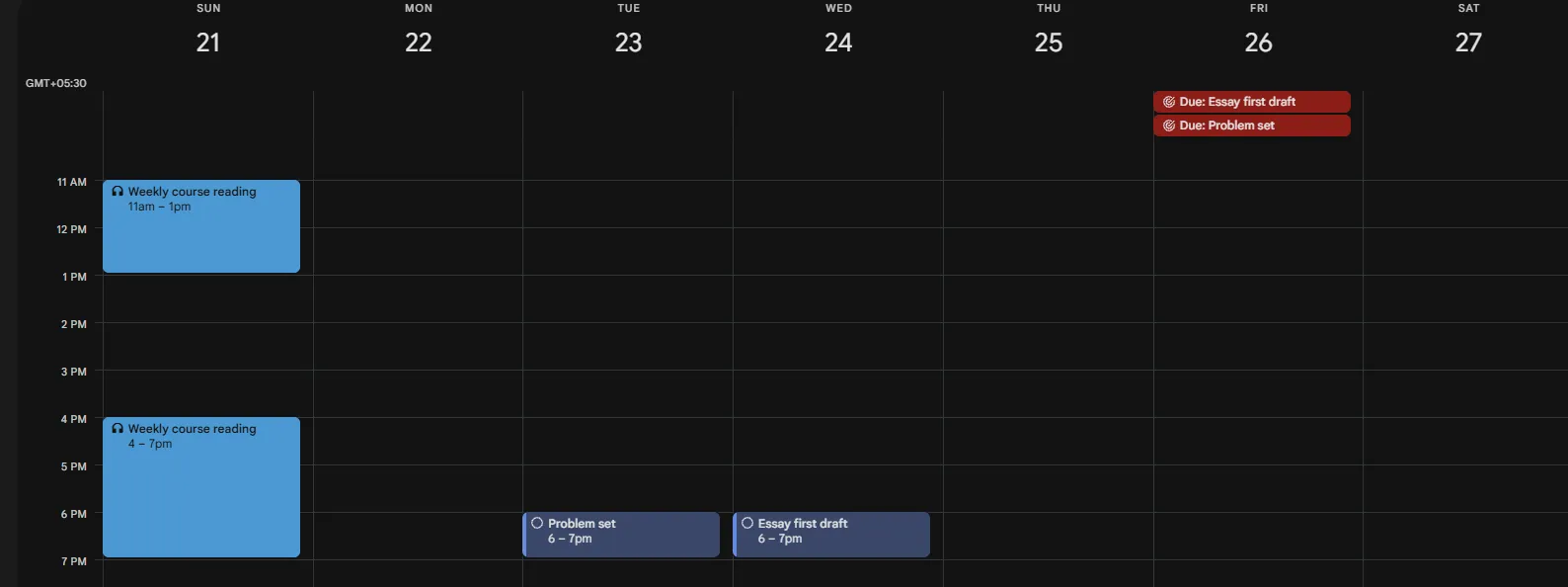
- Haftalık ders okuma: Her Pazar günü tekrarlanan görev
- Sorun seti: Salı günü iş zamanı engellendi, Cuma günü teslim
- Deneme ilk taslağı: Çarşamba günü yazılmaya başlandı, Cuma günü teslim edilecek
Küçük takımın ortak işi
Üç kişilik bir takım, ağır bir proje aracı kullanmadan hafif grup çalışmalarını izlemek için Google Workspace'i kullanıyor. Ş Akışı, bir Google Chat Alanı üzerinden yürütülüyor. Takım üyeleri, metin sohbetinde bir yapılacak öğe belirleyip bunu grup görevı olarak atıyor. Ardından, her bir kişi bu görevi kendi takvimine ekliyor. Grupta üç takım üyesi ve takım lideri yer alıyor.
Burada, planın kendisinden çok görevin kime ait olduğunun önemi daha büyüktür. İşte tam da bu noktada Google Görevler biraz yetersiz kalmaya başlıyor.
İşte bir örnek devir teslim:
- Sohbet Alanında bildirilen yapılacak iş: Bir takım arkadaşına grup görevı olarak atandı
- Görev sahibi, takviminde bu işi tarihlendirir: Yapılacak iş için zaman ayırır
- İş tamamlandı: Sohbet Alanında işaretlendi
- Sıradaki kişi bir sonraki adımı üstlenir: Ancak sistem kendi kendine uyarı vermez
Bu yöntem bir dereceye kadar işe yarıyor. Ancak paylaşılan durum panosu, bağlantılı görevler ve kimin geride kaldığını görebileceğiniz tek bir görünüm eksik. Takım, işleri aksatmamak için Sohbet Alanı'na ve iyi bir hafızaya güvenmek zorunda kalıyor.
Google Görevlerinizi Etkisiz Kılan 5 Hata
Google Görevler kurulumlarını bozan beş şey: bir görevin etkinlik gibi uyarı vermesini beklemek, işleri alt görevlerin içine gömmek, son tarihi planlanan zamanla karıştırmak, görevlerin Google dışında görünmesini beklemek ve işaretlenmiş tekrarlanan bir görevin tamamen tamamlandığını varsaymak. Bunların hiçbiri bariz hatalar değildir; Google Görevler'in çalışma şekline dahildir, bu yüzden zaman kaybına yol açtıktan sonra farkına varırsınız.
- Bir görevin, etkinlik gibi uyarı vereceğini varsayarsak. Etkinlikler ön tanımlı olarak tanıdık 10 dakikalık bir uyarı gösterir. Görevler ise göstermez. Yalnızca her bir cihaz için görev uyarılarını etkinleştirirseniz sizi uyarırlar. O durumda bile, bu uyarıları gözden kaçırmak kolaydır. Kullanıcılar zamanlanmış bir görev planlar, görevlerin kendilerini hatırlatacağına güvenir ve görevleri gözden kaçırırÇözüm: Kullandığınız her telefon veya bilgisayarda Google Görevler uygulaması ayarlarından Görev bildirimlerini etkinleştirin. Kaçırmamanız gereken her şey için bir zaman aralığı belirleyin, böylece takviminizde öne çıksın. Tek bir uyarıya güvenmeyin
- İşleri alt görevlerin içine gömmek. G Takvim ızgaranızda yalnızca üst görev görünür. Alt görevler ayrıntılar bölümünde gizlenir. Asla ayrı bloklar halinde görünmezler. Büyük bir raporu 6 alt göreve bölseniz bile, takviminizde yine de yalnızca 1 satır görünür. Çözüm: Gününüzde kendine ait bir zaman dilimi gerektiren her şey için alt görev yerine, tarihli bir görev oluşturun. Alt görevleri, ana görevin zaman bloku içinde halledebileceğiniz hızlı kontrol listeleri için saklayın
- Son teslim tarihini planlanan zamanla karıştırmak. Google'daki görevlerde artık iki ayrı seçenek vardır: işi ne zaman yapacağınız ve ne zaman teslim etmeniz gerektiği. Yalnızca son teslim tarihini ayarlarsanız, işi yapmak için zaman ayrılmaz. Yalnızca çalışma zamanını ayarlarsanız, sizi planınızda tutan kesin tarihi kaybedersiniz. Kullanıcılar genellikle bunlardan birini doldurur, bunun her ikisini de kapsadığını düşünür ve hazırlıksız yakalanır. Çözüm: Herhangi bir büyük proje için her iki alanı da bilinçli olarak ayarlayın. İş saatini ve son teslim tarihini tabloda ayrı ayrı belirleyin. Böylece, "ne zaman iş yapacağım" ile "ne zaman teslim etmem gerektiği" asla karıştırılmaz.
- Görevlerinizin Google dışında görünmesini mi bekliyorsunuz? Google Görevler, verilerini diğer uygulamalarla paylaşmaz. Görevleriniz Apple Takvim, Outlook veya iPhone'unuzun temel takvim uygulamasında görünmez. Bu durum, Google etkinlikleriniz bu uygulamalarla sorunsuz bir şekilde senkronizasyon gerçekleştirse bile geçerlidir. Çözüm: Gün boyu Google uygulamaları içinde kalıyorsanız, bir sorun yoktur. Gününüzü Apple veya Outlook araçlarıyla geçiriyorsanız, bu boşluğu doldurmak için Google Görevler’e güvenmeyin. Bunun yerine, ClickUp gibi bir araç kullanarak iki yönlü senkronizasyondan yararlanın
- Tekrarlanan bir görevı işaretleyip, bunun tamamen tamamlandığını düşünmek. Tekrarlanan bir görevı işaretlemek, görevı kapatmaz. Sadece bir sonraki görevı oluşturur. Ayrıca, tek bir kopyayı değiştirmek her zaman tüm zinciri değiştirmez. Bu haftaki gözden geçirme saatini ayarlayıp sorunun çözüldüğünü düşünebilirsiniz. Ancak gelecek hafta, görev eski zaman diliminde tekrar belirir. Çözüm: Onay işaretini bir sonraki adıma geçmek için bir yol olarak görün. Tekrarlanan bir görevde düzenleme yapmanız gerektiğinde, sadece bugünkü kopyayı değil, tüm serinin ana tekrar ayarlarını düzenleyin.
Google Görevler Yeterli Olmadığında: ClickUp Bu Durumu Nasıl Çözüyor?
Google Görevler, işin başka kişileri, birden fazla aşamayı veya üst aşamadaki bir aksaklık durumunda değişiklik gerektiren herhangi bir unsuru içermediği sürece işe yarar. ClickUp Takvim ise bu boşluğu doldurur. Tam kapsamlı bir görev motoru üzerine kurulu, yapay zeka destekli bir takvimdir. En iyi yanı ne mi? Her planında iki yönlü Google Takvim senkronizasyonu da sunar.
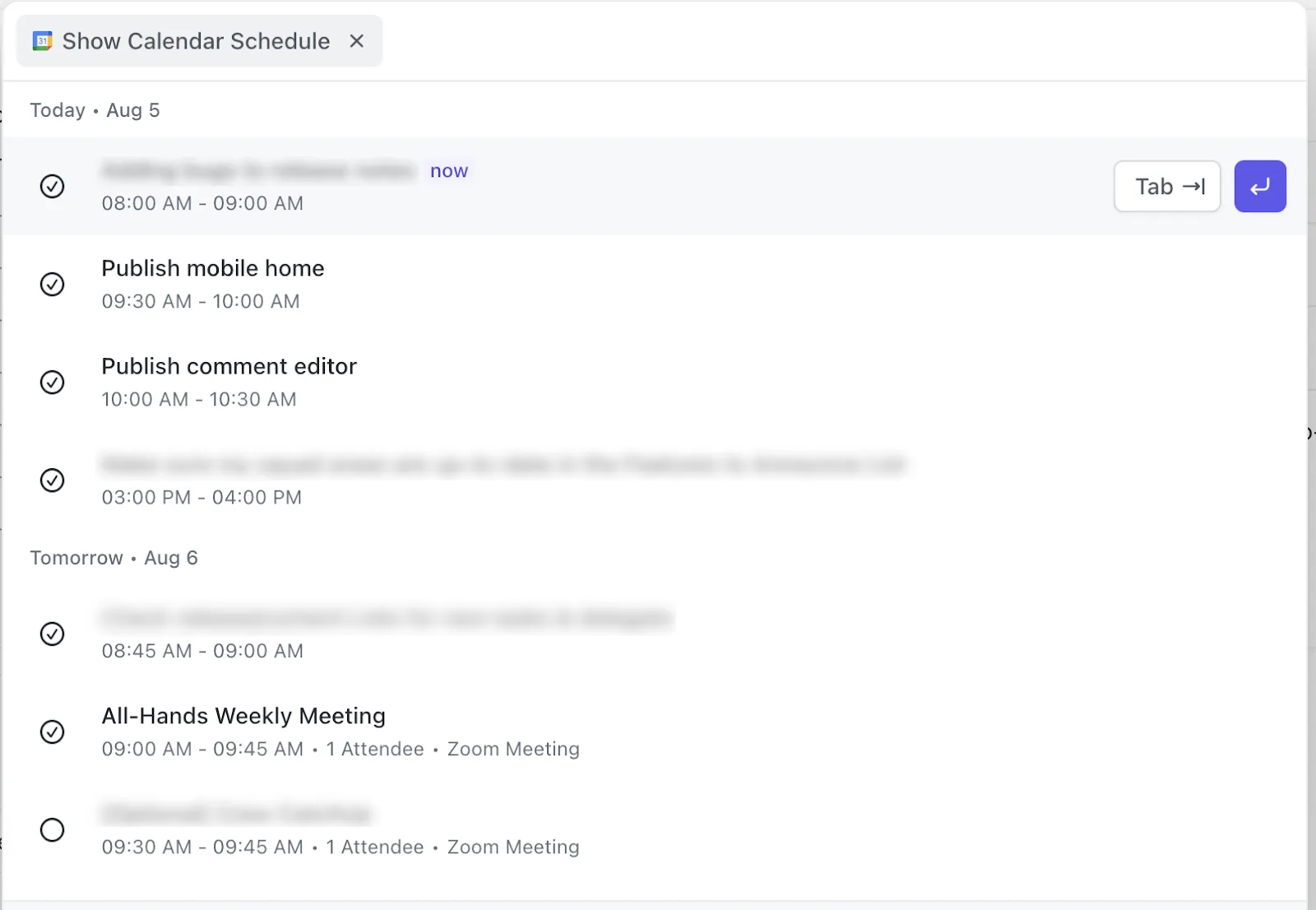
Bu konuda özellikle iş yapan yöntemler:
- Tek bir takvimde iki yönlü Google Takvim senkronizasyonu. GCal'ınızı bir kez bağlayın; harici etkinlikleriniz ve ClickUp görevleriniz tek bir görünümde paylaşılsın. Değişiklikler her iki yönde de akışta olur, böylece özellik sınırlaması olmadan tek bir tablo görünümünün avantajlarından yararlanmaya devam edersiniz.
- Görevlerinizi otomatik olarak planlayan yapay zeka destekli zaman dilimi planlama. Artık görevleri boşluklara manuel olarak sürüklemenize gerek yok. ClickUp’ın Planlayıcısı, öncelik ve son teslim tarihlerine göre toplantılarınızın etrafında işlerinizi otomatik olarak planlayabilir. Her bir zaman dilimini tek tek yönetmenize gerek kalmadan odaklanma zamanınızı korur.
- Atanan kişiler, durumlar ve yorumlar. Google Görevler, kişisel hesaplarda bir şeyi yapamaz. Bir görevin atanan kişisini belirleyin, görev üzerinde doğrudan tartışın ve görevleri aşamalardan geçirin
- Gerçek bir yapıya sahip Yineleyen Görevler. 6. Adım'daki tekrarlama kavramıyla aynıdır, ancak öncelikler, bağımlılıklar, başlangıç tarihleri ve Özel Alanlar da eklenmiştir. Bir görevin tamamlandığında veya sabit bir programa göre yineleneceğini ayarlayabilirsiniz. Ya da durum değiştiğinde ve tarihler değiştiğinde sonraki işler otomatik olarak kaydırılır.
Ayrıca, ClickUp Takvimi'nin AI Notetaker özelliğini kullanarak toplantıları kaydedebilirsiniz. Buradan izleyin ve öğrenin:
Dürüst bir sınır: Google Takvim'in son derece basit yapısı nedeniyle bir öğrenme süreci söz konusudur. Eğer tüm sisteminiz bir düzine tek başına yapılacak işten ibaretse, yukarıda anlatılan Google'ın kendi kurulumunu kullanmak günlük hayatta daha hızlı olacaktır.
Kimler için uygun: ClickUp, bir iş üzerinde birden fazla kişinin çalıştığı durumlarda en uygun seçenektir. Ya da yapılacak işleriniz, sahipleri, aşamaları ve devir teslimleri olan projelere dönüştüğünde. Takvimde kısa bir kişisel kontrol listesi oluşturmak için, yukarıda ele aldığımız Google yaklaşımı daha basit ve hızlı bir seçenektir.
Sürekli kullanacağınız bir görev sistemi oluşturun
Tutarlı davranan kişiler, takvimlerini canlı bir varlık gibi görürler. Her şeyi tek bir yere kaydederler, sadece bir tarih seçmek yerine gerçek zaman bloklarını ayırırlar ve işler geciktiği anda tarihini yeniden belirlerler. İşin sırrı da budur: Mükemmel bir kurulum değil, her gün açacak kadar güvendiğiniz dürüst bir kurulum.
Ve işler sizi aşmaya başladığında (başkaları, görev devirleri, işin içindeki bağımlılıklar gibi), bu sizin bir üst aşamaya geçmeniz için bir işarettir. ClickUp gibi bir araç, görevleri, atanan kişileri ve zaman çizelgelerini tek bir yerde tutar. Ayrıca Google Takvim ile iki yönlü senkronizasyon sağlar ve işin ölçeği büyüdükçe her görünümü senkronize halde tutar.
ClickUp'ı ücretsiz olarak kullanmaya başlayın.
Google Görevler ve Google Takvim Hakkında Sık Sorulan Sorular
Görevlerim neden Google Takvim'de görünmüyor?
Görevinizin Google Takvim'de görünmemesinin en yaygın nedeni, görevinize bir saat atanmamış olmasıdır. Bu durum, görevinizi ızgara yerine tüm gün şeridine yerleştirir. Ayrıca, Görevler katmanı etkinleştirilmemiş olabilir. Görevler panelini veya Görevler görünümünü açın ve göreve belirli bir saat atayın. Görevin oluşturulduğu hesaba giriş yaptığınızdan emin olun.
Google Görevler ve hatırlatıcılar artık aynı şey mi?
Esasen, evet, Google Görevler ve hatırlatıcılar birbirine benzer. Google, Hatırlatıcılar özelliğini Google Görevler'e taşıdı; dolayısıyla eskiden takvim hatırlatıcısı olan şeyler artık görev haline geldi. Eski hatırlatıcılar buraya aktarıldı ve yeni yapılacaklar görev olarak oluşturulmalıdır. Tarih atıldığında Google Takviminizde aynı şekilde görünürler.
Tamamlanan Google Görevlerim nereye gidiyor?
Tamamlanan Google Görevleri, listenin altındaki "Tamamlandı" bölümüne taşınır. Takvim ızgarasından kaybolurlar. Bunları bulmak için Görevler panelini açın ve aktif öğelerinizin altındaki "Tamamlandı" açılır menüsüne tıklayın. Tamamlanan her görev burada listelenir. Bunlardan herhangi birinin işaretini kaldırdığınızda görev doğrudan aktif duruma geri döner ve tarih belirtilmişse Google Takvim'inize geri eklenir.
Sildiğim bir Google Görevini nasıl geri getirebilirim?
Silinen bir Google Görev genellikle geri alınamaz, çünkü Google Görevler'de çöp klasörü veya sürüm geçmişi yoktur. Tek güvenceniz, silme işleminden hemen sonra birkaç saniye boyunca görüntülenen kısa süreli "Geri Al" uyarısıdır. Bunu hemen fark etmek tek çözümdür.
Tekrarlayan bir Google Görevini farklı bir listeye taşıyabilir miyim?
Hayır, Google Görevler'de yineleyen bir görevi bir listeden diğerine taşıyamazsınız. Aynı sınır, paylaşılan görevler ve alt görevler için de geçerlidir. Yineleyen bir görevin farklı bir listede yer almasını istiyorsanız, tek çözüm orijinal seriyi durdurmaktır. Ardından, görevi istediğiniz listede yeniden oluşturun. Normal tek seferlik görevler basit bir sürükleme işlemiyle listeler arasında taşınabildiğinden, bu durum birçok kişiyi şaşırtmaktadır.
Google Görevler çevrimdışı çalışır mı?
Google Görevler mobil uygulaması (Android/iOS), listenizi yerel olarak önbelleğe alır. Böylece görevleri çevrimdışı olarak görüntüleyebilir ve ekleyebilirsiniz; yeniden bağlandığınızda ise senkronizasyon gerçekleşir. G Takvim ve Gmail'deki web paneli, yüklenmek ve senkronizasyon için aktif bir bağlantıya ihtiyaç duyar. Ancak Google Görevler, çevrimdışı kullanım için tasarlanmamıştır. Bağlantı olmadan yapılan değişiklikler, yeniden bağlandığınızda bazen senkronizasyon gerçekleşmeyebilir veya yinelenebilir. Çevrimdışı kaydetmenin garanti edilmesi önemliyse, gerçek bir çevrimdışı moduna sahip özel bir uygulama daha güvenilirdir.
Google Görev listeğini başkalarıyla paylaşabilir misiniz?
Hayır, Google Görevler'de yerleşik bir liste paylaşım özelliği yoktur. Google Dokümanlar'ı paylaştığınız gibi kişisel bir görev listesini bir takım arkadaşınıza veremezsiniz. Tek yerleşik seçenek, Google Chat alanı veya Google Dokümanlar içinde bireysel paylaşılan görevler atamaktır ve bu da yalnızca uygun Çalışma Alanı planlarında mümkündür (paylaşılan görevlerin alt görevleri veya tekrarlama özelliği olamaz). Gerçek anlamda paylaşılan listeler için takımlar, ClickUp gibi bir araç veya üçüncü taraf bir entegrasyon kullanır.
Google Görevler ile Google Keep arasındaki fark nedir?
Google Görevler, son teslim tarihleri olan ve Gmail ile Google Takvim'e aktarılan eylem öğeleri içindir; Google Keep ise notlar, fikirler, sesli notlar ve renk kodlu kontrol listeleri içindir. Görevler, işlerin izlenmesini sağlarken, Keep ise bilgilerin kaydedilmesini sağlar. Bunlar birbirinin rakibi değildir: Birçok kişi, Keep'te not alır ve Görevler'de harekete geçer; ayrıca, hatırlatıcı içeren bir Keep notu artık otomatik olarak bir Google Görevi oluşturur.