
ตั้งแต่เปิดตัวในปี 2007Teamworkได้กลายเป็นแอปยอดนิยมสำหรับการทำงานร่วมกันในทีมและการจัดการโครงการ แต่สิ่งนี้ไม่ได้หมายความว่ามันเป็นโซลูชันที่สมบูรณ์แบบสำหรับทุกทีม มีทีมจำนวนมากที่กำลังมองหาทางเลือกอื่นแทน Teamwork ที่เหมาะสมกับความต้องการและความชอบของพวกเขาได้ดีกว่า
โชคดีที่คุณมีตัวเลือกหลายอย่างแทน Teamwork เพื่อติดตามประสิทธิภาพการทำงานของทีมโดยรวม
มาดูเครื่องมือจัดการโครงการอื่นๆ กัน โดยวิเคราะห์คุณสมบัติ ข้อดี ข้อเสีย ราคา และคะแนนจากผู้ใช้ การสำรวจตัวเลือกและทางเลือกแทน Teamwork เหล่านี้จะช่วยให้คุณได้รับข้อมูลเชิงลึกที่มีค่าเกี่ยวกับประสิทธิภาพโดยรวมของซอฟต์แวร์ และสามารถตัดสินใจได้อย่างมีข้อมูลเกี่ยวกับแพลตฟอร์มที่เหมาะสมที่สุดสำหรับทีมของคุณ
คุณควรพิจารณาอะไรเมื่อเลือกทางเลือกอื่นแทน Teamwork?
เมื่อพิจารณาทางเลือกอื่นแทน Teamwork สิ่งสำคัญคือต้องเน้นไปที่คุณสมบัติหลักที่สอดคล้องกับความต้องการของทีมคุณ ค้นหาโซลูชันที่มีฟังก์ชันการจัดการโครงการที่แข็งแกร่ง การมอบหมายและติดตามงานที่ใช้งานง่าย รวมถึงคุณสมบัติการทำงานร่วมกันที่ราบรื่น
มาดูคุณสมบัติบางประการที่คุณควรให้ความสนใจเป็นพิเศษเมื่อประเมินตัวเลือกอื่น ๆ ที่คล้ายกับ Teamwork กันเถอะ
- คุณสมบัติการรายงานที่ครบถ้วน: ให้เลือกเครื่องมือที่สามารถรายงานความคืบหน้าของโครงการ แจ้งเตือนเมื่องานเสร็จสิ้น ให้ข้อมูลเชิงลึกเกี่ยวกับประสิทธิภาพการทำงานของทีม และติดตามเวลา
- อินเทอร์เฟซที่ใช้งานง่าย: คุณต้องการให้แดชบอร์ดของคุณดูสะอาดตาและใช้งานง่าย เมื่อคลิกแท็บ หน้าเว็บควรโหลดได้อย่างรวดเร็ว ยิ่งโครงการของคุณมีความซับซ้อนและมีข้อมูลมากขึ้น
- ความสามารถในการจัดการงานที่ทรงพลัง: คุณจำเป็นต้องมีความชัดเจนอย่างครบถ้วนเกี่ยวกับสถานะโครงการ การจัดสรรงาน ลำดับความสำคัญของโครงการ และความเสี่ยง
📮ข้อมูลจาก ClickUp: 18% ของผู้ตอบแบบสำรวจของเราต้องการใช้ AI เพื่อจัดระเบียบชีวิตผ่านปฏิทิน งาน และคำเตือน ส่วนอีก 15% ต้องการให้ AI จัดการงานประจำและงานบริหาร
เพื่อทำสิ่งนี้ AI ต้องสามารถ: เข้าใจระดับความสำคัญของแต่ละงานในกระบวนการทำงาน ดำเนินการตามขั้นตอนที่จำเป็นเพื่อสร้างหรือปรับแต่งงาน และตั้งค่ากระบวนการทำงานอัตโนมัติ เครื่องมือส่วนใหญ่มีขั้นตอนหนึ่งหรือสองขั้นตอนที่ได้รับการพัฒนาแล้ว อย่างไรก็ตาม ClickUp ได้ช่วยผู้ใช้รวมแอปได้ถึง 5+ แอปผ่านแพลตฟอร์มของเรา! สัมผัส ประสบการณ์การจัดตารางเวลาด้วย AI ที่สามารถจัดงานและประชุมให้เข้ากับช่วงเวลาว่างในปฏิทินของคุณได้อย่างง่ายดายตามระดับความสำคัญ คุณยังสามารถตั้งกฎการทำงานอัตโนมัติแบบกำหนดเองผ่านClickUp Brainเพื่อจัดการงานประจำได้ บอกลางานที่ซ้ำซากไปเลย!
ตัวเลือกแทน Teamwork ในภาพรวม
| เครื่องมือ | คุณสมบัติที่ดีที่สุด | กรณีการใช้งานหลัก | ราคา |
|---|---|---|---|
| ClickUp | ระบบจัดการโครงการแบบครบวงจร พร้อมด้วย AI เอกสาร แดชบอร์ด และระบบอัตโนมัติ | Teams กำลังแทนที่เครื่องมือที่ทำงานแยกกันด้วยพื้นที่ทำงานที่บูรณาการ | ใช้ฟรีตลอดไป; มีตัวเลือกปรับแต่งสำหรับองค์กร |
| Asana | อินเทอร์เฟซผู้ใช้ที่เรียบง่าย พร้อมระบบจัดการงานที่ทรงพลังและสรุปเนื้อหาด้วย AI ที่มาพร้อมในตัว | ทีมการตลาด ทีมปฏิบัติการ และทีมผลิตภัณฑ์ที่ต้องการความชัดเจนทางภาพ | ฟรี; แพ็กเกจแบบเสียค่าใช้จ่ายเริ่มต้นที่ $13.49 ต่อผู้ใช้ต่อเดือน |
| monday.com | กระบวนการทำงานที่เน้นภาพอย่างชัดเจน ด้วยบอร์ดที่ปรับแต่งได้และระบบอัตโนมัติ | ทีมที่ต้องการการตั้งค่าอย่างรวดเร็ว แดชบอร์ด และกระบวนการทำงานที่ยืดหยุ่น | ฟรี; แพ็กเกจแบบเสียเงินเริ่มต้นที่ $12/ผู้ใช้/เดือน |
| Wrike | การวางแผนโครงการระดับองค์กรพร้อมระบบตรวจจับความเสี่ยงด้วย AI | องค์กรขนาดใหญ่ที่จัดการโครงการที่ซับซ้อนและเกี่ยวข้องกับหลายแผนก | ฟรี; แพ็กเกจแบบเสียค่าใช้จ่ายเริ่มต้นที่ $10/ผู้ใช้/เดือน |
| Smartsheet | ระบบจัดการโครงการแบบสเปรดชีต พร้อมแดชบอร์ด ระบบอัตโนมัติ และ AI | ทีมที่กำลังเปลี่ยนจาก Excel ไปสู่ระบบการจัดการโครงการที่มีโครงสร้าง | ฟรี; แพ็กเกจแบบเสียค่าใช้จ่ายเริ่มต้นที่ $12/ผู้ใช้/เดือน |
| SmartSuite | แอปทำงานที่ปรับแต่งได้โดยไม่ต้องเขียนโค้ด พร้อมข้อมูลที่เชื่อมโยงกันและแดชบอร์ด | บริษัทสตาร์ทอัพและเอเจนซีที่ต้องการกระบวนการทำงานที่ปรับแต่งตามความต้องการโดยไม่ต้องใช้ความพยายามในการพัฒนา | ฟรี; แพ็กเกจแบบเสียเงินเริ่มต้นที่ $15 ต่อผู้ใช้ต่อเดือน |
| ProofHub | การอนุมัติงานและไฟล์อย่างง่ายดาย พร้อมด้วยฟังก์ชันแชทและแผนงาน Gantt ที่มาพร้อมในตัว | ทีมสร้างสรรค์ที่ต้องการรับคำติชมอย่างรวดเร็วและกระบวนการตรวจสอบแบบรวมศูนย์ | แพ็กเกจแบบเสียค่าใช้จ่ายเริ่มต้นที่ $50/เดือน |
| Microsoft Teams | การส่งข้อความ การแชร์ไฟล์ การประชุมผ่านวิดีโอ และ AI Copilot ใน MS 365 | องค์กรที่ใช้งาน Microsoft 365 สำหรับการทำงานร่วมกันอยู่แล้ว | ฟรี; แพ็กเกจแบบเสียค่าใช้จ่ายเริ่มต้นที่ $4.80 ต่อผู้ใช้ต่อเดือน |
| Slack | การส่งข้อความแบบเรียลไทม์ พร้อมการผสานระบบอย่างลึกซึ้งและสรุปด้วย AI | ทีมทำงานระยะไกลและทีมแบบ Agile ที่ต้องการการทำงานร่วมกันแบบไม่พร้อมกัน (async) และการเชื่อมต่อระหว่างเครื่องมือ | ฟรี; แพ็กเกจแบบเสียค่าใช้จ่ายเริ่มต้นที่ $8.75 ต่อผู้ใช้ต่อเดือน |
| Workzone | ระบบจัดการโครงการที่มีโครงสร้างชัดเจน พร้อมด้วยแดชบอร์ด รายการงานที่ต้องทำ และระบบรายงาน | ทีมขนาดกลางที่จัดการโครงการและลูกค้าหลายแห่ง | ราคาตามความต้องการ |
ไม่แน่ใจว่าเครื่องมือการทำงานร่วมกันใดเหมาะสมกับทีมของคุณ? วิดีโอนี้จะวิเคราะห์แพลตฟอร์มการทำงานร่วมกันออนไลน์ชั้นนำ พร้อมทั้งจุดเด่น จุดด้อย และตัวอย่างการใช้งาน — เพื่อให้คุณสามารถเลือกเครื่องมือที่เหมาะกับกระบวนการทำงานของคุณได้:
10 ตัวเลือกที่ดีที่สุดแทน Teamwork ที่คุณควรรู้
วิธีที่เราประเมินซอฟต์แวร์ที่ ClickUp
ทีมบรรณาธิการของเราปฏิบัติตามกระบวนการที่โปร่งใส มีพื้นฐานจากงานวิจัย และเป็นกลางต่อผู้จำหน่าย ดังนั้นคุณจึงสามารถมั่นใจได้ว่าคำแนะนำของเราอิงจากมูลค่าผลิตภัณฑ์ที่แท้จริง
นี่คือรายละเอียดเกี่ยวกับวิธีการที่เราประเมินซอฟต์แวร์ที่ ClickUp
ด้านล่างนี้ เราจะมาพูดคุยกันว่าแต่ละตัวเลือกใน 10 ตัวเลือกทางเลือกของ Teamwork เหล่านี้อาจตอบโจทย์ความต้องการของคุณได้ดีขึ้นอย่างไร
1.ClickUp– เหมาะที่สุดสำหรับทีมที่ต้องการวางแผน จัดการ และดำเนินการทุกอย่างในที่เดียว

ClickUp คือแพลตฟอร์มที่ผมกลับมาใช้เสมอเมื่อต้องการความชัดเจนอย่างเต็มที่ในการทำงานที่ซับซ้อน ไม่ว่าจะกำลังเปิดตัวแคมเปญ ตรวจสอบเนื้อหา หรือประสานงานกับทีมข้ามสายงาน ClickUp ก็ช่วยให้ผมจัดการงานได้อย่างเป็นระบบ โดยไม่ต้องสลับไปมาระหว่างแอปหกตัวที่แตกต่างกัน
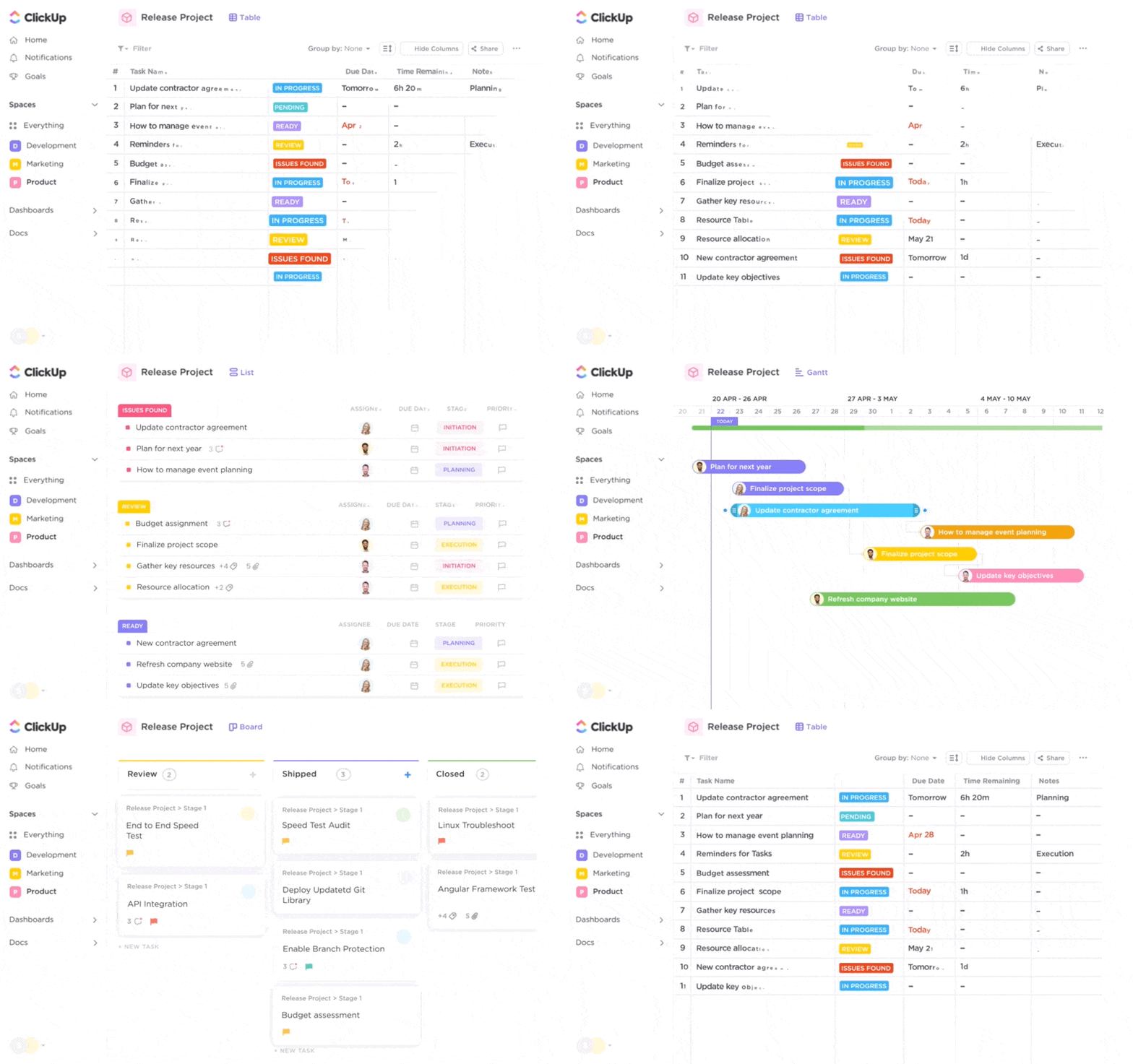
จุดเด่นของ ClickUp คือความสามารถในการผสานการวางแผนโครงการ การจัดการงาน เอกสาร แดชบอร์ด และ AI ได้อย่างราบรื่น—ทั้งหมดภายในพื้นที่ทำงานเดียว ผมสามารถวางแผนโรดแมประยะไตรมาสอย่างครบถ้วน กำหนดความพึ่งพา มอบหมายงาน และติดตามความคืบหน้าได้โดยไม่ต้องเปลี่ยนแท็บ
🌟 แสดงภาพรวมของกระบวนการทำงานทั้งหมดของคุณ
มุมมองมากกว่า 15 แบบใน ClickUp (List, Gantt, Timeline, Calendar, Board และอื่นๆ) ช่วยให้ผมเลือกได้แบบที่อยากดูงานอย่างแม่นยำ — ไม่ว่าจะอยู่ในโหมดดำเนินการหรือกำลังตรวจสอบงานในฐานะผู้นำ ผมจะใช้มุมมอง Gantt สำหรับการวางแผนการเปิดตัว เปลี่ยนไปใช้ Kanban Board เมื่อจัดการเนื้อหาที่กำลังดำเนินการ และเปิดมุมมอง Calendar เพื่อติดตามไทม์ไลน์ตลอดทั้งเดือน
✍️ วางแผนและทำงานร่วมกันแบบเรียลไทม์ด้วย ClickUp Docs
ClickUp Docs คือที่ที่ผมใช้เขียนบทสรุป สร้างแผนแคมเปญ และร่างรายละเอียดสเปกผลิตภัณฑ์ สิ่งที่ผมชอบที่สุดคือมันเชื่อมต่อกับงานอย่างสมบูรณ์ — ทำให้ผมสามารถฝังรายชื่องาน มอบหมายงานที่ต้องทำ และแม้กระทั่ง @mention เพื่อนร่วมทีมได้โดยตรงภายในเอกสาร Docs รองรับการแก้ไขแบบเรียลไทม์ ความคิดเห็น และสื่อมัลติมีเดีย ทำให้ทีมสามารถทำงานร่วมกันและอัปเดตความรู้ได้อย่างง่ายดาย
📌 เคล็ดลับจากผู้เชี่ยวชาญ: ใช้ Docs + Custom Fields เพื่อเชื่อมโยงเอกสารสรุปโครงการกับเป้าหมายและการอัปเดตสถานะ โดยไม่ต้องออกจากหน้า
💬 ติดต่อกันผ่าน ClickUp Chat
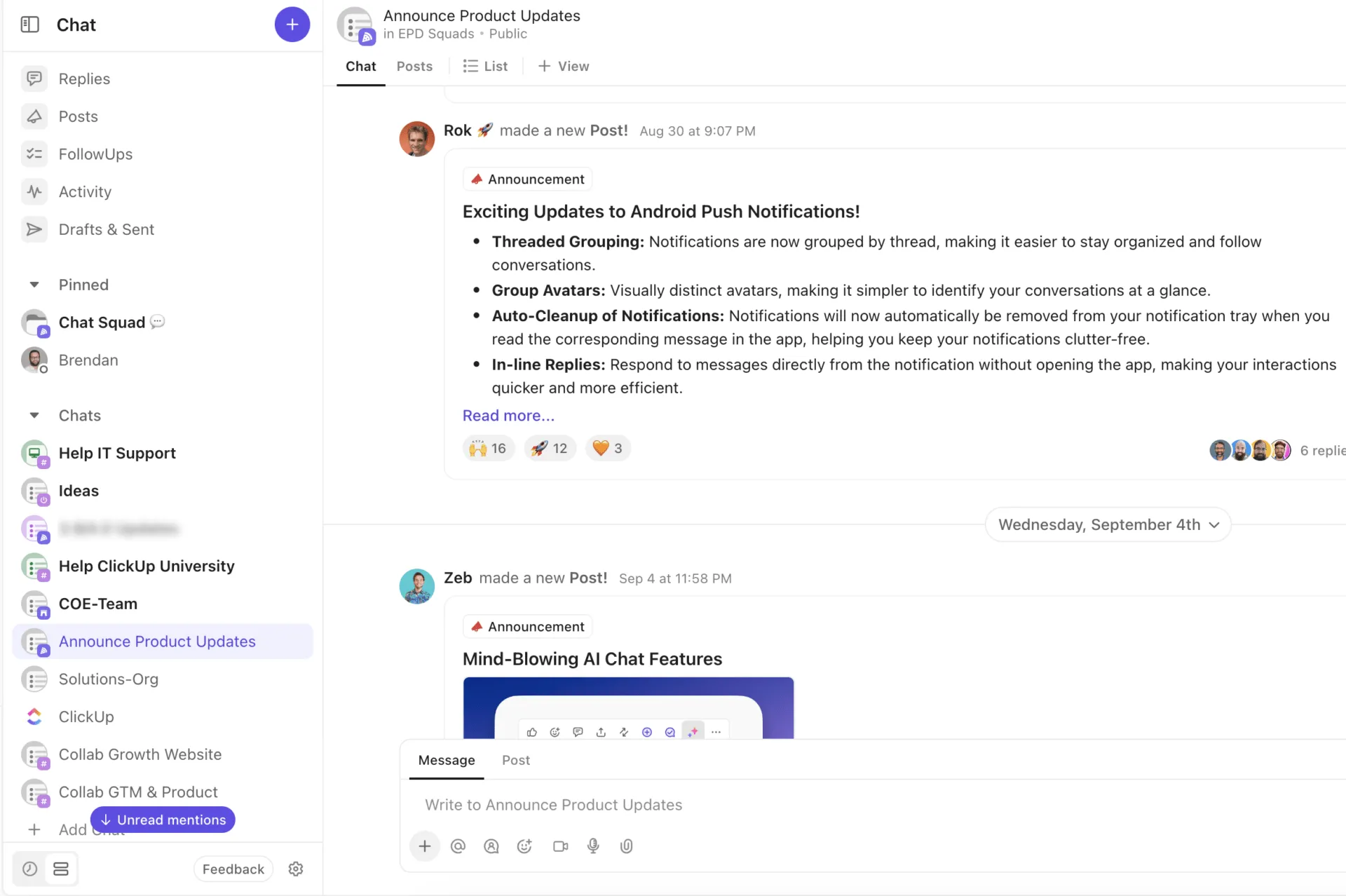
ClickUp Chat นำระบบส่งข้อความทันทีมาสู่พื้นที่ทำงานของคุณโดยตรง ทำให้คุณสามารถระดมความคิด แบ่งปันข้อมูลล่าสุด และตัดสินใจได้โดยไม่ต้องเปลี่ยนเครื่องมือ สร้างช่องแชทเฉพาะสำหรับโครงการ ทีม หรือหัวข้อต่าง ๆ และจัดระเบียบการสนทนาให้สอดคล้องกับงานและเอกสารของคุณ คุณยังสามารถเปลี่ยนข้อความเป็นงานที่ต้องดำเนินการได้ด้วยการคลิกเพียงครั้งเดียว เพื่อให้มั่นใจว่าไม่มีสิ่งใดสูญหายไปในกระบวนการทำงาน
💡 เคล็ดลับจากผู้เชี่ยวชาญ: ปักหมุดข้อความหรือหัวข้อสนทนาสำคัญใน Chat เพื่อให้ข้อมูลสำคัญอยู่ตรงหน้าและเป็นที่สังเกตเห็นได้ง่ายสำหรับทีมของคุณ
⚙️ อัตโนมัติและขยายการดำเนินงานของคุณ
ระบบอัตโนมัติของ ClickUp ช่วยประหยัดเวลาให้ผมหลายชั่วโมงทุกสัปดาห์ ผมได้สร้างกระบวนการที่จัดสรรงานเมื่อแบบฟอร์มถูกส่งมา เปลี่ยนสถานะเมื่องานย่อยเสร็จสิ้น และแจ้งเตือนผมเมื่อมีปัญหาที่ขัดขวางถูกติดแท็ก ระบบนี้ช่วยให้งานดำเนินไปอย่างต่อเนื่อง — แม้เมื่อผมไม่ได้ตรวจสอบงานอยู่ก็ตาม
🧠 ใช้ ClickUp Brain เพื่อลดงานซ้ำซาก
ClickUp Brain คือผู้ช่วย AI ส่วนตัวของฉันที่ถูกรวมไว้ในพื้นที่ทำงานโดยตรง ฉันใช้มันเพื่อสรุปบันทึกการประชุม สกัดประเด็นสำคัญจากเอกสารยาว และแม้กระทั่งสร้างงานติดตามผลตามการอัปเดตสถานะ มันทำงานด้วยโมเดล GPT, Claude และ Gemini — และทำงานได้รวดเร็ว มันทำงานด้วยโมเดล AI ชั้นนำและถูกรวมเข้ากับทุกส่วนของแพลตฟอร์มอย่างลึกซึ้ง
💡 ถาม Brain คำถามเช่น: “ตั๋วการออกแบบใดที่ยังอยู่ในขั้นตอนการตรวจสอบ?” “ปัญหาที่ขัดขวางการทำงานที่ระบุไว้ในการประชุมครั้งล่าสุดคืออะไร?”…และรับคำตอบที่สอดคล้องกับบริบททันที
ด้วย ClickUp Brain ฉันสามารถสรุปเอกสาร ถามคำถามด้วยภาษาธรรมชาติในทุกงานและแดชบอร์ด สร้างเอกสารสรุปโครงการ และแม้กระทั่งอัตโนมัติการอัปเดตโดยใช้คุณสมบัติการอัตโนมัติ AI ขั้นสูง (ความพร้อมใช้งานอาจแตกต่างกันตามแพ็กเกจ)
นอกจากนี้ ยังสนับสนุนการค้นหาด้วยภาษาธรรมชาติในเนื้อหาทั้งหมดของพื้นที่ทำงาน — รวมถึงงาน เอกสาร การสนทนา และไฟล์แนบ — ทำให้สามารถค้นหาข้อมูลและข้อมูลเชิงลึกที่เกี่ยวข้องได้ทันที ระบบสามารถสร้างรายการงานที่ต้องดำเนินการ สรุปความคืบหน้าของโครงการ และเสนอขั้นตอนต่อไปตามกิจกรรมล่าสุด ซึ่งช่วยให้ทีมทำงานอย่างเชิงรุกและสอดคล้องกัน AI ยังสามารถช่วยเหลือโดยตรงภายในเอกสารและส่วนความคิดเห็น โดยช่วยร่าง แก้ไข หรือสรุปเนื้อหาเพื่อการทำงานร่วมกันที่รวดเร็วขึ้น
💡 เคล็ดลับจากผู้เชี่ยวชาญ: ใช้ ClickUp Brain เพื่อช่วยสมาชิกทีมใหม่ปรับตัวเข้ากับทีมได้อย่างรวดเร็ว โดยสรุปประวัติโครงการหรือแสดงเอกสารสำคัญภายในไม่กี่วินาที
การผสานรวมกับกระบวนการทำงานของคุณ
ClickUp สามารถผสานการทำงานกับเครื่องมือยอดนิยมอย่าง Slack, GitHub และ Google Drive ได้ พร้อมทั้งมีระบบควบคุมสิทธิ์ที่แข็งแกร่งเพื่อรักษาความปลอดภัยในการทำงานร่วมกัน คุณยังสามารถใช้ Whiteboard แบบร่วมมือกันเพื่อระดมความคิด วางแผนขั้นตอนการทำงาน หรือแสดงภาพแนวคิดร่วมกันแบบเรียลไทม์
💡 เคล็ดลับจากผู้เชี่ยวชาญ: แม้ ClickUp Brain จะมีความสามารถสูง แต่มันไม่สามารถแทนที่เครื่องมือเฉพาะทางทั้งหมดได้ — ใช้มันเพื่อปรับปรุงกระบวนการทำงานของคุณ ไม่ใช่เพื่อแทนที่แพลตฟอร์มเฉพาะทางสำหรับการตรวจสอบโค้ด การออกแบบ หรือการวิเคราะห์ข้อมูล
⏩ ความสามารถ AI: ด้วย Brain Max และ AI Agents, ClickUp นำการอัตโนมัติไปสู่ระดับใหม่ Brain Max เปิดใช้งานคุณสมบัติ AI ขั้นสูงสำหรับพื้นที่ทำงานขนาดใหญ่ ช่วยให้ได้ข้อมูลเชิงลึกที่ลึกซึ้งยิ่งขึ้น การประมวลผลที่เร็วขึ้น และการเข้าใจภาษาธรรมชาติที่แข็งแกร่งยิ่งขึ้น AI Agents สามารถตั้งค่าให้จัดการงานที่ซ้ำๆ อัตโนมัติกระบวนการทำงานที่ซับซ้อน และแม้กระทั่งตอบคำถามที่เกี่ยวข้องกับพื้นที่ทำงานได้ — ทำให้ทีมของคุณมีเวลาไปมุ่งเน้นงานที่มีผลกระทบสูง
เหมาะสำหรับ:
ขนาดทีม: ทุกขนาด — ผู้สร้างเนื้อหาเดี่ยว, สตาร์ทอัพ และองค์กรขนาดใหญ่เหมาะสำหรับ:
- Teams แทนที่เครื่องมือหลายตัวที่ทำงานแยกกัน
- องค์กรข้ามสายงานที่ต้องจัดการเอกสาร งาน และรายงาน
- ผู้จัดการที่ต้องการมองเห็นสถานะโครงการต่าง ๆ ได้ทันที
คุณสมบัติเด่นของ ClickUp:
- มีมากกว่า 15 แบบมุมมองโครงการ เพื่อจัดการงานตามสไตล์ที่คุณชอบ
- ClickUp Docs พร้อมการแก้ไขแบบเรียลไทม์ การจัดรูปแบบที่สมบูรณ์ และงานที่ฝังไว้
- กระดานไวท์บอร์ดสำหรับการระดมความคิดและวางแผนแบบภาพ
- เป้าหมายและพอร์ตโฟลิโอ สำหรับการติดตาม OKRs และโครงการระดับบริษัท
- ใช้ Form View เพื่อรวบรวมข้อมูลและแปลงเป็นงานได้ทันที
- ClickUp Brain เพื่อสรุปเนื้อหา อัตโนมัติการอัปเดต และตอบคำถาม
- ระบบอัตโนมัติเพื่อปรับปรุงกระบวนการทำงานประจำ
- แดชบอร์ดที่มีวิดเจ็ตสำหรับความเร็วสปรินต์ ปริมาณงาน และอุปสรรค
- มีฟังก์ชันติดตามเวลา การแจ้งเตือน และการแจ้งข่าวสารในตัว
- การเชื่อมต่อมากกว่า 1,000 ครั้งกับเครื่องมือต่าง ๆ เช่น Slack, HubSpot, GitHub, Figma
ข้อดี:
- รวมงาน เอกสาร แดชบอร์ด และ AI ไว้ในที่เดียว
- ระดับการปรับแต่งสูงสำหรับทุกประเภททีม
- ฟังก์ชัน AI ที่ใช้งานได้จริงในงานประจำวัน
ข้อเสีย:
- อาจทำให้ผู้ใช้ครั้งแรกรู้สึกสับสน
- ต้องใช้เวลาในการตั้งค่ามุมมองและระบบอัตโนมัติสำหรับโครงการที่มีขนาดใหญ่
ราคาของ ClickUp
คะแนนและรีวิวของ ClickUp
- G2: 4. 7/5 (รีวิวมากกว่า 8,000 รายการ)
- Capterra: 4. 7/5 (รีวิวมากกว่า 3,000 รายการ)
ผมแนะนำ ClickUp หรือไม่?
แน่นอนครับ หากคุณเบื่อกับการต้องใช้เครื่องมือต่าง ๆ เช่น Asana, Notion, Google Docs และ Trello มาผสมผสานกัน ClickUp จะให้คุณมีทุกอย่างในพื้นที่ทำงานที่เรียบง่ายและทรงพลังเพียงแห่งเดียว ผมใช้มันทุกวันเพื่อติดตามความคืบหน้าของแคมเปญ อัตโนมัติงานที่ทำซ้ำ ๆ และสร้างเอกสารที่ช่วยผลักดันงานให้ก้าวหน้าจริง ๆ ด้วย ClickUp Brain และ Whiteboards ที่ถูกผสานรวมไว้ในตัวแล้ว นี่คือเครื่องมือเดียวที่ผมแนะนำโดยไม่ลังเลสำหรับทีมใดก็ตามที่ต้องการทำงานได้มากขึ้น — โดยเปิดแท็บน้อยลง
2. Asana — ดีที่สุดสำหรับความชัดเจนและการทำงานร่วมกันของทีมที่มีโครงสร้าง
Asana เป็นตัวเลือกหลักของผมเมื่อต้องการจัดระเบียบงานในรูปแบบที่เรียบง่ายและเข้าใจได้ง่าย — โดยไม่ต้องเสียเวลาหลายชั่วโมงในการตั้งค่า มันเริ่มต้นใช้งานได้ง่ายมาก แต่ยังคงมีประสิทธิภาพเพียงพอสำหรับโครงการที่ซับซ้อน ซึ่งมีงานย่อยหลายชั้น กระบวนการอนุมัติ และขั้นตอนการทำงานข้ามทีม
ผมได้ใช้ Asana เพื่อจัดการทุกสิ่ง ตั้งแต่ปฏิทินเนื้อหาไปจนถึงแผนการเปิดตัวผลิตภัณฑ์ มันเหมาะอย่างยิ่งสำหรับทีมที่ให้ความสำคัญกับความชัดเจนทางภาพ และต้องการระบบติดตามงานที่เชื่อถือได้โดยไม่ทำให้รู้สึกหนักใจ
📌 วางแผนทุกอย่างในที่เดียว
Asana ช่วยให้ผมสร้างโครงการได้โดยใช้มุมมองแบบ List, Board หรือ Timeline ผมมักใช้มุมมองแบบ List สำหรับการวางแผนสปรินต์ และมุมมองแบบ Timeline สำหรับแผนงานแคมเปญ — แผนภูมิแบบ Gantt ที่สามารถลากและวางได้ ทำให้การปรับเปลี่ยนไทม์ไลน์ได้อย่างรวดเร็วและง่ายดาย
แต่ละงานสามารถรวมคำอธิบาย วันที่ครบกำหนด งานย่อย ผู้รับผิดชอบ ความสัมพันธ์ระหว่างงาน และแม้กระทั่งขั้นตอนการอนุมัติ — ดังนั้นผมจึงไม่ต้องเปลี่ยนเครื่องมือเพื่อจัดการความรับผิดชอบ
🔄 อัตโนมัติงานที่ทำซ้ำๆ
กฎที่กำหนดเองและเครื่องมือสร้างระบบอัตโนมัติของ Asana ช่วยผมลดการอัปเดตด้วยมือลงได้ ผมได้ตั้งค่ากระบวนการเพื่อจัดสรรงานอัตโนมัติตามขั้นตอนของโครงการ อัปเดตวันที่ครบกำหนดเมื่อมีความเปลี่ยนแปลงในความพึ่งพา และแจ้งเตือนผู้เกี่ยวข้องเมื่อมีปัญหาที่ขัดขวางถูกติดแท็ก มันทั้งง่ายและทรงพลัง ช่วยประหยัดเวลาได้ทุกสัปดาห์
💡 เคล็ดลับจากผู้เชี่ยวชาญ: ใช้ “Mark as Milestone” เพื่อเพิ่มความชัดเจนทางภาพสำหรับจุดตรวจสอบสำคัญของโครงการในมุมมอง Timeline
📊 ติดตามความคืบหน้าของทุกทีม
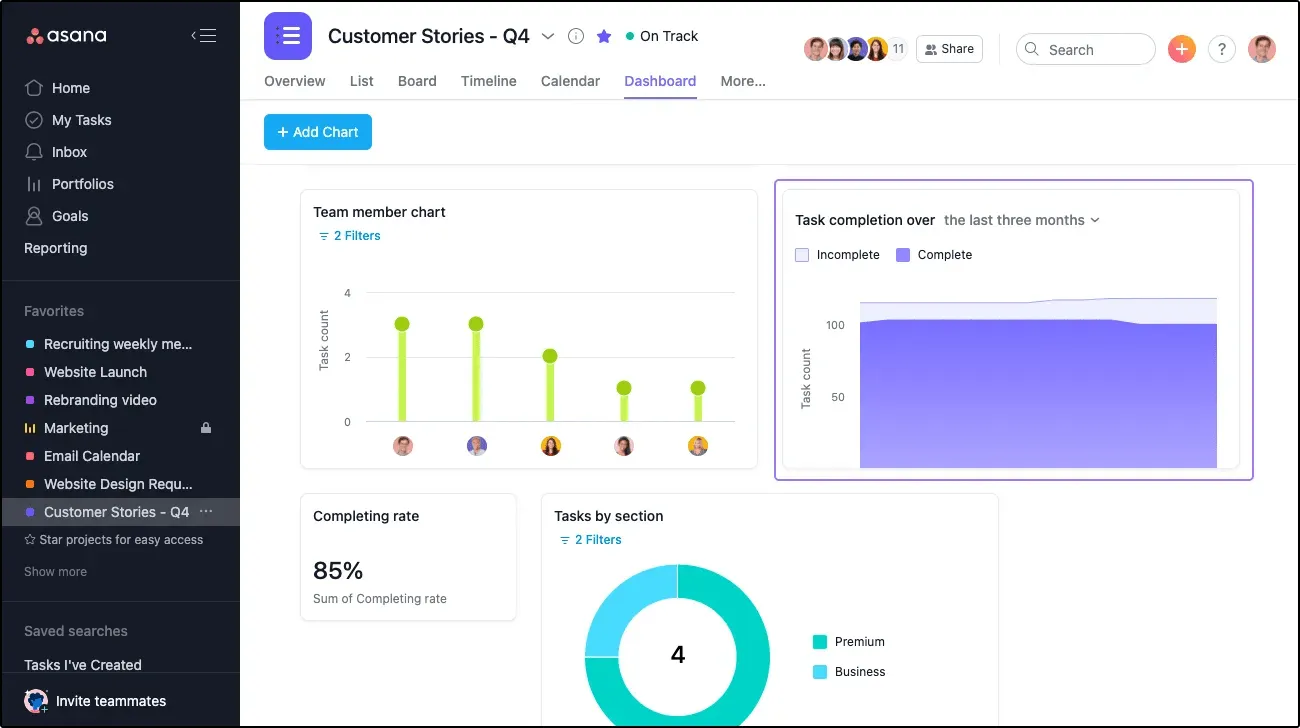
ส่วนรายงานเป็นจุดเด่นที่โดดเด่นมาก ผมสามารถสร้างแดชบอร์ดแบบเรียลไทม์พร้อมกราฟเพื่อติดตามงานที่เกินกำหนด สถานะตามผู้รับผิดชอบโครงการ หรือสถานะของแคมเปญ สำหรับการทบทวนของฝ่ายบริหาร ผมมักใช้ Portfolios เพื่อแสดงให้เห็นว่าโครงการของแต่ละทีมเชื่อมโยงกับเป้าหมายที่กว้างขึ้นอย่างไร
⏩ ความสามารถของ AI: Asana ตอนนี้มีคุณสมบัติ AI ผ่านชุดเครื่องมือใหม่ “Asana Intelligence” ผมได้ใช้มันเพื่อสร้างสรุปงานอัตโนมัติ ร่างแผนโครงการ และระบุจุดคอขวดจากข้อมูลพฤติกรรมงานในอดีต มันไม่ใช่แค่ AI ที่ทำงานผ่านแชทเท่านั้น — แต่ถูกผสานเข้ากับกระบวนการทำงานอย่างลงตัว
คุณยังสามารถถามว่า: “มีอะไรที่เสี่ยงในสัปดาห์นี้?” และ Asana จะแจ้งเตือนงานที่ล่าช้า จุดสำคัญที่เสี่ยง และความสัมพันธ์ระหว่างงานต่างๆ โดยไม่ต้องตรวจสอบด้วยมือ
เหมาะสำหรับ
ขนาดทีม: 10–500+เหมาะสำหรับ:
- ทีมการตลาด ทีมปฏิบัติการ และทีมผลิตภัณฑ์ ที่ต้องการความโปร่งใสของโครงการ
- บริษัทที่จัดการกระบวนการทำงานสำหรับลูกค้าหลายราย
- หัวหน้าทีมที่ต้องการระบบความรับผิดชอบและโครงสร้างที่ฝังตัวในตัว
คุณสมบัติเด่นของ Asana
- หลายรูปแบบการแสดงผล: รายการ, บอร์ด, ไทม์ไลน์, ปฏิทิน
- มุมมองไทม์ไลน์พร้อมความสัมพันธ์และจุดสำคัญ
- ระบบอัตโนมัติตามกฎสำหรับการจัดเส้นทางงาน วันที่ครบกำหนด และการแจ้งเตือน
- พอร์ตโฟลิโอเพื่อความโปร่งใสในหลายโครงการ
- การติดตามปริมาณงานเพื่อตรวจสอบความจุของแต่ละสมาชิกในทีม
- Asana Intelligence: สรุปและข้อมูลเชิงลึกของโครงการที่สร้างโดย AI
- แม่แบบโครงการสำหรับกระบวนการทำงานที่เกิดขึ้นซ้ำๆ
- เป้าหมายและแดชบอร์ดรายงานที่สร้างไว้ในตัว
- กระบวนการอนุมัติและวงจรรับ-ส่งความคิดเห็นที่ฝังอยู่ในงาน
- สามารถเชื่อมต่อกับ Slack, Google Workspace, Loom, Figma, Zoom และอีกกว่า 100 แพลตฟอร์มอื่น ๆ
ข้อดี
- ใช้งานง่ายสำหรับผู้ใช้ใหม่
- อินเทอร์เฟซผู้ใช้ที่เรียบง่ายพร้อมประสบการณ์ผู้ใช้ที่ยอดเยี่ยมสำหรับการทำงานร่วมกันในโครงการ
ข้อเสีย
- บางคุณสมบัติ (เช่น Timeline และ Workload) ถูกจำกัดให้ใช้งานได้เฉพาะในแพ็กเกจระดับสูงเท่านั้น
- ไม่สามารถขยายขนาดได้ดีสำหรับองค์กรขนาดใหญ่ที่มีกระบวนการทำงานแบบเฉพาะตัว
ใช่—โดยเฉพาะสำหรับทีมที่ให้ความสำคัญกับความชัดเจน ความรับผิดชอบ และการดำเนินการที่มีโครงสร้าง Asana เป็นหนึ่งในเครื่องมือที่ง่ายที่สุดในการนำไปใช้ และได้รับความไว้วางใจจากหลากหลายอุตสาหกรรมด้วยเหตุผลที่ชัดเจน หากทีมของคุณเริ่มรู้สึกว่าสเปรดชีตแบบคงที่ไม่เพียงพอ หรือกำลังจมอยู่ในข้อความ Slack โดยไม่มีการติดตามงาน Asana จะมอบวิธีที่เรียบง่ายและสามารถขยายขนาดได้ เพื่อบริหารโครงการอย่างแม่นยำ
monday.com เป็นหนึ่งในเครื่องมือแรกๆ ที่ผมแนะนำเมื่อทีมต้องการเครื่องมือที่มีลักษณะภาพชัดเจน ยืดหยุ่น และตั้งขึ้นได้อย่างรวดเร็ว หน้าผู้ใช้มีดีไซน์เรียบง่ายและสีสันสดใสโดยไม่ทำให้รู้สึกวุ่นวาย — และเบื้องหลังความสวยงามนั้น มีระบบปฏิบัติการสำหรับงาน (Work OS) ที่ทรงพลังอย่างน่าประหลาดใจ
ผมได้ใช้ monday.com เพื่อจัดการกระบวนการบรรณาธิการ สปรินต์การพัฒนาผลิตภัณฑ์ และขั้นตอนการรับสมัครพนักงาน สิ่งที่โดดเด่นคือความสามารถในการปรับแต่งทุกอย่างได้อย่างยืดหยุ่น — ตั้งแต่รูปแบบการแสดงข้อมูลไปจนถึงวิธีการเคลื่อนย้ายข้อมูลระหว่างแต่ละขั้นตอน
monday.com ใช้บอร์ด (คิดเหมือนตารางที่ถูกเพิ่มประสิทธิภาพอย่างมหาศาล) ที่ผมสามารถปรับแต่งให้เหมาะกับกรณีการใช้งานเกือบทุกประเภทได้ ผมเริ่มจากเทมเพลต แล้วเพิ่มคอลัมน์ต่าง ๆ เช่น เมนูแบบดรอปดาวน์ ความสัมพันธ์แบบพึ่งพา ไทม์ไลน์ ผู้เกี่ยวข้อง และช่องสถานะ การตั้งค่านั้นง่ายเหมือนการใช้สเปรดชีต แต่มีฟังก์ชันการทำงานเทียบเท่ากับเครื่องมือติดตามโครงการ
ตัวอย่างเช่น เมื่อจัดการการเปิดตัวผลิตภัณฑ์ ผมจะใช้บอร์ดหนึ่งสำหรับพัฒนาผลิตภัณฑ์ บอร์ดอีกหนึ่งสำหรับด้านการตลาด และเชื่อมโยงทั้งสองบอร์ดเข้าด้วยกันผ่านระบบอัตโนมัติ
ระบบอัตโนมัติของ monday.com นั้นเรียบง่ายแต่มีประสิทธิภาพสูง ผมได้ตั้งค่าทริกเกอร์ เช่น “เมื่อสถานะเปลี่ยนเป็น Done ให้แจ้งทีม” หรือ “เมื่อถึงวันครบกำหนด ให้ย้ายรายการไปยังกลุ่มนี้” เมื่อรวมกับการเชื่อมต่อกับบริการอื่น ๆ (Slack, Google Drive, GitHub, เป็นต้น) มันจึงกลายเป็นศูนย์กลางที่แท้จริง — ไม่ใช่แค่รายชื่อโครงการเท่านั้น
💡 ใช้คอลัมน์ที่สะท้อน (mirrored columns) เพื่อแสดงข้อมูลจากบอร์ดอื่นโดยไม่ซ้ำซ้อน — เหมาะอย่างยิ่งสำหรับการติดตามความคืบหน้าข้ามแผนก
แดชบอร์ดช่วยให้ผมติดตามสถานะโครงการ กำหนดเวลาที่ใกล้จะถึง หรือปริมาณงานของสมาชิกในทีมได้ ผมสามารถลากและวางกราฟ ไทม์ไลน์ และตัวบ่งชี้สถานะ เพื่อสร้างศูนย์ควบคุมแบบภาพสำหรับโครงการใดก็ได้ ซึ่งเหมาะอย่างยิ่งสำหรับการตรวจสอบความคืบหน้าของผู้นำหรือการทบทวนสปรินต์
⏩ ความสามารถ AI: monday.com ตอนนี้มี AI Assistants ที่ช่วยเขียนอัปเดต สรุปสถานะโครงการ และเสนอขั้นตอนต่อไป ผมได้ใช้มันเพื่อจัดระเบียบคำอธิบายงาน สร้างสรุปอัตโนมัติ และแม้กระทั่งระบุอุปสรรคจากงานที่เกินกำหนด มันมีความเข้าใจบริบทและถูกบูรณาการเข้ากับแพลตฟอร์มอย่างเต็มตัว — ไม่ใช่แค่แชทบอทที่เพิ่มเข้ามาแบบแยกส่วน
ขนาดทีม: 5–500+เหมาะสำหรับ:
ใช่—โดยเฉพาะสำหรับทีมที่ต้องการเริ่มต้นใช้งานได้อย่างรวดเร็วด้วยแพลตฟอร์มที่เรียบง่ายและใช้งานง่าย monday.com โดดเด่นเมื่อคุณต้องการเครื่องมือที่มีทั้งโครงสร้างที่ชัดเจนและความยืดหยุ่น สามารถปรับแต่งให้เป็น CRM ระบบติดตามการรับสมัครงาน แดชบอร์ดโครงการ หรือทั้งสามอย่างได้โดยไม่ต้องพึ่งพาความช่วยเหลือทางเทคนิค หากคุณต้องการเวิร์กโฟลว์แบบภาพและระบบอัตโนมัติขั้นพื้นฐานที่พร้อมใช้งานทันที monday.com เป็นตัวเลือกที่ยอดเยี่ยม
Wrike เป็นหนึ่งในเครื่องมือจัดการโครงการที่ทรงพลังที่สุดที่ผมเคยใช้สำหรับงานระดับองค์กร เมื่อผมต้องจัดการโครงการหลายสิบโครงการที่กระจายอยู่ทั่วหลายแผนก — โดยแต่ละโครงการมีกำหนดเวลา ความสัมพันธ์ระหว่างงาน และขั้นตอนการอนุมัติที่แตกต่างกัน — Wrike ให้ผมสามารถควบคุมได้อย่างละเอียดตามที่ต้องการ เพื่อให้ทุกอย่างดำเนินไปอย่างราบรื่น
ไม่ใช่แค่เครื่องมือจัดการงานเท่านั้น Wrike ผสานการวางแผนโครงการอย่างละเอียดเข้ากับการมองเห็นข้ามแผนก การจัดสรรทรัพยากร และการรายงานแบบเรียลไทม์ — ทั้งหมดในพื้นที่ทำงานเดียว
สิ่งที่ผมชอบใน Wrike คือความง่ายในการเพิ่มระดับความซับซ้อนโดยไม่ก่อให้เกิดความวุ่นวาย ผมสามารถแบ่งโครงการออกเป็นแต่ละขั้นตอน กำหนดความสัมพันธ์ระหว่างงาน และตั้งกรอบเวลาแบบไดนามิกได้ โหมดแสดงแผนภูมิแกนท์ (Gantt chart) ทำให้การปรับกำหนดเวลาใหม่เป็นเรื่องง่าย — แม้เมื่อลำดับความสำคัญเปลี่ยนแปลงไปก็ตาม
สำหรับทีมที่ทำงานแบบกระจายตัว ระบบโฟลเดอร์ของ Wrike ช่วยจัดระเบียบงานตามแผนก ลูกค้า หรือโครงการ ผมใช้ระบบนี้เพื่อจัดพื้นที่แยกต่างหากสำหรับแคมเปญการตลาด การพัฒนาผลิตภัณฑ์ และการสนับสนุนลูกค้า — โดยไม่สูญเสียภาพรวม
ระบบอัตโนมัติของ Wrike ได้รับการออกแบบมาเพื่อรองรับการใช้งานในขนาดใหญ่ ผมได้ตั้งค่าให้ระบบจัดสรรงานอัตโนมัติเมื่อมีแบบฟอร์มคำขอถูกส่งมา แจ้งเตือนงานที่เกินกำหนด และแจ้งเตือนผู้เกี่ยวข้องเมื่อจุดสำคัญมีความเสี่ยงที่จะไม่บรรลุเป้าหมาย ระบบนี้มีประโยชน์อย่างยิ่งเมื่อต้องจัดการงานหลายร้อยรายการที่กระจายอยู่ในหลายทีม
💡 เคล็ดลับจากผู้เชี่ยวชาญ: ใช้ฟีเจอร์ Request Forms เพื่อรวบรวมข้อมูลที่มีโครงสร้าง (เช่น บทสรุปงานสร้างสรรค์หรือคำขอสนับสนุน) และแปลงเป็นงานทันที พร้อมผู้รับผิดชอบ ลำดับความสำคัญ และวันที่ครบกำหนดที่กำหนดไว้ล่วงหน้า
แดชบอร์ดแบบเรียลไทม์ใน Wrike ให้ผมเห็นภาพรวมทันทีเกี่ยวกับสถานะโครงการ การจัดสรรทรัพยากร และประสิทธิภาพการทำงานของทีม ผมสามารถปรับแต่งวิดเจ็ตเพื่อแสดงงานที่เกินกำหนด เป้าหมายที่เสร็จสิ้น การใช้งบประมาณ หรือ KPI ที่กำหนดเองใดๆ — และแบ่งปันแดชบอร์ดเหล่านั้นกับผู้บริหารหรือลูกค้า
สำหรับ PMO และผู้บริหารระดับสูง คุณสมบัติการติดตามเวลาและการจัดการทรัพยากรที่มาพร้อมใน Wrike ช่วยให้การอธิบายเหตุผลในการจัดสรรจำนวนพนักงาน การปรับเปลี่ยนกำหนดเวลา หรือการแจกจ่ายงานใหม่ตามความจุของทีมงานเป็นไปได้อย่างง่ายดาย
⏩ ความสามารถ AI: คุณสมบัติ AI ของ Wrike ช่วยคาดการณ์ความเสี่ยงของโครงการโดยอิงจากประวัติงานและพฤติกรรมของผู้ใช้ ผมเคยเห็นระบบนี้แจ้งเตือนงานที่มีความเสี่ยงก่อนที่จะเกิดความล่าช้า — โดยใช้สัญญาณต่าง ๆ เช่น ความสัมพันธ์ที่ถูกละเลยหรือความถี่ของการแสดงความคิดเห็น นอกจากนี้ยังช่วยในการจัดลำดับความสำคัญของงาน โดยให้คำแนะนำว่าควรให้ความสำคัญกับส่วนใดก่อน
ขนาดทีม: องค์กรขนาดกลางถึงใหญ่เหมาะสำหรับ:
ใช่—หากคุณกำลังดำเนินโครงการที่ซับซ้อนและมีหลายชั้นข้ามแผนกหรือลูกค้าร่วมกัน Wrike อาจไม่ใช่เครื่องมือที่เบาที่สุด แต่เมื่อตั้งค่าเสร็จแล้ว มันจะทรงพลังอย่างน่าทึ่ง เป็นตัวเลือกยอดนิยมของทีมที่ต้องการการกำกับดูแลการดำเนินงานอย่างจริงจัง กระบวนการอนุมัติที่มีโครงสร้างชัดเจน และระบบรายงานระดับองค์กร หากคุณรู้สึกว่า Trello, Teamwork หรือ Asana ไม่เพียงพออีกต่อไป และต้องการการควบคุมที่มากขึ้น—Wrike คือทางเลือกที่ชาญฉลาดในการก้าวสู่ระดับที่สูงขึ้น
ราคาของ Asana
- ฟรี
- แพ็กเกจ Starter – 13.49 ดอลลาร์/ผู้ใช้/เดือน
- แพ็กเกจขั้นสูง – 30.49 ดอลลาร์ต่อผู้ใช้ต่อเดือน
- Enterprise – ปรับแต่งตามความต้องการ
- Enterprise+ – ปรับแต่งตามความต้องการ
คะแนนและรีวิวของ Asana
- G2: 4. 7/5 (รีวิวมากกว่า 9,000 รายการ)
- Capterra: 4. 5/5 (รีวิวมากกว่า 8,000 รายการ)
ผมแนะนำ Asana หรือไม่?
ใช่—โดยเฉพาะสำหรับทีมที่ให้ความสำคัญกับความชัดเจน ความรับผิดชอบ และการดำเนินการที่มีโครงสร้าง Asana เป็นหนึ่งในเครื่องมือที่ง่ายที่สุดในการนำไปใช้ และได้รับความไว้วางใจจากทุกอุตสาหกรรมด้วยเหตุผลที่ชัดเจน หากทีมของคุณเริ่มรู้สึกว่าสเปรดชีตแบบคงที่ไม่เพียงพอ หรือกำลังถูกข้อความใน Slack ท่วมท้นโดยไม่มีระบบติดตามงาน Asana จะมอบวิธีที่เรียบง่ายและสามารถขยายขนาดได้ เพื่อบริหารโครงการอย่างแม่นยำ
3. monday.com — ดีที่สุดสำหรับการสร้างกระบวนการทำงานแบบภาพได้อย่างรวดเร็ว
monday.com เป็นหนึ่งในเครื่องมือแรกๆ ที่ผมแนะนำเมื่อทีมต้องการเครื่องมือที่มีลักษณะภาพชัดเจน ยืดหยุ่น และตั้งขึ้นได้อย่างรวดเร็ว หน้าผู้ใช้มีดีไซน์เรียบง่ายและสีสันสดใสโดยไม่ทำให้รู้สึกวุ่นวาย — และเบื้องหลังความสวยงามนั้น มีระบบปฏิบัติการสำหรับงาน (Work OS) ที่ทรงพลังอย่างน่าประหลาดใจ
ผมได้ใช้ monday.com เพื่อจัดการกระบวนการบรรณาธิการ สปรินต์การพัฒนาผลิตภัณฑ์ และขั้นตอนการรับสมัครพนักงาน สิ่งที่โดดเด่นคือความสามารถในการปรับแต่งทุกอย่างได้อย่างยืดหยุ่น — ตั้งแต่การแสดงข้อมูลไปจนถึงการเคลื่อนย้ายข้อมูลระหว่างขั้นตอนต่างๆ
🧩 สร้างกระบวนการทำงานที่สะท้อนวิธีการทำงานของทีมคุณ
monday.com ใช้บอร์ด (คิดเหมือนตารางที่ถูกเพิ่มประสิทธิภาพอย่างมหาศาล) ที่ผมสามารถปรับแต่งให้เหมาะกับกรณีการใช้งานเกือบทุกประเภทได้ ผมเริ่มจากเทมเพลต แล้วเพิ่มคอลัมน์ต่างๆ เช่น เมนูแบบดรอปดาวน์ ความสัมพันธ์แบบพึ่งพา ไทม์ไลน์ ผู้เกี่ยวข้อง และช่องสถานะ การตั้งค่านั้นง่ายเหมือนการใช้สเปรดชีต แต่มีฟังก์ชันการทำงานเทียบเท่ากับเครื่องมือติดตามโครงการ
ตัวอย่างเช่น เมื่อจัดการการเปิดตัวผลิตภัณฑ์ ผมจะใช้บอร์ดหนึ่งสำหรับพัฒนาผลิตภัณฑ์ บอร์ดอีกหนึ่งสำหรับด้านการตลาด และเชื่อมโยงทั้งสองบอร์ดเข้าด้วยกันผ่านระบบอัตโนมัติ
🤖 อัตโนมัติและเชื่อมต่อเครื่องมือของคุณ
ระบบอัตโนมัติของ monday.com เรียบง่ายแต่มีประสิทธิภาพสูง ผมได้ตั้งค่าทริกเกอร์ เช่น “เมื่อสถานะเปลี่ยนเป็น Done ให้แจ้งทีม” หรือ “เมื่อถึงวันครบกำหนด ให้ย้ายรายการไปยังกลุ่มนี้” เมื่อรวมกับการเชื่อมต่อกับบริการต่าง ๆ (Slack, Google Drive, GitHub, เป็นต้น) มันจึงกลายเป็นศูนย์กลางที่แท้จริง — ไม่ใช่แค่รายชื่อโครงการเท่านั้น
💡 ใช้คอลัมน์ที่สะท้อน (mirrored columns) เพื่อแสดงข้อมูลจากบอร์ดอื่นโดยไม่ซ้ำซ้อน — เหมาะอย่างยิ่งสำหรับการติดตามความคืบหน้าข้ามแผนก
📈 ติดตามความก้าวหน้าแบบเรียลไทม์
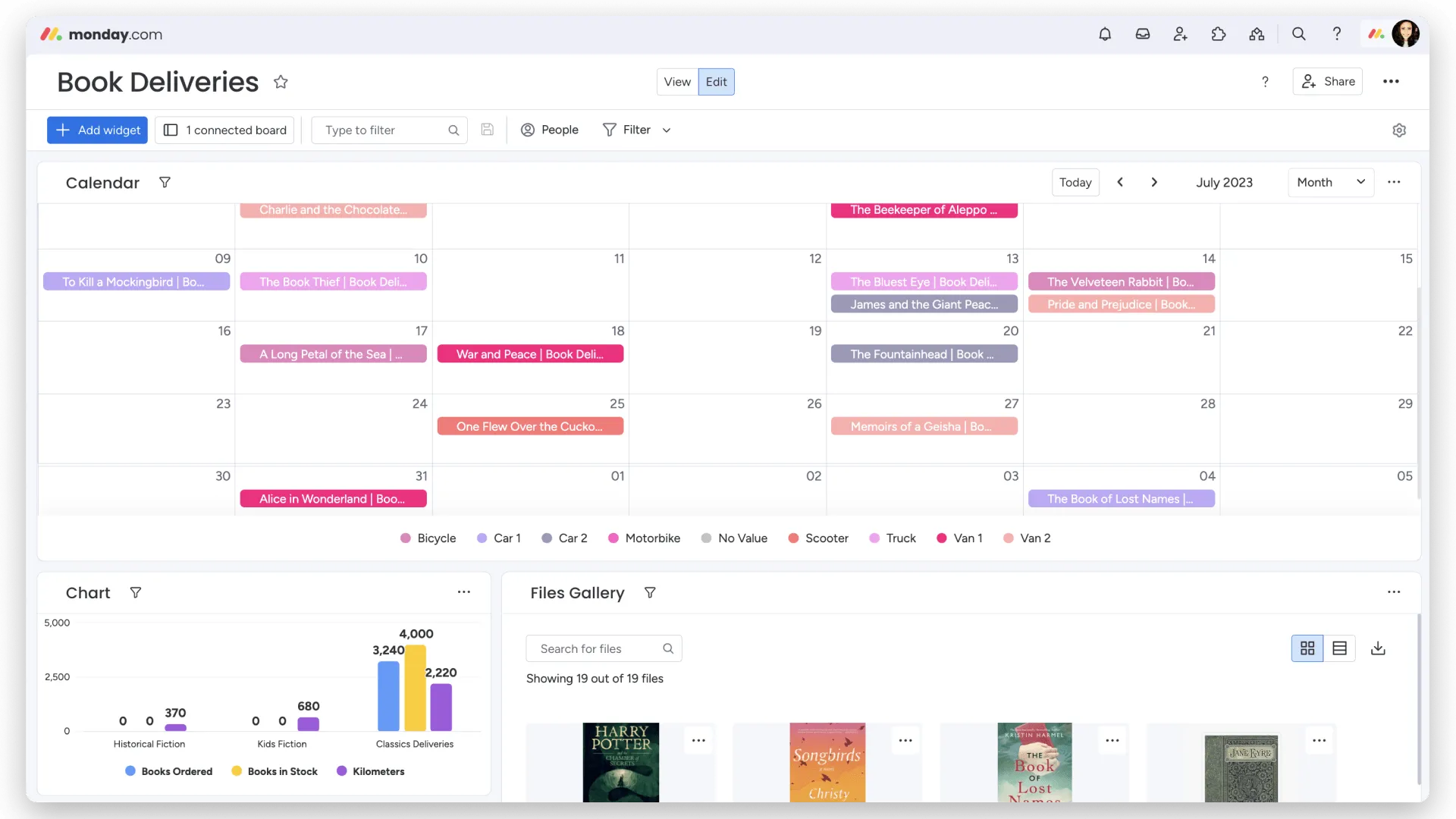
แดชบอร์ดช่วยให้ผมติดตามสถานะโครงการ กำหนดเวลาที่ใกล้จะถึง หรือปริมาณงานของสมาชิกในทีมได้ ผมสามารถลากและวางกราฟ ไทม์ไลน์ และตัวบ่งชี้สถานะ เพื่อสร้างศูนย์ควบคุมแบบภาพสำหรับโครงการใดก็ได้ ซึ่งเหมาะอย่างยิ่งสำหรับการตรวจสอบความคืบหน้าโดยผู้นำหรือการทบทวนสปรินต์
⏩ ความสามารถ AI: monday.com ตอนนี้มี AI Assistants ที่ช่วยเขียนอัปเดต สรุปสถานะโครงการ และเสนอขั้นตอนต่อไป ผมได้ใช้มันเพื่อจัดระเบียบคำอธิบายงาน สร้างสรุปอัตโนมัติ และแม้กระทั่งระบุอุปสรรคที่ขัดขวางงานจากรายการที่เกินกำหนด มันมีความเข้าใจบริบทและถูกบูรณาการเข้ากับแพลตฟอร์มอย่างเต็มตัว — ไม่ใช่แค่แชทบอทที่เพิ่มเข้ามาแบบแยกส่วน
เหมาะสำหรับ
ขนาดทีม: 5–500+เหมาะสำหรับ:
- ทีมที่กำลังมองหาเครื่องมือจัดการโครงการที่ยืดหยุ่นและแสดงผลแบบภาพ
- ทีมปฏิบัติการ (Ops), ทรัพยากรบุคคล (HR) และการตลาด ที่จัดการกระบวนการทำงานที่สามารถทำซ้ำได้
- บริษัทเอเจนซีที่ต้องการนำลูกค้าเข้าสู่บอร์ดที่ใช้ร่วมกัน
คุณสมบัติที่ดีที่สุดของ monday.com
- บอร์ดแบบภาพที่มีคอลัมน์สถานะแบบลากและวาง
- ประเภทคอลัมน์ที่ปรับแต่งได้: ไทม์ไลน์, ความสัมพันธ์, สูตรคำนวณ, ช่องทำเครื่องหมาย
- วิดเจ็ตบนแดชบอร์ดสำหรับการติดตาม KPI และสถานะโครงการ
- เครื่องมือสร้างระบบอัตโนมัติสำหรับการส่งต่องาน การแจ้งเตือน และการอัปเดต
- แม่แบบที่ติดตั้งมาพร้อมสำหรับ CRM การรับสมัครงาน ปฏิทินเนื้อหา และอื่นๆ อีกมากมาย
- Workdocs สำหรับการจดบันทึกแบบร่วมมือและวางแผนเนื้อหา
- ผู้ช่วย AI ที่สามารถสรุป เขียน และแนะนำการอัปเดตงาน
- การเชื่อมต่อมากกว่า 200 ตัวเลือก รวมถึง Slack, Jira, Zoom, Google Workspace และ HubSpot
ข้อดี
- ปรับแต่งได้อย่างยืดหยุ่นสูง โดยไม่ต้องใช้เวลามากในการเรียนรู้
- เหมาะสำหรับทีมที่กำลังเปลี่ยนจากสเปรดชีตมาสู่งานที่มีโครงสร้าง
ข้อเสีย
- เมื่อธุรกิจขยายตัว กระดานงานอาจกลายเป็นยุ่งเหยิง
- คุณสมบัติ AI ยังต้องพัฒนาให้ลึกซึ้งกว่าคู่แข่ง
ราคาของ monday.com
- ฟรี
- แพ็กเกจ Basic – 12 ดอลลาร์/ผู้ใช้/เดือน
- แพ็กเกจ Standard – 14 ดอลลาร์/ผู้ใช้/เดือน
- Pro – 24 ดอลลาร์/ผู้ใช้/เดือน
- Enterprise – ราคาตามความต้องการ
คะแนนและรีวิวของ monday.com
- G2: 4. 7/5 (รีวิวมากกว่า 10,000 รายการ)
- Capterra: 4. 6/5 (รีวิวมากกว่า 4,000 รายการ)
ผมแนะนำ monday.com หรือไม่?
ใช่—โดยเฉพาะสำหรับทีมที่ต้องการเริ่มต้นใช้งานได้อย่างรวดเร็วด้วยแพลตฟอร์มที่เรียบง่ายและใช้งานง่าย monday.com โดดเด่นเมื่อคุณต้องการเครื่องมือที่มีทั้งโครงสร้างที่ชัดเจนและความยืดหยุ่น สามารถปรับแต่งให้เป็นระบบ CRM ระบบติดตามการรับสมัครงาน แดชบอร์ดโครงการ หรือทั้งสามอย่างได้โดยไม่ต้องพึ่งพาความช่วยเหลือทางเทคนิค หากคุณต้องการเวิร์กโฟลว์แบบภาพและระบบอัตโนมัติขั้นพื้นฐานที่พร้อมใช้งานทันที monday.com เป็นตัวเลือกที่ยอดเยี่ยม
4. Wrike — เหมาะที่สุดสำหรับการจัดการกระบวนการทำงานที่ซับซ้อนในขนาดใหญ่
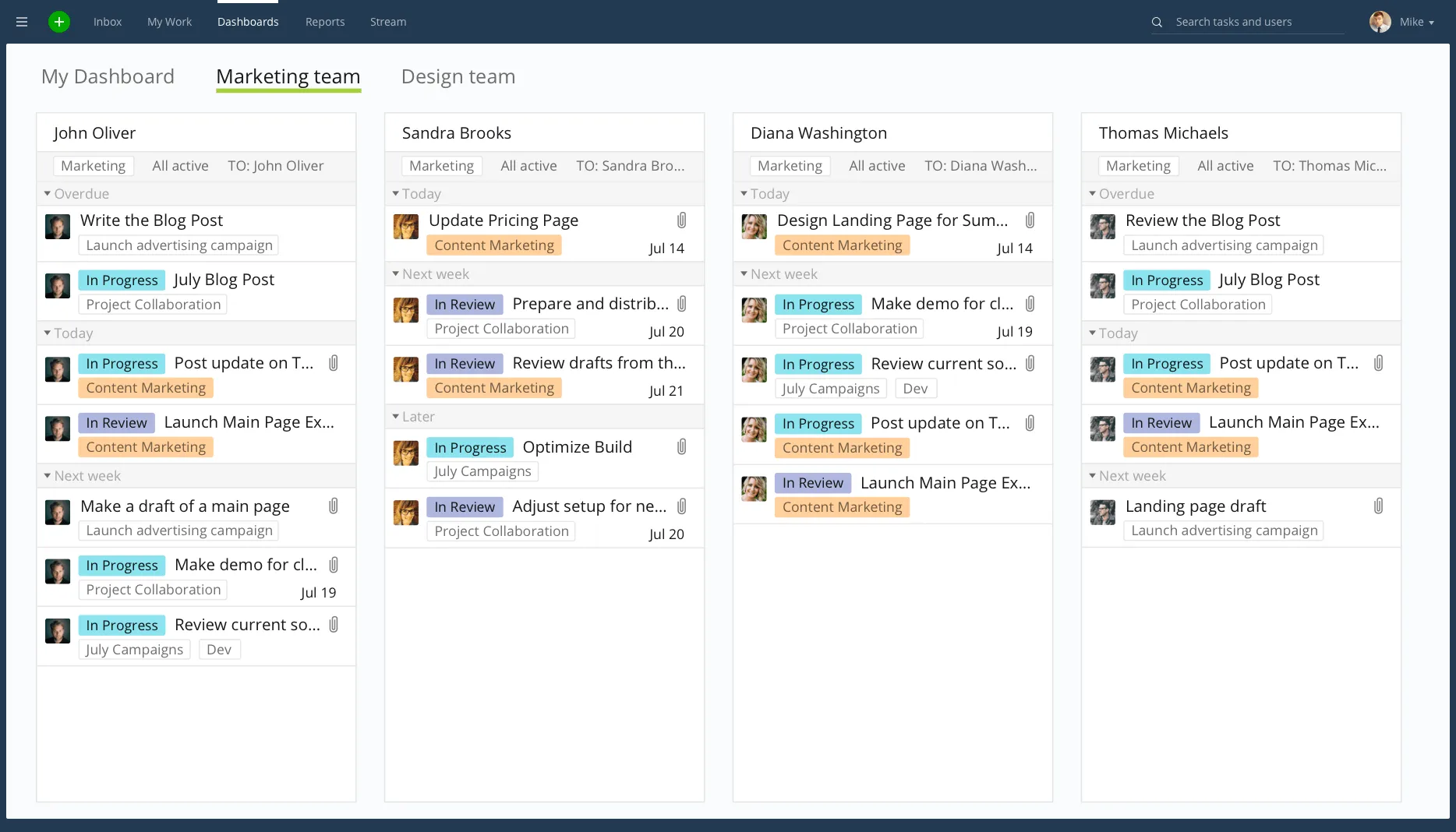
Wrike เป็นหนึ่งในเครื่องมือจัดการโครงการที่ทรงพลังที่สุดที่ผมเคยใช้สำหรับงานระดับองค์กร เมื่อผมต้องจัดการโครงการหลายสิบโครงการที่กระจายอยู่ทั่วหลายแผนก — โดยแต่ละโครงการมีกำหนดเวลา ความสัมพันธ์ระหว่างงาน และขั้นตอนการอนุมัติที่แตกต่างกัน — Wrike ให้ผมสามารถควบคุมได้อย่างละเอียดตามที่ต้องการ เพื่อให้ทุกงานดำเนินไปอย่างราบรื่น
ไม่ใช่แค่เครื่องมือจัดการงานธรรมดา Wrike ผสานการวางแผนโครงการอย่างละเอียดเข้ากับการมองเห็นข้อมูลข้ามแผนก การจัดสรรทรัพยากร และการรายงานแบบเรียลไทม์ — ทั้งหมดในพื้นที่ทำงานเดียว
🧱 จัดโครงสร้างโครงการขนาดใหญ่ด้วยความแม่นยำ
สิ่งที่ผมชอบใน Wrike คือความง่ายในการเพิ่มระดับความซับซ้อนโดยไม่ก่อให้เกิดความวุ่นวาย ผมสามารถแบ่งโครงการออกเป็นขั้นตอนต่าง ๆ กำหนดความสัมพันธ์ระหว่างงาน และตั้งกำหนดเวลาแบบไดนามิกได้ โหมดแสดงแผนภูมิแกนท์ (Gantt chart) ทำให้การปรับกำหนดเวลาใหม่เป็นเรื่องง่าย — แม้เมื่อลำดับความสำคัญเปลี่ยนแปลงไป
สำหรับทีมที่ทำงานแบบกระจายตัว ระบบโฟลเดอร์ของ Wrike ช่วยจัดระเบียบงานตามแผนก ลูกค้า หรือโครงการ ผมใช้ระบบนี้เพื่อจัดพื้นที่แยกต่างหากสำหรับแคมเปญการตลาด การพัฒนาผลิตภัณฑ์ และการสนับสนุนลูกค้า — โดยไม่สูญเสียภาพรวม
⚙️ อัตโนมัติ จัดลำดับความสำคัญ และขยายขนาด
ระบบอัตโนมัติของ Wrike ได้รับการออกแบบมาเพื่อรองรับการทำงานในขนาดใหญ่ ผมได้ตั้งค่าให้ระบบจัดสรรงานอัตโนมัติเมื่อมีแบบฟอร์มคำขอถูกส่งมา แจ้งเตือนงานที่เกินกำหนด และแจ้งเตือนผู้เกี่ยวข้องเมื่อจุดสำคัญมีความเสี่ยง ระบบนี้มีประโยชน์อย่างยิ่งเมื่อต้องจัดการงานหลายร้อยรายการที่กระจายอยู่ในหลายทีม
💡 เคล็ดลับจากผู้เชี่ยวชาญ: ใช้คุณสมบัติ Request Forms เพื่อรวบรวมข้อมูลที่มีโครงสร้าง (เช่น briefs ด้านสร้างสรรค์หรือคำขอสนับสนุน) และแปลงเป็นงานทันที พร้อมผู้รับผิดชอบ ลำดับความสำคัญ และวันที่ครบกำหนดที่กำหนดไว้ล่วงหน้า
📊 แดชบอร์ดและระบบรายงานเพื่อความโปร่งใสอย่างเต็มที่
แดชบอร์ดแบบเรียลไทม์ใน Wrike ให้ผมเห็นภาพรวมทันทีเกี่ยวกับสถานะโครงการ การจัดสรรทรัพยากร และประสิทธิภาพการทำงานของทีม ผมสามารถปรับแต่งวิดเจ็ตเพื่อแสดงงานที่เกินกำหนด เป้าหมายที่เสร็จสิ้น การใช้งบประมาณ หรือ KPI ที่กำหนดเองใดๆ — และแบ่งปันแดชบอร์ดเหล่านั้นกับผู้บริหารหรือลูกค้า
สำหรับ PMO และผู้บริหารระดับสูง คุณสมบัติการติดตามเวลาและการจัดการทรัพยากรที่มาพร้อมใน Wrike ช่วยให้การอธิบายเหตุผลในการจัดสรรจำนวนพนักงาน การปรับเปลี่ยนกำหนดเวลา หรือการแจกจ่ายงานใหม่ตามความจุของทีมงานเป็นไปได้อย่างง่ายดาย
⏩ ความสามารถ AI: ฟีเจอร์ AI ของ Wrike ช่วยคาดการณ์ความเสี่ยงของโครงการโดยอิงจากประวัติงานและพฤติกรรมของผู้ใช้ ผมเคยเห็นระบบนี้แจ้งเตือนงานที่มีความเสี่ยงก่อนที่จะเกิดความล่าช้า — โดยใช้สัญญาณต่าง ๆ เช่น ความสัมพันธ์ที่ถูกละเลยหรือความถี่ของการแสดงความคิดเห็น นอกจากนี้ยังช่วยในการจัดลำดับความสำคัญของงาน โดยให้คำแนะนำว่าควรให้ความสำคัญกับส่วนใดก่อน
เหมาะสำหรับ
ขนาดทีม: องค์กรขนาดกลางถึงใหญ่เหมาะสำหรับ:
- PMO ที่จัดการโครงการข้ามแผนกหรือข้ามหน้าที่
- บริษัทเอเจนซีที่มีกระบวนการทำงานและขั้นตอนการอนุมัติเฉพาะสำหรับลูกค้า
- ทีมที่ต้องการสิทธิ์การเข้าถึงที่ละเอียดและระบบรายงานเพื่อการตรวจสอบหรือการปฏิบัติตามกฎระเบียบ
คุณสมบัติเด่นของ Wrike
- โครงสร้างโฟลเดอร์และกระบวนการทำงานที่ปรับแต่งได้ สำหรับการจัดการโครงการแบบหลายชั้น
- แผนภูมิแกนท์แบบไดนามิก พร้อมเส้นทางวิกฤตและความสัมพันธ์แบบพึ่งพา
- แดชบอร์ดแบบเรียลไทม์ พร้อมตัวชี้วัดประสิทธิภาพ (KPI) ที่ปรับแต่งได้และมุมมองปริมาณงาน
- แบบฟอร์มคำขอ เพื่อรวบรวมข้อมูลและเริ่มต้นกระบวนการทำงาน
- การติดตามเวลา การจัดการทรัพยากร และการรายงานการใช้งาน
- ระบบตรวจสอบในตัว สำหรับสินทรัพย์สร้างสรรค์และการอนุมัติ
- การคาดการณ์ความเสี่ยงและการจัดลำดับความสำคัญ ด้วย Wrike AI
- การผสานรวม กับ Adobe Creative Cloud, Salesforce, Jira, Google Workspace และอื่นๆ อีกมากมาย
ข้อดี
- คุณสมบัติระดับองค์กร โดยไม่ลดทอนความสะดวกในการใช้งาน
- ปรับขนาดได้อย่างง่ายดาย เมื่อขอบเขตโครงการขยายตัว
ข้อเสีย
- การตั้งค่าเริ่มต้นอาจใช้เวลานาน โดยเฉพาะสำหรับทีมที่ยังไม่คุ้นเคยกับซอฟต์แวร์จัดการโครงการ
- อาจรู้สึกหนักหน่วง หากคุณต้องการเพียงการติดตามงานขั้นพื้นฐาน
ราคาของ Wrike
- ฟรี
- Team – 10 ดอลลาร์/ผู้ใช้/เดือน
- แพ็กเกจธุรกิจ – $25/ผู้ใช้/เดือน
- Enterprise – ราคาตามความต้องการ (ติดต่อฝ่ายขาย)
คะแนนและรีวิวของ Wrike
- G2: 4. 2/5 (รีวิวมากกว่า 2,500 ราย)
- Capterra: 4. 3/5 (รีวิวมากกว่า 2,000 รายการ)
ผมแนะนำ Wrike หรือไม่?
ใช่—หากคุณกำลังดำเนินโครงการที่ซับซ้อนและมีหลายชั้นข้ามแผนกหรือลูกค้าร่วมกัน Wrike อาจไม่ใช่เครื่องมือที่เบาที่สุด แต่เมื่อตั้งค่าเสร็จแล้ว มันจะทรงพลังอย่างน่าทึ่ง เป็นตัวเลือกยอดนิยมของทีมที่ต้องการการกำกับดูแลการดำเนินงานอย่างจริงจัง กระบวนการอนุมัติที่มีโครงสร้างชัดเจน และระบบรายงานระดับองค์กร หากคุณรู้สึกว่า Trello, Teamwork หรือ Asana ไม่เพียงพออีกต่อไป และต้องการการควบคุมที่มากขึ้น—Wrike คือก้าวต่อไปที่ชาญฉลาด
5. Smartsheet — เหมาะที่สุดสำหรับทีมที่คุ้นเคยกับสเปรดชีตและจัดการโครงการในขนาดใหญ่
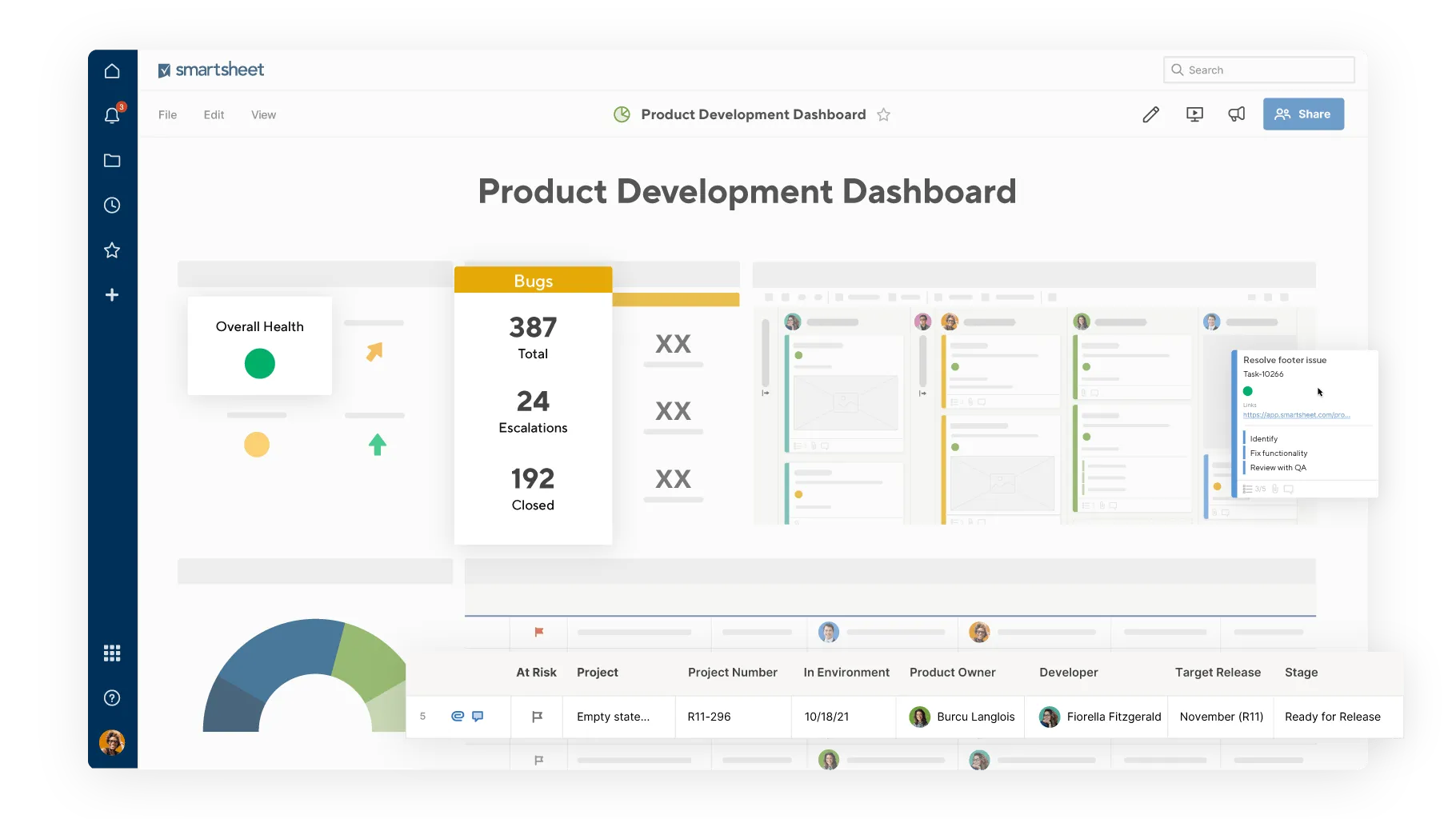
หากทีมของคุณใช้สเปรดชีตเป็นหลัก แต่ต้องการเพิ่มฟีเจอร์การจัดการโครงการเข้าไปด้วย — Smartsheet คือทางเลือกที่ลงตัวที่สุด ผมเคยใช้เครื่องมือนี้กับทีมปฏิบัติการ กลุ่มการเงิน และแม้กระทั่งหน่วยกำกับดูแลที่ไม่ต้องการละทิ้งรูปแบบตารางที่คุ้นเคยไปอย่างสิ้นเชิง
สิ่งที่ผมชอบคือ Smartsheet ให้ความรู้สึกคุ้นเคยทันทีหากคุณเคยใช้ Excel หรือ Google Sheets แต่มันเพิ่มโครงสร้าง การทำงานอัตโนมัติ และความโปร่งใส โดยไม่ทำให้รู้สึกหนักใจ
📋 จัดการงานในตารางที่ใช้งานได้จริง
โดยพื้นฐานแล้ว Smartsheet ดูเหมือนสเปรดชีต — แต่มาพร้อมคุณสมบัติเสริมที่ทรงพลัง ผมสามารถเพิ่มเมนูแบบดรอปดาวน์ ช่องทำเครื่องหมาย ช่องสถานะ ไฟล์แนบ และแม้กระทั่งสูตรคำนวณลงในแถวได้ นอกจากนี้ ด้วยความสามารถในการสลับระหว่างมุมมอง Grid, Gantt, Card และ Calendar จึงทำให้การเปลี่ยนผ่านระหว่างการวางแผนระดับสูงและการดำเนินการประจำวันเป็นเรื่องที่ง่าย
ผมมักเริ่มด้วย Grid View เพื่อวางแผนงานที่ต้องส่งมอบ จากนั้นเปลี่ยนไปใช้ Gantt เพื่อติดตามความสัมพันธ์ระหว่างงานและเส้นทางสำคัญ และเมื่อจัดการกับทรัพยากรสร้างสรรค์หรือขั้นตอนของงาน ผมจะใช้ Card View เพื่อจัดเรียงแบบ Kanban
🔁 อัตโนมัติกระบวนการทำงานประจำ
เครื่องมือสร้างระบบอัตโนมัติของ Smartsheet ช่วยให้ผมสามารถตั้งค่าการแจ้งเตือน การเตือนความจำ การมอบหมายงาน และคำขออนุมัติ — โดยไม่ต้องเขียนโค้ดแม้แต่บรรทัดเดียว ผมได้ใช้เครื่องมือนี้เพื่อตั้งค่าการติดตามผลอัตโนมัติสำหรับงานที่เกินกำหนด และแจ้งเตือนเมื่อถึงขีดจำกัดงบประมาณ
💡 เคล็ดลับจากผู้เชี่ยวชาญ: สำหรับกระบวนการหลายขั้นตอน เช่น การจัดซื้อหรือการรับสมัครงาน ผมจะเชื่อมโยงสเปรดชีตเข้าด้วยกัน เพื่อให้คำขอที่ได้รับการอนุมัติสร้างงานใหม่ในขั้นตอนถัดไปโดยอัตโนมัติ
📊 การรายงานและการจัดการทรัพยากร
แดชบอร์ดของ Smartsheet เหมาะอย่างยิ่งสำหรับการแสดงข้อมูลตัวชี้วัดสำคัญแบบภาพ ฉันสามารถสร้างรายงานตามความต้องการเพื่อติดตามงานที่เกินกำหนด การส่งแบบฟอร์ม เวลาที่บันทึกไว้ หรือการจัดสรรทรัพยากร นอกจากนี้ยังสนับสนุนระบบควบคุมสิทธิ์ที่แข็งแกร่ง ทำให้ฉันสามารถแบ่งปันแดชบอร์ดกับผู้รับจ้างภายนอกหรือผู้บริหารได้อย่างปลอดภัย
⏩ ความสามารถของ AI: เครื่องมือ AI ของ Smartsheet ช่วยทำความสะอาดข้อมูล สรุปข้อมูลในแผ่นงาน และเสนอการอัตโนมัติ ซึ่งสะดวกเป็นพิเศษเมื่อนำเข้าไฟล์ CSV ที่ไม่เป็นระเบียบหรือเมื่อต้องการมาตรฐานคำตอบ เมื่อรวมกับการเชื่อมโยงเซลล์แบบไดนามิกและตรรกะตามเงื่อนไข AI ช่วยรักษาชุดข้อมูลขนาดใหญ่ให้สะอาดและพร้อมสำหรับการตัดสินใจ
เหมาะสำหรับ
ขนาดทีม: 10–500+เหมาะสำหรับ:
- ทีมปฏิบัติการ การเงิน หรือทีมกำกับดูแลที่คุ้นเคยกับการใช้สเปรดชีต
- ทีมข้ามหน้าที่ที่ต้องการโครงสร้างการทำงานโดยไม่จำเป็นต้องเปลี่ยนแปลงกระบวนการทำงาน
- องค์กรที่มีกระบวนการอนุมัติที่ซับซ้อนหรือต้องทำงานร่วมกับผู้ขาย
คุณสมบัติเด่นของ Smartsheet
- อินเทอร์เฟซแบบสเปรดชีตที่คุ้นเคย พร้อมชั้นการจัดการโครงการ (PM) อยู่ด้านบน
- มุมมองแบบตาราง, Gantt, บัตร และปฏิทิน
- เครื่องมือสร้างระบบอัตโนมัติ สำหรับการแจ้งเตือน การอนุมัติ และการอัปเดตสถานะ
- การเชื่อมโยงชีต เพื่อส่งข้อมูลระหว่างโครงการ
- Forms สำหรับการรับข้อมูลที่มีโครงสร้าง
- การจัดการทรัพยากร และการวางแผนความจุ
- แดชบอร์ด พร้อมตัวชี้วัดประสิทธิภาพ (KPI) และกราฟแบบเรียลไทม์
- การตั้งค่าสิทธิ์ สำหรับการแบ่งปันภายใน/ภายนอก
- AI สำหรับการทำความสะอาดข้อมูล และคำแนะนำด้านการอัตโนมัติ
- การผสานรวม กับ Microsoft 365, Google Workspace, Salesforce และอื่นๆ อีกมากมาย
ข้อดี
- การเปลี่ยนผ่านที่ง่าย จากสเปรดชีตสู่ระบบจัดการโครงการที่มีโครงสร้าง
- มีประสิทธิภาพสูง สำหรับกระบวนการทำงานที่จำเป็นต้องได้รับการอนุมัติบ่อยครั้งหรือที่ขับเคลื่อนด้วยข้อมูล
ข้อเสีย
- ความยากในการเรียนรู้ สำหรับผู้ที่ยังไม่คุ้นเคยกับเครื่องมือที่ทำงานด้วยสูตร
- ไม่เหมาะ สำหรับทีมที่ทำงานแบบ Agile หรือทีมสร้างสรรค์ที่ทำงานในจังหวะเร็ว
ราคา Smartsheet (ชำระรายปี)
- ฟรี
- Pro – 12 ดอลลาร์/ผู้ใช้/เดือน
- แพ็กเกจธุรกิจ – 24 ดอลลาร์/ผู้ใช้/เดือน
- Enterprise – ราคาตามความต้องการ
- การจัดการงานระดับสูง – ราคาตามความต้องการ
คะแนนและรีวิวของ Smartsheet
- G2: 4. 4/5 (รีวิวมากกว่า 8,000 ราย)
- Capterra: 4. 5/5 (รีวิวมากกว่า 3,500 รายการ)
ผมแนะนำ Smartsheet หรือไม่?
ใช่—โดยเฉพาะสำหรับทีมที่เชี่ยวชาญในการใช้สเปรดชีตและจัดการโครงการที่มีโครงสร้างชัดเจน กระบวนการทำงานตามข้อกำหนด หรือกระบวนการที่เกิดขึ้นซ้ำๆ Smartsheet ช่วยเชื่อมช่องว่างระหว่าง Excel กับการจัดการโครงการ โดยไม่ต้องบังคับให้ทีมต้องเปลี่ยนไปใช้วิธีการทำงานที่ใหม่ทั้งหมด หากคุณเคยลองใช้เครื่องมืออย่าง Asana หรือ monday.com แล้วรู้สึกว่าพวกมัน “ไม่มีโครงสร้าง” เกินไป Smartsheet จะมอบโครงสร้างและการควบคุมข้อมูลที่คุณกำลังมองหา
6. SmartSuite — เหมาะที่สุดสำหรับการสร้างโซลูชันการทำงานที่ปรับแต่งได้โดยไม่ต้องเขียนโค้ด
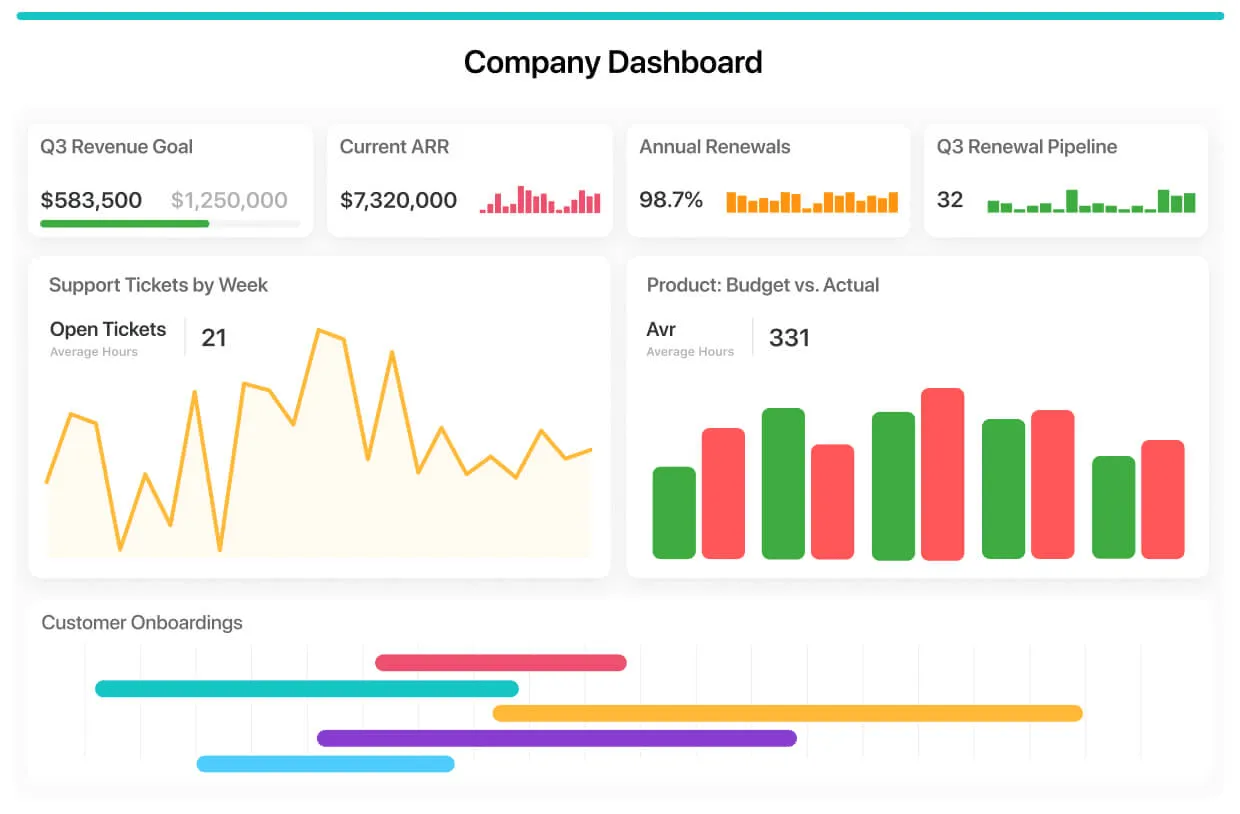
SmartSuite คือเครื่องมือที่ผมเลือกใช้เมื่อทีมบอกว่า “เราต้องการเครื่องมือที่ทำงานได้ตรงกับวิธีทำงานของเรา” มันไม่ใช่แค่แพลตฟอร์มการจัดการโครงการ แต่เป็นพื้นที่ทำงานที่ยืดหยุ่นอย่างเต็มที่ ซึ่งผมสามารถสร้างแอป กระบวนการทำงาน และแดชบอร์ดให้สอดคล้องกับกระบวนการทำงานใดๆ ได้
สิ่งที่ทำให้ SmartSuite โดดเด่นคือมันผสมผสานความสามารถในการปรับแต่งของ Airtable กับความสะดวกในการใช้งานของ monday.com ผมได้ใช้มันเพื่อจัดการกระบวนการทำงานกับลูกค้า กระบวนการรับสมัครงาน ปฏิทินการบรรณาธิการ และการตรวจสอบภายใน — ทั้งหมดนี้มาพร้อมกับอินเทอร์เฟซผู้ใช้ที่เรียบง่ายและไม่มีความซับซ้อนทางเทคนิค
🛠 สร้างระบบของคุณเอง — โดยไม่ต้องใช้ผู้พัฒนา
SmartSuite ใช้แอปแบบโมดูลาร์ที่สร้างขึ้นจาก “โซลูชัน” — เช่น CRM, ระบบติดตาม HR, ปฏิทินเนื้อหา หรือแผนพัฒนาผลิตภัณฑ์ ผมสามารถเลือกโซลูชันที่สร้างไว้ sẵn หรือสร้างโซลูชันของตัวเองขึ้นจากศูนย์ได้ แต่ละบันทึกสามารถปรับแต่งได้อย่างยืดหยุ่น ด้วยประเภทสนามข้อมูลที่หลากหลาย ตั้งแต่ข้อความและตัวเลข ไปจนถึงช่องทำเครื่องหมาย ไฟล์ แท็ก สูตร และการค้นหา
💡 สำหรับกระบวนการทำงานด้าน Content Operations ผมได้เชื่อมโยงแอป Editorial Calendar กับแอป Custom Briefs ซึ่งช่วยให้ผู้บรรณาธิการสามารถดูสถานะโครงการ ผู้รับผิดชอบ กำหนดเวลา และขั้นตอนการอนุมัติได้ในที่เดียว
🔄 การทำงานอัตโนมัติและการร่วมมือระหว่างแอป
สิ่งที่ทำให้ผมประทับใจที่สุดคือคุณสมบัติการเชื่อมโยงระหว่างแอปและระบบอัตโนมัติของ SmartSuite ผมได้สร้างกระบวนการทำงานที่เมื่อเสร็จสิ้นงานในโซลูชันหนึ่ง ระบบจะอัปเดตข้อมูลในฟิลด์ของโซลูชันอื่นโดยอัตโนมัติ — ทำให้ทุกอย่างสอดคล้องกันโดยไม่ต้องทำงานด้วยมือ ด้วยคุณสมบัติการทำงานร่วมกันที่ฝังตัวอยู่ (ความคิดเห็น การกล่าวถึง การอัปเดตแบบเรียลไทม์) มันจึงกลายเป็นศูนย์กลางสำหรับการสื่อสารของทีม
SmartSuite ยังช่วยให้ผมควบคุมวิธีที่ผู้ใช้โต้ตอบกับระบบได้ ผมสามารถสร้างมุมมองที่กรองข้อมูลได้ กำหนดสิทธิ์การเข้าถึงตามบทบาท และแม้กระทั่งออกแบบแบบฟอร์มด้านหน้า (front-end) ให้เพื่อนร่วมทีมหรือลูกค้าส่งข้อมูลได้
📊 แดชบอร์ดและรายงานที่ปรับได้ตามความต้องการของคุณ
เครื่องมือสร้างแดชบอร์ดช่วยให้ผมสามารถรวมกราฟ ตัวชี้วัดประสิทธิภาพ (KPI) ฟีดกิจกรรม ปฏิทิน และอื่นๆ ได้อีกมากมาย ซึ่งเหมาะอย่างยิ่งสำหรับการติดตามสถานะแคมเปญ ความเร็วในการทำงาน หรืองานที่เกินกำหนดในทุกแผนก ต่างจากแดชบอร์ดแบบคงที่ในเครื่องมืออื่นๆ ชั้นรายงานของ SmartSuite มีความโต้ตอบได้เต็มที่ — ทำให้ผมสามารถวิเคราะห์ข้อมูลอย่างละเอียดและดำเนินการได้ทันที
⏩ ความสามารถ AI: SmartSuite ได้เปิดตัว SmartDocs AI เมื่อเร็วๆ นี้ ซึ่งช่วยสรุปข้อมูล สร้างข้อมูลเชิงลึกจากข้อมูลที่มีโครงสร้าง และแม้กระทั่งอัตโนมัติการตอบกลับ ผมได้ใช้มันเพื่อสร้างสรุปแบบไดนามิกสำหรับรายงานลูกค้า และกรอกข้อมูลรายละเอียดงานที่พบบ่อยโดยอัตโนมัติตามรูปแบบในอดีต
เหมาะสำหรับ
ขนาดทีม: บริษัทสตาร์ทอัพถึงบริษัทขนาดกลางเหมาะสำหรับ:
- Teams แทนที่เครื่องมือเฉพาะทางหลายตัวด้วยระบบที่รวมเป็นหนึ่งเดียว
- บริษัทหรือทีมภายในที่ต้องการกระบวนการทำงานที่ปรับแต่งได้
- ผู้รับผิดชอบด้านปฏิบัติการ ทรัพยากรบุคคล และโครงการ ที่เบื่อกับแพลตฟอร์มที่แข็งตัว
คุณสมบัติเด่นของ SmartSuite
- พื้นที่ทำงานแบบโมดูลาร์ พร้อมเทมเพลตกว่า 200 แบบที่พร้อมใช้งาน
- แอปและประเภทฟิลด์ที่ปรับแต่งได้ สำหรับกระบวนการทำงานทุกประเภท
- บันทึกที่เชื่อมโยง เพื่อซิงค์ข้อมูลระหว่างแอปต่างๆ
- มุมมองตามบทบาท, สิทธิ์การเข้าถึง และตัวกรองผู้ใช้
- เครื่องมือสร้างระบบอัตโนมัติ พร้อมด้วยตัวกระตุ้น เงื่อนไข และขั้นตอนการดำเนินการ
- แดชบอร์ด สำหรับการรายงานแบบเรียลไทม์และการแสดงข้อมูลแบบภาพ
- เครื่องมือสร้างแบบฟอร์ม สำหรับกระบวนการรับข้อมูลหรือการส่งข้อมูลจากลูกค้า
- การติดตามเวลาแบบในตัว, การจัดเก็บไฟล์ และแถบความคืบหน้า
- SmartDocs AI สำหรับการสรุปเนื้อหา การสร้างข้อมูลเชิงลึก และการกรอกข้อมูลอัตโนมัติ
- การเชื่อมต่อ กับ Slack, Google Drive, Make, Zapier และอื่นๆ อีกมากมาย
ข้อดี
- ผสานความยืดหยุ่น ของ Airtable กับโครงสร้างการจัดการโครงการ
- ปรับขนาดได้ง่าย สำหรับทุกแผนกหรือทีมลูกค้า
ข้อเสีย
- การผสานรวมแบบเนทีฟน้อยกว่า เมื่อเทียบกับเครื่องมือรุ่นเก่า
- แบรนด์ยังไม่เป็นที่รู้จักมากนัก ดังนั้นเอกสารประกอบอาจมีไม่มากนัก
ราคา SmartSuite
- ฟรี – $0/ผู้ใช้/เดือน
- Team – 15 ดอลลาร์/ผู้ใช้/เดือน
- แพ็กเกจ Professional – 34 ดอลลาร์/ผู้ใช้/เดือน
- Enterprise – $50/ผู้ใช้/เดือน
- Signature – ราคาตามสั่ง
คะแนนและรีวิวของ SmartSuite
- G2: 4. 8/5 (รีวิวมากกว่า 600 ราย)
- Capterra: 4. 7/5 (รีวิวมากกว่า 250 รายการ)
ผมแนะนำ SmartSuite หรือไม่?
ใช่—โดยเฉพาะอย่างยิ่งหากระบบปัจจุบันของคุณถูกประกอบขึ้นจากแบบฟอร์ม สเปรดชีต และเครื่องมือจัดการโครงการที่ล้าสมัย SmartSuite ให้คุณอิสระในการออกแบบระบบปฏิบัติการการทำงานของคุณเองโดยไม่ต้องเขียนโค้ด มันเหมาะสำหรับทีมปฏิบัติการ ผู้ให้คำปรึกษา และธุรกิจที่กำลังขยายตัว ซึ่งต้องการแพลตฟอร์มที่เติบโตไปพร้อมกับพวกเขา—ไม่ใช่จำกัดพวกเขา หากคุณเคยพูดว่า “ฉันหวังว่าเครื่องมือนี้สามารถทำ X ได้” SmartSuite คือเครื่องมือที่อาจทำได้
7. ProofHub – เหมาะที่สุดสำหรับทีมที่ต้องการความเรียบง่ายพร้อมระบบตรวจสอบและอนุมัติในตัว
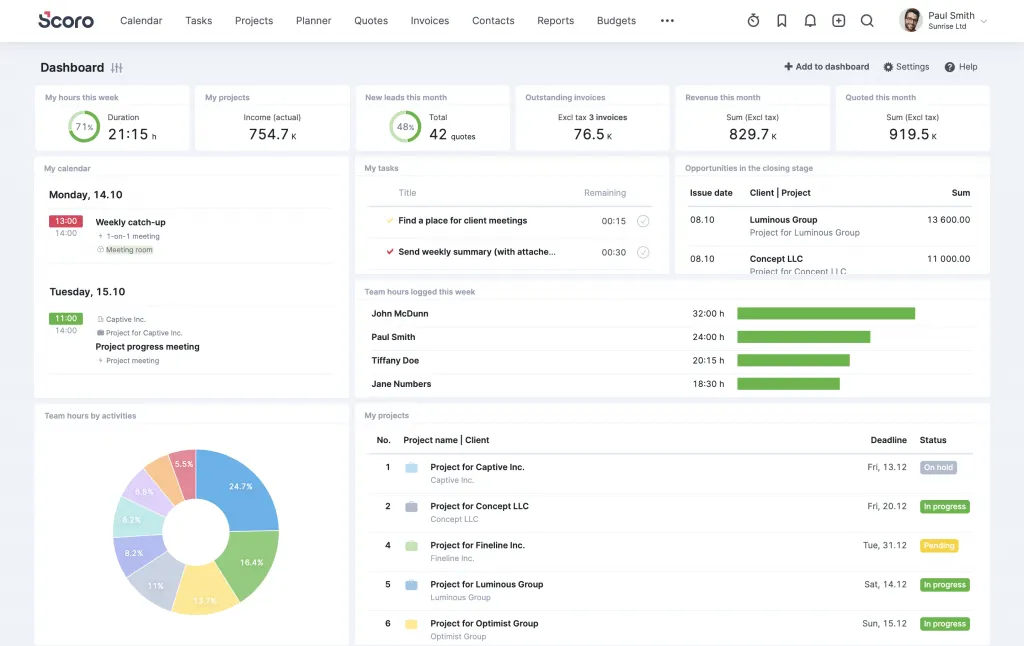
เมื่อผมทำงานกับทีมที่ต้องการเครื่องมือที่เรียบง่าย — โดยไม่มีฟีเจอร์ที่มากเกินไป — ProofHub เป็นหนึ่งในเครื่องมือแรกที่ผมแนะนำ มันมีหน้าตาที่เรียบง่าย ใช้งานง่าย และรวมทุกสิ่งจำเป็นสำหรับการจัดการโครงการ การทำงานร่วมกันกับทีม และการขอความเห็นชอบจากลูกค้าไว้ในที่เดียว
ต่างจากเครื่องมือบางตัวที่ต้องตั้งค่าอย่างซับซ้อน ProofHub สามารถใช้งานได้ทันทีโดยไม่ต้องตั้งค่าเพิ่มเติม ผมได้ใช้มันกับทีมสร้างสรรค์ ทีมการตลาดขนาดเล็ก และบริษัทให้บริการลูกค้า ที่ต้องการความชัดเจนมากกว่าความซับซ้อน
🗂 จัดระเบียบงานของคุณอย่างราบรื่น
ProofHub ใช้โครงสร้างแบบโครงการ โดยแต่ละโครงการจะประกอบด้วยงาน จุดสำคัญ การสนทนา และไฟล์ ฉันสามารถสร้างรายชื่องาน มอบหมายหน้าที่ และกำหนดวันครบกำหนดได้ — ทั้งหมดนี้โดยไม่ต้องค้นหาผ่านเมนูที่ซ้อนกัน
มุมมอง Kanban ช่วยให้ผมมองเห็นความคืบหน้าตามแต่ละขั้นตอนได้ชัดเจน ส่วนแผนภูมิ Gantt ก็ให้ภาพรวมของไทม์ไลน์ที่ชัดเจน ซึ่งเหมาะอย่างยิ่งสำหรับการวางแผนแคมเปญหรือกระบวนการทำงานด้านการผลิต ที่ความโปร่งใสเป็นสิ่งสำคัญ
✅ ระบบการอนุมัติที่ผสานเข้ากับกระบวนการทำงาน
สิ่งที่ทำให้ ProofHub โดดเด่นจริงๆ คือคุณสมบัติการตรวจสอบและอนุมัติที่ฝังตัวอยู่ในระบบ ผมได้ใช้คุณสมบัติเหล่านี้เพื่อเร่งกระบวนการรับ-ส่งความคิดเห็นเกี่ยวกับงานออกแบบ ร่างบทความบล็อก และการตัดต่อวิดีโอ เพื่อนร่วมทีมหรือลูกค้าสามารถแสดงความคิดเห็นโดยตรงบนไฟล์ ขอให้แก้ไข หรืออนุมัติได้ — โดยไม่ต้องออกจากแพลตฟอร์ม
💡 สำหรับกระบวนการทำงานที่มีเนื้อหาจำนวนมาก สิ่งนี้จะช่วยประหยัดเวลาหลายชั่วโมงทุกสัปดาห์ ซึ่งปกติแล้วจะต้องใช้ไปกับการติดตามการสนทนาในอีเมลหรือการเปลี่ยนเครื่องมือไปมา
💬 การสื่อสารแบบรวมศูนย์
แทนที่จะใช้การสนทนาที่กระจัดกระจายหรือการส่งอีเมลต่อเนื่องกัน ผมใช้ฟีเจอร์ Discussions ของ ProofHub เพื่อรักษาให้การสนทนาอยู่ในขอบเขตของโครงการเฉพาะ แพลตฟอร์มนี้ยังมีฟีเจอร์ Notes ที่มาพร้อมในตัว การแชร์ไฟล์ และฟีเจอร์สนทนาแบบเรียลไทม์ ดังนั้นผมจึงไม่จำเป็นต้องพึ่งพาเครื่องมือสื่อสารของบุคคลที่สามสำหรับทีมขนาดเล็ก
⏩ ความสามารถด้าน AI: ProofHub ปัจจุบันยังไม่มีคุณสมบัติ AI ที่ลึกซึ้งเหมือนเครื่องมืออื่น ๆ ในรายชื่อนี้ แต่มีความแข็งแกร่งในจุดสำคัญ คือการทำให้การจัดการโครงการง่ายขึ้นสำหรับทีมที่ไม่มีความรู้ด้านเทคนิค อย่างไรก็ตาม ทางบริษัทได้ให้สัญญาณว่าจะเพิ่มระบบอัตโนมัติและคำแนะนำอัจฉริยะมากขึ้นในอัปเดตในอนาคต
เหมาะสำหรับ
ขนาดทีม: 5–100เหมาะสำหรับ:
- ทีมสร้างสรรค์และทีมที่ทำงานกับลูกค้า ซึ่งต้องการระบบรับ-ส่งความคิดเห็นที่รวมอยู่ในตัว
- ธุรกิจขนาดเล็กที่ต้องการรวมงาน กำหนดเวลา และการสื่อสารในทีมไว้ในที่เดียว
- เอเจนซีที่จัดการโครงการประเภทที่เกิดขึ้นซ้ำๆ เช่น แคมเปญ วิดีโอ หรือผลงานที่ต้องส่งมอบ
คุณสมบัติเด่นของ ProofHub
- รายชื่องานและบอร์ดคานบัน เพื่อแสดงความคืบหน้า
- แผนภูมิแกนท์ เพื่อจัดการกำหนดเวลาและความสัมพันธ์ระหว่างงาน
- ระบบตรวจสอบในตัว สำหรับการตรวจสอบและอนุมัติไฟล์และงานสร้างสรรค์
- การอภิปราย บันทึก และแชท เพื่อรวมการสื่อสารของทีมไว้ในที่เดียว
- การติดตามเวลา สำหรับชั่วโมงที่คิดค่าบริการหรือประสิทธิภาพการทำงานภายในองค์กร
- สิทธิ์ตามบทบาท สำหรับลูกค้าและผู้มีส่วนได้ส่วนเสีย
- แม่แบบโครงการ เพื่อประหยัดเวลาในการทำงานที่ซ้ำๆ
- อีเมลกำหนดการประจำวัน และมุมมองปฏิทินสำหรับการวางแผน
- รองรับหลายภาษา และบริการ white labeling
ข้อดี
- อินเทอร์เฟซที่ใช้งานง่าย ซึ่งผู้ใช้ใหม่สามารถปรับตัวได้อย่างรวดเร็ว
- ระบบอนุมัติในตัว ช่วยทำให้การให้ข้อเสนอแนะด้านความคิดสร้างสรรค์เป็นไปอย่างราบรื่น
ข้อเสีย
- การเชื่อมต่อที่จำกัด กับเครื่องมือของฝ่ายที่สาม
- ขาดความสามารถในการปรับแต่งอย่างลึกซึ้ง หรือระบบอัตโนมัติด้วย AI
ราคาของ ProofHub
- ราคาพื้นฐาน: $50/เดือน
- การควบคุมอย่างเต็มที่: 99 ดอลลาร์ต่อเดือน
คะแนนและรีวิวของ ProofHub
- G2: 4. 5/5 (รีวิวมากกว่า 80 รายการ)
- Capterra: 4. 6/5 (รีวิวมากกว่า 80 รายการ)
ผมแนะนำ ProofHub หรือไม่?
ใช่—หากคุณต้องการแพลตฟอร์มที่เบาและไม่ซับซ้อน แต่ยังคงครอบคลุมทุกสิ่งตั้งแต่การติดตามงานไปจนถึงการอนุมัติงานสร้างสรรค์ ProofHub มีประโยชน์เป็นพิเศษสำหรับทีมสร้างสรรค์และเอเจนซีที่พึ่งพาการให้ข้อเสนอแนะเกี่ยวกับไฟล์ รวมถึงทีมที่ไม่ต้องการการบูรณาการหรือระบบอัตโนมัติขั้นสูง ProofHub อาจไม่ดูหวือหวา แต่ทำงานได้อย่างมีประสิทธิภาพ—และรวดเร็ว
8. Microsoft Teams — เหมาะที่สุดสำหรับทีมที่เน้นการสื่อสารในระบบนิเวศของ Microsoft

Microsoft Teams ไม่ใช่แพลตฟอร์มการจัดการโครงการแบบครบวงจร — แต่หากองค์กรของคุณใช้ Microsoft 365 อย่างลึกซึ้ง มันก็เป็นหนึ่งในศูนย์กลางที่ทรงพลังที่สุดสำหรับการทำงานร่วมกันและการสื่อสาร ผมเคยใช้มันในสภาพแวดล้อมองค์กรที่งานหมุนเวียนรอบเอกสารที่แชร์กัน การประชุมประจำ และการสนทนาแบบเรียลไทม์ระหว่างแผนกต่าง ๆ
จุดเด่นหลักคืออะไร? มันช่วยรวมการสนทนา ไฟล์ และการโทรผ่านวิดีโอไว้ในเครื่องมือที่ทีมกำลังใช้งานอยู่แล้ว เช่น Word, Excel และ Outlook
💬 การส่งข้อความแบบเรียลไทม์พร้อมบริบทแบบเรียงลำดับ
Teams ช่วยให้การจัดระเบียบการสื่อสารผ่านช่อง (channels), การสนทนา (chats) และการตอบแบบเรียงลำดับ (threaded replies) เป็นเรื่องง่าย เมื่อผมทำงานกับทีมข้ามหน้าที่ ผมจะตั้งช่องแยกต่างหากสำหรับโครงการ ทีม หรือลูกค้า เพื่อให้ทุกคนสามารถเข้าถึงการสนทนาที่มีบริบทครบถ้วนและไฟล์ที่แชร์ร่วมกันได้ โดยไม่ต้องรับอีเมลมากเกินไป
อินเทอร์เฟซการแชทยังรองรับการแชร์ไฟล์ การตอบกลับในข้อความ และการประชุมวิดีโอแบบรวดเร็ว — ทำให้การประชุมระดมความคิดอยู่ห่างเพียงคลิกเดียวเท่านั้น
💡 เคล็ดลับจากผู้เชี่ยวชาญ: ใช้การเชื่อมต่อกับ “Planner” และ “To Do” เพื่อสร้างบอร์ดงานแบบเบาๆ ภายในพื้นที่ทำงาน Teams ของคุณ
📁 การผสานรวมอย่างลึกซึ้งกับแอปของ Microsoft
หนึ่งในประโยชน์หลักคือ Teams สามารถทำงานร่วมกับเครื่องมืออื่น ๆ ของ Microsoft ได้อย่างราบรื่น ผมมักร่วมแก้ไขเอกสาร Word ร่วมกัน สร้างสไลด์ PowerPoint หรือวิเคราะห์แผ่นงาน Excel — โดยไม่ต้องออกจากอินเทอร์เฟซของ Teams
ทุกครั้งที่มีไฟล์ถูกแชร์ในแชทหรือช่องสนทนา ไฟล์นั้นจะถูกเก็บไว้ในโฟลเดอร์ SharePoint ที่เชื่อมต่อไว้โดยอัตโนมัติ — ดังนั้นจึงไม่มีไฟล์ใดที่สูญหายไปในกระบวนการนี้
🎥 ฟังก์ชันประชุมวิดีโอในตัว
Microsoft Teams มีฟีเจอร์การโทรวิดีโอ การแชร์หน้าจอ ห้องย่อย และคำบรรยายสด — ทั้งหมดมาพร้อมในตัว จึงเหมาะอย่างยิ่งสำหรับการประชุมติดตามความคืบหน้าแบบประจำ การทบทวนสปรินต์ หรือแม้กระทั่งกิจกรรมสร้างทีมแบบเสมือน สำหรับทีมที่มีขนาดใหญ่ขึ้น ผมได้ใช้โหมดเว็บบินาร์เพื่อจัดฝึกอบรมและอัปเดตข่าวสารทั่วทั้งบริษัท โดยมีผู้เข้าร่วมได้สูงสุดถึง 1,000 คน
⏩ ความสามารถ AI: Teams ได้เปิดตัว Microsoft Copilot เมื่อเร็วๆ นี้ — ผู้ช่วย AI ที่ทรงพลัง ซึ่งสามารถผสานการทำงานกับแชท การประชุม เอกสาร และอีเมลได้ ผมได้ใช้มันเพื่อสรุปบทสนทนา คัดเลือกข้อปฏิบัติจากบันทึกการประชุม และแม้กระทั่งร่างอีเมลติดตามผลตามเนื้อหาที่พูดคุยกัน
Copilot มีประโยชน์เป็นพิเศษระหว่างการประชุม — มันจะเน้นช่วงเวลาสำคัญ เสนอคำตอบ และอัปเดตบันทึกโครงการแบบเรียลไทม์
เหมาะสำหรับ
ขนาดทีม: ขนาดกลางถึงองค์กรขนาดใหญ่เหมาะสำหรับ:
- องค์กรที่ใช้ Microsoft 365 สำหรับการทำงานร่วมกันในเอกสาร
- ทีมทำงานระยะไกลที่พึ่งพาการสื่อสารแบบเรียลไทม์และการโทรผ่านวิดีโอ
- แผนกในองค์กรที่ต้องการระบบความปลอดภัยและการควบคุมการปฏิบัติตามกฎระเบียบที่เข้มงวด
คุณสมบัติเด่นของ Microsoft Teams
- ช่องที่จัดระเบียบ และการสนทนาแบบเรียงลำดับ
- การผสานรวมอย่างลึกซึ้ง กับ Word, Excel, PowerPoint และ Outlook
- การประชุมผ่านวิดีโอ พร้อมด้วยกระดานไวท์บอร์ด คำบรรยายสด และห้องประชุมย่อย
- การเก็บไฟล์ ผ่าน SharePoint และ OneDrive
- การเชื่อมต่อกับแอป (Planner, Forms, To Do, Trello, GitHub)
- Copilot AI สำหรับการสรุปการประชุม การสกัดรายการงานที่ต้องดำเนินการ และการร่างคำตอบ
- การควบคุมของผู้ดูแลระบบ สำหรับการปฏิบัติตามกฎระเบียบ การเข้าถึง และการจัดการผู้ใช้
- การสนับสนุนการสัมมนาออนไลน์และการประชุมขนาดใหญ่
- SSO, การเข้ารหัส และความปลอดภัยระดับองค์กร
ข้อดี
- เชื่อมต่ออย่างราบรื่น ทุกเครื่องมือของ Microsoft ในอินเทอร์เฟซเดียว
- เหมาะสำหรับทีมขนาดใหญ่ที่ทำงานแบบกระจายตัว
- “เราไม่ใช้ Slack หรือ Zoom อีกแล้ว — Teams ตอบโจทย์ทุกอย่างแล้ว” — รีวิวจาก G2
ข้อเสีย
- ใช้งานได้ยากกว่า สำหรับผู้ใช้ที่ไม่ใช้ผลิตภัณฑ์ของ Microsoft
- ไม่เหมาะ สำหรับการจัดการโครงการแบบอิสระ
ราคาของ Microsoft Teams
- ฟรี
- แพ็กเกจ Essentials – 4.80 ดอลลาร์/ผู้ใช้/เดือน
- Business Basic – 7.20 ดอลลาร์/ผู้ใช้/เดือน
- แพ็กเกจ Business Standard – $15/ผู้ใช้/เดือน
- Enterprise – $5. 25/ผู้ใช้/เดือน (เรียกเก็บเงินรายปี)
- แพ็กเกจพรีเมียม – 10 ดอลลาร์/ผู้ใช้/เดือน (เรียกเก็บเงินรายปี)
คะแนนและรีวิวของ Microsoft Teams
- G2: 4. 3/5 (รีวิวมากกว่า 13,0800+ ราย)
- Capterra: 4. 5/5 (รีวิวมากกว่า 9,000 ราย)
ผมแนะนำ Microsoft Teams หรือไม่?
ใช่—หากทีมของคุณกำลังทำงานภายใน Microsoft 365 อยู่แล้ว มันไม่ได้ถูกออกแบบมาเพื่อติดตามโครงการที่ซับซ้อน แต่เป็นเครื่องมือที่ยอดเยี่ยมสำหรับการสื่อสาร การทำงานร่วมกันในเอกสาร และการประสานงานจากระยะไกล เมื่อใช้ร่วมกับ Planner, To Do หรือเครื่องมือจัดการโครงการอย่าง ClickUp มันจะกลายเป็นระบบสื่อสารหลักที่ทรงพลังสำหรับทีมของคุณ
9. Slack — เหมาะที่สุดสำหรับการสื่อสารแบบเรียลไทม์ที่รวดเร็วระหว่างทีมที่ทำงานจากหลายสถานที่

Slack เป็นเครื่องมือสื่อสารหลักของผมเมื่อทำงานกับทีมระยะไกลที่เคลื่อนไหวอย่างรวดเร็ว มันถูกออกแบบมาเพื่อความเร็วและความยืดหยุ่น — ทำให้สามารถเริ่มการสนทนา แบ่งปันไฟล์ และรักษาความสอดคล้องกันในหลายโครงการได้อย่างง่ายดาย โดยไม่จำเป็นต้องจัดประชุมบ่อยครั้งหรือใช้การส่งอีเมลที่ยาวเหยียด
สิ่งที่ทำให้ Slack โดดเด่นคือความลื่นไหลในการใช้งาน ไม่ว่าจะกำลังแก้ไขปัญหากับนักพัฒนา ประสานงานกับทีมการตลาด หรือส่งต่อแบบดีไซน์ให้กับทีมลูกค้า ผมก็สามารถรักษาการสนทนาให้ดำเนินไปได้อย่างต่อเนื่องโดยไม่มีความล่าช้า
💬 การสื่อสารที่จัดระเบียบและไม่จำเป็นต้องทำพร้อมกัน
Slack ใช้ช่อง (channels) เพื่อจัดกลุ่มการสนทนาตามหัวข้อ ทีม หรือโครงการ ผมตั้งช่องสาธารณะเพื่อเพิ่มการมองเห็น (เช่น #product-launch) ช่องส่วนตัวสำหรับโครงการที่ละเอียดอ่อน และใช้ข้อความส่วนตัว (DMs) สำหรับการสนทนาแบบรวดเร็วครั้งเดียว ด้วยคุณสมบัติ thread ผมสามารถตอบข้อความเฉพาะได้โดยไม่ทำให้ช่องสนทนาหลักรกตา — ทำให้การสนทนาอยู่ในประเด็น
ผมยังพบว่าฟังก์ชันการค้นหาของ Slack มีประสิทธิภาพสูงมาก ผมสามารถค้นหาข้อความจากหกเดือนที่แล้ว หรือหาไฟล์ที่ใครนั้นลิงก์ไว้ระหว่างการทบทวนสปรินต์ (sprint retro) ได้ภายในไม่กี่วินาที
💡 ใช้ข้อความที่ติดไว้และปฏิกิริยาอีโมจิ เพื่อเน้นย้ำจุดสำคัญหรืออนุมัติอย่างรวดเร็ว
🔗 เชื่อมต่อเครื่องมือของคุณเพื่อทำงานได้เร็วขึ้น
ไดเรกทอรีแอปของ Slack เป็นหนึ่งในไดเรกทอรีที่กว้างขวางที่สุดที่ผมเคยใช้ ผมได้เชื่อมต่อเครื่องมือต่าง ๆ เช่น ClickUp, GitHub, HubSpot, Google Drive และ Zoom เพื่อไม่ให้พลาดการอัปเดตใด ๆ — เช่น เมื่องานเสร็จสิ้น, PR ถูกรวมเข้า หรือลูกค้าเป้าหมายถูกปิด
ความสามารถในการดำเนินการโดยตรงจาก Slack — เช่น การอนุมัติคำขอ ตรวจสอบสถานะโครงการ หรือบันทึกเวลา — ช่วยประหยัดเวลาได้อย่างมาก
🎥 มีฟีเจอร์ Huddles และวิดีโอคอลในตัว
Slack Huddles ช่วยให้ผมสามารถเริ่มการโทรเสียงหรือวิดีโอแบบทันทีพร้อมการแชร์หน้าจอได้ ผมใช้มันตลอดเวลาสำหรับการระดมความคิดแบบรวดเร็ว การตรวจสอบการออกแบบ หรือการพูดคุยแบบไม่เป็นทางการ มันให้ความรู้สึกเป็นกันเองกว่าการโทร Zoom ที่กำหนดเวลาไว้ล่วงหน้า และช่วยให้งานดำเนินไปอย่างรวดเร็ว
⏩ ความสามารถ AI: Slack AI (กำลังเปิดตัวแบบค่อยเป็นค่อยไป) ตอนนี้ช่วยให้ฉันสรุปเนื้อหาในช่องสนทนา ได้เน้นย้ำจุดสำคัญจากการสนทนา และแม้กระทั่งแสดงข้อความที่พลาดไปเมื่อฉันกลับมาทำงานหลังวันหยุด มันช่วยกรองข้อมูลที่ไม่จำเป็นออกไป—ทำให้ฉันสามารถมุ่งเน้นไปที่สิ่งที่สำคัญได้โดยไม่ต้องอ่านข้อความถึง 500 ข้อความ
เหมาะสำหรับ
ขนาดทีม: ตั้งแต่สตาร์ทอัพไปจนถึงองค์กรขนาดใหญ่เหมาะสำหรับ:
- ทีมทำงานจากระยะไกลและแบบผสมผสานที่พึ่งพาการสื่อสารอย่างต่อเนื่อง
- ทีม Agile ที่ต้องการวงจรการตัดสินใจที่รวดเร็ว
- ทีมที่ต้องการการผสานรวมอย่างลึกซึ้งกับเครื่องมือที่พวกเขากำลังใช้อยู่
คุณสมบัติที่ดีที่สุดของ Slack
- การส่งข้อความตามช่อง และการตอบกลับแบบเรียงลำดับ
- การแชร์ไฟล์ พร้อมประวัติที่สามารถค้นหาได้
- Slack Huddles สำหรับการทำงานร่วมกันผ่านเสียง/วิดีโอแบบเบาๆ
- ฟังก์ชันการค้นหาที่ทรงพลัง และการกรองข้อความ
- เครื่องมือสร้างกระบวนการทำงาน เพื่ออัตโนมัติงานประจำ (เช่น การประชุมสั้นประจำวัน)
- การเชื่อมต่อกับเครื่องมือกว่า 2,000 ชนิด รวมถึง ClickUp, Asana, Zoom และ Google Workspace
- Slack Connect สำหรับการสื่อสารกับลูกค้า/ผู้ขายภายนอก
- Slack AI เพื่อสรุปข้อมูล ติดตามความคืบหน้า และทำเครื่องหมายบนข้อมูลสำคัญ
- แอปมือถือ ที่มาพร้อมฟังก์ชันครบถ้วนสำหรับใช้งานทุกที่ทุกเวลา
ข้อดี
- ตอบสนองรวดเร็ว, อินเทอร์เฟซที่ออกแบบมาอย่างดี
- ลดภาระการประชุม พร้อมทั้งรักษาความสอดคล้องของทีม
- “Slack ช่วยให้เราสื่อสารกันได้อย่างต่อเนื่อง — และลดจำนวนการประชุมลง 50%” — รีวิวจาก G2
ข้อเสีย
- อาจก่อให้เกิดความวุ่นวาย หากไม่จัดการอย่างเหมาะสม
- ไม่มีคุณสมบัติการจัดการโครงการ/งานในตัว
ราคาของ Slack
- ฟรี – $0/ผู้ใช้/เดือน
- Pro – 8.75 ดอลลาร์/ผู้ใช้/เดือน
- Business+ – 18 ดอลลาร์/ผู้ใช้/เดือน
- Enterprise+ – ราคาตามความต้องการ
- Enterprise Grid – ราคาตามความต้องการ (
คะแนนและรีวิวของ Slack
- G2: 4. 5/5 (รีวิวมากกว่า 31,000 รายการ)
- Capterra: 4. 7/5 (รีวิวมากกว่า 23,000 รายการ)
ผมแนะนำ Slack หรือไม่?
ใช่—หากทีมของคุณทำงานได้ดีที่สุดด้วยการสื่อสารแบบไม่พร้อมกันและแบบเรียลไทม์ และกำลังใช้เครื่องมือเพิ่มประสิทธิภาพการทำงานหลายตัวอยู่แล้ว Slack ไม่ใช่ระบบจัดการโครงการ แต่มีความโดดเด่นในการรักษาความเชื่อมต่อ ความสอดคล้อง และข้อมูลให้ทุกคนได้รับทราบอย่างทันท่วงที เมื่อใช้ร่วมกับ ClickUp หรือเครื่องมือจัดการโครงการอื่น ๆ มันจะกลายเป็นกระดูกสันหลังด้านการสื่อสารสำหรับทีมที่ทำงานอย่างรวดเร็ว
10. Workzone — เหมาะที่สุดสำหรับทีมที่ต้องการการติดตามโครงการที่มีโครงสร้างชัดเจน พร้อมความสามารถในการมองเห็นข้อมูลแบบเรียลไทม์

Workzone เป็นตัวเลือกที่เหมาะสำหรับทีมที่เริ่มรู้สึกว่าเครื่องมือพื้นฐานอย่าง Trello หรือ Basecamp ไม่เพียงพออีกต่อไป แต่ไม่ต้องการความซับซ้อนของระบบระดับองค์กรอย่าง Wrike ผมได้แนะนำเครื่องมือนี้ให้กับทีมการตลาดและทีมปฏิบัติการขนาดกลาง ที่ต้องการโครงสร้างโครงการที่ดีขึ้น ความชัดเจนในการมองเห็นปริมาณงาน และคุณสมบัติการทำงานร่วมกัน โดยไม่ต้องผ่านกระบวนการเรียนรู้ที่ซับซ้อน
จุดเด่นของ Workzone คือการเน้นเรื่องความรับผิดชอบและการรายงาน ซึ่งช่วยให้ทีมทำงานอย่างมีเป้าหมายและเป็นระเบียบ โดยไม่เพิ่มส่วนที่ไม่จำเป็น
🧭 ติดตามความคืบหน้าด้วยรายการงานที่ต้องทำที่ปรับแต่งตามความต้องการส่วนตัว
หนึ่งในคุณสมบัติที่ฉันชอบที่สุดคือรายการงานที่ต้องทำส่วนตัว ซึ่งอัปเดตอัตโนมัติในทุกโครงการ ฉันสามารถเห็นได้อย่างชัดเจนว่าต้องทำงานอะไรอยู่ ขั้นตอนต่อไปคืออะไร และส่วนไหนที่ฉันต้องรอคนอื่นทำต่อ คุณสมบัตินี้มีประโยชน์ทั้งสำหรับผู้ทำงานคนเดียวและผู้จัดการที่พยายามจัดสมดุลระหว่างงานหลายอย่างที่มีลำดับความสำคัญต่างกัน
แต่ละงานสามารถรวมความสัมพันธ์แบบพึ่งพา ไฟล์แนบ การสนทนา และการประมาณเวลาได้ — ดังนั้น ทุกสิ่งที่คุณต้องการจึงอยู่ในที่เดียว
💡 คุณยังสามารถใช้แม่แบบโครงการ เพื่อทำซ้ำกระบวนการที่สามารถทำซ้ำได้ เช่น แคมเปญหรือรายการตรวจสอบการรับพนักงานใหม่ — ซึ่งช่วยประหยัดเวลาได้มาก
📊 ติดตามข้อมูลอย่างครบถ้วนด้วยรายงานและแดชบอร์ด
แดชบอร์ดให้ภาพรวมที่ชัดเจนและครบถ้วนของทุกโครงการ กำหนดเวลา และปริมาณงานของทีม ผมได้ใช้มันในการประชุมประจำสัปดาห์เพื่อตรวจสอบอย่างรวดเร็วว่างานใดกำลังดำเนินไปตามแผน งานใดเริ่มล่าช้า และงานใดเกินกำหนด — โดยไม่ต้องเสียเวลาค้นหาในอีเมลหรือสเปรดชีต
รายงานยังสามารถปรับแต่งได้ง่ายตามผู้ใช้ โครงการ หรือช่วงวันที่ ผมได้สร้างรายงานอัปเดตสถานะที่พร้อมส่งให้ลูกค้าภายในไม่กี่วินาที โดยไม่ต้องจัดรูปแบบด้วยมือ
💬 การสื่อสารและการแชร์ไฟล์แบบรวมศูนย์
ทุกงานมีพื้นที่สำหรับความคิดเห็น การสนทนา และไฟล์ที่แนบมา ไม่จำเป็นต้องค้นหาในกล่องจดหมายหรือสายสนทนาของ Slack อีกต่อไป ผมยังชอบคุณสมบัติการจัดการเวอร์ชันของไฟล์ด้วย — ซึ่งช่วยให้มั่นใจได้ว่ามีเพียงเวอร์ชันล่าสุดเท่านั้นที่ถูกใช้งานเมื่อตรวจสอบสินทรัพย์สร้างสรรค์หรือผลงานที่ส่งมอบ
⏩ ความสามารถ AI: Workzone ยังไม่ได้เปิดตัวฟีเจอร์ AI อย่างเต็มรูปแบบ แต่มีฟังก์ชันที่คล้ายกับการอัตโนมัติผ่านงานประจำ การแจ้งเตือน และแม่แบบที่สร้างไว้ล่วงหน้า โดยยังคงเน้นไปที่การส่งมอบโครงการที่เชื่อถือได้และการรายงานสถานะแบบเรียลไทม์ ซึ่งทำได้ดีมาก
เหมาะสำหรับ
ขนาดทีม: 10–200เหมาะสำหรับ:
- ทีมขนาดกลางที่จัดการโครงการหลายโครงการของลูกค้าหรือของแผนกต่าง ๆ
- ทีมการตลาด ทีมปฏิบัติการ และทีมเอเจนซี ที่ต้องการความโปร่งใสและความสม่ำเสมอ
- ผู้จัดการโครงการที่ต้องการระบบรายงานที่แข็งแกร่งและความรับผิดชอบของผู้ใช้
คุณสมบัติเด่นของ Workzone
- รายการงานที่ต้องทำที่ปรับแต่งได้ ซึ่งอัปเดตอัตโนมัติในทุกโครงการ
- แม่แบบโครงการ สำหรับกระบวนการทำงานที่เกิดขึ้นซ้ำๆ
- แผนภูมิแกนท์และรายงานปริมาณงาน เพื่อความโปร่งใสแบบเรียลไทม์
- การสื่อสารเกี่ยวกับงานแบบรวมศูนย์ และระบบจัดการเวอร์ชันไฟล์
- สิทธิ์การเข้าถึงตามบทบาท สำหรับลูกค้าและผู้มีส่วนได้ส่วนเสีย
- กระบวนการอนุมัติ และแจ้งเตือนวันครบกำหนด
- การติดตามเวลา และการประมาณระยะเวลาการทำงาน
- แดชบอร์ด ที่แสดงสถานะโครงการ สถานะงาน และงานที่ล่าช้า
- พื้นที่ทำงานไม่จำกัด พร้อมระดับสิทธิ์การเข้าถึงแบบขั้นบันได
ข้อดี
- ให้โครงสร้างที่เพียงพอ โดยไม่ทำให้รู้สึกหนักใจ
- ง่ายต่อการเริ่มต้นใช้งาน สำหรับทีมข้ามสายงานหรือทีมที่ทำงานกับลูกค้า
- “Workzone ช่วยเราจัดระเบียบความวุ่นวายในโครงการและทำให้เราเสร็จงานก่อนกำหนดเวลา” — รีวิวจาก G2
ข้อเสีย
- ไม่มีเวอร์ชันฟรี
- ส่วนติดต่อผู้ใช้ (UI) ดูเก่าไปหน่อย เมื่อเทียบกับแพลตฟอร์มรุ่นใหม่
ราคาของ Workzone
- Team: ราคาตามความต้องการ
- Professional: ราคาตามความต้องการ
- สำหรับองค์กร: ราคาตามความต้องการ
คะแนนและรีวิวของ Workzone
- G2: 4. 2/5 (รีวิวมากกว่า 50 รายการ)
- Capterra: 4. 7/5 (รีวิวมากกว่า 180 รายการ)
ผมแนะนำ Workzone หรือไม่?
ใช่—สำหรับทีมที่ต้องการการดำเนินโครงการที่มีโครงสร้างชัดเจน การติดตามแบบเรียลไทม์ และระบบรายงานที่เชื่อถือได้ โดยไม่จำเป็นต้องมีฟีเจอร์ที่ซับซ้อนเกินความจำเป็น Workzone ไม่พยายามจะเป็นทุกสิ่งสำหรับทุกคน—แต่เน้นการช่วยคุณให้ทันกำหนดเวลา จัดการโครงการหลายโครงการ และรักษาความสอดคล้องของทีม หากคุณรู้สึกว่าเครื่องมือปัจจุบันของคุณเบาเกินไปหรือยุ่งเหยิง Workzone จะช่วยจัดระเบียบโดยไม่ทำให้ซับซ้อนเกินไป
ค้นหาทางเลือก Teamwork ที่ดีที่สุดสำหรับทีมของคุณ
หากคุณกำลังใช้ Teamwork ในขณะนี้ แต่เครื่องมือนี้ไม่ตอบโจทย์สมาชิกในทีมของคุณ ข่าวดีคือมีตัวเลือกมากมายที่คุณสามารถพิจารณาได้เมื่อกำลังมองหาเครื่องมือจัดการโครงการที่ดีที่สุด เมื่อคุณเริ่มประเมินเครื่องมือทั้งหมดที่มีอยู่ ให้แน่ใจว่าคุณใช้เวลาอย่างเพียงพอและศึกษาทุกแพลตฟอร์มอย่างละเอียด เพื่อค้นหาทางเลือกที่ดีที่สุดแทน Teamwork
เราได้เสนอตัวเลือกบางประการให้คุณพิจารณาแล้ว แต่หากคุณต้องการเร่งกระบวนการนี้ ให้เริ่มต้นด้วย ClickUpสมัครทดลองใช้ฟรีวันนี้และดูว่าทำไมหลายคนจึงถือว่า ClickUpเป็นซอฟต์แวร์จัดการงานและโซลูชันจัดการงานที่ดีที่สุด เพื่อเพิ่มประสิทธิภาพการทำงานของทีม