
หากทุกการสนทนากับโคล้ดเริ่มต้นด้วย "นี่คือข้อมูลพื้นฐานอีกครั้ง..." คุณกำลังเสียเวลาและคุณภาพไปโดยเปล่าประโยชน์
คุณสมบัติโครงการของ Claude มอบบริบทที่ต่อเนื่องให้คุณ คุณสามารถอัปโหลดไฟล์ที่เกี่ยวข้อง, ปักหมุดการตัดสินใจ, และเขียนคำแนะนำที่กำหนดเองเพียงครั้งเดียว เพื่อให้ทุกการติดตามอยู่ในพื้นที่ทำงานที่มีขอบเขตเดียวกัน
นอกจากนี้หน้าต่างบริบทสูงยังช่วยให้ Claude สามารถประมวลผลเอกสารขนาดใหญ่หรือบทสนทนาหลายรอบได้โดยไม่หลงประเด็น
ในคู่มือนี้ คุณจะได้เรียนรู้วิธีการใช้ Claude สำหรับการจัดการโครงการในทางปฏิบัติ และแบ่งปันโครงการอย่างปลอดภัยกับสมาชิกทีมหลายคน ผลลัพธ์คือการทำงานซ้ำน้อยลงและมีพันธมิตร AI ที่จดจำสิ่งที่คุณกำลังสร้างได้อย่างแท้จริง
⭐ แม่แบบแนะนำ
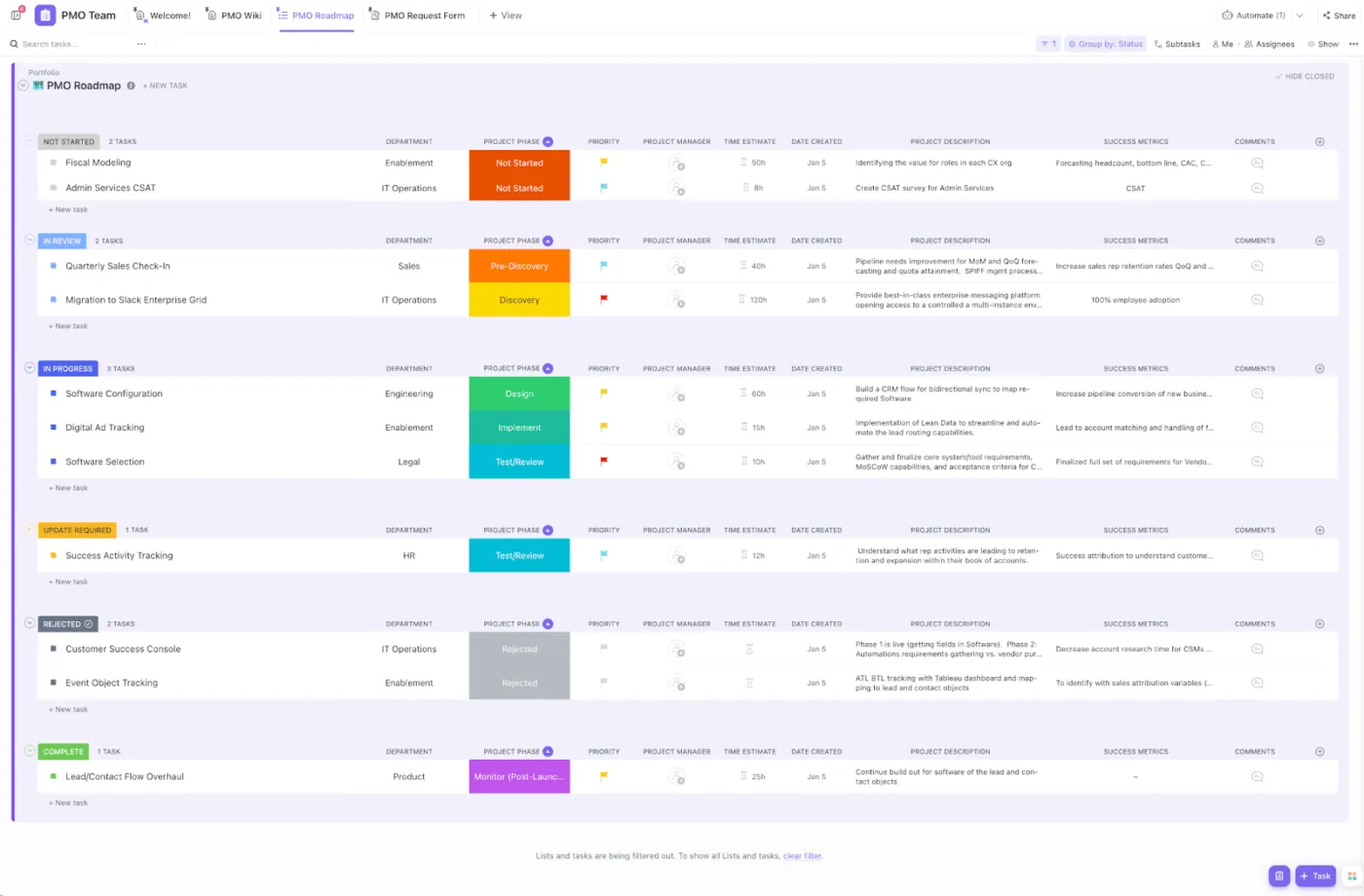
เทมเพลตการจัดการโครงการ ClickUpนำเสนอวิธีการที่เข้าใจง่ายและมีประสิทธิภาพในการจัดการงานกำหนดเวลาโครงการ และการทำงานร่วมกันของทีม แต่ละฟีเจอร์ช่วยให้ทีมทำงานไปในทิศทางเดียวกัน จัดลำดับความสำคัญของงานได้อย่างมีประสิทธิภาพ และติดตามความคืบหน้าด้วยข้อมูลอัปเดตแบบเรียลไทม์
Claude คืออะไรและทำไมจึงใช้สำหรับการจัดการโครงการ
Claude เป็นตระกูลของโมเดลปัญญาประดิษฐ์ขั้นสูงและแชทบอทที่พัฒนาโดย Anthropic ซึ่งมีชื่อเสียงในด้านความมีประโยชน์และความซื่อสัตย์ Claude มีความเชี่ยวชาญในงานภาษาธรรมชาติ เช่น การเขียน การเขียนโค้ด การสรุป และการให้เหตุผล Claude ให้ความสำคัญกับความปลอดภัยของ AI และแนวทางจริยธรรม (Constitutional AI) เพื่อส่งมอบผลลัพธ์ที่เชื่อถือได้และไว้วางใจได้สำหรับทั้งบุคคลและธุรกิจ ด้วยโปรเจ็กต์ คุณไม่ต้องคุยกันแบบครั้งเดียว แต่คุณสามารถทำงานภายในโปรเจ็กต์ของ Claude ที่มีขอบเขตชัดเจน พร้อมเอกสารที่เกี่ยวข้อง และคำแนะนำตามที่คุณต้องการ ทำให้การวางแผน การอัปเดต และการตัดสินใจอยู่ในที่เดียว
คุณสามารถใช้มันได้เมื่อคุณต้องการความเร็วและโครงสร้างในงานที่ซับซ้อนโดยไม่ต้องเพิ่มเครื่องมืออื่นมาดูแล
ความสามารถหลักในการบริหารโครงการของโคล้ด
- คุณสมบัติของโครงการสำหรับบริบทที่คงอยู่: สร้างพื้นที่ทำงานที่แยกเป็นอิสระซึ่งเก็บเอกสารสรุป ความรู้ของโครงการ และการสนทนาไว้ในหน้าโครงการเดียว เพิ่มคำแนะนำที่กำหนดเองสำหรับแต่ละโครงการเพื่อให้ Claude ตอบในน้ำเสียงของทีมคุณและมุ่งเน้นไปที่โครงการที่เกี่ยวข้อง
- เครื่องมือสร้างผลลัพธ์ที่ใช้งานได้จริง: สร้างเอกสาร แผนภูมิ หรือแม้แต่โค้ดส่วนหน้าที่คุณสามารถคัดลอก แก้ไข และดาวน์โหลดได้—เหมาะสำหรับสเปค, PRD หรือการสร้างต้นแบบอย่างรวดเร็ว
- ภาพหน้าจอแบบเนทีฟ & กระบวนการที่เน้นไฟล์เป็นอันดับแรก: ถ่ายภาพแท็บ จากนั้นอัปโหลดไฟล์ที่เกี่ยวข้อง (PDF, CSV, คู่มือสไตล์) เพื่อให้ Claude สามารถดึงรายการที่ต้องดำเนินการ ความเสี่ยง และไทม์ไลน์จากบันทึกการประชุมและรายงาน
- แดชบอร์ดและวิเคราะห์แบบโต้ตอบ: เปลี่ยนไฟล์ PDF/CSV ที่ซับซ้อนให้กลายเป็นสรุปแบบภาพและแดชบอร์ดน้ำหนักเบาเพื่อการตรวจสอบที่รวดเร็วและการตัดสินใจเชิงกลยุทธ์
- ความช่วยเหลือด้านรูปแบบการเขียนและเนื้อหา: ใช้สไตล์ที่บันทึกไว้เพื่อสร้างการอัปเดต, สรุป, หรือโพสต์บนโซเชียลมีเดียที่สอดคล้องกับน้ำเสียงของแบรนด์
- ฮุคการดำเนินการเชิงลึก:ใช้ Claude Codeใน VS Code หรือเครื่องมือบรรทัดคำสั่งที่มีน้ำหนักเบาเพื่อดำเนินการตรวจสอบ, ปรับโครงสร้าง, หรือตรวจสอบงานเฉพาะในเนื้อหาทางวิศวกรรมศาสตร์ต่างๆ
👀 คุณรู้หรือไม่? Gartner คาดการณ์ว่าภายในปี 2030งานด้านการบริหารโครงการถึง 80% จะถูกจัดการโดย AI แนวคิดนี้ไม่ได้มีขึ้นเพื่อทดแทนมนุษย์ แต่เพื่อเพิ่มประสิทธิภาพโดยรวมโดยการปรับปรุงกระบวนการต่าง ๆ ของโครงการให้ราบรื่นยิ่งขึ้น
📖 อ่านเพิ่มเติม:เครื่องมือ AI ที่ดีที่สุดสำหรับการจัดการโครงการ
สิ่งที่คุณต้องเตรียมก่อนใช้ Claude สำหรับโครงการของคุณ
การเตรียมตัวเล็กน้อยทำให้คำสั่งClaudeAIชัดเจนขึ้นและให้ผลลัพธ์ที่น่าเชื่อถือมากขึ้น
- รวบรวมเอกสารที่เกี่ยวข้อง (เอกสารสรุป, แผนงาน, บันทึกการประชุม) และอัปโหลดไฟล์ที่เกี่ยวข้องที่คุณจะอ้างอิงบ่อยๆ
- เขียนคำแนะนำสั้น ๆ ที่กำหนดเองสำหรับแต่ละโครงการ เช่น เป้าหมาย ผู้มีส่วนได้ส่วนเสีย น้ำเสียงของแบรนด์ และรายการที่ "อยู่นอกขอบเขต" ที่ Claude ควรละเว้น
- ตัดสินใจเกี่ยวกับระดับการอนุญาตและกฎการแชร์เพื่อให้เฉพาะบุคคลที่เหมาะสมเท่านั้นที่สามารถแชร์โครงการหรือแก้ไขวัตถุได้
- คัดกรองข้อมูลโดยคำนึงถึงความเป็นส่วนตัว; ทำเครื่องหมายข้อมูลที่ละเอียดอ่อนและเก็บรักษาข้อมูลที่อยู่ภายใต้ข้อบังคับไว้ในระบบที่ได้รับอนุมัติเท่านั้น
- วางแผนขีดความสามารถเหมือนกับว่าค่านี้มาจากหน้าต่างบริบทของ Claude—แสดงสเปคหรือบันทึกการสนทนาขนาดใหญ่เพื่อให้ Claude เห็นภาพรวมทั้งหมด
- เลือกแผนทีมหากมีสมาชิกทีมหลายคนจะทำงานร่วมกัน; จัดให้มีการตั้งชื่อและโครงสร้างโฟลเดอร์ที่สอดคล้องกันเพื่อความสม่ำเสมอ
เมื่อมีพื้นฐานเหล่านี้แล้ว Claude จะทำงานเหมือนเป็นเพื่อนร่วมทีมที่มีความรู้ตั้งแต่วันแรก
📖 อ่านเพิ่มเติม:หลักการติดตามโครงการ: เส้นทางสู่การบริหารจัดการที่มีประสิทธิภาพ
วิธีใช้ Claude สำหรับการจัดการโครงการ (ขั้นตอนต่อขั้นตอน)
โครงการมีให้สำหรับผู้ใช้ Claude ทุกคน รวมถึงผู้ที่ใช้แผนฟรีด้วย บนบัญชีฟรี คุณสามารถสร้างโครงการได้สูงสุดห้าโครงการ
1) สร้างโปรเจ็กต์
- เปิดโปรเจ็กต์จากแถบด้านซ้าย (หรือไปที่claude.ai/projects)
- คลิก "+ โครงการใหม่" ตั้งชื่อ และเพิ่มคำอธิบาย
- ในแผนทีม ให้กำหนดระดับสิทธิ์: ส่วนตัว หรือแชร์กับองค์กรของคุณ
- เริ่มการสนทนาภายในหน้าโครงการเพื่อให้งานเป็นระเบียบและไม่ปะปน
2) เพิ่มเนื้อหาลงในความรู้ของโครงการ
เพื่อเพิ่มเนื้อหาลงในฐานความรู้ของโครงการของคุณ
- คลิกที่ปุ่ม "+" เพื่อเพิ่มเนื้อหาลงในโปรเจกต์
- อัปโหลดเอกสารที่เกี่ยวข้อง ไฟล์ข้อความ หรือโค้ดตัวอย่าง
- โคล้ดจะประมวลผลข้อมูลนี้และใช้เป็นบริบทในการสนทนาของคุณภายในโครงการ
- หากคุณกำลังใช้แผน Claude แบบชำระเงิน เมื่อความรู้ของโครงการของคุณใกล้ถึงขีดจำกัดของหน้าต่างบริบท Claude จะเปิดใช้งานโหมด RAG โดยอัตโนมัติเพื่อขยายขีดความสามารถของโครงการของคุณ
เพื่อเพิ่มคำแนะนำเกี่ยวกับโครงการของคุณลงในฐานความรู้ของโครงการ
- คลิกที่ "กำหนดคำแนะนำโครงการ"
- เพิ่มคำแนะนำเกี่ยวกับวิธีที่คุณต้องการให้ Claude ปฏิบัติและตอบสนอง จากนั้นคลิก "บันทึกคำแนะนำ"
- โคลดจะใช้คำแนะนำเหล่านี้สำหรับการแชททั้งหมดภายในโครงการ
หมายเหตุ: บริบทจะไม่ถูกแชร์ข้ามแชท เว้นแต่จะมีการเพิ่มเนื้อหาหรือคำแนะนำเข้าไปในความรู้ของโปรเจกต์
📖 อ่านเพิ่มเติม:ตัวอย่างและเทมเพลตแดชบอร์ดการจัดการโครงการ
3) แชร์โปรเจกต์
เพื่อแบ่งปันโครงการ
- เปิดโปรเจ็กต์ จากนั้นคลิก "แชร์โปรเจ็กต์"
- เพิ่มบุคคลโดยชื่อหรืออีเมล (วางรายการเพื่อเพิ่มจำนวนมาก)
- กำหนดระดับสิทธิ์ต่อบุคคล: สามารถใช้: ดูเนื้อหาโครงการ ความรู้ และคำแนะนำ และแชทในโครงการ แต่ไม่สามารถแก้ไขการตั้งค่าหรือความรู้ สามารถแก้ไข: อัปเดตคำแนะนำ/ความรู้ของโครงการ จัดการสมาชิก และมีส่วนร่วมอย่างเต็มที่
- สามารถใช้งานได้: ดูเนื้อหาโครงการ, ความรู้, และคำแนะนำ, และคุยในโครงการ, แต่ไม่สามารถแก้ไขการตั้งค่าหรือความรู้ได้
- สามารถแก้ไขได้: อัปเดตคำแนะนำ/ความรู้ของโครงการ, จัดการสมาชิก, และมีส่วนร่วมอย่างกระตือรือร้น
- คลิก "แชร์"
- สามารถใช้งานได้: ดูเนื้อหาของโครงการ, ความรู้, และคำแนะนำ, และคุยในโครงการ, แต่ไม่สามารถแก้ไขการตั้งค่าหรือความรู้ได้
- สามารถแก้ไขได้: อัปเดตคำแนะนำ/ความรู้ของโครงการ, จัดการสมาชิก, และมีส่วนร่วมอย่างกระตือรือร้น
จัดการการเข้าถึง
- เปลี่ยนสิทธิ์การเข้าถึง: เปิดเมนูแชร์และเปลี่ยนบทบาทของสมาชิก
- ดูว่าใครมีสิทธิ์เข้าถึง: เมนูการแชร์จะแสดงรายชื่อสมาชิกทั้งหมดและสิทธิ์ปัจจุบันของพวกเขา
- ลบใครบางคน: ผู้สร้างโครงการเลือกบทบาทของสมาชิก → ลบการเข้าถึง
ค้นหาโครงการที่แชร์กับคุณ
- ไปที่แท็บ 'แชร์กับฉัน' ในหน้าโปรเจ็กต์ของคุณ
- คุณจะได้รับอีเมลแจ้งเตือนเมื่อมีคนแชร์โปรเจกต์กับคุณ
4) โครงการดาวเด่นเพื่อการเข้าถึงอย่างรวดเร็ว
- จากโปรเจกต์หรือภายในโปรเจกต์ ให้คลิกที่จุดสามจุดหรือไอคอนรูปดาว
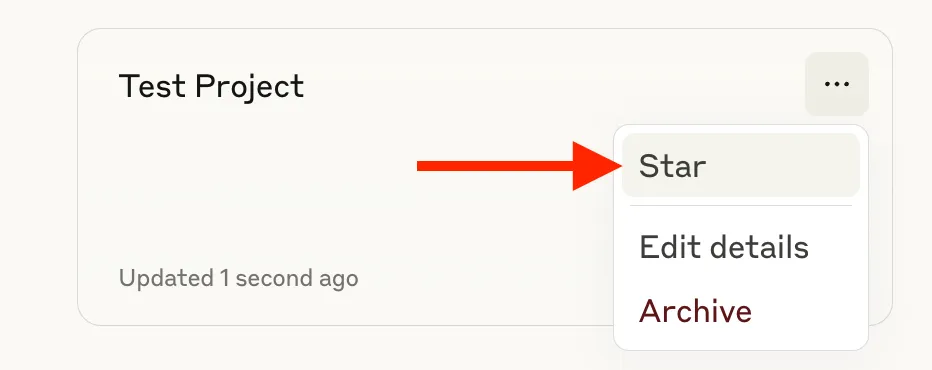
- รายการที่มีดาวจะปรากฏในแผงด้านซ้ายเพื่อการเข้าถึงด้วยการคลิกเพียงครั้งเดียว
📖 อ่านเพิ่มเติม:รีวิว Claude AI: สิ่งที่คุณควรรู้
5) ย้ายแชทไปยังโปรเจกต์
- ในการสนทนาใด ๆ ให้เปิดเมนูแบบเลื่อนลงถัดจากชื่อ → "เพิ่มไปยังโปรเจ็กต์" จากนั้นเลือกปลายทาง
- จากประวัติการแชท เลือกหลายรายการและย้ายไปยังโปรเจ็กต์ที่ถูกต้องพร้อมกัน
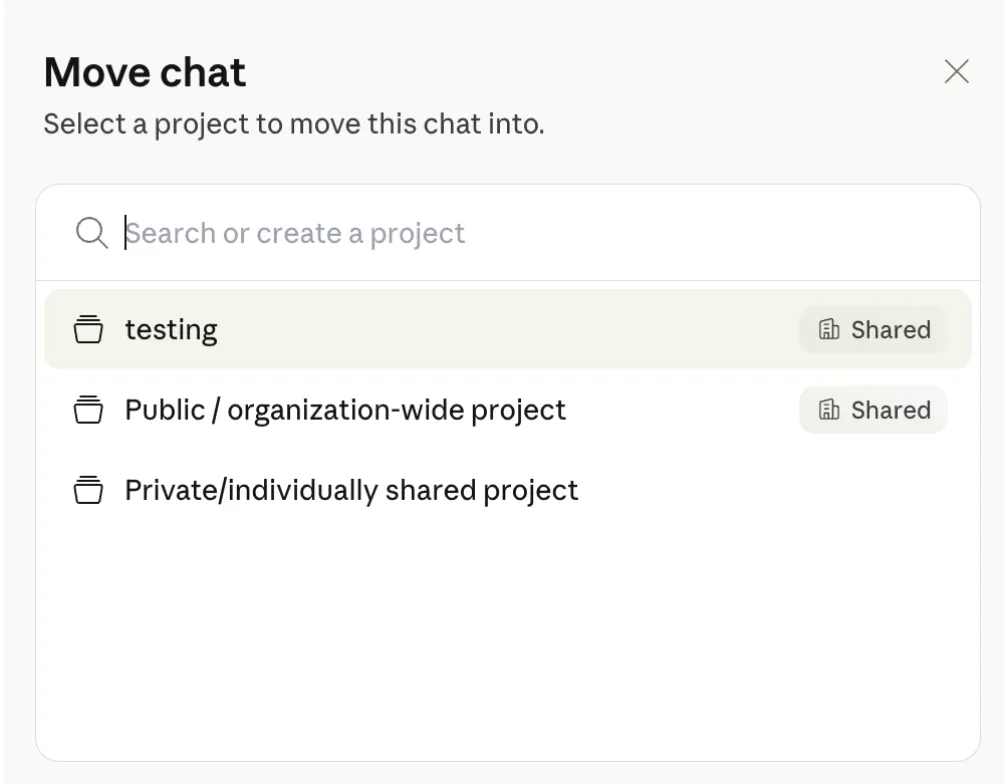
6) ย้ายแชทเพื่อจัดการความจำของโคล้ด
โคล้ดจะเก็บสรุปความจำแยกตามแต่ละโปรเจกต์ และสรุปความจำรวมสำหรับส่วนที่เหลือ หากบทสนทนาใดไม่เกี่ยวข้อง ให้ลบออกจากโปรเจกต์นั้น เพื่อไม่ให้รวมอยู่ในความจำของโปรเจกต์นั้น แต่ยังคงอยู่ในประวัติการแชทโดยรวมของคุณ
หมายเหตุ: หน่วยความจำสามารถใช้ได้กับแผน Pro, Max, Team และ Enterprise บนเว็บ, เดสก์ท็อป และมือถือ
🎥 เริ่มต้นอย่างรวดเร็วด้วยคำแนะนำสำหรับ Claude เหล่านี้ 👇
📮ClickUp Insight: ในขณะที่34% ของผู้ใช้มีความมั่นใจอย่างเต็มที่ในระบบ AI แต่กลุ่มที่ใหญ่กว่าเล็กน้อย (38%) ยังคงใช้แนวทาง "เชื่อแต่ต้องตรวจสอบ" เครื่องมือที่ทำงานแบบแยกเดี่ยวและไม่คุ้นเคยกับบริบทการทำงานของคุณ มักมีความเสี่ยงสูงที่จะให้ผลลัพธ์ที่ไม่ถูกต้องหรือไม่เป็นที่น่าพอใจ
📖 อ่านเพิ่มเติม:Claude AI Vs. ChatGPT: ผู้ช่วย AI ตัวไหนดีที่สุด
ตัวอย่างกรณีการใช้งานของ Claude ในการบริหารโครงการ
สมมติว่าคุณมีไอเดียโครงการใหม่ ไม่ว่าจะเป็นซอฟต์แวร์ แคมเปญการตลาด หรือกิจกรรมชุมชน ก่อนที่จะพัฒนาแผนโครงการหรือมอบหมายงาน สิ่งสำคัญคือต้องขยายไอเดียให้ชัดเจนก่อน ในขั้นตอนนี้ Claude สามารถทำหน้าที่เป็นคู่คิดในการระดมสมองของคุณได้
1) ระดมความคิดสำหรับโครงการใหม่โดยใช้คำถามนำ
ก่อนที่คุณจะร่างแผนงาน ให้เปลี่ยน Claude ให้เป็นผู้เชี่ยวชาญในการทำงานร่วมกัน เริ่มโครงการใหม่และเริ่มต้นการระดมความคิดที่มีโครงสร้างเพื่อชี้แจงเป้าหมาย ความเสี่ยง และกลุ่มเป้าหมายของคุณ
ลองใช้ข้อความนี้ (ปรับให้เหมาะกับโดเมนของคุณ):
"เฮ้ โคล้ด ฉันกำลังสำรวจ [โครงการในหนึ่ง–สองประโยค] ทำหน้าที่เป็นผู้จัดการโครงการอาวุโสและนักกลยุทธ์ ถามคำถามที่มุ่งเน้นทีละข้อเพื่อกำหนดขอบเขต ผู้มีส่วนได้ส่วนเสีย ข้อจำกัด และเกณฑ์ความสำเร็จ หลังจากแต่ละคำตอบ ให้เพิ่มข้อเสนอแนะที่กระชับที่ฉันควรพิจารณา"
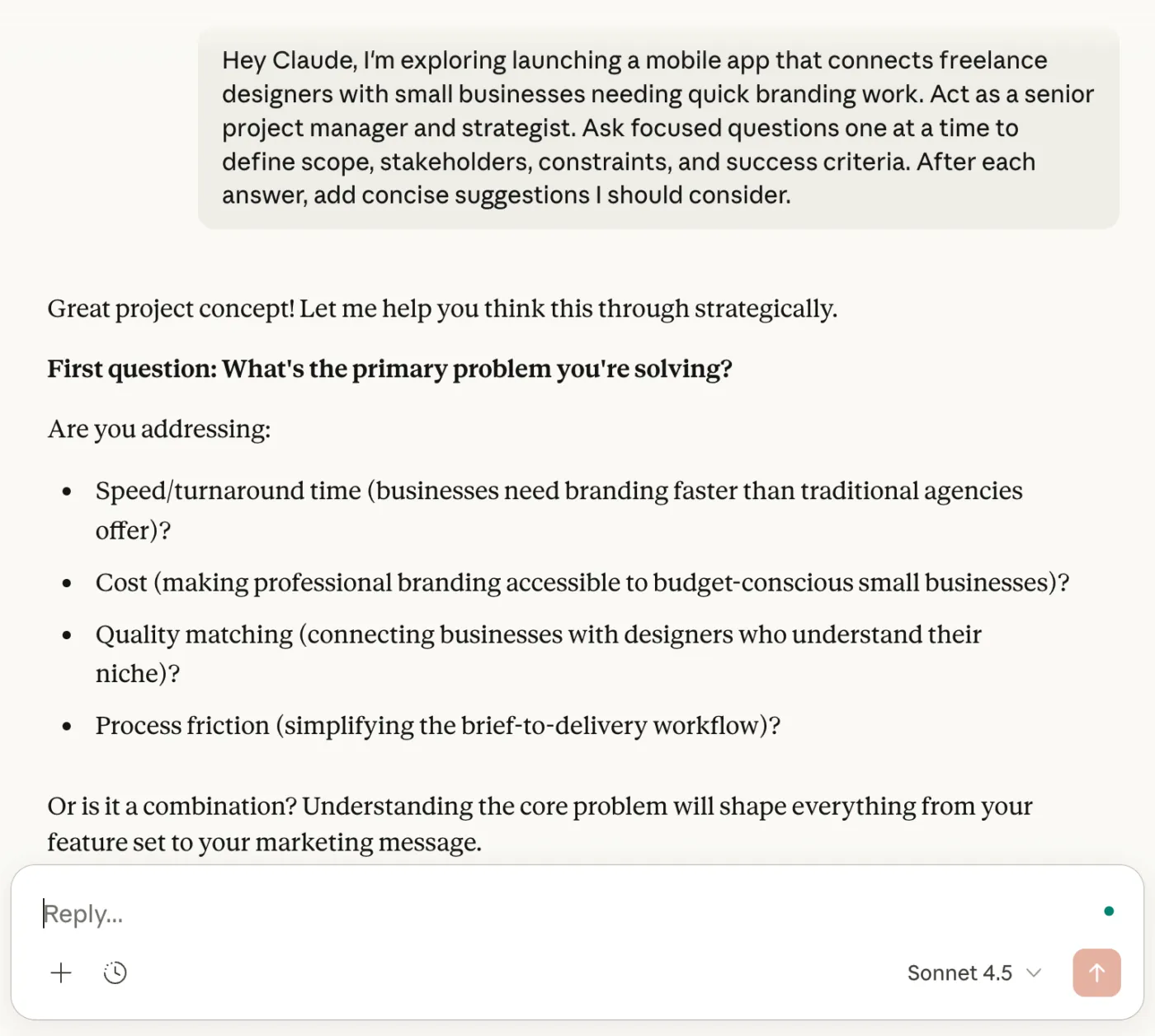
การไหลของการสนทนานี้ช่วยให้คุณเปิดเผยจุดบอดและปรับความเห็นให้ตรงกันเกี่ยวกับขอบเขตงานก่อนที่จะเริ่มทำงาน
🧠 ข้อเท็จจริงสนุกๆ: คำแนะนำที่มีโครงสร้างช่วยเพิ่มความแม่นยำของ AI จาก0% เป็น 90%ในงานที่ต้องใช้เหตุผลซับซ้อน ตามการวิจัยเกี่ยวกับเทคนิคการออกแบบคำแนะนำ
2) เปลี่ยนความคิดที่ระดมสมองให้กลายเป็นโครงร่างที่ชัดเจน
เมื่อคุณได้กำหนดเป้าหมายร่วมกันแล้ว ให้ขอให้ Claude แปลงข้อมูลเชิงลึกเหล่านั้นเป็นโครงสร้างที่ชัดเจนและสามารถแบ่งปันได้
คำแนะนำในการใช้งาน:
"ตามที่ได้หารือกันไว้ ให้จัดทำร่างโครงสร้างอย่างละเอียดประกอบด้วย: สรุป, วัตถุประสงค์, ผู้ชม, ผลลัพธ์ที่ต้องการ, และกรอบเวลาในระดับสูง ให้สามารถอ่านได้รวดเร็วและมุ่งเน้นการกระทำ"
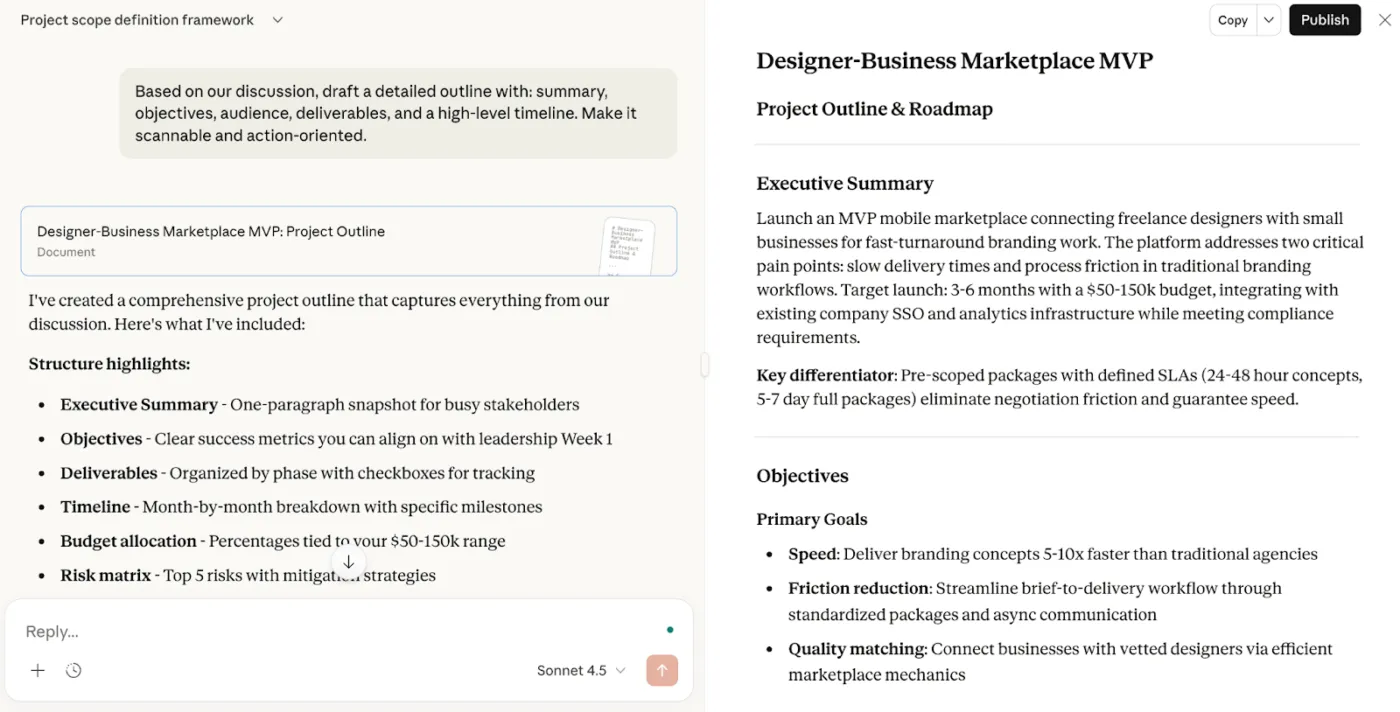
ภายในไม่กี่นาที คุณจะมีโครงสร้างที่เป็นระบบสำหรับการวางแผน ซึ่งเหมาะสำหรับการทำงานร่วมกันเป็นทีม การตรวจสอบโดยผู้มีส่วนได้ส่วนเสีย หรือการเผยแพร่เป็นโพสต์บล็อกเริ่มต้นหรือสรุปสั้นๆ
📖 อ่านเพิ่มเติม:ทางเลือกที่ดีที่สุดสำหรับ Claude AI
3) สร้างโครงสร้างการแบ่งงาน (WBS) ภายในโครงการ
สร้างบันทึกในฟีเจอร์โครงการของ Claude—ตั้งชื่อว่า "[ชื่อโครงการ] – การวางแผน"—และอัปโหลดไฟล์ที่เกี่ยวข้อง (เช่น บทสรุปงาน, การวิจัยตลาด, ข้อมูลจำเพาะ, บันทึกการประชุม, หรือแม้แต่โค้ดบางส่วน)
เพิ่มคำแนะนำที่กำหนดเอง เช่น: "คุณเป็นผู้เชี่ยวชาญด้านการบริหารโครงการ ผลลัพธ์ต้องชัดเจน กระชับ และสามารถนำไปปฏิบัติได้"
คำแนะนำในการสร้าง WBS:
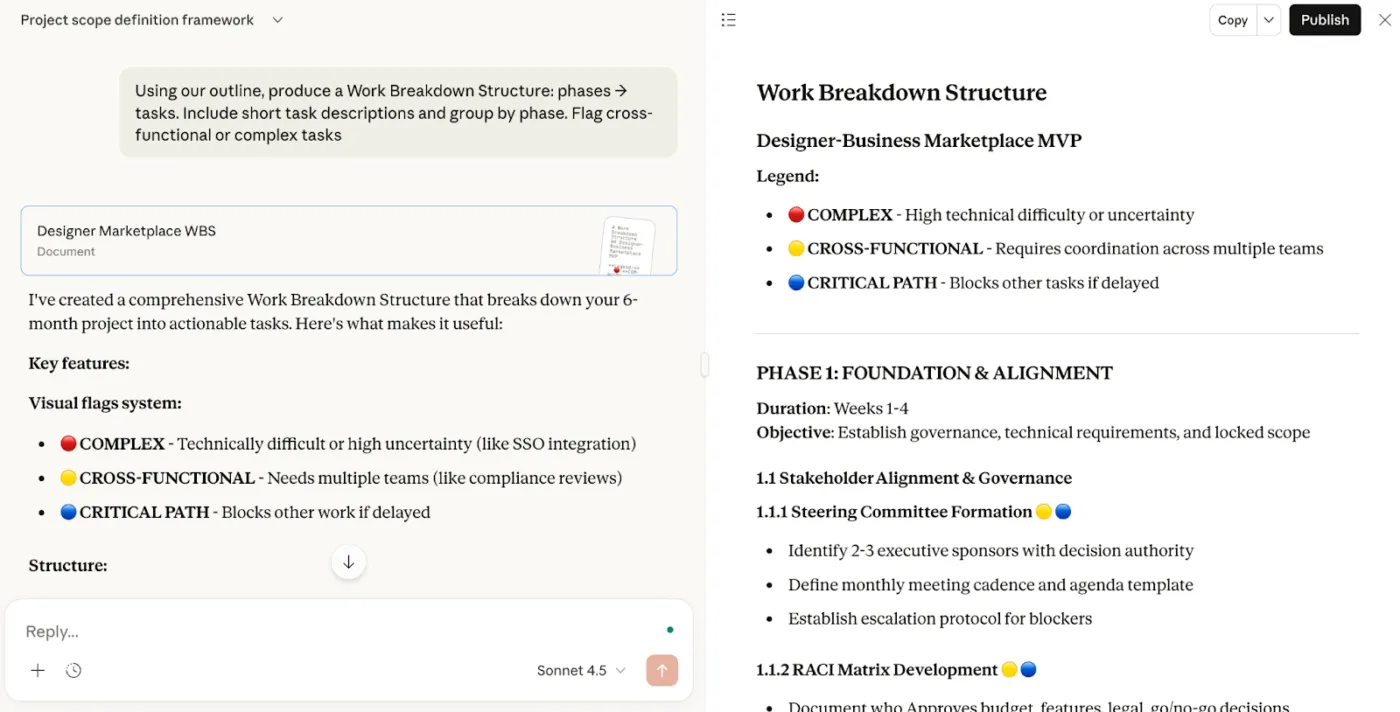
"โดยใช้โครงร่างและไฟล์โครงการของเรา สร้างโครงสร้างการแบ่งงานออกเป็นส่วนย่อย: ระยะ → งาน ระบุคำอธิบายงานสั้น ๆ และจัดกลุ่มตามระยะ ระบุงานที่ต้องทำงานข้ามหน้าที่หรืองานที่ซับซ้อน"
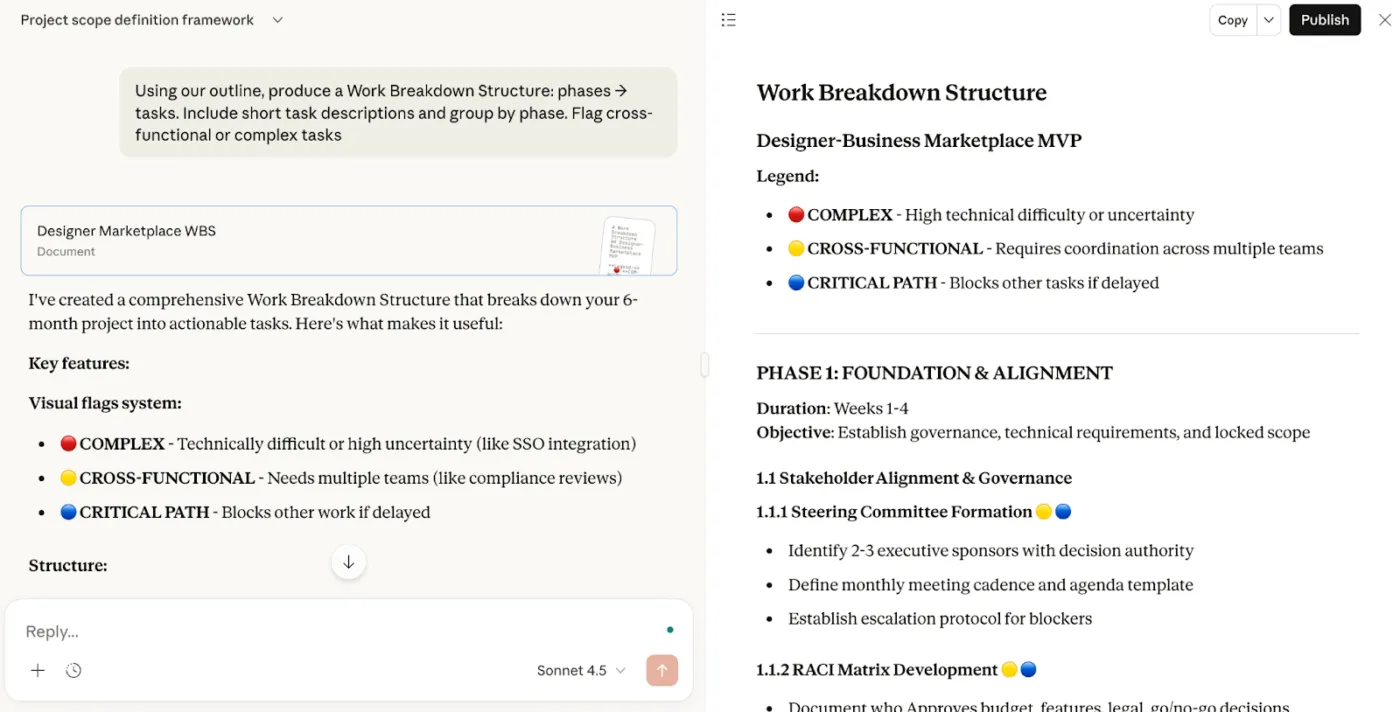
เนื่องจากโครงการมีบริบทที่คงอยู่ Claude สามารถปรับปรุงแผนงาน (WBS) ได้เมื่อมีข้อมูลเพิ่มเติมเข้ามา
📖 อ่านเพิ่มเติม:วิธีใช้ Claude AI เพื่อช่วยเหลือการเขียนโปรแกรม
4) จัดทำตารางเวลาและไฟล์ CSV ที่พร้อมสำหรับ Gantt (พร้อมการเชื่อมโยงงาน)
เมื่อมีแผนงานย่อย (WBS) แล้ว ให้โคล้ดทำการวางแผนตารางเวลา
คำสั่งให้ดำเนินการ:
"ประมาณระยะเวลา (วัน) สำหรับแต่ละงาน ระบุการพึ่งพา และร่างตารางเวลาพร้อมวันที่เริ่มต้นและสิ้นสุด"
💡 เคล็ดลับจากมืออาชีพ: กำลังประสบปัญหาในการรักษาโครงการให้อยู่ในเส้นทางที่ถูกต้องหรือไม่?แม่แบบตารางเวลาโครงการของ ClickUpสามารถช่วยคุณวางแผน, มองเห็นภาพรวม, และควบคุมตารางเวลาของทุกโครงการได้
ต่อไป ให้สร้างไฟล์ที่คุณสามารถนำไปวางในเครื่องมือแผนภูมิแกนต์ใดก็ได้:
คำแนะนำ CSV:
"จัดรูปแบบตารางเป็น CSV โดยมีคอลัมน์: ชื่องาน, วันที่เริ่มต้น, วันที่สิ้นสุด, ความเกี่ยวข้อง"
วางผลลัพธ์ลงในเครื่องมือที่คุณเลือกเพื่อดูแผนได้ทันที คุณยังสามารถขอให้ Claude ปรับแต่งไฟล์ CSV ให้เข้ากับรูปแบบการนำเข้าของแพลตฟอร์มการจัดการโครงการของคุณ หรือปรับวันที่ตามลำดับความสำคัญที่เปลี่ยนแปลงไปในแต่ละรอบได้อีกด้วย
🎯โบนัส: สำหรับโครงการขนาดใหญ่ ให้ทำขั้นตอนนี้ซ้ำในแต่ละเวิร์กสตรีม จัดเก็บแต่ละสตรีมไว้ในโปรเจกต์ Claude แยกกันเพื่อให้เป็นพื้นที่ทำงานที่สมบูรณ์ในตัวเอง จากนั้นแชร์โปรเจกต์โดยกำหนดระดับสิทธิ์การเข้าถึง เพื่อให้การทำงานมีจุดโฟกัสชัดเจน ในขณะที่ผู้บริหารสามารถตรวจสอบความคืบหน้าได้อย่างสม่ำเสมอ
💡 เคล็ดลับจากผู้เชี่ยวชาญ:ClickUp Super Agentsคือเพื่อนร่วมทีมโครงการที่พร้อมทำงานตลอดเวลา พร้อมเปลี่ยนบริบทและการตัดสินใจที่คุณสร้างร่วมกับ Claude ให้กลายเป็นความก้าวหน้าจริงที่สามารถติดตามได้:
- อัตโนมัติการติดตามผลและงานประจำ: หลังจากตรวจสอบคำแนะนำของ Claude หรือสรุปการประชุมโครงการ ใช้ ClickUp AI Super Agents เพื่อสร้างงานโดยอัตโนมัติ มอบหมายเจ้าของ หรืออัปเดตสถานะตามตัวกระตุ้น ตัวอย่างเช่น หากพบความเสี่ยงใหม่ในสรุปของ Claude ตัวแทนสามารถมอบหมายให้กับสมาชิกทีมที่เหมาะสมและกำหนดวันที่ครบกำหนดโดยอัตโนมัติ
- รักษาความสอดคล้องในพื้นที่ทำงานของคุณ: ClickUp AI Super Agents สามารถติดตามความเคลื่อนไหวของโครงการของคุณ ส่งรายงานสถานะรายวันหรือรายสัปดาห์ ไฮไลต์อุปสรรคที่ขัดขวาง หรือแม้แต่ตอบคำถามของทีมเกี่ยวกับสถานะโครงการ—ทั้งหมดนี้ภายใน ClickUp Tasks, ClickUp Docs หรือ ClickUp Chat
- ปรับแต่งตัวแทนให้เหมาะกับกระบวนการทำงานของคุณ: ไม่ว่าคุณต้องการตัวแทนเพื่อคัดกรองบั๊ก, ร่างบันทึกการปล่อย, หรือตอบคำถามที่พบบ่อยเกี่ยวกับโปรเจ็กต์ของคุณ, คุณสามารถปรับแต่งตัวกระตุ้น, คำแนะนำ, และแหล่งความรู้ของพวกเขาได้ ให้ตัวแทนของคุณเข้าถึงเอกสารที่เกี่ยวข้อง, งาน, หรือแม้กระทั่งแหล่งข้อมูลภายนอกได้, ทำให้พวกเขาสามารถดำเนินการได้ด้วยความเข้าใจอย่างเต็มที่
- การผสานรวมอย่างไร้รอยต่อกับ Claude และโมเดล AI อื่นๆ: ใช้ClickUp's Model Context Protocol ( MCP) เพื่อเชื่อมต่อ Claude เข้ากับพื้นที่ทำงานของคุณโดยตรง ซึ่งช่วยให้คุณสามารถจัดการเวิร์กโฟลว์ ตอบคำถาม และทำงานอัตโนมัติ—เชื่อมโยงข้อมูลเชิงลึกจาก AI กับการส่งมอบโครงการจริงได้อย่างไร้รอยต่อ
แนวทางปฏิบัติที่ดีที่สุดและเคล็ดลับสำหรับทีมที่ทำงานอย่างมีประสิทธิภาพ
กำลังขาดแคลนบุคลากรอยู่ใช่ไหม? คุณยังสามารถตั้งค่า Claude ให้เป็นเพื่อนร่วมทีมที่เชื่อถือได้ เพื่อช่วยให้งานเดินหน้าเร็วขึ้นโดยไม่ลดคุณภาพ
- มอบบทบาทที่ชัดเจนและคำแนะนำที่ปรับแต่ง: บอก Claude ว่าควรเป็นใคร ("ทำหน้าที่เป็นผู้นำ PMO") และสิ่งที่เรียกว่า "ดี" คืออะไร แบ่งปันเกณฑ์การยอมรับ โทนเสียง และข้อจำกัด เพื่อให้ผลลัพธ์ตรงกับความรู้โครงการและคู่มือสไตล์ของคุณ
- ให้คำแนะนำในลักษณะวนซ้ำ ไม่ใช่การพูดคนเดียว: ให้ปฏิบัติต่อแผนและร่างต่างๆ เหมือนเป็น V1 ขอให้เสนอทางเลือกสองทาง เปรียบเทียบข้อดีข้อเสีย แล้วจึงปรับปรุงให้ละเอียด การโต้ตอบไปมาเช่นนี้จะช่วยเร่งความร่วมมือในทีมและลดการทำงานซ้ำ
- รีเซ็ตบริบทเมื่อคุณเปลี่ยนแทร็ก: ใน Claude Code, ใช้คำสั่ง /clear (หรือ "mini reset" ของคุณ) ก่อนที่จะไปยังงานใหม่ มันจะรักษาบริบทที่คงอยู่ให้มุ่งเน้นไปที่วัตถุประสงค์ปัจจุบันและหลีกเลี่ยงการแทรกแซงจากเธรดก่อนหน้า
- เก็บไฟล์ CLAUDE.md: เพิ่มไฟล์ CLAUDE.md แบบ README ที่มีคำสั่ง กฎสไตล์ และขั้นตอนการทดสอบ Claude จะอ้างอิงไฟล์นี้โดยอัตโนมัติ—เหมาะสำหรับโปรเจกต์เฉพาะที่ต้องการการตัดสินใจที่สอดคล้องกัน, สคริปต์โค้ด, และจุดตรวจสอบสำหรับการตรวจสอบโดยมนุษย์
- ใช้ Claude เพื่อ ทำงานซ้ำๆ โดยอัตโนมัติ: งานต่างๆ เช่น การร่างรายการ การแปลงบันทึกให้เป็นรายการที่ต้องดำเนินการ การสรุปการประชุม และการสร้างไฟล์ CSV สำหรับตารางเวลา ให้มนุษย์ตัดสินใจเฉพาะเรื่องที่ต้องใช้ดุลยพินิจ ปล่อยให้โมเดลจัดการการแปลง การจัดรูปแบบ และโครงสร้างเครื่องมือบรรทัดคำสั่ง
💡 เคล็ดลับมืออาชีพ:ClickUp Brain MAXช่วยให้คุณเก็บทุกบริบทที่คุณสร้างขึ้นด้วย Claude ไว้ในที่เดียวและใช้งานได้จริงในงานประจำวัน
ขณะที่คุณกำลังตรวจสอบข้อเสนอแนะของโคล้ดหรือนั่งประชุมแบบยืน ให้พูดข้อมูลอัปเดตของคุณในฟีเจอร์ Talk to Textของ Brain MAX ระบบจะแปลงเป็นบันทึกที่มีโครงสร้างหรือการอัปเดตงานโดยตรงในรายการ ClickUp, เอกสาร หรืองานที่เหมาะสม
ติดตั้งส่วนขยาย ClickUp Brain MAX สำหรับ Chrome เพื่อเก็บโปรเจกต์นี้ไว้ข้าง Claude ในทุกที่ที่คุณทำงาน
📖 อ่านเพิ่มเติม:Claude Vs. ChatGPT สำหรับการเขียนโค้ด: โมเดล AI ใดดีกว่า?
ข้อจำกัดและความท้าทายในการใช้ Claude
มีกระทู้ใน Redditที่กำลังพูดถึงการจำกัดจำนวนข้อความของ Claude แม้แต่สำหรับผู้ใช้ Pro
ความคิดเห็นล่าสุดสรุปความหงุดหงิดไว้ว่า:
บ้าไปแล้วที่เรื่องนี้ยังคงเป็นปัญหาอยู่ ทำไมฉันต้องจ่าย $20 ต่อเดือนสำหรับสิ่งนี้?
บ้าไปแล้วที่เรื่องนี้ยังคงเป็นปัญหาอยู่ ทำไมฉันต้องจ่าย $20 ต่อเดือนสำหรับสิ่งนี้?
📝ข้อมูลสำคัญ: ขีดจำกัดการใช้งานสะท้อนถึงงบประมาณโทเค็นที่เปลี่ยนแปลงของ Anthropic แผนเดียวกันอาจให้ผลลัพธ์น้อยลงในแต่ละสัปดาห์ เนื่องจากโควตาถูกกำหนดเป็น "ชั่วโมง" ของเวอร์ชัน Sonnet หรือ Opus ไม่ใช่โทเค็น ตั้งแต่การเปิดตัว Sonnet 4.5มีรายงานว่าหลายคนถึงขีดจำกัดเร็วกว่าเดิมแม้จะไม่ได้ใช้งานหนักขึ้นก็ตาม
หากคุณกำลังประเมิน Claude สำหรับการจัดการโครงการ โปรดคำนึงถึงข้อจำกัดเหล่านี้:
- ข้อจำกัดการใช้งานรู้สึกไม่โปร่งใสและมีการเพิ่มขึ้นอย่างไม่คาดคิด: ผู้ใช้รายหนึ่งรายงานว่ามีการสนทนาเพียงครั้งเดียวกับคำสั่งเดียวที่ใช้94% ของขีดจำกัด 5 ชั่วโมงของพวกเขา ทีมงานที่พึ่งพา Claude Code สำหรับงานประจำวันอาจพบปัญหาเร็วกว่าที่คาดไว้ ปัญหานี้จะยิ่งชัดเจนมากขึ้นในแผนทีมที่มีผู้ร่วมทำงานหลายคน
- ข้อจำกัดในการรับรู้ความแตกต่างในสถานการณ์ที่ซับซ้อน: เมื่อการสนทนาต้องการการให้เหตุผลหลายชั้น สัญญาณที่ละเอียดอ่อน หรือการสังเคราะห์ข้อมูลจากหลายเอกสาร Claude อาจให้คำตอบที่ทั่วไปเกินไป ซึ่งทำให้การตัดสินใจที่ขึ้นอยู่กับบริบทที่ลึกซึ้งและต่อเนื่องจากข้อกำหนด การวิจัย หรือความคิดเห็นจากหลายฝ่ายอ่อนแอลง
- ประสิทธิภาพที่ไม่สม่ำเสมอในโดเมนเฉพาะ: สำหรับหัวข้อที่มีความเชี่ยวชาญสูง (เช่น การวิเคราะห์ทางกฎหมายขั้นสูง วิทยาศาสตร์ หรือประวัติศาสตร์) คำตอบอาจไม่สม่ำเสมอ หากไม่มีเอกสารที่เกี่ยวข้องและได้รับการคัดสรรอย่างรอบคอบ รวมถึงคำแนะนำที่ชัดเจนและเหมาะสม คุณอาจพบช่องว่างที่ต้องการการตรวจสอบจากมนุษย์และผู้เชี่ยวชาญในโดเมนนั้นๆ
📖 อ่านเพิ่มเติม:วิธีใช้ Claude AI สำหรับการเขียนโค้ดที่มีประสิทธิภาพและแม่นยำ
ทำไม ClickUp ถึงเป็นทางเลือกที่ดีกว่า Claude สำหรับการจัดการโครงการ
หากคุณใช้โควต้าของ Claude หมดกลางคันระหว่างการทำงาน คุณจะทำอย่างไรต่อไป? คุณยังต้องส่งงานให้เสร็จ ดังนั้นคุณจึงสลับไปมาระหว่างเครื่องมือ AI ต่างๆการทำงานที่กระจายตัวเกิดขึ้นเมื่อคุณต้องใช้แอปหนึ่งสำหรับการร่าง อีกแอปหนึ่งสำหรับเขียนโค้ด และอีกแอปหนึ่งสำหรับจดบันทึก ปัญหาคือแอปเหล่านี้ไม่สามารถแชร์บริบทหรือประวัติการทำงานร่วมกันได้ งานกระจายอยู่ตามแท็บต่าง ๆ และงานที่ต้องทำซ้ำ ๆ ก็ส่งผลให้เกิดการขยายตัวของ AIอย่างไม่จำเป็นเช่นกัน Claude มีความยอดเยี่ยมในการให้เหตุผล แต่ข้อจำกัดที่ไม่ชัดเจนและความลึกที่ไม่สม่ำเสมอในหัวข้อเฉพาะทางทำให้ยากต่อการดำเนินกระบวนการบริหารโครงการตั้งแต่ต้นจนจบได้อย่างมีประสิทธิภาพ
ClickUpแก้ไขปัญหานี้ด้วยการเป็นพื้นที่ทำงาน AI แบบรวมศูนย์ที่นำโครงการ เอกสาร กระดานไวท์บอร์ด แชท เป้าหมาย และแดชบอร์ดมารวมกัน คุณจะสามารถรวมศูนย์ความรู้ แผนงาน การอัปเดต และการตัดสินใจของโครงการไว้ที่เดียว เพื่อให้สมาชิกในทีมหลายคนสามารถดำเนินการได้โดยไม่ต้องค้นหาข้อมูลข้ามเครื่องมือต่างๆ
แพลตฟอร์มการจัดการโครงการของ ClickUpเปลี่ยนแปลงวิธีที่ทีมวางแผน, จัดทำเอกสาร, และดำเนินโครงการ
📽️ ดูวิดีโอ: หวังให้ AI ช่วยแก้ปัญหาการจัดการโครงการ แต่ไม่ได้ผลลัพธ์ตามที่ต้องการใช่ไหม? ขอแนะนำ ClickUp AI สำหรับการจัดการโครงการ
ทำให้งานง่ายขึ้นและรวดเร็วขึ้นด้วย AI
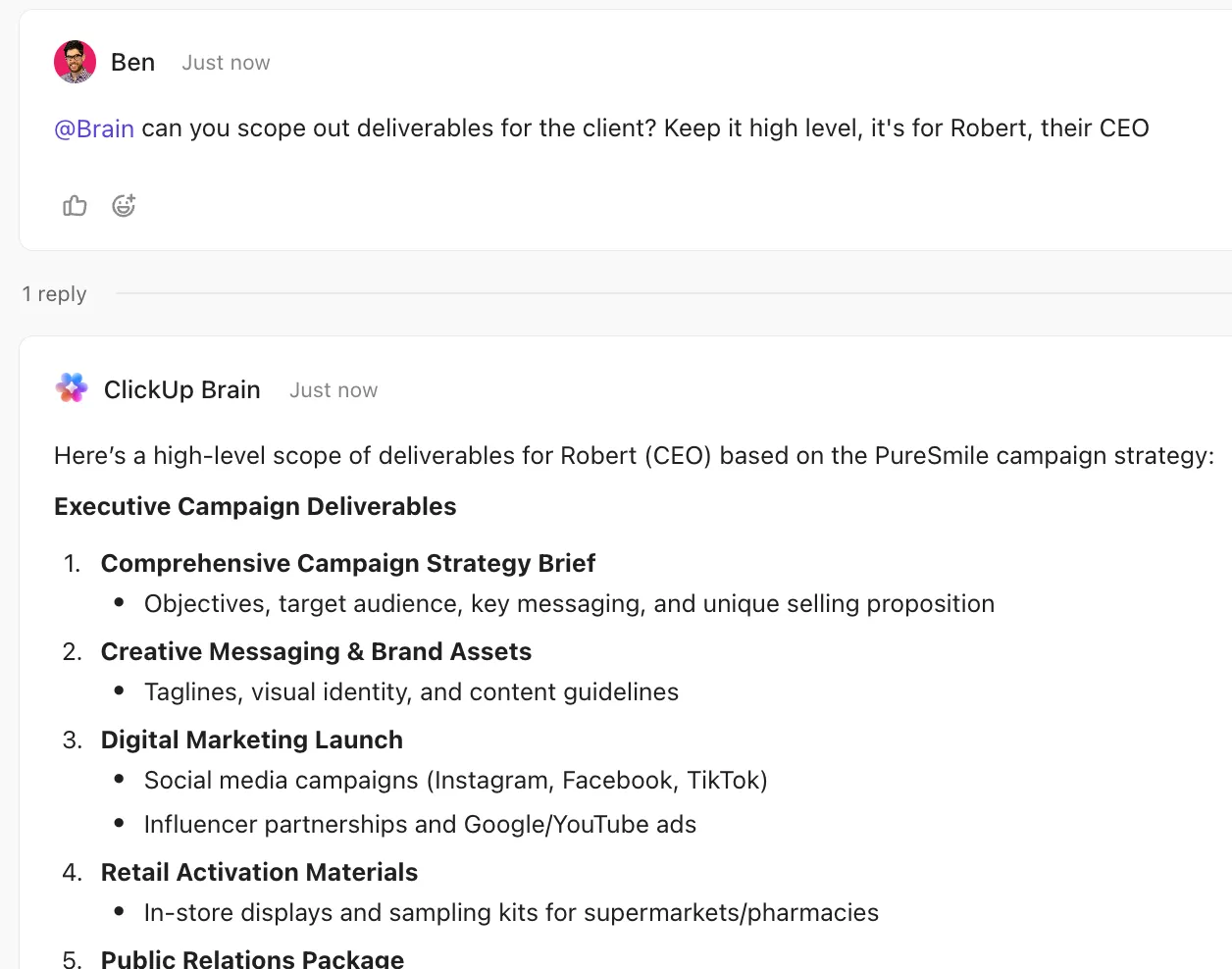
ClickUp Brainคือเพื่อนร่วมทีมที่พร้อมทำงานตลอดเวลาของคุณภายใน ClickUp มันทำงานร่วมกับงานต่าง ๆ,เอกสาร ClickUp Docs, และความคิดเห็น ช่วยให้ความรู้ของโครงการมีความสอดคล้องกัน
Brain เชื่อมโยงการจัดการโครงการ การจัดการความรู้ และการทำงานร่วมกันของคุณทั่วทั้งพื้นที่ทำงานและเครื่องมือของบุคคลที่สามที่ผสานรวมไว้ คุณสามารถรับคำตอบตามบริบทได้โดยไม่ต้องสลับไปมา และเพิ่มประสิทธิภาพการทำงานได้ 2-3 เท่า ใช้เพื่อ:
- สรุปบันทึกการประชุมหรือความคิดเห็นที่ยาวเป็นขั้นตอนต่อไป
- ร่างโครงการ, รายงาน, SOPs, และเอกสารที่คุณสามารถส่งได้รวดเร็ว
- เสนอภารกิจย่อยและคำอธิบายภารกิจจากคำอธิบายสั้น ๆ
- สร้างและส่งการอัปเดตโครงการให้กับผู้มีส่วนได้ส่วนเสีย
บันทึกและถอดเสียงการประชุมได้อย่างง่ายดาย

ClickUp AI Notetakerเข้าร่วมการประชุม Zoom, Meet หรือ Teams ของคุณและเปลี่ยนเป็นการถอดความที่สามารถค้นหาได้พร้อมสรุปที่เน้นการดำเนินการ
ระบบจะบันทึกข้อมูลการประชุมโดยอัตโนมัติ—ชื่อ, วันที่, และผู้เข้าร่วมประชุม—เพื่อให้คุณมีบริบทที่ครบถ้วนเสมอ คุณยังได้รับการบันทึก (วิดีโอสำหรับการประชุมไม่เกินหนึ่งชั่วโมง, เสียงสำหรับการประชุมที่ยาวนานกว่า) เพื่อทบทวนหรือแบ่งปันช่วงเวลาสำคัญ
โน้ตที่มีโครงสร้างช่วยให้คุณมีความชัดเจน ด้วยภาพรวมอย่างรวดเร็ว ข้อสรุปสำคัญ และรายการตรวจสอบขั้นตอนถัดไป คุณสามารถมอบหมายงาน ไฮไลต์การตัดสินใจ และแบ่งปันข้อมูลเชิงลึกได้ด้วยการคลิกเพียงครั้งเดียว ในขณะที่บันทึกที่สามารถขยายได้ทำให้การค้นหาหรือเจาะลึกเป็นเรื่องง่าย
หลังการประชุม เพียงขอให้ ClickUp AI ดึงข้อมูลเชิงลึก ชี้แจงรายการที่ต้องดำเนินการ หรือสร้างสรุปให้ ระบบรองรับเกือบ 100 ภาษา และสามารถปรับแต่งให้เข้ากับรูปแบบการจดบันทึกที่คุณต้องการได้
ติดตามความคืบหน้าของโครงการ
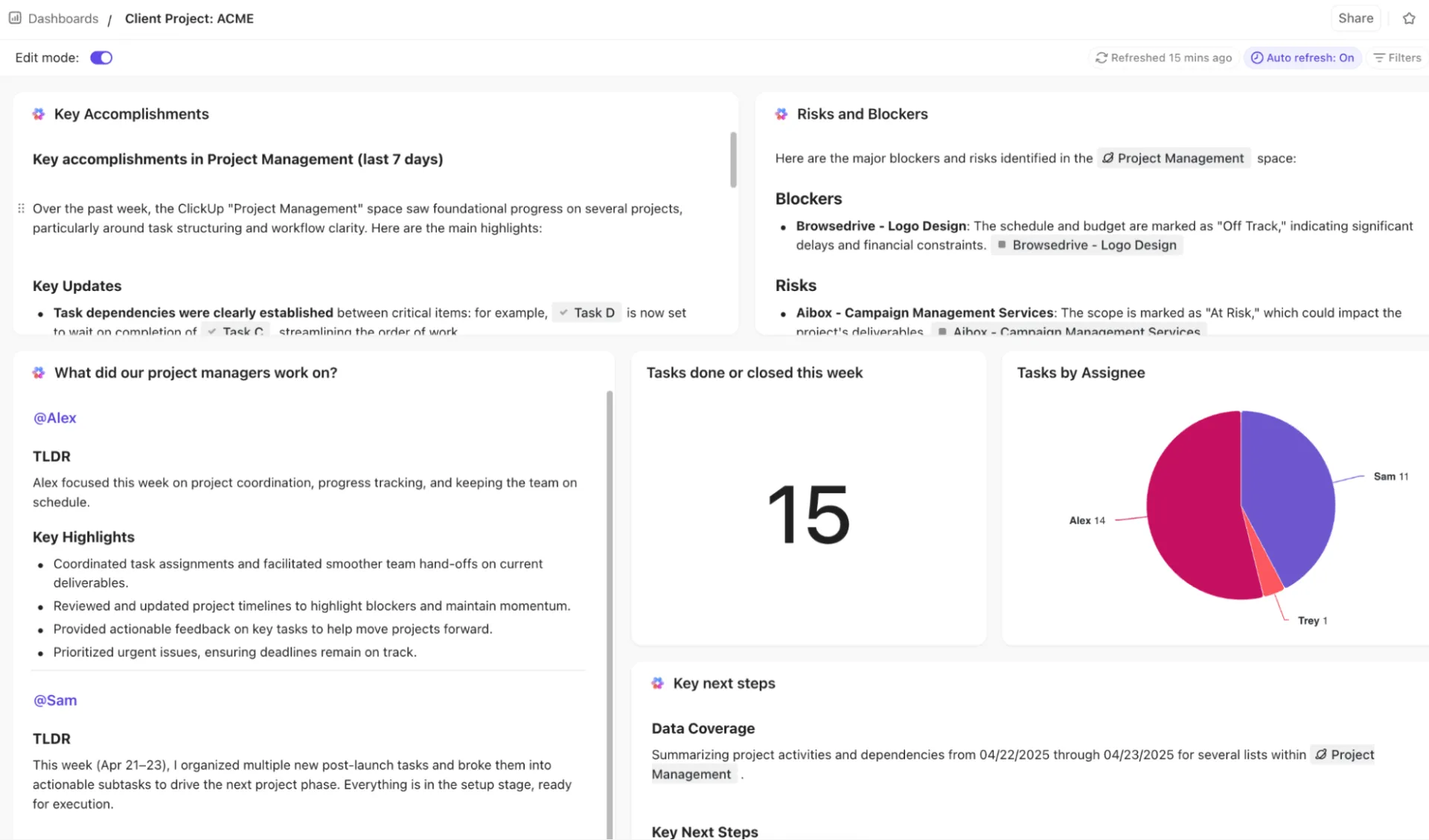
ประหยัดเวลาหลายชั่วโมงในการรายงานด้วยตนเองด้วยClickUp Dashboardsของ ClickUp ที่ติดตามเมตริกโครงการแบบเรียลไทม์, ปริมาณงานของทีม, และความคืบหน้าของโครงการหลายโครงการในที่เดียว เพื่อให้คุณมีข้อมูลสดใหม่เกี่ยวกับสิ่งที่สำคัญอยู่เสมอ
ใช้ตัวกรองและวิดเจ็ตเพื่อเจาะจงทีม ลำดับความสำคัญ หรือสถานะเฉพาะ เพื่อให้คุณสามารถมองเห็นอุปสรรคหรืองานที่ค้างอยู่ได้ทันทีโดยไม่ต้องค้นหาผ่านงานทั้งหมด ส่งออกหรือแชร์มุมมองสดและแดชบอร์ดกับผู้มีส่วนได้ส่วนเสียเพื่อให้ทุกคนทำงานจากข้อมูลเดียวกันที่อัปเดตโดยไม่ต้องกังวลเรื่องเวอร์ชัน
นอกจากนี้ มุมมองที่ปรับแต่งได้ของ ClickUp เช่นมุมมองแผนภูมิแกนต์ของ ClickUp หรือมุมมองไทม์ไลน์ ช่วยให้คุณสามารถมองเห็นการพึ่งพาซึ่งกันและกัน จุดสำคัญ และกำหนดเวลาได้ เพื่อระบุความเสี่ยงของตารางเวลาและปรับกำหนดเวลาได้อย่างมีประสิทธิภาพ
💡 เคล็ดลับมืออาชีพ: นำพลังของ ClickUp AI ออกไปใช้ภายนอกแพลตฟอร์มสู่ประสบการณ์เดสก์ท็อป AI ที่เฉพาะเจาะจงด้วยClickUp Brain MAX มันรวมการค้นหา โมเดล AI หลายตัว และบริบทไดเรกทอรีโครงการสดเข้าด้วยกันในสแต็กวิศวกรรมของคุณ
- การค้นหาแบบรวมศูนย์ข้ามเครื่องมือ: ดึงข้อกำหนดจาก Docs และการตัดสินใจจากความคิดเห็นในรายการงานได้ทันทีด้วย Brain'sEnterprise Search
- คำตอบที่เข้าใจบริบทและอ้างอิงจากงานจริง: ถามคำถามเช่น 'การตัดสินใจใดบ้างที่ส่งผลต่อโปรเจกต์นี้?' และรับคำตอบจาก ClickUp (รวมถึงแอปที่เชื่อมต่ออย่าง Google Drive และ Slack) โดยอ้างอิงจากประวัติ แนวทางของโปรเจกต์ และการสนทนาของทีม
- ความยืดหยุ่นแบบหลายโมเดลสำหรับงานวิศวกรรม: ใช้ Claude สำหรับการวิเคราะห์เชิงลึก, ChatGPT สำหรับความชัดเจนและโครงสร้าง, หรือ Gemini สำหรับการวิจัยโดยไม่ต้องออกจากเวิร์กโฟลว์ของคุณ
- จากข้อมูลเชิงลึกสู่การปฏิบัติทันที: เปลี่ยนสรุป ความเสี่ยง และคำถามที่ค้างอยู่ให้กลายเป็นงาน ความคิดเห็น หรือการติดตามผลได้ทันที
ทำให้งานที่ทำซ้ำ ๆ เป็นอัตโนมัติเพื่อประสิทธิภาพสูงสุด
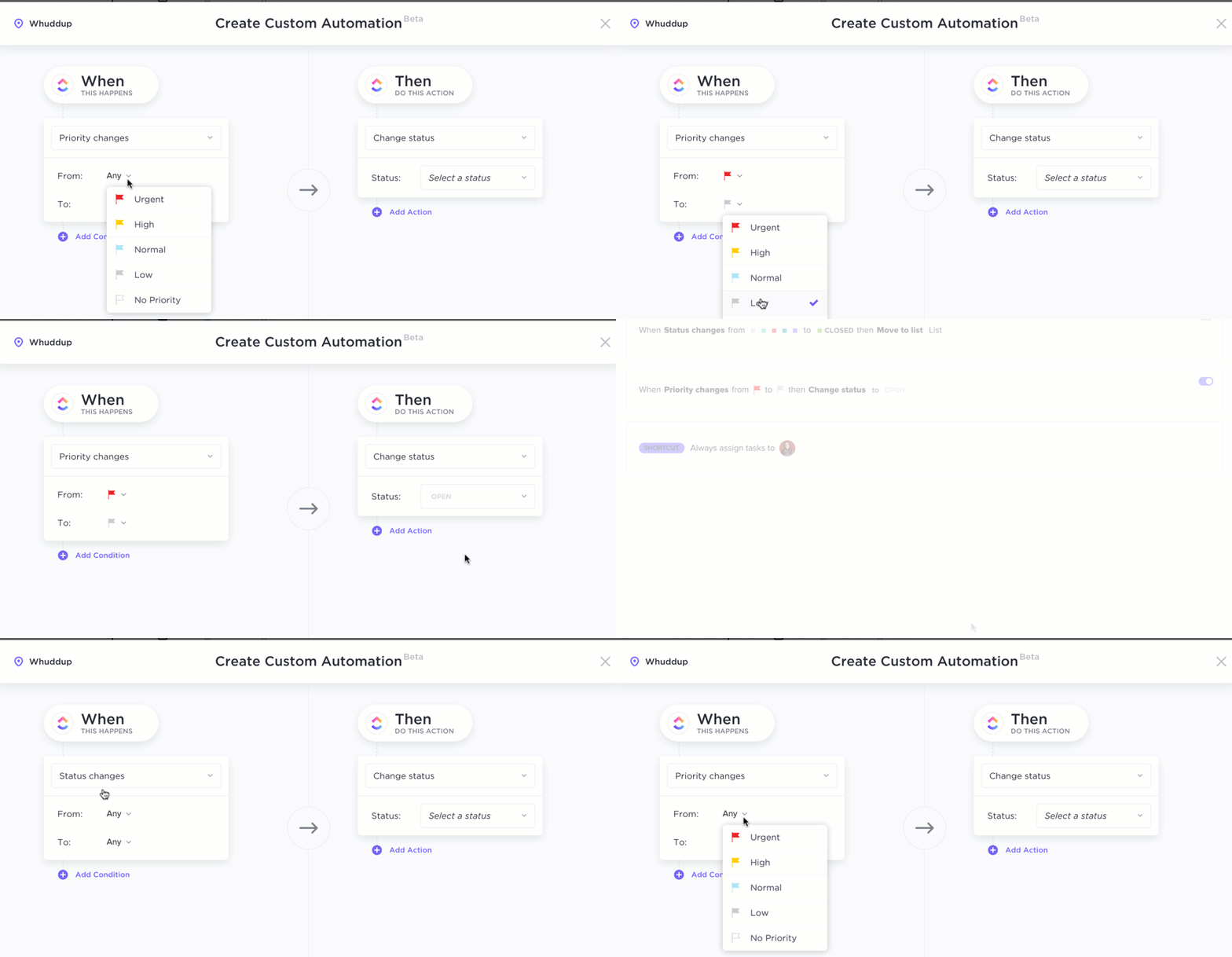
สร้างระบบอัตโนมัติโดยไม่ต้องเขียนโค้ดด้วยภาษาธรรมชาติผ่านClickUp Automations การเปลี่ยนแปลงสถานะ การมอบหมายงาน หรือกฎเกี่ยวกับวันครบกำหนดสามารถตั้งค่าให้เป็นอัตโนมัติได้ ทำให้งานประจำดำเนินไปเองโดยอัตโนมัติ ในขณะที่ทีมของคุณมุ่งเน้นไปที่ปัญหาที่สำคัญกว่า
รวมการดำเนินการหลายอย่าง (กำหนด, อัปเดตความสำคัญ, เพิ่มความคิดเห็น) เข้าด้วยกันเป็นระบบอัตโนมัติเดียวเพื่อปรับปรุงกระบวนการทำงานที่ซับซ้อนให้มีประสิทธิภาพมากขึ้น คุณสามารถใช้ระบบอัตโนมัติในระดับ Space, Folder หรือ List เพื่อทำให้กระบวนการเป็นมาตรฐานหรือปรับให้เหมาะสมกับทีมเฉพาะได้
🧠 ข้อเท็จจริงสนุกๆ: ClickUp Brain รองรับโมเดล AI หลายแบบ รวมถึง Claude ด้วย ดังนั้นคุณสามารถสั่งให้ AI สร้างภาพประกอบหรือแผนภาพแนวคิดได้โดยไม่ต้องออกจากพื้นที่ทำงานของคุณ
สร้างแผนแม่บทด้วยเทมเพลตแผนโครงการระดับสูงของ ClickUp
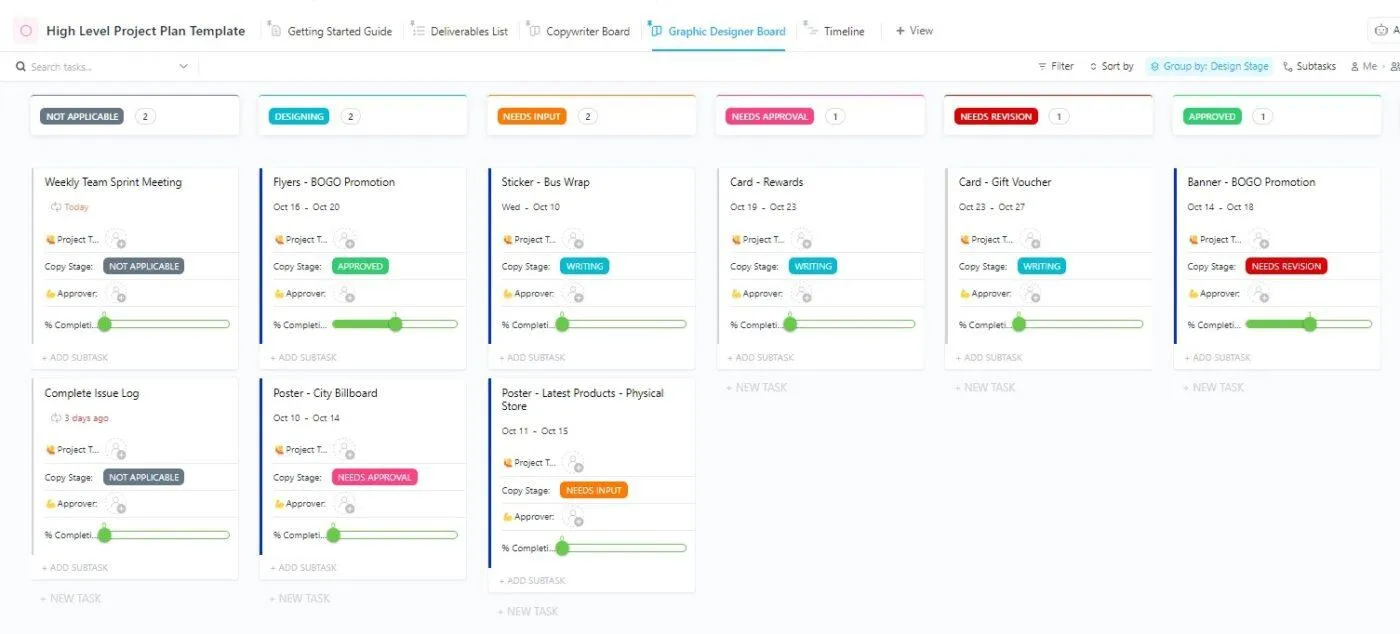
โครงการใหญ่ไม่จำเป็นต้องรู้สึกใหญ่และยุ่งเหยิงเสมอไปแม่แบบแผนโครงการระดับสูงของ ClickUpมอบจุดเริ่มต้นที่สะอาดและเป็นระเบียบให้กับคุณ เพื่อให้ผู้จัดการโครงการสามารถวางแผนงาน จัดทีมให้สอดคล้องกัน และดำเนินงานได้อย่างรวดเร็ว—โดยไม่ต้องสร้างโครงสร้างใหม่ทุกครั้ง
นี่คือสิ่งที่มันช่วยคุณทำได้:
- สร้างภาพรวมที่ชัดเจนและอยู่ในระดับสูงเพื่อให้ทุกคนสามารถมองเห็นขอบเขต, จุดสำคัญ, และการรับผิดชอบได้ในทันที
- เปลี่ยนแผนให้เป็นงานที่สามารถดำเนินการได้ พร้อมแบ่งเป็นขั้นตอน กำหนดเส้นตาย และจุดตรวจสอบง่าย ๆ เพื่อติดตามความคืบหน้า
- กำหนดเป้าหมายและความคาดหวังไว้ล่วงหน้า เพื่อให้การตัดสินใจและการส่งต่องานเป็นไปอย่างราบรื่นในทุกฝ่าย
ไม่ว่าจะเป็นการเริ่มต้นที่กระตือรือร้นหรือการเปิดตัวที่ซับซ้อน เทมเพลตนี้จะช่วยให้การจัดการโครงการของคุณเป็นระเบียบและข้อมูลโครงการของคุณถูกจัดระเบียบไว้ในหน้าโครงการเดียว โหลดมัน ปรับแต่งฟิลด์ไม่กี่ตัว และคุณก็พร้อมที่จะจัดการแผนได้แล้ว
นี่คือสิ่งที่ผู้อำนวยการบัญชีของ Pontica Solutions, Dayana Mileva, กล่าวเกี่ยวกับ ClickUp:
"ฉันกำลังมองหาแพลตฟอร์มการจัดการโครงการ และฉันพบสิ่งที่ดีที่สุด ทันทีที่เริ่มใช้ ฉันรู้สึกว่า ClickUp สามารถแก้ปัญหาทั้งหมดของเราได้ และสร้างโซลูชันที่พร้อมใช้งานเพื่อประโยชน์ของเราในแบบที่ฉันไม่เคยจินตนาการมาก่อน "
"ฉันกำลังมองหาแพลตฟอร์มการจัดการโครงการ และฉันพบสิ่งที่ดีที่สุด ทันทีที่เริ่มใช้ ฉันรู้สึกว่า ClickUp สามารถแก้ปัญหาทั้งหมดของเราได้ และสร้างโซลูชันที่พร้อมใช้งานเพื่อประโยชน์ของเราในแบบที่ฉันไม่เคยจินตนาการมาก่อน "
ClickUp เหมาะกับวิธีการจัดการทุกขั้นตอนของโครงการของคุณ
โคล้ดมีพลังมาก โดยเฉพาะเมื่อใช้กับหน้าต่างบริบทขนาดใหญ่ แต่คุณยังคงต้องมีที่สำหรับการดำเนินการ คุณต้องกำหนดเจ้าของงาน ติดตามความคืบหน้า จัดระเบียบความรู้ของโครงการ และรักษาการตัดสินใจให้มองเห็นได้
นั่นคือจุดที่ ClickUp โดดเด่น มันมอบพื้นที่เดียวให้กับทีมของคุณในการวางแผน ดำเนินงาน และตรวจสอบงาน พร้อมระดับสิทธิ์ที่ชัดเจนและการอัปเดตที่เชื่อมโยงกับแต่ละงาน
หากคุณต้องการลดการสลับเครื่องมือและเพิ่มแรงขับเคลื่อน ให้ ClickUp เป็นศูนย์กลางและใช้ Claude ในจุดที่ช่วยได้ สร้างแผนทีมถัดไปของคุณอย่างรวดเร็ว รวบรวมเอกสารที่เกี่ยวข้องไว้ในที่เดียว และดำเนินการต่อลองใช้ ClickUp ฟรี
คำถามที่พบบ่อย
โคล้ดสามารถช่วยเหลือการจัดการโครงการได้ แต่ไม่ควรแทนที่ผู้จัดการโครงการที่เป็นมนุษย์ ให้โคล้ดเป็นเหมือนผู้ช่วยอัจฉริยะที่สรุปการอัปเดต ร่างแผน และทำงานซ้ำๆ โดยอัตโนมัติ ในขณะที่คุณยังคงเป็นผู้กำหนดลำดับความสำคัญ การแลกเปลี่ยน และการสร้างความสอดคล้องกับผู้มีส่วนได้ส่วนเสีย
โคล้ดมีความแม่นยำเท่ากับข้อมูลที่คุณป้อนเข้าไป หากป้อนความรู้เกี่ยวกับโครงการอย่างครบถ้วน—เป้าหมาย ข้อจำกัด และเอกสารที่เกี่ยวข้อง—โคล้ดก็สามารถร่างแผนงานได้ แต่คุณจำเป็นต้องตรวจสอบสมมติฐานต่าง ๆ ตรวจสอบความเชื่อมโยงของแต่ละส่วนงาน และยืนยันความเป็นไปได้ร่วมกับทีมของคุณ
โคล้ดสามารถสรุปกรอบเวลา ระบุจุดสำคัญ และชี้ให้เห็นการพึ่งพาที่ชัดเจนได้ โดยเฉพาะเมื่อคุณอธิบายโครงการที่เกี่ยวข้องอย่างละเอียด อย่างไรก็ตาม มันไม่สามารถจัดการตารางเวลาได้เอง—คุณยังคงต้องพึ่งพาเครื่องมือการจัดการโครงการของคุณสำหรับการติดตามและการเปลี่ยนแปลงทรัพยากร
ใช้ Claude สำหรับการคิดและร่างเอกสาร จากนั้นให้แพลตฟอร์ม PM ของคุณจัดการการดำเนินการ ตัวอย่างเช่น ระดมความคิดเกี่ยวกับความเสี่ยงหรือข้อกำหนดต่างๆ ผ่าน Claude จากนั้นแปลงผลลัพธ์ที่ได้รับการอนุมัติให้เป็นงาน เจ้าของงาน และวันที่ในเครื่องมือของคุณ พร้อมเชื่อมโยงเอกสารที่เกี่ยวข้องทั้งหมด
มันสามารถปลอดภัยได้หากคุณปฏิบัติต่อมันเหมือนกับระบบอื่น ๆ ที่จัดการงาน หลีกเลี่ยงการวางข้อมูลที่ละเอียดอ่อนเว้นแต่แผนของคุณอนุญาต จำกัดการเข้าถึง และจับคู่ Claude กับเครื่องมือที่ปลอดภัยซึ่งสามารถทำงานซ้ำ ๆ ภายในระบบจัดการโครงการของคุณได้โดยอัตโนมัติ