
รายการสิ่งที่ต้องทำของคุณพร้อมแล้ว และคุณก็พร้อมที่จะเริ่มต้นวันใหม่ แต่กระดาน monday.com ของคุณกลับโหลดไม่ขึ้น
เมื่อคุณเข้าสู่ระบบในที่สุด มันก็ไม่ขยับเลย ข้อความแสดงข้อผิดพลาดปรากฏขึ้น และไม่ว่าคุณจะพยายามรีโหลดหน้าเว็บกี่ครั้ง มันก็ค้างหรือพาคุณกลับไปที่หน้าเข้าสู่ระบบเดิมทันที
อาจดูเป็นเรื่องเล็กน้อย แต่ในตอนเช้าของวันที่วุ่นวาย มันเป็นเรื่องใหญ่โต
ในบล็อกนี้ เราจะสำรวจวิธีการเข้าสู่ระบบบัญชีของคุณและแก้ไขปัญหาทั่วไปที่คุณอาจพบเจอ 🎯
monday.com ใช้ทำอะไร?
แพลตฟอร์มการจัดการงานที่หลากหลายและอยู่บนคลาวด์ monday.com ช่วยให้บุคคลและองค์กรวางแผน ติดตาม และทำงานอัตโนมัติในหลากหลายฟังก์ชันทางธุรกิจ
เมื่อคุณกำลังวางแผนโครงการ, มอบหมายงาน, หรือร่วมมือกับทีมของคุณ, monday.com ช่วยให้การทำงานเป็นระบบด้วยพื้นที่ทำงานที่สามารถปรับแต่งได้, แผงควบคุมแบบเรียลไทม์, และมุมมองของปริมาณงาน. นอกจากนี้ยังรองรับการอัตโนมัติของกระบวนการทำงาน,การสื่อสารในทีม, และความต้องการเฉพาะทางเช่นการวางแผนเนื้อหา, การประสานงานกิจกรรม, และการสรรหาบุคลากร.
🔎 คุณทราบหรือไม่?จากการสำรวจของ PwCพบว่าเกือบ 77% ของบริษัทใช้ซอฟต์แวร์การจัดการโครงการบางประเภท และการนำไปใช้ส่วนใหญ่มักเกี่ยวข้องกับโครงการที่มีประสิทธิภาพสูง
วิธีเข้าสู่ระบบ monday.com
การเข้าสู่บัญชี monday.com ของคุณมักจะรวดเร็วและง่ายดาย
นี่คือวิธีการเข้าสู่ระบบอย่างราบรื่น ⚒️
วิธี #1: การเข้าสู่ระบบผ่านเว็บเบราว์เซอร์
ขั้นตอนที่ 1: ไปที่หน้าแรก
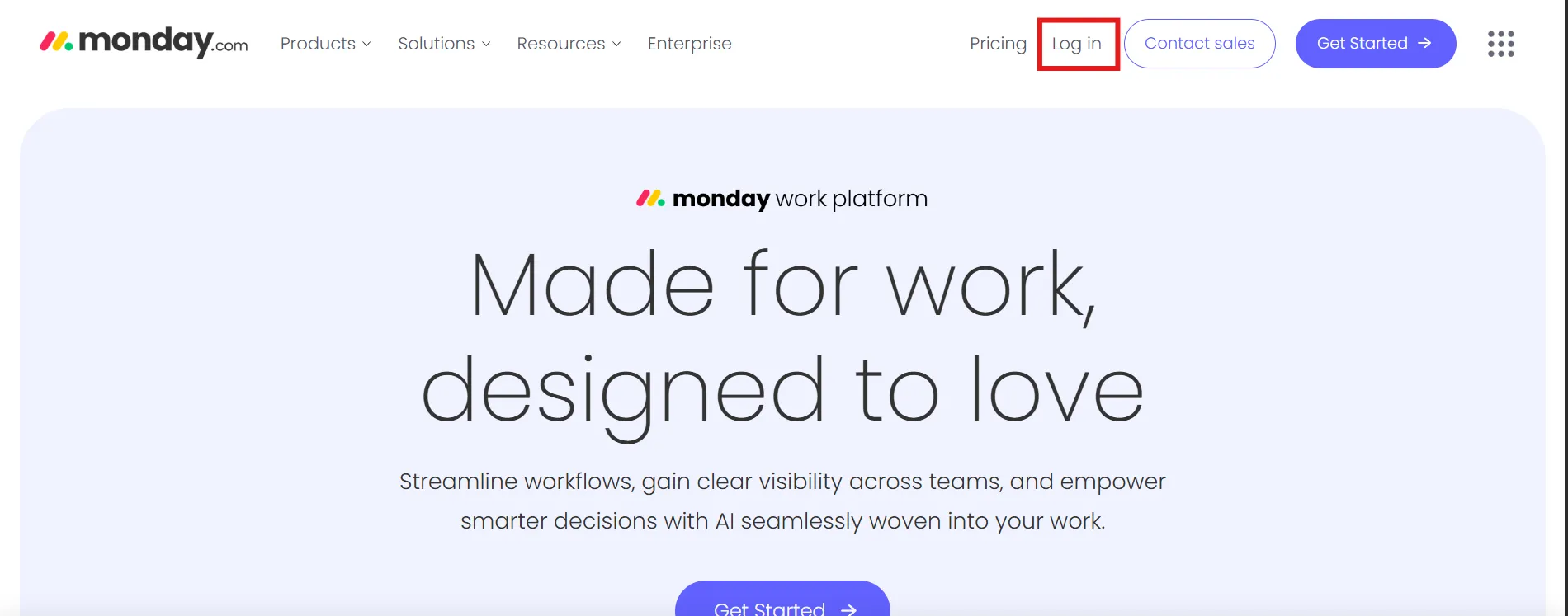
เพื่อเข้าสู่ระบบ ให้ไปที่หน้าเข้าสู่ระบบของ monday.comและคลิก เข้าสู่ระบบ ที่มุมขวาบน. ป้อนอีเมลสำหรับทำงานของคุณ และกด ถัดไป.
ขั้นตอนที่ 2: ป้อนรหัสผ่านของคุณ
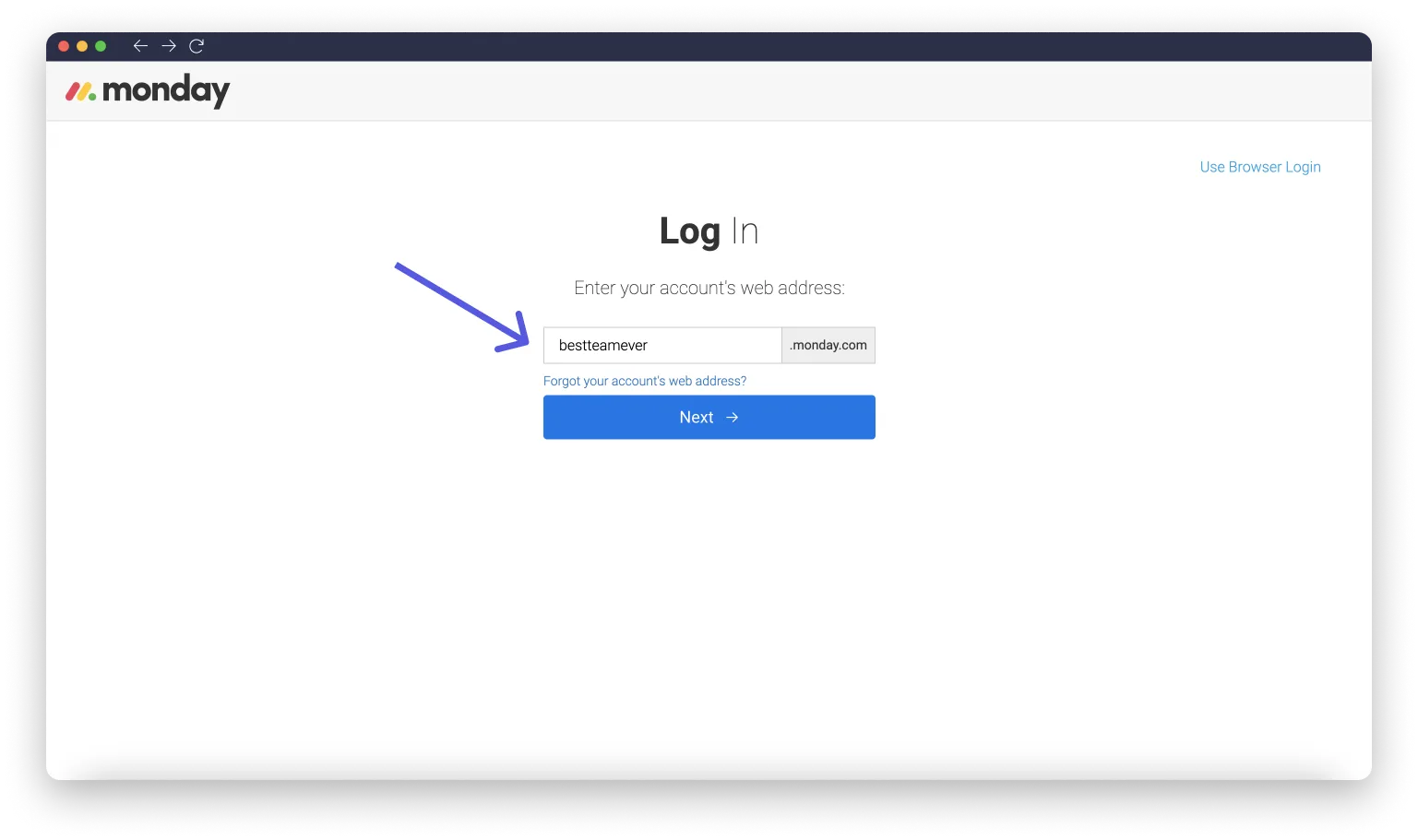
หากระบบขอให้คุณกรอก ให้พิมพ์ URL บัญชีของคุณ (เช่น yourteam. monday. com) แล้วคลิก ถัดไป พิมพ์รหัสผ่านของคุณ
✅ ใช้ monday.com เป็นครั้งแรกหรือไม่? หากคุณได้รับอีเมลเชิญเข้าร่วม คลิก ยอมรับคำเชิญ จากนั้นระบบจะขอให้คุณกรอกชื่อ ตั้งรหัสผ่าน และยอมรับข้อกำหนดก่อนเข้าสู่พื้นที่ทำงานของคุณ
ขั้นตอนที่ 3: แตะเข้าสู่ระบบ
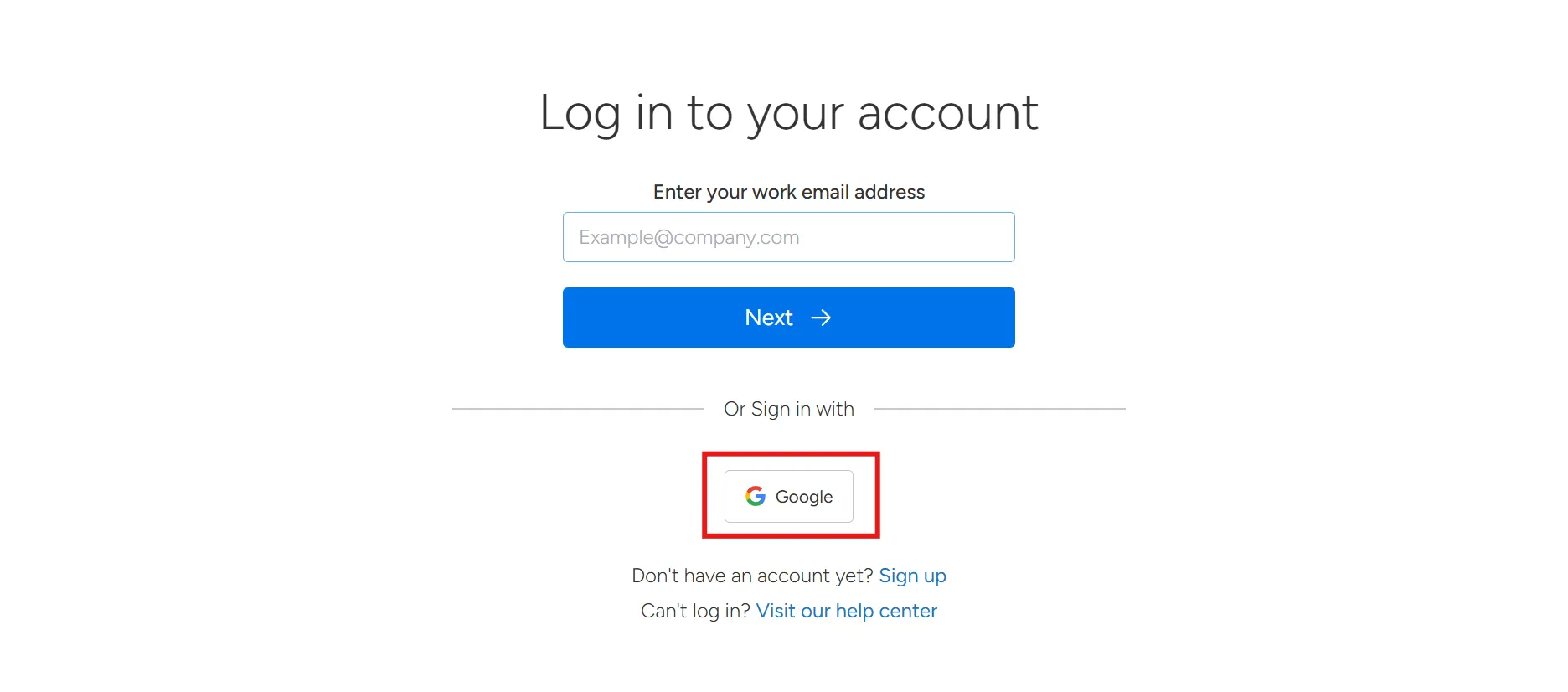
กรุณากรอกรหัสผ่านของคุณและคลิก เข้าสู่ระบบ. คุณสามารถเข้าสู่ระบบได้ด้วยบัญชี Google ของคุณ.
ลงชื่อเข้าใช้หลายบัญชีแล้วใช่ไหม? คุณจะเห็นรายการบัญชี เพียงเลือกบัญชีที่คุณต้องการ
😎 ข้อเท็จจริงสนุกๆ: เดิมทีเปิดตัวในชื่อDapulse ในปี 2012 บริษัทได้เปลี่ยนชื่อเป็น monday.com ในปี 2017 เพื่อสะท้อนพันธกิจได้ดียิ่งขึ้นและหลีกเลี่ยงความสับสน
วิธี #2: เข้าสู่ระบบผ่านแอปเดสก์ท็อป
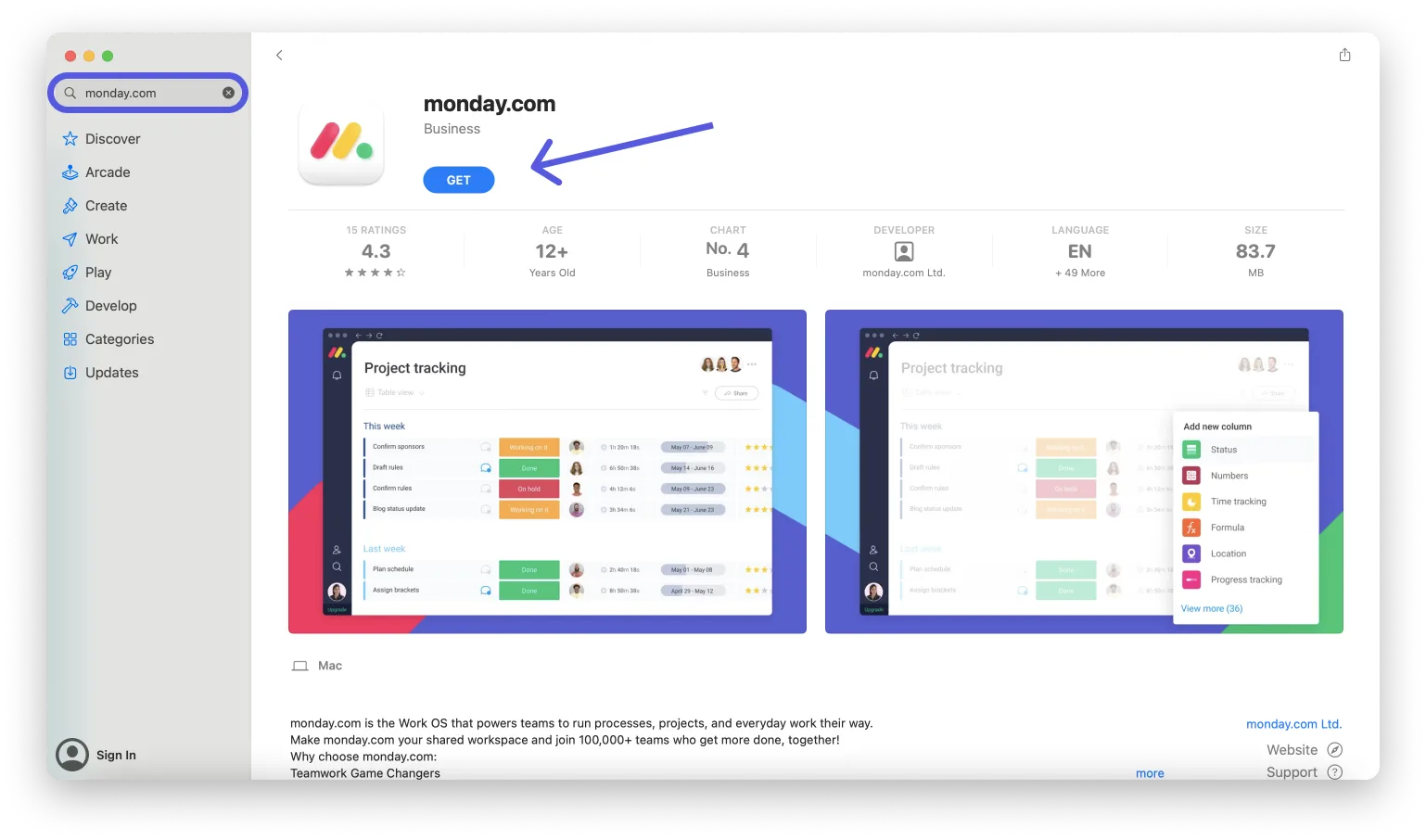
ขั้นตอนที่ 1: ดาวน์โหลดแอปพลิเคชัน
ดาวน์โหลดแอป monday.com จาก Mac หรือ Windows App Store เปิดแอป แล้วคุณจะเข้าสู่หน้าจอเข้าสู่ระบบ
ขั้นตอนที่ 2: เลือกวิธีการเข้าสู่ระบบของคุณ
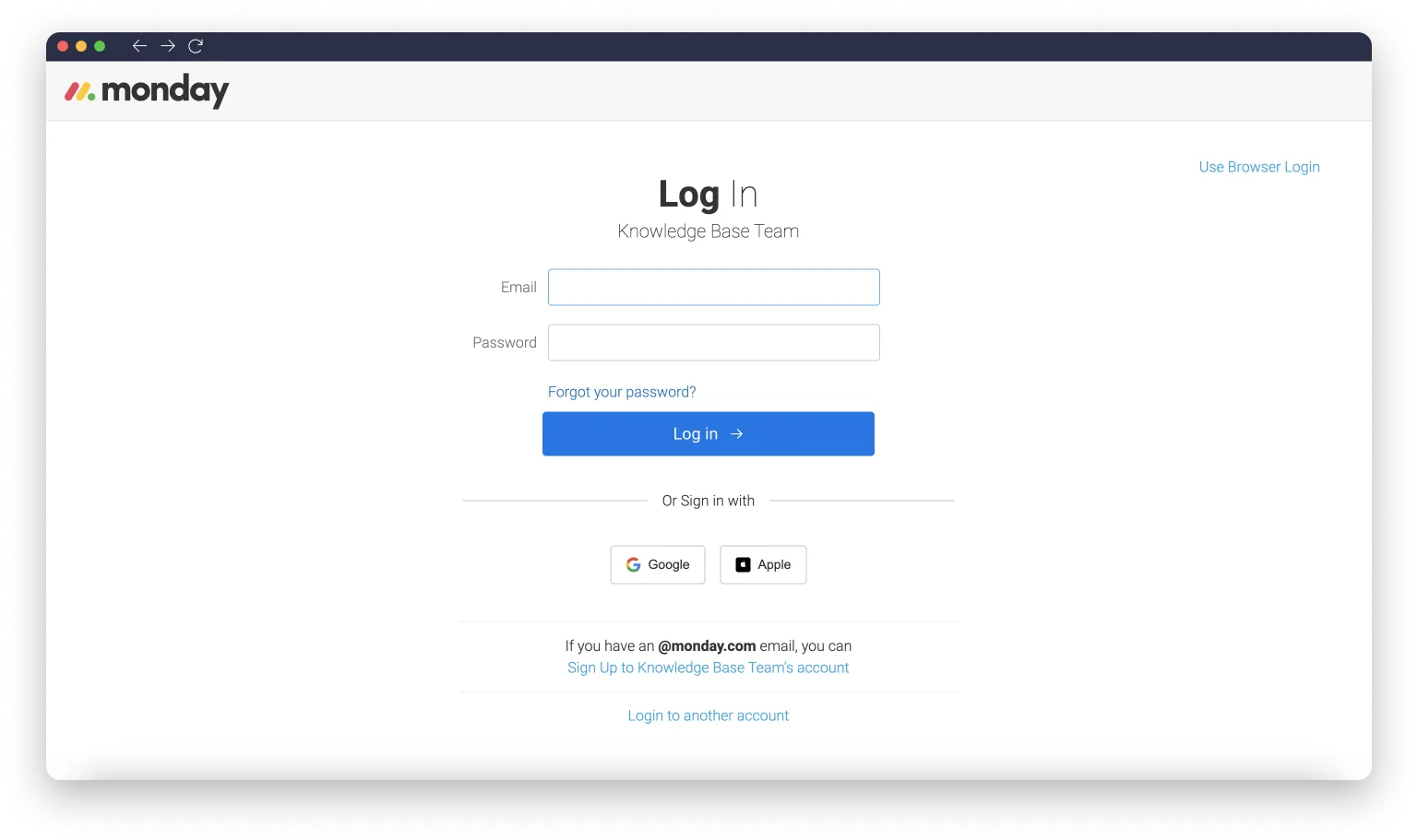
กรุณากรอก อีเมลของคุณ และทำตามขั้นตอนการเข้าสู่ระบบตามปกติ หรือใช้ การเข้าสู่ระบบแบบคลิกเดียว ผ่าน Google, Slack หรือ LinkedIn
💡 เคล็ดลับจากผู้เชี่ยวชาญ: ชอบใช้ตัวจัดการรหัสผ่านหรือ SSO มากกว่าใช่ไหม? เลือก ใช้การเข้าสู่ระบบผ่านเบราว์เซอร์ แล้วคุณจะเข้าสู่ระบบผ่านเบราว์เซอร์ของคุณและรับรหัสเพื่อนำมาวางในแอป เป็นทางลัดที่ปลอดภัย
ขั้นตอนที่ 3: ป้อนรหัสผ่านของคุณ
หากอีเมลของคุณเชื่อมต่อกับหลายบัญชี โปรดป้อน URL ของพื้นที่ทำงานเฉพาะของคุณ มิฉะนั้น ให้ป้อนรหัสผ่านของคุณและเข้าสู่ระบบ
ไม่สามารถเข้าสู่ระบบได้? ลองใช้เคล็ดลับการแก้ไขปัญหาเหล่านี้
หากการเข้าสู่ระบบ monday.com ไม่เป็นไปตามที่คาดหวัง นี่คือปัญหาที่พบบ่อยที่สุดและวิธีแก้ไขที่แน่นอนเพื่อให้คุณกลับเข้าสู่ระบบได้อย่างรวดเร็ว:
1. ตรวจสอบ URL บัญชีของคุณอีกครั้ง
บัญชี monday.com ของคุณมีที่อยู่เว็บเฉพาะ หากคุณติดอยู่ที่หน้าเข้าสู่ระบบหรือตั้งค่าบัญชีผิด อาจเป็นเพราะคุณใช้ลิงก์ที่ไม่ถูกต้อง
✅ ลองทำสิ่งนี้
ค้นหาอีเมลของคุณเพื่อหาคำเชิญหรืออีเมลต้อนรับฉบับเดิมของคุณ—โดยปกติจะมี URL บัญชีที่ถูกต้องของคุณรวมอยู่ด้วย
2. โปรไฟล์ถูกปิดการใช้งาน
คุณเห็นแบนเนอร์สีแดงที่ระบุว่า "ผู้ใช้ไม่มีความเคลื่อนไหว กรุณาติดต่อผู้ดูแลระบบบัญชีของคุณ" หรือไม่? นี่หมายความว่าโปรไฟล์ของคุณถูกปิดการใช้งานแล้ว อาจเกิดจากผู้ดูแลระบบหรือการเปลี่ยนแปลงบัญชีหรือการไม่มีความเคลื่อนไหว
✅ ลองทำสิ่งนี้
ติดต่อ ผู้ดูแลบัญชีของคุณ โดยตรง. เฉพาะผู้ดูแลระบบเท่านั้นที่สามารถเปิดใช้งานโปรไฟล์ของคุณได้. ขอให้พวกเขาทำตามนี้:
1. ไปที่ ผู้ดูแลระบบ > ผู้ใช้
2. ค้นหาชื่อและอีเมลของคุณ
3. คลิกไอคอนการตั้งค่าที่อยู่ถัดจากโปรไฟล์ของคุณ
4. เลือก เปิดใช้งานผู้ใช้ใหม่
💡 เคล็ดลับมืออาชีพ: หากคุณไม่ทราบว่าใครคือผู้ดูแลระบบของคุณ ให้ตรวจสอบอีเมลแจ้งเตือนจาก monday.com ในครั้งก่อน ๆ (เช่น การเชิญหรือการอัปเดตโปรเจ็กต์) อีเมลเหล่านี้มักจะมีชื่อหรืออีเมลของผู้ดูแลระบบอยู่
3. ปัญหาการยืนยันตัวตนสองขั้นตอน (2FA)
การยืนยันตัวตนแบบสองขั้นตอนเพิ่มชั้นความปลอดภัยโดยกำหนดให้ต้องใช้ไม่เพียงแค่รหัสผ่านของคุณเท่านั้น แต่ยังต้องใช้การยืนยันตัวตนรูปแบบที่สอง เช่น รหัสที่ส่งไปยังโทรศัพท์ของคุณ ทำให้ยากขึ้นมากสำหรับผู้ที่ไม่ได้รับอนุญาตในการเข้าถึงบัญชีของคุณ
หากคุณเปลี่ยนหมายเลขโทรศัพท์ ลบแอปยืนยันตัวตน หรือไม่สามารถเข้าถึงรหัสยืนยันได้ คุณจะถูกล็อกออก
✅ ลองทำสิ่งนี้
ติดต่อผู้ดูแลระบบ พื้นที่ทำงานของคุณ เพื่อขอความช่วยเหลือ. ขอให้พวกเขาทำตามนี้:
1. เปิด Admin > ผู้ใช้
2. ค้นหาชื่อของคุณในรายชื่อผู้ใช้
3. คลิกที่ เมนูสามจุด ที่อยู่ถัดจากชื่อของคุณ
4. เลือก รีเซ็ตการยืนยันตัวตนสองขั้นตอน เมื่อรีเซ็ตแล้ว คุณจะได้รับแจ้งให้ตั้งค่า 2FA อีกครั้งในครั้งถัดไปที่คุณเข้าสู่ระบบ อย่าลืมบันทึกโค้ดสำรองหรือเชื่อมต่ออุปกรณ์ใหม่ให้ปลอดภัย
💡 เคล็ดลับจากผู้เชี่ยวชาญ: ใช้แอปยืนยันตัวตน เช่น Google Authenticator หรือ Authy และเปิดใช้งานวิธีการสำรองข้อมูลในบัญชีของคุณเพื่อการเข้าถึงในอนาคต
4. ตรวจสอบการเชื่อมต่ออินเทอร์เน็ตของคุณ
การเชื่อมต่ออินเทอร์เน็ตที่อ่อนแอหรือไม่เสถียรอาจทำให้ monday.com ไม่สามารถโหลดหรือเข้าสู่ระบบได้ โดยเฉพาะบนเดสก์ท็อปหรือแอปพลิเคชันมือถือ
✅ ลองทำสิ่งนี้
- ทดสอบความเร็วอินเทอร์เน็ตอย่างรวดเร็ว และตั้งเป้าให้ได้อย่างน้อย 5 Mbps เพื่อการใช้งานที่ราบรื่น
- เปลี่ยนไปใช้การเชื่อมต่อ Wi-Fi ที่เสถียรหากคุณใช้ข้อมูลเซลลูลาร์
- รีสตาร์ทเราเตอร์หรือโมเด็มของคุณเพื่อรีเฟรชการเชื่อมต่อ
- ปิดการใช้งาน VPN หรือไฟร์วอลล์ของคุณ (ถ้ามี) เนื่องจากอาจกำลังบล็อกเว็บไซต์อยู่
5. ปัญหาเกี่ยวกับเบราว์เซอร์
ปัญหาเกี่ยวกับเบราว์เซอร์เป็นสาเหตุทั่วไปที่ทำให้เกิดปัญหาในการเข้าสู่ระบบ. เวอร์ชันที่ล้าสมัย, ปลั๊กอินที่ทำงานมากเกินไป, หรือแคชที่เก็บไว้สามารถรบกวนการทำงานของ monday.com.
✅ ลองทำสิ่งนี้
- โปรดตรวจสอบให้แน่ใจว่าเบราว์เซอร์ของคุณเป็นเวอร์ชันล่าสุด เครื่องมือนี้รองรับ Chrome, Firefox, Safari และ Edge
- ล้างแคชและคุกกี้ของเบราว์เซอร์ของคุณ ซึ่งสามารถแก้ไขข้อผิดพลาดที่เกิดจากข้อมูลที่บันทึกไว้
- ลองใช้หน้าต่างไม่ระบุตัวตน/ส่วนตัวเพื่อปิดการใช้งานส่วนขยายเช่นตัวบล็อกโฆษณาหรือตัวบล็อกสคริปต์
- เปลี่ยนไปใช้เบราว์เซอร์อื่นแล้วลองเข้าสู่ระบบอีกครั้ง
6. ปัญหาเกี่ยวกับแอปพลิเคชันมือถือ
บางครั้ง แอปพลิเคชัน monday.com บนมือถือหรือเดสก์ท็อปอาจมีปัญหาหรือทำงานไม่สอดคล้องกัน แต่โดยปกติแล้วจะแก้ไขได้อย่างรวดเร็ว
✅ ลองทำสิ่งนี้:
- สำหรับโทรศัพท์: หากคุณได้เข้าสู่ระบบบนเว็บหรือเดสก์ท็อปแล้ว ให้ใช้ รหัส QR ในการตั้งค่าบัญชีของคุณเพื่อเข้าสู่ระบบบนมือถืออย่างรวดเร็ว วิธีนี้ใช้ได้เฉพาะเมื่อบัญชีของคุณได้รับการตั้งค่าอย่างสมบูรณ์แล้ว ตรวจสอบให้แน่ใจว่าคุณใช้เวอร์ชันล่าสุดของแอป และไปที่แอปสโตร์ของอุปกรณ์คุณเพื่ออัปเดต
- หากคุณได้เข้าสู่ระบบบนเว็บหรือเดสก์ท็อปแล้ว ให้ใช้ รหัส QR ในหน้าการตั้งค่าบัญชีของคุณเพื่อเข้าสู่ระบบบนมือถืออย่างรวดเร็ว
- วิธีนี้จะใช้ได้ก็ต่อเมื่อบัญชีของคุณได้รับการตั้งค่าอย่างสมบูรณ์อีกครั้งเท่านั้น
- โปรดตรวจสอบให้แน่ใจว่าคุณใช้แอปเวอร์ชันล่าสุด และไปที่ร้านค้าแอปของอุปกรณ์คุณเพื่ออัปเดต
- สำหรับเดสก์ท็อป: ออกจากระบบแอปอย่างสมบูรณ์แล้วเข้าสู่ระบบอีกครั้ง ถอนการติดตั้งแอปแล้วติดตั้งใหม่ เริ่มระบบคอมพิวเตอร์ของคุณใหม่เพื่อรีเซ็ตกระบวนการที่ติดขัด ลองเข้าสู่ระบบผ่านเบราว์เซอร์เพื่อตรวจสอบว่าปัญหาเกิดจากแอปอย่างเดียวหรือไม่
- ออกจากระบบแอปอย่างสมบูรณ์แล้วเข้าสู่ระบบอีกครั้ง
- ถอนการติดตั้งและติดตั้งแอปใหม่
- รีสตาร์ทคอมพิวเตอร์ของคุณเพื่อรีเซ็ตกระบวนการที่ค้างอยู่
- ลองเข้าสู่ระบบจากเบราว์เซอร์ของคุณเพื่อแยกปัญหาว่าเกิดขึ้นเฉพาะกับแอปหรือไม่
- หากคุณได้เข้าสู่ระบบบนเว็บหรือเดสก์ท็อปแล้ว ให้ใช้ รหัส QR ในหน้าการตั้งค่าบัญชีของคุณเพื่อเข้าสู่ระบบบนมือถืออย่างรวดเร็ว
- วิธีนี้จะใช้ได้ก็ต่อเมื่อบัญชีของคุณได้รับการตั้งค่าอย่างสมบูรณ์อีกครั้ง
- โปรดตรวจสอบให้แน่ใจว่าคุณใช้แอปเวอร์ชันล่าสุด และไปที่แอปสโตร์ของอุปกรณ์คุณเพื่ออัปเดต
- ออกจากระบบแอปอย่างสมบูรณ์แล้วเข้าสู่ระบบอีกครั้ง
- ถอนการติดตั้งและติดตั้งแอปใหม่
- รีสตาร์ทคอมพิวเตอร์ของคุณเพื่อรีเซ็ตกระบวนการที่ค้างอยู่
- ลองเข้าสู่ระบบจากเบราว์เซอร์ของคุณเพื่อแยกปัญหาว่าเกิดขึ้นเฉพาะกับแอปหรือไม่
monday.com เข้าสู่ระบบสำหรับทีม
ในฐานะแพลตฟอร์มการจัดการงาน monday.com นำเสนอเครื่องมือต่างๆ เช่น พื้นที่ทำงานร่วมกัน ระบบ SSO และการควบคุมโดเมน เพื่อช่วยให้การเข้าสู่ระบบของทีมคุณง่ายและปลอดภัยยิ่งขึ้น
การเข้าถึงพื้นที่ทำงานร่วมกัน
ใน monday.com พื้นที่ทำงานคือศูนย์กลางโครงการของทีมคุณ เช่น พื้นที่สำหรับฝ่ายการตลาด อีกพื้นที่สำหรับฝ่ายพัฒนาผลิตภัณฑ์ เป็นต้นแต่ละพื้นที่ทำงานประกอบด้วยบอร์ดงาน แฟ้มเอกสาร และแดชบอร์ด เพื่อช่วยให้ทุกอย่างเป็นระเบียบและมุ่งเน้นเป้าหมาย
แล้วคุณจะเข้าถึงได้อย่างไร?
ขั้นตอนที่ 1: เรียกดูและเข้าร่วมพื้นที่ทำงาน
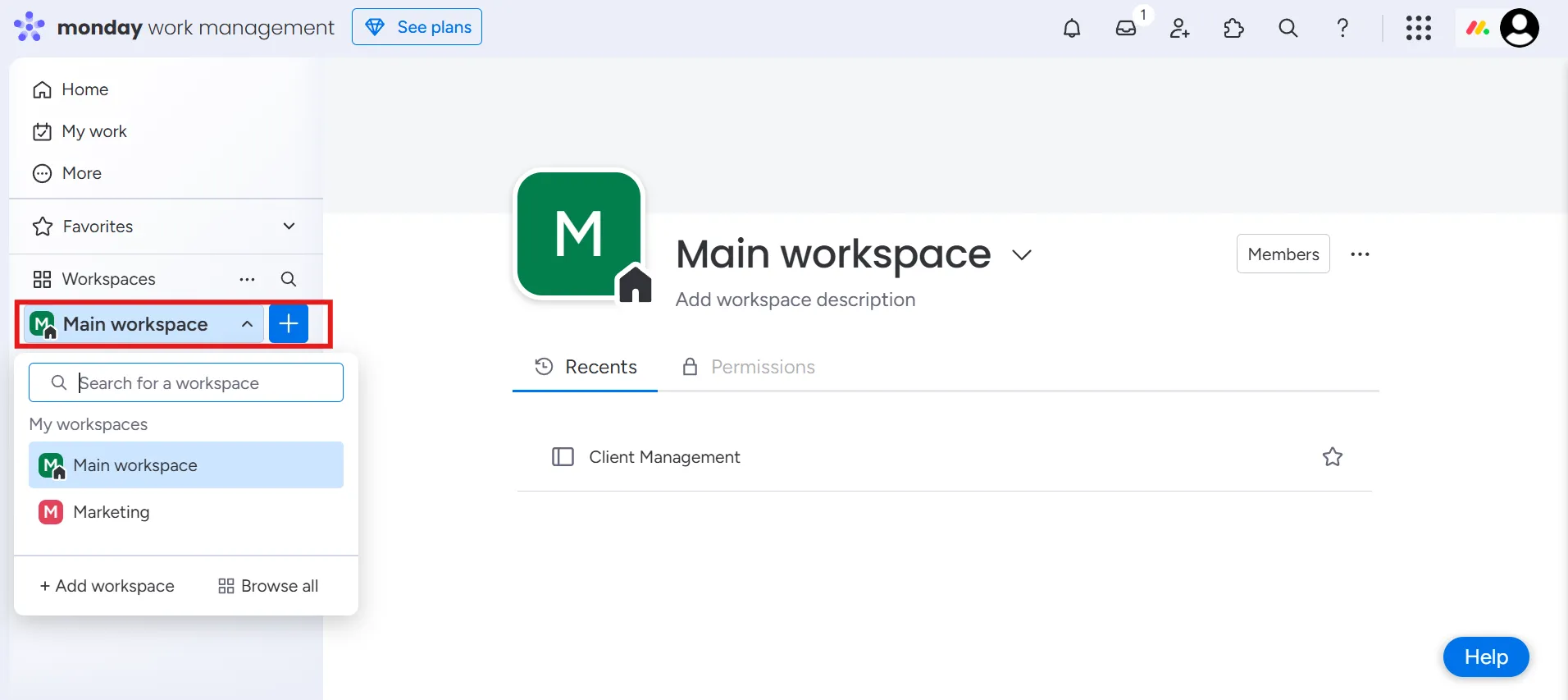
ในการเข้าถึงพื้นที่ทำงาน เพียงสมัครใช้งานพื้นที่นั้น
ตัวอย่างเช่น หากคุณอยู่ในทั้งทีมการตลาดและทีมผลิตภัณฑ์ ให้สมัครรับข้อมูลทั้งสองทีมเพื่อเข้าถึงบอร์ดงานของพวกเขา เมื่อสมัครรับข้อมูลแล้ว พื้นที่ทำงานของคุณจะปรากฏในเมนูแบบเลื่อนลงทางด้านซ้ายเพื่อให้สลับใช้งานได้ง่าย
📖 อ่านเพิ่มเติม: ทักษะการจัดการงาน: วิธีจัดการงาน
ขั้นตอนที่ 2: ทำความเข้าใจประเภทของพื้นที่ทำงาน
บน monday.com ทีมสามารถสร้างพื้นที่ทำงานได้สองประเภท:
- พื้นที่ทำงานแบบเปิด: ทุกคนในบัญชีสามารถเข้าร่วมและดูบอร์ดสาธารณะ (หลัก) ทั้งหมดได้
- พื้นที่ทำงานแบบปิด (สำหรับองค์กรเท่านั้น): เฉพาะเจ้าของพื้นที่ทำงานหรือผู้ดูแลระบบเท่านั้นที่สามารถเพิ่มสมาชิกได้ เหมาะสำหรับโครงการที่มีความละเอียดอ่อน
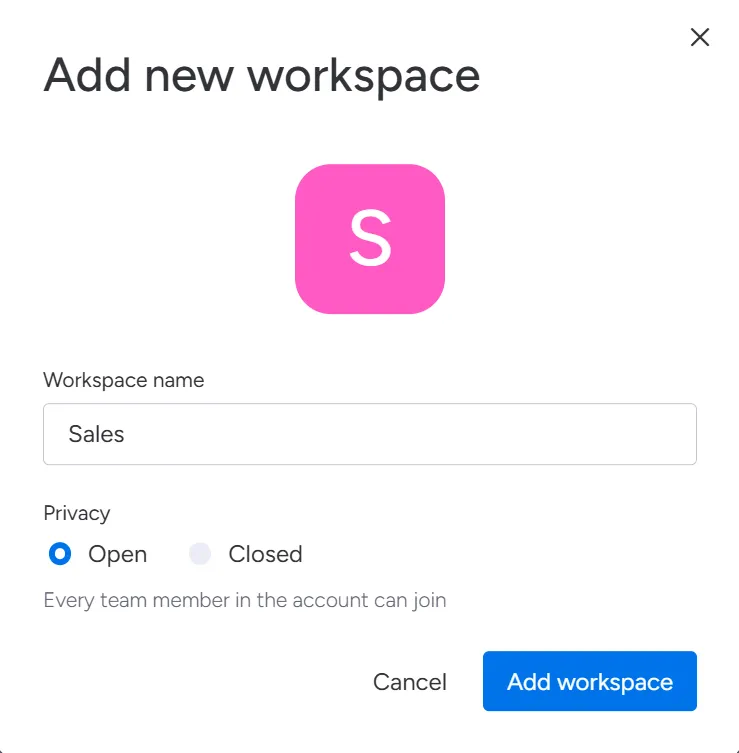
ขั้นตอนที่ 3: จัดระเบียบและปรับแต่ง
ผู้ดูแลระบบและเจ้าของพื้นที่ทำงานสามารถ:
- ย้ายกระดานระหว่างพื้นที่ทำงาน
- ใช้โฟลเดอร์เพื่อจัดกลุ่มบอร์ดที่เกี่ยวข้อง
- ตั้งค่าไอคอนและปกที่กำหนดเองเพื่อแยกแยะพื้นที่ทำงานอย่างชัดเจน
📮 ClickUp Insight: มืออาชีพโดยเฉลี่ยใช้เวลา 30 นาทีขึ้นไปต่อวันในการค้นหาข้อมูลที่เกี่ยวข้องกับงาน—นั่นคือมากกว่า 120 ชั่วโมงต่อปีที่สูญเสียไปกับการค้นหาอีเมล, กระทู้ใน Slack และไฟล์ที่กระจัดกระจาย
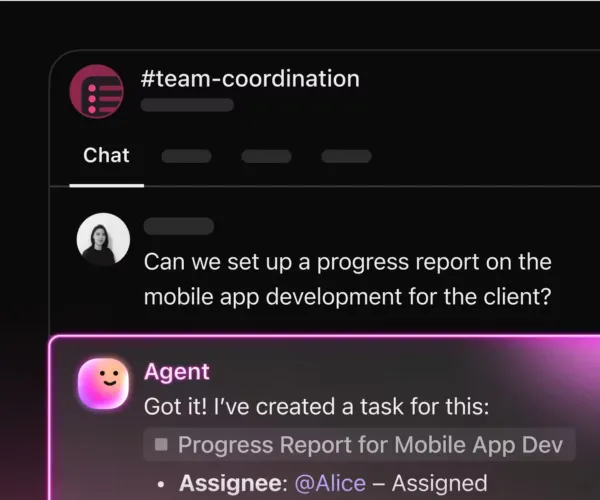
ผู้ช่วย AI ที่ชาญฉลาดฝังอยู่ในที่ทำงานของคุณสามารถเปลี่ยนแปลงสิ่งนั้นได้ ขอแนะนำClickUp Brain ที่มอบข้อมูลเชิงลึกและคำตอบทันทีด้วยการแสดงเอกสาร การสนทนา และรายละเอียดงานที่เหมาะสมภายในไม่กี่วินาที—เพื่อให้คุณหยุดค้นหาและเริ่มทำงานได้ทันที นอกจากนี้ ตัวแทน AI ใน ClickUp ยังสามารถตอบคำถามแทนคุณได้อีกด้วย!
💫 ผลลัพธ์ที่แท้จริง: ทีมอย่าง QubicaAMF สามารถประหยัดเวลาได้มากกว่า 5 ชั่วโมงต่อสัปดาห์โดยใช้ ClickUp—นั่นคือมากกว่า 250 ชั่วโมงต่อปีต่อคน—ด้วยการกำจัดกระบวนการจัดการความรู้ที่ล้าสมัย ลองจินตนาการดูว่าทีมของคุณจะสามารถสร้างสรรค์อะไรได้บ้างหากมีเวลาเพิ่มอีกหนึ่งสัปดาห์ในแต่ละไตรมาส!
การจัดการบทบาทผู้ดูแลระบบ
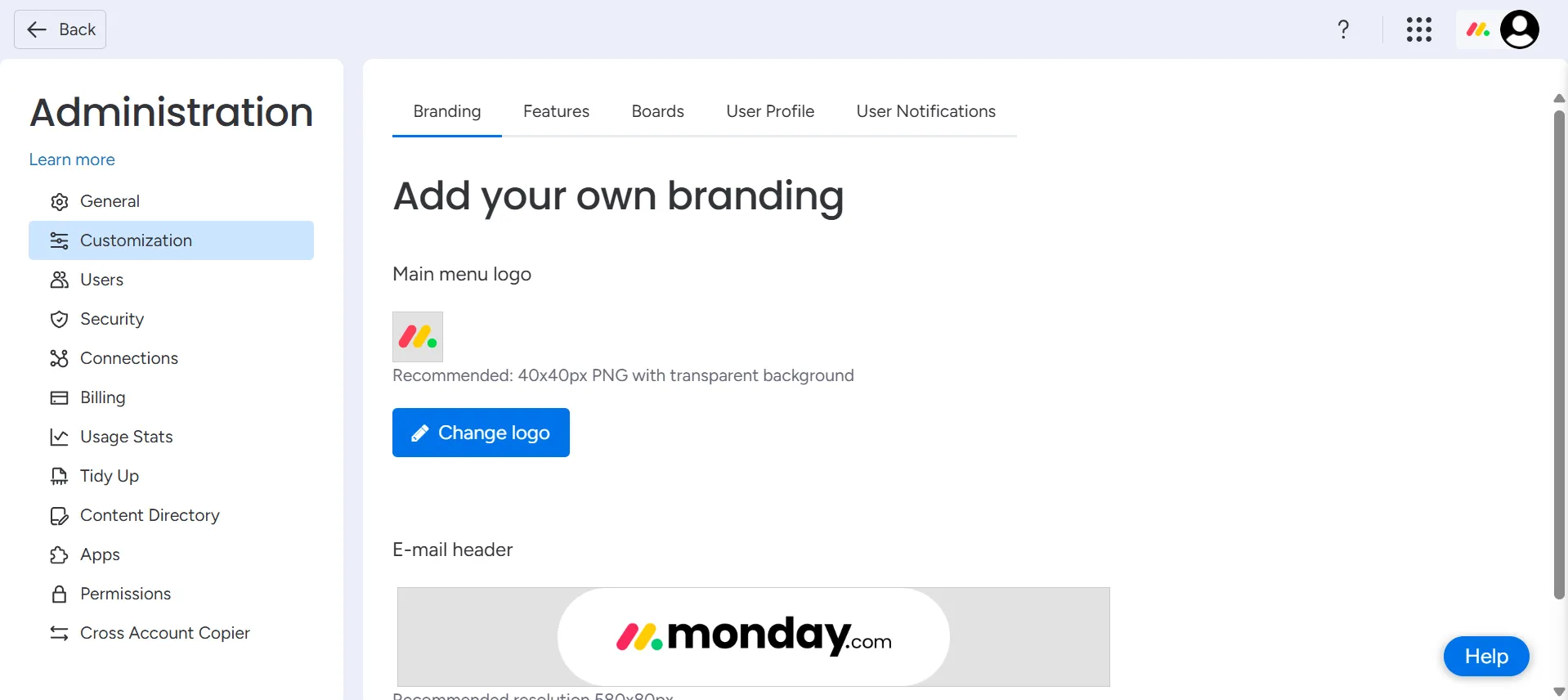
ผู้ดูแลระบบรักษาความปลอดภัย ความสะอาด และการทำงานของทุกอย่าง พวกเขาคือฮีโร่เบื้องหลังของบัญชี monday.com
ขั้นตอนที่ 1: เข้าสู่ส่วนผู้ดูแลระบบ
คลิกที่รูปโปรไฟล์ของคุณที่มุมขวาบน จากนั้นไปที่ การจัดการ
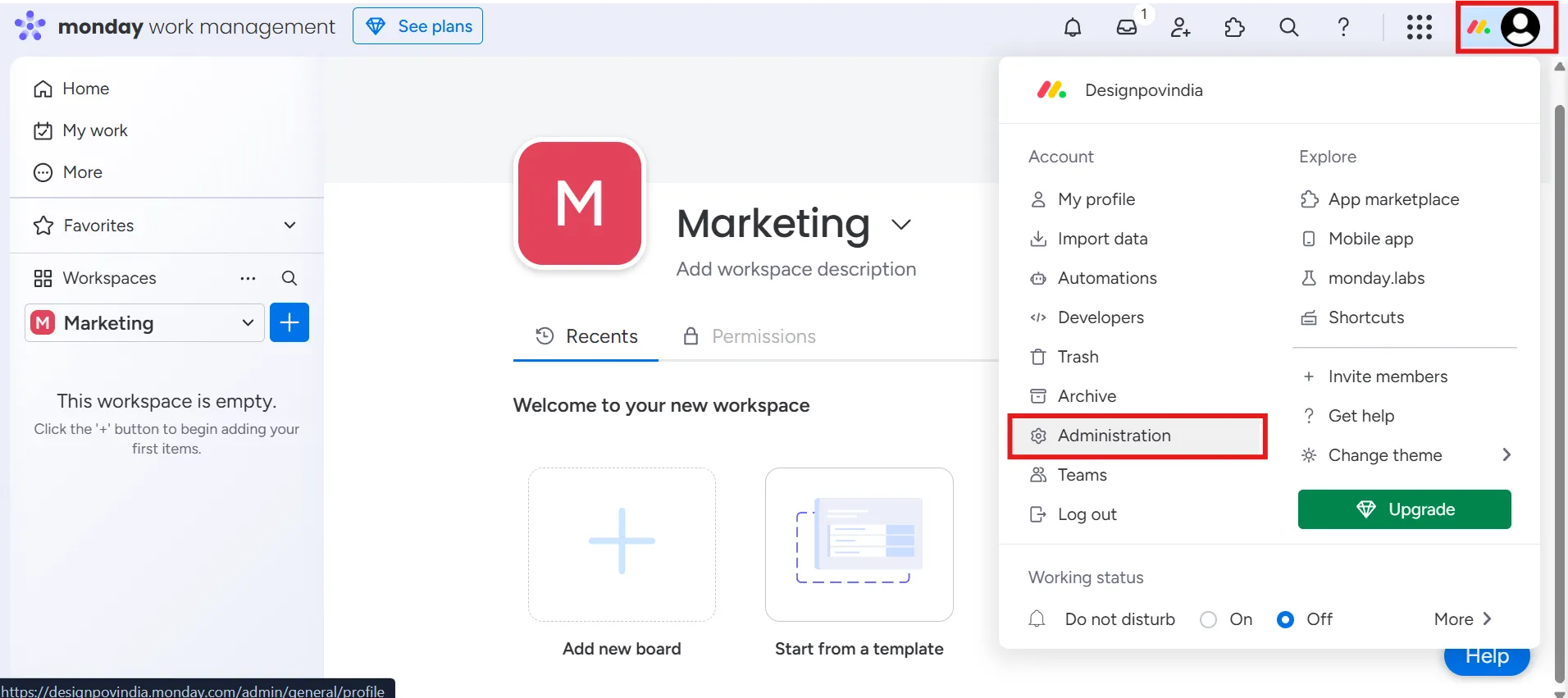
ผู้ดูแลระบบมีสิทธิ์ควบคุมบัญชีอย่างเต็มที่ รวมถึง:
- เพิ่ม/ลบผู้ใช้และกำหนดบทบาท (ผู้ดูแลระบบ, สมาชิก, ผู้ชม, แขก)
- เปลี่ยนชื่อบัญชี, โลโก้, และ URL
- การจัดการการตั้งค่าความปลอดภัยและความเป็นส่วนตัว
- ดูสถิติการเรียกเก็บเงินและการใช้งาน
- รับผิดชอบดูแลบอร์ด ระบบอัตโนมัติ และการเชื่อมต่อต่าง ๆ
- การลบผู้ใช้หรือแม้แต่บัญชีทั้งหมด (ด้วยความระมัดระวัง!)
การเปิดใช้งานการเข้าสู่ระบบที่ปลอดภัยด้วย SSO
บัญชี monday.com ของคุณรองรับการลงชื่อเข้าใช้ครั้งเดียวเพื่อช่วยให้ทีมของคุณสามารถเข้าสู่ระบบได้อย่างปลอดภัยโดยไม่ต้องใช้รหัสผ่านเพิ่มเติม นี่คือวิธีดำเนินการ:
ขั้นตอนที่ 1: เลือกประเภท SSO ของคุณ
นี่คือสิ่งที่คุณสามารถเลือกได้:
- SAML SSO (องค์กร): ใช้กับผู้ให้บริการเช่น Okta, Azure AD, เป็นต้น
- Google SSO (Pro และ Enterprise): เข้าสู่ระบบผ่านบัญชี Google Workspace
ขั้นตอนที่ 2: ตั้งค่า SSO ของคุณ
ตัวเลือกที่ 1: SAML SSO
นี่คือขั้นตอน:
- ผู้ดูแลระบบ > ความปลอดภัย > SAML SSO
- กรอก URL SAML SSO, ผู้ให้บริการระบุตัวตน และใบรับรองสาธารณะ
- ทดสอบการเชื่อมต่อ ก่อนเปิดใช้งาน
เมื่อเปิดใช้งานแล้ว คุณจะได้รับอีเมลแนะนำการใช้งานหรือสามารถเข้าสู่ระบบผ่านพอร์ทัล SSO ของบริษัทของคุณ
ตัวอย่างเช่น หากบริษัทของคุณใช้ Azure ฝ่ายไอทีสามารถตั้งค่า SAML SSO เพื่อให้พนักงานทุกคนเข้าสู่ระบบด้วยบัญชี Microsoft ของตน
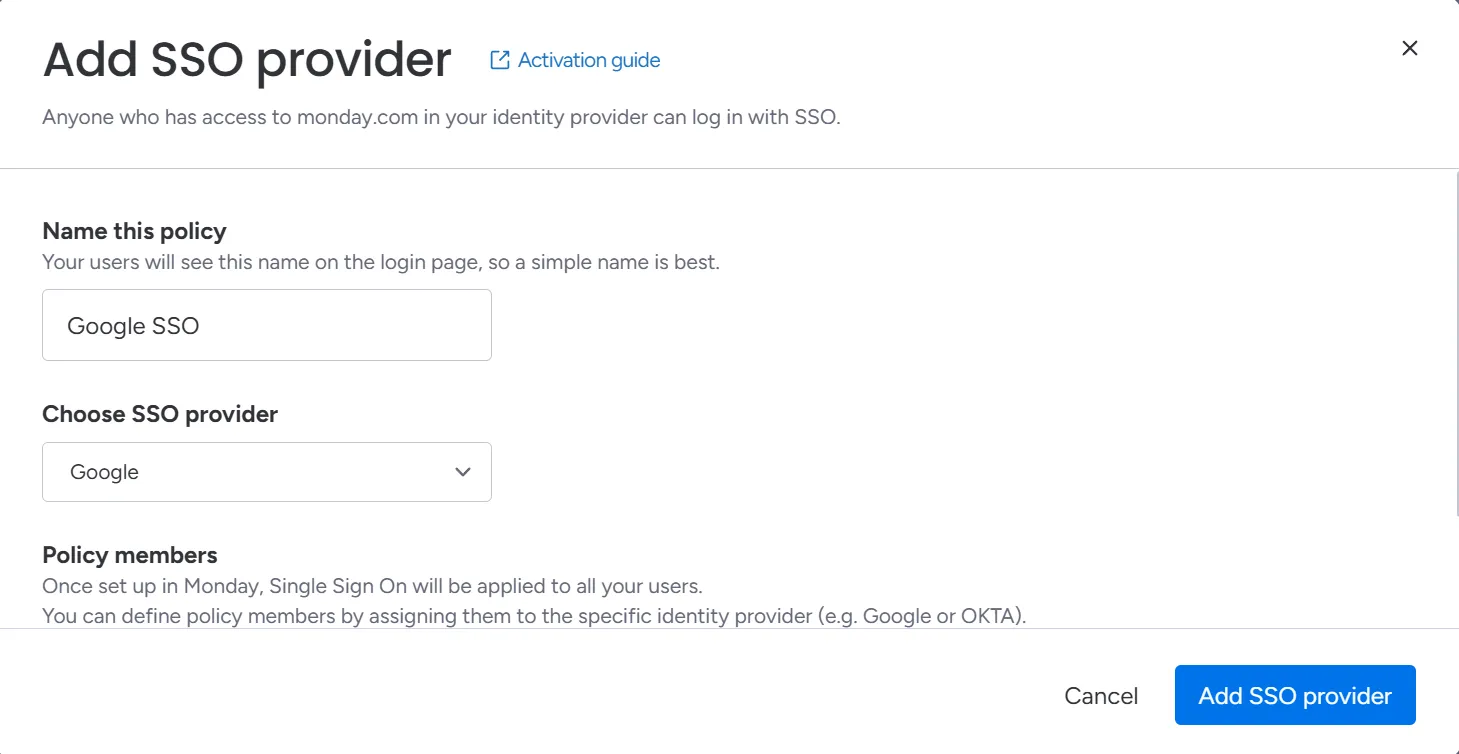
ตัวเลือกที่ 2: Google SSO
นี่คือขั้นตอน:
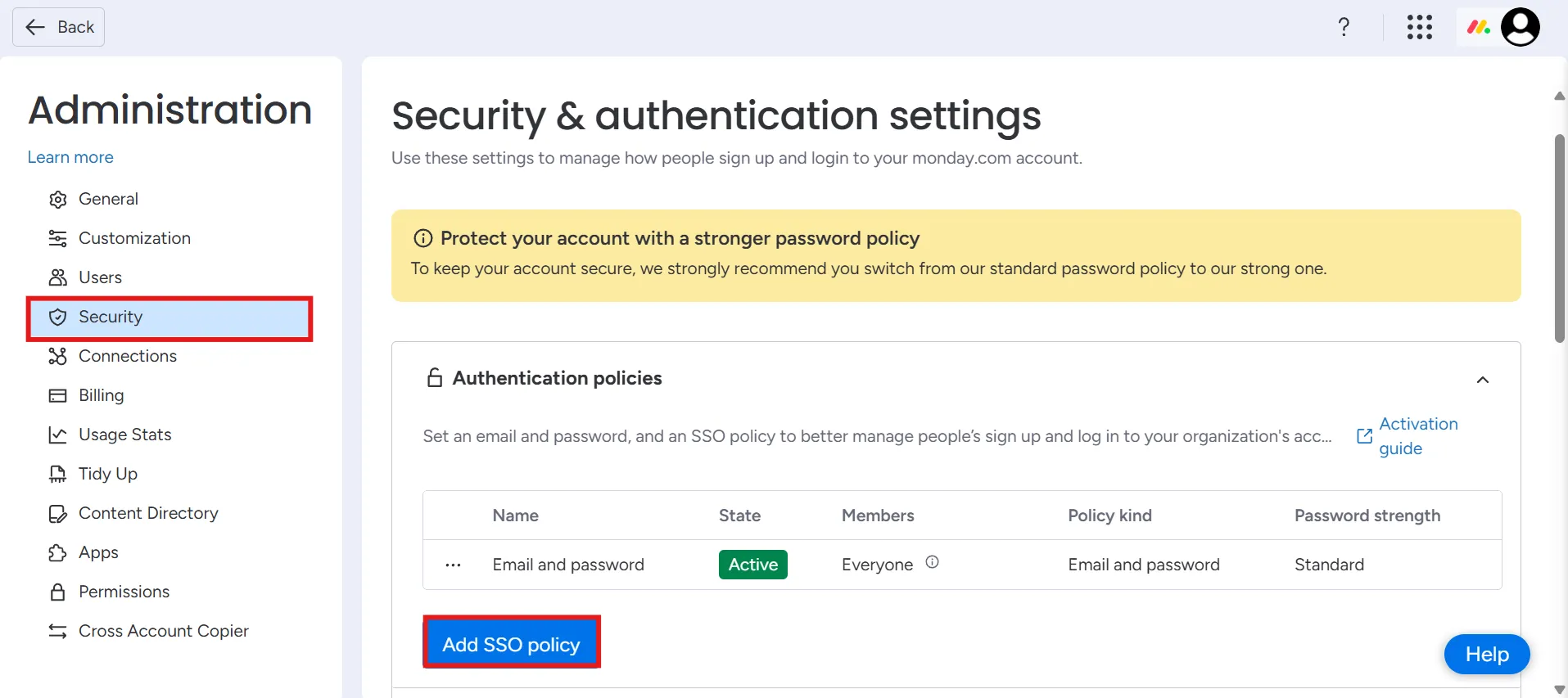
- ไปที่ การจัดการ > ความปลอดภัย > เพิ่มนโยบาย SSO
- ผู้ใช้จะสามารถลงชื่อเข้าใช้ด้วยข้อมูลประจำตัว Google ของตนได้ทันที
วิธีนี้ตั้งค่าได้เร็วกว่า SAML และใช้งานได้ดีสำหรับผู้ใช้ Google Workspace โดยเฉพาะอย่างยิ่งสำหรับฟรีแลนซ์หรือที่ปรึกษาที่ไม่มีที่อยู่อีเมลของบริษัท และช่วยให้คุณสามารถรองรับวิธีการเข้าสู่ระบบหลายรูปแบบพร้อมคำแนะนำที่ชัดเจนสำหรับผู้ใช้
การใช้การเข้าสู่ระบบด้วยโดเมนสำหรับการเข้าร่วมอัตโนมัติ (องค์กร)
นี่เป็นสิ่งที่ยอดเยี่ยมสำหรับการให้ผู้คนจากองค์กรของคุณเข้าร่วมบัญชี monday.com ของคุณโดยไม่ต้องใช้คำเชิญ
นี่คือวิธีที่คุณสามารถทำได้:
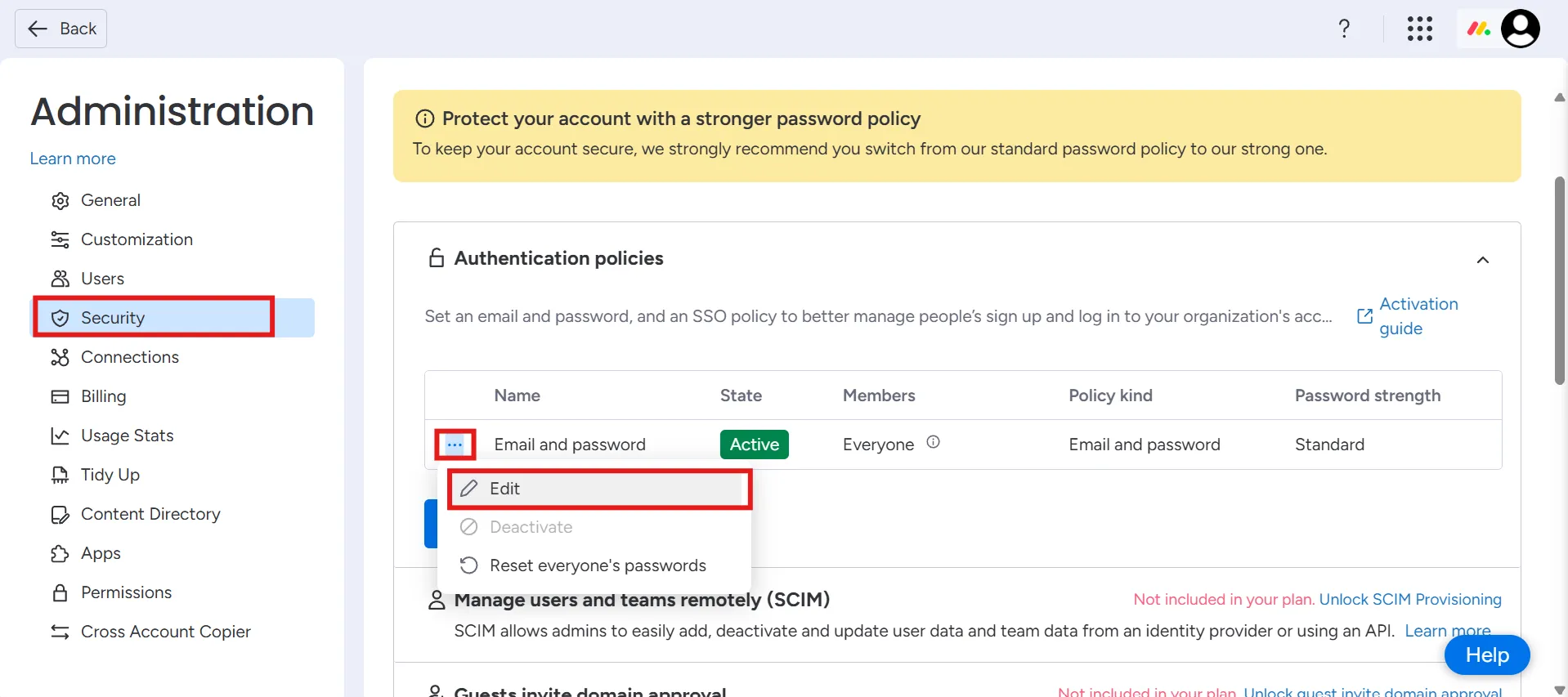
- ไปที่ ผู้ดูแลระบบ > ความปลอดภัย > นโยบายการตรวจสอบสิทธิ์
- คลิกที่ จุดสามจุด แล้วเลือก แก้ไข
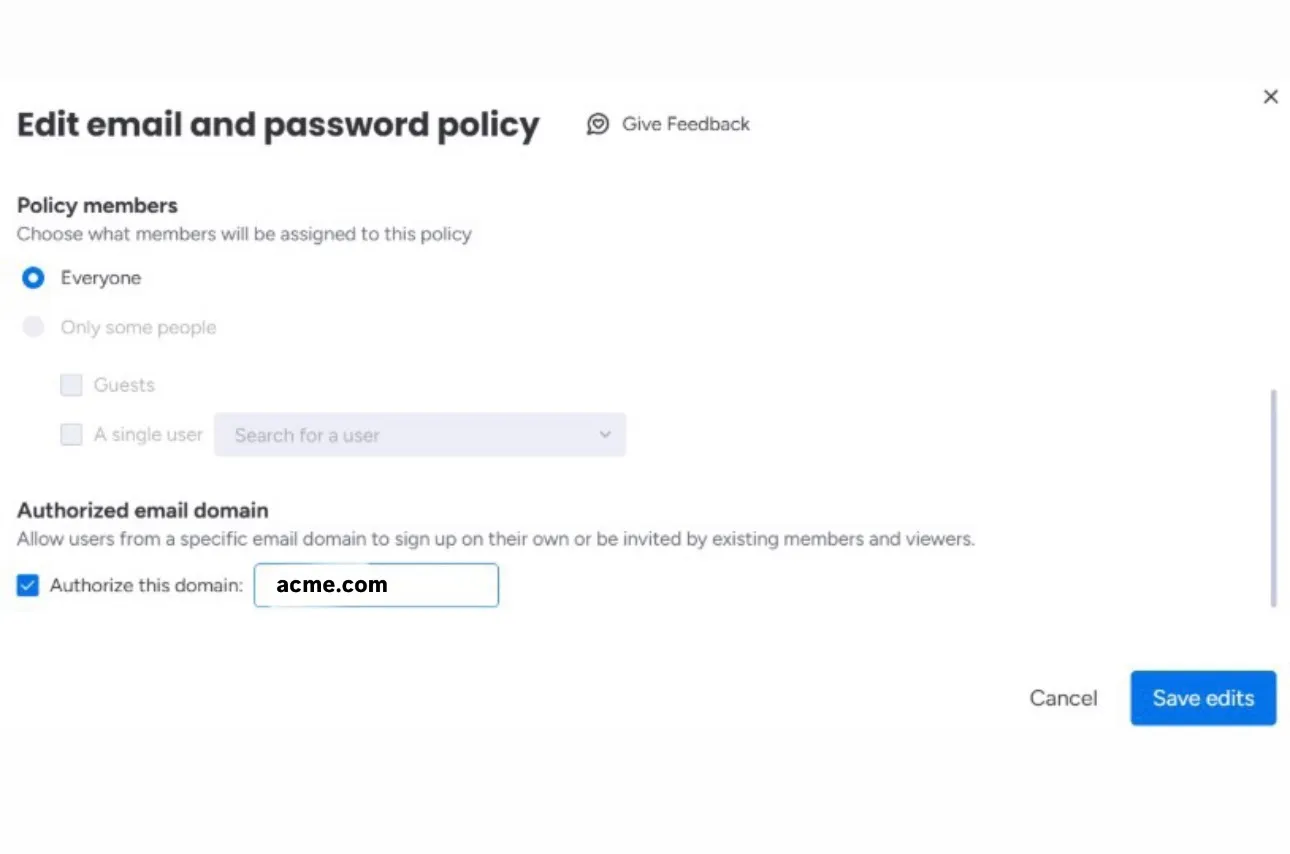
- เพิ่มโดเมนของบริษัทคุณ เช่น @yourcompany.com แล้วคลิก บันทึกการแก้ไข
ผู้ใดก็ตามที่ลงทะเบียนด้วยโดเมนอีเมลนี้สามารถเข้าร่วมบัญชีของคุณได้โดยอัตโนมัติ ตัวอย่างเช่น พนักงานใหม่ที่มีอีเมล @acme.com สามารถลงชื่อเข้าใช้และถูกเพิ่มเข้าไปในบัญชี monday.com ของบริษัทได้ทันที
💡 เคล็ดลับมืออาชีพ: หาก SSO เปิดใช้งาน การเข้าสู่ระบบด้วยโดเมนจะถูกปิดใช้งาน ผู้ให้บริการระบุตัวตนของคุณจะเข้ามาควบคุมและกำหนดว่าใครสามารถเข้าถึงอะไรได้บ้าง
ควบคุมการเข้าถึงของผู้เข้าพักตามโดเมน
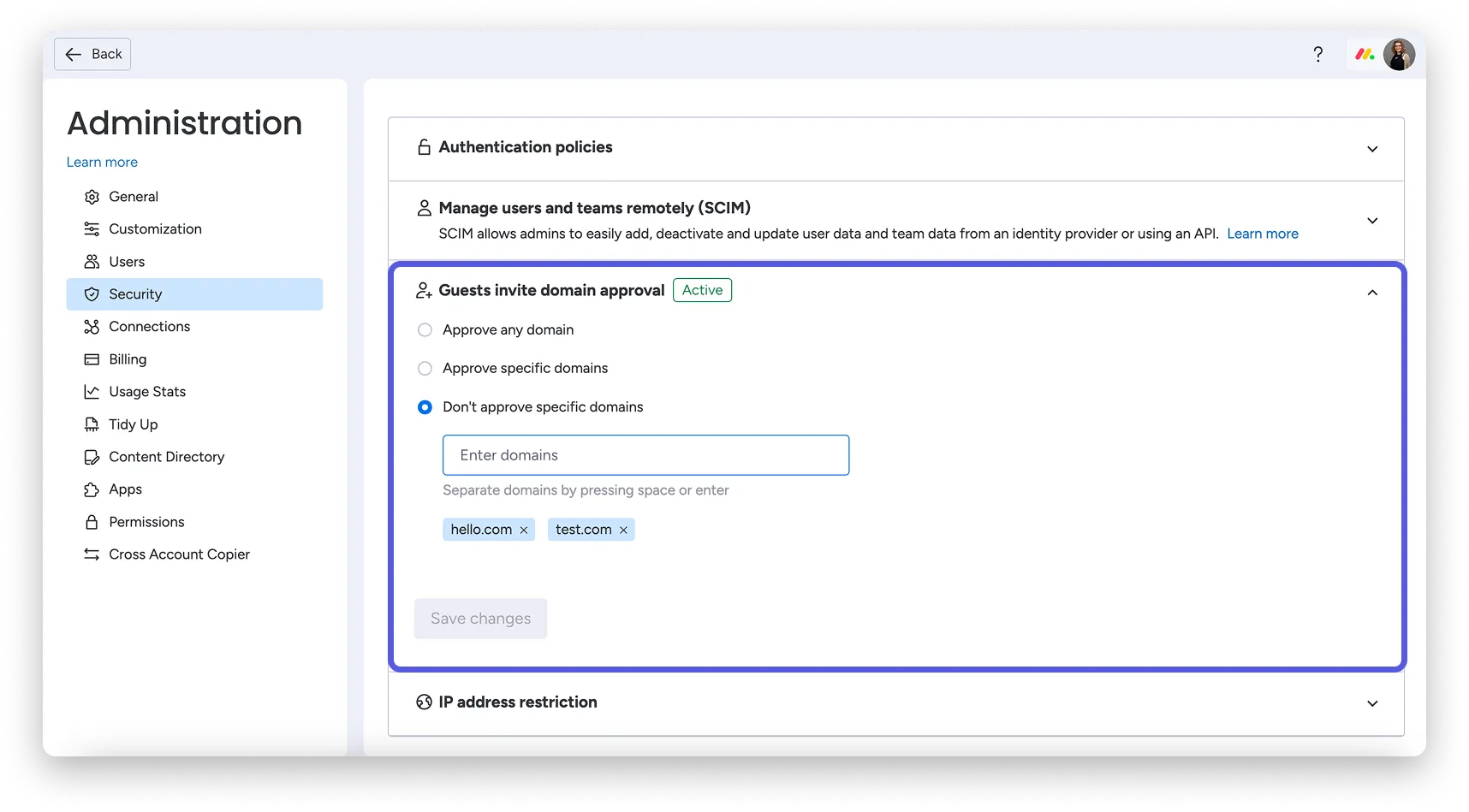
ทำงานร่วมกับพันธมิตรภายนอกหรือไม่? คุณสามารถควบคุมได้ว่าโดเมนอีเมลภายนอกใดที่ได้รับอนุญาตให้เชิญเป็นแขกได้ ซึ่งช่วยให้คุณควบคุมการทำงานร่วมกันข้ามสายงานและป้องกันข้อมูลสำคัญไม่ให้ออกจากระบบนิเวศของคุณ
ในส่วน ผู้ดูแลระบบ ภายใต้ การเชิญแขกให้ขออนุมัติโดเมน คุณสามารถ:
- กำหนดโดเมนที่อนุญาต เช่น @agency.com
- บล็อกโดเมน (ไม่บังคับ), เช่น ป้องกันไม่ให้ใครก็ตามที่มี @gmail.com ถูกเพิ่มเข้ามา
📖 อ่านเพิ่มเติม: วิธีสร้างแผนภูมิแกนต์ใน monday.com
ข้อจำกัดของ monday.com
ในขณะที่เครื่องมือนี้ช่วยให้การทำงานของคุณเป็นศูนย์กลางและเหมาะสำหรับกรณีการใช้งานที่หลากหลาย ต่อไปนี้คือข้อจำกัดบางประการที่อาจทำให้คุณพิจารณาทางเลือกอื่นนอกเหนือจาก monday.com:
- คุณสมบัติที่จำกัดในแผนฟรี: คุณจะได้รับเพียงสองผู้ใช้และพลาดคุณสมบัติสำคัญ เช่น ระบบอัตโนมัติ การเชื่อมต่อกับระบบอื่น และมุมมองขั้นสูง
- ขีดจำกัดการทำงานอัตโนมัติ: แม้ในแผนชำระเงิน คุณจะถูกจำกัดจำนวนการดำเนินการอัตโนมัติต่อเดือน หากถึงขีดจำกัดแล้ว คุณจะต้องรอหรือจ่ายเพิ่ม
- ปัญหาด้านประสิทธิภาพ: ยิ่งพื้นที่ทำงานของคุณซับซ้อนมากเท่าไร คุณก็อาจพบกับความล่าช้าและปัญหาด้านประสิทธิภาพมากขึ้นเท่านั้น
- การปรับแต่งที่จำกัด: การบังคับใช้ช่องข้อมูลที่จำเป็นหรือการตั้งกฎข้อมูลทำได้ยาก ซึ่งอาจนำไปสู่ข้อผิดพลาดของผู้ใช้หรือกระดานที่รก
- ไม่มีแชทในตัว: คุณจะต้องพึ่งพา Slack หรือเครื่องมือภายนอกอื่น ๆ เพื่อสื่อสารแบบเรียลไทม์
- การแชร์ลูกค้าที่จำกัด: คุณไม่สามารถแชร์บอร์ดได้อย่างอิสระ เว้นแต่คุณจะอยู่ในแผนระดับที่สูงกว่า และแม้ในกรณีนั้น ก็ยังมีข้อจำกัด
นี่คือแพลตฟอร์มการจัดการโครงการที่ใช้ AI อื่น ๆ ที่ช่วยคุณเอาชนะข้อจำกัดของ monday.com
ClickUp: ทางเลือกที่รวมทุกอย่างแทน monday.com
ผู้จัดการโครงการและหัวหน้าทีมที่ต้องจัดการกับเครื่องมือหลากหลายมักพบว่าตัวเองติดอยู่ในวงจรการเข้าสู่ระบบที่ไม่สิ้นสุด พื้นที่ทำงานที่แยกขาดจากกัน และกระบวนการทำงานที่ไม่ต่อเนื่อง
ClickUp แอปเดียวสำหรับทุกงาน โดดเด่นในฐานะทางเลือกที่ราบรื่นและเป็นหนึ่งเดียวมากยิ่งขึ้น
มันรวมการจัดการโครงการ, การจัดการความรู้, และการแชท, ทั้งหมดขับเคลื่อนด้วย AI ที่ช่วยให้คุณทำงานได้รวดเร็วและชาญฉลาดขึ้น. คุณไม่จำเป็นต้องใช้วิธีแก้ปัญหาชั่วคราวหรือแอปพลิเคชันจากผู้ให้บริการภายนอกเพื่อให้งานสำเร็จ.
ต้องการเปรียบเทียบmonday.com กับ ClickUp หรือไม่?
มาเริ่มต้นกันที่จุดที่งานส่วนใหญ่เริ่มต้น: การจัดการงานด้วย ClickUp 🗃️
ClickUp มีมุมมองที่คุ้นเคย เช่น รายการ กระดาน ปฏิทิน และแกนต์ แต่มีความยืดหยุ่นมากขึ้น (คิดถึงตัวเลือกการแสดงผลมากกว่า 15 แบบ)

งานใน ClickUpมีงานย่อยแบบซ้อนกัน รายการตรวจสอบ ฟิลด์ที่กำหนดเอง การพึ่งพา การทำงานอัตโนมัติ และแม้แต่เอกสารที่ฝังอยู่ ทั้งหมดในบัตรเดียว ติดตามงานที่ต้องส่งมอบ ข้อบกพร่อง หรือแผนงานโดยใช้สถานะ ป้ายกำกับ และลำดับความสำคัญที่ปรับให้เข้ากับกระบวนการของคุณ
📌 ตัวอย่าง: สำหรับงานออกแบบเว็บไซต์ใหม่ คุณสามารถ:
- เพิ่ม งานย่อย เช่น การเขียนเนื้อหา การออกแบบ และการสร้างเว็บไซต์ด้วย Webflow
- ใช้รายการตรวจสอบงานสำหรับเลย์เอาต์บนมือถือ, แอนิเมชัน, และการตรวจสอบคุณภาพ
- ตั้งค่า ฟิลด์ที่กำหนดเอง สำหรับประเภทหน้าและวันที่เปิดตัว
- เชื่อมโยง การพึ่งพา เพื่อให้การพัฒนาเริ่มต้น หลังจากการออกแบบ
- อัตโนมัติ การแจ้งเตือนลูกค้าเมื่องานพร้อมสำหรับการตรวจสอบ
- ฝังเอกสาร ClickUp พร้อมบทสรุปความคิดสร้างสรรค์และลิงก์ Figma
- ใช้ สถานะที่กำหนดเอง เช่น กำลังดำเนินการ, ตรวจสอบคุณภาพ, รออนุมัติ, เสร็จสมบูรณ์ และติดแท็กด้วย ลูกค้าบล็อกหรือลำดับความสำคัญสูง
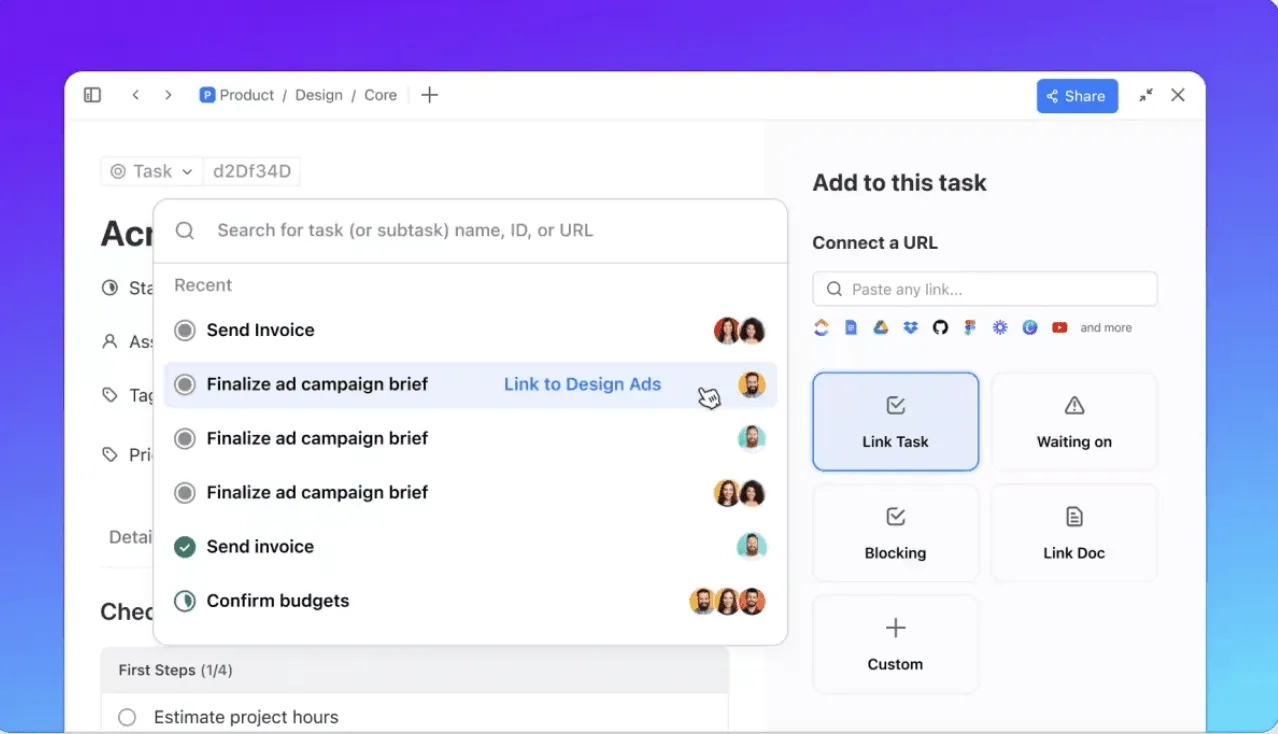
➡️ ต้องการเริ่มต้นอย่างรวดเร็ว? ใช้เทมเพลตการจัดการงานจากคลังของ ClickUp เพื่อสร้างเวิร์กโฟลว์ได้อย่างรวดเร็ว
จากนั้นก็มีClickUp Dashboards ที่รวบรวมทุกอย่างไว้ด้วยกัน 📊
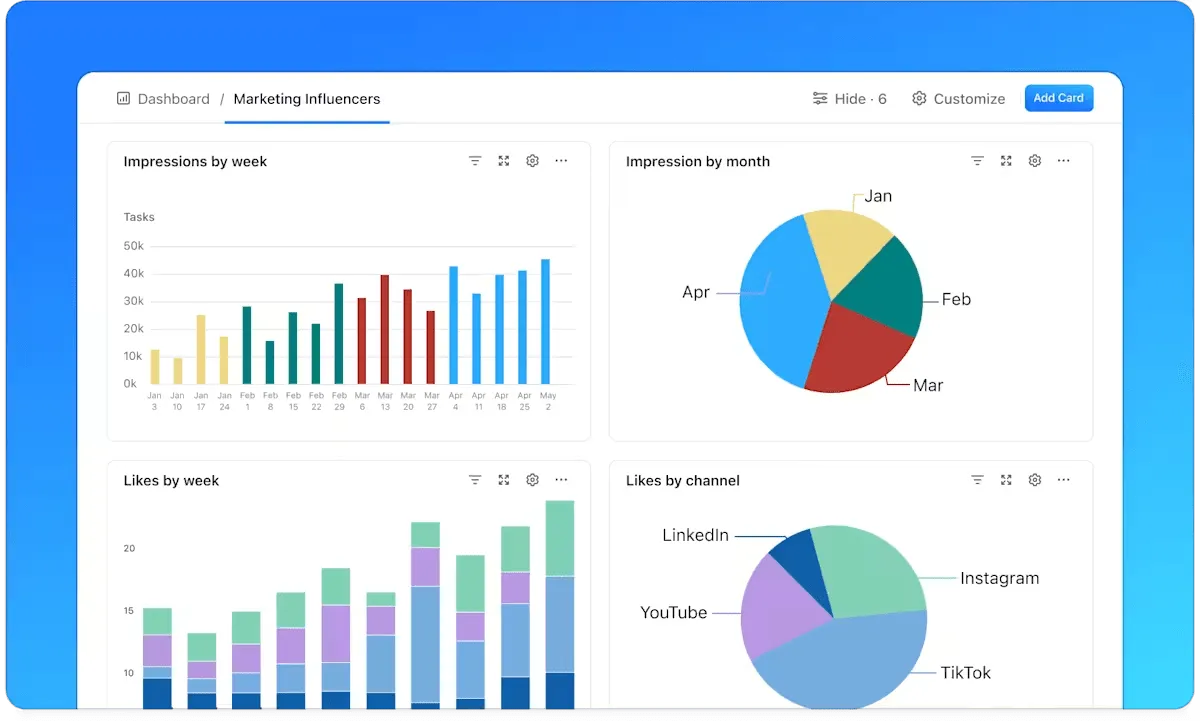
ต่างจาก monday.com ที่มีข้อจำกัดในการสร้างมุมมอง Dashboards ใน ClickUp สามารถปรับแต่งได้อย่างเต็มที่ด้วยบัตรที่กำหนดเองมากกว่า 50 แบบที่สามารถดึงข้อมูลสดจากพื้นที่ทำงานของคุณได้
ต้องการสรุปการสปรินต์แบบเรียลไทม์สำหรับทีมนักพัฒนาของคุณหรือไม่? สร้างแดชบอร์ดพร้อมแผนภูมิการเผาไหม้, การติดตามเวลา, และตัวชี้วัดความเร็ว. กำลังรันแคมเปญลูกค้าอยู่ใช่ไหม? สร้างแดชบอร์ดพร้อมสถานะงาน, รายการที่ล่าช้า, ปริมาณงานของทีม, และเอกสารฝังตัว, ทั้งหมดอัปเดตแบบเรียลไทม์.
คุณยังสามารถแชร์แดชบอร์ดภายนอกได้ ทำให้เหมาะสำหรับการอัปเดตข้อมูลให้ลูกค้าโดยไม่ต้องให้สิทธิ์การเข้าถึงพื้นที่ทำงานทั้งหมด
📌 ตัวอย่าง: คุณกำลังจัดการแคมเปญการตลาดให้กับลูกค้า คุณสร้างแดชบอร์ดที่แสดงการติดตามงานและความคืบหน้ารายการที่ค้างอยู่ และปริมาณงานของทีม ทั้งหมดอัปเดตแบบเรียลไทม์
เมื่อโครงการของคุณได้ถูกวางแผนและดำเนินการแล้ว การจัดทำเอกสารกลายเป็นสิ่งสำคัญอย่างยิ่ง นี่คือจุดที่ClickUp Docsช่วยรวบรวมทุกสิ่งทุกอย่างไว้บนแพลตฟอร์มเดียว
หนึ่งในความท้าทายที่ซับซ้อนที่สุดของ monday.com คือการที่ต้องพึ่งพาเครื่องมือจากบุคคลที่สาม เช่น Google Docs หรือ Notion ในทางกลับกัน ClickUp Docs ถูกสร้างขึ้นโดยตรงในเวิร์กสเปซของคุณ
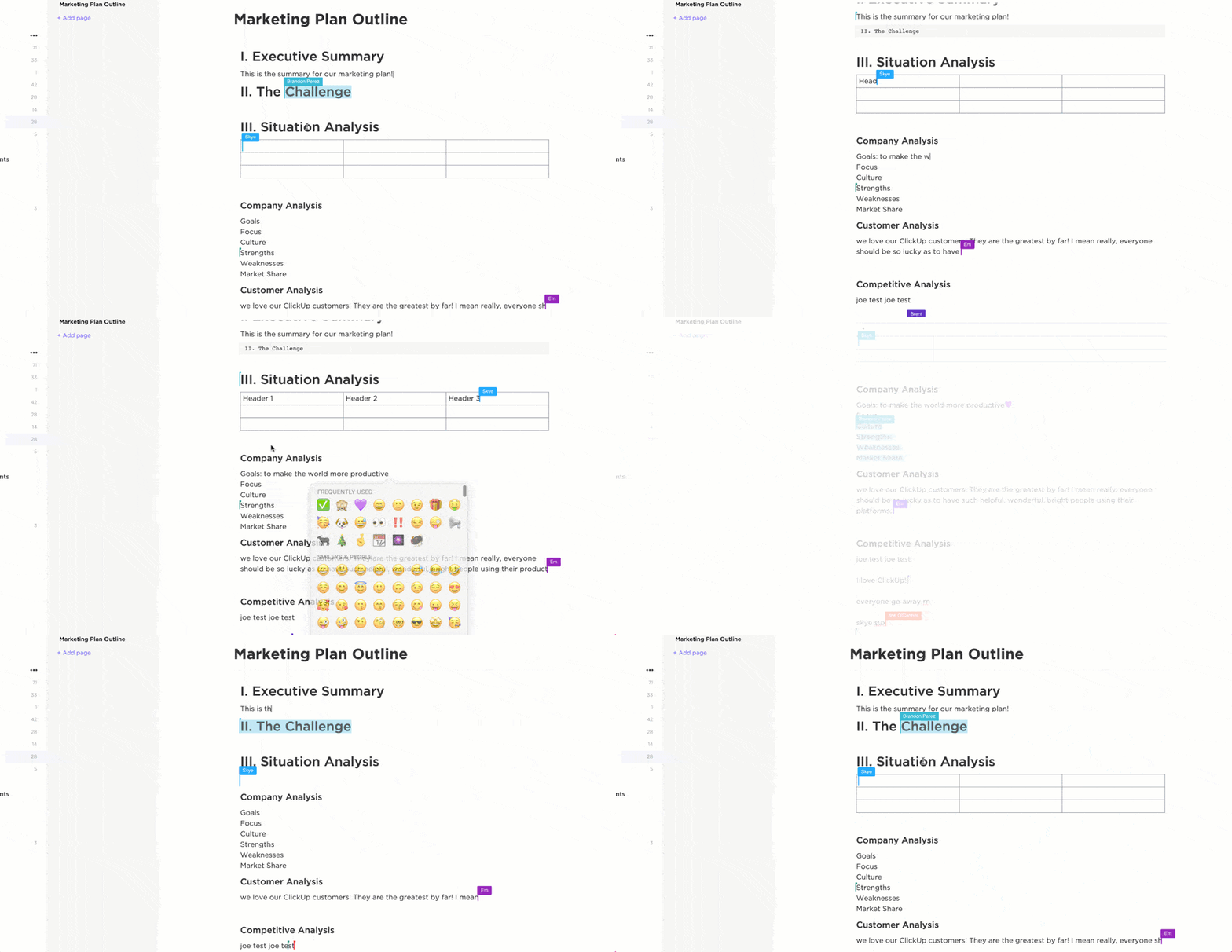
ด้วย ClickUp Docs คุณสามารถ:
- สร้างและรวมศูนย์เอกสาร วิกิ และฐานความรู้
- ร่างข้อเสนอ, วางแผนการรณรงค์, และบันทึกการประชุม
- ฝังงาน, มอบหมายรายการตรวจสอบ, เชื่อมโยงไปยังแดชบอร์ด, และอ้างอิงเอกสารอื่น ๆ
- ปรับปรุงการทำงานร่วมกันแบบเรียลไทม์ด้วยความคิดเห็น การกล่าวถึง (@mentions) และเคอร์เซอร์แบบสด
- สร้างเอกสารที่ดึงดูดสายตาด้วยข้อความที่สมบูรณ์, บล็อกโค้ด, และมัลติมีเดีย
นอกจากนี้ คุณสามารถเข้าถึงและจัดการเอกสารทั้งหมดของคุณได้อย่างง่ายดายใน Docs Hub ซึ่งทุกอย่างสามารถค้นหา จัดระเบียบ และเชื่อมโยงกับงานของคุณได้
สำหรับการระดมความคิดและการวางแผนแบบภาพClickUp Whiteboardsเป็นทางเลือกแทนเครื่องมือแบบสแตนด์อโลนอย่าง Miro
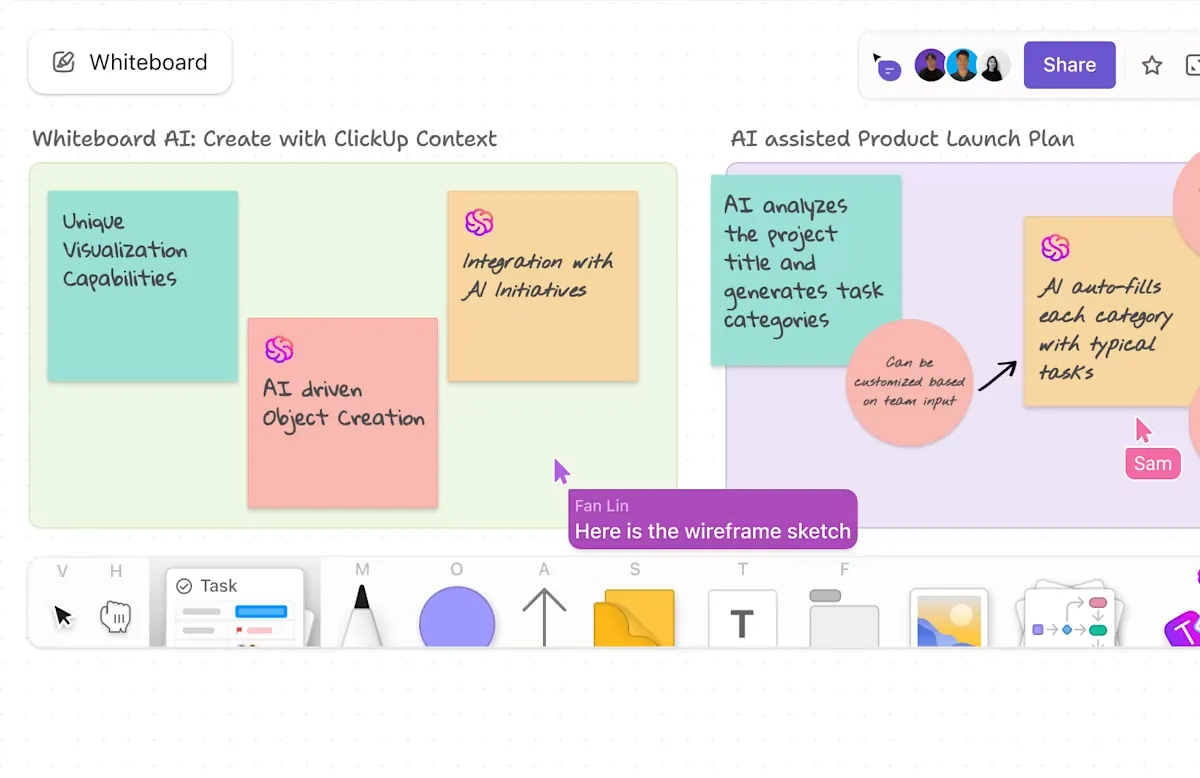
กระดานไวท์บอร์ดเป็นพื้นที่ทำงานที่มีความเคลื่อนไหวและสามารถนำไปปฏิบัติได้ เริ่มต้นด้วยผืนผ้าใบว่างเปล่าหรือใช้เทมเพลตของ ClickUp เพื่อวางแผนกระบวนการ แผนงาน หรือแผนผังองค์กร แต่ละองค์ประกอบ—โน้ตติด, รูปร่าง, และข้อความ—สามารถเปลี่ยนเป็นงานได้ทันที
📌 ตัวอย่าง: สมมติว่าทีมของคุณกำลังวางแผนกลยุทธ์การเข้าสู่ตลาดบนกระดานไวท์บอร์ด คุณร่างขั้นตอนต่าง ๆ กำหนดผู้รับผิดชอบโดยใช้รูปตัวแทน และแปลงเป้าหมายสำคัญให้กลายเป็นงาน ซึ่งทั้งหมดนี้จะปรากฏในรายการโครงการและแดชบอร์ดของคุณทันที
ClickUp Brain ผู้ช่วย AI ที่ผสานรวมอยู่ในซอฟต์แวร์จัดการงานเป็นเครื่องมือที่ตระหนักถึงโครงการของคุณซึ่งทำงานอยู่ภายในพื้นที่ทำงาน
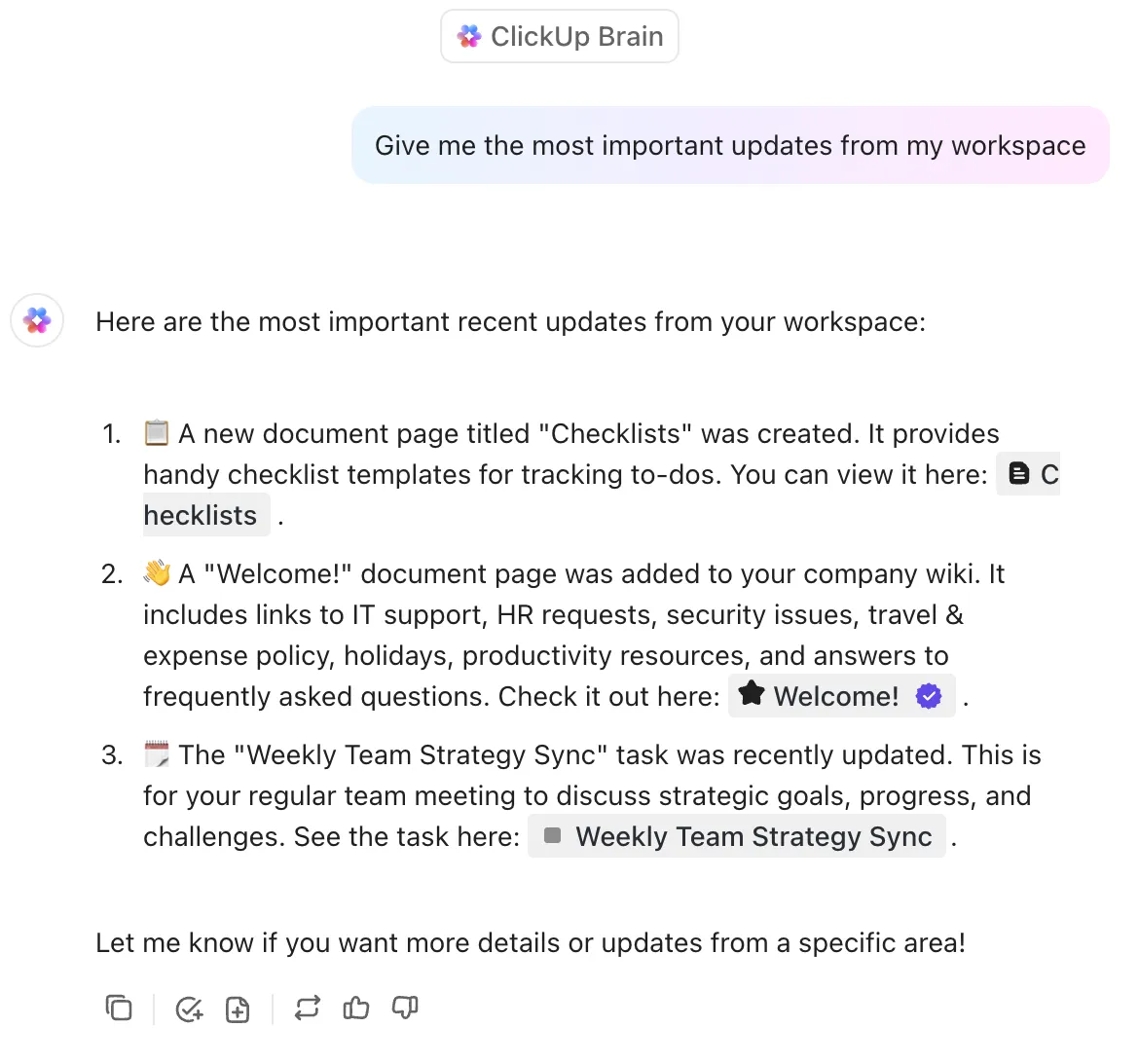
ใช้ ClickUp Brain เพื่อ:
- เขียน, สรุป, และจัดการงานได้โดยตรงในภารกิจ, เอกสาร, ความคิดเห็น, และแชท
- สรุปเอกสารยาว, ร่างการอัปเดตโครงการ, หรือสร้างเนื้อหา
- ทำให้กระบวนการทำงานเป็นอัตโนมัติโดยการอธิบายการกระทำในภาษาที่เข้าใจง่าย
- ค้นหาข้อมูลบนเว็บเพื่อรับข้อมูลแบบเรียลไทม์
- ให้คุณเข้าถึง LLM หลายตัวได้จากอินเทอร์เฟซเดียว
- สร้างสรรค์และสร้างภาพตามภารกิจของคุณ
สิ่งที่ทำให้ ClickUp Brain แตกต่างจากเครื่องมือ AI ทั่วไปคือ:
- เข้าใจพื้นที่ทำงานของคุณและงานที่เกี่ยวข้อง โครงการ เอกสาร และบริบทของทีม
- บล็อกสิ่งที่กีดขวางพื้นผิว, ระบุงานที่ค้างอยู่, และสร้างสรุปตามข้อมูลแบบเรียลไทม์
- เข้าถึงได้จากทุกที่ใน ClickUp: งาน, เอกสาร, แดชบอร์ด, และความคิดเห็น
📖 อ่านเพิ่มเติม: รีวิว monday.com พร้อมข้อดีและข้อเสีย
สุดท้ายนี้ การสื่อสารได้รับการฟื้นฟูด้วยฟีเจอร์แชทที่ผสานรวมของ ClickUp คุณสามารถสร้างช่องแชทที่เชื่อมโยงกับพื้นที่ โฟลเดอร์ หรือโครงการเฉพาะ เพื่อรักษาการสนทนาให้ตรงประเด็น
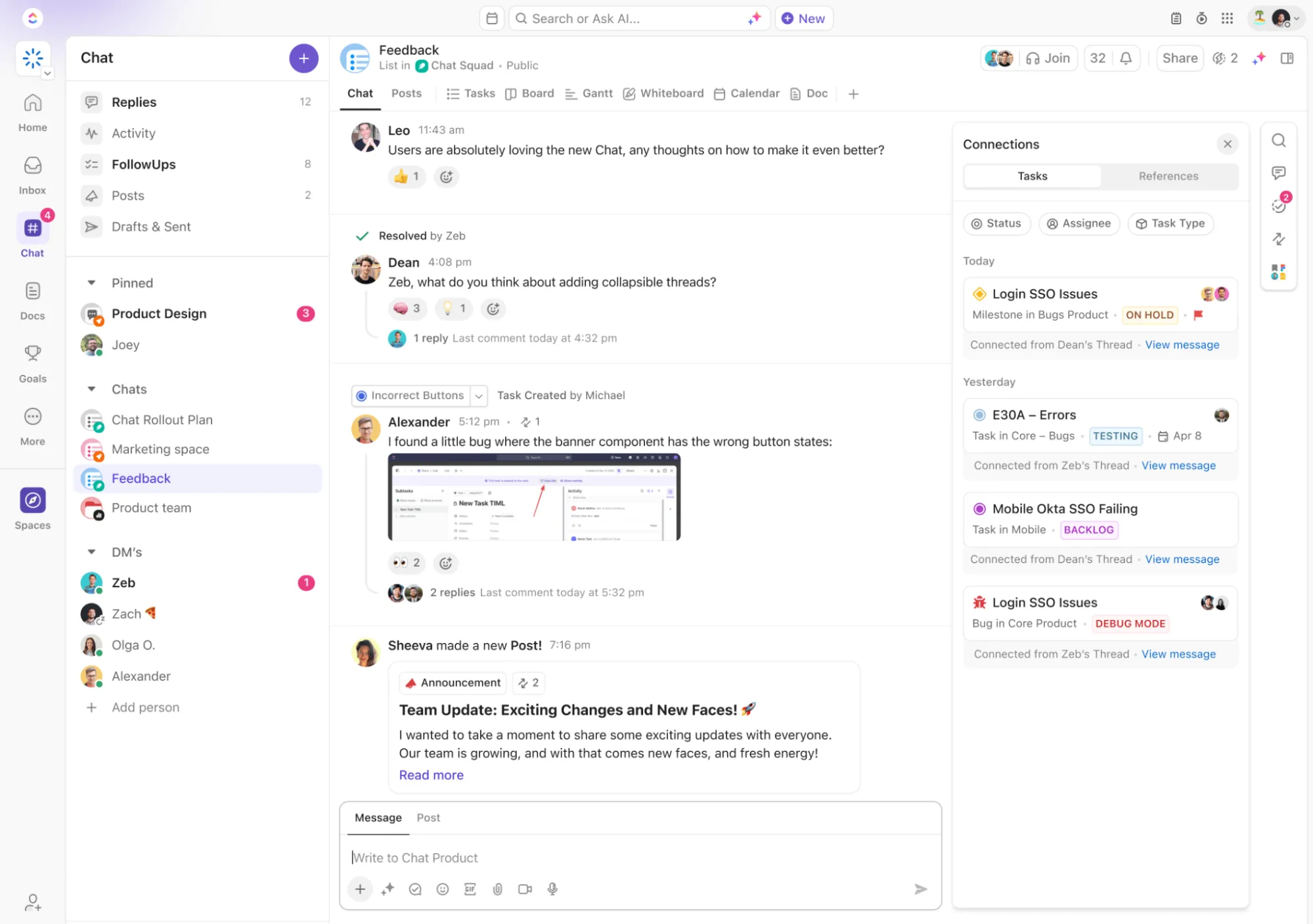
หากทีมออกแบบของคุณกำลังทำงานร่วมกันในการปรับปรุงเว็บไซต์ใหม่
💟 โบนัส: Brain MAXคือผู้ช่วยเดสก์ท็อปอัจฉริยะที่ขับเคลื่อนด้วย AI ซึ่งจะรวบรวมงานทั้งหมดของคุณไว้ในที่เดียว เชื่อมต่ออย่างราบรื่นกับงานต่าง ๆ เอกสาร อีเมล สเปรดชีต และแม้แต่แอปจากบุคคลที่สาม เช่น Google Drive และ Slack ไม่ต้องสลับแท็บไปมาหรือเสียเวลาตามหาไฟล์สำคัญอีกต่อไป—ทุกสิ่งที่คุณต้องการถูกรวบรวมไว้อย่างครบถ้วนและค้นหาได้ง่ายจากแอปพลิเคชันเดสก์ท็อปเดียวที่ใช้งานง่าย ด้วย Brain MAX คุณสามารถโฟกัสกับงานของคุณได้อย่างเต็มที่ แทนที่จะต้องเสียเวลาค้นหา
ในแชทแบบบูรณาการของ ClickUp ทีมออกแบบของคุณสามารถสร้างช่องทางตามหัวข้อเพื่อแบ่งปันไอเดีย ไฟล์ และแปลงข้อความเป็นงานได้ทันทีโดยไม่สูญเสียบริบท พลาดอะไรไปหรือเปล่า? ClickUp Brain จะสรุปหัวข้อสนทนา เน้นย้ำการตัดสินใจสำคัญ และแนะนำขั้นตอนถัดไป
ต้องการโทรด่วนหรือไม่? ใช้ SyncUps สำหรับการประชุมเสียงหรือวิดีโอพร้อมสรุปโดย AI เพื่อให้ไม่พลาดทุกประเด็นสำคัญ
และนี่คือวิธีที่งานเอกสาร และการร่วมมือของคุณได้รับการเพิ่มประสิทธิภาพด้วย AI ภายใต้แพลตฟอร์มเดียว! สัมผัสกับ Converged AI Workspace แรกของโลกกับ ClickUp!
เสร็จสิ้นการแก้ไขปัญหาแล้วใช่ไหม? ลองใช้ ClickUp แทน
หากคุณมาถึงจุดนี้แล้ว มีความเป็นไปได้สูงว่าคุณได้แก้ไขปัญหาการเข้าสู่ระบบ monday.com ของคุณแล้ว หรือไม่ก็เพิ่งตระหนักว่าต้องใช้เวลานานแค่ไหนในการแก้ไขปัญหาการเข้าถึงขั้นพื้นฐาน แม้ว่า monday.com จะมีเครื่องมือที่แข็งแกร่ง แต่บางครั้งสิ่งเล็กๆ น้อยๆ (เช่น การเข้าสู่ระบบ การอนุญาต หรือความแปลกของพื้นที่ทำงาน) ก็อาจขัดขวางประสิทธิภาพการทำงานที่แท้จริงได้
นั่นคือจุดที่ ClickUp แอปเดียวครบสำหรับทุกงาน เข้ามาช่วยคุณ
ด้วยทุกอย่างตั้งแต่ภารกิจและเอกสารไปจนถึงแดชบอร์ดและการแชทในแพลตฟอร์มเดียวที่เชื่อมต่ออย่างสวยงาม เครื่องมือนี้ทำให้การจัดการงานของคุณง่ายขึ้นโดยไม่ต้องยุ่งยาก พร้อมที่จะเปลี่ยนหรือยัง?
ลงทะเบียนบน ClickUpฟรีวันนี้! ✅
คำถามที่พบบ่อย
monday.com มีแผนฟรีพร้อมฟีเจอร์จำกัดสำหรับผู้ใช้สูงสุด 2 คน หากต้องการฟีเจอร์ขั้นสูงและรองรับทีมขนาดใหญ่ขึ้น มีแผนเสียค่าใช้จ่ายให้เลือก
monday.com เป็นระบบปฏิบัติการสำหรับการทำงาน (Work OS) ที่ออกแบบมาเพื่อการจัดการโครงการ, การติดตามงาน, การทำงานร่วมกันของทีม, การอัตโนมัติของกระบวนการทำงาน, และการวางแผนทรัพยากรในหลากหลายอุตสาหกรรม.
URL ของคุณใน monday.com มักจะมีรูปแบบเป็น: ชื่อบัญชีของคุณ. monday. com หากคุณไม่แน่ใจ สามารถตรวจสอบได้ในอีเมลต้อนรับของคุณ หรือสอบถามผู้ดูแลระบบของคุณได้ คุณยังสามารถใช้ลิงก์ "ลืม URL?" บนหน้าเข้าสู่ระบบเพื่อค้นหาได้เช่นกัน