
คุณมีประชุมโครงการในอีกสิบนาที แต่รายงานของคุณกลับยุ่งเหยิงไม่เป็นระเบียบ กำหนดส่งงานก็ใกล้เข้ามาแล้ว และคุณก็จำไม่ได้แน่ชัดว่างานไหนต้องรอให้งานอื่นเสร็จก่อน
สิ่งที่คุณต้องการเพื่อออกจากความวุ่นวายนั้นคือแผนภูมิแกนต์! แผนภูมิแกนต์เป็นเครื่องมือการมองเห็นที่ทรงพลังซึ่งช่วยให้เห็นภาพเส้นเวลา, อุปสรรค, และศักยภาพของโครงการได้ชัดเจนขึ้น
แพลตฟอร์มการจัดการงานยอดนิยม monday.com ช่วยให้การสร้างแผนภูมิแกนต์ (Gantt charts) ง่ายขึ้นและรวดเร็วขึ้น แผนภูมิแท่งเหล่านี้แสดงตารางเวลาของโครงการ ทำให้ผู้จัดการโครงการเห็นภาพที่ชัดเจนของระยะเวลาของงาน ความสัมพันธ์ระหว่างงาน และไทม์ไลน์โดยรวมของโครงการ
มาทำความเข้าใจกันเถอะ
การสร้างแผนภูมิแกนต์ใน Monday.com
คุณไม่จำเป็นต้องสร้างแผนภูมิแกนต์จากศูนย์บน monday.com แต่คุณสามารถใช้มุมมองต่างๆ ของมันเพื่อแสดงภาพงานของคุณในรูปแบบแกนต์ได้
นี่คือวิธีการสร้างแผนภูมิแกนต์แบบง่ายบน monday.com:
ขั้นตอนที่ 1: ตั้งค่าบอร์ดของคุณ

ขั้นตอนแรกคือการสร้างบอร์ดขึ้นมาโดยเฉพาะสำหรับโครงการของคุณ คลิกปุ่ม '+' ที่มุมขวาบนของแถบด้านข้าง แล้วเลือก 'แผนภูมิแกนต์' จากตัวเลือกที่มี ให้ตั้งชื่อบอร์ดของคุณให้มีความหมายและสะท้อนถึงโครงการที่กำลังทำอยู่ จากนั้นคลิก 'สร้างบอร์ด'
ขั้นตอนที่ 2: เพิ่มคอลัมน์

เพื่อให้ monday.com แปลงานโครงการของคุณเป็นแผนภูมิแกนต์ จำเป็นต้องมีข้อมูลเฉพาะบางอย่าง โปรดตรวจสอบให้แน่ใจว่าบอร์ดของคุณมีคอลัมน์อย่างน้อยดังต่อไปนี้:
- ชื่องาน: กำหนดงานแต่ละอย่างที่เกี่ยวข้องกับโครงการของคุณให้ชัดเจน
- ไทม์ไลน์: คอลัมน์นี้กำหนดระยะเวลาของแต่ละงาน โดยปกติจะแสดงเป็นวันหรือสัปดาห์
- วันที่เริ่มต้น (ไม่บังคับ): หากคุณมีวันที่เริ่มต้นที่กำหนดไว้ล่วงหน้าสำหรับงานเฉพาะ ให้ระบุไว้ในคอลัมน์ที่จัดไว้โดยเฉพาะ
💡เคล็ดลับมืออาชีพ: เพื่อรับข้อมูลเชิงลึกเพิ่มเติมเกี่ยวกับโครงการของคุณ ให้เพิ่มคอลัมน์ในแผนภูมิแกนต์ เช่น 'สถานะ', 'ผู้รับผิดชอบ' หรือ 'ความสำคัญ'
ขั้นตอนที่ 3: เปิดใช้งานมุมมองแกนต์

ไปที่เมนู 'มุมมองบอร์ด' ซึ่งอยู่ที่ด้านบนของบอร์ดของคุณ จากนั้นเลือก 'แกนต์' จากเมนูแบบเลื่อนลง
เมื่อเสร็จสิ้นแล้ว กระดาน monday.com จะแสดงงานของคุณในรูปแบบแผนภูมิแกนต์ที่สวยงาม ชื่อของแต่ละงานจะปรากฏเป็นแถบบนไทม์ไลน์ โดยความยาวของแถบจะแสดงระยะเวลาที่กำหนดไว้ในคอลัมน์ 'ไทม์ไลน์'
ขั้นตอนที่ 4: ปรับแต่งให้ละเอียด

monday.com มีตัวเลือกการปรับแต่งบางอย่างเพื่อเพิ่มประสิทธิภาพแผนภูมิแกนต์ของคุณ:
- จัดกลุ่มตาม: จัดระเบียบงานของคุณโดยการแบ่งกลุ่มตามขั้นตอนของโครงการ, ทีม, หรือหมวดหมู่ที่เกี่ยวข้องอื่น ๆ
- สีโดย: กำหนดสีตามสถานะงาน ความสำคัญ หรือคอลัมน์อื่นใดเพื่อความชัดเจนในการมองเห็น
- เกณฑ์มาตรฐาน: กำหนดเกณฑ์มาตรฐานเพื่อติดตามความคืบหน้าเทียบกับกำหนดการโครงการเริ่มต้นของคุณ
- เหตุการณ์สำคัญ: ไฮไลต์เหตุการณ์สำคัญในโครงการเพื่อให้ง่ายต่อการอ้างอิง
ระดับของการจัดระเบียบภาพนี้ช่วยให้การติดตามโครงการและการสื่อสารภายในทีมของคุณง่ายขึ้น สมาชิกในทีมสามารถดูงานที่ได้รับมอบหมายและตำแหน่งที่สัมพันธ์กันในไทม์ไลน์ของโครงการโดยรวมได้อย่างง่ายดาย
💡เคล็ดลับมืออาชีพ: ลากและวางงานตามไทม์ไลน์เพื่อปรับกำหนดเวลา ใช้ปุ่ม '+' ข้างแถบงานแต่ละรายการเพื่อสร้างงานย่อย เหมาะสำหรับการแบ่งงานที่ซับซ้อนออกเป็นขั้นตอนที่จัดการได้ง่าย
อ่านเพิ่มเติม: แผนภูมิแกนต์ vs. ไทม์ไลน์: คืออะไรและวิธีใช้
ข้อจำกัดในการสร้างแผนภูมิแกนต์ใน monday.com
ในขณะที่ monday.com มอบประสบการณ์ที่ใช้งานง่ายสำหรับการสร้างแผนภูมิแกนต์ (Gantt charts) สิ่งสำคัญคือต้องยอมรับข้อจำกัดบางประการ:
- การปรับแต่งที่จำกัด: มุมมองแผนภูมิแกนต์ใน monday.com แสดงภาพรวมที่สำคัญของตารางเวลาโครงการของคุณ ตัวเลือกการปรับแต่งมีจำกัดเมื่อเทียบกับซอฟต์แวร์แผนภูมิแกนต์เฉพาะทาง
- ฟังก์ชันการจัดการทรัพยากรพื้นฐาน: monday.com ไม่มีฟังก์ชันเฉพาะสำหรับการจัดการทรัพยากรของทีม เช่น การมอบหมายงานตามปริมาณงานหรือชุดทักษะของแต่ละบุคคล
- การรายงานที่ถูกจำกัด: ความสามารถในการรายงานที่มุ่งเน้นไปที่แผนภูมิ Gantt ของ monday.com มีข้อจำกัดอยู่บ้าง เครื่องมือนี้ขาดการรายงานพอร์ตโฟลิโอหรือความสามารถในการดูหลายโครงการบนไทม์ไลน์เดียวอย่างมีประสิทธิภาพ ซึ่งอาจเป็นข้อเสียที่สำคัญสำหรับทีมที่จัดการหลายโครงการพร้อมกัน เนื่องจากพวกเขาอาจต้องสลับระหว่างบอร์ดต่างๆ เพื่อให้ได้ภาพรวมที่สมบูรณ์
- ไม่ใช่ซอฟต์แวร์แผนภูมิแกนต์ฟรี: แม้ว่า monday.com จะมีแผนฟรีพร้อมฟีเจอร์พื้นฐาน แต่การเข้าถึงแผนภูมิแกนต์และฟีเจอร์ขั้นสูงจำเป็นต้องอัปเกรดเป็นแผนสมาชิกแบบชำระเงิน
- ความซับซ้อนสำหรับโครงการขนาดใหญ่: แผนภูมิแกนต์ของ monday.com อาจกลายเป็นเรื่องยุ่งยากและมองเห็นได้น้อยลงสำหรับโครงการที่มีความซับซ้อนสูงซึ่งมีงานจำนวนมากและมีการพึ่งพาอาศัยกัน
- การขาดการบูรณาการ: แผนภูมิแกนต์ของ monday.com ไม่สามารถเชื่อมโยงกับแผ่นเวลาทำงาน แดชบอร์ดแบบเรียลไทม์ หรือมุมมองโครงการอื่นๆ ได้อย่างราบรื่น การขาดการบูรณาการนี้อาจขัดขวางความสามารถในการสร้างรายงานที่มีรายละเอียดครอบคลุมแง่มุมต่างๆ ของประสิทธิภาพโครงการและการจัดสรรทรัพยากร
สร้างแผนภูมิแกนต์ด้วย ClickUp
หากข้อจำกัดของแผนภูมิแกนต์ใน monday.com เป็นอุปสรรคต่อความต้องการในการบริหารโครงการของคุณ ลองพิจารณาใช้ซอฟต์แวร์บริหารโครงการที่ครอบคลุมมากขึ้น เช่น ClickUp
ClickUp เป็นแพลตฟอร์มเพิ่มประสิทธิภาพที่ปรับแต่งได้สูง ออกแบบมาเพื่อปรับปรุงกระบวนการ เพิ่มประสิทธิภาพทรัพยากร และส่งเสริมการทำงานร่วมกันของทีม มันผสานการทำงานจากหลากหลายแอปพลิเคชันเข้าไว้ในอินเทอร์เฟซเดียวที่มีชีวิตชีวา และการอัปเดตทุกสัปดาห์มุ่งเน้นการปรับปรุงประสบการณ์ของผู้ใช้
การออกแบบที่ใช้งานง่ายและความสามารถในการปรับตัวของแพลตฟอร์มช่วยให้สามารถเติบโตไปพร้อมกับธุรกิจ ทำให้เหมาะสมกับการใช้งานที่หลากหลาย วิธีการจัดการงานที่ครอบคลุมของ ClickUp ทำให้แตกต่างจากคู่แข่ง โดยมีชุดเครื่องมือที่แข็งแกร่งในตัว รวมถึง:
- ลำดับชั้นขององค์กร: ระบบที่มีโครงสร้างเพื่อจัดการทีม, โครงการ, งาน, และงานย่อยอย่างมีประสิทธิภาพ
- มุมมองการทำงานที่ปรับแต่งได้:มีมุมมอง ClickUpมากกว่า 15 แบบให้เลือก เพื่อปรับการจัดการงานให้เหมาะสมกับกระบวนการทำงานของคุณ
- การทำงานร่วมกัน ClickUp Docs: เครื่องมือสำหรับการสร้าง แก้ไข และแบ่งปันเอกสารแบบเรียลไทม์
- กระดานไวท์บอร์ด ClickUp: ผืนผ้าใบเชิงภาพสำหรับระดมความคิดและวางแผนร่วมกันแบบอิสระที่สามารถเชื่อมโยงกับเอกสารและงานของคุณภายใน ClickUp
คุณสมบัติหลักของ ClickUp ช่วยแก้ไขข้อจำกัดหลายประการของ monday.com ที่เกี่ยวข้องกับแผนภูมิแกนต์ นี่คือวิธีการ:
- การปรับแต่งอย่างละเอียด: ClickUp มอบความสามารถในการปรับแต่งแผนภูมิแกนต์ในระดับสูง ช่วยให้คุณปรับเส้นกริด สีของแท่ง และความมองเห็นของคอลัมน์ได้ตามต้องการ ซึ่งช่วยให้การสร้างภาพที่ปรับแต่งได้เหมาะสมกับความต้องการของโครงการของคุณมากที่สุด
- การจัดการทรัพยากร: มีความยอดเยี่ยมในการจัดการทรัพยากร คุณสามารถมอบหมายงานหลายงานให้กับสมาชิกทีมเฉพาะและดูปริมาณงานของพวกเขาได้อย่างชัดเจนในแผนภูมิแกนต์ ซึ่งช่วยให้การดำเนินโครงการมีประสิทธิภาพโดยการป้องกันการเกินกำลังของทรัพยากรและรับประกันการจัดการความเสี่ยง
- การรายงานขั้นสูง: ฟังก์ชันการรายงานที่แข็งแกร่งของ ClickUp ขยายไปถึงแผนภูมิแกนต์ (Gantt charts) คุณสามารถสร้างรายงานที่ละเอียดซึ่งวิเคราะห์ความคืบหน้าของโครงการ ระบุปัญหาที่อาจเกิดขึ้น และติดตามประสิทธิภาพของโครงการตลอดเวลา
- แผนฟรีพร้อมแผนภูมิแกนต์: แตกต่างจาก monday.com, ClickUp ให้บริการฟังก์ชันแผนภูมิแกนต์แม้ในแผนฟรี ทำให้เป็นตัวเลือกที่คุ้มค่าสำหรับทีมขนาดเล็ก
- การจัดการความซับซ้อน: ClickUp ช่วยให้ผู้ใช้สามารถสร้างและมองเห็นการพึ่งพาของงานและเป้าหมายสำคัญได้อย่างชัดเจนและตรงไปตรงมาในแผนภูมิแกนต์ (Gantt chart) ซึ่งเหมาะสำหรับการจัดการโครงการที่ซับซ้อนซึ่งมีงานที่ต้องพึ่งพาซึ่งกันและกันจำนวนมาก ความสามารถในการซูมและกรองของแพลตฟอร์มช่วยให้คุณสามารถมุ่งเน้นไปที่ส่วนเฉพาะของโครงการได้ในขณะที่ยังคงมีภาพรวมที่ครอบคลุม
- การผสานรวมอย่างครอบคลุม: ClickUp รวมเครื่องมือการทำงานร่วมกัน เช่น ความคิดเห็น การกล่าวถึง และการแนบไฟล์ ซึ่งคุณสามารถใช้ได้แม้ในมุมมองแผนภูมิแกนต์ สิ่งนี้ช่วยให้การสื่อสารระหว่างสมาชิกในทีมเป็นไปอย่างราบรื่น ทำให้ทุกคนมีความเข้าใจตรงกันและได้รับข้อมูลเกี่ยวกับการอัปเดตและการเปลี่ยนแปลงของโครงการ ผู้ใช้สามารถสลับระหว่างมุมมองต่าง ๆ ได้ เช่น รายการ, กระดาน, และแกนต์ ภายในโครงการเดียวกัน ความยืดหยุ่นนี้ช่วยให้ทีมสามารถวิเคราะห์รายละเอียดของโครงการได้จากหลายมุมมอง ทำให้ทุกแง่มุมของการบริหารโครงการได้รับการครอบคลุมและสามารถเข้าถึงได้อย่างง่ายดาย
วิธีสร้างแผนภูมิแกนต์ด้วย ClickUp

มีหลายวิธีในการสร้างแผนภูมิแกนต์ที่แข็งแกร่งด้วย ClickUp มาเริ่มกันที่มุมมองแผนภูมิแกนต์ของ ClickUp:
ขั้นตอนที่ 1: กำหนดโครงการ
ClickUp มีเครื่องมือหลากหลายที่ช่วยให้คุณรวบรวมและจัดระเบียบข้อมูลที่เกี่ยวข้องกับโครงการทั้งหมด ตัวอย่างเช่น คุณสามารถใช้ ClickUp Goals เพื่อกำหนดวัตถุประสงค์ของคุณและตั้งเป้าหมายที่สามารถวัดผลได้สำหรับการติดตามความก้าวหน้า นอกจากนี้ การจัดระเบียบเป้าหมายของคุณเป็นโฟลเดอร์สามารถเพิ่มความสะดวกสบายและช่วยให้การติดตามง่ายขึ้น

ในระยะนี้,
- ระบุเป้าหมายของโครงการ ผลลัพธ์ที่ต้องการ และกรอบเวลาโดยรวมอย่างชัดเจน
- ระบุงานหลัก ที่จำเป็นในการทำโครงการให้เสร็จสมบูรณ์
- กำหนดระยะเวลาที่จำเป็นในการทำงานแต่ละอย่างให้เสร็จสิ้น
ขั้นตอนที่ 2: สร้างงาน

สร้างรายการหรือโฟลเดอร์ใหม่ใน ClickUp สิ่งนี้จะทำหน้าที่เป็นที่เก็บสำหรับงานโครงการของคุณ ป้อนงานทั้งหมดที่คุณระบุไว้ในขั้นตอนที่ 1 จากนั้นกำหนดวันที่ครบกำหนดสำหรับแต่ละงานเพื่อสร้างไทม์ไลน์เบื้องต้น คุณยังสามารถเพิ่มรายละเอียดงานอื่นๆ ที่เกี่ยวข้องได้โดยใช้ฟิลด์ที่กำหนดเองของ ClickUp

ขั้นตอนที่ 3: สร้างมุมมองแผนภูมิแกนต์

ไปที่รายการหรือโฟลเดอร์ของคุณ ไปที่คอนเทนเนอร์ของโปรเจ็กต์ที่งานของคุณอยู่ จากนั้นคลิกที่ปุ่ม '+ View' และเลือก 'Gantt' คุณสามารถเปลี่ยนชื่อมุมมองนี้ ทำให้เป็นส่วนตัว หรือปักหมุดไว้เพื่อการเข้าถึงที่ง่ายขึ้น
ขั้นตอนที่ 4: มองภาพและปรับแต่ง
แผนภูมิแกนต์จะแสดงงานของคุณเป็นแถบแนวนอน โดยความยาวของแถบจะแสดงระยะเวลา และตำแหน่งจะแสดงวันที่เริ่มต้นและสิ้นสุด สร้างการเชื่อมโยงงานระหว่างงานเพื่อแสดงว่างานใดต้องเสร็จสิ้นก่อนที่งานอื่นจะเริ่มได้ วิธีการทำ:
- เลื่อนเมาส์ไปเหนืองาน
- คลิกและลากโหนด
- ปล่อยสายงานไปยังงานอื่นเพื่อเชื่อมโยงงานและสร้างการพึ่งพา

หากต้องการลบการพึ่งพา ให้คลิกที่จุดเชื่อมต่อระหว่างงานแล้วกดปุ่ม Delete
💡เคล็ดลับมืออาชีพ: เมื่อเปิดใช้งานตัวเลือก "กำหนดการใหม่สำหรับงานที่ขึ้นกับงานอื่น" ในตัวเลือกเลย์เอาต์ของมุมมองแกนต์ การลากงานที่มีงานที่ขึ้นกับงานอื่นจะกำหนดเวลาใหม่ให้กับงานทั้งหมดในลำดับถัดไปโดยอัตโนมัติ
หลังจากนั้น:
- เพิ่มหมุดหมาย เพื่อทำเครื่องหมายจุดตรวจสำคัญของโครงการ
- ลากและวางแถบงาน เพื่อเปลี่ยนวันที่เริ่มต้นและสิ้นสุดตามต้องการ
- ระบุเส้นทางวิกฤต ซึ่งเป็นลำดับของงานที่ไม่มีเวลาสำรอง
ขั้นตอนที่ 5: ปรับแต่งและปรับปรุง

คลิกที่แถบงานเพื่อดูและแก้ไขรายละเอียดงาน รวมถึงผู้รับผิดชอบ ลำดับความสำคัญ และฟิลด์ที่กำหนดเอง เมื่อเสร็จแล้ว คุณสามารถ:
- ปรับสเกลเวลา เพื่อดูความคืบหน้าของโครงการในระดับรายละเอียดที่แตกต่างกัน
- กรองงาน ตามผู้รับผิดชอบ สถานะ หรือเกณฑ์อื่น ๆ
- ใช้การเข้ารหัสสี เพื่อจัดหมวดหมู่ภารกิจหรือเน้นข้อมูลที่สำคัญ
คำแนะนำเพิ่มเติม:
- ใช้การพึ่งพา เพื่อให้มั่นใจว่างานต่างๆ จะเสร็จสมบูรณ์ตามลำดับที่ถูกต้อง
- กำหนดเป้าหมายที่ชัดเจน เพื่อติดตามความก้าวหน้าและเฉลิมฉลองความสำเร็จ
- โปรดให้ความสนใจอย่างใกล้ชิดกับงาน ที่อยู่บนเส้นทางวิกฤตเพื่อหลีกเลี่ยงการล่าช้า
- รักษาแผนภูมิแกนต์ของคุณให้เป็นปัจจุบัน โดยการปรับระยะเวลาของงานและความสัมพันธ์ระหว่างงานตามความจำเป็น
อีกวิธีหนึ่งในการสร้างแผนภูมิแกนต์ด้วย ClickUp คือการใช้ เทมเพลตแกนต์แบบง่ายของ ClickUp . มันถูกออกแบบมาเพื่อทำให้การสร้างและการจัดการแผนภูมิแกนต์ง่ายขึ้น ทำให้ไทม์ไลน์ของโครงการและความสัมพันธ์ระหว่างงานต่างๆ จัดการได้ง่ายขึ้น
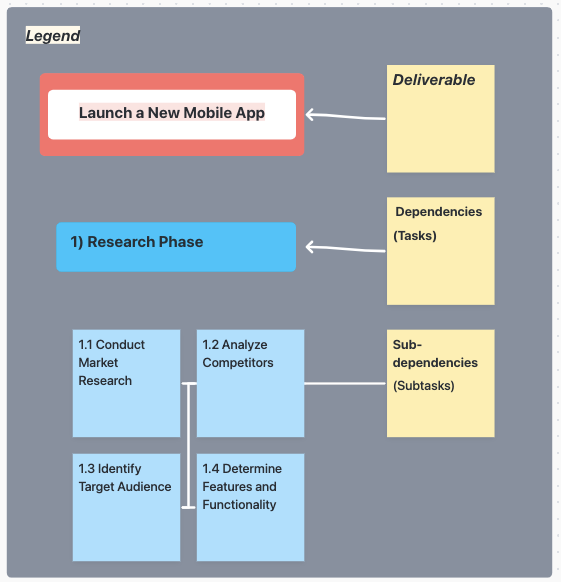
นี่คือประโยชน์ที่คุณจะได้รับจากการใช้เทมเพลตแผนภูมิแกนต์นี้:
- เข้าถึง อินเทอร์เฟซที่ตรงไปตรงมาและใช้งานง่าย เพื่อตั้งค่าและมองเห็นไทม์ไลน์โครงการของคุณได้อย่างรวดเร็ว
- ปรับระยะเวลาของงานและความสัมพันธ์ระหว่างงานได้อย่างง่ายดาย ด้วยฟีเจอร์ลากและวาง ช่วยให้สามารถแก้ไขแผนโครงการได้อย่างรวดเร็ว
- สร้างและจัดการการพึ่งพาของงาน เพื่อให้มั่นใจว่าทุกเป้าหมายของโครงการถูกกำหนดไว้อย่างชัดเจนและเชื่อมโยงกัน
- ระบุจุดสำคัญ และเส้นทางที่สำคัญเพื่อให้โครงการของคุณดำเนินไปตามแผนที่วางไว้. สิ่งนี้ช่วยในการจัดลำดับความสำคัญของงานที่จำเป็นต่อความสำเร็จของโครงการ
- มองเห็นความคืบหน้า ของแต่ละงานได้โดยตรงบนแผนภูมิแกนต์ ทำให้เห็นภาพรวมสถานะของโครงการทั้งหมดได้อย่างรวดเร็ว
- เทมเพลตนี้รองรับมุมมองหลายแบบ ช่วยให้คุณสามารถสลับระหว่างระดับรายละเอียดที่แตกต่างกันได้ตามต้องการ ความยืดหยุ่นนี้ช่วยตอบสนองความต้องการของผู้มีส่วนได้ส่วนเสียที่หลากหลาย
เคล็ดลับด่วน:
- เริ่มต้นด้วยการ กำหนดวัตถุประสงค์ของโครงการและตั้งเป้าหมายที่ชัดเจน ซึ่งจะช่วยให้สามารถแบ่งโครงการออกเป็นงานและขั้นตอนที่จัดการได้
- ใช้ประโยชน์จากคุณสมบัติการพึ่งพาของงานอย่างเต็มที่เพื่อ วางแผนลำดับของงาน ซึ่งจะทำให้สมาชิกในทีมทราบถึงงานที่ต้องทำก่อนงานอื่น ๆ ช่วยให้การดำเนินโครงการเป็นไปอย่างราบรื่น
- อัปเดตแผนภูมิแกนต์ให้เป็นปัจจุบัน ด้วยความคืบหน้าล่าสุดของงาน การติดตามแบบเรียลไทม์นี้ช่วยในการระบุความล่าช้าที่อาจเกิดขึ้นและช่วยให้สามารถปรับเปลี่ยนได้อย่างทันท่วงที
- ใช้ ฟังก์ชันลากและวาง เพื่อปรับเส้นเวลาตามที่ต้องการ สิ่งนี้มีประโยชน์อย่างยิ่งเมื่อมีการเปลี่ยนแปลงขอบเขตของโครงการหรือเกิดความล่าช้าที่ไม่คาดคิด
- มุ่งเน้นที่เส้นทางสำคัญ เพื่อให้มั่นใจว่างานหลักเสร็จสิ้นตามกำหนดเวลา สิ่งนี้ช่วยหลีกเลี่ยงปัญหาคอขวดที่อาจทำให้โครงการล่าช้า
- ใช้ มุมมองที่ปรับแต่งได้เพื่อสร้างการนำเสนอ สำหรับผู้มีส่วนได้ส่วนเสียที่แตกต่างกัน ซึ่งช่วยในการสื่อสารสถานะของโครงการและกำหนดเวลาได้อย่างมีประสิทธิภาพ
- ผสานแผนภูมิแกนต์ เข้ากับเครื่องมืออื่น ๆ ของ ClickUp เพื่อจัดการทุกแง่มุมของโครงการของคุณในที่เดียว ตัวอย่างเช่น การเชื่อมโยงงานจากแผนภูมิแกนต์กับปฏิทินของคุณสามารถช่วยในการจัดตารางเวลาและการจัดการเวลาได้ดีขึ้น
เพิ่มมุมมองแกนต์ (Gantt) ให้กับโปรเจกต์ ClickUp ที่มีอยู่แล้ว
เพื่อเพิ่มแผนภูมิแกนต์ (Gantt chart) ลงในโครงการ ClickUp ที่มีอยู่แล้ว ให้ทำตามขั้นตอนต่อไปนี้:
- เข้าสู่ระบบพื้นที่ทำงาน ClickUp ของคุณและนำทางไปยังโฟลเดอร์หรือรายการที่คุณต้องการเพิ่มแผนภูมิแกนต์
- คลิกที่ปุ่ม +ดู ที่อยู่ด้านบนของหน้าจอ. จะเปิดเมนูแบบเลื่อนลงที่มีตัวเลือกการดูต่าง ๆ.
- จากรายการมุมมองที่มีอยู่ ให้เลือก Gantt คุณสามารถเลือกที่จะปักหมุดมุมมองนี้เพื่อการเข้าถึงที่ง่ายในอนาคตหรือจำกัดการเข้าถึงจากบุคคลที่สามหากจำเป็น
- เมื่อสร้างแผนภูมิแกนต์แล้ว คุณสามารถปรับแต่งได้โดยเพิ่มงาน ปรับเส้นเวลา และกำหนดการพึ่งพา นอกจากนี้ยังสามารถเปลี่ยนชุดสีและหน่วยเวลาเพื่อให้เหมาะสมกับความต้องการของโครงการของคุณได้ดียิ่งขึ้น
วิธีง่ายกว่าในการสร้างและจัดการแผนภูมิแกนต์
ในขณะที่ monday.com มีฟังก์ชันพื้นฐานของแผนภูมิแกนต์ ClickUp โดดเด่นเป็นเครื่องมือที่ทรงพลังและหลากหลาย มากขึ้นสำหรับการสร้างแผนภูมิแกนต์สำหรับการจัดการโครงการ ด้วยตัวเลือกการปรับแต่งที่ครอบคลุม การจัดการทรัพยากรที่แข็งแกร่ง และความสามารถในการรายงานขั้นสูง ClickUp ช่วยให้คุณสามารถสร้างแผนภูมิแกนต์ที่ชัดเจน ให้ข้อมูล และนำไปปฏิบัติได้
การใช้พลังทางภาพของแผนภูมิแกนต์และคุณสมบัติที่ครอบคลุมของ ClickUp คุณจะได้รับความได้เปรียบในการแข่งขันในการจัดการโครงการของคุณอย่างมีประสิทธิภาพและประสิทธิผล
พร้อมที่จะสัมผัสความแตกต่างแล้วหรือยัง?ลองใช้ ClickUpวันนี้และใช้ศักยภาพทั้งหมดของการจัดการโครงการของคุณ!