
แม้ว่า Microsoft Excel จะเป็นเครื่องมือที่นิยมใช้สำหรับการติดตามงบประมาณ สร้างแบบจำลองทางการเงิน อัตโนมัติรายงาน และอื่น ๆ แต่ผู้ใช้ Mac มักจะได้รับความไม่สะดวก
คุณสมบัติหลักเช่น Power Pivot และ Power Query อาจไม่มีหรือมีข้อจำกัด, มาโครอาจไม่ทำงานอย่างถูกต้องเสมอไป, และการอัปเดตมักจะมาถึงช้ากว่าบน Windows.
นอกจากนี้ ราคาที่สูงของชุดโปรแกรม Microsoft Office ยังให้ความรู้สึกเหมือนคุณกำลังจ่ายเงินเพิ่มสำหรับเครื่องมือที่ปรับแต่งมาเพียงครึ่งเดียวสำหรับระบบของคุณ
ดังนั้นหากคุณรู้สึกเหนื่อยกับอุปสรรคเหล่านี้ ถึงเวลาแล้วที่จะลองใช้ทางเลือกอื่นของ MS Excel สำหรับผู้ใช้ Mac ที่สามารถทำงานได้อย่างราบรื่นจริงๆ แต่ด้วยตัวเลือกมากมายที่มีอยู่ คุณจะเลือกตัวไหนดี? บทความนี้จะพูดถึงเรื่องนี้โดยเฉพาะ
คุณควรค้นหาอะไรในโปรแกรม Excel ตัวแทนสำหรับ Mac?
เมื่อประเมินทางเลือกของ Excel สำหรับ Mac ให้พิจารณาเกณฑ์ต่อไปนี้:
- ความเข้ากันได้และการรองรับไฟล์: หากคุณแชร์ไฟล์กับผู้ใช้ Excel ทั่วไปบ่อย ๆ ให้แน่ใจว่าเครื่องมือสามารถเปิดและบันทึกไฟล์ Excel (.xlsx) ได้โดยไม่ทำให้สูตร, แผนภูมิ, หรือการจัดรูปแบบเสียหาย
- คุณสมบัติและฟังก์ชัน: หากคุณพึ่งพาตารางหมุน, สูตรที่ซับซ้อน, หรือมาโครใน Excel คุณควรมองหาซอฟต์แวร์ที่รองรับงานข้อมูลที่ซับซ้อน นอกจากนี้ควรพิจารณาทางเลือกเครื่องมือ Excel ที่ใช้ AIที่ช่วยวิเคราะห์ข้อมูล, ตรวจจับแนวโน้ม, และแม้กระทั่งแนะนำสูตร
- การทำงานร่วมกันแบบเรียลไทม์: แอปพลิเคชันบนเว็บช่วยให้หลายคนสามารถแก้ไขได้พร้อมกันและหลีกเลี่ยงการเกิดอีเมลที่มีชื่อไฟล์ยาวเหยียดอย่าง "vFinal_final. xlsx"
- เทมเพลตและระบบอัตโนมัติ: โปรแกรมทางเลือกที่ดีสำหรับ Excel มักมาพร้อมกับเทมเพลตสเปรดชีตหรือฐานข้อมูลสำเร็จรูปสำหรับใช้งานเฉพาะ เช่น งบประมาณ ตัวติดตามโครงการ ใบแจ้งหนี้ ฯลฯ
- ระบบอัตโนมัติในตัว:การทำงานอัตโนมัติใน Excelอาจดูซับซ้อนเนื่องจากมีตัวแปรหลายอย่างหรืออัลกอริทึมการเรียนรู้ของเครื่อง ดังนั้น ควรหาแพลตฟอร์มที่สามารถทำงานต่างๆ โดยอัตโนมัติ เช่น การจัดตารางรายงานหรือการเรียกใช้การคำนวณ
- การกำหนดราคาและการอนุญาตใช้งาน: หากงบประมาณเป็นข้อกังวล โปรดตรวจสอบรูปแบบการกำหนดราคา บางรายมีบริการฟรีตลอดไป (อาจมีข้อจำกัดด้านพื้นที่จัดเก็บหรือฟีเจอร์) ในขณะที่บางรายมีตัวเลือกการซื้อแบบครั้งเดียว
📚 อ่านเพิ่มเติม:วิธีใช้ Excel สำหรับการจัดการโครงการ
ทางเลือกของ Excel ในพริบตา
ต่อไป มาเปรียบเทียบทางเลือกยอดนิยมของ Excel สำหรับ Mac เพื่อดูว่าแต่ละตัวมีคุณสมบัติ ความสะดวกในการใช้งาน และราคาเป็นอย่างไรบ้าง
| ชื่อเครื่องมือ | คุณสมบัติเด่น | เหมาะที่สุดสำหรับ | ราคา* |
| คลิกอัพ | ตารางวิว, ฟิลด์สูตร, สรุปโดย AI, เอกสาร, ระบบอัตโนมัติ, แบบฟอร์ม | ธุรกิจขนาดเล็ก, องค์กร | มีแผนฟรีให้บริการ, สามารถปรับแต่งได้สำหรับองค์กร |
| LibreOffice Calc | ฟังก์ชันมากกว่า 300 รายการ, แผนภูมิ, โหมดออฟไลน์, DataPilot, ผู้จัดการสถานการณ์ | ธุรกิจขนาดเล็ก, บุคคล | ฟรีตลอดไป |
| แอปเปิล นัมเบอร์ส | เทมเพลตที่กำหนดเอง, การซิงค์ iCloud, แผนภูมิแบบโต้ตอบ, และการแก้ไขแบบเรียลไทม์ | ธุรกิจขนาดเล็ก, บุคคล | ฟรีตลอดไป |
| WPS Office สเปรดชีต | กล่องเครื่องมืออัจฉริยะ, OCR, ปรับให้เหมาะกับมือถือ, ความเข้ากันได้ของรูปแบบ | ธุรกิจขนาดเล็ก | ราคาตามความต้องการ |
| กูเกิลชีต | การทำงานร่วมกันแบบเรียลไทม์, Apps Script, การเติมข้อมูลอัจฉริยะ, การผสานรวม GPT | องค์กรธุรกิจ, ธุรกิจขนาดเล็ก | มีแผนฟรีให้บริการ, แผนเสียค่าใช้จ่ายเริ่มต้นที่ $3. 60/ผู้ใช้/เดือน |
| ซอฟต์เมคเกอร์ แพลนเมคเกอร์ | ความเข้ากันได้กับ Excel, ฟังก์ชันมากกว่า 430 รายการ, เบา, ประเภทกราฟ | ธุรกิจขนาดเล็ก | แผนชำระเงินเริ่มต้นที่ $14.99/เดือน |
| OnlyOffice | การแก้ไขแบบเรียลไทม์, รองรับทั้งระบบในสถานที่และคลาวด์, แม่แบบมากกว่า 200 แบบ | องค์กรธุรกิจ, ธุรกิจขนาดเล็ก | มีแผนฟรีให้บริการ, แผนเสียค่าใช้จ่ายเริ่มต้นที่ $20/ผู้ใช้/เดือน |
| Zoho Sheet | ผู้ช่วย AI, การตรวจสอบข้อมูล, มาโคร, การผสานกับ Zoho CRM | ธุรกิจขนาดเล็ก, องค์กร | ฟรีตลอดไป |
| แอร์เทเบิล | ฐานข้อมูลเชิงสัมพันธ์, มุมมองหลายแบบ, การทำงานอัตโนมัติ, การขยาย | ธุรกิจขนาดเล็ก, องค์กร | มีแผนฟรีให้บริการ, แผนเสียค่าใช้จ่ายเริ่มต้นที่ $20/ผู้ใช้/เดือน |
| สมาร์ทชีต | แผนภูมิแกนต์, แดชบอร์ด, การรายงาน, การผสานระบบ, และการปฏิบัติตามข้อกำหนด | องค์กรธุรกิจ, ธุรกิจขนาดเล็ก | มีแผนฟรีให้บริการ, แผนเสียค่าใช้จ่ายเริ่มต้นที่ $12/ผู้ใช้/เดือน |
ทางเลือกที่ดีที่สุดสำหรับ Excel บน Mac
วิธีที่เราตรวจสอบซอฟต์แวร์ที่ ClickUp
ทีมบรรณาธิการของเราปฏิบัติตามกระบวนการที่โปร่งใส มีหลักฐานการวิจัยรองรับ และไม่ลำเอียงต่อผู้ขาย เพื่อให้คุณสามารถไว้วางใจได้ว่าคำแนะนำของเราอยู่บนพื้นฐานของคุณค่าที่แท้จริงของผลิตภัณฑ์
นี่คือรายละเอียดโดยละเอียดเกี่ยวกับวิธีการที่เราตรวจสอบซอฟต์แวร์ที่ ClickUp
ตอนนี้ มาสำรวจทางเลือก Excel ที่ดีที่สุด 10 อันดับแรกสำหรับผู้ใช้ Mac กัน
1. ClickUp (เหมาะที่สุดสำหรับการจัดการโครงการ, ติดตามงาน, อัตโนมัติการทำงาน, และการร่วมมือในทีม)
หากคุณจัดการงานหรือโครงการใน Excel บน Mac ของคุณClickUp แอปทุกอย่างสำหรับการทำงาน มอบการตั้งค่าที่มีโครงสร้างชัดเจนและสามารถดำเนินการได้มากกว่าเดิมถึง 10 เท่า
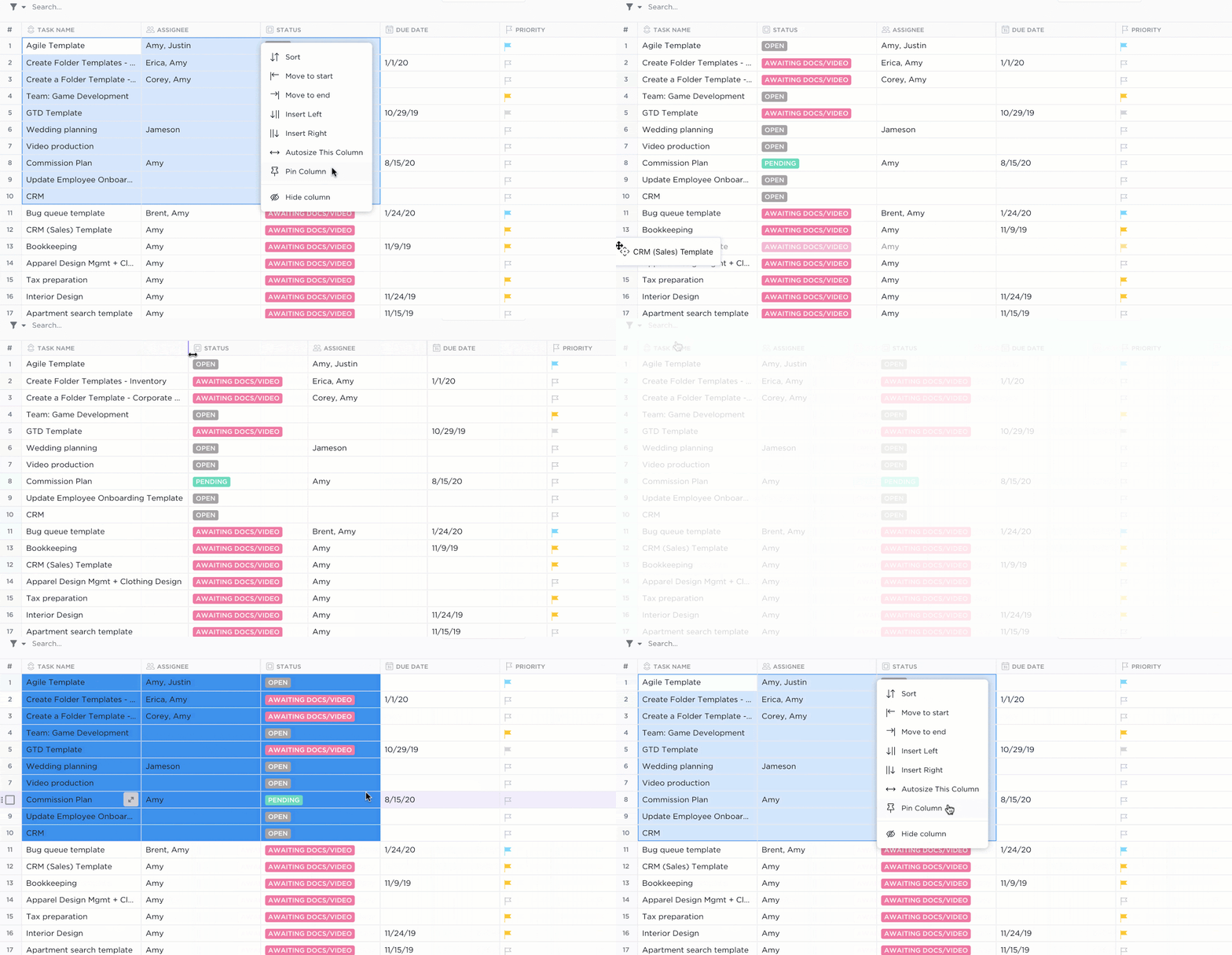
มุมมองตาราง ClickUp
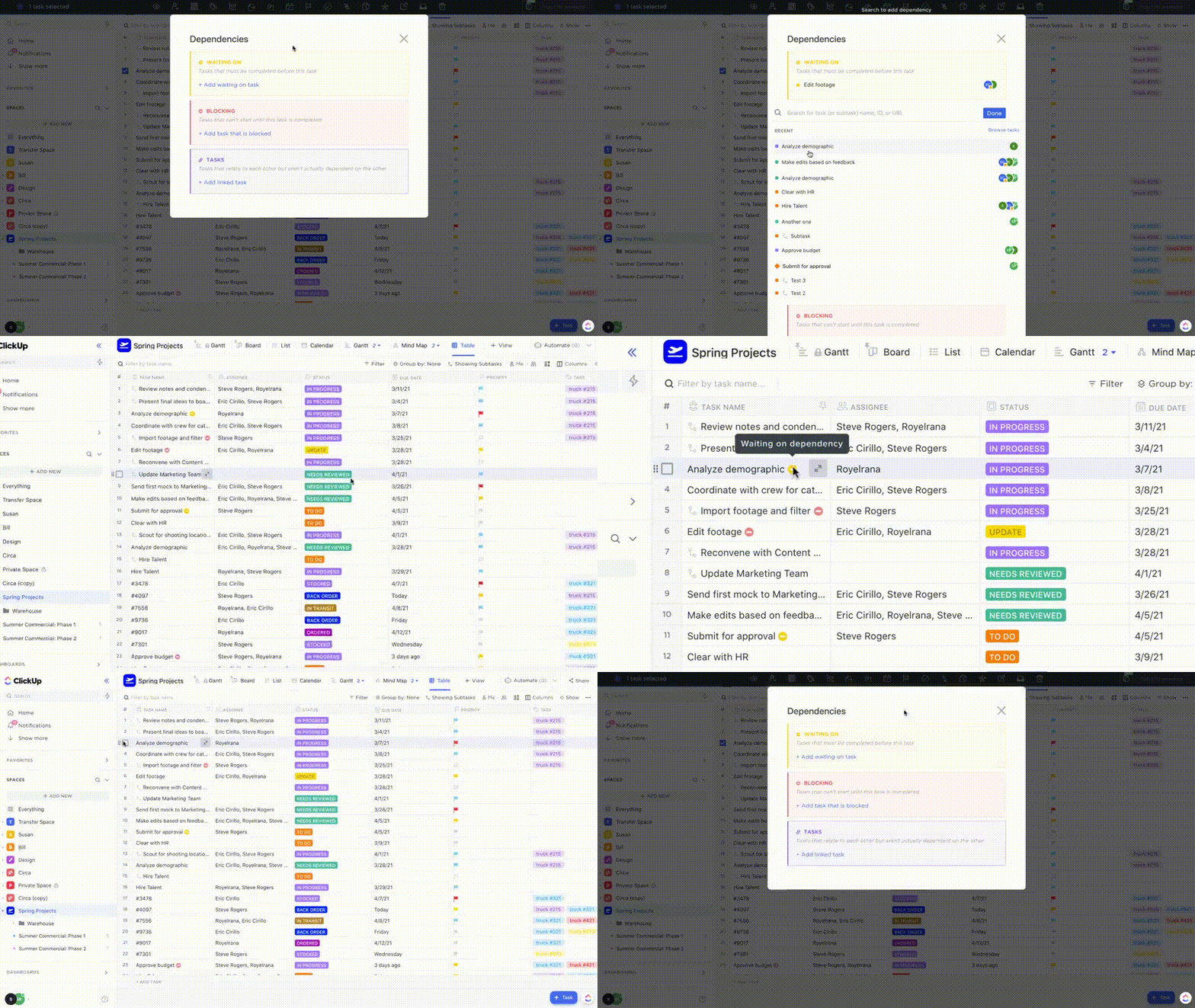
มุมมองตารางของ ClickUpมีแถวและคอลัมน์เหมือนกับสเปรดชีต แต่มาพร้อมกับฟีเจอร์เพิ่มเติม เช่น การมอบหมายงาน สถานะ วันที่ครบกำหนด ฟิลด์ที่กำหนดเอง สูตร ตัวกรอง และระบบอัตโนมัติ—ทั้งหมดนี้รวมอยู่ในตัว
ด้วยฟิลด์ที่กำหนดเอง คุณสามารถติดตามทุกสิ่งที่คุณต้องการได้ เช่น ความคืบหน้าของงาน ไฟล์แนบ การให้คะแนน และอื่น ๆ
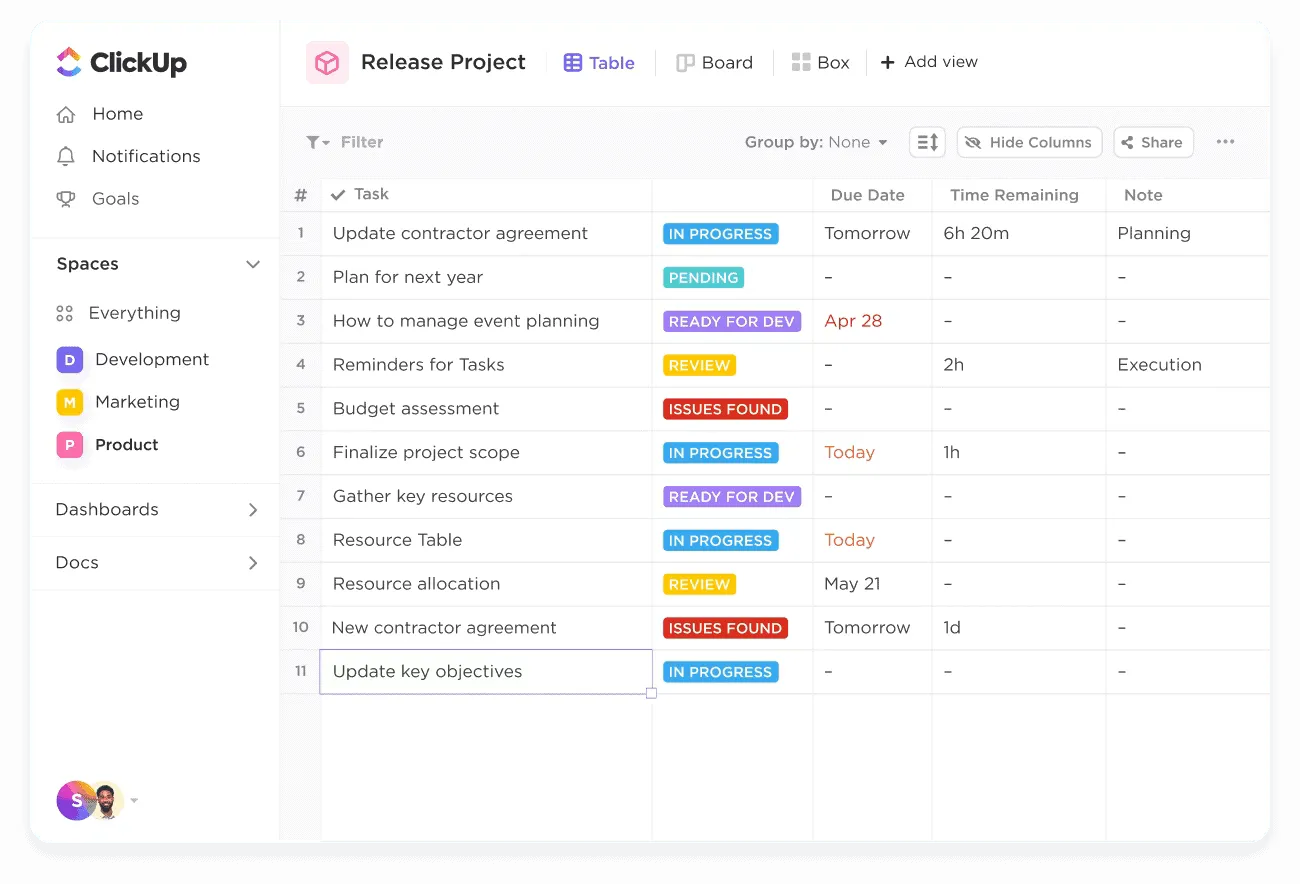
คุณยังสามารถเชื่อมต่อลูกค้าเข้ากับคำสั่งซื้อ, ตัวแทนขายเข้ากับดีล, หรือพนักงานเข้ากับงานของพวกเขาได้. ซึ่งทำให้การจัดระเบียบข้อมูลเป็นไปอย่างเป็นธรรมชาติมากขึ้น.
ClickUp Brain
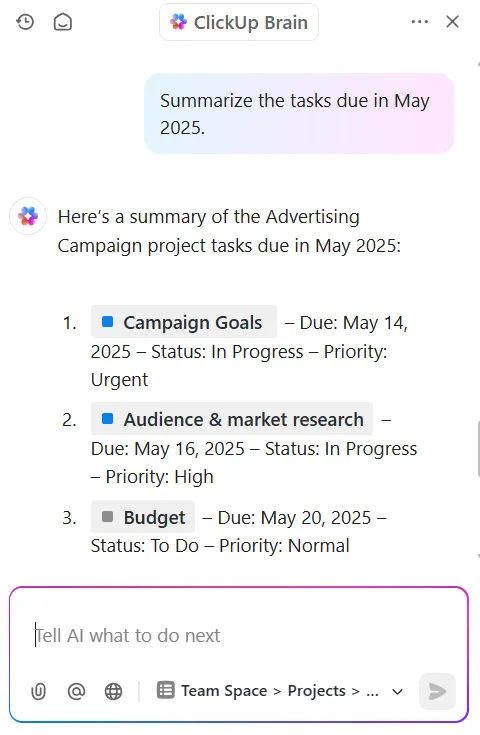
เพื่อปรับปรุงการจัดการข้อมูลให้ดีขึ้น ให้ใช้ClickUp Brainเพื่อสรุปข้อมูลของคุณอย่างรวดเร็ว
ตัวอย่างเช่น คุณสามารถถามมันว่า "มีงานที่ยังค้างอยู่กี่งาน?" หรือ "พนักงานคนไหนที่ทำยอดขายได้มากที่สุด?" แล้วมันจะตอบคุณอย่างชัดเจน มันเป็นประโยชน์มากเมื่อคุณต้องทำงานกับข้อมูลจำนวนมากและต้องการข้อมูลเชิงลึกอย่างรวดเร็วโดยไม่ต้องคำนวณหรือกรองข้อมูลด้วยตัวเอง
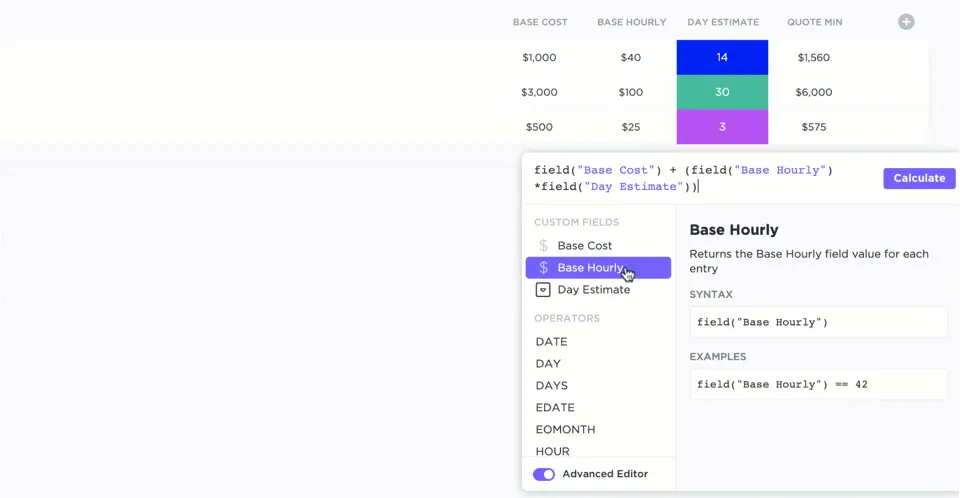
ฟิลด์สูตร ClickUp
หากคุณต้องการการคำนวณแบบ Excel คุณสามารถใช้ClickUp Formula Fieldsได้ มันช่วยให้คุณสามารถคำนวณได้โดยอัตโนมัติภายในงานของคุณแบบเรียลไทม์ เช่น การคำนวณจำนวนวันระหว่างวันที่เริ่มต้นของงานกับวันที่ครบกำหนด หรือการหัก "จำนวนที่ใช้ไป" จาก "งบประมาณที่จัดสรร" เพื่อแสดงจำนวนที่เหลืออยู่
ซึ่งหมายความว่าเมื่อโครงการของคุณดำเนินไป ตัวเลขของคุณจะได้รับการอัปเดตโดยอัตโนมัติ
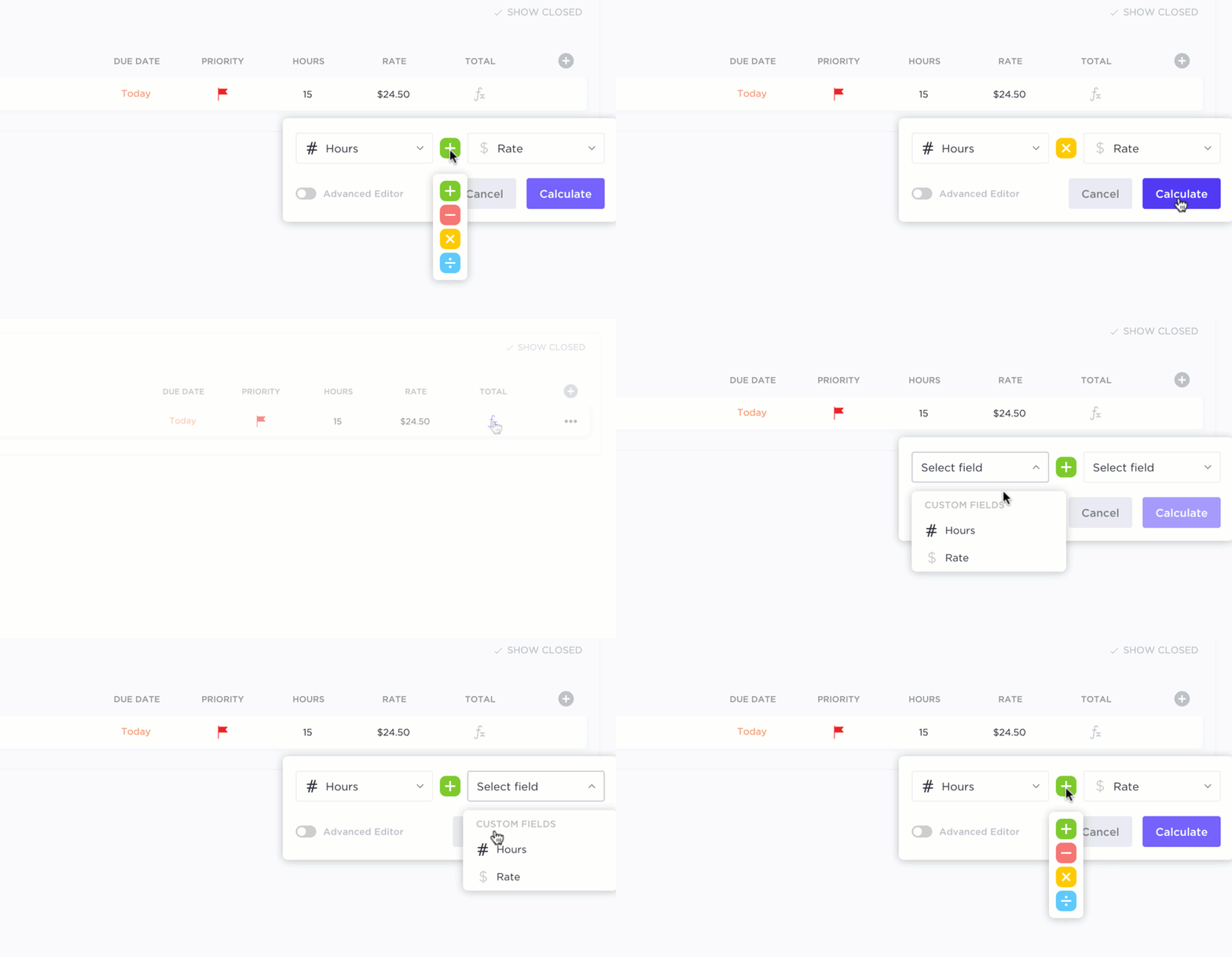
ด้วยระบบอัตโนมัติของฟิลด์สูตรใน ClickUp คุณสามารถทำให้กระบวนการทำงานและการคำนวณที่เป็นกิจวัตรเป็นอัตโนมัติได้โดยอิงตามตัวกระตุ้นและเงื่อนไขที่ขับเคลื่อนด้วยสูตร ตัวอย่างเช่น อัปเดตสถานะงานโดยอัตโนมัติหรือส่งการแจ้งเตือนหากฟิลด์สูตรประเมินค่าเป็นค่าที่กำหนด
เทมเพลตสเปรดชีตแก้ไขได้ของ ClickUp
เทมเพลตสเปรดชีตแก้ไขได้ของ ClickUpเป็นวิธีที่ยอดเยี่ยมในการจัดการข้อมูลโดยไม่ต้องทำงานด้วยตนเอง มาพร้อมกับการนำเข้าข้อมูลอัตโนมัติและความสามารถในการเพิ่มสูตรที่กำหนดเองสำหรับการคำนวณอย่างรวดเร็ว เช่น ยอดรวมหรือค่าเฉลี่ย นอกจากนี้คุณยังสามารถติดตามสิ่งต่างๆ เช่น ยอดขายหรือค่าใช้จ่าย ด้วยฟิลด์ที่ปรับให้เหมาะกับความต้องการของคุณ
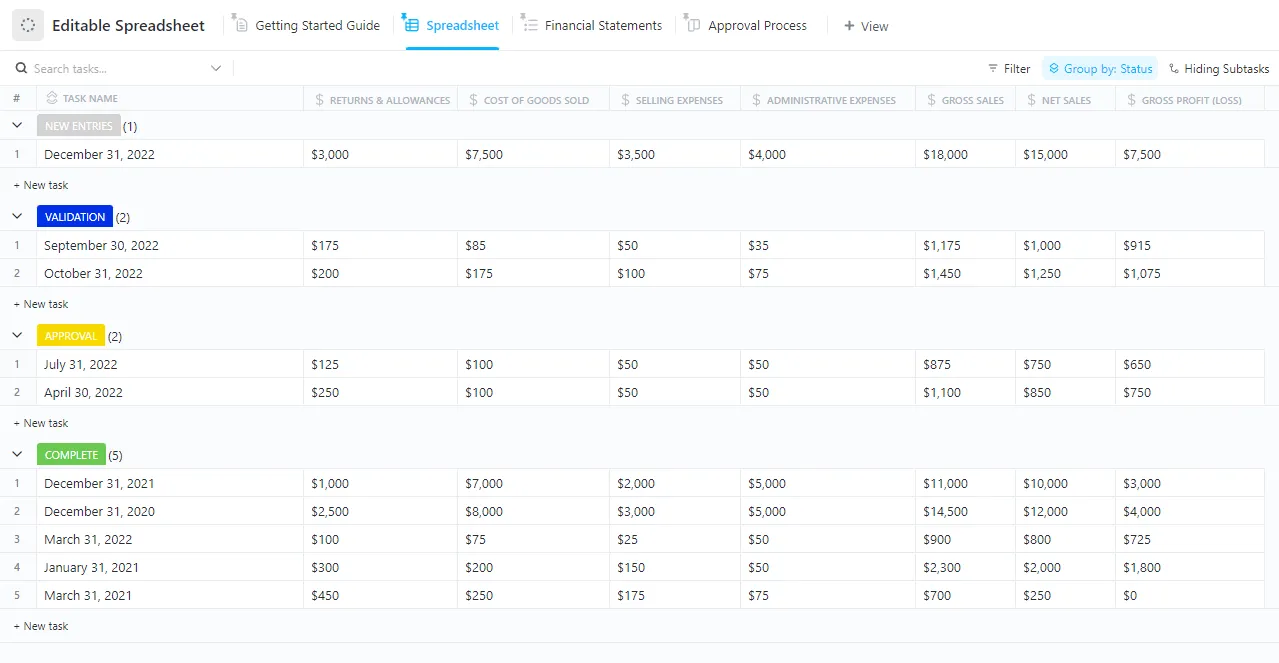
เทมเพลตนี้ประกอบด้วยมุมมองหลายแบบ เช่น มุมมองงบการเงินเพื่อติดตามข้อมูลทางการเงินที่สำคัญ เช่น ยอดขายรวม ค่าใช้จ่าย และกำไร/ขาดทุน และมุมมองสเปรดชีตเพื่อแก้ไขและคำนวณข้อมูล คุณยังสามารถใช้สถานะงานที่กำหนดเอง เช่น อนุมัติหรือเสร็จสิ้น เพื่อติดตามความคืบหน้าได้อีกด้วย
📮 ClickUp Insight: ทีมที่มีผลงานต่ำมีแนวโน้มที่จะใช้เครื่องมือมากกว่า 15 ชิ้นถึง 4 เท่า ในขณะที่ทีมที่มีผลงานสูงยังคงรักษาประสิทธิภาพโดยจำกัดเครื่องมือไว้ไม่เกิน 9 แพลตฟอร์ม
แต่การใช้แพลตฟอร์มเดียวล่ะ?
ในฐานะแอปครบวงจรสำหรับการทำงาน ClickUp นำงาน โครงการ เอกสาร วิกิ การแชท และการโทรของคุณมารวมไว้ในแพลตฟอร์มเดียว พร้อมด้วยเวิร์กโฟลว์ที่ขับเคลื่อนด้วย AI พร้อมใช้งานแล้วหรือยัง? ClickUp ทำงานได้กับทุกทีม ทำให้งานมองเห็นได้ชัดเจน และช่วยให้คุณมุ่งเน้นกับสิ่งที่สำคัญ ในขณะที่ AI จัดการส่วนที่เหลือ
คุณสมบัติที่ดีที่สุดของ ClickUp
- การนำเสนอข้อมูล: ช่วยให้คุณสร้างรายงานแบบภาพ เช่น สรุปข้อมูลในรูปแบบตารางหมุน, แผนภูมิการลดภาระงาน, เป็นต้น ผ่านClickUp Dashboards
- เอกสารในตัว: ให้บริการClickUp Docsสำหรับฝังตารางหรือไฟล์สเปรดชีตไว้ในเอกสารได้. มีประโยชน์หากคุณกำลังเขียนรายงานและต้องการรวมข้อมูลไว้ข้างข้อความ.
- การทำงานร่วมกันแบบเรียลไทม์: ช่วยให้สมาชิกในทีมหลายคนสามารถแก้ไขเอกสาร Docs ได้พร้อมกัน ผู้ใช้ยังสามารถแสดงความคิดเห็นได้ทุกที่ในเอกสารและแชร์เอกสารนั้นแบบสาธารณะหรือส่วนตัวโดยใช้สิทธิ์ตามบทบาท
- เทมเพลตสำเร็จรูป: นำเสนอสเปรดชีตและเทมเพลตการจัดการโครงการที่พร้อมใช้งาน เพื่อช่วยให้คุณจัดระเบียบและคำนวณข้อมูล พร้อมทั้งบริหารงบประมาณ ติดตามค่าใช้จ่ายของโครงการ หรือบันทึกยอดขาย
- ดาวน์โหลดได้สำหรับ Mac: ให้บริการแอปพลิเคชันเดสก์ท็อปสำหรับ Mac โดยเฉพาะ ช่วยให้คุณจัดการสเปรดชีตได้โดยไม่ต้องสลับเบราว์เซอร์ เหมาะอย่างยิ่งสำหรับผู้ใช้ที่ชื่นชอบประสบการณ์การใช้งานแอปพลิเคชันแบบเนทีฟพร้อมฟังก์ชันการทำงานเต็มรูปแบบ
ข้อจำกัดของ ClickUp
- คุณสมบัติที่หลากหลายอาจทำให้ ClickUp ดูซับซ้อนสำหรับผู้ใช้ใหม่
ราคาของ ClickUp
คะแนนและรีวิว ClickUp
- G2: 4. 7/5 (10,200+ รีวิว)
- Capterra: 4. 6/5 (4,400+ รีวิว)
ผู้ใช้จริงพูดถึง ClickUp อย่างไรบ้าง?
อ่านความคิดเห็นจากผู้รีวิว G2:
ฉันต้องการบล็อกเพื่อเขียนทุกสิ่งที่ฉันชอบเกี่ยวกับ ClickUp พวกเขามีทุกอย่าง: งาน (ในมุมมองรายการ, มุมมองตาราง, มุมมองบอร์ด, มุมมองปฏิทิน, มุมมองแผนที่, ฯลฯ), เอกสาร, IA, แดชบอร์ด, ระบบอัตโนมัติ... คุณสามารถแชร์ลิงก์สาธารณะของงานหรือเอกสารได้ งานมีแท็บกิจกรรม ดังนั้นคุณสามารถดูประวัติทั้งหมดเกี่ยวกับงานนั้นได้ มันยืดหยุ่นและมืออาชีพมาก ด้วย ClickUp ไม่มีข้อแก้ตัวสำหรับการไม่ทำงานอย่างมีประสิทธิภาพสูงสุด
ฉันต้องการบล็อกเพื่อเขียนทุกสิ่งที่ฉันชอบเกี่ยวกับ ClickUp พวกเขามีทุกอย่าง: งาน (ในมุมมองรายการ, มุมมองตาราง, มุมมองบอร์ด, มุมมองปฏิทิน, มุมมองแผนที่, ฯลฯ), เอกสาร, IA, แดชบอร์ด, ระบบอัตโนมัติ... คุณสามารถแชร์ลิงก์สาธารณะของงานหรือเอกสารได้ งานมีแท็บกิจกรรม ดังนั้นคุณสามารถดูประวัติทั้งหมดเกี่ยวกับงานนั้นได้ มันยืดหยุ่นและมืออาชีพมาก ด้วย ClickUp ไม่มีข้อแก้ตัวสำหรับการไม่ทำงานอย่างมีประสิทธิภาพสูงสุด
📚 อ่านเพิ่มเติม:วิธีสร้างแดชบอร์ดใน Excel? (ขั้นตอนและเทมเพลต)
2. LibreOffice Calc (ทางเลือกที่ดีที่สุดที่ไม่มีค่าใช้จ่ายพร้อมฟังก์ชันการทำงานที่ครอบคลุม)
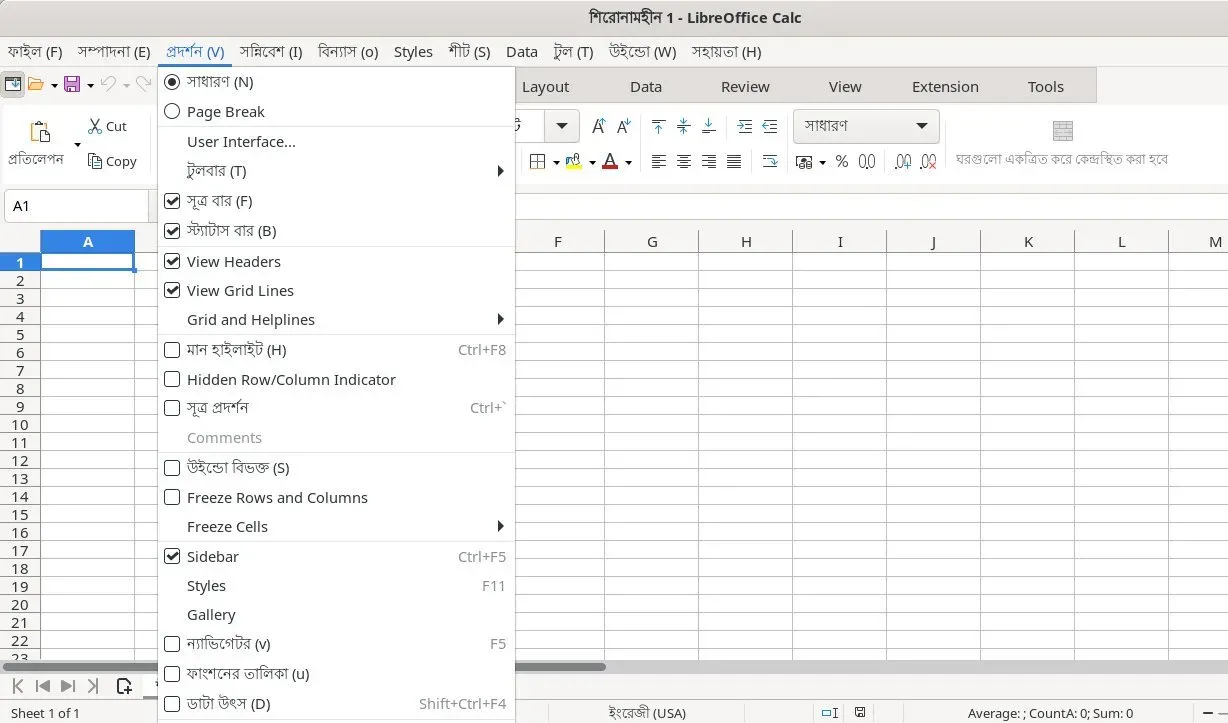
หากคุณกำลังมองหาทางเลือกพื้นฐานสำหรับ Excel LibreOffice Calc คือคำตอบของคุณ โปรแกรมโอเพนซอร์สฟรีนี้เป็นส่วนหนึ่งของชุด LibreOffice ที่นำเสนออินเทอร์เฟซที่ใช้งานง่ายและคุณสมบัติการจัดรูปแบบตามเงื่อนไขเช่นเดียวกับ Excel
Calc รองรับไลบรารีของฟังก์ชันมากกว่า 300 รายการ และให้คุณสร้างแผนภูมิและตาราง pivot สำหรับการวิเคราะห์ข้อมูลขั้นสูงได้ คุณยังสามารถดาวน์โหลดเทมเพลตสเปรดชีตสำเร็จรูปจากคลังของ LibreOffice ได้อีกด้วย เทมเพลตเหล่านี้มาพร้อมกับสูตรที่ติดตั้งไว้แล้ว คุณจึงสามารถใส่ข้อมูลของคุณและเริ่มทำงานได้ทันที
เนื่องจากระบบออฟไลน์ ข้อมูลของคุณจะเก็บไว้ที่เครื่อง (เว้นแต่คุณจะเลือกซิงค์ผ่าน Dropbox/iCloud) ซึ่งเหมาะอย่างยิ่งสำหรับข้อมูลที่มีความอ่อนไหวและสำหรับการทำงานขณะเดินทาง (เช่น บนเครื่องบิน) โดยไม่ต้องพึ่งพาเว็บแอปพลิเคชัน
คุณสมบัติที่ดีที่สุดของ LibreOffice Calc
- ผู้จัดการสถานการณ์: เปรียบเทียบสถานการณ์ "สมมติ" (เช่น ยอดขายสูง กลาง หรือต่ำ) เพื่อดูว่าการเปลี่ยนแปลงข้อมูลส่งผลต่อผลลัพธ์อย่างไร โดยไม่ต้องแก้ไขข้อมูลต้นฉบับ
- ส่วนประกอบตัวแก้ปัญหา: ค้นหาค่าที่ดีที่สุดสำหรับเซลล์เฉพาะ โดยอิงตามเงื่อนไขหรือข้อจำกัดที่กำหนดไว้ในเซลล์อื่น
- เทคโนโลยี DataPilot ขั้นสูง: ดึงข้อมูลดิบจากฐานข้อมูลขององค์กร แล้วทำการวิเคราะห์ไขว้ สรุป และแปลงข้อมูลให้เป็นข้อมูลที่สามารถนำไปใช้ได้
ข้อจำกัดของ LibreOffice Calc
- Calc ไม่รองรับการแก้ไขแบบเรียลไทม์โดยผู้ใช้หลายคน ซึ่งแตกต่างจากทางเลือกบางตัวที่ใช้ระบบคลาวด์
- สามารถเปิดและบันทึกไฟล์ Excel ได้ แต่อาจมีปัญหาเกี่ยวกับรูปแบบที่ซับซ้อน
ราคา LibreOffice Calc
- ฟรีตลอดไป
LibreOffice Calc ระดับคะแนนและรีวิว
- G2: 4. 3/5 (รีวิว 25+ รายการ)
- Capterra: 4. 3/5 (รีวิว 2,225+ รายการ)
ผู้ใช้จริงพูดถึง LibreOffice Calc อย่างไรบ้าง?
อ่านสิ่งที่ผู้รีวิว G2คนนี้ได้กล่าวไว้:
มันซับซ้อนน้อยกว่า Excel มาก และมันเป็นซอฟต์แวร์ฟรี
มันซับซ้อนน้อยกว่า Excel มาก และมันเป็นซอฟต์แวร์ฟรี
📚 อ่านเพิ่มเติม: โปรแกรมซอฟต์แวร์การป้อนข้อมูลที่ดีที่สุด (รีวิว & ราคา)
3. Apple Numbers (เหมาะที่สุดสำหรับการผสานรวมอย่างไร้รอยต่อกับระบบนิเวศของ Apple)
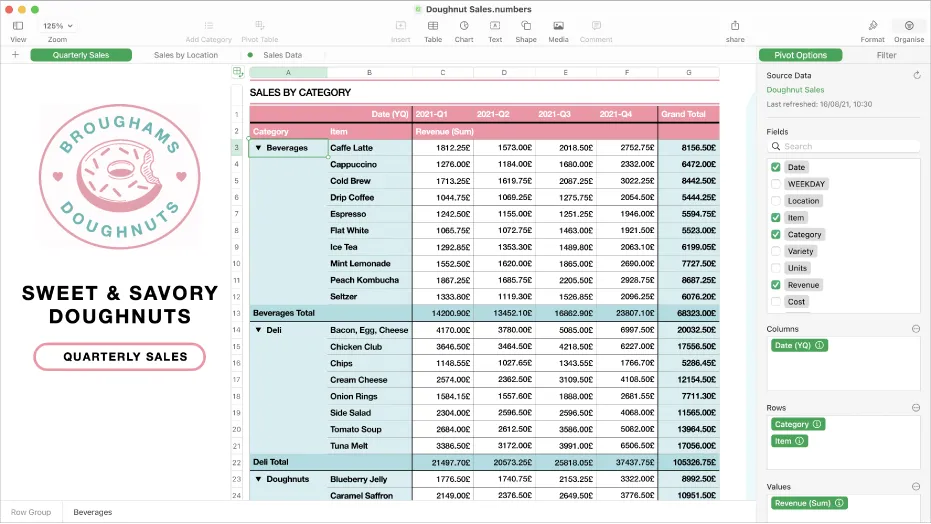
Apple Numbers เป็นซอฟต์แวร์สเปรดชีตที่พัฒนาโดยApple Inc. สำหรับอุปกรณ์ macOS, iPadOS และ iOS เป็นส่วนหนึ่งของชุดโปรแกรมเพิ่มประสิทธิภาพ iWork ซึ่งติดตั้งมาพร้อมกับอุปกรณ์ Apple ส่วนใหญ่หรือสามารถดาวน์โหลดได้ฟรีจาก App Store
จุดเด่นของ Numbers คืออินเทอร์เฟซที่สะอาดตาและทันสมัย ต่างจาก Excel ที่เปิดมาพร้อมกับตาราง Numbers เริ่มต้นด้วยผืนผ้าใบว่างเปล่าเพื่อให้คุณสามารถเพิ่มตาราง แผนภูมิ รูปภาพ และข้อความได้ทุกที่บนหน้า การออกแบบที่เน้นการสร้างสรรค์นี้เป็นประโยชน์อย่างยิ่งสำหรับการสร้างรายงาน แดชบอร์ด และการนำเสนอที่น่าสนใจทางสายตา
ส่วนที่ดีที่สุด? คุณสามารถเริ่มสร้างสเปรดชีตบน Mac ของคุณ อัปเดตบน iPad และปรับค่าบน iPhone ของคุณได้—ด้วยการซิงค์ที่ราบรื่นผ่าน iCloud นอกจากนี้ยังผสานการทำงานกับ Siri Shortcuts, AppleScript, Keynote และคุณสมบัติอื่นๆ ของ macOS
คุณสมบัติที่ดีที่สุดของ Apple Numbers
- แม่แบบที่ปรับแต่งได้: มีแม่แบบที่ออกแบบไว้ล่วงหน้าหลากหลายรูปแบบให้เลือกใช้ ช่วยให้คุณสามารถเริ่มต้นได้อย่างรวดเร็วและปรับแต่งให้ตรงกับความต้องการของคุณได้อย่างง่ายดาย
- การทำงานร่วมกันแบบเรียลไทม์: ให้ผู้ใช้สามารถแชร์ไฟล์ผ่าน iCloud เพื่อให้พวกเขาสามารถแก้ไขไฟล์ได้พร้อมกันบนอุปกรณ์ Apple
- การนำเสนอข้อมูล: รองรับประเภทแผนภูมิที่หลากหลายทั้ง 2 มิติ, 3 มิติ, และแบบโต้ตอบ (คอลัมน์, แท่ง, เส้น, พื้นที่, พาย, โดนัท, เรดาร์) ที่อัปเดตแบบไดนามิกตามการเปลี่ยนแปลงของข้อมูล
ข้อจำกัดของ Apple Numbers
- มีการอัปเดตไม่บ่อยนักและการปรับปรุงฟีเจอร์ค่อนข้างช้า ซึ่งอาจทำให้ผู้ใช้บางท่านต้องการมากกว่านี้
- มันไม่ได้ถูกสร้างมาเพื่อรองรับชุดข้อมูลขนาดใหญ่หรือเพื่อทำการคำนวณที่ซับซ้อน
ราคาของ Apple Numbers
- ฟรีตลอดไป
คะแนนและรีวิวของ Apple Numbers
- G2: 4. 2/5 (200+ รีวิว)
- Capterra: 4. 4/5 (รีวิวมากกว่า 2,500 รายการ)
ผู้ใช้จริงพูดถึง Apple Numbers อย่างไรบ้าง?
อ่านสิ่งที่ผู้รีวิว G2คนนี้ได้กล่าวไว้:
ฉันชอบการออกแบบแผนภูมิใน Apple Numbers มากที่สุด การออกแบบนั้นยอดเยี่ยมและโดดเด่นกว่าซอฟต์แวร์สเปรดชีตอื่นๆ ทั้งหมด
ฉันชอบการออกแบบแผนภูมิใน Apple Numbers มากที่สุด การออกแบบนั้นยอดเยี่ยมและโดดเด่นกว่าซอฟต์แวร์สเปรดชีตอื่นๆ ทั้งหมด
📚 อ่านเพิ่มเติม: เคล็ดลับ MacBook ที่จำเป็นสำหรับการเพิ่มประสิทธิภาพการทำงาน
4. WPS Office Spreadsheets (ทางเลือกที่ดีที่สุดสำหรับมือถือ)
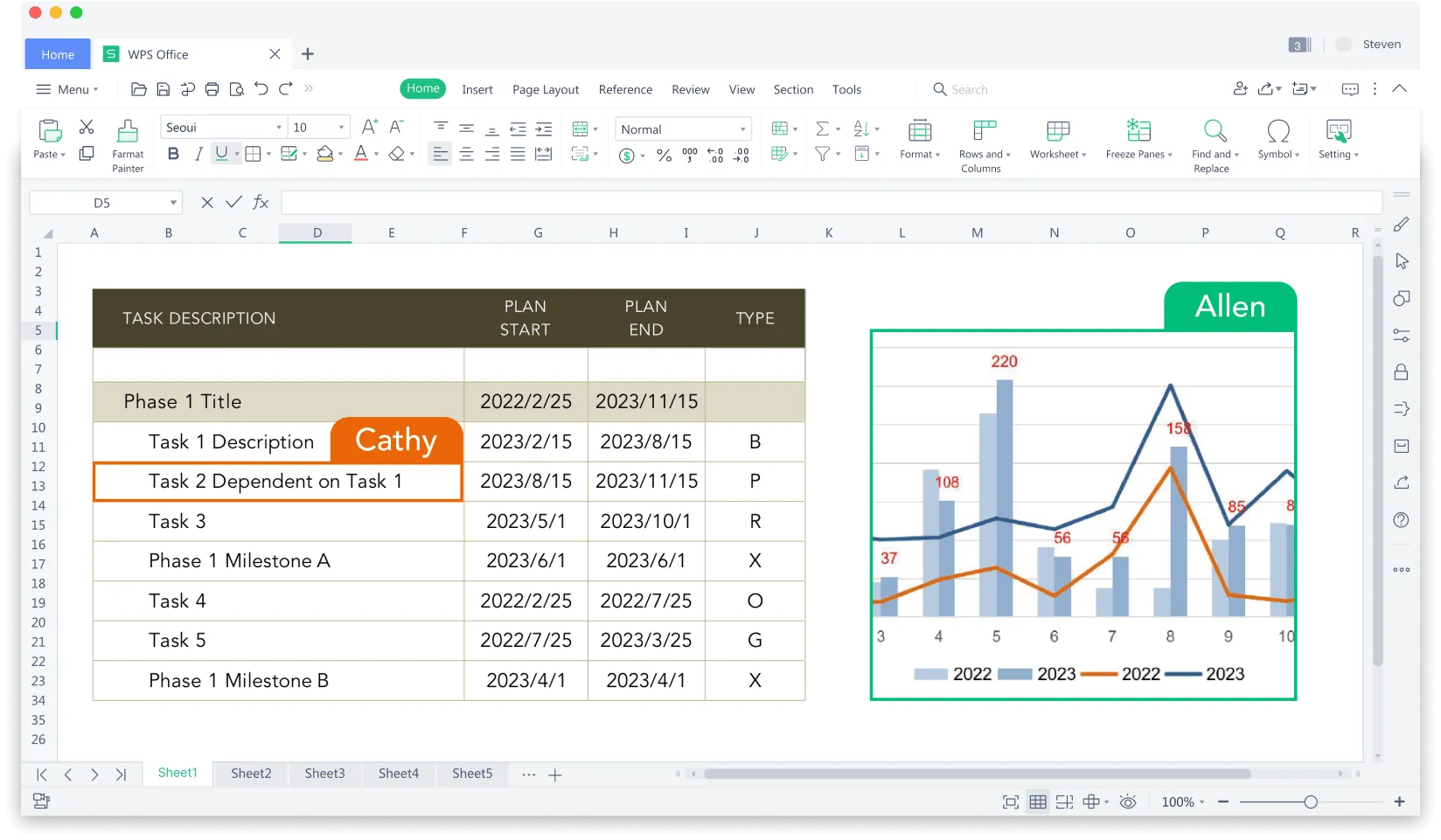
WPS Office Spreadsheets เป็นเครื่องมือที่ใช้งานง่ายซึ่งมาพร้อมกับอินเทอร์เฟซ ฟังก์ชันการทำงาน และการออกแบบโดยรวมที่คล้ายกับ Excel ซึ่งช่วยลดระยะเวลาในการเรียนรู้และทำให้ผู้ใช้ที่คุ้นเคยกับ Excel สามารถใช้งานได้อย่างราบรื่น
การออกแบบที่เบาบางและการทำงานที่ราบรื่นบนอุปกรณ์พกพาของ WPS ทำให้มันโดดเด่นเหนือใคร มันได้รับการปรับแต่งอย่างเต็มที่สำหรับ iPhone/iPad—คุณสามารถเริ่มสร้างสเปรดชีตบน Mac ของคุณและแก้ไขต่อบนโทรศัพท์ของคุณได้โดยไม่มีการลดทอนประสิทธิภาพ
นอกจากนี้ยังรองรับไฟล์หลากหลายรูปแบบ รวมถึง.xls,.xlsx,.xlsm,.xlt,.csv และ.txt คุณสามารถเปิด แก้ไข และบันทึกไฟล์ได้โดยไม่ทำให้สูตร แผนภูมิ หรือรูปแบบการจัดวางเสียหายข้ามอุปกรณ์และแพลตฟอร์มต่างๆ
คุณสมบัติเด่นของ WPS Office Spreadsheets
- กล่องเครื่องมืออัจฉริยะ: รวมเครื่องมือขนาดเล็กกว่า 60 ชนิดเพื่อทำให้งานง่ายขึ้น เช่น การดึงข้อความจากเซลล์ การแปลงรูปแบบสเปรดชีตเป็นชุด และการแยกข้อความเป็นคอลัมน์
- ภาพเป็นข้อความ: ผสานเทคโนโลยีการรู้จำอักขระด้วยแสง (OCR) ที่ดึงข้อความจากภาพและแทรกเข้าไปในสเปรดชีต
- คอลัมน์แยกอัจฉริยะ: แยกข้อมูลภายในคอลัมน์เดียวออกเป็นหลายคอลัมน์โดยอัตโนมัติตามเนื้อหา
ข้อจำกัดของสเปรดชีต WPS Office
- WPS ขาดฟังก์ชันขั้นสูงเมื่อเทียบกับ Microsoft Excel
- ผู้ใช้บางรายประสบปัญหาประสิทธิภาพช้า, ล่าช้า, หรือเกิดการขัดข้องขณะใช้งานหนักหรือทำหลายอย่างพร้อมกัน
ราคาของ WPS Office Spreadsheets
- ราคาตามความต้องการ
การให้คะแนนและรีวิวของ WPS Office Spreadsheets
- G2: 4. 4/5 (55+ รีวิว)
- Capterra: 4. 5/5 (1,500+ รีวิว)
ผู้ใช้จริงพูดถึง WPS Office Spreadsheets อย่างไรบ้าง?
อ่านสิ่งที่ผู้รีวิว G2คนนี้ได้กล่าวไว้:
WPS Spreadsheets ช่วยให้ฉันสามารถสร้างสเปรดชีต, การนำเสนอ, และเอกสารที่น่าทึ่งได้ มันมีฟังก์ชันสเปรดชีตที่ครบถ้วนทั้งหมด ฉันชอบ WPS Spreadsheets มากเพราะมันง่ายต่อการเปิดใช้งานและทำงานร่วมกับ Microsoft Office, Google Docs, Adobe PDF, และรูปแบบ OpenOffice ได้เป็นอย่างดี
WPS Spreadsheets ช่วยให้ฉันสามารถสร้างสเปรดชีต, การนำเสนอ, และเอกสารที่น่าทึ่งได้ มันมีฟังก์ชันสเปรดชีตที่ครบถ้วนทั้งหมด ฉันชอบ WPS Spreadsheets มากเพราะมันง่ายต่อการเปิดใช้งานและทำงานร่วมกับ Microsoft Office, Google Docs, Adobe PDF, และรูปแบบ OpenOffice ได้เป็นอย่างดี
5. Google Sheets (เหมาะที่สุดสำหรับการทำงานร่วมกันแบบเรียลไทม์และความยืดหยุ่นบนคลาวด์)
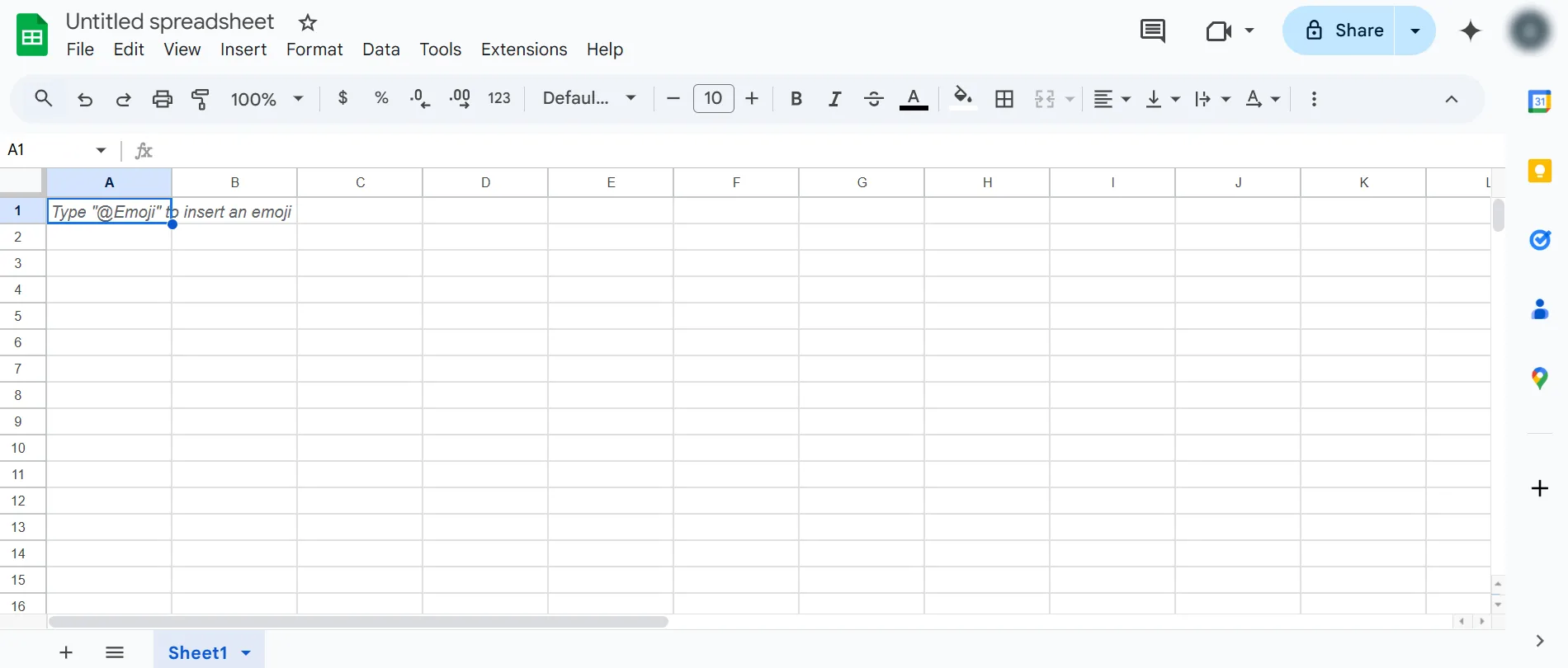
Google Sheets เป็นโปรแกรมสเปรดชีตบนเว็บที่เป็นส่วนหนึ่งของ Google Workspace หนึ่งในคุณสมบัติที่โดดเด่นคือความสามารถในการทำงานร่วมกันแบบเรียลไทม์ ซึ่งผู้ใช้สูงสุด 50 คนในสถานที่ต่างๆ สามารถทำงานบนสเปรดชีตเดียวกันได้พร้อมกัน เห็นการเปลี่ยนแปลงของเพื่อนร่วมงาน และแสดงความคิดเห็นให้ผู้อื่นติดตามได้
นอกจากนี้ยังผสานการทำงานกับแอป Google Workspace เช่น Google Analytics, Forms และ Looker Studio ได้อีกด้วย ตัวอย่างเช่น คุณสามารถเปลี่ยนข้อมูลในสเปรดชีตของคุณให้กลายเป็นภาพข้อมูลขั้นสูงผ่าน Looker Studio หรือนำเข้าข้อมูลจาก Analytics เพื่อสร้างแผนภูมิและติดตามแนวโน้มต่าง ๆ ได้
คุณสมบัติที่ดีที่สุดของ Google Sheets
- การแชร์และการอนุญาตที่ง่ายดาย: แชร์ชีตกับผู้อื่นได้อย่างง่ายดายผ่านลิงก์หรือคำเชิญทางอีเมล และกำหนดระดับการเข้าถึง (ดู, แสดงความคิดเห็น, หรือแก้ไข)
- Google Apps Script: ให้เครื่องมือสคริปต์ในตัวที่ช่วยให้คุณเขียนฟังก์ชัน JavaScript ง่ายๆ เพื่อทำงานอัตโนมัติ เช่น ส่งอีเมล เชื่อมต่อกับ API หรือเรียกใช้การกระทำตามค่าในเซลล์
- การเติมข้อมูลอัจฉริยะ: ใช้การเรียนรู้ของเครื่องเพื่อตรวจจับรูปแบบในข้อมูลของคุณและแนะนำวิธีการเติมเซลล์ที่เหลือ
- GPT สำหรับ Sheets: ผสานโมเดลของ OpenAI เข้ากับสเปรดชีตของคุณโดยตรง ช่วยให้คุณสร้างสูตร คำนวณข้อมูลจากข้อมูลดิบ และทำงานซ้ำๆ โดยอัตโนมัติ
ข้อจำกัดของ Google Sheets
- มันไม่ตรงกับเครื่องมือขั้นสูงเช่น Excel สำหรับการวิเคราะห์เชิงลึก
- แม้ว่าจะมีการเข้าถึงแบบออฟไลน์ แต่บางฟีเจอร์ไม่สามารถใช้งานได้หากไม่มีการเชื่อมต่ออินเทอร์เน็ตที่เสถียร
ราคาของ Google Sheets
- ฟรี: รวมอยู่ด้วยกับบัญชี Google ฟรี
- Google Workspace สำหรับบุคคล: 9.99 ดอลลาร์ต่อเดือน
- Google Workspace Business Starter: $3. 60/ผู้ใช้ต่อเดือน
- Google Workspace Business Standard: $14.40 ต่อผู้ใช้ต่อเดือน
- Google Workspace Business Plus: $27. 33/ผู้ใช้ต่อเดือน
- องค์กร: ราคาตามความต้องการ
Google Sheets รีวิวและคะแนน
- G2: 4. 6/5 (42,000+ รีวิว)
- Capterra: 4. 7/5 (13,000+ รีวิว)
ผู้ใช้จริงพูดถึง Google Sheets อย่างไรบ้าง?
อ่านสิ่งที่ผู้รีวิว G2คนนี้ได้กล่าวไว้:
เครื่องมือเช่น Google Docs, Sheets, และ Slides ช่วยให้ผู้ใช้หลายคนสามารถทำงานบนเอกสารเดียวกันได้พร้อมกัน การให้คำแนะนำที่ราบรื่นผ่านความคิดเห็นในเอกสารและ "การแก้ไขที่แนะนำ" ช่วยให้การสื่อสารเป็นไปอย่างราบรื่น ทุกไฟล์ถูกเก็บไว้ใน Google Drive ทำให้สามารถเข้าถึงได้จากอุปกรณ์ใด ๆ ที่มีการเชื่อมต่ออินเทอร์เน็ต บางเครื่องมือยังสามารถทำงานแบบออฟไลน์ได้ ทำให้สามารถทำงานได้แม้ไม่มีการเชื่อมต่ออินเทอร์เน็ต Gmail, Calendar, Drive, Meet และแอปพลิเคชันอื่น ๆ ถูกผสานรวมอย่างลึกซึ้ง ทำให้เกิดการทำงานที่เป็นระบบ
เครื่องมือเช่น Google Docs, Sheets, และ Slides ช่วยให้ผู้ใช้หลายคนสามารถทำงานบนเอกสารเดียวกันได้พร้อมกัน การให้คำแนะนำที่ราบรื่นผ่านความคิดเห็นแบบฝังตัวและ "การแก้ไขที่แนะนำ" ช่วยให้การสื่อสารเป็นไปอย่างราบรื่น ทุกไฟล์ถูกเก็บไว้ใน Google Drive ทำให้สามารถเข้าถึงได้จากอุปกรณ์ใด ๆ ที่มีการเชื่อมต่ออินเทอร์เน็ต บางเครื่องมือยังสามารถทำงานแบบออฟไลน์ได้ ทำให้สามารถทำงานได้แม้ไม่มีอินเทอร์เน็ต Gmail, Calendar, Drive, Meet และแอปพลิเคชันอื่น ๆ ถูกผสานรวมอย่างลึกซึ้ง ทำให้การทำงานเป็นไปอย่างราบรื่น
🧠 ข้อเท็จจริงสนุกๆ: Google Sheets มีต้นกำเนิดมาจากแอปพลิเคชันสเปรดชีตบนเว็บที่เรียกว่า XL2Web ซึ่งพัฒนาโดย 2Web Technologies เมื่อ Google เข้าซื้อกิจการ XL2Web ในปี 2006 มันได้กลายเป็น Google Labs Spreadsheets ก่อนที่จะเปิดตัวอย่างเป็นทางการในชื่อ Google Sheets
6. SoftMaker PlanMaker (เหมาะที่สุดสำหรับการจัดการข้อมูลที่เบาและรวดเร็ว)
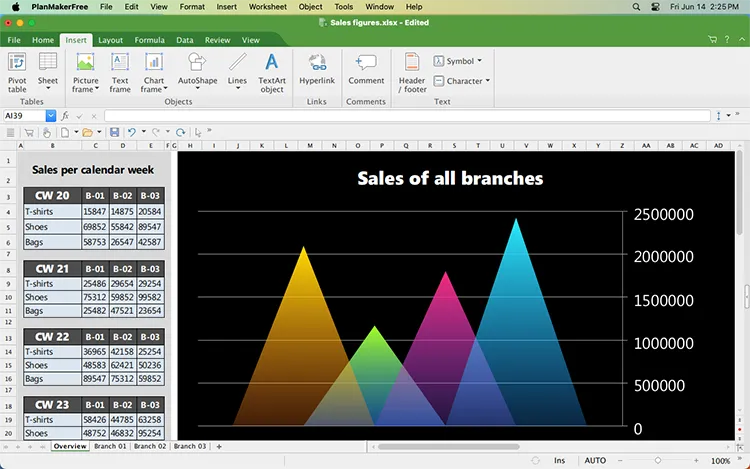
SoftMaker PlanMaker เป็นแอปพลิเคชันสเปรดชีตที่สอดคล้องกับ GDPR ออกแบบมาสำหรับผู้ใช้ที่ต้องการความเข้ากันได้กับ Excel อย่างลึกซึ้ง สามารถเปิดและบันทึกไฟล์ในรูปแบบ XLS และ XLSX ของ Excel รองรับไฟล์ที่มีการป้องกันด้วยรหัสผ่าน และจัดการกับเวิร์กชีตขนาดใหญ่ที่มีได้ถึงหนึ่งล้านแถวและ 16,384 คอลัมน์
สิ่งนี้ช่วยให้ผู้ใช้สามารถประมวลผลข้อมูลปริมาณมากได้โดยไม่มีข้อจำกัด PlanMaker ยังรองรับฟังก์ชันการคำนวณในตัวมากกว่า 430 ฟังก์ชัน ครอบคลุมการวิเคราะห์ทางการเงินและสถิติ ไปจนถึงวิศวกรรม และการดำเนินงานฐานข้อมูล
และต่างจาก Excel ที่มีขนาดหลายกิกะไบต์ PlanMaker ติดตั้งได้ภายใต้ 200 MB ซึ่งหมายถึงการตั้งค่าที่รวดเร็วและการเปิดใช้งานที่รวดเร็วยิ่งขึ้น โดยเฉพาะอย่างยิ่งบนระบบเก่าหรือระบบที่มีพื้นที่จัดเก็บจำกัด
คุณสมบัติเด่นของ SoftMaker PlanMaker
- การนำเสนอข้อมูลด้วยภาพ: รองรับประเภทแผนภูมิมากกว่า 80 แบบ (เช่น แท่ง, พาย, ฮิสโตแกรม ฯลฯ) พร้อมการหมุนแบบ 3 มิติ เงา และเอฟเฟกต์แสง เพื่อภาพที่พร้อมสำหรับการนำเสนอ
- ไม่พึ่งพาคลาวด์: เข้าใช้งานแบบออฟไลน์ได้และสอดคล้องกับ GDPR ทำให้เหมาะสำหรับผู้ใช้ที่ให้ความสำคัญกับความเป็นส่วนตัวหรือสภาพแวดล้อมที่มีการควบคุม
- คุณสมบัติ AutoFilter: ช่วยให้คุณใช้ตัวกรองกับคอลัมน์แต่ละคอลัมน์เพื่อแสดงเฉพาะข้อมูลที่ตรงตามเงื่อนไขที่คุณเลือก
ข้อจำกัดของ SoftMaker PlanMaker
- PlanMaker ไม่มีเครื่องมือสำหรับการทำงานร่วมกันหลายผู้ใช้ในตัว
- ไม่สามารถเรียกใช้แมโครที่ฝังอยู่ในเอกสาร Excel ได้
ราคาของ SoftMaker PlanMaker
- แผนฟรี
- ราคาพิเศษตามความต้องการ
SoftMaker PlanMaker คะแนนและรีวิว
- รีวิว G2: ไม่มีรีวิวเพียงพอ
- รีวิวจาก Capterra: รีวิวไม่เพียงพอ
ผู้ใช้จริงพูดถึง SoftMaker PlanMaker อย่างไรบ้าง?
อ่านสิ่งที่ผู้รีวิว G2คนนี้ได้กล่าวไว้:
คุ้นเคย ใช้งานได้หลากหลายอุปกรณ์ เต็มไปด้วยฟีเจอร์
คุ้นเคย ใช้งานได้หลากหลายอุปกรณ์ เต็มไปด้วยฟีเจอร์
📚 อ่านเพิ่มเติม: แอปจดบันทึกที่ดีที่สุด (ฟรีและเสียเงิน)
7. OnlyOffice (เหมาะที่สุดสำหรับการใช้งานทั้งบนคลาวด์และภายในองค์กร)
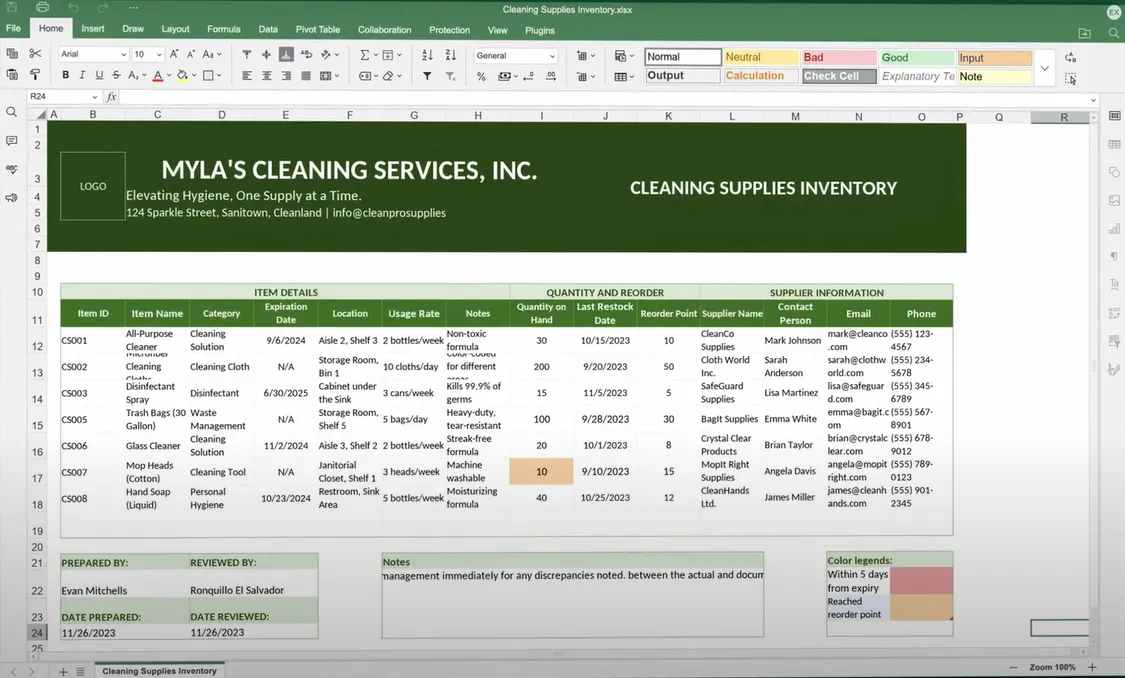
ONLYOFFICE เป็นอีกหนึ่งทางเลือกฟรีและโอเพนซอร์สสำหรับผู้ใช้ Mac ที่ต้องการใช้งานแทน Microsoft Excel โดยสามารถทำงานร่วมกับทั้งระบบคลาวด์และระบบภายในองค์กร ทำให้เหมาะอย่างยิ่งสำหรับบุคคลหรือองค์กรที่ให้ความสำคัญกับความปลอดภัยและความต้องการด้านการปฏิบัติตามข้อกำหนดที่เข้มงวด
รองรับการทำงานร่วมกันแบบเรียลไทม์ ช่วยให้คุณและทีมแก้ไขสเปรดชีตร่วมกัน ใส่ความคิดเห็น และแชทได้โดยไม่ต้องออกจากโปรแกรมแก้ไข คุณยังสามารถดูประวัติเวอร์ชันและกู้คืนการเปลี่ยนแปลงเฉพาะเมื่อจำเป็น ทำให้เป็นทางเลือกที่เป็นไปได้สำหรับ Google Sheets
ONLYOFFICE ใช้รูปแบบไฟล์มาตรฐานของ Microsoft Excel (XLSX) เป็นประเภทไฟล์เริ่มต้น ซึ่งหมายความว่าจะเกิดปัญหาในการแปลงไฟล์น้อยลงเมื่อแลกเปลี่ยนไฟล์กับผู้ใช้ MS Office
คุณสมบัติที่ดีที่สุดของ OnlyOffice
- อินเทอร์เฟซเดียว: ให้คุณเปิดหรือสร้างเอกสารทุกประเภท เช่น เอกสาร, ตารางคำนวณ, การนำเสนอ, และแบบฟอร์ม PDF ได้ภายในพื้นที่ทำงานที่รวมเป็นหนึ่งเดียว
- 200+ แม่แบบ: สร้างทุกอย่างตั้งแต่แบบฟอร์มภาษีไปจนถึงบัตรบิงโกได้ในไม่กี่นาที จากนั้นปรับแต่งเลย์เอาต์และภาพให้เข้ากับสไตล์ของคุณ
- ความปลอดภัย: ปกป้องข้อมูลที่ละเอียดอ่อนโดยการตั้งรหัสผ่าน, ล็อกเซลล์หรือแผ่นงานเฉพาะ, ซ่อนสูตรคำนวณ, และมอบสิทธิ์การแก้ไขให้กับผู้ใช้ที่เลือก
ข้อจำกัดของ OnlyOffice
- การใช้งานภายในองค์กรต้องการฮาร์ดแวร์ที่แข็งแกร่ง ซึ่งอาจทำให้ผู้ใช้รายย่อยไม่สนใจ
- ผู้ใช้บางรายระบุว่าความเร็วในการโหลดครั้งแรกอาจปรับปรุงได้
ราคาของ OnlyOffice
- Docs Space: เริ่มต้น: ฟรี ธุรกิจ: $20/เดือนต่อผู้ใช้ องค์กร: เริ่มต้นที่ $6550 ต่อเซิร์ฟเวอร์
- เริ่มต้น: ฟรี
- ธุรกิจ: $20/เดือน ต่อผู้ใช้
- องค์กร: เริ่มต้นที่ $6550 ต่อเซิร์ฟเวอร์
- Docs Enterprise: สำหรับบ้าน: $149 (ชำระครั้งเดียวสำหรับผู้ใช้สูงสุด 10 คน) สำหรับครอบครัว: $330 สำหรับผู้ใช้สูงสุด 5 คน สำหรับธุรกิจ: ปรับแต่งได้ ราคาเริ่มต้นที่ $1,500 สำหรับผู้ใช้สูงสุด 50 คน
- สำหรับบ้าน: $149 (ชำระครั้งเดียวสำหรับผู้ใช้สูงสุด 10 คน)
- สำหรับครอบครัว: $330 สำหรับผู้ใช้สูงสุด 5 คน
- สำหรับธุรกิจ: ปรับแต่งได้ ราคาเริ่มต้นที่ $1,500 สำหรับผู้ใช้ไม่เกิน 50 คน
- Workspace Enterprise: Enterprise: $2200 ต่อเซิร์ฟเวอร์ Enterprise Plus: $3300 ต่อเซิร์ฟเวอร์ Enterprise Premium: $4450 ต่อเซิร์ฟเวอร์
- องค์กร: 2,200 ดอลลาร์ต่อเซิร์ฟเวอร์
- Enterprise Plus: 3,300 ดอลลาร์ต่อเซิร์ฟเวอร์
- องค์กรพรีเมียม: $4450 ต่อเซิร์ฟเวอร์
- เริ่มต้น: ฟรี
- ธุรกิจ: $20/เดือน ต่อผู้ใช้
- องค์กร: เริ่มต้นที่ $6550 ต่อเซิร์ฟเวอร์
- สำหรับบ้าน: $149 (ชำระครั้งเดียวสำหรับผู้ใช้สูงสุด 10 คน)
- สำหรับครอบครัว: $330 สำหรับผู้ใช้สูงสุด 5 คน
- สำหรับธุรกิจ: ปรับแต่งได้, ราคาเริ่มต้นที่ $1,500 สำหรับผู้ใช้ไม่เกิน 50 คน
- องค์กร: 2,200 ดอลลาร์ต่อเซิร์ฟเวอร์
- Enterprise Plus: 3,300 ดอลลาร์ต่อเซิร์ฟเวอร์
- องค์กรพรีเมียม: $4450 ต่อเซิร์ฟเวอร์
OnlyOffice การให้คะแนนและรีวิว
- รีวิว G2: 4. 4/5 (รีวิวมากกว่า 60 รายการ)
- รีวิวจาก Capterra: 4. 5/5 (รีวิวมากกว่า 320 รายการ)
ผู้ใช้จริงพูดถึง Google Sheets อย่างไรบ้าง?
อ่านสิ่งที่ผู้รีวิว G2คนนี้ได้กล่าวไว้:
มันมีเครื่องมือที่ใช้งานง่าย ไม่ว่าคุณจะใช้ฟังก์ชันใดก็ตาม
มันมีเครื่องมือที่ใช้งานง่าย ไม่ว่าคุณจะใช้ฟังก์ชันใดก็ตาม
8. Zoho Sheet (เหมาะที่สุดสำหรับการจัดการข้อมูลอัตโนมัติ)
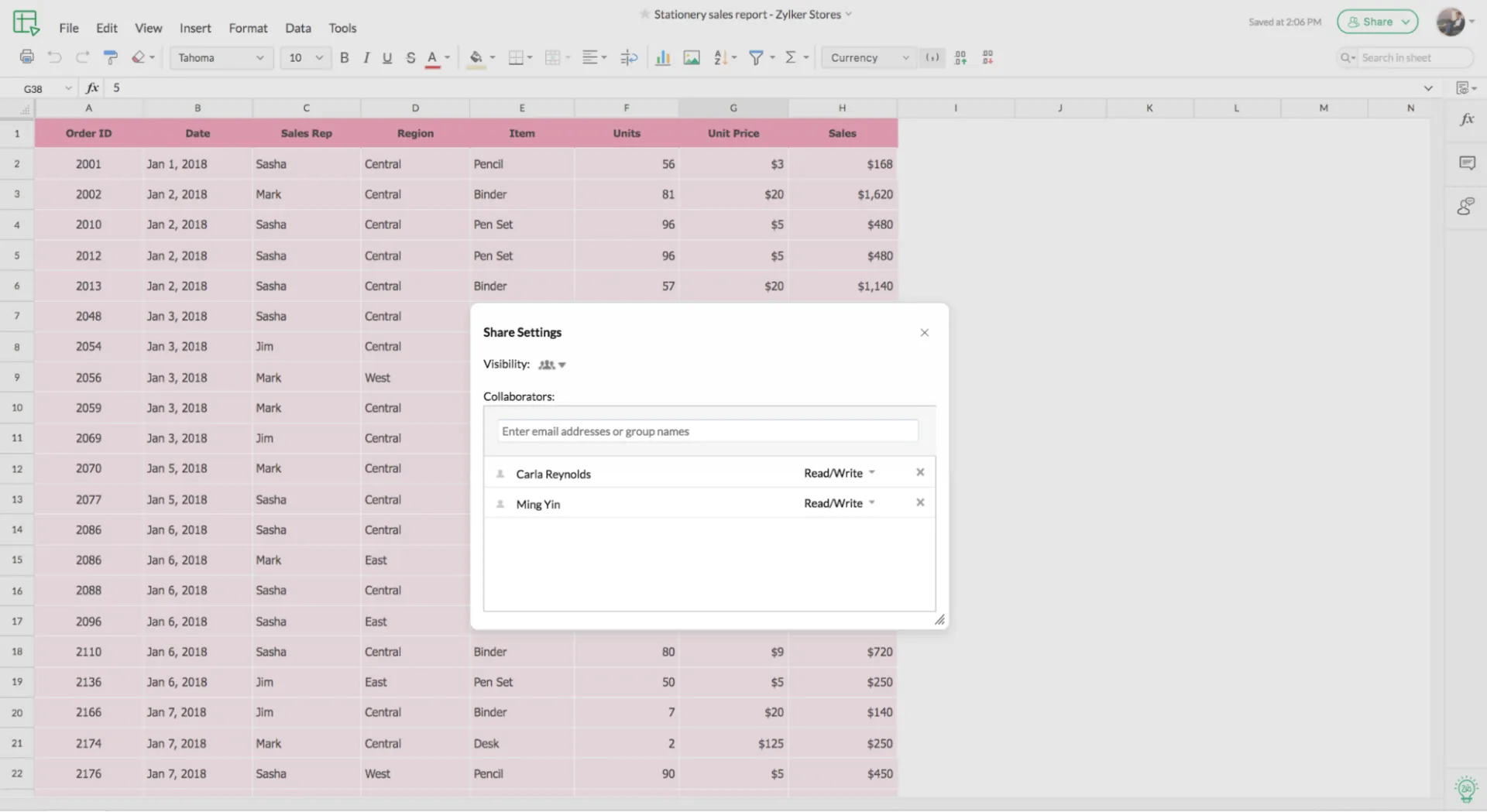
Zoho Sheet เป็นเครื่องมือสเปรดชีตบนคลาวด์สำหรับการสร้าง จัดการ และทำงานอัตโนมัติกับสเปรดชีตที่มีฟังก์ชันการทำงานครบครัน มีฟังก์ชันในตัวมากกว่า 350 รายการ รองรับการประมวลผลข้อมูลขั้นสูง และสามารถเชื่อมต่อกับแอปพลิเคชันมากกว่า 1,000 รายการ เพื่อเพิ่มประสิทธิภาพการทำงานและนำเข้าข้อมูลจากแหล่งต่าง ๆ เช่น Excel
Zoho Sheet มีผู้ช่วย AI ชื่อว่า Zia ที่ช่วยคุณวิเคราะห์ข้อมูล, แนะนำแผนภูมิหรือฟังก์ชัน, และระบุความไม่สอดคล้องกัน. นอกจากนี้ยังผสานการทำงานกับ Zoho CRM และแอป Zoho อื่น ๆ ได้ ทำให้คุณสามารถทำงานได้อย่างราบรื่นภายในระบบเดียวกัน.
คุณสมบัติที่ดีที่สุดของ Zoho Sheet
- การทำงานร่วมกันแบบเรียลไทม์: ช่วยให้ผู้ใช้หลายคนสามารถทำงานร่วมกันได้พร้อมการอัปเดตแบบเรียลไทม์, ความคิดเห็นในเซลล์/ช่วง, หัวข้อการสนทนา, และสิทธิ์การเข้าถึงที่ปรับแต่งได้เพื่อการทำงานเป็นทีมที่มีประสิทธิภาพ
- เครื่องมือทำความสะอาดและตรวจสอบความถูกต้องของข้อมูล: ตรวจจับข้อมูลซ้ำ ความไม่สอดคล้องกัน และรายการที่ว่างเปล่า เพื่อให้แน่ใจว่าข้อมูลสะอาดและถูกต้อง
- ปัญญาประดิษฐ์เชิงสร้างสรรค์: สร้างชุดข้อมูลตัวอย่าง สูตร และโค้ดมาโคร VBA ได้อย่างง่ายดายผ่าน Zia ซึ่งขับเคลื่อนโดย ChatGPT
ข้อจำกัดของ Zoho Sheet
- ผู้ใช้บางรายพบว่าส่วนติดต่อผู้ใช้ของแพลตฟอร์มล้าสมัยและใช้งานยาก
- อาจประสบปัญหาด้านประสิทธิภาพเมื่อทำงานกับสเปรดชีตขนาดใหญ่
ราคาของ Zoho Sheet
- ฟรีตลอดไป
Zoho Sheet การให้คะแนนและรีวิว
- G2: 4. 4/5 (180+ รีวิว)
- Capterra: 4. 4/5 (รีวิวมากกว่า 60 รายการ)
ผู้ใช้จริงพูดถึง Zoho Sheets อย่างไรบ้าง?
อ่านสิ่งที่ผู้รีวิว G2คนนี้ได้กล่าวไว้:
ฉันชอบ Zoho Sheet เพราะระบบอัตโนมัติของมันช่วยให้คุณตั้งค่ามาโครที่ช่วยทำงานที่ซับซ้อนให้เสร็จเพียงแค่คลิกปุ่ม นอกจากนี้ สำหรับทีมใหญ่ การทำงานร่วมกันในสเปรดชีตช่วยให้สมาชิกในทีมเข้าใจตรงกัน
ฉันชอบ Zoho Sheet เพราะระบบอัตโนมัติของมันช่วยให้คุณตั้งค่ามาโครที่ช่วยทำงานที่ซับซ้อนให้เสร็จเพียงแค่คลิกปุ่ม นอกจากนี้ สำหรับทีมใหญ่ การทำงานร่วมกันในสเปรดชีตช่วยให้สมาชิกในทีมเข้าใจตรงกัน
9. Airtable (ตัวเลือกที่ดีที่สุดพร้อมความสามารถในการจัดการฐานข้อมูล)
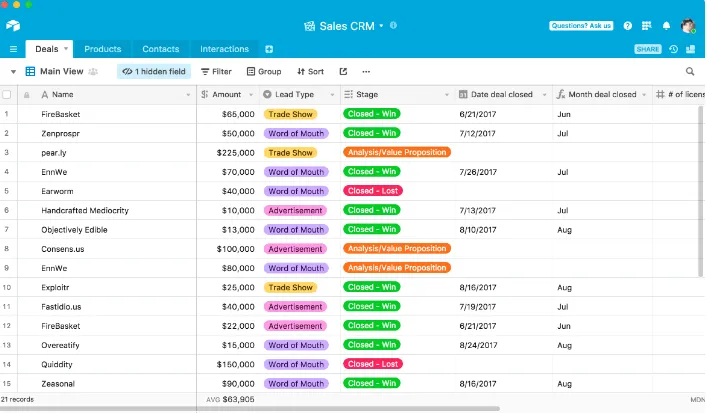
Airtable มีรูปแบบตารางที่ดูคล้ายกับสเปรดชีต แต่แต่ละ "แถว" จะเปรียบเสมือนระเบียนในฐานข้อมูล คุณสามารถกำหนดประเภทฟิลด์เฉพาะสำหรับแต่ละคอลัมน์ได้ เช่น ข้อความ ตัวเลข รายการแบบเลื่อนลง หรือไฟล์แนบ นอกจากนี้ยังสามารถเชื่อมโยงระเบียนระหว่างตารางเพื่อสร้างความสัมพันธ์ เช่น การเชื่อมโยงงานในตารางหนึ่งกับโครงการในอีกตารางหนึ่ง
นอกจากนี้แพลตฟอร์มสเปรดชีตการจัดการโครงการนี้ยังช่วยให้คุณสลับระหว่างมุมมองต่างๆ ได้ ตัวอย่างเช่น มุมมองปฏิทินจะแสดงรายการที่มีวันที่บนไทม์ไลน์ มุมมองคัมบังจะจัดกลุ่มเป็นคอลัมน์เหมือนขั้นตอนของงาน และมุมมองแกลเลอรีจะแสดงเป็นบัตรภาพ—เหมาะสำหรับรูปภาพหรือพอร์ตโฟลิโอ
คุณสมบัติที่ดีที่สุดของ Airtable
- การแบ่งปันข้อมูล: สร้างลิงก์ที่สามารถแชร์ได้พร้อมสิทธิ์การดูหรือแก้ไข ฝังฐานข้อมูลลงในเว็บไซต์ หรือใช้ Airtable API เพื่อเชื่อมต่อข้อมูลของคุณกับแอปที่กำหนดเอง
- ส่วนขยายในตัว: มีเครื่องมือ เช่น แผนภูมิ แบบฟอร์ม หรือวิดเจ็ตสำหรับรายงาน ที่คุณสามารถเพิ่มเพื่อรองรับกรณีการใช้งานเฉพาะได้
- ระบบอัตโนมัติ: ช่วยให้คุณตั้งค่ากฎการกระทำตามเงื่อนไข (เช่น "เมื่อมีการสร้างบันทึกหรือเมื่อฟิลด์สถานะเปลี่ยนเป็น X ให้ส่งอีเมลหรือโพสต์ข้อความใน Slack")
ข้อจำกัดของ Airtable
- Airtable เหมาะสำหรับการติดตามและจัดการข้อมูลเชิงสัมพันธ์มากกว่าการทำคณิตศาสตร์ขั้นสูงหรือการรายงานข้อมูลด้วยExcelพร้อมกราฟ
- เมื่อฐานข้อมูลเติบโตขึ้น การจัดการระบบขนาดใหญ่หรือซับซ้อนอาจกลายเป็นเรื่องยุ่งยาก
ราคาของ Airtable
- ฟรี
- ทีม: $20/เดือน ต่อที่นั่ง
- ธุรกิจ: $45/เดือน ต่อที่นั่ง
- องค์กร: ติดต่อเพื่อขอราคา
คะแนนและรีวิวใน Airtable
- G2: 4. 6/5 (รีวิวมากกว่า 2,900+)
- Capterra: 4. 7/5 (2,100+ รีวิว)
ผู้ใช้จริงพูดถึง Airtable อย่างไรบ้าง?
อ่านสิ่งที่ผู้รีวิว G2คนนี้ได้กล่าวไว้:
Airtable เป็นเครื่องมือที่ยอดเยี่ยมสำหรับการติดตามข้อมูล การบันทึกข้อมูล และมีหน้าตาผู้ใช้ที่น่าทึ่ง มันง่ายต่อการเรียนรู้ ระบบอัตโนมัติของมันทรงพลัง และสามารถทำได้มากมาย สิ่งที่ฉันชอบมากที่สุดเกี่ยวกับมันคือการเชื่อมโยงตาราง เพราะมันช่วยให้มีฟิลด์ค้นหา ซึ่งช่วยให้การแบ่งข้อมูลเป็นหมวดหมู่ได้ดีมาก
Airtable เป็นเครื่องมือที่ยอดเยี่ยมสำหรับการติดตามข้อมูล การบันทึกข้อมูล และมีหน้าตาผู้ใช้ที่น่าทึ่ง มันง่ายต่อการเรียนรู้ ระบบอัตโนมัติของมันทรงพลัง และสามารถทำได้มากมาย สิ่งที่ฉันชอบมากที่สุดเกี่ยวกับมันคือการเชื่อมโยงตาราง เพราะมันช่วยให้สามารถสร้างฟิลด์ค้นหาได้ ซึ่งช่วยให้การแบ่งแยกข้อมูลได้ดีมาก
📚 อ่านเพิ่มเติม: ทางเลือกและคู่แข่งที่ดีที่สุดของ Airtable
10. สมาร์ทชีต (เหมาะที่สุดสำหรับการจัดการโครงการขนาดใหญ่)
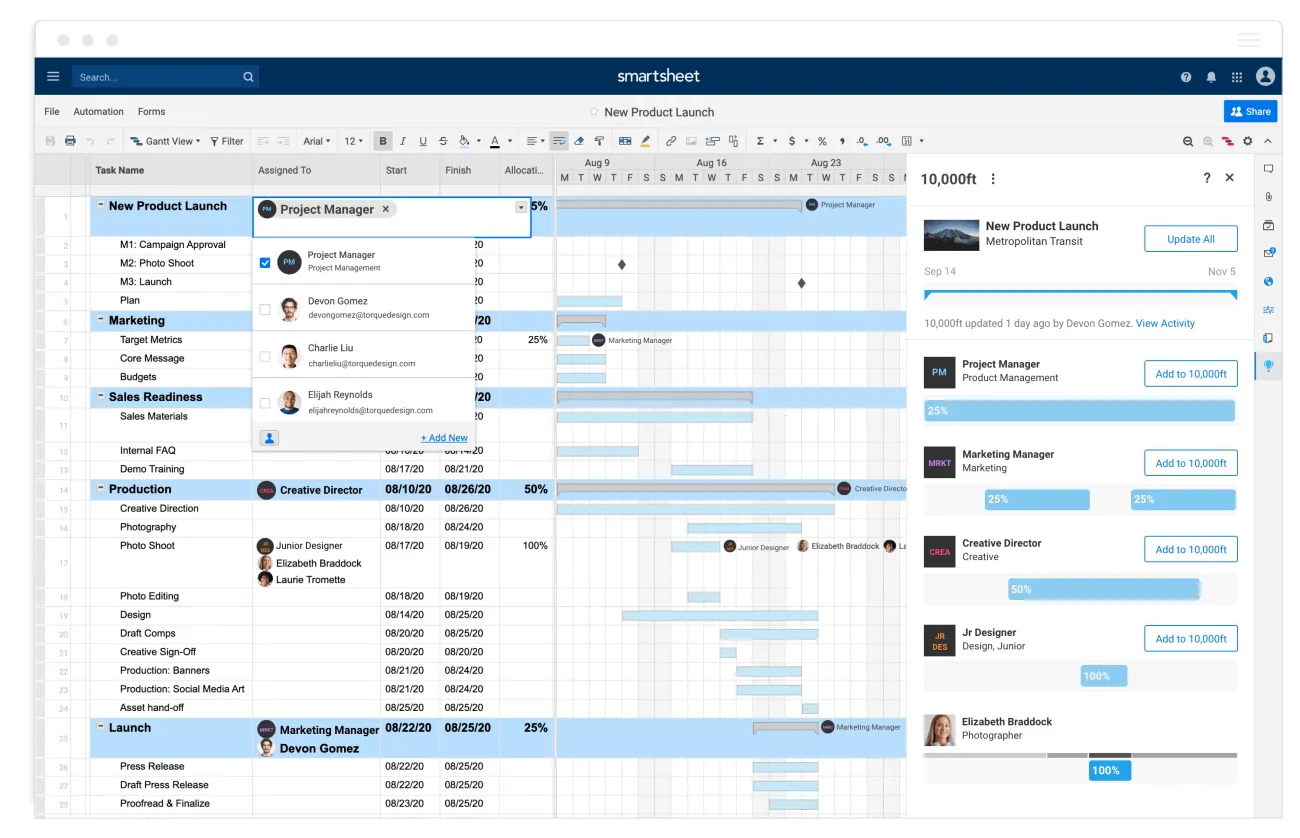
Smartsheet เป็นเครื่องมือระดับองค์กรที่ผสานรวมฟังก์ชันการทำงานของเครื่องมือบริหารโครงการเข้ากับความเรียบง่ายของอินเทอร์เฟซสเปรดชีต
มันใช้ความสามารถของ AI เช่น ข้อมูลเชิงลึกที่คาดการณ์ได้, คำแนะนำสูตรอัจฉริยะ, และการทำงานอัตโนมัติเพื่อช่วยคุณสร้างกระบวนการทำงานแบบกำหนดเอง. นอกจากนี้, มันยังผสานการทำงานกับ Google Workspace, Microsoft Office 365, Jira, และ Salesforce เพื่อให้การไหลของข้อมูลราบรื่นข้ามแพลตฟอร์ม.
ผู้ใช้ยังสามารถสร้างแดชบอร์ดเพื่อดูภาพรวมของโครงการในระดับสูง และสร้างรายงานที่ดึงข้อมูลแบบเรียลไทม์จากหลายชีตได้ ซึ่งช่วยลดความจำเป็นในการรวบรวมข้อมูลด้วยตนเองข้ามไฟล์ต่าง ๆ
คุณสมบัติที่ดีที่สุดของ Smartsheet
- การจัดการโครงการที่จำเป็น: มีมุมมองแผนภูมิแกนต์ในตัวและสามารถกำหนดการพึ่งพาของงานได้
- ความปลอดภัยและการปฏิบัติตามข้อกำหนด: ประกอบด้วยคุณสมบัติด้านความปลอดภัยระดับองค์กร เช่น การอนุญาตผู้ใช้ การเข้ารหัส และการปฏิบัติตามมาตรฐาน เช่น GDPR และ HIPAA
- ความยืดหยุ่นในการใช้งาน: รองรับสถานการณ์ที่หลากหลาย ตั้งแต่การจัดการโครงการก่อสร้างและการดำเนินงานของมหาวิทยาลัย ไปจนถึงการติดตามกระบวนการทำงานด้านการดูแลสุขภาพและการลงทุนด้านทุน
ข้อจำกัดของ Smartsheet
- มันประสบปัญหาการหน่วงเป็นครั้งคราวกับแผ่นงานขนาดใหญ่หรือซับซ้อน
- ผู้ใช้บางรายกล่าวถึงเส้นทางการเรียนรู้ที่ค่อนข้างชัน โดยเฉพาะสำหรับสมาชิกในทีมที่เปลี่ยนจากเครื่องมือที่ง่ายกว่าหรือแอปพลิเคชันบนมือถือ
ราคาของ Smartsheet
- ฟรี
- ข้อดี: $12 ต่อสมาชิกต่อเดือน
- ธุรกิจ: $24/สมาชิกต่อเดือน
- องค์กร: ติดต่อเพื่อขอราคา
การให้คะแนนและรีวิวของ Smartsheet
- G2: 4. 4/5 (19,400+ รีวิว)
- Capterra: 4. 5/5 (รีวิวมากกว่า 3,400 รายการ)
ผู้ใช้ในชีวิตจริงพูดถึง Smartsheet อย่างไรบ้าง?
อ่านสิ่งที่ผู้รีวิว G2คนนี้ได้กล่าวไว้:
ฉันชอบที่สามารถทบทวนงานและข้อมูลในหลากหลายวิธีเพื่อนำเสนอข้อมูลที่จำเป็นให้กับผู้ฟังที่มีความต้องการแตกต่างกันได้ ฉันยังชอบที่มันใช้งานง่ายและเข้าใจได้ง่าย ฉันรักคุณสมบัติของปฏิทิน, มุมมองการ์ด, และรายงาน มันทำให้การจัดการโครงการง่ายขึ้นมาก
ฉันชอบที่สามารถทบทวนงานและข้อมูลในหลากหลายวิธีเพื่อนำเสนอข้อมูลที่จำเป็นให้กับผู้ฟังที่มีความต้องการแตกต่างกัน ฉันยังชอบที่มันใช้งานง่ายและเข้าใจได้ง่าย ฉันรักฟีเจอร์ปฏิทิน, มุมมองการ์ด, และรายงาน มันทำให้การจัดการโครงการง่ายขึ้นมาก
📚 อ่านเพิ่มเติม: แอปเพิ่มประสิทธิภาพที่ดีที่สุดสำหรับ Mac
สร้างสเปรดชีตที่ทรงพลังบน Mac ด้วย ClickUp
แม้ว่า Excel จะทำงานได้อย่างราบรื่นบน macOS แต่ฟีเจอร์ขั้นสูงและการอัปเดตบางอย่างมักจะมาถึงผู้ใช้ Windows ก่อน
ClickUp เข้ามาเป็นโซลูชันครบวงจรที่นำเสนอวิธีการทำงานร่วมกันในการจัดการสเปรดชีตบน Mac ของคุณ
มุมมองตารางของ ClickUp มอบอินเทอร์เฟซที่ใช้งานง่ายสำหรับการสร้าง ดู และจัดการข้อมูลโดยตรงในพื้นที่ทำงานของคุณ ในขณะที่ฟิลด์สูตรจะเพิ่มพลังการคำนวณที่คล้ายกับ Excel นอกจากนี้ ด้วยระบบอัตโนมัติของฟิลด์สูตร คุณยังสามารถตั้งค่าการทำงานอัตโนมัติเพื่ออัปเดตค่าหรือเรียกใช้การดำเนินการเฉพาะตามผลลัพธ์ของสูตรของคุณได้อีกด้วย
ต้องการสร้างสเปรดชีตที่ชาญฉลาดและมีประสิทธิภาพมากขึ้นบน Mac ของคุณหรือไม่?ลงทะเบียนใช้ ClickUp วันนี้