
คุณเคยใช้เวลาหลายชั่วโมงต่อสู้กับข้อมูลใน Excel เพียงเพื่อจะได้รายงานที่นิ่งเฉยซึ่งไม่ได้บอกเล่าเรื่องราวทั้งหมดหรือไม่? คุณไม่ได้เป็นคนเดียว
การหลงทางในแถวและคอลัมน์เหล่านั้นเป็นเรื่องง่าย ซึ่งนำไปสู่การเสียเวลาและพลาดข้อมูลสำคัญ
ตอนนี้ ลองจินตนาการถึงการสร้างรายงานที่ชัดเจนและให้ข้อมูลครบถ้วนได้ในเวลาเพียงเสี้ยววินาทีด้วย Excel ⌛
เรามีวิธีที่ดีกว่าในการใช้ Excel สำหรับรายงานเพื่อระบุแนวโน้ม เปรียบเทียบข้อมูล หรือค้นหาแบบแผน มันจะนำข้อมูลดิบของคุณมาแปลงเป็นรูปแบบที่เข้าใจง่ายขึ้น
คู่มือนี้จะมอบเทคนิค Excelที่ช่วยให้คุณสร้างรายงานที่น่าสนใจและมีประสิทธิภาพ พร้อมทั้งทำงานซ้ำๆ ที่น่าเบื่อให้เป็นอัตโนมัติ
หากคุณกำลังพิจารณาเปลี่ยนจาก Excel, ClickUp พร้อมให้บริการคุณ. รับการเข้าถึงฟรีสำหรับรายงานที่ชัดเจน, การติดตามที่ง่าย, และการผสานรวมเครื่องมือ—ไม่มีเทคโนโลยีที่ซับซ้อน. เราจะบอกคุณทุกอย่างเกี่ยวกับมัน.
มาเริ่มกันที่การรายงานใน Excel กันเลย 👇
การเข้าใจรายงาน Excel
ก่อนที่เราจะพูดถึงวิธีที่ดีที่สุดในการสร้างรายงาน Excel มาทำความเข้าใจก่อนว่าอะไรที่ทำให้ Excel แตกต่างจากสเปรดชีตพื้นฐาน
สเปรดชีต:
สเปรดชีตคือเอกสารดิจิทัลที่จัดระเบียบข้อมูลในรูปแบบแถวและคอลัมน์ เป็นเวอร์ชันคอมพิวเตอร์ของสมุดบัญชีหรือแผ่นงานกระดาษที่ช่วยให้สามารถป้อนข้อมูลพื้นฐาน คำนวณโดยใช้สูตร และจัดรูปแบบเพื่อนำเสนอข้อมูลให้ดียิ่งขึ้น
โปรแกรมซอฟต์แวร์หลายตัว รวมถึง Google Sheets, LibreOffice Calc และ WPS Spreadsheet ก็มีฟังก์ชันการทำงานของสเปรดชีตเช่นกัน
Microsoft Excel:
Microsoft Excel เป็นแอปพลิเคชันสเปรดชีตที่พัฒนาโดย Microsoft พร้อมชุดคุณสมบัติขั้นสูง
ซอฟต์แวร์สเปรดชีตแบบง่าย ๆทำงานได้ดีสำหรับข้อมูลพื้นฐานและการคำนวณ. แต่เมื่อสิ่งต่าง ๆ กลายเป็นเรื่องซับซ้อน คุณสมบัติขั้นสูงของ Excel จะช่วยคุณเจาะลึกข้อมูล สร้างรายงาน และประหยัดเวลา.
ความแตกต่างระหว่างการรายงานแบบแมนนวลและแบบอัตโนมัติ
การรายงานอัตโนมัติช่วยประหยัดเวลา ปรับปรุงความถูกต้อง และเพิ่มความสามารถในการขยายตัวโดยการทำให้กระบวนการทำงานเป็นระบบผ่านซอฟต์แวร์ ช่วยลดข้อผิดพลาด ให้คุณสามารถมุ่งเน้นไปที่การวิเคราะห์ และจัดการกับข้อมูลขนาดใหญ่เพื่อการร่วมมือและข้อมูลเชิงลึกได้ทันที
นี่คือการเปรียบเทียบอย่างรวดเร็วระหว่างการรายงานแบบแมนนวลและแบบอัตโนมัติ:
| ลักษณะ | การรายงานด้วยตนเอง | รายงานอัตโนมัติ |
| กระบวนการ | มันเกี่ยวข้องกับความพยายามของมนุษย์ ตั้งแต่การรวบรวมข้อมูลและการจัดรูปแบบ ไปจนถึงการคำนวณ การสร้างแผนภูมิ และการรวบรวมรายงาน มันใช้เวลาและมีความเสี่ยงต่อข้อผิดพลาด | มันใช้ซอฟต์แวร์หรือเครื่องมือเพื่อทำให้งานที่ทำซ้ำ ๆ เป็นอัตโนมัติ ข้อมูลมักถูกดึงมาจากระบบต้นทางโดยตรง การคำนวณถูกดำเนินการโดยอัตโนมัติ และรายงานถูกสร้างขึ้นโดยมีการแทรกแซงจากมนุษย์น้อยที่สุด |
| เวลาและประสิทธิภาพ | อาจใช้เวลาเป็นอย่างมาก โดยเฉพาะอย่างยิ่งสำหรับรายงานที่ซับซ้อนหรือรายงานที่ต้องการการอัปเดตบ่อยครั้ง | มันช่วยประหยัดเวลาอย่างมีนัยสำคัญโดยการอัตโนมัติงานที่ทำซ้ำ ๆ มันช่วยให้ทรัพยากรบุคคลมีเวลาว่างสำหรับการวิเคราะห์, การตีความ, และการตัดสินใจเชิงกลยุทธ์ตามข้อมูล |
| ความถูกต้องและความสม่ำเสมอ | มีความเสี่ยงต่อข้อผิดพลาดมากขึ้นเนื่องจากความผิดพลาดในการป้อนข้อมูลของมนุษย์ ความไม่สอดคล้องของสูตร และรูปแบบที่แตกต่างกันในรายงานต่างๆ | มันช่วยลดข้อผิดพลาดโดยการลดการแทรกแซงของมนุษย์ให้น้อยที่สุด และทำให้การคำนวณและการจัดรูปแบบเป็นไปอย่างสม่ำเสมอ ตามกฎที่กำหนดไว้ล่วงหน้า |
| ความสามารถในการขยายขนาด | มันกลายเป็นเรื่องยากขึ้นและใช้เวลานานขึ้นเมื่อปริมาณข้อมูลเพิ่มขึ้น | สามารถจัดการกับชุดข้อมูลขนาดใหญ่ได้อย่างมีประสิทธิภาพ ทำให้เหมาะสำหรับธุรกิจที่กำลังเติบโตซึ่งมีความต้องการข้อมูลเพิ่มขึ้น |
| ความร่วมมือและการแบ่งปัน | มักเกี่ยวข้องกับการแจกจ่ายด้วยตนเอง (เช่น ไฟล์แนบทางอีเมล) ซึ่งอาจยุ่งยากและจำกัดการเข้าถึงแบบเรียลไทม์ | สามารถแชร์รายงานกับผู้มีส่วนได้ส่วนเสียได้โดยอัตโนมัติผ่านแพลตฟอร์มบนคลาวด์ ซึ่งช่วยให้เกิดการทำงานร่วมกันแบบเรียลไทม์และการเข้าถึงข้อมูลเชิงลึกล่าสุด |
วิธีสร้างรายงาน Excel
การสร้างรายงาน Excel นั้นค่อนข้างง่ายหากคุณเข้าใจสิ่งต่อไปนี้:
- วัตถุประสงค์และกลุ่มเป้าหมายของรายงาน
- ข้อกำหนดข้อมูลเฉพาะ
- แหล่งข้อมูลที่มีอยู่
- แนวทางหรือมาตรฐานที่เกี่ยวข้องสำหรับการรายงานและ
- รูปแบบหรือสไตล์การนำเสนอที่ต้องการ
นี่คือวิธีที่คุณสามารถสร้างรายงานได้ดี:
ขั้นตอนที่ 1: เพิ่มและเตรียมข้อมูลของคุณ
สำหรับชุดข้อมูลขนาดเล็ก คุณสามารถป้อนข้อมูลของคุณลงในเซลล์แต่ละเซลล์ด้วยตนเอง หรือนำเข้าข้อมูลที่มีอยู่จากแหล่งต่าง ๆ เช่น ไฟล์ CSV, ไฟล์ข้อความ หรือฐานข้อมูลได้โดยอัตโนมัติ

นี่คือคำแนะนำบางประการเพื่อให้ข้อมูลที่คุณป้อนเป็นมิตรกับผู้ใช้มากขึ้น:
- ติดป้ายกำกับแต่ละคอลัมน์ด้วยหัวข้อที่อธิบายชัดเจนเพื่อกำหนดหมวดหมู่ของข้อมูล
- ปรับความกว้างของคอลัมน์เพื่อให้แน่ใจว่าข้อมูลทั้งหมดมองเห็นได้ชัดเจน ดับเบิลคลิกที่เส้นแบ่งระหว่างหัวคอลัมน์เพื่อปรับความกว้างให้พอดีกับข้อมูลที่กว้างที่สุดโดยอัตโนมัติ หรือลากเส้นขอบด้วยเมาส์เพื่อปรับความกว้างด้วยตนเอง

- ใช้เส้นขอบและเงาเพื่อแยกแยะส่วนหัว, ยอดรวม, หรือส่วนสำคัญอื่น ๆ อย่างชัดเจน. ซึ่งช่วยให้ผู้ชมสามารถนำทางและเข้าใจโครงสร้างข้อมูลได้ดีขึ้น
- ใช้ตัวหนาหรือสีสำหรับหัวข้อและข้อมูลสำคัญเพื่อเพิ่มความชัดเจนและความน่าสนใจทางสายตา
- ใช้สูตรเช่น SUM, AVERAGE, หรือ COUNT เพื่อคำนวณผลรวม, ค่าเฉลี่ย, หรือจำนวนข้อมูลโดยอัตโนมัติ แสดงผลลัพธ์ในเซลล์ที่ต่างกันเพื่อความชัดเจน Excel มีสูตรมากมายสำหรับการคำนวณต่าง ๆ ทำให้การวิเคราะห์ข้อมูลมีประสิทธิภาพมากขึ้น
ด้วยพื้นฐานที่เตรียมไว้อย่างดี คุณพร้อมที่จะก้าวไปสู่การมองเห็นข้อมูลธุรกิจของคุณแล้ว
ขั้นตอนที่ 2: แสดงข้อมูลด้วย PivotTables และแผนภูมิ
การใช้ภาพร่วมกับข้อมูลช่วยให้คุณมองเห็นรูปแบบและแนวโน้มได้ง่ายขึ้น ซึ่งช่วยให้การตัดสินใจและการแบ่งปันข้อมูลกับทีมของคุณง่ายขึ้น
มาสำรวจสององค์ประกอบทางภาพที่สำคัญ: PivotTables และแผนภูมิ
1. การใช้ PivotTables เพื่อสร้างรายงานจากไฟล์ Excel Spreadsheet
PivotTable เป็นเครื่องมือที่ช่วยให้คุณสามารถจัดเรียงใหม่และสรุปข้อมูลจากคอลัมน์และแถวที่เลือกไว้ในรูปแบบที่จัดการได้ง่ายขึ้น โดยไม่เปลี่ยนแปลงชุดข้อมูลต้นฉบับ
ด้วย PivotTables คุณสามารถวิเคราะห์ชุดข้อมูลขนาดใหญ่ได้อย่างรวดเร็ว ระบุรูปแบบ และสร้างรายงานที่ให้ข้อมูลเชิงลึกโดยการสรุป จัดกลุ่ม กรอง และคำนวณข้อมูลแบบไดนามิก
นี่คือวิธีที่คุณสามารถสร้างรายงานจากไฟล์ Excel Spreadsheet โดยใช้ PivotTable:
- ไฮไลต์ช่วงข้อมูลที่คุณต้องการวิเคราะห์
- ไปที่แท็บ แทรก และคลิก PivotTable
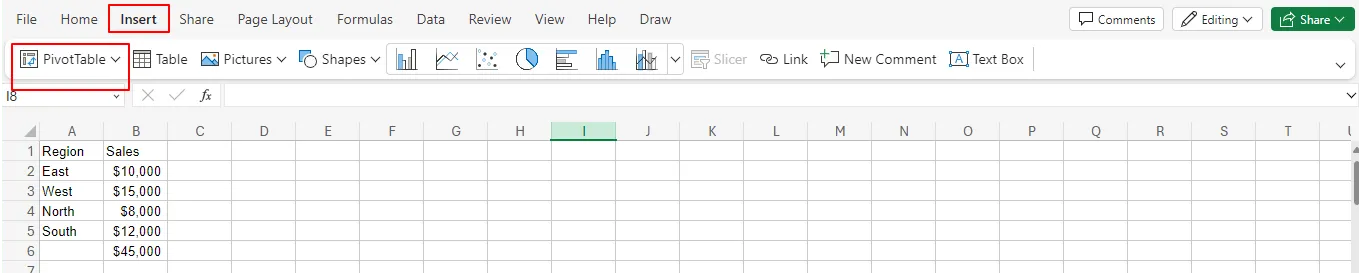
- ในบานหน้าต่าง PivotTable Fields ให้ลากและวางฟิลด์ไปยังส่วน แถว, คอลัมน์, หรือ ค่า เพื่อกำหนดวิธีที่คุณต้องการจัดระเบียบและสรุปข้อมูลของคุณ
- ใช้ตัวกรองทางด้านข้างเพื่อปรับปรุงการวิเคราะห์ของคุณและค้นหาแนวโน้มเฉพาะภายในข้อมูลของคุณ
2. การสร้างแผนภูมิและตารางพื้นฐานสำหรับรายงาน Excel
แผนภูมิแสดงข้อมูลจากตาราง Excel อย่างชัดเจน ทำให้เข้าใจแนวโน้ม รูปแบบ และความสัมพันธ์ภายในข้อมูลได้ง่ายขึ้น
Excel มีแผนภูมิหลากหลายประเภท เช่น แผนภูมิแท่ง แผนภูมิเส้น แผนภูมิวงกลม และแผนภูมิกระจาย ซึ่งแต่ละประเภทเหมาะสำหรับข้อมูลและการวิเคราะห์ที่แตกต่างกัน
นี่คือวิธีการสร้างแผนภูมิพื้นฐาน:
- เลือกข้อมูลที่คุณต้องการให้แสดงเป็นภาพ
- ไปที่แท็บ แทรก และคลิกประเภทแผนภูมิที่ต้องการ (เช่น แผนภูมิแท่ง, แผนภูมิวงกลม, เป็นต้น)
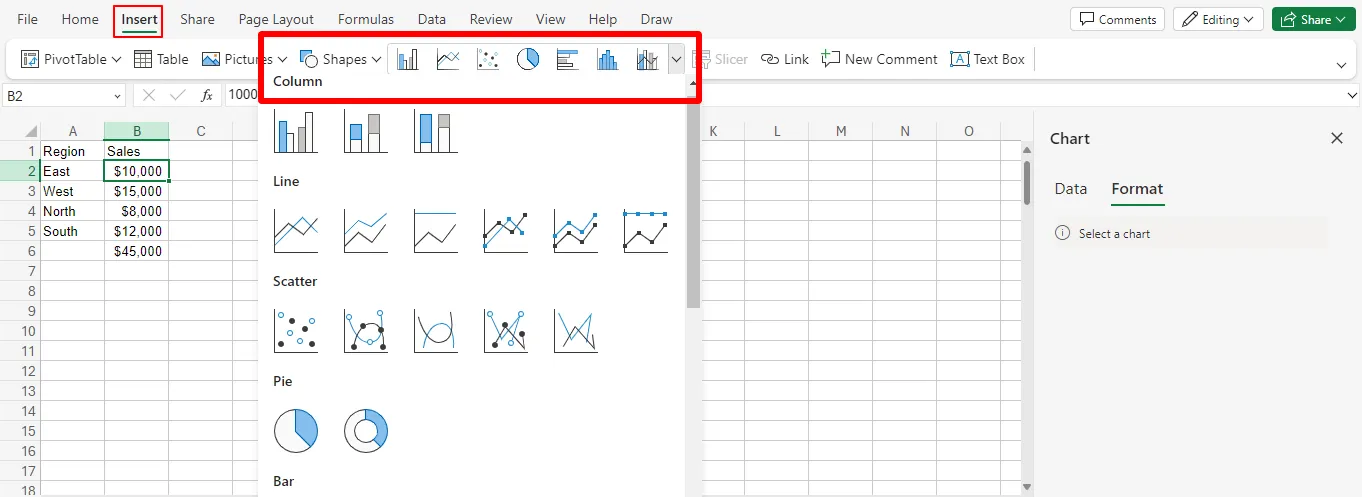
- ทดลองใช้รูปแบบแผนภูมิที่แตกต่างกันเพื่อค้นหาแบบที่เหมาะสมที่สุดในการแสดงข้อมูลของคุณ
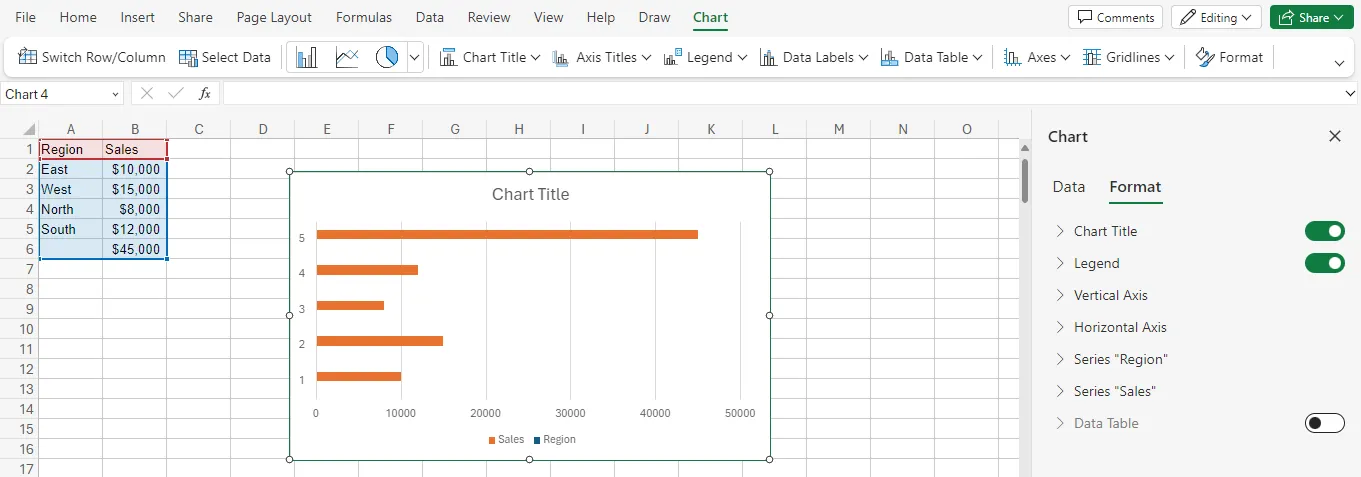
- ทำให้แผนภูมิของคุณชัดเจนและให้ข้อมูลโดยการปรับแต่งชื่อเรื่อง, แกน, และป้ายกำกับข้อมูล. ให้คำอธิบายสั้น ๆ เกี่ยวกับข้อมูลและหน่วยที่วัด.
- เลือกสีที่เสริมสร้างแบรนด์หรือธีมการนำเสนอของคุณ เลือกแบบอักษรที่อ่านง่ายเพื่อเพิ่มความชัดเจน
- พิจารณาประเภทของข้อมูลที่คุณกำลังนำเสนอ สำหรับแนวโน้ม ให้ใช้แผนภูมิเส้น สำหรับการเปรียบเทียบ ให้พิจารณาแผนภูมิแท่ง ทดลองใช้รูปแบบต่างๆ เพื่อค้นหาการแสดงผลทางภาพที่มีประสิทธิภาพมากที่สุด
- ดึงดูดความสนใจไปยังข้อมูลที่สำคัญ ใช้ตัวบ่งชี้ข้อมูล แถบสีต่างกัน หรือกล่องข้อความเน้นข้อความเพื่อเน้นแนวโน้มที่สำคัญหรือค่าที่ผิดปกติ
ขั้นตอนที่ 3: สร้างรายงาน Excel ของคุณ
ตอนนี้ข้อมูลของคุณได้ถูกเตรียมไว้แล้วและน่าสนใจทางสายตาแล้ว ถึงเวลาที่จะรวบรวมและนำเสนอรายงานของคุณ:
- จัดเตรียมตารางข้อมูลที่เตรียมไว้, PivotTables, แผนภูมิ, และข้อความเพิ่มเติมใด ๆ ให้อยู่ในรูปแบบที่ชัดเจนและมีเหตุผลเพื่อให้ข้อมูลไหลลื่น
- ใช้ส่วนหัวและส่วนท้ายเพื่อใส่ชื่อรายงาน วันที่ หรือหมายเลขหน้า เพื่อเพิ่มบริบทและความชัดเจนให้กับรายงานของคุณ
- รักษาการจัดรูปแบบให้สม่ำเสมอทั่วทั้งรายงานของคุณ โดยใช้รูปแบบตัวอักษร สี และการจัดวางที่เหมือนกัน
ขั้นตอนที่ 4: บันทึกและแชร์รายงานของคุณกับทีมของคุณ
การบันทึกและแชร์รายงาน Excel ของคุณนั้นทำได้ง่าย:
- ไปที่แถบด้านบนซ้ายและเลือก ไฟล์ คุณจะเห็นดังนี้:
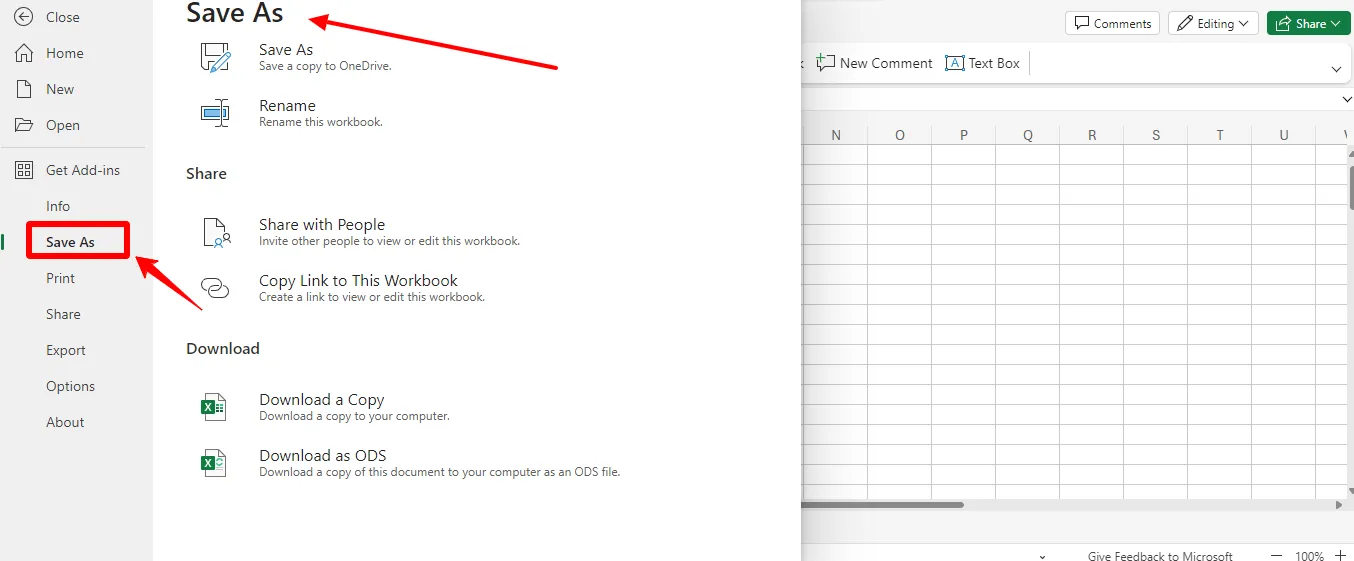
- บันทึกไฟล์รายงานของคุณเป็นไฟล์ Excel (.xlsx) เพื่อความสะดวกในการเข้าถึงและอ้างอิงในอนาคต
- ไปที่มุมขวาบนเพื่อแชร์หรือทำงานร่วมกัน:
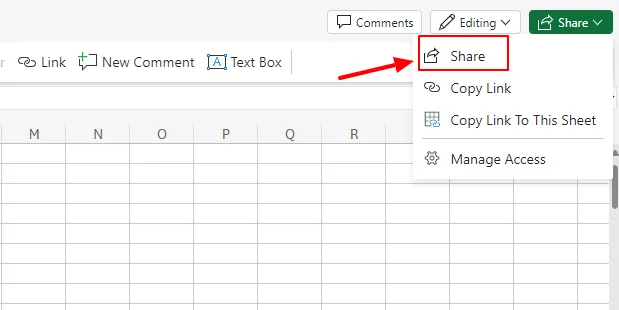
- Excel มีฟีเจอร์การทำงานร่วมกันในตัว คุณสามารถแชร์รายงานของคุณกับผู้อื่นและอนุญาตให้พวกเขาดูหรือแม้แต่แก้ไขเอกสารแบบเรียลไทม์ได้ (ขึ้นอยู่กับสิทธิ์การตั้งค่าการเข้าถึงของคุณที่ การจัดการการเข้าถึง ด้านบน)
วิธีตั้งค่าการรายงานอัตโนมัติ
การรายงานอัตโนมัติช่วยขจัดงานที่ต้องทำด้วยตนเอง เช่น การคัดลอก วาง และอัปเดตข้อมูล โดยจัดการงานที่ทำซ้ำๆ ได้อย่างง่ายดายด้วยซอฟต์แวร์
มีหลายวิธีในการทำให้รายงานExcel เป็นอัตโนมัติขึ้นอยู่กับความซับซ้อนของการสร้างแบบจำลองข้อมูล
นี่คือรายละเอียดของวิธีการที่พบบ่อยที่สุด:
1. การใช้สูตรและฟังก์ชัน (สำหรับรายงานที่ง่ายขึ้น):
- วางแผนผังรายงานของคุณ: ก่อนที่คุณจะเริ่มสร้างรายงานอัตโนมัติ ให้ร่างโครงสร้างของรายงานก่อน กำหนดตำแหน่งที่คุณต้องการสำหรับหัวข้อ ชื่อเรื่อง ตารางข้อมูล และแผนภูมิ การวางแผนล่วงหน้าจะช่วยให้สูตรของคุณเป็นระเบียบ
- จัดระเบียบข้อมูลของคุณ: ตรวจสอบให้แน่ใจว่าแหล่งข้อมูลของคุณ (เวิร์กชีตอื่นหรือไฟล์ภายนอก) มีโครงสร้างที่ดีและสอดคล้องกัน ซึ่งหมายความว่าแถวและคอลัมน์มีป้ายกำกับที่ชัดเจน และข้อมูลถูกป้อนอย่างสม่ำเสมอ
- ใช้สูตรที่มีอยู่ในตัว: Excel มีห้องสมุดสูตรมากมายที่สามารถทำให้การคำนวณและการกรอกข้อมูลในรายงานของคุณเป็นไปโดยอัตโนมัติ นี่คือสูตรที่ใช้บ่อย: SUM: คำนวณผลรวมของช่วงเซลล์ VLOOKUP/INDEX MATCH: ฟังก์ชันนี้ดึงข้อมูลเฉพาะจากตารางอื่นตามเกณฑ์ที่ตรงกัน เหมาะสำหรับการอ้างอิงข้อมูลจากแผ่นงานแยกต่างหาก การจัดรูปแบบตามเงื่อนไข: จัดรูปแบบเซลล์โดยอัตโนมัติตามเงื่อนไขที่กำหนดไว้ มีประโยชน์สำหรับการเน้นแนวโน้มที่สำคัญหรือค่าที่เกินกำหนด
- SUM: คำนวณผลรวมของช่วงเซลล์
- VLOOKUP/INDEX MATCH: ฟังก์ชันนี้ดึงข้อมูลเฉพาะจากตารางอื่นตามเกณฑ์การจับคู่ เหมาะสำหรับการอ้างอิงข้อมูลจากชีตที่แยกกัน
- การจัดรูปแบบตามเงื่อนไข: จัดรูปแบบเซลล์โดยอัตโนมัติตามเงื่อนไขที่กำหนดไว้ มีประโยชน์สำหรับการเน้นแนวโน้มที่สำคัญหรือค่าที่เกินกำหนด
- เชื่อมต่อกับข้อมูลภายนอก (ไม่บังคับ): หากข้อมูลของคุณมาจากแหล่งอื่น เช่น ฐานข้อมูล คุณสามารถตั้งค่าการเชื่อมต่อใน Excel ได้ ซึ่งจะช่วยให้รายงานของคุณดึงข้อมูลใหม่โดยอัตโนมัติเมื่อใดก็ตามที่ต้องการ
- SUM: คำนวณผลรวมของช่วงเซลล์
- VLOOKUP/INDEX MATCH: ฟังก์ชันนี้ดึงข้อมูลเฉพาะจากตารางอื่นตามเกณฑ์การจับคู่ เหมาะสำหรับการอ้างอิงข้อมูลจากชีตที่แยกกัน
- การจัดรูปแบบตามเงื่อนไข: จัดรูปแบบเซลล์โดยอัตโนมัติตามเงื่อนไขที่กำหนดไว้ มีประโยชน์สำหรับการเน้นแนวโน้มที่สำคัญหรือค่าที่เกินกำหนด
2. การบันทึกมาโคร (สำหรับงานที่ทำซ้ำ)
- ไปที่แท็บ นักพัฒนา (หากไม่แสดง ให้เปิดใช้งาน: ไฟล์ > ตัวเลือก > กำหนดแถบริบบอนเอง > เลือก นักพัฒนา) คลิก บันทึกมาโคร ตั้งชื่อมาโครให้ชัดเจนแล้วกด ตกลง
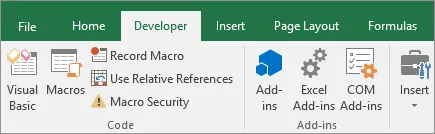
- ตอนนี้ ให้คุณดำเนินการตรวจสอบทุกขั้นตอนที่ต้องการให้ระบบทำงานอัตโนมัติในกระบวนการสร้างรายงานของคุณด้วยตนเอง ซึ่งอาจรวมถึงการจัดรูปแบบเซลล์ การแทรกแผนภูมิ หรือการคำนวณต่าง ๆ
- เมื่อเสร็จสิ้นขั้นตอนที่ทำด้วยตนเองแล้ว ให้คลิก หยุดการบันทึก ที่แท็บนักพัฒนา
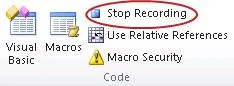
- เมื่อใดก็ตามที่คุณต้องการสร้างรายงานขึ้นมาใหม่ ให้เรียกใช้มาโครโดยคลิกที่ปุ่มบันทึกที่คุณตั้งชื่อไว้ (โดยปกติจะอยู่ในส่วนมาโครของแท็บนักพัฒนา) มาโครจะเล่นซ้ำทุกการกระทำที่คุณบันทึกไว้ และสร้างรายงานโดยอัตโนมัติ
3. การใช้ VBA (สำหรับการทำงานอัตโนมัติขั้นสูง)
1. เปิดใช้งานแท็บนักพัฒนา:
- คุณจะต้องให้แท็บนักพัฒนา (Developer) ปรากฏอยู่เพื่อเข้าถึงเครื่องมือ VBA
- ไปที่ ไฟล์ > ตัวเลือก > ปรับแต่งริบบอน
- ในบานหน้าต่างด้านขวา ภายใต้แท็บหลัก ให้ทำเครื่องหมายที่ช่องสำหรับนักพัฒนา คลิก ตกลง
2. เปิดตัวแก้ไข VBA:
- คลิกที่แท็บนักพัฒนา
- ในริบบอน ให้คลิก Visual Basic
3. เขียนโค้ด VBA ของคุณ:
ในหน้าต่าง VBA Project (เปิดในขั้นตอนที่ 2) คุณจะเห็นโมดูล (VBAProject > VBA Modules > Module1) นี่คือที่ที่คุณจะเขียนโค้ดของคุณ
คุณสามารถใช้มาโครที่บันทึกไว้เป็นฐานและแก้ไขโค้ด VBA ภายในโมดูล หรือเขียนโค้ดใหม่ทั้งหมดก็ได้
โบนัส:เครื่องมือ Excel ด้วย AI!
การผสานรวมรายงาน Excel กับระบบอื่น
รายงาน Excel มีประสิทธิภาพสูงสำหรับการวิเคราะห์ข้อมูล แต่บางครั้งจำเป็นต้องผสานรวมกับระบบอื่น ๆ เพื่อการทำงานที่ดีขึ้น
นี่คือวิธีที่คุณสามารถทำได้:
1. การผสานรวมกับ Microsoft Dynamics
การผสานรายงาน Excel กับ Dynamics ช่วยให้คุณสามารถใช้ข้อมูลเพื่อตัดสินใจได้ดีขึ้น นี่คือขั้นตอนการทำให้สำเร็จ:
การใช้ Microsoft Power Query (แนะนำ)
- หากยังไม่ได้ติดตั้ง ให้ดาวน์โหลดและติดตั้ง Power Query add-in สำหรับ Excel ฟรี
- ไปที่แท็บ ข้อมูล และคลิก รับข้อมูล > จากแหล่งอื่น > จาก Dynamics 365
- เลือกอินสแตนซ์ของ Dynamics ของคุณและเข้าสู่ระบบด้วยข้อมูลประจำตัวของคุณ เลือกเอนทิตีข้อมูล (ตาราง) ที่เฉพาะเจาะจงซึ่งเกี่ยวข้องกับรายงานของคุณ
- Power Query ช่วยให้คุณกรอง แปลง และจัดรูปแบบข้อมูลที่นำเข้าได้ก่อนที่จะโหลดลงในรายงาน Excel ของคุณ คลิก โหลด เพื่อนำข้อมูลเข้าสู่สเปรดชีตของคุณ
การเชื่อมต่อข้อมูล
- ไปที่แท็บ ข้อมูล คลิก รับข้อมูลภายนอก > จากฐานข้อมูล > จาก Microsoft Dynamics
- เลือกแอปพลิเคชัน Dynamics ที่เฉพาะเจาะจง (เช่น Dynamics 365 Sales) และให้ข้อมูลการเข้าสู่ระบบของคุณ
- เลือกตารางที่คุณต้องการเชื่อมต่อและกำหนดเกณฑ์การกรองใด ๆ
- คลิก นำเข้า เพื่อสร้างการเชื่อมต่อ จากนั้นคุณสามารถรีเฟรชข้อมูลรายงานของคุณด้วยตนเองหรือตั้งค่าการรีเฟรชอัตโนมัติเพื่อให้แน่ใจว่าคุณกำลังทำงานกับข้อมูลล่าสุดเสมอ
หมายเหตุ: ขั้นตอนเฉพาะอาจแตกต่างกันเล็กน้อยขึ้นอยู่กับเวอร์ชันของ Dynamics ที่คุณใช้ โปรดอ้างอิงเอกสารอย่างเป็นทางการของ Microsoft สำหรับคำแนะนำโดยละเอียดตามการตั้งค่าของคุณ
2. การเชื่อมโยงรายงาน Excel กับเวิลด์ไวด์เว็บ: การแบ่งปันข้อมูลเชิงลึกทางออนไลน์
คุณสามารถขยายขอบเขตของรายงานของคุณได้โดยการทำให้รายงานของคุณเป็นมิตรกับเว็บไซต์มากขึ้น นี่คือวิธีการทำ:
- ตรวจสอบให้แน่ใจว่าเค้าโครงและรูปแบบของรายงานของคุณเหมาะสมสำหรับการดูออนไลน์
- ไปที่แท็บ ไฟล์ และคลิก บันทึกเป็น
- เลือก Web Page (.htm/.html) จากเมนูแบบเลื่อนลงประเภท บันทึกเป็น คลิก บันทึก
การแบ่งปันและทำงานร่วมกันในรายงาน Excel
เมื่อคุณทำรายงาน Excel เสร็จแล้ว ให้แบ่งปันข้อมูลเชิงลึกของคุณกับทีมของคุณ ใช้วิธีการเหล่านี้เพื่อทำงานร่วมกัน:
1. การเผยแพร่ไปยัง SharePoint
SharePoint ช่วยให้คุณอัปโหลดและแชร์รายงาน Excel พร้อมการควบคุมเวอร์ชัน เพื่อให้มั่นใจว่าทุกคนทำงานบนเวอร์ชันล่าสุดและป้องกันการเขียนทับโดยไม่ได้ตั้งใจ
ตั้งค่าสิทธิ์เพื่อควบคุมว่าใครสามารถดู แก้ไข หรือแสดงความคิดเห็นในรายงานได้ โดยรักษาความมั่นคงของข้อมูลตามขั้นตอนต่อไปนี้:
- เข้าสู่ระบบ SharePoint ของคุณ
- ไปที่ไลบรารีเอกสารที่ต้องการ
- คลิก อัปโหลด และเลือกไฟล์รายงาน Excel ของคุณ
- (ไม่บังคับ) กำหนดระดับสิทธิ์การเข้าถึงและการแก้ไข
ลองดูทางเลือกอื่นสำหรับ Sharepoint เหล่านี้!
2. การแชร์ผ่านอีเมลและ File Explorer:
วิธีนี้รวดเร็วและง่ายเมื่อผู้ร่วมงานของคุณไม่มากนัก
แนบไฟล์รายงาน Excel ของคุณไปยังอีเมลใหม่ และส่งให้เพื่อนร่วมงานของคุณ. บันทึกไฟล์รายงานของคุณไว้ในโฟลเดอร์ที่ใช้ร่วมกันบนระบบเครือข่ายหรือบริการเก็บข้อมูลบนคลาวด์ (เช่น OneDrive) และให้สิทธิ์การเข้าถึงแก่ผู้ที่ต้องการใช้.
3. การแบ่งปันทรัพยากรและการทำงานร่วมกันบนเซิร์ฟเวอร์:
วิธีนี้ใช้สภาพแวดล้อมเซิร์ฟเวอร์ร่วมที่ผู้ใช้หลายคนสามารถเข้าถึงและแก้ไขรายงาน Excel เดียวกันได้พร้อมกัน
บางองค์กรอาจมีเซิร์ฟเวอร์สำหรับการทำงานร่วมกันโดยเฉพาะที่มีคุณสมบัติขั้นสูงสำหรับการทำงานกับรายงาน Excel
ไมโครซอฟท์นำเสนอเครื่องมือเช่น Excel Online (เป็นส่วนหนึ่งของ Microsoft 365) ที่ช่วยให้สามารถแก้ไขเอกสารร่วมกันแบบเรียลไทม์บนรายงาน Excel ที่เก็บไว้บนเซิร์ฟเวอร์ที่ใช้ร่วมกันได้ วิธีการนี้ต้องการโครงสร้างพื้นฐานของเซิร์ฟเวอร์ที่เหมาะสม และอาจต้องมีการมีส่วนร่วมจากแผนกไอทีสำหรับการตั้งค่าและการควบคุมการเข้าถึง
4. การเลือกวิธีการที่เหมาะสม
วิธีที่ดีที่สุดในการแบ่งปันและทำงานร่วมกันขึ้นอยู่กับความต้องการเฉพาะของคุณ:
- สำหรับทีมขนาดเล็กและรายงานที่ไม่ซับซ้อน อีเมลหรือโฟลเดอร์ที่ใช้ร่วมกันอาจเพียงพอ
- SharePoint เป็นตัวเลือกที่ดีสำหรับทีมขนาดใหญ่หรือรายงานที่ต้องการการควบคุมเวอร์ชันและการเข้าถึงแบบรวมศูนย์
- สำหรับการทำงานร่วมกันแบบเรียลไทม์ ให้พิจารณาโซลูชันบนคลาวด์ เช่น Excel Online
ข้อจำกัดของการรายงานด้วย Excel
แม้ว่า Excel จะเป็นเครื่องมือที่ทรงพลังและหลากหลาย แต่ข้อจำกัดของมันก็จะปรากฏชัดเมื่อต้องจัดการกับการวิเคราะห์ข้อมูลที่ซับซ้อนหรือความต้องการในการรายงานขนาดใหญ่:
ข้อจำกัดที่ 1: ความสามารถในการขยายขนาด
Excel อาจทำงานช้าลงเมื่อจัดการกับชุดข้อมูลขนาดใหญ่มาก ทำให้ยากต่อการเปิด ใช้งาน และวิเคราะห์ข้อมูลเหล่านั้น
มันไม่เหมาะสำหรับข้อมูลที่ซับซ้อนซึ่งมีการเชื่อมโยงระหว่างจุดต่าง ๆ มากมาย ซึ่งอาจนำไปสู่ข้อผิดพลาดและความไม่มีประสิทธิภาพเมื่อจัดการทั้งหมด
ข้อจำกัดที่ 2: การร่วมมือและการแบ่งปัน
Excel มีฟังก์ชันพื้นฐานสำหรับการแชร์รายงาน แต่การทำงานร่วมกันแบบเรียลไทม์และการควบคุมเวอร์ชันอาจเป็นเรื่องท้าทาย โดยเฉพาะเมื่อมีผู้ใช้หลายคนแก้ไขรายงานเดียวกัน
การแชร์รายงาน Excel จำเป็นต้องมีการจัดการสิทธิ์การใช้งานของผู้ใช้อย่างรอบคอบ เพื่อหลีกเลี่ยงการละเมิดความปลอดภัยของข้อมูลและการแก้ไขโดยไม่ตั้งใจในการเรียกใช้รายงานโดยผู้ใช้ที่ไม่มีสิทธิ์
ข้อจำกัดที่ 3: การวิเคราะห์ข้อมูลและการทำงานอัตโนมัติ
ความสามารถในการวิเคราะห์ข้อมูลของ Excel เหมาะสมสำหรับงานพื้นฐาน แต่ขาดคุณสมบัติขั้นสูงที่มีอยู่ในเครื่องมือ Business Intelligence (BI) ที่ออกแบบมาโดยเฉพาะ
การคำนวณที่ซับซ้อนและการวิเคราะห์ทางสถิติอาจเป็นเรื่องยุ่งยาก
การทำให้งานรายงานที่ซับซ้อนใน Excel เป็นอัตโนมัติมักต้องใช้การเขียนสคริปต์ VBA ซึ่งอาจใช้เวลามากในการพัฒนาและบำรุงรักษา โดยเฉพาะอย่างยิ่งสำหรับผู้ใช้ที่ไม่มีความเชี่ยวชาญทางเทคนิค
โบนัส:แม่แบบการจัดการโครงการใน Excel!
ClickUp เป็นทางเลือกแทน Excel สำหรับการสร้างรายงานข้อมูล
ClickUp เป็นทางเลือกที่ยอดเยี่ยมสำหรับ Excel เป็นเครื่องมือจัดการโครงการที่หลากหลายซึ่งช่วยให้คุณสร้างรายงานเชิงภาพที่เข้าใจง่าย
ลองดูว่าทำไม ClickUp ถึงมีประสิทธิภาพเหนือกว่าทุกเครื่องมือสำหรับการสร้างรายงานข้อมูล: 👇
ClickUp ทำให้การรายงานเป็นภาพเป็นเรื่องง่าย:
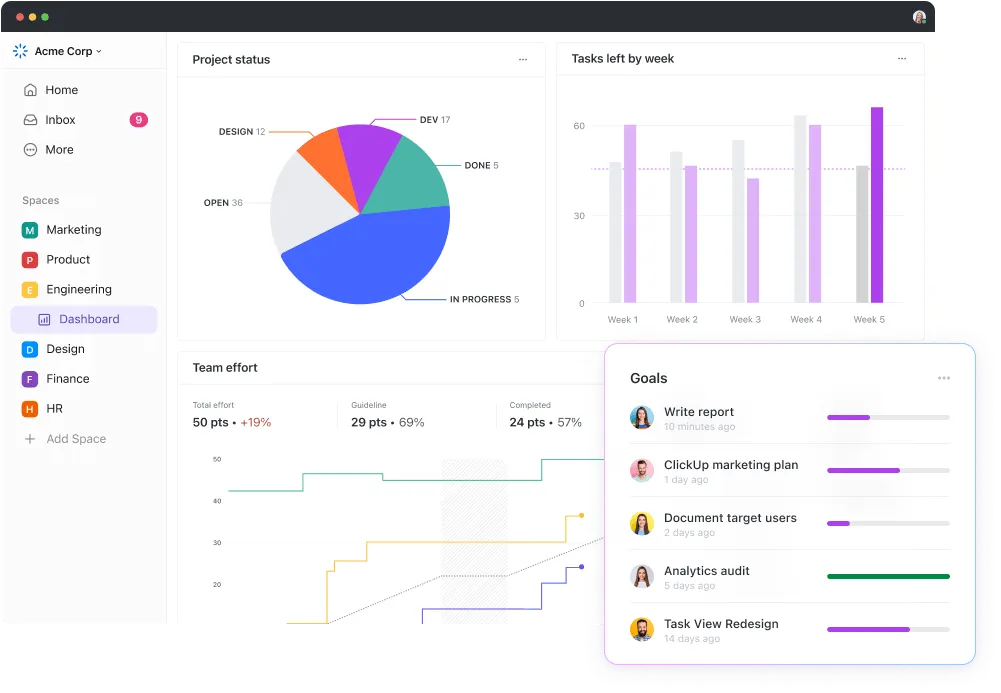
แดชบอร์ด ClickUpมีอินเทอร์เฟซที่ใช้งานง่าย คุณสามารถลากและวางวิดเจ็ตต่างๆ เพื่อสร้างรายงานที่ปรับแต่งตามความต้องการของคุณได้
ก้าวไปไกลกว่ารายงานข้อความธรรมดา ClickUp มีวิดเจ็ตหลากหลาย เช่น แถบความคืบหน้า แผนภูมิ (แท่ง เส้น วงกลม) แผนภูมิปริมาณงานและกระดานคัมบัง
อินเทอร์เฟซแดชบอร์ดช่วยให้คุณลากและวางวิดเจ็ตต่างๆ เพื่อสร้างมุมมองข้อมูลโครงการที่ปรับแต่งได้ตามต้องการ วิดเจ็ตเหล่านี้สามารถแสดงข้อมูลได้หลากหลายรูปแบบ รวมถึง:
- รายการงาน: ติดตามงานที่ได้รับมอบหมาย ความคืบหน้า และกำหนดเวลา
- แผนภูมิความก้าวหน้า: แสดงความก้าวหน้าของโครงการหรือทีมด้วยแผนภูมิแท่ง, แผนภูมิการเผาไหม้, หรือกระดานคัมบังใช้เทมเพลตรายงานความก้าวหน้าใน ClickUp เพื่อติดตามความก้าวหน้าของทีมคุณ
- สรุปการติดตามเวลา: ตรวจสอบเวลาที่ใช้ไปกับงานและโครงการต่างๆเพื่อการจัดสรรทรัพยากรที่ดีขึ้น
- แผนภูมิปริมาณงาน: ระบุจุดที่อาจเกิดคอขวดและตรวจสอบให้แน่ใจว่าการกระจายปริมาณงานมีความสมดุลทั่วทั้งทีมของคุณ
- บัตรที่สามารถปรับแต่งได้: สร้างบัตรที่ไม่เหมือนใครพร้อมข้อมูลเฉพาะที่เกี่ยวข้องกับความต้องการของโครงการของคุณ
ClickUp มอบความยืดหยุ่นสำหรับทุกโครงการ:
ความงดงามของแดชบอร์ดของ ClickUp อยู่ที่ความหลากหลายในการใช้งาน
ไม่ว่าจะเป็นการจัดการแคมเปญการตลาด, การพัฒนาซอฟต์แวร์แบบสปรินต์, หรือโครงการของลูกค้า, คุณสามารถออกแบบรายงานที่สามารถติดตามความคืบหน้าและตัวชี้วัดที่สำคัญได้อย่างมีประสิทธิภาพตามกระบวนการทำงานของคุณ
แดชบอร์ดของ ClickUp ไม่ได้ให้เพียงภาพรวมในระดับสูงเท่านั้น วิดเจ็ตหลายตัวช่วยให้คุณเจาะลึกรายละเอียดเบื้องหลังข้อมูลได้ ตัวอย่างเช่น การคลิกที่แถบความคืบหน้าอาจแสดงรายการงานที่เกี่ยวข้อง
ClickUp มีฟีเจอร์สำหรับการทำงานร่วมกันและการสื่อสาร:
คุณสามารถแชร์รายงานจากแดชบอร์ดของ ClickUp กับทีม ผู้มีส่วนได้ส่วนเสีย และลูกค้าได้อย่างง่ายดาย ช่วยให้ทุกคนได้รับข้อมูลที่ทันสมัยและเพิ่มประสิทธิภาพในการทำงานร่วมกัน
แดชบอร์ดของ ClickUp ไม่ใช่แค่การแสดงผลแบบคงที่ คุณสามารถแสดงความคิดเห็น มอบหมายงาน หรืออัปเดตข้อมูลด้วยวิดเจ็ตบางประเภท เพื่อส่งเสริมการทำงานร่วมกันแบบเรียลไทม์
มุมมองตารางของ ClickUp ช่วยให้การเปลี่ยนจาก Excel เป็นเรื่องง่าย
มุมมองตารางของ ClickUpเป็นอีกหนึ่งคุณสมบัติที่มีคุณค่าซึ่งเสริมความสามารถในการรายงานแบบภาพได้อย่างลงตัว มุมมองตารางนำเสนออินเทอร์เฟซที่คล้ายกับสเปรดชีต ทำให้ผู้ใช้ที่คุ้นเคยกับ Excel หรือสเปรดชีตอื่นๆ สามารถเปลี่ยนผ่านได้อย่างราบรื่น
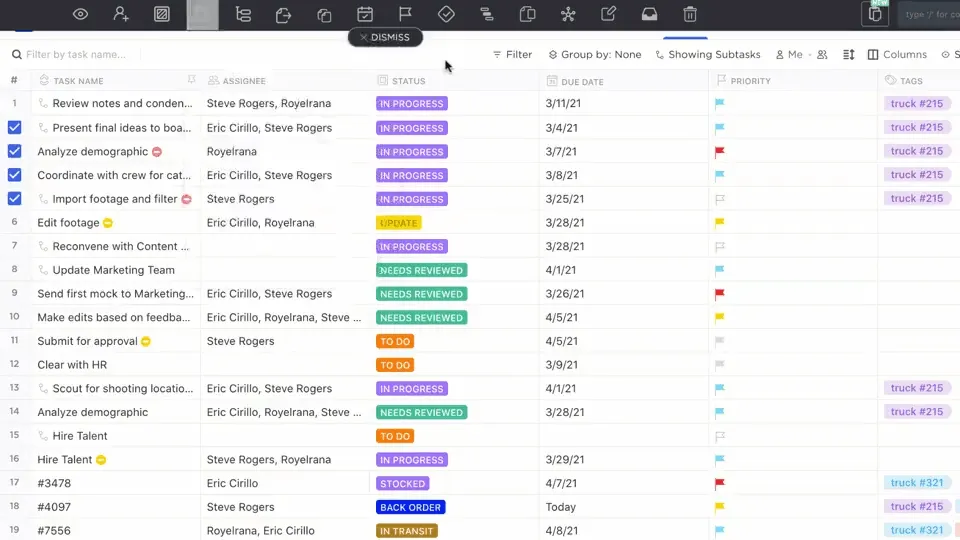
มันช่วยให้คุณสามารถสร้างรายงานและจัดการแหล่งข้อมูลและชุดข้อมูลหลายแหล่งที่เกี่ยวข้องกับโครงการของคุณได้ จัดระเบียบข้อมูลโดยใช้แถวและคอลัมน์ คล้ายกับสเปรดชีตแบบดั้งเดิม
เทมเพลตสเปรดชีตแก้ไขได้ของ ClickUpยังช่วยให้คุณกำหนดคอลัมน์แบบกำหนดเองเพื่อบันทึกข้อมูลเฉพาะที่สำคัญสำหรับโครงการของคุณได้อีกด้วย

เทมเพลตสเปรดชีตที่แก้ไขได้ของ ClickUp ช่วยให้คุณจัดการข้อมูลของคุณได้อย่างง่ายดาย:
- นำเข้าข้อมูลโดยอัตโนมัติแทนการป้อนข้อมูลด้วยตนเอง
- สร้างสูตรที่กำหนดเองสำหรับการคำนวณตัวเลขได้อย่างรวดเร็ว
- ใช้ภาพเพื่อติดตามความคืบหน้าของโครงการหรือการลงทุน
มันช่วยให้การจัดระเบียบสเปรดชีตของคุณง่ายขึ้นในที่เดียว ความยืดหยุ่นทำให้การจัดรูปแบบตารางสะท้อนข้อมูลที่มีคุณค่าที่สุดต่อทีมของคุณ
สร้างรายงานข้อมูลได้อย่างง่ายดายด้วย ClickUp
ClickUp ช่วยให้คุณปรับแต่งรายงานให้เหมาะกับโครงการของคุณ, ทำให้ทุกคนอยู่ในความสอดคล้อง, และรวมทุกอย่างไว้ในที่เดียว.
ClickUp ช่วยให้คุณเล่าเรื่องราวของโครงการด้วยภาพที่สวยงาม การทำงานร่วมกันอย่างไร้รอยต่อ และข้อมูลทั้งหมดของคุณในที่เดียวที่สวยงาม
คลิกที่แผนภูมิเพื่อสำรวจรายละเอียดและวิเคราะห์ข้อมูลอย่างลึกซึ้งยิ่งขึ้น มุมมองตารางของ ClickUp ช่วยให้คุณสามารถจัดการข้อมูลภายในแพลตฟอร์มได้โดยตรง ประหยัดเวลาจากข้อจำกัดของสเปรดชีตแบบคงที่
ลองใช้ ClickUp วันนี้และเริ่มจัดการรายงานอย่างมืออาชีพ
คำถามที่พบบ่อย (FAQs)
1. สามารถใช้ Excel เป็นเครื่องมือในการรายงานได้หรือไม่?
ใช่, Excel สามารถเป็นเครื่องมือสำหรับการรายงานได้ แต่มีข้อจำกัด
Excel เป็นที่คุ้นเคยและยืดหยุ่น แต่มีข้อจำกัดในการจัดการกับชุดข้อมูลขนาดใหญ่และการทำงานร่วมกันแบบเรียลไทม์ สำหรับความต้องการที่ซับซ้อนและรายงานระดับมืออาชีพ ควรพิจารณาใช้เครื่องมือรายงานเฉพาะทาง
2. Excel สามารถสร้างรายงานได้โดยอัตโนมัติหรือไม่?
ใช่, Excel สามารถทำให้รายงานเป็นอัตโนมัติได้ในระดับหนึ่ง. มันจัดการการคำนวณและการจัดระเบียบข้อมูลโดยอัตโนมัติผ่านคุณสมบัติเช่นสูตรและตาราง pivot.
การจัดรูปแบบตามเงื่อนไขช่วยให้คุณสามารถตั้งค่าการจัดรูปแบบอัตโนมัติตามค่าข้อมูลได้
3. รูปแบบการรายงานใน Excel คืออะไร?
รูปแบบการรายงานของ Excel มีความยืดหยุ่น แต่ส่วนประกอบที่พบบ่อยได้แก่ ตารางที่จัดระเบียบอย่างดี แผนภูมิสำหรับแนวโน้ม และสูตรสำหรับการคำนวณ
การจัดรูปแบบตามเงื่อนไขช่วยเน้นข้อมูลสำคัญ ในขณะที่ตัวเลือกการปรับแต่ง เช่น รูปแบบแผนภูมิและการจัดวางหน้า ช่วยเพิ่มประสิทธิภาพในการนำเสนอ
รูปแบบการจัดวางสามารถมีได้ตั้งแต่ตารางพื้นฐานไปจนถึงตารางหมุนแบบโต้ตอบหรือรายงานแบบโต้ตอบที่ขับเคลื่อนด้วยแผนภูมิ ในที่สุด รูปแบบจะขึ้นอยู่กับข้อมูลของคุณ ผู้ชม และผลกระทบทางภาพที่ต้องการ