
ระบบอัตโนมัติกำลังค่อยๆ ทำงานมากมายออกจากภาระของเรา—ไม่ว่าจะเป็นการช่วยเราชำระเงินค่าของชำรายสัปดาห์ที่ซูเปอร์มาร์เก็ต หรือการเริ่มกระบวนการขอคืนเงินจาก Amazon สำหรับสินค้าที่ชำรุด
มันอยู่ทุกหนทุกแห่งจนเราเริ่มมองข้ามมันไป เราแทบจะจำไม่ได้เลยว่าเคยมีวันที่ต้องต่อแถวเป็นเวลานาน รอสายฝ่ายบริการลูกค้าไม่รู้จบ และต้องเผชิญกับความล่าช้าและข้อผิดพลาดในการทำธุรกิจและกระบวนการต่างๆ
จากนั้น เหมือนกับซูเปอร์ฮีโร่การทำงานอัตโนมัติก็เข้ามาช่วยเหลือผู้คนและธุรกิจอย่างรวมกัน มันเข้ามาทำหน้าที่ที่น่าเบื่อและซ้ำซาก ทำให้เราสามารถมุ่งเน้นไปที่งานที่สำคัญกว่า—ซึ่งมักจะเป็นงานสร้างสรรค์หรือเชิงกลยุทธ์—ได้มากขึ้น ยอมรับว่า การบริการลูกค้ายังไม่สมบูรณ์แบบ แต่เราก็อยู่ในสถานการณ์ที่ดีขึ้นได้เพราะการทำงานอัตโนมัติ
ด้วยเหตุนี้เครื่องมือเพิ่มประสิทธิภาพส่วนใหญ่ของเราจึงมาพร้อมกับระบบอัตโนมัติ ซึ่งแม้แต่เครื่องมือรุ่นเก่าอย่าง Microsoft Excel ก็เป็นเช่นนั้น ดังนั้น หากคุณต้องการให้ Excel ทำงานได้ดีขึ้นและรวดเร็วยิ่งขึ้น โปรดติดตามเราและเรียนรู้วิธีการทำให้ Microsoft Excel ทำงานอัตโนมัติ
เราจะพาคุณไปรู้จักกับเครื่องมือที่ซับซ้อนมากขึ้นสำหรับการสร้างระบบอัตโนมัติแบบกำหนดเอง—ClickUp
ไปกันเถอะ!
การทำความเข้าใจการอัตโนมัติของงาน: พื้นหลัง
การอัตโนมัติของงานหมายถึงการใช้เครื่องมือและเทคโนโลยีสมัยใหม่เพื่อดำเนินการงานบางอย่างโดยไม่ต้องให้คนทำด้วยตนเอง มันถูกใช้เพื่อทำให้กิจกรรมที่ซ้ำซากและใช้เวลามากง่ายขึ้นและปราศจากข้อผิดพลาด
สิ่งนี้ยังช่วยให้ผู้คนสามารถมุ่งเน้นไปที่ส่วนที่ซับซ้อนและสร้างสรรค์ของงานได้มากขึ้น ตัวอย่างเช่นคุณสามารถทำให้การเก็บข้อมูลผ่านแบบฟอร์ม การป้อนข้อมูล และการสร้างรายงานเป็นไปโดยอัตโนมัติ
การทำงานอัตโนมัติมีอยู่ทุกที่ในชีวิตประจำวันของเราเช่นกัน ลองนึกถึงตู้เช็คอินที่สนามบิน ตู้เอทีเอ็ม หรือการต่ออายุสมาชิกบริการของคุณโดยอัตโนมัติ การทำงานอัตโนมัติช่วยลดงานที่ต้องใช้แรงงานคนและงานที่ซ้ำซากจำเจอย่างน้อยหนึ่งขั้นตอนในกระบวนการดังกล่าว
ประวัติและวิวัฒนาการของการทำงานอัตโนมัติ
การอัตโนมัติของงานได้ก้าวหน้าไปมากแล้ว มาดูกันว่ามันได้พัฒนาไปอย่างไรในศตวรรษที่ผ่านมา
- กลางศตวรรษที่ 20: ก่อนที่จะมีคอมพิวเตอร์ นักประดิษฐ์สามารถทำให้ระบบกลไกพื้นฐานเป็นอัตโนมัติได้เท่านั้น เมื่อคอมพิวเตอร์เริ่มปรากฏขึ้นในท้ายที่สุด ระบบเมนเฟรมและระบบบัตรเจาะรูในยุคแรก ๆ ก็สามารถทำให้การประมวลผลข้อมูลเป็นอัตโนมัติได้ แต่กระบวนการนี้ซับซ้อนและไม่สามารถเข้าถึงได้
- ช่วงปี 1960-1980: มาโครและสคริปต์เริ่มปรากฏขึ้นเพื่อทำให้งานจัดการข้อมูลและการสร้างรายงานเป็นไปโดยอัตโนมัติ ภายในทศวรรษ 1980เมื่อซอฟต์แวร์สเปรดชีตเช่น Microsoft Excel ได้รับความนิยม ผู้คนเริ่มใช้มาโครเพื่อทำให้การคำนวณและการจัดการข้อมูลเป็นไปโดยอัตโนมัติ
- ช่วงปี 1990-2000: ระบบการจัดการเวิร์กโฟลว์และเครื่องมือ อัตโนมัติกระบวนการทางธุรกิจได้รับความนิยม ทำให้องค์กรสามารถทำงานตามลำดับขั้นตอนที่ซับซ้อนและการอนุมัติได้โดยอัตโนมัติ
- ยุค 2010-2020: ในทศวรรษที่ผ่านมา เราได้เห็นการเติบโตของระบบอัตโนมัติด้วยหุ่นยนต์ (Robotic Process Automation หรือ RPA) ซึ่งเป็นซอฟต์แวร์หุ่นยนต์หรือ 'บอท' ที่ทำงานตามกฎเกณฑ์ที่กำหนดไว้ล่วงหน้าในหลากหลายแอปพลิเคชัน ช่วยให้กระบวนการต่าง ๆ มีประสิทธิภาพและขยายขนาดได้มากขึ้น
- ปัจจุบัน: ขณะนี้เรากำลังอยู่ในยุคของการผสานปัญญาประดิษฐ์ (AI) เข้ากับระบบอัตโนมัติ อัลกอริทึมขั้นสูงช่วยให้ระบบสามารถเรียนรู้และปรับตัวได้ ทำให้ระบบอัตโนมัติมีความชาญฉลาดและเข้าใจบริบทมากขึ้น ระบบอัตโนมัติเชิงความรู้ การประมวลผลภาษาธรรมชาติ และการวิเคราะห์เชิงคาดการณ์ ล้วนกลายเป็นองค์ประกอบสำคัญในกระบวนการทำงานอัตโนมัติ
การทำให้งานใน Excel เป็นอัตโนมัติ
แม้จะมีการเติบโตของปัญญาประดิษฐ์ (AI), ข้อมูลขนาดใหญ่ (บิ๊กดาต้า), และการคำนวณบนคลาวด์ (คลาวด์คอมพิวติ้ง), หลายคนยังคงพึ่งพาไมโครซอฟต์เอ็กเซลสำหรับการวิเคราะห์และจัดการข้อมูล.
ผู้คนชอบใช้ Excel เพราะมันจัดระเบียบข้อมูล, คำนวณขั้นสูง, และให้ข้อมูลเชิงลึก. อย่างไรก็ตาม, ไม่มีใครชอบเวลาที่ใช้ในการคัดลอก, วาง, หรือแก้ไขรูปแบบในสมุดงาน Excel. นั่นคือจุดที่การอัตโนมัติ Excel เข้ามาช่วย.
มันทำให้การใช้ Excel ง่ายขึ้นโดยการทำงานของมาโครโดยอัตโนมัติและจัดการงานที่น่าหงุดหงิด เช่น การจัดรูปแบบเซลล์และการอัปเดตค่าซ้ำๆ
การใช้ Excel สำหรับการทำงานอัตโนมัติ
มีหลายวิธีในการทำงานอัตโนมัติใน Excel คุณสามารถใช้ฟีเจอร์ต่างๆ เช่น มาโคร ฟังก์ชัน สูตร ตารางหมุน และแผนภูมิเพื่อสร้างโซลูชันอัจฉริยะที่ช่วยประหยัดเวลา ลดข้อผิดพลาด และช่วยให้คุณใช้ประโยชน์จากข้อมูล Excel ของคุณได้อย่างเต็มที่
1. อัตโนมัติงานด้วยมาโครใน Excel
มาโครคือชุดของการกระทำที่คุณสามารถให้ Excel ดำเนินการได้ มันทำหน้าที่เป็นเครื่องบันทึกที่ชาญฉลาด บันทึกการกระทำของคุณเพื่อทำให้งานที่ทำซ้ำๆ เป็นอัตโนมัติ ไม่ว่าจะเป็น การจัดรูปแบบเซลล์ การป้อนข้อมูลเฉพาะ หรือการคำนวณที่สมบูรณ์
แทนที่จะทำซ้ำขั้นตอนใน Excel สำหรับหลายสเปรดชีตด้วยตนเอง ให้บันทึกการกระทำเหล่านั้นลงในมาโคร ตอนนี้ เมื่อใดก็ตามที่คุณต้องการทำงานเดียวกัน เพียงเรียกใช้มาโคร และ Excel จะทำทุกอย่างโดยอัตโนมัติ
Excel ยังมีตัวแก้ไข Visual Basic ที่คุณสามารถสร้าง แก้ไข และจัดการมาโครของคุณโดยใช้ภาษาการเขียนโปรแกรมที่เรียกว่า Visual Basic Applications หรือ VBA
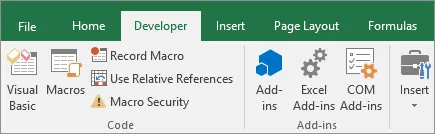
คุณสามารถบันทึกมาโครได้โดยไปที่แท็บ 'นักพัฒนา' ในแผ่นงาน Excel ของคุณ และเลือก 'บันทึกมาโคร'
ดำเนินการของคุณ และบันทึกมาโคร รันตามที่คุณต้องการ
2. แท็บอัตโนมัติของ Excel (หรือที่เรียกว่า Office Scripts)
VBA ไม่ได้มีประโยชน์เพียงแค่การสร้างมาโครแบบกำหนดเองเท่านั้น คุณจะประหลาดใจว่ามันสามารถทำอะไรได้มากกว่านั้นอีกมาก
ลองนึกภาพว่าคุณได้รับรายงานยอดขายรายเดือนที่ต้องประมวลผลเป็นจำนวนมาก ด้วย VBA คุณสามารถสร้างมาโครขั้นสูงที่เรียกว่าสคริปต์ได้ สคริปต์นี้จะนำเข้าข้อมูลลงในแผ่นงาน Excel ทำความสะอาดข้อมูล จัดรูปแบบอย่างสมบูรณ์แบบ จากนั้นสร้างรายงานหลักที่มีข้อมูลสำคัญทั้งหมดและแบบฟอร์มสำรวจเพื่อรับข้อมูลจากทีมต่างๆ

คุณสามารถสร้างสคริปต์ใหม่หรือปรับแต่งสคริปต์ที่มีอยู่แล้วได้ดังนี้:
- เปิดสมุดงานและไปที่แท็บ 'Automate'
- หากคุณต้องการสร้างสคริปต์ใหม่ ให้เลือกปุ่ม 'สคริปต์ใหม่'
- หากคุณต้องการปรับแต่งอันที่มีอยู่แล้ว ให้เลือกจากแกลเลอรีหรือจากแถบ 'สคริปต์ทั้งหมด'
- เมื่อสคริปต์ของคุณพร้อมแล้ว ให้คลิก 'รัน'
3. การใช้ตารางหมุนและแผนภูมิเพื่อการทำงานอัตโนมัติใน Excel
ตารางหมุนและแผนภูมิของ Excel ช่วยให้การสรุป, การวิเคราะห์, และการนำเสนอข้อมูลขนาดใหญ่เป็นไปอย่างง่ายดาย. ตัวอย่างเช่น สำหรับคำสั่งซื้อของลูกค้า, ตารางหมุนสามารถแสดงยอดขายตามหมวดหมู่สินค้าได้อย่างรวดเร็ว, ในขณะที่แผนภูมิหมุนช่วยเพิ่มการนำเสนอข้อมูลให้ชัดเจนยิ่งขึ้น.
เครื่องมือเหล่านี้เหมาะอย่างยิ่งสำหรับการจัดทำรายงานที่เป็นระเบียบใน Excel
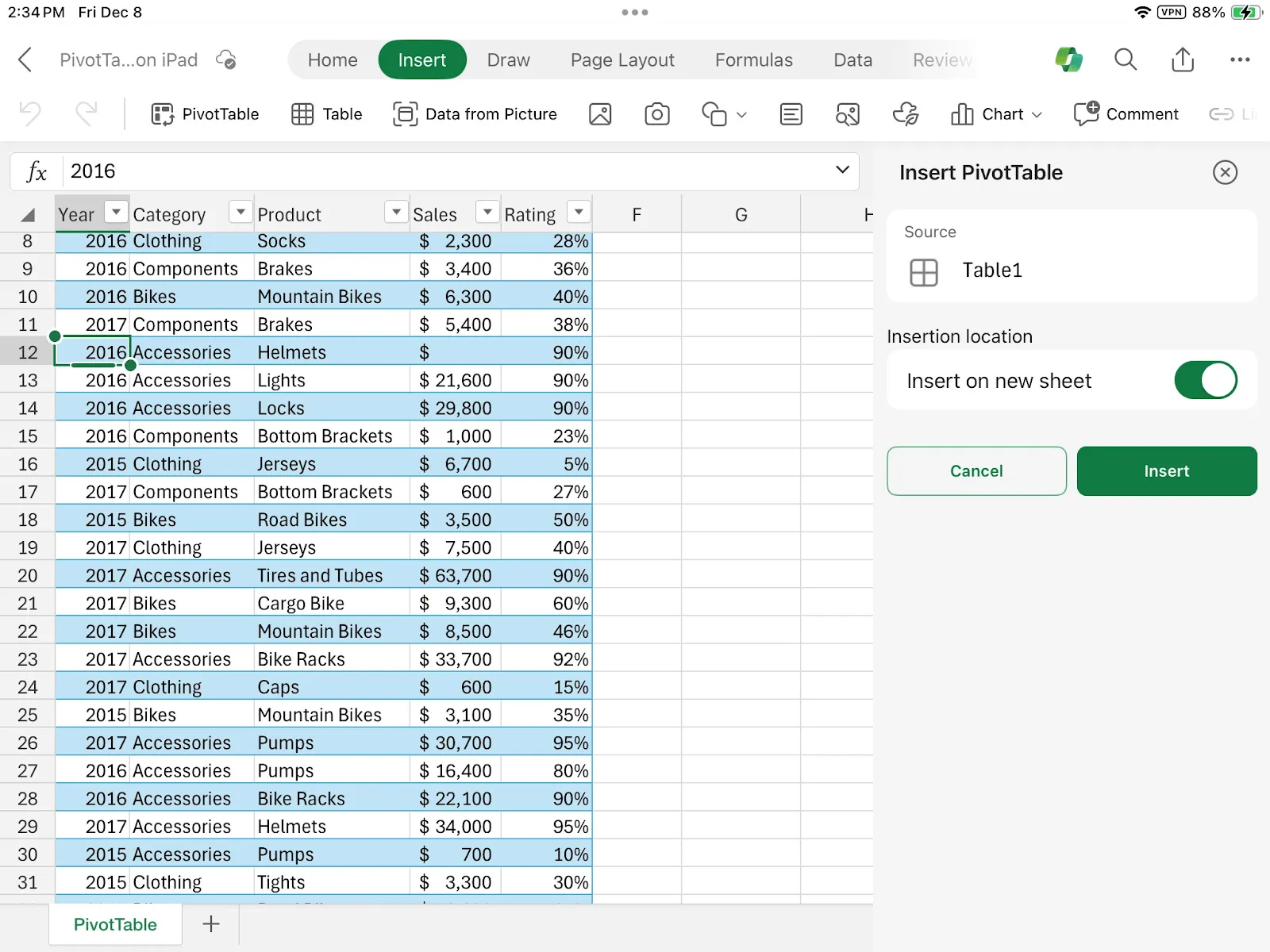
ตารางหมุนช่วยให้ทีมสามารถประมวลผลข้อมูลจากแหล่งต่าง ๆ ให้อยู่ในมุมมองที่เรียบร้อยเพียงหนึ่งเดียว ทำให้ง่ายต่อการจัดกลุ่มข้อมูล ตรวจจับแนวโน้ม และตัดสินใจอย่างชาญฉลาดยิ่งขึ้น Excel ยังมีสไตล์สำเร็จรูปให้คุณเลือกใช้ (มากกว่า 30 แบบ!) เพื่อให้ตารางของคุณดูสวยงามโดยไม่ต้องทำงานเพิ่มเติม
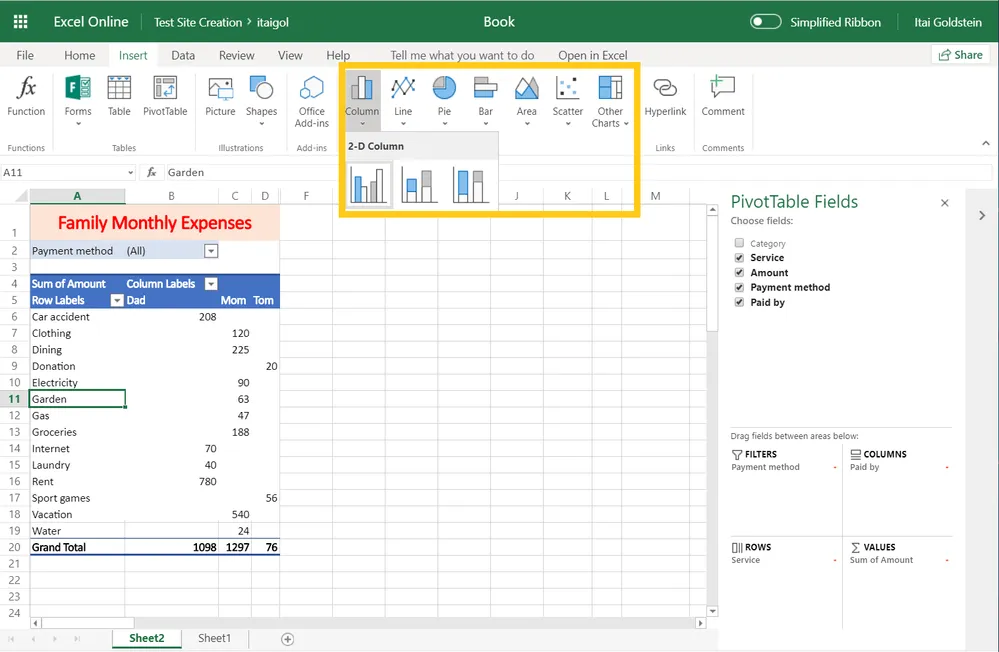
คุณถามว่าแผนภูมิแบบหมุนได้ล่ะ?Excel มีแผนภูมิวงกลมและกราฟแท่งสำหรับการแสดงข้อมูลของคุณในรูปแบบที่คุณต้องการ คุณสามารถตกแต่งให้สวยงามด้วยสีสัน ป้ายกำกับ และอื่นๆ เพื่อเพิ่มความเฉพาะตัวได้อีกด้วย
นอกจากนี้ พวกมันไม่ได้สวยอย่างเดียว แต่ยังฉลาดอีกด้วย! คุณสามารถคลิกไปมา, คัดกรองข้อมูล, และได้รับข้อมูลที่จำเป็นทั้งหมดจากข้อมูลของคุณ พวกมันอัปเดตตัวเองโดยอัตโนมัติเมื่อคุณเพิ่มข้อมูลลงในสเปรดชีตของคุณ ช่วยประหยัดเวลาของคุณได้มากมายจากการทำด้วยตนเอง
ข้อจำกัดของการใช้ Excel สำหรับการทำงานอัตโนมัติ
แม้ว่า Excel จะมาพร้อมกับชุดเครื่องมือที่ทรงพลังเพื่อทำให้งานเป็นอัตโนมัติ แต่ก็ยังมีข้อบกพร่องอยู่
- ความซับซ้อนของงาน: บางครั้ง การทำงานอัตโนมัติใน Excel อาจประสบปัญหาเมื่อต้องจัดการกับงานที่ซับซ้อนมาก ซึ่งเกี่ยวข้องกับตัวแปรหลายตัว สถิติขั้นสูง หรืออัลกอริธึมการเรียนรู้ของเครื่อง
- ความท้าทายด้านความสามารถในการขยาย: เมื่อคุณมีข้อมูลจำนวนมากใน Excel สิ่งต่างๆ อาจช้าลง ปริมาณข้อมูลขนาดใหญ่สามารถทำให้การคำนวณช้าลง ทำให้เวลาในการรีเฟรชล่าช้า และอาจทำให้โปรแกรมล่มบ่อยขึ้นได้ นี่อาจเป็นปัญหาเมื่อคุณพยายามตัดสินใจอย่างรวดเร็วหรือทำงานร่วมกับไฟล์ Excel ที่มีข้อมูลมากกับทีมของคุณ
- ข้อกังวลด้านความปลอดภัยของข้อมูล: แม้ว่า Excel จะมีตัวเลือกเช่นการป้องกันด้วยรหัสผ่าน แต่การใช้มาโครและระบบอัตโนมัติอาจเปิดเผยจุดอ่อนบางประการ ซึ่งอาจเสี่ยงต่อการรั่วไหลของข้อมูลหรือการเข้าถึงโดยไม่ได้รับอนุญาต
- ความท้าทายในการบำรุงรักษาและการแก้ไขปัญหา: การแก้ไขและติดตามการทำงานอัตโนมัติที่ซับซ้อนใน Excel อาจเป็นเรื่องยุ่งยาก หากมีข้อผิดพลาดในมาโครหรือสูตร การค้นหาสาเหตุของปัญหาอาจใช้เวลานาน นอกจากนี้ เวอร์ชันของ Excel ความเข้ากันได้กับระบบคอมพิวเตอร์ที่แตกต่างกัน และการอัปเดต อาจส่งผลต่อประสิทธิภาพของโซลูชันอัตโนมัติ
- การขาดการควบคุมและการตรวจสอบแบบรวมศูนย์: ต่างจากเครื่องมืออัตโนมัติที่ออกแบบมาโดยเฉพาะ Excel ไม่มีคุณสมบัติที่แข็งแกร่งสำหรับการจัดการและติดตามงานอัตโนมัติจากจุดศูนย์กลาง
พบกับ ClickUp: เครื่องมือทรงพลังสำหรับการทำงานอัตโนมัติ
หากคุณกำลังมองหาทางเลือกอื่นของ Excelที่สามารถเอาชนะข้อจำกัดเหล่านี้และจัดการข้อมูลหนักๆ ได้โดยไม่สะดุด ลองใช้ ClickUp
ClickUp เป็นซอฟต์แวร์อัตโนมัติสำหรับงานและเครื่องมือการจัดการโครงการที่ได้รับการจัดอันดับสูงสุด ช่วยให้คุณสามารถตั้งการเตือนการประชุมเป็นประจำ มอบหมายงานโดยอัตโนมัติ เปลี่ยนสถานะ ใส่ความคิดเห็น และทำสิ่งอื่นๆ อีกมากมายกับโครงการของคุณ รวมถึงโครงการการจัดการข้อมูล
มันรวมความสามารถในการวิเคราะห์ของสเปรดชีตเข้ากับคุณสมบัติของซอฟต์แวร์การจัดการโครงการเพื่อช่วยคุณทำให้กระบวนการเป็นอัตโนมัติ
มาดูการทำงานอัตโนมัติของClickUp อย่างละเอียดกัน
การทำความเข้าใจคุณสมบัติการทำงานอัตโนมัติที่เป็นเอกลักษณ์ของ ClickUp

ระบบอัตโนมัติอัจฉริยะของ ClickUp ช่วยลดภาระงานที่ต้องทำด้วยตนเองและให้คุณทำงานอัตโนมัติได้ ทำให้มีทรัพยากรมนุษย์ที่มีค่ามากขึ้นสำหรับงานที่ต้องการความคิดสร้างสรรค์มากขึ้น
ประหยัดเวลาและเพิ่มประสิทธิภาพการทำงานของทีมด้วยการตั้งค่าการทำงานอัตโนมัติด้วยแอคชันและทริกเกอร์ที่กำหนดเอง เช่น การปรับวันครบกำหนดเมื่อสถานะงานเปลี่ยนจาก 'กำลังดำเนินการ' เป็น 'หยุดชะงัก' คุณยังสามารถทริกเกอร์รายการแอคชันและมาตรการแก้ไข (เช่น การส่งอีเมลอัปเดต) เมื่อข้อมูลเฉพาะ (เช่น ประมาณการต้นทุนสำหรับโครงการที่กำลังดำเนินการ) เกินขีดจำกัดที่กำหนดไว้
เลือกจากเทมเพลตสำเร็จรูปมากมายในไลบรารี Automation ของ ClickUp หรือสร้างระบบอัตโนมัติแบบกำหนดเองเพื่อเร่งกระบวนการทำงานที่ต้องทำด้วยตนเองของคุณให้รวดเร็วขึ้น นอกจากนี้ คุณยังสามารถเชื่อมต่อ ClickUp กับแอปอื่นๆ ได้อย่างง่ายดายเพื่อเพิ่มประสิทธิภาพการทำงาน
และหากคุณคิดถึงอินเตอร์เฟซแบบตารางของ Excel คุณสามารถใช้มุมมองตารางของ ClickUpเพื่อดูงานและโครงการทั้งหมดของคุณในมุมมองเดียวได้เหมือนกับสเปรดชีต
ขั้นตอนโดยละเอียด: วิธีทำให้งานอัตโนมัติใน ClickUp
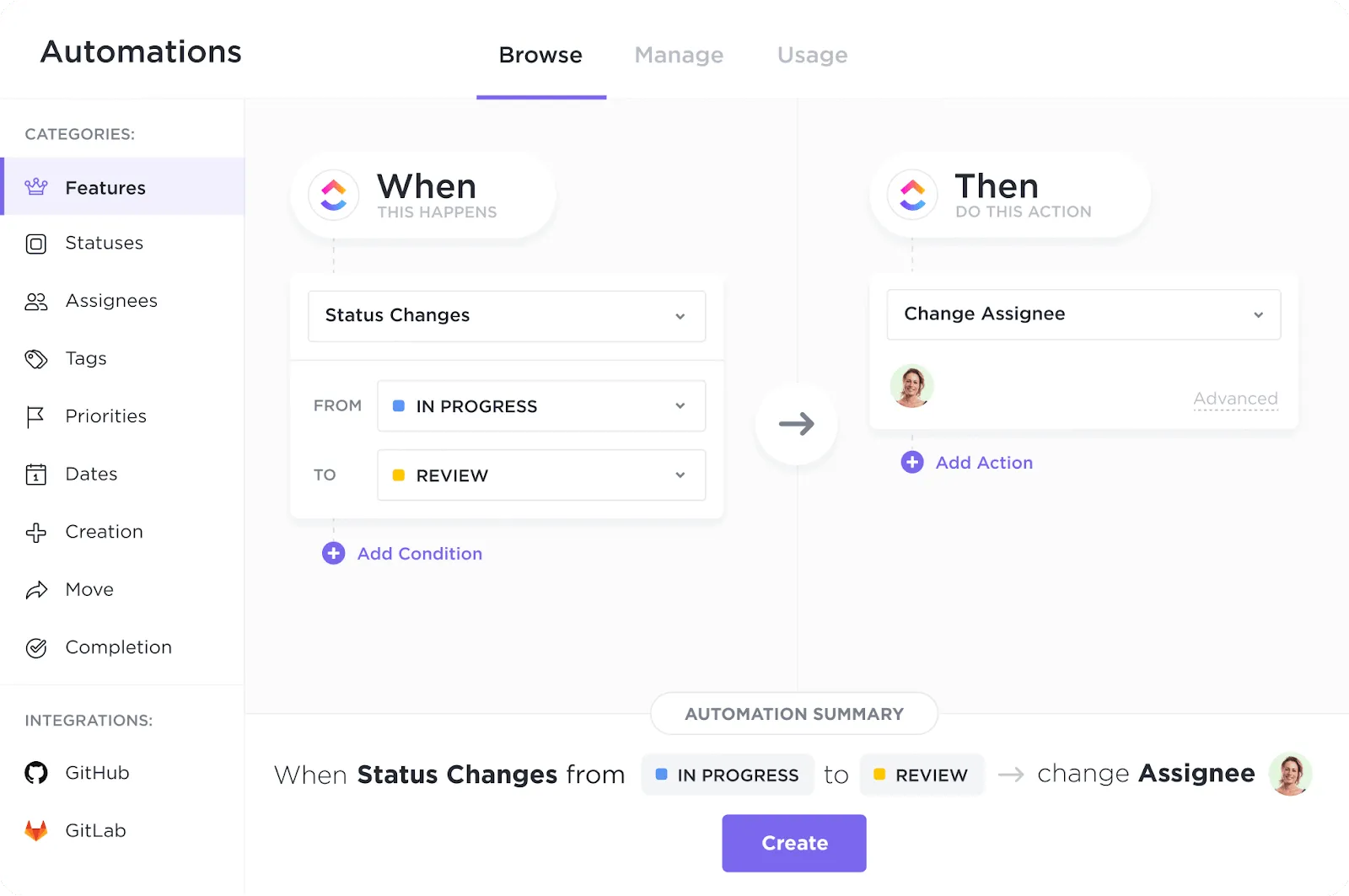
ทุกระบบอัตโนมัติประกอบด้วยสามส่วน: ตัวกระตุ้น, เงื่อนไข, และการกระทำ. หากมีตัวกระตุ้นและตรงตามเงื่อนไข, ClickUp จะเริ่มการกระทำ.
มาดูตัวอย่างของ วอลล์-อี หุ่นยนต์น่ารักจากดิสนีย์
ภารกิจของวอลล์-อี คือการระบุขยะบนโลกและเก็บรวบรวมมัน ดังนั้น สำหรับเขา:
- ตัวกระตุ้น: ขยะชิ้นหนึ่ง
- สภาพ: อยู่ที่โลก
- การดำเนินการ: เก็บรวบรวมและอัดขยะ
ตอนนี้ คุณสามารถทำให้งานของวอลล์-อีเป็นอัตโนมัติใน ClickUp ได้ดังนี้:
- ตัวกระตุ้น: การระบุขยะชิ้นหนึ่ง
- สภาพ: ตั้งอยู่บนโลก
- การดำเนินการ: เริ่มดำเนินการเก็บรวบรวมและบีบอัดขยะ
ในชีวิตประจำวัน คุณสามารถตั้งค่าการทำงานอัตโนมัติเพื่อมอบหมายงานประเภทเฉพาะ (เช่น การสร้างรายงานเหตุการณ์) ให้กับผู้รับผิดชอบเฉพาะทันทีที่สถานะของเหตุการณ์ใน ClickUp เปลี่ยนจาก 'กำลังดำเนินการ' เป็น 'เสร็จสมบูรณ์' หรือคุณสามารถเริ่มการตรวจสอบ SEO (การดำเนินการ) สำหรับงานโพสต์บล็อกทั้งหมดของคุณ (เงื่อนไข) ใน ClickUp เมื่อบล็อกถูกทำเครื่องหมายว่าโพสต์แล้ว (ทริกเกอร์)
ส่วนที่ดีที่สุด? คุณสามารถสร้างระบบอัตโนมัติได้มากเท่าที่คุณต้องการโดยไม่ต้องเขียนโค้ดแม้แต่บรรทัดเดียว!
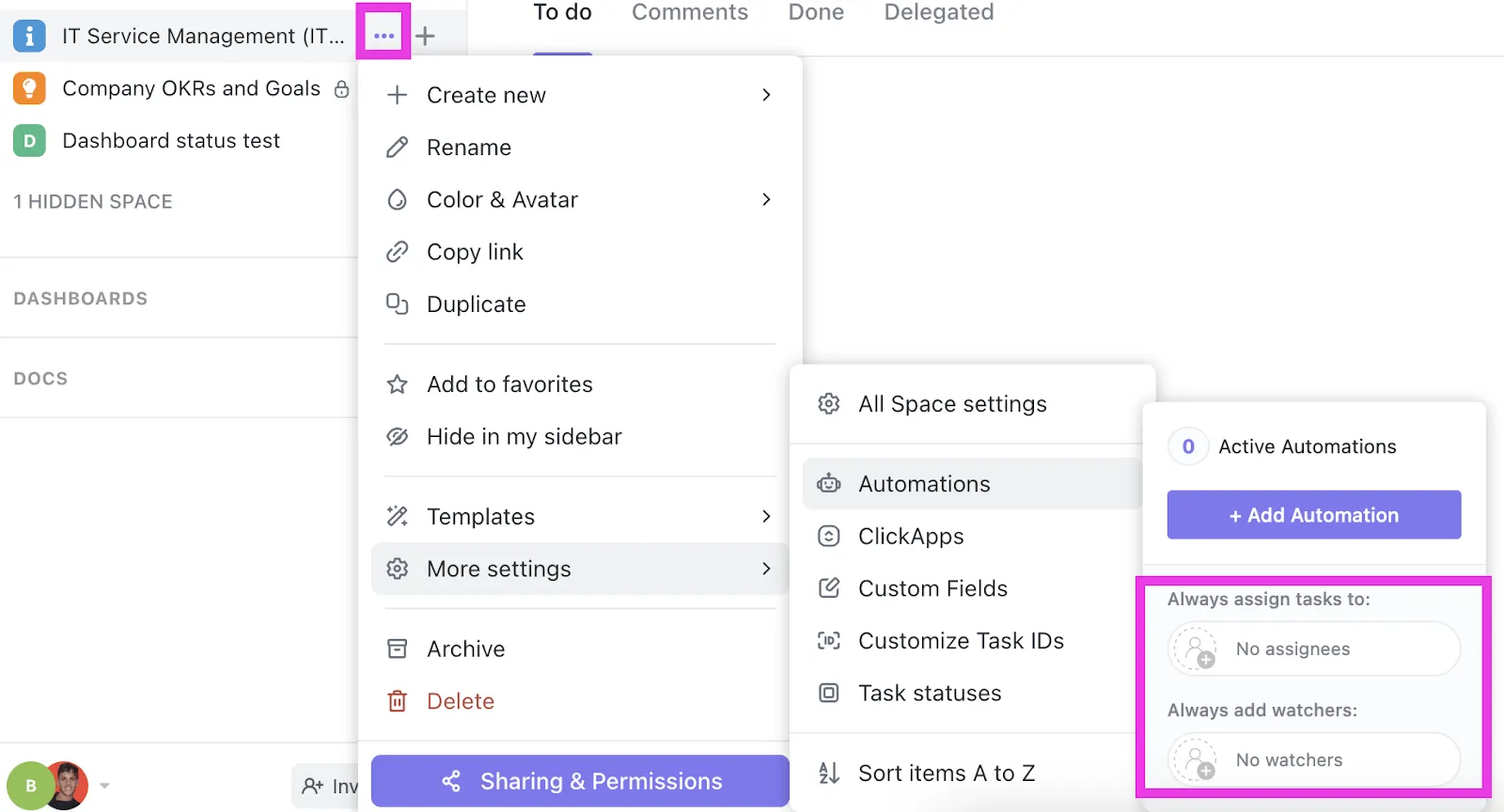
สร้างระบบอัตโนมัติ:
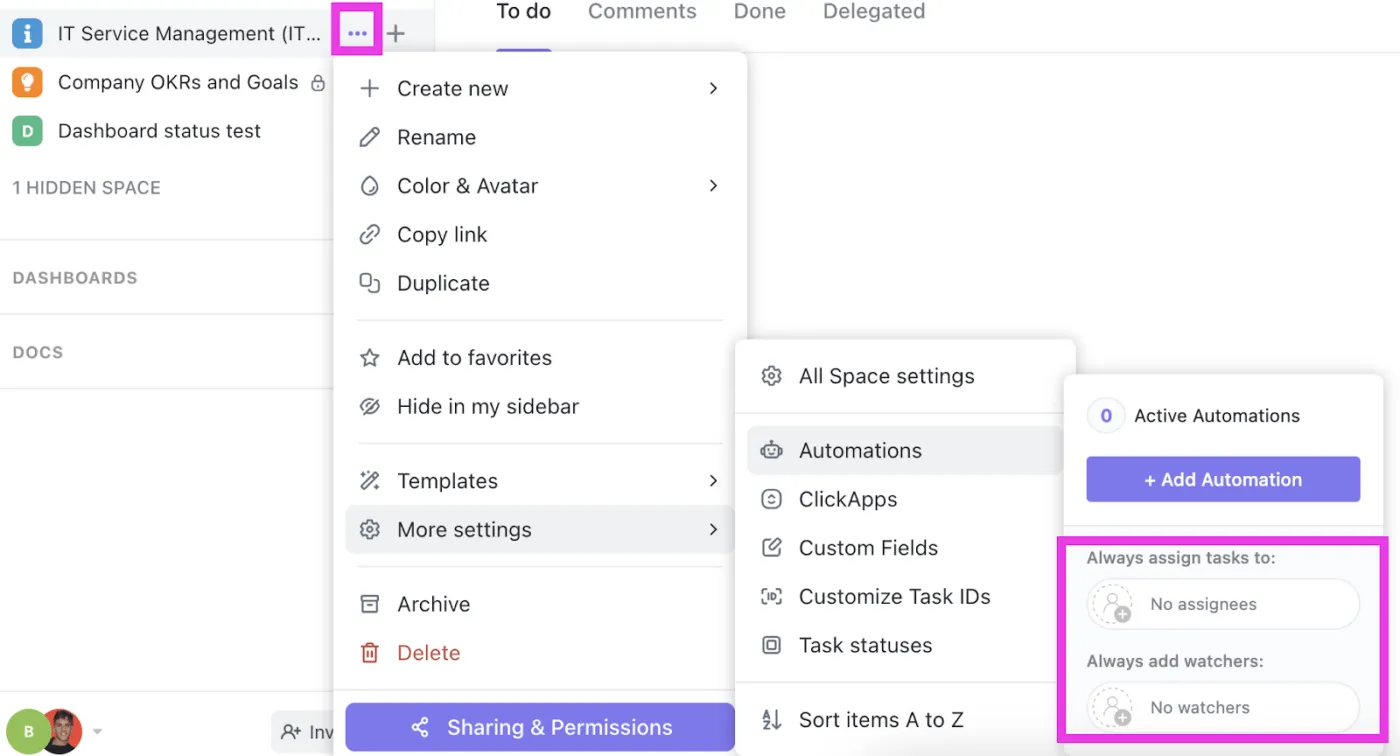
- ไปที่พื้นที่ โฟลเดอร์ หรือรายการที่คุณต้องการใช้ระบบอัตโนมัติ
- คลิก 'Automation' ที่มุมขวาบน ใน ClickUp 2.0 สิ่งนี้เรียกว่า 'Automate'
- เลือกประเภทของระบบอัตโนมัติที่คุณต้องการ (เทมเพลต, แบบกำหนดเอง, การผสานรวม, ผู้รับมอบหมาย, และระบบอัตโนมัติสำหรับผู้ติดตาม) หรือให้ ClickUp สร้างให้คุณ
ประโยชน์ของการใช้ ClickUp สำหรับการอัตโนมัติของงาน
การใช้การทำงานอัตโนมัติใน ClickUp มีประโยชน์ที่น่าทึ่งมากมาย. บางอย่างคือ:
- ดูแลงานประจำวันเพื่อให้คุณสามารถมุ่งเน้นไปที่การตัดสินใจที่มีความหมายและเชิงกลยุทธ์มากขึ้น
- เพิ่มผลผลิตและรักษาคุณภาพของงานให้อยู่ในระดับสูง
- ทำงานร่วมกับเครื่องมืออื่น ๆ ได้อย่างง่ายดาย
- ทำให้การสื่อสารราบรื่นขึ้น
- ค้นหาและแก้ไขปัญหาคอขวดและความล่าช้า
- สร้างรายงานโดยอัตโนมัติ พร้อมให้ข้อมูลเชิงลึก
- เหมาะอย่างยิ่งกับวิธีการทำงานแบบคล่องตัว
ไม่ว่าคุณจะมีบทบาทใด ClickUp Automation จะช่วยให้คุณประสบความสำเร็จในบทบาทนั้นด้วยการคืนเวลา ความตั้งใจ และพลังงานของคุณกลับมา
คำถามที่พบบ่อยเกี่ยวกับการทำงานอัตโนมัติใน ClickUp
- ทำไมการทำงานอัตโนมัติของฉันถึงใช้เวลานาน?การทำงานอัตโนมัติถูกออกแบบมาเพื่อให้รวดเร็ว แต่บางครั้งอาจใช้เวลานานกว่าปกติ หากคุณพบความล่าช้า กรุณาติดต่อฝ่ายสนับสนุนลูกค้าของ ClickUp ผ่านแอป ClickUp
- ฉันไม่เห็นปุ่ม Automate ใน Workspace ของฉัน ฉันควรทำอย่างไร?ปุ่ม Automate จะปรากฏขึ้นเมื่อเจ้าของหรือผู้ดูแลระบบของ Workspace เปิดใช้งาน Automations ClickApp ในการตั้งค่าของ Workspace โปรดทราบว่าแขกไม่สามารถตั้งค่าการทำงานอัตโนมัติได้
- การดำเนินการอัตโนมัติทำงานตามลำดับเฉพาะหรือไม่?ใช่ การดำเนินการอัตโนมัติจะทำงานตามลำดับที่คุณจัดเรียงไว้
หากคุณมีคำถามเพิ่มเติม โปรดดูที่ศูนย์ช่วยเหลือของ ClickUp
การคาดการณ์อนาคต: แนวทางข้างหน้าสำหรับการทำงานอัตโนมัติ
อนาคตของการทำงานอัตโนมัติดูเหมือนจะมาถึงแล้ว ด้วยความสามารถในการกำจัดกระบวนการที่ต้องทำด้วยมือจำนวนมาก แต่กรณีการใช้งานและการประยุกต์ใช้ของระบบอัตโนมัติจะยิ่งดีขึ้นและหลากหลายมากขึ้น
สามอันดับแรกของแนวโน้มที่คาดว่าจะได้รับความสนใจมากที่สุดในปี 2024 ได้แก่,
- คลื่นลูกใหม่ของปัญญาประดิษฐ์เชิงสร้างสรรค์และการประมวลผลภาษาธรรมชาติ (NLP): ปัญญาประดิษฐ์กำลังก้าวไปข้างหน้า โดยใช้ปัญญาประดิษฐ์เชิงสร้างสรรค์และ NLP เพื่อสร้างระบบอัตโนมัติและการทดสอบจำนวนมากโดยอัตโนมัติ ตัวอย่างเช่น คุณสามารถสร้างระบบอัตโนมัติในภาษาธรรมชาติโดยใช้ClickUp Brain ภายในสิ้นปีนี้ นักวิเคราะห์คาดการณ์ว่าซอฟต์แวร์หุ่นยนต์ที่สามารถซ่อมแซมตัวเองได้จะเริ่มปรากฏให้เห็น
- แพลตฟอร์มอเนกประสงค์: องค์กรจำนวนมากขึ้นเรื่อยๆ หันมาใช้แพลตฟอร์มแบบครบวงจรแทนที่จะใช้แค่ RPA เพียงอย่างเดียว แพลตฟอร์มเหล่านี้รวมการจัดการกระบวนการทางธุรกิจ, AI เชิงสร้างสรรค์, การประมวลผลเอกสารอัจฉริยะ (IDP), คลาวด์ และอื่นๆ เข้าไว้ด้วยกัน ทำให้พวกเขามีกลยุทธ์การอัตโนมัติที่มั่นคงและสามารถขยายได้
- ระบบแบบโค้ดต่ำหรือไม่มีโค้ด: บริษัทต่างๆ กำลังละทิ้งการเขียนโค้ดที่ซับซ้อนเพื่อใช้ระบบแบบโค้ดต่ำหรือไม่มีโค้ด เพื่อให้สามารถฝึกอบรมพนักงานที่ไม่มีความรู้ด้านเทคโนโลยีได้อย่างง่ายดายผ่านอินเทอร์เฟซแบบลากและวาง ซึ่งสอดคล้องกับวิธีการทำงานแบบアジล
อย่างไรก็ตาม การรู้เพียงแนวโน้มนั้นไม่เพียงพอ เราจำเป็นต้องคิดหาวิธีที่จะขจัดความท้าทายที่เกิดขึ้นบ่อยและซ้ำซากด้วย วิธีบางประการที่เราสามารถจัดการกับข้อจำกัดของการทำงานอัตโนมัติได้คือ:
- ก้าวล้ำหน้าความท้าทายด้านระบบอัตโนมัติด้วยการพัฒนาทักษะและการฝึกอบรม: หลายบริษัทที่มุ่งเน้นการผสานระบบอัตโนมัติอย่างประสบความสำเร็จ มักจะจ้างบุคลากรที่กระตือรือร้นในการพัฒนาทักษะของตนเอง ดังนั้น ให้ความสำคัญกับการฝึกอบรมของคุณเพื่อนำทางเทคโนโลยีระบบอัตโนมัติได้อย่างมีประสิทธิภาพ
- เมื่อมีข้อสงสัย ให้พิจารณาการจ้างงานภายนอก: แม้ว่าการทำงานอัตโนมัติจะเพิ่มมูลค่า แต่การมีส่วนร่วมกับพันธมิตร เพื่อนร่วมงาน และผู้เชี่ยวชาญในอุตสาหกรรมก็มีความสำคัญ การขจัดข้อสงสัยจะนำไปสู่ทางออกที่ดีที่สุดสำหรับธุรกิจของคุณ
- เริ่มต้นเล็ก ๆ ด้วยขั้นตอนที่มีปฏิสัมพันธ์และปฏิบัติได้จริงซึ่งได้รับการสนับสนุนจากงานวิจัย: แนะนำระบบอัตโนมัติในองค์กรของคุณด้วยการทำงานอัตโนมัติของขั้นตอนการทำงานสำหรับงานง่าย ๆ ที่ต้องทำด้วยมือเพื่อประหยัดเวลาและพลังงาน จากนั้นค่อย ๆ ขยายไปสู่ขั้นตอนการทำงานที่ใหญ่ขึ้นและซับซ้อนมากขึ้นเมื่อพนักงานคุ้นเคยกับเทคโนโลยี
ClickUp กำลังเปลี่ยนแปลงเกมด้วยนวัตกรรมอัตโนมัติงาน
Microsoft Excel เป็นโปรแกรมที่ยอดเยี่ยมสำหรับตารางคำนวณ และด้วยเครื่องมืออัตโนมัติของมัน จึงเหมาะอย่างยิ่งสำหรับการจัดการชุดข้อมูล
อย่างไรก็ตาม การทำให้ Excel เป็นอัตโนมัติอาจซับซ้อนได้หากข้อมูลของคุณมีขนาดใหญ่ ในสถานการณ์เช่นนั้น ลองพิจารณาใช้ ClickUp
เครื่องมือจัดการโครงการที่ใช้ปัญญาประดิษฐ์นี้ไม่เพียงแต่สามารถทำงานอัตโนมัติให้คุณเท่านั้น แต่ยังให้คุณเข้าถึงมุมมองที่ปรับแต่งได้มากกว่า 15 แบบ (รวมถึงมุมมองตารางที่ดูเหมือนสเปรดชีต) ไลบรารีที่เต็มไปด้วยเทมเพลต และการเชื่อมต่อมากกว่า 1000 รายการเพื่อให้คุณรวมแอปงานทั้งหมดไว้ในที่เดียว
สมัครใช้ ClickUp วันนี้ แล้วปล่อยให้ระบบจัดการกระบวนการทำงานของคุณโดยอัตโนมัติโดยไม่ต้องเหนื่อย!
คำถามที่พบบ่อย
1. ฉันจะทำการอัตโนมัติสเปรดชีต Excel ได้อย่างไร?
คุณสามารถทำให้สเปรดชีต Excel เป็นอัตโนมัติได้โดยใช้เครื่องมือต่าง ๆ เช่น มาโคร สูตรและฟังก์ชัน Power Query ตารางและแผนภูมิ Pivot VBA scripts การจัดรูปแบบตามเงื่อนไข และอื่น ๆ
2. คุณจะเปิดใช้งานระบบอัตโนมัติใน Excel ได้อย่างไร?
เปิดใช้งานระบบอัตโนมัติใน Excel โดยการเพิ่มแท็บ 'นักพัฒนา' ลงในสเปรดชีตของคุณ ไปที่ การตั้งค่า > แถบเครื่องมือและแถบเครื่องมือ เลือกตัวเลือก 'นักพัฒนา' และบันทึก เมื่อแท็บ 'นักพัฒนา' ปรากฏบนแผงด้านบน ให้ใช้ Macros หรือฟีเจอร์อัตโนมัติอื่น ๆ
3. ฉันจะทำการป้อนข้อมูลใน Excel โดยอัตโนมัติได้อย่างไร?
ทำให้การป้อนข้อมูลใน Excel เป็นอัตโนมัติโดยการบันทึกมาโครหรือใช้เครื่องมืออัตโนมัติอื่น ๆ บันทึกขั้นตอน, บันทึกการอัตโนมัติ, และเรียกใช้เพื่อทำให้การป้อนข้อมูลเป็นไปอย่างราบรื่น