
ผู้คนพบว่าการเข้าใจข้อมูลที่ซับซ้อนง่ายขึ้นเมื่อได้รับการนำเสนอในรูปแบบของกราฟหรือแผนภูมิ แผนภูมิวงกลมเป็นหนึ่งในรูปแบบการนำเสนอที่พบมากที่สุดตลอดหลายปีที่ผ่านมา
คุณอาจเห็นพวกมันในบล็อก, หนังสือพิมพ์, โทรทัศน์, และการนำเสนอที่ทำงาน. Microsoft Excel เป็นหนึ่งในเครื่องมือการนำเสนอข้อมูลที่เก่าแก่ที่สุดและใช้กันอย่างแพร่หลายที่สุดสำหรับการสร้างแผนภูมิวงกลม.
แผนภูมิวงกลมคืออะไร?
แผนภูมิวงกลมแสดงข้อมูลหรือสถิติในรูปแบบที่มองเห็นได้. ส่วนหรือชิ้นของวงกลมแทนสัดส่วนของทั้งหมด. ขนาดของแต่ละชิ้นของวงกลมสอดคล้องกับปริมาณสัมพัทธ์หรือเปอร์เซ็นต์ของหมวดหมู่เฉพาะภายในชุดข้อมูล.
นี่เป็นวิธีที่ชัดเจนและกระชับในการสื่อถึงการกระจายและความสัมพันธ์ระหว่างองค์ประกอบต่าง ๆ ของชุดข้อมูลนั้น
ในการสร้างแผนภูมิวงกลม คุณต้องมีค่าที่แตกต่างกันอย่างน้อยสองค่าซึ่งรวมกันเป็น 100% ของข้อมูล
อย่างไรก็ตาม แผนภูมิวงกลมจะมีความมีประสิทธิภาพน้อยลงในรูปแบบการนำเสนอข้อมูลหากชุดข้อมูลมีความซับซ้อนเกินไปหรือมีตัวแปรมากเกินไป
แผนภูมิเหล่านี้เป็นตัวอย่างที่ได้รับความนิยมของแผนภูมิวงกลม เนื่องจากสามารถสรุปข้อมูลจำนวนมากในรูปแบบภาพที่เข้าใจง่ายและต้องการคำอธิบายเพียงเล็กน้อย
ตัวอย่างเช่น มักใช้เพื่อแสดงถึงหมวดหมู่ต่าง ๆ ของชุดข้อมูล เช่น การกระจายตัวของประชากรที่รวบรวมจากการสำรวจสำมะโนประชากร หรือจำนวนผู้ที่ตอบแบบสำรวจ
มาดูตัวอย่างแรกกัน
สมมติว่าคุณได้รวบรวมข้อมูลเกี่ยวกับความสามารถทางภาษาของประชากรหรือการกระจายตัวของกลุ่มอายุของประชากรนั้นในภูมิศาสตร์เฉพาะ กรณีนี้ แผนภูมิวงกลมจะเป็นวิธีที่มีประสิทธิภาพที่สุดในการแสดงข้อมูลแต่ละส่วนให้เห็นภาพได้ชัดเจน
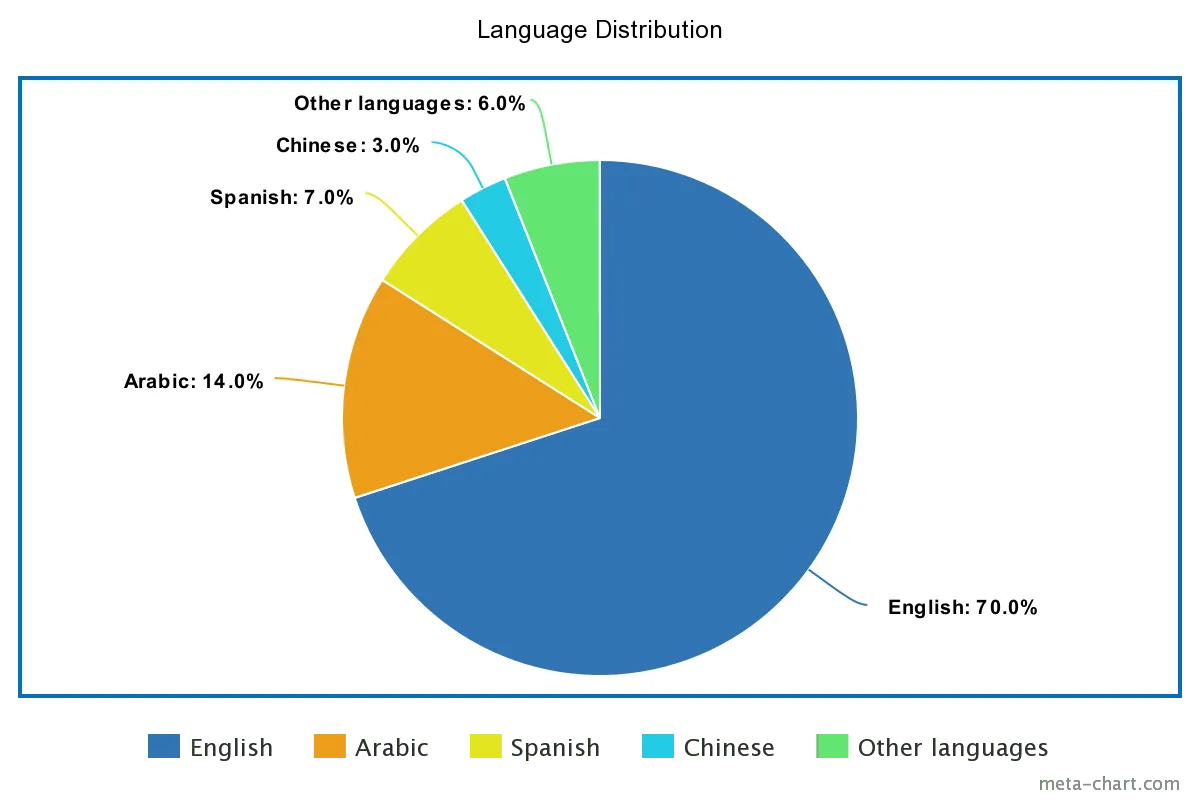
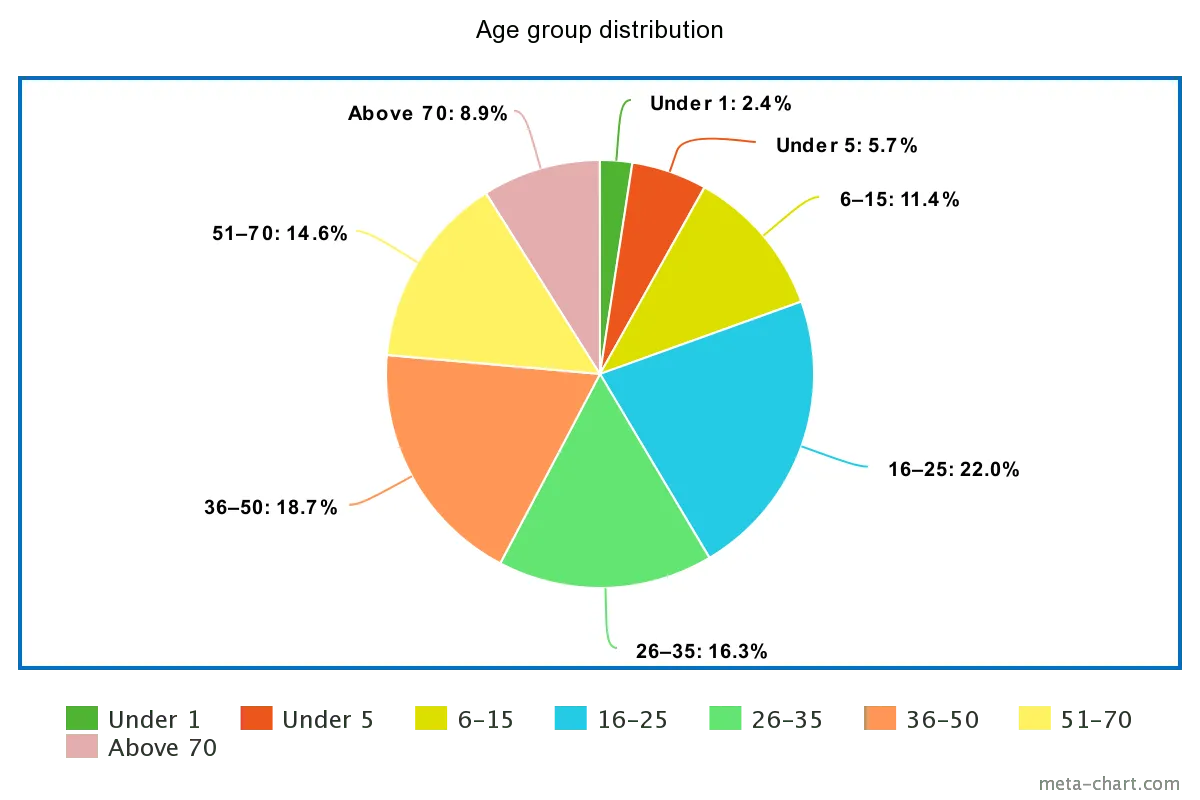
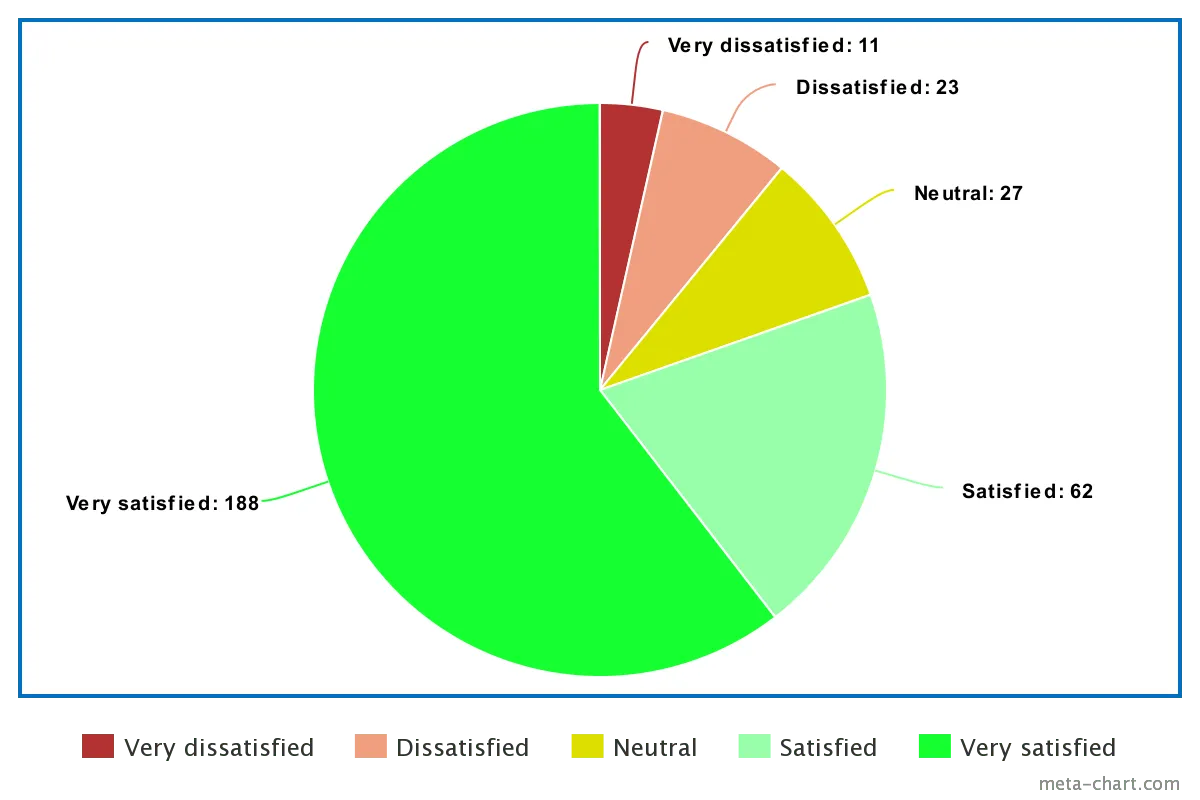
ในตัวอย่างที่สอง ให้สำรวจประสบการณ์ของลูกค้าของคุณโดยใช้มาตราส่วนลิเคิร์ต ใช้สีที่แตกต่างกันเพื่อสร้างแผนภูมิวงกลมในการคำนวณคะแนนและแสดงหมวดหมู่ต่างๆ
แผนภูมิวงกลมในการบริหารโครงการ
แผนภูมิวงกลมมีประโยชน์สำหรับการสร้าง แผนภูมิการจัดการโครงการที่แสดงข้อมูลสำคัญของโครงการ แผนภูมิจะแสดงรายละเอียดว่าใครกำลังทำงานใดในทีมและเวลาที่ใช้ในการทำแต่ละขั้นตอนให้เสร็จในวงจรของโครงการ
ผู้จัดการโครงการแบ่งปันและตีความข้อมูลผ่านแผนภูมิวงกลมและแผนภาพเชิงภาพอื่น ๆ ซึ่งช่วยให้ผู้จัดการโครงการตัดสินใจอย่างมีข้อมูลในระหว่างโครงการ
คุณมี ตัวเลือกมากมายของซอฟต์แวร์การจัดการ โครงการและทางเลือกของ Excelบนอินเทอร์เน็ต และแต่ละตัวก็มีความสามารถเท่าเทียมกันในการเปลี่ยนข้อมูลให้กลายเป็นภาพที่น่าทึ่ง อย่างไรก็ตาม เราจะดูกระบวนการสร้างแผนภูมิวงกลมพื้นฐานใน Excel
3 ขั้นตอนง่าย ๆ ในการสร้างแผนภูมิวงกลมใน Excel
ในโปรแกรมสเปรดชีตส่วนใหญ่ คุณจำเป็นต้องมีข้อมูลนำเข้าสองอย่างเพื่อสร้างแผนภูมิวงกลมแบบง่าย—สองหรือมากกว่าสองหมวดหมู่ของชุดข้อมูล และจำนวนที่เกี่ยวข้องกับแต่ละหมวดหมู่
ทำตามสามขั้นตอนเพื่อสร้างแผนภูมิวงกลม
ขั้นตอนที่ 1: ป้อนข้อมูล
เปิดเวิร์กชีตเปล่าใน Excel และป้อนหมวดหมู่ข้อมูลและตัวเลขหรือเปอร์เซ็นต์สำหรับแต่ละหมวดหมู่ หมวดหมู่แต่ละรายการจะกลายเป็นส่วนหนึ่งของกราฟวงกลมในที่สุด
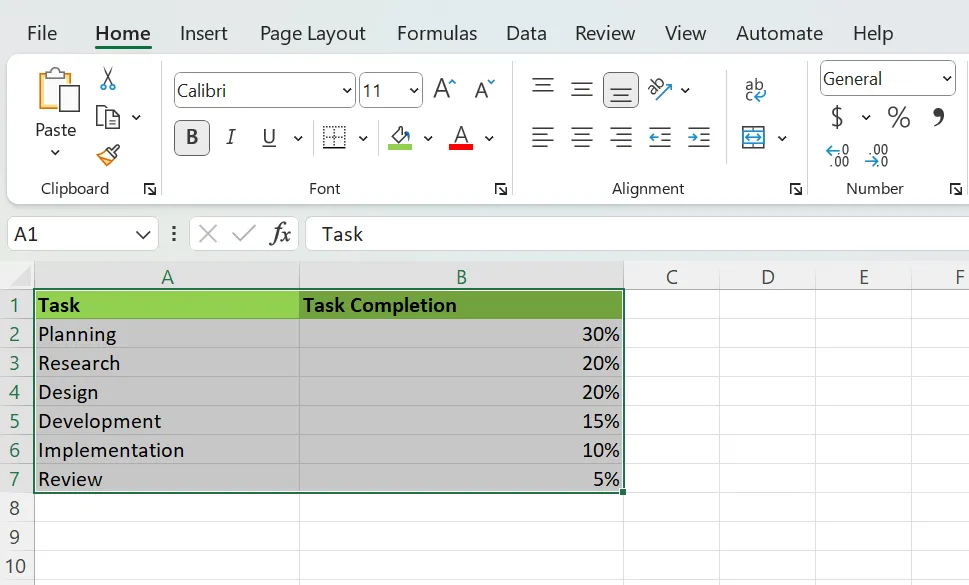
ลองพิจารณาสถานการณ์การจัดการโครงการอย่างง่ายนี้: ชุดข้อมูลที่แสดงเปอร์เซ็นต์การเสร็จสิ้นของงานทั้งหมดในโครงการ
ชุดข้อมูลอาจมีลักษณะดังนี้:
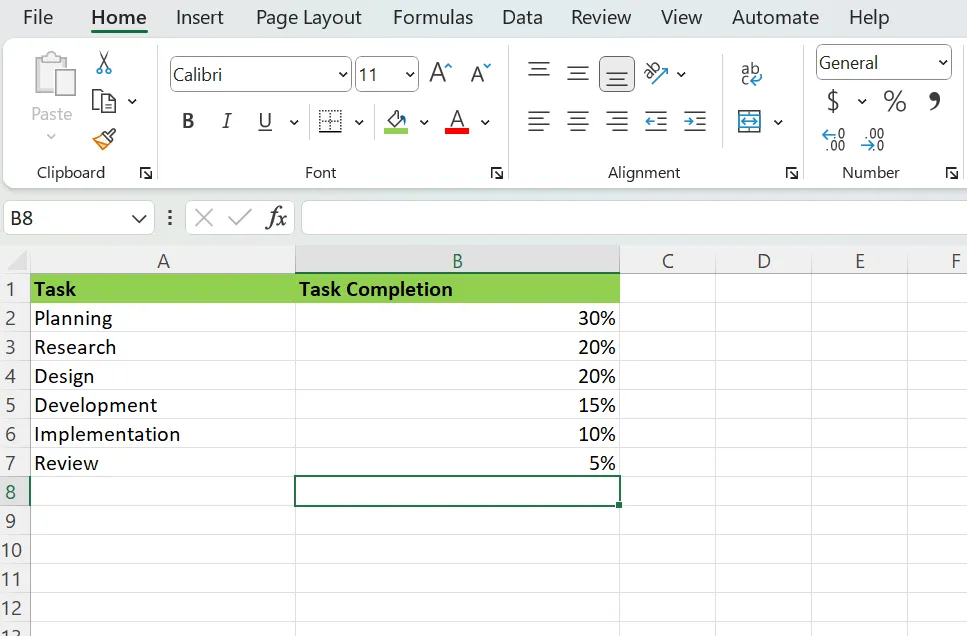
โปรดจำไว้ว่าคุณไม่สามารถใช้เปอร์เซ็นต์หรือตัวเลขที่ซ้อนทับกันได้ หากจำเป็นต้องนำเสนอเปอร์เซ็นต์ ควรให้ผลรวมทั้งหมดเท่ากับหนึ่งร้อย นอกจากนี้ ควรแสดงตารางข้อมูลเพียงหนึ่งตารางในแต่ละครั้ง
ขั้นตอนที่ 2: เลือกข้อมูล
ไฮไลต์ตารางที่คุณต้องการรวมไว้ในแผนภูมิวงกลม เนื่องจาก Excel ใช้เพียงชุดข้อมูลเดียวเท่านั้น ค่าทั้งหมดที่คุณต้องการแสดงเป็นชิ้นส่วนควรอยู่ในคอลัมน์หรือแถวในสเปรดชีตของคุณ
แต่ละค่าในชุดข้อมูลนี้จะสอดคล้องกับส่วนหนึ่งของแผนภูมิวงกลม
มีวิธีแก้ปัญหาที่ชาญฉลาดในการสร้างชื่อแผนภูมิใน Excel หากคุณรวมป้ายชื่อคอลัมน์ไว้ในการเลือกของคุณ ป้ายชื่อจะปรากฏเป็นชื่อแผนภูมิโดยอัตโนมัติ อย่าลืมว่าคุณไม่สามารถแก้ไขชื่อแผนภูมิได้หลังจากสร้างแผนภูมิแล้ว
ขั้นตอนที่ 3: แทรกแผนภูมิวงกลม
เมื่อคุณเลือกตารางแล้ว ให้คลิกที่แท็บ 'แทรก' บนแถบเครื่องมือ จากนั้นคลิกที่ไอคอนแผนภูมิวงกลม
เลือกสไตล์แผนภูมิวงกลม 2 มิติหรือ 3 มิติที่เหมาะสม โดนัททำงานในลักษณะเดียวกัน
นี่คือเคล็ดลับจากมืออาชีพ: เราสามารถตีความสัดส่วนได้แม่นยำกว่าหากเป็นแบบแบนมากกว่าแบบสามมิติ แต่ถ้าคุณต้องการเน้นส่วนใดส่วนหนึ่งเป็นพิเศษ เช่น ส่วนที่มีความสำคัญมากกว่าส่วนอื่นมาก ให้ใช้แผนภูมิวงกลมแบบสามมิติ
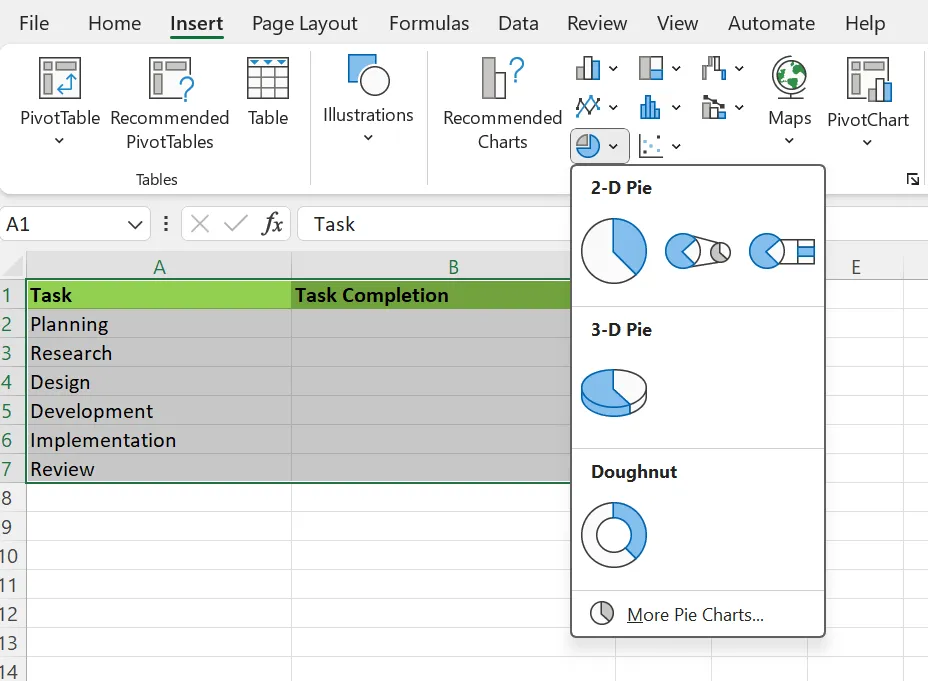
เพื่อประโยชน์ของตัวอย่างนี้ ให้เราเลือกตัวเลือกพายสามมิติ
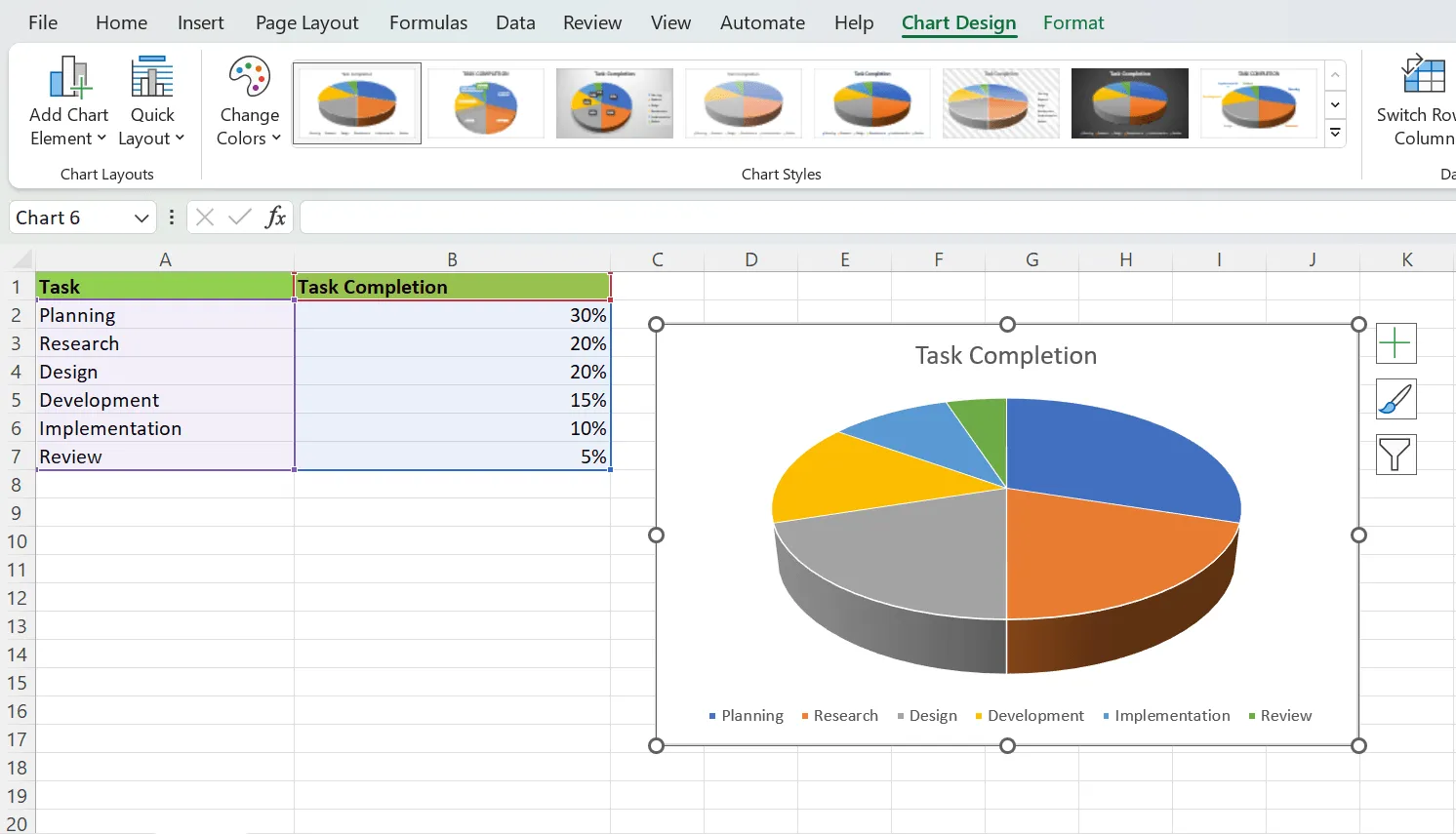
แผนภูมิวงกลมของคุณควรมีลักษณะดังนี้:
วิธีแก้ไขหรือปรับเปลี่ยนแผนภูมิวงกลมใน Excel
หลังจากเรียนรู้การสร้างแผนภูมิวงกลมพื้นฐานใน Excel แล้ว มาเรียนรู้วิธีปรับแต่งองค์ประกอบของแผนภูมิกัน
กราฟและแผนภูมิใน Excel สามารถปรับแต่งได้อย่างยืดหยุ่น เลือกสีและไล่เฉดสีที่แตกต่างกันสำหรับส่วนต่าง ๆ ปรับขนาด เปลี่ยนรูปแบบ เพิ่มคำอธิบาย และอื่น ๆ อีกมากมาย
เปลี่ยนสไตล์และสีของพาย
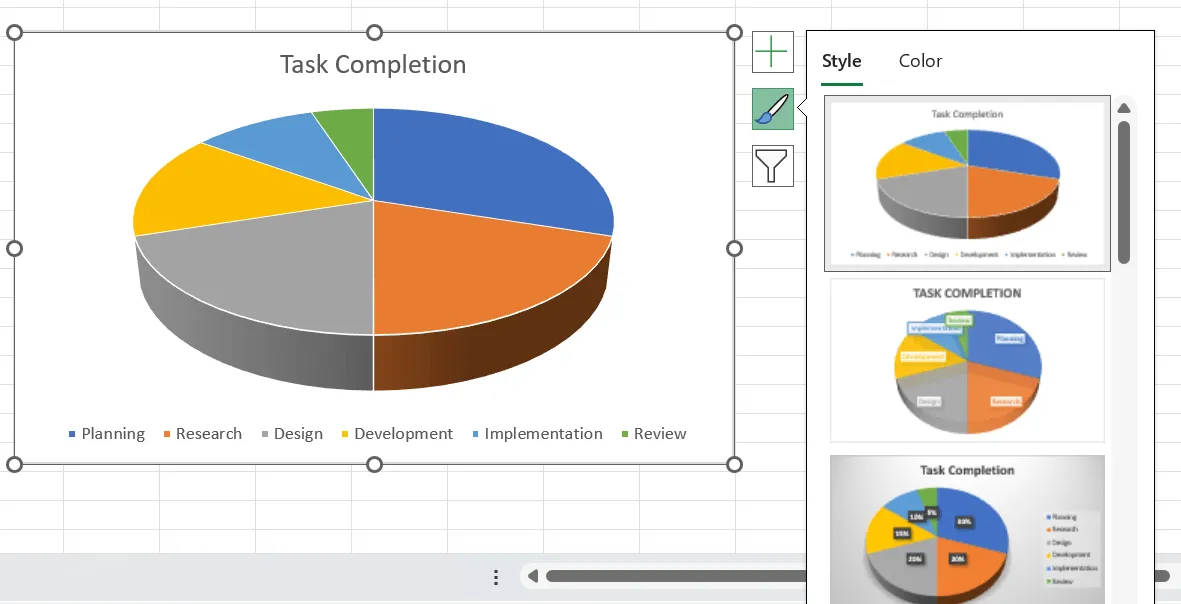
คลิกที่ไอคอนแปรงสีข้างแผนภูมิวงกลมของคุณเพื่อปรับแต่งลักษณะของมัน เลือกจากตัวเลือกสไตล์และสีหลากหลายเพื่อสร้างแผนภูมิวงกลมที่คุณชอบ
เปลี่ยนชื่อแผนภูมิ
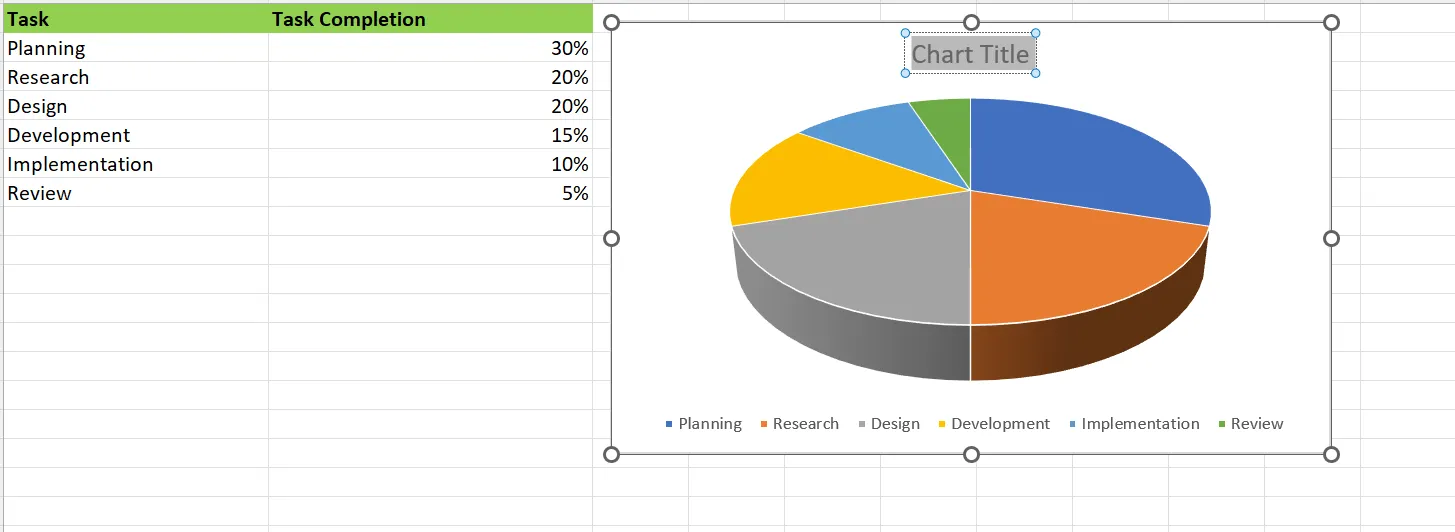
หากต้องการปรับแต่งชื่อแผนภูมิ อย่าเลือกป้ายกำกับคอลัมน์ขณะแทรกแผนภูมิวงกลม ดังที่แสดงในภาพหน้าจอด้านล่าง ให้เลือกแถวที่มีค่าข้อมูลโดยไม่มีป้ายกำกับ
แผนภูมิในกรณีนี้จะปรากฏพร้อมกับชื่อแผนภูมิที่สามารถแก้ไขได้ตามค่าเริ่มต้น
ตอนนี้ให้คลิกที่ 'ชื่อแผนภูมิ' ที่ด้านบนของแผนภูมิวงกลมเพื่อแก้ไข
เพิ่มป้ายกำกับข้อมูลลงในแผนภูมิวงกลม
หลังจากแก้ไขชื่อแผนภูมิแล้ว เรามาเรียนรู้วิธีเพิ่มและจัดรูปแบบป้ายข้อมูลสำหรับแต่ละส่วนของแผนภูมิวงกลมกัน โดยนำเคอร์เซอร์ไปวางเหนือแผนภูมิวงกลมแล้วคลิกขวา จากนั้นเลือกตัวเลือก 'เพิ่มป้ายข้อมูล' จากเมนูที่ปรากฏขึ้น
ตอนนี้เลือก 'เพิ่มป้ายข้อมูล' จากเมนูแบบเลื่อนลง
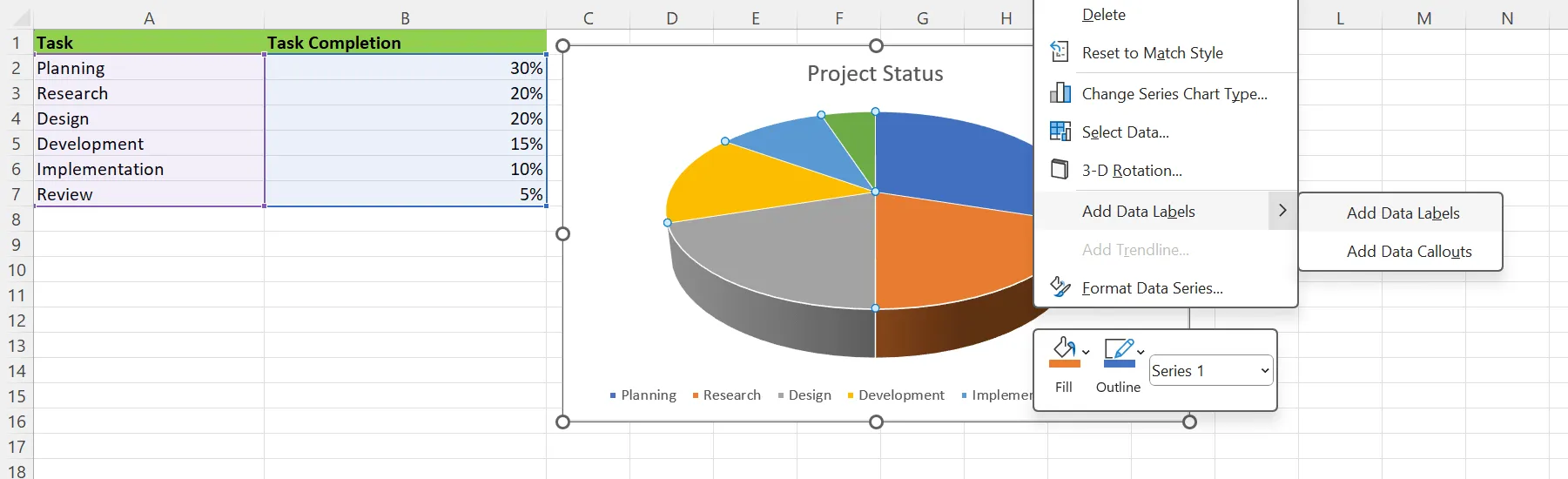
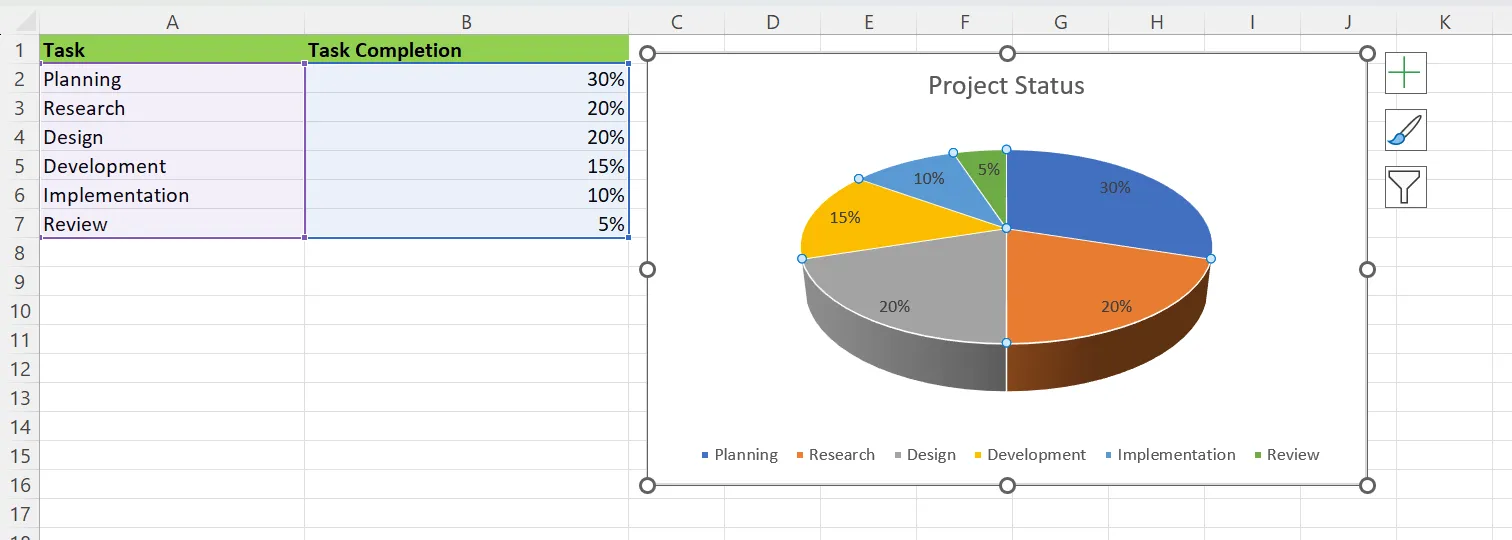
เมื่อเลือกแล้ว ป้ายกำกับข้อมูลที่สอดคล้องกับแต่ละส่วนของแผนภูมิวงกลมจะปรากฏขึ้น ในตัวอย่างนี้ จะเป็นเปอร์เซ็นต์การสำเร็จ
เพิ่มข้อมูลคำอธิบายประกอบในแผนภูมิวงกลม
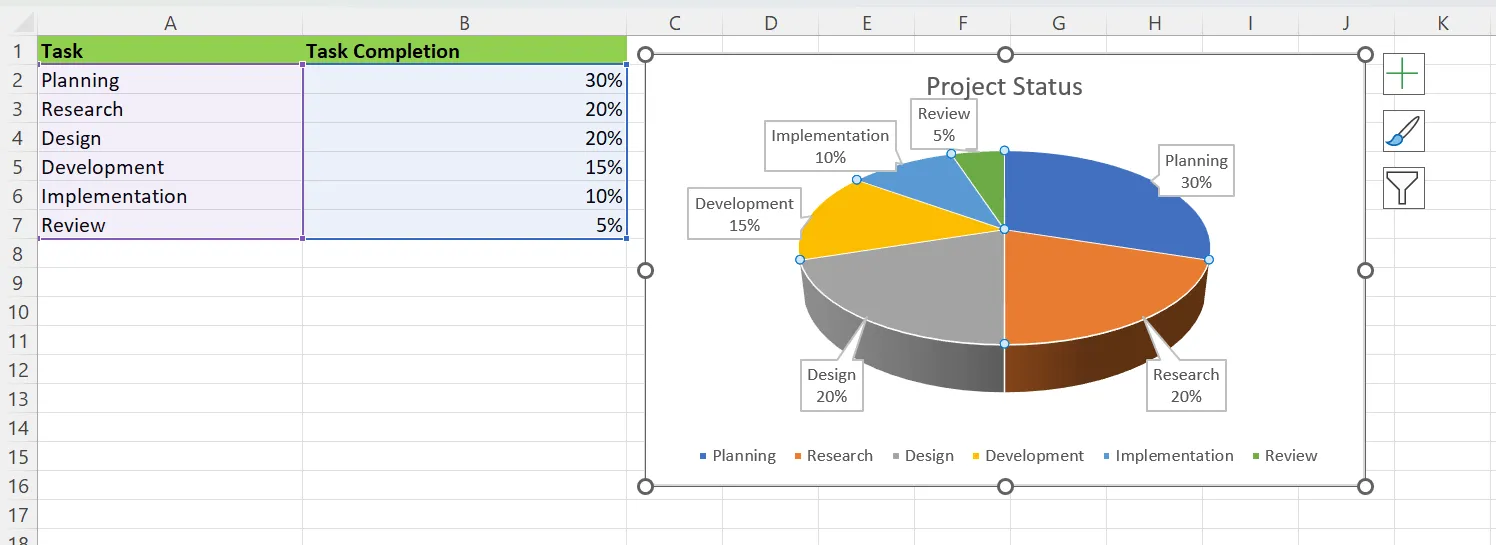
เพิ่มคำอธิบายข้อมูลลงในแผนภูมิวงกลม ขั้นตอนจะคล้ายกับการเพิ่มป้ายกำกับข้อมูล
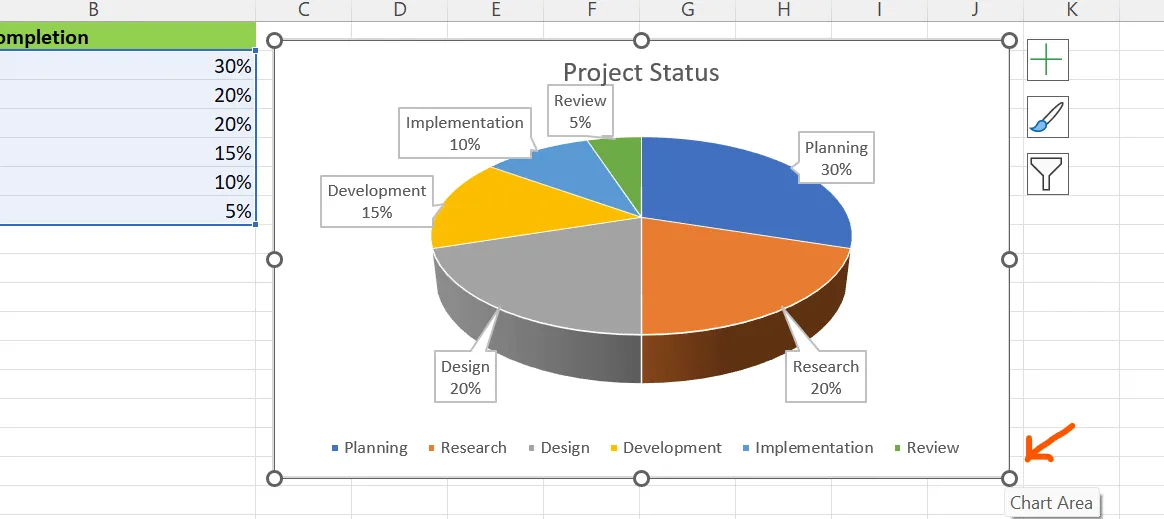
คลิกขวาที่แผนภูมิวงกลมของคุณ จากนั้นเลือก 'เพิ่มป้ายกำกับข้อมูล' เลือก 'เพิ่มป้ายคำอธิบายข้อมูล' จากเมนูแบบเลื่อนลง
ข้อความที่เน้นจะปรากฏดังนี้:
การปรับขนาดแผนภูมิวงกลม
การปรับขนาดแผนภูมิวงกลมทำได้ง่าย เพียงคลิกที่มุมใดมุมหนึ่งแล้วลากเพื่อปรับขนาด ทำให้ใหญ่หรือเล็กตามความต้องการของคุณ
หมุนแผนภูมิวงกลม
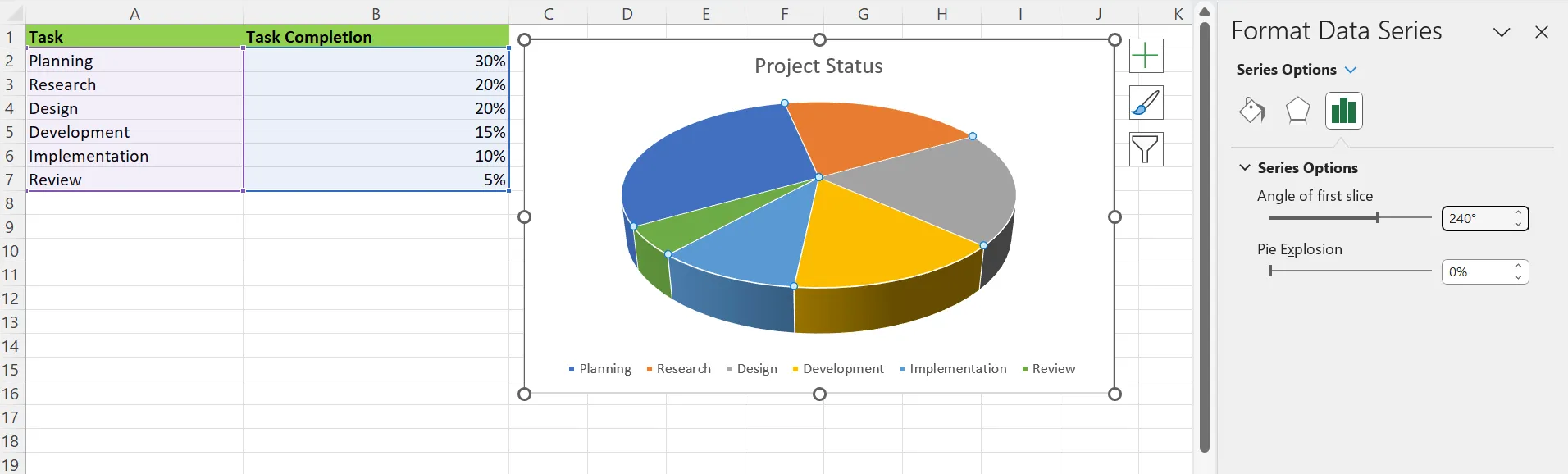
ในการหมุนแผนภูมิวงกลมของคุณใน Excel ให้คลิกขวาที่แผนภูมิวงกลมแล้วเลือกตัวเลือก 'จัดรูปแบบชุดข้อมูล'
เมื่อเลือกแล้ว ให้ไปที่ 'ตัวเลือกซีรีส์' และแก้ไขมุมของสไลซ์แรก ทดลองปรับมุมนี้ไปเรื่อยๆ จนกว่าจะได้มุมที่ดีที่สุด
การจัดรูปแบบคำอธิบายแผนภูมิวงกลม
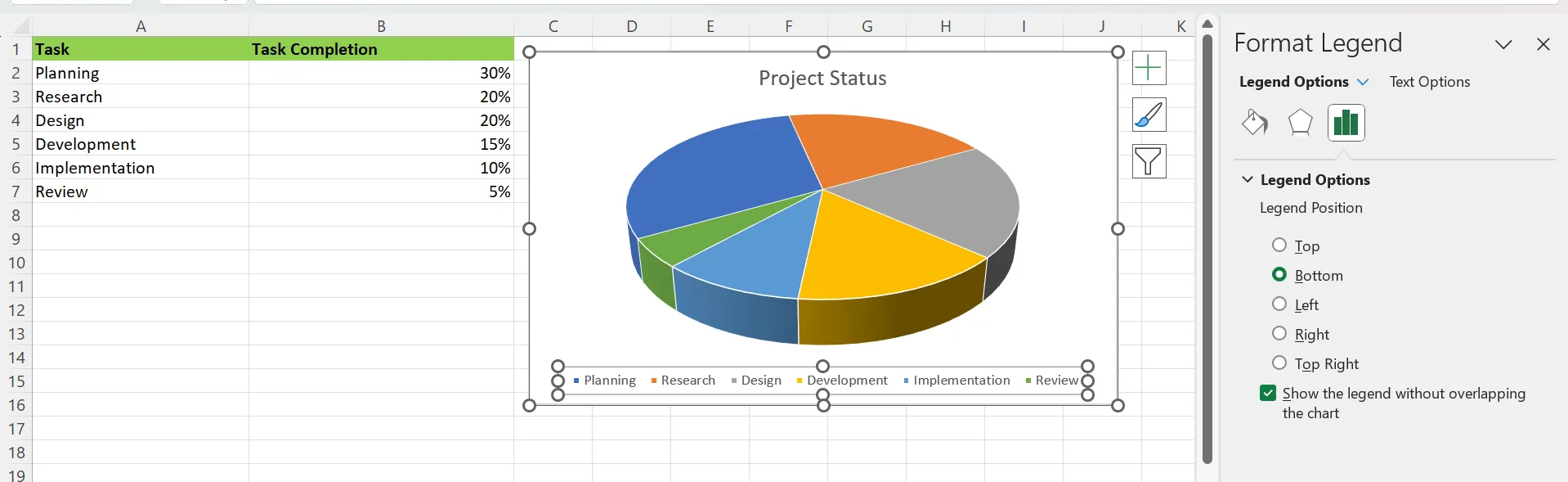
ตำนานช่วยให้ผู้อ่านระบุความสำคัญของแต่ละส่วนของพายและจะปรากฏโดยอัตโนมัติเมื่อคุณสร้างแผนภูมิวงกลมใน Excel
หากต้องการลบคำอธิบาย ให้คลิกขวาที่คำอธิบายนั้นแล้วเลือกตัวเลือก 'ลบ' หากต้องการปรับเปลี่ยนลักษณะของคำอธิบาย ให้คลิกขวาแล้วเลือก 'จัดรูปแบบคำอธิบาย' ซึ่งจะทำให้คุณสามารถจัดตำแหน่งคำอธิบายใหม่และจัดรูปแบบตัวอักษรตามที่คุณต้องการได้
ข้อจำกัด 3 ประการในการสร้างแผนภูมิวงกลมใน Excel
โปรแกรมสเปรดชีตส่วนใหญ่ให้คุณสร้างแผนภูมิวงกลมและโดนัทจากตารางได้แม้ว่าการสร้างและแก้ไขแผนภูมิวงกลมใน Excel จะเป็นทักษะที่ยอดเยี่ยม แต่ควรระวังความท้าทายบางประการที่เป็นเอกลักษณ์ของเครื่องมือนี้
ข้อจำกัดสามประการที่จำกัดเมื่อทำงานกับแผนภูมิวงกลมใน Excel
ข้อจำกัดของชุดข้อมูลเดี่ยว
แผนภูมิวงกลมใน Excel จะประกอบด้วยชุดข้อมูลเพียงชุดเดียวในกรณีส่วนใหญ่ ซึ่งจำกัดความเหมาะสมในการแสดงชุดข้อมูลที่ซับซ้อนซึ่งเกี่ยวข้องกับชุดข้อมูลหลายชุด
ในกรณีที่คุณต้องการการแสดงผลข้อมูลที่หลากหลายในรูปแบบที่มองเห็นได้, ประเภทแผนภูมิทางเลือกเช่นแผนภูมิแท่งจะให้ความยืดหยุ่นมากขึ้น.
ใช้ Excel เพื่อสร้างแผนภูมิแท่ง แต่กระบวนการซับซ้อนกว่า
ความท้าทายในการปรับแต่ง
ตัวเลือกการปรับแต่งสำหรับแผนภูมิวงกลมใน Excel มีค่อนข้างจำกัดเมื่อเทียบกับประเภทแผนภูมิอื่น ๆ การปรับแต่งองค์ประกอบอย่างละเอียด เช่น สีของชิ้นส่วนแต่ละชิ้นหรือการจัดวางป้ายกำกับอย่างแม่นยำ มักจะซับซ้อนหรือเป็นไปไม่ได้เลย
Excel ไม่มีความยืดหยุ่นมากนักสำหรับการปรับแต่ง. แต่ข่าวดีคือคุณจะพบเครื่องมือแผนภูมิวงกลมในแอปพลิเคชันและซอฟต์แวร์อื่น ๆ หลายตัว.
ปัญหาการจัดการป้ายกำกับข้อมูล
การจัดการป้ายกำกับข้อมูลบนแผนภูมิวงกลมใน Excel เป็นเรื่องที่ท้าทาย โดยเฉพาะอย่างยิ่งเมื่อต้องจัดการกับการแสดงผลที่แออัด
การจัดวางป้ายกำกับโดยอัตโนมัติของ Excel มักทำให้เกิดการทับซ้อนหรือปัญหาในการอ่าน ซึ่งบางครั้งจำเป็นต้องปรับแต่งด้วยตนเองเพิ่มเติมเพื่อให้ป้ายกำกับแสดงผลอย่างชัดเจน
สร้างแผนภูมิวงกลมได้อย่างง่ายดายด้วย ClickUp
ไม่มีข้อสงสัยว่า Excel เป็นแอปพลิเคชันสเปรดชีตที่ยอดเยี่ยม อย่างไรก็ตาม มันมีข้อจำกัดเฉพาะบางประการ
ClickUp เป็นเครื่องมือที่มีความสามารถในการสร้างแผนภูมิวงกลม (และรูปแบบการแสดงข้อมูลอื่น ๆ) ความยืดหยุ่นและตัวเลือกการปรับแต่งที่มีใน ClickUp ทำให้มันเป็นทางเลือกที่หลากหลาย
วิธีสร้างแผนภูมิวงกลมใน ClickUp
แดชบอร์ดของ ClickUpให้ภาพรวมระดับสูงสุดของกิจกรรมทั้งหมดภายในพื้นที่ทำงานของคุณ
แดชบอร์ดเหล่านี้ประกอบด้วยบัตรที่สามารถปรับแต่งได้สูง ซึ่งทำหน้าที่เป็นบล็อกก่อสร้างของแดชบอร์ดของคุณ ใช้บัตรปรับแต่งเหล่านี้เพื่อสร้างแผนภูมิวงกลมของข้อมูลของคุณได้อย่างรวดเร็ว

คุณสมบัติการเจาะลึก (Drill-down) ช่วยให้คุณสามารถปรับแต่งการ์ดบนแดชบอร์ดของคุณเพื่อดูรายละเอียดเพิ่มเติมได้ คุณสามารถทำการเปลี่ยนแปลงบนคอลัมน์, ชิ้นส่วน, หมวดหมู่, หรือจุดข้อมูลใด ๆ บนแผนภูมิของคุณภายในแดชบอร์ด ClickUp ได้โดยใช้คุณสมบัติการเจาะลึกบนแผนภูมิวงกลม (Pie Charts)
มาดูตัวอย่างของชุดข้อมูลที่แยกภาระงานตามสถานะ
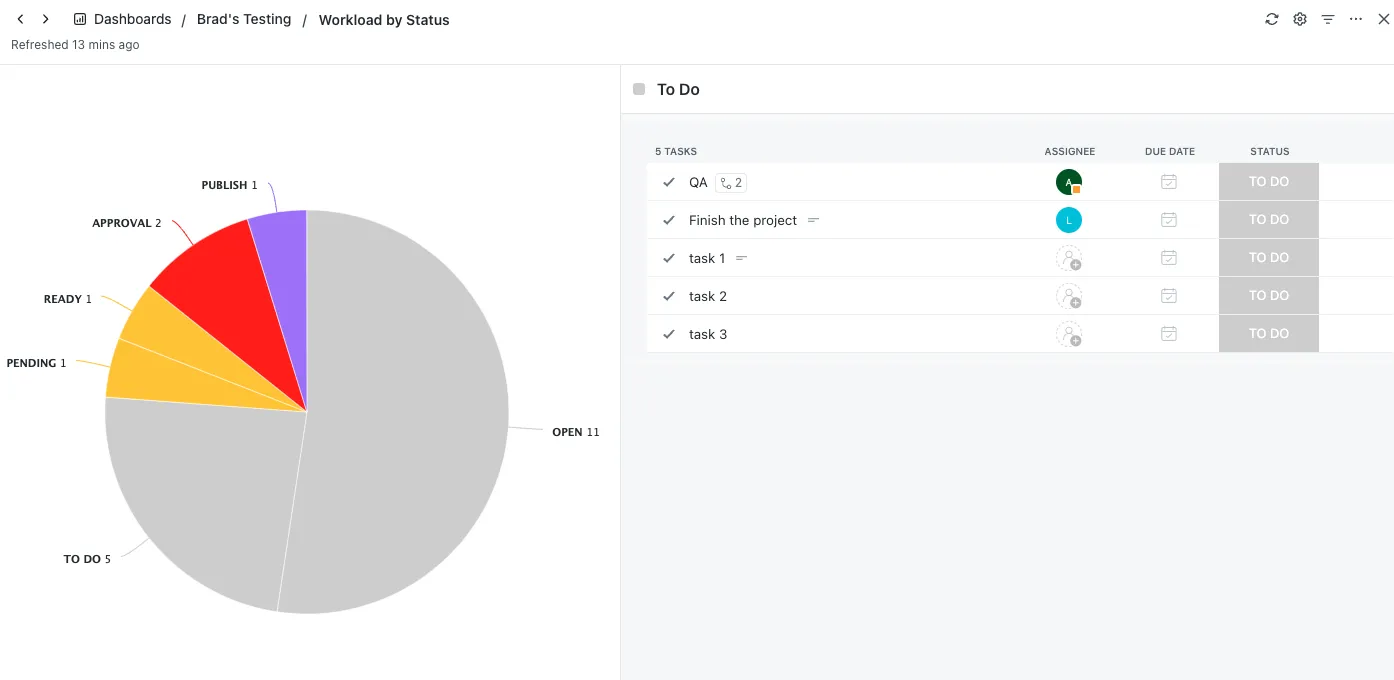
คุณจะพบแท็ก จำนวนงานย่อย รายการตรวจสอบ และตัวบ่งชี้สำหรับการบล็อกหรือรออยู่ข้างๆ แต่ละงาน
ดูผู้ได้รับมอบหมาย, วันที่ครบกำหนด, และสถานะของงานในคอลัมน์ทางด้านขวา. ClickUp อนุญาตให้คุณเจาะลึกเข้าไปในแต่ละองค์ประกอบและค้นหาข้อมูลเฉพาะเจาะจงได้.
คุณสมบัติที่ยอดเยี่ยมอีกอย่างหนึ่งของ ClickUp คือความสามารถในการจัดระเบียบข้อมูลที่บันทึกไว้โดยใช้ฟิลด์วันที่แบบกำหนดเองได้อย่างง่ายดายให้อยู่ในช่วงเวลาที่ต้องการเพื่อแสดงแนวโน้มในรูปแบบแผนภูมิวงกลม
ก้าวข้าม Excel ด้วยเครื่องมือที่มีประสิทธิภาพยิ่งขึ้น
ต่างจาก Excel; คุณสามารถทำได้มากกว่าการสร้างแผนภูมิและกราฟสำหรับการนำเสนอในเส้นทางการจัดการโครงการของคุณด้วย ClickUp.
การจัดการโครงการไม่ได้จำกัดเพียงแค่การรายงานและการแสดงข้อมูลเท่านั้น แม้ว่าการใช้งาน Excel และสเปรดชีตอื่น ๆ จะเป็นทักษะที่ยอดเยี่ยม แต่การจัดการวงจรชีวิตของโครงการจะขึ้นอยู่กับการเลือกเครื่องมือที่เหมาะสมเพื่อเสริมสร้างการทำงานของโครงการ
ด้วยแดชบอร์ด, ระบบอัตโนมัติ, เครื่องมือสำหรับการร่วมมือ, และอื่น ๆ อีกมากมาย, ClickUp คือเครื่องมือการจัดการโครงการที่ทรงพลังในคลังอาวุธของคุณ
หากต้องการเรียนรู้เพิ่มเติมเกี่ยวกับสิ่งที่ ClickUp สามารถทำได้ โปรดนัดหมายการสาธิตวันนี้