

โลกของ Mac จาก Apple เปิดประตูสู่ขอบเขตแห่งความเป็นไปได้ที่มักจะเกินกว่าสิ่งที่สามารถทำได้โดยทั่วไปในระบบปฏิบัติการอื่น ๆ Macbook ด้วยการออกแบบที่เพรียวบางและอินเทอร์เฟซที่ใช้งานง่าย มอบชุดคุณสมบัติและทางลัดมากมายที่ผู้ใช้หลายคน ทั้งมือใหม่และผู้เชี่ยวชาญ อาจยังไม่เคยค้นพบ
ไม่ว่าคุณจะกำลังทำงานบน iMac, MacBook Pro หรือ MacBook Air ก็มีเทคนิคการใช้งาน MacBook ที่น่าทึ่งเพื่อเพิ่มประสิทธิภาพและเสริมสร้างการทำงานของคุณให้ดียิ่งขึ้น
สำหรับผู้ใช้ Mac ที่มีประสบการณ์ นี่อาจเป็นโอกาสที่จะค้นพบเทคนิคใหม่หรือฟีเจอร์ที่ซ่อนอยู่ที่คุณไม่เคยรู้มาก่อน ในทางกลับกัน หากคุณเป็นผู้ใช้ Mac ใหม่ คุณก็ถือว่าโชคดีตั้งแต่เริ่มต้นเลยทีเดียว
อะไรคือแฮ็ก MacBook?
แฮ็กของ MacBook คือเคล็ดลับ กลเม็ด และทางลัดที่ชาญฉลาดซึ่งออกแบบมาเพื่อเพิ่มประสิทธิภาพและความสะดวกในการใช้งานคอมพิวเตอร์ Macintosh ตั้งแต่การใช้คีย์ลัดง่าย ๆ ที่ช่วยเร่งความเร็วในการทำงานประจำวัน ไปจนถึงการปรับแต่งขั้นสูงที่สามารถเปลี่ยนแปลงประสิทธิภาพของระบบหรือรูปลักษณ์ภายนอกได้
เคล็ดลับเหล่านี้มีวัตถุประสงค์เพื่อช่วยให้ผู้ใช้ปลดล็อกศักยภาพเต็มรูปแบบของ Mac ของตน ไม่ว่าจะเป็นการปรับแต่งอินเทอร์เฟซ การทำงานอัตโนมัติสำหรับงานที่ทำซ้ำบ่อย การเพิ่มประสิทธิภาพการจัดเก็บข้อมูล หรือการเข้าถึงฟีเจอร์ที่ซ่อนอยู่
แฮ็ก Mac มอบวิธีการปรับแต่งประสบการณ์การใช้งานคอมพิวเตอร์ให้กับทั้งผู้ใช้มือใหม่และผู้เชี่ยวชาญ พร้อมทั้งช่วยให้ใช้ประโยชน์จากระบบนิเวศ macOS อันทรงพลังได้อย่างเต็มที่
10+ เคล็ดลับ MacBook ที่จะช่วยให้คุณทำงานได้เร็วขึ้น
ค้นพบ 10 เคล็ดลับสุดยอดสำหรับ MacBook ที่จะช่วยให้การทำงานของคุณราบรื่นและเพิ่มประสิทธิภาพการทำงาน ตั้งแต่การผสานเครื่องมือที่ครอบคลุมไปจนถึงการเชี่ยวชาญการใช้ลัดคีย์ เคล็ดลับเหล่านี้จะเปลี่ยนแปลงวิธีที่คุณโต้ตอบกับ MacBook ของคุณ:
1. ClickUp: เครื่องมือการจัดการโครงการแบบครบวงจร
ClickUp เป็นแอปพลิเคชันเดสก์ท็อปสำหรับการจัดการโครงการที่มีความหลากหลาย เหมาะสำหรับทีมทุกขนาดและทุกอุตสาหกรรม ช่วยเพิ่มประสิทธิภาพในการทำงานร่วมกัน การจัดการงาน และเพิ่มผลผลิตบน MacBook โดยรวมเครื่องมือเพิ่มประสิทธิภาพต่าง ๆ ไว้ในแพลตฟอร์มเดียว ลดความจำเป็นในการใช้หลายแอปพลิเคชัน
ClickUp's Teamsช่วยจัดการแผนงานผลิตภัณฑ์, จัดลำดับความสำคัญงานพัฒนา, และทำงานร่วมกันอย่างมีประสิทธิภาพ ทั้งหมดในที่เดียว มันถูกออกแบบมาเพื่อการผสานการทำงานอย่างไร้รอยต่อและเพิ่มประสิทธิภาพการทำงานสำหรับทีมที่มุ่งเน้นผลิตภัณฑ์ใดๆ
ไม่ว่าคุณจะเป็นส่วนหนึ่งของทีมเล็กหรือองค์กรขนาดใหญ่ ClickUp มอบพื้นที่ที่เชื่อมโยงกันเพื่อรวบรวมงานของคุณไว้ด้วยกัน สำหรับผู้ใช้ Mac ClickUp คือตัวเปลี่ยนเกมด้วยชุดแอปพลิเคชันการจัดการงาน ความสามารถในการทำรายการที่ต้องทำ และเครื่องมือเพิ่มประสิทธิภาพที่ดีที่สุดเพื่อยกระดับการทำงานของคุณ
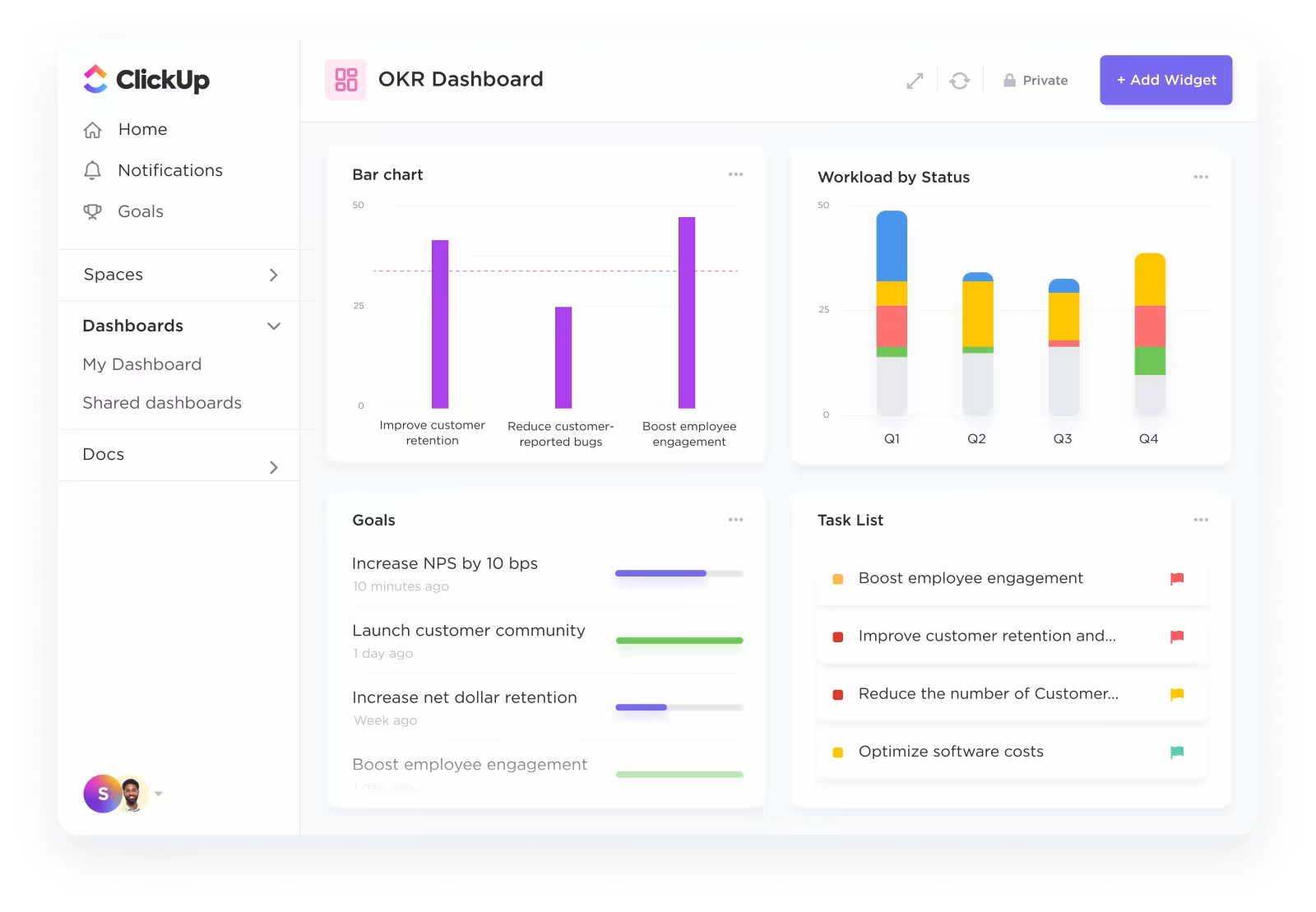
นักเขียนสามารถสำรวจแอปเขียนเฉพาะทางสำหรับ Mac ได้ ในขณะที่นักพัฒนาสามารถเข้าถึงเครื่องมือเพิ่มประสิทธิภาพและเครื่องมือสำหรับนักพัฒนาที่ออกแบบมาโดยเฉพาะ
สำหรับผู้ที่ต้องการความเป็นระเบียบ ClickUp มีแอปตารางงาน, แม่แบบวางแผนรายวัน และซอฟต์แวร์การจัดการการดำเนินงานเพื่อช่วยให้โครงการของคุณเป็นไปตามแผน ClickUp ไม่ใช่แค่เครื่องมือ แต่เป็นโซลูชันแบบองค์รวมสำหรับผู้ที่ต้องการยกระดับประสิทธิภาพการทำงานและจัดการงานได้อย่างมีประสิทธิภาพมากขึ้น
นอกจากนี้ ความสามารถในการผสานรวมกับแอปทำงานยอดนิยม เช่น Outlook, HubSpot, Slack, OneDrive, Discord และเครื่องมืออื่น ๆ กว่า 1,000 รายการได้อย่างไร้รอยต่อ ยังช่วยให้ระบบการทำงานทั้งหมดของคุณเชื่อมโยงถึงกัน เพิ่มประสิทธิภาพในการทำงานร่วมกันและเพิ่มผลผลิต พร้อมทั้งรวบรวมเครื่องมือและงานสำคัญทั้งหมดไว้ในที่เดียวอย่างสะดวกสบาย
พร้อมที่จะเริ่มต้นหรือยัง? เริ่มต้นด้วยการดาวน์โหลด ClickUpสำหรับ Macbook ของคุณ
2. เปลี่ยนชื่อไฟล์เป็นชุด

ฟีเจอร์การเปลี่ยนชื่อไฟล์แบบกลุ่มใน Finder เป็นเครื่องมือที่ทรงพลังแต่ไม่ค่อยถูกใช้งาน ซึ่งช่วยให้คุณสามารถเปลี่ยนชื่อไฟล์หลายไฟล์พร้อมกันได้อย่างรวดเร็ว ทำให้การจัดระเบียบเป็นไปอย่างมีประสิทธิภาพและประหยัดเวลา
คุณสมบัตินี้มีประโยชน์เป็นอย่างยิ่งสำหรับนักถ่ายภาพ, นักออกแบบ, หรือใครก็ตามที่ต้องจัดการกับเอกสารหรือไฟล์จำนวนมาก นี่คือวิธีการใช้งาน:
- เลือกไฟล์: บน Mac ของคุณ ให้เลือกไฟล์ใน Finder ที่คุณต้องการเปลี่ยนชื่อ
- เริ่มต้นการเปลี่ยนชื่อ: คลิกปุ่ม Control ค้างไว้แล้วคลิกที่หนึ่งในรายการที่เลือก จากนั้นเลือก 'เปลี่ยนชื่อ X รายการ' จากเมนู
- เลือกตัวเลือกการเปลี่ยนชื่อ: แทนที่ข้อความ: ป้อนข้อความที่ต้องการแทนที่และข้อความใหม่ในช่องที่เกี่ยวข้อง เพิ่มข้อความ: พิมพ์ข้อความที่ต้องการเพิ่มและระบุตำแหน่งของมันเทียบกับชื่อปัจจุบัน รูปแบบ: เลือกแบบฟอร์มการตั้งชื่อ ป้อนชื่อพื้นฐาน และระบุหมายเลขเริ่มต้นสำหรับการจัดดัชนี
- แทนที่ข้อความ: กรุณากรอกข้อความที่ต้องการแทนที่และข้อความใหม่ในช่องที่กำหนด
- เพิ่มข้อความ: พิมพ์ข้อความที่คุณต้องการเพิ่มและระบุตำแหน่งของมันเมื่อเทียบกับชื่อปัจจุบัน
- รูปแบบ: เลือกแบบแผนการตั้งชื่อ, ป้อนชื่อฐาน, และระบุหมายเลขเริ่มต้นสำหรับการจัดลำดับ
- ดำเนินการเปลี่ยนชื่อ: คลิก 'เปลี่ยนชื่อ' เพื่อใช้ชื่อใหม่กับไฟล์ที่เลือกทั้งหมด
- แทนที่ข้อความ: กรุณากรอกข้อความที่ต้องการแทนที่และข้อความใหม่ในช่องที่กำหนด
- เพิ่มข้อความ: พิมพ์ข้อความที่คุณต้องการเพิ่มและระบุตำแหน่งของมันเมื่อเทียบกับชื่อปัจจุบัน
- รูปแบบ: เลือกแบบฟอร์มการตั้งชื่อ, ป้อนชื่อฐาน, และระบุหมายเลขเริ่มต้นสำหรับการจัดลำดับ
ด้วยการใช้คุณสมบัติการเปลี่ยนชื่อไฟล์แบบกลุ่ม คุณสามารถกำจัดกระบวนการที่น่าเบื่อของการเปลี่ยนชื่อไฟล์แต่ละไฟล์เป็นรายบุคคล ทำให้กระบวนการทำงานของคุณมีประสิทธิภาพและเป็นระเบียบมากขึ้น
3. ข้อความที่ถูกตัด

การตัดข้อความบน Mac ช่วยให้คุณสามารถบันทึกข้อความสั้น ๆ ไว้เพื่อเข้าถึงและนำกลับมาใช้ได้อย่างรวดเร็ว. นี่คือวิธีการสร้างและใช้งาน:
- เลือกข้อความ: ในเอกสารหรือหน้าเว็บใด ๆ ให้คลิกและลากเพื่อไฮไลท์ข้อความที่คุณต้องการบันทึก
- ลากเพื่อบันทึก: คลิกที่ข้อความที่เน้นไว้แล้วลากไปยังเดสก์ท็อปหรือโฟลเดอร์ที่ต้องการ เพื่อสร้าง 'ข้อความที่ตัดไว้'
- การนำกลับมาใช้ใหม่: ทุกครั้งที่คุณต้องการข้อความที่บันทึกไว้ ให้ลากไฟล์คลิปข้อความจากตำแหน่งที่เก็บไว้ไปยังช่องข้อความหรือเอกสารใด ๆ ได้โดยตรง
คุณสมบัตินี้ทำหน้าที่เป็นที่เก็บสะดวกสำหรับข้อความที่ใช้บ่อย, คำคม, หรือข้อมูลใด ๆ ที่คุณอาจต้องการใช้ซ้ำ, ช่วยเพิ่มประสิทธิภาพการทำงานโดยการประหยัดเวลาในการพิมพ์ซ้ำหรือค้นหาข้อความ.
4. ปุ่มลัดคีย์บอร์ดแบบกำหนดเอง
คีย์ลัดแบบกำหนดเองบน Mac ช่วยให้คุณสามารถสร้างการกดแป้นพิมพ์เฉพาะเพื่อดำเนินการเมนูในแอปต่าง ๆ ได้อย่างสะดวก รวดเร็ว นี่คือวิธีการตั้งค่า:
- เปิดทางลัด: ไปที่ การตั้งค่าระบบ > แป้นพิมพ์ > ทางลัด
- เพิ่มทางลัด: คลิก 'ทางลัดแอป' จากนั้นกด '+' เพื่อสร้างทางลัดใหม่
- กำหนดค่า: เลือกแอปพลิเคชัน, ป้อนชื่อคำสั่งเมนูที่คุณต้องการสร้างทางลัดคีย์บอร์ด, จากนั้นกำหนดชุดคีย์บอร์ดที่คุณต้องการ
- การใช้งาน: ใช้ทางลัดในแอปเพื่อดำเนินการคำสั่งเมนูอย่างรวดเร็วโดยไม่ต้องนำทางผ่านเมนู

การปรับแต่งทางลัดของคุณสามารถเร่งความเร็วในการทำงานของคุณได้อย่างมากโดยการให้การเข้าถึงทันทีไปยังฟังก์ชันที่ใช้บ่อยด้วยการกดแป้นพิมพ์
📮ClickUp Insight:83% ของพนักงานสายงานความรู้พึ่งพาอีเมลและแชทเป็นหลักในการสื่อสารกับทีม อย่างไรก็ตาม เกือบ 60% ของเวลาทำงานในแต่ละวันสูญเสียไปกับการสลับระหว่างเครื่องมือเหล่านี้และการค้นหาข้อมูล ด้วยแอปครบวงจรสำหรับการทำงานอย่างClickUp การจัดการโครงการ การส่งข้อความ อีเมล และการแชททั้งหมดถูกรวมไว้ในที่เดียว! ถึงเวลาที่จะรวมศูนย์และเพิ่มพลังให้การทำงานของคุณ!
5. เข้าถึงอีโมจิอย่างรวดเร็วบน Mac ของคุณ

เพิ่มประสิทธิภาพการสื่อสารดิจิทัลของคุณด้วยการเพิ่มอิโมจิบน Mac ของคุณได้อย่างง่ายดาย นี่คือวิธีการเข้าถึงแป้นพิมพ์อิโมจิอย่างรวดเร็ว:
- วางเคอร์เซอร์: เลื่อนเคอร์เซอร์ของคุณไปยังช่องข้อความที่ต้องการสำหรับอิโมจิของคุณ
- เปิดใช้งานแป้นพิมพ์อีโมจิ: กดปุ่ม Command + Ctrl + Space เพื่อเปิดแผงอีโมจิ (สำหรับทางลัดเพิ่มเติม โปรดดูบทความเกี่ยวกับทางลัดแป้นพิมพ์ Mac ของเรา)
- เลือกอิโมจิ: เรียกดูอิโมจิและหมวดหมู่ต่างๆ หรือใช้ช่องค้นหาด้านบนเพื่อนำทางอย่างรวดเร็ว
- ใส่อิโมจิ: คลิกที่อิโมจิที่คุณเลือกเพื่อใส่ลงในข้อความของคุณ
โปรดทราบว่าแม้ว่าวิธีนี้จะใช้ได้กับช่องข้อความและการส่งข้อความส่วนใหญ่ แต่อาจไม่สามารถใช้งานได้ในทุกช่องกรอกข้อความ หากอีโมจิไม่แสดงผลอย่างถูกต้อง มักจะแสดงเป็นรูปสามเหลี่ยม
6. บันทึกภาพได้มากขึ้นด้วยฟีเจอร์สกรีนช็อตขั้นสูง
หมดยุคของการจับภาพหน้าจอ Mac ทั้งหมดแล้ว ด้วยฟีเจอร์การจับภาพหน้าจอขั้นสูงของ Mac คุณมีพลังในการจับภาพเฉพาะสิ่งที่คุณต้องการได้อย่างแม่นยำ
กด Command + Shift + 5 จะมีตัวเลือกหลากหลายปรากฏขึ้นให้คุณเลือกใช้
| การกระทำ | เครื่องมือ |
| จับภาพหน้าจอทั้งหมด | |
| จับภาพหน้าต่าง | |
| จับภาพส่วนหนึ่งของหน้าจอ | |
| บันทึกหน้าจอทั้งหมด | |
| บันทึกส่วนหนึ่งของหน้าจอ |
คำอธิบายเกี่ยวกับเครื่องมือในภาพหน้าจอ ผ่านApple Support
การจับภาพหน้าต่างเฉพาะหรือส่วนใดส่วนหนึ่งของหน้าจอทำได้อย่างง่ายดาย นอกจากนี้ หากคุณต้องการบันทึกวิดีโอหน้าจอของคุณสำหรับบทเรียนหรือการนำเสนอ Mac ของคุณก็รองรับความต้องการนั้นเช่นกัน
เมื่อคุณเลือกเสร็จแล้ว คุณยังสามารถตัดสินใจได้ว่าจะบันทึกไว้ที่ไหนเพื่อให้เข้าถึงได้ง่ายในภายหลัง เหมือนมีกล้องอเนกประสงค์สำหรับโลกดิจิทัลของคุณ!
7. พจนานุกรมทันที: ความรู้อยู่ในการควบคุมของคุณ

เคยเจอคำหนึ่งขณะอ่านบน Mac แล้วสงสัยว่ามันหมายถึงอะไรไหม?
ไม่จำเป็นต้องหยุดชะงักและเปิดเบราว์เซอร์
เพียงแค่เลื่อนเมาส์ไปวางเหนือคำที่ต้องการและกด Command + Control + D เครื่อง Mac ของคุณก็จะกลายเป็นพจนานุกรมและพจนานุกรมคำพ้องความหมายในทันที
มันทำหน้าที่เหมือนศาสตราจารย์ผู้รอบรู้ พร้อมที่จะให้คำนิยาม คำพ้องความหมาย และแม้แต่ข้อมูลจากวิกิพีเดียเมื่อมีให้
ไม่ว่าคุณจะกำลังอ่านบทความ, ศึกษาเพื่อเตรียมตัวสอบ, หรือเพียงแค่ต้องการค้นหาข้อมูล, นี่คือหนึ่งในเทคนิคที่มีประโยชน์ที่สุดสำหรับ MacBook ที่จะเปลี่ยน Mac ของคุณให้กลายเป็นผู้ช่วยวิจัยที่ทรงพลัง พร้อมที่จะขยายคำศัพท์และความรู้ของคุณอยู่เสมอ
8. คำสั่งเทอร์มินัล: ปลดล็อกฟีเจอร์ที่ซ่อนอยู่
ดำดิ่งลึกสู่ความสามารถของ Mac ของคุณด้วยคำสั่ง Terminal เครื่องมือทรงพลังนี้จะเปิดประตูสู่โลกของการตั้งค่าขั้นสูงและฟีเจอร์ต่างๆ
ไม่ว่าคุณต้องการปรับแต่งหน้าตาของ Mac ของคุณ ปรับแต่งพฤติกรรมของมัน หรือเพิ่มประสิทธิภาพของมัน คำสั่ง Terminal มอบวิธีโดยตรงในการทำการปรับเปลี่ยนเหล่านี้
โดยการป้อนบรรทัดโค้ดเฉพาะ คุณสามารถปลดล็อกฟังก์ชันใหม่และปรับแต่งประสบการณ์การใช้งาน Mac ของคุณให้ตรงกับความต้องการของคุณได้อย่างแม่นยำ นี่คือคำสั่งพื้นฐานใน Terminal ที่จะช่วยให้คุณคุ้นเคยกับ Terminal ของ macOS:
| คำสั่ง | คำอธิบาย |
| pwd | พิมพ์เส้นทางของไดเรกทอรีการทำงานปัจจุบัน |
| ls | แสดงรายการไฟล์และโฟลเดอร์ทั้งหมดในไดเรกทอรีปัจจุบัน |
| cd [ไดเรกทอรี] | เปลี่ยนไดเรกทอรีปัจจุบันเป็นไดเรกทอรีที่ระบุ |
| mkdir [ชื่อ] | สร้างไดเรกทอรีใหม่ด้วยชื่อที่ระบุ |
| rm [ไฟล์] | ลบไฟล์ที่ระบุ |
| cp [แหล่งที่มา] [ปลายทาง] | คัดลอกไฟล์จากแหล่งที่มาไปยังปลายทาง |
| ย้าย [แหล่งที่มา] [ปลายทาง] | ย้ายไฟล์จากแหล่งที่มาไปยังปลายทาง |
| man [คำสั่ง] | แสดงหน้าคู่มือสำหรับคำสั่งที่ระบุ |
| touch [ไฟล์] | สร้างไฟล์ว่างหรืออัปเดตเวลาบนไฟล์ที่มีอยู่ |
| echo [ข้อความ] | แสดงข้อความที่ระบุในเทอร์มินัล |
9. สรุปเนื้อหา

จัดการกับบทความหรือเอกสารที่ยาวเหยียดได้อย่างง่ายดายด้วยฟีเจอร์สรุปข้อความบน Mac ของคุณ
ก่อนอื่น ให้เปิดใช้งานบริการ 'สรุป' โดยไปที่ การตั้งค่าระบบ > แป้นพิมพ์ > ทางลัด > บริการ
เมื่อเปิดใช้งานแล้ว เพียงเลือกข้อความที่ต้องการย่อ จากนั้นคลิกขวาและเลือก 'สรุป' ฉบับย่อของข้อความจะปรากฏขึ้น ช่วยให้คุณสามารถเข้าใจข้อมูลสำคัญได้อย่างรวดเร็ว เหมาะอย่างยิ่งสำหรับนักเรียน นักวิจัย หรือผู้ที่ต้องการย่อยข้อมูลจำนวนมากอย่างมีประสิทธิภาพ
10. คำสั่งด้วยเสียง

11. การค้นหาเว็บไซต์อย่างรวดเร็ว
ปรับปรุงการค้นคว้าออนไลน์ของคุณให้ราบรื่นด้วยคุณสมบัติการค้นหาเว็บไซต์อย่างรวดเร็วใน Safari
เมื่อคุณเยี่ยมชมเว็บไซต์บ่อยครั้ง Safari จะจดจำและให้คุณค้นหาเว็บไซต์นั้นได้โดยตรงจากแถบที่อยู่
พิมพ์ชื่อเว็บไซต์, ตามด้วยช่องว่าง, ตามด้วยคำถามของคุณ, แล้วกด Enter. ตัวอย่างเช่น, การพิมพ์ 'Wikipedia space travel' จะค้นหาบทความเกี่ยวกับการเดินทางในอวกาศบน Wikipedia โดยตรง.
มันช่วยประหยัดเวลาสำหรับนักวิจัย นักศึกษา หรือใครก็ตามที่ต้องการค้นหาข้อมูลเฉพาะจากเว็บไซต์โปรดอย่างรวดเร็ว
12. การพิมพ์อักขระพิเศษบน Mac ของคุณ

การพิมพ์อักขระพิเศษ เช่น é, è หรือ ü บนอุปกรณ์ Apple ของคุณนั้นทำได้ง่าย เพียงกดปุ่มตัวอักษรหลักค้างไว้ เมนูแถบที่มีตัวเลือกเครื่องหมายเน้นเสียงต่างๆ จะปรากฏขึ้นให้คุณเลือก สำหรับการเข้าถึงสัญลักษณ์บางอย่างอย่างรวดเร็ว มีคีย์ลัดเฉพาะดังนี้:
| ตัวละคร | ทางลัด |
| ç | ตัวเลือก + C |
| œ | ตัวเลือก + Q |
| ¥ | ตัวเลือก + Y |
| € | ตัวเลือก + Shift + 2 |
สำหรับการเลือกสัญลักษณ์พิเศษที่หลากหลาย ให้ใช้ Character Viewer:
- กดปุ่ม Control + Command + Space เพื่อเปิด 'ตัวแสดงอักขระ'
- กดปุ่มคำสั่งเพื่อขยายหน้าต่าง
- เรียกดูอักขระตามประเภทและดับเบิลคลิกที่สัญลักษณ์ที่คุณต้องการเพื่อแทรกเข้าไปในเอกสารของคุณ
13. เปิดแอปโปรดของคุณโดยอัตโนมัติเมื่อเข้าสู่ระบบ

ปรับให้กิจวัตรประจำวันของคุณเป็นไปอย่างราบรื่นโดยตั้งค่าให้ Mac ของคุณเปิดแอปที่คุณใช้บ่อยที่สุด เช่น Mail, Slack, Safari และ Calendar โดยอัตโนมัติทันทีที่คุณเข้าสู่ระบบ
- คลิกที่ไอคอน Apple ที่มุมบนซ้ายและเข้าสู่การตั้งค่าระบบ
- ตรวจสอบให้แน่ใจว่าบัญชีของคุณเปิดใช้งานอยู่ จากนั้นไปที่ 'ทั่วไป' และเลือก 'รายการเข้าสู่ระบบ'
- เพิ่มแอปพลิเคชันโดยคลิกที่สัญลักษณ์ '+' และค้นหาผ่าน Finder
- เลือกแอปหรือเอกสารที่ต้องการแล้วคลิก 'เปิด' เพื่อเพิ่มลงในรายการเปิดอัตโนมัติของคุณ
หรืออีกวิธีหนึ่ง สำหรับการตั้งค่าที่รวดเร็วขึ้น:
- คลิกขวาที่ไอคอนแอปใน Dock ของคุณ แล้วเลือก 'ตัวเลือก'
- เลือก 'เปิดเมื่อเข้าสู่ระบบ' เพื่อเพิ่มโดยตรง
การปรับเปลี่ยนง่าย ๆ นี้ช่วยให้เครื่องมือที่จำเป็นของคุณพร้อมใช้งานอยู่เสมอ เพิ่มประสิทธิภาพการทำงานของคุณตั้งแต่เริ่มต้นวัน
14. สร้างบัญชีผู้ใช้สำหรับผู้เยี่ยมชมบน Mac ของคุณ
Mac ของคุณสามารถรองรับผู้ใช้หลายคนได้ ทำให้เหมาะสำหรับครอบครัวที่มีหลายคนที่ใช้คอมพิวเตอร์เครื่องเดียวกัน ผู้ใช้แต่ละคนสามารถปรับแต่งพื้นที่ของตนเองด้วยวอลเปเปอร์ การจัดวาง ความชอบ และแอปพลิเคชันที่ไม่ซ้ำกัน นอกจากนี้ คุณยังสามารถรักษาความเป็นส่วนตัวของคุณได้โดยการตั้งค่าบัญชีผู้ใช้สำหรับแขก
คุณสมบัตินี้เหมาะอย่างยิ่งเมื่อใครต้องการยืม Mac ของคุณ เนื่องจากจะจำกัดการเข้าถึงไฟล์และเอกสารของคุณ
- เพื่อเพิ่มผู้ใช้ใหม่ ให้คลิกที่โลโก้ Apple ที่มุมบนซ้ายเพื่อเข้าสู่การตั้งค่าระบบ
- จากนั้นไปที่ ผู้ใช้และกลุ่ม และคลิก เพิ่มบัญชี
- สำหรับผู้ใช้แบบแขก ให้คลิกที่ 'I' ข้างผู้ใช้แบบแขกเหนือตัวเลือกเพิ่มบัญชี และเปิดใช้งาน 'อนุญาตให้แขกเข้าสู่ระบบคอมพิวเตอร์เครื่องนี้'
การตั้งค่าอย่างง่ายนี้มอบประสบการณ์ที่ปรับให้เหมาะกับแต่ละบุคคลและปลอดภัยสำหรับทุกคนที่ใช้ Mac ของคุณ
15. ใช้การดูตัวอย่างอย่างรวดเร็วเพื่อดูไฟล์ได้ทันที

Quick Look เป็นคุณสมบัติที่ทรงพลังซึ่งช่วยให้คุณสามารถดูตัวอย่างเนื้อหาของไฟล์ได้โดยไม่ต้องเปิดไฟล์นั้น ซึ่งสามารถเป็นประโยชน์อย่างมากเมื่อคุณกำลังมองหาเอกสาร รูปภาพ หรือไฟล์อื่นๆ ที่เฉพาะเจาะจงในจำนวนมาก
นี่คือวิธีการใช้ Quick Look:
- เลือกไฟล์: ใน Finder ให้ไปที่ไฟล์ที่คุณต้องการดูตัวอย่าง
- กดปุ่ม Spacebar: เพียงเลือกไฟล์แล้วกดปุ่ม Spacebar หน้าต่างตัวอย่างจะปรากฏขึ้นทันที แสดงเนื้อหาของไฟล์ให้คุณเห็น
- ปิดดูอย่างรวดเร็ว: กด Spacebar อีกครั้งหรือคลิกที่ 'x' ทางซ้ายบนของหน้าต่างตัวอย่างเพื่อปิด
ด้วย Quick Look คุณสามารถดูตัวอย่างรูปภาพ เอกสาร PDF และแม้แต่วิดีโอ ทำให้การค้นหาสิ่งที่คุณต้องการง่ายขึ้นโดยไม่ต้องเปิดไฟล์หลายไฟล์
เครื่องมือที่เรียบง่ายแต่ทรงพลังนี้ช่วยเร่งกระบวนการนำทางและเลือกไฟล์ของคุณได้อย่างมีนัยสำคัญ เพิ่มประสิทธิภาพอีกขั้นในการใช้งาน Mac ของคุณ
ปลดล็อกประสิทธิภาพและความเชี่ยวชาญระดับสูงด้วย ClickUp
การยอมรับเทคนิคและฟีเจอร์มากมายของ MacBook จะช่วยเพิ่มประสิทธิภาพการทำงานของคุณอย่างมากและทำให้ขั้นตอนการทำงานของคุณราบรื่นขึ้น ตั้งแต่การเชี่ยวชาญเครื่องมือการจัดการโครงการที่ครอบคลุมทั้งหมดของ ClickUpไปจนถึงการใช้ทางลัดที่จำเป็นและฟังก์ชันที่ซ่อนอยู่ MacBook ของคุณสามารถเปลี่ยนเป็นเครื่องมือที่มีประสิทธิภาพสูงได้
เมื่อคุณนำเทคนิคเหล่านี้มาใช้กับ MacBook ของคุณ อย่าลืมว่า ClickUp พร้อมที่จะรวมงาน ความร่วมมือ และโครงการของคุณให้เป็นประสบการณ์ที่ราบรื่นเพียงหนึ่งเดียว
ไม่ว่าคุณจะเป็นผู้ใช้ Mac ที่มีประสบการณ์หรือเพิ่งเริ่มต้น ข้อมูลเชิงลึกเหล่านี้มีเป้าหมายเพื่อปลดล็อกระดับใหม่ของความสะดวกสบายและประสิทธิภาพ ทำให้ทุกการโต้ตอบกับ MacBook ของคุณฉลาดขึ้นและมีประสิทธิผลมากขึ้น ยอมรับเคล็ดลับเหล่านี้และก้าวเข้าสู่โลกที่เป็นระเบียบ มีประสิทธิภาพ และประสิทธิผลมากขึ้นกับ Mac และ ClickUp ของคุณ