
De flesta instrumentpaneler för byråverksamhet misslyckas redan innan de är färdiga, eftersom data finns på för många olika ställen för att kunna hållas uppdaterade.
PwC:s globala undersökning om finansförvaltning visade att även bland miljardföretag konsoliderar 52 % fortfarande sina prognosdata manuellt, ett problem som drabbar resurssvaga byråer ännu hårdare.
Den här guiden visar dig hur du skapar en instrumentpanel för byråns verksamhet i Google Sheets. Vi går igenom vilka mätvärden som är viktiga, hur du strukturerar och visualiserar dina data steg för steg, och var kalkylblad når sina gränser för team som är redo att gå över till en live, uppkopplad arbetsyta.
Vi visar dig också exakt vilken samlad plattform du behöver: ClickUp, världens första konvergerade AI-arbetsyta! 🤩
Vad är en instrumentpanel för byråns verksamhet?
En byrås verksamhetsdashboard är en vy på en enda skärm som sammanställer dina viktigaste verksamhetsmått och data. Den visar projektstatus, teamets arbetsbelastning, intäkter och kundernas status.
Byråägare, driftschefer, projektledare och kundansvariga förlitar sig alla på det här verktyget. Men varje roll fokuserar på en något annorlunda del av helheten.
Att skapa en i Google Sheets är ett praktiskt första steg eftersom de flesta byråer redan har data i kalkylblad. Den verkliga utmaningen är att förvandla dessa råa rader till något som är överskådligt och användbart.
Viktiga nyckeltal att spåra i din byrås verksamhetsdashboard
Dashboards blir snabbt värdelösa när de är överfyllda med meningslösa siffror. Att spåra fel saker slösar tid och döljer din byrås faktiska hälsa.
Spåra endast mätvärden som du faktiskt kommer att agera på. Varje mätvärde på din instrumentpanel bör svara på en fråga som någon ställer minst en gång i veckan. Den rätta kombinationen beror helt på din byrås modell, så här är några nödvändiga mätvärden att spåra:
Mätvärden för kund- och projektledning
- Aktiva projekt efter status: Hur många uppdrag är pågående, på is eller i riskzonen, så att du kan upptäcka stillastående arbete i ett tidigt skede
- Andel leveranser i tid: Andelen leveranser som håller sin deadline är den bästa indikatorn på kundnöjdhet
- Kundhälsopoäng: En sammansatt KPI för kundupplevelse som flaggar konton som behöver uppmärksamhet inför förnyelsediskussioner
- Frekvensen för ändringar i omfattningen: Hur ofta utvidgas projekten utöver den ursprungliga briefen för att skydda dina marginaler
- Pipelinestadium: Var potentiella projekt befinner sig i din försäljningstratt för att ge driftsavdelningen en förvarning om kommande arbetsbelastning
I Google Sheets behöver var och en av dessa en motsvarande kolumn i fliken för datakällor. Om du bestämmer dig för dina mätvärden först slipper du behöva omstrukturera allt senare.
Teamets produktivitet och resursmått
- Utnyttjandegrad : Förhållandet mellan fakturerbara timmar och totalt tillgängliga timmar per teammedlem
- Arbetsbelastningsfördelning : En numerisk sammanställning som visar vem som är överbelastad och vem som har kapacitet för att förebygga utbrändhet
- Hastighet för uppgiftsgenomförande: Hur snabbt uppgifter går från att vara på att göra till att vara klara för att upptäcka friktion i processen
- Tid till tilldelning: Hur länge nya uppgifter förblir otilldelade efter att de skapats för att upptäcka dolda flaskhalsar
Dessa mått för resurshantering kräver ofta tidsregistreringsdata. Om din byrå inte registrerar tid konsekvent kan du börja med att räkna uppgifter på individnivå som ett enkelt alternativ.
Finansiella och faktureringsmått
- Intäkter per kund: Identifierar koncentrationsrisk om en kund står för en oproportionerligt stor andel av intäkterna
- Projektlönsamhet: Intäkter minus kostnader per uppdrag för att visa vilka projekttyper som är lönsamma, vilket kräver noggrann projektkostnadshantering
- Utestående fakturor: Totala icke fakturerade eller förfallna belopp som är avgörande för kassaflödeshanteringen
- Genomsnittlig intäkt per kund: Hjälper till att jämföra om värdet på nya affärer ökar eller minskar
- Budgetförbrukningstakt: Hur snabbt ett projekt förbrukar sin tilldelade budget i förhållande till framstegen
Finansiella KPI:er och mätvärden är ofta svårast att hantera i Google Sheets eftersom data finns i redovisningsverktyg. Manuell inmatning medför fördröjningar och fel som vi kommer att ta upp senare.
🎥 Se hur detta småföretag gick från separata verktyg till en centraliserad arbetsyta:
Vi lade för mycket tid på att uppdatera olika system som inte kommunicerade med varandra. Det bromsade upp oss och ökade risken för att saker skulle falla mellan stolarna
Vi lade för mycket tid på att uppdatera olika system som inte kommunicerade med varandra. Det bromsade upp oss och ökade risken för att saker skulle falla mellan stolarna
Så här skapar du en instrumentpanel för byråns verksamhet i Google Sheets
Följande fem steg tar dig från ett tomt ark till en fungerande instrumentpanel för byråns verksamhet. Varje steg bygger på det föregående.
Öppna ett tomt Google Sheets-ark och följ med. Denna process förutsätter att du redan har operativa data som kan exporteras till ditt kalkylark. 🫡
Steg 1: Strukturera fliken för datakällan
Fliken Datakälla fungerar som din Google Sheets-databas och grund. Varje diagram, sammanfattning och filter på instrumentpanelen hämtas direkt från denna flik.
- Skapa en flik som heter Data där varje rad representerar en enskild post, till exempel ett projekt eller en faktura
- Använd den första raden för kolumnrubriker som Projektnamn, Kund, Status och Ansvarig
- Se till att datatyperna är enhetliga inom varje kolumn genom att aldrig blanda text och värden
- Undvik sammanslagna celler eller tomma rader eftersom dessa förstör pivottabeller och formler
- Använd IMPORTRANGE för att koppla samman kalkylblad istället för att kopiera och klistra in om du hämtar data från flera källor
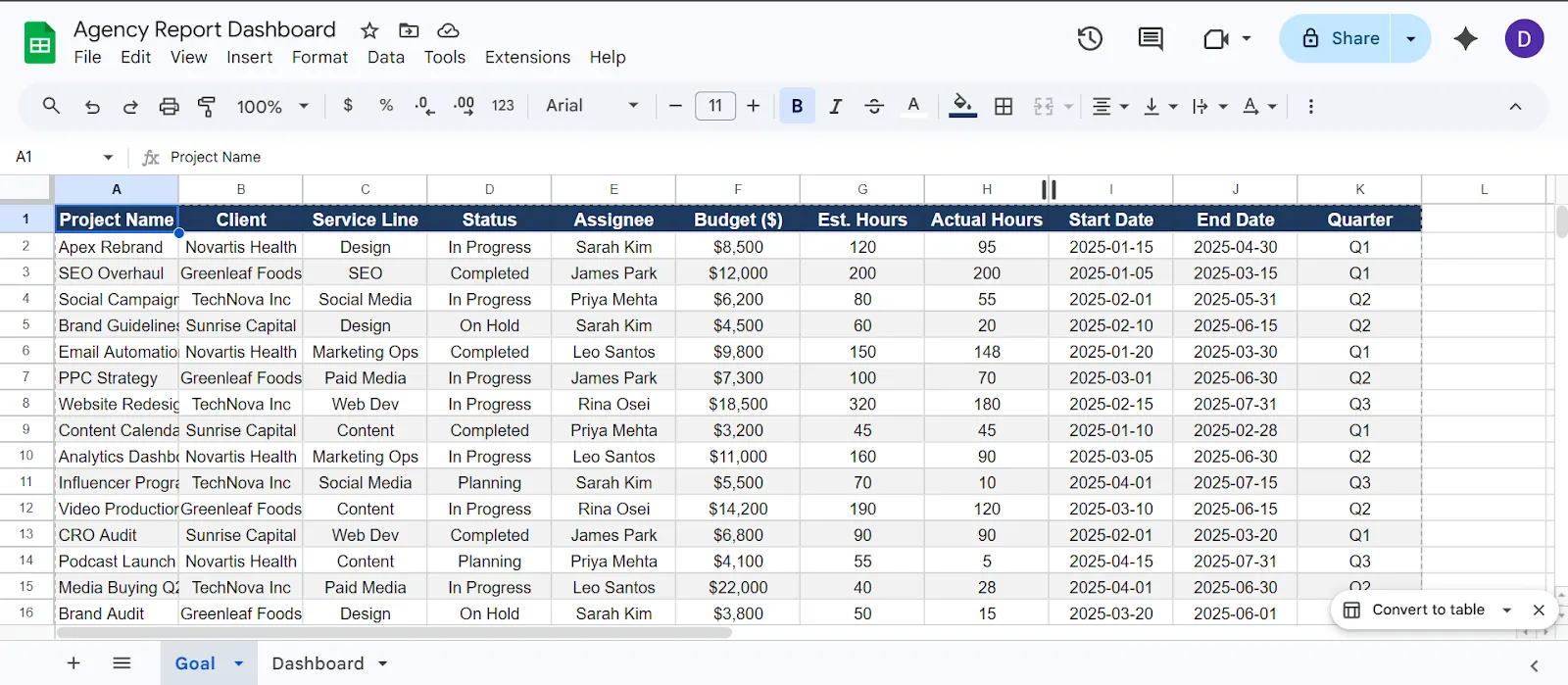
Skapa en överskådlig flik för ”Mål” så att du senare slipper lägga tid på att felsöka din översikt i Google Sheets
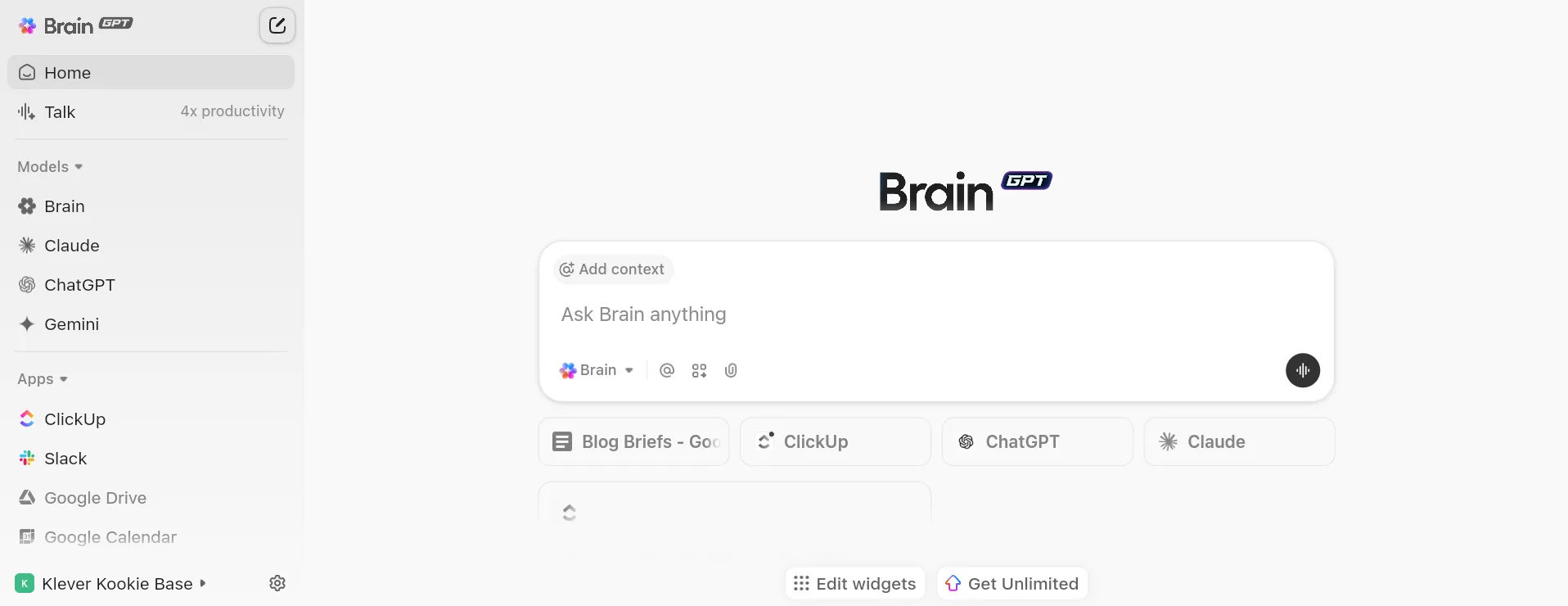
🚀 ClickUp-fördel: De flesta instrumentpaneler nöjer sig med att visa data. Även med AI växlar du ofta mellan verktyg, vilket skapar verktygsspridning. ClickUp Brain MAX eliminerar den fragmenteringen helt. Det fungerar som ett centralt AI-lager över hela din byrås verktygsstack och hämtar sammanhang från dina uppgifter, dokument, instrumentpaneler och till och med externa verktyg som Google Drive eller GitHub.
Du kan:
- Använd ClickUp Talk-to-Text för att fånga upp idéer, tilldela arbete eller uppdatera instrumentpaneler fyra gånger snabbare
- Skapa uppgifter, rapporter eller uppdateringar direkt från ditt arbetsflöde
- Välj bland några av de bästa AI-modellerna, såsom GPT, Claude och Gemini, för att undvika AI-spridning
När du till exempel granskar din byrås instrumentpanel och märker en prestationsnedgång kan du bara fråga ClickUp Brain MAX: ”Varför sjönk klient X:s prestation den här veckan?” Det hämtar kampanjdata, uppdateringar om uppgifter och teamkonversationer och ger dig ett kontextmedvetet svar.
Steg 2: Skapa en flik i instrumentpanelen med KPI-sammanfattningar
Skapa en ny flik med namnet Dashboard. Detta är det visuella lagret där inga rådata ska finnas.
- Skapa en rad med KPI-kort högst upp som visar ett enda tal med en etikett
- Använd formler i Google Sheets som COUNTIF och QUERY för att hämta aktuella värden från fliken Data
- Använd villkorlig formatering för att markera värden som ger anledning till oro med en röd bakgrund
- Se till att layouten är överskådlig med KPI-kort överst och diagram nedan
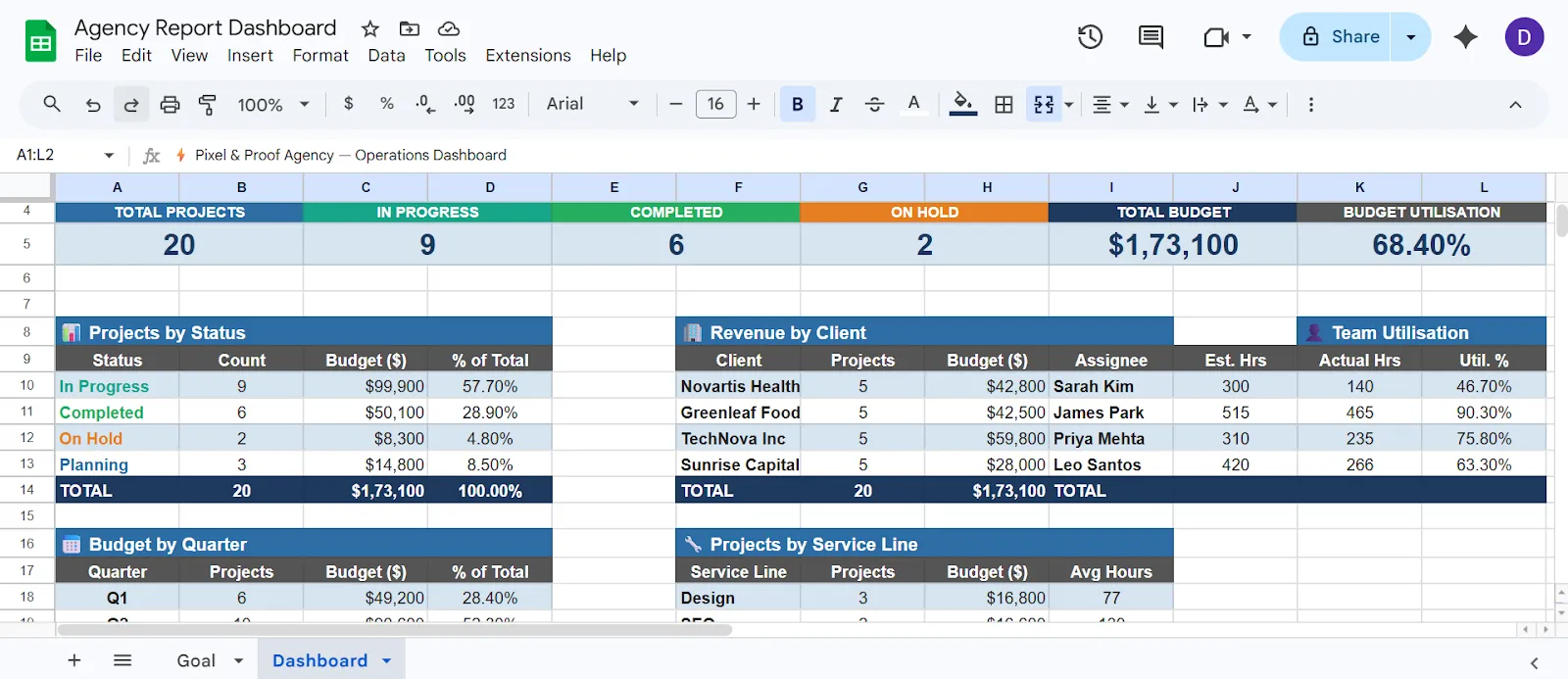
Skapa en flik för instrumentpanelen med KPI:er i ditt Google Sheet
En bra standardlayout för KPI-rapporter speglar hur byråcheferna tar till sig information. Man vill först ha helhetsbilden, följt av detaljerna.
Optimera din nästa marknadsföringskampanj:
Steg 3: Skapa pivottabeller för datauppdelningar
Med pivottabeller kan du dela upp dina rådata utan att skriva komplexa formler. De är särskilt användbara för att gruppera projekt efter kund eller teammedlem.
- Välj hela ditt dataområde på fliken Data
- Gå till Infoga > Pivottabell och placera den på en ny flik
- Dra fält till rader, kolumner, värden och filter för att skapa den vy du behöver
- Konfigurera vanliga byråvyer som antal projekt efter status eller totalt antal timmar per teammedlem
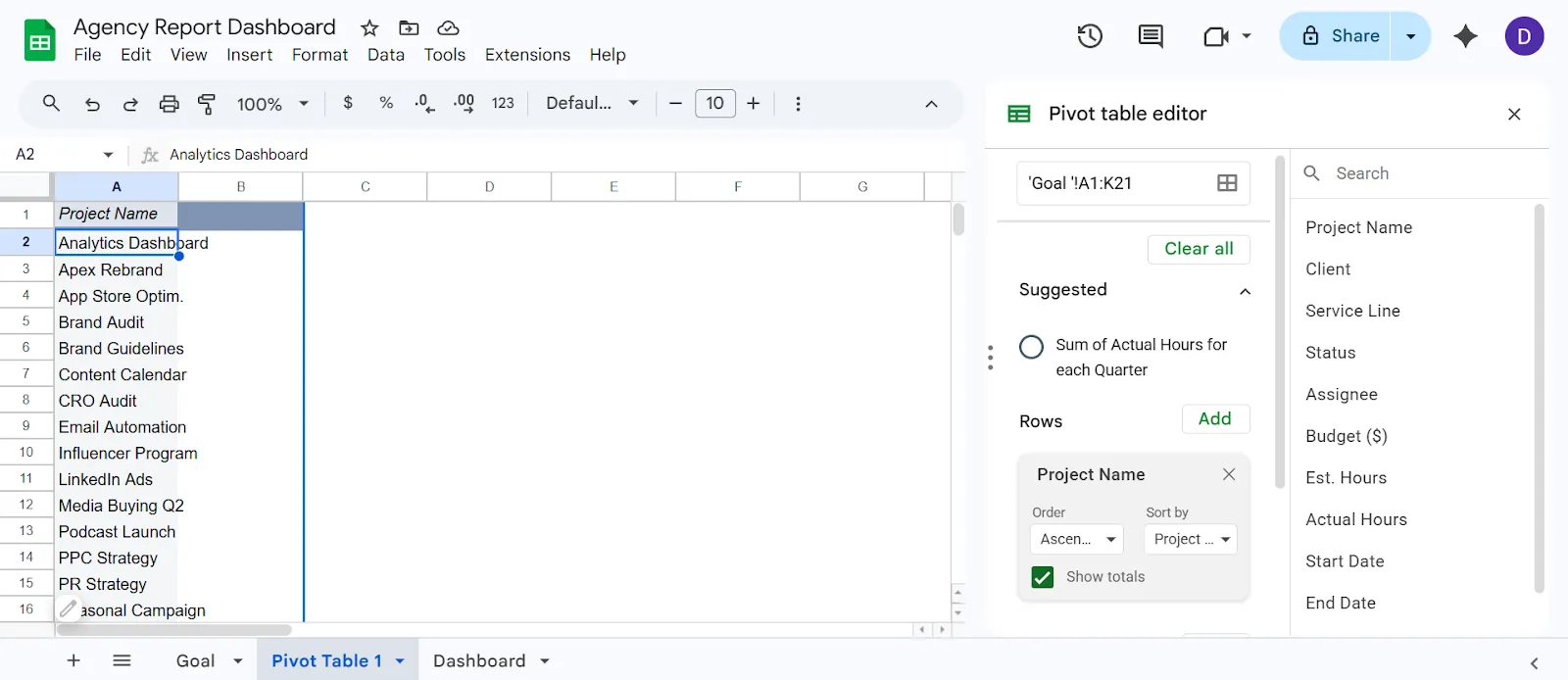
Infoga > Pivottabell > Ny flik > Lägg till rader och kolumner utifrån den vy du vill ha i ditt Google-kalkylblad
Pivottabeller uppdateras automatiskt när källdata ändras, vilket minskar behovet av manuellt underhåll. Använd dem som mellanliggande beräkningslager och visa resultaten på fliken Dashboard.
Steg 4: Visualisera mätvärden med diagram
Diagram omvandlar siffror till igenkännbara mönster för effektiv datavisualisering. Så här lägger du till dem på fliken Dashboard:
- Välj det dataområde eller den pivottabell som du vill visualisera
- Infoga ett diagram och välj den typ som passar dina data
- Anpassa färgerna så att de matchar en enhetlig palett så att instrumentpanelen blir lättare att överblicka
- Flytta och ändra storlek på diagrammen på fliken Dashboard så att de passar ihop med dina KPI-kort
Använd stapeldiagram för att jämföra värden och linjediagram för att följa trender över tid. Begränsa instrumentpanelen till högst åtta diagram för att undvika informationsöverbelastning.
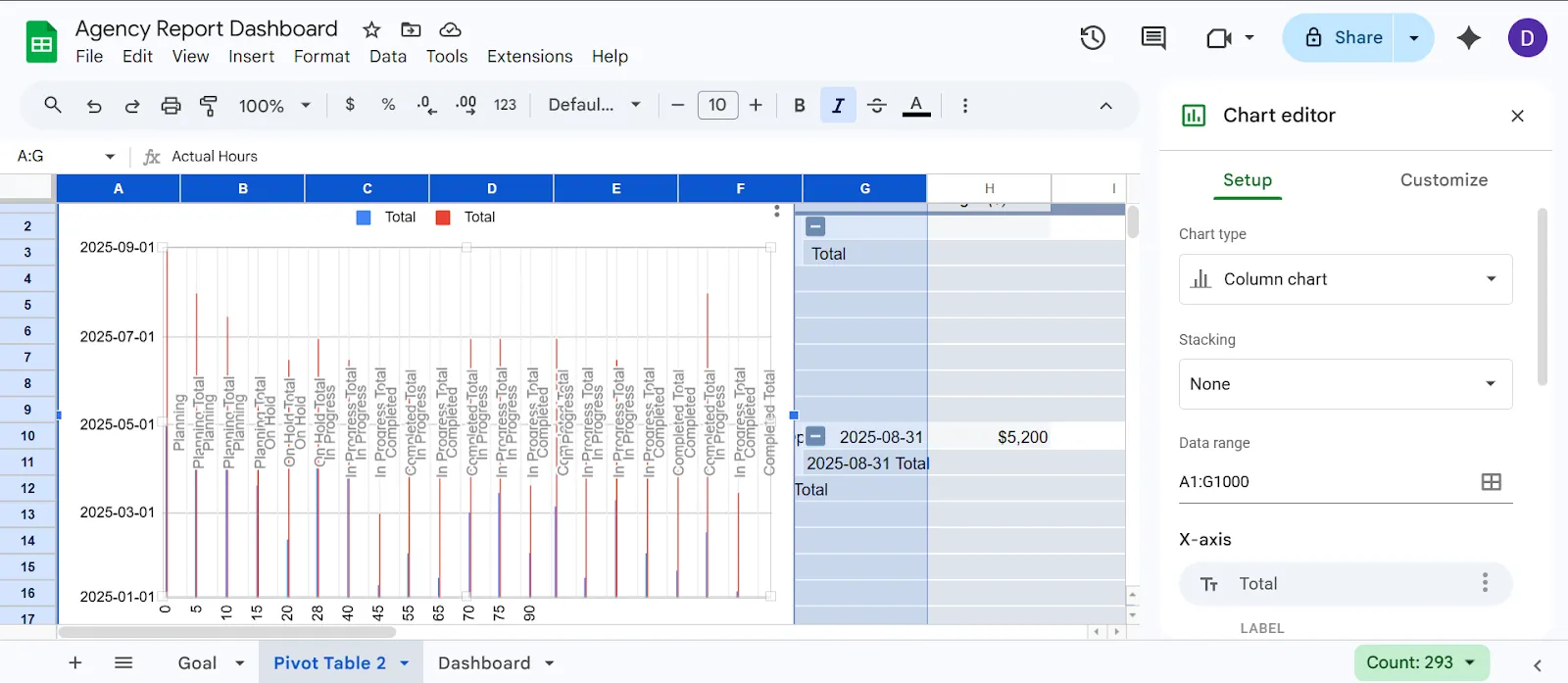
Välj data > Infoga > Diagram > Välj bland olika diagramalternativ i ditt Google Sheet
Steg 5: Lägg till slicers för interaktiv filtrering
Slicers är inbyggda interaktiva filter i Google Sheets. De gör det möjligt för alla som tittar på instrumentpanelen att filtrera data utan att behöva redigera formler.
- Klicka på ett diagram eller en pivottabell på fliken Dashboard
- Gå till Data och välj Lägg till en slicer
- Välj den kolumn du vill filtrera efter, till exempel Kundnamn eller Projektstatus
- Placera slicern ovanför eller bredvid det relevanta diagrammet
- Se hur alla kopplade diagram uppdateras automatiskt när någon väljer ett värde
Slicers filtrerar endast diagram som har exakt samma dataintervall. Om din instrumentpanel hämtar data från flera källor måste du först sammanföra dem till en enda flik.
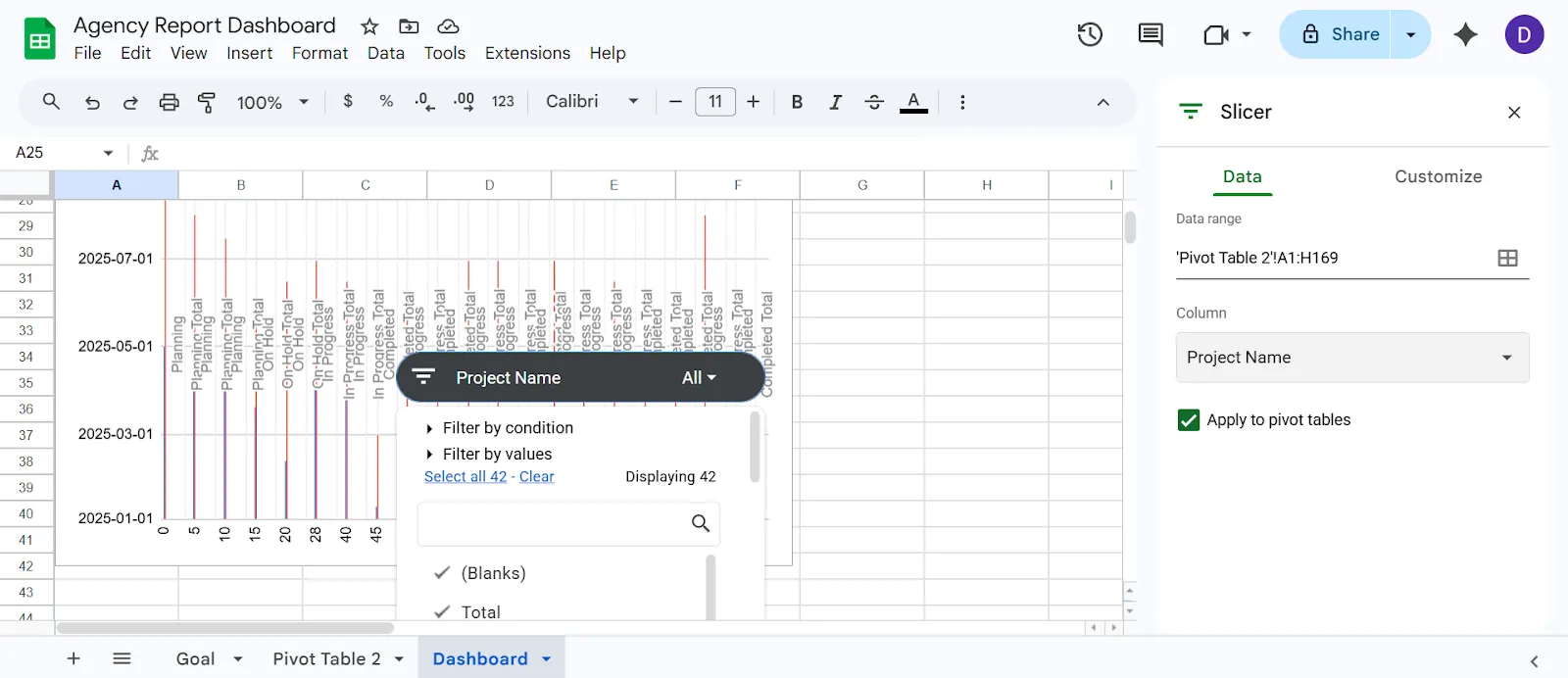
Välj det diagram du skapade > Data > Lägg till segment > Välj kolumnnamn > Lägg till filter i ditt Google Sheet
Bästa praxis för utformning av byråns instrumentpanel
En dåligt utformad instrumentpanel skapar mer förvirring än tydlighet för ditt team. Att försöka tillgodose allas behov med en enda omfattande vy skapar brus som leder till att människor helt ignorerar verktyget.
- Skapa en instrumentpanel för varje målgrupp: En instrumentpanel för VD:n ser annorlunda ut än en för en projektledare för att undvika störande information
- Begränsa dig till mätvärden som utlöser åtgärder: Om en siffra inte påverkar vad någon gör den här veckan hör den inte hemma här
- Fastställ en uppdateringsfrekvens: Bestäm om data ska uppdateras dagligen eller veckovis så att läsarna vet hur aktuella siffrorna är
- Använd enhetlig formatering: Se till att färger och datumformat är identiska i alla diagram, eftersom visuella avvikelser försvårar förståelsen
- Märk upp allt: Se till att varje diagram har en titel och varje axel har en etikett, eftersom instrumentpaneler delas med många
- Arkivera, radera inte: Flytta irrelevanta mätvärden till en separat flik istället för att radera dem, eftersom historiska data ofta blir användbara igen
📮ClickUp Insight: Team med låg prestanda är 4 gånger mer benägna att jonglera med 15 eller fler verktyg, medan högpresterande team upprätthåller effektiviteten genom att begränsa sin verktygslåda till 9 eller färre plattformar. Men vad sägs om att använda en enda plattform?
Som den ultimata appen för arbete samlar ClickUp dina uppgifter, projekt, dokument, wikis, chattar och samtal på en enda plattform, komplett med AI-drivna arbetsflöden. Redo att arbeta smartare? ClickUp fungerar för alla team, gör arbetet synligt och låter dig fokusera på det som är viktigt medan AI sköter resten.
Begränsningar i Google Sheets för byråns instrumentpaneler
Att underhålla en översikt i ditt kalkylprogram blir så småningom ett tråkigt deltidsjobb. Manuell datainmatning medför fördröjningar och fel som tvingar ledare att fatta beslut baserade på en föråldrad verklighet.
- Manuell datainmatning och synkronisering: Kalkylark ansluts inte automatiskt till dina verktyg, så någon måste exportera och rensa data regelbundet
- Inga projektdata i realtid: Din översikt visar endast när någon senast uppdaterade kalkylbladet, inte vad som faktiskt händer
- Prestandan försämras vid stora volymer: Google Sheets stöder upp till 10 miljoner celler, men laddningstiderna blir märkbart långsammare när kalkylbladet överskrider några tusen rader med flera formler
- Begränsade åtkomstkontroller: Det är inte enkelt att skapa specifika vyer där olika roller ser olika detaljnivåer från samma instrumentpanel
- Ingen inbyggd automatisering: Varningar om deadlines och omfördelning av arbetsbelastning kräver alla manuella ingrepp istället för smidig automatisering av arbetsflödet
- Samarbetsflaskhalsar: När flera personer redigerar samma kalkylblad uppstår versionsförvirring, och det finns inget inbyggt sätt att diskutera data i sitt sammanhang
Här är vad en verklig användare hade att säga om ClickUp:
Med ClickUp tog vi ett steg före och skapade instrumentpaneler där våra kunder kan komma åt och övervaka prestanda, beläggning och projekt i realtid. Detta gör att kunderna kan känna sig kopplade till sina team, särskilt med tanke på att de befinner sig i olika länder och ibland till och med på olika kontinenter
Med ClickUp tog vi ett steg före och skapade instrumentpaneler där våra kunder kan komma åt och övervaka prestanda, beläggning och projekt i realtid. Detta gör att kunderna kan känna sig kopplade till sina team, särskilt med tanke på att de befinner sig i olika länder och ibland till och med på olika kontinenter
Samla dina verktyg och skapa bättre instrumentpaneler med ClickUp
För ett växande småföretag innebär det en enorm belastning på både tid och budget att förlita sig på en splittrad teknikstack.
När du använder separata verktyg – som att spåra projekt i en app, kommunicera i en annan och försöka hämta resultatrapporter i Google Sheets – separerar du var dina data finns från var ditt faktiska arbete sker.
Detta kaos med flera appar skapar allvarlig arbetsspridning. Det tvingar ditt team att ständigt byta sammanhang och manuellt kopiera och klistra in uppdateringar mellan olika plattformar, vilket gör att din översikt blir inaktuell precis när du är klar med att bygga den.
ClickUp Small Business Suite eliminerar denna ”SaaS-avgift” genom att samla dina vardagliga appar och funktioner i företagsklass i en enda konvergerad AI-arbetsyta till en bråkdel av kostnaden.
Resultatet? Du får en helhetsbild i realtid av ditt företags hälsa utan provisoriska integrationer, dyr och uppblåst programvara eller oändlig manuell datainmatning. Låt oss se hur:
Skapa en datastruktur
I Google Sheets beror hela din instrumentpanel på hur väl du strukturerar rader, flikar och formler. Men i ClickUps tabellvy får du ett databasliknande system där dina ”rader” faktiskt är aktiva ClickUp-uppgifter kopplade till verkligt arbete.
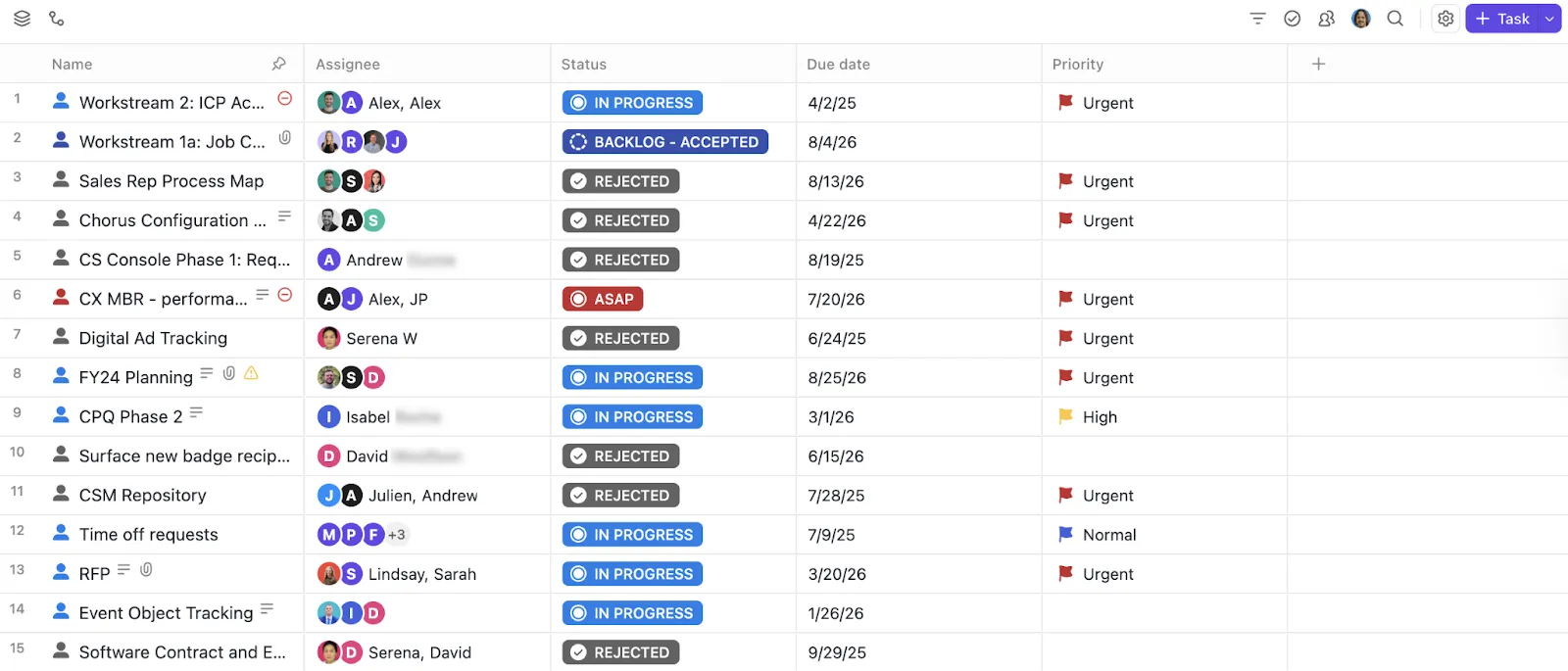
Organisera dina data systematiskt med ClickUp Table View
Vad som gör dig stark:
- Med ClickUps anpassade fält kan du spåra strukturerade data utan att behöva lägga till kolumner manuellt (t.ex. kundnamn, arvodesvärde, kampanjtyp, ägare)
- ClickUps formelfält beräknar mätvärden dynamiskt i hela ditt arbetsområde (utan behov av ARRAYFORMULA eller kapslade IF-funktioner)
Du driver till exempel en byrå för prestationsbaserad marknadsföring med 15 kunder. Varje kampanj är en uppgift, anpassade fält registrerar annonsutgifter, intäkter och kanal, och ett formelfält beräknar ROAS automatiskt.
Skapa ett operativt kommandocenter i realtid
ClickUp-instrumentpaneler ersätter statiska KPI-ark med live-rapporter som kan anpassas och hämtas direkt från din arbetsyta.
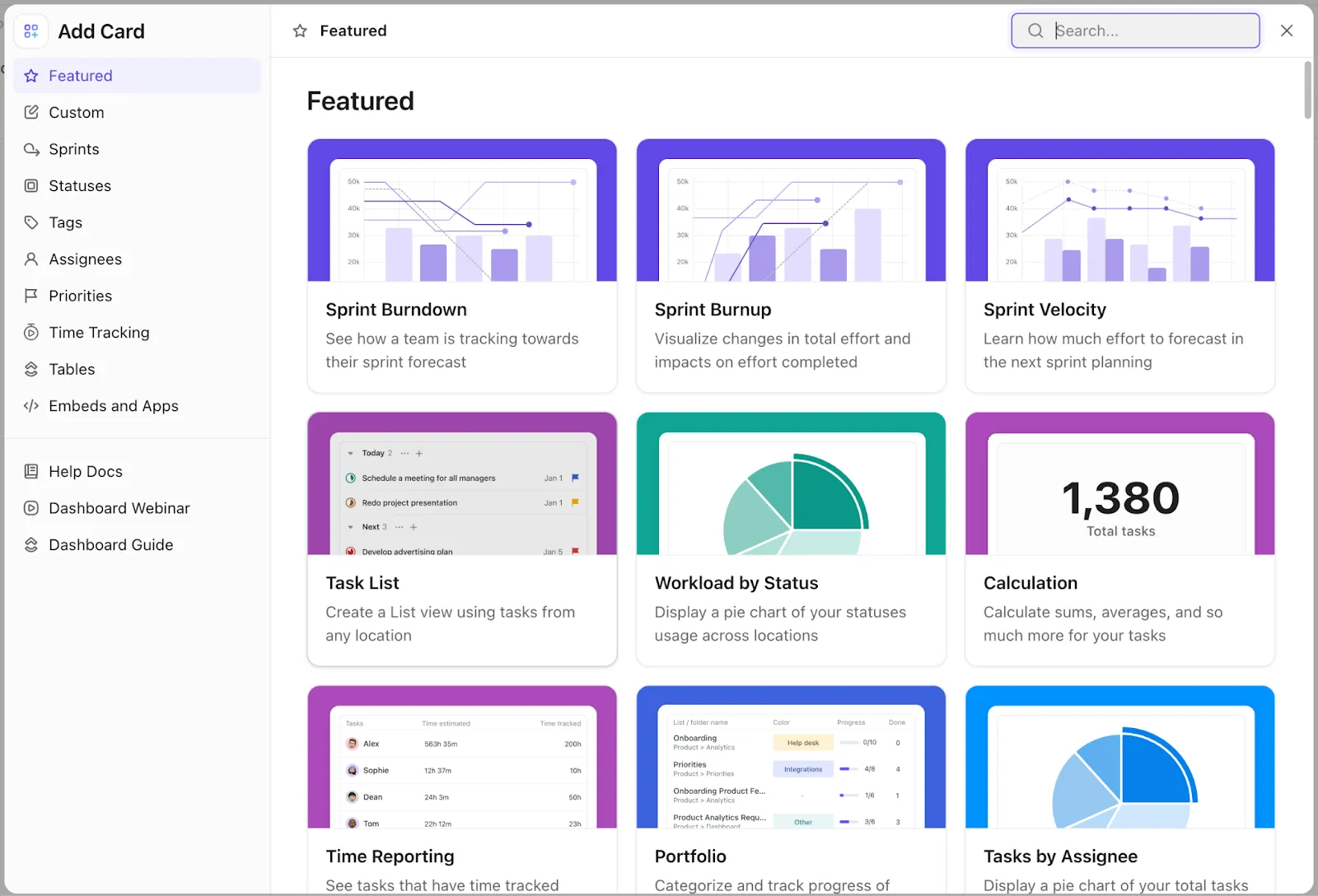
Skapa din egen anpassade ClickUp-instrumentpanel med specifika kort
Du kan kombinera olika typer av kort beroende på vad din byrå spårar:
- KPI-kort: Spåra nyckeltal som leveransprecision eller aktiva projekt
- Stapeldiagram/linjediagram: Visualisera trender som intäkter per kund eller uppgiftshastighet
- Cirkeldiagram: Fördel arbetsbelastningen mellan teamen
- Tabellkort: Granska data på projektnivå utan att lämna instrumentpanelen
- Tidrapporteringskort: Övervaka fakturerbara kontra icke-fakturerbara timmar
- Arbetsbelastningskort: Se teamets kapacitet utan att byta vy
🚀 Fördel med ClickUp: Anpassa exakt samma underliggande data för olika målgrupper med ClickUps rollbaserade vyer. VD:n ser finansiella översikter, medan projektledaren ser uppgiftsdetaljer utan att något arbete behöver göras om. Skapa en kunddashboard:
Få omedelbara AI-insikter och fatta beslut snabbare
ClickUp Brain ligger ovanpå hela ditt arbetsutrymme och låter dig ställa frågor istället för att skapa formler. Det förstår dina uppgifter, projekt, dokument och instrumentpaneler, så att du kan få insikter utan att behöva analysera data manuellt.
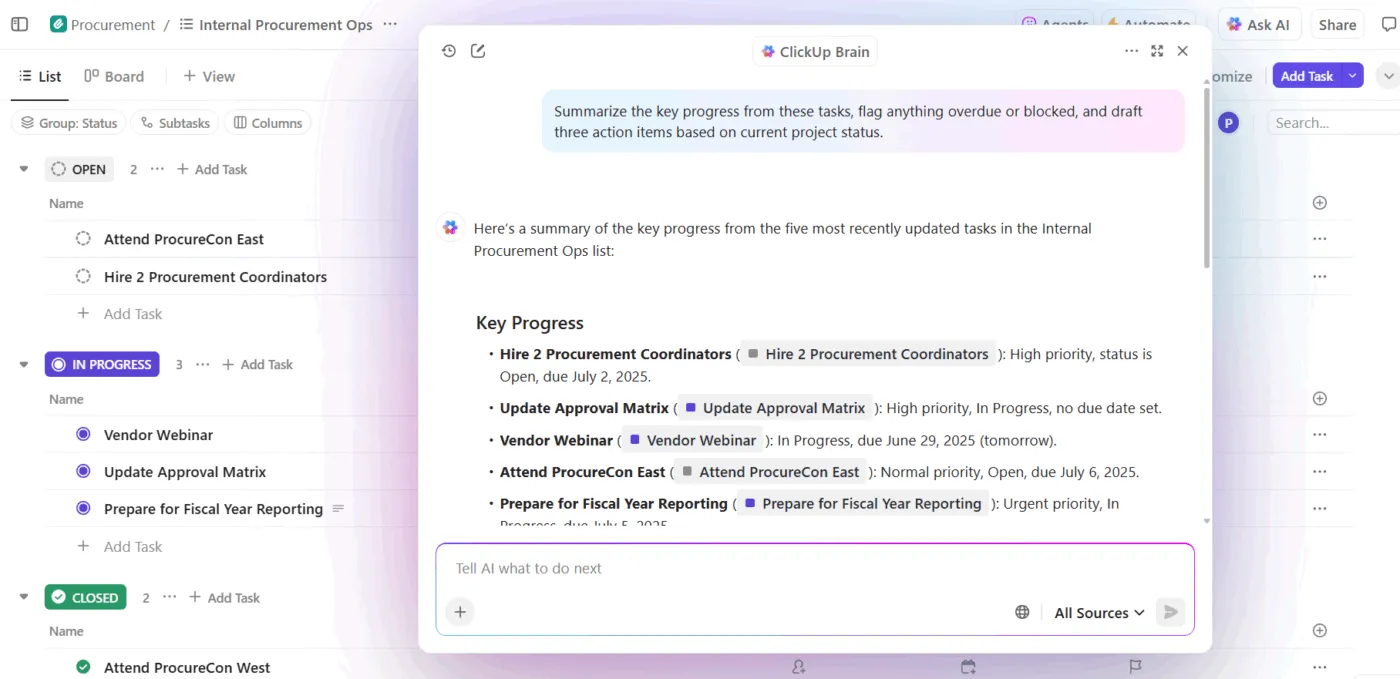
Få insikter om hur din kampanj fortskrider med ClickUp Brain
📌 Exempel på uppmaningar:
Vilka teammedlemmar har för hög arbetsbelastning och varför?
Vilka kunder löper risk på grund av försenade uppgifter och låg aktivitet?
Sammanfatta veckans projektprestanda och lyft fram hinder
Dessutom är det inbyggt i Dashboards i form av AI-kort.
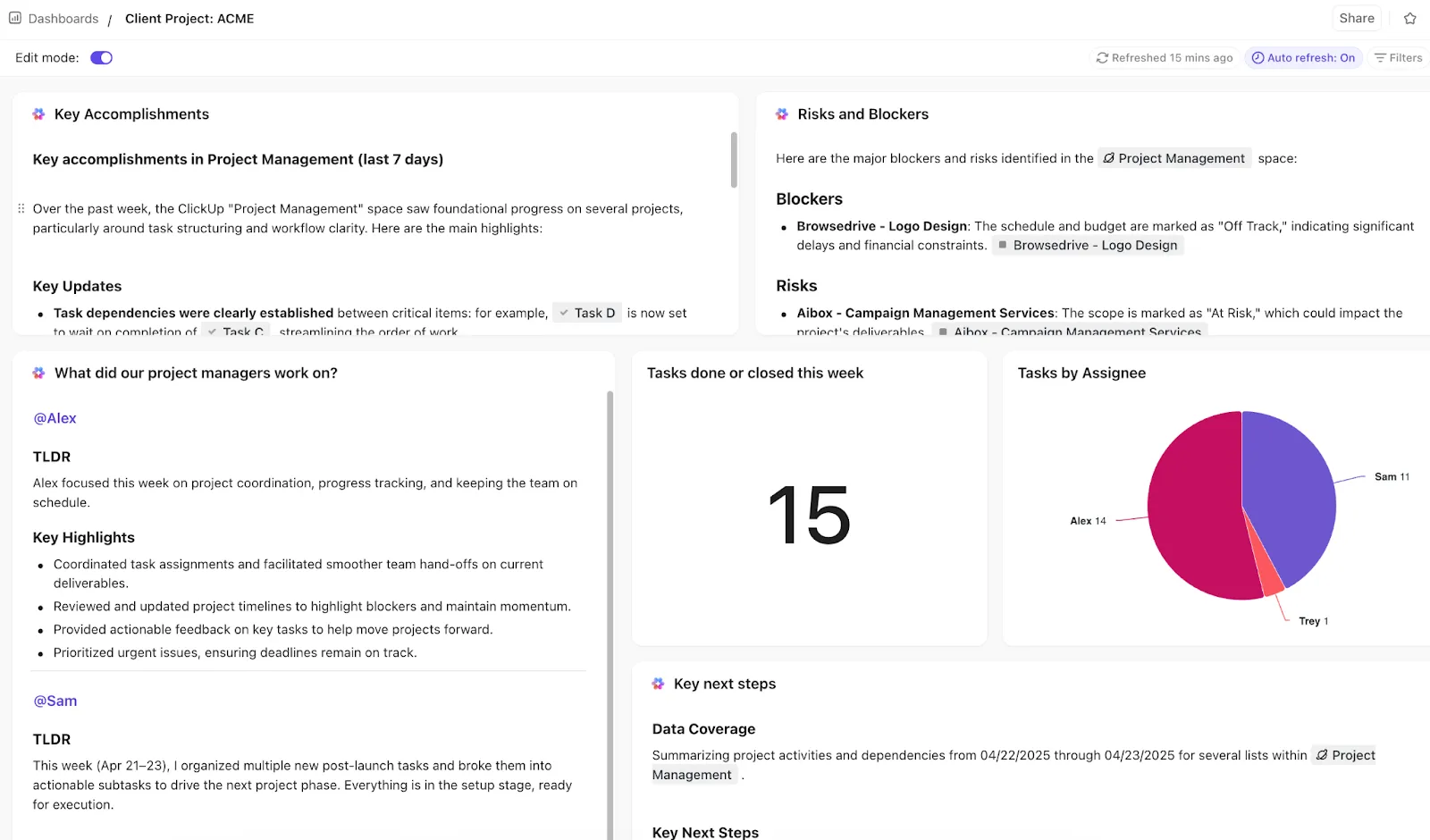
Få omedelbara analyser av insikter från instrumentpanelen med ClickUp Brains AI-kort
Åtkomst:
- Kort med prestationsinsikter: Analysera nyckeltal och markera vad som fungerar och vad som inte fungerar
- Kort för risk- och förseningsdetektering: Identifiera flaskhalsar, försenade uppgifter och leveranser som löper risk
- Kort för resursutnyttjande: Analysera arbetsbelastning, registrerad tid och teamets kapacitet
🎥 Vill du att dina marknadsföringsflöden ska köras automatiskt? Skapa en Super Agent för att hantera dina kampanjer. Se hur. 👇🏼
Använd ClickUp och skapa en ClickUp-instrumentpanel
Förr eller senare stöter alla byråer på samma problem med Google Sheets. Du börjar med en enkel instrumentpanel. Sedan kommer fler kunder, fler kampanjer och fler mätvärden. Plötsligt håller du på med formler, fixar trasiga flikar och jagar uppdateringar.
Istället för att sammanfoga data, instrumentpaneler och arbetsflöden från olika verktyg samlar ClickUp allt på ett ställe. När något ändras uppdateras din ClickUp-instrumentpanel omedelbart och du kan be ClickUp Brain att ge dig veckovisa uppdateringar. När du upptäcker ett problem kan du agera direkt.
Registrera dig gratis på ClickUp idag! ✅
Vanliga frågor (FAQ)
Vad är skillnaden mellan en instrumentpanel i ett kalkylark och en instrumentpanel för projektledning?
En instrumentpanel i ett kalkylark visualiserar data som du matar in eller importerar manuellt, så den är bara lika aktuell som din senaste uppdatering. En instrumentpanel för projektledning hämtar data i realtid från aktiva uppgifter och tidslinjer för att hålla vyn uppdaterad utan manuellt ingripande.
Kan jag ansluta datakällor i realtid till en byrås instrumentpanel i Google Sheets?
Google Sheets stöder data mellan kalkylblad och externa tillägg, men dessa kräver konfiguration och har ofta fördröjningar vid uppdatering. En arbetsyta med inbyggda integrationer eliminerar behovet av mellanprogramvara och levererar verkligt realtidsdata.
Hur ofta bör jag uppdatera min byrås verksamhetsdashboard?
Sträva efter att uppdatera Google Sheets minst en gång i veckan så att data förblir användbara för ditt team. I ett verktyg som uppdateras i realtid, såsom ClickUp, hålls instrumentpanelen automatiskt aktuell, så du behöver bara bestämma hur ofta du vill granska den.