
Google Sheets är ett utmärkt gratisverktyg för att hantera arbetsdata, men dess verkliga styrka ligger i dess formler.
Formlerna i Google Sheets automatiserar beräkningar, förbättrar noggrannheten och hjälper dig att få ut mesta möjliga av plattformen. Spara därför den här artikeln, eftersom vi har sammanställt en lista med viktiga formler som hjälper dig att arbeta snabbare och mer effektivt.
Vi tittar på formler i Google Sheets som inte bara är för avancerade användare utan tillgängliga för alla, oavsett kunskapsnivå.
Vad är en formel i Google Sheets?
Google Sheets är ett molnbaserat kalkylverktyg med funktioner som liknar Microsoft Excel eller andra verktyg som låter dig skapa, redigera och dela dina data, särskilt numerisk information eller diagram.
Formler i Google Sheets är uppsättningar av instruktioner som används för att utföra beräkningar, manipulera data eller generera specifika resultat baserat på värdena i ditt kalkylblad. De innehåller olika element, inklusive funktioner, cellreferenser, operatorer och konstanter.
Genom att ange en formel i en cell instruerar du Google Sheets-databasen att utföra en specifik beräkning och visa resultatet i cellen.
Formlerna i Google Sheets liknar dem i Microsoft Excel och börjar med ett likhetstecken (=), följt av ett funktionsnamn och ett cellområde där funktionen ska tillämpas. Dessa formler kan vara så enkla som att lägga ihop två tal eller så komplexa som att utföra avancerade statistiska analyser.
Fördelar med att använda formler i Google Sheets
För enkla matematiska beräkningar kan det vara överdrivet att ange nya formler. Men när du måste analysera alla värden i ett cellområde eller utföra komplexa beräkningar kan du spara tid och öka produktiviteten genom att använda formlerna i Google Sheets.
Det ger flera fördelar, till exempel:
- Automatisering: Formler automatiserar repetitiva beräkningar och uppgifter, så att du inte behöver räkna om varje gång ett värde ändras. Som exempel på automatisering kan vi tänka oss att du istället för att manuellt summera kolumner eller beräkna medelvärden använder formlerna SUM() eller AVERAGE() för att få omedelbara och exakta resultat.
- Förbättra noggrannheten: Att beräkna siffror manuellt kan alltid leda till fel. Formlerna i Google Sheets garanterar dock att svaret är korrekt, vilket gör dem idealiska för finansiella rapporter, statistiska analyser eller andra komplexa rapporter.
- Få insikter: Alla formler är inte inriktade enbart på beräkningar. Vissa, som VLOOKUP(), INDEX() och MATCH(), hjälper dig att analysera stora datamängder, jämföra information mellan olika kalkylblad och extrahera specifika datapunkter.
- Flexibilitet: Formlerna kan enkelt anpassas till förändrade data eller krav. Oavsett om du behöver skapa komplexa finansiella modeller, generera anpassade rapporter eller utföra specialiserade beräkningar finns det sannolikt en formel – eller en kombination av formler – som hjälper dig att uppnå dina mål.
- Teamwork: Formler i Google Sheets säkerställer att dina team inte oavsiktligt introducerar fel i dina slutliga beräkningar. Applicera bara en formel på ett delat kalkylblad så kan teammedlemmarna lägga till sina data och få de önskade svaren direkt eller replikera samma formel i en eller flera kolumner om det behövs. Detta är särskilt användbart för pågående projekt eller rapporter som behöver uppdateras i realtid.
Hur man använder formler i Google Sheets
Nu visar vi dig hur du använder formler i Google Sheets i några enkla steg:
Börja med ett likhetstecken (=)
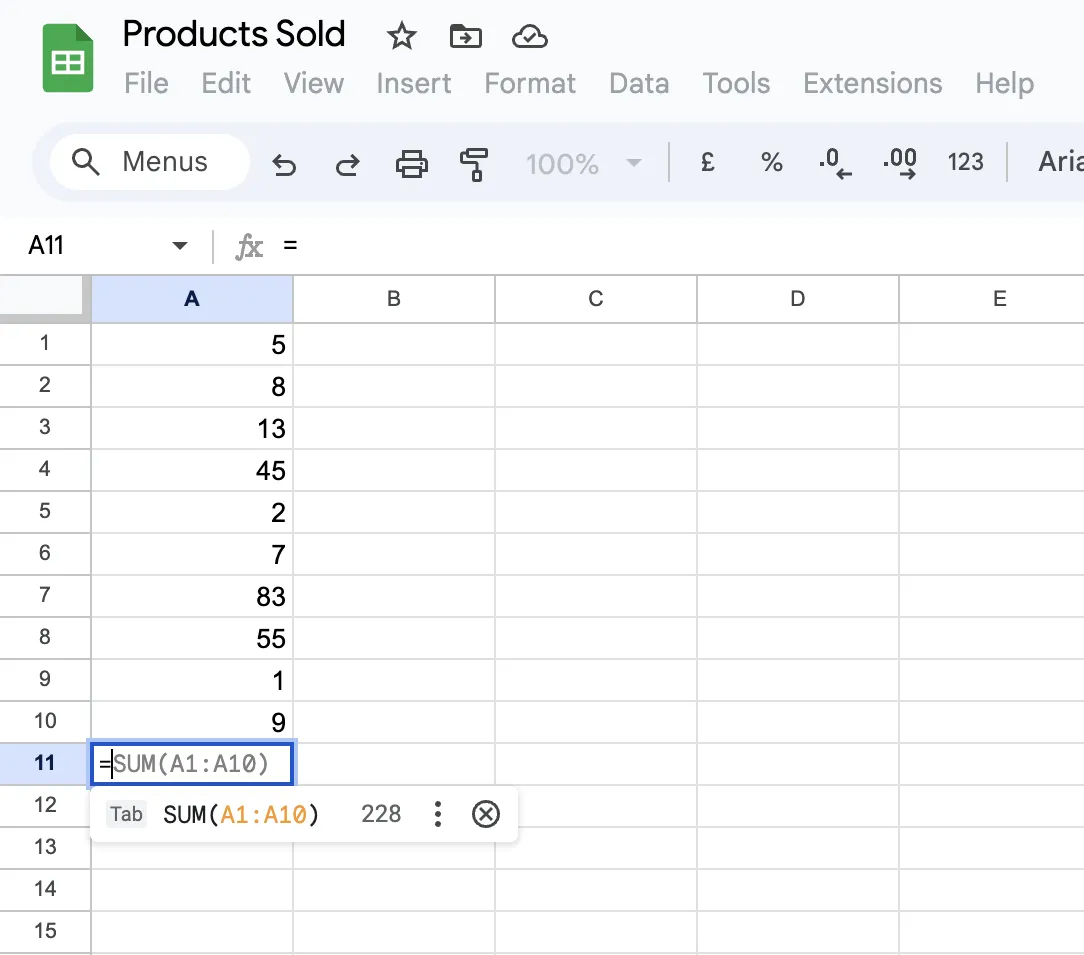
För att skapa formler i Google Sheets skriver du ett likhetstecken (=) i den cell där du vill att resultatet ska visas. Detta signalerar till Google Sheets att du är på väg att ange en formel.
Ange funktionsnamnet
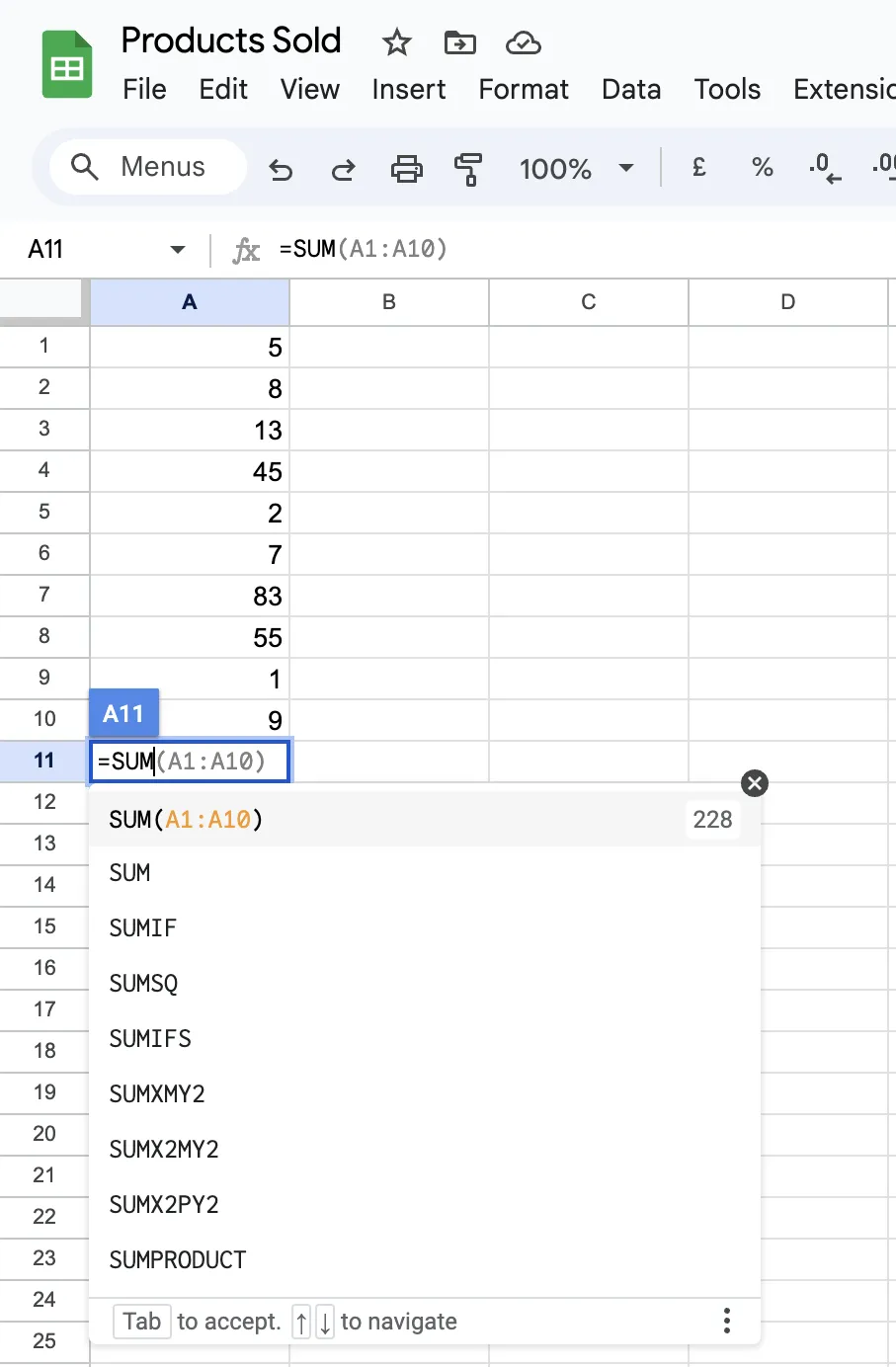
Efter likhetstecknet skriver du namnet på den funktion du vill använda. Google Sheets ger förslag medan du skriver, vilket gör det enklare att hitta den funktion du behöver. Om du till exempel vill summera ett cellområde använder du funktionen SUM.
Ange cellintervallet
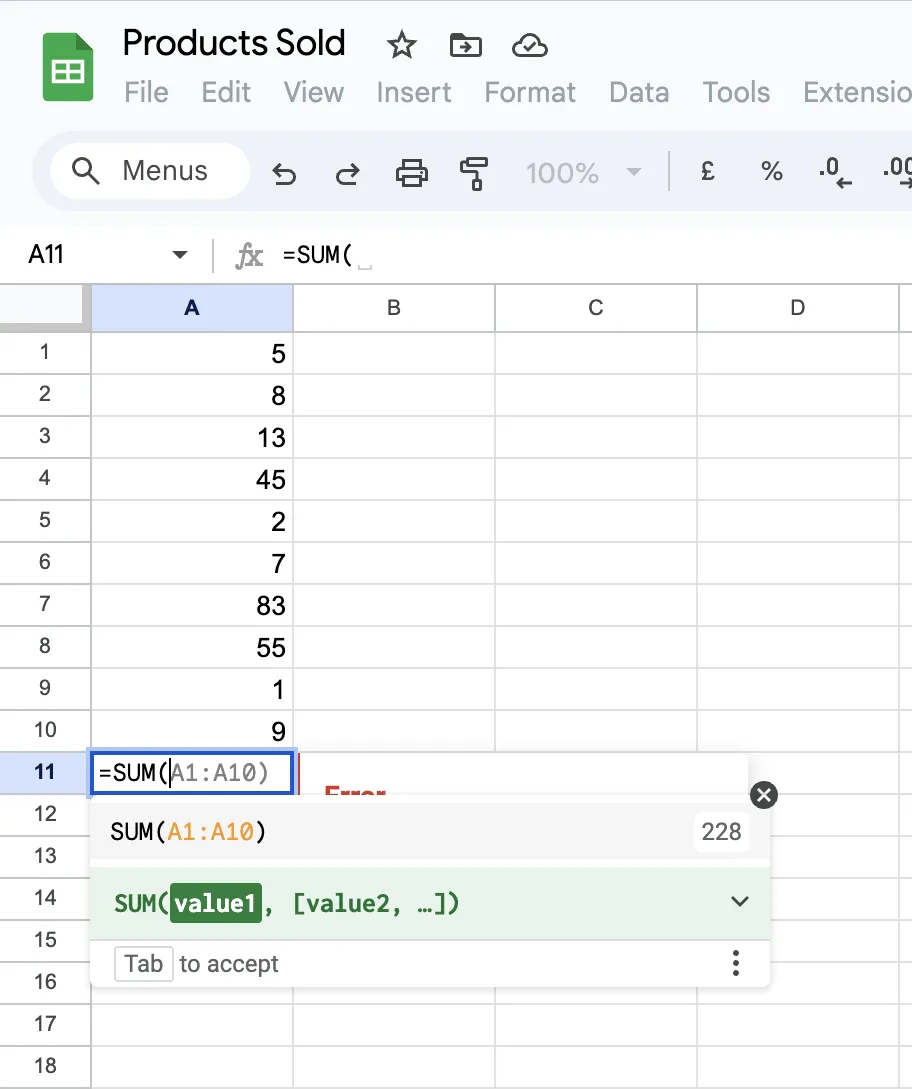
Ange sedan det cellområde som formeln ska tillämpas på. Skriv in cellreferensen och kolumnnumret (t.ex. A1:A10) manuellt, eller klicka och dra för att markera celladressen.
Stäng formeln
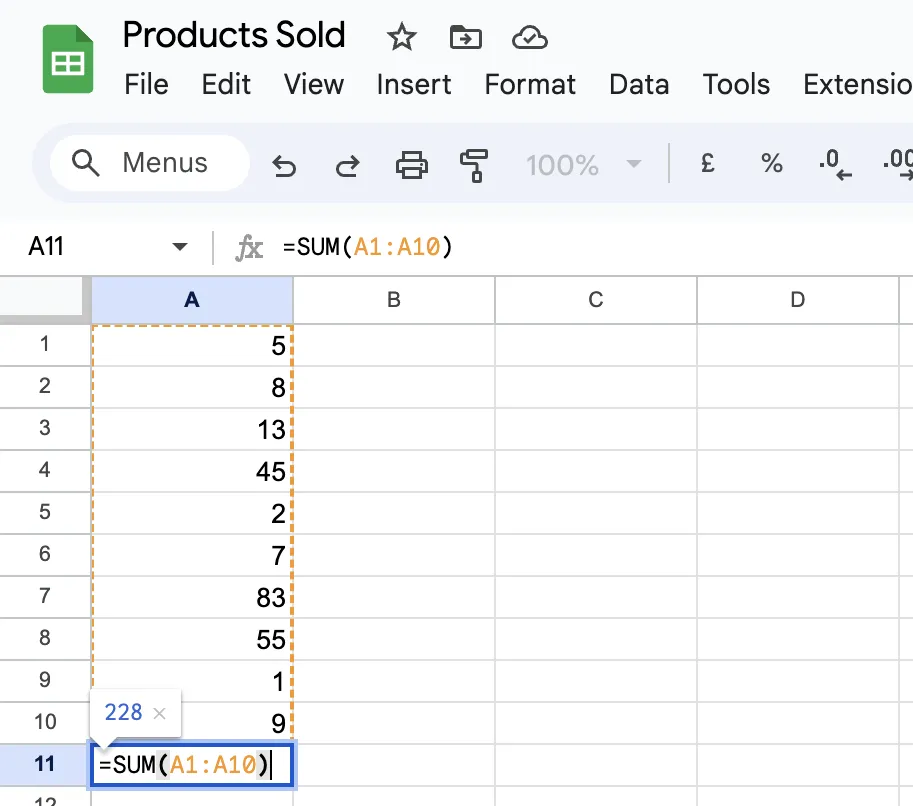
De flesta formler kräver att du stänger parenteserna efter att du har angett cellintervallet eller eventuella ytterligare argument. Den fullständiga summafunktionen skulle vara =SUM(A1:A10), avslutad med parenteserna.
Tryck på Enter
När du har angett formeln trycker du på Enter, så beräknas formeln och resultatet visas i den valda cellen.
Det bästa med formler i Google Sheets är att du inte behöver använda en enda formel per cell. Kombinera flera funktioner i en enda formel. Använd till exempel =SUM(A1:A10) * AVERAGE(B1:B10) för att multiplicera summan av ett intervall med genomsnittet av ett annat.
De 30 bästa formlerna i Google Sheets för olika användningsområden
Google Sheets erbjuder många formler som förenklar dina matematiska beräkningar. Här är 30 av de vanligaste formlerna i Google Sheets:
Grundläggande beräkningar
Här är de grundläggande matematiska formlerna i Google Sheets som du bör känna till:
| Funktionsformler | Vad de gör | Syntax |
|---|---|---|
| SUM() | Med funktionen SUM() kan du summera ett antal siffror, vilket gör den perfekt för snabba sammanräkningar, oavsett om du hanterar en budget eller summerar försäljningssiffror. | SUM(värde1, [värde2, …]) |
| AVERAGE() | Funktionen AVERAGE() beräknar medelvärdet för ett antal tal. Denna formel är användbar för att hitta medelvärden i datamängder, till exempel genomsnittligt testresultat eller genomsnittlig försäljning per vecka. | AVERAGE(värde1, [värde2, …]) |
| COUNT() | Funktionen COUNT() beräknar antalet numeriska värden i ett intervall. Detta är särskilt praktiskt när du behöver veta hur många poster som finns i en lista, till exempel antalet sålda artiklar eller antalet gånger ett visst värde förekommer. | COUNT(värde1, [värde2, …]) |
| COUNTA() | Funktionen COUNTA() räknar antalet icke-tomma celler i ett intervall, oavsett datatyp. Använd denna formel när du behöver räkna celler som innehåller text, siffror eller andra data. | COUNTA(värde1, [värde2, …]) |
| MAX() | Funktionen MAX returnerar det största talet eller det högsta värdet från ett givet värdeintervall. | MAX(värde1, [värde2, …]) |
| MIN() | Funktionen MIN returnerar det minsta talet eller minimivärdet från ett angivet intervall. | MIN(värde1, [värde2, …]) |
Logiska funktioner
Därefter kommer logiska formler i Google Sheets, till exempel:
| Funktionsformler | Vad de gör | Syntax |
|---|---|---|
| IF() | Funktionen IF() är en logisk formel som returnerar ett värde om ett logiskt uttryck är sant och ett annat om det är falskt. Denna formel är otroligt mångsidig och kan användas för flera beslutsfattande uppgifter i ditt kalkylblad. | IF(logisk_test, värde_om_sant, [värde_om_falskt]) |
| AND() | Funktionen AND utvärderar flera villkor och returnerar TRUE om alla villkor är sanna, annars returnerar den FALSE. | AND(logisk1, [logisk2, …]) |
| OR() | Funktionen OR kontrollerar flera villkor och returnerar TRUE om minst ett villkor är sant och FALSE om alla villkor är falska. | OR(logisk1, [logisk2, …]) |
| NOT() | Funktionen NOT returnerar motsatsen till ett logiskt värde. Om indata är TRUE returneras FALSE, och vice versa. Detta är användbart när du behöver vända på ett villkor. | NOT(logisk) |
Textfunktion eller textmanipulation
Formlerna i Google Sheets är inte bara avsedda för numeriska värden utan även för textfunktioner och cellmanipulationer som:
| Funktionsformler | Vad de gör | Syntax |
|---|---|---|
| CONCATENATE() | Funktionen CONCATENATE() sammanfogar flera textsträngar till en. Denna Google Sheets-formel är perfekt för att kombinera för- och efternamn, adresser eller andra textdata som behöver slås samman i en enda cell. | CONCATENATE(sträng1, [sträng2, …]) |
| LEFT() | Funktionen LEFT() extraherar ett angivet antal tecken från början av en textsträng. Detta är användbart för att ta bort en del av texten, till exempel de första bokstäverna i en produktkod. | VÄNSTER(text, [antal_tecken]) |
| RIGHT() | Funktionen RIGHT() liknar LEFT(), men extraherar tecken från slutet av en textsträng. Använd denna formel när du behöver isolera de sista siffrorna i ett nummer eller en kod. | RIGHT(text, [antal_tecken]) |
| MID() | Funktionen MID() extraherar ett visst antal tecken från mitten av en textsträng. Denna Google Sheets-formel extraherar en delsträng från en längre textsträng, till exempel mitten av ett ID-nummer. | MID(text, startposition, antal tecken) |
| TRIM() | Funktionen TRIM() tar bort extra mellanslag från en textsträng och lämnar endast enkla mellanslag mellan orden. Denna formel är utmärkt för att rensa textdata med oregelbundna mellanslag. | TRIM(text) |
| SPLIT() | Funktionen SPLIT() delar upp en textsträng i separata delar baserat på ett angivet avgränsningstecken. Denna formel är idealisk för att dela upp data som adresser eller namn i olika kolumner. | SPLIT(text, avgränsare, [split_by_each], [remove_empty_text]) |
| REPLACE() | Funktionen REPLACE() ersätter en del av en textsträng med en annan textsträng baserat på den position du anger. Denna formel uppdaterar koder, namn eller andra data där en del av texten behöver ändras. | REPLACE(gammal_text, startposition, antal_tecken, ny_text) |
| SUBSTITUTE() | I likhet med REPLACE() ersätter funktionen SUBSTITUTE() alla förekomster av en viss textsträng med en annan. Detta korrigerar eventuella fel och standardiserar texten i stora datamängder. | SUBSTITUTE(text, gammal_text, ny_text, [instansnummer]) |
| UPPER() | Funktionen UPPER() konverterar alla tecken i en textsträng till versaler. Använd denna formel för att standardisera text till versaler, till exempel för koder eller identifierare. | UPPER(text) |
| LOWER() | Funktionen LOWER() konverterar alla tecken i en textsträng till gemener. Denna formel är användbar för att standardisera text till gemener, till exempel för e-postadresser eller användarnamn. | LOWER(text) |
| PROPER() | Funktionen PROPER() konverterar den första bokstaven i varje ord i en textsträng till versaler, medan alla andra bokstäver förblir gemener. Denna funktion är perfekt för att formatera namn, titlar eller adresser på ett enhetligt sätt. | PROPER(text) |
| ROUND() | Funktionen ROUND() avrundar ett tal till ett angivet antal decimaler. Denna formel är viktig för finansiella beräkningar eller för att säkerställa precisionen i dina data. | ROUND(tal, [antal_siffror]) |
| TEXT() | Med funktionen TEXT() kan du formatera siffror, datum och tider som text och tillämpa anpassade format. Använd till exempel TEXT() för att visa datum i ett specifikt format eller för att lägga till valutasymboler till siffror. | TEXT(värde, format) |
Funktioner för datamanipulation
Vissa formler i Google Sheets sorterar och filtrerar också kalkylblad, till exempel:
| Funktionsformler | Vad de gör | Syntax |
|---|---|---|
| VLOOKUP() | Funktionen VLOOKUP() (vertikal sökning) söker efter ett värde i den första kolumnen i ett intervall och returnerar ett värde i samma rad från en annan kolumn. Denna formel är idealisk för att söka information i en tabell eller databas. | VLOOKUP(söknyckel, intervall, index, [sorterad]) |
| HLOOKUP() | I likhet med VLOOKUP() söker funktionen HLOOKUP() eller horisontell uppslagning efter ett värde i den första raden och returnerar ett värde från en angiven rad i samma kolumn. Använd denna formel när dina data är organiserade horisontellt istället för vertikalt. | HLOOKUP(söknyckel, intervall, index, [sorterad]) |
| INDEX() | Funktionen INDEX() returnerar värdet för en cell i ett givet intervall baserat på de rad- och kolumnnummer du anger. Denna formel hämtar specifika datapunkter från en stor datamängd, särskilt i den första kolumnen. | INDEX(referens, rad, [kolumn]) |
| MATCH() | Funktionen MATCH() söker efter ett angivet objekt i ett intervall och returnerar dess relativa position. Denna formel används ofta tillsammans med INDEX() och är utmärkt för att hitta specifika data inom ett intervall. | MATCH(söknyckel, intervall, [sökningstyp]) |
Datum- och tidsfunktioner
Formler i Google Sheets kan också utföra avancerade numeriska beräkningar eller svara med aktuella datum- och tidsvärden, till exempel:
| Funktionsformler | Vad de gör | Syntax |
|---|---|---|
| TODAY() | Funktionen TODAY() returnerar det aktuella datumet (enligt enhetens datuminställning) utan tid. Den uppdateras automatiskt varje dag, vilket är användbart för att spåra deadlines eller tidsstämplar. | TODAY() |
| NOW() | Funktionen NOW() returnerar både aktuellt datum och tid. Den är användbar när du behöver logga exakt datum och tid för en händelse. | NOW() |
| DATE() | Med funktionen DATE() kan du skapa ett specifikt datum genom att ange år, månad och dag som argument. | DATE(år, månad, dag) |
Begränsningar vid användning av formler i Google Sheets
Formler i Google Sheets sparar tid, och det finns flera Google Sheet-tips som hjälper dig att få jobbet gjort. Detta verktyg har dock också flera begränsningar, särskilt jämfört med avancerade verktyg för datahantering och projektautomatisering.
Några av dessa begränsningar är:
- Prestandaproblem med större datamängder: Google Sheets har svårt att hantera stora datamängder, särskilt när komplexa formler eller funktioner som ARRAYFORMULA(), QUERY() eller IMPORTRANGE() används. När antalet rader och formler ökar kan det uppstå fördröjningar, långa laddningstider eller till och med krascher.
- Samarbetsproblem: Google Sheets är känt för sina funktioner för samarbete i realtid, men det blir svårt att hantera när flera användare redigerar samma Google Sheets-fil. Konflikter kan uppstå om ändringar görs samtidigt, och det är svårt att spåra dessa ändringar.
- Komplexitet i avancerade formler för nybörjare: För användare som inte är bekanta med avancerade formler kan det vara svårt att skapa och felsöka komplexa formler i Google Sheets. Fel i formelns syntax eller logik kan leda till felaktig dataanalys och beslutsfattande.
- Överdrivet beroende av internetuppkoppling: Google Sheets är en molnbaserad applikation, vilket innebär att den kräver en internetuppkoppling för att fungera fullt ut. Även om du i vissa fall kan arbeta offline är offlinefunktionaliteten begränsad, och synkroniseringsproblem kan uppstå när du återansluter till internet.
- Brist på avancerad visualisering: Google Sheets innehåller grundläggande diagram- och grafverktyg, men dessa är begränsande för avancerad datavisualisering. För att skapa interaktiva instrumentpaneler, sofistikerade diagram eller komplexa datavisualiseringar krävs ofta ytterligare verktyg som Looker, Power BI eller Tableau.
Upptäck ClickUp: det bästa alternativet till Google Sheets
Formlerna i Google Sheets är utan tvekan fantastiska för hantering och analys av data. Google Sheets har dock sina begränsningar, särskilt när det gäller hantering av stora datamängder, komplexa arbetsflöden och avancerade automatiseringsbehov.
Det är här ClickUp kommer in som det perfekta alternativet till Google Sheets, med en rad funktioner som förbättrar din datahantering och projektuppföljning.
Låt oss titta på hur ClickUp hjälper till att övervinna begränsningarna i Google Sheets:
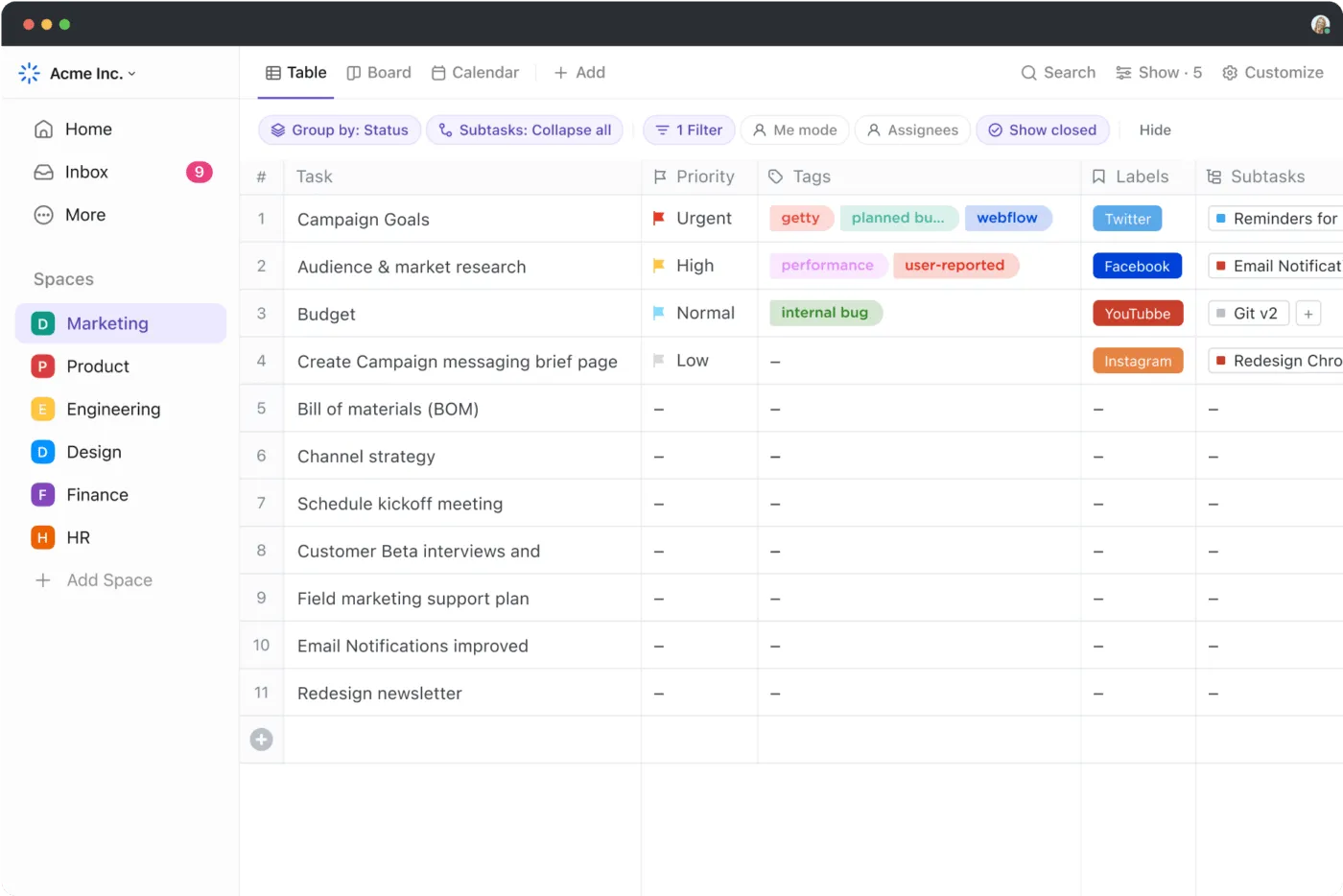
ClickUp Tabellvy
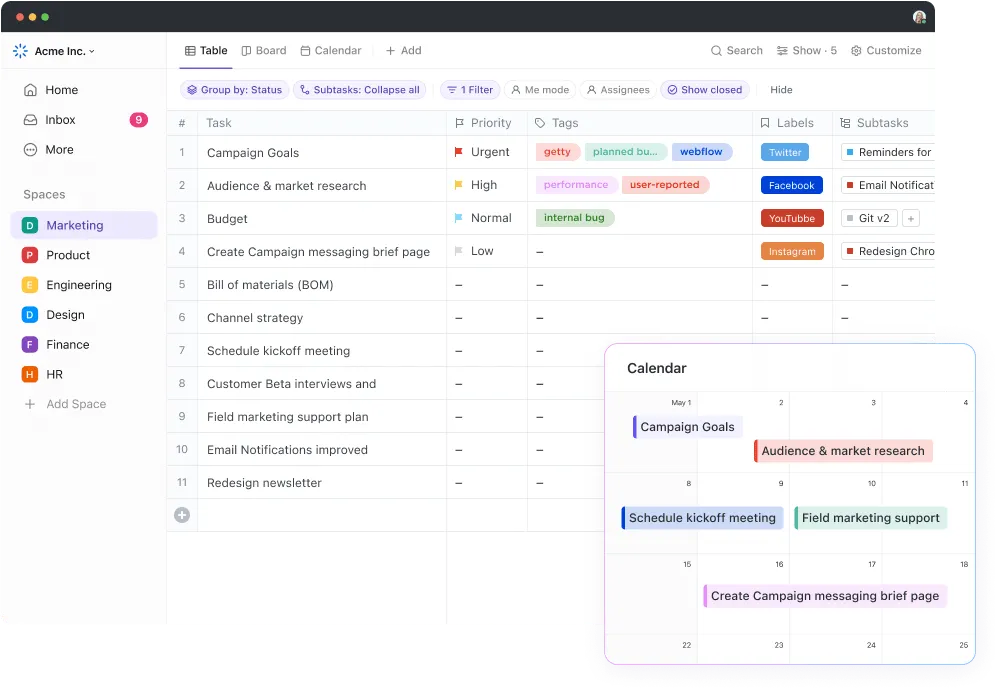
ClickUp Table View är en kraftfull funktion som låter dig organisera och visa dina uppgifter i ett strukturerat, kalkylbladsliknande format. Den är fokuserad på användarvänlighet och kraftfulla formateringsalternativ och erbjuder utmärkta funktioner som:
- Intuitivt gränssnitt utan kod: Skapa och anpassa tabeller efter dina specifika behov, vilket gör det enkelt att länka uppgifter, dokument och beroenden.
- Avancerade formateringsalternativ: Formatera celler, rader och kolumner med robusta filter- och grupperingsalternativ, vilket gör det enkelt att bifoga filer, lägga till länkar, färgkoda fält och mycket mer.
- Åtkomstkontroller för delning av filer: Dela din tabellvy med vem som helst, vare sig det är interna teammedlemmar eller personer utanför din organisation. Med åtkomstkontroller kan du hantera personer och behörigheter och skapa en offentlig länk som endast är läsbar för extern delning, så att din organisations data alltid är skyddad.
Det bästa med ClickUp är möjligheten att använda anpassningsbara ClickUp-kalkylbladsmallar för att få en organiserad, lättredigerad kalkylbladsuppsättning med dina organisationsdata.
ClickUp-automatiseringar

Formlerna i Google Sheets är utmärkta för organisationer som arbetar med stora och periodiskt fluktuerande datamängder. Men ClickUp Automations tar det ett steg längre.
Med hjälp av dess avancerade logik och triggerbaserade automatiseringsverktyg kan du:
- Skapa avancerade arbetsflöden: Skapa avancerade arbetsflöden direkt med över 100 fördefinierade automatiseringsalternativ, anpassade efter dina specifika behov.
- Skapa automatisering med formelfält: Använd formelfält i ClickUp för att automatisera arbetsflöden baserat på specifika händelser eller villkor, vilket möjliggör mer sofistikerad datahantering och beslutsfattande.
- Få tillgång till avancerade funktioner: Utför olika beräkningar och automatisera rutinuppgifter med tillgång till över 70 olika funktioner i ClickUp. Oavsett om du beräknar projektkostnader, spårar timmar* eller analyserar prestationsmått, har ClickUps robusta funktionalitet allt du behöver.
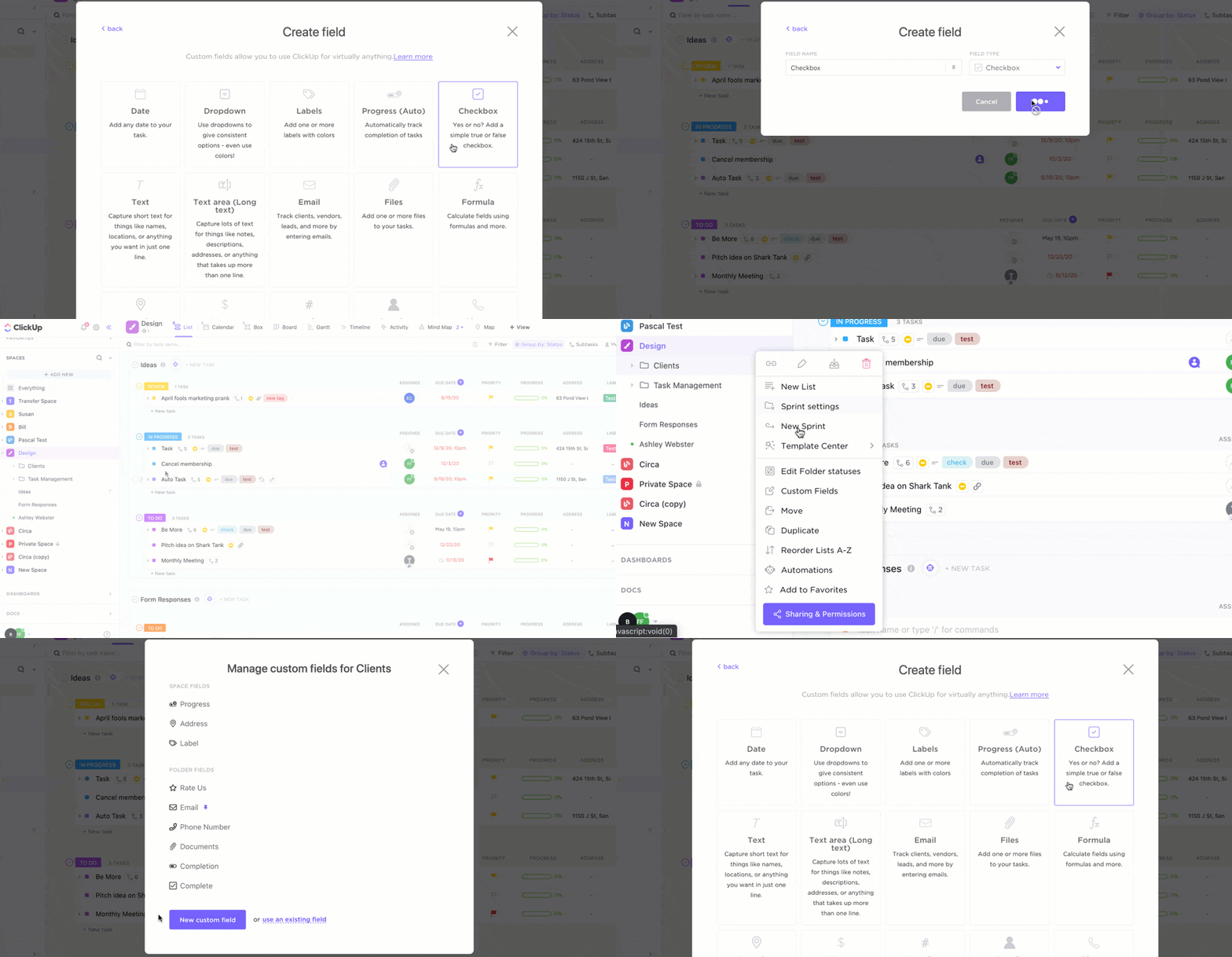
För mer avancerade beräkningar och ramverk kan du med ClickUps avancerade formler sortera, filtrera och gruppera formler för att förenkla komplexa arbetsflöden och automatisera datafunktioner.
Om du till exempel vill använda formler för att beräkna projektets tidsplan baserat på start- och slutdatum eller skapa villkorlig logik för att utlösa åtgärder baserat på procentuell slutförande av uppgifter, gör du detta i ClickUp genom att:
Ställa in automatiseringsutlösare: Bestäm under vilka förhållanden din formel ska utvärderas.
Skapa ett formelfält: Lägg till ett nytt formelfält i tabellvyn. Detta fält fungerar som behållare för din formel.
I vårt exempel kan du ställa in automatiseringsutlösare på följande sätt:
- Beräkna förfallodatum baserat på uppgiftens prioritet: Skapa en formel som beräknar förfallodatumet för en uppgift baserat på dess prioritetsnivå.
- Tilldela uppgifter automatiskt utifrån kriterier: Använd formler för att tilldela uppgifter till specifika teammedlemmar utifrån deras kompetens eller tillgänglighet.
Genom att kombinera kraften i ClickUps tabellvy och automatiseringar kan du skapa högst anpassade och effektiva arbetsflöden som automatiserar komplexa uppgifter och ger värdefull insikt i dina data.
ClickUp Brain
ClickUp Brain, den AI-drivna assistenten, gör det otroligt enkelt att skapa arbetsflöden och omedelbart konfigurera automatisering för en mapp, fil eller datamängd. Med AI-teknik får du:
- Intelligenta rekommendationer: Få smarta rekommendationer för uppgifter, projekt och arbetsflöden baserat på ditt teams data och mönster.
- Interaktioner med naturligt språk: Kommunicera med den avancerade AI-assistenten med hjälp av vardagligt språk, vilket förenklar ditt arbetsflöde och eliminerar behovet av komplexa kommandon eller formler, vilket gör automatiseringar och datahantering mer intuitiva och bekväma.
- Värdefulla datainsikter: Använd kraften i AI för att få djupare insikter i dina data och identifiera möjligheter till ytterligare triggerbaserade automatiseringar, vilket förenklar hela processen för arbetsflödeshantering och beslutsfattande.
Om du till exempel vill slå samman två Google Sheets-filer till ett kalkylblad måste du använda tilläggen QUERY, IMPORTRANGE eller Google Sheet.
Med ClickUp kan du använda drag-and-drop-automatiseringsverktyget för att kombinera data från flera kalkylblad eller Google Sheets-filer och till och med hämta AI-sammanfattningar, uppdateringar och mycket mer.
När det gäller att hantera dina dagliga uppgifter, samarbeta med ditt team och följa projektets tidsplaner erbjuder ClickUp allt du behöver i en intuitiv plattform.
Savitree Cheaisang, AVP på Bubblely, berättar varför hon älskar att använda ClickUp för beräkningar och datahantering:
Mitt företag är mycket mer organiserat och kan kontrollera tidsplanen för varje projekt och spåra alla aktiviteter som sker där. Jag älskar beräkningsfunktionen som ger dig en snabb översikt över siffrorna istället för att exportera dem till Excel och göra en manuell beräkning.
Mitt företag är mycket mer organiserat och kan kontrollera tidsplanen för varje projekt och spåra alla aktiviteter som sker där. Jag älskar beräkningsfunktionen som ger dig en snabb översikt över siffrorna istället för att exportera dem till Excel och göra en manuell beräkning.
Ett enklare sätt att använda formler i Google Sheets
Formlerna i Google Sheets kan visserligen hjälpa dig att hantera och analysera data, men det finns ett enklare och effektivare sätt att hantera dina uppgifter och projekt – ClickUp!
Det är en kraftfull samarbetsplattform som erbjuder ett överlägset alternativ till kalkylblad. Med sin intuitiva tabellvy och kraftfulla automatiseringsfunktioner hjälper ClickUp dig att få ut det bästa av en kalkylbladsapp samtidigt som den erbjuder analys- och visualiseringsfunktionerna hos ett avancerat datahanteringsverktyg.
Men det är bara början! ClickUp är också lätt att använda, så att du enkelt kan dra och släppa uppgifter, ändra storlek på kolumner och till och med dela dina tabeller med en unik länk för smidig samverkan.
Är du redo att byta? Skapa din tabellvy i ClickUp gratis idag och se hur mycket enklare datahantering kan bli.