
Tänk dig att du sitter i ett möte och presenterar ditt teams prestationsdata, och du är helt suverän!
Men då frågar din kollega: ”Är det ett stapeldiagram? Ett histogram hade varit ett bättre val, tycker du inte?”
Det skulle verkligen vara en besvärlig situation om du inte kände till dina diagram väl.
Histogram vs stapeldiagram – att förstå de olika användningsområdena är mycket viktigt för att du ska kunna bemästra dina färdigheter i att berätta med data.
Båda är utmärkta för att visa kvantitativa data. Men det ena använder staplar för att visa kategoriska data i grupper, medan det andra visar kontinuerliga data i sektioner.
I den här bloggen jämför vi stapeldiagram och histogram för att avgöra vilket som är det bästa valet i specifika situationer. Bonus? Gratis mallar och resurser ingår för att hjälpa dig att förbättra dina diagramkunskaper. 😉
Vad är ett stapeldiagram?
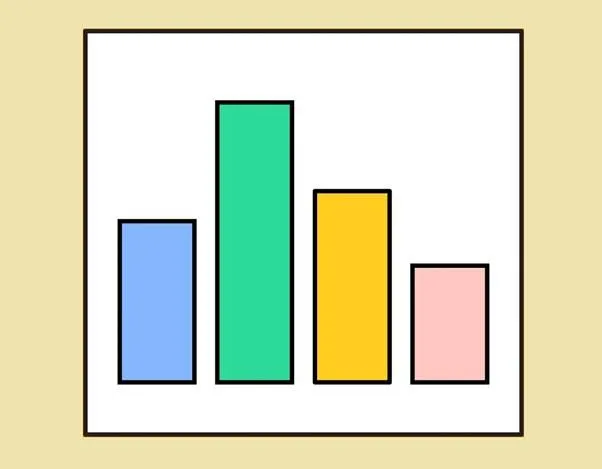
Ett stapeldiagram är en enkel grafisk representation som använder staplar för att jämföra data mellan olika kategorier.
Varje stapel representerar en kategori och dess längd motsvarar dess värde. Stapeldiagram är utmärkta för att visa kategoriserade data, såsom åldersgrupper eller produktförsäljning.
I ett stapeldiagram visar vertikala staplar datapunkterna. X-axeln visar vanligtvis kategorierna och Y-axeln visar värdena.
Staplarna har samma bredd och är åtskilda av lika stora mellanrum. Detta gör det enkelt att jämföra data.
Exempel på hur man använder ett stapeldiagram
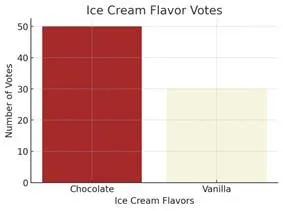
Stapeldiagram är utmärkta för att visa distinkta värden eftersom du enkelt kan jämföra kategorier i en dataset. Låt oss till exempel säga att du analyserar en undersökning där människor röstade på sina favoritglassmaker.
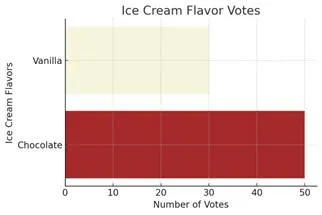
Varje smak skulle vara en kategori, och stapelns höjd skulle visa hur många röster varje smak fått. Om choklad fick 50 röster och vanilj fick 30, skulle stapeln för choklad vara längre än den för vanilj, vilket gör det enkelt att se vilken smak som är mest populär.
På samma sätt kan ett stapeldiagram i försäljningsdata visa antalet sålda enheter för olika produkter under en månad.
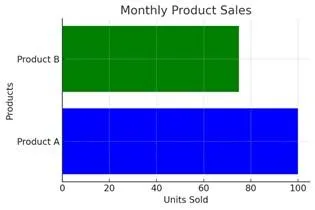
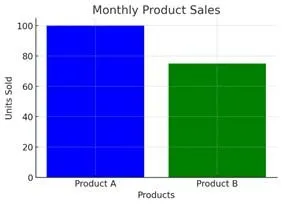
Om produkt A sålde 100 enheter och produkt B sålde 75, skulle stapeln för produkt A vara högre eller längre, beroende på diagrammets orientering. Detta gör det enkelt att se vilken produkt som sålde bäst, så stapeldiagram är ett utmärkt sätt att visualisera kategoriska data som röster eller försäljningssiffror.
Vad är ett histogram?
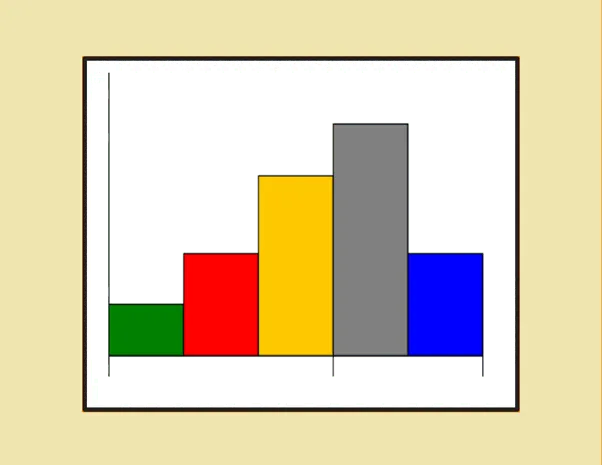
Ett histogram är en typ av diagram som visar kontinuerlig datadistribution. Det hjälper till att visualisera hur datapunkter faller inom olika intervall.
Till skillnad från ett stapeldiagram, som jämför kategoriska data, grupperar ett histogram kontinuerliga data i intervall eller fack. Varje stapel i histogrammet representerar ett värdeintervall, och dess höjd visar frekvensen av datapunkter inom det intervallet.
Exempel på hur man använder ett histogram
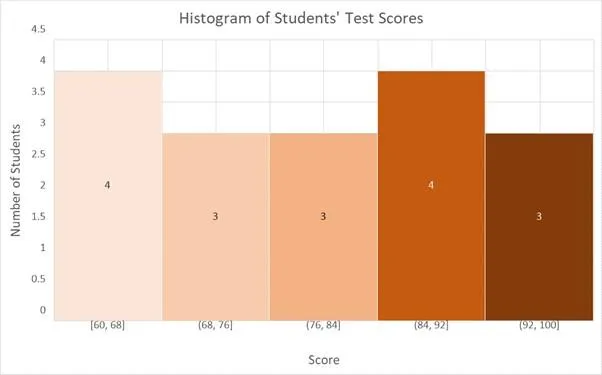
Ett histogram är ett utmärkt sätt att visa fördelningen av elevernas provresultat.
Även här visar X-axeln värdeintervallet, medan Y-axeln visar frekvensen. Varje stapel kan därför representera ett poängintervall, till exempel 60–70 eller 70–80, och stapelns höjd visar hur många elever som faller inom det intervallet.
Histogram är också utmärkta för att visa den totala fördelningen av kontinuerliga data, såsom temperaturmätningar över tid eller människors längd i olika åldersgrupper. Denna grafiska representation hjälper till att identifiera mönster, till exempel om data är klustrade eller jämnt fördelade.
Stapeldiagram vs. histogram: Viktiga skillnader
Både stapeldiagram och histogram är fantastiska för datavisualisering!
Oavsett vilket, så har de olika syften – här är en kort sammanfattning av varför de skiljer sig åt:
Datarepresentation
Stapeldiagram representerar kategoriska data, som är olika kategorier, till exempel frukttyper eller åldersgrupper. Varje stapel representerar en specifik kategori, vilket gör det enkelt att jämföra data mellan kategoriska variabler.
Histogram används däremot för kontinuerliga data och visar hur datapunkterna faller inom vissa intervall.
Stapelavstånd
En av de viktigaste skillnaderna mellan stapeldiagram och histogram är avståndet mellan staplarna. I ett stapeldiagram är avståndet mellan varje stapel lika stort, vilket gör det enkelt att skilja mellan värdena.
I ett histogram är dock staplarna intill varandra eller vidrör varandra, vilket hjälper till att visa den övergripande fördelningen av kontinuerliga data. Detta beror på att histogram fokuserar på hur datavisualiseringarna för olika intervall förhåller sig till varandra.
Axeltitlar
X-axeln i ett stapeldiagram visar vanligtvis kategoriska data som produktnamn eller kategorier. Varje stapel motsvarar en specifik etikett som representerar enskilda värden. Å andra sidan har histogram värdeintervall på X-axeln som representerar kontinuerliga data.
Dessa intervall visar hur ofta datapunkter inom datasetet faller inom varje intervall, vilket ger en tydlig visuell representation av fördelningen av de numeriska uppgifterna.
När ska man använda stapeldiagram?
Det är ganska enkelt – använd stapeldiagram när du behöver jämföra olika kategorier av kategoriska data, till exempel undersökningsresultat eller produktförsäljning.
De hjälper dig att visualisera separata värden genom att tydligt märka varje stapel, vilket gör det lättare att jämföra.
Låt oss plotta stapeldiagrammen för exemplen ”omröstning om glassmaker” och ”månatlig produktförsäljning” som diskuterades ovan.
Först, för stapeldiagrammet med glassmaker:
- Lista glassmaker, som choklad och vanilj, som kategorier
- Samla sedan in antalet röster som varje smak fick. Till exempel fick choklad 50 röster och vanilj 30.
- Plotta sedan en stapel för varje smak med valfri programvara och se till att stapelns höjd motsvarar antalet röster. Färglägg varje stapel med olika färger för att underlätta för betraktaren.
- Slutligen märker du X-axeln med smakerna och Y-axeln med antalet röster.
Slutresultatet kommer att se ut ungefär så här (både horisontellt och vertikalt):
På samma sätt när du plottar stapeldiagrammet för den månatliga produktförsäljningen:
- Börja med att lista produkterna, till exempel Produkt A och Produkt B, som kategorier
- Samla in försäljningsdata för varje produkt. Till exempel såldes 100 enheter av produkt A och 75 enheter av produkt B.
- I din valda programvara plottar du en stapel för varje produkt och ser till att stapelns höjd återspeglar antalet sålda enheter. Se till att staplarnas färger är olika.
- När du är klar märker du X-axeln med produktnamnen och Y-axeln med sålda enheter.
Så här kommer ditt slutliga diagram att se ut både horisontellt och vertikalt:
Nu när du har lärt dig hur man skapar effektiva stapeldiagram, här är ett tips på hur du kan få stapeldiagram att verkligen sticka ut.
Använd olika färger för varje stapel så att det blir lättare att skilja dem åt. Välj nyanser som är balanserade och inte för ljusa eller mörka.
💡 Proffstips: Kontrollera om din programvara kan plotta stapeldiagram i 3D. Det ger grafiken ett fint djup, vilket fångar människors uppmärksamhet och gör det lättare att se och förstå data.
När ska man använda histogram?
Använd histogram när du behöver visa fördelningen av kontinuerliga data. De är bäst för att visa hur data faller inom specifika intervall och hjälper till att visualisera frekvensfördelningen över dessa intervall.
Jämfört med stapeldiagram är histogram mycket bättre lämpade för att analysera mönster eller trender i en dataset över en kontinuerlig skala.
Låt oss gå igenom hur du skapar histogram för de diskuterade exemplen ”frekvensfördelning av elevers provresultat” och ”veckovisa temperaturmätningar” steg för steg.
Exempel på frekvensfördelning av studenters provresultat:
- Samla in testresultat för alla elever
- Gruppera sedan poängen i intervall med lika stora intervall. I vårt exempel har vi tagit hänsyn till 17 elever med testpoäng mellan 60 och 100, fördelade över olika intervall.
- Plotta sedan en stapel för varje intervall och se till att stapelns höjd återspeglar antalet elever i det intervallet. Se till att varje stapel ritas bredvid varandra utan mellanrum
- Slutligen märker du X-axeln med poängintervallen och Y-axeln med antalet elever.
När du är klar, kontrollera histogrammet för att se till att det visar hur eleverna har presterat inom de olika intervallen. Om du har gjort allt rätt kommer det att se ut så här:
Här är några tips att tänka på när du skapar ett histogram:
- Använd enhetliga binbredder för att säkerställa en korrekt representation av datadistributionen
- Undvik att använda färger som distraherar betraktaren från själva data; subtila nyanser fungerar bäst
- Se till att X-axeln visar värdenas intervall tydligt och undvik överlappande staplar, som kan vilseleda betraktaren.
- Fokusera på att förmedla den övergripande fördelningen av kontinuerliga data snarare än enskilda datapunkter
Skapa stapeldiagram och histogram med ClickUp
Nu vet du när du ska använda stapeldiagram och histogram – grattis! Men hur skapar du dessa diagram? Det måste finnas specialverktyg som kan hjälpa dig.
Ja, Microsoft Excel-diagram kan göra jobbet, och det kan även de kostnadsfria stapeldiagram- och histogramskaparna som finns tillgängliga online.
Om du är en gammal skolans proffs kan du till och med skapa ett i MS Paint! (gör dig redo för en flashback till 2000-talet!)
Men tänk om det finns ett verktyg som kombinerar allt – från flera diagramalternativ till olika funktioner och möjligheter till teamsamarbete?
ClickUp gör detta och mycket mer genom att erbjuda olika verktyg och funktioner för att visualisera data genom alla typer av diagram.
ClickUp Whiteboards
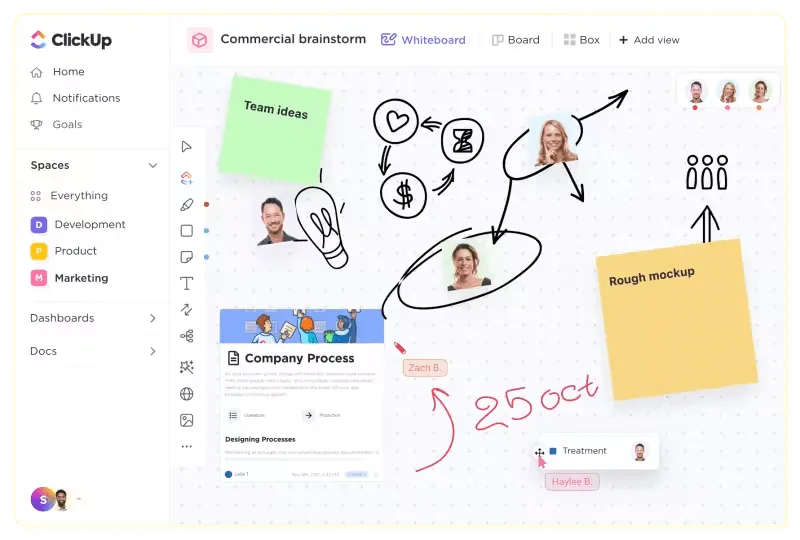
ClickUp Whiteboards erbjuder en flexibel arbetsyta för att skapa stapeldiagram. Funktioner som samarbete i realtid, anpassningsbara mallar och uppgiftsintegration hjälper dig att maximera ditt teams produktivitet och planera din väg från brainstorming till genomförande.
Med whiteboards kan du också bädda in dokument, uppgifter och media direkt på din tavla, så att allt hålls organiserat och tillgängligt.
ClickUp-instrumentpaneler
Med ClickUp Dashboards kan du skapa dynamiska stapeldiagram och histogram. Du kan importera dina data direkt till instrumentpanelen och använda widgets i realtid för att skapa vackra visuella representationer.
ClickUp-mallar
Alla dessa verktyg underlättar ditt arbete, men det finns en funktion i ClickUp som sparar mest tid genom att du slipper börja från scratch. Vi pratar om ClickUp-mallar.
Låt oss utforska de mest relevanta för dig.
ClickUp-mall för stapeldiagram på whiteboard
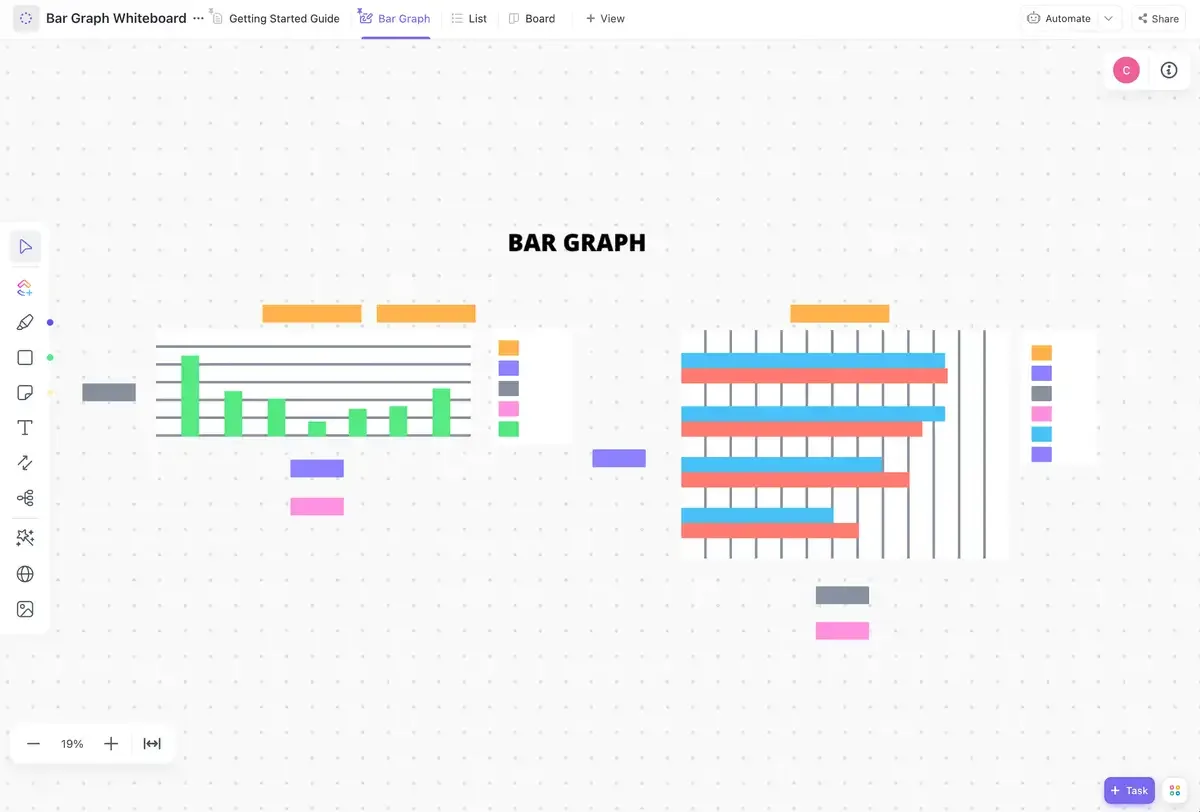
Med den kostnadsfria ClickUp-mallen för stapeldiagram får du en färdig layout för snabb visualisering av stapeldiagram (inga komplicerade handledningar behövs).
Du kan enkelt anpassa färger, etiketter och datapunkter efter dina behov med hjälp av stapeldiagramvyn.
Ytterligare funktioner som taggning, kapslade deluppgifter, flera ansvariga och prioritetsetiketter gör det möjligt för team att samarbeta i realtid, vilket gör det perfekt för gruppidéer och dataanalyssessioner.
ClickUp-mall för stapeldiagram
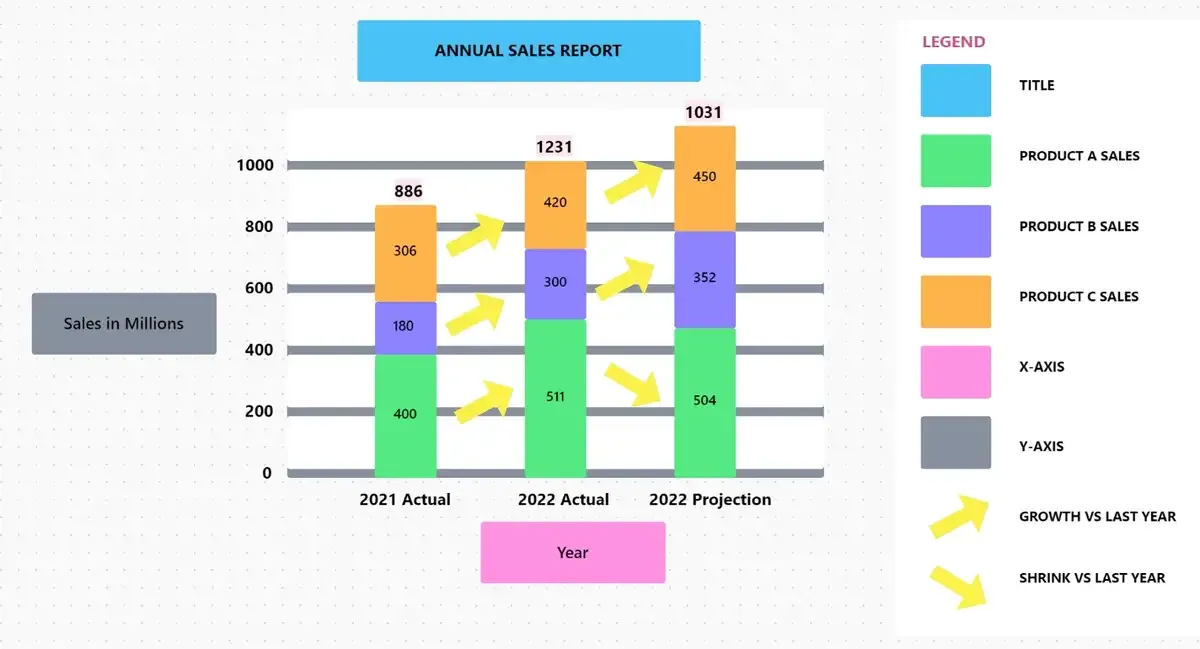
Med ClickUps mall för stapeldiagram kan du förbättra dina diagramkunskaper ännu mer! Den gör det möjligt att visualisera och jämföra flera datauppsättningar över tid.
Mallen hjälper dig att belysa relationer mellan data, upptäcka trender och fatta snabbare och mer välgrundade beslut. Du kan skapa uppgifter, anpassa statusar, kategorisera data och skapa tydliga och insiktsfulla stapeldiagram.
ClickUp Gantt-diagram och enkel Gantt-mall
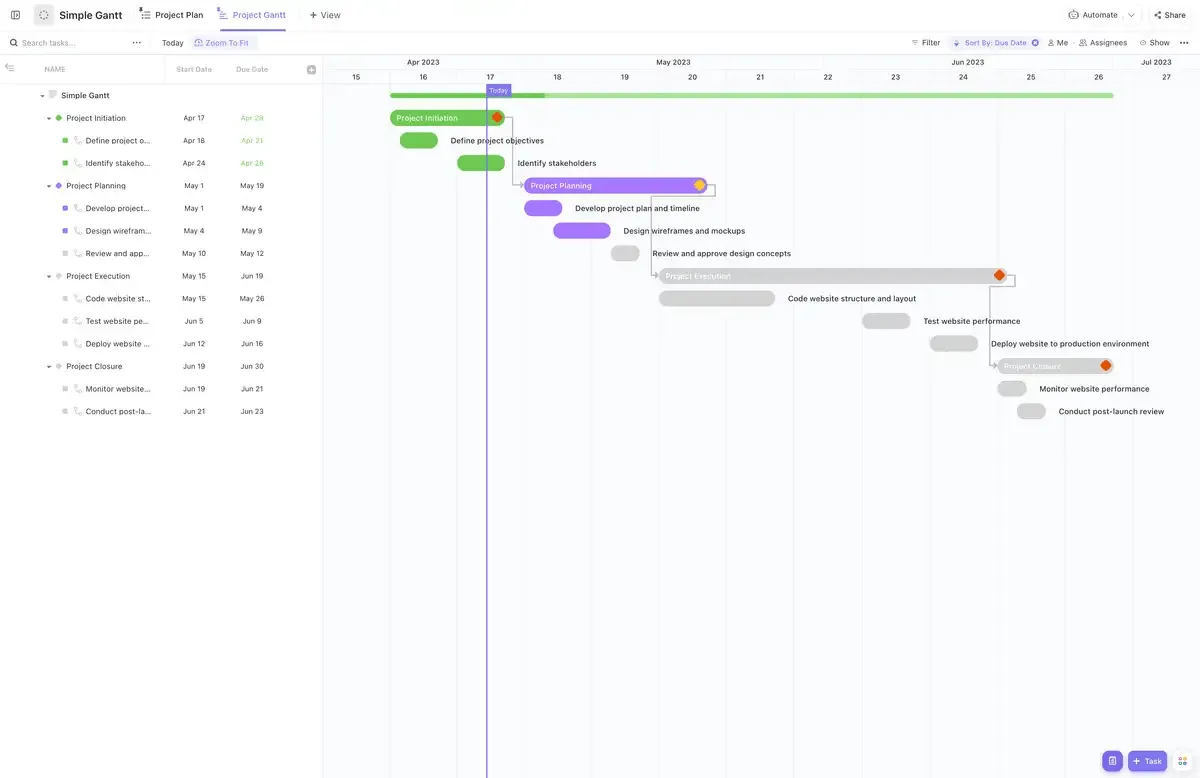
ClickUp Simple Gantt Template används främst för projektets tidslinjer, men kan också anpassas för att skapa stapeldiagram. Du kan spåra uppgifter, organisera prioriteringar och enkelt hantera uppgiftsberoenden med uppdateringar i realtid. Ytterligare funktioner inkluderar:
- Anpassa och färgkoda dina Gantt-diagram för att visualisera arbetsflöden och hålla ordning på ett tydligt sätt
- Använd kritisk väg och slacktid för att förutse hinder och övervaka ditt projekt
- Hantera uppgiftsberoenden via realtidsuppdateringar för bättre projektkontroll
ClickUp Gantt Charts ger dessutom en grund för att visualisera data över tid. Detta kan hjälpa team att spåra framsteg, identifiera flaskhalsar och hantera resurser effektivt.
Viktiga ClickUp-funktioner för datavisualisering
ClickUps datavisualiseringsfunktioner hjälper dig att enkelt anpassa, samarbeta och analysera. Så här förbättrar de ditt arbetsflöde:
- Anpassningsbara färger och etiketter: Anpassa dina diagram så att de matchar ditt varumärke eller projektets tema med ClickUps breda utbud av anpassningsmöjligheter
- Samarbete i realtid: Arbeta samtidigt med teammedlemmar för att skapa och uppdatera diagram med hjälp av @-omnämnanden och tilldelade kommentarer.
- Flera visningsalternativ: Växla mellan olika diagramtyper och vyer med ClickUp Views för att hitta det som passar bäst för dina data
- Dataimportfunktioner: Importera enkelt data från externa källor för omfattande analys
- Annoteringsverktyg: Använd ClickUp Proofing för att lägga till anteckningar och markeringar för att framhäva viktiga datapunkter
Tips för effektiv diagramskapande
Gör dina diagram mer effektiva och lättare att tolka med dessa tips för effektiv diagramskapande:
- Välj rätt diagramtyp: Se till att diagramtypen ( linjediagram, Gantt-diagram, jämförelsedagram etc. ) passar de data du presenterar
- Använd tydliga etiketter och titlar: Se till att dina diagram är lätta att förstå med en enda blick
- Håll designen enkel: Undvik rörighet och fokusera på de viktigaste uppgifterna
- Använd konsekventa färgscheman: Håll en enhetlig stil för att förbättra läsbarheten
- Integrera med andra verktyg: Dra nytta av avancerade diagramfunktioner genom integration med flera verktyg/plattformar
💈Bonus: För fler tips om hur du skapar effektiva diagram och grafer, kolla in ClickUps resurser om projektledningsdiagram och datavisualiseringstekniker.
Förbättra dina diagram med ClickUp
Att välja mellan ett histogram och ett stapeldiagram kan vara svårt, särskilt när man hanterar flera datamängder.
Men oroa dig inte! ClickUp rankas som en av de bästa programvarorna för projektkontroll med sina kraftfulla och anpassningsbara verktyg. Det kan hjälpa dig att klara dina projektlednings- och diagrambehov.
Med ClickUp kan du visualisera och kommunicera komplexa data utan ansträngning med realtidssamarbete och dynamiska mallar (nu kan vem som helst skapa fantastiska diagram).
Oavsett om du hanterar projekt eller presenterar insikter hjälper ClickUp dig att höja ribban och ta din datavisualisering till nästa nivå. Registrera dig för ClickUp idag för att skapa vackra histogram och stapeldiagram och förbättra dina diagramfunktioner!