ChatGPT-projektets funktioner: Hur du använder dem (steg-för-steg-guide)

Tänk dig följande: du ber ChatGPT att utarbeta ett utkast till en blogg. Sedan ett manus. Sedan omskriva en rubrik. I slutändan har du 12 olika chattar utan någon egentlig röd tråd som binder ihop dem.

ChatGPT-projekt hjälper kunskapsarbetare, innehållsskapare, utvecklare, marknadsförare och avancerade användare att skapa ordning och sammanhang i sitt arbetsflöde. Inom varje projekt kan du ställa in anpassade instruktioner för att skräddarsy ChatGPT:s svar specifikt efter sammanhanget i det projektet.

På så sätt kan du organisera flerstegsarbete, hantera sammanhang mellan olika uppgifter och göra det enklare att bygga vidare på dina idéer. I det här blogginlägget utforskar vi ChatGPT-projektets funktioner och hur du använder dem. 📝

ClickUp-mallen för projektledning erbjuder en intuitiv, strömlinjeformad metod för att hantera uppgifter, tidsplaner och teamsamarbete. Det dynamiska gränssnittet gör att du kan se projektets framsteg på ett ögonblick – oavsett om du arbetar med en översikt över färdplanen, Gantt-diagram eller OKR-tavlor.

Hantera varje fas av ditt projekt med ClickUps mall för projektledning.

Vad är ChatGPT-projekt?

ChatGPT-projekt är smarta arbetsytor inom ChatGPT som gör det möjligt för oss att skapa dedikerade projektutrymmen för att gruppera relaterade filer och konversationer.

De låter dig samla alla relaterade chattar, filer och anpassade instruktioner för ett projekt, vilket gör det enklare att behålla sammanhanget och kontinuiteten under längre uppgifter eller samarbetsprojekt. Det är ovärderligt för skrivande, forskning, planering, inlärning och andra processer.

ChatGPT-projektets funktioner – hur man använder dem
OpenAI

🔍 Visste du att? Den högsta kostnaden för att driva ChatGPT är inte data, utan el. Att bearbeta dina frågor kräver mycket GPU-kraft. Det är därför teknikföretag ständigt försöker göra modellerna snabbare och effektivare efter att ha lärt sig hur ChatGPT fungerar.

Hur startar man ett nytt projekt i ChatGPT?

Här är en steg-för-steg-guide som hjälper dig att komma igång med ditt första ChatGPT-projekt och automatisera uppgifter med AI.

Steg 1: Öppna ChatGPT

Starta ChatGPT-skrivbordsappen eller besök chat.openai.com i din webbläsare. Se till att du är inloggad på ditt Plus-, Pro-, Team-, Enterprise- eller Edu-konto. Projekt är inte tillgängliga för gratisanvändare.

ChatGPT-projektets funktioner: Hur man använder och tar bort projekt
Öppna ChatGPT

Steg 2: Öppna sidofältet

När du är inne, titta på vänster sidopanel. Här visas dina befintliga chattar och projekt. Om du har använt mappar tidigare kommer projekten att visas i ett liknande avsnitt.

Skapa projekt på ChatGPT-webbplatsen: ChatGPT-projektets funktioner och hur du använder dem
Hitta avsnittet Projekt i vänster sidfält

Steg 3: Klicka på knappen "+".

I avsnittet Projekt klickar du på + knappen; du hittar den antingen bredvid Projekt eller högst upp i projektlistan. Detta startar processen för att skapa ett nytt projektutrymme.

ChatGPT-projektets funktioner: Hur man använder dem: Lägg till ett projektnamn i chattens meny
Klicka på +-ikonen för att skapa en ny projektmapp

📮 ClickUp Insight: En av fem anställda säger att bara det faktum att veta när beslut kommer att fattas skulle hjälpa dem att arbeta snabbare. Men i en hektisk arbetsdag faller ofta kommunikationen om tidsplaner mellan stolarna.

Det är här ClickUp Brain kommer in i bilden. Som din AI-drivna arbetsassistent samlar den automatiskt in uppdateringar från uppgifter, trådar och dokument och levererar dagliga sammanfattningar, beslutsunderlag och sammanfattande kommentarer. Nu behöver du aldrig mer jaga efter människor (eller information). 💨

Steg 4: Namnge och anpassa ditt projekt

Ge ditt projekt ett tydligt och beskrivande namn. Du kan också välja en färg eller ikon för att visuellt skilja det från andra. Detta är särskilt användbart om du planerar att skapa flera projekt för olika kunder eller arbetsflöden.

Om du redan har chattar relaterade till detta projekt kan du bara dra och släppa dem i ditt nya projekt. Du kan också flytta chattar senare om du föredrar att börja om från början.

ChatGPT-projektets funktioner: Hur man använder dem: Färgkoda samma projekt
Ge ditt projekt ett namn och en färg

💡 Proffstips: Klicka på uppladdningsikonen i projektarbetsytan och välj relaterade dokument, PDF-filer, kalkylblad, bilder eller kodsnuttar som du vill lägga till.

Steg 5: Ange projektspecifika instruktioner

Varje projekt kan ha sina egna anpassade instruktioner, vilket hjälper ChatGPT att svara med bättre sammanhang. Använd detta för att klargöra mål, ton, målgrupper eller andra regler som måste följas för det specifika projektet.

Nu är du redo. Starta en ny projektchatt inom projektet eller fortsätt där du slutade.

ChatGPT-projektets funktioner: Hur man använder dem: Ge instruktioner och ladda upp referensfiler
Lägg till anpassade instruktioner för projektets sammanhang

💡 Proffstips: Organisera enkelt din arbetsyta genom att flytta befintliga chattar till ett projekt. Dra bara en chatt till ditt projekt från chattlistan eller välj Flytta till projekt från chattens meny. Chatten kommer att ärva projektets instruktioner och filkontext, och du kan ta bort den när som helst från samma meny.

ChatGPT-projektets funktioner – hur man använder dem

Flytta en befintlig chatt till ditt projekt

Om du redan har använt ChatGPT och vill flytta utvalda chattar till ett projekt gör du så här:

  1. Dra en chatt från chattlistan till ditt projekt, eller öppna chattens meny och välj Flytta till projekt.
  2. Efter flytten ärver chatten projektets instruktioner och filkontext.
  3. Du kan ta bort det senare från chattens meny (Ta bort).

Funktioner i ChatGPT-projekt

ChatGPT-projekt är ett smartare sätt att arbeta med långsiktiga, komplexa eller mångfacetterade uppgifter. Här är några som kan vara användbara:

  • Grupprelaterat arbete: Organisera dina chattar, filer och sammanhang i en fokuserad projektarbetsyta.
  • Anpassa svaren med projektspecifika instruktioner: Ange anpassade instruktioner som är unika för varje projektsida så att ChatGPT känner till tonen, målet och detaljerna.
  • Ladda upp och återanvänd filer i olika chattar: Lägg till PDF-filer, bilder, kalkylblad, kodsnuttar och mer till ditt projekt så att du kan referera till eller analysera dem.
  • Gör djupare efterforskningar: Kombinera dina uppladdade filer, instruktioner och uppmaningar med realtidsdata från webbsökningar för att få rikare och mer relevanta insikter.
  • Utnyttja ChatGPT handsfree: Använd röstläget för att brainstorma, granska filer eller tänka igenom uppgifter högt när du är på språng.
  • Åtkomstkontroll: Projektägare kontrollerar vem som kan delta och vilken åtkomstnivå de har.
  • Teamsamarbete: Delade projekt gör det möjligt för arbetsytans användare att samarbeta. Teammedlemmarna kan tillsammans komma åt chattar, filer och instruktioner.
  • Projektminne: Varje projekt har ett inbyggt minne som gör att ChatGPT kan komma ihåg dina chattar och uppladdade filer inom just det projektet.

🧠 Kul fakta: "T" i GPT står för Transformer, vilket är den arkitektur som gjorde stora språkmodeller möjliga. Transformers uppfanns av Googles forskare 2017 och har sedan dess förändrat allt från översättning till meme-generering.

💡 Proffstips: Prova funktionen Branching Chats i ChatGPT. Användare kan öppna en befintlig chatt och fortsätta konversationen för att utforska en ny idé utan att förlora den ursprungliga tråden. Till exempel kan en datavetare förgrena en teammedlems chatt för att testa en ny hypotes samtidigt som den ursprungliga tankekedjan bevaras.

Förgrening av ChatGPT: ChatGPT-projektets funktioner och hur du använder dem

Hur använder man ChatGPT-projektfunktionerna med exempel?

Vill du integrera ChatGPT-projekt i ditt arbetsflöde? Låt oss gå igenom dess viktigaste funktioner med praktiska exempel.

1. Skriva och redigera

Med ChatGPT Projects kan du lagra stilguider, exempel på varumärkesröst och referensmaterial så att allt innehåll du skriver blir konsekvent utan att du behöver förklara din ton varje gång.

Referera till tidigare chattar för bättre skrivande: ChatGPT-projektets funktioner och hur du använder dem
Skriva i ChatGPT-projekt

Så här hjälper det till att säkerställa automatisering av skrivarbetsflödet:

  • Skapa utkast, revidera och strukturera långa texter som böcker, rapporter eller artiklar.
  • Spårar ändringar mellan versioner och experimenterar med alternativa utkast
  • Organiserar texter efter kapitel, avsnitt eller teman

📌 Exempel på prompt: Utkast till kapitel 1 i min science fiction-roman, med fokus på en dystopisk stadsbild” eller ”Jämför de två senaste versionerna av denna sammanfattning och markera vad som har ändrats. ”

💡 Proffstips: Använd förgreningar för att testa flera tonfall eller avslutningar utan att skriva över din bästa version. Du kan också markera text och använda inbyggda kommentarer för att lämna redigeringsanteckningar, påminnelser eller feedback för framtida sessioner.

Produkt- eller marknadsföringskampanjplanering

Använd ChatGPT-projekt för att lagra kampanjbeskrivningar, målgruppsundersökningar och riktlinjer för meddelanden. När du brainstormar annonskoncept eller förfinar positioneringen hämtar AI information från det sammanhanget istället för att börja om från början varje gång.

Lägg till filer för att utföra produkt- och marknadsföringskampanjuppgifter: ChatGPT-projektets funktioner och hur du använder dem
Organisera komplexa uppgifter för produkt och marknadsföring

Så här använder du ChatGPT-projekt för produkt- eller marknadsföringskampanjer:

  • Samla kreativa briefs, personas, innehållskalendrar och research på ett ställe
  • Använd det förbättrade projektminnet för att förfina meddelanden och brainstorma i flera chattar.
  • Bjud in teammedlemmar att bidra eller granska tillsammans

📌 Exempel på uppmaning: ”Skriv en kortfattad beskrivning av en kampanj i sociala medier för lanseringen av en sneaker riktad till generation Z” eller ”Analysera konkurrenternas budskap och föreslå tre sätt att differentiera sig. ”

Lärande och forskning

Lagra läslistor, kursanteckningar och forskningsrapporter i ChatGPT-projekt så att AI kan hjälpa dig att sammanställa information, testa dina kunskaper om begrepp eller koppla samman idéer från flera källor.

Effektivisera personliga uppgifter för lärande och forskning: ChatGPT-projektets funktioner och hur du använder dem
Utför avancerad dataanalys

Så här hjälper projekt till i detta användningsfall:

  • Skapa en bestående kunskapsbas med filer, sammanfattningar och frågor och svar.
  • Spåra ditt lärande över veckor eller månader med minne
  • Använder interaktiva frågesporter eller sammanfattningar för att förstärka begrepp

📌 Exempel på prompt: ”Sammanfatta de viktigaste argumenten från dessa fyra ekonomipublikationer” eller ”Skapa en tabell som sammanställer mina frågor och GPT:s svar om kvantmekanik. ”

🎥 Titta på: De dolda hemligheterna med att använda AI i projektledning som ingen talar om

Kodningsprojekt

Lägg dina projektfiler, API-dokument och stilkonventioner i ChatGPT-projekt. När du nu ber om hjälp med felsökning eller att bygga en ny funktion vet AI:n redan hur din kod är strukturerad och vilka mönster du följer.

Utför kodningsuppgifter i ChatGPT:s kostnadsfria Windows-app: ChatGPT-projektets funktioner och hur du använder dem
Utför kodningsuppgifter snabbare

Här är vad du kan göra med ChatGPT-projekt när du arbetar med mjukvaruutveckling:

  • Skriv, felsök och dokumentera skript eller appar i flera filer
  • Använd bestående sammanhang för iterativ problemlösning
  • Omstrukturera med självförtroende med hjälp av AI-assisterad minnes- och filmedvetenhet

📌 Exempel på prompt: ”Skapa ett Python-skript för att skrapa tweets efter hashtag och exportera resultaten till CSV” eller ”Lägg till inline-dokumentation till alla mina API-funktioner och kontrollera säkerhetsproblem. ”

Som en Reddit-användare nämnde:

Du laddar upp tillgångar som skapar ett gemensamt sammanhang för dina chattar, och du kan ha specifika instruktioner som automatiskt tillämpas på chattar i den mappen.

Ärligt talat är jag bara tacksam för att jag har mappar för att organisera mina chattar. Det gemensamma kontextfönstret är en trevlig bonus.

Du laddar upp tillgångar som skapar ett gemensamt sammanhang för dina chattar, och du kan ha specifika instruktioner som automatiskt tillämpas på chattar i den mappen.

Ärligt talat är jag bara tacksam för att jag har mappar för att organisera mina chattar. Det gemensamma kontextfönstret är en trevlig bonus.

🚀 Vänligt tips: Möt ClickUp Brain MAX, en kraftfull uppgradering som förenar flera AI-verktyg i ett centralt produktivitetscentrum.

Du behöver inte längre växla mellan Gemini, Claude eller ChatGPT. Brain MAX ger dig premium-AI-modeller under ett och samma tak, en plats som förstår din arbetsplats i sitt fulla sammanhang och ansluter till dina externa verktyg.

Du kan också diktera uppgifter med rösten med Talk to Text, automatiskt generera rapporter och starta arbetsflöden i andra verktyg som Google Drive och SharePoint. Du kan välja den bästa AI-modellen för varje uppgift, från GPT-5. 0 till Claude Sonnet 4.

Bästa praxis för användning av ChatGPT-projektets funktioner

Här är några ChatGPT-tips som du kan använda:

  • Gren för alternativ: Skapa nya grenar för att utforska omskrivningar, djärva idéer eller funktionsförgreningar.
  • Lägg till kommentarer: Lämna frågor, förslag eller anteckningar direkt i dina filer; ChatGPT kan skanna och svara på dem alla på en gång.
  • Ta regelbundna ögonblicksbilder: Spara märkta versioner innan du gör stora omskrivningar eller kodändringar för att skydda framstegen och möjliggöra snabba återställningar.
  • Strukturera efter uppgiftstyp: Dela upp arbetet i filer för utkast, forskning, feedback och att göra-listor så att AI-uppgiftshanteraren kan hålla sig fokuserad och organiserad.
  • Sammanfatta viktiga beslut: Fäst en "beslutslogg" högst upp i filerna för att dokumentera ändringar och minska upprepade diskussioner.
  • Begär smarta granskningar: Be ChatGPT att sammanfatta frågor, lista åtgärdspunkter eller markera inkonsekvenser mellan filer.
  • Skydda känslig information: Justera delningsinställningarna för att undvika att privata data som API-nycklar eller proprietärt innehåll exponeras.
  • Design för överlämning: Inkludera README-filer eller tydliga instruktioner så att framtida medarbetare kan komma igång med minimal ansträngning.

🔍 Visste du att? 2023 ingick OpenAI ett samarbete med Islands regering för att bidra till bevarandet av det isländska språket genom att träna GPT-modeller att förstå det.

ChatGPT-projektets funktioner: Roadmap och framtida uppdateringar

OpenAI utökar stadigt funktionerna i ChatGPT-projekt. Här är några att hålla utkik efter:

  • Funktionerna har utökats till att stödja upp till 40 filer per projekt, förbättrade röstinteraktioner och integrerade verktyg som Notion, Canva och HubSpot.
  • Dessutom har Projects utökats till alla ChatGPT-användare, vilket gör det möjligt för Free-, Plus- och Pro-konton att skapa delade arbetsytor där du kan bjuda in teammedlemmar, samarbeta i chattar och ladda upp filer.
  • Användare har nu minneskontroll endast för projekt, vilket gör att du kan begränsa åtkomsten till kontext från andra chattar inom ett projekt.
  • Anpassningsmöjligheterna har också förbättrats: du kan nu välja färger och ikoner för varje projekt för att bättre organisera och anpassa din arbetsyta.

OpenAI utvecklar för närvarande även djupgående forskningsfunktioner (webbsökning + projektkontext) och röstinteraktionsläge inom Projects för ett mer smidigt AI-samarbete. Framöver planerar OpenAI att introducera autonoma agenter som kan utföra flerstegsarbetsflöden inom projekt, såsom dataanalys eller ifyllande av formulär.

🧠 Kul fakta: Träningsdatauppsättningen för GPT-modeller inkluderar offentliga webbsidor, böcker, artiklar och kod. OpenAI har dock aldrig släppt den fullständiga listan över källor, och vissa webbplatser – som Wikipedia och Stack Overflow – har motsatt sig olicensierad skrapning.

Begränsningar för ChatGPT-projekt (+ vad du bör tänka på)

ChatGPT Projects erbjuder kraftfulla funktioner, men har också några betydande begränsningar som kan störa din tidsplan och få dig att överväga alternativ till ChatGPT. Genom att förstå dessa begränsningar kan du undvika vanliga fallgropar:

  • Begränsningar för filuppladdning: Endast 40 filer per projekt för Pro/Enterprise-användare (20 för Plus), och 10 filer kan laddas upp åt gången.
  • Chatkontinuitet: Tidigare chattar i ett projekt överförs inte automatiskt till nästa konversation om de inte refereras till.
  • Kontextbegränsningar: ChatGPT kan tappa bort långa konversationer eller detaljerade projekttrådar.
  • Användningsbegränsningar: Meddelandebegränsningarna varierar beroende på plan; Pro- och Plus-användare kan nå sessionsgränser vid intensiv användning.
  • Känslighet för prompt: Vaga eller tvetydiga promptar kan leda till irrelevanta eller felaktiga svar, även kallade hallucinationer.
  • Datasäkerhet: OpenAI kan behålla uppladdade data enligt sin policy, vilket väcker frågor om säkerhet och sekretess.
  • Risk för partiskhet: Svaren kan återspegla skadliga, partiska eller stereotypa mönster från träningsdata.
  • Ingen multitasking: Modellen hanterar en fråga i taget; den kan inte hantera flera trådar samtidigt.

👀 Visste du att: Enligt Forrester Research uppnådde organisationer som använde ClickUp under en treårsperiod en uppskattad avkastning på investeringen (ROI) på 384 %. Dessa organisationer genererade cirka 3,9 miljoner US-dollar i ökade intäkter genom projekt som möjliggjordes eller förbättrades av ClickUp.

Hur ClickUp hjälper dig att hantera dina projekt

Du kanske använder ChatGPT-projekt för att planera en innehållskampanj, men sedan kopierar du resultaten till dokument, skapar uppgifter manuellt, tilldelar dem till ditt team och spårar framstegen i separata verktyg. Detta är vad vi kallar Work Sprawl.

AI hjälper dig att tänka, men hjälper dig inte att utföra.

ClickUp har en annorlunda approach som världens första konvergerade AI-arbetsyta. ClickUps inbyggda AI-assistent, ClickUp Brain, organiserar inte bara AI-konversationer – den kopplar dem direkt till ditt faktiska arbetsflöde. Du kan skapa en innehållsöversikt med Brain. Omvandla den till uppgifter direkt med en enda prompt. Brainstorma funktionsidéer i samma utrymme. Tilldela dem till utvecklare med fullständig kontext. Länka dem till projektdokumentet där beslut fattas. Se hur ClickUp tar automatisering av AI-projektledning och arbetsflöden till en ny nivå?

En verklig användare delar med sig av sina erfarenheter:

För alla organisationer som har svårt att hantera sina projekt kan ClickUp hjälpa till med uppgiftsamarbete. Med denna programvara kan användarna hålla koll på uppgiftslistan och arbeta med uppgifterna inom den angivna tiden. Den hjälper också projektledningen att följa projektens övergripande framsteg för att säkerställa att deadlines hålls.

För alla organisationer som har svårt att hantera sina projekt kan ClickUp hjälpa till med uppgiftsamarbete. Med denna programvara kan användarna hålla koll på uppgiftslistan och arbeta med uppgifterna inom den angivna tiden. Den hjälper också projektledningen att följa projektens övergripande framsteg för att säkerställa att deadlines hålls.

För kunskapsarbetare och team som är trötta på att manuellt överbrygga klyftan mellan AI-resultat och verkligt arbete, här är varför ClickUps projektledningsprogramvara slår ChatGPT.

Projekt som drivs av den mest kraftfulla AI:n

Du kan öka din produktivitet tiofaldigt med ClickUp Brain. Den AI-drivna assistenten är utvecklad för att hjälpa dig att arbeta smartare, snabbare och mer uppkopplat. Den ger dig omedelbar tillgång till kunskap, hantering av projekt och skapande av innehåll under ett och samma tak.

Låt oss säga att du är produktchef och ansvarar för en tvärfunktionell lansering. Fråga bara ClickUp Brain: ”Vad är den aktuella statusen för alla anställda som arbetar med projektet?” Det sammanfattar omedelbart alla relevanta uppgifter, uppdateringar och hinder i ditt arbetsutrymme.

ClickUps AI Enterprise Search hämtar omedelbart svar från uppgifter, dokument och konversationer, medan Brain kan hantera rutinmässiga uppdateringar, standups och spårning.

Ännu bättre är att AI-samarbetsverktyget automatiskt kan generera en projektuppdatering för ditt veckovisa e-postmeddelande till intressenterna, föreslå nya deluppgifter baserat på senaste kommentarer eller till och med markera försenade ärenden.

Och om det låter för bra för att vara sant, vänta tills du har provat Brain MAX, din AI-kompanjon på skrivbordet.

ClickUp Brain MAX: AI Ops-verktyg
Samla samman information från ClickUp och anslutna appar för att snabbare diagnostisera problem via ClickUp Brain MAX.
  • Enhetlig sökning och kontextuell AI: Sök direkt i dina uppgifter, dokument, möten och andra anslutna appar så att AI förstår hela omfattningen av ditt arbete.
  • Talk-to-Text-produktivitet: Diktatera idéer, mötesanteckningar eller uppdateringar av uppgifter med rösten – Brain MAX omvandlar dem till polerad text snabbare än du hinner skriva.
  • Stöd för flera AI-modeller: Växla mellan olika AI-modeller (som GPT-4. 1, Claude eller Gemini) beroende på dina behov – utan att förlora sammanhanget.
  • AI-drivna uppgifter: Be Brain MAX att generera uppgifter, projekt eller dokument baserat på dina röst- eller textkommandon – och låt det automatisera uppföljningar med hjälp av ditt arbetsutrymmeskontext.

Med Brain MAX kan du slippa AI-verktygsfloran, effektivisera samarbetet och hålla hela teamet samordnat.

Låt agenterna göra det repetitiva arbetet

Genom att automatisera repetitiva uppgifter, visa rätt information vid rätt tidpunkt och hålla alla uppdaterade frigör ClickUp Agents energi för kreativt, strategiskt och effektivt arbete.

Använd färdiga eller skapa anpassade ClickUp AI Autopilot Agents: ChatGPT-projektets funktioner och hur du använder dem

Hur ClickUp Agents specifikt förbättrar projektledning:

  • Automatisera projektinställningar: Skapa projektplaner, dela upp leveranser och tilldela ägare baserat på ditt arbetsflöde.
  • Håll projekten igång: Övervaka uppgiftsförloppet, markera hinder och skicka påminnelser för att säkerställa att deadlines hålls.
  • Centralisera kommunikationen: Svara på projektrelaterade frågor, sammanfatta uppdateringar och publicera rapporter i kanaler eller trådar så att alla håller sig uppdaterade.
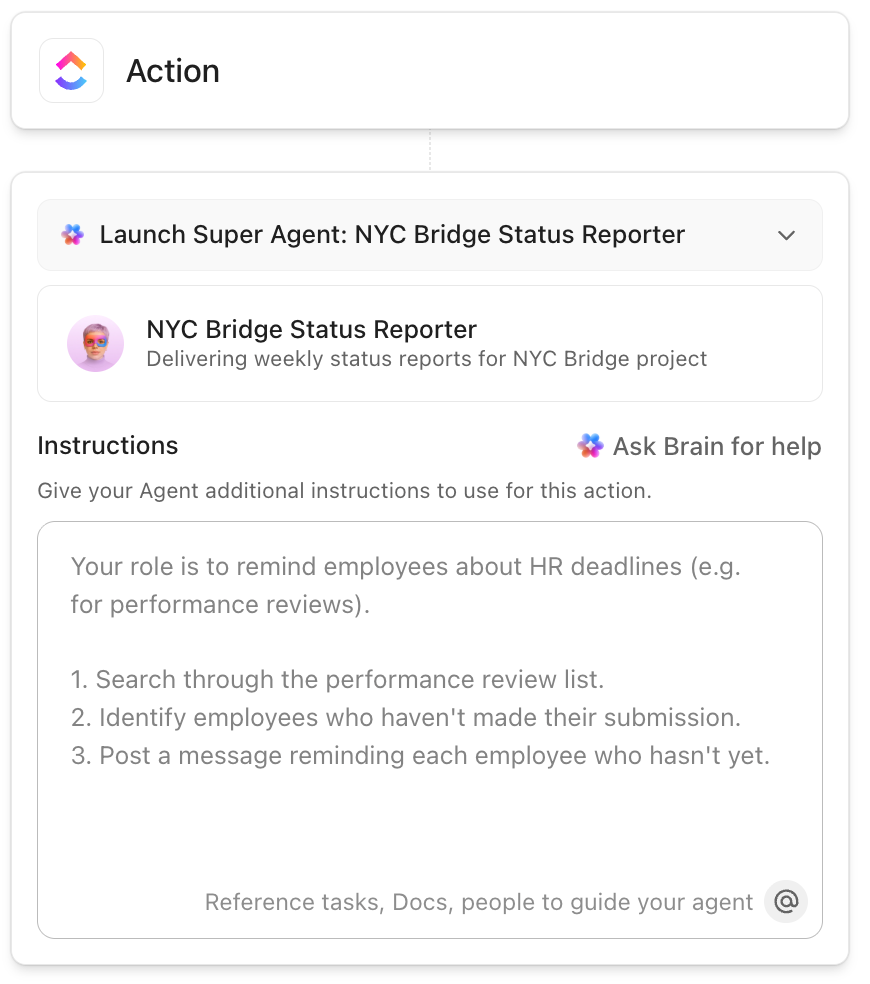
  • Anpassa efter din process: Anpassa agenter så att de aktiveras vid viktiga projekt händelser – som skapande av uppgifter, statusändringar eller närmande deadlines – så att ditt arbetsflöde alltid är optimerat.

Dessutom finns det fördefinierade agenter som Weekly Report, Daily Report, Team StandUp och Answers Agents, som hanterar uppdateringar, sammanfattningar av framsteg och omedelbara frågor och svar i projektkanaler med minimal konfiguration.

ClickUps AI-agent
Använd ClickUps AI-agent för att automatisera återkommande uppgifter

För mer skräddarsydda behov kan du med Custom Agents definiera specifika triggers, åtgärder och kunskapskällor som passar just dina arbetsflöden.

💡 Proffstips: Projektledare tillbringar timmar i möten, där de jonglerar med uppdateringar, beslut och uppföljningar för flera projekt. ClickUps AI Notetaker registrerar automatiskt mötesprotokoll, sammanfattar viktiga punkter och extraherar åtgärdsbara punkter. På så sätt kan projektledare omvandla diskussioner till uppgifter direkt.

AI-anteckningsblock
Få automatiska mötesreferat eller sammanfattningar med ClickUp AI Notetaker.

Förbättra din uppgiftshantering

ClickUp Tasks hjälper dig att dela upp stora idéer i mindre, genomförbara steg med förfallodatum, ansvariga, prioriteringar och anpassade fält som speglar ditt unika arbetsflöde.

Skapa ClickUp-uppgifter med ansvariga och prioriteringar för effektiv projektledning

Om du till exempel har utarbetat en strategi för produktlansering kan du skapa enskilda uppgifter för landningssidetext, annonsmaterial, e-postkampanjer och granskningar av intressenter. Varje uppgift kan tilldelas rätt teammedlem, ges en tydlig deadline och länkas till relaterade tillgångar i uppgiftshanteringsprogrammet.

För att ha koll på allt kan du visualisera dessa uppgifter med hjälp av ClickUp Views, till exempel listor, kanbantavlor, kalendrar, Gantt-diagram och mycket mer.

⚙️ Bonus: Jämför ClickUp och ChatGPT för att se hur strukturerad projektledning möter flexibel AI-assistans för snabbare och smartare arbetsflöden.

Vill du spara tid på repetitiva åtgärder? Med automatisering i ClickUp kan du ställa in triggare, villkor och åtgärder som körs automatiskt enligt principen ”om detta, då det”.

ClickUp Automations: ChatGPT-projektets funktioner och hur du använder dem
Eliminera repetitiva arbetsuppgifter med ClickUp Automations

När en uppgiftsstatus ändras till "Under granskning" tilldelar ClickUp den automatiskt till din QA-ansvarige, anger ett förfallodatum två dagar senare och publicerar en kommentar där denne taggas.

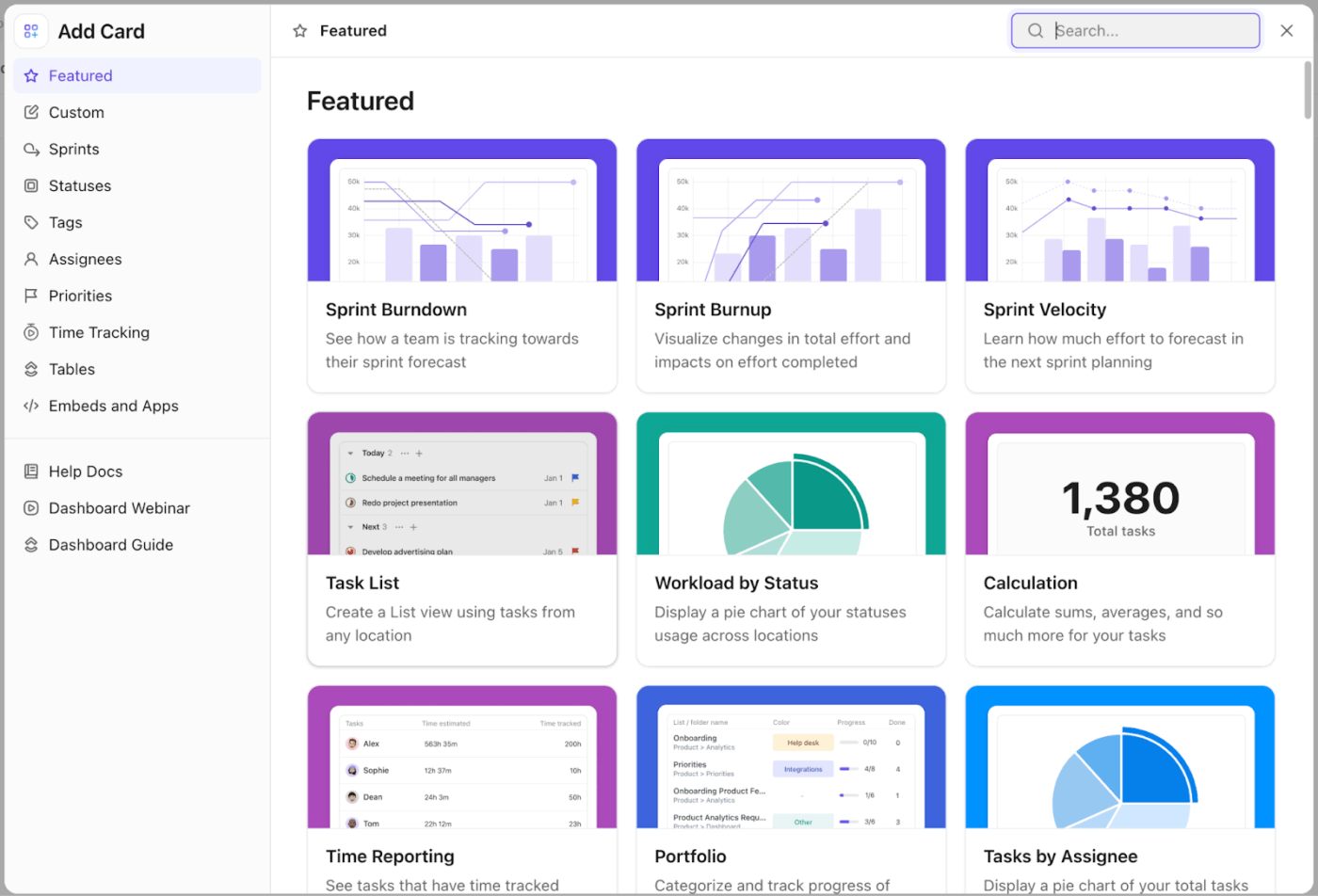
💡 Proffstips: Med ClickUp Dashboards får du ett kontrollcenter i realtid där du kan spåra mål, teamets arbetsbelastning, deadlines och projektets hälsa. Anpassa kort för att övervaka uppgiftsframsteg, sprinthastighet eller försenade uppgifter så att du alltid är i linje med verkliga leveranser.

Skapa, samarbeta och redigera i Docs

När dina idéer och projektplaner är på plats kan du använda ClickUp Docs för att lagra detaljerade resultat, mötesanteckningar, sammanfattningar och SOP:er. Du kan redigera tillsammans med ditt team i realtid, lämna kommentarer, bädda in uppgifter direkt i ditt dokument och hålla allt kopplat till dina projektarbetsflöden.

ClickUp Docs: Använd det i mobilappen för ett eller flera projekt
Organisera din interna kunskap med ClickUp Docs

Om du skriver ett kampanjunderlag, en produktuppdatering eller interna processdokument kan du spara tid och skärpa ditt budskap med hjälp av Brain:s skrivförmåga. Skriv bara ner en grov idé och be AI:n att skriva om, utvidga eller sammanfatta den.

ClickUp Brain: Flexibla verktyg för AI-skrivande: ChatGPT-projektets funktioner och hur du använder dem
Använd ClickUp Brains AI Writer för att få ett polerat innehåll

Låt oss säga att du förbereder ett kvartalsvis roadmap-meddelande. Du kan börja med en punktlista med uppdateringar och sedan be AI:n att omvandla den till ett tydligt, professionellt meddelande med rätt ton och struktur för din målgrupp.

Integrera ClickUp med din befintliga teknikstack

Med integrationer för plattformar som Google Drive, SharePoint, Figma, Jira, GitLab och tidsspårningsappar gör ClickUp det möjligt för dig att bifoga filer, synkronisera uppgifter, bädda in designer och hantera problem – allt utan att lämna ditt projekthubb.

ClickUp-integrationer
Synkronisera hela din teknikstack med ClickUp Integrations

För projektledare innebär dessa integrationer realtidsöverblick och kontroll över alla aspekter av ett projekt.

Tänk dig till exempel ett produktlanseringsprojekt där dina marknadsförings-, design- och utvecklingsteam alla arbetar i olika verktyg. Med ClickUp-integrationer kan din designer bädda in Figma-prototyper direkt i ClickUp-uppgifter, så att marknadsförare och utvecklare kan granska och kommentera dem utan att lämna arbetsytan.

Samtidigt kan du synkronisera uppgifter med Jira så att alla uppdateringar från utvecklingsteamet omedelbart återspeglas i ClickUp.

Denna enhetliga metod samlar alla projektresurser, feedback och uppdateringar om projektets framsteg på ett ställe, vilket gör projektleveransen mer effektiv.

Från projektplanering till genomförande med ClickUp

ChatGPT-projekt är en utmärkt startpunkt för idéer, kreativa briefs, forskningsorganisation och samarbetsplanering med AI. Men för att omvandla dessa tankar till strukturerade idéer behöver du ClickUp.

Med AI-driven uppgiftshantering, realtidsdashboards, samarbetsdokument och anpassningsbara arbetsflöden hjälper plattformen dig att leverera i förtid.

Så, vad väntar du på? Registrera dig gratis på ClickUp idag! ✅

ClickUp Logo

En app som ersätter alla andra