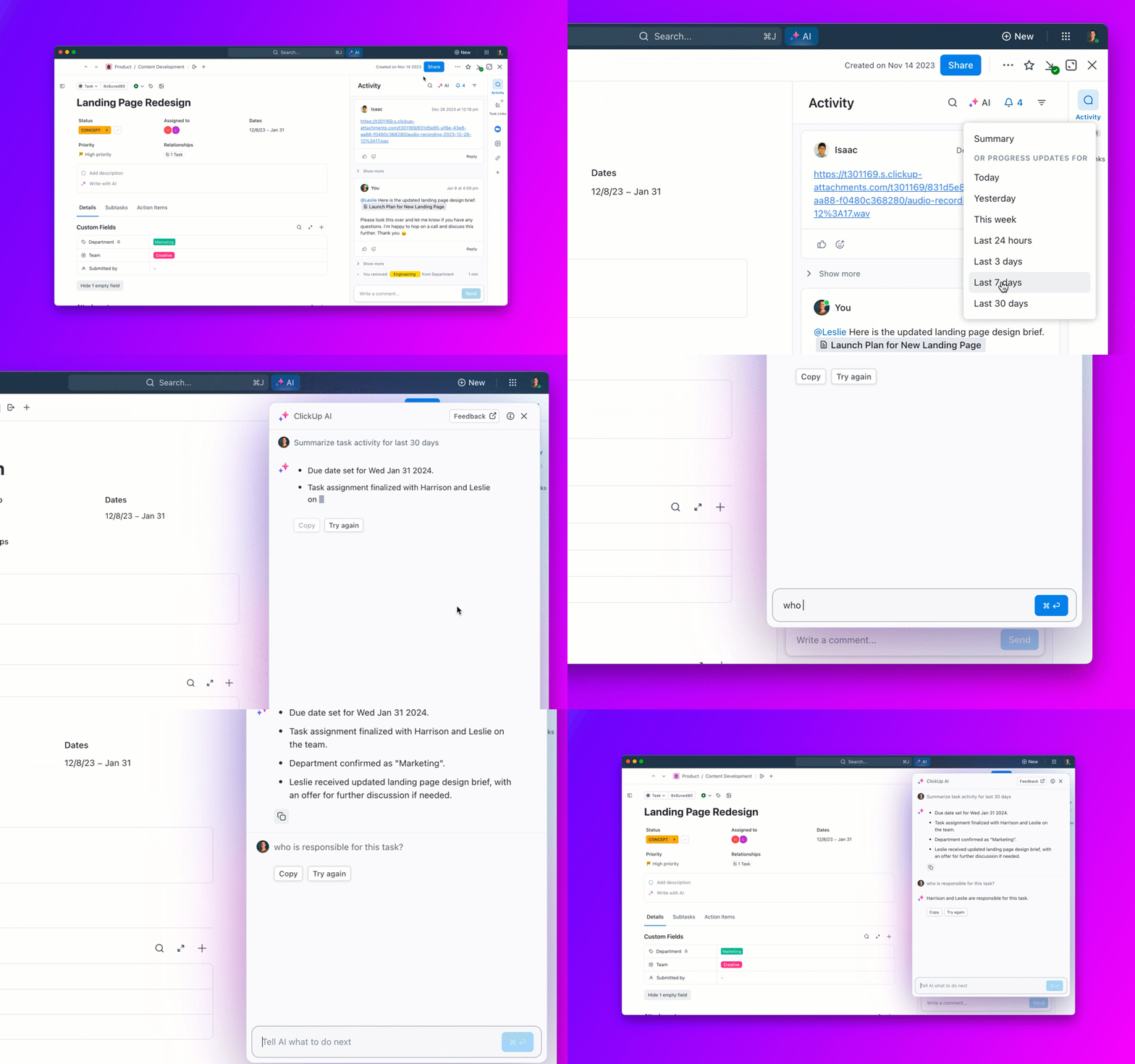

Din att göra-lista är klar och du är redo att dyka in i dagen, men din monday.com-tavla laddas bara inte.
När du äntligen lyckas logga in, går det inte att göra något. Ett felmeddelande visas, och oavsett hur många gånger du försöker ladda om sidan, fryser den eller kastar tillbaka dig till inloggningsskärmen.
Det kan verka som en bagatell, men i början av en hektisk dag är det en stor sak.
I den här bloggen går vi igenom hur du loggar in på ditt konto och åtgärdar de vanligaste problemen som kan uppstå. 🎯
Vad används monday.com till?
Monday.com är en mångsidig, molnbaserad plattform för arbetshantering som hjälper individer och organisationer att planera, spåra och automatisera sitt arbete inom olika affärsfunktioner.
När du planerar projekt, tilldelar uppgifter eller samarbetar med ditt team, effektiviserar monday.com arbetet med anpassningsbara arbetsytor, realtidsdashboards och arbetsbelastningsvyer. Det stöder också automatisering av arbetsflöden, teamkommunikation och specialiserade behov som innehållsplanering, evenemangskoordinering och rekrytering.
🔎 Visste du att? En undersökning från PwC visade att nästan 77 % av företagen använder någon form av projektledningsprogramvara och att användningen ofta är kopplad till högpresterande projekt.
Hur man loggar in på monday.com
Det går vanligtvis snabbt och enkelt att logga in på ditt monday.com-konto.
Så här loggar du in smidigt. ⚒️
Metod 1: Logga in via webbläsaren
Steg 1: Gå till startsidan
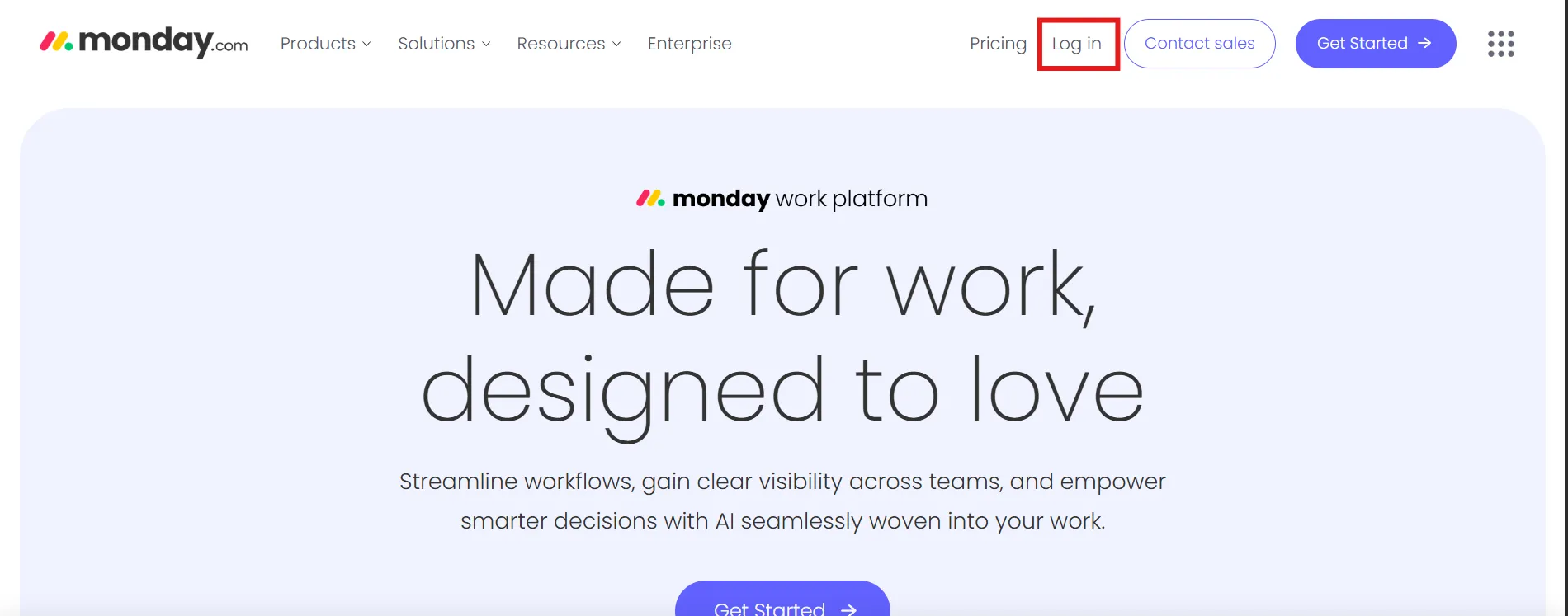
För att logga in, gå till inloggningssidan på monday.com och klicka på Logga in i det övre högra hörnet. Ange din arbets-e-postadress och klicka på Nästa.
Steg 2: Ange ditt lösenord
Om du blir ombedd att göra det, ange din kontos URL (t.ex. dittteam.monday.com) och klicka på Nästa. Ange ditt lösenord.
✅ Använder du monday.com för första gången? Om du har fått en inbjudan via e-post klickar du på Acceptera inbjudan. Du ombeds ange ditt namn, skapa ett lösenord och godkänna villkoren innan du får tillgång till din arbetsyta.
Steg 3: Tryck på Logga in
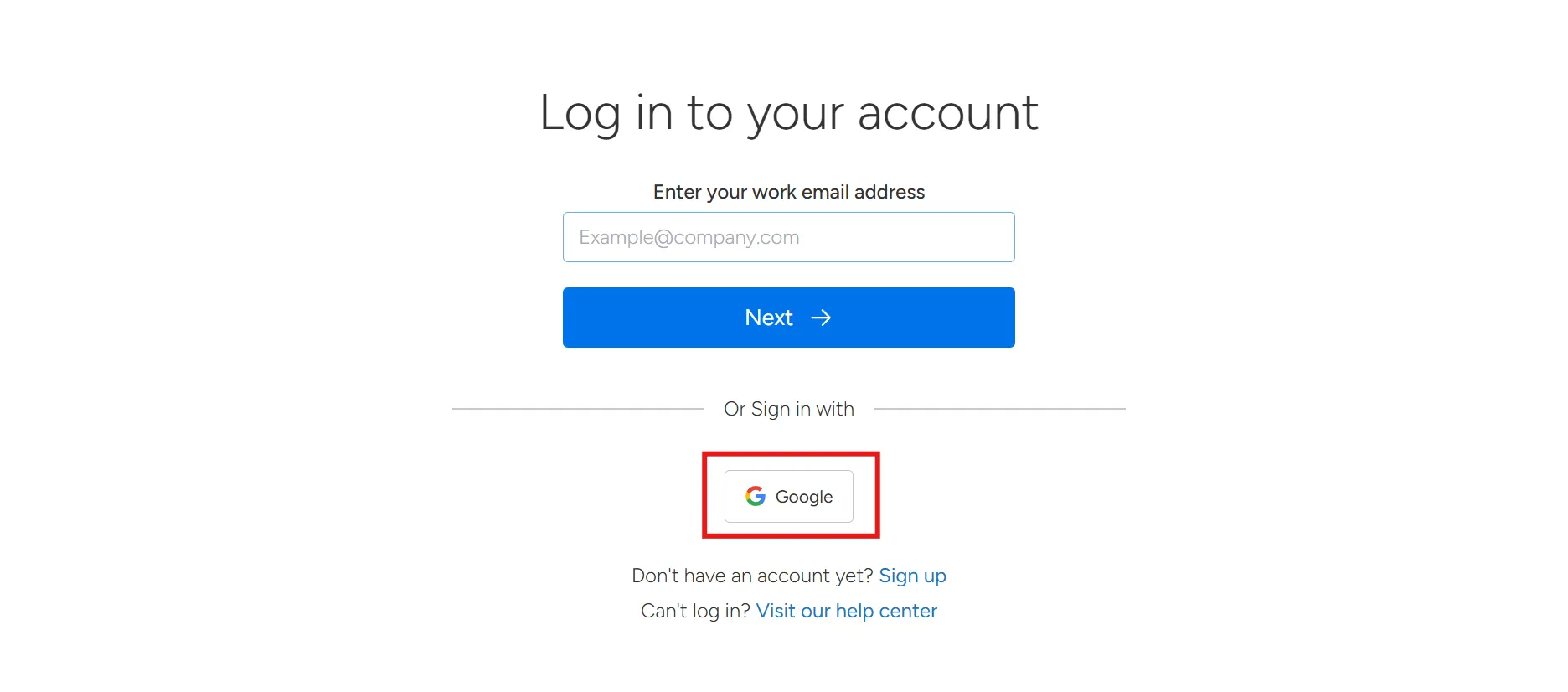
Ange ditt lösenord och klicka på Logga in. Du kan också logga in med ditt Google-konto.
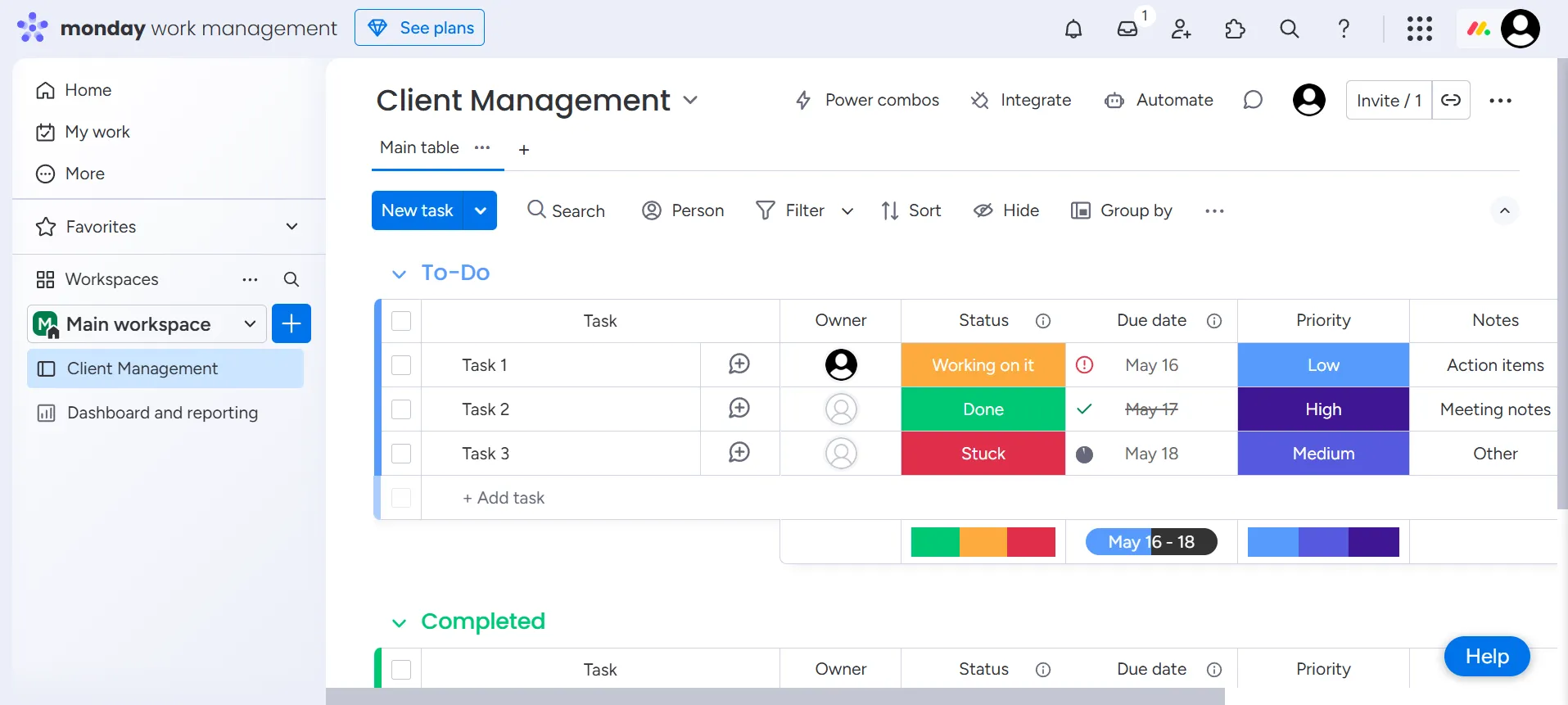
Har du redan loggat in på flera konton? Du ser en lista, välj bara det du vill använda.
😎 Kul fakta: Företaget lanserades ursprungligen som Dapulse 2012, men bytte namn till monday.com 2017 för att bättre återspegla sin mission och undvika förvirring.
Metod 2: Logga in via skrivbordsappen
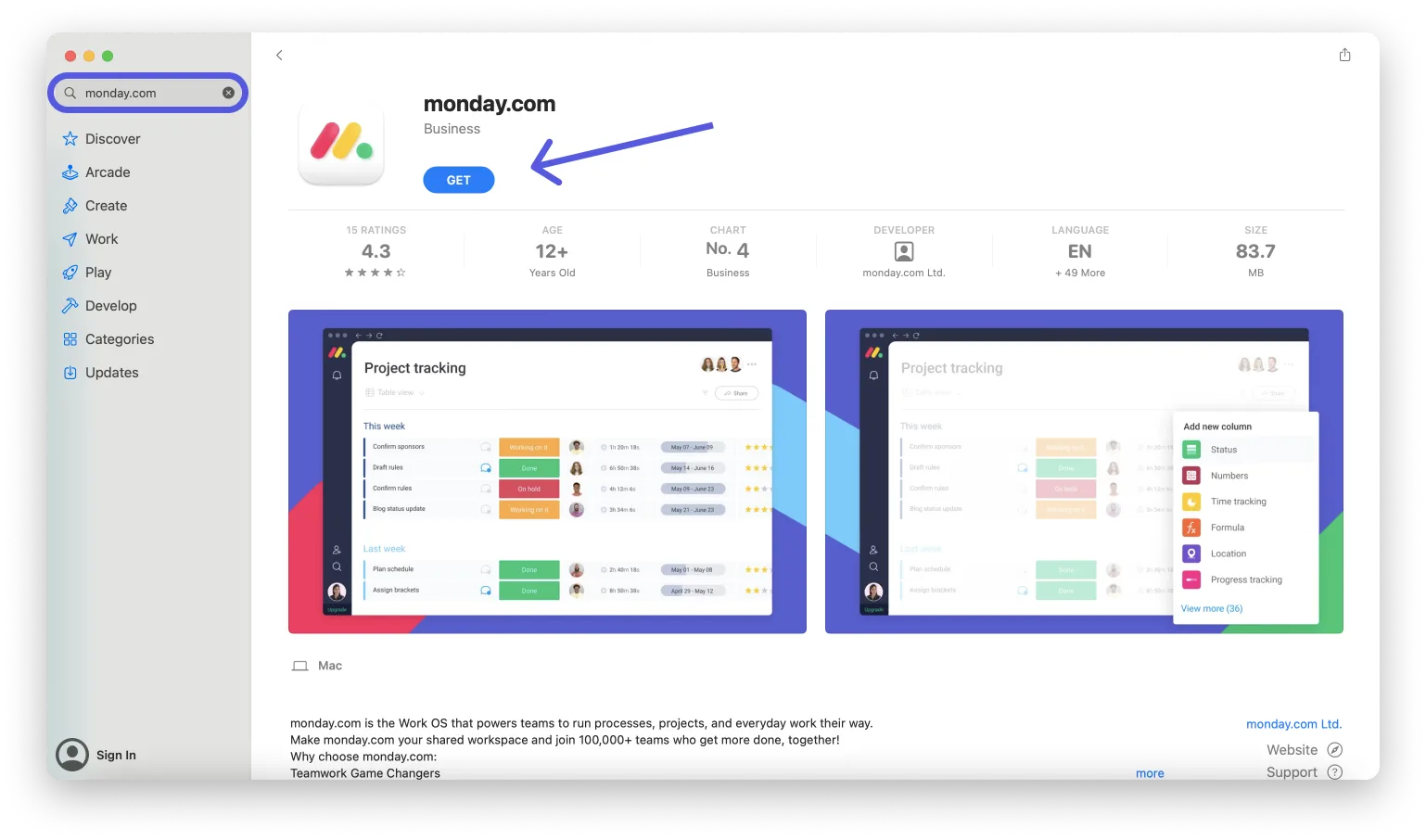
Steg 1: Ladda ner applikationen
Ladda ner appen monday.com från Mac eller Windows App Store. Starta appen så kommer du till inloggningsskärmen.
Steg 2: Välj din inloggningsmetod
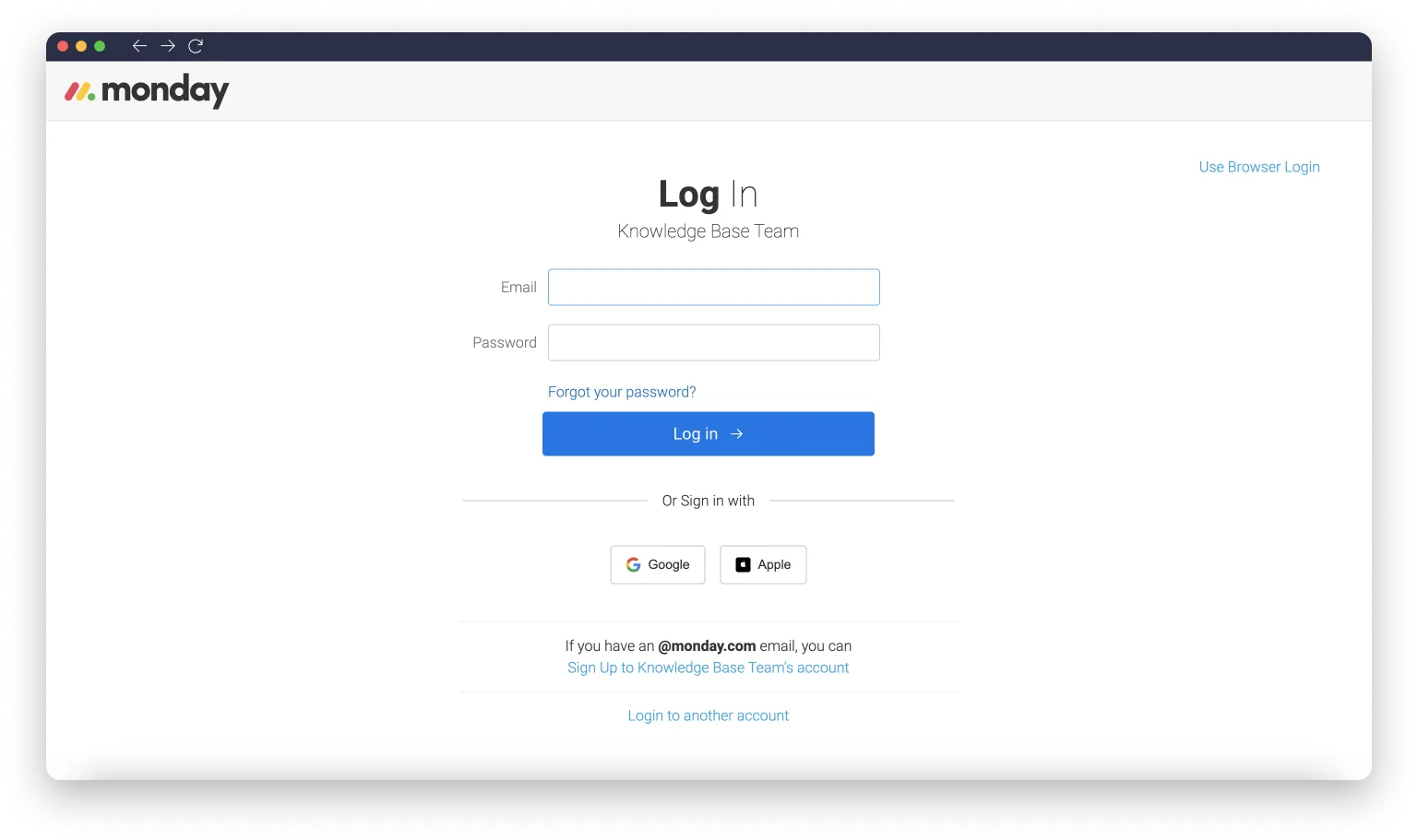
Ange din e-postadress och följ de vanliga inloggningsstegen eller använd enklickinloggning via Google, Slack eller LinkedIn.
💡 Proffstips: Föredrar du att använda en lösenordshanterare eller SSO? Välj Använd webbläsarinloggning så loggar du in via din webbläsare och får en kod som du klistrar in i appen. Det är en säker genväg.
Steg 3: Ange ditt lösenord
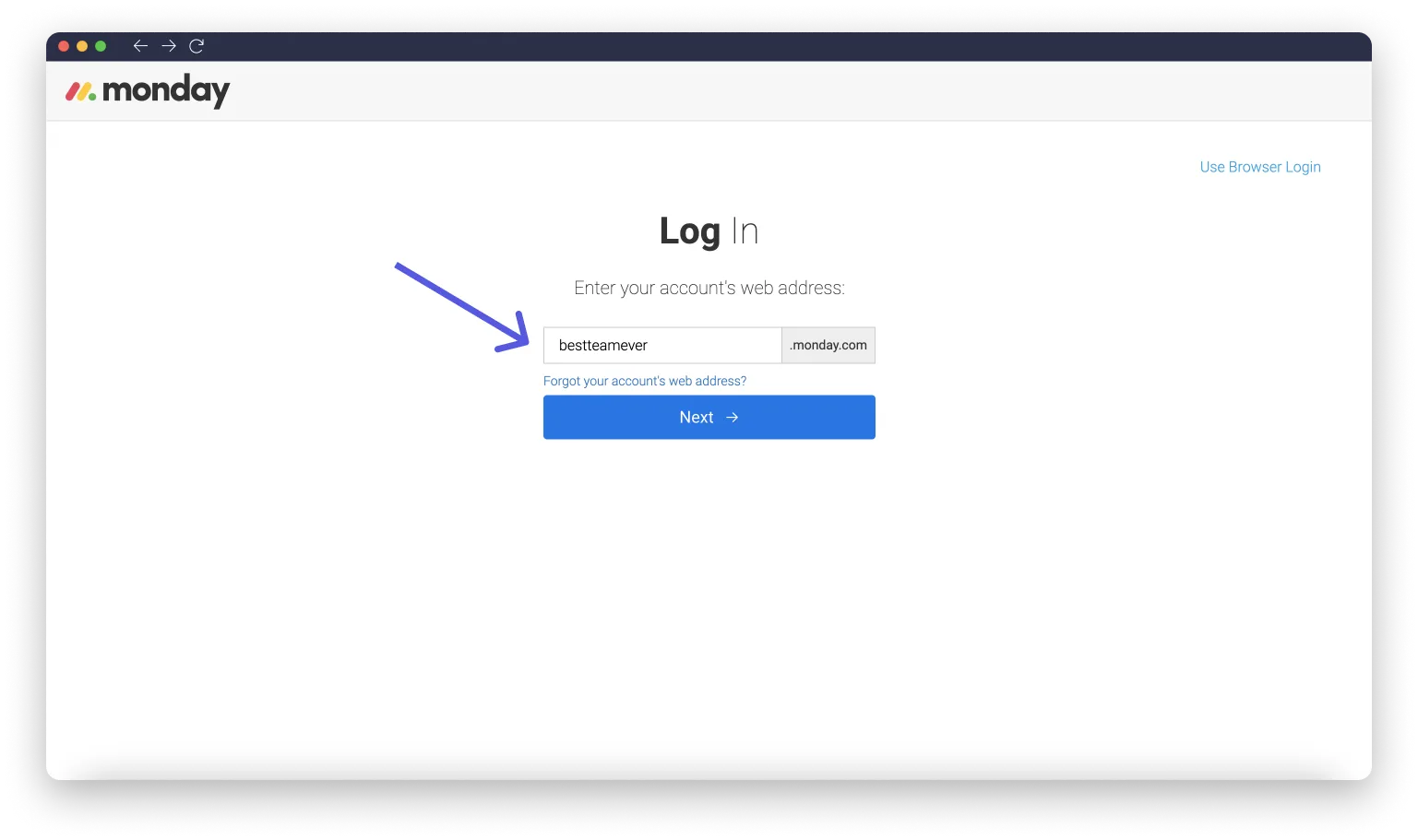
Om din e-post är kopplad till flera konton anger du din unika arbetsplats-URL. Annars anger du ditt lösenord och loggar in.
Kan du inte logga in? Prova dessa felsökningstips
Om inloggningen på monday.com inte fungerar som förväntat, här är de vanligaste problemen och exakt vad du ska göra för att snabbt komma tillbaka:
1. Kontrollera din kontos URL noggrant
Ditt monday.com-konto har en unik webbadress. Om du fastnar på inloggningsskärmen eller anger fel konto kan det bero på att du använder fel länk.
✅ Prova detta
Sök efter din ursprungliga inbjudan eller välkomstmejl i din e-post – den innehåller vanligtvis din korrekta kontos URL.
2. Profilen har inaktiverats
Ser du en röd banner med texten ”Användaren är inaktiv. Kontakta din kontoadministratör?” Det betyder att din profil har inaktiverats, antingen av en administratör eller på grund av kontoändringar eller inaktivitet.
✅ Prova detta
Kontakta din kontoadministratör direkt. Endast administratörer kan återaktivera din profil. Be dem att:
1. Gå till Admin > Användare
2. Sök efter ditt namn och din e-postadress
3. Klicka på inställningsikonen bredvid din profil.
4. Välj Återaktivera användare
💡 Proffstips: Om du inte vet vem din administratör är kan du kolla tidigare e-postmeddelanden från monday.com (t.ex. inbjudningar eller projektuppdateringar). Dessa e-postmeddelanden innehåller ofta administratörens namn eller e-postadress.
3. Problem med tvåfaktorsautentisering (2FA)
Tvåfaktorsautentisering lägger till ett extra säkerhetslager genom att inte bara kräva ditt lösenord, utan också en andra form av verifiering, till exempel en kod som skickas till din telefon, vilket gör det mycket svårare för obehöriga användare att få tillgång till ditt konto.
Om du har bytt telefonnummer, raderat din autentiseringsapp eller inte kan komma åt din verifieringskod kommer du att låsas ute.
✅ Prova detta
Kontakta din arbetsplatsadministratör för hjälp. Be dem att:
1. Öppna Admin > Användare
2. Hitta ditt namn i användarlistan
3. Klicka på menyn med tre punkter bredvid ditt namn.
4. Välj Återställ tvåfaktorsautentisering. När återställningen är klar kommer du att uppmanas att ställa in 2FA igen nästa gång du loggar in. Se till att spara dina reservkoder eller länka den nya enheten på ett säkert sätt.
💡 Proffstips: Använd en autentiseringsapp som Google Authenticator eller Authy och aktivera säkerhetskopieringsmetoder i ditt konto för framtidssäker åtkomst.
4. Kontrollera din internetanslutning
En svag eller instabil internetanslutning kan hindra monday.com från att laddas eller logga in, särskilt på datorn eller mobilappen.
✅ Prova detta
- Kör ett snabbt hastighetstest och sikta på minst 5 Mbps för smidig drift.
- Byt till en stabil Wi-Fi-anslutning om du använder mobildata.
- Starta om din router eller modem för att uppdatera anslutningen.
- Inaktivera din VPN eller brandvägg (om du har någon) eftersom den kan blockera webbplatsen.
5. Problem med webbläsaren
Problem med webbläsaren är en vanlig orsak till inloggningsproblem. Föråldrade versioner, överaktiva tillägg eller lagrad cache kan störa hur monday.com fungerar.
✅ Prova detta
- Se till att din webbläsare är uppdaterad. Verktyget stödjer Chrome, Firefox, Safari och Edge.
- Rensa webbläsarens cacheminne och cookies, vilket kan åtgärda fel som orsakas av sparade data.
- Prova att använda ett inkognito-/privatfönster för att inaktivera tillägg som annonsblockerare eller skriptblockerare.
- Byt till en annan webbläsare och försök logga in igen.
6. Problem med mobilappen
Ibland kan monday.com:s mobil- eller datorappar krångla eller hamna ur synk, men det går oftast snabbt att åtgärda.
✅ Prova detta:
- För telefon: Om du har loggat in på webben eller datorn kan du använda QR-koden i dina kontoinställningar för att snabbt logga in på mobilen. Detta fungerar först efter att ditt konto har konfigurerats helt igen. Se till att du använder den senaste appversionen och besök din enhets appbutik för uppdateringar.
- Om du har loggat in på webben eller på datorn kan du använda QR-koden i dina kontoinställningar för att snabbt logga in på mobilen.
- Detta fungerar endast efter att ditt konto har konfigurerats helt igen.
- Se till att du använder den senaste appversionen och besök din enhets appbutik för uppdateringar.
- För stationära datorer: Logga ut helt från appen och logga in igen Avinstallera och installera om appen Starta om datorn för att återställa eventuella fastnade processer Försök logga in från din webbläsare för att isolera om problemet är appspecifikt
- Logga ut helt från appen och logga in igen.
- Avinstallera och installera om appen
- Starta om datorn för att återställa eventuella fastnade processer.
- Försök logga in från din webbläsare för att avgöra om problemet är specifikt för appen.
- Om du har loggat in på webben eller på datorn kan du använda QR-koden i dina kontoinställningar för att snabbt logga in på mobilen.
- Detta fungerar endast efter att ditt konto har konfigurerats helt igen.
- Se till att du använder den senaste appversionen och besök din enhets appbutik för uppdateringar.
- Logga ut helt från appen och logga in igen.
- Avinstallera och installera om appen
- Starta om datorn för att återställa eventuella fastnade processer.
- Försök logga in från din webbläsare för att avgöra om problemet är specifikt för appen.
monday.com Inloggning för team
Som en plattform för arbetshantering erbjuder monday.com verktyg som delade arbetsytor, SSO och domänkontroller för att förenkla och säkra inloggningar för ditt team.
Åtkomst till delade arbetsytor
I monday.com är arbetsytor ditt teams projekthubbar, till exempel en för marknadsföring, en annan för produktutveckling osv. Varje arbetsyta innehåller uppgiftstavlor, mappar och instrumentpaneler för att hålla allt organiserat och fokuserat.
Så, hur får du tillgång till en?
Steg 1: Bläddra och gå med i ett arbetsområde
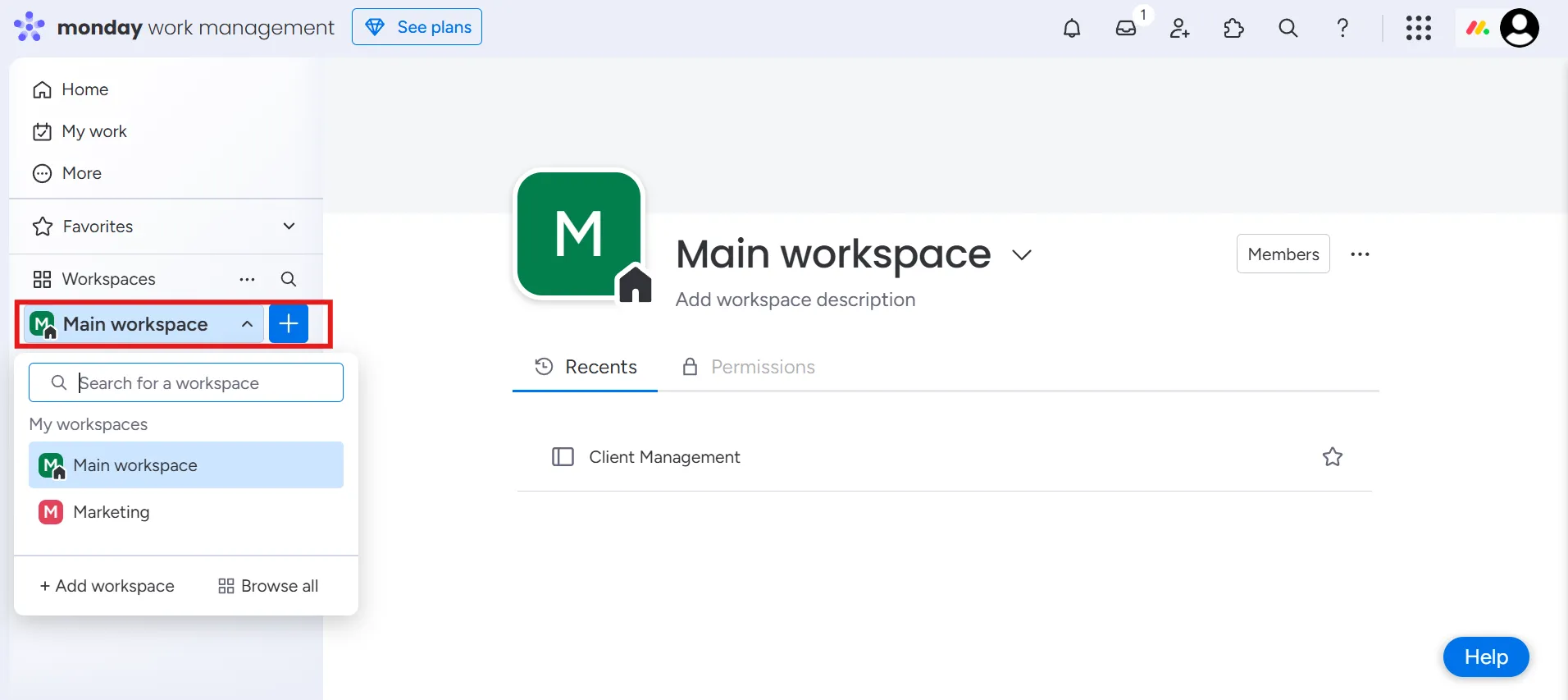
För att få tillgång till en arbetsyta behöver du bara prenumerera på den.
Om du till exempel ingår i både marknadsförings- och produktteamet kan du prenumerera på båda för att få tillgång till deras uppgiftstavlor. När du har prenumererat visas dina arbetsytor i en rullgardinsmeny till vänster så att du enkelt kan växla mellan dem.
Steg 2: Förstå olika typer av arbetsytor
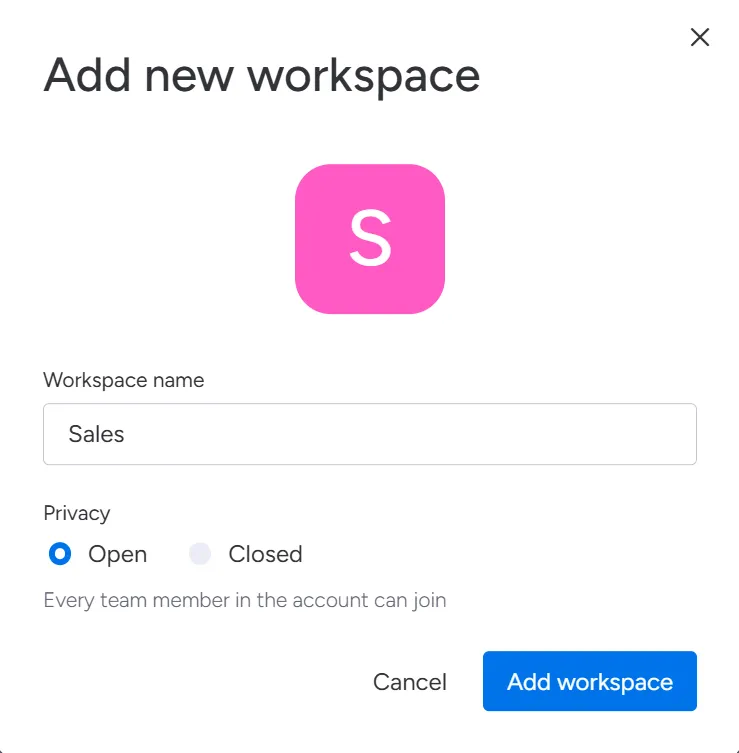
På monday.com kan team skapa två typer av arbetsytor:
- Öppna arbetsytor: Alla som har tillgång till kontot kan gå med och se alla offentliga (huvudsakliga) anslagstavlor.
- Stängda arbetsytor (endast Enterprise): Endast ägare eller administratörer av arbetsytor kan lägga till medlemmar, vilket är perfekt för känsliga projekt.
Steg 3: Organisera och anpassa
Administratörer och arbetsytans ägare kan:
- Flytta tavlor mellan arbetsytor
- Använd mappar för att gruppera relaterade tavlor
- Ställ in anpassade ikoner och omslag för att visuellt skilja arbetsytor åt
📮 ClickUp Insight: Den genomsnittliga yrkesverksamma person spenderar mer än 30 minuter om dagen på att söka efter arbetsrelaterad information – det är över 120 timmar om året som går förlorade på att leta igenom e-postmeddelanden, Slack-trådar och spridda filer.
En intelligent AI-assistent inbyggd i din arbetsyta kan ändra på det. Presentera ClickUp Brain. Den ger omedelbara insikter och svar genom att visa rätt dokument, konversationer och uppgiftsdetaljer på några sekunder – så att du kan sluta söka och börja arbeta. Dessutom kan AI-agenter i ClickUp till och med svara på frågor åt dig!
💫 Verkliga resultat: Team som QubicaAMF har sparat över 5 timmar per vecka med hjälp av ClickUp – det är över 250 timmar per person och år – genom att eliminera föråldrade processer för kunskapshantering. Tänk vad ditt team skulle kunna åstadkomma med en extra produktiv vecka varje kvartal!
Hantera administratörsroller
Administratörer ser till att allt är säkert, rent och fungerar. De är hjältarna bakom kulisserna på ett monday.com-konto.
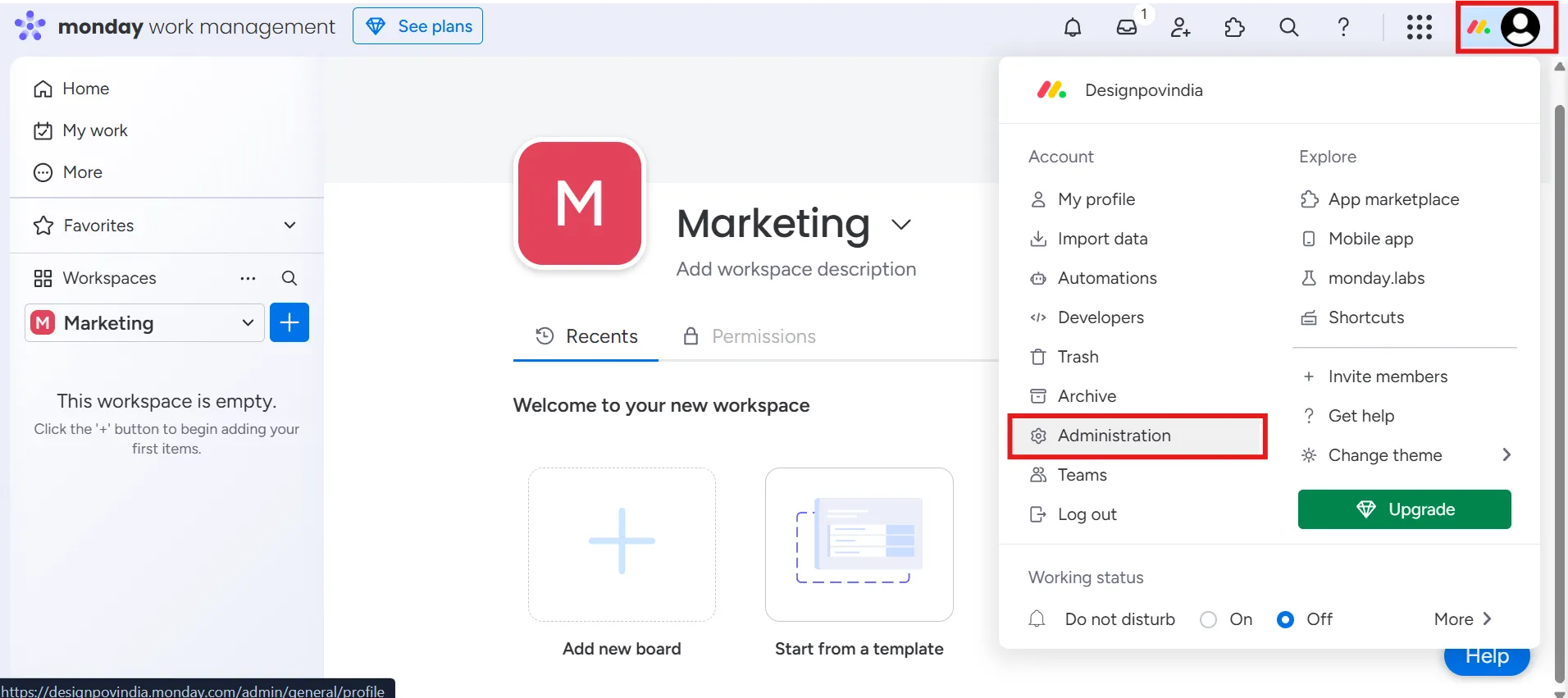
Steg 1: Gå till admin-sektionen
Klicka på din profilbild i det övre högra hörnet och gå sedan till Administration.
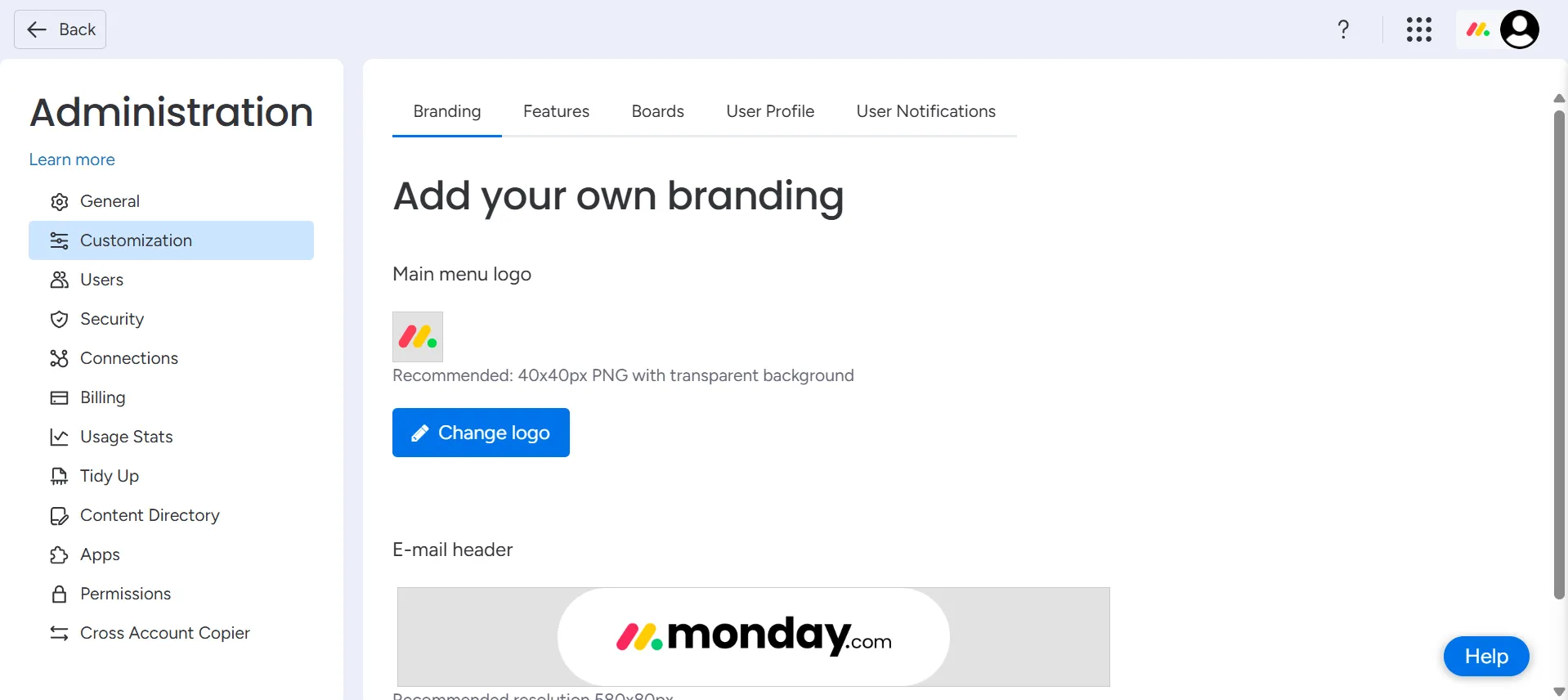
Administratörer har full kontroll över kontot, inklusive:
- Lägga till/ta bort användare och tilldela roller (administratör, medlem, läsare, gäst)
- Ändra kontonamn, logotyp och URL
- Hantera säkerhets- och sekretessinställningar
- Visa fakturerings- och användningsstatistik
- Ta kontroll över tavlor, automatiseringar och integrationer
- Ta bort användare eller till och med hela kontot (med försiktighet!)
Aktivera säker inloggning med SSO
Ditt monday.com-konto stöder enkel inloggning så att team kan logga in säkert utan extra lösenord. Så här gör du:
Steg 1: Välj din SSO-typ
Här är vad du kan välja mellan:
- SAML SSO (Enterprise): Används med leverantörer som Okta, Azure AD, etc.
- Google SSO (Pro och Enterprise): Logga in via Google Workspace-konto
Steg 2: Konfigurera din SSO
Alternativ 1: SAML SSO
Här är stegen:
- Admin > Säkerhet > SAML SSO
- Fyll i SAML SSO-URL, identitetsleverantör och offentligt certifikat
- Testa anslutningen innan du aktiverar
När du har aktiverat tjänsten får du introduktionsmejl eller kan logga in via ditt företags SSO-portal.
Om ditt företag använder Azure kan IT-avdelningen till exempel konfigurera SAML SSO så att alla anställda loggar in med sina Microsoft-konton.
Alternativ 2: Google SSO
Här är stegen:
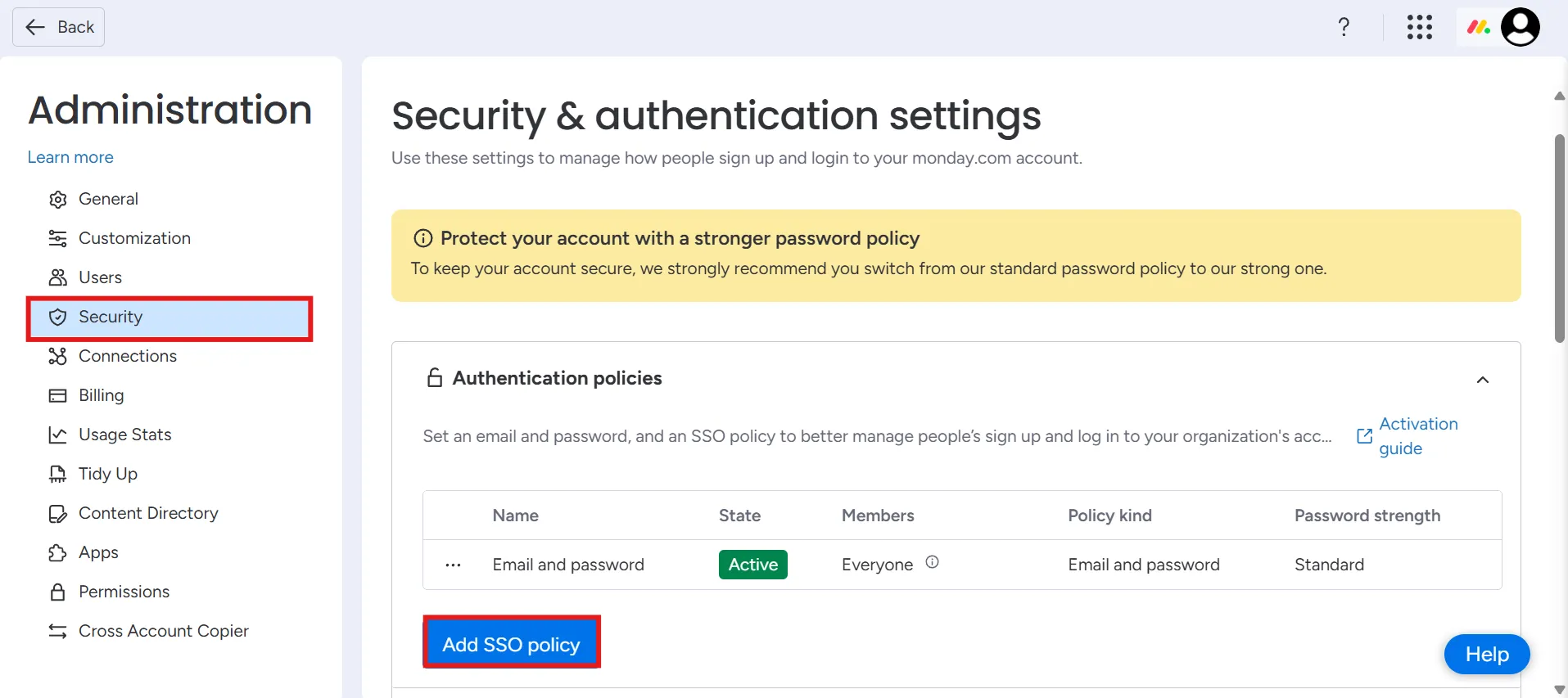
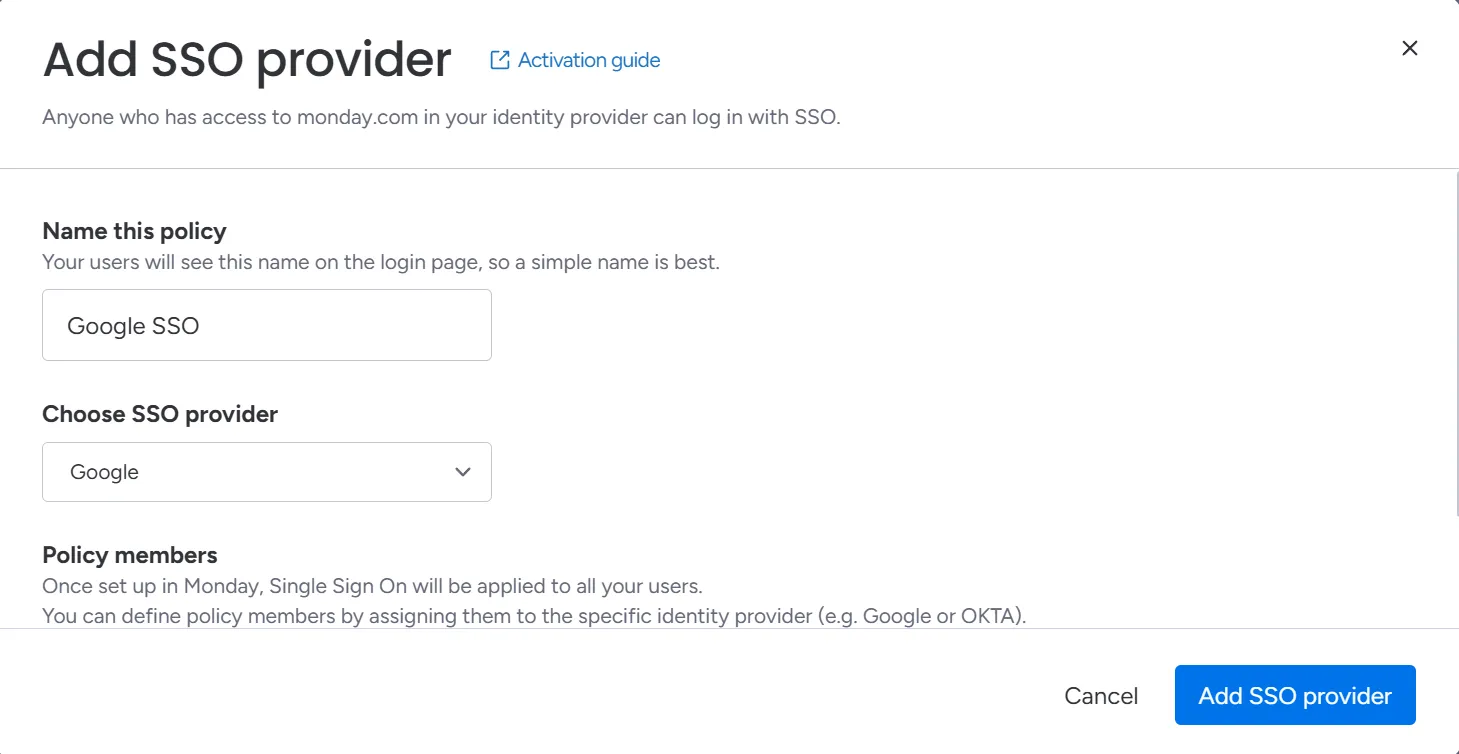
- Gå till Administration > Säkerhet > Lägg till SSO-policy
- Användare kommer att kunna logga in med sina Google-inloggningsuppgifter direkt.
Denna metod är snabbare att konfigurera än SAML och fungerar bra för användare av Google Workspace. Den är särskilt användbar för frilansare eller konsulter utan företags-e-postadresser och gör det möjligt att stödja flera inloggningsmetoder med tydliga användarinstruktioner.
Använd domänbaserad inloggning för automatisk anslutning (Enterprise)
Detta är utmärkt för att låta personer från din organisation ansluta sig till ditt monday.com-konto utan att behöva en inbjudan.
Så här gör du:
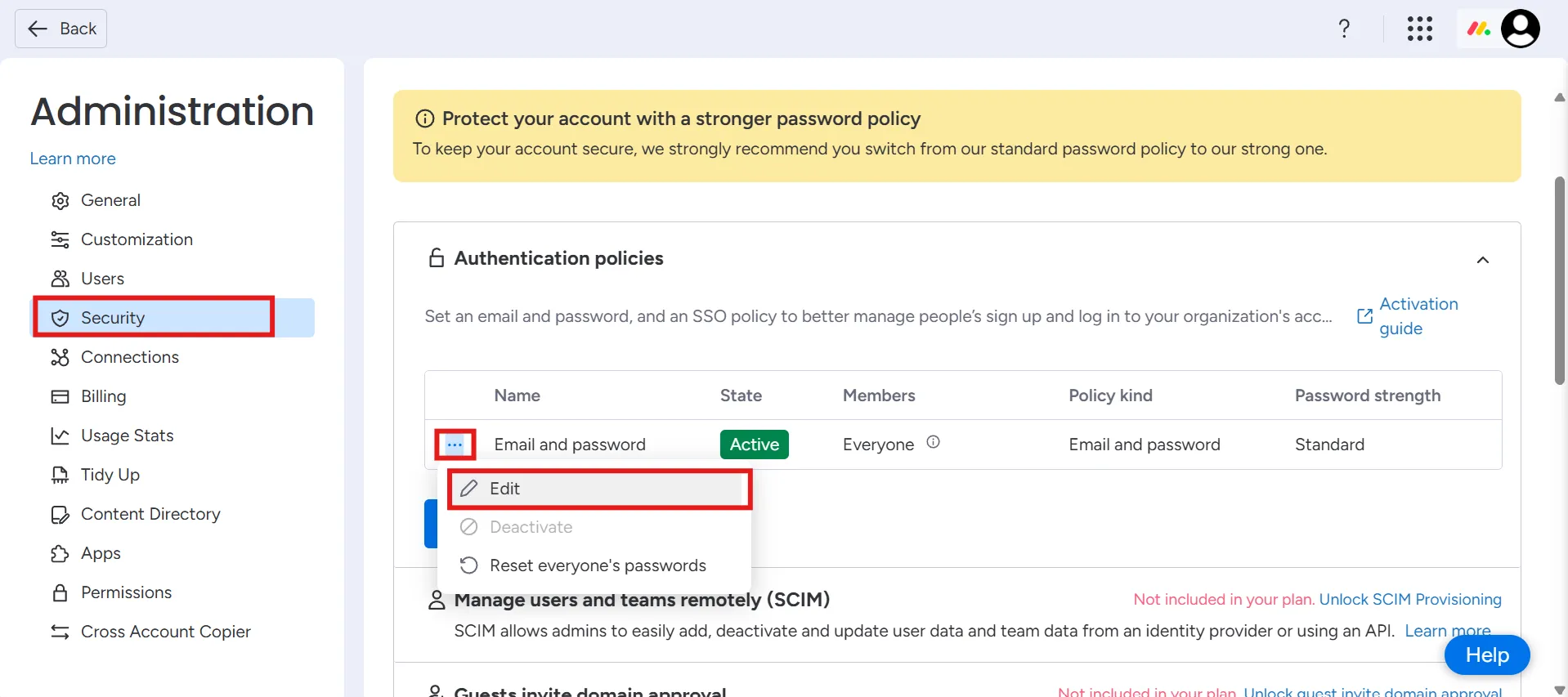
- Gå till Admin > Säkerhet > Autentiseringspolicyer
- Klicka på tre punkter och välj Redigera
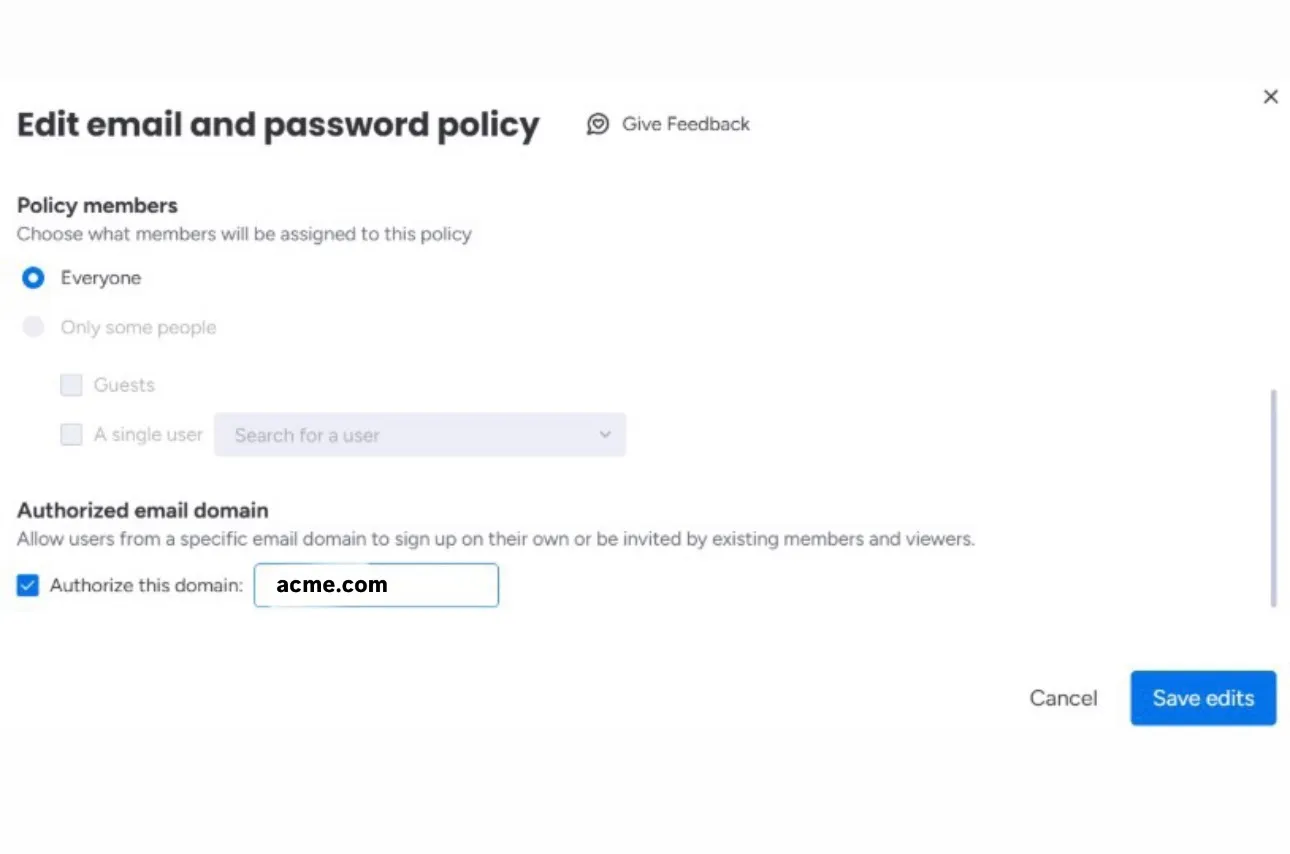
- Lägg till ditt företags domän, t.ex. @dittföretag.com, och klicka sedan på Spara ändringar .
Alla som registrerar sig med denna e-postdomän kan automatiskt ansluta sig till ditt konto. Till exempel kan nyanställda med @acme.com-e-postadresser bara logga in och läggas till i företagets monday.com-konto.
💡 Proffstips: Om SSO är aktiverat kommer domänbaserad inloggning att inaktiveras. Din identitetsleverantör tar över och kontrollerar vem som har åtkomst till vad.
Kontrollera gäståtkomst per domän
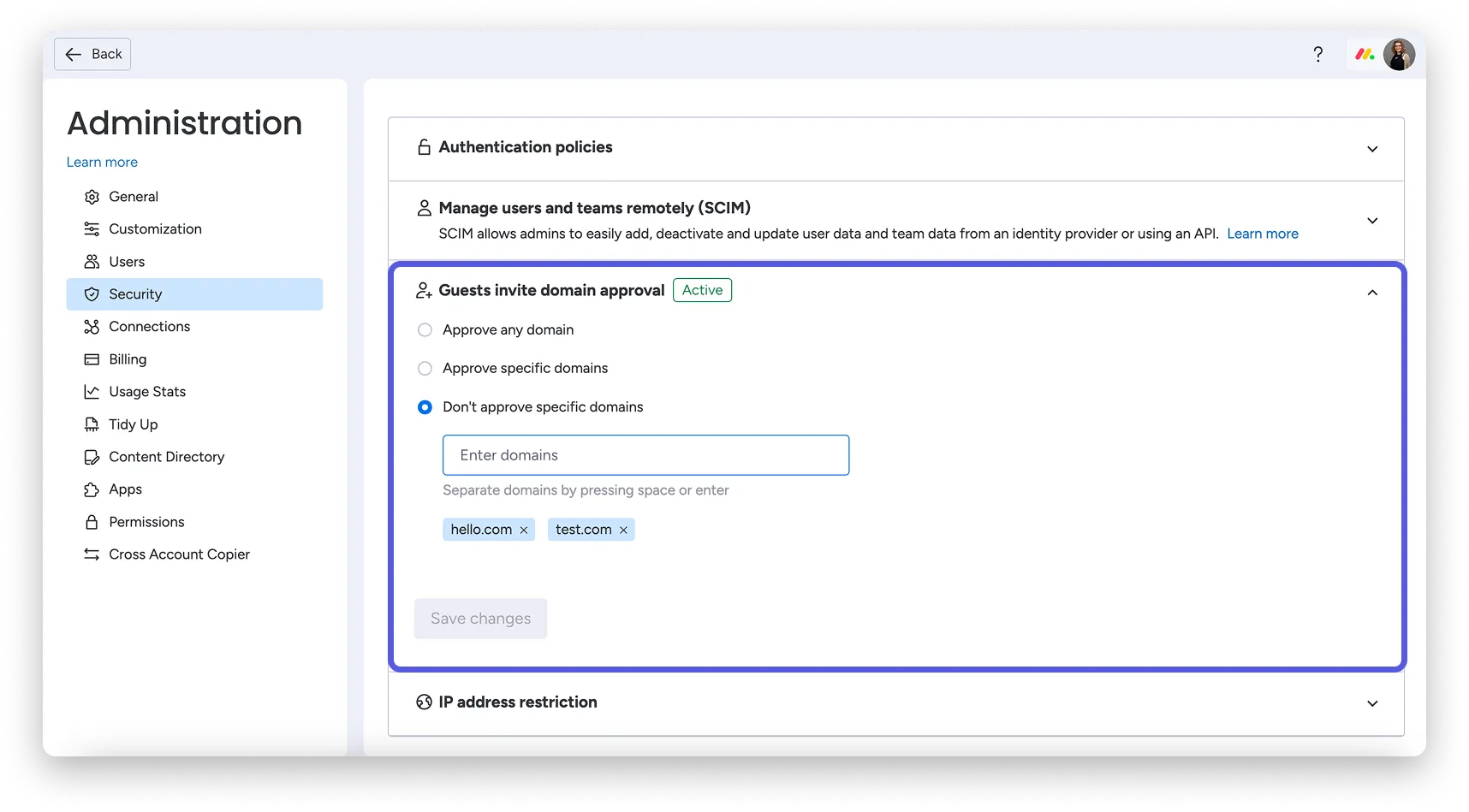
Arbetar du med externa partners? Du kan kontrollera vilka externa e-postdomäner som får bjudas in som gäster. Detta hjälper dig att kontrollera tvärfunktionellt samarbete och förhindra att känslig information lämnar ditt ekosystem.
I avsnittet Admin , under Gäster bjuder in domän godkännande, kan du:
- Definiera vilka domäner som är tillåtna, till exempel @agency.com.
- Blockera domäner (valfritt), till exempel förhindra att någon med @gmail.com läggs till.
📖 Läs också: Hur man skapar ett Gantt-diagram i monday.com
Begränsningar för monday.com
Verktyget håller dina arbetsflöden centraliserade och passar för en rad olika användningsområden, men här är några begränsningar som kan få dig att överväga alternativ till monday.com:
- Begränsade funktioner i gratisversionen: Du får bara två användare och går miste om viktiga funktioner som automatiseringar, integrationer och avancerade vyer.
- Automatiseringsbegränsningar: Även med betalda abonnemang är du begränsad till ett visst antal automatiseringsåtgärder per månad. Har du nått gränsen? Då måste du vänta eller betala mer.
- Prestandaproblem: Ju mer komplex din arbetsyta blir, desto fler fördröjningar och prestandaproblem kan du stöta på.
- Begränsad anpassning: Det är svårt att tvinga fram obligatoriska fält eller ställa in dataregler, vilket kan leda till användarfel eller röriga tavlor.
- Ingen inbyggd chatt: Du måste använda Slack eller ett annat externt verktyg för att kommunicera i realtid.
- Begränsad delning med kunder: Du kan inte dela tavlor fritt om du inte har ett högre abonnemang, och även då finns det begränsningar.
Här är andra AI-drivna projektledningsplattformar som hjälper dig att övervinna begränsningarna hos monday.com.
ClickUp: Ett enhetligt alternativ till monday.com
Projektledare och teamledare som jonglerar med många verktyg hamnar ofta i inloggningsloopar, frånkopplade arbetsytor och ojämna arbetsflöden.
ClickUp, appen som innehåller allt du behöver för arbetet, utmärker sig som ett mer smidigt och enhetligt alternativ.
Den kombinerar projektledning, kunskapshantering och chatt, allt drivet av AI som hjälper dig att arbeta snabbare och smartare. Du behöver inga workarounds eller appar från tredje part för att få saker gjorda.
Vill du jämföra monday.com med ClickUp?
Låt oss börja där det mesta av arbetet börjar: ClickUp Task Management. 🗃️
ClickUp erbjuder välbekanta vyer som listor, tavlor, kalendrar och Gantt, men med extra flexibilitet (tänk på över 15 visualiseringsalternativ).

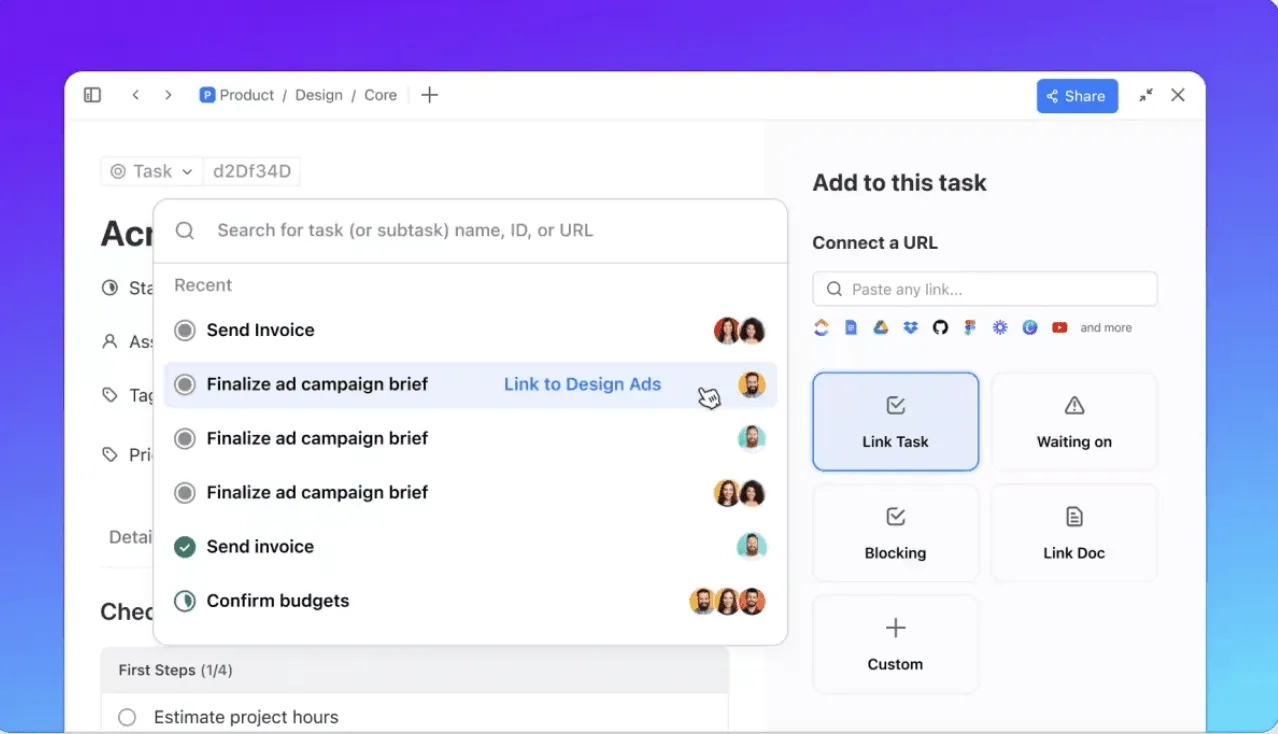
ClickUp Tasks har inbäddade deluppgifter, checklistor, anpassade fält, beroenden, automatiseringar och till och med inbäddade dokument, allt i ett kort. Spåra leveranser, buggar eller roadmaps med hjälp av statusar, taggar och prioriteringar som är anpassade efter dina processer.
📌 Exempel: För en uppgift som gäller omdesign av en webbplats kan du:
- Lägg till deluppgifter som copywriting, design och Webflow-byggande.
- Använd checklistor för mobila layouter, animationer och kvalitetssäkring.
- Ställ in anpassade fält för sidtyp och lanseringsdatum
- Länka en beroende så att utvecklingen startar efter designen
- Automatisera kundmeddelanden när uppgiften är klar för granskning.
- Bädda in ett ClickUp Doc med den kreativa briefen och Figma-länkarna
- Använd anpassade statusar som Pågående, QA, Granskning, Klar och tagga med Klientblockerad eller Hög prioritet.
➡️ Behöver du en hjälpande hand? Använd mallar för uppgiftshantering från ClickUps bibliotek för att snabbt skapa arbetsflöden.
Sedan finns ClickUp Dashboards, som samlar allt på ett ställe. 📊
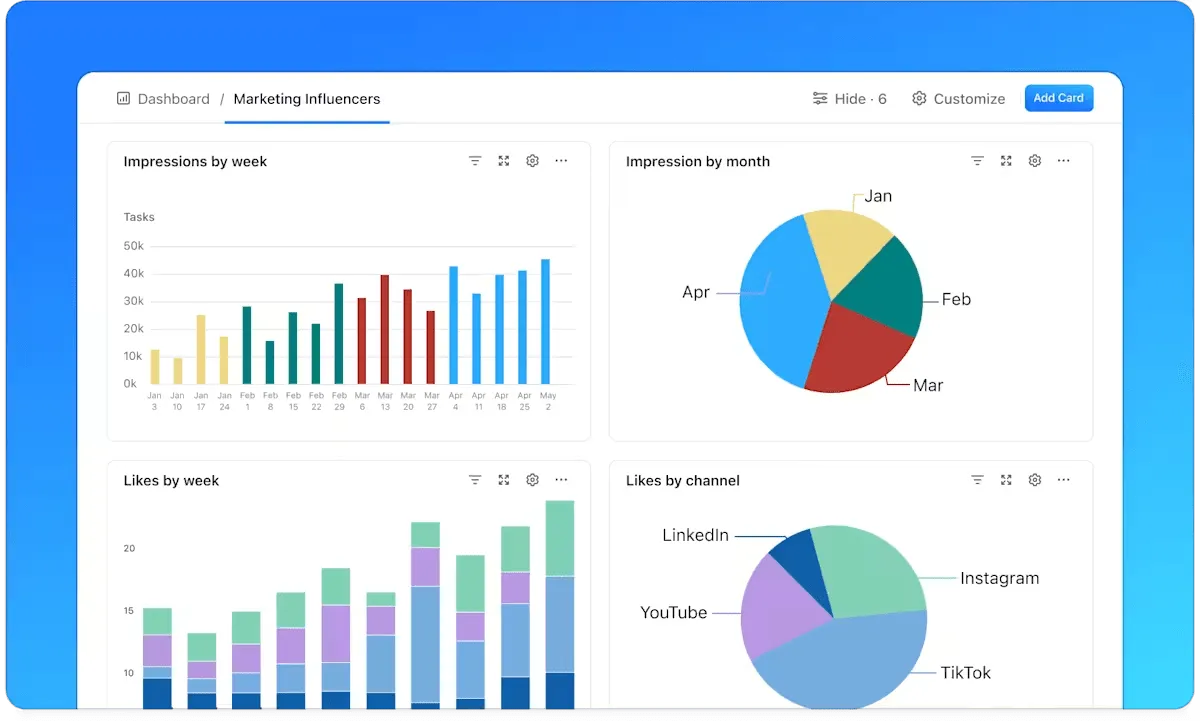
Till skillnad från monday.com:s begränsade visningsbyggande är dashboards i ClickUp helt anpassningsbara med över 50 anpassningsbara kort som kan hämta live-data från din arbetsyta.
Behöver du en realtidsöversikt över sprintar för ditt utvecklingsteam? Skapa en instrumentpanel med burndown-diagram, tidsspårning och hastighetsmått. Driver du en kundkampanj? Skapa en instrumentpanel med uppgiftsstatus, försenade poster, teamets arbetsbelastning och inbäddade dokument, som alla uppdateras i realtid.
Du kan också dela dashboards externt, vilket gör dem idealiska för kunduppdateringar utan att ge fullständig åtkomst till arbetsytan.
📌 Exempel: Du hanterar en marknadsföringskampanj för en kund. Du skapar en instrumentpanel som visar uppgiftsuppföljning och framsteg, försenade uppgifter och teamets arbetsbelastning, allt uppdateras i realtid.
När dina projekt är kartlagda och igång blir dokumentation avgörande. Det är här ClickUp Docs samlar allt på en och samma plattform.
En av de mest komplexa utmaningarna med monday.com är att det är beroende av verktyg från tredje part, såsom Google Docs eller Notion. ClickUp Docs, å andra sidan, är inbyggt direkt i din arbetsyta.
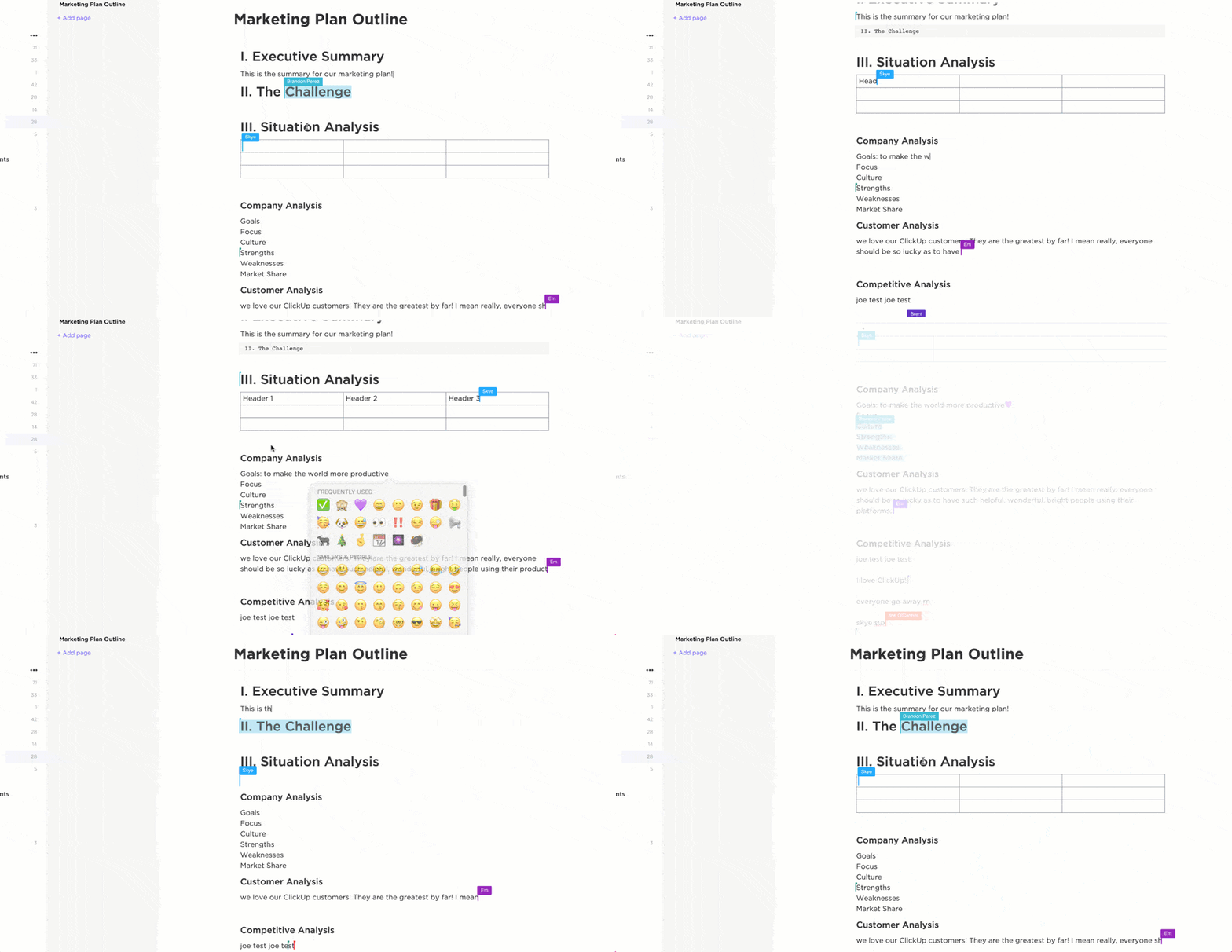
Med ClickUp Docs kan du:
- Skapa och centralisera dokument, wikis och kunskapsbaser
- Skissa förslag, utforma kampanjer och för mötesanteckningar
- Bädda in uppgifter, tilldela checklistor, länka till instrumentpaneler och hänvisa till andra dokument.
- Förbättra samarbetet i realtid med kommentarer, @mentions och live-markörer.
- Skapa visuellt tilltalande dokument med rik text, kodblock och multimedia
Dessutom kan du enkelt komma åt och hantera alla dina dokument i Docs Hub, där allt är sökbart, organiserat och länkat till ditt arbete.
För brainstorming och visuell planering erbjuder ClickUp Whiteboards ett alternativ till fristående verktyg som Miro.
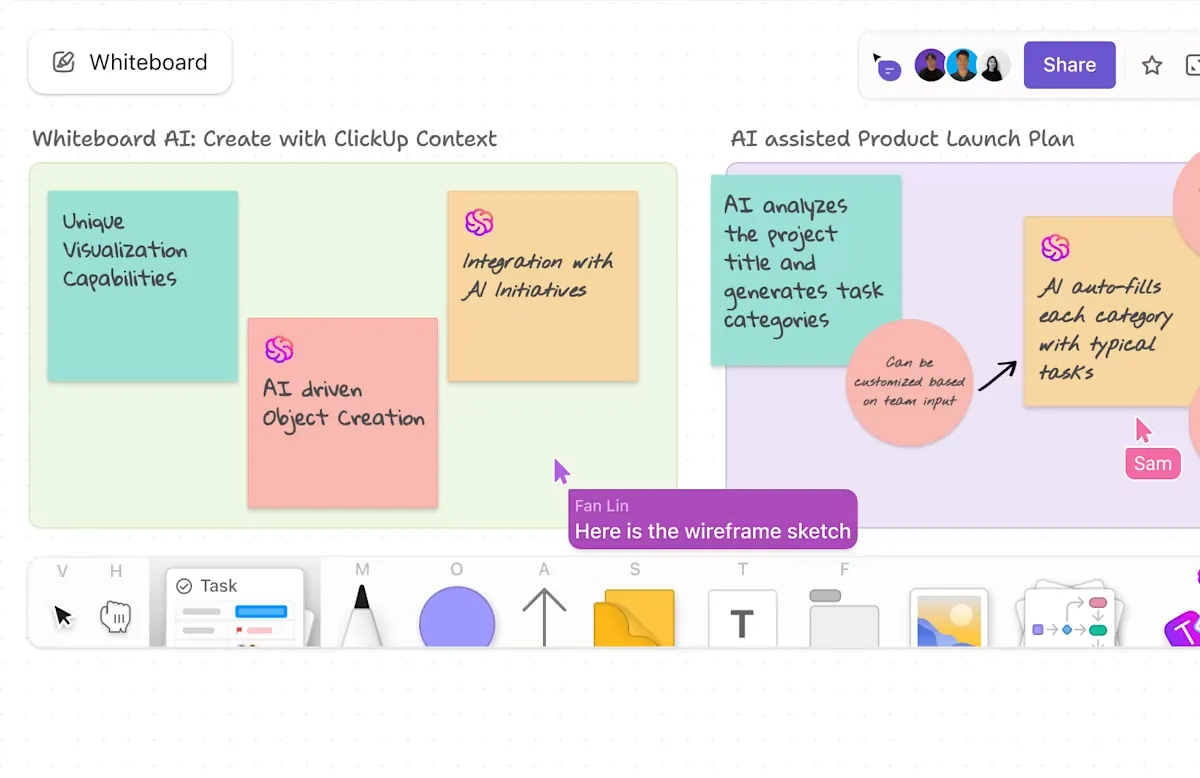
Whiteboards är dynamiska, praktiska arbetsytor. Börja med en tom duk eller använd ClickUps mallar för att kartlägga processer, planer eller organisationsscheman. Varje element – klisterlappar, former och text – kan omedelbart omvandlas till uppgifter.
📌 Exempel: Låt oss säga att ditt team skissar upp en marknadsföringsstrategi på en whiteboard. Du skissar upp faserna, tilldelar ägare med hjälp av avatarer och omvandlar viktiga milstolpar till uppgifter, som alla omedelbart visas i dina projektlistor och dashboards.
ClickUp Brain, den integrerade AI-assistenten i programvaran för uppgiftshantering, är ditt projektmedvetna verktyg som finns i arbetsytan.
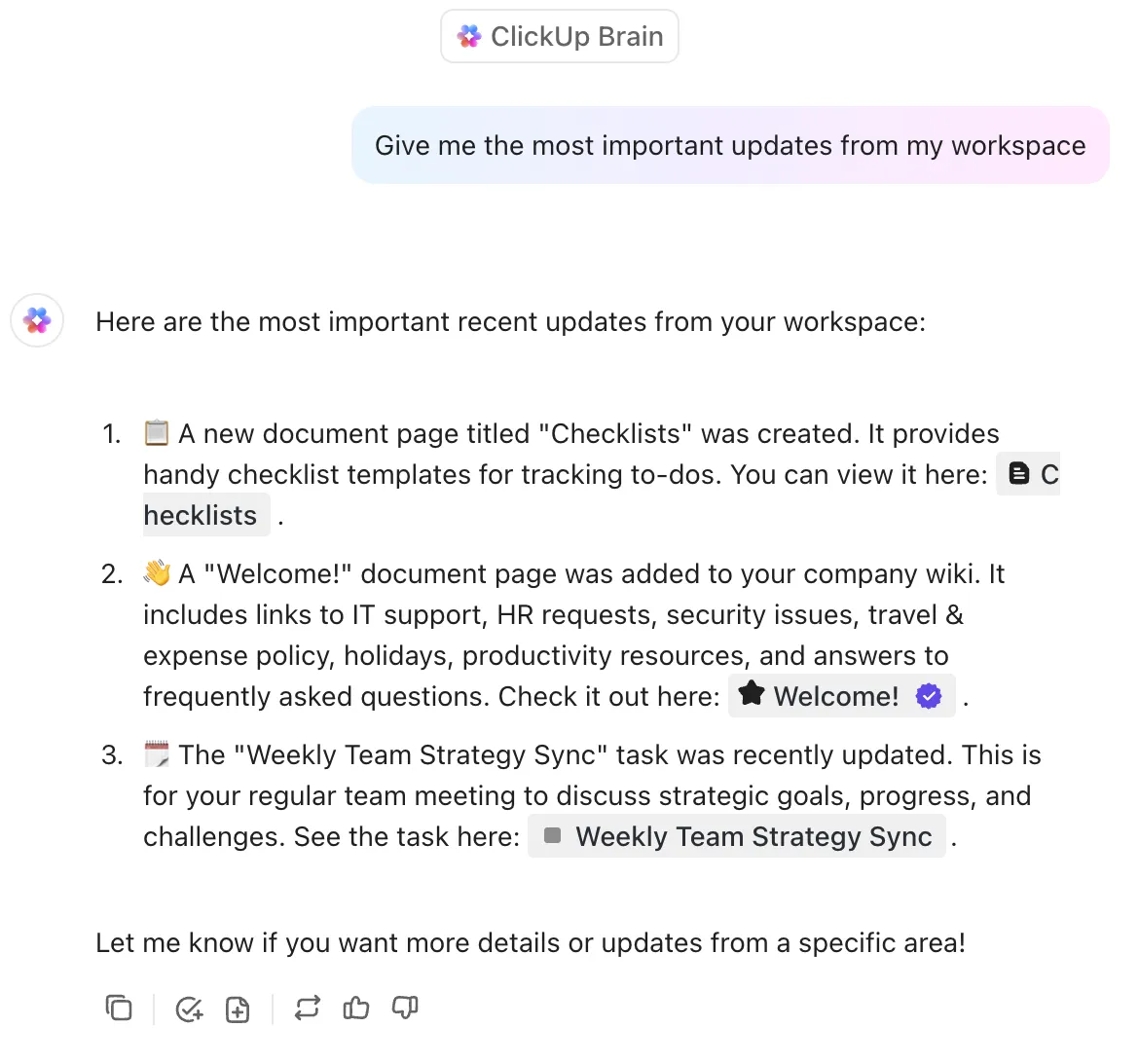
Använd ClickUp Brain för att:
- Skriv, sammanfatta och hantera arbete direkt i uppgifter, dokument, kommentarer och chatt.
- Sammanfatta långa dokument, utarbeta projektuppdateringar eller skapa innehåll
- Automatisera arbetsflöden genom att beskriva åtgärder på ett enkelt språk
- Sök på webben för att hitta information i realtid
- Ger dig tillgång till flera LLM:er från ett enda gränssnitt
- Skapa idéer och generera bilder baserat på dina uppgifter
Det som skiljer ClickUp Brain från generiska AI-verktyg är att det:
- Förstår din arbetsyta och relaterade uppgifter, projekt, dokument och teamkontext
- Upptäck hinder, identifiera försenat arbete och skapa sammanfattningar baserade på realtidsdata.
- Tillgängligt från var som helst i ClickUp: uppgifter, dokument, instrumentpaneler och kommentarer
📖 Läs också: Recension av monday.com med för- och nackdelar
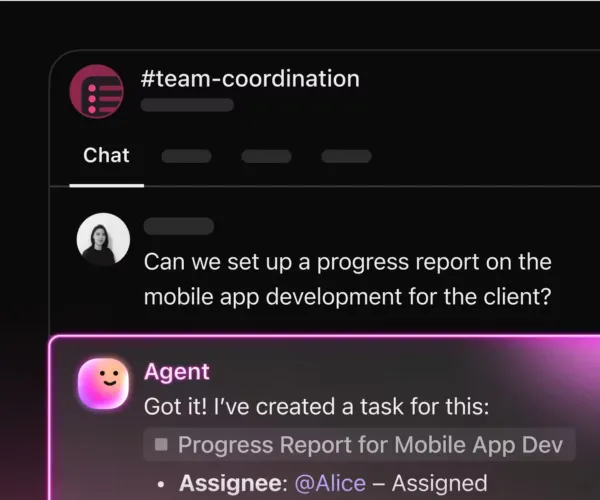
Slutligen vitaliseras kommunikationen med ClickUps integrerade chatt. Du kan skapa chattkanaler kopplade till specifika utrymmen, mappar eller projekt för att hålla konversationerna relevanta.
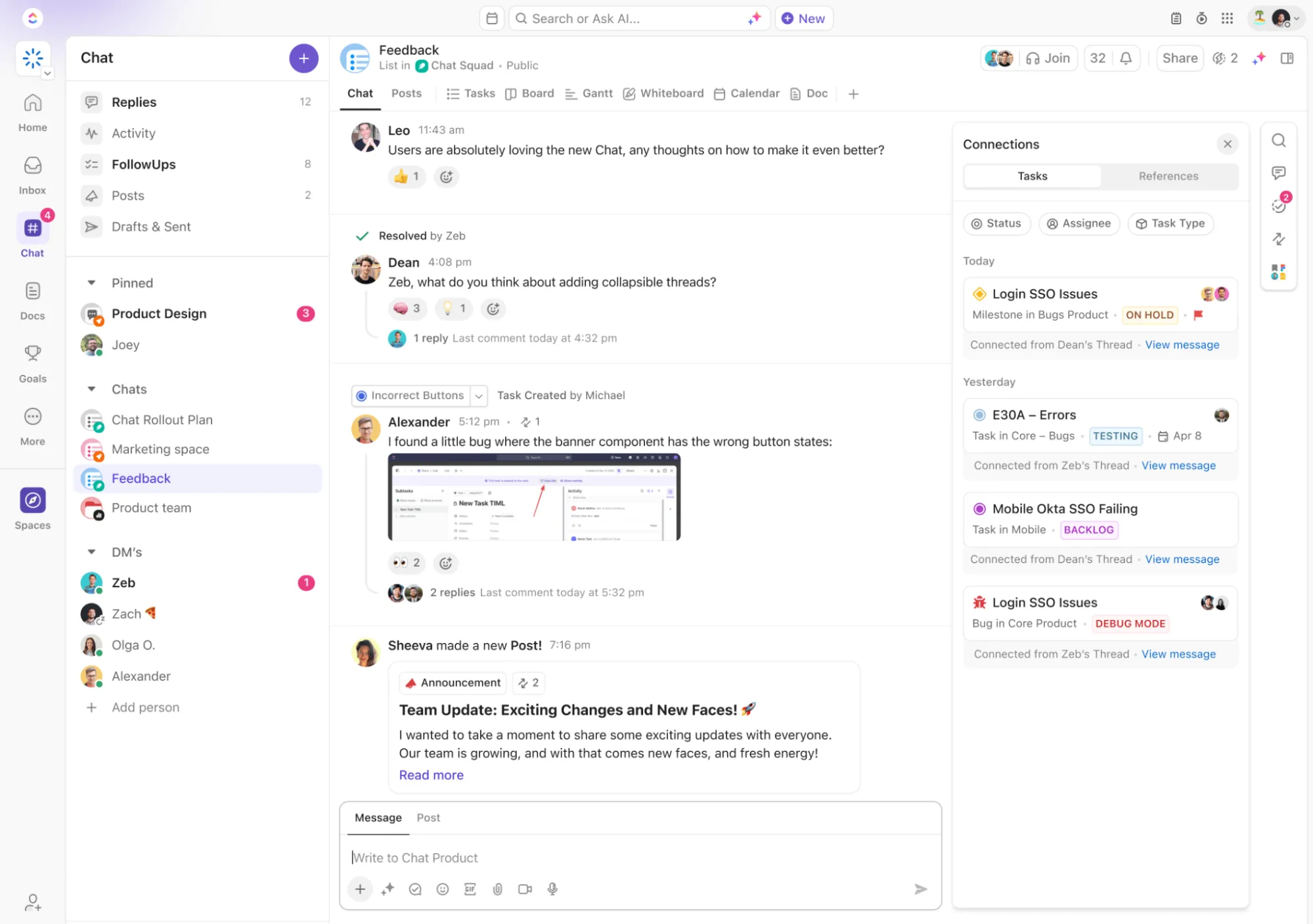
Om ditt designteam samarbetar om en uppdatering av webbplatsen.
💟 Bonus: Brain MAX är din AI-drivna desktop-kompanjon som samlar allt ditt arbete på ett ställe. Den ansluter sömlöst till dina uppgifter, dokument, e-postmeddelanden, kalkylblad och till och med tredjepartsappar som Google Drive och Slack. Du behöver inte längre hoppa mellan flikar eller tappa bort viktiga filer – allt du behöver finns samlat och kan sökas från en enda, lättanvänd desktop-app. Med Brain MAX kan du fokusera på ditt arbete istället för att leta efter det.
I ClickUps integrerade chatt kan ditt designteam skapa ämnesbaserade kanaler för att dela idéer och filer och omedelbart omvandla meddelanden till uppgifter utan att förlora sammanhanget. Har du missat något? ClickUp Brain sammanfattar chattrådar, markerar viktiga beslut och föreslår nästa steg.
Behöver du ringa ett snabbt samtal? Använd SyncUps för röst- eller videomöten med AI-drivna sammanfattningar, så att du inte missar något.
Och så får dina uppgifter, dokumentation och samarbete en extra boost av AI, på en enda plattform! Upplev världens första konvergerade AI-arbetsyta med ClickUp!
Är du klar med felsökningen? Prova ClickUp istället
Om du har kommit så här långt har du antagligen antingen löst ditt inloggningsproblem på monday.com eller insett hur lång tid det tar att felsöka grundläggande åtkomst. Även om det erbjuder solida verktyg kan ibland småsaker (som inloggningar, behörigheter eller arbetsytans egenheter) stå i vägen för verklig produktivitet.
Det är där ClickUp, appen som har allt för arbetet, kommer in.
Med allt från uppgifter och dokument till instrumentpaneler och chatt i en vackert sammankopplad plattform gör verktyget det enklare att hantera ditt arbete utan krångel. Är du redo att byta?
Registrera dig gratis på ClickUp idag! ✅
Vanliga frågor
monday.com erbjuder ett gratisabonnemang med begränsade funktioner för upp till två användare. För mer avancerade funktioner och större team finns betalda abonnemang tillgängliga.
monday.com är ett arbetsoperativsystem (Work OS) som är utformat för projektledning, uppgiftsuppföljning, teamsamarbete, automatisering av arbetsflöden och resursplanering inom olika branscher.
Din monday.com-URL har vanligtvis formatet: dittkontonamn.monday.com. Om du är osäker kan du kolla i ditt välkomstmejl eller fråga din administratör. Du kan också använda länken "Glömt URL?" på inloggningssidan för att hämta den.