
Den genomsnittliga kunskapsarbetaren växlar mellan appar 1 200 gånger om dagen och lägger ungefär fyra timmar varje vecka bara på att orientera sig på nytt. Du kan inte lösa detta genom att lägga till ännu en app till högen. Hitta istället en centraliserad, mångsidig organisationsapp som förenklar ditt arbetsflöde.
Organisationsappar hjälper dig att registrera, strukturera och följa upp allt du ansvarar för i ett enda system, oavsett om det gäller arbetsrelaterade projekt, personliga uppgifter eller båda delarna. De bästa apparna går dock längre än enkla att-göra-listor genom att lägga till schemaläggning, prioritering och översikt över flera verktyg, så att inget går förlorat mellan avsikt och genomförande.
Ett kort sammandrag: De bästa organisationsapparna 2026 är Todoist (minimalistiska uppgifter), ClickUp (allt-i-ett för team), TickTick (planering för enskilda användare) och Notion (innehållssystem).
De bästa organisationsapparna i korthet
| **Verktyg** | **Bäst för** | **Utmärkande funktion** | Priser* | **När det inte är idealiskt** |
|---|---|---|---|---|
| Todoist | Minimalistisk uppgiftshantering för enskilda personer och små team | Quick Add omvandlar naturligt språk till en schemalagd, återkommande uppgift, och mobilwidgeten hämtar information från vilken app som helst med ett enda tryck | Nybörjare: Gratis; Pro: 5 $/användare/månad; Företag: 8 $/användare/månad | Beroenden bygger på etiketter och filter snarare än ett särskilt verktyg, och de inbyggda rapporterna är fortfarande ganska grundläggande |
| TickTick | En app för uppgifter, kalender och vanor för den som använder den ensam | Med en widget för kontinuerliga aviseringar kan du enkelt lägga till en uppgift eller starta en Pomodoro-timer, tillsammans med sex kalendervyer, vanespårning, en Eisenhower-matris och röstinspelning direkt från startskärmen | Gratis; Premium: 49,99 $/faktureras årligen | Inga inbyggda meddelanden eller diskussionstrådar, så teamen för sina konversationer i ett separat chattverktyg |
| Google Keep | Snabb anteckningsfunktion för användare av Google Workspace | En widget på startskärmen för att spara innehåll (text, röst eller foto) med ett enda tryck, utan någon installation, gratis synkronisering mellan enheter och enkel export till Google Docs när en anteckning blir för stor för appen | Gratis med ett Google-konto | Saknar generativ AI, mappstruktur och automatisering, vilket gör den mindre lämplig för hantering av arbetsflöden |
| Microsoft To Do | Återkommande kontorsuppgifter för Microsoft 365-användare | My Day visar en ny daglig plan med personliga förslag, och Copilot i Outlook omvandlar markerade e-postmeddelanden till uppgifter som spåras direkt | Gratis med ett Microsoft 365-konto | Inga anslagstavlor, tidslinjer eller avancerad rapportering, så team som driver komplexa projekt kan behöva mer struktur än vad appen erbjuder |
| ClickUp | Team av alla storlekar som vill ersätta flera appar med en enda arbetsyta | Uppgifter, dokument, kalender, chatt och AI (Brain) på ett och samma ställe, där Brain gör allt sökbart och skapar automatiseringar utifrån instruktioner i klartext | Gratis för alltid; skräddarsydda abonnemang finns för företag | Den djupgående funktionaliteten som gör den så kraftfull kräver konfiguration, vilket innebär att användare som bara behöver en enkel organiserare för ett enda syfte möter en brantare inlärningskurva i början |
| Notion | Marknadsföringsteam som skapar en innehållskalender och en wiki | Varje databassida öppnas som ett fullständigt dokument, så sammanfattningar, utkast, research och uppföljning delas på ett och samma kort, där Notion AI skapar utkast och sammanfattningar direkt i kortet. | Gratis; Plus: 10 $/mån; Business: 20 $/mån; Enterprise: anpassat pris | Ger dig ett tomt dokument istället för ett förinställt system, och på mobilen är den bättre för läsning och enklare redigeringar än för snabb dokumentering |
| Evernote | Forskare som organiserar anteckningar, klipp och uppgifter i en enda sökbar plattform | Sökningar i PDF-filer, handskrivna sidor och bilder, samt semantisk AI-sökning som hittar anteckningar utifrån innebörden snarare än exakta nyckelord | Starter: 8,25 $/användare/månad; Advanced: 20,83 $/användare/månad; Enterprise: anpassat pris | Kan kännas långsam eller tung på mobilen, särskilt på äldre telefoner, och den djupgående funktionaliteten som tilltalar avancerade användare innebär att enklare verktyg slår den när det gäller snabba, enkla anteckningar |
| Sunsama | Personer som planerar sin dagliga schemaläggning utifrån uppgifter från flera olika verktyg | Ett morgonritual för planering sammanför uppgifter från Asana, Jira, Trello, Notion, e-post och Slack till ett realistiskt dagsschema med tidsuppskattningar | Gratis provperiod; Pro: 17 $/användare/månad; Enterprise: anpassat pris | Android-appen är ett komplement för snabba incheckningar, inte en fullständig planeringsupplevelse, så Android-användare som främst använder mobilen går miste om viktiga funktioner |
Hur vi granskar programvara på ClickUp
Vår redaktion följer en transparent, forskningsbaserad och leverantörsneutral process, så du kan lita på att våra rekommendationer bygger på produktens verkliga värde.
Här är en detaljerad genomgång av hur vi granskar programvara på ClickUp.
Vad du ska leta efter i en organisationsapp
De fyra faktorerna som avgör om en organisationsapp blir kvar eller överges inom en månad är: hur lätt den är att ta till sig, plattformsoberoende tillförlitlighet, storleken på det team som ska använda den, avvägningen mellan flexibilitet och enkelhet samt hur väl notifikationerna fungerar.
- Enkelhet att komma igång: Hur lång tid tar det från nedladdning till första produktiva användningen? Om installationen kräver beslut som du inte är redo att fatta kommer du att ge upp innan du ens har börjat
- Plattformsoberoende: Kontrollera att organisationsappen fungerar lika bra på din mobil, dator och i webbläsaren. För att kunna hålla ordning med en app måste du kunna fånga upp spontana idéer och följa upp ditt arbete var du än befinner dig
- Enskild användare eller team: Är organisationsappen avsedd för personligt bruk, eller är det en central app för att dela och samarbeta kring arbetsuppgifter med dina teammedlemmar?
- Flexibilitet kontra enkelhet: Bestäm om du behöver en app som anpassar sig till komplexa arbetsflöden eller en som medvetet håller sig minimalistisk. Inget av alternativen är fel, men att välja fel ände av spektrumet slösar bort din tid
- Uppföljning av aviseringar: Testa om påminnelser och varningar om förfallodatum når dig där du är uppmärksam. Ett organisationssystem som inte kan avbryta dig vid rätt tillfälle är bara ett förvaringsutrymme.
En undersökning från Futurum Group bland 830 IT-beslutsfattare visade att 41 % av organisationerna nu planerar att aktivt konsolidera sina appar. Strategin med ”bästa i klassen” (ett separat specialverktyg för varje uppgift) sjönk till 20,7 % – den lägsta nivån någonsin – år 2026. Marknaden går mot färre, bättre sammankopplade verktyg.
De 8 bästa organisationsapparna att prova
Åtta verktyg hamnade på listan: Todoist, TickTick, Google Keep, Microsoft To Do, ClickUp, Notion, Evernote och Sunsama. Var och en löser organisationsproblem för olika personer och arbetsflöden, men har sina brister på vissa områden.
1. Todoist (Bäst för privatpersoner och små team som vill ha minimalistisk uppgiftshantering)
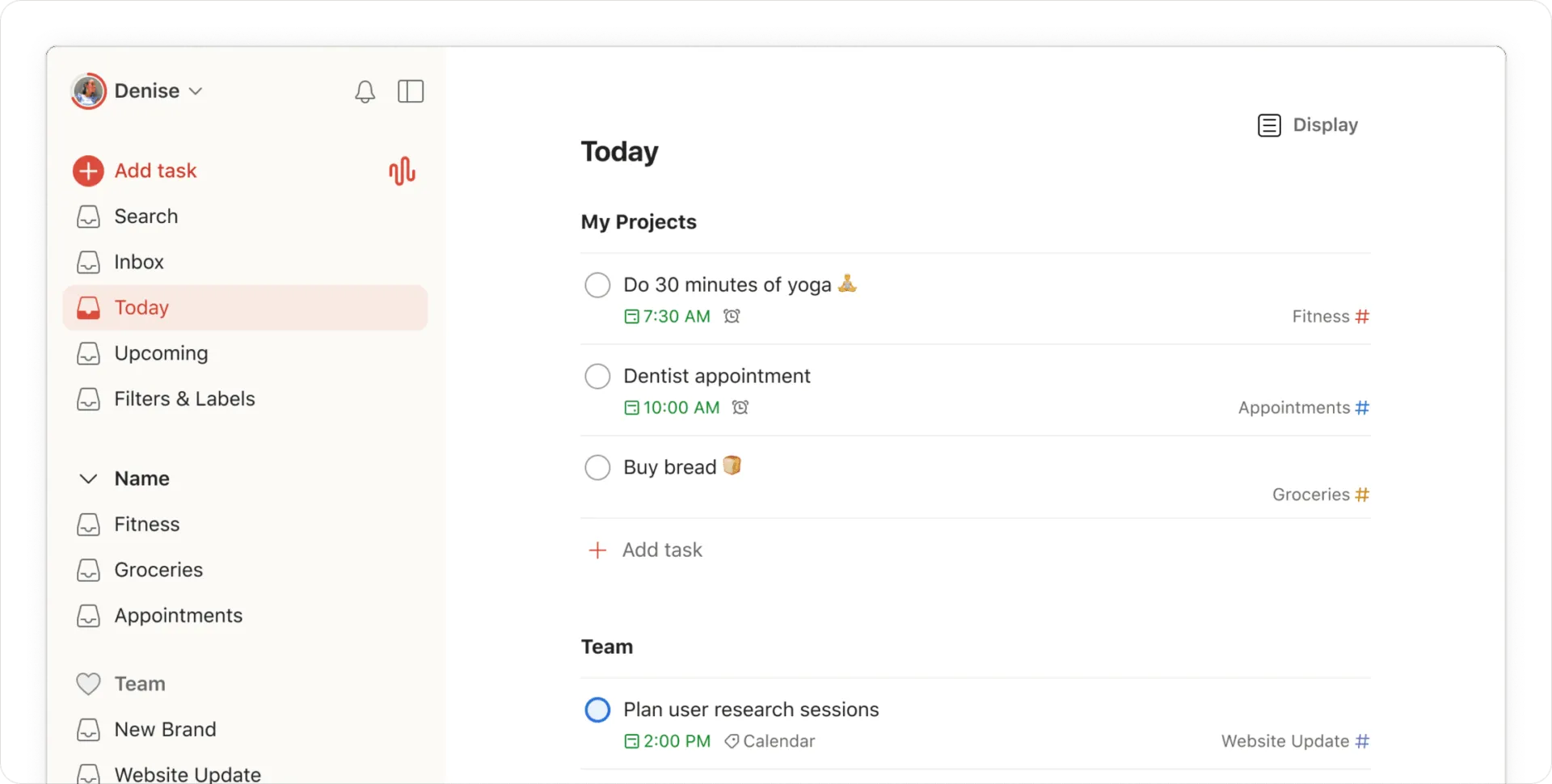
Todoist är en mycket populär organisationsapp, särskilt för enskilda användare. Med funktionen Quick Add förvandlas en inmatad uppgift till en schemalagd uppgift. Om du till exempel skriver in ”ring leverantören varje måndag kl. 10” i appen fyller den i förfallodatumet och lägger till en påminnelse om att uppgiften ska upprepas varje vecka bredvid. Uppgiften sorteras också in i kategorierna Idag, Kommande eller ett filter som du själv skapar, så att endast prioriterade att-göra-listor visas.
När ditt lilla team behöver en gemensam arbetsyta öppnas den bredvid dina personliga projekt istället för att smälta samman med dem. Du och dina teammedlemmar kan öppna offentliga eller privata projekt, dela dem via länkar och ställa in vem som ser vad med hjälp av roller och behörigheter.
Tack vare mobilwidgeten och delningsfunktionen kan du lägga till något från vilken app som helst på en sekund. Det synkroniseras smidigt mellan telefon, klocka, webbläsare och dator.
I praktiken: en frilansare lägger varje kund i ett eget projekt, märker allt som väntar på svar med etiketten @uppföljning och skapar sedan ett filter som endast visar försenade ärenden med den etiketten. Måndag morgon blir en enda skärm istället för fyra. Det tar 10 minuter att ställa in, och eftersom Quick Add analyserar datum medan du skriver avbryter det aldrig det du redan håller på med när du lägger till nästa uppgift.
- Ramble-röstinspelning: Säg en uppgift högt, så omvandlar Ramble, dess AI-assistent, din anteckning till en daterad post i din lista
- Tre vyer av ett projekt: Växla mellan list-, kalender- och tavellayouter för att planera samma arbete på det sätt som passar dig bäst
- Produktivitetstrender och Karma: Sätt upp dagliga och veckovisa mål och följ dina trender för uppfyllande per vecka och månad
- Nybörjare: Gratis
- Pro: 5 $/användare/månad
- Företag: 8 $/användare/månad
- G2: 4,5/5 (över 790 recensioner)
- Capterra: 4,6/5 (över 2 590 recensioner)
När Todoist inte är det bästa valet: Todoist kartlägger beroenden mellan uppgifter med hjälp av etiketter och filter. Det skiljer sig från ett specialiserat verktyg för beroenden, och de inbyggda rapporterna är ganska grundläggande. Om ditt team planerar utifrån detaljerade beroenden och är beroende av djupgående rapportering kommer du att stöta på dessa begränsningar i det dagliga arbetet.
Hoppa över Todoist om: Dina projekt bygger på att kartlägga beroenden och ta fram detaljerade lägesrapporter.
Vad säger riktiga användare om Todoist?
Läs vad denna G2-recensent har att säga om Todoist:
Det är en extremt lättanvänd app, så det tar inte lika lång tid att skapa listor och uppgifter som med vissa av de andra, mer komplicerade att-göra-listapparna. Vi använde den för att hantera och dela uppgifter på jobbet när vi var ett litet team, och den var super effektiv. Vi fick aviseringar när vi tilldelades något och kunde kommentera fram och tillbaka om just den uppgiften, vilket gjorde den till ett effektivt sätt att kommunicera också.
Det är en extremt lättanvänd app, så det tar inte lika lång tid att skapa listor och uppgifter som med vissa av de andra, mer komplicerade att-göra-listapparna. Vi använde den för att hantera och dela uppgifter på jobbet när vi var ett litet team, och den var super effektiv. Vi fick aviseringar när vi tilldelades något och kunde kommentera fram och tillbaka om just den uppgiften, vilket gjorde den till ett effektivt sätt att kommunicera också.
2. TickTick (Bäst för en enskild användare som vill ha en enda app för uppgifter, kalender och vanor)
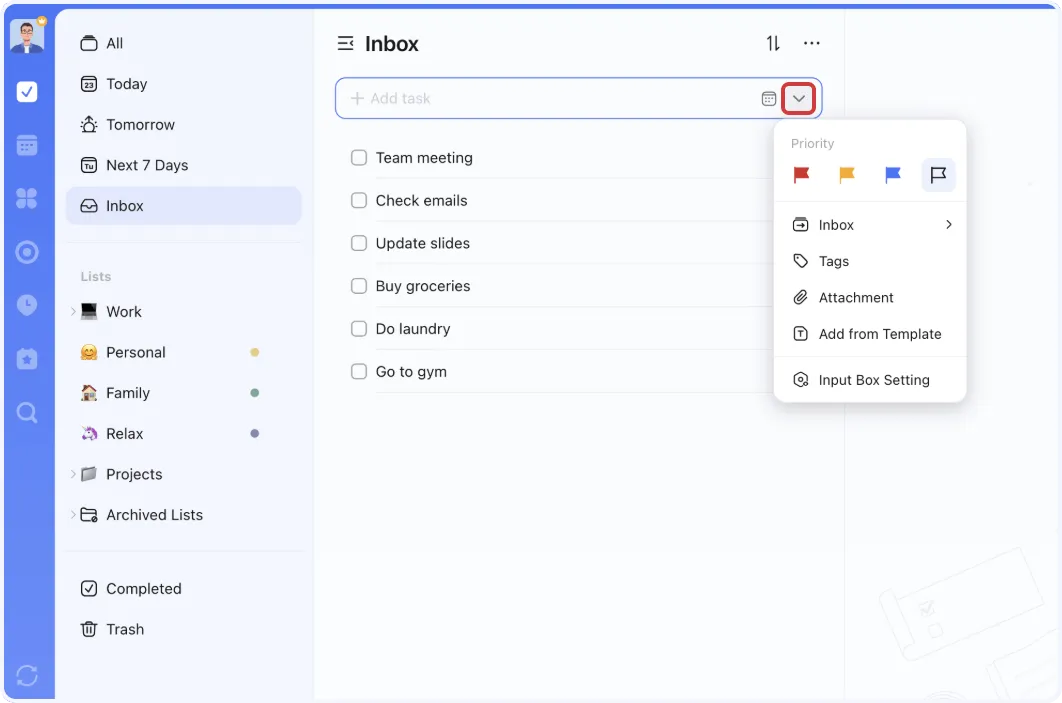
TickTick lägger till en uppgift på tre sätt: du skriver in den i vanligt språk, säger den högt när det är besvärligt att skriva, eller högerklickar på text i webbläsaren för att omvandla den till en uppgift. När uppgifterna väl är inlagda kan du sortera dem med hjälp av listor, taggar och smarta filter, precis som i en dedikerad, välorganiserad dagbok.
Eisenhower-matrisen i TickTick delar upp arbetsbördan i brådskande och viktiga uppgifter, så att parallella deadlines inte tränger undan det arbete som verkligen räknas. Du kan visa samma uppgifter som en lista, en Kanban-tavla eller en tidslinje, och hoppa till kalendern för att kontrollera om uppgifterna ligger för tätt ihop.
I mobilversionen låter den ständigt synliga meddelandewidgeten dig lägga till en uppgift eller starta en Pomodoro-timer utan krångel. Röstinspelning fungerar direkt från startskärmen, och kalendervyn kan navigeras med svep. Dessutom skickar vanekontrollerna ett meddelande med ett enda tryck vid den tidpunkt du valt.
Ett konkret exempel: en doktorand samlar kursuppgifter i en lista, avhandlingskapitel i en annan och gymbesök under vanor. Under inlämningsveckan prioriterar Eisenhower-matrisen revideringar framför att rensa inkorgen, och Pomodoro-timern startas från samma meddelandefält. En enda app täcker det som vanligtvis kräver en planeringskalender, en vanespårare och en separat timerapp.
- Sex kalendervyer: Se dina planer per år, månad, vecka, agenda, flera dagar eller flera veckor för att i god tid upptäcka perioder med många inbokade aktiviteter
- Flerlagrade påminnelser: Ställ in fler än en påminnelsetid, samt platsbaserade påminnelser, upprepningar och e-postpåminnelser, så att du aldrig missar en viktig uppgift
- Håll koll på din uppgiftshistorik: Använd TickTicks AI-assistent för att analysera dina viktigaste fokusområden, fasta rutiner och tidsanvändningsmönster
- Gratis
- Premium: 49,99 $/faktureras årligen
- G2: 4,5/5 (över 100 recensioner)
- Capterra: 4,7/5 (över 100 recensioner)
När TickTick inte är det bästa valet: Med TickTick kan du dela en lista och tilldela en uppgift, men det finns ingen plats där ditt team kan kommunicera. Det finns inga inbyggda meddelanden eller diskussionstrådar, så en kollega som har en fråga om en uppgift måste ta upp den via e-post eller en annan chattapp.
Hoppa över TickTick om: Ditt team behöver diskutera arbetet där uppgifterna finns, inte i ett separat chattverktyg.
Vad säger riktiga användare om TickTick?
Se varför denna G2-recensent har använt TickTick i flera år:
Jag har använt det här verktyget i flera år till allt möjligt – för att organisera uppgifter och projekt i arbetet, men också för att sätta upp mål och få ett mer organiserat privatliv. Jag måste säga att av de flesta verktyg jag provat har just det här visat sig vara det mest mångsidiga, stabila, praktiska och multifunktionella. Det har allt som behövs för människor oavsett organisationsnivå och arbetsbelastning. Från en enkel att-göra-lista till hantering av stora och komplexa projekt. Jag gillar verkligen möjligheten att skapa listor, organisera uppgifter med hjälp av taggar och prioriteringar, integrationen med kalendrar, påminnelser och andra användbara funktioner. Jag vill särskilt lyfta fram två saker – hjälp med hälsosamma vanor.
Jag har använt det här verktyget i flera år till allt möjligt – för att organisera uppgifter och projekt i arbetet, men också för att sätta upp mål och få ett mer organiserat privatliv. Jag måste säga att av de flesta verktyg jag provat har det här visat sig vara det mest mångsidiga, stabila, praktiska och multifunktionella. Det har allt som behövs för människor oavsett organisationsnivå och arbetsbelastning. Från en enkel att-göra-lista till hantering av stora och komplexa projekt. Jag gillar verkligen möjligheten att skapa listor, organisera uppgifter med hjälp av taggar och prioriteringar, integrationen med kalendrar, påminnelser och andra användbara funktioner. Jag vill särskilt lyfta fram två saker – hjälp med hälsosamma vanor.
Se hur du skapar ett sökbart system för att organisera anteckningar med hjälp av mallar, taggningsmetoder och strukturella knep i ClickUp:
Läs också: Hur man hanterar tiden med Pomodoro-tekniken
3. Google Keep (Bäst för Google Workspace-användare som vill göra snabba anteckningar på flera enheter)
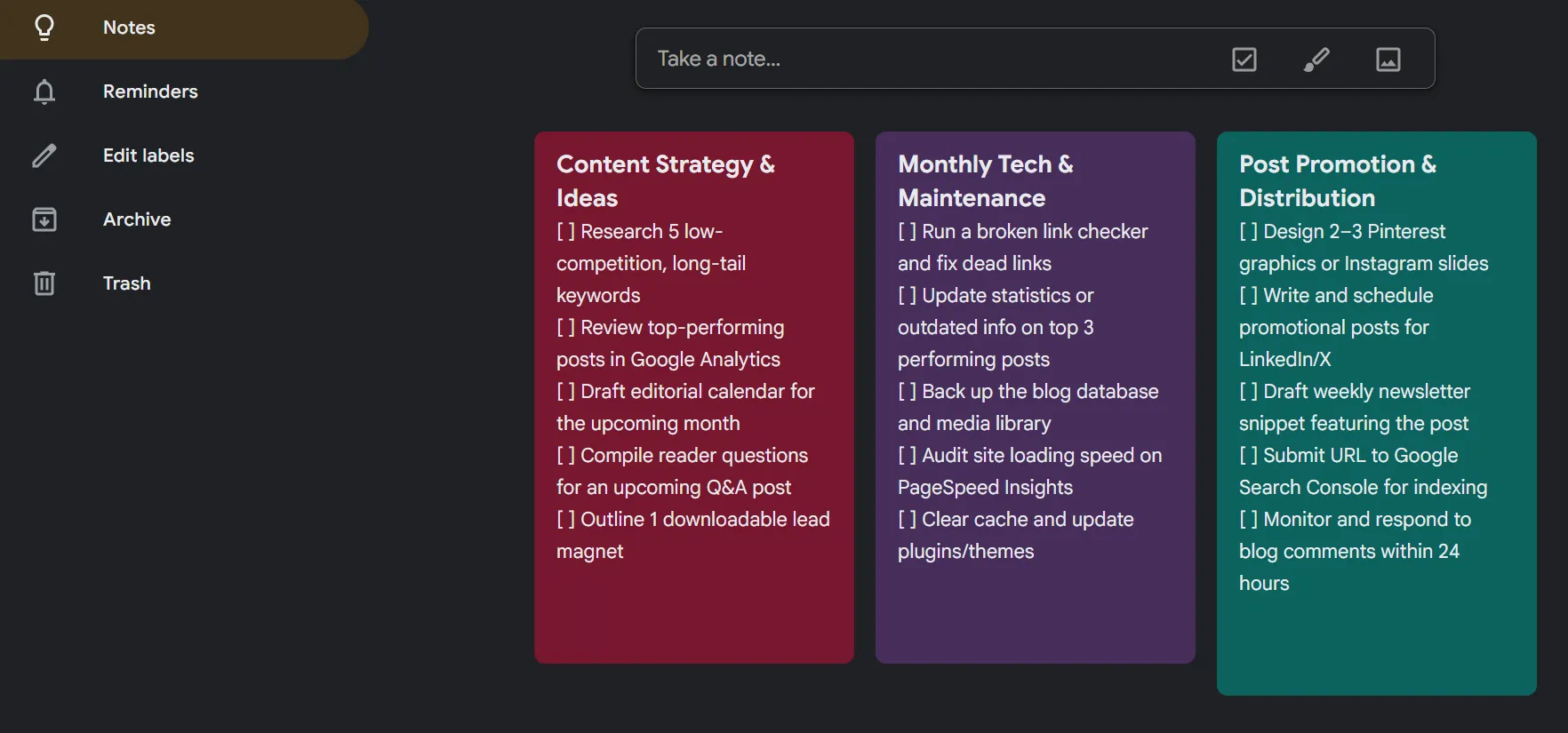
Google Keep förenklar anteckningsskrivandet till sin enklaste form. Det finns inga mappar att skapa eller någon formateringsmeny att lära sig, så den första anteckningen tar bara några sekunder. För den som redan arbetar i Gmail och Docs innebär det att man kan fånga en tanke utan att behöva avbryta den uppgift man håller på med.
Du kan använda den för att skriva in inköpslistor, snabba anteckningar och ögonblick som du vill ”komma ihåg”. Den är snabb på Android och fungerar utmärkt på iPhone. Widgeten finns på din startskärm för enkel åtkomst. Du behöver inte oroa dig för någon synkroniseringsfördröjning, eftersom anteckningen du skriver med tummen i butiken dyker upp i din webbläsarflik hemma inom några sekunder.
När en anteckning har blivit för stor för Keep kan den med en enda export överföras till Google Docs, där den blir ett mer fullständigt dokument.
Här kommer den till sin rätt: du är mitt i ett samtal och någon nämner en konkurrent som är värd att undersöka. Två tryck på widgeten sparar informationen, utan att du behöver byta app eller välja mapp. En märkt sökning hämtar tillbaka den senare. Keep fungerar bäst som ingången till ett större system, där allt som händer under dagen samlas in så att du kan flytta de anteckningar som är viktiga till Docs eller ett uppgiftsverktyg när du sorterar.
- Sök i dina anteckningar: Gör en snabb sökning på nyckelord som går igenom allt, så att en gammal, halvfärdig idé dyker upp utan att du behöver leta
- Etiketter och färgkodning: Märk anteckningar med etiketter och färger för att gruppera relaterade anteckningar och samla ihop dem igen senare
- Inspelning i flera format: Spara en anteckning som ren text, en checklista, ett foto, en handritad skiss eller en röstinspelning, beroende på hur idén dyker upp
- Gratis med ett Google-konto
- G2: För få recensioner
- Capterra: 4,7/5 (över 200 recensioner)
När Google Keep inte är det bästa valet: Den underliggande intelligensen är avsiktligt enkel. Keep ger visserligen förslag och sorterar lite på egen hand, men den skriver inte utkast eller omformulerar något, så den som räknar med en generativ assistent bör leta någon annanstans.
Hoppa över Google Keep om: Du vill ha en helt automatiserad anteckningsapp.
Vad säger riktiga användare om Google Keep?
Så här tycker en Capterra-recensent om Google Keep:
Google Keep är väldigt lätt att använda och har ett enkelt användargränssnitt. Det är väldigt enkelt att organisera anteckningar med hjälp av etiketter och färger. En annan funktion jag använder är samarbetsfunktionen – jag kan dela mina anteckningar med andra, som kan fylla i checklistor eller redigera anteckningarna.
Google Keep är väldigt lätt att använda och har ett enkelt användargränssnitt. Det är väldigt enkelt att organisera anteckningar med hjälp av etiketter och färger. En annan funktion jag använder är samarbetsfunktionen – jag kan dela mina anteckningar med andra, som kan fylla i checklistor eller redigera anteckningarna.
4. Microsoft To Do (Bäst för Microsoft 365-användare som organiserar återkommande kontorsuppgifter i Outlook)
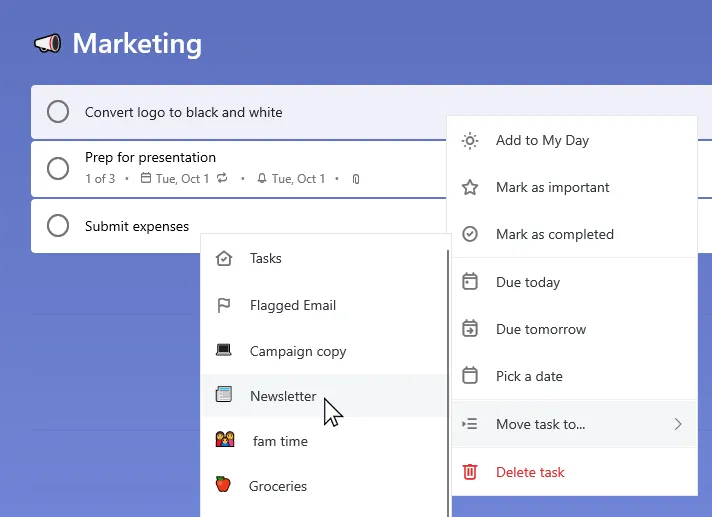
Microsoft To Do passar kontorsarbetaren som redan använder Microsoft 365-paketet. Den ingår i den licens som många team betalar för, så en administrativ assistent kan öppna den bredvid Outlook utan att behöva teckna ytterligare ett abonnemang.
Listor, steg, förfallodatum och påminnelser fungerar smidigt på telefonen utan att man behöver lära sig något nytt. Widgeten ”My Day” visar dina dagliga val på startskärmen, och markerade Outlook-mejl visas som uppgifter utan att du behöver byta app.
För ett Microsoft-centrerat kontor är fördelen att uppgifter, e-post och Teams-chatt finns samlade på ett och samma ställe.
Ett konkret exempel: en kontorschef sköter månadsavslutet utifrån en enda lista. Varje återkommande uppgift innehåller steg för leverantörsfakturorna, och ett markerat e-postmeddelande från ekonomiavdelningen blir automatiskt en uppgift, så ingenting finns bara i Outlook. My Day byggs upp på nytt varje morgon, vilket tvingar fram ett medvetet val av dagens uppgifter istället för en växande lista som man slutar läsa. Eftersom uppgifterna synkroniseras med Microsoft Planner och Teams visas en delegerad uppgift för din kollega utan att ett separat tilldelningsmeddelande behövs.
För alla som redan hanterar sin dag via MS Outlook är det den största fördelen: ingen ny inloggning, inget nytt abonnemang, ingen sjätte plats att hålla koll på.
- Omvandla e-postmeddelanden i Outlook till uppgifter: Använd Copilot i sidopanelen i Outlook för att omedelbart omvandla markerade e-postmeddelanden till uppgifter som spåras, sammanfattas och schemaläggs
- Steg inom en uppgift: Dela upp en uppgift i mindre steg, lägg till ett förfallodatum och ställ in en påminnelse så att även ett större arbete förblir hanterbart
- Återkommande påminnelser: Ställ in en uppgift så att den upprepas enligt ett schema för veckorapporter eller månatliga kontroller, utan att behöva skriva in den på nytt varje gång
- Gratis med ett Microsoft 365-konto
- G2: 4,4/5 (över 60 recensioner)
- Capterra: 4,6/5 (över 3 000 recensioner)
När Microsoft To Do inte är det bästa valet: Microsoft To Do är utformat för enkla uppgiftslistor. Ett team som hanterar större projekt saknar avancerade tavlor eller tidslinjer för att visualisera arbetet. Anpassningsmöjligheterna är begränsade, så det finns endast ett fåtal sätt att utforma ett arbetsflöde utöver listor, steg och förfallodatum.
Hoppa över Microsoft To Do om: Ett team som driver komplexa projekt behöver rapportering, tidrapportering eller översikts- och tidslinjevyer för att hantera arbetet.
Vad säger riktiga användare om Microsoft To Do?
Varför denna G2-recensent använder Microsoft To Do:
Det här verktyget är mycket enkelt och lättanvänt. Påminnelserna hjälper oss att hålla koll på våra uppgifter. Det går också att integrera med Microsoft Outlook och Teams, vilket gör det smidigt att hantera allt på ett och samma ställe. Vi kan synkronisera uppgifter med våra teammedlemmar och fördela dem gemensamt, vilket verkligen bidrar till att öka vår produktivitet.
Det här verktyget är mycket enkelt och lättanvänt. Påminnelserna hjälper oss att hålla koll på våra uppgifter. Det går också att integrera med Microsoft Outlook och Teams, vilket gör det smidigt att hantera allt på ett och samma ställe. Vi kan synkronisera uppgifter med våra teammedlemmar och fördela dem gemensamt, vilket verkligen bidrar till att öka vår produktivitet.
5. ClickUp (Bäst för team i alla storlekar som vill ersätta flera appar med en enda)
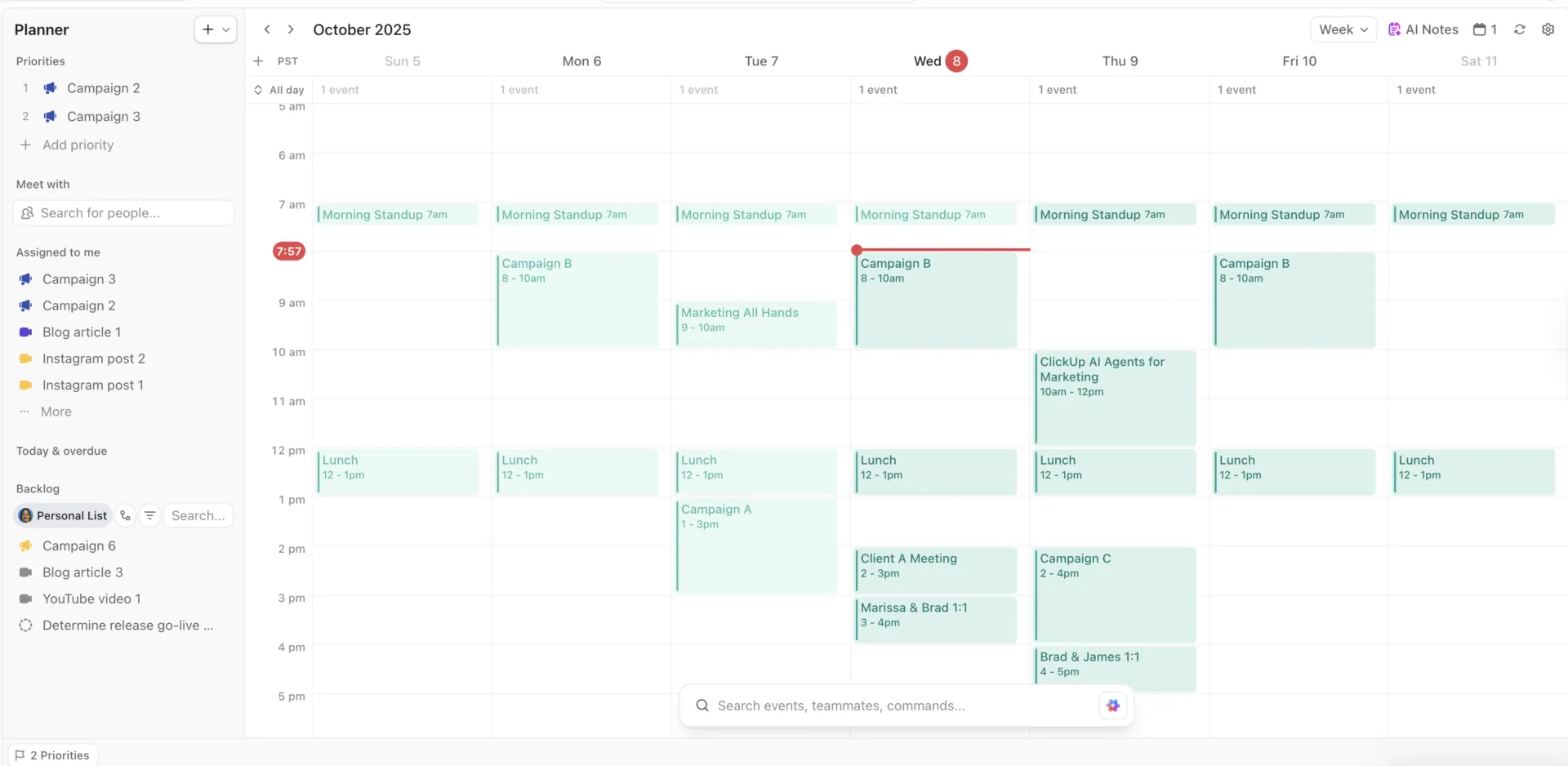
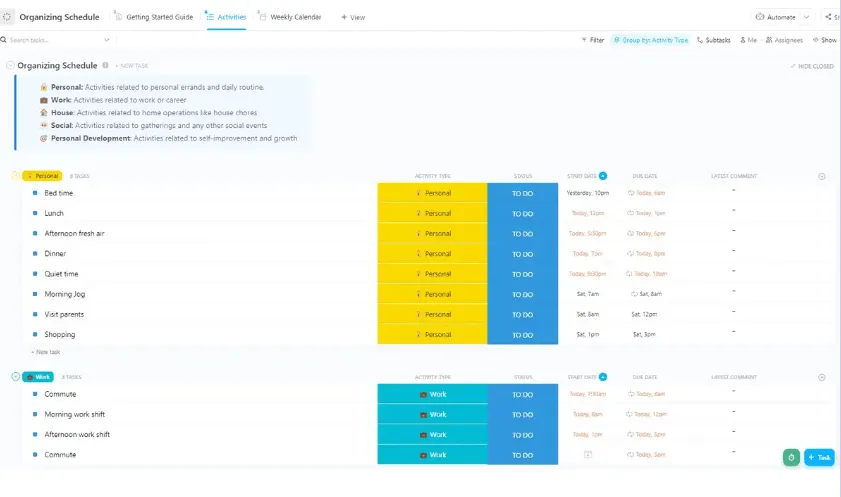
ClickUp är en plattform för arbetshantering som samlar allt på ett ställe. Arbetet hålls åtskilt från privatlivet, och inom ett projekt går saker och ting igenom olika faser. Ställ in det en gång, så håller systemet ordning åt dig.
Till exempel läggs en ny uppgift till i listan och får automatiskt de lämpliga statusalternativen. Med ClickUp Views kan du se samma lista som en tavla, kalender, tabell, Gantt-diagram eller tidslinje utan att flytta någonting. Varje vy har sina egna filter, grupperingar och sorteringar, så att du kan skapa en kalendervy för ”Den här veckan” och en tavlevy ”Efter status”, som alla visar samma data.
Anledningen till att detta fungerar är att ClickUp kopplar samman vad du behöver göra med när du ska göra det. Dina uppgifter har deadlines, och dina externa kalendrar synkroniseras. ClickUp Planner sammanfogar båda och reserverar tid utifrån vad som är tillgängligt. Dra en uppgift till torsdagen för att boka om den, skapa nya uppgifter direkt på ett datum och se arbetsbelastningen per dag eller vecka.
På mobilen får du widgets på startskärmen i både iOS och Android, en startvy som visar vad som ska göras, en personlig lista som synkroniseras med webbläsaren och tidrapportering via mobilen. Dessutom kan du skapa uppgifter, uppdatera statusar och så vidare. Med ClickUp Brain kan du skissa, sammanfatta och omvandla en muntlig tanke till en strukturerad uppgift direkt från din telefon. Detta gör det enkelt att fånga upp idéer när du är på språng.
- Arbeta smidigt på alla nivåer: Använd ClickUp Hierarchy för att organisera utrymmen, mappar, listor, uppgifter och deluppgifter, så att varje objekt har sin plats
- Samla spridda verktyg i en enda vy: Koppla ihop ClickUp Integrations med Google Kalender, Outlook, Slack och över 1 000 appar, så att dina åtaganden inte längre ligger utspridda över fem flikar
- Missa aldrig en uppföljning: Ställ in återkommande ClickUp-påminnelser för alla uppgifter eller enskilda åtaganden så att inget faller mellan stolarna för att du glömde att kolla
- G2: 4,6/5 (över 12 000 recensioner)
- Capterra: 4,6/5 (över 4 400 recensioner)
När ClickUp inte är det bästa valet: Den djupgående funktionaliteten som gör appen så kraftfull gör den också tung. Om du bara vill dra runt fem uppgifter och sedan vara klar för dagen kommer hierarkin, vyerna och de anpassade fälten att kännas onödigt komplicerade.
Hoppa över ClickUp om: Du vill ha en enkel organiseringsapp med ett enda syfte som inte kräver någon konfiguration.
Vad säger riktiga användare om ClickUp?
Vilken aspekt av ClickUp är till hjälp för denna G2-recensent:
Det mest användbara med ClickUp är dess flexibilitet. Den kan anpassas för att passa olika arbetsflöden, team och projekt genom anpassade fält, statusar, automatiseringar, instrumentpaneler och flera olika uppgiftsvyer, såsom Lista, Tavla, Kalender och Gantt. Detta gör det enkelt att organisera arbetet, följa upp framsteg och hålla koll på deadlines.
Det mest användbara med ClickUp är dess flexibilitet. Den kan anpassas för att passa olika arbetsflöden, team och projekt genom anpassade fält, statusar, automatiseringar, instrumentpaneler och flera olika uppgiftsvyer, såsom Lista, Tavla, Kalender och Gantt. Detta gör det enkelt att organisera arbetet, följa upp framsteg och hålla koll på deadlines.
6. Notion (Bäst för marknadsföringsteam som skapar en innehållskalender)
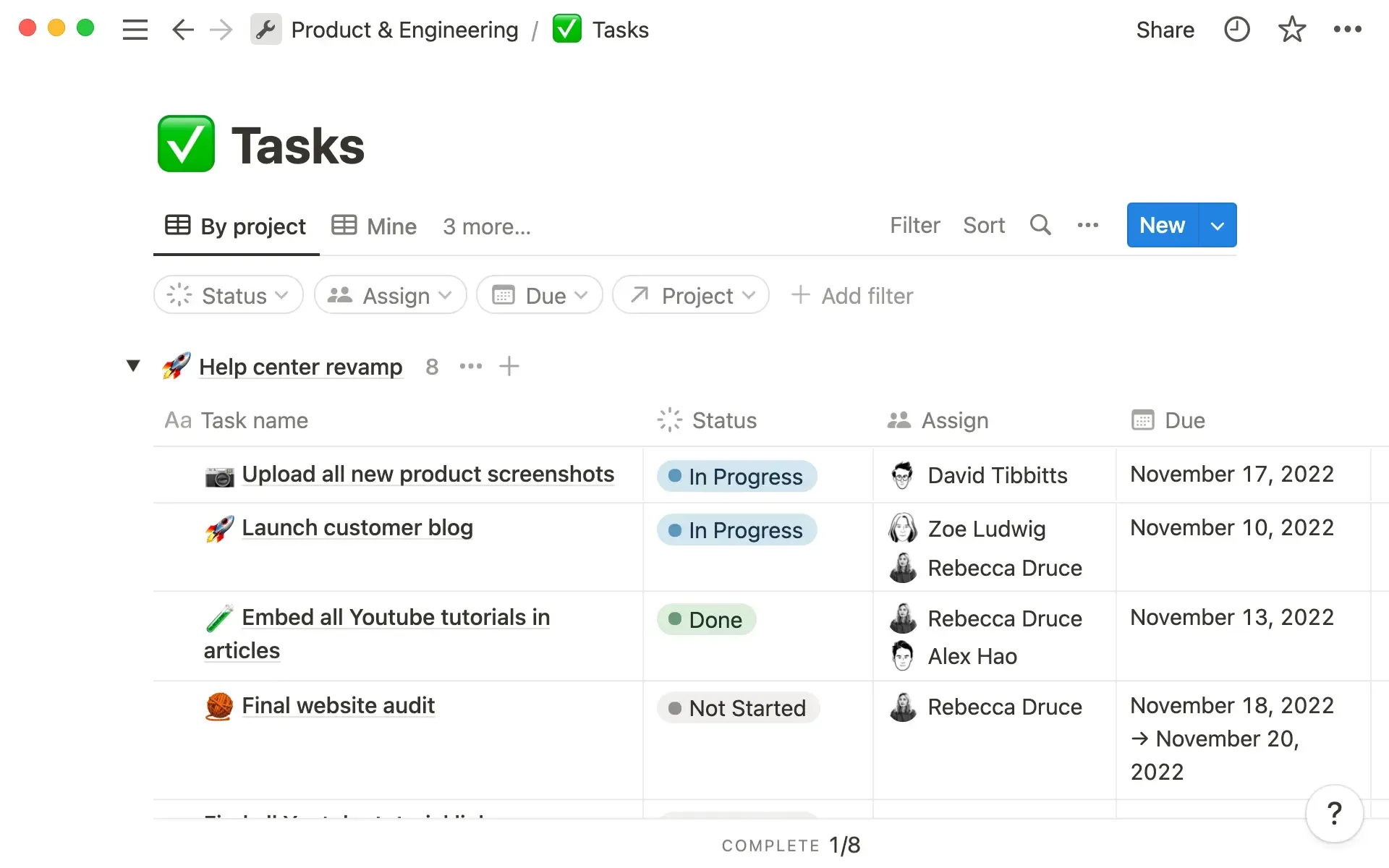
Notion är en tom duk som blir precis vad du vill att den ska vara: en uppgiftsdatabas, en vanespårare, en personlig wiki, en läslista. För den som gillar att bygga upp sitt eget system är denna databasprogramvara ett utmärkt val.
Det som utmärker arbetsflödet är att varje databassida öppnas som ett komplett dokument. Kreativbriefen, utkastet, researchmaterialet och feedbacken finns alla på samma kort som teamet håller koll på. Marknadsförare slipper leta igenom e-posttrådar och spridda lagringsplatser efter den senaste versionen, eftersom både arbetet och uppföljningen finns på ett och samma ställe.
Notion AI körs inuti den sidan. Den skapar ett utkast till ett inlägg utifrån några grova punkter, sammanfattar ett långt dokument till ett enda stycke eller plockar ut åtgärdspunkter från mötesanteckningar. Du kan gå från idé till utkast utan att behöva öppna ett andra verktyg.
Ett innehållsteams uppsättning visar fördelarna: en databas innehåller alla artiklar, med egenskaper för status, ägare, målnyckelord och publiceringsdatum. Kalendervyn blir redaktionskalendern, tavlevyn blir arbetsflödet, och när man öppnar ett kort visas briefen, utkastet och granskarnas kommentarer på samma sida. Ingenting ligger i en separat mapp på enheten, så ingen frågar var den senaste versionen tog vägen.
- Relationer och sammanställningar: Koppla ihop en innehållsdatabas med en social databas så att en teamledare som öppnar en video kan se alla relaterade inlägg
- Innehållsmallar: Skapa en kreativ brief, en disposition eller en innehållsspecifik sida en gång för att undvika problemet med den tomma skärmen
- Länkförhandsvisningar från andra verktyg: Klistra in en länk från GitHub, Jira, Slack eller Asana och se dess synkroniseringsstatus direkt på sidan
- Gratis
- Plus: 10 dollar/månad
- Företag: 20 $/månad
- Företag: Anpassade priser
- G2: 4,6/5 (över 12 000 recensioner)
- Capterra: 4,7/5 (över 2 700 recensioner)
När Notion inte är det bästa valet: Notion passar bättre för läsning och enklare redigeringar än för snabb dokumentation på en mobil. Att skapa en ny vy på en liten skärm kan kännas krångligt.
Hoppa över Notion om: Du behöver snabb mobilinmatning som din primära arbetsflödesmetod, inte ett system som främst är avsett för datorn och som du bara kollar på mobilen då och då.
Vad säger riktiga användare om Notion?
Se hur denna G2-recensent använder Notion för att organisera sina universitetsstudier:
Det jag gillar mest med Notion är att jag kan samla allt mitt universitetsarbete på ett ställe istället för att behöva växla mellan olika appar. Jag kan skriva föreläsningsanteckningar, organisera uppgifter och även lägga in kodsnuttar med korrekt formatering, vilket är till stor hjälp eftersom mina kurser omfattar både programmering och skriftligt innehåll. Det gör det också enkelt att strukturera allt efter kurs och ämne, så att mina anteckningar inte känns splittrade och blir lättare att gå igenom senare. Sammantaget hjälper det mig att hålla ordning och håller ihop både mitt tekniska och skriftliga arbete på ett enkelt och anpassningsbart sätt.
Det jag gillar mest med Notion är att jag kan samla allt mitt universitetsarbete på ett ställe istället för att behöva växla mellan olika appar. Jag kan skriva föreläsningsanteckningar, organisera uppgifter och även lägga in kodsnuttar med korrekt formatering, vilket är till stor hjälp eftersom mina kurser omfattar både programmering och skriftligt innehåll. Det gör det också enkelt att strukturera allt efter kurs och ämne, så att mina anteckningar inte känns splittrade och blir lättare att gå igenom senare. Sammantaget hjälper det mig att hålla ordning och håller ihop både mitt tekniska och skriftliga arbete på ett enkelt och anpassningsbart sätt.
7. Evernote (Bäst för forskare som vill organisera anteckningar, utklipp och uppgifter i en enda sökbar plattform)
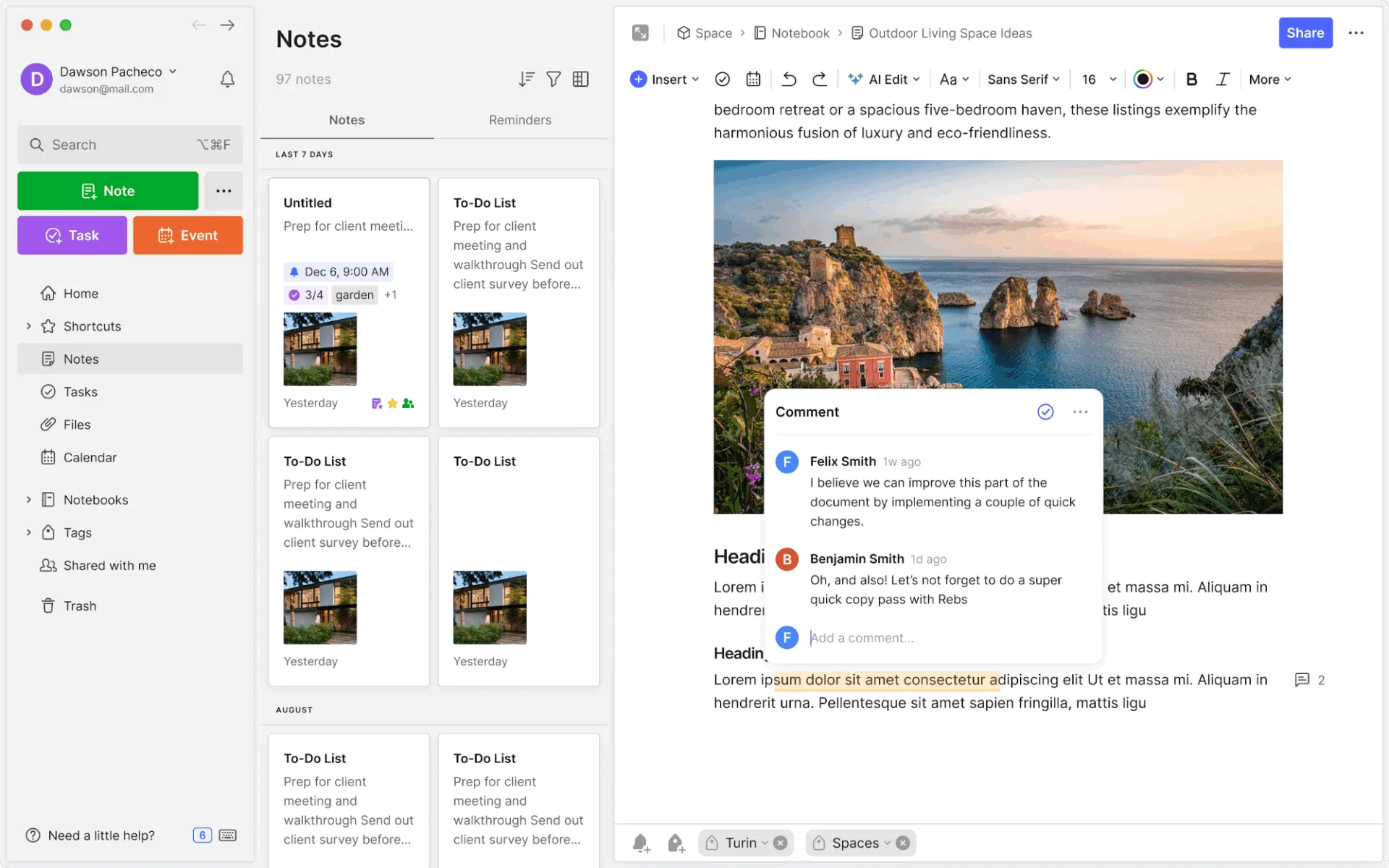
Evernote, ett alternativ till Notion, är skapat för den som sparar först och sorterar senare. En forskare sparar en artikel, en författare lägger in intervjunoter, ett inskannat kvitto arkiveras – allt utan att man stannar upp för att avgöra om det är viktigt ännu. Högen växer snabbt, och i de flesta appar är det där den förvandlas till en gravplats.
Det som hindrar det från att bli en enda app är återhämtningsfunktionen. Evernote söker igenom innehållet i det du har sparat, inte bara titlarna, så text i en PDF, en handskriven sida eller en bild dyker fortfarande upp månader senare.
Den senaste AI-tekniken, utvecklad med OpenAI, tar återhämtningen ett steg längre. Beskriv vad du letar efter med enkla ord, så hittar den semantiska sökfunktionen de anteckningar som stämmer bäst. Du kan också skicka en inspelad intervju till AI Meeting Notes och få tillbaka ett sökbart transkript.
En forskares arbetsflöde talar för Evernote: klipp ut tjugo källor under en litteraturgenomgång, fotografera två sidor med handskrivna konferensanteckningar och lägg in en inspelad intervju. Tre månader senare, när du söker efter en fras som du bara halvminns, dyker PDF-stycket, det handskrivna materialet och transkriptet upp tillsammans. Denna återhämtning är produkten. Evernote belönar att man sparar utan att sortera, vilket är precis den vana som de flesta anteckningsappar straffar.
- Offlineåtkomst: Fortsätt arbeta utan nätverk och synkronisera ändringarna när du är online igen
- Uppgifter kopplade till anteckningar: Ha en att-göra-lista bredvid den anteckning som den avser och hantera båda i en och samma vy, istället för att dela upp sammanhanget mellan olika appar
- Anteckningar kopplade till kalendern: Koppla en anteckning till ett kalenderhändelse så att mötesförberedelser och uppföljningar förblir kopplade till rätt datum
- Starter: 8,25 $/användare/månad
- Avancerad: 20,83 $/användare/månad
- Företagsabonnemang: Skräddarsydda priser
- G2: 4,3/5 (över 2 000 recensioner)
- Capterra: 4,4/5 (över 8 000 recensioner)
När Evernote inte är det bästa valet: Evernote kan kännas långsamt eller tungt på mobilen, särskilt på äldre telefoner. Mobilappen är kraftfull när den väl har laddats, men starttiden och synkroniseringshastigheten ligger efter lättare verktyg som Keep eller Todoist.
Hoppa över Evernote om: Du vill ha en smidig mobilapp som öppnas direkt. Evernotes styrka på mobilen ligger i dess omfattande sökfunktioner, inte i dess hastighet.
Vad säger riktiga användare om Evernote?
Läs vad denna G2-recensent har att säga om Evernote:
Jag har använt Evernote sedan det först släpptes. Evernote har utökat listan över funktioner sedan starten – vissa, som påminnelser, använder jag aldrig, men det visar ändå utvecklarens känsla för detaljer. Jag använder systemet för att skriva, inte för att anteckna. Jag gillar de nya AI-funktionerna, så att jag kan spela in ett möte och få det översatt till text.
Jag har använt Evernote sedan det först släpptes. Evernote har utökat sin lista över funktioner sedan starten – vissa, som påminnelser, använder jag aldrig, men det visar ändå utvecklarens känsla för detaljer. Jag använder systemet för att skriva, inte för att anteckna. Jag gillar de nya AI-funktionerna, så att jag kan spela in ett möte och få det översatt till text.
8. Sunsama (Bäst för personer som planerar sin dagliga schemaläggning utifrån uppgifter)
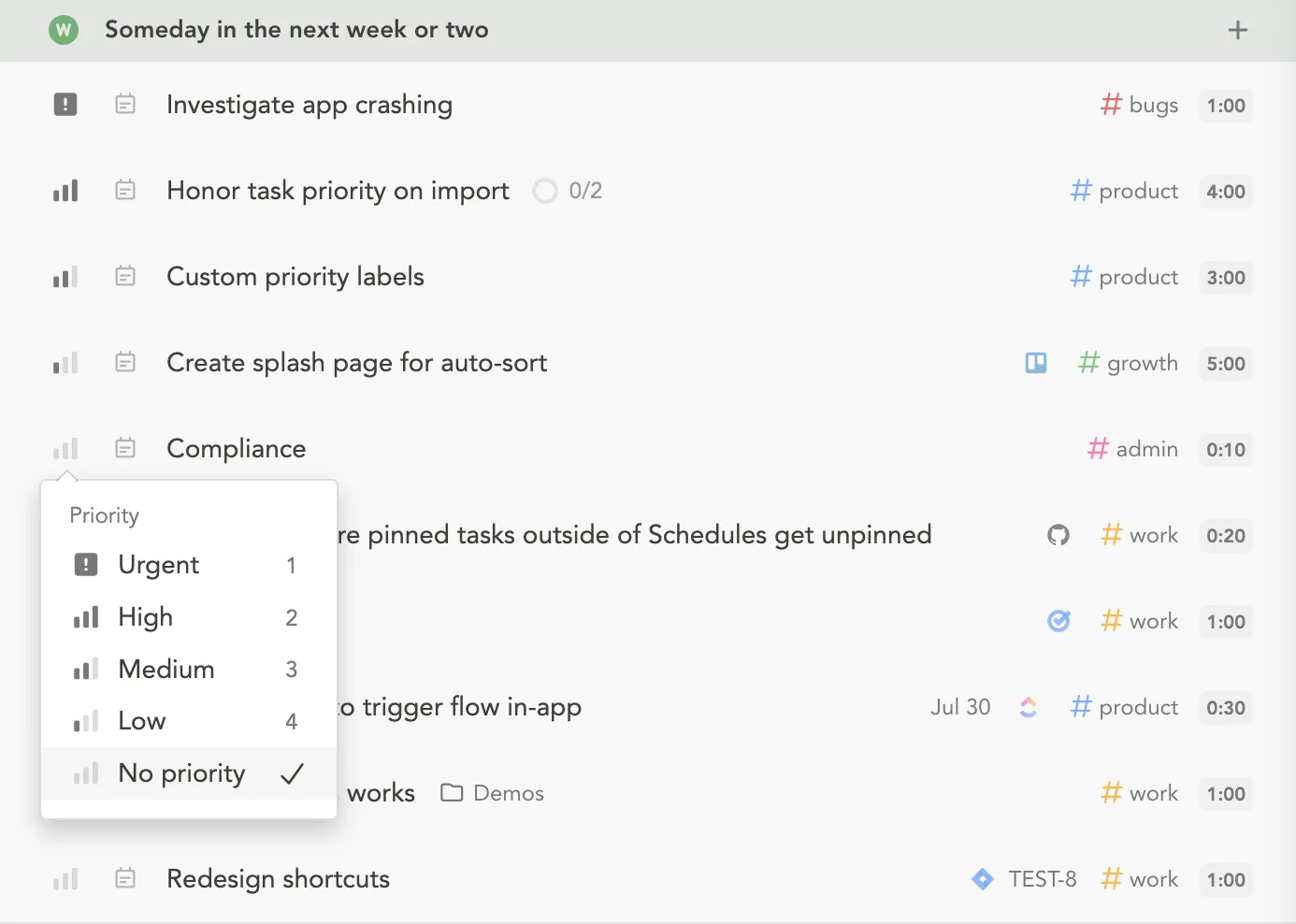
Sunsama är undantaget på listan. Det tar några minuter varje morgon att planera dagen medvetet. Du väljer vad som är viktigt idag, uppskattar hur lång tid det tar och slutar när dagen är realistiskt fullbokad.
Planen fungerar bara eftersom uppgifterna kommer från alla håll samtidigt. Sunsama samlar in uppgifter från Asana, Jira, Trello, Notion och andra källor, samt e-postmeddelanden och meddelanden från Slack eller Teams, i en enda lista för dagen. Schemat speglar vad en dag faktiskt rymmer, inte din önskelista.
Under hela dagen fokuserar den digitala planeraren på att skydda den planen. Nya uppgifter kan läggas in allteftersom de dyker upp, distraherande appar kan stängas av och påminnelser uppmanar till en paus innan energin tar slut.
Så här ser rutinen ut: klockan 9 på morgonen samlar du dagens Jira-ärenden, två Slack-förfrågningar och tre e-postmeddelanden i en lista, gör en uppskattning av varje uppgift och ser att den totala tiden överstiger åtta timmar. Vissa uppgifter flyttas till morgondagen redan innan dagen börjar, istället för att vänta tills de inte hinner bli klara. Sunsama ersätter inte Asana eller Jira. Den kompletterar dem och tvingar dig att ställa den dagliga frågan: vad kan du faktiskt hinna med idag?
Viktiga funktioner och höjdpunkter
- Fokusläge med Pomodoro: Ställ in en timer och stäng av störande ljud för att hålla uppmärksamheten på en uppgift i taget
- Daglig avstängning och analys: Följ upp framgångar i din dagliga rutin och granska hur timmarna fördelades under dagen och veckan, så att arbetsbelastningen och energin hålls under kontroll
- Tidsavgränsning i kalendern: Dra uppgifter till din kalender bredvid möten för att avsätta tid för koncentration
Priser
- Gratis provperiod
- Pro-abonnemang: 17 $/användare/månad
- Företag: Anpassade priser
Betyg
- G2: För få recensioner
- Capterra: 4,7/5 (över 20 recensioner)
När Sunsama inte är det bästa valet: Sunsama är uppbyggt kring sin dator- och webbapp, där planeringsrutinen, tidsplaneringen och integrationerna samverkar. Android-appen är avsedd som ett komplement för snabba incheckningar, inte som en fullständig ersättning, och saknar därför en del av dessa funktioner.
Hoppa över Sunsama om: Du arbetar främst från en Android-telefon och behöver en fullständig planeringsupplevelse på mobilen istället för en kompletterande app.
Vad säger riktiga användare om Sunsama?
Se vad Sunsama betyder för denna Capterra-recensent:
Det ger mig en realistisk bild av hur jag använder min tid, vilket hjälper mig att hålla mig på rätt spår mot mina mål och intentioner.
Det ger mig en realistisk bild av hur jag använder min tid, vilket hjälper mig att hålla mig på rätt spår mot mina mål och intentioner.
Vem bör välja vilket verktyg?
Att välja rätt organisationsapp handlar om vilken typ av arbetsflöde du har, hur den motverkar att verktygen blir för många och varför den hindrar dig från att ge upp. Den här tabellen visar alla tre aspekterna.
| Todoist / MS To Do | Enkla uppgifter och deadlines | Enkel funktion (håller det enkelt) | Man brukar ge upp på grund av krångliga inställningar |
| Google Keep / Evernote | Snabba anteckningar och snabba idéer | Enkel funktion (liten resursförbrukning) | Du behöver snabb mobil datainhämtning utan att behöva klicka |
| TickTick | Allt-i-ett-planering för enskilda användare | Ersätter uppgiftsapp + kalender | Du vill ha samlade verktyg utan onödigt krångel |
| ClickUp | Teamprojekt och arbetsytor | Ersätter 2–3 separata verktyg för arbetsytan | Man växer snabbt ur enkla verktyg |
| Notion | Innehållssystem och databaser | Ersätter anteckningar, dokument och databaser | Du behöver ett system som anpassar sig efterhand som du växer |
| Sunsama | En samlad daglig agenda | Integreras med (ersätter inte) Slack/Jira/e-post | Du blir överväldigad av röran från flera kanaler |
Anpassa produktivitetsappen efter anledningen till att din förra app inte fungerade, så kommer du att välja bättre än vad någon jämförelsetabell över funktioner kan ge dig.
Är du redo att organisera allt på ett ställe?
Om du bara behöver en snabb inköpslista eller en enda daglig uppgift, så klarar vilken som helst av de här smidiga apparna jobbet. Välj den vars inmatningshastighet passar dina reflexer. Men om ditt organisationsproblem är att uppgifter, anteckningar, kalender och teamkommunikation finns i fem olika appar, så innebär ett verktyg med ett enda syfte att du får en sjätte plats att hålla koll på.
ClickUp fyller den luckan. Dina uppgifter har deadlines, dokumenten finns bredvid det arbete de stödjer, kalendern visar vad som ska göras bredvid det som är inplanerat, och Brain gör hela systemet sökbart utan manuellt underhåll. En arbetsyta ersätter all oordning.
Kom igång med ClickUp gratis och se hur många appar du kan sluta använda.
Vanliga frågor om organisationsappar
Vilken är den bästa appen för att organisera hela ditt liv?
För de flesta är en allt-i-ett-app som ClickUp eller TickTick det bästa valet för att organisera hela livet, eftersom den samlar uppgifter, anteckningar, kalender och påminnelser på ett ställe istället för att de ska vara utspridda i olika specialappar. TickTick passar enskilda användare med begränsad budget; ClickUp passar alla som vill slå samman flera verktyg.
Vilken är den bästa organisationsappen för studenter?
TickTick och Notion är de mest populära valen bland studenter. TickTick samlar uppgifter, en kalender, vanor och en Pomodoro-timer i en och samma app; Notions kostnadsfria version hanterar anteckningar från lektioner, läslistor och scheman i flexibla databaser. För snabb och kostnadsfri registrering av påminnelser om inlämningsuppgifter är Google Keep svår att slå. Studenter som redan använder Google Workspace eller Microsoft 365 får tillgång till Keep eller Microsoft To Do utan extra kostnad.
Vad är ett bra gratisalternativ till Notion för organisering?
Om Notion känns för krångligt att sätta upp, kan du med Todoist (uppgifter), Google Keep (anteckningar) och TickTick (allt-i-ett) organisera dig direkt utan att behöva skapa mallar. ClickUps plan ”Free Forever” är det alternativ som ligger närmast ett strukturerat arbetsutrymme, med obegränsat antal uppgifter, dokument och en kalender. Nackdelen: du får färre anpassningsmöjligheter än med Notion, men du kan börja organisera redan från dag ett istället för att bygga upp systemet själv.
Gör organisationsappar dig verkligen mer produktiv?
Ja, organisationsappar kan göra dig mer produktiv när de ersätter befintliga verktyg istället för att läggas ovanpå dem. En gemensam studie från Qatalog och Cornell visade att kontextväxling hämmar produktiviteten hos 45 % av arbetstagarna. Så en ny app som du lägger till vid sidan av fem andra kan kräva mer uppmärksamhet än den sparar. Produktivitetsvinsten kommer från konsolidering: färre ställen att hålla koll på innebär färre risker att tappa tråden.
Vilken är den bästa organisationsappen för jobbet?
Vilken arbetsapp som är bäst beror på vilka verktyg du redan använder. Microsoft To Do är det kostnadsfria standardvalet för Outlook- och Teams-användare; ClickUp samlar projekt, dokument och uppgifter åt användarna och ersätter därmed flera verktyg; och Sunsama passar bäst för en genomtänkt daglig planeringsrutin med timeboxing. Välj verktyg utifrån om din flaskhals ligger i att registrera, sammanställa eller välja vad du ska göra idag.
Är organisationsappar bättre än en papperskalender?
Appar vinner när det gäller snabbhet vid anteckning, påminnelser och synkronisering; papper vinner när det gäller fokus och avsaknad av notiser. Om du ständigt antecknar när du är på språng är en mobilapp med en widget på startskärmen bättre än papper, eftersom idéerna sparas innan de hinner försvinna. Om ditt mål är genomtänkt daglig planering utan distraktioner kan en papperskalender eller en ritualbaserad app som Sunsama passa dig bättre. Många kombinerar en app för snabb anteckning med en kort daglig plan på papper eller digitalt.
Vad är skillnaden mellan en app för att-göra-listor och en organisationsapp?
En app för att-göra-listor (som Todoist eller Microsoft To Do) hanterar uppgifter: skapande, deadlines och slutförande. En organisationsapp har ett bredare användningsområde och kombinerar uppgifter, anteckningar, kalendrar, filhantering och projektuppföljning i ett enda system. TickTick, Notion och ClickUp är organisationsappar eftersom de ersätter flera verktyg med ett enda syfte. Skillnaden är viktig när du väljer: om du bara behöver registrera uppgifter är en att-göra-app enklare. Om uppgifter, anteckningar och planering är utspridda över tre appar samlar en organisationsapp ihop dem.
Vilken är den bästa organisationsappen för ADHD?
TickTick är ett vanligt val för personer med ADHD eftersom det kombinerar uppgifter, påminnelser, vanor och en inbyggd Pomodoro-timer, vilket minskar behovet av att växla mellan flera appar. Todoists funktion för att omedelbart skriva in text i naturligt språk hjälper till att få ner tankarna på papper innan de glömms bort. Undvik verktyg som kräver konfiguration i förväg (som Notion), eftersom det ofta är just besväret med inställningarna som gör att många användare med ADHD slutar använda apparna.
Kan jag använda en och samma organisationsapp både i jobbet och privat?
Ja. Både TickTick och ClickUp stöder separata arbetsytor eller projekt för privata och professionella uppgifter inom samma app. TickTicks kostnadsfria version hanterar detta smidigt för privatpersoner; ClickUps Spaces låter team se till att arbetsprojekt endast är synliga för kollegor, medan en personlig lista förblir privat. Nyckeln är en app som separerar olika sammanhang utan att kräva två inloggningar.