
Närvaroregistrering är inget nytt eller revolutionerande – det har funnits sedan vi fick arbetsplatser och skolor. Idag finns det någon form av besökar- eller närvaroregistrering överallt – från gym och sjukhus till evenemang och utbildningsprogram.
Att kontrollera vem som är närvarande och vem som inte är det är det universella syftet med närvarospårning, men det finns även andra värdefulla fördelar. Närvarolistor gör det till exempel möjligt att planera i förväg på arbetsplatsen, säkerställa smidig lönehantering och följa arbetslagstiftningen.
De flesta företag har bytt ut traditionella närvaroregister eller pappersbaserade kalkylblad mot tekniska alternativ som verktyg för att mäta medarbetarnas engagemang eller spåra närvaro. Men när det gäller kalkylblad är Excel fortfarande överlägset!
I den här artikeln visar vi dig hur du skapar en närvarolista i Excel steg för steg och diskuterar dess fördelar och nackdelar.
Bonus: Vi kommer också att föreslå en alternativ lösning för att skapa ett detaljerat system för närvarospårning med ytterligare verktyg för rapportering, avancerad automatisering och produktivitetsanalys. 🤩
⏰ 60-sekunderssammanfattning
Här är en steg-för-steg-översikt över hur du skapar en närvarolista i Excel samt några av dess utmaningar och lösningar.
- Börja med att skapa en strukturerad tabell i Excel med kolumner för anställdas namn och datum för att spåra närvaro.
- Använd färgkodning för att markera helger och helgdagar, vilket minskar risken för fel i närvaromarkeringen.
- Säkerställ datakonsistens genom att använda datavalidering som rullgardinslistor för närvaroval som Närvarande, Frånvarande och Halvdag.
- Automatisera beräkningar. Lägg till formler för att beräkna total närvaro, frånvaro och halvdagar, så slipper du räkna manuellt.
- Slutför och distribuera. När din lista är klar lägger du till en titel, formaterar den för tydlighetens skull och delar den med ditt team tillsammans med användningsinstruktioner.
- Observera att Excel saknar realtidsspårning, avancerade funktioner och automatisering, vilket gör det mindre lämpligt för stora team.
- ClickUp erbjuder en överlägsen tabellvy med realtidssamarbete, anpassningsbara fält och automatisering, vilket ökar produktiviteten.
- Du kan också använda ClickUps omfattande mallbibliotek för snabba och anpassningsbara lösningar för närvarospårning.
- Centralisera ditt arbete genom att integrera ClickUp med andra HR-appar. ClickUp erbjuder över 1000 integrationer, både inbyggda och via kopplingar som Zapier.
- ClickUp Dashboards spårar närvaro och produktivitetsstatistik i realtid och ger värdefull information.
Fördelar med att ha en närvarolista eller närvarospårare
Närvarolistor är dokument som innehåller information om personers närvaro på arbetsplatsen, i skolan, på möten, seminarier eller andra evenemang. De kan också avse den besökslista som förs av säkerhetspersonal på vissa anläggningar.
Syftet här är självklart att spåra närvaro, men beroende på sammanhanget kan närvarolistor ha olika funktioner. Här är tre av de vanligaste användningsområdena, tillsammans med deras fördelar:
1. Förvalta anställdas närvaroregister
I arbetsmiljön hjälper närvarolistor till att spåra ankomsttid, analysera anställdas produktivitet och regelbundenhet samt registrera övertid. Chefer kan använda uppgifterna för att:
- Övervaka punktlighet och anställdas uppförande inför prestationsutvärderingar
- Korrelera anställdas närvaro med produktivitet
- Säkerställ att löneberäkningarna är korrekta
- Analysera tidigare data (som ledighetsansökningar och övertidsmönster) för att planera scheman på veckobasis eller månadsbasis.
- Följ statliga och federala lagar när det gäller arbetstid och övertidsersättning.
2. Spåra närvaro i klassen
En närvarospårare spelar en viktig roll i alla utbildningsinstitutioner, eftersom den gör det möjligt för lärare att:
- Kontrollera om eleverna uppfyller de årliga eller månatliga närvarokraven
- Hantera närvarorelaterade frågor i tid
- Främja en kultur av ansvarstagande och disciplin
- För närvaroregister för föräldramöten
- Skapa en koppling mellan närvarovanor och akademiska prestationer
3. Markera närvaro vid evenemang
Om du organiserar ett evenemang, vare sig det är en konferens, ett seminarium eller en kurs, kan du med hjälp av närvarolistor:
- Utvärdera evenemangets framgång utifrån närvaroprocentsatsen
- Använd den insamlade informationen för att planera kapaciteten för framtida evenemang.
- Bestäm det datumintervall som lockar många deltagare
- Använd närvarolistan för marknadsföring och för att attrahera sponsorer
Hur man skapar en närvarolista i Excel: 5 enkla steg
Följ vår detaljerade guide och steg-för-steg-bilder för att skapa ett detaljerat kalkylblad för anställdas närvaro i Excel. Vi registrerar anställdas närvaro, men du kan anpassa ditt Excel-kalkylblad efter dina specifika behov. ❣️
Steg 1: Starta ett nytt Excel-kalkylblad och skapa kolumner och rader

Det första steget är att skapa en tabell som fungerar som ram för din närvarolista. I vårt exempel vill vi ha en struktur för att observera den dagliga närvaron för fem anställda.
Vi börjar med att lägga till deras namn i A-kolumnen i vårt Excel-kalkylblad. Sedan är det dags att lägga till de datum vi vill observera. Vårt exempel fokuserar på de första 10 dagarna i en månad, så vi lägger till siffrorna 1 till 10 i den andra raden i kalkylbladet – du kan skala upp genom att lägga till fler dagar till höger.
Eftersom vi ville göra vår närvarolista tidlös har vi inte lagt till exakta datum. Om du vill göra det kan Excel visa ett felmeddelande – oroa dig inte, det är lätt att åtgärda. Låt oss säga att du vill skriva 1-feb i kolumn B, men Excel ändrar det hela tiden till 2/1 eller dess standardvariant. Det du behöver göra är:
- Högerklicka på cellen och gå till Formatera celler
- Gå till Datum, hitta önskat datumformat och tryck på Ok.
Tips: Gör din närvarolista visuellt tilltalande genom att lägga till kantlinjer – välj ikonen Kantlinjer i avsnittet Teckensnitt i menyfliksmenyn. Du kan också färgkoda varannan rad och anpassa innehållets justering genom att gå till fliken Justering .
Steg 2: Markera helger och helgdagar

Minimera risken för schemaläggningsfel genom att markera helger och helgdagar. På så sätt kommer dina teammedlemmar inte att av misstag markera närvaro eller frånvaro i fel kolumner.
Anpassa naturligtvis listan efter ditt företags schema. Om du till exempel har öppet på lördagar markerar du bara söndagar. Håll koll på helgdagar som jul eller självständighetsdagen.
I vårt exempel har vi en helg som vi har markerat med rött. 🔴
Steg 3: Vidta åtgärder för att förhindra manuella fel och inkonsekvenser i inmatningen

Förebyggande åtgärder är det bästa botemedlet, och i Excel kan du använda ett smidigt knep för att se till att dina teammedlemmar inte anger felaktig information i listan – det kallas datavalidering. Med det här alternativet kan du kontrollera vilken typ av data som anges i listan och säkerställa att den är korrekt. ✅
I vårt exempel har vi antagit att de anställda har flexibla arbetstider, så vi är inte intresserade av deras in- och utstämplingstider. Vi behöver bara bekräfta om de var närvarande, frånvarande eller hade en halv dag ledigt.
I det här fallet innebär vår datavalidering att vi ser till att vårt team kan välja ett av tre alternativ istället för att skriva något slumpmässigt som Abs, Here, +, eller Took a half-day.
För att uppnå detta slutmål skapar vi en rullgardinsmeny:
- Markera de celler som du vill tillämpa datavalidering på. I vårt exempel är det hela tabellen utom kolumnerna som är markerade för helg.
- Öppna fliken Data längst upp på skärmen och leta upp Datavalidering under Dataverktyg.
- Gå till Tillåt och välj Lista
- Under Källa skriver du Närvarande, Frånvarande, Halvdag. Du kan också använda kortare versioner som P, A och HD eller anpassa dina egna alternativ.
När en av våra anställda klickar på ett specifikt fält visas en rullgardinsmeny där de kan välja ett av alternativen.
För att ge dig en bättre uppfattning om nästa steg har vi fyllt i de återstående fälten. ⬇️
Steg 4: Lägg till kolumner för att beräkna total närvaro och frånvaro

Nu när du har formaterat arket vill du skapa kolumner där du lägger till formler för att räkna anställdas frånvaro och närvaro. Så här gjorde vi i vårt exempel:
- Vi har lagt till Total närvaro, Total frånvaro och Totalt antal halvdagar i kolumnerna direkt efter våra dagar.
- Vi klickar på cellen L3 (direkt under Total närvaro) och skapar en formel som räknar hur många gånger en viss anställd var frånvarande under den observerade perioden.
- I det här fallet lägger vi till likhetstecknet, skriver countif och väljer formeln
- Nu väljer vi det cellområde som vi vill tillämpa formeln på. I vårt exempel är det cellerna B3 till K3.
- Slutligen skriver vi in ett kommatecken och anger det kriterium som formeln ska räkna. I vårt fall är det ”Närvarande”. Så den slutliga formeln ser ut så här: ”=countif(B3:K3, ”Närvarande”)”

Och voilà! Vi har eliminerat manuella beräkningar. Excel visar nu antalet dagar som en specifik anställd har varit på jobbet. Du behöver inte upprepa samma process för varje anställd – välj bara cellen L3, klicka på den lilla gröna rutan i cellens nedre högra hörn och svep nedåt.
Beräkningen av total frånvaro och halvdagar är liknande – välj bara rätt cellområde och använd ”Frånvarande” eller ”Halvdag” som kriterium. Formlerna för vårt exempel blir:
- =countif(B3:K3, “Absent”)
- =countif(B3:K3, “Half-Day”)
Steg 5: Gör sista finjusteringarna och skicka listan till ditt team

Om du inte redan har gjort det, lägg till ett namn på listan. I vårt exempel använde vi ”Närvarolista för februari 2024” – vi vet hur tråkigt det låter! 😅
Många chefer föredrar att fetstilta rubriker, lägga till kantlinjer och färgkoda rader i slutskedet. När allt är klart skickar du bara kalkylbladet med användningsinstruktioner till dina teammedlemmar.
Alternativ för mallar för närvarospårning av anställda i Excel
Du behöver inte skapa dina närvarolistor i Excel från grunden – istället kan du använda en Excel-mall för närvaro. Den innehåller färdiga tabeller och formler; allt du behöver göra är att fylla i dina anställdas uppgifter. Mallen sparar tid och kan anpassas, men kan begränsa dig när det gäller struktur och flexibilitet. ⌚
Du kan hitta Excel-mallar för att spåra daglig, veckovis eller månatlig närvaro. De finns tillgängliga online – allt du behöver göra är att söka efter Excel-mallar för närvarolistor eller liknande sökord.
Vissa mallar är allmänna, medan andra fokuserar på specifika aspekter som att spåra sjukfrånvaro eller semester.
Begränsningar vid spårning av närvaro med Excel
En närvarospårare baserad på Excel har sina fördelar – den är enkel att använda, prisvärd och tillgänglig.
Det är dock inte perfekt. Det blir ofta ett ohållbart alternativ för användarna på grund av följande begränsningar:
Begränsad spårning i realtid
Det mest frustrerande med en närvarospårare i Excel är att det är ett offlineverktyg – du kan inte spåra anställdas närvaro och uppdateringar i realtid eller samarbeta med flera personer i kalkylbladet.
Inga avancerade funktioner
Excel må vara enkelt att använda, men dess enkelhet har ett pris. Det finns inga avancerade funktioner som låter dig spara tid, spåra produktivitet eller effektivisera dagliga processer. Du kan till exempel inte spåra anställdas närvaro, hantera löner, kontrollera anställdas prestationer och arbetsvanor eller skapa och hantera scheman med samma kalkylblad.
Dessutom är Excel ett offlineverktyg som inte kan integreras med andra arbetsplattformar. Det innebär att du ofta måste växla mellan olika appar när du beräknar löner eller skapar rapporter. Detta leder till frekventa kontextbyten, vilket påverkar din produktivitet och koncentration negativt.
Dåliga automatiseringsalternativ
En annan potentiell nackdel att tänka på är att Excel är beroende av manuella inmatningar. Datavalidering hjälper visserligen till en viss grad, men du kan inte automatisera någon del av processen. Att bearbeta stora kalkylblad för rapportering kan vara ganska betungande för chefen, särskilt för större team.
Begränsade kontrollverktyg
Sist men inte minst medför alla Excel-kalkylblad problem med tillförlitligheten. Det är svårt att upprätthålla datakvaliteten och integriteten om flera anställda har tillgång till kalkylbladet. De flesta chefer har inte möjlighet att noggrant gå igenom de anställdas tidsrapporter för att validera var och en av dem.
Det bästa alternativet till närvarolistor i Excel
Excel kan vara en bra lösning för att spåra närvaro, men det saknar avancerade funktioner och är inte det bästa alternativet för stora institutioner, företag eller utbildningsanläggningar.
Så, vilket alternativ har du om du vill ha något som är lika tillgängligt och lättanvänt?
Om du behöver ett gratis verktyg men inte vill kompromissa med avancerade kalkylblads- eller produktivitetsalternativ, kan du överväga ett välbalanserat Excel-alternativ som ClickUp. 💯
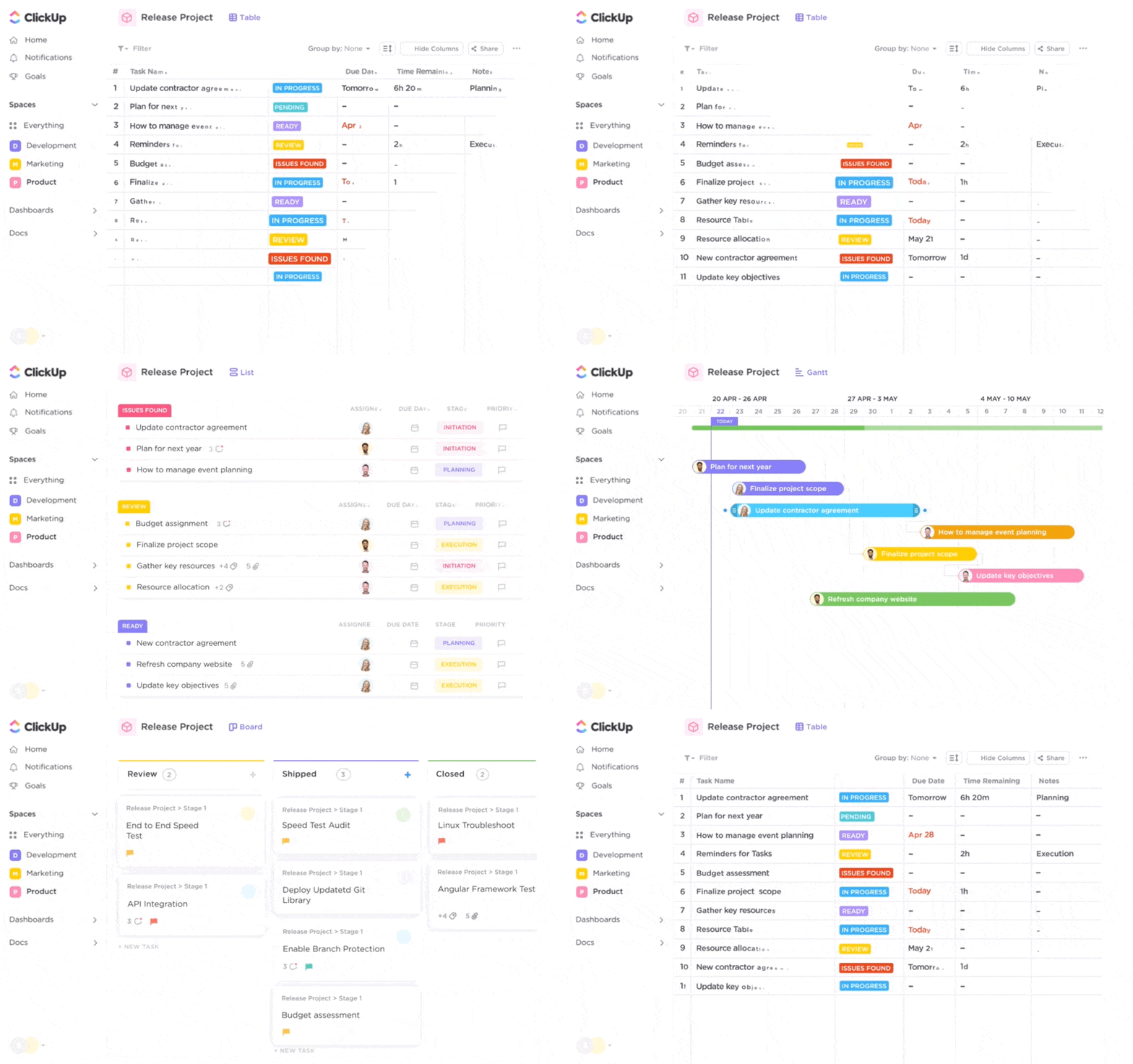
ClickUp är ett program för uppgiftshantering och närvarospårning med noggrant utformade funktioner för olika ändamål, från processkartläggning och visuellt samarbete till spårning av anställdas produktivitet och dokumenthantering.
Låt oss visa varför och hur ClickUp kan vara idealiskt för att spåra tid och närvaro för alla användningsfall.
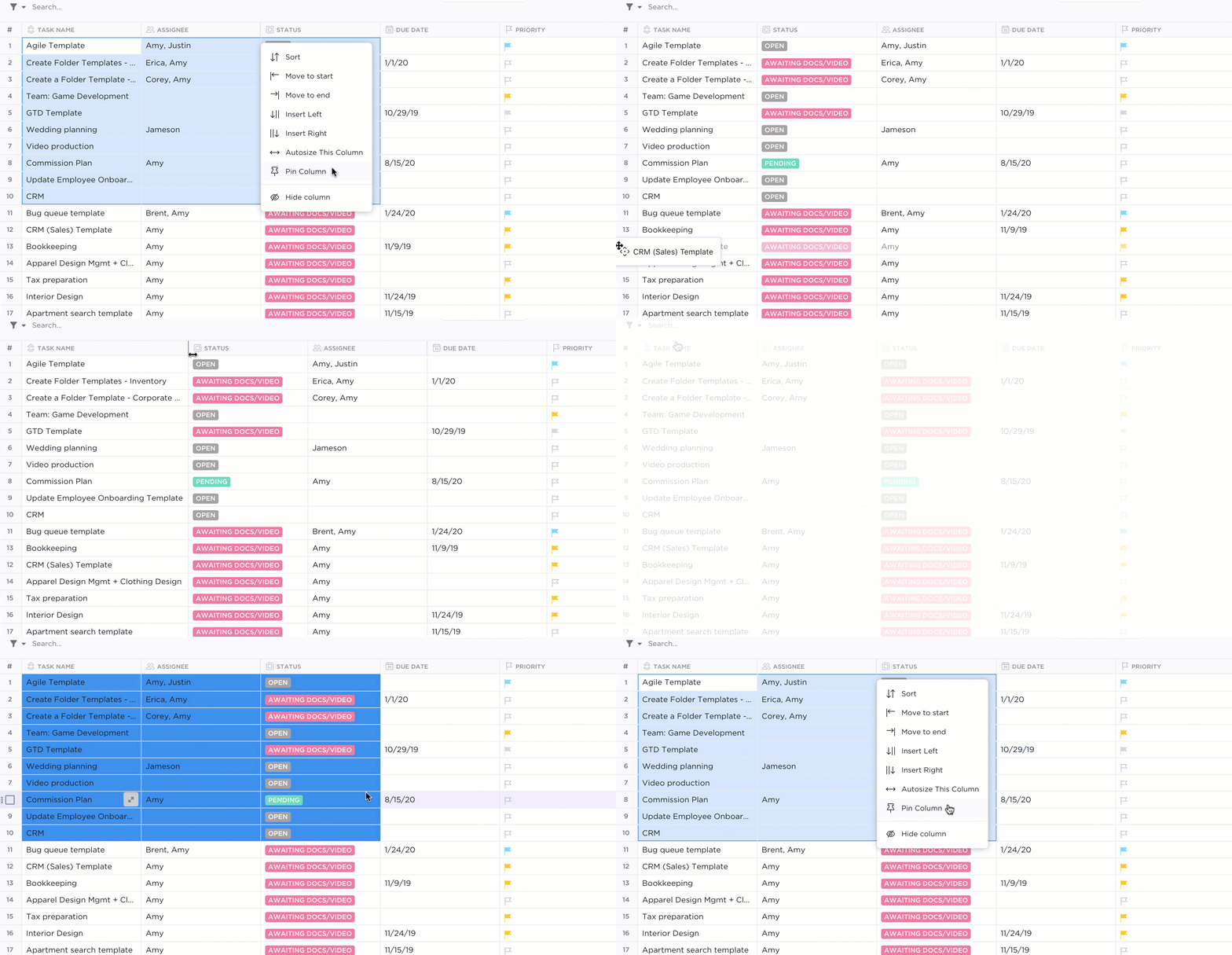
1. ClickUp Tabellvy för att skapa närvaroregistreringsblad
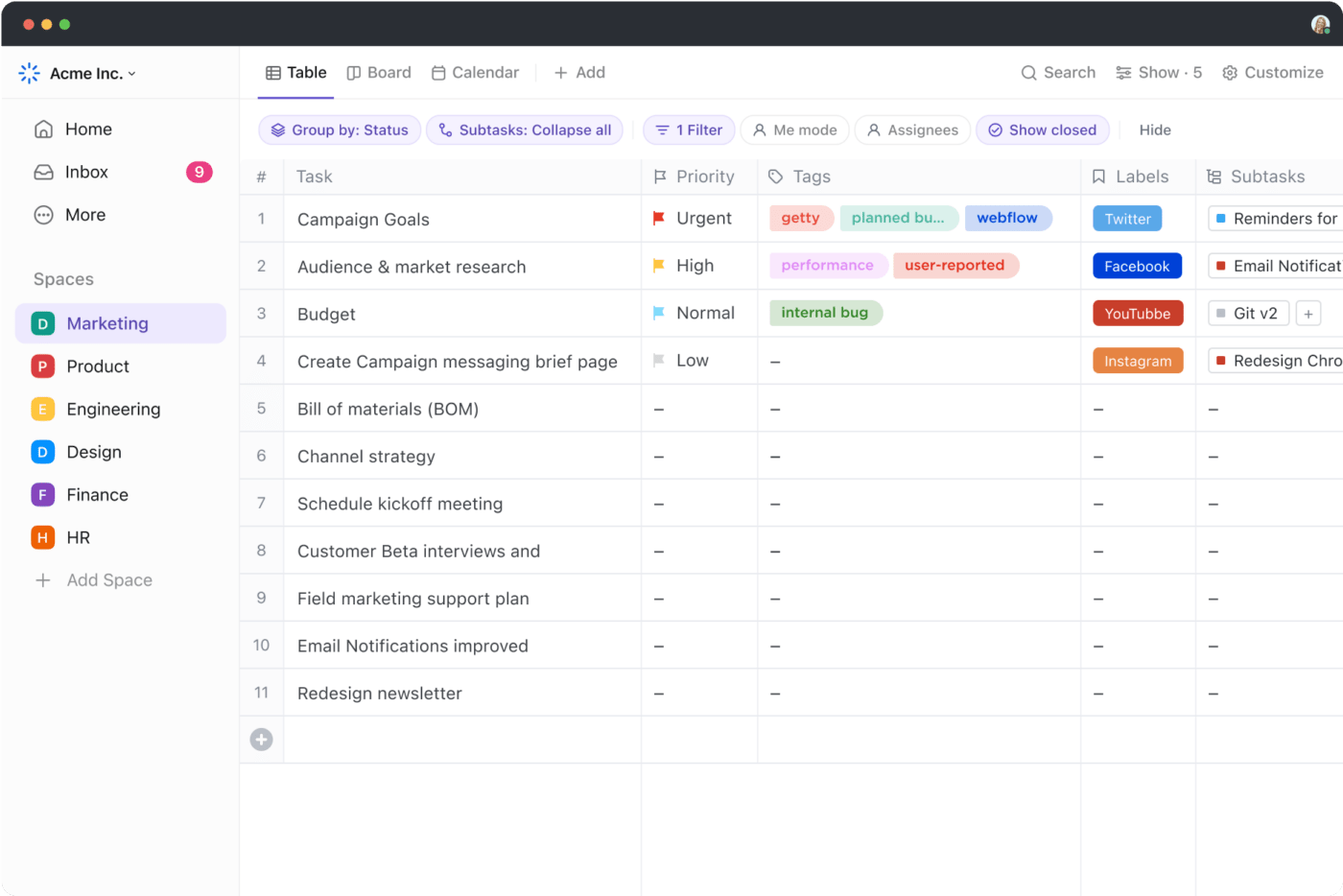
ClickUp låter dig se dina arbetsdata från olika perspektiv tack vare olika projektvyer. En av dem är ClickUp-tabellvyn, som låter dig skapa och hantera alla typer av evenemang eller närvaroräknare för anställda, vilket gör det till ett fantastiskt alternativ till Excel. 🥰
Att spåra närvaro med tabellvyn är enkelt. Låt oss säga att du vill spåra elevernas närvaro. Du skapar en separat rad för varje elev och använder sedan ClickUp Custom Fields för att ange mer information.
Vänta lite – vad är anpassade fält ? Jo, de låter dig anpassa dina arbetsytedata till specifika kategorier för att lägga till sammanhang till dina uppgifter. I det här fallet lägger vi till kontextuell data för närvaro.
ClickUp erbjuder över 15 anpassade fälttyper för att lägga till numerisk och textbaserad information, samt komplexa formler. Du kan till exempel använda det anpassade fältet Datum för att spåra närvaro över flera dagar. Förutom att visa datum visar detta anpassade fält även tid, så att du kan registrera om en viss person var sen eller var tvungen att gå tidigt.
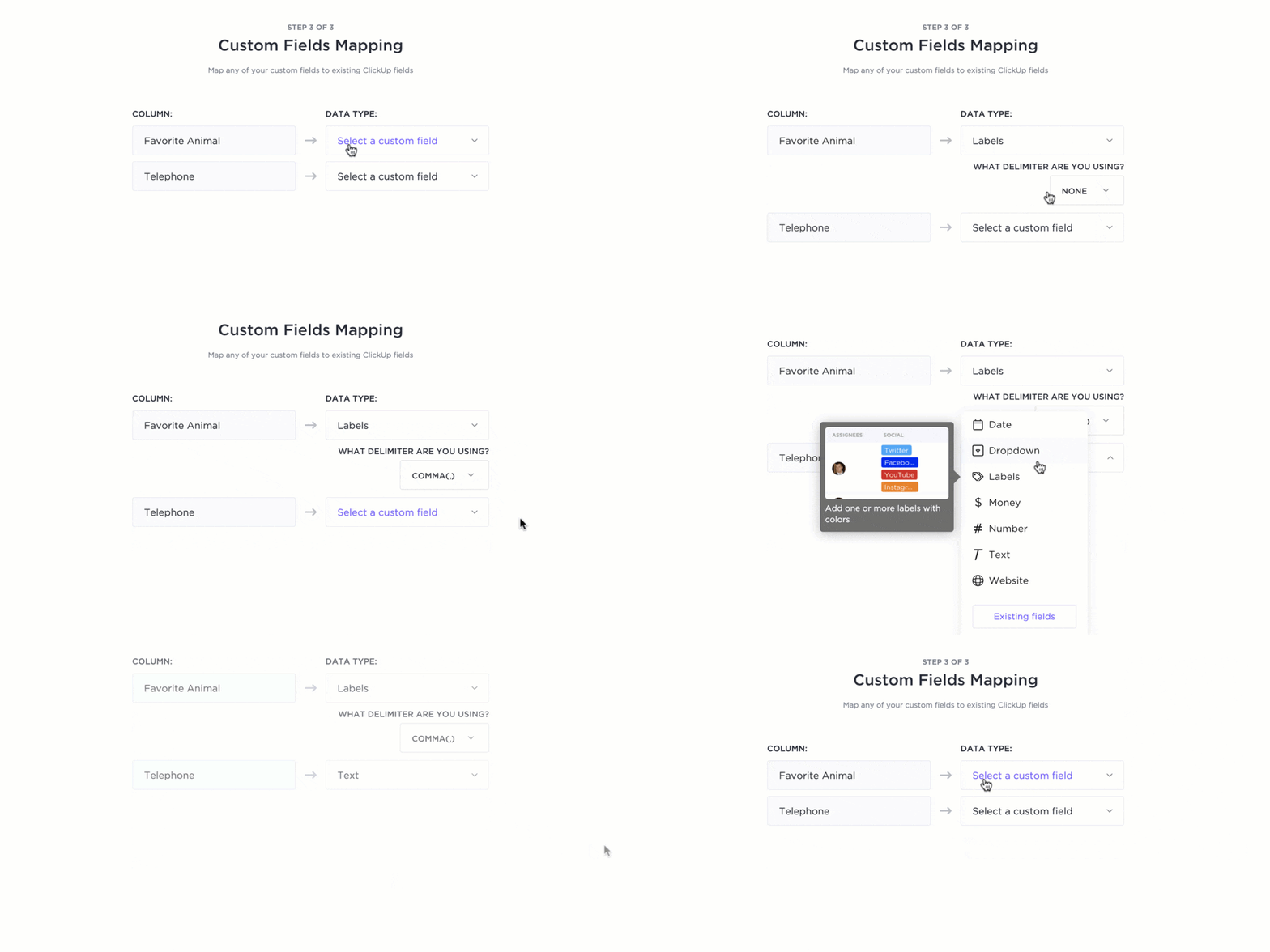
Du kan också använda det anpassade rullgardinsfältet för att skapa alternativ som Närvarande eller Frånvarande för att spåra elevernas namn mot deras närvaro. Färgkodera alternativen för enklare navigering.
Berika ditt närvarospreadsheet och håll ordning på informationen med anpassade fält som E-post och Framsteg. I det anpassade fältet E-post kan du ange dina elevers e-postadresser så att du enkelt kan kontakta dem vid behov. Det anpassade fältet Framsteg hjälper dig å andra sidan att spåra om dina elever har uppnått den minsta närvaroprocenten.
ClickUp betonar samarbete och effektivitet och stöder:
- Flera personer kan arbeta samtidigt i samma kalkylblad utan fördröjningar eller förseningar.
- Dra-och-släpp-funktioner och massåtgärder
- Uppdateringar i realtid
2. Använd färdiga strukturer med ClickUp-mallar
ClickUp har ett imponerande mallbibliotek med över 1 000 alternativ för olika ändamål, från ekonomi och redovisning till drift och marknadsföring.
Du kommer att älska samlingen av mallar för närvarolistor – de har anpassningsbara fält och inbyggda automatiseringsalternativ som hjälper dig att spara tid, minimera misstag och få korrekt och tillförlitlig närvaroinformation. ⏳
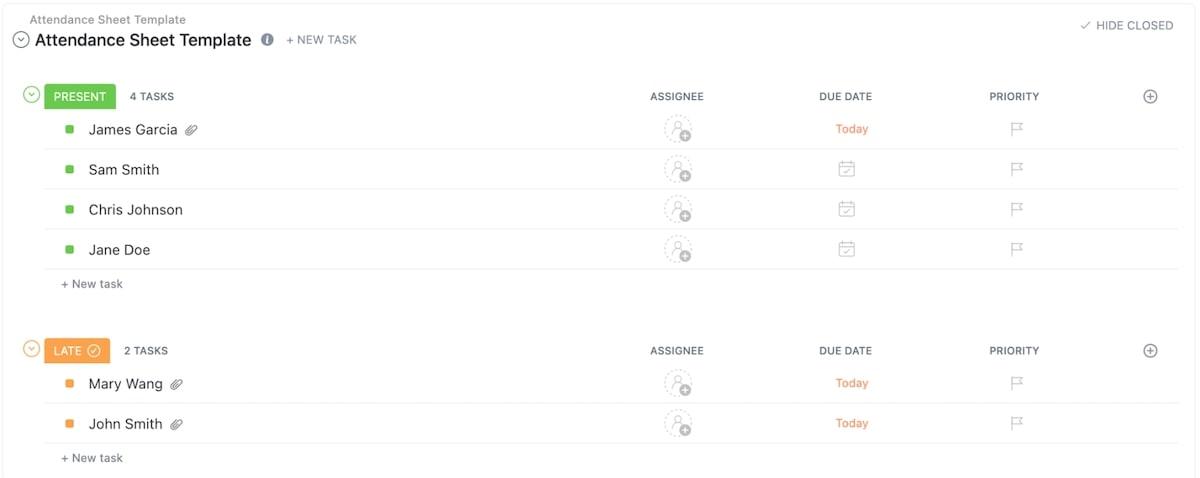
Vår första rekommendation är ClickUp-mallen för närvarolista. Den har fyra vyer som ger dig en samlad bild av uppgifterna och hjälper dig att upptäcka trender och avvikelser.
Mallens närvarobladsvy ger dig ett fördesignat formulär som du kan skicka till potentiella deltagare. När mottagarna har fyllt i formuläret bearbetar ClickUp automatiskt den insamlade informationen och sorterar den i de återstående vyerna, till exempel:
- Board-vyn: Klassificerar dina deltagare utifrån närvarostatus, till exempel schemalagd, frånvarande, försenad och närvarande.
- Tabellvyn: För att växla till närvarokalkylbladet
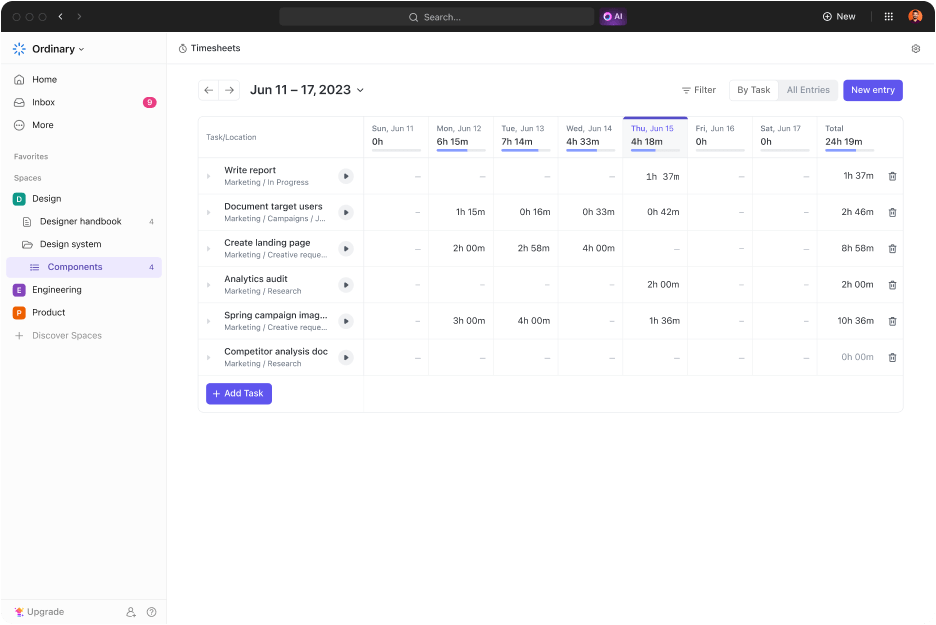
3. ClickUp-tidrapporter och tidsspårning
Närvaromallar går hand i hand med tidrapportmallar och ClickUps inbyggda tidsspårare. Du kan automatiskt se hur mycket tid dina anställda lägger på specifika uppgifter, vilket ger dina register ökad integritet. På så sätt kan du övervaka ditt teams arbetsbelastning i realtid och hjälpa dem att förbättra produktiviteten genom att upptäcka ineffektiviteter.
4. Centralisera ditt arbete med ClickUp-integrationer
Utöka ClickUps funktionalitet och centralisera ditt arbete genom att integrera det med de appar och plattformar du använder varje dag. Det finns över 1 000 alternativ att välja mellan – populära alternativ är bland annat Zoom, Slack, Google Kalender, GitHub, Toggl och Figma.

ClickUp integreras också med Zapier, vilket öppnar dörren till anslutning till över 6 000 appar! Du kan också automatisera dina arbetsflöden inom ClickUp och andra plattformar och frigöra tid för aktiviteter som ger mer värde.
📮ClickUp Insight: Team med låg prestanda är fyra gånger mer benägna att jonglera med 15+ verktyg, medan team med hög prestanda upprätthåller effektiviteten genom att begränsa sin verktygslåda till 9 eller färre plattformar. Men vad sägs om att använda en enda plattform? Som den ultimata appen för arbete samlar ClickUp dina uppgifter, projekt, dokument, wikis, chattar och samtal på en enda plattform, komplett med AI-drivna arbetsflöden. Är du redo att arbeta smartare? ClickUp fungerar för alla team, gör arbetet synligt och låter dig fokusera på det som är viktigt medan AI sköter resten.
5. Få tillgång till verktyg för live-rapportering med ClickUp Dashboards
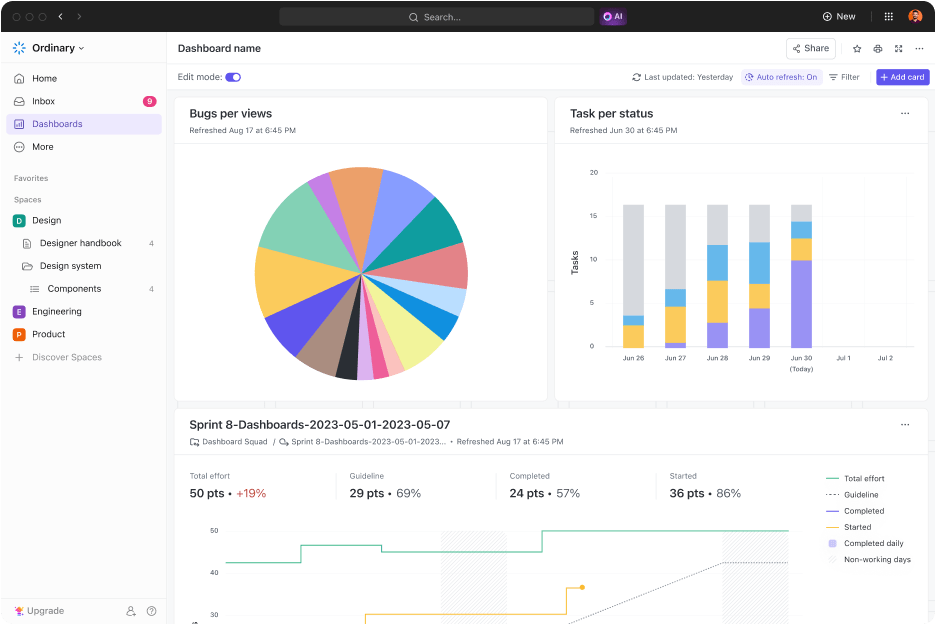
Om du vill koppla dina närvaroregistreringar till anställdas produktivitet och framgång kan ClickUp hjälpa dig. Använd ClickUp Dashboards för att spåra mätvärden som produktivitetsberäkningar, burnup-diagram eller veckovisa prioriteringar i realtid. 💡
ClickUp Dashboards erbjuder över 50 kort för att visualisera din närvarorapport som du vill och spåra relevanta data med precision. Zooma in på en specifik anställds närvaro, visa arbetsbelastning och se hur många dagar anställda lägger på vissa uppgifter med några få klick.
ClickUp: Det perfekta alternativet till Excel för närvarospårning
Det är enkelt att skapa en närvarolista i Microsoft Excel, men det finns begränsningar. Du behöver bättre verktyg om du letar efter avancerade funktioner som samarbete i realtid, integrationer eller anpassningsbarhet.
ClickUp är det mer robusta alternativet till Excel som inte bara låter dig föra noggranna närvarolistor utan också analysera dessa data för att förstå produktiviteten och få värdefulla insikter som hjälper dig att nå framgång.
Registrera dig på ClickUp och skapa din närvarospårare på några minuter! ☀️