![A [year] Guide to Gantt Chart Milestones](https://cdn.clickup-edge.com/assets/img/blogPost/330a4274edf1381abb4ef71fe44b70fa5514f19445d0d10e6de807013177e7ea/75dd0ece07b365119c35a45a80d61352119c9686d00218a9d7c4da06042c904e/original.webp)

Är du intresserad av att lära dig mer om milstolpar i Gantt-diagram?
Vi har alla sett milstolpar någon gång.
Och medan de som du vanligtvis ser på motorvägen håller på att bli föråldrade, är milstolpar i Gantt-diagram definitivt här för att stanna.
När du skapar ett Gantt-diagram markerar milstolpar viktiga punkter längs projektets tidslinje. Dessa kan ange start- eller slutdatum för en projektfas eller markera andra viktiga händelser.
Det är viktiga kontrollpunkter som låter dig veta om ditt projekt är på rätt spår och att du inte avviker från kursen!
I den här artikeln får du lära dig vad milstolpar i Gantt-diagram är, vilka fördelar de har och hur du använder dem med ett projektledningsverktyg.
Låt oss börja.
Vad är milstolpar i Gantt-diagram?
Milstolpar i Gantt-diagram är kontrollpunkter som används för att ange viktiga punkter i projektets tidsplan när den visualiseras i ett Gantt-diagram. Dessa punkter kan vara viktiga datum och deadlines, start- och slutpunkter eller andra viktiga händelser i projektet.
Så anses en uppgift vara en milstolpe i ett Gantt-diagram?
Nej.
En uppgift och en milstolpe i ett Gantt-diagram är två helt olika begrepp.
Och eftersom milstolpar och kontrollpunkter låter som något ur ett videospel, ska vi använda ett sådant för att illustrera detta.
Låt oss till exempel säga att du spelar ett spel om en zombieapokalyps där ett Gantt-diagram visar dina framsteg i spelet.
Det där är en rolig aktivitet!
Projektuppgifterna i detta Gantt-diagram skulle kunna vara saker som att förstöra zombier, samla häftiga power-ups, hjältemodigt rädda människor osv.
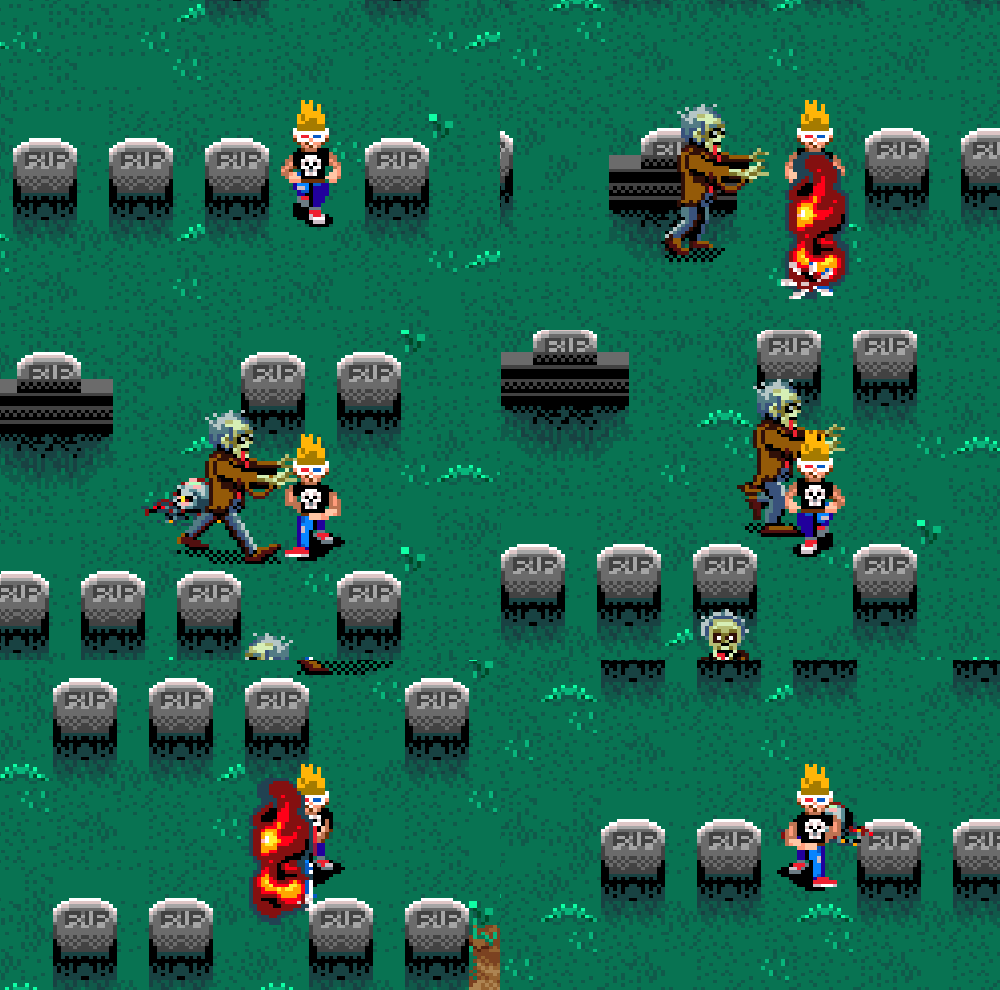
Å andra sidan skulle en milstolpe i detta Gantt-diagram visa varje nivå du klarar i spelet. Låt oss till exempel säga att du har samlat tillräckligt med poäng för att eliminera zombierna för gott. Det är en milstolpe i spelet eftersom det är en viktig händelse som markerar betydande framsteg.
Varför använda ett Gantt-diagram?
Om du är projektledare ligger projektets framgång till stor del i dina händer.
Du ansvarar för:
- Bestämma vem som gör vad, när och hur
- Se till att projektaktiviteterna håller sig på rätt spår
- Hur mycket pengar och tid går åt till en slutförd uppgift
- Vilken pizza får ditt team beställa när ni firar att projektet är klart?
Puh, ingen press alls!
Ett sätt att ligga före schemat är att vara ett orakel.
Förutse framtiden och agera därefter. Enkelt.
Men är du ett orakel?
Ja, det trodde jag väl.
Därför är ditt nästa bästa val att satsa på ett projektledningsverktyg som ett Gantt-diagram.
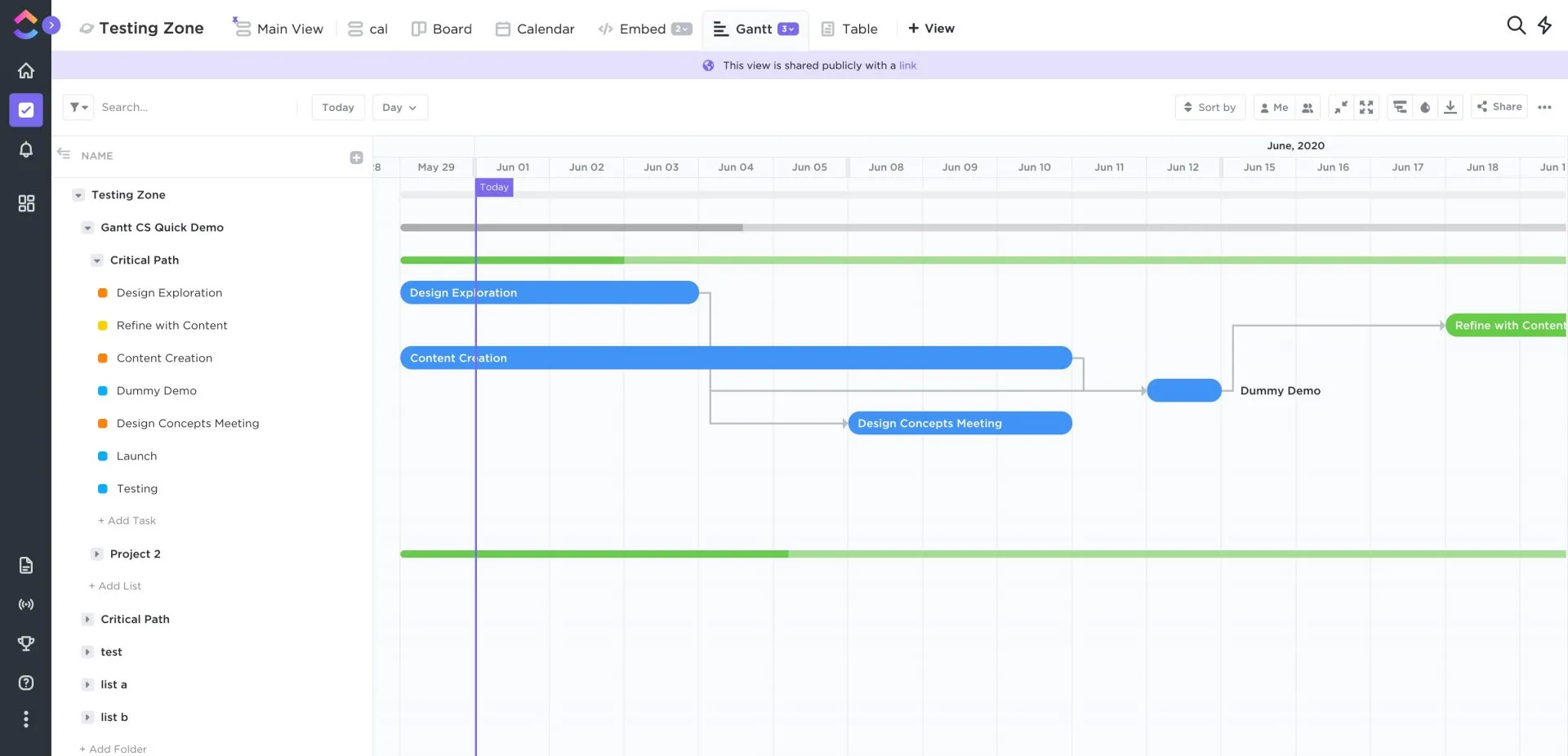
Ett Gantt-diagram är en typ av stapeldiagram som visar projektets framsteg över tid, där varje uppgift representeras av en horisontell stapel vars längd varierar beroende på uppgiftens varaktighet.
Så här ser det ut:
Varför inte använda ett milstolpsdiagram istället?
Ett milstolpsdiagram visar endast slutdatumet för när en uppgift ska vara klar eller när vissa mål ska vara uppnådda.
Eftersom det inte räcker för att redogöra för projektets ansvariga, beroenden och andra viktiga delar, är det bäst att skapa ett Gantt-diagram med milstolpar för effektiv projektledning.
Hur skapar man ett Gantt-diagram?
För att skapa ett snyggt och enkelt Gantt-diagram som också är roligt att använda, använd ClickUps Gantt-diagramvy.
ClickUps programvara för Gantt-diagram online ger dig en fullständig översikt över hela din projektplan.
Med ClickUp kan du:
- Identifiera omedelbart en beroende uppgift (ett uppgiftsberoende visas med pilar mellan två uppgifter)
- Kontrollera uppgiftens varaktighet genom att titta på kalendern som visas på X-axeln
- Visualisera arbetsfördelningsstrukturen
- Flytta projekt och uppgiftsberoendekedjor direkt i ditt Gantt-diagram med funktionen Omplanera beroenden
- Omfördela start- och slutdatum automatiskt när du gör justeringar i schemat
- Identifiera den kritiska vägen för valfri grupp av uppgifter
Oavsett vad du än kastar på dem, så klarar ClickUps Gantt-diagram allt!
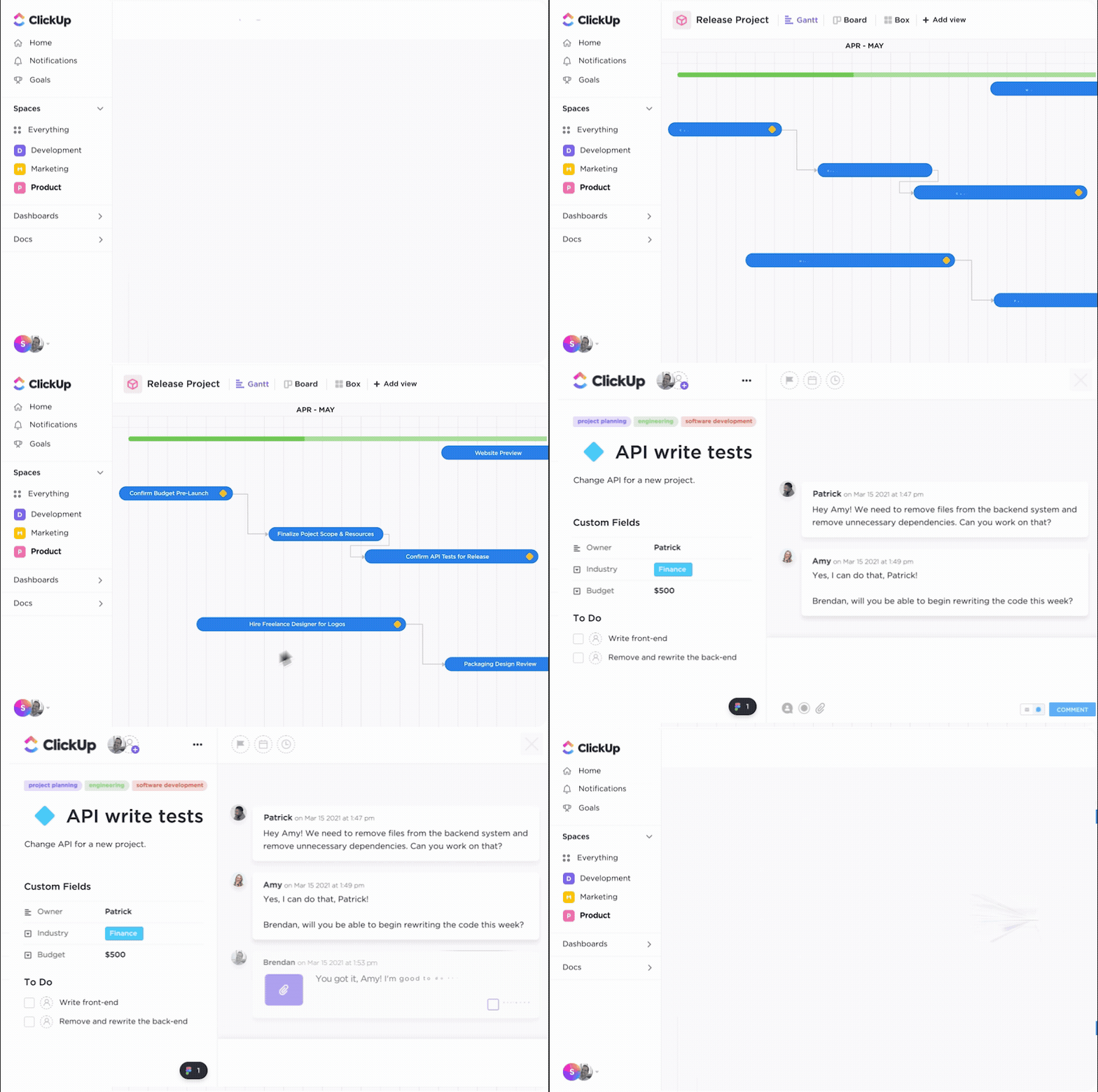
Bonus: Se fler exempel på Gantt-diagram och lär dig mer om hur du använder Gantt-diagram.
Varför använda milstolpar i Gantt-diagram?
Vi har nu gått igenom vad en projektmilstolpe är när du använder ett enkelt Gantt-diagram.
Visst är milstolpar häftiga, men vilka är de verkliga fördelarna med att använda dem i ditt Gantt-diagram?
Här är de 5 viktigaste fördelarna med att använda milstolpar i Gantt-diagram:
1. Ger dig en översikt över projektets tidsplan
Som projektledare har du tusen saker att hålla reda på.
Från resursfördelning till deadlines finns det mycket att hantera.
Men när en intressent vill ha en snabb uppdatering om projektstatusen kan du inte be dem vänta medan ditt IT-team försöker reda ut allt. Det är ett av de enklaste sätten att göra dem irriterade. Och om det finns en sak vi alla kan enas om, så är det att du inte vill ha arga kunder!
Genom att använda milstolpar i Gantt-diagram får du istället en övergripande förståelse för hur projektet fortskrider och vilka viktiga händelser som just har avslutats.
Kom ihåg att du enkelt kan lägga till en milstolpe direkt i ditt ClickUp-Gantt-diagram för att dela upp olika delar av projektets tidslinje. På så sätt får du omedelbar överblick över projektets status, vilket hjälper dig att hantera intressenternas förväntningar bättre.
Läs mer om skillnaderna mellan tidslinjer och Gantt-diagram.
2. Identifierar enkelt flaskhalsar i projektet
Eftersom milstolpar i Gantt-diagram belyser viktiga deadlines kan en analys av uppgiftslistan under varje milstolpe hjälpa dig att hantera flaskhalsar innan de växer sig stora.
Om du till exempel arbetar med ett mjukvaruprojekt kan en funktion som är komplicerad att utveckla hindra dig från att leverera ett viktigt resultat i tid.
Med milstolpar i Gantt-diagram kan du snabbt identifiera de uppgifter som tynger dig.
När en flaskhals har identifierats ska du informera teammedlemmarna om den specifika uppgiften och vidta korrigerande åtgärder för att få projektet tillbaka på rätt spår.
Och i ClickUps Gantt-diagram behöver du bara dra den försenade uppgiften som orsakar flaskhalsen till ett nytt schema, så kommer alla andra beroende uppgifter att automatiskt omplaneras!
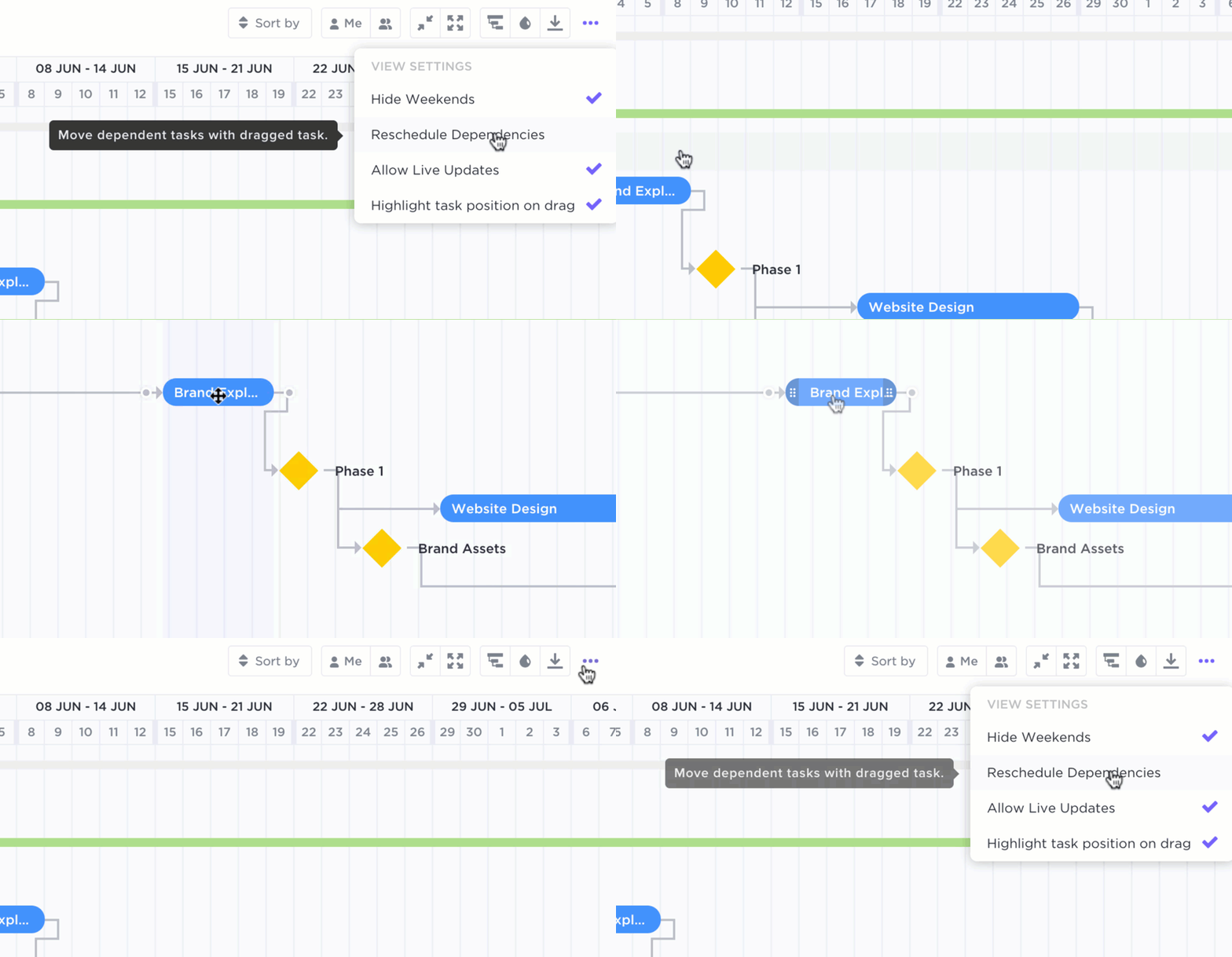
Dessutom hjälper funktionen för kritisk väg dig att kontrollera om flaskhalsuppgiften är nödvändig för att slutföra projektet i tid. Om det inte är en kritisk uppgift kan du förmodligen hoppa över den för tillfället och fokusera på att hålla dina deadlines.
3. Delar upp projektet i hanterbara faser
Ditt projekt kan bestå av stora arbetsmoment, vilket kan göra projektplanen ganska skrämmande.
Att dela upp projektets tidsplan i tydliga och uppnåbara milstolpar i Gantt-diagrammet gör det enklare att arbeta med. När hela uppgiftslistan i ditt Gantt-diagram är uppdelad i lättidentifierbara delar, eller milstolpar, känns arbetet som väntar dig mindre överväldigande.
Kom igen, vi är inte rädda för en massa Gantt-diagram-uppgifter!
4. Håller ditt team motiverat
Ditt team har snäva deadlines, förväntningarna är högre än någonsin och arbetsuppgifterna är mer komplicerade än någonsin.
Det är därför det är viktigt att fira dina projektframsteg.
Och även om det är en glädje att kryssa av en avslutad uppgift, är det att nå en milstolpe i ditt Gantt-diagram, till exempel en produktlansering, ett viktigt steg mot att slutföra projektet. Och det förtjänar en skål!

Använd milstolparna i ClickUp-Gantt-diagrammet för att uppskatta ditt team för alla projektuppgifter de har slutfört, de långa nätter de har jobbat och de galna kraven de har hanterat.
Den känsla av tillfredsställelse du upplever vid varje avslutad milstolpe i projektet kommer att motivera ditt team att ta sig an nästa milstolpe i Gantt-diagrammet.
5. Främjar ansvarskänsla
Att ha milstolpar skapar tydliga förväntningar för teamet och ger en grund för ansvarsskyldighet.
Alla i teamet inser att projektet vilar på deras axlar och tar ansvar för varje uppgiftsfält under milstolparna. Om en milstolpe i projektet inte uppnås på rätt sätt blir projektet försenat, och teamledaren är ansvarig.
Tips: I ClickUp kan du tilldela uppgifter till en enskild person , flera medlemmar eller ett helt projektteam , vilket hjälper dig att hålla koll på allas arbetsfördelning.
Hur skapar jag ett Gantt-diagram i Excel med en milstolpe?
Visst, du kan skapa ett Gantt-diagram i Microsoft Excel och lägga till milstolpar i det.
Det går också att göra i MS PowerPoint och Word.
Men kom ihåg att program som PowerPoint eller Excel inte har någon inbyggd Gantt-diagrammall från början. De måste laddas ner separat.
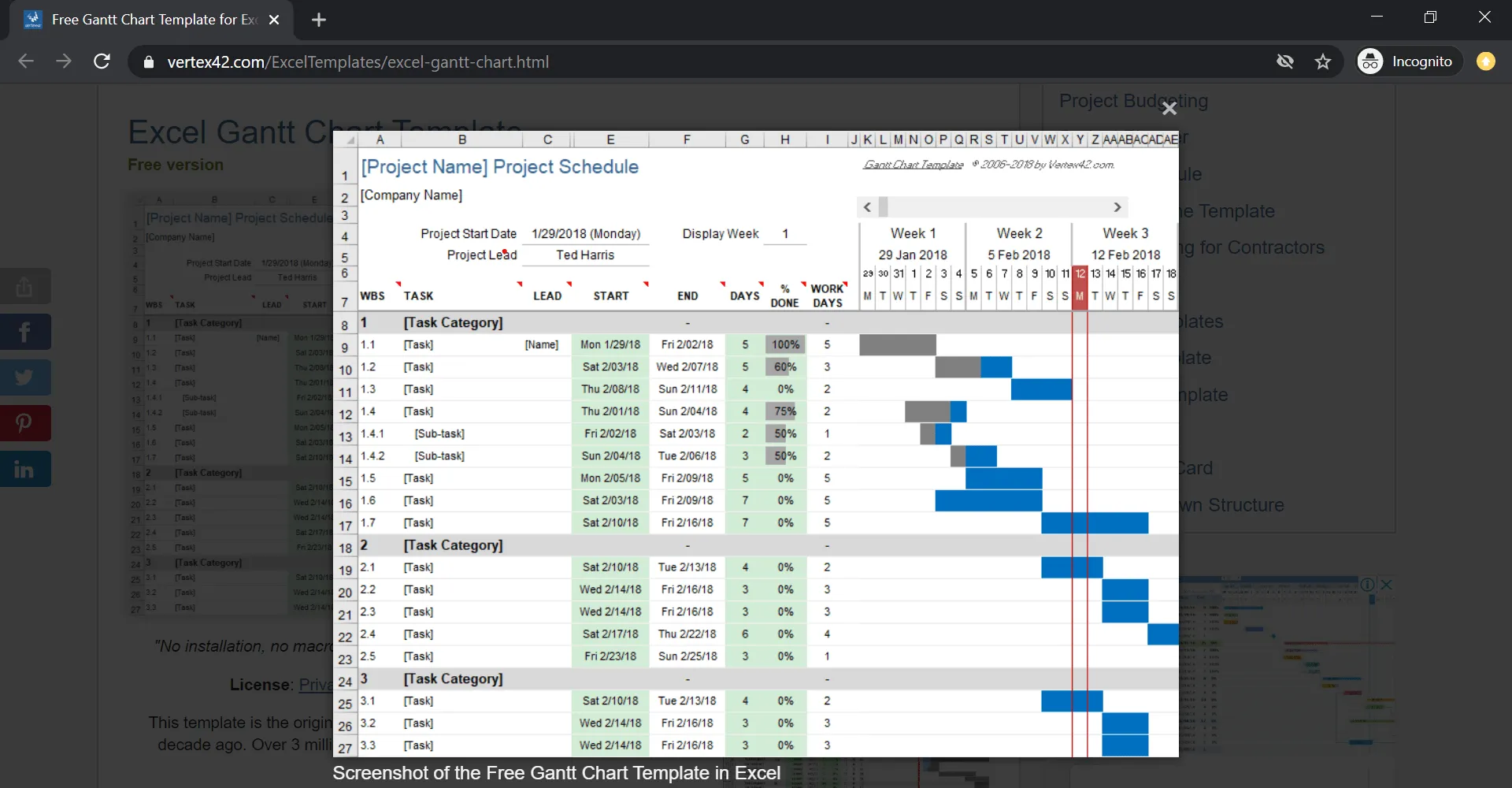
Och när du har infogat mallen måste du manuellt skapa en uppgiftslista, lägga till tabelldata i Gantt-diagrammet och sedan formatera det enligt ditt schema.
Du måste då manuellt identifiera vilka uppgifter som är beroende av varandra och lägga till dina milstolpar i mallen.
Som om projektledning inte vore tillräckligt krångligt! All denna möda för att skapa ett Gantt-diagram?
Du kan lika gärna riva dig i håret av frustration!

Läs mer om varför det är en betydligt sämre idé att välja Microsoft Excel för projektledning än ”New Coke” kolla in den här artikeln.
Vad är det bästa sättet att skapa Gantt-diagram och lägga till milstolpar?
Enkelt.
Skapa ett Gantt-diagram med ClickUp, projektledningsverktyget som även fungerar som en fullfjädrad Gantt-diagramprogramvara.
Så här enkelt är det att skapa ett Gantt-diagram i ClickUp:
- Identifiera viktiga ClickUp-uppgifter i din projektplan
- Fastställ relationer mellan uppgifter, till exempel beroenden mellan uppgifter
- Mata in uppgiftslistan i ClickUps Gantt-diagramprogram
Och voilà, nu har du ett interaktivt Gantt-diagram!
Låt oss nu gå vidare med att använda Gantt-diagramvyn för att markera milstolpar för ditt projekt.
Så här skapar du en milstolpe i ClickUp:
- Aktivera ClickApp-appen Milestones i inställningarna för din arbetsyta
- Högerklicka på en enskild uppgift
- Välj alternativet Markera som Milstolpe för att omvandla en uppgiftsrad till en milstolpe
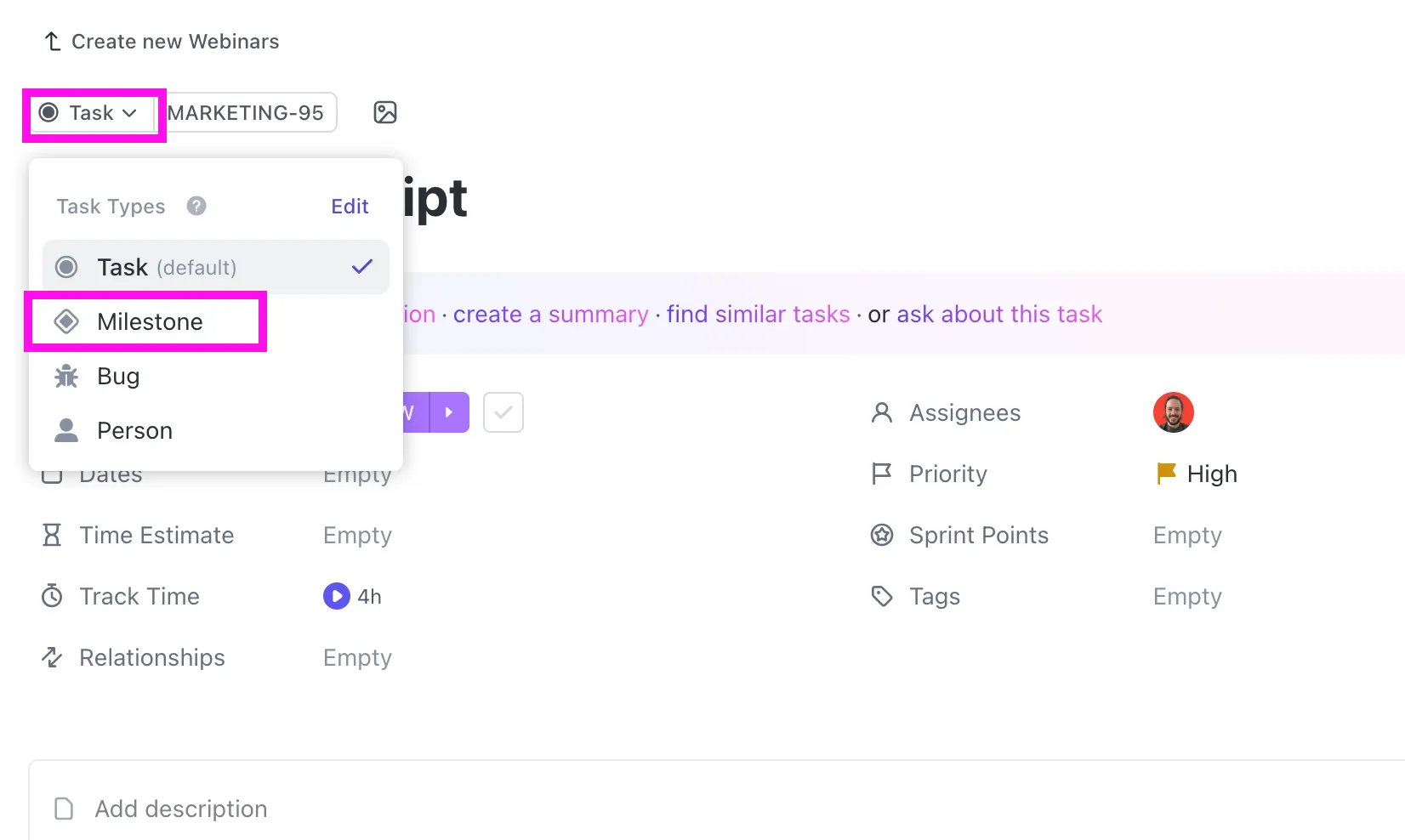
4. Milstolpeuppgiften visas som en romb bredvid uppgiftsnamnet
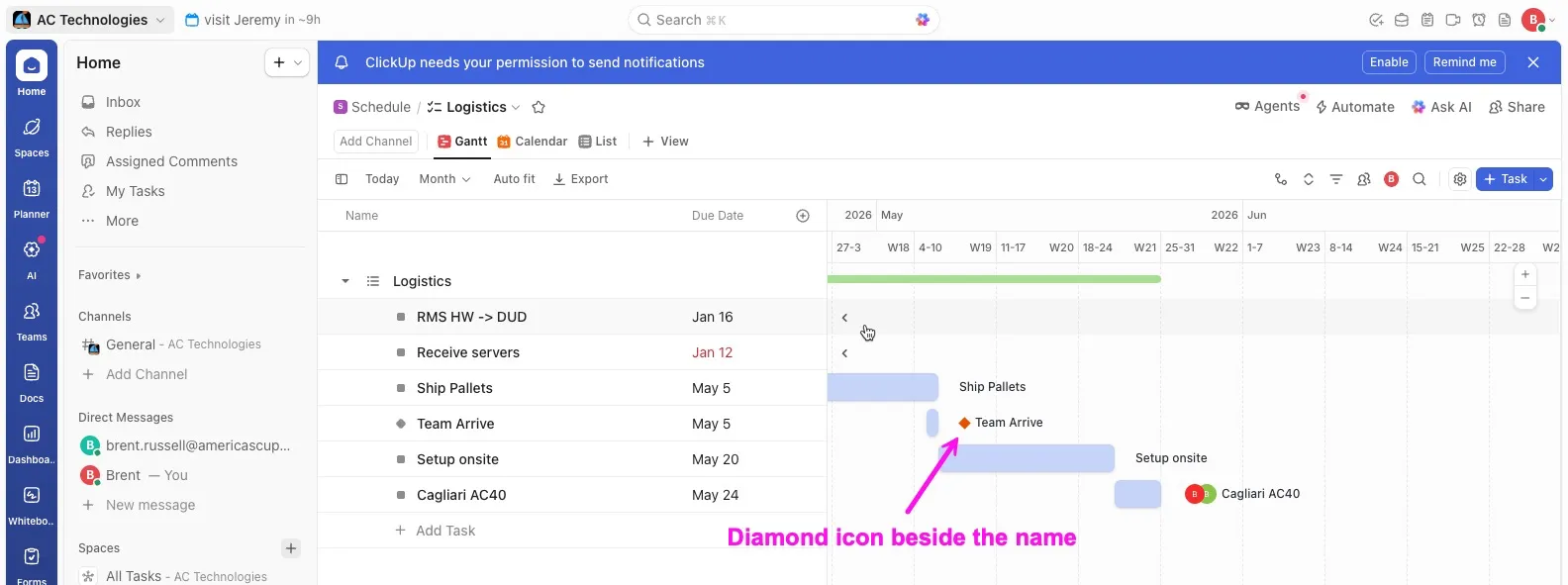
5. Milstolpar visas vanligtvis på uppgiftens slutdatum. Om inget slutdatum finns tillgängligt visas milstolparna på uppgiftens startdatum.
6. För att konvertera en milstolpe tillbaka till en vanlig uppgift klickar du bara på menyn med de tre punkterna (…) i uppgiften och återställer den
Så enkelt är det att ställa in och ändra milstolpar i ditt interaktiva Gantt-diagram med ClickUp!
Gantt-diagram är dock bara toppen av isberget när det gäller ClickUps funktioner.
Med ClickUp kan du skapa mycket mer än ett interaktivt Gantt-diagram.
För maximal flexibilitet erbjuder detta projektledningsverktyg en mängd fantastiska funktioner, såsom:
- Pulse: hjälper dig att identifiera var ditt interna eller virtuella team lägger mest tid
- Mind Maps: visualisera uppgiftsplaneringsprocessen
- Arbetsbelastningsvy: få insikter om arbetsfördelning, öppna uppgifter och teamets kapacitet
- Automatisering: automatisera över 50 repetitiva projektuppgifter för ökad effektivitet
- Agila instrumentpaneler: håll koll på dina projekt med diagram som hastighets-, burndown-, burnup- och kumulativa flödesdiagram
- Flera vyer: välj mellan vyer som Lista, Ruta, Tavla, Kalender och fler, beroende på ditt projekts behov
- Inbyggd tidrapportering: hjälp ditt distans arbete att övervinna produktivitetsutmaningar
- Påminnelser: ställ in påminnelser för tidsbegränsade uppgifter för att hantera deadlines på ett smart sätt
Se varför vi kallar ClickUp för det enda verktyget du behöver för att hantera projekt effektivt?
Slutsats
En milstolpe i ett Gantt-diagram markerar en viktig händelse under projektets gång. Den ger en övergripande förståelse för projektets tidsplan och gör det möjligt för teamen att effektivt hålla sig till projektets tidsplan.
Att lägga till milstolpar kan dock vara krångligt om du använder verktyg som Microsoft Excel.
Men med projektledningsprogram som ClickUp är det en barnlek.
Från att skapa fantastiska Gantt-diagram till att markera milstolpar i Gantt-diagram – ett operativsystem för distansarbete som ClickUp hjälper dig varje steg på vägen.
Registrera dig på ClickUp idag (gratis!) och ta dig förbi milstolparna i ditt Gantt-diagram med lätthet!