

Oavsett om du renoverar ditt badrum eller ger dig ut på en resa jorden runt behöver du en färdplan som beskriver din plan i detalj. Denna färdplan guidar dig mot dina mål och tar hänsyn till eventuella problem som kan uppstå. Den fungerar också som en referenspunkt – du kan då och då titta på den för att se hur långt du har kommit. 🗺️
Inom projektledning kallas denna färdplan för en projektbaslinje. Den utgör grunden för att fatta välgrundade beslut, hantera förväntningar och mäta projektets framgång mot de ursprungliga målen.
I den här artikeln förklarar vi vad en projektbaslinje är och varför den är så viktig för framgångsrik projektledning. Vi ger också steg-för-steg-instruktioner för hur du skapar en baslinje för prestationsmätning så att hela projektet kan bli framgångsrikt.
Vad är en projektbaslinje?
En projektbaslinje är en referenspunkt som du använder för att mäta projektets framgång. Vanligtvis fastställer du baslinjen tidigt under projektplaneringsfasen och fokuserar på tre viktiga element:
- Omfattning: Beskriver uppgifterna, aktiviteterna, resurserna och resultaten inom ditt projekt.
- Kostnad: Representerar projektets budget.
- Schema: Definierar start- och slutdatum för ditt projekt och beskriver milstolpar för att följa upp resultatet.
Projektbaslinjer förväxlas ofta med projektmål. Även om de två termerna är likartade i många avseenden, är den avgörande skillnaden att baslinjer fokuserar på att analysera ett projekts prestanda vid en specifik tidpunkt, medan mål fokuserar på resultat. Man kan säga att projektbaslinjer innehåller information som gör det möjligt för dig att uppnå dina projektmål.
Fördelar med att ha en projektbaslinje
Att fastställa en projektbaslinje har många fördelar, till exempel:
- Övervaka prestanda: En projektbaslinje utgör grunden för jämförelser och för att förstå om ditt projekt presterar under eller över förväntan inom specifika områden.
- Förbättrad kostnadshantering: Det gör det möjligt för dig att förstå, övervaka och hantera projektbudgetar.
- Beräkning av intjänat värde: Det hjälper dig att mäta faktisk prestanda mot planerna för att analysera trender och problem.
- Mer exakta framtida uppskattningar: Ju mer erfarenhet du har av projektbaslinjer, desto mer exakt kan du bedöma ett projekts prestanda och potentiella risker.
- Motivation: Det gör att du kan följa projektets framsteg över tid och se hur långt du har kommit. Det håller också ditt team motiverat och ökar produktiviteten och effektiviteten.
- Förbättrad kommunikation med intressenter: En projektbaslinje ger projektledaren och intressenterna en tydlig bild av projektets väg redan från början, vilket ökar transparensen och minimerar risken för missförstånd längs vägen.
Kan du ändra en projektbaslinje?
Eftersom projektbaslinjen fastställs tidigt i projektplaneringsfasen kanske du undrar om du kan uppdatera den senare för att återspegla specifika förändringar. Tekniskt sett kan du det, men kom ihåg att en förändring av projektbaslinjen kan leda till att du tappar riktningen och står utan en tydlig referenspunkt för att mäta prestanda. 🧭
Standardpraxis är att uppdatera en projektbaslinje endast när betydande förändringar inträffar. Om det till exempel görs tillägg till projektets omfattning kan det vara nödvändigt att uppdatera även tidsplaner och kostnader.
Om du bestämmer dig för att ändra din godkända projektbaslinje, spara den gamla versionen. På så sätt kan du jämföra baslinjer och noggrant fastställa projektets prestanda.
Hur du sätter upp en projektbaslinje och fastställer projektets väg i fyra steg
Att sätta en baslinje kan låta enkelt i början – du uppskattar projektets omfattning, kostnader och tidsplan och håller tummarna för att dina förutsägelser är tillräckligt exakta för att tjäna sitt syfte. Verkligheten ser annorlunda ut – du måste ta hänsyn till många faktorer och använda olika verktyg för att sätta en realistisk och användbar projektbaslinje.
Vi guidar dig genom processen och visar hur ClickUp, en allt-i-ett-plattform för produktivitet och projektledning, kan hjälpa dig att skapa mycket praktiska projektbaslinjer. 💪
Steg 1: Bestäm projektets omfattning
Din resa mot att skapa en projektbaslinje börjar med att fastställa projektets omfattning. Det innebär att definiera allt som projektet innefattar, inklusive uppgifter, deluppgifter, leveranser, potentiella risker och begränsningar. I vissa fall kan du också ta upp undantag, dvs. specificera vad projektet inte innefattar.
Genom att beskriva projektets omfattning sätter du tydliga gränser, håller projektet på rätt spår, upptäcker potentiella risker i ett tidigt skede och hanterar intressenternas förväntningar som ett proffs. 🤓
Det bästa sättet att fastställa projektets omfattning är att skriva en omfattningsbeskrivning. Detta värdefulla dokument kommer att fungera som grund för din projektplan. Det bör vara omfattande och koncist, utan utrymme för missförstånd och osäkerheter.
När det gäller formatering väljer många projektledare att hålla sin omfattningsbeskrivning i punktform för att öka läsbarheten och underlätta navigeringen, men du och ditt team kanske föredrar en annan layout som passar er arbetsstil och era behov bättre.
Utforska projektets omfattning med ClickUp
För att göra hela scopingprocessen mer hanterbar kan du använda några av ClickUps fantastiska verktyg för att skräddarsy förstklassiga scope statements.
Att skapa en omfattningsbeskrivning är ett teamarbete, så du behöver förstklassiga samarbetsalternativ. Lyckligtvis har ClickUp mer än ett par sådana i bagaget. Du kan till exempel använda ClickUp Whiteboards, digitala tavlor som är utformade för att ta realtidssamarbetet till nya nivåer.
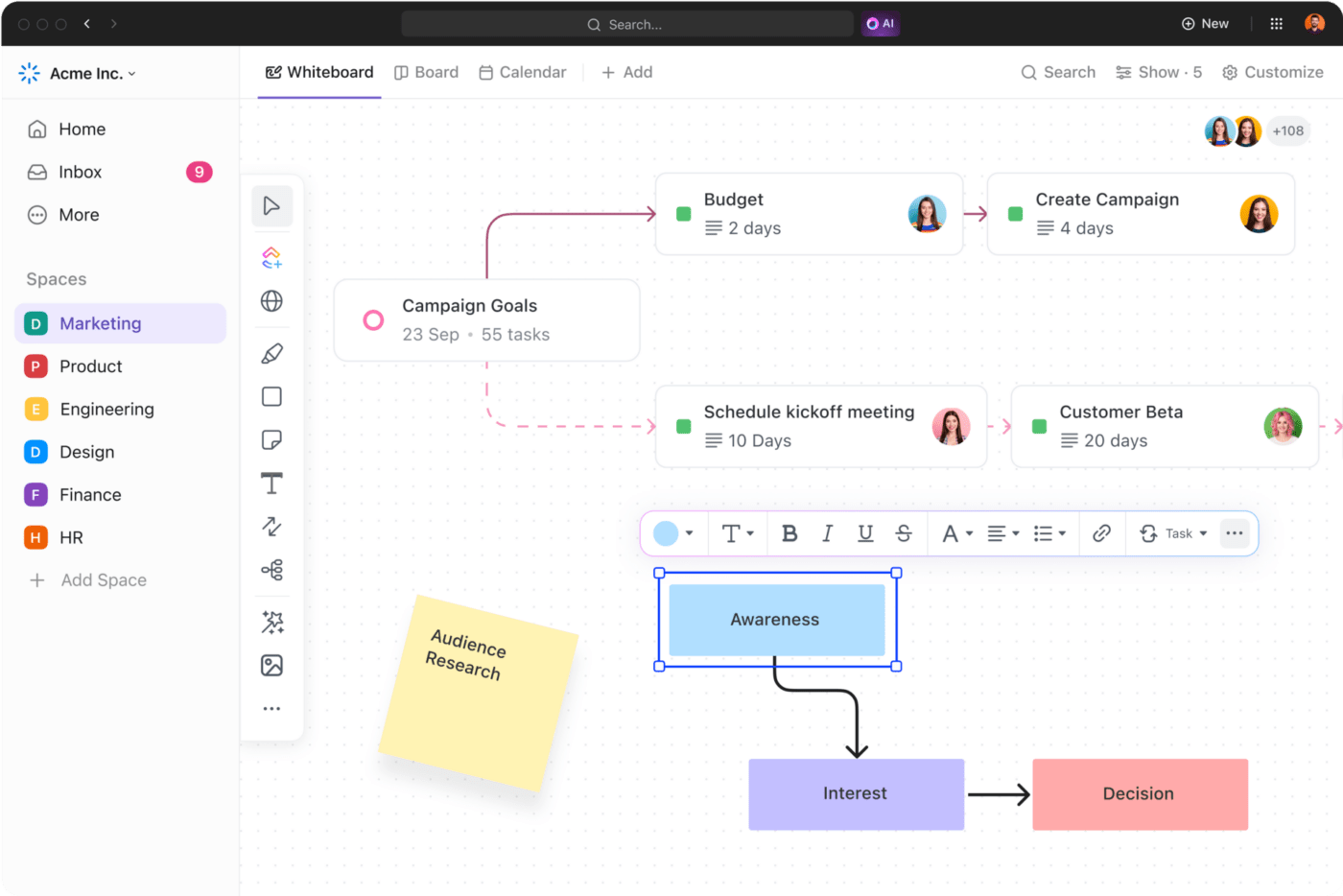
Whiteboards är perfekta för brainstorming och för att ge liv åt dina idéer. Tack vare live-redigering är alla på samma sida och kan aktivt delta i projektets omfattningsprocess. Bjud in relevanta teammedlemmar till en ClickUp Whiteboard och diskutera hur din omfattningsbeskrivning bör se ut efter att ha beaktat relevanta faktorer.
Håll dina viktigaste projektdokument organiserade i ClickUp Docs.
Är du klar med brainstormingen? Då är det dags att skriva ner dina beslut med ClickUp Docs, plattformens unika textredigerare och dokumenthanteringsplattform. Använd den för att skapa, dela, redigera och lagra viktiga dokument.

Ett ClickUp Doc är det perfekta stället för ditt projekts omfattning. Lägg till ditt team i ett Doc och börja skräddarsy din omfattningsbeskrivning. Varje person som läggs till i ett Doc får en markör med sitt namn, så det är enkelt att hålla koll på vem som gör vad. Använd formaterings- och stilalternativ för att anpassa din omfattningsbeskrivning och ge den en personlig touch.
Om du vill påskynda skrivprocessen och minimera risken för misstag kan du dra nytta av ClickUp AI, plattformens inbyggda AI-baserade skrivassistent som förbättrar funktionerna i ClickUp Docs. Den kan hjälpa dig att brainstorma och generera idéer, skriva omfattningsbeskrivningen och redigera den till perfektion samtidigt som den säkerställer enhetlig formatering. ✨

Om du vill slippa skriva din omfattningsbeskrivning från grunden kan du använda ClickUps mallar för projektomfattning för att spara tid, uppnå konsekvens och sätta ditt projekt på rätt spår.
Steg 2: Planera ditt projektschema
I föregående steg beskrev du allt arbete som behöver göras för att slutföra projektet. Nu är det dags att visualisera detta arbete på en tidsaxel och fastställa start- och slutdatum, slutgiltiga deadlines och viktiga milstolpar (tänk på dem som pitstops för att mäta prestanda).
När det gäller att planera projektets tidsplaner har ClickUp några ess i rockärmen. 🃏
Vi tittar på följande tre vyer (eller layouter) inom plattformen som kan underlätta schemaläggningen:
- Listvy
- Gantt-diagramvy
- Kalendervy
Listvy
För den typ av schemaläggning vi talar om måste du först definiera projektfaser och fastställa deras varaktighet och deadlines. Gör detta i ClickUps listvy – den erbjuder många sorterings- och filtreringsalternativ som hjälper dig att definiera och navigera i informationen. Använd ClickUps anpassade fält för att tillhandahålla kontextuella detaljer om varje uppgift och deluppgift. Ställ in deadlines och prioriteringar, spåra framsteg, lägg till etiketter och gör det enkelt att skapa ditt projekts schema.

Gantt-diagramvy
Listvyn är fantastisk, men den är inte den enda. Många projektledare är överens om att en Gantt-diagramvy är det ultimata verktyget för att visualisera ett projekts planerade tidsplan. Med den här vyn kan du skapa dynamiska tidslinjer, ställa in och hantera deadlines, identifiera flaskhalsar, hantera uppgiftsberoenden och schemalägga uppgifter med bara några få klick.
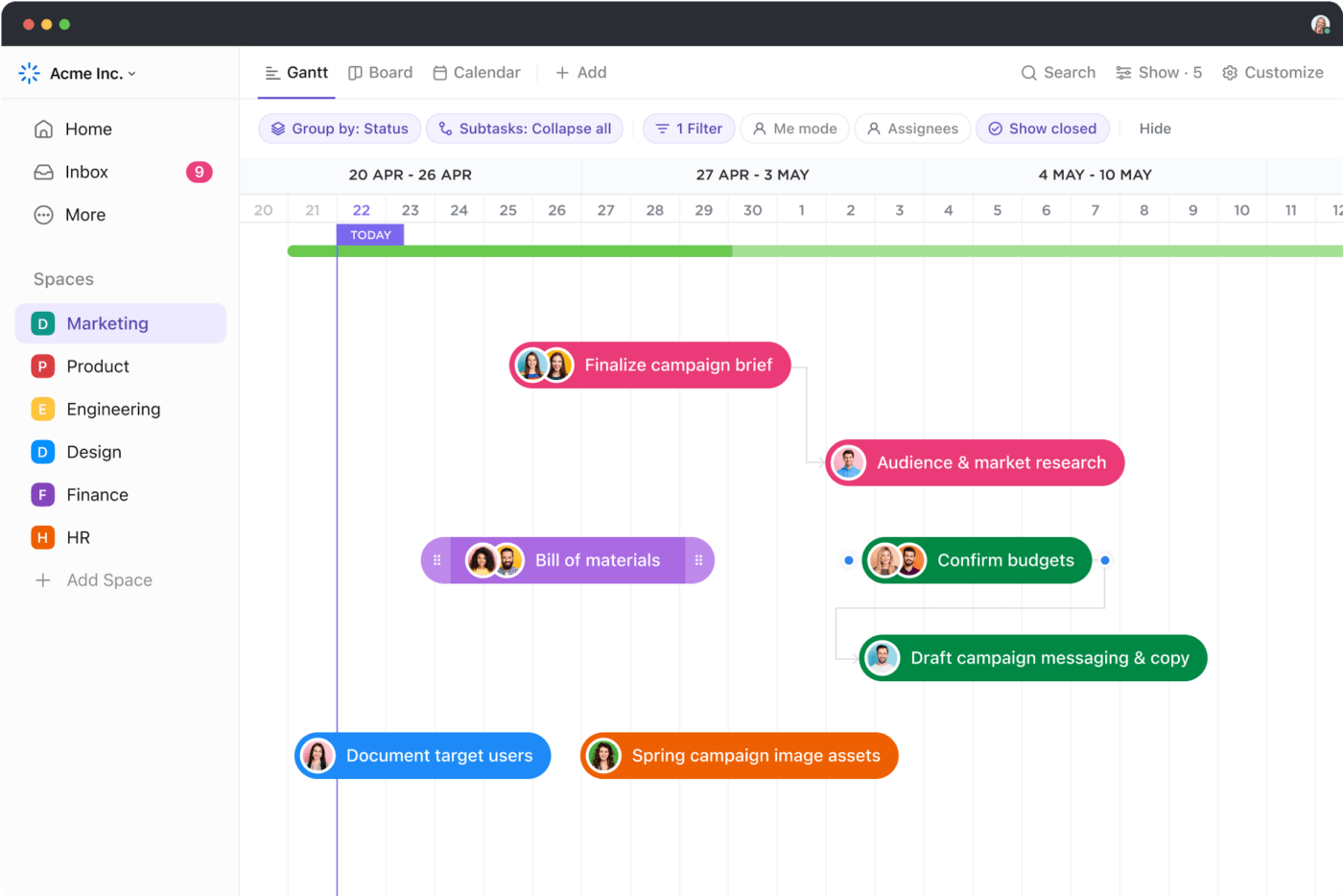
Med omfattande färgalternativ kan du tydligt skilja mellan olika uppgifter och hålla ett vakande öga på allt som händer.
I ClickUp Gantt-vyerna kan du också välja sorteringskriterier för enklare navigering. Om du till exempel vill veta vilken viktig uppgift som står på tur kan du använda förfallodatum som sorteringskriterium.
Med hjälp av dra-och-släpp-funktionen kan du snabbt uppdatera projektets tidsplan. Alla ändringar sker i realtid, så alla teammedlemmar får omedelbart den senaste informationen.

ClickUp Gantt Charts är ett utmärkt sätt att gå in på detaljerna i ditt projekt och få en detaljerad översikt över uppgifter, beroenden, prioriteringar, milstolpar och framsteg. Om du letar efter ett verktyg som ger dig en mer allmän översikt över dina uppgifter och deadlines, använd ClickUp Timeline-vyn. Denna enkla linjära översikt visar uppgifter i kronologisk ordning och låter dig hålla koll på förfallodatum utan att behöva gräva i detaljerna.
Kalendervy
En annan vy som projektledare uppskattar är ClickUp-kalendervyn. Den visar uppgifter i en kalender, vilket hjälper dig att optimera arbetsbelastningen och planera i förväg. Denna vy har också en dra-och-släpp-design, så den är enkel att ställa in och uppdatera. Du väljer själv vad som ska visas i vyn – sortera dina poster efter prioritet eller projekt och visa olika uppgiftsdetaljer (som ansvariga eller spårad tid).
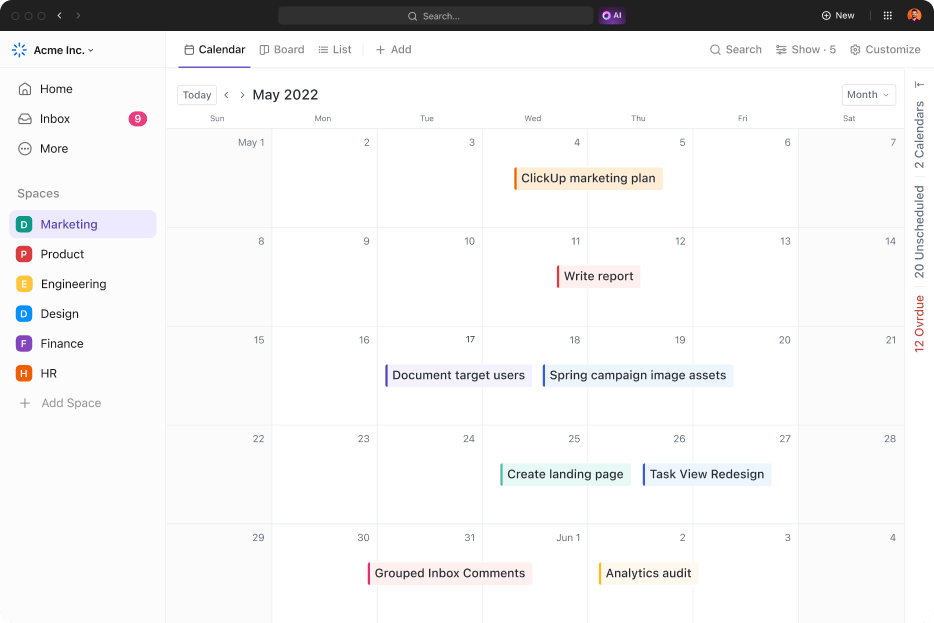
Du kan förenkla planeringen av ditt projekts tidsplan ytterligare genom att använda ClickUps imponerande samling av över 1 000 mallar. Välj helt enkelt en mall för projektets tidsplan som passar ditt projekts behov och anpassa den efter dina önskemål.
Steg 3: Definiera kostnader
I detta skede definierar du kostnader och planerar projektbudgeten för att spåra utgifter. 💸
Här inkluderar du alla beräknade projektrelaterade kostnader, inklusive arbetskraft, material, utrustning, verktyg och hyra. Beroende på projektets natur kan du behöva skapa kategorier för att representera dina omkostnader mer detaljerat. Om du till exempel sätter en baslinje för ett byggprojekt kommer du troligen att ha flera underkategorier under material och arbetskraft.
ClickUps listvy kan hjälpa dig att skapa en detaljerad översikt över beräknade kostnader. Skapa en ny uppgift för varje kostnadskategori och uppskatta budgeten med hjälp av det anpassade fältet Pengar. Andra anpassade fält som Siffror och Filer kan vara användbara för att ge mer information om varje kostnadskategori.
Sedan kan du skapa deluppgifter för att visa hur projektbudgeten fördelas.
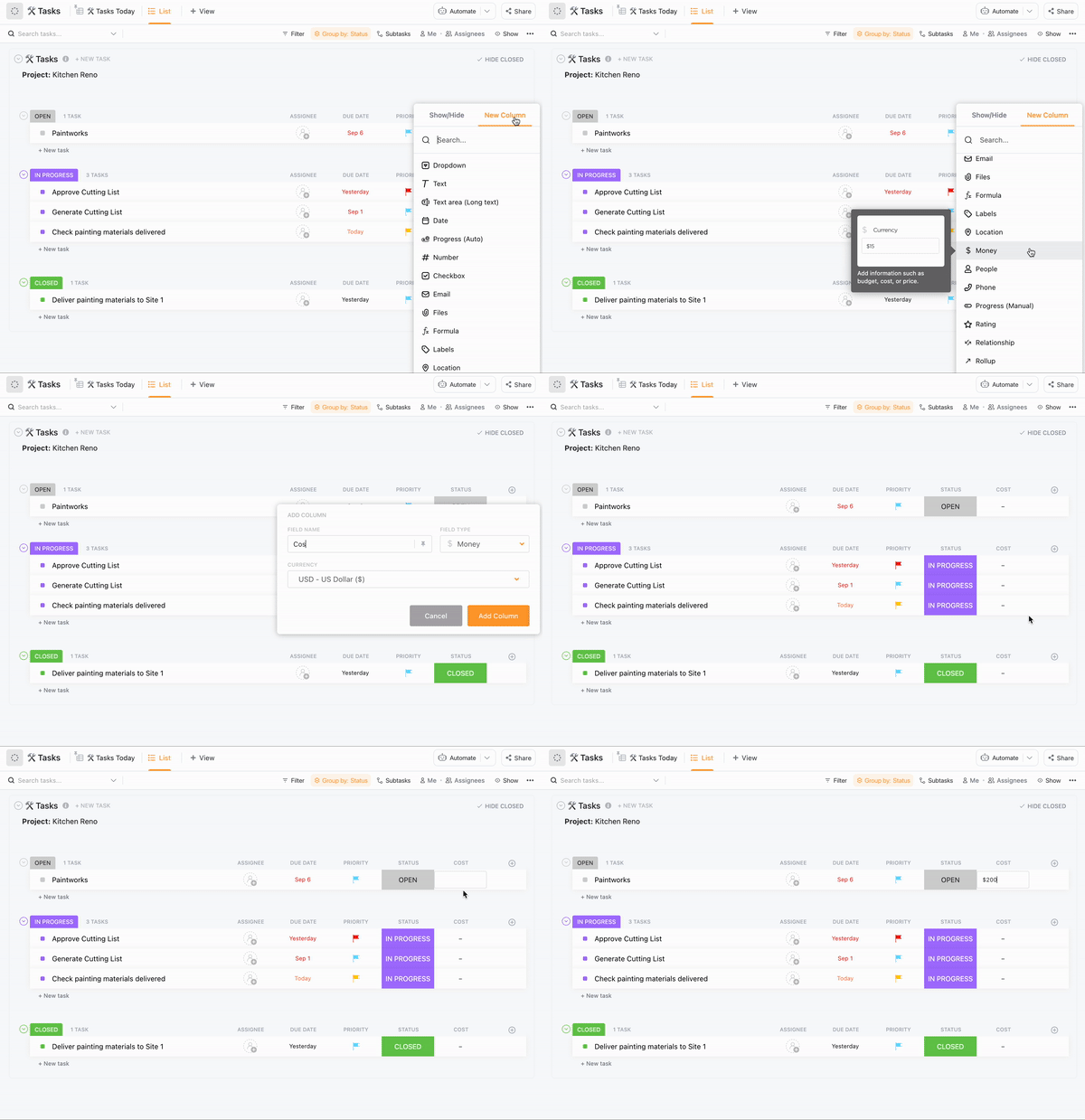
Om du vill ha en genväg till att definiera projektkostnader kan du använda en av ClickUps högkvalitativa mallar för projektbudgetar. De hjälper dig att presentera relevant information på ett organiserat sätt, vilket kan förbättra resurshanteringsbesluten för hela teamet.
Att fastställa kostnader är vanligtvis ett teamarbete – vi rekommenderar att du tar hjälp av dina ekonomi- eller redovisningsteam för att få mer exakta uppskattningar. Lyckligtvis underlättar ClickUp samarbete och kommunikation mellan olika team. Använd ClickUp Whiteboards eller chattvyn för att diskutera projektets budget och ekonomiska ställning med interna experter.
Steg 4: Presentera din projektbaslinje för viktiga intressenter
Din projektbaslinje är klar, men innan du officiellt antar den måste du låta dina intressenter granska den och se till att de ger dig grönt ljus.
Gå igenom detaljerna, diskutera alla aspekter av baslinjen, inklusive dess utformning och innehåll, och var beredd att besvara frågor och funderingar för att säkerställa att alla är på samma sida.
ClickUp hjälper dig att effektivisera kommunikationen med externa intressenter genom att låta dig lägga till tredjepartsanvändare till din arbetsyta. Välj de objekt du vill dela med dem och anpassa kontroller och behörigheter. ClickUp placerar automatiskt en liten orange fyrkant i det nedre vänstra hörnet av alla gästavatarer, så att dina teammedlemmar enkelt kan skilja dem åt. 🟧
Tack vare anpassningsbara inställningar kan du när som helst uppdatera en gästs roll och åtkomststatus så att de aktivt kan bidra till att uppdatera baslinjen.
Skapa en projektbaslinje med ClickUp: Exempel
Låt oss säga att du är marknadsföringsprojektledare och måste sätta upp en projektbaslinje för en ny kampanj i sociala medier. Så här skulle processen se ut enligt de steg vi beskrev tidigare:
1. Bestäm projektets omfattning
Det första du ska göra är att definiera projektets omfattning. Lägg till ditt team i ClickUp Whiteboard och börja brainstorma!
Du börjar med att fastställa mål. Låt oss säga att ditt mål är att öka varumärkeskännedomen och göra 200 direktförsäljningar.
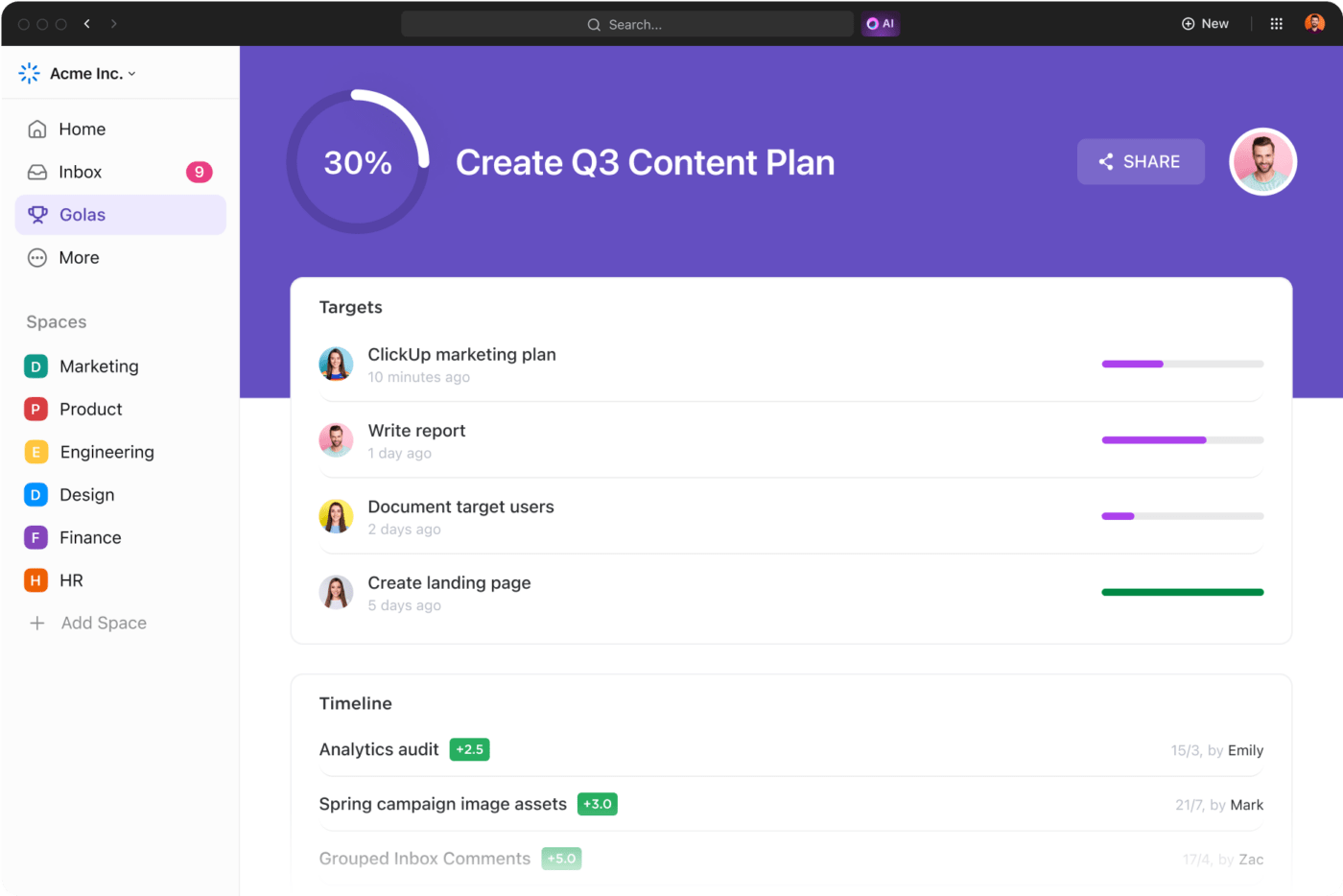
Eftersom det här är en kampanj i sociala medier måste du definiera dina plattformar för sociala medier. Det kan till exempel vara Facebook, Instagram och TikTok.
Sedan beskriver du vilken typ av innehåll du kommer att använda – i det här fallet videor, reels och inlägg.
Det är också bäst om du definierar din målgrupp. Det kan till exempel vara tittare mellan 18 och 30 år.
Slutligen anger du projektets varaktighet – det vill säga 10 veckor.
Använd ClickUp Docs för att skriva en beskrivning av projektets omfattning och inkludera dessa aspekter. Lägg till relevanta teammedlemmar i dokumentet så att de hålls informerade.
Använd sedan ClickUps listvy för att lista alla uppgifter och deluppgifter som behövs för att uppnå dina mål.
2. Skissa upp projektets tidsplan
Definiera hur och när du ska uppnå dina mål genom att skissa upp schemat i ClickUp List- och Gantt Chart-vyerna. Du kan skapa ett veckoschema för din kampanj. Till exempel:
- Vecka 1 och 2: Undersök målgruppen och konkurrenterna
- Vecka 3, 4, 5 och 6: Skapa innehåll och få godkännanden
- Vecka 7 och 8: Lansera kampanjen på sociala medier
- Vecka 9 och 10: Övervaka prestanda
Detta är bara en grov översikt över en tidsplan. Du kommer att lägga till mer detaljer i varje avsnitt genom att skapa deluppgifter. Dessutom kommer du att ange exakta start- och slutdatum för varje uppgift och deluppgift och skapa milstolpar som hjälper dig att följa projektets framsteg och säkerställa att du är på rätt spår. 🛣️
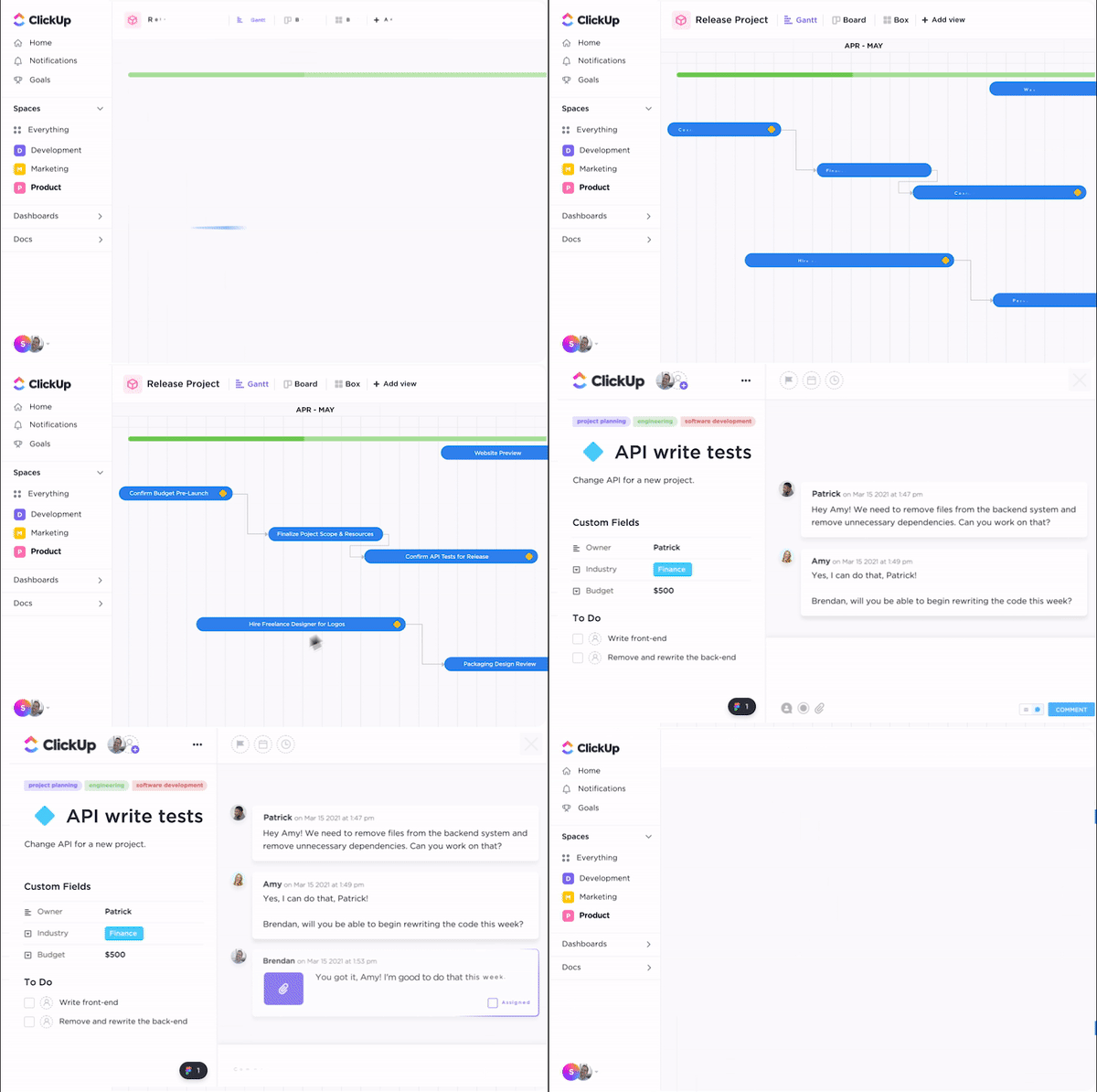
Växla mellan olika ClickUp-vyer för att se ditt schema ur olika perspektiv och lägg vid behov till fler detaljer för att göra det så transparent som möjligt. Eftersom ClickUp erbjuder över 15 vyer kan du se helheten och zooma in på detaljerna.
3. Definiera kostnader
Gå tillbaka till din ClickUp-listvy, där du angav detaljer om projektets omfattning och tidsplan, och lägg till det anpassade fältet Money för att definiera budgeten för varje uppgift.
I det här exemplet kan du ha kostnader för PPC (pay-per-click), prenumerationsavgifter för verktyg för sökordsanalys och kostnader för att skapa innehåll.
4. Konsultera intressenter
Lägg till intressenter i ditt ClickUp-arbetsområde för att visa dem din projektbaslinje. Använd ClickUp Chat-vyn för att kommunicera, svara på frågor och lösa oklarheter.
Eftersom ClickUp integreras med plattformar som Zoom kan du hålla online-möten för att presentera din slutgiltiga projektbaslinje och effektivisera kommunikationen.
ClickUp: ditt självklara verktyg för projektbaslinjer
ClickUp erbjuder en omfattande lösning för att fastställa en projektbaslinje. Med över 15 vyer, whiteboards, anpassningsbara fält, mallar och anpassningsbara integrationer ger plattformen dig alla verktyg du behöver för att skapa uppgifter och dokument, kommunicera, samarbeta och övervaka framsteg. 🥰
Registrera dig på ClickUp och ta projektledningen till nästa nivå!