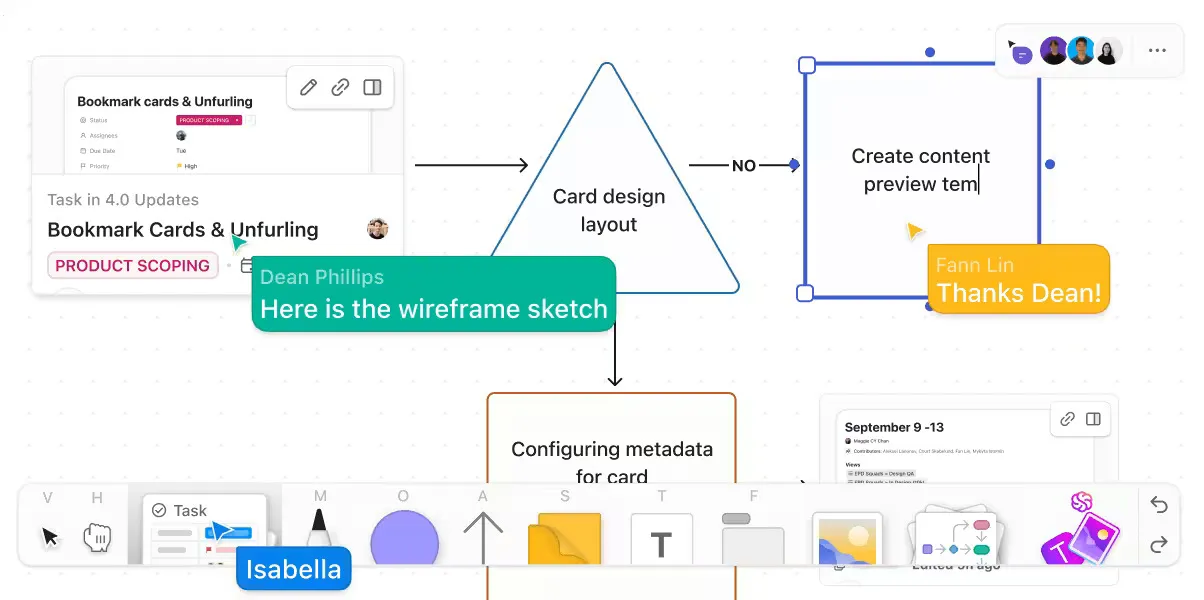

Compartilhar ideias em um ambiente remoto pode ser complicado. Às vezes, são necessários 10 minutos de explicação verbal detalhada, três compartilhamentos de tela e um frustrado “Deixa eu te mandar um e-mail mesmo”.
Mas há uma solução!
O recurso de quadro branco do Zoom muda completamente essa dinâmica. Integrado diretamente à sua reunião virtual, ele oferece a liberdade visual de que você precisa.
Esta postagem do blog esclarece as dúvidas sobre o Zoom Whiteboard. De desenhos básicos a diagramas avançados de fluxo de trabalho, aprenda como dinamizar suas próximas sessões de brainstorming remotas.
Se você quiser evitar a confusão entre “tela compartilhada” e “compartilhar quadro branco” no Zoom, temos uma ferramenta extra para te ajudar. Continue lendo!
⏰ Resumo em 60 segundos
Veja como desenhar no Zoom Whiteboard:
- Abra o Zoom, inicie ou participe da reunião e localize a opção “Quadros Brancos” nos controles da reunião
- Use as ferramentas de anotação do Zoom (desenho, texto etc.) para desenhar no quadro branco
- Use o Zoom Whiteboard para mapas mentais, fluxos de processos, linhas do tempo e diagramas
- Considere o ClickUp para ter um espaço de trabalho mais robusto e completo para colaboração visual
- Use os quadros brancos no ClickUp para criar diagramas complexos, superando os recursos do Zoom, e aproveite os mapas mentais para estruturar ideias e conectá-las aos projetos
- Compartilhe os quadros brancos do ClickUp no Zoom para colaboração em tempo real e crie Clips do ClickUp para compartilhar informações e atualizações de forma assíncrona
Como desenhar no Zoom Whiteboard
A comunicação visual elimina a confusão durante as reuniões.
Os líderes de equipe podem usá-lo para mapear fluxos de projetos em tempo real, professores podem resolver equações passo a passo e equipes remotas podem debater ideias para sua próxima grande inovação. E o Zoom Whiteboard facilita tudo isso.
Você não precisa ser um artista ou especialista em tecnologia para usar o Zoom de forma eficaz. De fluxogramas simples à criação de diagramas de fluxo de trabalho, as reuniões do Zoom tornam toda colaboração virtual mais clara, rápida e impactante.
Aqui está um guia passo a passo para você acessar e usar o quadro branco do Zoom:
Passo 1: Abra o aplicativo do Zoom
Localize o aplicativo do Zoom no seu computador e clique duas vezes para abri-lo. Certifique-se de estar usando a versão mais recente do aplicativo para obter o melhor desempenho.
Passo 2: Inicie ou participe de uma reunião no Zoom
Existem duas maneiras de iniciar uma sessão no Zoom:
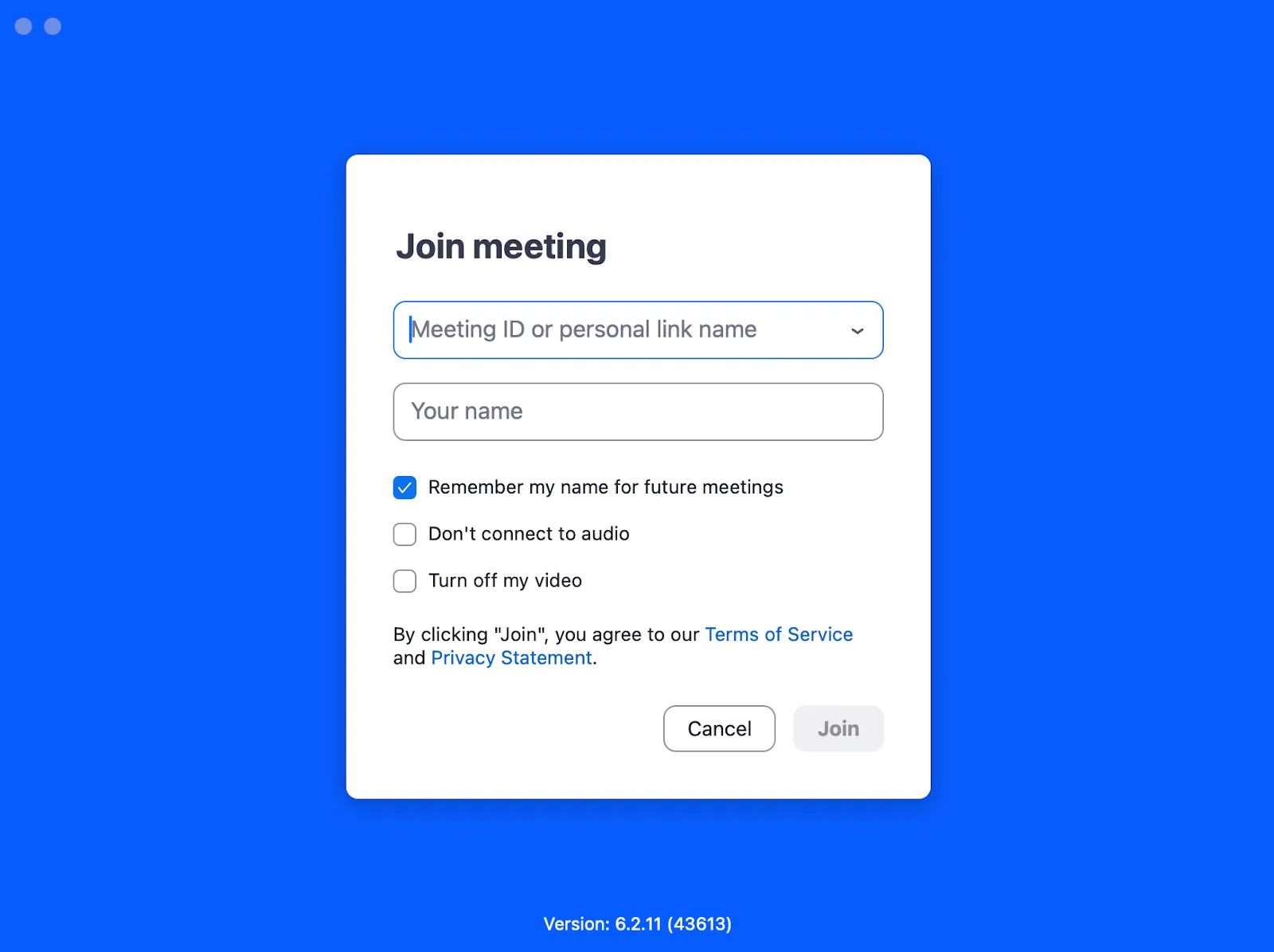
- Crie uma nova reunião: Clique em Nova Reunião para iniciar uma reunião imediatamente
- Participe de uma reunião existente: Se você tiver um ID ou link da reunião, clique em “Participar” e insira as informações necessárias para se conectar à sala do Zoom
Etapa 3: Localize os controles da reunião
Quando estiver na reunião, procure na parte inferior da tela os controles da reunião. Essa barra de ferramentas geralmente inclui opções como silenciar/ativar o som, iniciar/parar o vídeo, compartilhar tela e muito mais
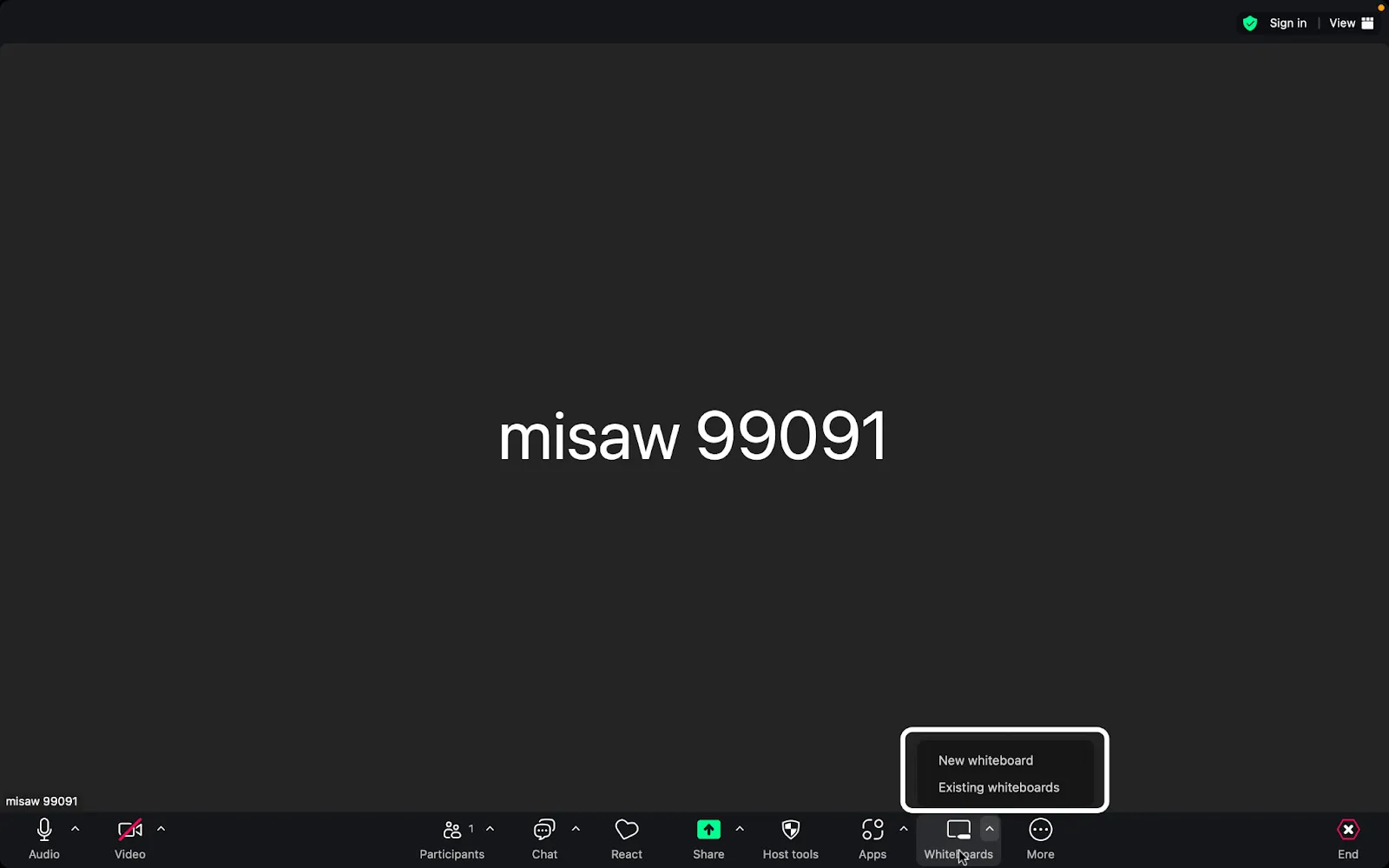
Passo 4: Encontre a opção “Quadros Brancos”
Você verá a opção Quadros Brancos nos controles da reunião. Clique nessa opção para continuar.
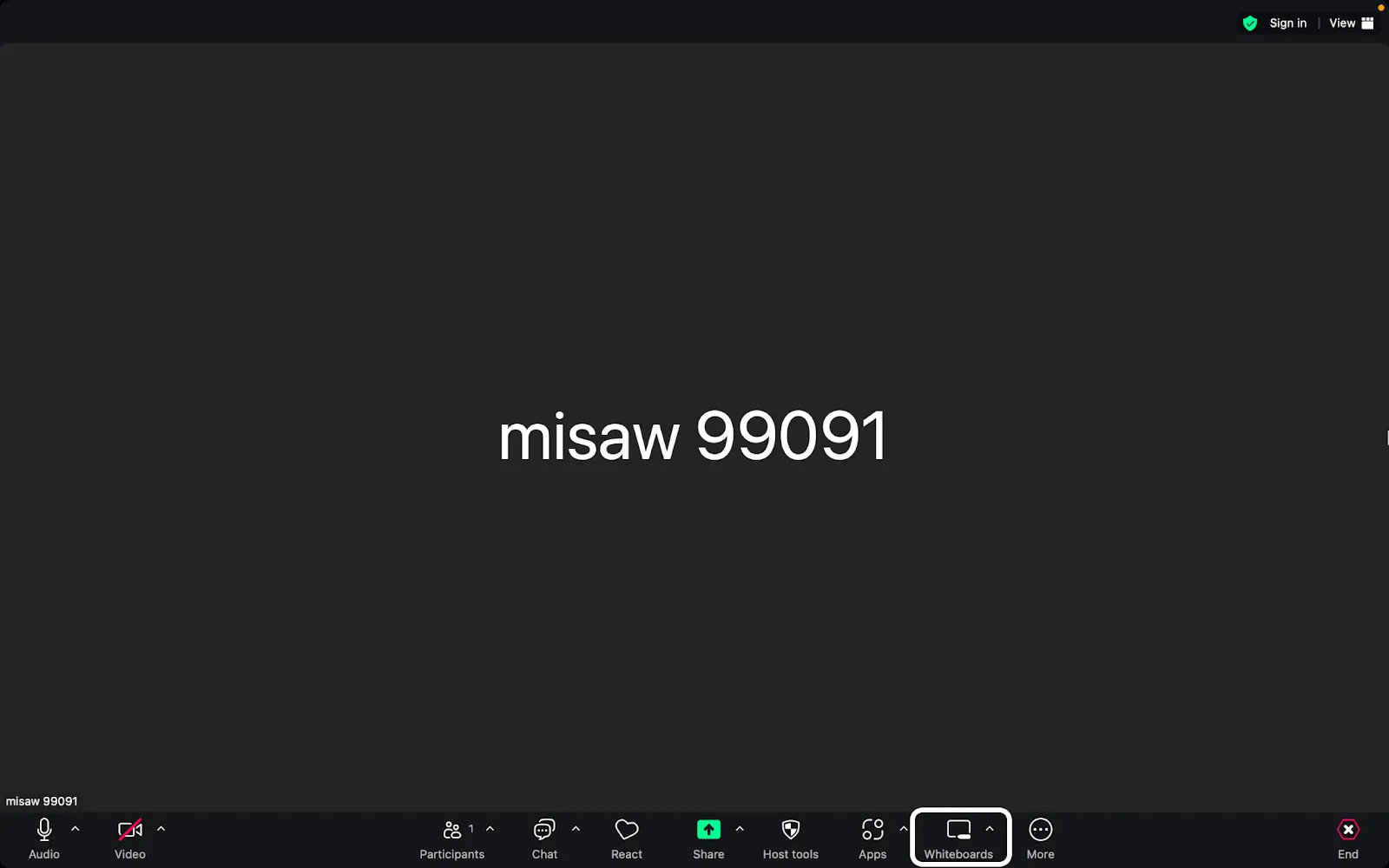
Se você não encontrar a opção “Quadros Brancos”, clique nos três pontos com a legenda Mais (…). Isso abrirá um menu com recursos adicionais
Etapa 5: Escolha ou crie um quadro branco
Para começar a criar um quadro branco, você pode:
1. Selecione um quadro branco existente
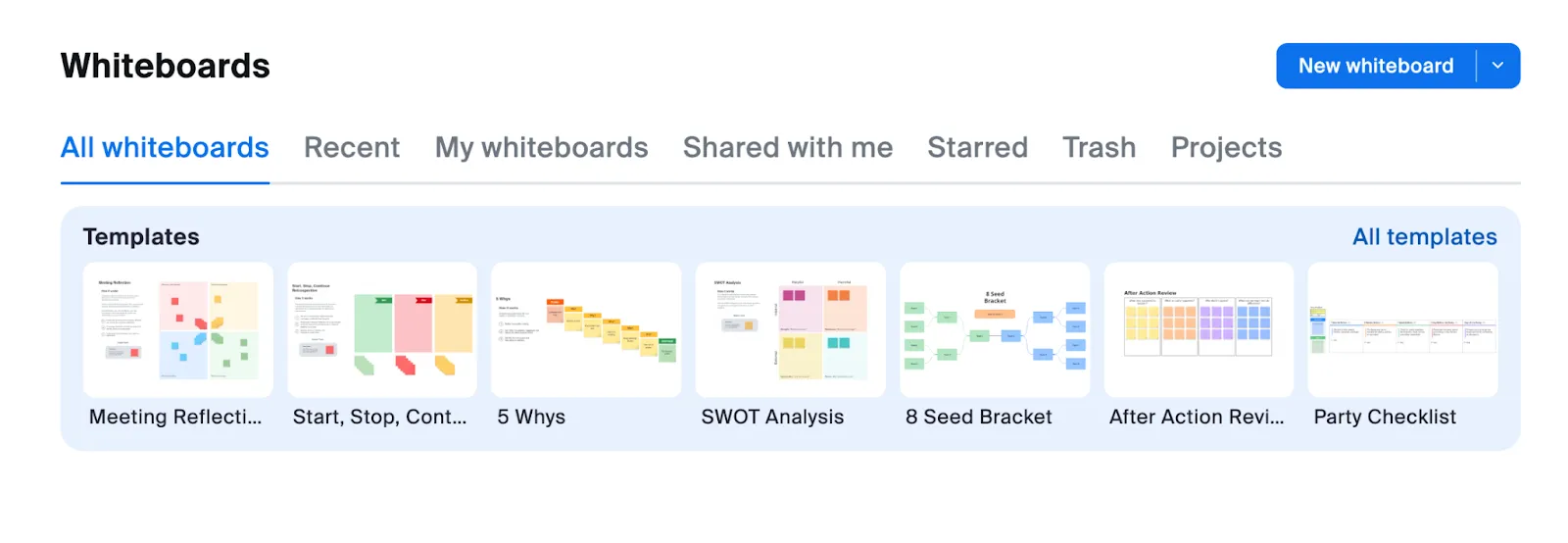
Se você já criou quadros brancos anteriormente, eles estarão listados aqui. Veja o que você verá:
- Todos os quadros brancos (tudo o que você pode acessar)
- Recentes (seus trabalhos mais recentes)
- Meus quadros brancos (os que você criou)
- Compartilhado comigo (conteúdo colaborativo)
- Destacados (seus favoritos)
- Lixeira (os que você excluiu)
- Projetos (coleções organizadas)
2. Crie um novo quadro branco
Se quiser começar do zero, crie um novo. Clique nele e um quadro branco em branco será aberto
👀 Você sabia? É possível usar o Zoom Whiteboard em salas de discussão. Isso permite que cada grupo tenha seu próprio espaço colaborativo, o que o torna perfeito para atividades em grupos menores ou discussões durante reuniões maiores.
Etapa 6: Como usar o quadro branco
Assim que o quadro branco estiver aberto, observe as ferramentas de anotação no lado esquerdo da tela. Essa barra de ferramentas inclui várias opções para desenhar, adicionar texto e muito mais
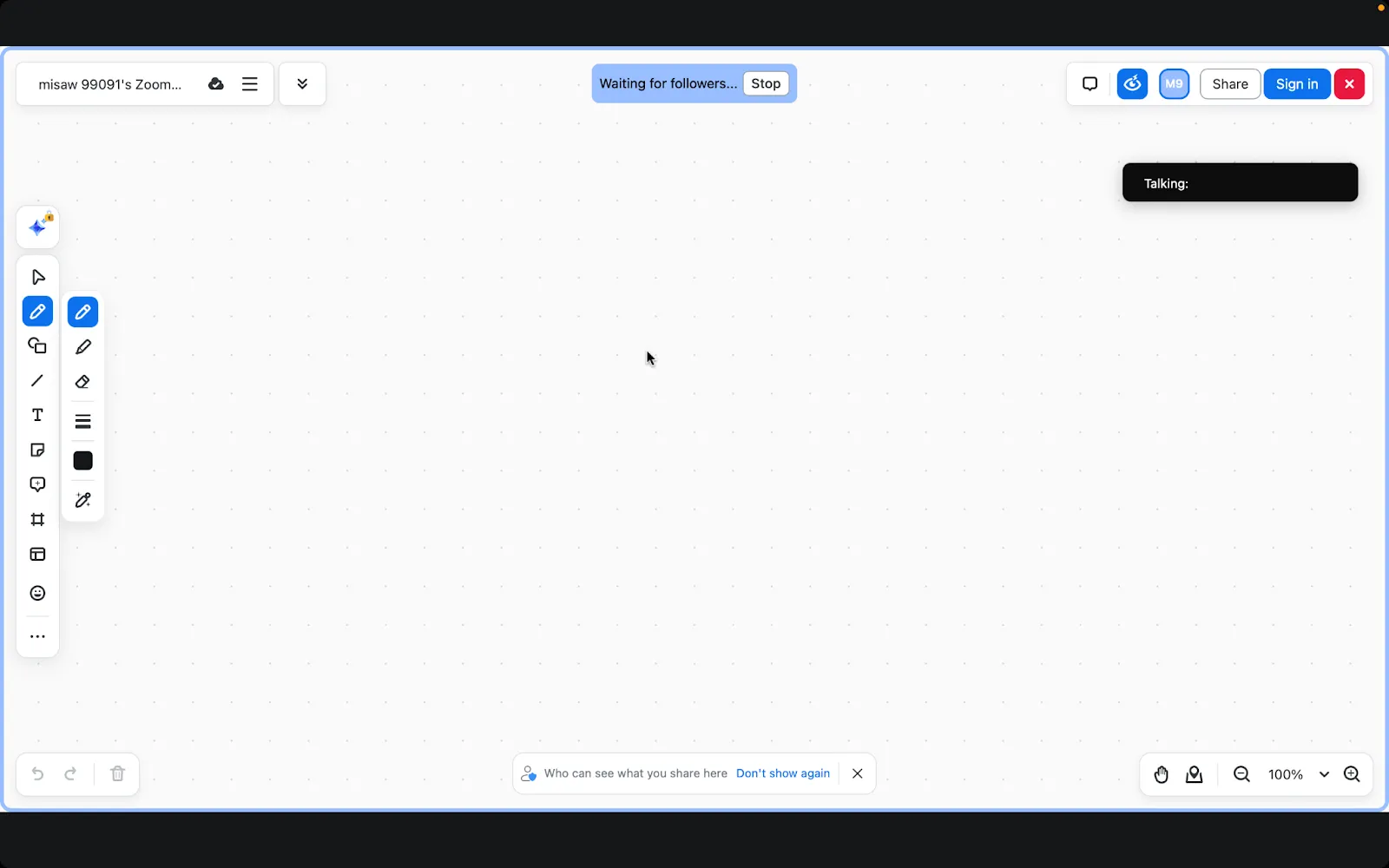
Etapa 7: Desenhando no quadro branco
Visualizar ideias fica mais fácil com as ferramentas de desenho do quadro branco. Seja esboçando um conceito, delineando um plano ou adicionando anotações, essas ferramentas ajudam a dar vida às suas ideias.
Veja como fazer isso:
Selecione a ferramenta de desenho
- Clique em ícones como “Desenhar” ou “Caneta” para começar a esboçar
- Escolha as cores clicando no círculo de cores ao lado da ferramenta selecionada
- Ajuste a espessura da linha usando as opções disponíveis ao lado do seletor de cores
Comece a desenhar
- Mantenha o botão do mouse pressionado sobre a superfície do quadro branco
- Arraste o mouse enquanto mantém o botão pressionado para criar seus desenhos
- Solte o botão do mouse quando quiser parar de desenhar
🧠 Curiosidade: Durante as reuniões, você pode jogar jogos como jogo da velha ou forca diretamente no Zoom Whiteboard. É uma maneira criativa de quebrar o gelo ou dar um toque de diversão a uma sessão de brainstorming.
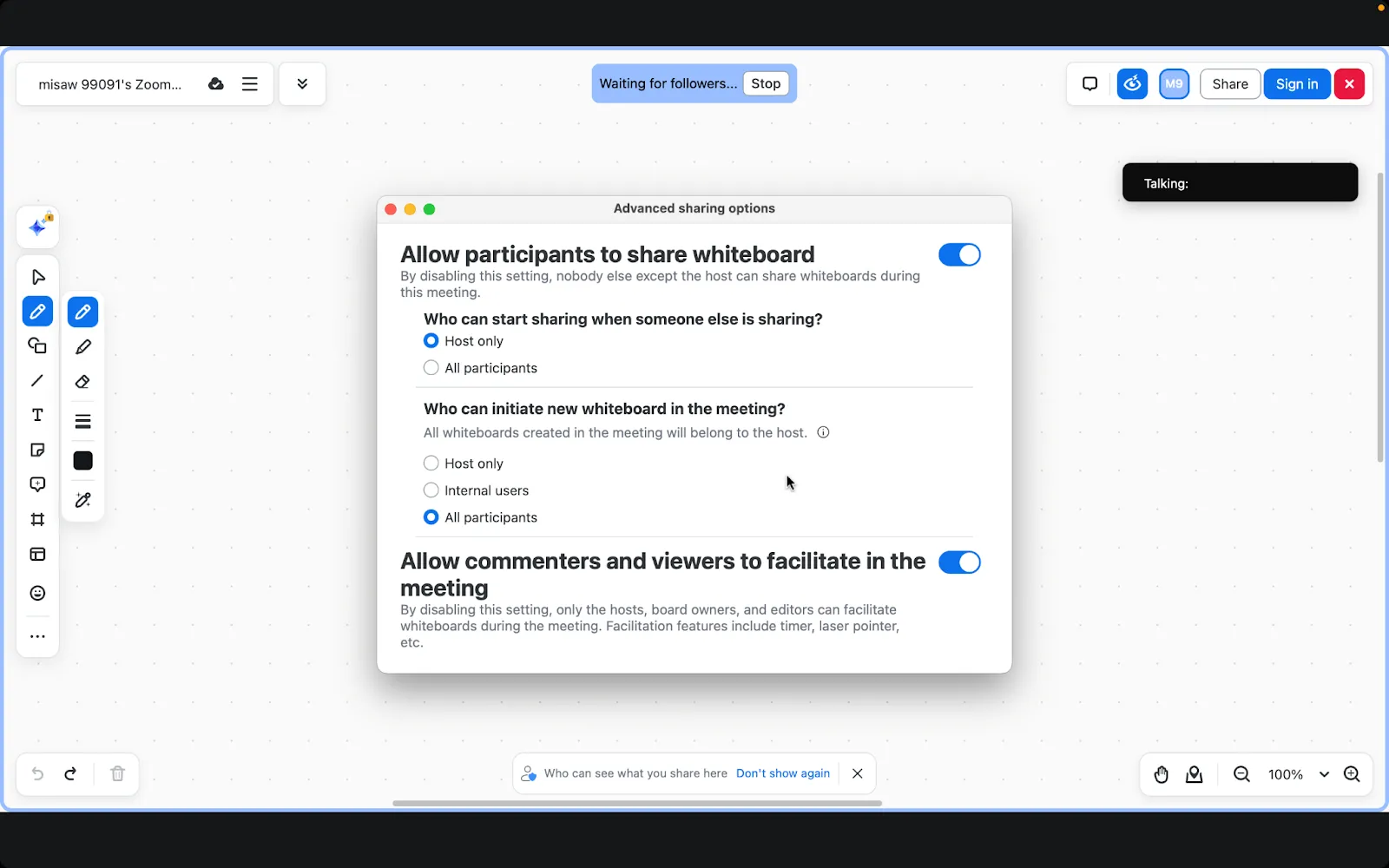
Etapa 8: Colabore com os participantes
Se você quiser que outros participantes da reunião desenhem ou façam anotações no quadro branco, certifique-se de ativar as permissões de anotação. Você pode fazer isso nas configurações da reunião, no mesmo menu em que acessou os quadros brancos.
🧠 Curiosidade: Você pode adicionar um smiley, um polegar para cima ou até mesmo um confete ao seu quadro branco. É uma ótima maneira de dar um toque pessoal e visual às suas reuniões!
Passo 9: Salve e exporte seu trabalho
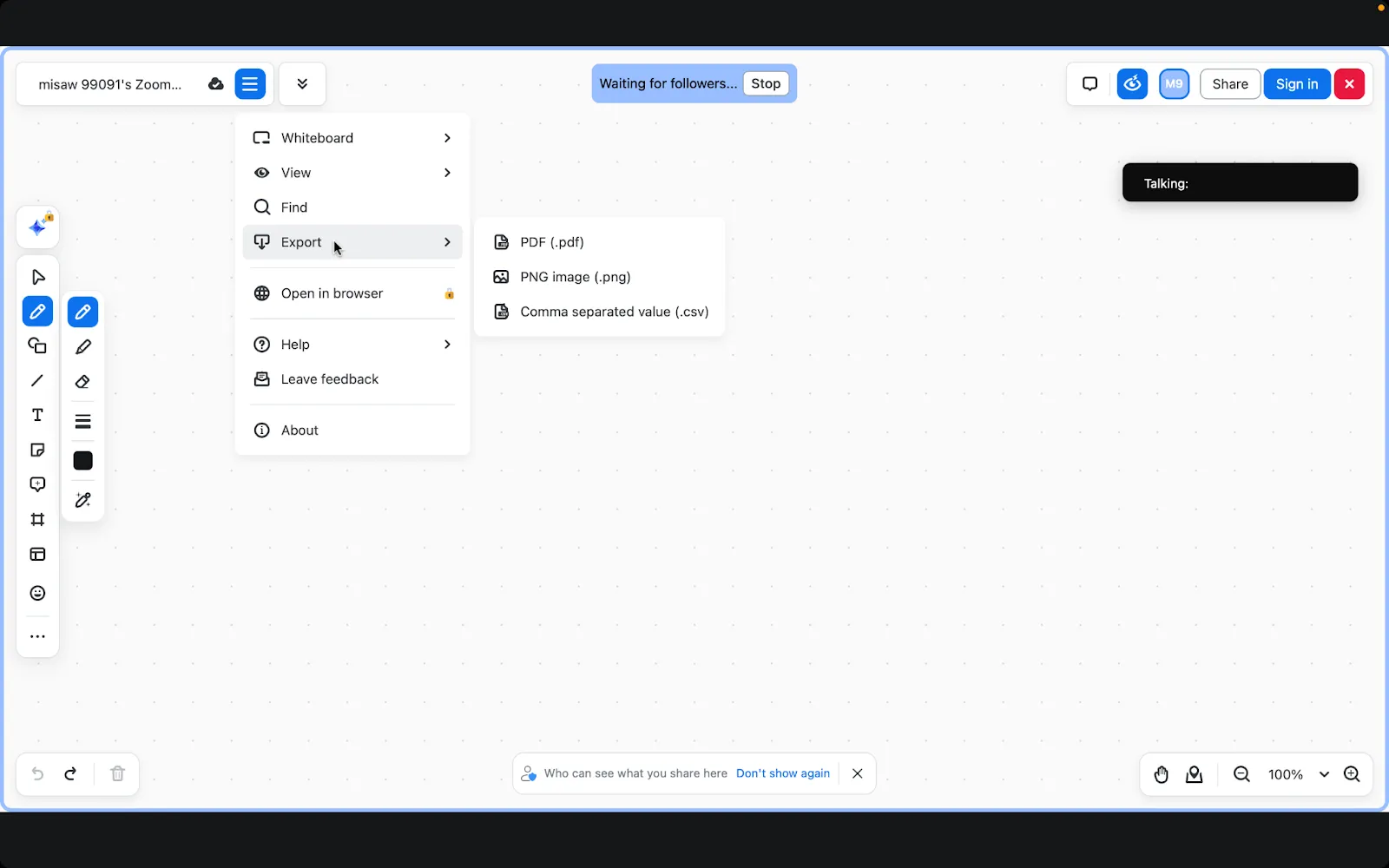
O trabalho que você está fazendo é salvo automaticamente na nuvem. Você pode acessar seu quadro branco a qualquer momento a partir do seu espaço de trabalho do Zoom.
Se necessário, você pode exportar facilmente o conteúdo do quadro branco nos formatos PDF, PNG e CSV.
Seção bônus
Você pode acessar mais ações a partir do painel do quadro branco. Basta clicar nos três pontos (•••) ao lado de qualquer quadro branco e você verá estas opções:
- Copiar link (compartilhe instantaneamente seus quadros brancos com outras pessoas)
- Bloquear (evitar alterações indesejadas)
- Renomeie (para manter tudo organizado)
- Duplicar (clonar seu trabalho)
- Abrir em uma nova aba (alternar para a versão web)
- Visualizar atividades (rastrear alterações)
- Passe para o projeto (mantenha-se organizado)
- Mover para a Lixeira (limpar)
Seguindo essas etapas detalhadas, você poderá utilizar com eficácia o recurso Quadro Branco do Zoom durante suas reuniões para sessões de colaboração e brainstorming.
📮Insight do ClickUp: Um profissional do conhecimento típico precisa se conectar com 6 pessoas, em média, para realizar seu trabalho. Isso significa entrar em contato com 6 contatos essenciais diariamente para reunir informações contextuais essenciais, alinhar prioridades e levar os projetos adiante.
O desafio é real — acompanhamentos constantes, confusão entre versões e lacunas de visibilidade prejudicam a produtividade da equipe. Uma plataforma centralizada como o ClickUp, com a Pesquisa Conectada e o Gerenciador de Conhecimento com IA, resolve isso ao disponibilizar o contexto instantaneamente ao seu alcance.
➡️ Leia também: 10 exemplos de diagramas para qualquer tipo de projeto
Aplicações práticas do Zoom Whiteboard
Vamos explorar alguns exemplos inspiradores de como as pessoas têm utilizado os quadros brancos do Zoom. Essas técnicas podem ajudar a transformar seu quadro branco virtual em uma poderosa ferramenta de brainstorming.
Mapas mentais
O mapeamento mental é particularmente benéfico para equipes criativas, profissionais de marketing e desenvolvedores de produtos que precisam organizar seus pensamentos visualmente.
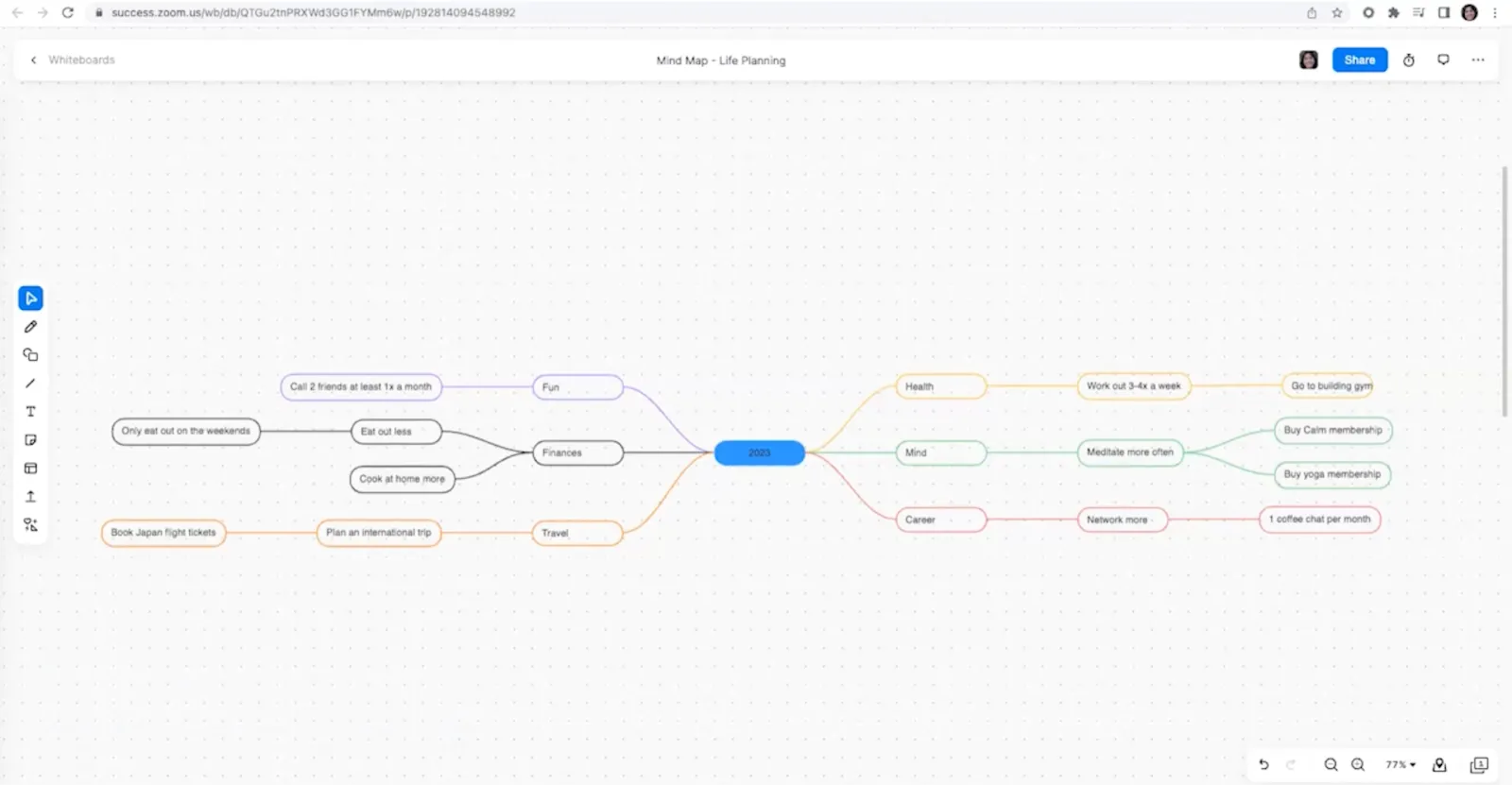
Aqui estão algumas dicas para criar mapas mentais eficazes:
- Comece com uma ideia central
- Use cores diferentes para ramos diferentes
- Use o Reconhecimento Inteligente para conexões precisas
Fluxos de processo
A criação de fluxos de processo é essencial para gerentes de projeto, equipes de operações e analistas de negócios que precisam esclarecer as etapas do fluxo de trabalho.
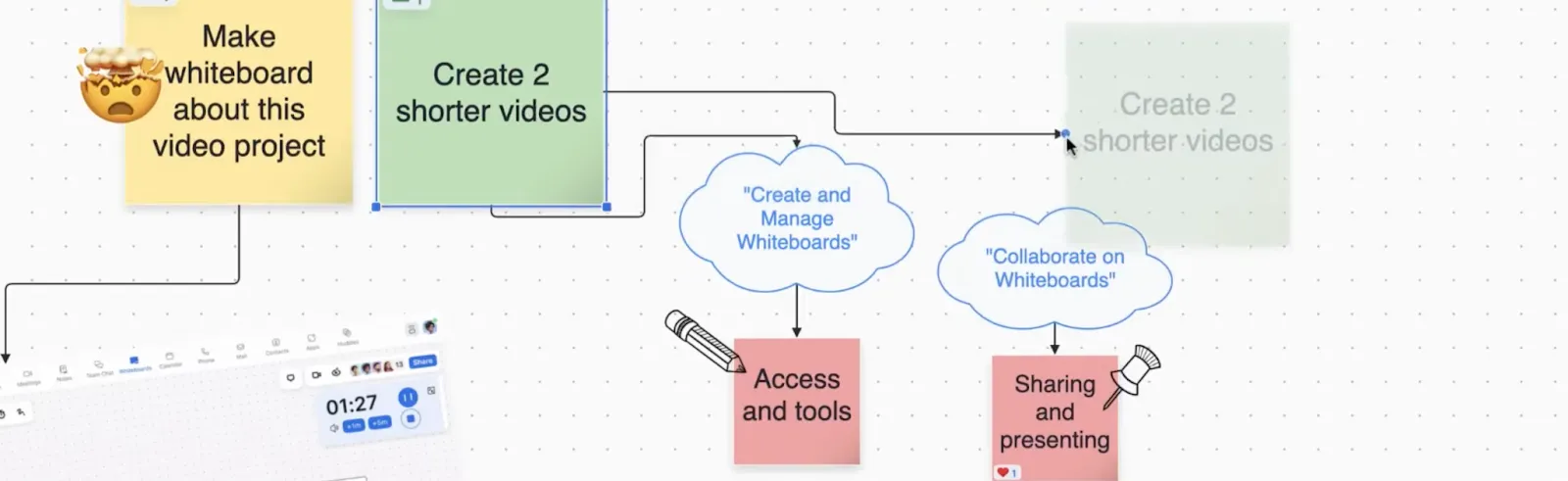
Veja como começar a mapear seu processo:
- Use formas para ilustrar as etapas
- Adicione setas para indicar a direção
- Inclua caixas de texto para explicações
Cronogramas de projetos
Os cronogramas de projetos ajudam profissionais como organizadores de eventos e desenvolvedores de software a se manterem no caminho certo. Eles podem visualizar o progresso e os prazos.
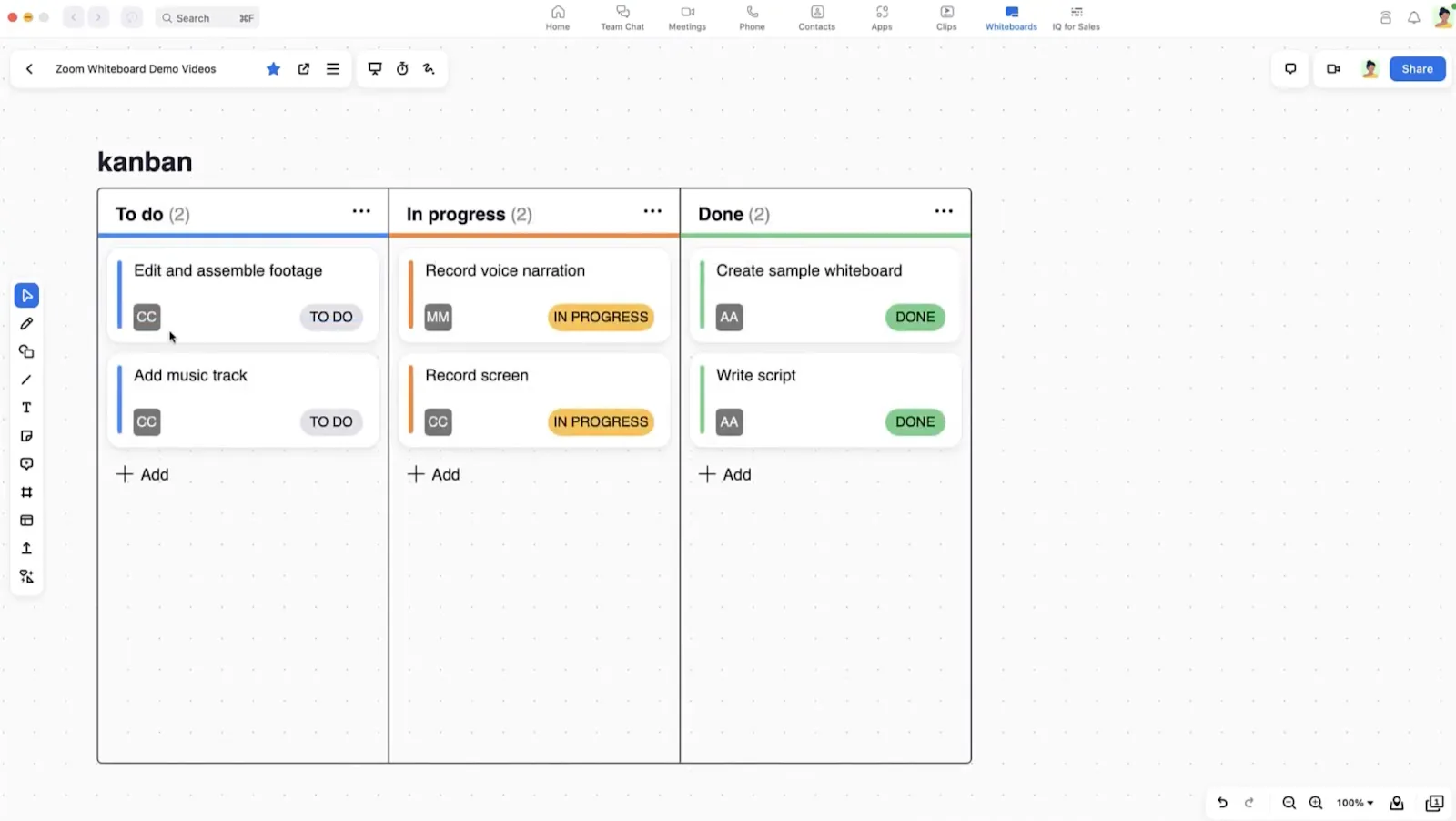
Experimente estas dicas:
- Desenhe linhas horizontais para indicar intervalos
- Use seções verticais para equipes diferentes
- Adicione marcadores para marcos importantes
Diagramas didáticos
Diagramas didáticos são essenciais para educadores e instrutores. Eles tornam ideias complexas simples e fáceis de lembrar.
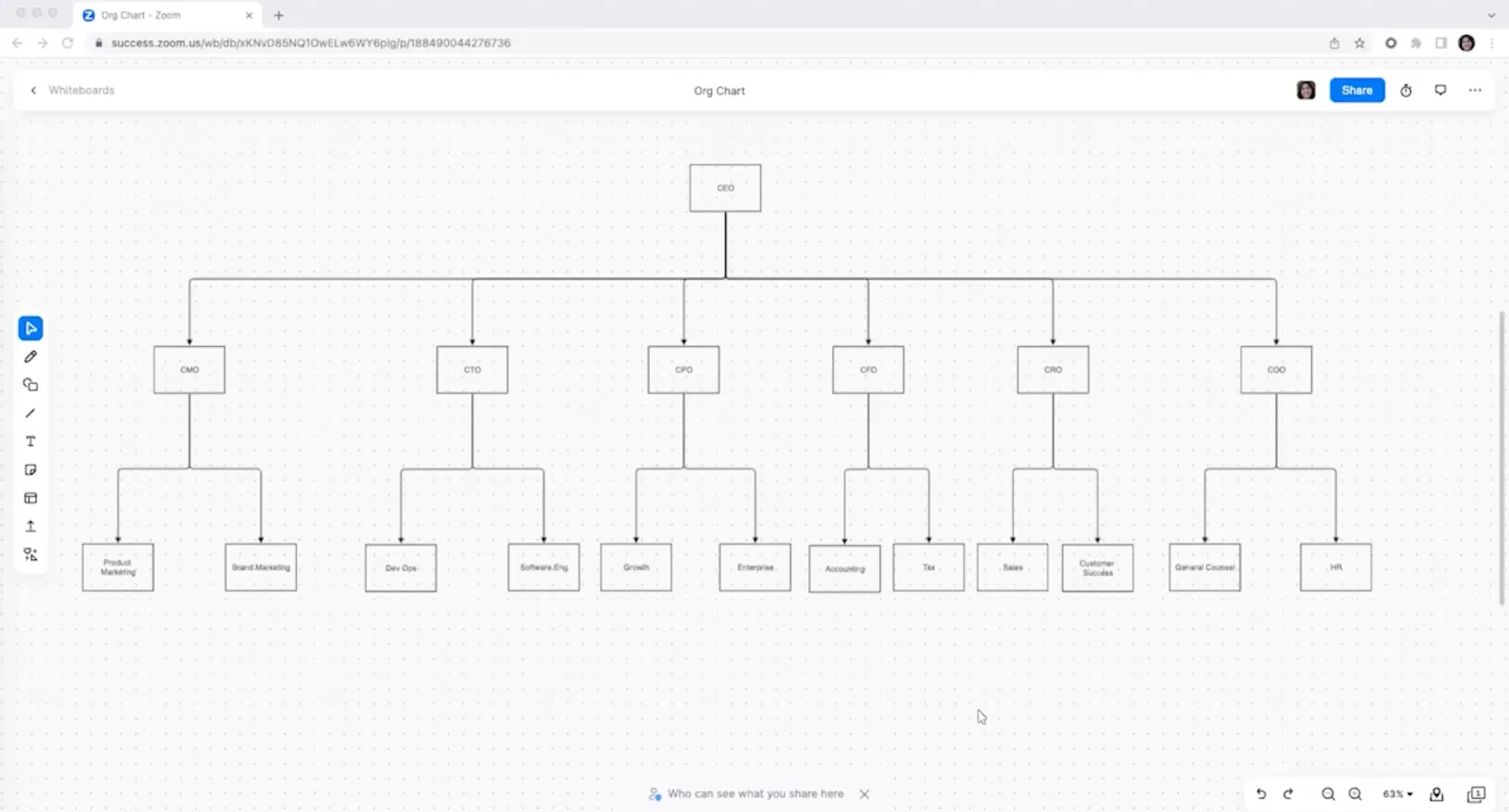
Veja como fazer isso:
- Use várias cores para maior clareza
- Incorpore etapas numeradas
- Salve diagramas importantes para referência futura
💡Dica profissional: Organize seus quadros brancos em um repositório categorizado para referência futura.
Limitações do uso do Zoom Whiteboard para desenhar
Embora o Zoom seja uma plataforma versátil para reuniões virtuais, compreender suas limitações ajuda você a planejar sua colaboração virtual de forma mais eficaz. Aqui estão as principais limitações do Zoom:
- O recurso de reconhecimento inteligente nem sempre é confiável: o reconhecimento inteligente do Zoom às vezes pode ser excessivamente zeloso, suavizando linhas e convertendo desenhos livres em formas automaticamente
- A correção automática pode comprometer a precisão: isso pode tornar os desenhos menos precisos, pois ajusta suas linhas para se adequarem a formas predefinidas
- Documentos com várias páginas não são suportados: o Whiteboard do Zoom não suporta documentos verdadeiramente com várias páginas, o que limita sua capacidade de apresentar informações complexas distribuídas por várias páginas
- O tempo de sincronização aumenta com a complexidade: quanto mais complexos forem seus desenhos, maior poderá ser o tempo de sincronização
- Os modelos não podem ser importados nem exportados: os modelos estão restritos ao ecossistema do Zoom, o que significa que você não pode importar seus modelos favoritos nem exportar modelos personalizados para usar em outras ferramentas
- Limite de tamanho: desenhos complexos com muitos elementos podem atingir o limite de tamanho do Zoom, e você só vai perceber isso quando o quadro branco começar a ficar lento
- Limite de armazenamento: os usuários do Whiteboard Plus têm 1 GB de capacidade de armazenamento por quadro branco, enquanto todos os outros usuários estão limitados a 200 MB por quadro branco
- A exigência de conta exclui alguns participantes: os quadros brancos só podem ser compartilhados com participantes que tenham uma conta no Zoom, o que pode excluir convidados ou clientes que não usam o Zoom regularmente
- Não é possível usar o quadro branco novo e o clássico simultaneamente: você não pode usar o novo Zoom Whiteboard e o quadro branco clássico ao mesmo tempo na mesma reunião, o que pode confundir os usuários que estão alternando entre as versões.
Pode valer a pena explorar alternativas ao Zoom para equipes que precisam de ferramentas de software de diagramação mais robustas, especialmente para necessidades complexas de diagramação ou sessões mais colaborativas.
Usando o ClickUp para desenhar durante as reuniões
Embora o Zoom Whiteboard seja uma ferramenta prática para esboços rápidos e sessões de brainstorming, o ClickUp oferece uma solução mais robusta.
Como o aplicativo completo para o trabalho, ele oferece um espaço de trabalho abrangente e conectado para visualizar ideias, criar diagramas e transformar planos em ação.
Veja como o ClickUp se destaca como um software de compartilhamento de tela:
- Espaço criativo ilimitado para todo o seu conteúdo visual
- Colaboração em tempo real que parece natural e ágil
- Compartilhe e acesse seu trabalho de qualquer lugar, a qualquer hora
- Integração direta com tarefas e projetos
- Modelos personalizáveis para qualquer situação
- Conversão instantânea de ideias em ações concretas
- Feedback contínuo e ciclos de iteração
- Acompanhamento visual do progresso entre equipes
O conjunto de ferramentas visuais do ClickUp oferece à sua equipe a capacidade de gerar ideias, organizá-las e executá-las em um único lugar.
Quadros Brancos do ClickUp
Os quadros brancos do ClickUp foram criados para desenhar e fazer brainstorming. Ao contrário do Quadro Branco do Zoom, o ClickUp oferece uma tela com todos os recursos, que permite criar diagramas e fluxogramas de nível profissional.

Com os quadros brancos do ClickUp, você pode:
- Arraste e solte elementos: Comece a criar seu diagrama imediatamente, arrastando e soltando formas, conectores e caixas de texto no lugar certo. É rápido, fácil e intuitivo, para que você possa se concentrar nas suas ideias, e não na ferramenta
- Personalize formas e conectores: Personalize seu fluxo de trabalho usando formas personalizáveis e conectores inteligentes que se ajustam automaticamente conforme você move os elementos. Mantenha seus diagramas organizados e com aparência profissional
- Trabalhe com diagramas complexos: não se preocupe com problemas de desempenho — os quadros brancos do ClickUp conseguem lidar com diagramas grandes e complexos sem travamentos ou atrasos. Adicione vários elementos e reorganize-os sem qualquer lentidão
- Organize ideias com flexibilidade: crie fluxogramas, mapas mentais ou qualquer estrutura visual. Os quadros brancos do ClickUp oferecem total flexibilidade para conectar ideias de maneira organizada, com controle total sobre o layout e o design
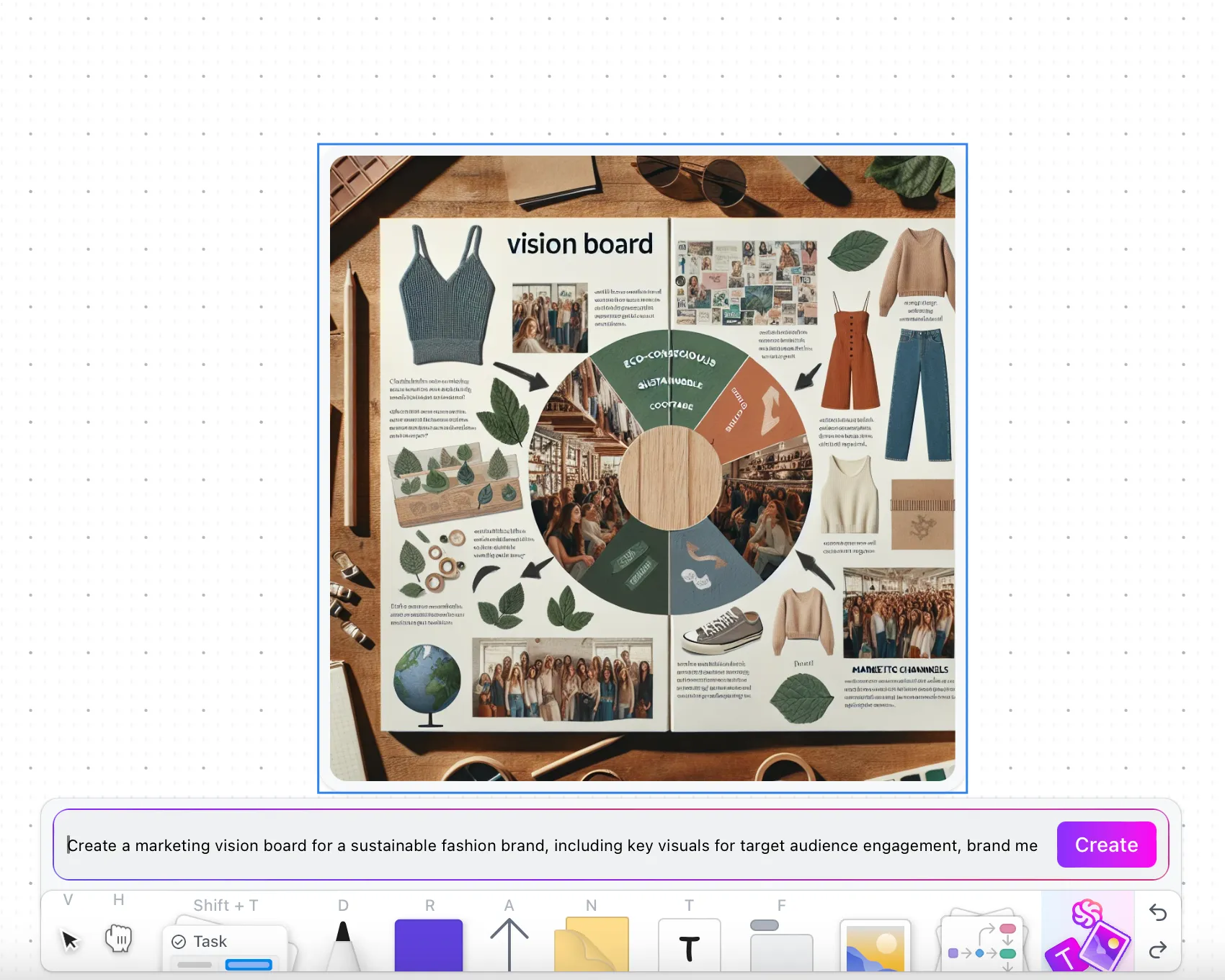
- Gere imagens com IA: É isso mesmo, insira instruções para descrever suas ideias e os recursos de IA do ClickUp no ClickUp Whiteboards irão gerá-las para você.
Bônus: Se você quiser dar boas risadas, dê uma olhada nesses memes do Zoom!
Mal pode esperar para experimentar o ClickUp na sua próxima reunião de brainstorming? Comece com esses modelos gratuitos de quadro branco, criados para diversos casos de uso.
➡️ Leia também: Guia para iniciantes sobre os quadros brancos do ClickUp com exemplos de casos de uso
Mapas mentais do ClickUp
Quando suas ideias visuais precisarem de estrutura, os Mapas Mentais do ClickUp transformam as discussões da reunião em planos de ação organizados.
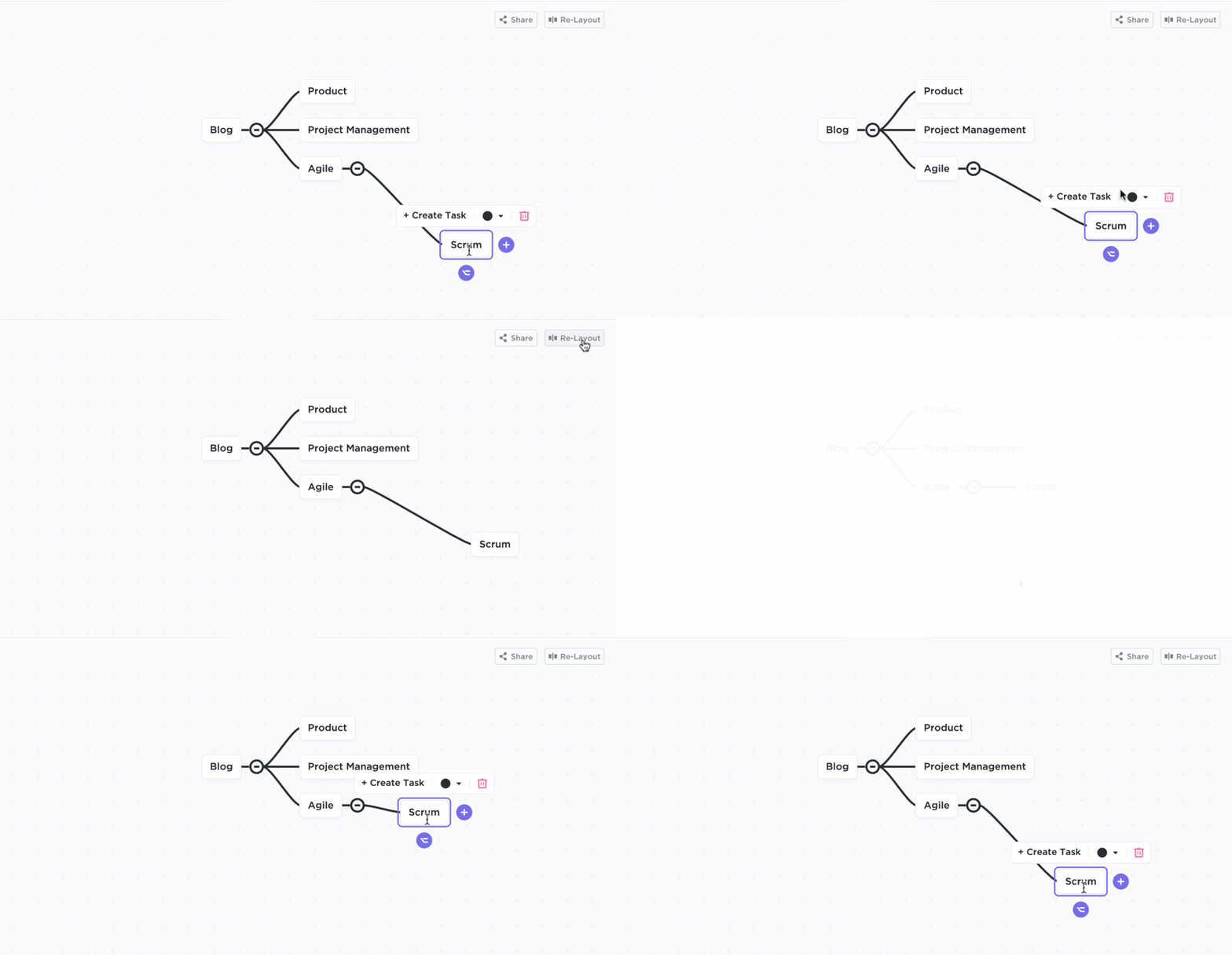
O ClickUp Mind Maps permite:
- Organização visual: Crie hierarquias claras com ramos principais para conceitos-chave e sub-ramos para detalhamentos
- Edição dinâmica: adicione, reorganize e modifique ramificações em tempo real à medida que as ideias se desenvolvem durante as discussões
- Recursos colaborativos: Permita que os membros da equipe comentem, assumam a responsabilidade por seções e acompanhem o progresso diretamente no mapa mental
- Integração com o fluxo de trabalho: converta ramificações em tarefas executáveis, vincule-as aos cronogramas dos projetos e compartilhe planos visuais entre as equipes
➡️ Leia também: O guia definitivo para gerenciamento visual de projetos
Reuniões do ClickUp
O ClickUp não se limita apenas a ferramentas visuais. O recurso “Reuniões” do ClickUp oferece maneiras poderosas de gerenciar suas reuniões, especialmente aquelas sessões complicadas de brainstorming.
- Pautas de reuniões e atribuição de tarefas: defina pautas estruturadas e atribua tarefas durante as reuniões. Isso garante que você mantenha o foco, e todas as decisões importantes do seu Whiteboard ou Mapa Mental sejam vinculadas diretamente a tarefas passíveis de execução
- AI Notetaker: Não pode participar de uma sessão? Envie o AI Notetaker do ClickUp no seu lugar. As anotações da reunião, as ações a serem realizadas e os principais destaques serão reunidos para você!
Transforme seus recursos visuais em uma comunicação dinâmica
O ClickUp eleva o nível da sua colaboração visual com esses dois novos recursos:
- Compartilhe seu quadro branco no Zoom: Aproveite ao máximo a integração do ClickUp com o Zoom compartilhando seus quadros brancos nas telas do Zoom para mostrar à sua equipe seus diagramas, fluxogramas ou mapas mentais em tempo real
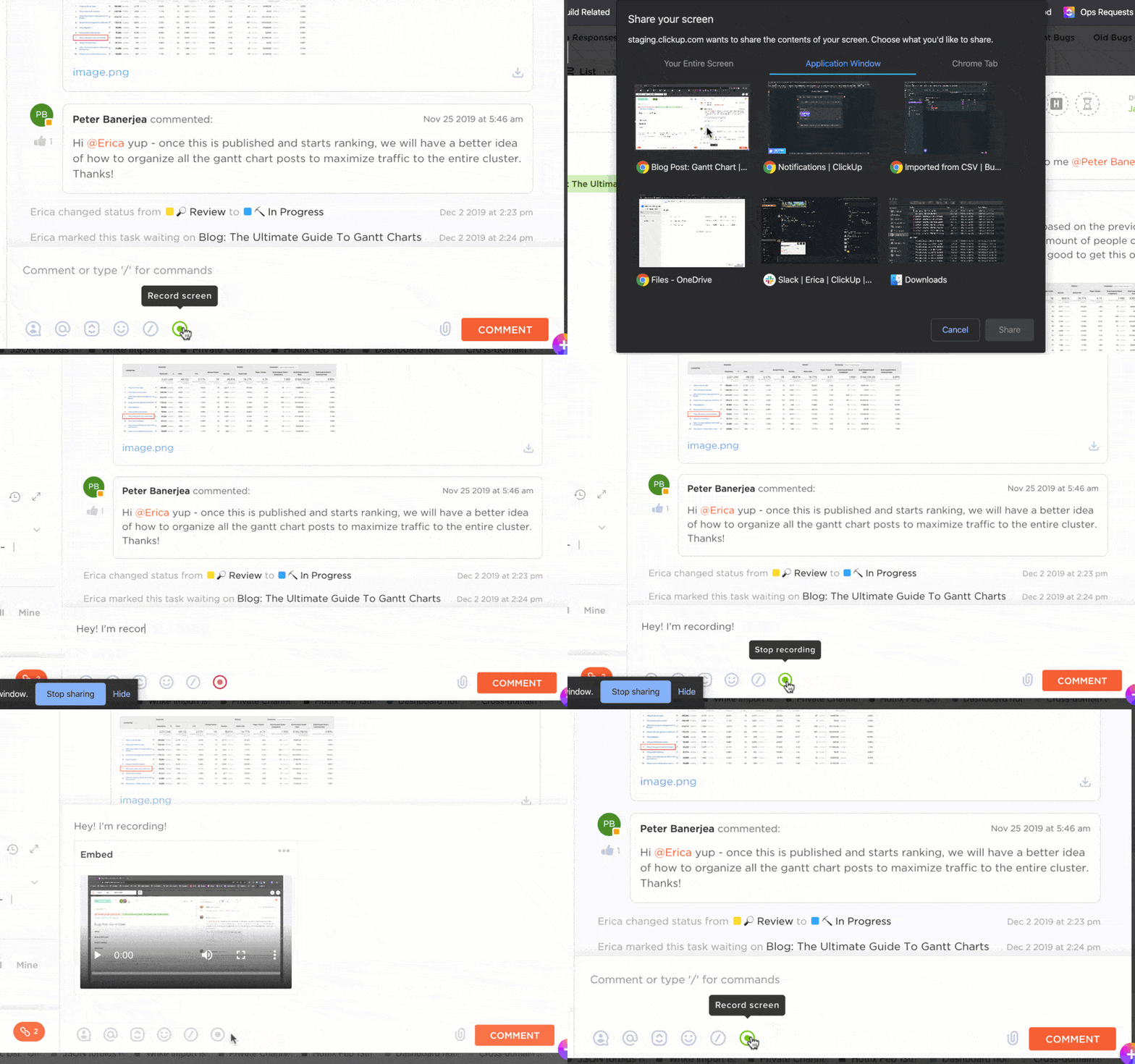
- Crie Clips do ClickUp: Grave suas sessões no Whiteboard usando o ClickUp Clips e compartilhe-as de forma assíncrona para evitar reuniões desnecessárias
Veja o que nossa cliente, Briettny Curtner, gerente de programas da Utah Valley University, diz sobre o uso do Whiteboard.
Por fim, o recurso de quadro branco? Estou apaixonado. Essa ferramenta era frequentemente usada durante as reuniões de equipe para debater ideias ou aprofundar certas iniciativas.
Por fim, o recurso de quadro branco? Estou apaixonado. Essa ferramenta era frequentemente usada durante as reuniões de equipe para debater ideias ou aprofundar certas iniciativas.
➡️ Leia também: Exemplos impressionantes de mapas mentais
Não deixe que suas melhores ideias se percam na tradução
Enquanto o Zoom Whiteboard ajuda a visualizar ideias, o ClickUp transforma cada esboço em fluxos de trabalho práticos que sua equipe pode implementar imediatamente.
Seja para traçar a estratégia do próximo trimestre, apresentar um novo projeto ou explicar conceitos complexos, seus desenhos passam a fazer parte de um ecossistema mais amplo, no qual os conceitos visuais se integram perfeitamente a tarefas, cronogramas e progresso monitorável.
Cadastre-se no ClickUp para colaborar e ver sua equipe avançar.