
MCPが登場する前は、AIアシスタントをプロジェクトデータと連携させるには、コンテキストをチャットウィンドウに何度もコピーする必要がありました。それ以上の機能を利用するには、カスタムAPIの統合や、モデルごとに個別の接続設定が必要でした。
MCPがその状況を一変させました。これは、AIクライアントが外部システムに接続し、データを取得してアクションを実行できるようにするオープンスタンダードです。統合を一度構築すれば、このプロトコルをサポートするあらゆるモデルやクライアントで動作します。
ClickUp MCPサーバーは、ワークスペース内でこのプロトコルを活用します。Claude、ChatGPT、Cursor、VS Codeなどの対応クライアントを接続し、アクセスを承認してください。これで、クライアントは自然言語のプロンプトを通じて、タスク、ドキュメント、コメント、時間記録などを読み取り、それに基づいて操作を行うことができます。
このガイドでは、セットアップ方法、利用可能なツール、サポートされるクライアント、そして日常の仕事で活用できる実際の例について解説します。
ClickUp MCPサーバーの概要
| 概要 | 知っておくべきこと |
|---|---|
| こんな場合に最適 | ClickUpワークスペース全体のタスクを読み取り、対応し、接続させるAI支援型ワークフロー |
| 公式エンドポイント | https://mcp.ClickUp.com/mcp |
| 認証 | OAuth;APIキーおよび個人用アクセストークンはサポートされていません |
| 対応ツール | Claude、ChatGPT、Cursor、VS Code、およびその他のサポートされているMCPクライアント |
| 利用可能 | タスク、ドキュメント、コメント、チャット、時間追跡、ワークスペースの階層、レポート作成など |
| ClickUp API を使用する場面 | 決定論的なロジック、webhook、スケジュールされたジョブ、または大容量の統合が必要ですか? |
| お見逃しなく | ワークスペースの許可、共有MCPのリミット、およびAI検索の範囲 |
| 詳細なセットアップ | ClickUpはMCPクライアントとしても機能します。外部のMCPサーバーを接続することで、BrainやSuper Agentsがワークスペース外のツールを利用できるようになります。 |
ClickUp MCPサーバーとは?
ClickUpのMCPサーバーは、ワークスペースを、互換性のあるAIクライアントが呼び出せる一連のツールへと変えます。スクリーンスクレイピングやカスタムAPIコードによる処理を行う代わりに、クライアントはタスク、ドキュメント、コメント、時間記録、階層構造への構造化されたアクセス権を取得し、1回のセッションでそれらの読み取り、作成、更新を行うことができます。
まず知っておくべきことが2つあります。このサーバーは、Free Foreverを含むすべてのClickUpプランで動作します。また、MCPを介してAIクライアントが行う操作はすべて、アカウントの既存の許可の範囲内にとどまります。
MCPはオープンスタンダードであり、特定のベンダーによるプロジェクトではありません。Anthropicは2024年後半にこのプロトコルをオープンソース化しました。現在はLinux Foundationの傘下にあり、OpenAI、Google、Microsoft、AWS、Blockの支援を受けています。これは重要な点です。なぜなら、MCPに基づいて構築した統合機能は、AIクライアントを切り替えても機能し続けるからです。
ClickUp MCPサーバーで何ができるのか?
ClickUp MCPは、単なるタスク検索の枠をはるかに超えています。AIクライアントは1回のリクエストで複数のツールを組み合わせることができるため、1つのプロンプトで多段階のワークフローをトリガーできます。
具体的には、以下の内容が含まれます:
- タスク管理: タスクの作成、更新、移動、一括編集;カスタムフィールドの設定;タグ、依存関係、担当者、優先度、期日の追加
- 検索とレポート作成: タスク、リスト、フォルダ、ドキュメントを横断的に検索し、そのコンテキストをステータス更新、リリースノート、ポートフォリオの要約、またはステータス別所要時間レポートに変換できます。
- Docsやファイルの操作: Docsやページの作成、ページコンテンツの閲覧・更新、タスクへの添付ファイルの添付
- 時間追跡: タイマーの開始・停止、過去の工数エントリーの追加、タスクごとに記録された時間の確認
- コラボレーション: タスクのコメントやスレッド形式の返信の閲覧、@メンションを使ったコメントの投稿、チャットチャンネルの検索、メッセージの送信が可能です。
- ワークスペースの操作: スペース、フォルダ、リスト、メンバー、担当者情報を取得したり、ワークスペース階層の一部を作成・更新したりできます。
プロのヒント: 単一のツール呼び出しという枠組みで考えなくなればなるほど、MCPの真価が発揮されます。まず最終的な成果を設計し、そこから到達するために必要な検索、更新、アクションを/AIクライアントに組み合わせて実行させましょう。このエージェント構築のチュートリアルでは、この多段階的な考え方を実際に実践しています。
開始前に必要なもの
必要なものは4つだけですが、いずれも統合機能の構築は必要ありません。
- どのClickUpプランでも利用可能です。 ClickUp MCPは、「Free Forever」を含むすべてのプランで利用可能です。
- MCP対応クライアント。 ClickUpでは、Claude デスクトップ、Claude コード、ChatGPT、Cursor、VS Code、Windsurf、Devin、Microsoft Copilot Studio、Antigravity、Make、Workatoなど、審査済みのMCPクライアントの許可リストを管理しています。
- サーバーURL:https://mcp.clickup.com/mcp
- OAuth経由で認証可能なClickUpアカウントが必要です。 APIキーおよび個人用アクセストークンはサポートされていません。
接続前にカスタムMCPを有効にするために、ClickUpワークスペースの管理権限は必要ありません。アクセス権限は、認証したClickUpアカウントの許可に従います。
ご利用のAIクライアントには、独自の管理機能がある場合があります。たとえば、ChatGPT Businessでは、管理者および所有者のみが開発者モードを有効にし、カスタムMCPアプリを公開できます。企業およびEduのワークスペースでは、ロールベースの制御を通じて、選択したユーザーに開発者アクセス権を付与することも可能です。
ClickUp MCPサーバーの設定方法(ステップバイステップ)
ClickUpのMCPサーバーを設定するには、クライアントにサーバーを追加し、OAuthで認証を行い、ツールが読み込まれたことを確認し、プロンプトで動作テストを行います。ステップはどのクライアントでも同じですが、MCP設定の保存場所や、UI、ターミナル、JSONファイルのいずれで作業するかはクライアントによって異なります。詳細は以下の通りです:
ステップ1:MCPクライアントの設定を開く
クライアントでMCPまたはコネクタの設定を開きます。具体的なMCPの設定は、使用しているクライアントや、Claudeの場合は利用中のプランによって異なります。
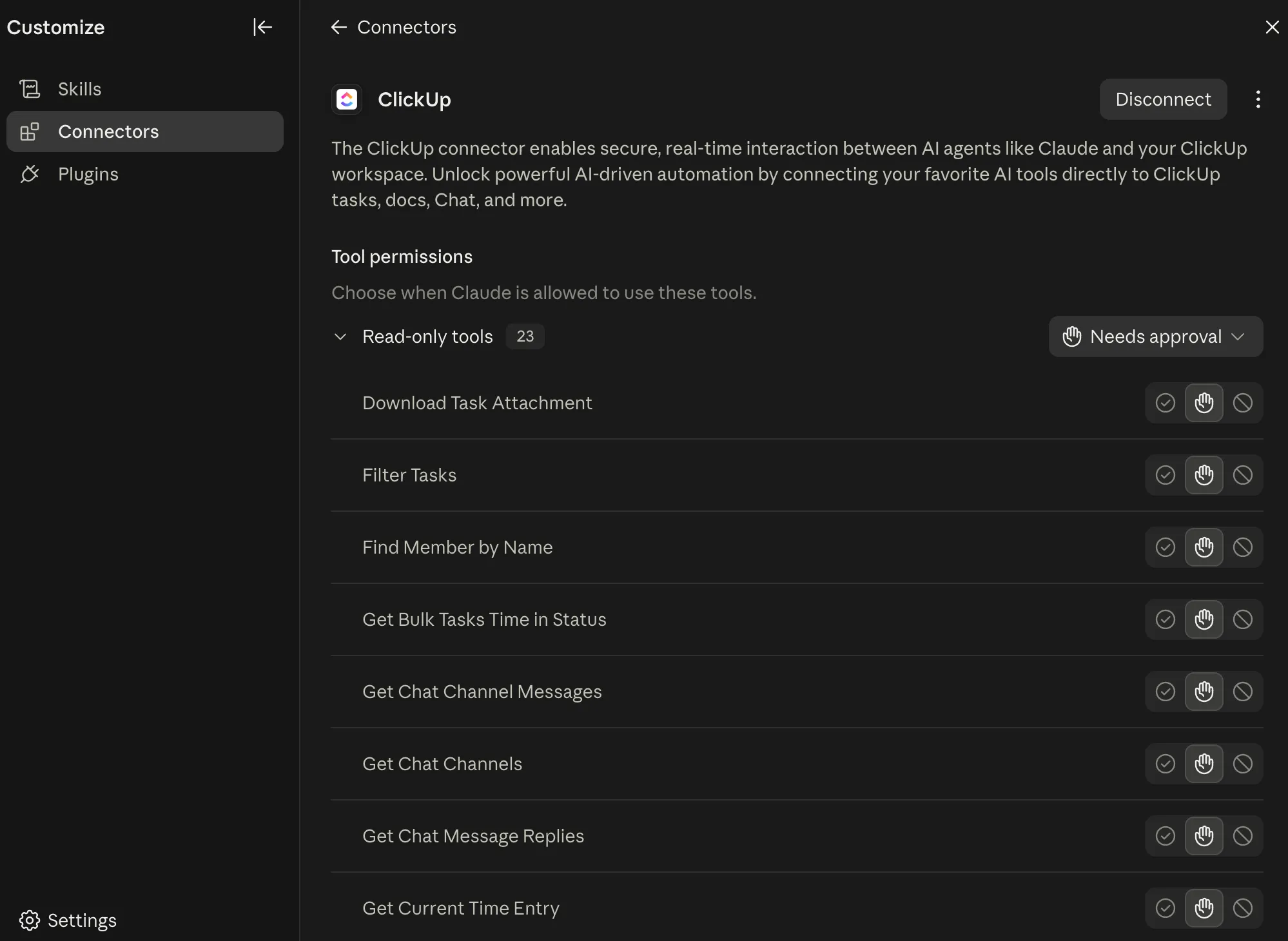
Claude Pro、チーム、または企業をご利用の場合は、サイドバーの[設定]を開き、下部の[コネクタ]までスクロールして、[追加]をクリックします。 Claude Freeの場合は、代わりにClaudeデスクトップアプリからセットアップを行います。アプリを開き、設定 → 開発者 → 設定の編集の順に進みます。これによりclaude_desktop_config.jsonファイルが開くので、そこにClickUpサーバーのエントリーを追加し、アプリを再起動してください。
Claude Codeでは、ターミナルからサーバーを追加します:
claude mcp add --transport http ClickUp https://mcp.ClickUp.com/mcp
セッションを開いたら、/mcp を実行して認証フローを完了させてください。
ChatGPTでは、設定ファイルや設定ページを使用せずにセットアップできます。「Apps」に移動し、ClickUpを検索して選択します。Connect、続いてConnect ClickUpをクリックし、ClickUpアカウントにサインインして、使用したいワークスペースを選択します。Connect Workspace、続いてStart チャットをクリックします。アプリの設定ページから、いつでも再接続や切断を行うことができます。
Cursorでは、Cursorによって検証済みで、ワンクリックで接続を処理できる公式のClickUp Cursorプラグインを利用するのが最も手っ取り早い方法です。また、mcp.jsonファイルにClickUpを追加することで、手動で設定することも可能です。
VS Codeでは、ターミナルから次のコマンドを実行してサーバーを追加します:
コード --add-mcp '{"type":"http","name":"ClickUp","URL":"https://mcp.ClickUp.com/mcp"}'
その後、拡張機能セクションを開き、MCPサーバーリストの一番下にある「ClickUp MCP」を見つけ、設定の歯車アイコンをクリックし、「サーバーを起動」をクリックします。
Windsurfでは、Windowsの場合は「Ctrl + ,」、Macの場合は「Cmd + ,」を押して設定を開き、CascadeまでスクロールしてMCPサーバーをクリックし、サーバーを追加を選択して、カスタムサーバーを追加を選択します。 最後に、Antigravityで、カスタムMCPサーバーの接続に関するGoogleのドキュメントに従って、mcp_config.jsonファイルにサーバーエントリーを追加します。
注: ここでは、Claude、Claude Code、ChatGPT、Cursor、VS Code、Windsurf、Antigravityについて解説します。他にもサポートされているクライアントがありますが、そのほとんどのセットアップ手順はほぼ同じです。
ステップ2:ClickUp MCPサーバーを追加する
ClickUpの公式MCPエンドポイントは、https://mcp.clickup.com/mcpです。
すべてのクライアントおよびすべてのワークスペースで、URLは共通です。
そのURLのフィールド名はクライアントによって異なります。Cursorは、mcp.json設定ファイル内で「url」を使用します。WindsurfとAntigravityはどちらも「serverUrl」を使用します。Claude Freeは、mcp-remoteというローカルブリッジパッケージを介して接続を行うため、設定項目が異なります。コマンドは「npx」で、引数は「-y mcp-remote https://mcp.ClickUp.com/mcp」となります。
上記にリストされていないクライアントについては、ClickUpでは同じ「mcp-remote」のフォールバックを推奨しており、環境変数は必要ありません。
注:ChatGPTの場合は処理が異なります。接続は「Apps」インターフェースを通じて完全に管理されるため、URLを手動で入力する必要はありません。
ステップ3:OAuthでClickUpを認証する
サーバーの登録が完了すると、クライアントはブラウザウィンドウでClickUpのOAuth認証フローを開きます。サインインし、クライアントにアクセスを許可したいワークスペースまたは作業スペースを選択してください。
ClickUpでは、MCP認証にOAuthのみをサポートしています。個人用のAPIキーやアクセストークンは使用できませんが、これは意図的な仕様です。
OAuth により、すべてのアクションはそれを承認したユーザーに紐付けられ、アクセス範囲はユーザーが選択したワークスペースに限定されます。 これにより、静的な鍵を使用する場合に比べて、許可の監査や取り消しが容易になります。カスタム MCP クライアントを構築する場合は、PKCE を含む OAuth 2.1、HTTP 上の JSON-RPC 2.0、および MCP 仕様全体を実装する必要があります。
知っておくべきこと: 稼働中のリモートMCPサーバー7,973台を対象とした調査によると、40.55%で認証が一切行われていないことが判明しました。ClickUpはOAuthのみを採用しているため、接続がそのような状況に陥ることはありません。アクセスはアカウントに紐付けられ、選択したワークスペースに限定され、いつでも取り消すことが可能です。
ステップ4:接続の確認
認証が完了したら、ClickUpがアクティブなMCPサーバーとして表示され、そのツールが利用可能になっていることを確認してください。確認方法はクライアントによって異なります。
Claude Codeで「/mcp」を実行すると、サーバーのステータスを確認し、認証フローを完了できます。
VS Codeをご利用の場合は、「MCPサーバー」セクションでClickUpを探し、サーバーが稼働していることを確認してください。Devinでは、「設定」→「接続」→「MCPサーバー」の順に確認すると、ClickUpとその関連ツールがリスト表示されているはずです。最後に、Cursorのマーケットプレイスからのインストールでは、検証のほとんどが自動的に行われます。
ChatGPTでは、新しいチャットを開始し、ClickUpのプロンプトを入力してください。接続が有効であれば、ChatGPTが自動的にClickUpツールを呼び出します。Claude デスクトップの場合は、新しい会話を開始し、利用可能なツールまたはコネクタのリストにClickUpが表示されていることを確認してください。
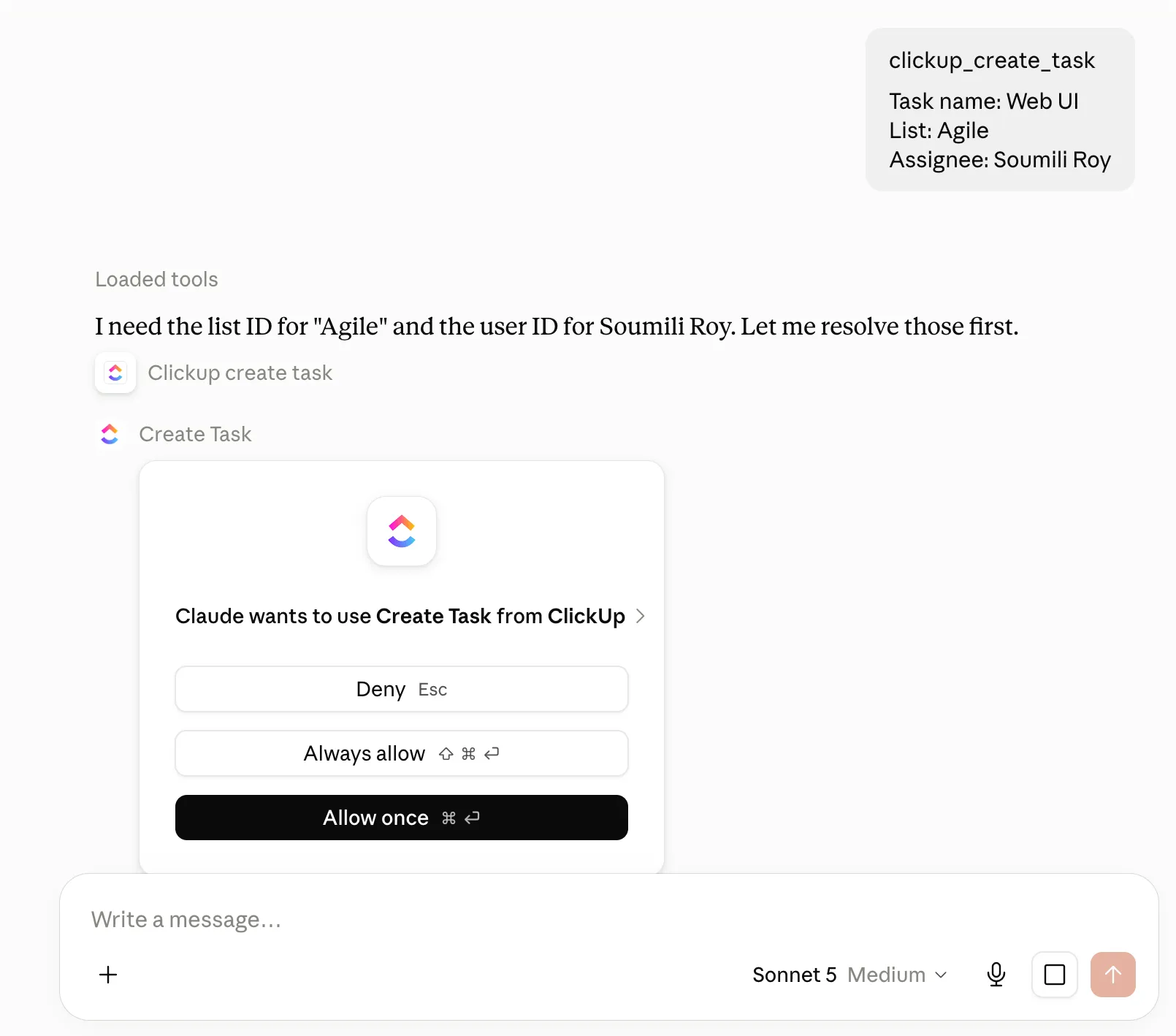
ClickUpは接続できたもののツールが表示されない場合、最も考えられる原因はOAuthフローが完了していないことです。他のトラブルシューティングを行う前に、戻って再認証を行い、再度確認してください。
ステップ5:読み取り専用プロンプトでテストする
まずは読み取り専用のプロンプトで、すべてが正しく接続されているか確認しましょう:
「私のClickUpワークスペースにあるスペースを表示してください。」
これにより、クライアントがClickUpに接続できることを確認し、何かを作成または変更するよう依頼する前に、どのワークスペースがアクティブであるかを把握できます。
それがうまくいったら、もっと難易度の高いことに挑戦してみましょう:
「期限切れのタスクを検索し、リストごとにグループ分けして、未解決のコメントがあるタスクを要約してください。」
ClickUp MCPサーバーはどのツールを公開していますか?
ClickUpのMCPサーバーは、日常的に使用する機能のほとんど(タスク管理、ワークスペース検索、ドキュメント、チャット、時間追跡、レポート作成)を網羅する約50のツールを提供しています。しかし、さらに便利な機能は「ツールの連鎖」です。 AIクライアントは、1つのリクエストを完了するために、バックグラウンドで複数のツールを組み合わせて処理できます。「バグタスクを作成し、Mayaに割り当て、緊急とマークし、親機能にリンクする」といったプロンプトは、4つまたは5つのツールを呼び出すことになりますが、ユーザーはたった1文でその処理を依頼できるのです。
| カテゴリ | 本記事の内容 | 対応ツールの例 |
|---|---|---|
| 検索 | ワークスペース全体での仕事やコンテンツの検索 | ワークスペースの検索、タスクの種類別検索、タグ別検索 |
| タスク管理 | タスクの作成、閲覧、更新、一括編集 | タスクの作成、タスクの取得、タスクの更新、カスタムフィールドの設定、タスクの一括作成、タスクの一括更新 |
| タスクの整理 | 添付ファイル、タグ、リンク、依存関係、およびリストへの所属 | タスクに添付ファイルを追加する、タスクにタグを追加する、依存関係を追加する、タスクを新しいリストに移動する、タスクを別のリストに追加する |
| コメント | 会話の閲覧と更新情報の投稿 | タスクのコメントを取得、スレッド形式の返信を取得、タスクのコメントを作成 |
| 時間追跡 | タイマーと過去の時間エントリー | 時間追跡の開始、時間追跡の停止、時間エントリーの追加、タスクの時間エントリーの取得 |
| ワークスペースの構造 | スペース、フォルダ、リスト、メンバー、および担当者 | ワークスペース階層の取得、リストの作成、フォルダの作成、フォルダの更新、名前でメンバーを検索 |
| ドキュメントとチャット | ドキュメントページとClickUpチャットの活用 | ドキュメントの作成、ドキュメントページの取得、ドキュメントページの更新、ドキュメントページの作成、チャットチャネルの取得、チャットメッセージの送信 |
| レポート作成機能 | 各ステータスで仕事がどのくらいの期間留まっているかを測定する | タスクのステータス別所要時間の取得、リスト内のタスクのステータス別所要時間の取得 |
| 削除* | サーバー上で唯一の破壊的なツール | タスクの削除(削除前にタスクの確認を行います) |
ClickUp MCPの実際のやることを示すプロンプト例
最もシンプルなMCPプロンプトでは、ClickUpに「タスクを検索する」「タスクを作成する」「記録された時間を表示する」といった1つのことを依頼します。これらは接続のテストには役立ちますが、サーバーの機能のほんの一部に過ぎません。
効果的なプロンプトには、次の3つの要素が組み合わされています:
- 対象範囲: アシスタントに、仕事をする場所(スペース、フォルダ、リスト、タスク、ドキュメントなど)を指定します。
- 条件: ステータス、担当者、期日、タグ、日付範囲など、検索対象を定義します。
- アクション: 見つけた情報をどうやることかを指示する
ClickUp MCPは、1つのリクエストで複数のサポートツールを連携させることができます。つまり、1つのプロンプトで仕事を検索し、そのコンテキストを確認し、その結果に基づいてアクションを実行することが可能です。
以下にいくつかの例をご紹介します:
散らかったバグ報告を割り当てられた仕事に変える
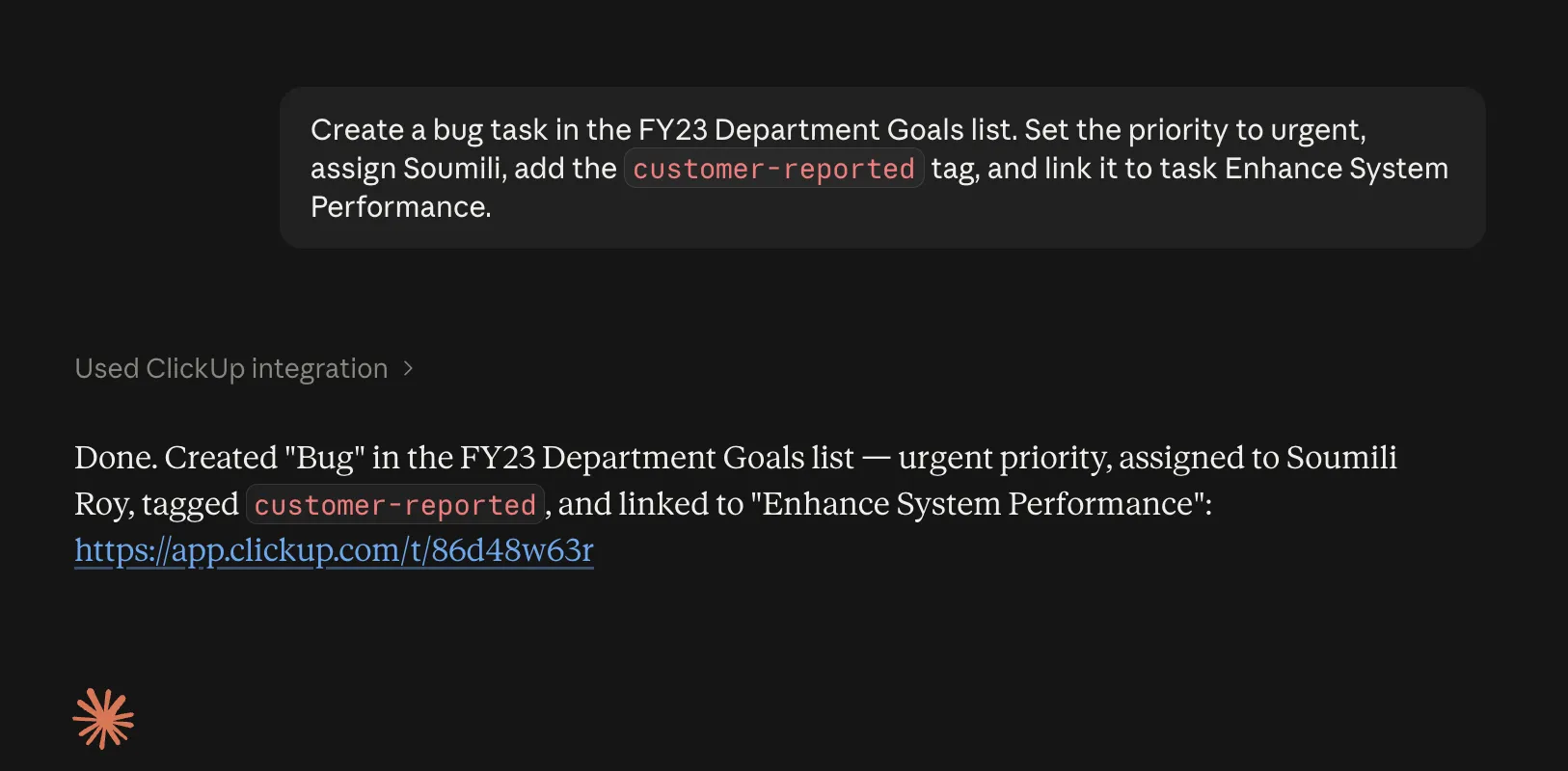
「先ほど話し合った問題をもとに、エンジニアリングのバグリストにバグタスクを作成してください。優先度を『緊急』に設定し、担当者にPriyaを割り当て、『顧客報告』タグを追加し、タスクAPP-482にリンクさせてください。」
1つのプロンプトで、タスクの作成、担当者の割り当て、タグ、優先度、タスク間のリレーションシップなどを処理できます。アシスタントに希望する結果を指定するだけで、どのツールを呼び出すべきかを自動的に判断します。
軽量なスプリントレビューを実施する
「スプリント14のリストから、まだ進行中またはレビュー中のタスクをすべて見つけてください。各タスクが何を待っているかを要約し、期日を過ぎたものはマークし、コメント欄で未解決の議論があるタスクを教えてください。」
このアシスタントは、関連するタスクを取得し、その詳細やコメントを確認した上で、その結果をすぐに実行可能なブリーフィングとしてまとめてくれます。ClickUp MCPは、ワークスペースの検索、タスクの取得、およびタスクのコメントへのアクセスをサポートしています。
このアシスタントは、関連するタスクを取得し、その詳細やコメントを確認した上で、その結果を具体的なアクションにつながる要約として提示します。ClickUp MCPは、ワークスペース検索、タスク取得、およびタスクコメントへのアクセスをサポートしています。
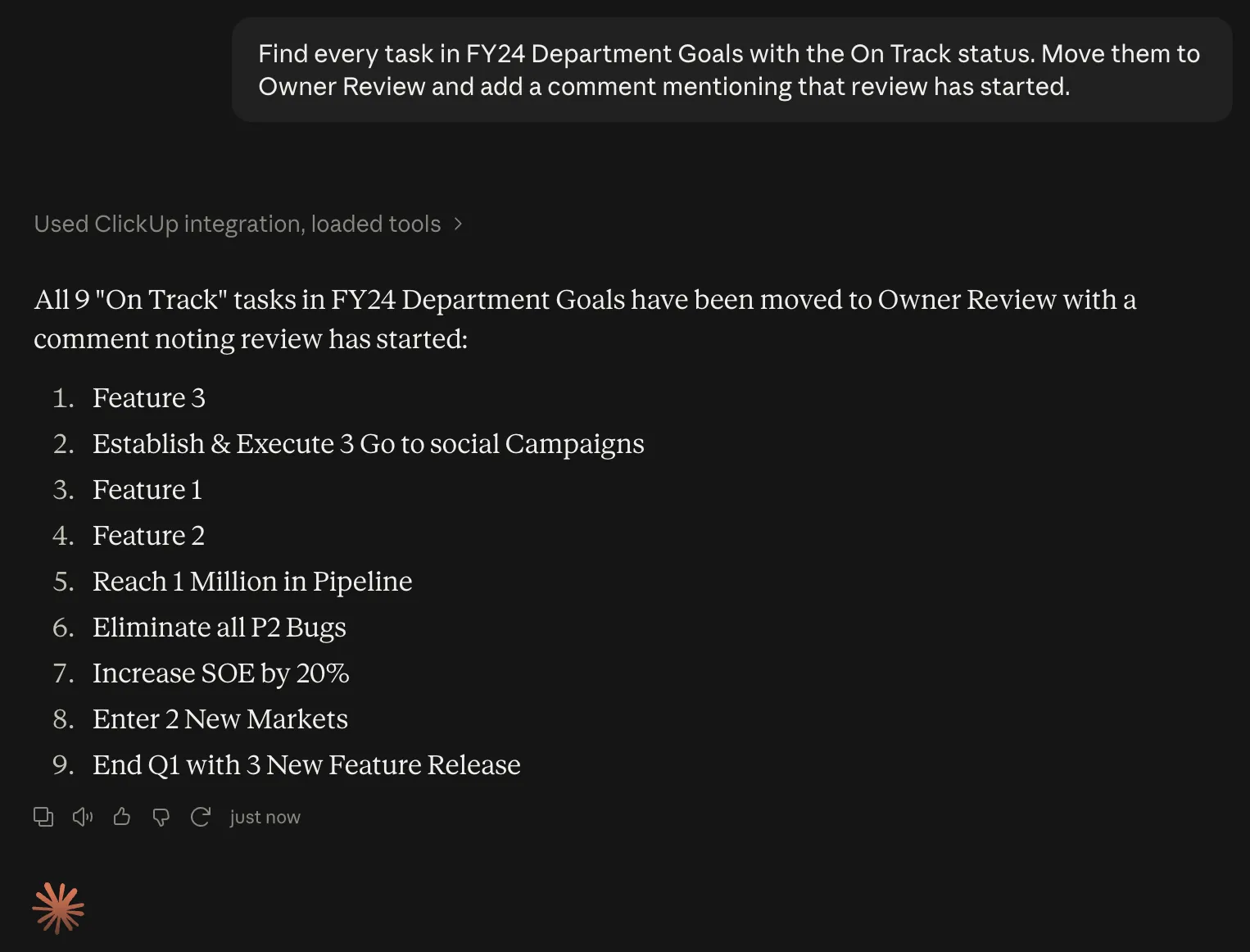
1回の処理でレビューキューを整理する
「スプリント14内の『レビュー準備完了』ステータスのタスクをすべて検索し、『レビュー中』に移動させ、現在の担当者にレビューが開始されたことを伝えるメンションを追加してください。」
「スプリント14内の『レビュー準備完了』ステータスのタスクをすべて検索し、『レビュー中』に移動させ、現在の担当者にレビューが開始されたことを伝えるメンションを追加してください。」
このリクエストは、タスク検索、一括更新、コメント、メンバー指定といった機能にまたがっています。ClickUpでは、MCPを通じてタスクの一括更新や@メンション付きのコメントをサポートしています。
仕事の内容そのものからリリース更新を作成する
「8月24日から8月30日までの間にPlatform Spaceで完了したタスクを用いて、新機能、改善点、バグ修正の3つのカテゴリに分類したリリースノートの草案を作成してください。タスクIDを含め、当初の期日より遅れてリリースされた項目については特に明記してください。」
あらかじめソース資料をまとめる必要はありません。MCPがワークスペースを検索してタスクのコンテキストを取得し、AIクライアントが合成処理を行います。
範囲や期待される結果を明確に定義すればするほど、アシスタントがあなたの意図を把握するためにやることが減ります。
同じ種類のプロンプトを頻繁に繰り返す場合は、再利用可能なワークフローに変えてみましょう。AIを活用したタスクの自動化に関するガイドでは、プロセスをスケジュール通りに実行する必要がある場合に効果的なパターンについて解説しています。
ClickUp MCPのレートリミットについて
ClickUp MCPのレートリミットは、2つの要素によって決まります。それは、ご利用のワークスペースのプランと、そのワークスペースに「Everything AI」アドオンが導入されているかどうかです。
Everything AIを利用する場合、MCPのリクエストにはClickUpのパブリックAPIと同じ「1分あたり」「トークンあたり」のリミットが適用されます。利用しない場合、ClickUpは24時間のローリングウィンドウでワークスペース全体のリミットを適用します。
| プラン | すべてのAIなし | Everything AI なら |
|---|---|---|
| Free Forever | 24時間あたり100回 | 100リクエスト/分/トークン |
| Unlimited | 24時間で300回 | 100リクエスト/分/トークン |
| Business | 24時間あたり1,000回 | 100リクエスト/分/トークン |
| Business Plus | 2,500 コール/24 時間 | 1,000リクエスト/分/トークン |
| 企業 | 24時間あたり5,000回 | 10,000リクエスト/分/トークン |
ローリングリミットはワークスペース全体で共有されます。そのワークスペースに接続されているすべてのMCPクライアントは、同じリミット枠を共有します。複数のユーザーがClaude、Cursor、ChatGPT、またはその他のMCPクライアントを同じワークスペースに接続した場合、それらのリクエストはすべて1つのリミット枠にカウントされます。
すべてのMCPリクエストは、そのリミットにカウントされます。読み取り、作成、更新はすべて同等にリミットを消費します。また、クライアントが検索やコンテキストの取得を行い、その後アクションを実行する必要がある場合、1つの自然言語プロンプトがバックグラウンドで複数のMCPリクエストをトリガーすることもあります。
ClickUp MCP 対 ClickUp API:どちらを使うべきか?
AIアシスタントにリクエストを読み取らせ、ClickUpから適切なコンテキストを取得し、どのツールを呼び出すかを決定させたい場合は、ClickUp MCPサーバーをご利用ください。スケジュールされた同期、webhookフロー、カスタムアプリなど、固定されたロジックでコードを記述する場合は、ClickUp APIをご利用ください。
| 比較 | ClickUp MCPサーバー | ClickUp API |
|---|---|---|
| インターフェース | MCP対応のAIクライアントを介した自然言語によるリクエスト | 独自のコードからのRESTリクエスト |
| 認証 | OAuthのみ対応。カスタムクライアントは、PKCE対応のOAuth 2.1をサポートしている必要があります。 | 個人用APIトークンまたはOAuth |
| レートリミット | Everything AI を使用しない場合のワークスペース全体のローリングリミット。Everything AI を使用した場合の、API に準拠した1分あたりのリミット | ワークスペースプランに基づき、1分ごと、トークンごとに課金されます |
| こんな場合に最適 | アドホック分析、ツール横断的なワークフロー、レポート作成、タスクの更新、エージェント支援による仕事 | スケジュールされたジョブ、イベント駆動型ワークフロー、カスタムアプリ、データ同期、および大規模な統合 |
| セットアップ | MCPエンドポイントを接続し、ClickUpを認証する | リクエスト、認証、エラー処理、および統合ロジックの構築 |
| 仕事の割り当て方法 | AIクライアントがリクエストを解析し、呼び出すClickUpツールを選択します | どのエンドポイントがいつ実行されるかは、コードによって正確に決定されます |
これらはお互いにうまく連携します。反復的な処理はAPIに任せ、次のステップがスクリプトよりもアシスタントの方が文脈を読み取りやすい場合にMCPを活用しましょう。
ClickUpは外部のMCPサーバーに接続できますか?
はい。上記のすべては、ClickUpをAIが対話する対象として扱っています。しかし、ClickUpも応答することができます。ClickUpはクライアントとして外部のMCPサーバーに接続できるため、ClickUp BrainやClickUp Super Agentsは、CRM、コードリポジトリ、請求システムなど、MCPサーバーを公開している場所であればどこにでも存在するツールを呼び出すことができます。
これはまったく別の種類のセットアップです。Claudeにタスクの状況を把握させるだけでなく、ClickUpエージェントが技術スタック全体にアクセスできるようにするのです。
たとえば、ClickUpにチケットが届いたとします。スーパーエージェントがそのチケットを確認し、MCPサーバーを介してCRMで顧客情報を検索し、そこでサポートレコードを作成します。その後、ClickUpタスクにCRMへのリンクを追加して更新し、要約をチャットに投稿します。
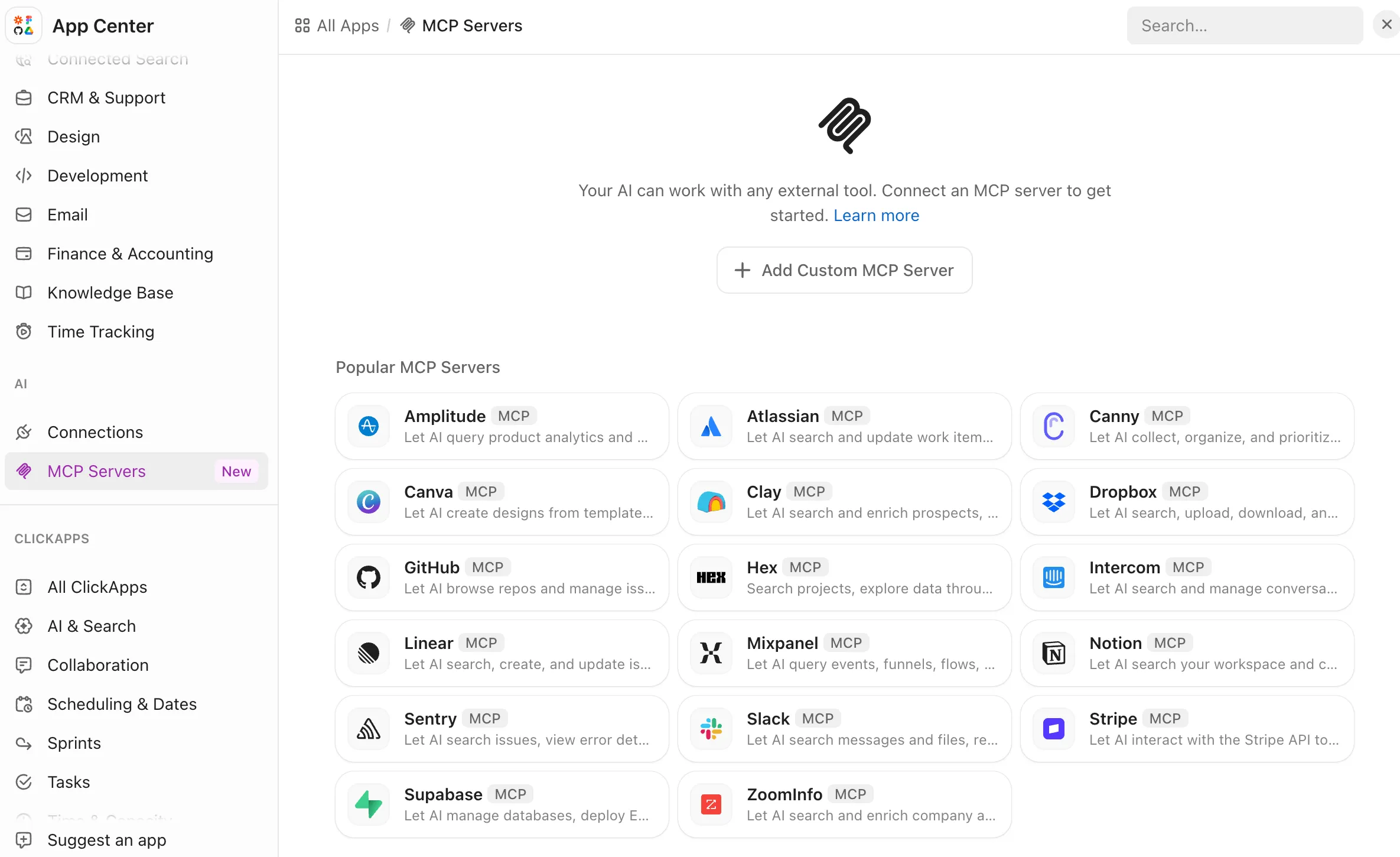
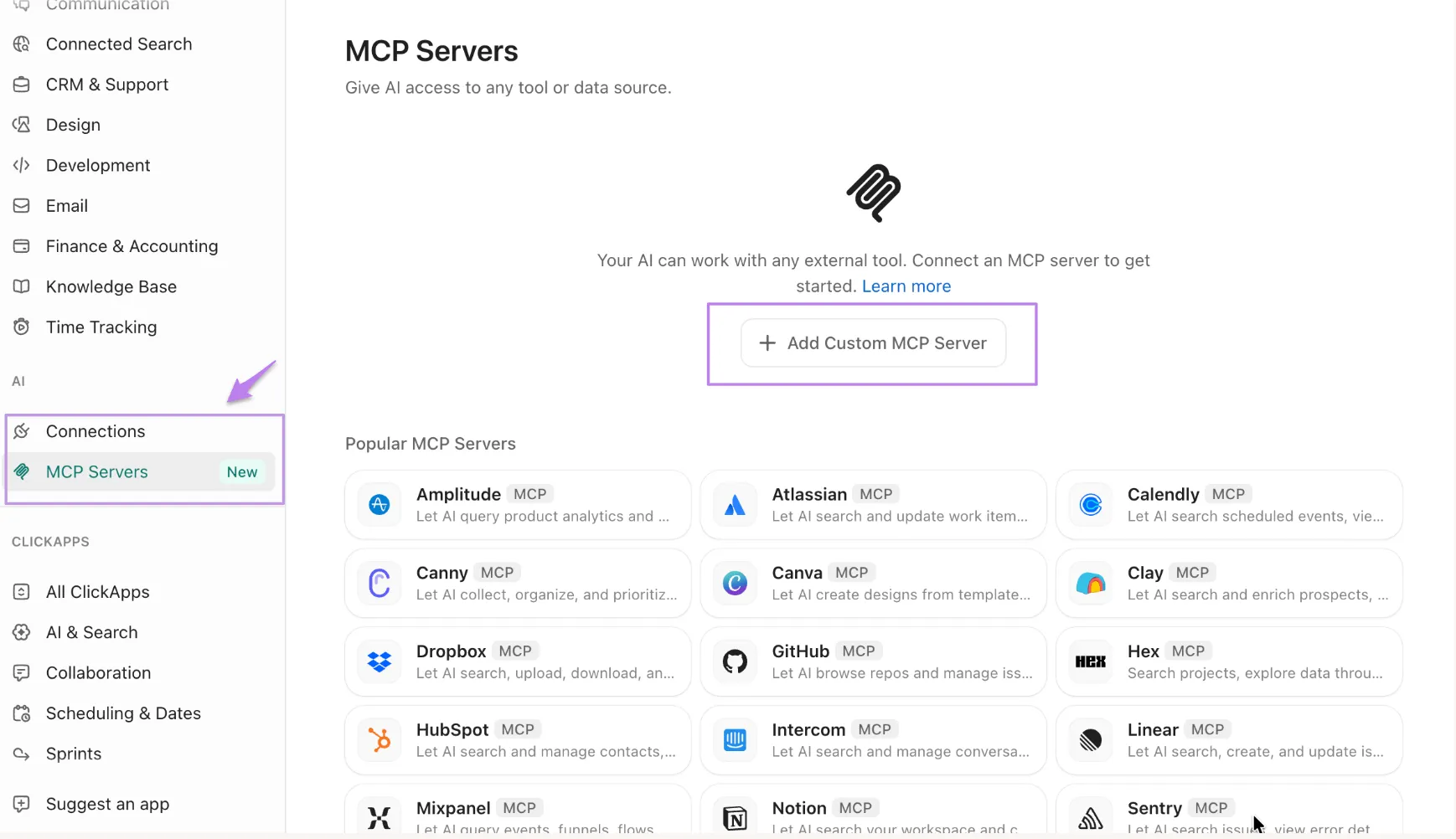
アプリセンターのMCPサーバーから接続できます。テンプレートにはGitHub、Stripe、Atlassianなどが用意されています。カスタムサーバーを接続するには、パブリックURLと認証方法(OAuth、APIキー、またはなし)が必要です。接続が完了すると、ツールが「AIツール」に表示されます。任意のスーパーエージェントに、1つずつ、またはすべてまとめて割り当てることができます。また、ClickUp内でカスタムMCPサーバーを追加することも可能です。
これは、おそらくより重要な部分だと言えるでしょう。ClaudeをClickUpに接続することで、よりスマートなアシスタントが得られます。ClickUpをすべてのツールに接続することで、オーケストレーション層が実現します。
参考: ワークスペース全体の接続を作成できるのは、ワークスペースの所有者と管理者のみです。ClickUpでは、接続の変更はすべて監査ログに記録されます。現時点ではすべてのプランで利用可能ですが、価格は変更される場合があります。
これらのワークフローにどの程度の自律性を与えるべきか検討中の方は、さまざまな種類のAIエージェントに関する当社のガイドで、その全容をご確認いただけます。
関連記事:AIエージェントの構築方法とは?
ClickUp MCPのトラブルシューティングと既知のリミット
ClickUp MCPに関する問題の多くは、アクセス権、検索範囲、または利用リミットに起因しています。まずは以下の4点を確認してください:
- MCPでは企業検索の結果は利用できません。 ClickUp MCPではClickUpのネイティブコンテンツを検索できますが、Google DriveやSlackなど、ClickUp Connected Searchを介して接続された外部アプリからの結果を取得することは、現時点ではできません。
- MCPはClickUpの許可設定に従います。 AIクライアントには、接続されたClickUpアカウントがアクセスできる内容のみが表示されます。スペース、リスト、タスク、またはドキュメントが表示されない場合は、ClickUpで直接開けるかどうかを確認してください。
- 利用状況はUI上には表示されません。 現時点では、消費されたMCP呼び出し数のカウンターは存在しないため、429 RATE_LIMIT_EXCEEDEDというレスポンスが表示された場合は、利用枠が上限に達した合図として扱ってください。プロンプトの対象をリスト、フォルダ、または特定の期間に限定することで、利用枠を十分に下回ることができます。
- リミットはプランによって異なり、時間の経過とともに変更される場合があります。 ClickUpのMCPの利用状況やレートリミットは、利用状況やコストの評価に応じて変更される可能性があるため、固定の数値に基づいて繰り返し実行可能なワークフローを構築する前に、必ずご自身のClickUpワークスペースの現在の利用可能枠を確認してください。
チームが最初の1週間で犯しがちなミス
ClickUp MCPの接続は簡単ですが、プロンプトの入力方法や導入の仕方は重要です。以下は、できるだけ早い段階で避けるべきミスです:
- あまりに広範囲なプロンプトから始めるのは避けましょう。 「何に注意すべきですか?」といったプロンプトの場合、クライアントが回答する前にワークスペースのより広い範囲を検索する必要が生じ、MCPリクエストは1回ごとに適用されるリミットにカウントされます。範囲がすでに分かっている場合は、スペース、フォルダ、リスト、プロジェクト、または期間を指定してください。
- クライアント間で割り当てを共有できることを忘れないでください。 1日単位のローリングMCPリミットが適用される作業スペースでは、同じ作業スペースに接続されているClaude、Cursor、ChatGPT、およびその他のクライアントは、1つの共有プールから割り当てを消費します。クライアントを追加しても、割り当て量が増えることはありません。
- ターゲットを確認する前に書き込み操作を実行しないでください。 まず、使用予定のスペース、リスト、タスク、またはワークスペースを確認するための読み取り専用リクエストから始めてください。問題がないことを確認したら、作業の作成、更新、移動、または削除に進んでください。
- MCPは常にAPIと同じリミットを使用することを前提としています。 既存のプラン体系では、「Everything AI」を含まないワークスペースでは、ワークスペース全体でローリング方式のMCP利用リミットが適用されますが、パブリックAPIでは1分ごと、トークンごとのリミットが適用されます。「Everything AI」を利用する場合、MCPリクエストにはAPIと同様のリミットが適用されます。新しいプランでは異なるMCP制限体系が採用されているため、ご利用のワークスペースに適用されるリミットをご確認ください。
- すでに決まったルールがある仕事にMCPを活用する。 「毎週木曜日の8:00にこのフィールドを更新する」や「PRがマージされたらタスクのステータスを変更する」など、ワークフローが予測可能な場合は、ClickUp Automationsがそのパターンに対応しています。MCPは、アシスタントが文脈を分析し、次に何をすべきかを判断する必要がある場合に特に役立ちます。反復可能なルールにはワークフローの自動化を、解釈が必要な仕事にはMCPを活用しましょう。
公式サーバーかサードパーティ製か?知っておくべきこと
ClickUpの公式MCPサーバーだけが選択肢というわけではありません。公式サーバーがリリースされるずっと前からサードパーティ製のサーバーが存在しており、中には特定のツールやホスティングモデル、認証方法に対応しているものもあります。
最も定評のある代替手段はtaazkareem/clickup-mcp-サーバーです。 当初はオープンソースプロジェクトとして始まりましたが、現在は有料モデルに移行しています。ホスト型のリモートエンドポイントと、ClickUp APIキーを介して接続するローカルモードの両方を提供しています。 対応ツールはより幅広く(チェックリスト、スプリント、目標、リスト・フォルダ・ドキュメントの削除など、約150種類)、ローカルモードではAPIキーによる認証が可能です。
レートリミットについて知っておくべき点があります。ClickUp APIを直接呼び出すサードパーティ製サーバーは、公式MCPサーバーの1日あたりの利用枠を消費しません。その代わりに、APIの1分あたり、1トークンあたりのリミットが適用され、有料プランではこれらのリミットがより寛容になります。その代償として、サーバーを自らホストする場合でも、サードパーティのエンドポイントを信頼する場合でも、管理すべき依存関係がもう1つ増えることになります。
Zapier MCPは異なるアプローチを採用しています。 単一のZapierエンドポイントを通じて、9,000以上の他のアプリからのアクションに加え、選択したClickUpのアクションをClaude、ChatGPT、Cursor、およびその他のMCPクライアントに公開できます。 その代償となるのがコストです。MCPツールへの呼び出しが1回成功するごとに、Zapsで使用されるのと同じクォータからZapierタスクが2つ消費されます。Freeプラン(月間100タスク)の場合、これは50回のツール呼び出しに相当し、失敗した呼び出しはカウントされません。
結論: ほとんどのユーザーにとって、公式サーバーが最もシンプルなデフォルト選択肢です。これは、ClickUpによって管理されており、OAuthベースであるため、ホスティングや追加費用が一切不要だからです。サードパーティ製のオプションが適しているのは、公式サーバーでは提供されていないツールや認証方法が必要な場合、あるいはClickUp APIの1分あたりのリミットを活用して、MCPの1日あたりの上限を回避したい場合です。
ClickUp MCPを活用しよう
ClickUp MCPは、次のステップがあらかじめ決められたルールではなく、文脈に依存する場合に真価を発揮します。まず1つのクライアントを接続し、読み取り専用のプロンプトでテストを行った後、単一の会話型リクエスト内で検索、分析、アクションを組み合わせたワークフローを構築していきましょう。
毎回同じ一連の処理を繰り返すプロセスには、ClickUp自動化を活用しましょう。コンテキストを評価し、選択肢を吟味して、次の行動を決定するアシスタントが必要な仕事には、MCPを活用してください。
また、接続はインバウンド方向だけにとどまりません。ClickUpは外部のMCPサーバーとも接続できるため、BrainやSuper Agentsが、ワークスペースを離れることなく、ソフトウェアスタックの他の部分にもアクセスできます。
ClickUp MCPに関するよくある質問
いいえ。MCPはリクエスト・レスポンス方式です。AIクライアントからプロンプトが送信された場合にのみ動作します。バックグラウンドで実行されたり、変更を監視したり、スケジュールに従って起動したりすることはありません。イベント駆動型またはスケジュールされたワークフローについては、ClickUp自動化またはSuper Agentsをご利用ください。
はい。OAuthフローの過程で、認証するワークスペースを選択します。複数のワークスペースで利用するには、クライアント上で各ワークスペースを個別に認証してください。一部のクライアントでは複数のMCPサーバーエントリーをサポートしているため、ワークスペースごとに1つずつ追加することができます。
直接ではありません。MCP接続は、デスクトップ版のAIクライアント(Claude、Cursor、VS Codeなど)内に存在します。お使いのAIクライアントにリモートコネクタに対応したモバイルアプリ(Claudeなど)がある場合、その接続はアカウントに引き継がれます。ただし、スタンドアロンのモバイル版MCPのセットアップ機能はありません。
はい。MCPはOAuthを使用しているため、他の接続済みアプリと同様に、ClickUpのアカウント設定からアクセス権を取り消すことができます。取り消されると、AIクライアントは直ちにアクセス権を失います。
はい。すべてのMCPアクションは、接続を承認したユーザーのOAuthトークンの下で実行されます。ClickUpのUI上でプライベートなスペースや制限付きのリストが表示されない場合、アシスタントもMCPを通じてそれらを表示することはできません。
ClickUp BrainはClickUpワークスペースに組み込まれたAIです。MCPサーバーを使用すると、Claude、ChatGPT、Cursorなどの外部AIクライアントが、独自のインターフェースからClickUpデータを読み取り、それに基づいてアクションを実行できるようになります。 逆方向の連携も可能です。BrainやSuper Agentsは、MCPサーバーを介して外部のMCPサーバー(GitHub、Stripe、Atlassian、HubSpot)をワークスペースで利用でき、一方でMCPサーバーはClickUpを他のツールに公開します。Brainの利用にはAIプランが必要ですが、MCPサーバーは「Free Forever」を含むすべてのプランで利用可能です。