
数か月かけてChatGPTに自身の仕事スタイルを教えたあなた。Claudeへの移行を考えているものの、リセットが気がかりでしょう。これは米国従業員の45%が職場でAIを利用している現状ではよくある課題です。このガイドでは、30分以内にAIコンテキストを抽出・精緻化・プラットフォーム間で移行する方法を解説。新しいアシスタントが最初の会話からあなたを理解できるようにします。
ChatGPTの記憶をClaudeに移行する前に
独自のコミュニケーションスタイル、仕事の好み、プロジェクトの文脈を理解させるために、何ヶ月、あるいは何年もかけてChatGPTを訓練した後では、新しいAIアシスタントへの切り替えを考えると気が重くなるかもしれません。 まるでようやく自分を「理解してくれる」同僚を失うようなもので、一からやり直すという考えは多くのチームにとって大きな障壁となります。このプロセスは、蓄積された知識——あなたの役割、文章スタイル、フォーマット設定の好み——を移行し、再出発を不要にするためのものです。
このガイドでは、貴重なChatGPTの記憶を30分以内に抽出し、整理し、Claudeに移行するステップを段階的に説明します。🛠️
開始前に、有効なChatGPTアカウント、Claude.aiのClaudeアカウント、そして約20分の中断されない時間が必要です。この手順は各プラットフォームの全バージョンで動作しますが、ヘビーユーザーほど移行すべき蓄積された記憶量が多くなるでしょう。
これら2つのAIアシスタントが記憶を扱う方法における重要な違いを理解することが重要です。
- ChatGPT:OpenAIのこのAIは、バックグラウンドで自動的に暗黙的に記憶を蓄積し、時間の経過とともに会話から学習します。
- Claude:Anthropic社のこのAIは、より明示的なメモリインポート機能を備えており、設定を直接貼り付けたりアップロードしたりすることでコンテキストを提供できます
この違いにより、Claudeの記憶インポートツールは生のチャット履歴ではなく、構造化された要約情報で最も効果を発揮します。これまでのすべての会話を移行するのではなく、AIアシスタントを真に有用にする本質的なコンテキストを移行することで、新しいツールが初日からあなたを理解できるようにします。
チームが新ツールを導入する際、そのプロセス自体が混乱の源となることがよくあります。操作手順書は電子メールスレッドで紛失したり共有ドライブに埋もれたりし、全員が同じ質問を繰り返し尋ねざるを得なくなります。これにより不必要な摩擦が生じ、導入が遅れるのです。
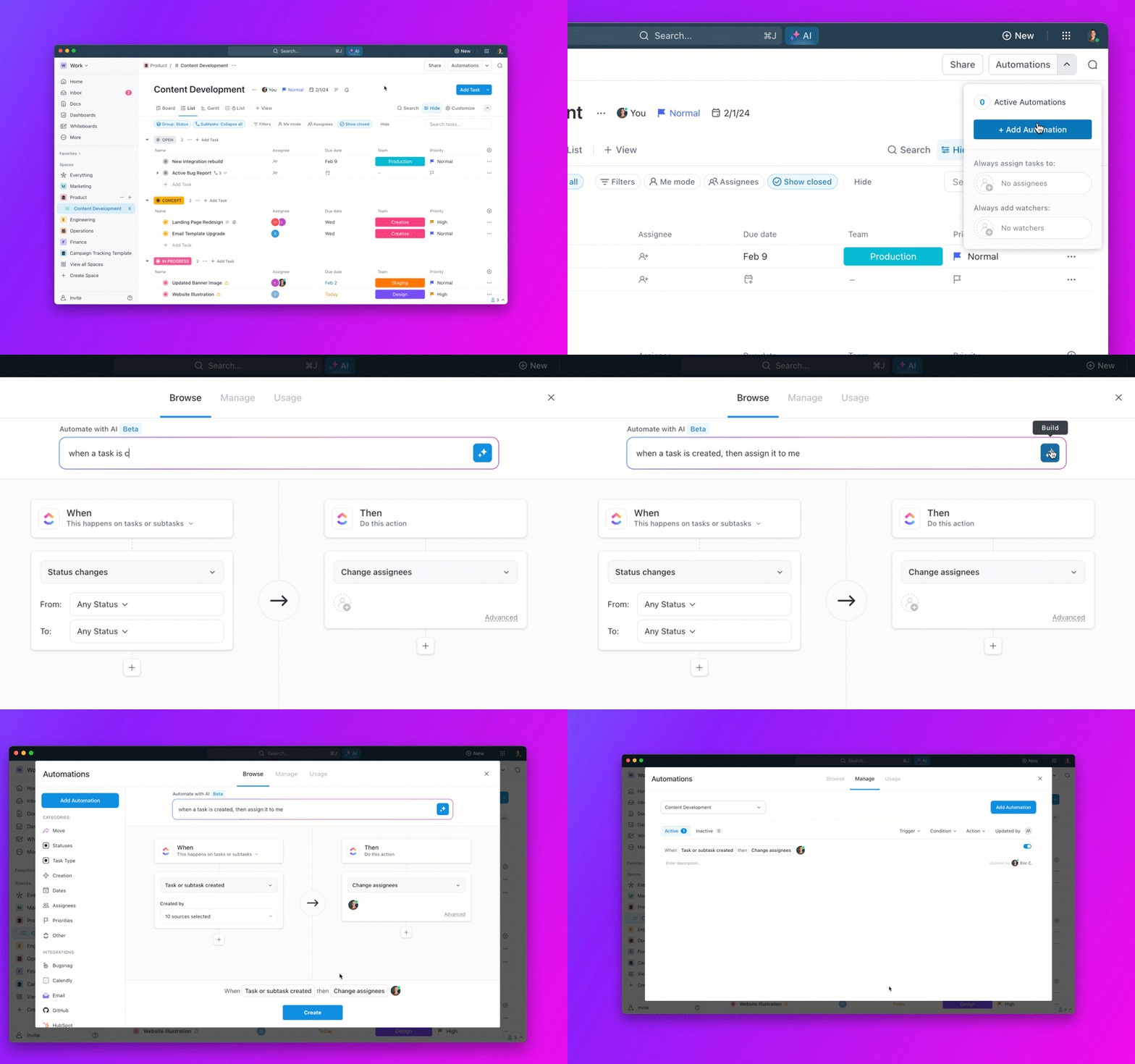
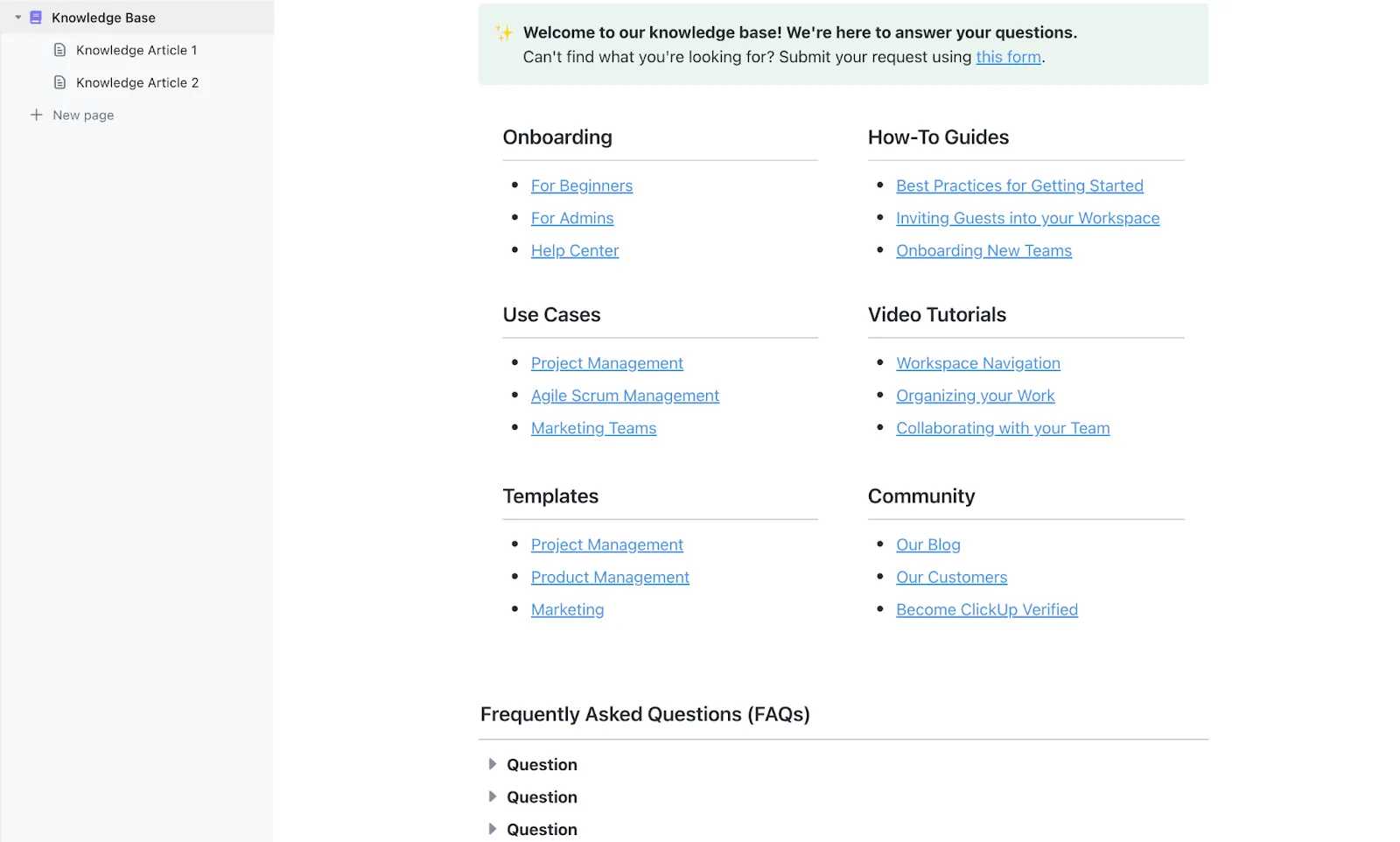
これを防ぐには、すべてのプロセスドキュメントを単一のアクセス可能な場所に集約できます。ClickUp Docsで統一プラットフォーム上にチーム全体が検索可能なナレッジベースを作成しましょう。これにより、ツール移行ガイド、プロンプトライブラリ、ベストプラクティスがClickUpワークスペース内で常に検索可能となり、繰り返しの質問を排除し、全員が同じ実績あるステップに従うことを保証します。
📮 ClickUpインサイト:回答者の62%がChatGPTやClaudeのような対話型AIツールを利用しています。馴染み深いチャットボットインターフェースと、コンテンツ生成やデータ分析など多岐にわたる能力が、様々な役割や業界で人気を集める理由でしょう。しかし、ユーザーが質問するたびに別のタブに切り替える必要がある場合、関連する切り替えコストやコンテキスト切り替えの負担が時間の経過とともに蓄積されます。
ClickUp Brainなら話は別です。ワークスペースに直接組み込まれ、作業内容を把握し、プレーンテキストのプロンプトを理解し、タスクに極めて関連性の高い回答を提供します!ClickUpで生産性を2倍に高めましょう!
📮 ClickUpインサイト:回答者の62%がChatGPTやClaudeのような対話型AIツールを利用しています。馴染み深いチャットボットインターフェースと、コンテンツ生成やデータ分析など多岐にわたる能力が、様々な役割や業界で人気を集める理由でしょう。しかし、ユーザーが質問するたびに別のタブに切り替える必要がある場合、関連する切り替えコストやコンテキスト切り替えの負担が時間の経過とともに蓄積されます。
ClickUp Brainなら話は別です。ワークスペースに直接組み込まれ、作業内容を把握し、プレーンテキストのプロンプトを理解し、タスクに極めて関連性の高い回答を提供します!ClickUpで生産性を2倍に高めましょう!
ステップ1: ChatGPTの記憶とカスタム指示をエクスポートする
最初のステップはデータの収集ですが、具体的に何を取得すべきか判断が難しい場合が多くあります。誤った情報をエクスポートすると、乱雑で使い物にならないファイルが生成され、時間の浪費とフラストレーションの原因となります。ツールの標準化を目指すチームにとって、これはよくある課題です。明確なプロセスがなければ、各メンバーが異なる不完全なデータセットを抱えることになり、移行の目的が達成できなくなります。
これを回避するには、ChatGPTから2種類の特定データをエクスポートする必要があります。
- 保存された記憶:これは、ChatGPTが会話から自動的に学習したあなたに関する情報です
- カスタム指示: これは、ChatGPTの応答を導くために手動で設定した明示的な好みやルールです。
保存された記憶は、設定 → パーソナライズ → 記憶 → 管理 から確認できます。このページには、ChatGPTがあなたについて保存した個々の情報が一覧表示されます。カスタム指示も同様の場所にあります:設定 → パーソナライズ → カスタム指示。ここでは、あなたの役割、目標、希望する応答フォーマットについて提供した具体的なガイダンスを確認できます。
ChatGPTでは設定 → データ管理 → エクスポート経由で完全なデータエクスポートが可能ですが、このエクスポートは通常、記憶転送には過剰な処理です。Claudeの記憶インポートフローが必要とするデータ量をはるかに超えるため、クリーンな移行よりもバックアップに適しています。
抽出プロセスを進める前に、プラットフォームの記憶機能やカスタムオプションに関する理解を深めるのに役立つ、追加のChatGPT機能や能力を探ってみることをお勧めします。
メモリ抽出プロンプトを使用する
ChatGPTからパーソナライズされたコンテキストを取得する最も効率的な方法は、単にそれを要求することです。ChatGPTで新しいクリーンな会話を開始し、以下のプロンプトを使用してください。
「これまでの会話と記憶から、私に関するすべての情報を要約してください。私の役割、コミュニケーションの好み、担当プロジェクト、文章スタイル、および私が与えた具体的な指示を含めてください。別のAIアシスタントと共有できるフォーマットされた文書として作成してください。」
このプロンプトは、設定画面で確認できる明示的な記憶と、ChatGPTが時間をかけて学習したあなたのスタイルに関する暗黙的なパターンの両方から情報を引き出すように設計されています。新しいチャットウィンドウから始めることで、AIが過去の会話の文脈に混乱するのを防ぎ、より包括的で正確な要約を提供します。
出力結果を得たら、注意深く確認してください。AIが古いタイトル、完了したプロジェクト、または現在の好みではない情報など、古い情報を保持していることはよくあります。これらの不正確さは次のステップで修正します。
エクスポートしたデータをクリーンアップする
これは全プロセスで最も重要な部分です。Claudeにインポートするデータの質が、その理解度を直接左右します。乱雑で古くなった、あるいは曖昧な情報をインポートすると、イライラするほど一般的な応答しか得られません。
これは新しいチームメンバーの受け入れのようなものです。ランダムなメモの束を渡して成功を期待することはありません。ここでも同じ原則が適用されます。エクスポートしたデータを時間をかけて整理し、明確で簡潔なペルソナ文書に仕上げましょう。
重点的に取り組むべき事項は以下の通りです。
- 削除すべき項目:古い役割や完了したプロジェクトなど、時代遅れの情報をすべて削除します。冗長なエントリーや重複するエントリーを削除し、「ユーザーは明確なコミュニケーションを好む」など有用性が不明確なエントリーも削除します。最後に、住所やアカウント番号など、別のプラットフォームに保存したくない機密個人情報は必ず伏せてください。
- 保持・改善すべき点:現在の役割と責任範囲を明確に定義してください。箇条書きを段落より好むなど、コミュニケーションスタイルの好みを洗練させましょう。繰り返し発生するプロジェクトの種類と、依存している特定のフォーマットやトーンのガイドラインをリストアップしてください。
整理した情報を「自己紹介」「動作方法」「コミュニケーション設定」「一般的なタスク」などの論理的なカテゴリに分類します。Claudeのインポートツールで最適な結果を得るには、最終文書を2,000語以内に収めることを目指してください。簡潔で具体的なガイドは、長くてまとまりのないものよりもはるかに効果的です。
ステップ2: 記憶をClaudeにインポートする
データ移行の最終ステップは最も神経をすり減らす作業です。困難な移行を期限内に完了できる組織はわずか6%です。 準備作業は全て完了したものの、今まさに「インポート」ボタンを前に、すべてを台無しにしてしまうのではないかと不安に駆られています。この不確実性はしばしば躊躇を引き起こし、チームにとっては、半数のメンバーが正しくプロセスを完了する一方で、残りの半数が機能しないツールを抱えるという失敗した導入を意味する可能性があります。
この混乱は、明確で統一されたワークフローの欠如に起因します。プロセスの各ステップが接続され可視化されれば、チームは確信を持って前進できます。 ClickUpの階層構造で全ての作業を論理的かつ連携した構造に整理しましょう:ワークスペースがすべてを包含し、スペースが部門や機能別に作業をグループ化し、フォルダ・リスト・ClickUpタスクがプロジェクトを実行可能なアイテムに分解します。チームの全作業をClickUpの構造化された環境に集約することで、初日から全てが整理・接続された状態を確保してください。これは、完璧な結果を得るためにクリーンなデータをClaudeにインポートする直前の状態と同じです。
記憶をClaudeにインポートするには、Claude.aiにアクセスし、設定 → メモリ → インポートに進みます。インターフェースは直感的で、整理済みのテキストを直接貼り付けるか、パーソナリティ文書をアップロードするかの選択肢が提供されます。
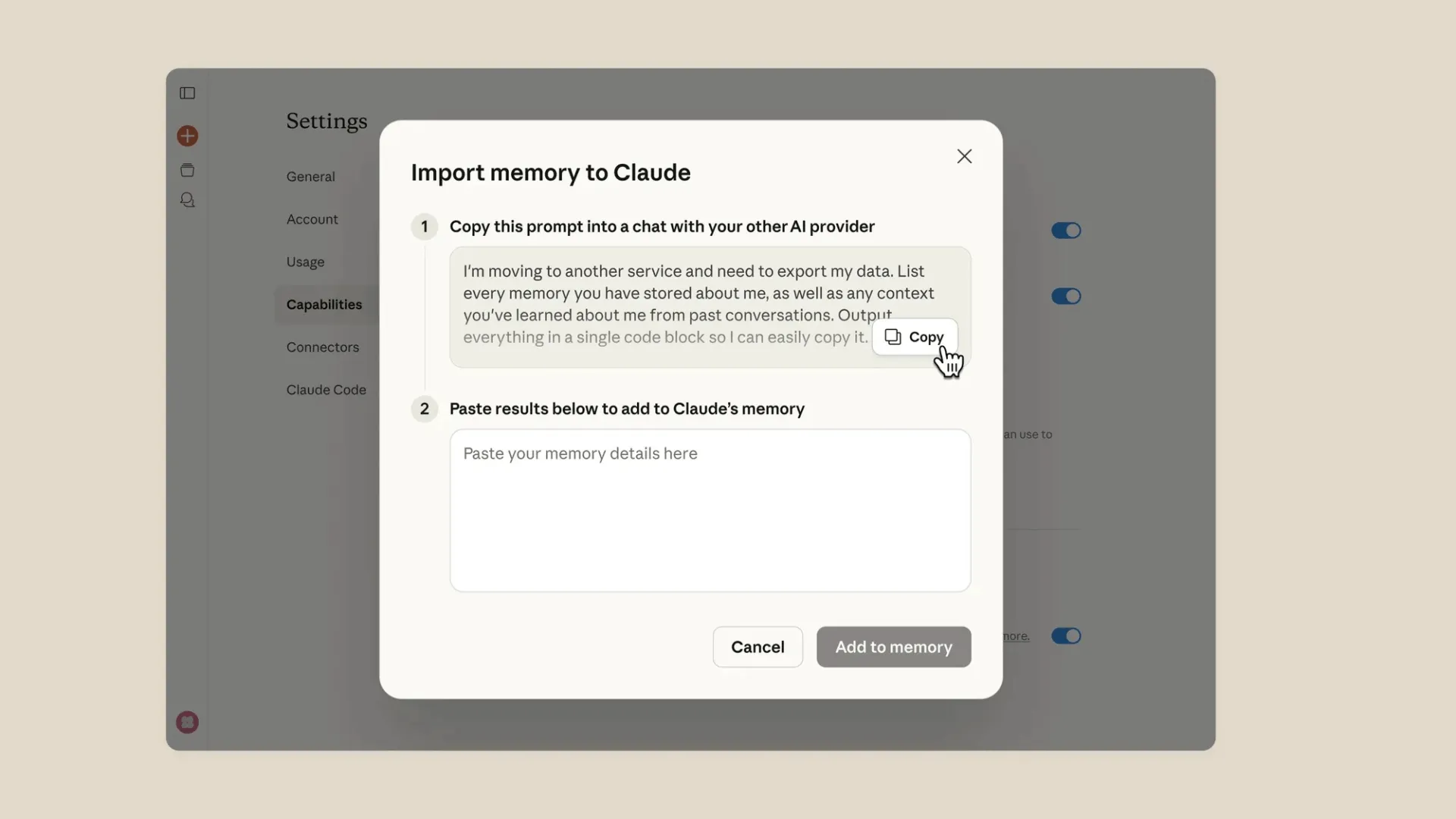
データをインポートすると、Claudeは永続的コンテキストとして保存します。これにより、将来の全会話でこの情報が応答生成に活用されます。プラットフォームは学習内容を確認表示し、ChatGPTとは異なり、同じ設定メニューからいつでも特定の記憶を簡単に編集・削除できます。
インポートが完了したらテストをお勧めします。新規チャットを開始し、Claudeにあなたに関する知識を要約させてください。これによりコンテキスト移行の成功と、あなたの好みを正しく理解しているかを確認できます。不足や誤りがあれば、メモリ設定に戻って調整可能です。
ChatGPTの記憶をClaudeに移行するためのヒント
移行が成功しても、古い習慣に陥ったり新たなミスを犯したりして、努力が台無しになることは簡単です。Claudeへの移行をよりスムーズかつ効果的にするためのヒントをいくつかご紹介します。✨
- 一つのプラットフォームで新たに始める:両方のAIアシスタントを同時に稼働させたい気持ちはわかりますが、これは混乱を招くことがよくあります。どちらのコンテキストがどちらのアシスタントのものか分からなくなり、結果に一貫性がなくなるでしょう。少なくとも2週間はClaudeのみを使用することをコミットし、公平な評価を行い、新しい習慣を築きましょう。
- 毎月メモリ文書を更新しましょう:あなたの役割、プロジェクト、好みは固定されていません。Claudeのメモリに保存した情報を定期的に見直し更新するリマインダーを設定し、正確性と関連性を維持しましょう。
- Claudeのメモリ編集機能を活用:保存された情報を直接管理できる機能を活用しましょう。自動的で不透明なChatGPTのメモリシステムとは異なり、Claudeでは設定メニューを通じていつでもメモリを閲覧・編集・削除する完全な制御が可能です。
- 抽出プロンプトを保存する: ChatGPTからデータを抽出するために使用したプロンプトを失わないようにしましょう。内部ナレッジベースなど、安全でアクセスしやすい場所に保存してください。アシスタントを再度切り替える場合や、チームメイトのAIコンテキスト移行を支援する必要が生じた際に役立ちます。
- 移行後のChatGPTメモリ削除を検討してください: 永久的な切り替えを行う場合、古いメモリをクリアするのが良い習慣です。ChatGPTでは設定 → 個人設定 → メモリ → クリアから実行できます。これにより、誤って古いツールを使用し、古いコンテキストに基づく応答を受け取るという混乱を防げます。
- すべてを移行しない:移行する内容は選択的に。古いコンテキストの一部はChatGPT固有のもの(例:「常にGPT-4を使用する」という指示や特定のプラグイン設定)です。特定のツールの使用方法ではなく、自身の仕事方法に関連する情報のみを移行してください。
AIワークフローとリソースの管理は、チームにとってすぐに大きな課題となります。各メンバーが優れたプロンプトを個人用ノートアプリやランダムに散在する文書に保存すると、貴重な知識が孤立し失われます。これにより全員が常に同じ作業を繰り返す羽目になり、時間の浪費とAI出力の不一致を招きます。 この知識の流出を防ぐには、ClickUp Docsに中央集約型のプロンプトライブラリを作成しましょう。共有ClickUpワークスペース内にチームの優れたプロンプトやAIガイドを保存・整理することで、検索可能で全員がアクセスできる単一の信頼できる情報源を構築できます。新入社員はより迅速に業務に慣れ、チーム全体が共有された専門知識の恩恵を受けられるため、AIツールから高品質で一貫した結果を得られるようになります。
AIアシスタントを切り替えることは、一からやり直すことではありません。適切なコンテキストを抽出し、整理し、有用な情報のみをインポートすれば、作業スタイルや好み、重要な指示を移行しつつ、AIを効果的に活用する習慣を維持できます。
大規模にこの作業を行うチームにとって、より大きな課題はプロンプト、移行ステップ、AIドキュメントを整理し、全員が同じプロセスに従うようにすることです。ClickUpはこれらの仕事を一元管理する場所を提供し、ガイド、プロンプトライブラリ、展開ワークフローを簡単に見つけられ、更新できるようにします。
ClickUpで無料で始め、AIワークフロー、プロンプト、ドキュメントを一箇所にまとめて管理しましょう。
AIコンテキストをポータブルかつ整理された状態に保ちましょう
AIアシスタントを切り替えることは、一からやり直すことではありません。適切なコンテキストを抽出し、整理し、有用な情報のみをインポートすれば、仕事スタイルや好み、重要な指示を移行しつつ、AIを効果的に活用する習慣を維持できます。
大規模にこの作業を行うチームにとって、より大きな課題はプロンプト、移行ステップ、AIドキュメントを整理し、全員が同じプロセスに従うようにすることです。ClickUpはこれらの作業を一元管理する場所を提供し、ガイド、プロンプトライブラリ、展開ワークフローを簡単に見つけられ、更新できるようにします。
ClickUpで無料で始め、AIワークフロー、プロンプト、ドキュメントを一箇所にまとめて管理しましょう。
よくある質問
はい、ただし仕組みが異なります。Claudeの記憶は明示的でユーザーが制御可能であり、直接インポート・ビュー・編集が可能です。一方ChatGPTの記憶は、バックグラウンドで自動的に暗黙的に学習します。
はい、メモリ移行プロセス全体はChatGPTとClaudeの両方で同じように機能します。サブスクリプションの階層に関係なく、ステップは全く同じです。
メモリーをエクスポートしても、ChatGPTから自動的に削除されるわけではありません。設定 → 個人設定 → メモリー → クリアから手動で消去しない限り、情報はシステム内に残ります。