
音声メモは、多忙なスケジュールにおける「陰の立役者」です。
ひらめきを記録する場合でも、ミーティングを録音する場合でも、外出先でインタビューを記録する場合でも、音声メモを使えば、その場で話して、詳細の整理は後回しにすることができます。
しかし、録音ボタンを押した「後」はどうなるのでしょうか?
音声クリップをスクロールして重要なポイントを探すのは、特に複数のプロジェクトや締め切りを同時にこなしている場合、あまり効率的とは言えません。そこで役立つのが文字起こしです。音声メモをテキストに変換することで、アイデアを検索可能にし、共有しやすくし、実行に移しやすくなります。
このブログ記事では、iPhone、Android、デスクトップで音声メモを文字起こしする方法に加え、ClickUpなどのツールを活用して、生の音声データから完成したタスクまでをすべて一か所で管理する方法について解説します。
音声メモの文字起こしを、とっても簡単にしましょう。😉
なぜ音声メモを文字起こしするのか?
音声メモの録音は、手っ取り早く便利に感じられるかもしれません。
でも、10分間のClipを聞き返して、たった1つの重要な文を見つけ出すなんて……ちょっと無理ですよね。🙄
このように、こうした(時には煩わしい)音声メモを文字起こしすることで、話した言葉をテキストに変換でき、次のような多くの実用的なメリットが得られます:
- 検索機能: 先週録音したあの素晴らしいアイデアを探したいですか?テキスト化すれば、数秒で検索できるようになります。
- 共有のしやすさ: 音声ファイルよりも、文字起こししたテキストをコピー、貼り付け、または転送する方がはるかに簡単です
- アクセシビリティ: テキスト形式の文章は、確認や目を通す、翻訳などが容易です。読むことを好むチームメンバーや、アクセシビリティのサポートが必要な方にとって最適です。
- 生産性: ビジネスパーソン、学生、ジャーナリスト、コンテンツ作成者にとって、記録を残しておくことは時間の節約につながり、ワークフローを効率化します。ミーティングのメモ、インタビューの引用、ポッドキャストのアウトラインなど、その用途は多岐にわたります。
結論:アイデアや情報を記録するために音声メモを日常的に利用しているなら、文字起こしを行うことで、それらをより効果的で扱いやすい形に変えることができます。
➡️ 続きを読む:時間を節約できるAI文字起こし・要約ツール トップ10
iPhoneでボイスメモを文字起こしする方法
iPhoneをお使いの場合、音声メモの文字起こしを非常に簡単に行える、いくつかの標準搭載ツールや、強力なサードパーティ製アプリがすでに利用可能です。それぞれの選択肢について詳しく見ていきましょう:
方法1:Appleの「ボイスメモ」と「ディクテーション」機能を使う(手動)
これは「自分でやる」方法です。「ボイスメモ」アプリでメモを録音した後、iPhoneの「ディクテーション」機能を使って再生しながら文字起こしを行うことができます。
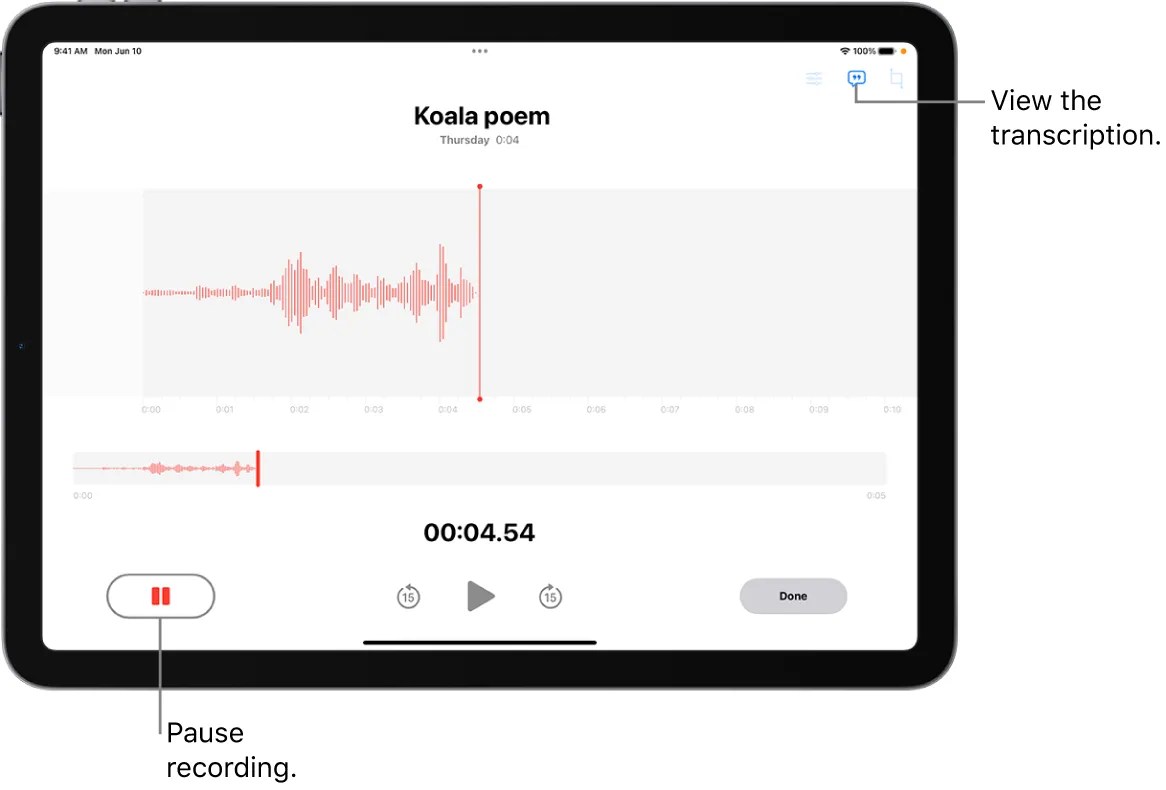
その方法は以下の通りです:
- テキストを表示させたい場所に、空白のメモまたはドキュメントを開きます
- キーボード上のマイクアイコンをタップします(ディクテーション)
- 音声メモを再生してみてください。スマートフォンが音声を聞き取りながら、自動的に文字起こしを行います。
ご注意: この方法は、静かな環境で、音声がクリアな場合に最も効果的です。特に、録音に背景ノイズが含まれていたり、複数の話し手がいたりする場合は、多少の編集が必要になる場合があります。
🧠 ご存知でしたか? テイラー・スウィフトのようなアーティストは、「ボイスメモ」を使って曲の断片を録音しています。アルバム『1989 (Deluxe)』に収録された「I Wish You Would (Voice Memo)」という曲も、そのようにして生まれたのです。
方法 2:Apple Notes の内蔵音声認識機能を利用する
録音「しながら」口述したい場合は、Apple Notesの音声認識機能が役立ちます。その方法は以下の通りです:
- 「メモ」アプリで新しいメモを開きます
- キーボード上のマイクアイコンをタップします
- メモを音声で入力しましょう。「メモ」アプリがリアルタイムで音声を文字に変換します
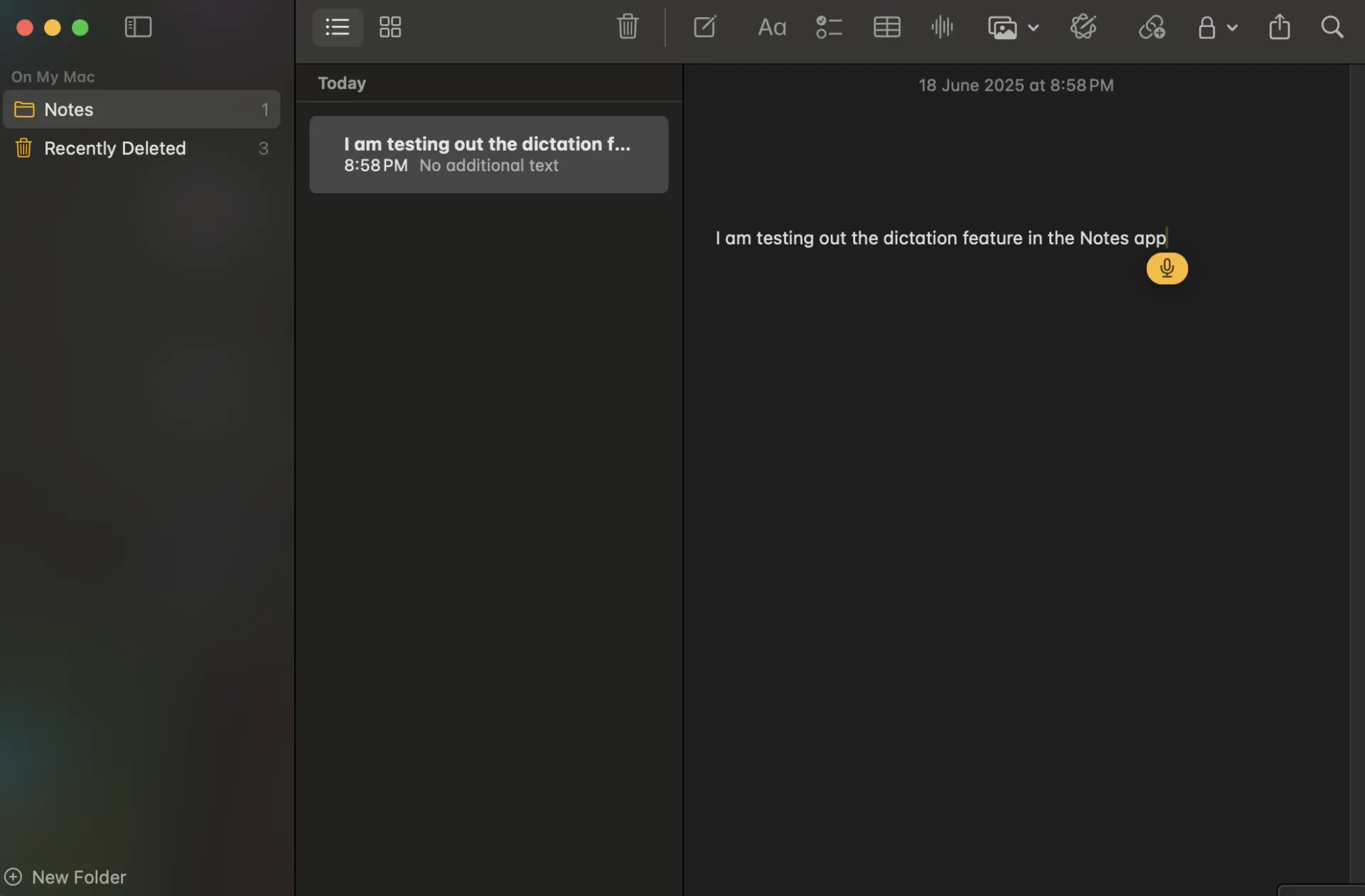
この方法は、思いついたことをさっと書き留めたり、やることリストを作成したりするのに最適ですが、あらかじめ録音された音声メモを文字起こしするには適していません。とはいえ、録音の手間を省いて直接テキストに入りたい場合には、便利な裏技です。
📮ClickUpインサイト: 従業員の92%が、アクションアイテムの追跡に一貫性のない方法を採用しており、その結果、意思決定の見落としや実行の遅れが生じています。
フォローアップのメモを送る場合でも、スプレッドシートを使用する場合でも、そのプロセスは散漫で非効率になりがちです。
ClickUpのタスク管理ソリューションなら、会話をスムーズにタスクに変換できるため、チームは迅速に行動し、連携を保つことができます。
オプション3:サードパーティ製アプリを利用する
より高度な文字起こし、特に長時間の録音を取り扱う場合や、より高い精度が必要な場合には、サードパーティ製のアプリが大きな助けとなります:
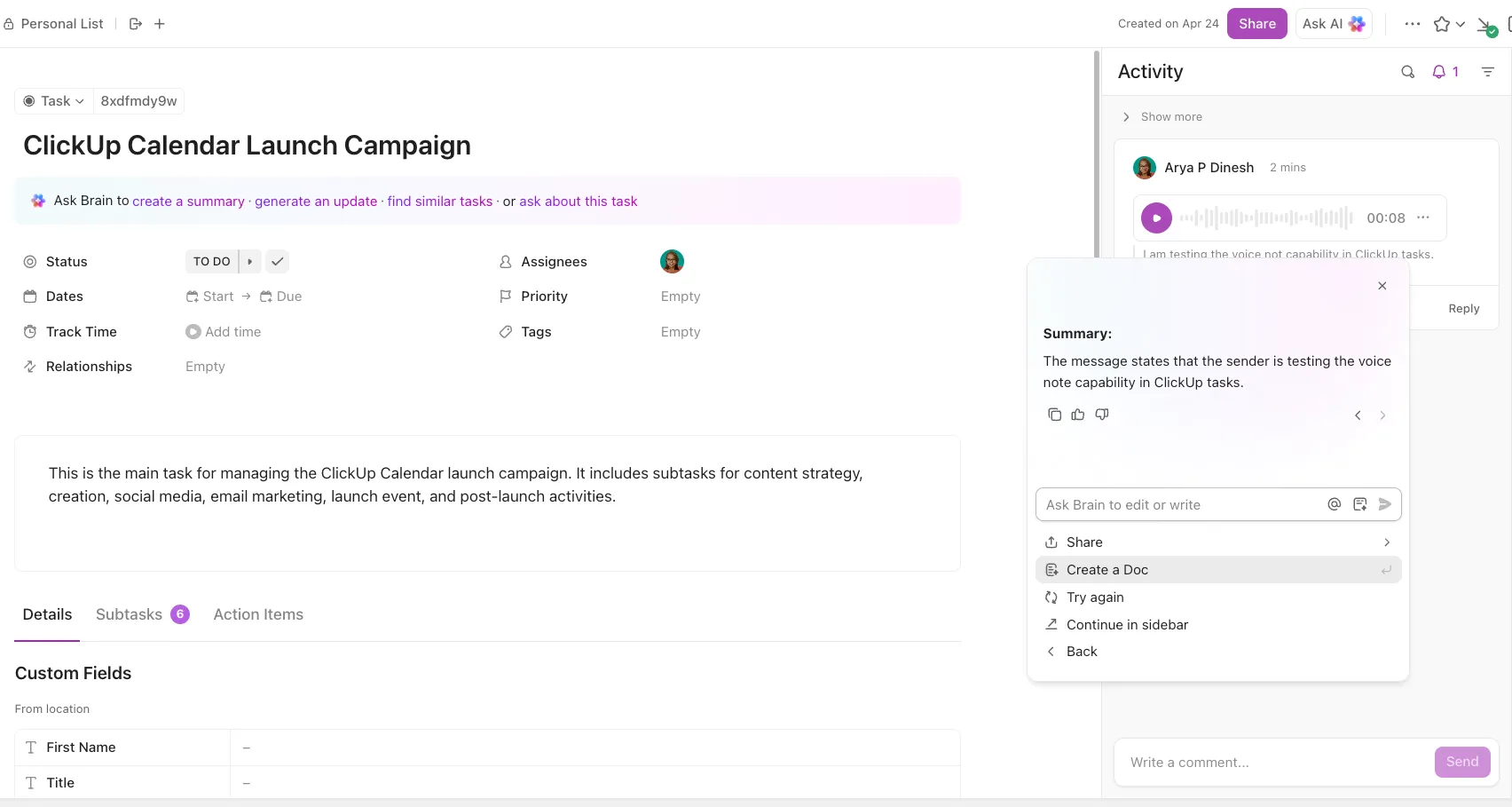
- ClickUp:macOS上のどのブラウザからでもアクセス可能なクラウドベースのプラットフォームで、専用のiOSアプリも利用可能です。
- Otter.ai:Webアプリに加え、iOS専用アプリも提供。macOSではブラウザ経由で問題なく動作します。
- Rev Voice Recorder & Transcription:録音用のiOSアプリ、macOSのブラウザから利用できる文字起こしソフトウェア
- Descript:macOSネイティブのデスクトップアプリとWebプラットフォーム
これらのサードパーティ製ツールは、ミーティングやインタビュー、あるいは文字起こしがワークフローの一部に過ぎないあらゆる場面で特に役立ちます。
➡️ 続きを読む:ビデオにナレーションを追加して視聴者の関与を高める方法
Androidで音声メモを文字起こしする方法
Androidユーザーは、音声メモの文字起こしアプリを自由に選ぶことができます。Pixel端末を使用している場合でも、その他のAndroidスマートフォンを使用している場合でも、音声をテキストに変換するための効果的な方法をいくつかご紹介します。
方法1:Google Recorder を使う(Pixel スマートフォン)
Google Pixelのスマートフォンをお持ちなら、ラッキーです。Google Recorderアプリは、自動文字起こしができる最高の無料ツールの一つです。
その仕組みは以下の通りです:
- Recorder アプリを開き、音声メモの録音を開始します
- このアプリは、インターネット接続がなくても、あなたの言葉をリアルタイムで文字起こしします。
- 変換が完了したら、アプリから直接、文字起こしした内容を編集、検索、エクスポートすることができます。
その精度は驚くほど高く、インタビューやミーティング、その場でのブレインストーミングなどに最適です。唯一の難点は?(現時点では)Pixelスマートフォン限定であるという点です。
方法 2:Google ドキュメントの「音声入力」機能を使う
Pixel以外のAndroid端末で簡単に文字起こしをしたいですか?Google ドキュメントの音声入力機能を試してみてください:
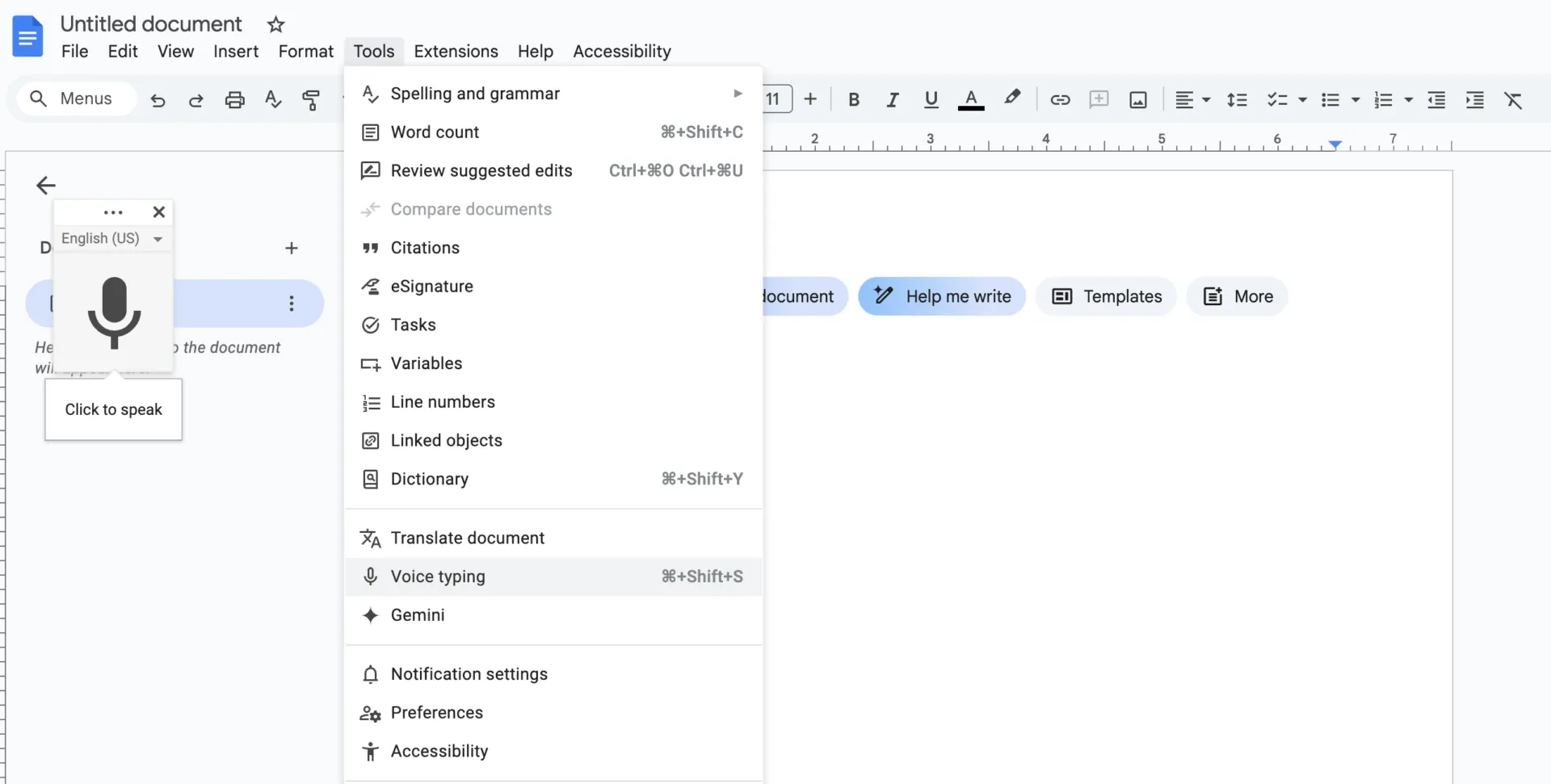
- スマートフォンまたはパソコンのChrome(デスクトップバージョン)でGoogle ドキュメントを開きます
- 「ツール」>「音声入力」 へ移動します。
- マイクアイコンをタップし、デバイスのマイク近くに音声メモを再生してください
iPhoneと同様、音声が明瞭で、背景ノイズが少ない場合に最も効果を発揮します。自動化ツールほど手間はかかりませんが、短い録音であれば十分に役立ちます。
方法3:文字起こしアプリを利用する
信頼性の高い文字起こしツールを探しているAndroidユーザー、特に長時間の録音やより高い精度を求める方には、以下のアプリが特におすすめです:
これは、複数の音声メモを同時に管理し、すべてを整理して実用的な形にまとめたいと考えている方にとって理想的な方法です。
➡️ 続きを読む:透かしなしのFreeスクリーンレコーダーツール
デスクトップで音声メモを文字起こしする方法
特に、長めの録音を扱ったり、文字起こしを編集したり、プロジェクトごとに整理したりする場合など、パソコンを使って仕事をした方が楽なこともあります。
嬉しいニュースは?デスクトップで音声メモを文字起こしすれば、より強力なツールや優れたマルチタスク機能を活用できることです。
その方法は以下の通りです:
音声メモをパソコンに取り込む
まず、録音データをスマートフォンからデスクトップへ転送します:
- iPhone: AirDrop、iCloud Drive、または電子メールを使ってファイルを送信してください。
- Android: USBケーブル、Googleドライブ、または電子メール経由で転送します。
メモがパソコンに保存されたら、文字起こしの準備は完了です。
ClickUp(特にメモやタスク管理に)などのツールを活用しましょう
単なる文字起こしだけでなく、メモの整理やフォローアップも目標としているなら、ClickUpのようなツールを使えば、大幅な時間の節約になります。
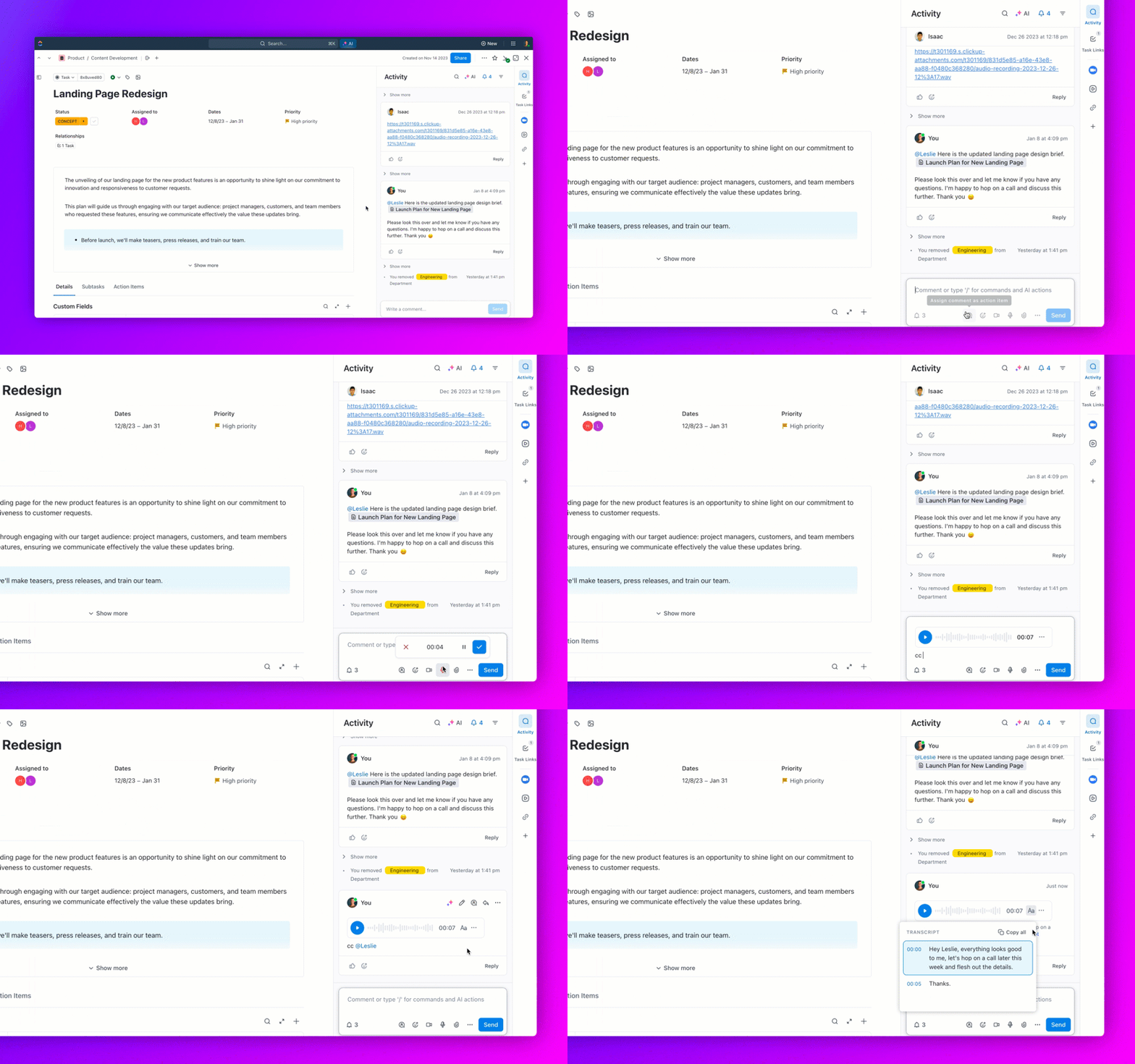
デスクトップ版のClickUpを使えば、次のようなことができます:
- 音声メモをタスクやドキュメントに直接アップロードする
- ClickUp AIを使えば、録音内容を数秒で文字起こしできます
- 重要なポイントを強調したり、アクションアイテムを割り当てたり、文字起こしをプロジェクトにリンクさせたりできます。
これは、ミーティングや調査、クリエイティブなプロジェクトなどで共同作業を行うチームにとって特に役立ちます。すべての情報が接続され、検索や共有が可能になります。
💟 豆知識:音声メモを録音するという概念は、1900年代初頭の初期のディクテーションマシンにまでさかのぼります!トーマス・エジソンは1877年に蓄音機を発明しましたが、これはもともと音声メモを録音するために使用されていました。
その他のデスクトップ向けオプション
また、デスクトップでは次のような互換性のあるソフトウェアを使用することもできます:
- 高品質な文字起こしと編集には、Otter.ai または Descript がおすすめです。
- Microsoft Wordの「ディクテート」機能(Office 365)は、基本的なテキスト入力ソリューションをお探しの方に最適です。
すでにClickUpを使って仕事やアイデアを管理しているなら、文字起こし機能を既存のワークフローに組み込むのは至極当然のことです。
➡️ 続きを読む:ミーティングのメモ作成にAIを活用する方法(活用例とツール)
ClickUp を使った音声メモの文字起こしと管理方法
仕事のためのオールインワンアプリであるClickUpを使えば、音声メモの文字起こしや整理が簡単に行えます。切り替えの手間を省き、すべての文脈を一か所にまとめて管理できます。
インタビュー、ミーティング、ブレインストーミングセッションのいずれを管理する場合でも、ClickUpのAI機能を使えば、音声情報を一秒も逃すことなく、実用的な知見に変換することができます。
ClickUpがワークフローをシームレスかつ接続の取れた状態に保つ方法は以下の通りです:
ClickUp AIを使って、音声メモやビデオクリップを文字起こししたり要約したりしましょう
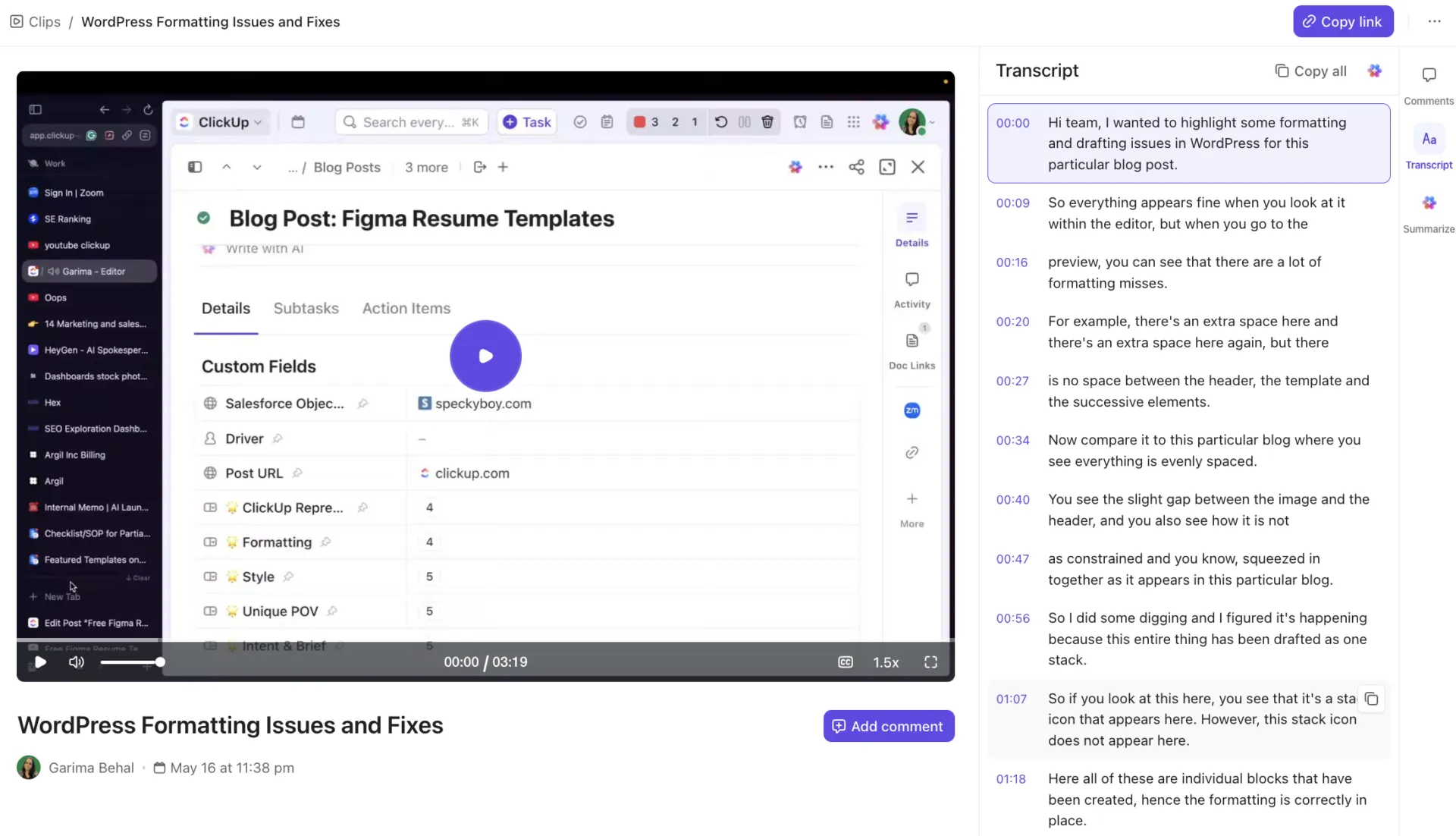
ClickUpを使えば、音声メモファイルをタスク、ドキュメント、またはプロジェクトに直接アップロードできます。複数のアプリを行き来したり、情報の保存場所を見失ったりする必要はありません。あとはClickUp AIが引き継ぎ、文字起こしと整理をシームレスに行います:
- 自動文字起こし: 音声をアップロードするだけで、ClickUp AIが瞬時に読み取りやすく編集可能なテキストに変換します。手入力や推測に時間を費やす必要はもうありません。
- スマートサマリー: 時間が足りない? ClickUp AIなら、最も重要なポイントをまとめた簡単な要約を作成できます。全文を読む時間はないけれど、要点は把握したいという多忙なプロフェッショナルに最適です。
- アクション項目の抽出: 言葉を仕事に活かす!AIが文字起こしから重要なタスクや決定事項を抽出し、実行可能なタスクの作成を支援するため、見落としを防ぎます。
これらのAIを活用した機能により、時間を節約し、エラーを減らし、チームや関係者と メモや洞察を簡単に 共有できるようになります。
ClickUp AIのノートテイカーを使って、ミーティングのリアルタイム文字起こしを行いましょう

録音やアップロードの手間を完全に省きたいですか?ClickUpのAIノートテイカーがライブミーティングに参加し、すべての内容をリアルタイムで記録します:
- 自動録音・文字起こし: Notetakerはミーティングの進行に合わせて録音・文字起こしを行うため、重要な詳細を見逃したり、慌ててメモを取ったりする心配がなくなります。
- 詳細なミーティングメモと要約: ミーティング終了後、ClickUpはClickUp Docsを通じて包括的なメモとスマートな要約を自動的に生成するため、議論された内容を簡単に確認し、チームと共有することができます。
- タスクの即時作成: Notetakerは、ミーティング中のアクションアイテムや決定事項を特定し、ClickUp上で直接タスクを作成してフォローアップを割り当てるのを支援します。これにより、チーム間の連携が保たれ、見落としを防ぐことができます。
- アプリを切り替える手間なし: すべてがClickUp内で記録・整理されるため、アプリを切り替えたり、電子メールのスレッドやチャットログで情報が失われるリスクを心配する必要はありません。
「AI Notetaker」を使えば、ClickUpが裏でメモ取りやアクションプランの作成を処理してくれるため、会話に集中することができます。
⚡️ テンプレートアーカイブ:ミーティングのメモをより効果的に作成するための無料テンプレート
メモ、文字起こし、タスクを一か所にまとめて、スムーズなコラボレーションを実現しましょう
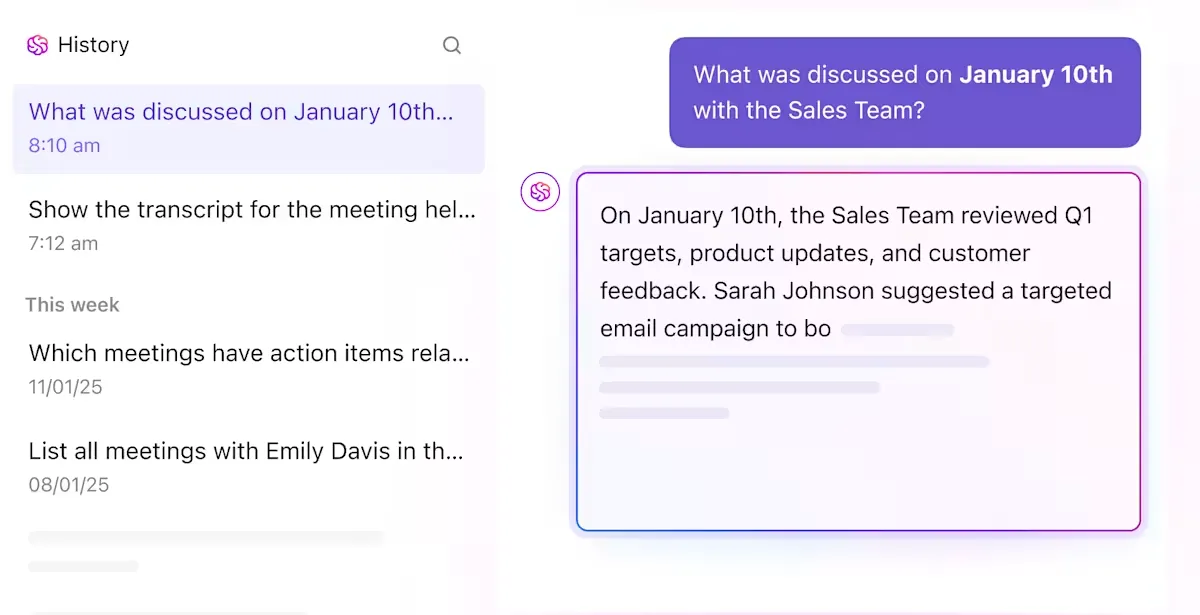
ClickUpの素晴らしい点は、すべてを1か所にまとめて管理できることです:
- 統合されたワークスペース: 音声ファイル、文字起こし、メモ、タスクがすべてClickUp上に一箇所に集約されます。音声メモファイルをタスクに添付したり、ドキュメントにリンクさせたり、プロジェクトのメモと一緒に保存したりできます。すべてが整理され、いつでもアクセス可能です。
- 共同編集: チームメンバーは、文字起こしした内容をリアルタイムでコメントしたり、編集したり、共同作業を行ったりできます。インタビューの確認、アイデアのブレインストーミング、次のステップのプランなど、どのような場面でも、全員が同じ認識を共有できます。
- Connected Search: ClickUpのAIアシスタントとConnected Searchを使えば、ワークスペース全体から文字起こし、音声メモの録音、その他の文章コンテンツを瞬時に検索できます。特定の引用文、アクションアイテム、ミーティングの要約など、必要な情報を、無数のフォルダや電子メールをいちいち探す手間なく見つけることができます。
- コンテキストリンク: 文字起こししたテキストやミーティングのメモを、関連するタスク、プロジェクト、ドキュメントに直接リンクさせましょう。これにより、関連する情報を一箇所にまとめて管理できるため、常に全体像を把握でき、重要な詳細を見落とすこともありません。
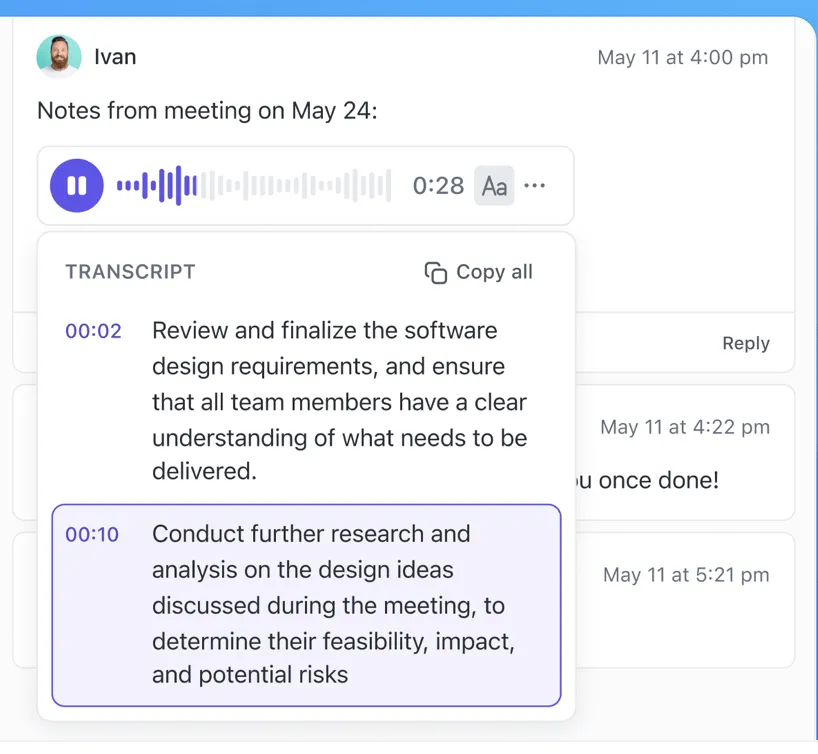
ミーティング、プロジェクト計画、インタビュー、コンテンツ作成など、どのような場面でも、ClickUpのAI搭載メモ作成ツールがすべてをシームレスに接続します。これにより、文脈を見失ったり、ツール間の切り替えに時間を浪費したり、重要な情報を見逃すリスクを回避できます。
➡️ 続きを読む:ExcelとClickUpの無料タスクリストテンプレート
音声メモの文字起こしにおけるベストプラクティス
音声の文字起こしを行う際、最も正確で有用な結果を得るためには、以下のヒントを参考にしてください:
- まずは、信頼性の高いAI音声録音アプリを使って、明瞭な音声メモを録音することから始めましょう
- 音声メモファイルに話者の名前やトピックをラベル付けして整理しましょう
- 重要な個人的なメモについては、精度を高めるために手動での文字起こしを検討してください。
- 「文字起こしを表示」や「3つのドットのメニュー」など、音声メモアプリに標準搭載されている機能を活用して、音声を簡単に文字起こししましょう。
- 分かりやすさを高めるため、書き起こしたテキストには話者の名前を必ず明記するようにしましょう。
- 書き起こしたテキストを確認・編集し、エラーや抜け落ちている詳細がないかチェックしましょう。
- 作成したコンテンツをセキュリティを確保して保存し、必要に応じて個人的なメモを共有しましょう
- 音声メモをコンテンツに変換して生産性を高め、情報をいつでも利用できるようにしましょう
➡️ 続きを読む:メモの共有と共同編集の方法
ClickUpでボイスメモを有効活用しよう
音声メモを文字起こしすることで、生の音声データを検索可能で、共有でき、実用的なテキストに変換できます。これは、ビジネスパーソン、学生、ジャーナリスト、コンテンツ作成者を問わず、ワークフローを円滑にするために不可欠な作業です。
iPhoneやAndroidの標準機能を使っても、高性能なデスクトップアプリを使っても、正確な文字起こしがあれば時間を節約でき、アイデアを整理しておくことができます。しかし、それだけにとどまる必要はありません。
ClickUpを使えば、文字起こしはほんの始まりに過ぎません。ClickUpのAI搭載ツールを使えば、音声メモの自動文字起こし、要約、さらにはアクションアイテムの抽出まで行えるほか、すべてを1つのワークスペースに整理して管理できます。
AIノートテイカーを活用したライブミーティングから進行中のプロジェクト管理まで、ClickUpなら音声メモを具体的な進捗へと変えます。音声メモをさらに有効活用する準備はできていますか?
今すぐClickUpに登録して、録音した内容を結果へと変えていきましょう。