
建設的なフィードバックは進捗を加速させますが、それは正しい方法で伝えられた場合に限ります。
長い電子メールの中に埋もれた曖昧なコメント? 誤解されがちです。テキストベースの修正依頼? 明確さに欠けます。その結果は? やり取りの増加、時間の浪費、そして避けられたはずのミスです。
ビデオフィードバックがすべてを変えるのはまさにここです。実際、視聴者はメッセージをビデオで視聴した場合、その95%を記憶しますが、テキストで読んだ場合はわずか10%しか記憶できません。
本日は、効果的なビデオフィードバックの例と、ビデオフィードバックを効果的に提供する方法について探っていきます。
ビデオフィードバックのメリット
ビデオフィードバックの例をご紹介する前に、なぜそれが重要なのかを理解しておきましょう:
📝 より明確な伝達
書面によるフィードバックには限界があります。口調が伝わらなかったり、文脈が誤解されたりすることがあります。しかし、短いビデオを使えば推測の余地がなくなります。チームはあなたの意図を正確に理解し、改善すべき点を確認し、次のステップを即座に把握することができます。
💡プロのヒント:フィードバックのセッションは短くしましょう。要点を伝えるには、30~60秒のビデオで十分です。それより長くなると、相手の関心を失ってしまう可能性があります。
🧠 定着率の向上
電子メールを読んだ直後に、その内容を忘れてしまった経験はありませんか?それは、テキストだけでは必ずしも効果的ではないからです。3日後でも、視覚的なコンテンツの65%は記憶に残っているのに対し、テキストによる指示はわずか10~20%しか記憶に残らないのです。
ビデオを通じたフィードバックは、実際に記憶に残ります。相手が言ったことを忘れてしまったために、同じことを繰り返したり、フォローアップしたりする必要はもうありません。簡単なビデオ録画だけで、何度も説明を繰り返す手間を省くことができます。
⚡実行の迅速化
ビデオフィードバックを活用すれば、文章によるフィードバックが不明確だったためにプロジェクトが停滞してしまうことを防げます。チームメンバーがあなたの口調を聞き、意図を正確に把握できるようになれば、修正作業が迅速に進み、仕事が滞ることなく前進します。
データもこれを裏付けています。指示にテキストだけでなくビデオが含まれている場合、従業員の67%がより正確にタスクを完了しています。
7つのビデオフィードバック例
以下に、視覚的なフィードバックを提供し、終わりのない修正の繰り返しを避けるための最良の方法をご紹介します:
1. 注釈付きデザインレビュー
ウェブサイトのモックアップをレビューしていると想像してみてください。いくつかのアイコンを変更する必要があり、テキストの間隔が所々で不揃いであり、エラーもいくつかあります。スクリーンショットを撮り、各問題箇所に矢印を付けて指摘することもできます。あるいは、「ホームページの2番目のブロックにあるアイコンが揃っていません。」といった長いコメントを書くこともできます。
しかし、デザインに関するフィードバックを行うには、もっと良い方法があります。それは、短いビデオを録画することです。1~2分あれば、すべての指摘を伝えることができ、デザイナーが問題を理解し、修正するのがはるかに容易になります。
🎬 デザインレビューにおけるビデオフィードバックの活用例:
- アプリのプロトタイプを実際に操作してみましょう:操作を順を追って確認しながら、ユーザビリティ上の問題点、分かりにくいレイアウト、あるいはユーザーフローの改善余地がある箇所を指摘します。
- ビジュアル資産に関するブランディングのフィードバックを提供する:ロゴ、バナー、マーケティング資料などを確認し、特定のデザイン選択がブランドガイドラインに合致しない理由を説明し、改善案を提案します。
- アニメーションやマイクロインタラクションのレビュー:モーションデザインを再生し、タイミングが速すぎる、あるいは遅すぎる場合は指摘し、調整案を提案しましょう。
Loomなどのシンプルなビデオフィードバックツールを試して、デザインの変更点を説明してみましょう。
しかし、プロジェクトワークスペースから直接ビデオを作成・共有できる最高の動画フィードバックツールをお探しなら、ClickUp Clipsが大きな違いをもたらします。画像、ビデオ、PDFに注釈を付けたり、コメント欄から直接Clipsを録画したりすることができます。
📖 続きを読む:良い成果につながる従業員フィードバックの例
2. チームの業績評価
業績評価は成長にとって重要な要素ですが、テキストで伝えられると、人間味に欠けることがよくあります。書面による評価は、口調が適切でなければ、冷たく感じられたり、曖昧だったり、さらにはやる気を削ぐことさえあります。さらに、長文のフィードバックは読み手に負担を感じさせることがあります。
短いビデオを録画することで、チームメンバー一人ひとりに合わせたフィードバックを提供し、その強みを強調したり、改善すべき点を指摘したり、意図した通りのメッセージを確実に伝えることができます。メンバーは、ただざっと目を通すだけの電子メールではなく、明確で実践的なフィードバックを受け取ることができます。
さらに、チームメンバーはあなたの口調や表情を把握できるため、フィードバックがより誠実なものとして受け止められます。
🎬 チームの業績評価におけるビデオフィードバックの活用例:
- チームメンバーのプロジェクトを画面録画する:そのメンバーの仕事内容を確認し、良かった点や改善すべき点を指摘します。
- レポートやプレゼンテーションをレビューし、体系的なフィードバックを提供する:フォーマットの問題、分かりにくいデータ可視化、メッセージの説得力を高めるべき点などを指摘する
- 録画されたミーティングやクライアントとのやり取りを再生する:コミュニケーションが円滑だった場面や、明確さ、エンゲージメント、対応の速さを改善できる場面を特定しましょう。
📖 続きを読む:仕事で研修ビデオを作成する方法
📮ClickUpインサイト:アンケート回答者の50%が、金曜日を最も生産性の高い日だと回答しています。これは現代の働き方に特有の現象かもしれません。金曜日はミーティングの数が少ない傾向にあり、これに週を通して蓄積された仕事の背景知識が相まって、作業の妨げが少なくなり、深く集中して仕事に取り組む時間が増えるのかもしれません。
金曜日並みの生産性を、週を通して維持したいと思いませんか?
仕事のためのオールインワンアプリ「ClickUp」で、非同期コミュニケーションの実践を取り入れましょう!「ClickUp Clips」で画面を録画したり、「ClickUp Brain」で即座に文字起こしを行ったり、ClickUpのAIノートテイカーに依頼してミーティングの要点を要約してもらったりできます!
3. 製品に関する顧客からのフィードバック
詳細な顧客フィードバックは、課題点を特定し、顧客とのやり取りを改善し、顧客のニーズに合わせた体験を提供するために不可欠です。しかし、テキストベースのアンケートやサポートチケットを通じてフィードバックが寄せられる場合、どうしても情報が失われてしまうことがあります。
「チェックアウトのプロセスが分かりにくかった」という短いコメントだけでは、なぜ分かりにくかったのかが分かりません。支払い方法のせいだったのでしょうか? フォームのせいでしょうか? 確認ページのせいでしょうか? 適切な文脈がなければ、チームは推測するしかありません。
だからこそ、ビデオフィードバックは顧客のインサイトを捉えるための優れた手段なのです。ユーザーが何に不満を感じ、何に喜びを感じているかを、視覚的にも聴覚的にも正確に把握するのに役立ちます。
📌フィードバックフォームのテンプレートに、次のような簡単なプロンプトを追加して、顧客からのフィードバックを求めることができます:
- [機能/製品]をどのように活用しているか、またその魅力について教えていただけますか?
- 「こうだったらいいのに」と思う点はありますか? 実際に実演していただけますか?
- [機能/製品]の利用中に直面した課題について、詳しく教えてください。
- 分かりにくかったり、予想以上に難しかったと感じる点はありましたか?その箇所を教えてください
トレンドや共通の問題点を把握できるよう、すべての顧客フィードバックビデオをカテゴリー別に整理することを忘れないでください。
🎬 顧客体験を理解するためのビデオフィードバック活用例:
- インターフェース更新に対する反応:顧客が新しいインターフェースを操作しながら画面を録画します。これにより、変更に対する顧客の率直な感想や感情を捉えることができます。
- 音声コマンドのユーザビリティテスト:顧客が音声アシスタントとやり取りし、コマンドがどの程度正しく認識されているかを記録するとともに、誤解や不満の場面も明らかにします。
- 検索バーでの操作の難しさ:顧客が検索バーにクエリを入力しても、探しているものが見つからない様子を映したビデオ。検索機能の不備やコンテンツの欠落を浮き彫りにしています。
💡プロのヒント:顧客に、Clip Chrome拡張機能やその他の画面録画用Chrome拡張機能をインストールしてもらい、オンボーディング体験やウェブサイトのバグを簡単にビデオで記録してもらいましょう。
4. 研修および教育に関するフィードバック
明確で実践的なフィードバックを共有することは、教育者にとって最も困難な課題の一つです。ある調査によると、学生は、フィードバックが個人に合わせていない、権威的すぎる、あるいは評価フィードバックで使用されている用語が理解できないといった理由から、フィードバックを実践するのに苦労しているとのことです。
教育担当者の皆様は、ニュアンスや個人的なつながりが欠けている長文のテキストコメントに頼る必要はありません。効果的なフィードバックを共有するには、ビデオの方がはるかに効果的です。
短いビデオを使えば、課題の添削を通じて学生の実際のパフォーマンスを説明し、長所を強調し、改善すべき点を指摘することができます。画面録画を使えば、特定の箇所をピンポイントで指摘できるため、学生は自分が何に注力すべきかを正確に把握できます。また、事前に録画した解説や研修資料を共有することで、学生は必要な時にいつでも詳細な情報を確認できるようになります。
課題のレビュー中にビデオを録画すると、次のような感じになります:

🎬 学生へのビデオフィードバック活用例:
- 数学の問題の解説:生徒の解答をステップごとに確認し、計算ミスを指摘し、正しい解き方を示します。
- 研究論文のレビュー:研究論文の画面操作解説を録画し、論拠のサポートが必要な箇所や、データを正しく提示すべき箇所を明確に示しましょう。
- 履歴書やポートフォリオのレビュー:学生の履歴書やプロジェクトポートフォリオを分析し、レイアウトの改善点、コンテンツの微調整、またはスキルを際立たせる方法などを提案します。
🧠 ご存知でしたか?マルチモーダルなビデオフィードバックは、学習者の理解度とエンゲージメントを向上させるため、デジタル学習環境において強力なツールとなります。
5. マーケティングビデオのレビュー
マーケティングキャンペーンのビデオは、完璧でなければなりません。メッセージや映像にたった一つのミスがあるだけで、キャンペーンの効果が薄れ、ブランドの評判にも悪影響を及ぼす可能性があります。ビデオフィードバックを活用すれば、マーケティングチームに対して体系的な指導を行うことが容易になります。
ビデオに直接コメントを付けることで、より迅速かつ正確な修正が可能になります。一時停止したり、注釈を付けたり、変更点をリアルタイムで説明したりしながら画面を録画できます。また、イントロのテンポを調整したり、オーバーレイ画像を微調整したり、CTAの配置を微調整したりするようチームに指示するのも簡単になります。
🎬 マーケティングキャンペーンにおけるビデオフィードバックの活用例:
- 可読性とアクセシビリティの確認: フォントサイズが小さすぎたり、コントラストが不十分だったり、レイアウトがごちゃごちゃしていると、メッセージの明瞭性にどのような影響が出るかを示します。
- グラフィックにおける視覚的階層:テキスト、画像、ブランディング要素がブランドガイドラインに準拠していない点を指摘し、どのような調整が必要かを説明します。
- モバイルとデスクトップの体験:両方のビューを録画し、デバイスによってデザインがどのように崩れたり、印象が異なったりするかを示しましょう。
🧠 ご存知でしたか?従業員の48%が、テキストや電子メールに比べて、ビデオメッセージが最もエンゲージメントを高めるコミュニケーション手段だと答えています。
6. バグレポート作成とQAレビュー
書面によるバグ報告は、開発者がテキストだけでは問題を把握するのに苦労するため、作業の遅れを招くことがよくあります。「ドロップダウンが機能しない」といった曖昧な報告では、いつ、どこで、なぜ発生するのかが説明されていません。
ビデオフィードバックを活用することで、品質保証(QA)チームは問題をリアルタイムで記録し、バグの修正方法を正確に示すとともに、期待される動作と実際の動作の違いを明確に強調することができます。誤解も時間の無駄もありません。
ソフトウェアのバグを画面録画することで、開発者はユーザーが手順を正しく実行しているかどうか、またバグの原因となり得る要因を分析するのにも役立ちます。
バグレポート作成ソフトウェア「BetterBugs」では、ユーザーが画面ビデオを録画できるようになっています。

🎬 バグレポート作成にビデオフィードバックを活用する例:
- UIの不具合: ボタン、ドロップダウン、モーダルなどが正しく動作しない様子を録画し、問題をリアルタイムで正確に再現しましょう
- パフォーマンスの遅れ:読み込みが遅い、要素が反応しない、またはテキストでは説明しにくいカクつきのある遷移などを記録しましょう
- エラーメッセージに関する混乱:エラーメッセージが不明確だったり、欠けていたり、役に立たなかったりする箇所を指摘し、開発者が改善しやすいようにします。
📖 続きを読む:PowerPointのプレゼンテーションを録画する方法
7. プロジェクト進捗の説明
プロジェクトマネージャーは、ステークホルダーやチームメンバーに対して、複雑な進捗状況を効果的に伝えることに苦労することがよくあります。書面による進捗報告は味気なく感じられ、進行中の仕事のダイナミックな性質を十分に伝えきれない場合があります。
動画フィードバックを活用することで、プロジェクトマネージャーは、完了したマイルストーンを紹介したり、障害要因を説明したり、今後の優先度を強調したりする視覚的な解説動画を作成できます。プロジェクト管理ソフトウェアを操作しながら画面を録画することで、ステークホルダーが一目で理解できる文脈に沿った最新情報を提供することが可能です。
🎬 プロジェクトの進捗状況の説明にビデオフィードバックを活用する例:
- タイムライン調整: 最近の状況の変化がプロジェクトのタイムラインにどのような影響を与えたか、またどのような調整が行われたかを視覚的に示します。
- リソース配分の可視化: さまざまなワークストリーム間でチームの処理能力がどのように活用されているか、またどこにボトルネックが生じている可能性があるかを可視化します。
- リスク軽減戦略: 緊急時対応プランや代替案を視覚的に示しながら、想定されるリスクを順を追って確認しましょう。
このアプローチにより、単なるプロジェクトの進捗報告が、全員の認識を統一し、情報を共有し続ける魅力的なビジュアルストーリーへと変わります。
ClickUpを活用したビデオフィードバック
動画フィードバックは大変有用ですが、ビデオの録画、保存、共有のプロセスは手間がかかるものです。そこで、ClickUpが時間と努力を大幅に節約します。ClickUpは、スムーズなチームコラボレーションを実現する迅速な画面録画機能を備えた、仕事のための万能アプリです。
ClickUpの画面録画機能を活用して、ビデオフィードバックを行う方法を見てみましょう。
ワンクリックで画面を録画
ClickUp Clipsを使えば、ビデオ、ドキュメント、プロジェクトダッシュボードなど、仕事のどの部分でも画面録画して、即座にチームと共有できます。また、音声メモを送信して詳細なフィードバックを提供することも可能です。
上部のメニューバーにあるビデオアイコンをクリックするだけで、Clipの録画を開始できます。

ClickUp Clipsを使えば、音声によるフィードバックも提供できます。文脈に沿ったフィードバックを提供したいですか?ClickUpなら、タスクのコメント、ドキュメント、チャットから直接Clipを録画できます。
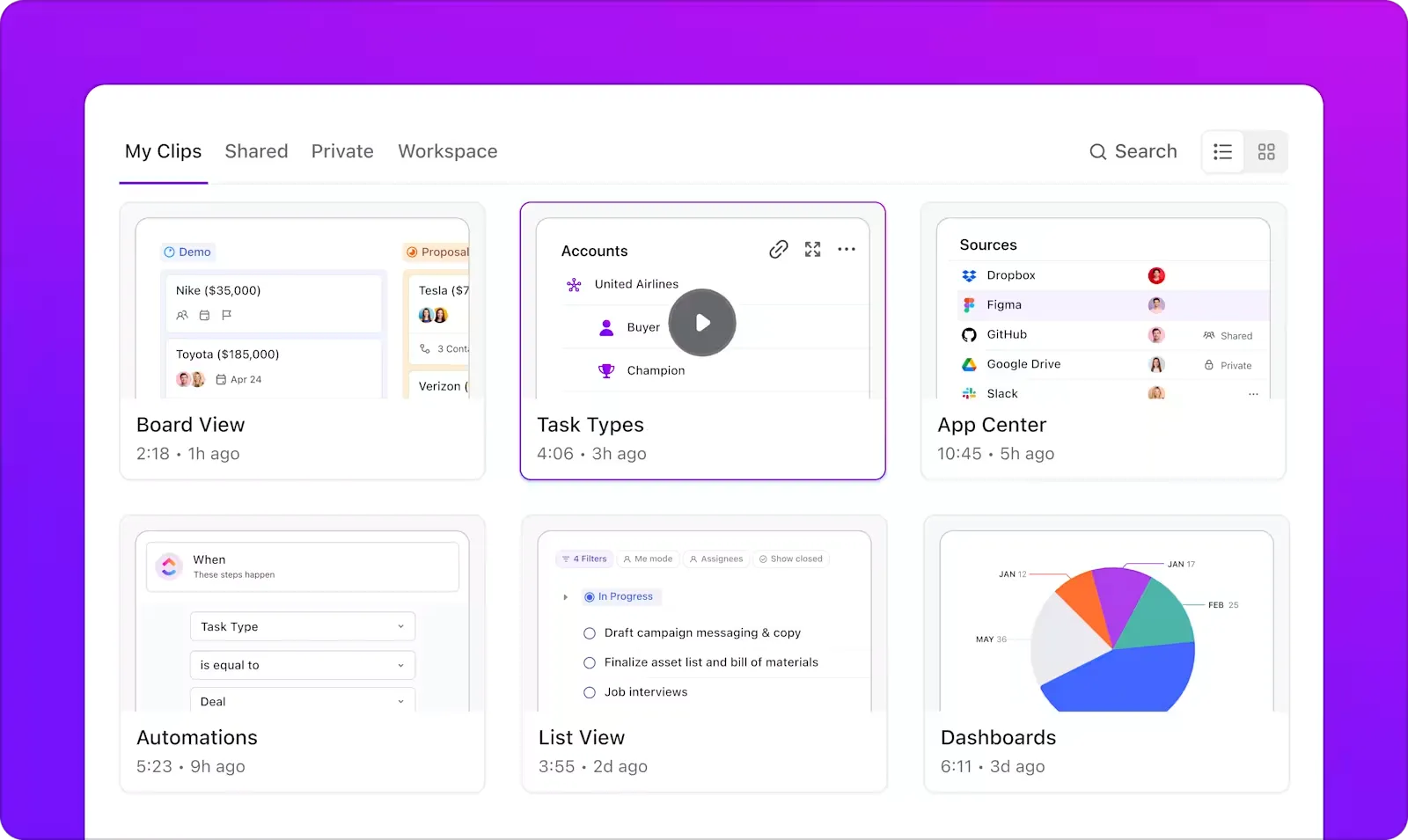
さらに、左側のパネルにある「クリップハブ」の場所で、すべてのClipsを一元管理できます。
Clipに直接コメントする
例えば、フィードバックを共有するビデオを録画したとします。チームメンバーから追加の質問があった場合、その質問の内容を確認するために、ビデオに戻って確認し直さなければなりません。ClickUpなら、この手間も解消できます。Clip内の任意の場所をクリックして、タイムスタンプ付きのコメントを追加するのは簡単です。これにより、やり取りの往復回数を減らすことができます。

AIで動画Clipを文字起こし
ビデオフィードバックのもう一つの課題は、ユーザーが関連情報を得るためにビデオを何度も見直さなければならないことです。しかし、ClickUp Brainならそんな心配はありません!
ClickUpの強力なAIアシスタント「ClickUp Brain」は、Clipを文字起こしして要約を作成できるため、文脈全体を素早く把握できます。
最大のメリットは? ClickUp Brainが任意のClipからアクション項目を生成し、責任の所在を明確にするためにタスクに変換してくれることです。

Clipから情報を検索する
Clipで共有されたフィードバックを参照したいのに、見つからない?そんな時はClickUp Brainに聞いてみましょう!Clip内を検索して、必要な情報を正確に見つけてくれます。

📖 続きを読む:スキル向上のためのフィードバックや評価の求め方
画像やPDFに注釈を付ける
ビデオを録画したくないが、それでも明確で実践的なフィードバックを提供したい場合は、ClickUpの「校正」機能をご利用ください。この機能を使えば、わずか数回のクリックで画像、ビデオ、PDFに注釈を付けることができます。
タスクで共有された添付ファイルを開き、「コメントを追加」に進んでください。これで、画像上の任意の場所をクリックして、詳細なコメントを追加できます。

「校正」ツールを使えば、次のようなことが可能です:
- デザインモックアップに関する明確なフィードバックを共有する
- クリエイティブのレビュープロセスを効率化
- クライアントへの提案書やマーケティング資料に注釈を付け、重要な箇所を強調しましょう
SyncUpsを使ってチームとリアルタイムで同期しましょう
ClickUpを離れることなく、対面または音声でコラボレーションしたい場合は、ClickUp Chatの「SyncUps」をご利用ください。これにより、どのチャットチャンネルやダイレクトメッセージからでも、即座にビデオ通話や音声通話を開始できます。
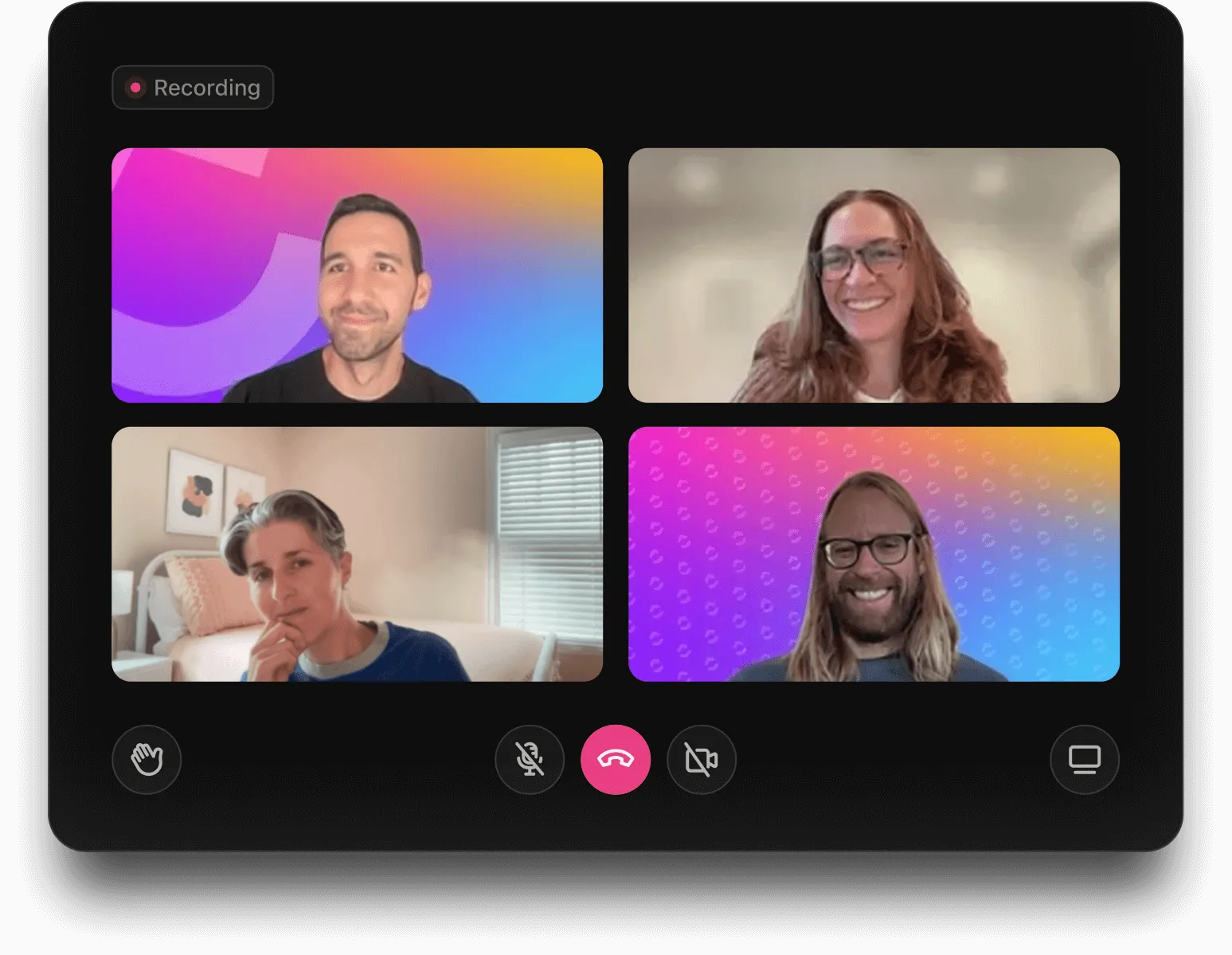
Chatでチャンネルまたはダイレクトメッセージを開き、右上隅にあるSyncUpアイコンをタップします。SyncUpをすぐに開始したり、参加したりできます。SyncUp中は、画面を共有したり、タスクを接続したり、有効になっている場合はセッションを録画したりすることもできます。通話ウィンドウは最小化できるため、ClickUpでの仕事を続けることができます。
他のツールとの連携
すでにLoom、Zoom、Vimeoなどの動画フィードバックツールをご利用ですか?ClickUpはこれらのツールとシームレスに連携し、タスク、ドキュメント、コメントに動画フィードバックを直接添付できます。これにより、電子メールのスレッドやクラウドストレージをくまなく探す必要がなくなり、すべてのフィードバックがワークフローと密接に接続した状態を維持できます。
ビデオフィードバック活用のベストプラクティス
ビデオフィードバックは、適切に行われれば、コラボレーションをより明確かつ迅速にし、効果を高めます。フィードバックが有益で実践的なものになるための5つのベストプラクティスを以下にご紹介します:
簡潔かつ要点を絞って伝えましょう
長々とした説明は、ビデオフィードバックの本来の目的を損ないます。問題点を説明し、改善策を提案することに絞りましょう。フィードバックの内容が複数のポイントに及ぶ場合は、それらを別々のClipに分割してください。そうすれば、チームメンバーはビデオ全体をもう一度見直す必要なく、各変更点に個別に取り組むことができます。
🧠 ご存知でしたか?フォレスター・リサーチの調査によると、従業員は文書や電子メール、ウェブ記事を読むよりも、ビデオを視聴する方が75%も高い傾向にあるとのことです。
重要なタイミングでフィードバックを行う
フィードバックを録画することで、変更が必要な箇所を正確に特定できます。録画中は、適切なタイミングで一時停止し、調整が必要な部分にカーソルを合わせ、具体的な修正点を言葉で説明しましょう。
📖 続きを読む:研修後のフィードバックアンケートの実施方法
率直でありつつも建設的なフィードバックを心がけましょう
質の高いフィードバックを行うためには、サポート的な口調を保ちつつ、必要な改善点を明確に伝えましょう。これにより、フィードバックが建設的になるだけでなく、チームの士気も高まります。
単に「これはうまくいかない」と言うのではなく、問題を明確にし、解決策を提示しましょう。例えば、「このセクションは急ぎ足に感じられます。よりスムーズなフローにするために、トランジションを1秒長くしましょう」といった具合です。こうすることで、受け手はフィードバックを理解し、それに基づいて行動しやすくなります。
すべてのフィードバックを一か所に集約
電子メールやプロジェクト管理ツールにフィードバックが散在していると、混乱を招き、修正の見落としにつながります。ClickUpなどのプロジェクト管理ツール内にビデオフィードバックを直接保存し、タスクにClipsを添付したり、参照用にドキュメントに追加したりしましょう。こうすることで、フィードバックはプロジェクトと密接に結びついた状態が保たれ、再確認や対応が容易になります。
📖 続きを読む:ビデオ制作のためのプロジェクト管理
ClickUpでビデオフィードバックを共有する
ビデオフィードバックは、体系化され、実行可能で、アクセスしやすい場合にのみ効果を発揮します。そして、まさにその点でClickUpが大きな違いを生み出します。
ClickUp Clipsを使えば、タスク、ドキュメント、チャット内で直接画面録画ができ、文脈に沿った明確なフィードバックが可能です。さらに、タスクの校正機能やコメント機能を活用することで、チームはタイムスタンプ付きのメモを残すことができ、正確で実行しやすいフィードバックを実現できます。
デザインのレビュー、バグのレポート作成、新入社員のオンボーディングなど、どのような場面でも、ClickUpならビデオフィードバック、コラボレーション、タスク管理を1つのシンプルなワークスペースに統合できます。ワークフローをシンプルにしたいとお考えですか?今すぐClickUpに登録して、ビデオフィードバックがいかに簡単かをご体験ください。