

Adobe Workfrontは大規模な企業運営向けに設計されており、その価格設定や仕様もそれを反映しています。営業担当による見積もりしか提示されず、ほとんどのチームがその機能の半分しか活用できていないのが現状です。
そのため、多くのチームがWorkfrontの代替ツールを探す理由は、主に3つあります。それは、価格設定が不透明なこと、セットアップに時間がかかること、そしてすぐに活用できないほど機能が複雑すぎることです。
どの代替ツールが最適かは、Workfrontの使用においてどの点が課題となっているかによって異なります。万人に最適な「ベスト」というものは存在せず、Workfrontの欠点を補える最適な選択肢があるだけです。
このガイドでは、計画、リソース配分、校正、レポート作成、財務管理といったWorkfrontと同様の主要業務をカバーしつつ、より明確な価格設定と迅速な価値実現を可能にする8つの代替ソリューションを比較しています。目次からご自身のニーズに合いそうな項目にジャンプして、残りの部分はスキップしてください。
Workfrontの代替ツール選びのクイックガイド:
- 本格的な企業リソース管理、校正、ポートフォリオ財務管理にはWrikeをお選びください
- Workfrontやその他のサブスクリプションサービスを一度に置き換える単一のワークスペースをお探しの場合は、ClickUpをお選びください
- 導入の定着が最大のリスクであり、チームがシンプルで習得しやすいツールを必要としている場合は、monday.comを選びましょう
- 仕事がすでにスプレッドシートで行われている場合は、Smartsheetをお選びください
- また、クライアントへの請求や収益性の追跡を行う場合は、Teamwork.comをお選びください
Workfrontの代替ツールを一目で比較
| ツール | こんな場合に最適 | 特長 | 最低価格 | 限界点 |
|---|---|---|---|---|
| Wrike | 企業リソース管理と校正 | 作業負荷チャート、リソースビュー、校正、承認、Wrike Copilot | 無料;有料プランはユーザー1人あたり月額10ドルから | セットアップが煩雑で、Businessプランの機能が充実しすぎているため、小規模なチームには負担が大きすぎる可能性があります |
| ClickUp | プロジェクトの仕事、リソース、レポート作成を一元管理 | フォーム、タスク、ドキュメント、ガント、作業負荷、ダッシュボード、Brain AI、スーパーエージェントを1つのワークスペースに集約 | Free;有料プランはユーザー1人あたり月額7ドルから | 単純なタスクリストだけが必要な場合は、操作が煩雑に感じられる可能性があります |
| Asana | 整理整頓された、体系的なタスク調整 | 目標、ポートフォリオ、ワークフロービルダー、スマートステータス、スマートサマリー、AI Studio | 最大2ユーザーまで無料、有料プランは1ユーザーあたり月額10.99ドルから | 時間追跡機能は「Advanced」プランから利用可能。リソース計画機能はWrikeよりも簡素化されています |
| monday.com | 一目でわかる視覚的な仕事管理 | 色分けされたボード、30種類以上の列タイプ、ダッシュボード、自動化機能、AIエージェント | 最大2席まで無料、有料プランは1席あたり月額9ドルから | 最低3席からの契約や自動化機能の上限により、コストが急速に膨らむ可能性があります |
| Smartsheet | スプレッドシートを基盤としたプロジェクト運用 | 「ダイナミックビュー」、「コントロールセンター」、「リソース管理」、そしてAIダッシュボードによる、グリッド重視のプロジェクト管理 | 試用版あり。有料プランはユーザー1人あたり月額9ドルから | 高度なポートフォリオ管理、共有機能、コネクタ、キャパシティプランニングには、アドオンやカスタム価格設定が必要になる場合があります |
| Celoxis | プロジェクトの財務状況とポートフォリオの充実度 | 予算、請求、予測、稼働率、リソースの競合、およびLex AI | 月額10ドル~(ユーザー1人あたり) | 軽量なタスク追跡機能だけで済む場合は、このツールは機能が多すぎます |
| Teamwork.com | クライアントサービスと請求対象仕事 | 時間追跡、リテーナー、経費、クライアントユーザー、請求書、収益性、TeamworkAI | 月額9.99ドル~(ユーザー1人あたり) | 請求可能な作業時間やクライアントへのレポート作成がない社内チームにはあまり適していません |
| ProjectManager | スケジュール主導型のプロジェクト管理 | ガントチャートによる計画策定、ベースライン、クリティカルパス、作業負荷レポート、予算、AIを活用したプロジェクトインサイト | 無料試用版あり。有料プランはユーザー1人あたり月額15ドルから | ドキュメント、チャット、ホワイトボード、ナレッジマネジメント機能が必要な場合は、さらに絞り込んでください |
ClickUpにおけるソフトウェアのレビュー方法
当社の編集チームは、透明性が高く、調査に基づいた、ベンダー中立のプロセスを遵守しているため、当社の推奨事項は製品の真の価値に基づいているとご信頼いただけます。
当社の編集チームは、透明性が高く、調査に基づいた、ベンダー中立のプロセスを遵守しているため、当社の推奨事項は製品の真の価値に基づいているとご信頼いただけます。
ClickUpにおけるソフトウェアのレビュー方法について、詳しくご紹介します。
なぜチームはWorkfrontの代替ツールを探すのでしょうか?
TeamsがWorkfrontの代替ツールを探す主な理由は、不透明なカスタム価格設定、煩雑な導入プロセス、そしてほとんどのチームが十分に活用することのない企業レベルの機能にあります。
Adobeは最低価格を公表していないため、購入者は営業担当者との相談なしにコストを見積もることができません。G2やCapterraのレビューでは、競合ツールに比べて学習曲線が急で、セットアップに時間がかかるという指摘もあります。Workfrontはエンタープライズリソース管理や校正に強みがありますが、小規模なチームの多くはそこまで高度な機能を活用することはありません。
公平に言えば、Workfrontは重要な分野、すなわち企業リソース管理、Adobeの系譜に裏打ちされた校正機能、そしてポートフォリオの監督において、真に優れています。したがって、あなたが答えを出すべき質問は、「私のチームは、正当化できる価格帯で、実際にそのレベルの深みまで到達できるのか?」ということです。
Workfrontの代替ツールを選ぶ際に注目すべきポイント
真のWorkfront代替ツールとは、リソースおよびキャパシティプランニング機能でWorkfrontに匹敵し、ユーザーごとの透明性の高い価格体系を公開し、管理者以外でも迅速に生産性を向上できるものでなければなりません。そして重要なのは、実際に役立つAI機能を備えていることです。候補を絞り込む前に、以下の7つの基準に基づいて各ツールを評価してください:
- リソースおよびキャパシティ計画。 これはWorkfrontの最大の強みであるため、真の代替ツールはこれに匹敵する機能を備えている必要があります。誰がどの仕事に取り組んでいるかを可視化し、割り当て過多を警告し、キャパシティをタイムラインと連動させる機能が必要です
- 価格の透明性。 営業担当者との電話相談なしでも予算計画が立てられる、ユーザーごとの公開価格
- 価値実現までの時間。 管理者以外のユーザーが、単にツールを開くだけでなく、実際のプロジェクトをどれほど早く実行できるか
- 視認性と柔軟性。 ガントチャート、ボード、リスト、カレンダー、作業負荷表示は最低限必須です。Workfrontから移行するチームは、同等の機能を期待しているからです
- 実際に仕事をこなすAI。 単に付け足されたチャットボットではなく、プランを作成し、ステータスを要約し、ワークスペースの状況に応じて行動するAIです
- 校正と承認。 Workfrontのレビューサイクルに依存していたクリエイティブチームやマーケティングチームにとって不可欠な機能
- 連携機能。 すでに利用しているツール群(Slack、Google Workspace、Microsoft 365、Adobe、Salesforce)と連携可能です
Workfrontの代替ツール・競合製品ベスト8
Workfrontの代替ツールとして最適な8つは、Wrike、ClickUp、Asana、monday.com、Smartsheet、Celoxis、Teamwork.com、ProjectManagerです。それぞれ、Workfrontから乗り換える理由に応じて適しています。
メモ:組織でAdobe Experience Cloud/Creative Cloudを利用している場合(例:Workfront内で直接アセットの校正を行うなど)、これらのツールのほとんどは、そのネイティブな統合機能に匹敵しません。Workfrontのオンライン校正・レビュー・承認ツールは、他社製品では埋めがたいギャップとなっています。
1. Wrike(企業リソース管理と校正に最適)
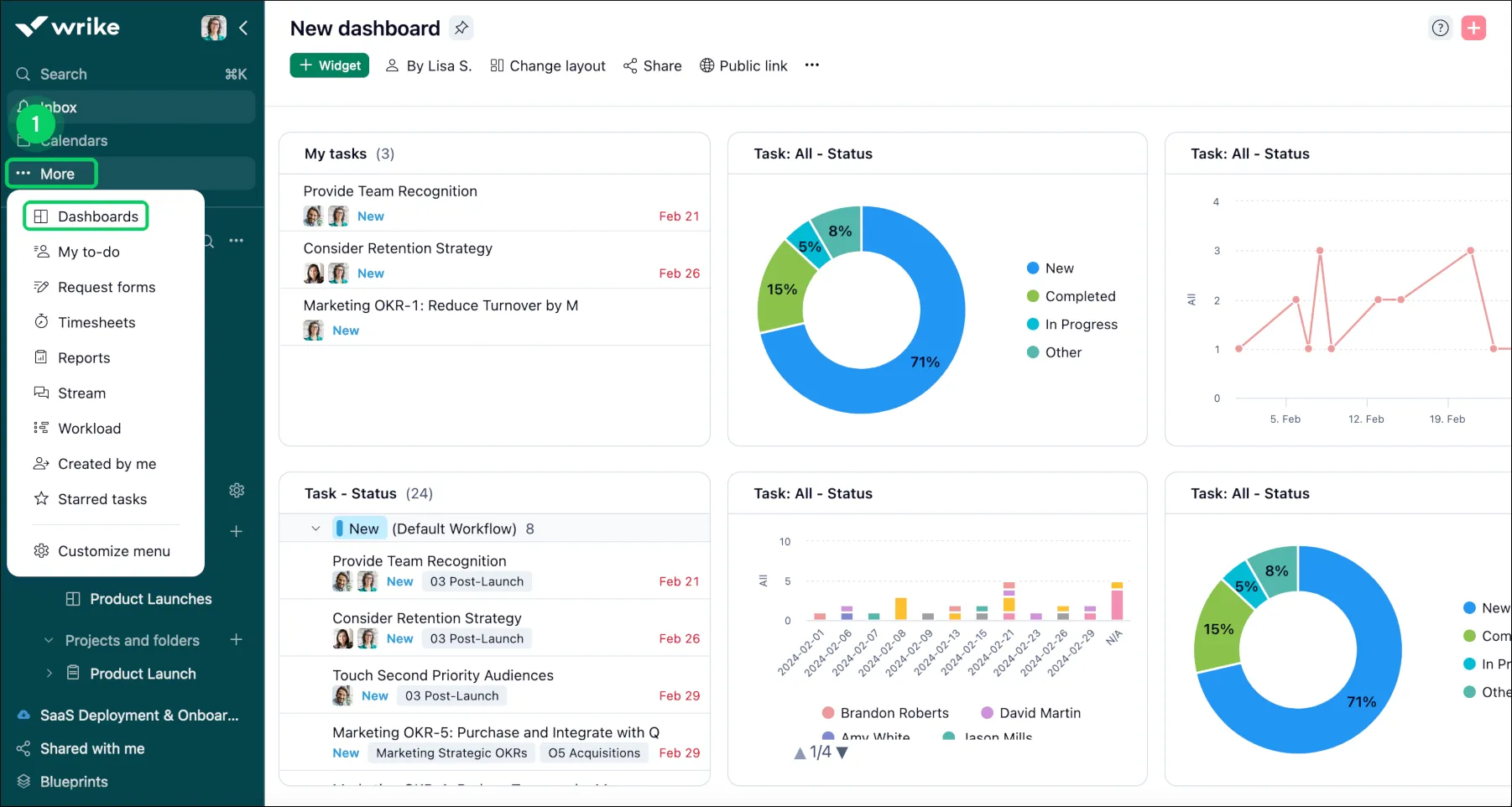
Wrikeは、Workfrontの企業向け機能に最も近い製品です。PMO、マーケティング部門、および大規模な部門横断型チームに最適です。これらの組織には、本格的なリソース管理、詳細な校正、そして包括的なポートフォリオレポートが必要です。
その最大の強みは、業務管理機能です。ワークロードチャートでは、明確な色分けにより、日次、週次、月次の作業量が一目でわかります。「リソース」ビューでは、プロジェクトのメンバー、各メンバーの総作業負荷、および予定されているタスクを確認できます。「校正」機能により、チームはファイルやウェブページに直接コメントを付けることができます。同時に、承認機能では、レビュー担当者、選択内容、遅延状況、ステータスを追跡できます。
また、Wrike CopilotのネイティブAI機能により、質問への回答やプロジェクトの要約が可能です。より高度なAIエージェントやアクションは、上位の料金プランで利用できます。これにより、厳格なプロジェクトルールと明確なリソース追跡を1か所で管理する必要があるチームにとって、Wrikeは最適な選択肢となります。
価格:
- Free
- チーム:1ユーザーあたり月額10ドル、2~15ユーザーをサポート
- Businessプラン:ユーザーあたり月額25ドル、5~200ユーザーをサポート
- Pinnacle および Apex:カスタム価格設定
評価:
- G2:4.2/5(4,000件以上のレビュー)
- Capterra:4.4/5(3,000件以上のレビュー)
G2のレビュー投稿者は、Wrikeのレポート作成機能とリソース管理を高く評価しています:
Wrikeは操作が直感的で分かりやすく、使いやすいところが気に入っています。典型的なプロジェクトのテンプレートを設定し、必要な人数だけメンバーを追加できます。 時間追跡はシンプルで分かりやすく、レポート作成機能も優れているため、月末に時間追跡レポートを抽出して、クライアントへの請求を簡単に行うことができます。キャパシティおよび作業負荷管理機能は、毎週のスタンドアップミーティングで各メンバーの担当業務を把握するのに役立ち、どのメンバーが追加のプロジェクトに対応可能か、あるいは誰に支援が必要かを容易に判断できるため、非常に重要です。
Wrikeは操作が直感的で分かりやすく、使いやすいところが気に入っています。典型的なプロジェクトのテンプレートを設定し、必要な人数だけメンバーを追加できます。 時間追跡はシンプルで分かりやすく、レポート作成機能も優れているため、月末に時間追跡レポートを抽出して、クライアントへの請求を簡単に行うことができます。キャパシティおよび作業負荷管理機能は、毎週のスタンドアップミーティングで各メンバーの担当業務を把握するのに役立ち、どのメンバーが追加のプロジェクトに対応可能か、あるいは誰に支援が必要かを容易に判断できるため、非常に重要です。
弱点: WrikeはWorkfrontと同等の企業レベルの機能性を備えています。構造化されたリソース計画、校正、承認、ポートフォリオの可視性が必要なチームには最適です。しかし、小規模なチームの場合、その機能性を十分に活用できず、セットアップ費用やビジネスプランの年間最低利用料金を正当化できない可能性があります。
最適な用途: リソース計画、校正、案件受付、レポート作成のワークフローを置き換える、企業のマーケティング部門、PMO、および代理店チーム。
以下の場合はスキップしてください: 複雑なワークフローや承認プロセス、キャパシティプランニングを必要とせず、チームがすぐに導入できる軽量なPMツールをお探しの場合。
あわせて読みたい:Wrikeの代替ツール
2. ClickUp(プロジェクトの仕事、リソース、レポート作成の統合に最適)
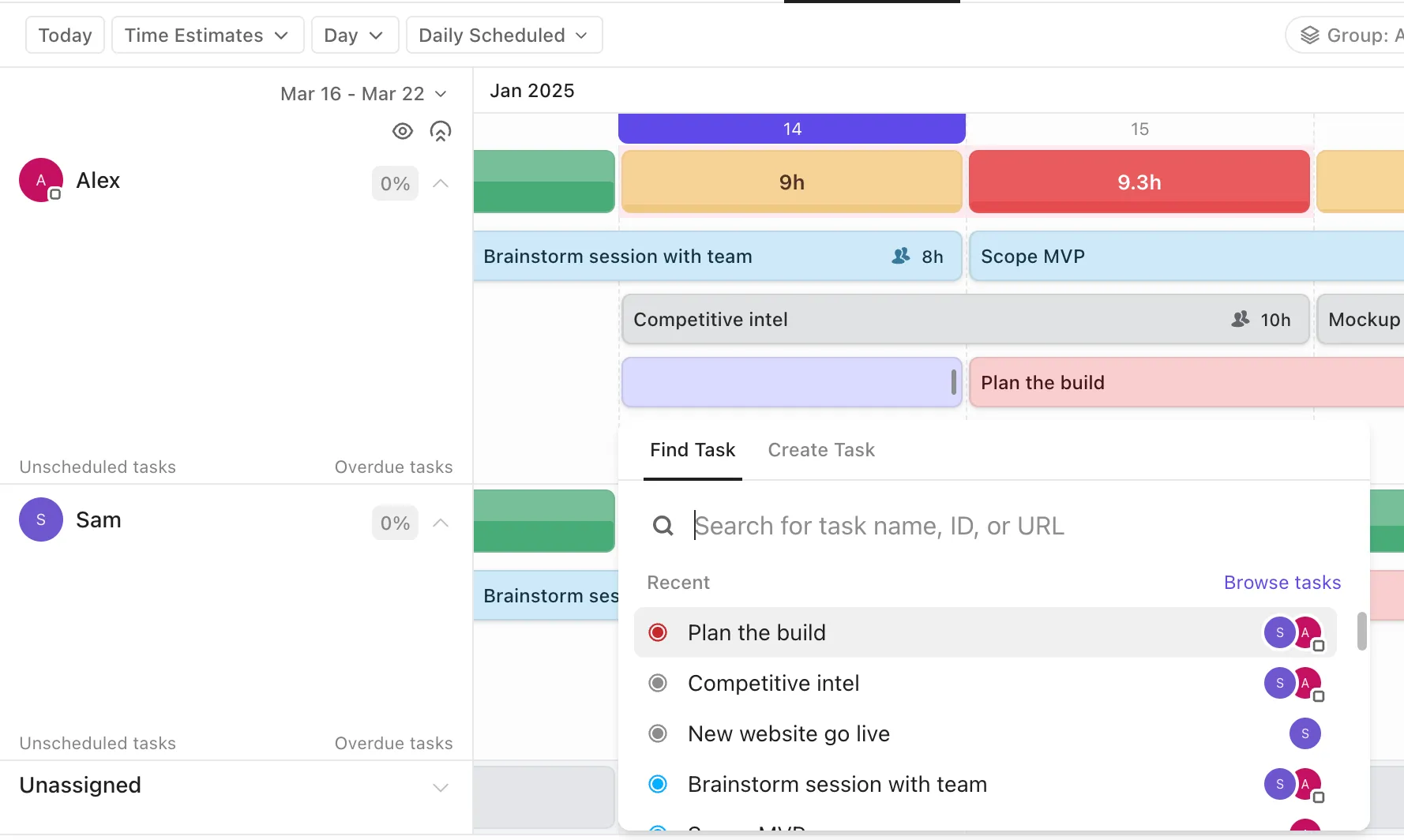
ClickUpは、案件の受付、計画、レポート作成を1つのワークスペースで完結させたいチームに最適です。最初の依頼から最終的な納品に至るまで、AIを活用したスマートなワークフローを必要とするマーケティングチーム、代理店、PMOなどのチームにぴったりです。
作業は、予算、優先度、期日などの詳細情報を収集するClickUpフォームから始まります。これらは自動的にClickUp内のタスクまたはプロジェクトとして登録されます。その後、シンプルなステータスから詳細なステータス、承認プロセスへと順次進みます。チームは、リスト、ボード、カレンダー、ガントチャート、その他15種類以上のビューで作業内容を共有し、進捗を予測することができます。
ClickUpは、計画と報告が密接に連携している場合に真価を発揮します。ガントチャートビューではタイムラインを可視化し、ワークロードビューでは誰が忙しくしているかを正確に把握できます。これらのリアルタイムデータはすべてClickUpダッシュボードに反映され、プロジェクトの進捗状況を追跡できます。時間を節約するために、プロジェクトダッシュボードのAIカードは、ワークスペースのデータを活用して、詳細なリアルタイムのスタンドアップレポートを作成したり、質問に答えたりすることができます。
さらに、ClickUpのAIはリアルタイムのワークスペースデータに基づいて動作します。「ClickUp Brain」は、タスク、ドキュメント、ダッシュボードを横断して、プランの草案作成、ステータスの要約、質問への回答を行うことができます。また、「ClickUpのスーパーエージェント」が介入し、リスクの分析、作業量の確認、カスタムレポートの作成、タスクの割り当て、ステータスの更新を自律的に行います。
価格:
評価:
- G2:4.6/5(12,000件以上のレビュー)
- Capterra:4.6/5(4,000件以上のレビュー)
G2のレビュー投稿者の一人は、ClickUpの柔軟性と幅広い機能セットを高く評価しています:
ClickUpの柔軟性が本当に気に入っています。ほぼあらゆる種類のプロジェクトやタスクを管理できます。自分の管理スタイルに合わせて簡単に調整でき、自分やチーム、ステークホルダーを含む関係者全員にとって最適な形で設定できます。また、モダンで見た目も素晴らしいUX/UIもとても気に入っています。 「カスタムフィールド」の大ファンです。単純なタスク/サブタスク構造では必ずしも網羅できない詳細情報をグループ化・整理するのに、非常に役立つからです。自動化機能も頻繁に利用しており、最近ではAIを活用して、より体系的な方法で情報を収集するようになりました。手作業でやっていた頃に比べ、これでかなりの時間を節約できています。 また、どんな予算でも手頃な価格だと思いますし、このツールに慣れていない場合は、Freeプランから始めて自分に合うかどうか試してみることもできます。最後に、ClickUpには初心者向けの非常に優れたオンボーディング資料が用意されています。
ClickUpの柔軟性が本当に気に入っています。ほぼあらゆる種類のプロジェクトやタスクを管理できます。自分の管理スタイルに合わせて簡単に調整でき、自分やチーム、ステークホルダーを含む関係者全員にとって最適な形で設定できます。また、モダンで見た目も素晴らしいUX/UIもとても気に入っています。 「カスタムフィールド」の大ファンです。単純なタスク/サブタスク構造では必ずしも網羅できない詳細情報をグループ化・整理するのに、非常に役立つ機能だからです。自動化機能も頻繁に利用しており、最近ではAIを活用して、より体系的な方法で情報を収集するようになりました。手作業でやっていた頃に比べ、これで大幅な時間の節約ができています。 また、どんな予算でも手頃な価格だと思いますし、このツールに慣れていない場合は、Freeプランから始めて自分に合うかどうか試してみることもできます。最後に、ClickUpには初心者向けの非常に優れたオンボーディング資料が用意されています。
限界点: ClickUpは、チームがタスク追跡以上の機能を統合するプランがある場合に最も適しています。必要なのが小規模な個人リストだけの場合、セットアップの手間が作業内容に比べて重く感じられるかもしれません。また、ClickUpの柔軟性は、大規模な企業チームにとっては設定やメンテナンスの負担となる可能性もあります。
最適な利用シーン: プロジェクト追跡、ドキュメント管理、チャット、ダッシュボード、時間追跡、リソース計画など、個別のシステムを1つのツールに統合したい、拡大中のチーム。
以下の場合はスキップしてください: レポート作成機能、ドキュメント管理、承認機能、キャパシティプランニング機能のない、シンプルなタスクボードのみが必要な場合。
3. Asana(整理整頓された、体系的なタスク調整に最適)
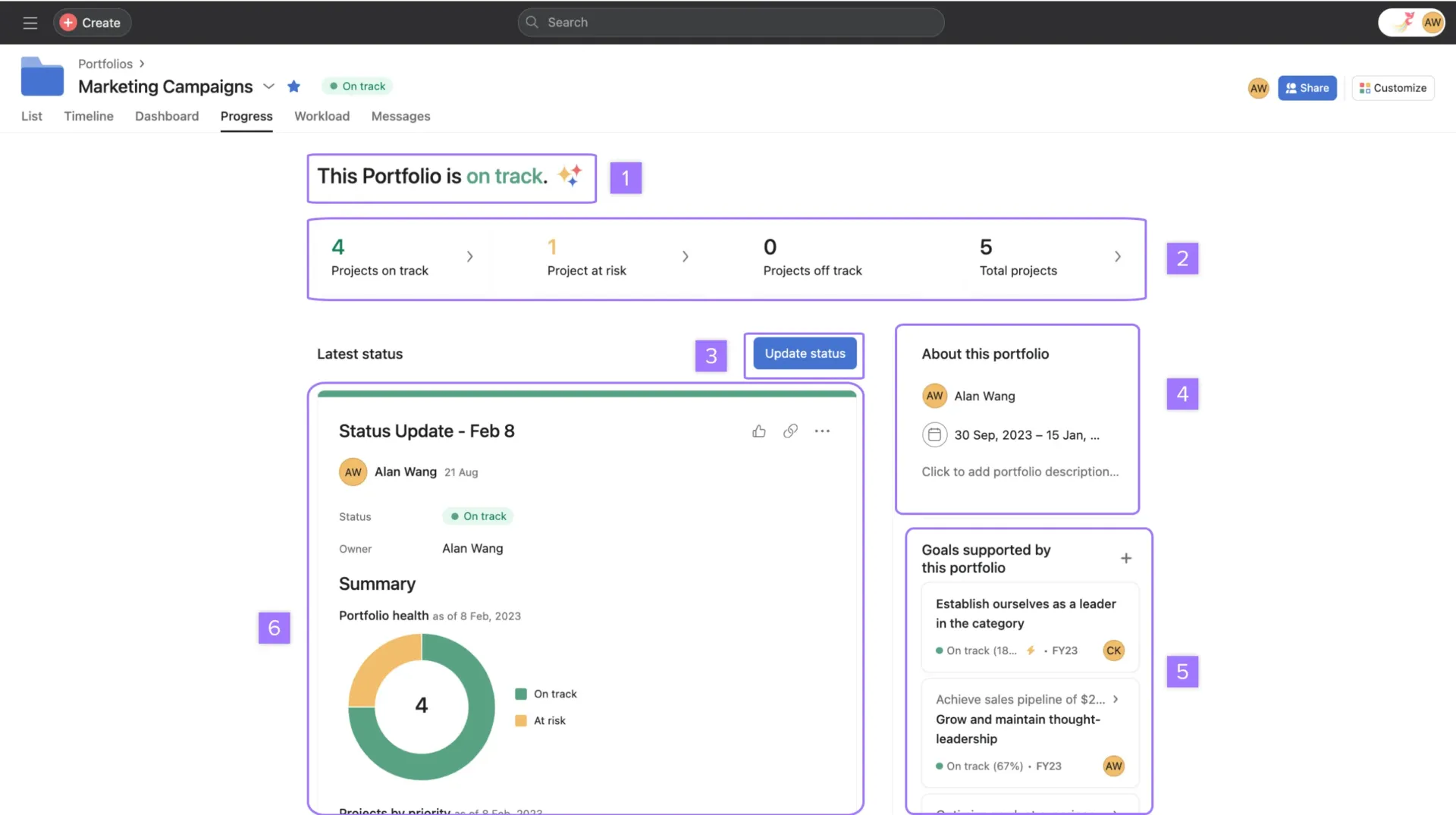
Asanaは、Workfrontが機能過多だと感じ、単にメンバー間でスムーズに仕事を連携させたいと考えているチームにおすすめです。部門をまたいでタスクを共有し、設定の複雑さよりも明快さを重視するマーケティング、オペレーション、および部門横断的なチームに適しています。
目標設定において、Asanaは他社をリードしています。「目標」は、リンクされているプロジェクトから進捗状況を直接取得して自動的に更新されます。チームリーダーは、「キャンペーンの立ち上げ時間を20%短縮する」といった平易な言葉で目的を記述できます。その後、AIがそれをSMART目標として草案化し、適切なプロジェクトにリンクします。これにより、リーダーは1つのダッシュボードを開くだけで、リアルタイムの進捗状況を確認できます。
プラットフォームのその他の部分はシンプルで動作も軽快です。「リスト」「ボード」「タイムライン」といった標準的なビューで、計画立案のニーズのほとんどをカバーできます。ノーコードビルダーがタスクの割り当てを処理し、上位プランではクリエイティブ作業の校正機能も利用可能です。AsanaのAIはステータス更新の草案を作成し、見落としがちな詳細を要約してくれます。チャットアシスタントはタスクの作成や業務に関する質問への回答も可能です。高度なニーズに対応するため、AI Studioでは案件受付、キャンペーン、リソース計画のためのワークフローを構築できます。
価格:
- 無料(最大2ユーザーまで)
- スターター:10.99ドル/ユーザー/月(年間契約)
- アドバンス:24.99ドル/ユーザー/月(年間契約)
- 企業:カスタム見積もり
評価:
- G2:4.4/5(13,000件以上のレビュー)
- Capterra:4.5/5(13,000件以上のレビュー)
G2のユーザーによると、Asanaの導入によりプロジェクトの可視性が向上したとのことです:
Asanaの最大の魅力は、部門横断的な仕事に構造と可視性を効果的に与えてくれる点です。セールス・オペレーション、マーケティング・オペレーション、テック・オペレーションの各部門と密接に連携している私にとって、Asanaは複雑で継続的な取り組みを、明確なプロジェクト、タスク、所有者、タイムラインに分解するのに役立っています。 Asanaの柔軟性は大きなメリットです。長期的な運用プロジェクトにも、日々の通常業務(BAU)のリクエストにも活用できます。カスタムフィールド、ルール、フォームなどの機能により、案件の受付を標準化し、仕事の優先順位を付け、見落としを防ぐことが容易になります。すべての関係者に「唯一の真実の源」を提供することで、フォローアップやその場限りのコミュニケーションを大幅に削減できました。
Asanaの最大の魅力は、部門横断的な仕事に構造と可視性を効果的に与えてくれる点です。セールス・オペレーション、マーケティング・オペレーション、テック・オペレーションの各部門と密接に連携している私にとって、Asanaは複雑で継続的な取り組みを、明確なプロジェクト、タスク、所有者、タイムラインに分解するのに役立っています。 Asanaの柔軟性は大きなメリットです。長期的な運用プロジェクトにも、日々の通常業務(BAU)のリクエストにも活用できます。カスタムフィールド、ルール、フォームなどの機能により、案件の受付を標準化し、作業の優先順位付けを行い、見落としを防ぐことが容易になります。すべての関係者に「唯一の真実の源」を提供することで、フォローアップやその場限りのコミュニケーションを大幅に削減できました。
弱点: 時間追跡機能は「Advanced」プランから利用可能です。ライセンス数に応じたバンドル価格体系のため、小規模チームは未使用の席分も支払わなければなりません。リソースおよびキャパシティプランニング機能は、WrikeやWorkfrontに比べて機能が限定的です。
おすすめ対象: 迅速な導入と部門間の円滑な連携を求める Teams。
以下の場合はスキップしてください: エントリープランで、組み込みの時間追跡機能や詳細なリソース計画機能が必要な場合。
4. monday.com(視覚的で一目で把握できる仕事管理に最適)
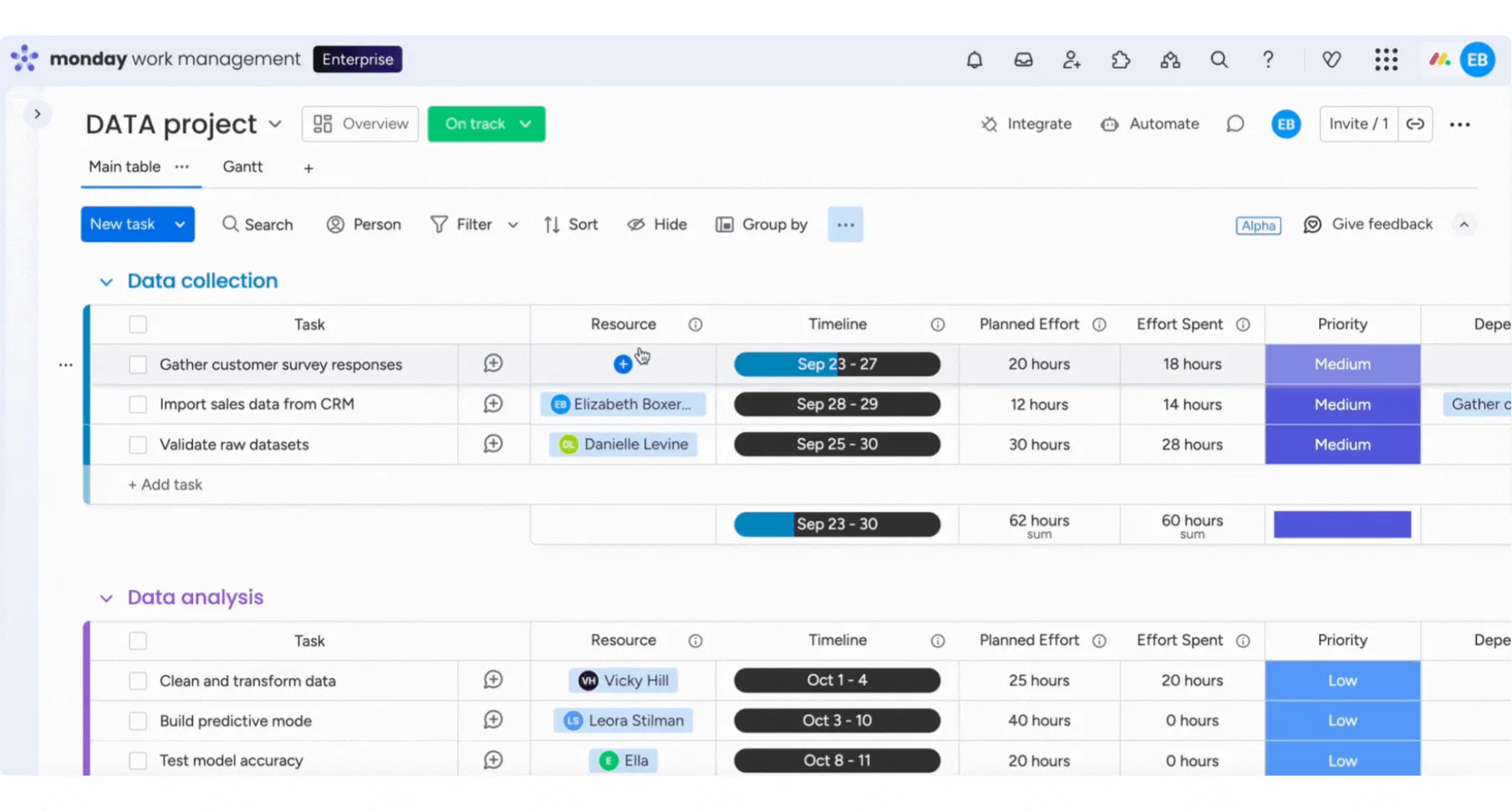
monday.comは、Workfrontが地味で複雑すぎると感じるクリエイティブなグループに最適です。視覚的なタスク管理を求める非技術系チームに特に適しています。
このツールで特に際立っているのは「色」です。ステータス、優先度、所有者ごとに、鮮やかな色のセルが割り当てられます。これにより、マネージャーはボードを一目見るだけで、停滞しているタスク、遅延しているタスク、完了したタスクを即座に把握できます。30種類以上の列タイプを使用してボードを構築できるため、チームは自社のプロセスにぴったり合うようにワークフローを設計できます。さらに、ダッシュボードでは複数のボードからデータを取得し、全体像を把握できるようにします。
ノーコードの自動化機能により、タスクの割り当て、期日のリマインダー、ステータスの更新を簡単に処理できます。さらに、mondayのAIエージェントがボード上で仕事内容を要約してくれます。ただし、料金プランには注意が必要です。本格的な自動化機能は「Standard」プランから利用可能で、「Basic」プランには含まれていません。
価格:
- 無料(最大2席まで)
- ベーシック:1席あたり月額9ドル(年間契約)
- スタンダード:12ドル/席/月(年間契約)
- Pro:19ドル/席/月(年間契約)
- 企業:カスタム見積もり
評価:
- G2:4.7/5(15,000件以上のレビュー)
- Capterra:4.6/5(6,000件以上のレビュー)
あるG2ユーザーは、Mondayの導入のしやすさを高く評価しています:
ボードやグループはニーズに合わせて自由にカスタマイズでき、自動化機能により変更内容がグループ全員に即座に通知されるため、大幅な時間短縮につながります。導入プロセスも非常に簡単で、初期設定の際、このプラットフォームを全く知らない人や技術にあまり詳しくない人でも、最小限のサポートでスムーズに使い始めることができました。
ボードやグループはニーズに合わせて自由にカスタマイズでき、自動化機能により変更内容がグループ全員に即座に通知されるため、大幅な時間短縮につながります。導入プロセスも非常に簡単で、初期設定の際には、このプラットフォームを全く知らない人や技術にあまり詳しくない人でも、最小限のサポートでスムーズに使い始めることができました。
弱点: 最低3席からの契約と「バケット」方式の料金体系により、チームの規模が各階層の境界線上にある場合、コストが高騰する可能性があります。スタンダードプランでは月間250件の自動化に上限があり、ベーシックプランでは利用できません。このため、仕事を自動化するには少なくともスタンダードプランが必要です。チームの人数が各席バケットに合致する場合にのみ、このプランは理にかなっています。
おすすめ対象: 直感的な操作性と迅速な導入を求める、ビジュアル志向で技術的知識があまりないチーム。
以下の場合はスキップしてください: 個人または2人でのユーザーの場合、あるいは低価格プランで大量の自動化が必要な場合。
5. Smartsheet(スプレッドシートを基盤としたプロジェクト運用に最適)
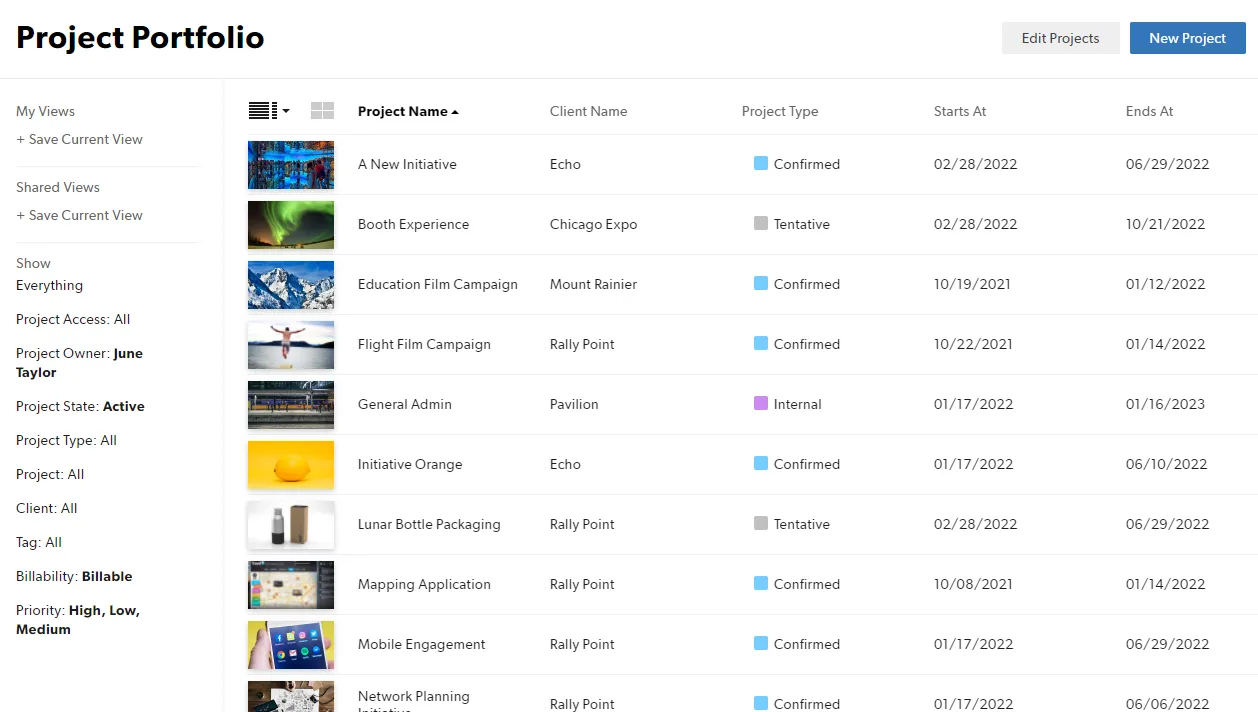
Smartsheetは、仕事がすでにスプレッドシートのように進んでいるチームに最適です。すべてのプロジェクトで、行、日付、式、レポートが活用されます。Smartsheetは、カードベースのシステムを無理に押し付けるのではなく、使い慣れたグリッド形式を維持し、それを基にプロジェクトビューを構築します。
このため、複数の拠点やベンダーにまたがって反復的なタスクを管理する運用部門、IT部門、建設部門に最適です。
その価値は、規模が拡大したときに発揮されます。「ダイナミックビュー」を使えば、シート全体を公開することなく、特定のデータを共有できます。「コントロールセンター」は、標準テンプレートから新しいプロジェクトを作成し、高水準のレポート作成を行います。基本的な作業負荷の追跡だけでは不十分な場合、「リソース管理」機能により、より詳細なキャパシティプランニングと時間追跡が可能になります。
Smartsheet AIは、この比較表にぴったりと当てはまります。Smart AssistやAI搭載のダッシュボードといった便利なツールを提供しています。ビジネスプランでは、Smartsheetを外部のAIツールと接続することも可能です。
価格:
- 試用版
- Pro:ユーザーあたり月額9ドル(年間契約);メンバー1~10名、貢献者数無制限
- Business:1ユーザーあたり月額19ドル(年間契約);メンバー3名以上、ゲストおよび貢献者は無制限
- 企業:カスタム見積もり
評価:
- G2:4.4/5(22,000件以上のレビュー)
- Capterra:4.5/5(3,500件以上のレビュー)
G2のレビュー投稿者の一人は、Smartsheetがスプレッドシートとプロジェクト管理機能を融合させた中核的な特長を次のように指摘しています:
Smartsheetは、プロジェクト、サポートケース、チームの活動を追跡するために私が主に使用しているツールの一つとなっています。シート内で情報を整理したり、ダッシュボードを作成したり、さまざまなチームと最新情報を共有したりするのが非常に簡単で気に入っています。許可管理機能も非常に便利で、機密情報を漏らすことなく、閲覧専用や編集権限を付与することができます。また、「お気に入り」機能を使って毎日扱うシートに素早くアクセスできるため、時間の節約にもなっています。 もう一つ評価している機能は、ワークスペースを整理して関連するシートをグループ化できる点です。これにより、複数の部門にわたるコラボレーションが格段に容易になります。通知やリマインダーなどの自動化機能も、手動でのフォローアップを削減し、タスクの追跡精度を向上させるのに役立っています。
Smartsheetは、プロジェクト、サポートケース、チームの活動を追跡するために私が主に使用しているツールの一つとなっています。シート内で情報を整理したり、ダッシュボードを作成したり、さまざまなチームと最新情報を共有したりするのが非常に簡単で気に入っています。許可管理機能も非常に便利で、機密情報を漏らすことなく、ビュー専用や編集権限を付与することができます。また、「お気に入り」機能を使って毎日扱うシートに素早くアクセスできるため、時間の節約にもなっています。 もう一つ評価している機能は、ワークスペースを整理して関連するシートをグループ化できる点です。これにより、複数の部門にわたるコラボレーションが格段に容易になります。通知やリマインダーなどの自動化機能も、手動でのフォローアップを削減し、タスクの追跡効率を向上させるのに役立っています。
弱点: Smartsheetは、チームの思考プロセスがグリッド形式に合致している場合に最も効果を発揮します。しかし、高度なポートフォリオ管理、共有制御、コネクタ、キャパシティプランニングなどのニーズがある場合、チームはカスタム価格設定のプランやアドオンを利用せざるを得なくなり、コストが増加する可能性があります。
最適な用途: スプレッドシートを主軸とした業務を行うチーム、ITチーム、建設チーム、およびプログラムチームで、多数の行、拠点、ベンダー、またはワークストリームにわたる構造化された業務を管理している場合。
以下の場合はスキップしてください: 恒久的なFreeプラン、ビジュアル重視のワークスペース、またはカスタム価格設定なしの詳細なポートフォリオ管理機能をお求めの場合。
6. Celoxis(プロジェクトの財務管理とポートフォリオの深さに最適)
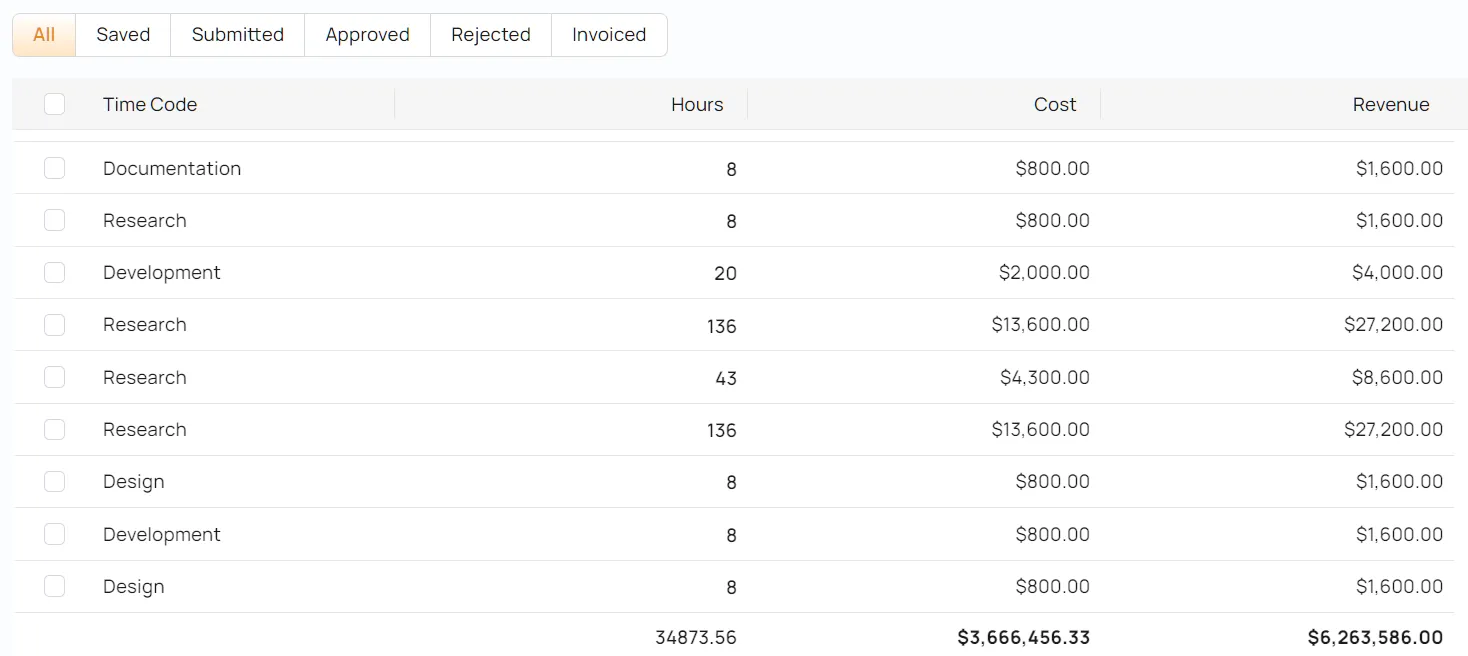
Celoxisは、プロジェクト管理が収益に直結するチーム向けのツールです。タスク、日程、所有者情報に加え、稼働率、請求、予測、コスト、リスク、ポートフォリオレベルの意思決定機能も備えています。
そのため、このツールは、12件ものプロジェクトを同時に進行させているPMO、プロフェッショナルサービスチーム、導入チーム、およびクライアント対応を行う組織にとって、有力なWorkfrontの代替ツールとなります。
Celoxisは、自動スケジューリング、プロジェクト間の依存関係、タスクごとの複数リソース、職務役割、業務カレンダー、作業負荷の追跡、キャパシティプランニング、およびリソースの競合の即時検出もサポートしています。「Easy Scheduling」機能では、自動再スケジューリングやカレンダーに準拠した日程設定が可能で、「Advanced Scheduling」機能では、より高度なプロジェクトプラン管理が必要なチーム向けに、より堅牢な管理機能を提供します。
真の差別化要因は財務面にあります。Celoxisは、固定価格、時間単位、タスク単位の予算管理に加え、経費追跡、コスト予測、OPEXおよびCAPEXの追跡、請求、クライアントポータル、ポートフォリオレポート機能をサポートしています。Celoxisのプロジェクト管理AI「Lex」は、この運用モデルに組み込まれており、チームのワークフローの効率化、リソース管理、予算追跡、そしてリアルタイムのプロジェクトインサイトの抽出を支援します。
価格:
- Core:1ユーザーあたり月額10ドル(年間契約)
- 基本プラン:スタンダード $25 / チームメンバー $18 / タイムシート $12(年間)
- Professional:$35(スタンダード)/$24(チームメンバー)/$12(タイムシート)(年間)
- ビジネス:スタンダードプラン 45ドル/チームメンバープラン 29ドル/タイムシートプラン 14ドル(年間)
- 企業:カスタム見積もり
評価:
- G2:4.6/5(600件以上のレビュー)
- Capterra:4.4/5(400件以上のレビュー)
G2のレビュー投稿者は、Celoxisがプロジェクト、予算、レポート作成を接続している点を高く評価しています:
Celoxisの最大の魅力は、プロジェクト管理、リソース計画、予算編成、分析機能を、1つの整理されたプラットフォームに統合している点です。スケジュール管理、チームの作業負荷、財務追跡のために別々のツールを使い分ける必要がなく、Celoxisならすべてが1か所で接続されるため、プロジェクトの実行がはるかに効率的になり、管理も容易になります。
Celoxisの最大の魅力は、プロジェクト管理、リソース計画、予算編成、分析機能を、1つの整理されたプラットフォームに統合している点です。タイムライン管理、チームの作業負荷、財務追跡のために別々のツールを使い分ける必要がなく、Celoxisならすべてが1か所で接続されるため、プロジェクトの実行がはるかに効率的になり、管理も容易になります。
弱点: Celoxisは、プロジェクトの財務管理、キャパシティプランニング、ポートフォリオレポート作成が中核となる場合に真価を発揮します。タスクの追跡のみが必要な場合、フルアクセスユーザー5名以上の最低利用要件やセットアップの手間が過剰に感じられる可能性があります。
最適な利用シーン: プロジェクトのスケジュール、キャパシティ、予算、請求、ポートフォリオのレポート作成を1つのシステムで管理する必要があるPMOやサービスチーム。
以下の場合はスキップしてください: Freeプラン、シンプルなタスク追跡、または中小規模のチーム向けの軽量なワークスペースをお探しの方。
7. Teamwork.com(クライアントサービスや請求対象の仕事に最適)
Teamwork.comは、企業のワークフロー管理にとどまらず、請求対象業務をより厳格に管理する必要がある代理店やサービスチーム向けのサービスです。
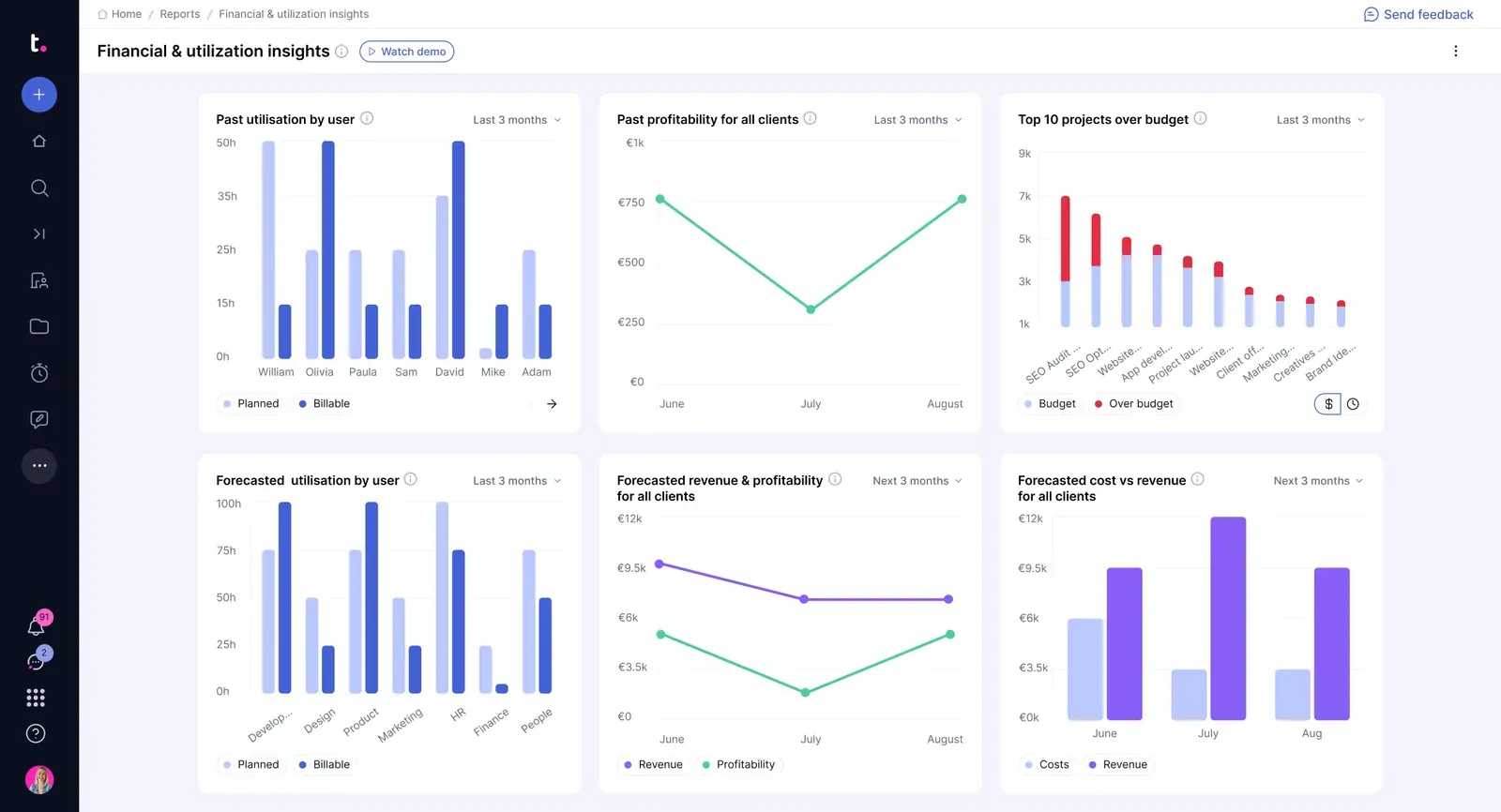
代理店、コンサルティング会社、ITサービスチーム、専門サービス企業に最適な代替ツールです。1つのワークスペース内で、プロジェクトごとに請求対象時間と非請求対象時間、固定料金制の予算、リテーナー、経費、クライアントユーザー、校正、請求書、収益性レポートなどを管理できます。
その中にある「クライアントビュー」機能により、アカウントマネージャーは各クライアントに関するプロジェクト横断的な概要(収益性、請求可能時間、非請求可能時間、予算の使用状況、クライアントレベルのメモなど)を確認できます。リソース計画も収益に直結しています。チームは、作業量のプランニング、空き時間の活用、役割やスキルに基づくスケジュール作成、稼働率ターゲットの設定が可能であり、人員配置の決定が請求可能キャパシティを確保できているかどうかも追跡できます。
TeamworkAIはサービス型ビジネスモデルを採用しています。プランには、AI要約機能、AIプロジェクト・タスクウィザード、パーソナルアシスタント「Scout」、プロジェクト追跡ツール「Flo」が含まれます。上位プランでは、AI活用インサイト、AI質問機能「Ask AI」、リソース計画ツール「Remi」、収益性分析ツール「Kash」、カスタムAIワークフローツール「Jack」が追加されます。
価格:
- 基本プラン:1ユーザーあたり月額9.99ドル(年額一括払い)
- Accelerate:1ユーザーあたり月額24.99ドル(年額一括払い)
- Optimizeおよび企業:カスタム価格設定
評価:
- G2:4.4/5(1,000件以上のレビュー)
- Capterra:4.5/5(900件以上のレビュー)
あるG2ユーザーは、Teamwork.comの財務状況の可視性を高く評価しています:
私の経験上、Teamwork.comは、クライアント業務に対するオールインワン型のアプローチが真に光る、強力なプロジェクト管理ツールです。時間追跡、請求、リソース管理を1つのプラットフォームに統合できる点は非常に有用で、ワークフローの効率化に役立っています。さまざまなプロジェクトビューからカスタマイズ可能なテンプレートに至るまで、このプラットフォームの柔軟性とカスタマイズ機能により、自分の具体的なニーズに合わせて調整することができ、コラボレーションとクライアントへの透明性を高めるためのプロセスにおいて、欠かせない存在となっています。
私の経験上、Teamwork.comは、クライアント業務に対するオールインワン型のアプローチが真に光る、強力なプロジェクト管理ツールです。時間追跡、請求、リソース管理を1つのプラットフォームに統合できる点は非常に有用で、ワークフローの効率化に役立っています。さまざまなプロジェクトビューからカスタマイズ可能なテンプレートに至るまで、このプラットフォームの柔軟性とカスタマイズ機能により、自分の具体的なニーズに合わせて調整することができ、コラボレーションとクライアントへの透明性を高めるためのプロセスにおいて、欠かせない存在となっています。
弱点: Teamwork.comは、クライアント仕事、請求可能時間、稼働率、収益性の向上を重視する場合に最適な代替ツールです。社内チームで請求業務を行っていない場合、サービス志向の機能の多くを活用できない可能性があります。
最適な利用シーン: プロジェクト、クライアント、工数、予算、稼働率、請求書、収益性を一元管理する必要がある代理店やサービス企業。
以下の場合はスキップしてください: 社内限定のプロジェクトのみを運営しており、詳細な請求可能時間、クライアント向けレポート作成、または収益性の追跡が必要ない場合。
8. ProjectManager(スケジュール主導型のプロジェクト管理に最適)
ProjectManagerは、Workfrontのような企業向けの重厚さを感じさせず、スケジュール重視のクラシックなプロジェクト管理を求めるチーム向けです。厳格なタイムラインと実際のリソースの空き状況を基に計画を立てる、運用部門、建設関連、および従来のPM設定のプロジェクトマネージャーに適しています。ガントチャートが業務の中心であるなら、このツールはまさにあなたのために作られています。
マネージャーは、MPP、Excel、またはCSVファイルをインポートし、ガントチャートビューでプランを策定し、依存関係の種類をリンクさせ、マイルストーンを設定し、クリティカルパスをフィルタリングし、進捗状況をベースラインと比較することができます。リンクされたタスクに変更があると、期限が自動的に更新されます。
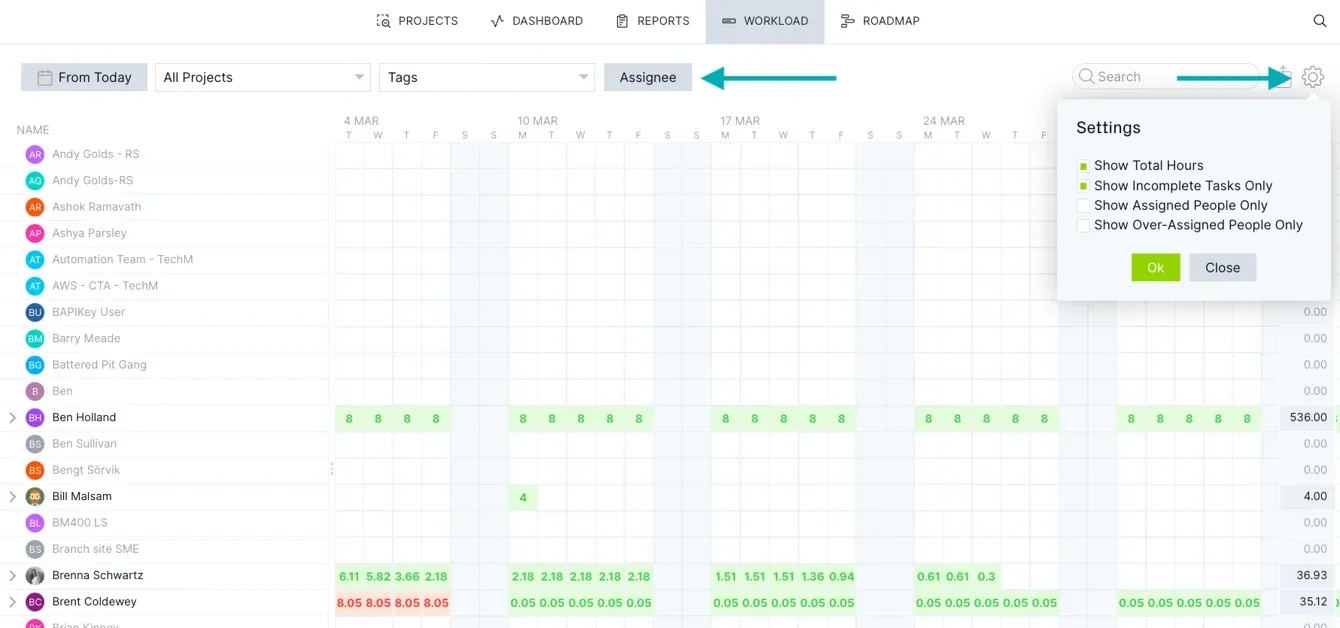
ProjectManagerでは、スケジュールとリソースおよびコストを連携させることができます。計画画面にはチームの空き状況が表示され、作業負荷レポート、タイムシート、人件費単価、予算、プラン対実績のコストデータなどを活用することで、マネージャーはプランが依然として現実的であるかどうかを評価できます。さらに、AI Project Insightsはプロジェクトの要約を生成し、コスト、リソース、進捗に関連するリスクを指摘するとともに、プロジェクトデータに基づいた推奨事項を提供します。
価格:
- 試用版
- チーム:1ユーザーあたり月額15ドル、最大10ユーザーまで対応
- Business:1ユーザーあたり月額28ドル、最大100プロジェクトまで追加可能
- 企業:カスタム見積もり
評価:
- G2:4.4/5(100件以上のレビュー)
- Capterra:4.1/5(300件以上のレビュー)
G2のレビュー投稿者は、ProjectManagerのプラン策定機能を高く評価しています:
ProjectManagerは、プラン立案が簡単でスマートな実行が可能であり、プロジェクトを最初から最後までスムーズに管理できる点が気に入っています。 タスクや各プロジェクトのライフサイクル全体を包括的に把握できるため、複雑なプロセスも簡素化され、非常に重宝しています。このツールは、ステークホルダーや他部門とのコラボレーションを促進する点で優れており、効果的なコミュニケーションと調整を通じてプロジェクトの実行力を大幅に向上させます。特にダッシュボードは、各ステップでタスクの進捗を確実に把握し、細部まで見落とさないようにしてくれるため、進捗の監視や整理整頓が格段に容易になります。
ProjectManagerは、プラン立案が簡単で実行もスマートなため、プロジェクトを最初から最後までスムーズに管理できる点が気に入っています。 タスクや各プロジェクトのライフサイクル全体を包括的に把握できるため、複雑なプロセスも簡素化され、非常に重宝しています。このツールは、ステークホルダーや他部門とのコラボレーションを促進する点で優れており、効果的なコミュニケーションと調整を通じてプロジェクトの実行力を大幅に向上させます。特にダッシュボードは、各ステップでタスクの進捗を確実に把握し、細部まで見落とさないようにしてくれるため、進捗の監視や整理整頓が格段に容易になります。
弱点: ProjectManagerは、スケジュール、リソース、コスト、ポートフォリオの追跡が業務の中核となる場合に最も真価を発揮します。詳細なドキュメント、チャット、ホワイトボード、ナレッジマネジメント機能を備えた、より広範なワークスペースを求めるチームにとっては、機能が限定的だと感じるかもしれません。
最適な利用シーン: ガントチャートによる計画立案、ベースライン、クリティカルパス、作業負荷の追跡、リアルタイムのプロジェクトレポート作成を必要とする、スケジュール重視のプロジェクト管理チーム。
以下の場合はスキップしてください: プロジェクト作業、ドキュメント、チャット、ブレインストーミング、ナレッジマネジメントをすべて1つのワークスペースでまとめたい場合。
最適なWorkfront代替ツールの選び方
重要なのは「どのツールが最高か?」ではなく、「私たちの既存の働き方に合うのはどのツールか?」ということです。まずは、Workfrontから乗り換えるきっかけとなった「あの1つの業務」から考えてみましょう。その1つのニーズが、候補リストを絞り込む手がかりとなります:
- 5つのツールではなく、1つのワークスペースをお探しなら: ClickUpをお選びください。案件の受付、計画、ドキュメント、ダッシュボード、AIを1つのシステムに統合しているため、作業スケジュールと作業そのものが一体となっています
- 本格的な企業リソース管理と校正機能が必要な場合: Wrike または Celoxis。校正と承認機能では Wrike が優れており、予算、請求、ポートフォリオの財務管理が中心となる場合は Celoxis が優れています
- 導入の難易度こそが真のリスク: Asana 対 monday.com。Asanaはすっきりとした構造と目標追跡機能で優れており、mondayは色分けされた一目でわかるボードが特徴で、技術に詳しくないチームでもすぐに使いこなせる点が強みです
- 仕事のデータはすでにスプレッドシートに集約されています: Smartsheet。新しいモデルを強制することなく、グリッドを操作レイヤーとして維持します
- クライアントへの請求や収益性の追跡を行っている場合: Teamwork.com。仕事の内容と同じ場所で、時間、予算、リテーナー、請求書を管理できます
- スケジュールこそがすべて: ProjectManager。厳しいタイムラインに合わせてプランを立てるチームのためのガントチャート、クリティカルパス、ベースライン
そして、導入をコミットする前に、次の3つの点を徹底的に検証してください:
- 表示価格ではなく、実際のコストに注目。 最低利用席数、プランごとの価格帯、アドオンを確認しましょう。Wrikeの「Business」プラン、Mondayの3席単位のプラン、Smartsheetの有料機能「Control Center」や「Dynamic View」は、チーム規模によってコスト計算が変わってきます
- AIが実際に活用される場所。 これらのサービスの多くは、最高レベルのAI機能を上位プランに限定しています。プランを選ぶ前に、AIを活用した計画策定が組織にとって「必須」か「あれば便利」かを判断してください
- 導入までの時間。 誰も使わないツールは、最もコストのかかる選択肢です。今週中にチームの生産性を向上させる必要がある場合は、使い勝手の良いツールを、機能は充実しているが使いこなすのが難しいツールよりも優先して検討してください
それでも迷っている場合は、汎用性の高い選択肢を選びましょう。ClickUpのような統合プラットフォームなら、複数のサブスクリプションを置き換えることができ、後でより高度な機能へと拡張することも可能です。
どのツールを選んでも、チームのキャパシティが可視化されていることを確認してください。過負荷状態のチームは、どんなプラットフォームを導入しても長続きしないからです。バーンアウトを早期に察知するための簡単な手順をご紹介します:
「ある制約を別の制約に置き換える」ことをやめましょう
Workfrontを利用していたチームが、機能不足を理由に離れることはほとんどありません。彼らが離れるのは、機能の深みが理解しきれなかったり、セットアップが煩雑だったり、価格体系が不透明だったりするためです。したがって、本当の過ちは「やりすぎ」です。つまり、あまりにも機能の少ないツールに切り替えてしまい、2四半期も経たないうちにチームの成長に追いつかなくなってしまうことです。
より賢明な選択とは、チームが実際に活用できる「深み」を追求することです。つまり、段階的に導入できる「幅」、予算内で利用できる必要な機能が揃ったプラン、そして単に仕事内容を説明するだけでなく、仕事そのものを理解してくれるAIが求められます。
Workfrontから移行するほとんどのチームにとって、それは現在業務が分散しているツールを統合したオールインワン型のワークスペースを意味します。ClickUpはまさにそのために設計されています。必須要件を予算内に収まるプランに照らし合わせ、まず1つのチームで試用し、定着したら残りのチームへ移行しましょう。完全移行を決定する前に、ClickUpで無料でプロジェクト作業を開始し、ツールを一元化してください。
Workfrontの代替ツールに関するよくある質問
Workfrontに代わる最適な代替ツールとは?
Workfrontに「唯一のベストな代替ツール」というものは存在しません。最適な選択は、補いたいニーズによって異なります。複数のツールを統合したいチームには、ClickUpが最も幅広いニーズに対応しており、G2では常にWorkfrontの代替ツールとしてトップクラスに評価されています(12,000件以上のレビューで4.6/5の評価)。 特定のニーズが主たるチームは、多くの場合、その分野に特化したツールを好みます。例えば、プロジェクトの財務管理にはCeloxis、クライアントへの請求管理にはTeamwork.com、スケジュール主導の仕事にはProjectManagerなどが挙げられます。
Workfrontの優れた無料代替ツールはありますか?
はい。ClickUp、Wrike、Asana、monday.comはいずれも、Workfrontにはない恒久的な無料プランを提供しています。一方、Adobe Workfrontは無料のセルフサービスプランを公開していません。無料プランは、詳細なレポート機能、リソース計画、または課金機能の利用を本格化する前に、ワークフローをテストしたい小規模チームに最適です。ClickUpの「Free Foreverプラン」は、費用をかけずにタスク、ドキュメント、複数のビューを利用したい小規模チームにとって、最も充実したプランです。
Workfrontの導入にはどのくらいの時間がかかりますか?
Workfrontの導入には通常、数週間から数ヶ月を要し、企業規模での展開では3~9ヶ月程度の範囲でよく言われています。その際、コンサルタントやAdobeのプロフェッショナルサービスが関与することも頻繁にあります。こうしたセットアップにかかる手間や、不透明な価格設定が、管理権限を持たないユーザーでも数日で運用できる軽量な代替ソリューションを検討するチームが増えている最も一般的な理由の一つとなっています。
Workfrontはどうなったのでしょうか?Adobe Workfrontと同じものなのでしょうか?
はい、これらは同じ製品です。アドビは2020年12月に約15億ドルでWorkfrontを買収し、Adobe Experience Cloudに統合して「Adobe Workfront」としてブランド名を変更しました。現在では、Adobe Creative CloudやExperience Managerとネイティブに連携しています。そのため、すでにアドビ製品を標準化している大規模なクリエイティブ・マーケティング部門において、依然として最も強力な選択肢となっています。
Workfrontはどのような用途に使われるのでしょうか?
Adobe Workfrontは、大規模な仕事の計画、管理、レポート作成を行うためのエンタープライズ向けワークマネジメントソフトウェアです。Adobeの系譜を引くことから、リソース管理、ポートフォリオ管理、クリエイティブの校正において特に強みを発揮します。部門をまたいで大量の仕事を調整する、大規模なマーケティングチームやクリエイティブ運用チームを対象としています。
Workfrontの代替ツールを選ぶ際、チームはまず何を比較すべきでしょうか?
まずは、価格の透明性、導入のスピード、リソース計画の詳細度から検討しましょう。これらの3つの要素こそが、チームがAdobe Workfrontから離れる主な理由となっています。その後、校正、承認、レポート作成、AIサポートを比較してください。ベンダーが価格を隠したり、中核となる機能を上位プランに限定したりしている場合、移行によって、チームが逃れようとしていたのと同じ不満が再び生じる可能性があります。
企業マーケティングチームにとって最適なWorkfrontの代替ツールはどれでしょうか?
Wrikeは、ネイティブな校正・承認・リソース管理機能を必要とする企業のマーケティングチームにとって、最も適した選択肢の一つです。大規模なPMOが依存する運用面の深みを損なうことなく、Workfrontのコアとなるエンタープライズユースケースに最も近い機能を維持しています。一方、ドキュメント管理、チャット機能、より広範なワークスペースの統合も求めるチームには、依然としてClickUpが適しているかもしれません。
中規模チームのニーズには、WorkfrontよりもClickUpの方が適しているのでしょうか?
多くの中堅企業のチームにとっては、その通りです。ClickUpは、タスク、ドキュメント、チャット、ダッシュボード、AIを1つのワークスペースに統合し、公開価格設定を採用しているため、ツールの乱立や評価時の煩わしさを軽減します。これは、幅広い機能が必要でありながら、企業向けのみの価格設定や長いセットアップサイクルを避けたいチームにとって重要なポイントです。
なぜチームはWorkfrontから乗り換えるのでしょうか?
TeamsがWorkfrontから乗り換える主な理由は、その機能は強力であるものの、評価に費用がかかり、導入に時間がかかるためです。レビューでは、競合ツールに比べてカスタム価格設定がある点、習得に時間がかかる点、セットアップが煩雑である点がしばしば指摘されています。問題は、単に機能の充実度だけにあるわけではありません。重要なのは、管理上の負担や外部の支援なしに、チームが実際にその機能を活用できるかどうかです。
代理店や請求対象となるクライアントの仕事には、どのWorkfront代替ツールが最適でしょうか?
Teamwork.comは、時間追跡、請求、収益性、クライアントとのコラボレーションを1つのシステムで接続しているため、代理店にとって最適なWorkfrontの代替ツールの一つです。タスクの完了だけでなく、収益、稼働率、アカウントの健全性も同様に重要視される場合、一般的なPMツールよりも適しています。社内限定のプロジェクトを運用しているチームにとっては、その追加機能は必要ないかもしれません。出典:https://www.teamwork.com/pricing/
Workfrontの代替ツールを選ぶ際、機能の数以上に重要なことは何でしょうか?
単なる機能数の多さよりも、実際に活用できる深さが重要です。ツールがWorkfrontの問題を解決できるのは、チームが最も価値のある機能を、手頃な価格帯で、長い導入サイクルを要することなく早期に導入できる場合に限られます。実際には、それは「価値実現までの時間(Time-to-Value)」、「価格設定の明確さ」、そしてエンドユーザーがどれだけ迅速に