

多忙でデジタル化が進んだ現代社会において、メモアプリは整理整頓に欠かせない存在となっています。学生、ビジネスパーソン、一般ユーザーを問わず、その利便性を活用してメリットを得ることができます。
しかし、選択肢が数多くあるため、Appleの「メモ」アプリとMicrosoftの「OneNote」のどちらが優れているかという議論がよく持ち上がります。果たしてどちらが優れているのでしょうか?
MicrosoftのOneNoteは、20年以上にわたり、ビジネスや個人ユーザーに愛用されてきた定番のメモアプリです。一方、当初はシンプルなツールだったApple Notesは、最近のmacOSのアップデートにより、機能豊富なプラットフォームへと進化を遂げています。
これらのアプリを使えば、タスクの追跡、アイデアの整理、そして効果的な共同作業が可能になります。ただし、それぞれに独自の強みがあります。このガイドでは、メモの共有方法、使いやすさ、整理ツールなど、これらのツールの優れた機能を比較していきます。さっそく始めましょう!
Appleメモとは?
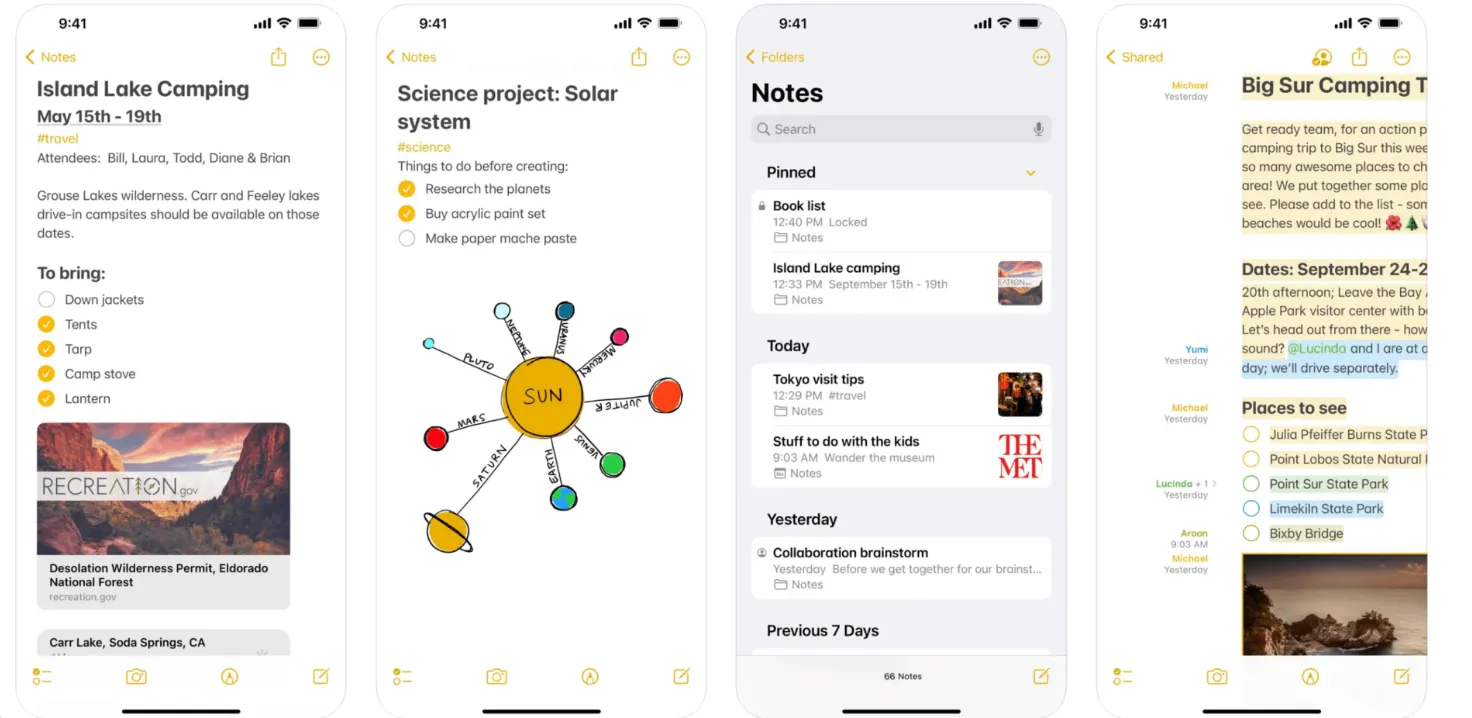
Apple Inc. が開発した「Apple Notes」は、macOS、iOS、iPadOS、VisionOS向けに設計された多機能なメモアプリです。ブラウザからもアクセス可能です。Face ID、Touch ID、パスワードなどの強力なセキュリティオプションにより、メモを保護し、データの安全性を確保します。
このアプリは、Appleのエコシステム全体でのシームレスな連携で知られています。iCloudとスムーズに同期するため、どのデバイスからでもいつでもメモにアクセスできます。MacでもiPadでも、手間なくすぐにメモを利用できます。
Apple Notesの機能
Apple Notesは、生産性と整理整頓を向上させるために設計された範囲の広い機能を備えています。このツールを初めて使う方のために、Apple Notesの主な機能をご紹介します:
1. メモを検索する
Apple Notesの強力な検索機能のおかげで、古いメモも簡単に見つけることができます。テキスト、画像、添付ファイル、手書きのメモ、スキャンした文書などを検索でき、特定のメモやコンテンツを素早く見つけ出すことができます。整理の仕方に関わらず、いつでも検索可能です。
2. スマートフォルダを管理する
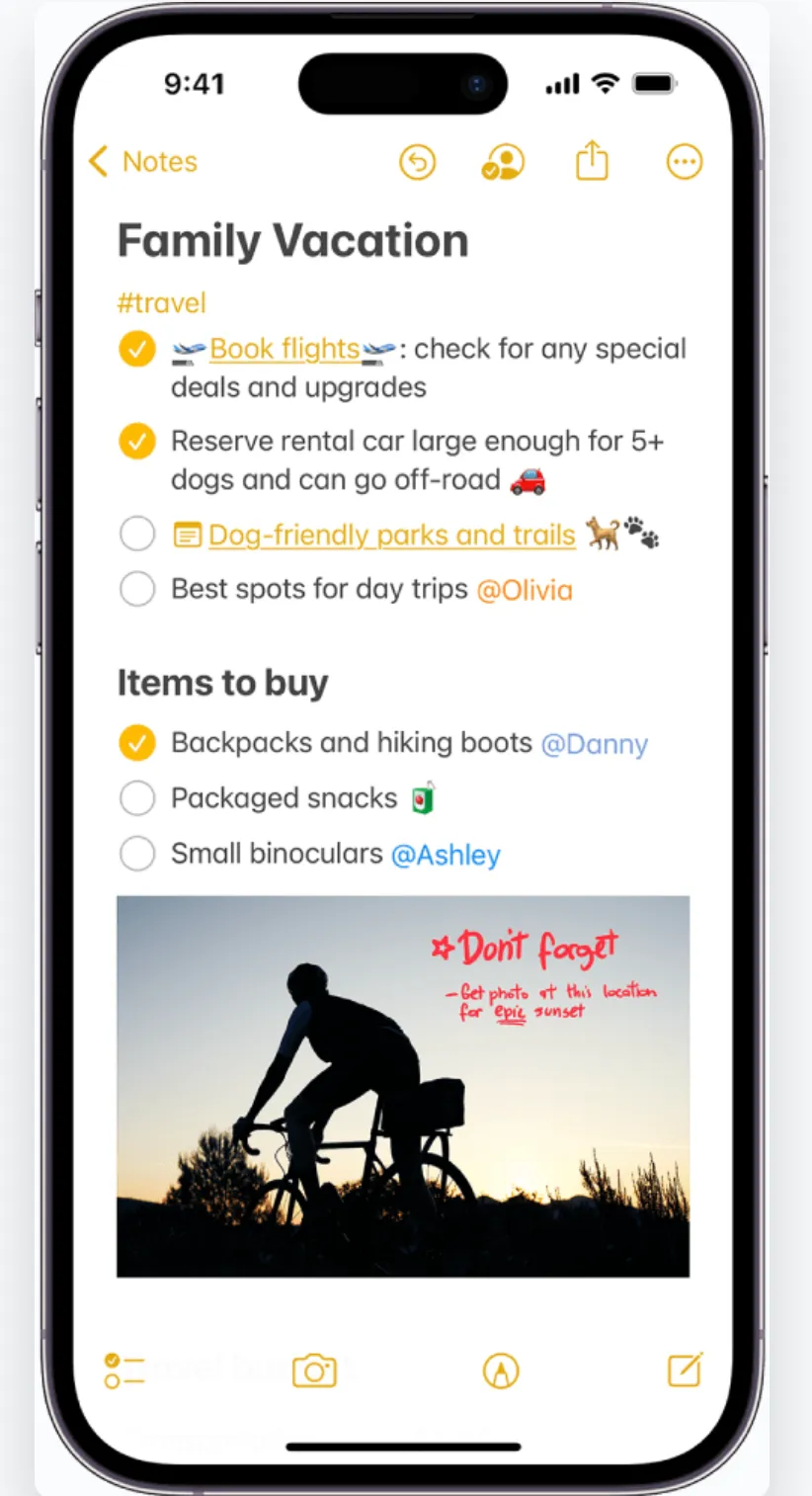
Apple Notesでは、タグを使ってスマートフォルダを作成でき、一致するタグが付いたメモが自動的に追加されます。「#」の後にタグ名を入力するだけで、Apple Notesが自動的にメモを整理してくれるため、分類作業が素早く簡単に行えます。
💡プロのヒント: すべての機能を最大限に活用するには、iPhoneまたはiPadが最新のiOSバージョンを実行していることを確認してください。「設定」>「一般」>「ソフトウェア・アップデート」に移動し、最新バージョンがダウンロードおよび利用可能かどうかを確認してください。
3. メモのセキュリティを確保する
Apple Notesは、機密情報を保護するための高度なセキュリティオプションを提供しています。メモは、カスタムパスワード、デバイスのログインパスワード、またはFace IDでロックできます。ロックされると、メモにアクセスするには認証が必要となり、セキュリティがさらに強化されます。
4. 「メモ」アプリに直接スケッチする
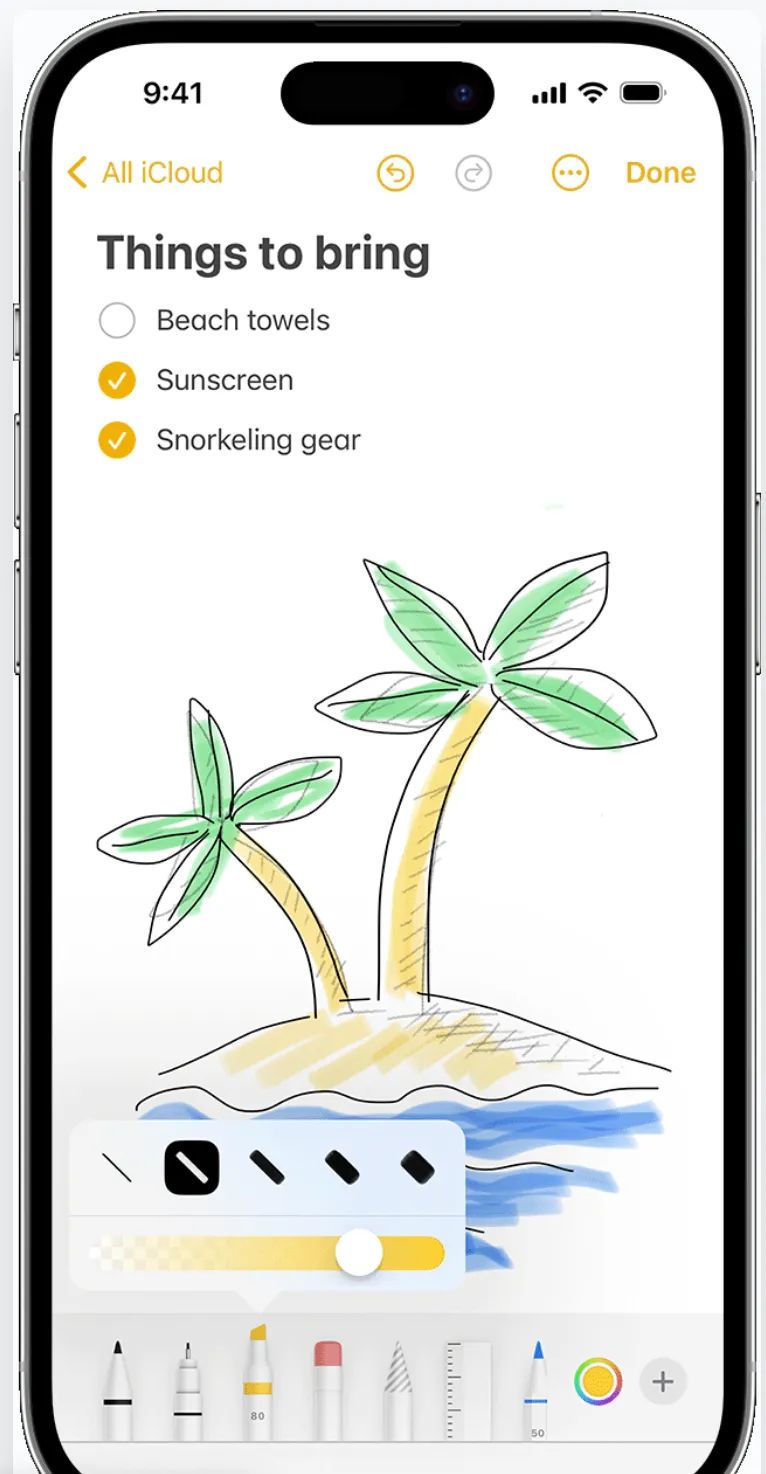
Apple Notesでは、指やApple Pencilを使って、メモの中に直接スケッチを描くことができます。鉛筆、マーカー、色パレットなどの描画ツールを使えば、線の太さや不透明度、描画スペースを調整できるほか、スケッチを簡単に移動させて整理整頓も容易に行えます。
🧠 豆知識: Apple Notesは「Live Text」機能を使って、手書きメモの画像からテキストを抽出し、編集や検索が可能なコンテンツに変換します。
5. 書類をスキャンして保存する

Apple Notes を使えば、紙の文書をスキャンしてメモに直接保存できます。文書にマークを付けたり、署名を追加したりできるため、プロジェクトのドキュメント作成や重要なファイルの共同作業において、非常に役立つツールとなります。
おまけ:Appleメモのテンプレート!
6. Appleメモでの音声録音と文字起こし
Apple Notesでは、アプリ内で直接音声を録音でき、録音と同時に文字起こしが自動生成されます。この文字起こしをメモにコピー、検索、または追加することができます。メモ取り、ドキュメントの共同編集、ミーティングやアイデアの記録に最適なこの機能は、生産性を高め、考えの整理を効率化します。
➡️ こちらもご覧ください:さまざまな利用シーンに合わせた5つの効果的なメモの取り方
Appleメモの価格
- Free Forever
📮ClickUpインサイト:労働者の92%が、アクション項目の追跡に一貫性のない方法を採用しており、その結果、意思決定の見落としや実行の遅れが生じています。フォローアップのメモを送る場合でも、スプレッドシートを使用する場合でも、そのプロセスは散漫で非効率的なことがよくあります。ClickUpのタスク管理ソリューションなら、会話をシームレスにタスクに変換できるため、チームは迅速に行動し、一貫性を保つことができます。
Microsoft OneNoteとは?
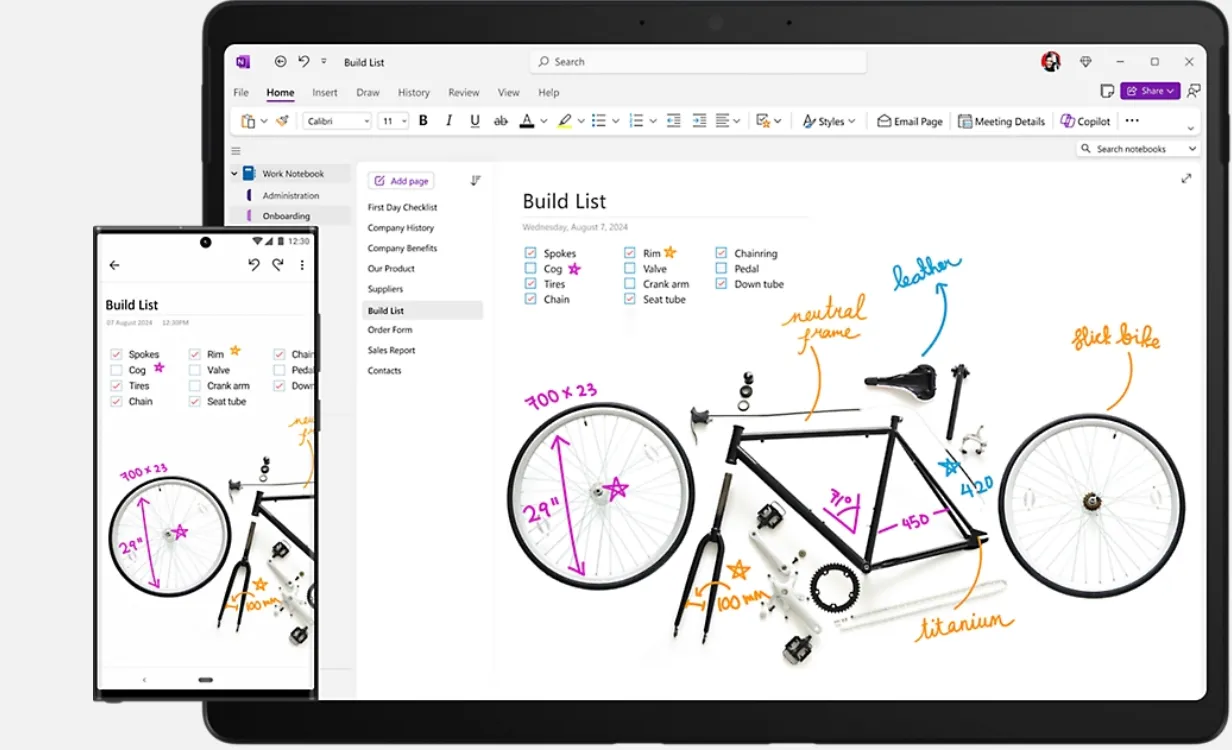
Apple Notesの優れた代替アプリの一つであるMicrosoft OneNoteは、あらゆる考え、アイデア、プランを1か所にまとめて管理できる、多機能なデジタルメモアプリです。自宅、職場、学校など、場所を問わず、覚えておくべきことをすべて整理するのに便利な手段を提供します。メモの作成、調査、プランの保存など、あらゆる作業を、セキュリティを確保しつつアクセスしやすいフォーマットで行うことができます。
OneNoteでは、スペースが不足する心配はありません。デジタルノートブックは整理や共有が簡単で、どこに保存したか忘れてしまっても、クイック検索機能で情報をすぐに見つけることができます。さらに、どのモバイルデバイスからでもアクセスして、メモを整理できます。
🧠 豆知識:Microsoft OneNoteは、Office 2003に「OneNote 2003」として登場しましたが、当初はあまり知られていないツールでした。現在では、世界中で最も広く利用されているデジタルノートアプリの一つとなっています。
Microsoft OneNoteの機能
OneNoteは、すべてのプラットフォームで無料でダウンロードできます。インストール後、まだノートブックをお持ちでない場合は、新しいノートブックを作成できます。
Microsoft OneNoteの主な機能を見てみましょう:
1. どこでもメモが取れる
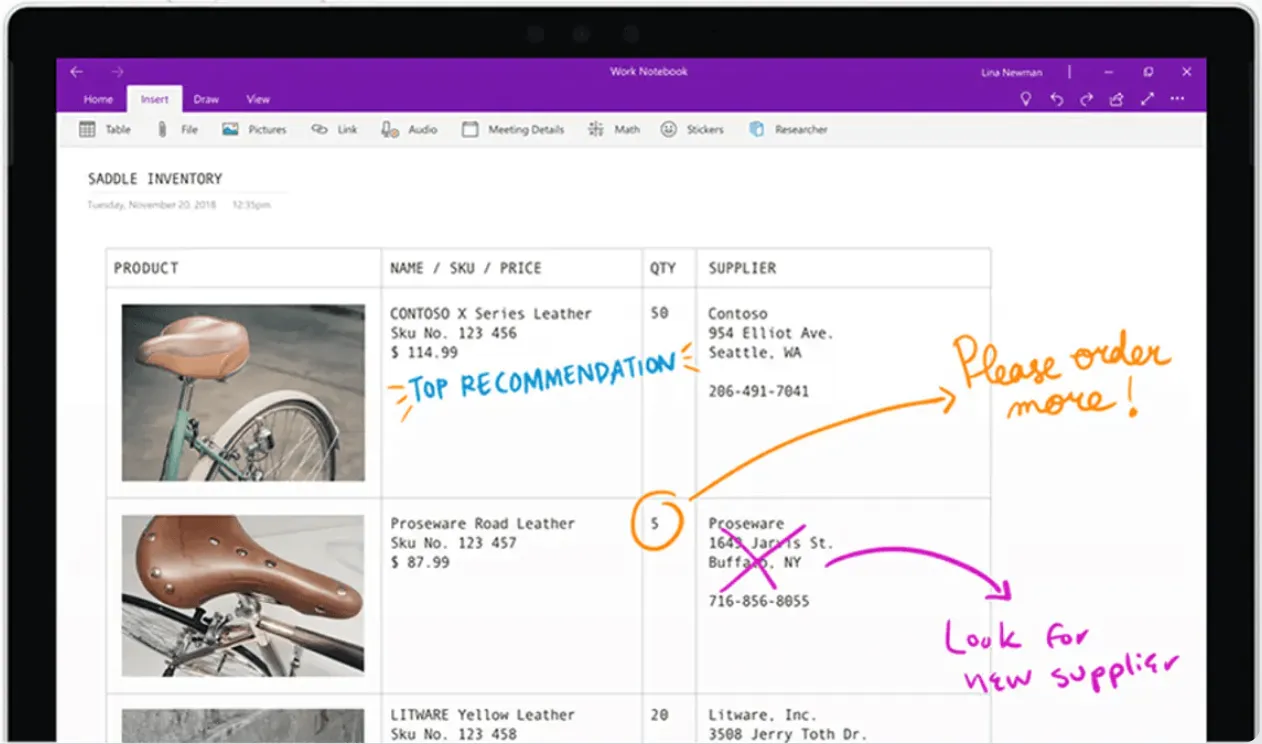
OneNote では、テキスト、画像、音声など、さまざまなフォーマットでメモを記録できます。Windows 上で文字を書いたり、描画したり、スケッチを作成したりできるほか、手書きのメモをタイプされたテキストに変換することも可能です。マインドマップを使ったメモ取りに最適です。
メモはページやノートブックに簡単に整理でき、デバイス間で検索機能を利用できます。ウェブページをクリップしたり、箇条書きや番号付きリストを作成したり、「重要」や「やること」などのタグを使ってタスクの優先順位を付けたりできます。ただし、サブページを作成できないため、コンテンツの階層には制限があります。
OneNoteには、素早く簡単な計算ができる電卓機能が組み込まれており、学生やビジネスでの利用に最適です。
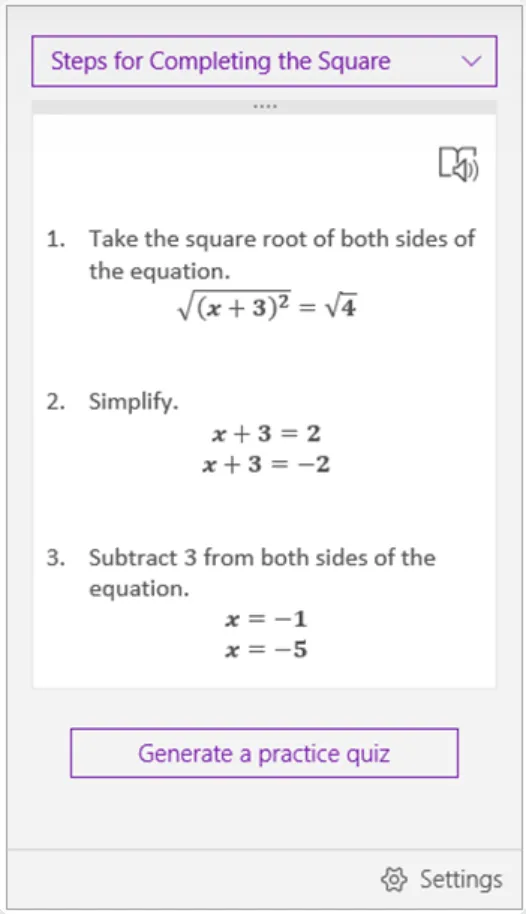
🧠 豆知識:OneNoteの「無限キャンバス」は、ページサイズの制限がない柔軟なレイアウトを提供し、マインドマップの作成、考えの整理、デジタルホワイトボードとしての利用に最適です。あらゆるメモ取りやプロジェクトのニーズに対応します。
2. メモのセキュリティを確保する
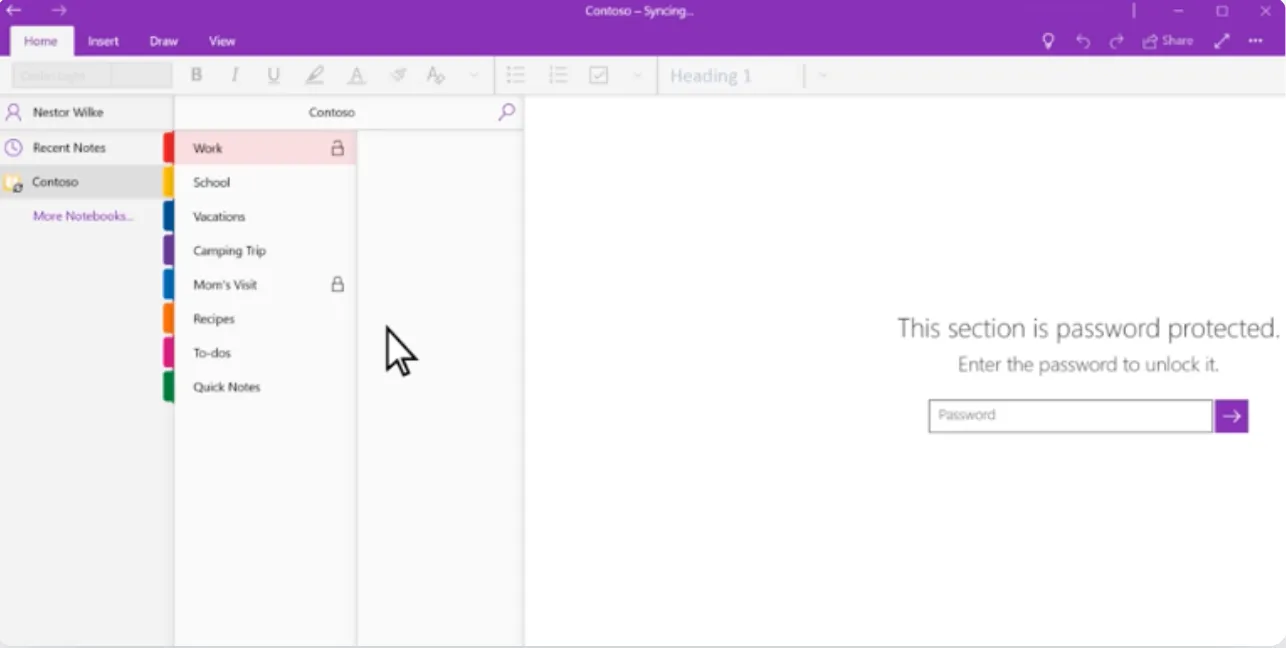
OneNoteでは、特定のセクションにパスワード保護を設定できるため、ミーティングのメモやプライベート情報を安全に保管できます。この機能はデスクトップバージョンでも利用可能で、ノートブックを共有する際にもプライベートデータを確実に保護します。
ただし、パスワード保護機能は音声ファイルやビデオファイルには適用されません。 パスワードを忘れないように注意してください。たとえMicrosoftであっても、パスワードの復元はできません!
3. ショートカットを活用して効率化を図る
メモ取りの生産性をさらに高めたいですか?
OneNoteには、まさにそのことを効率化してくれるさまざまなキーボードショートカットが用意されています。以下に、試してみるべきものをいくつか紹介します:
- F7: スペルチェック
- Ctrl + N: 現在のセクションの最後に新しいページを追加する
- Ctrl + K: ハイパーリンクを挿入する
- Alt + Shift + F: 現在の日付と時刻を追加する
- Ctrl + Shift + E: 選択したページを電子メールに送信する
これらのショートカットを活用すれば、時間を節約して効率を高め、OneNoteの操作をさらにスピーディーにすることができます。
4. 友人、家族、同僚と共同作業を行う
OneNoteは優れたコラボレーションツールです。友人、同僚、クラスメートを招待して、共有ノートブックで共同作業を行うことができます。グループプロジェクトやタスク管理に最適で、招待されたユーザー全員がテキスト、画像、ファイルを追加でき、すべてを1か所にまとめて整理しておくことができます。
5. サードパーティ製ツールとの連携
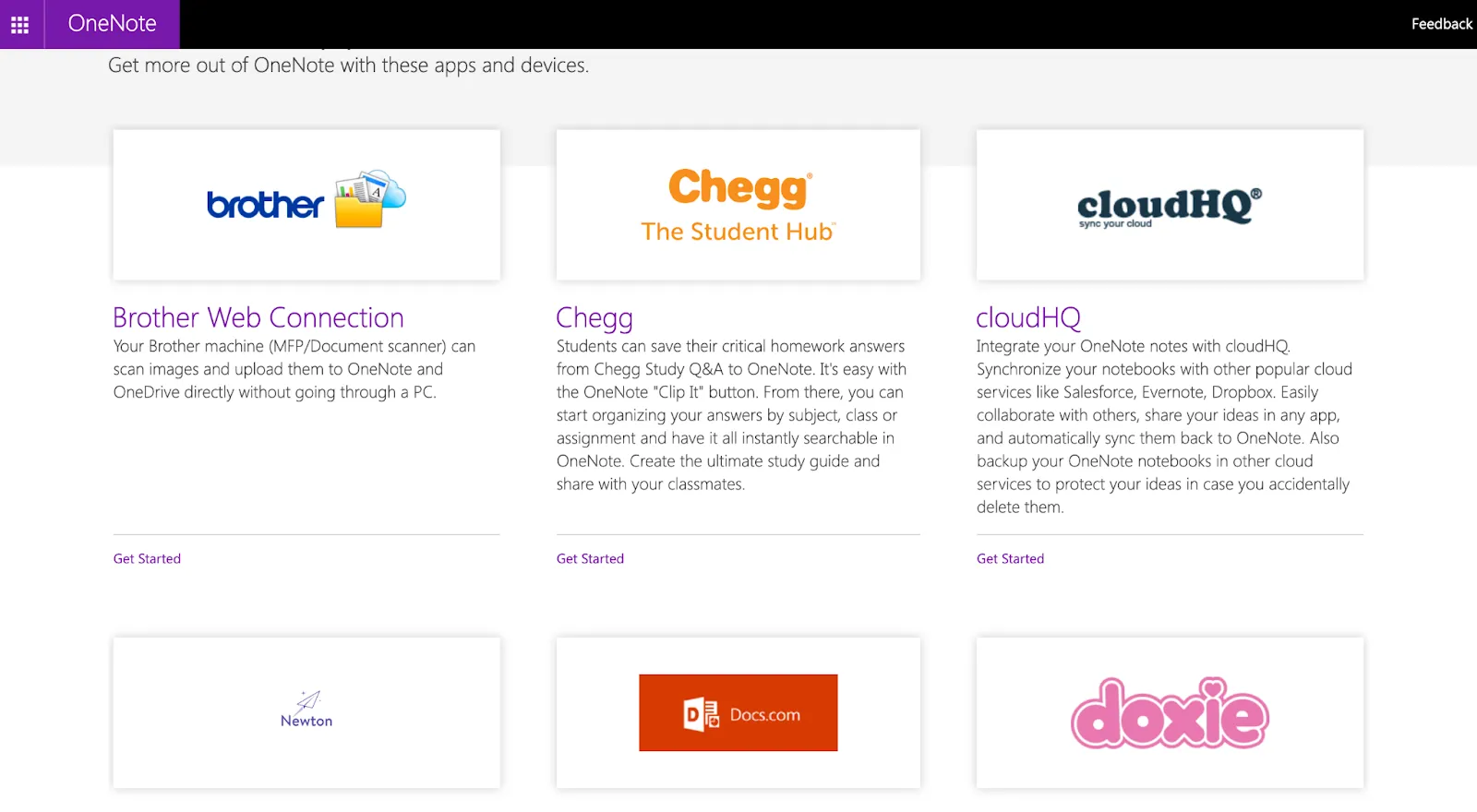
OneNoteはGoogle カレンダーをはじめとする複数のアプリと連携できるため、メモを整理するための多機能なツールとなっています。カレンダーをOneNoteにリンクさせれば、ミーティングやタスクをシームレスに管理でき、生産性向上のワークフロー内ですべてを同期・アクセス可能に保てます。
6. OneNoteのCopilot
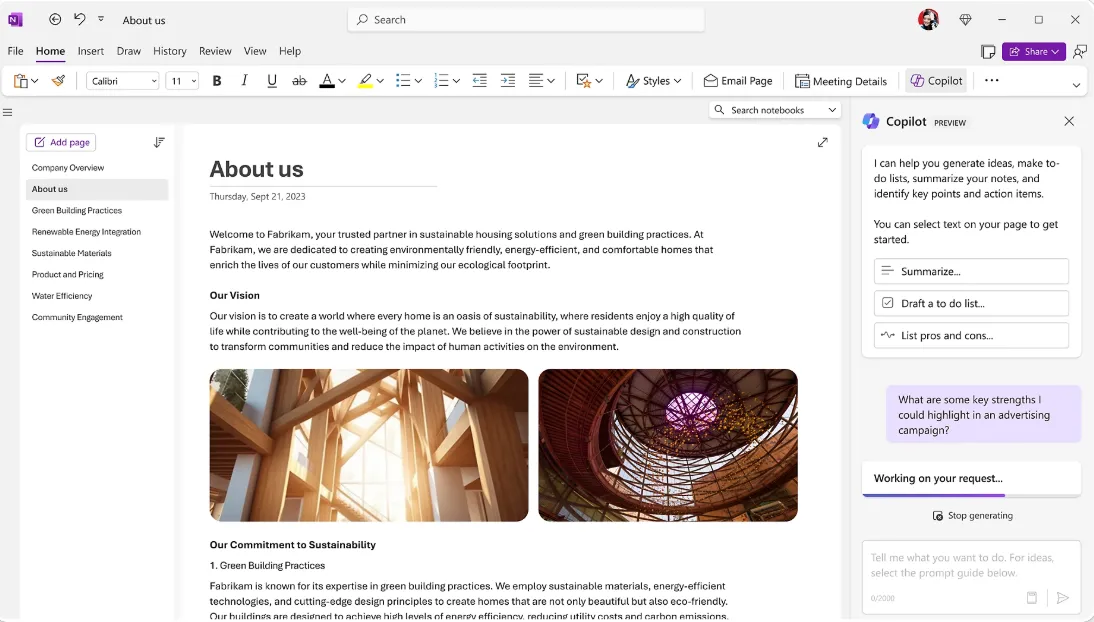
メモ作成のアシスタントとして、OneNoteのCopilotは、ユーザーのプロンプトに基づいてプランの草案作成、アイデアの創出、リストの作成、情報の整理などを行うことができます。M365サブスクリプションに「Copilot Pro」または「Copilot for M365」を追加することで、この機能を利用できます。
7. 音声文字起こし
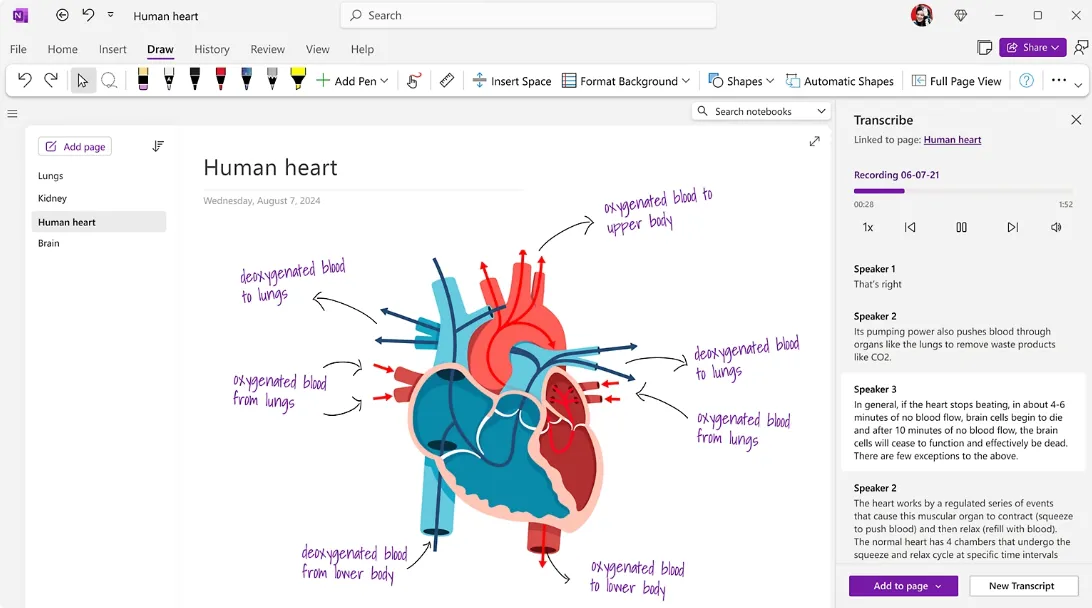
音声文字起こし機能を有効にすると、OneNoteでは、注釈を付けたり、書き込んだり、重要なポイントをハイライトしたりしながら音声を録音できます。手書きの注釈は音声と同期されるため、メモ上の該当箇所をタップするだけで特定の場面を再生でき、復習時に文脈をより深く理解するのに役立ちます。
文字起こしには2つの方法があります:
- 直接録音:OneNoteで録音した音声は、バックグラウンドで文字起こしされます。録音をOneDriveに保存すると、文字起こしされたテキストと同期された手書きの注釈を再生できるようになります。
- ファイルのアップロード:OneNoteでは、文字起こしのために.wav、.mp4、.m4a、.mp3ファイルをサポートしています。ファイルをアップロードすると、アプリがそれを検索可能な文字起こしデータに変換します。
処理中は文字起こしペインを開いたままにし、処理が完了するまで他のタブで作業を進めましょう。
OneNoteのテンプレート、コラボレーションツール、柔軟な整理機能を備えたOneNoteは、アイデアの管理、プロジェクトの追跡、他者との共同作業に最適です。
➡️ こちらもご覧ください:OneNoteのベストな代替アプリと競合製品
Microsoft OneNote の価格
- Free Forever
🧠 豆知識:Microsoftは2014年にOneNoteを無料化しましたが、これはApple Notesがデバイス間の完全な同期機能を実装する何年も前のことでした。この動きによりOneNoteの人気は飛躍的に高まり、Appleの標準アプリであるNotesに挑む存在となり、OneNoteは主要なメモアプリとしての地位を確立しました。
Apple Notes 対 OneNote:機能比較
確かに、AppleメモもOneNoteも優れた機能を備えていますが、果たしてそれほど似ているのでしょうか?
もう一度考えてみてください。
| 機能 | Appleメモ | Microsoft OneNote |
| 手書き入力サポート | iPadやApple Pencilとシームレスに連携します。手書きのメモを検索可能なテキストに変換します。インラインで図形を描くことも可能です。 | 基本的な描画ツールが利用可能です。手書き文字はテキストに変換されますが、サーバー上で処理されるため、処理に時間がかかります。 |
| ストレージと同期 | iCloud経由で同期されます。同期せずにローカルに保存することも可能です。ページやフォルダにファイルサイズのリミットはありません。 | OneDrive経由で同期します。無料ストレージ容量は5GBで、ノートブックごとのリミットは2GBです。ローカル保存はWindowsでのみ利用可能です。 |
| 対応プラットフォームのサポート | iOS、macOS、iPadOS、およびiCloud.com(Web版)で利用可能です。デバイス上では全機能がご利用いただけます。 | iOS、macOS、Android、Windows、およびWebバージョンで利用可能です。Webバージョンでは一部の機能がリミットされる場合があります。 |
| 添付ファイルと音声録音 | ほとんどの種類の添付ファイルに対応しています。添付ファイルはインデックス化され、検索可能です。 | 添付ファイルにはリミットがあり、PDFはフラット化された画像として挿入する必要があります。音声の直接録音はできず、ファイルを添付する必要があります。 |
| セキュリティ | AES-GCM暗号化を採用し、iCloudを通じてエンドツーエンドのセキュリティでパスワード保護されたメモを管理します。共有メモも暗号化されます。 | パスワードで保護されたノートブックは、128ビットのAES暗号化で保護されています。 |
ここでは、Apple NotesとMicrosoft OneNoteの主な違いについて詳しく見ていきます:
1. 手書き入力サポート機能
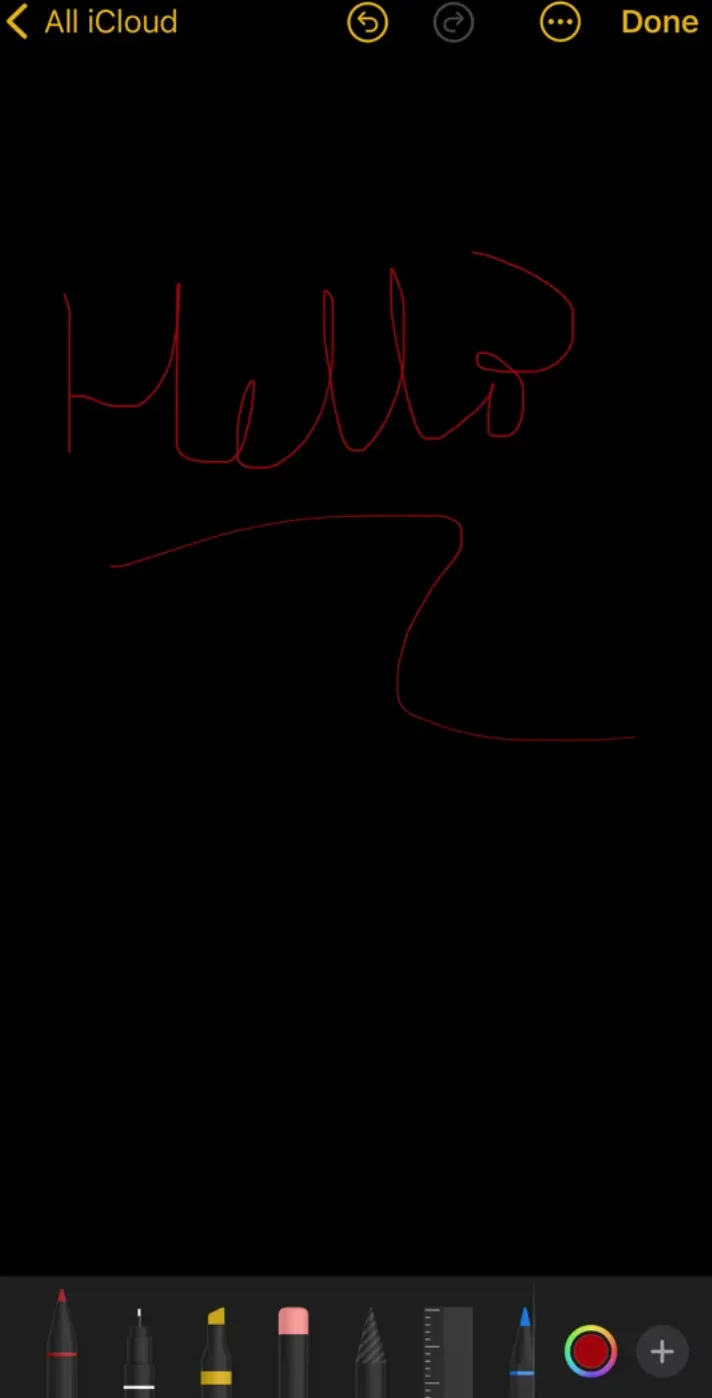
Apple Notesは、特にiPadやApple Pencilと組み合わせた場合、デジタル手書きメモの体験を極限まで高めています。iOSやiPadOSのアップデートごとに、最新の手書き機能が自動的に統合されます。
特に注目すべきは、手書きのメモを検索可能なテキストに変換できる点で、特定のコンテンツを簡単に検索できます。また、詳細な図を描いて、それをメモに直接挿入することも可能です。
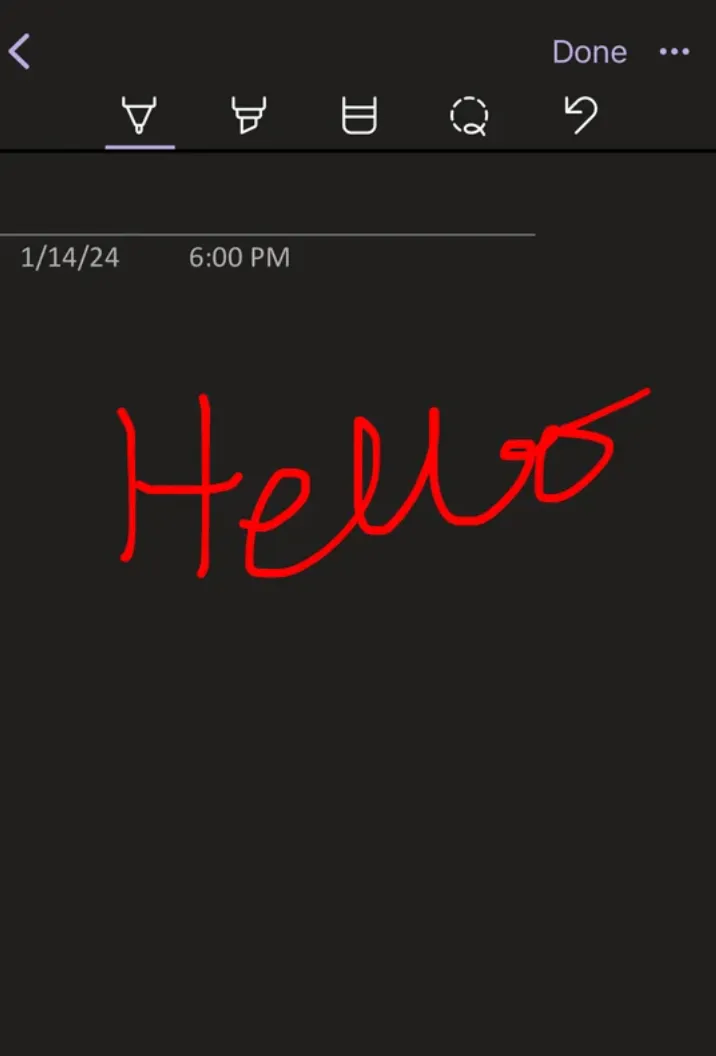
OneNoteには基本的な描画ツールがいくつか用意されていますが、Apple Notesが提供するツールほど高度ではありません。ただし、手書き文字のテキスト変換が可能で、走り書きしたメモも検索可能です。
ただし、Apple Notesがローカルで文字起こしを行うのに対し、OneNoteはサーバー側で処理を行うため、このプロセスにはより時間がかかります。
🏆優勝:手書きメモの書きやすさ(そして検索のしやすさ!)で、Apple Notesが優勝です。
2. ストレージと同期
Apple NotesはiCloudと同期し、5GBの無料ストレージを提供しています。オフラインでの利用を好むユーザーのために、Apple NotesではiCloudに同期せずにメモをローカルに保存することも可能です。
OneNoteとは異なり、Apple Notesにはメモやフォルダ構造にサイズのリミットがありません。そのため、大量のデータを管理するのに最適な選択肢と言えます。
OneNoteはOneDriveと同期し、5GBの無料ストレージを提供しています。有料のOneDriveプランまたはMicrosoft 365アカウントをお持ちのユーザーは、ストレージのリミットを増やすことができます。
ただし、OneNoteではノートブックごとに2GBというリミットがあるため、大量のコンテンツを扱うユーザーにとっては物足りなく感じるかもしれません。また、ローカルストレージはWindows版のOneNoteでのみ利用可能であり、クロスプラットフォームで利用するユーザーにとっては柔軟性に欠ける点に注意してください。
🏆優勝:Apple Notes。シンプルで確実な同期機能と、プラットフォームを問わない利用のしやすさが評価されました。
3. 対応プラットフォームのサポート
OneNoteはプラットフォームのサポート範囲が広く、iOS、iPadOS、macOS、Android、Windows向けのアプリを提供しています。また、Web版OneNoteにもアクセス可能です。すべての機能がすべてのプラットフォームで利用可能ですが、ローカルストレージ機能のみはWindowsバージョン限定です。
Apple NotesはiOS、macOS、iPadOSで利用可能で、すべてのAppleデバイスにプリインストールされています。メモをiCloudに同期すれば、iCloud.comからアクセスできます。ただし、オンラインバージョンではAppleデバイス上のアプリが提供するすべての機能が利用できない場合があります。クロスプラットフォームのソリューションをお探しなら、OneNoteの方が優れています。
🏆優勝:Microsoft OneNote。すべてのプラットフォームでより包括的なサポートを提供している点が評価されました。
4. 添付ファイルと音声録音
Apple Notesは、写真、ドキュメント、リンクなど、ほぼすべての種類の添付ファイルをサポートしています。添付ファイルはインデックス化されているため、その中を検索することができ、必要な情報を簡単に見つけることができます。
ただし、OneNoteでは添付ファイルの扱いがそれほどスムーズではありません。ファイルを添付すると、単にアイコンとして表示されるだけです。PDFは印刷物として挿入する必要があり、これにより画像に変換されてしまい、編集できなくなってしまいます。
一方、OneNoteでは、アプリを切り替えることなく、音声録音をメモに直接挿入できます。この機能は、音声録音に別のアプリが必要なApple Notesよりも便利です。
🏆勝者:引き分け。Apple Notesは添付ファイルを整理して保管する点で優れていますが、音声メモに関してはOneNoteが優位に立っています。
5. セキュリティ
Microsoft OneNote は、128 ビットの AES 暗号化を使用して、パスワードで保護されたノートブックのセクションを保護しています。ただし、Microsoft は、同期中のノートブックや、パスワードで保護されていないノートブックのセキュリティについては明記していません。
Apple Notesは、セキュリティに対してより包括的なアプローチを採用しています。パスワードで保護されたメモはAES-GCM暗号化によって暗号化され、エンドツーエンド暗号化が施されたCloudKitに安全に保存されます。共有メモでさえこの高レベルの暗号化によって保護されているため、テキストであれ添付ファイルであれ、データは常に安全に保たれます。
🏆優勝:セキュリティへの直接的なアプローチが評価され、Apple Notesが選ばれました。
Redditでの「Appleメモ vs. OneNote」
Redditをチェックし、OneNoteとApple Notesのどちらが優れているかという議論について、人々の意見を確認しました。ほとんどのユーザーは、どちらのアプリにもそれぞれのニーズに応える独自の強みがあると考えています。
あるユーザーは、特定の用途に応じて両方のアプリを併用することを提案しています:
両方を併用し、それぞれのアプリの特長を最大限に活かせるコンテンツを、そのアプリに保存することを検討してみてください。例として、PDFやタグが必要なものはApple Notesに保存します。 私はいくつかのメモアプリを使っていますが、個人的な内容は OneNote に保存し、ページ単位ではなくセクション全体をロックしています。面倒に聞こえるかもしれませんが、実際にはとても覚えやすいものです。おそらく、Windows ユーザーである私は Spotlight に慣れすぎていないからでしょう 🙂 あなたの場合は Mac ユーザーですので、私はメモの大部分を Apple Notes に保存し、特定の理由があるごく一部のカテゴリのメモだけを OneNote に保存するでしょう。
両方を併用し、それぞれのアプリの特長を最大限に活かせるコンテンツを、そのアプリに保存することを検討してみてください。例えば、PDFやタグが必要なものはApple Notesに保存します。 私はいくつかのメモアプリを使っていますが、個人的な内容は OneNote に保存し、ページ単位ではなくセクション全体をロックしています。面倒に聞こえるかもしれませんが、実際にはとても覚えやすいんです。おそらく、Windows ユーザーである私は Spotlight に慣れすぎていないからでしょう 🙂 あなたの場合は Mac ユーザーですので、私はメモの大部分を Apple Notes に保存し、特定の理由があるごく一部のカテゴリのメモだけを OneNote に保存すると思います。
別のRedditユーザー(Windows PCユーザー)は、クロスプラットフォーム対応を理由にOneNoteを好んでいました。そのユーザーは、Windows PCからアクセスする必要が生じるまでは、Apple Notesも問題なく機能するとメンションしていました。
私はクロスプラットフォームでの利用を重視しているため、OneNoteを使用しています。Appleメモは、Windows PCから仕事をする必要がない限り、非常に優れたアプリです。
私はクロスプラットフォームでの利用を重視しているため、OneNoteを使用しています。Apple Notesは、Windows PCから仕事をする必要がない限り、素晴らしいアプリです。
結局のところ、Apple NotesとOneNoteのどちらを選ぶかは、あなたの具体的なニーズ次第です。ただし、どちらを選ぶ際も、普段仕事で使用しているプラットフォームを考慮に入れることを忘れないでください。
➡️ こちらもご覧ください:Google ドキュメント、Word、ClickUp で使えるおすすめの無料メモテンプレート
ClickUpのミーティング:Apple NotesやMicrosoft OneNoteに代わる最高の選択肢
Appleの「メモ」やMicrosoftの「OneNote」は優れたツールですが、さらに優れた選択肢があるかもしれません。それは「ClickUp」です!
ClickUpは、仕事のためのオールインワンアプリであり、詳細なメモを作成し、それを追跡可能なタスクに変換できるよう設計されています。すべてを単一のプラットフォーム内で完結できます。AIを活用したメモ作成機能を含む高度なツールにより、見逃すことなく、あらゆることを簡単に管理できます。
ClickUpが提供する機能の概要は以下の通りです:
ClickUpの優位点その1:ClickUpドキュメント

ClickUp Docsを使えば、あらゆる用途のドキュメント、wiki、ナレッジベースを作成し、それらを特定のタスク、プロジェクト、ワークフローにリンクできます。これにより、仕事を整理し、1か所でアクセスできるようになります。
ドキュメントは、リスト、フォルダ、スペース、ワークスペースに添付ファイルとして保存することも、単独で保存することもできます。タスクにドキュメントをリンクしたり、任意の場所に移動したりすることも可能です。作成されたドキュメントはすべて、左サイドバーのDoc Hubからアクセスできます。
また、1つのドキュメント内にネストされたページを作成できるため、コンテンツの階層をより適切に整理できます。
ClickUpドキュメントを使えば、以下のことも可能です:
- コメント機能を使って共有・共同作業を行う
- リッチテキスト編集機能を活用する
- ClickUp AIを使って、テキストの文法修正、要約、推敲などを行ってください。
- Googleなどの検索エンジン向けにコンテンツをオンラインで公開しましょう
- ドキュメント内から直接、テキストをClickUpタスクに変換できます
- チームメンバーとリアルタイムで共同編集
チームでリアルタイム編集機能を最大限に活用するには、「ClickUp ミーティングメモテンプレート」をご覧ください。
まるでミーティングのパーソナルアシスタントのような存在です。議論の内容を整理し、アクションアイテムを追跡し、重要な決定事項をすべて一か所に記録できるため、規模を問わずあらゆるチームに最適で、ミーティングの混乱を大幅に軽減してくれます!
ClickUpの「One-Up」第2弾:ClickUp Brain
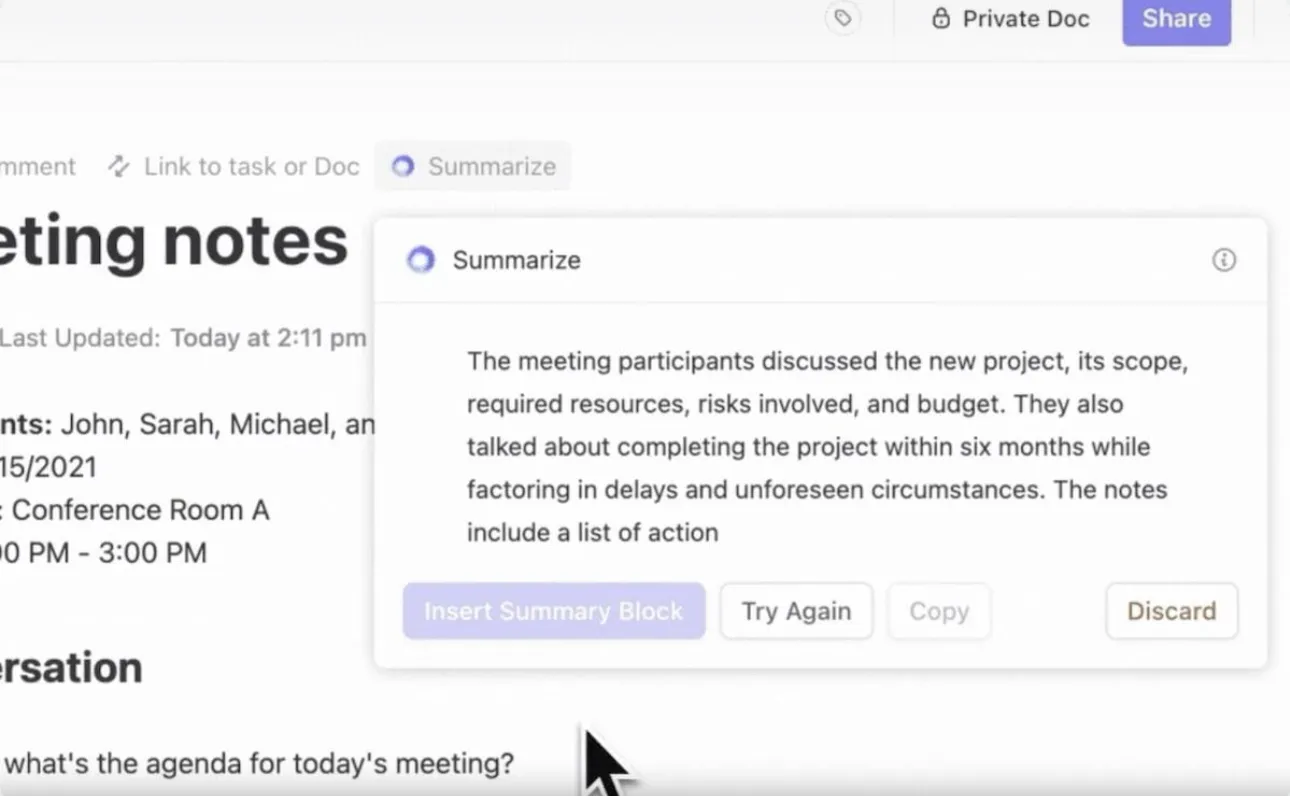
ClickUp Brainは、「ClickUp Knowledge Manager」、「AIプロジェクトマネージャー」、「AI Writer for Work」という3つのAIツールからなる強力なスイートです。
そのライティングアシスタントは、アイデアを提案し、エラーを修正し、コンテンツを整理して分かりやすくすることで、創造性やブレインストーミング、メモ取りを促進します。長いビジネスケースの要約が必要ですか?ClickUp Brainが要点をまとめ、テンプレートやテーブルなどを作成して、効率的な仕事をサポートします。
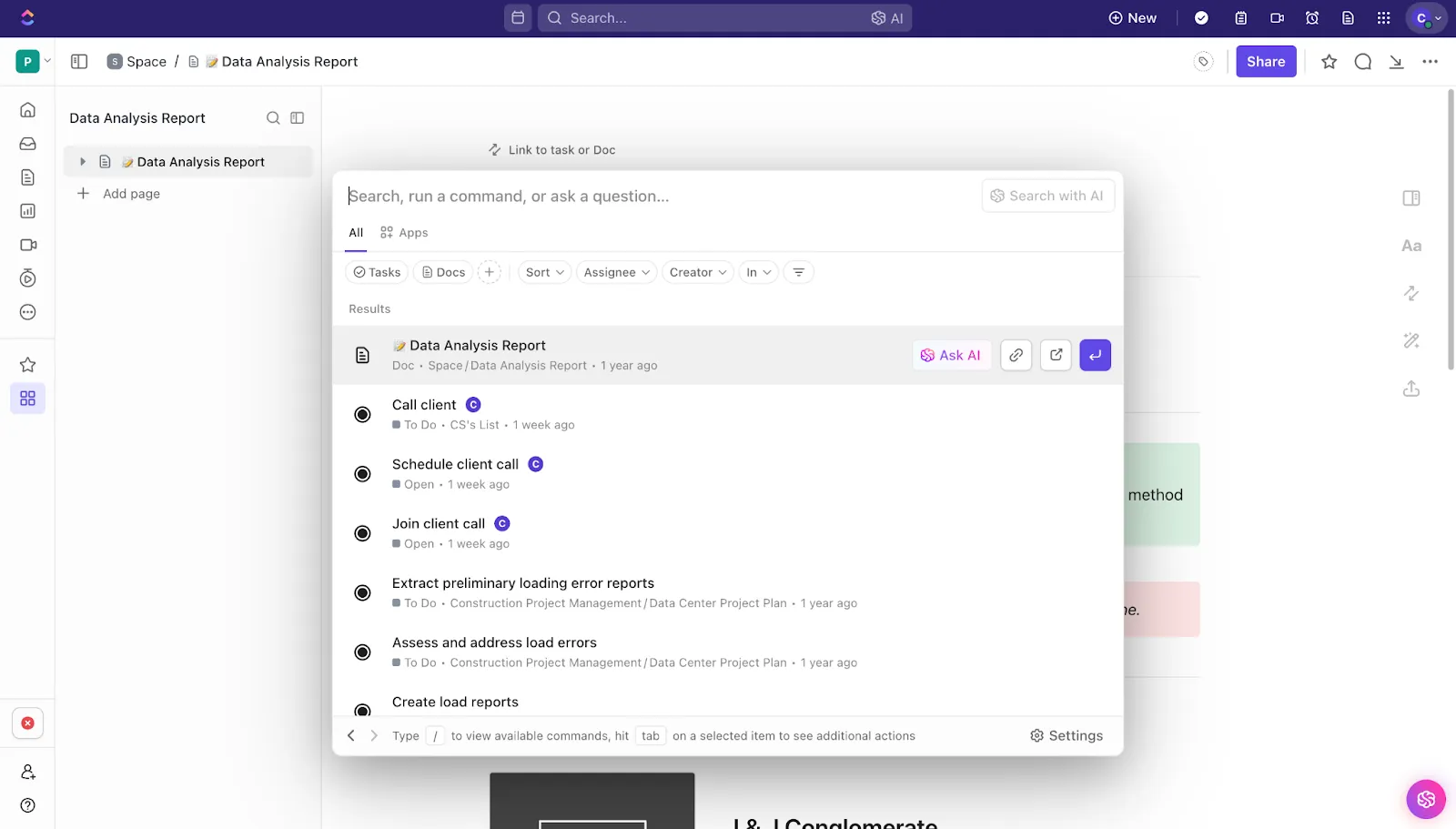
さらに、「ClickUp Connected Search」を使えば、タブを切り替えることなく、Google DriveやSlack、その他のアプリにあるメモやファイルも検索できます。これはまさに生産性を飛躍的に高める機能であり、ワークフローをスムーズに進行させ、ブレインストーミングの長いセッションやメモ取りの作業中も、チームの集中力を維持するのに役立ちます!
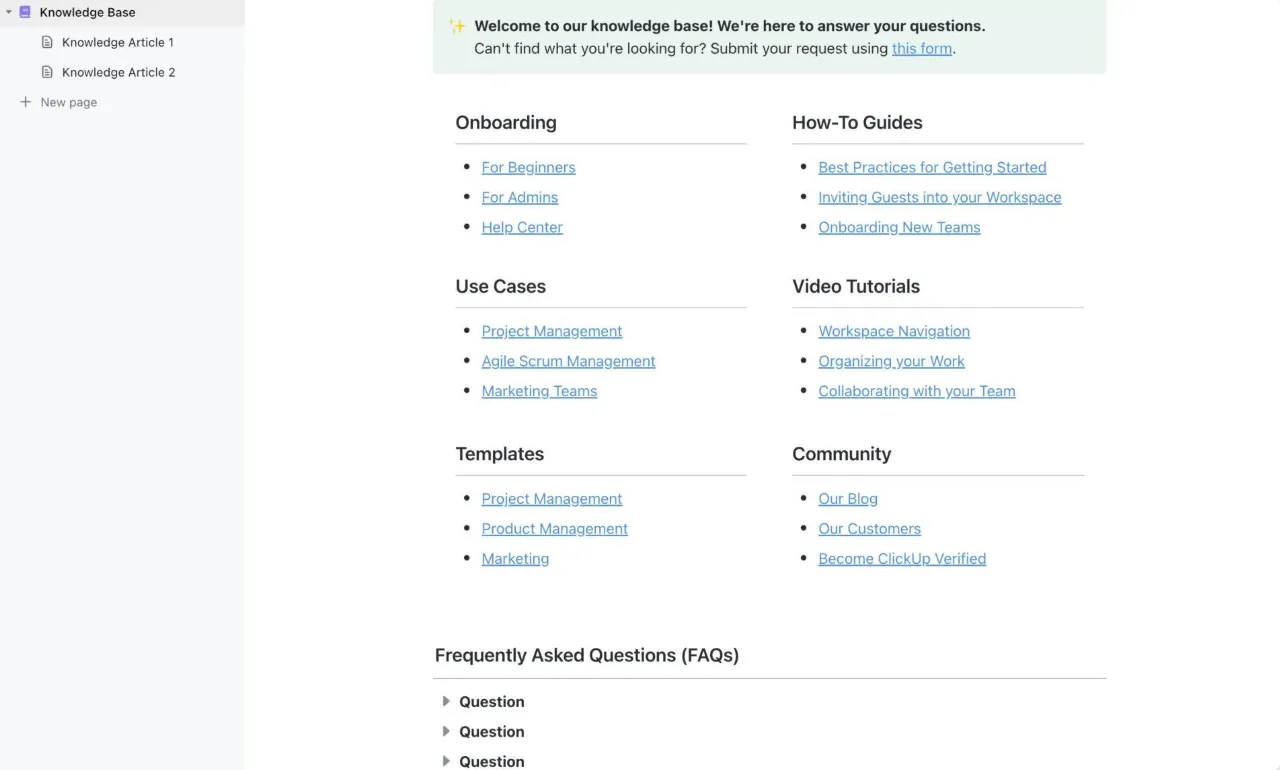
ナレッジベースを作成したいとお考えですか?ClickUpのナレッジベーステンプレートを使えば、ナレッジ記事、FAQ、リソースなどのセクションを備えたデジタルライブラリをチームで作成できます。
ヘルプセンターのような仕組みを採用しており、情報の分類、アクセス、共有が容易になり、コラボレーションを促進し、社内の知識管理を効率化します。
ClickUpの「One-Up」第3弾:ClickUpマインドマップ
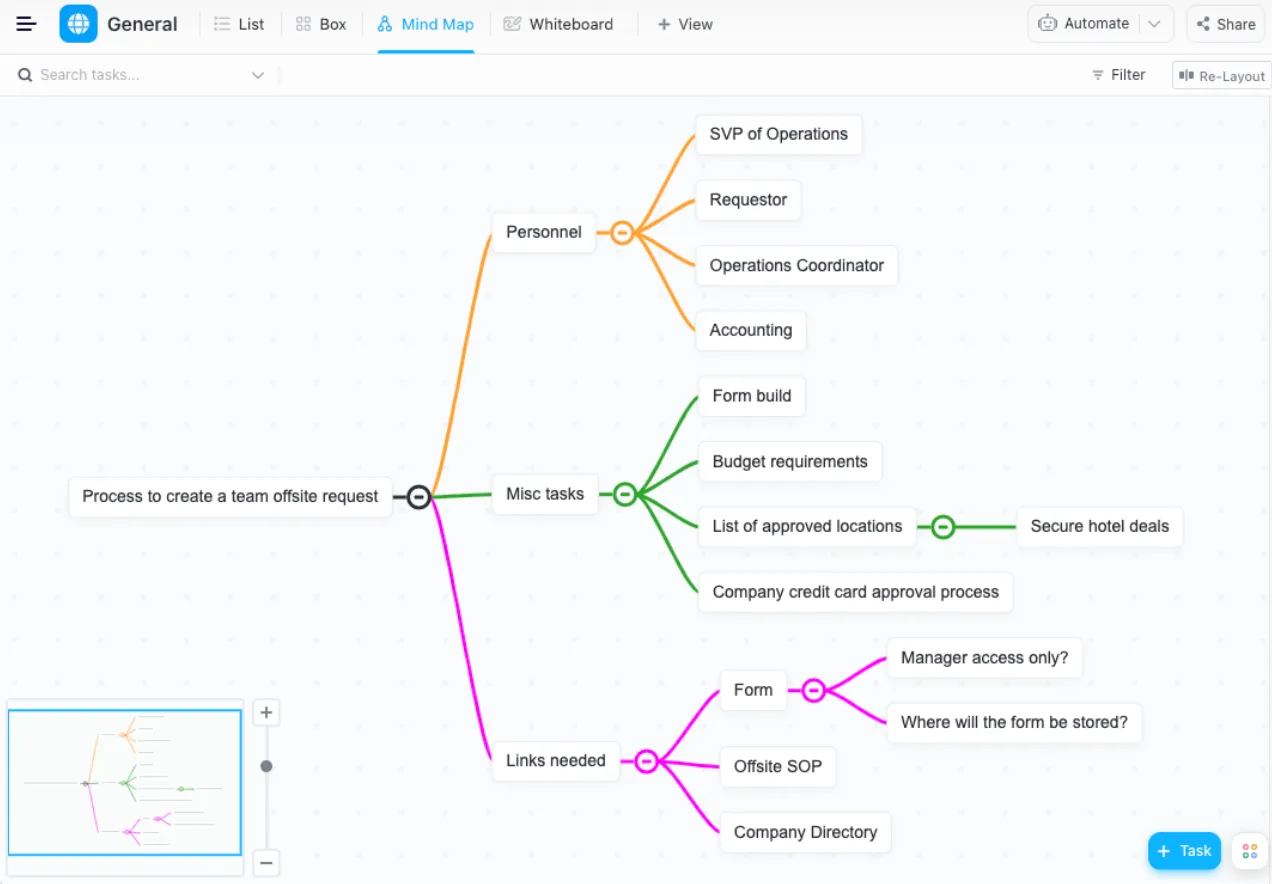
ClickUpのマインドマップは、ブレインストーミングやアウトライン作成、アイデアの接続に最適です。プロジェクトの計画や考えの整理など、どのような場面でも、このツールは創造性と実行力を結びつけます。
アイデアを収集したり、ワークフローを整理したり、それらを実行可能なタスクに変換したりできるため、生産性を高める上で欠かせないツールとなります。
他のツールとは異なり、ClickUpはマインドマップ機能を日々のワークフローに統合しているため、アイデアを見逃すことはありません。
ミーティングでの悩みにお困りですか?そんな時は、ClickUp AIノートテイカーをご利用ください!そう、このツールなら、あなたの代わりにミーティングに出席し、重要なポイントやアクションアイテムをまとめて報告してくれます。詳細はこちら! 👇🏼
ClickUpの「One-Up」第4弾:ClickUpメモ帳
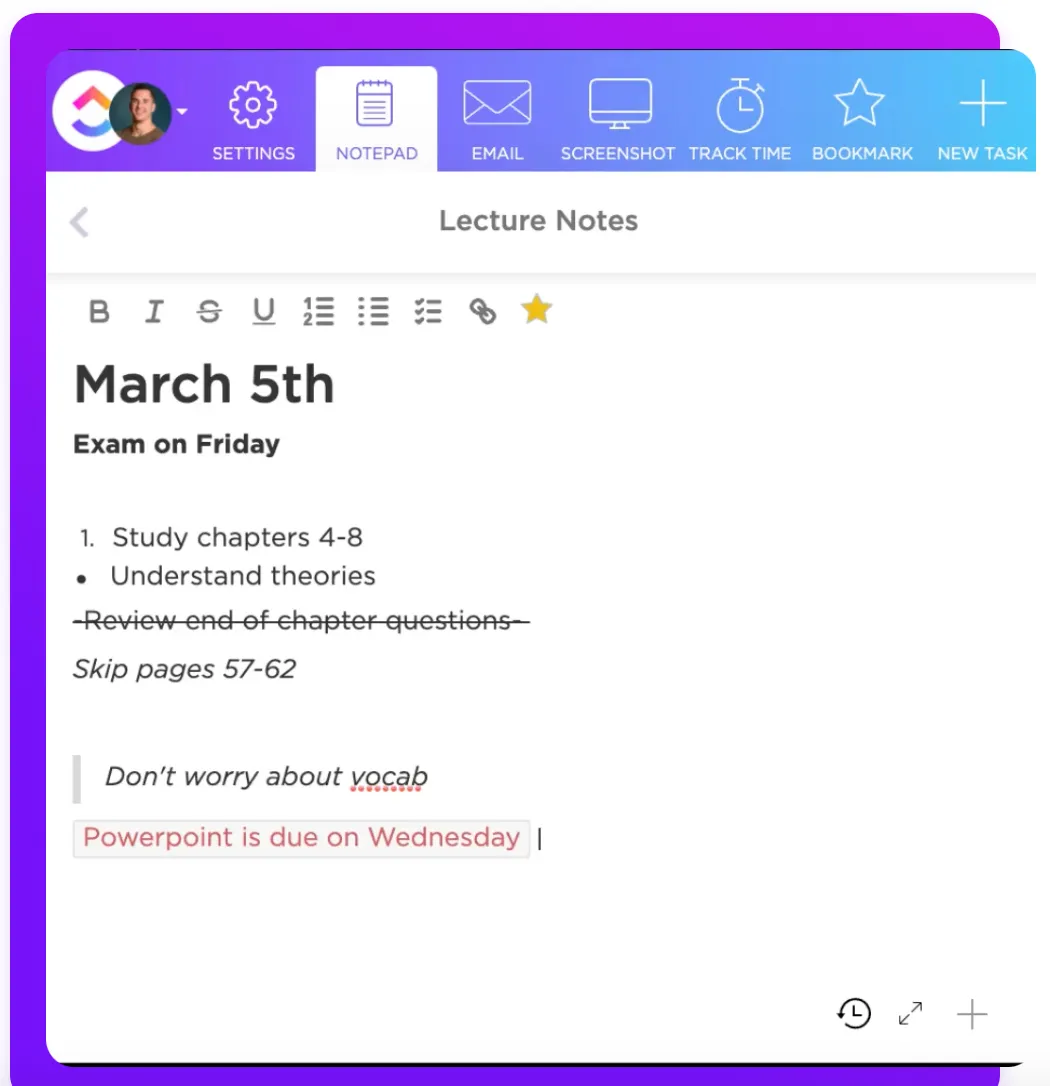
ClickUpメモ帳は、外出先でアイデアをメモしたり、ブレインストーミングを行ったり、やることリストを作成したりするのに最適です。軽量なChrome拡張機能として、いつでもすぐにメモを取ることができます。
ClickUp メモ帳 を使えば、次のようなことができます:
- 画像、GIF、ビデオ、ファイルをメモに直接ドラッグ&ドロップできます
- エントリーを追跡可能なタスクに変換する
- /スラッシュコマンドを使ってメモをフォーマットする
- キーワードフィルターでメモを検索
ClickUpに組み込まれたAIアシスタント「ClickUp Brain」とメモを連携させれば、コンテンツの作成、編集、さらには翻訳まで行え、仕事をさらに高いレベルへと引き上げることができます。
➡️ こちらもご覧ください:ナレッジマネジメントシステムガイド [種類と活用事例]
ClickUp:スマートなメモ取りに欠かせないツール
ご存知の通り、OneNoteもApple Notesも、それぞれ異なる分野で優れた性能を発揮しています。
シームレスな同期、確かなプライバシー保護、そしてAppleデバイスとのスムーズな連携が必要な場合は、Apple Notesが最適です。一方、詳細なメモの作成を重視し、Microsoft 365を積極的に活用している場合は、OneNoteの方が適しているかもしれません。
多くのユーザーは結局両方を使い分けることになりますが、アプリを切り替えるのは時間がかかってしまうことがあります。
そこで「ClickUp」の出番です!メモ作成、プロジェクト管理、コラボレーションをすべて1か所でシンプルにまとめられます。
ClickUpを無料で試して、整理されたメモが生産性をいかに向上させるか、ぜひ体験してみてください!