メッセージのタイミングがコンテンツと同じくらい重要なこともある。
朝一番にメッセージを確実に見てもらいたい場合でも、インパクトを最大化するために特定の時間に配信したい場合でも、スケジューリングは貴重なコントロールを提供します。
Googleチャットにはネイティブのスケジュール機能がありませんが、これを実現するための賢い回避策があります。
このブログでは、Google チャットでメッセージをスケジュールする方法についての包括的なガイドを提供し、効率的でシームレスなコミュニケーションのためのスマートな代替手段を紹介します。
⏰ 60秒要約
* Google チャットにはビルトインのメッセージスケジュール機能がありません。
* スケジューリングはGoogleカレンダーのリマインダー、Googleタスクのリマインダー、またはサードパーティのアプリを使用して実現することができます。
* スケジューリングはタイムゾーンを超えたコミュニケーション、タイムリーなアップデート、自動リマインダーに役立ちます。
* スケジューリングに外部ツールを使用すると、ワークフローが混乱する可能性があります。
* Googleチャット内のスケジューリングオプションはカスタマイズがリミットです。
Google チャットでメッセージをスケジューリングする方法。
Google チャットでメッセージをスケジューリングするには、手動でのアプローチが必要です。しかし、工夫次第で仕事を成功させることができます。方法を説明する前に、設定を行いましょう。やることは以下の通りです:
* Google チャットを開き、サインイン (Gmail アカウントをお持ちでない場合は、サインアップしてください)

新規チャットをクリックし、連絡したいGoogle ID*を検索します。チャットボックスが開きますので、あとは最適なタイミングでメッセージを入力するだけです。
/img/
https://clickup.com/blog/wp-content/uploads/2025/01/ss2-1-1400x700.png
ようこそページ Google チャットでメッセージを予約する方法
/%img/
チャットからタスクをコピーしてタスクを作成するのにうんざりしていませんか?私たちはあなたの声を聞いています!
これがその解決策です。👇🏼
ログインしたら、このツールでメッセージをスケジュールするクリエイティブな方法をいくつかご紹介しましょう:
カレンダーと電子メールの組み合わせを使用する。
これは多くの人が好む最も簡単な回避策です。さらに、たった3回のクリックと少しのメッセージで済みます。
ステップ1:下書きメッセージを作成する。
同じGoogle IDでGmailにログインします。そして、作成を選択し、メッセージを入力します。
/img/
https://clickup.com/blog/wp-content/uploads/2025/01/ss3-1-1400x789.png
Gmail ダッシュボード Google チャットでメッセージをスケジュールする方法
/メッセージ
💡 プロのヒント:やること:セクションに受信者を追加しないでください。そうすることで、誤って送信を押してしまっても受信トレイから飛び出すことはありません。
ステップ2:カレンダーにイベントを予定する。
次に、Googleカレンダーを開き、作成をクリックします。イベントかタスクを選択できます。
ダイアログボックスが表示されたら、イベント名をアドオンし、日付と時間を設定し、電子メールの下書きに入力したテキストを貼り付け、保存をクリックします。

📝 Expert Advice: Googleタスクを頻繁に使用している場合、複数のタスクリストを持っているかもしれません。タスクを整理しておくには、メッセージに適したタスクリストを選択してください(仕事リスト、プロジェクトリスト、下書きメッセージリストなど)。
ステップ3: 通知をオンにする。
ブラウザやモバイルアプリを使って通知を有効にすることができます。そうすれば、カレンダーのイベントやタスクを実行するときに通知を受け取ることができます。
この場合、アプリはメッセージを送信する必要があるときに通知します。
/img/
https://clickup.com/blog/wp-content/uploads/2025/01/ss6-1-1400x738.png
Googleカレンダー Googleチャットでメッセージを予約する方法
/メッセージのスケジュール
リマインダーを使ったメッセージプラン
もう一つのやることは、タスク管理ツールを使ってメッセージをプランすることです。これはあなたのスケジュールをビューすることはできませんが、別の迅速かつ簡単な回避策です。
やることは以下の通りです:
ステップ1:タスクを作成する。
モバイルアプリまたはウェブアプリでGoogleタスクを開きます。次に、タスクを追加を選択します。

ステップ 2: メッセージの下書き
タスクタイトルを追加し、メッセージを下書きします。受信者の電子メールIDを含めることもできます。
例えば、経営幹部に重要なメッセージを送る必要があるとします。午後3時までに最新情報を入手し、午後3時半の電話までに経営陣に送る必要があります。 下書きに詳細を記入するスペースを用意しておくと、作業がはかどります。
/img/
https://clickup.com/blog/wp-content/uploads/2025/01/ss7-1-1400x1151.png
メッセージの下書き Google チャットでメッセージをスケジュールする方法
/メッセージの下書き
ステップ3: リマインダーを設定する。
最後に、リマインダーが必要な時間を追加します。この場合、同じ日の午後3時15分です。やることが完了したら、その時間まで他のタスクや通常のメッセージに集中できる。
➡️ 続きを読む:
/href/
https://clickup.com/ja/blog/48192/communication-strategies/
職場におけるコミュニケーション戦略の12の例
/%href/
サードパーティツールによるレベルアップ
手動での回避策は別として、Googleチャットでは、あとで送るのようなアプリを追加することができます。
/を追加することができます。
https://clickup.com/
ClickUp
/クリックアップ
をサードパーティツールとして使うことができる。これらのアプリを使えば、送信スケジュールを立てたり、定期的なチェックインを設定することもできる。
以下は、それらを見つけてインストールするのに役立ついくつかのステップです:
ステップ1:アプリを探すに移動する。
Googleチャットのホームページに戻ったら、アプリを探すをクリックします。
/img/
https://clickup.com/blog/wp-content/uploads/2025/01/ss8-1-1400x916.png
ホーム画面 Googleチャットでメッセージを予約する方法
/%img/
ステップ2: 必要なものを検索する。
スケジュールアプリや管理アプリが必要なら、検索バーから探しましょう。上位のアプリは人気セクションに配置されている可能性が高い。
/img/
https://clickup.com/blog/wp-content/uploads/2025/01/ss9-1-1400x970.png
Google Workspace Marketplace Googleチャットでメッセージをスケジュールする方法
/%img/
ステップ 3: インストールをクリックします。
必要なアプリを選択し、インストールをクリックします。数秒後、チャット・ウィンドウに表示されます。
/img/
https://clickup.com/blog/wp-content/uploads/2025/01/ss10-1-1400x967.png
ClickUp Googleチャットでメッセージをスケジュールする方法
/%img/
ボーナスステップ:後で送る*アプリをダウンロードした場合、それを使用する方法を説明します:
* アプリへのアクセスを許可する
* ご希望のチャットボックスに行き、「/later」と入力してください。
/img/
https://clickup.com/blog/wp-content/uploads/2025/01/image-678.png
/%img/
* 時間とメッセージを更新します。次に、メッセージを予約するを選択します。

➡️ 続きを読む:
/参照
https://clickup.com/ja/blog/241072/how-does-google-chat-work/
効果的なチームコミュニケーションのためのGoogleチャットの使い方
/%href/
メッセージをスケジュールすべき時
Google チャットでメッセージをスケジュールする方法を理解したところで、いつメッセージをスケジュールするのがベストかを理解しましょう。
ここでは、5つの鍵となる状況とアプリケーションを紹介します:
* タイムゾーンをまたいだ共同作業: 異なるタイムゾーンにいるチームと、彼らのスケジュールを中断させることなくコミュニケーションを取ることができます。これにより、遅延を回避し、プロンプトの応答を保証します。スケジュールされたメッセージは、地域を超えたコミュニケーションの安定したフローを維持するのに役立ちます。
* タイムセンシティブなアップデートの配信:注目を集め、迅速な行動を促進するために、適切なタイミングで重要なアップデートを送信します。アップデートのタイミングを計ることで、不必要なフォローアップをすることなく、確実に見てもらい、行動してもらうことができます。
* チームへのリマインダー設定:ミーティング、締め切り、タスクのリマインダーを自動化し、全員の足並みを揃えます。これにより、見落としがなくなり、アカウントに一貫した後押しを与えることができます。
* 時間外プランの管理:受信者に迷惑をかけたり、締め切りに間に合わなかったりすることなく、就業時間後にメッセージをスケジューリングします。私の仕事とプライベートのバランスをとりながら、タスクが遅れないようにする。
* バッチコミュニケーションの調整:時間を節約し、一貫性を維持するために、繰り返し更新やアナウンスを事前にスケジュールします。これにより、タイムリーな配信を確保しながら、他の優先度に集中することができます。
Google チャットをメッセージのスケジューリングに使用する際のリミット *
メッセージのスケジューリングは素晴らしいコミュニケーション機能です。しかし、Google チャットには物事を複雑にするリミットがあります。
以下はその詳細です:
*Google チャットのメッセージスケジューリングはすべて手動です。これは不必要なステップを追加し、利便性をリミットします。
* Dependency on integrations: スケジューリングにサードパーティツールを必要とします。これは複雑さを増し、統合の問題があり、ワークフローを遅くします。
ワークフローの断絶: どの仕事ツールとも統合されておらず、生産性を阻害する。また、ユーザーはコミュニケーションとタスク管理を別々のウィンドウでこなさなければならない。
*Google チャットはメッセージをスレッドではなく会話に変えます。重要なポイントが埋もれてしまい、ディスカッションがスクロール祭りになる可能性があります。
限られた柔軟性とコントロール:最小限のカスタムオプションを提供し、ユーザーの役割を管理します。これは、特に大規模なチームとスケジューリングする場合、コミュニケーションの利便性を低下させます。
➡️ 続きを読む:
/href/
https://clickup.com/ja/blog/113586/google-chat-alternatives/
チームコミュニケーションを拡大するGoogleチャット代替ツールトップ10
/%href/
クリックUpでチームコミュニケーションを強化しよう。
Googleチャットの統合不足とタスク指向からの脱却
/href/
https://clickup.com/ja/blog/1918/team-communication/
チームコミュニケーション
/%href/
は、ビジネスが長期的に代替案を探す原因となることが多い。
長い目で見る必要はない。
ClickUpは仕事のためのアプリとして、ワークフロー、プロジェクト管理、コミュニケーション、そしてその間にあるすべてのことを引き受けます。
ClickUpには、職場のコラボレーションをレベルアップするツールも揃っています。
/参照
https://clickup.com/ja/blog/56733/business-messaging-apps/。
メッセージング・ソリューション
/メッセージング・ソリューション
.
/cta/
https://clickup.com/blog/wp-content/uploads/2025/01/ss12-1.png
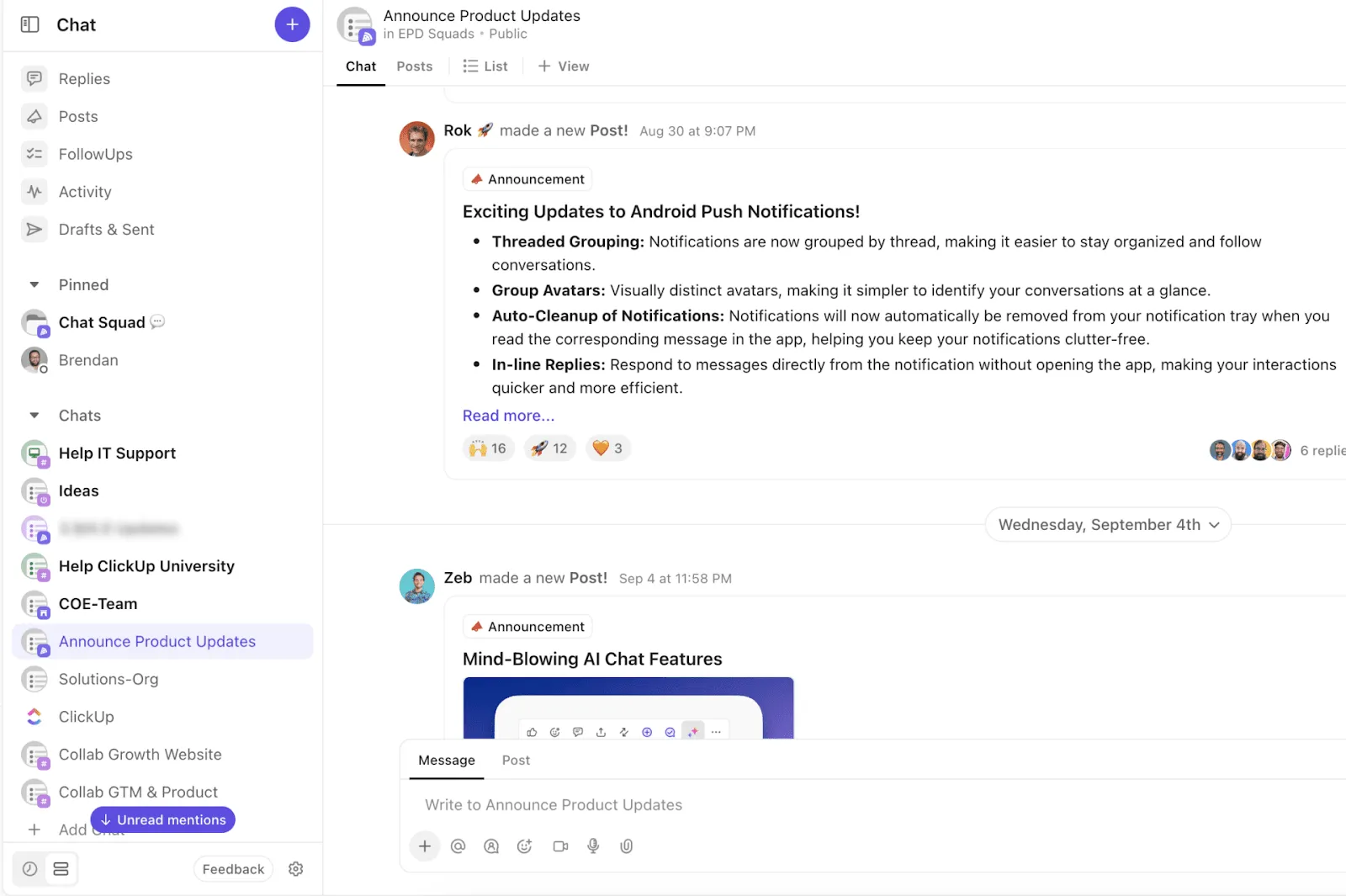
ClickUp チャット Google チャットでメッセージをスケジュールする方法
https://www.clickup.com/features/chat
統合チャットを体験しよう!
/%cta/
/href/
https://www.clickup.com/features/chat
クリックUpチャット
/%href/
このツールを使えば、チャットをタスクやプロジェクトに直接リンクさせることができます。このツールは、チャットをタスクやプロジェクトに直接リンクすることができます。これにより、会話が整理され、重要な詳細が常に手の届くところにあることが保証されます。
チャットではメッセージのトリアージも可能です。これは時間の節約になり、受信トレイがどんなにいっぱいになっても、全員を同じページに保つことができます。
もうひとつのワンクリック機能は、返信のスケジューリングを簡単にする、統合リマインダーだ。電子メール通知オプションで、勢いを失うことなく情報を伝えることができます。
➡️ 続きを読む:
/参照
https://clickup.com/ja/blog/214017/clickup-chat/
チャットが壊れている。我々はそれを修正している。
/%href/
ClickUpには、ドキュメント、タスク、チャットにタグを付けてコミュニケーションする機能があります。
/cta/
https://clickup.com/blog/wp-content/uploads/2025/01/ss13-2.png
ClickUpのコメント割り当て Googleチャットでメッセージをスケジュールする方法
https://clickup.com/features/assign-comments
ClickUpでコメントを割り当てる
/%cta/
/href/
https://clickup.com/features/assign-comments
ClickUp コメントの割り当て
/%href/
を使えば、アクションアイテムを即座に作成し、他の人や自分に割り当てることができます。一番の利点はコメントの解決や再割り当てがコメント内で可能です。もうコメントを探したり、見失ったりすることはありません。
コメントでタスクをどのように管理するのでしょうか?割り当てられたコメントは自動的に整理され、見つけるのがとても簡単です。さらに、好きな場所にフィードバックをドロップできます。
➡️ 続きを読む:
/参照
https://clickup.com/ja/blog/49646/team-collaboration-software/
チームコラボレーションソフトウェアツールベスト15
/%href/
複雑なタスクの場合、書き言葉はしばしば混乱を招き、実に退屈だ。しかし、ビデオ通話を予約する前に、ClickUpがどのようにあなたの言うこと、やることを記録するツールを提供しているかを確認してください。
/参照
https://clickup.com/features/clips
ClickUpクリップ
/%href/
は、複雑な情報を視覚化し、簡素化するために設計されたオールインワンの画面録画ツールです。 画面をキャプチャし、音声を共有する簡単な方法を提供し、カスタマイズ可能な画面共有オプションにより、チュートリアルの作成が簡単になります。
各 Clip は自動的に AI 転記され、 重要な瞬間を簡単に識別し、再訪することができます。クリック可能なタイムスタンプにより、ビデオをシームレスにナビゲートできます。さらに、スニペットをコピーして、コンテンツをどこでも再利用できます。
どのビデオもタスク、ドキュメント、チャットに簡単に埋め込むことができます。つまり、ClickUp Clipは、詳細なチュートリアルから素早いフィードバックまで、あらゆるコミュニケーションに最適なのです。
/cta/
https://clickup.com/blog/wp-content/uploads/2025/01/ss14-1.png
ClickUp Clips Googleチャットでメッセージをスケジュールする方法
https://clickup.com/features/clips
ClickUp Clipsを試す
/%cta/
ClickUp Clipsがあれば、チームは何を書けばいいのか、何を話せばいいのか迷うことはありません。ClickUpには、メッセージから職場の文書化まで、すべてをサポートするテンプレートがあらかじめ用意されています。
/参照
https://clickup.com/ja/blog/207001/chat-etiquette-at-work/
チャットエチケット
/%href/
.
ここでは、いくつかの優れた例を紹介します:
* /href/
https://clickup.com/templates/instant-message-t-32j4707
ClickUpのインスタント・メッセージ・テンプレート。
/%href/
は、あらゆるインスタントメッセージアプリケーションでのコミュニケーションをナビゲートするために設計されています。プロフェッショナルでありながら効果的なメッセージのために留意すべき、良いメッセージの実践に関する明確なサブタスクが満載です。
* /href/
https://clickup.com/templates/internal-communication-strategy-and-action-plan-t-127240564
ClickUp社内コミュニケーション戦略とアクションプランテンプレート
/%href/
チームを動かす
/チームを動かす
https://clickup.com/ja/blog/71998/communication-goals/
コミュニケーション目標
/明確な行動計画をもって
明確で実行可能なプランで、チームのコミュニケーション目標を推進します。プロジェクトのフェーズと鍵タスクをマップする、活気に満ちたタイムラインの視覚化機能を備えている。つまり、やること、情報のフローを管理する方法など、すべてを合理化する。
➡️ 続きを読む:
/参照
https://clickup.com/ja/blog/47698/communication-plan-templates/
15 Free Project Communication Plan Templates:エクセル、ワード、ClickUp
/%href/
これらの機能が優れているように見えますが、あなたのチームは Google チャットに完了しすぎていて、完全に切り替えることができませんか?心配はいりません。ClickUpには、以下の機能もあります。
/参照
https://clickup.com/integrations/hangouts-chat
Googleチャットの統合
/%href/
を使うことで、メッセージの管理や整理整頓がしやすくなります。
ClickUpをチャットに追加すると、タスクの更新をGoogle Hangoutsチャットに自動的に送信できます。また、スペース、プロジェクト、リストからの豊富な通知を同じチャットウィンドウに配信します。
クリックアップでコミュニケーションの効率化を図りましょう。
メッセージのスケジューリングは、接続を維持し、タスクを効率的に管理するための画期的な方法です。Google チャットでやることは面倒ですが、私たちの創造的な回避策はギャップを埋めるのに役立ちます。
スケジューリングは、マーケティングからボトルネック管理まですべてを最適化します。Google チャットはその条件に合うかもしれませんが、仕事管理ツールとの統合がないため面倒です。
そこでClickUpは優れています。
AI主導のメッセージング、タスク管理、そしてうまく統合されたコラボレーションにより、よりスマートで効率的です。さらに、1,000以上の統合機能(Googleチャットを含む)を備えています。コミュニケーションのスケジュールや管理方法を変えませんか?
/参照
https://www.clickup.com/signup
ClickUpに登録する
/%href/
今日