
簡単な答え: Miroボードをエクスポートするには、左上隅にある3つのドットのメニューをクリックし、「ボード」を選択してから、「PDFとして保存」、「画像として保存」、または「CSVとしてエクスポート」を選びます。MiroはPDF、JPG、SVG、CSVをサポートしています。PNGやPowerPoint形式でのエクスポートはできません。
エクスポートは、Miroを使用していない人にMiroボードを見てもらうための最も簡単な方法であり、ご利用のプランによっては、唯一の方法となる場合もあります。
Freeプランでは、訪問者は共有リンクを通じてボードを閲覧できますが、コメントの投稿、編集、およびボードからのダウンロードはできません。チーム外の誰かにコンテンツを実際に活用してもらう必要がある場合(注釈の追加、データの抽出、スライド資料での参照など)、PDFや画像形式でのエクスポートが利用可能です。
自身の記録として保存しておく価値もあります。MiroのFreeアカウントでは、アクティブなボードが3つまでにリミットされており、このプランでは手動でのバックアップ機能は提供されておらず、高解像度でエクスポートしたファイルには透かしが入ります。そして、Miroのデータをバックアップすべきもう一つの理由が、つい先ごろ明らかになりました。Bending Spoonsは2026年9月、Miroを13億5500万ドルで買収する契約を締結しました。 そうです、これは買収後にEvernoteの価格をほぼ2倍に引き上げ、WeTransferのFreeプランを大幅に縮小したのと同じ企業です。来年、Miroの価格やプラン構成がどうなるかは誰にも分かりません。ボードのローカルコピーを作成するのに費用はかからず、所要時間は10分程度です。
ここでは、各フォーマットのエクスポート方法、各フォーマットで保存できない情報、そして2026年第4四半期に買収が完了する前に保存しておくべきものについて解説します。
Miroのボードはどのようにエクスポートすればよいですか?
Miroのエクスポートオプションは、プラン、ブラウザ、デバイスによって異なり、ボード所有者の許可が必要です。ボードは、コンテンツの共有方法に応じて、画像、PDF、またはCSVとしてエクスポートできます。
まず、アップロードやエクスポートのオプションは、ご利用のMiroプランや、お使いのブラウザ、デバイスによって異なる点にご注意ください。また、Miroボードのエクスポートは、ボードの所有者または共同所有者がそのオプションを有効にしている場合のみ可能である点も知っておくと良いでしょう。
| MiroのFreeプラン | Miroの「Starter」、「ビジネスプラン」、「エンタープライズプラン」、「Education」各プラン | ||||
| 低解像度 | 透かしのない高解像度画像 | 低解像度 | 透かしなしの高解像度画像 | CSVへのエクスポート(すべてのプラン) | |
| Google Chrome | はい | いいえ | はい | はい | はい |
| Safari | はい | いいえ | はい | はい | はい |
| Firefox | はい | いいえ | はい | はい | はい |
| Opera | はい | いいえ | はい | はい | いいえ |
| Edge <79 | いいえ | いいえ | いいえ | はい | いいえ |
| デスクトップアプリ | はい | いいえ | はい | はい | はい |
| タブレット | はい | いいえ | はい | はい | いいえ |
| モバイル | いいえ | いいえ | いいえ | いいえ | いいえ |
MiroボードをJPG画像としてエクスポートするにはどうすればよいですか?
- MiroのボードをJPG画像としてエクスポートするには、いくつかの方法があります。ボード全体をJPGとしてエクスポートすれば、仕事の完全なビジュアルスナップショットを共有できます。
- 1フレームをJPG形式でエクスポートして、特定の部分やスライドのみを共有する
- ボード全体をフレームに変換し、JPGとしてエクスポートすることで、すっきりとした構造化された画像を出力できます
MiroボードのJPGバージョンは、プレゼンテーションや、同僚やクライアントに仕事の要約を視覚的に共有するのに最適です。
JPG形式でのエクスポートでは、インタラクティブ機能(リンクのクリックやオブジェクトの移動など)は保持されませんが、ボードの視覚的なレイアウトはすべて保存されます。MiroボードをJPG画像としてエクスポートするには、いくつかの簡単なステップを踏むだけです。
Miroボード全体をJPG画像としてエクスポートするには
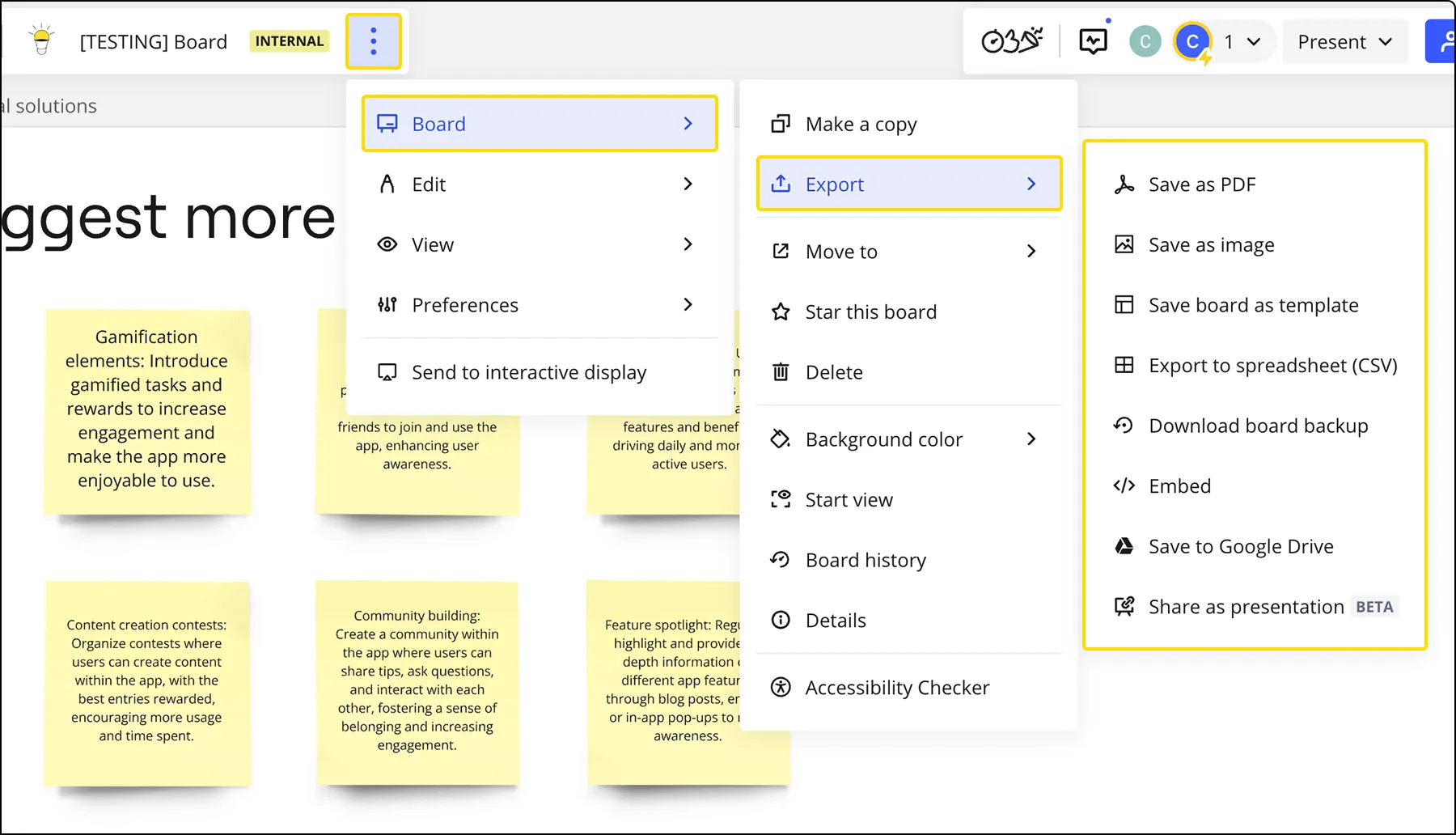
- ステップ 1: ボードの左上隅にある3つの点(…)のメニューをクリックします。ボードを選択し、エクスポートにカーソルを合わせ、画像として保存をクリックします。
- ステップ2: 保存したいボードの領域を選択します
- ステップ3: 画像サイズを選択します:JPGの場合は「小」「中」「大」、PDF/SVGの場合は「ベクター」
- ステップ4: 「エクスポート」をクリックします
単一のフレームを画像としてエクスポートするには
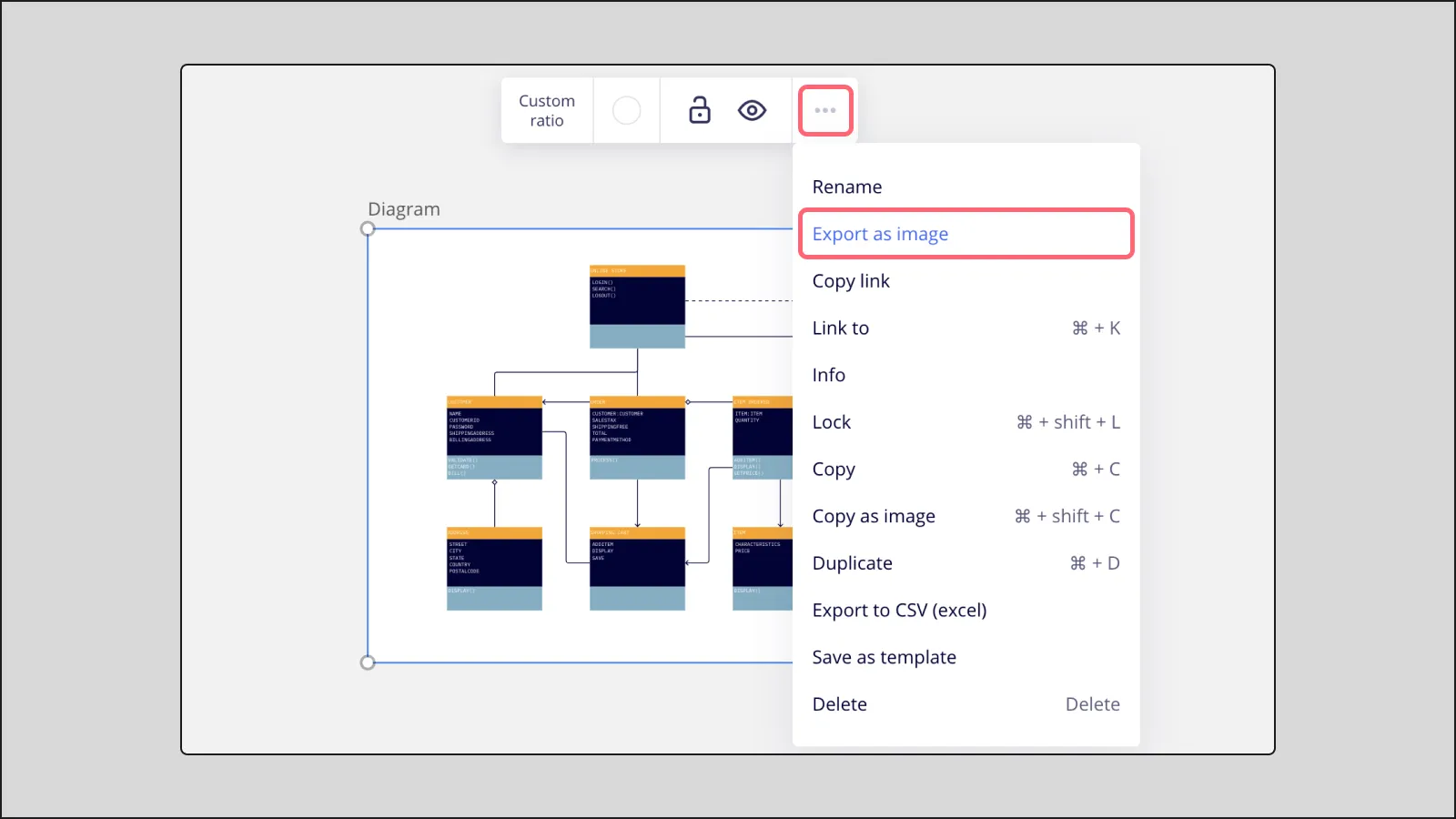
- ステップ1:画像として保存したいフレームを選択するだけです
- ステップ2:コンテキストメニューの「…」をクリックします
- ステップ3:「画像としてエクスポート」を選択し、ファイルのサイズを指定して、「エクスポート」をクリックします。
ボード全体をフレームに変換してエクスポートするには
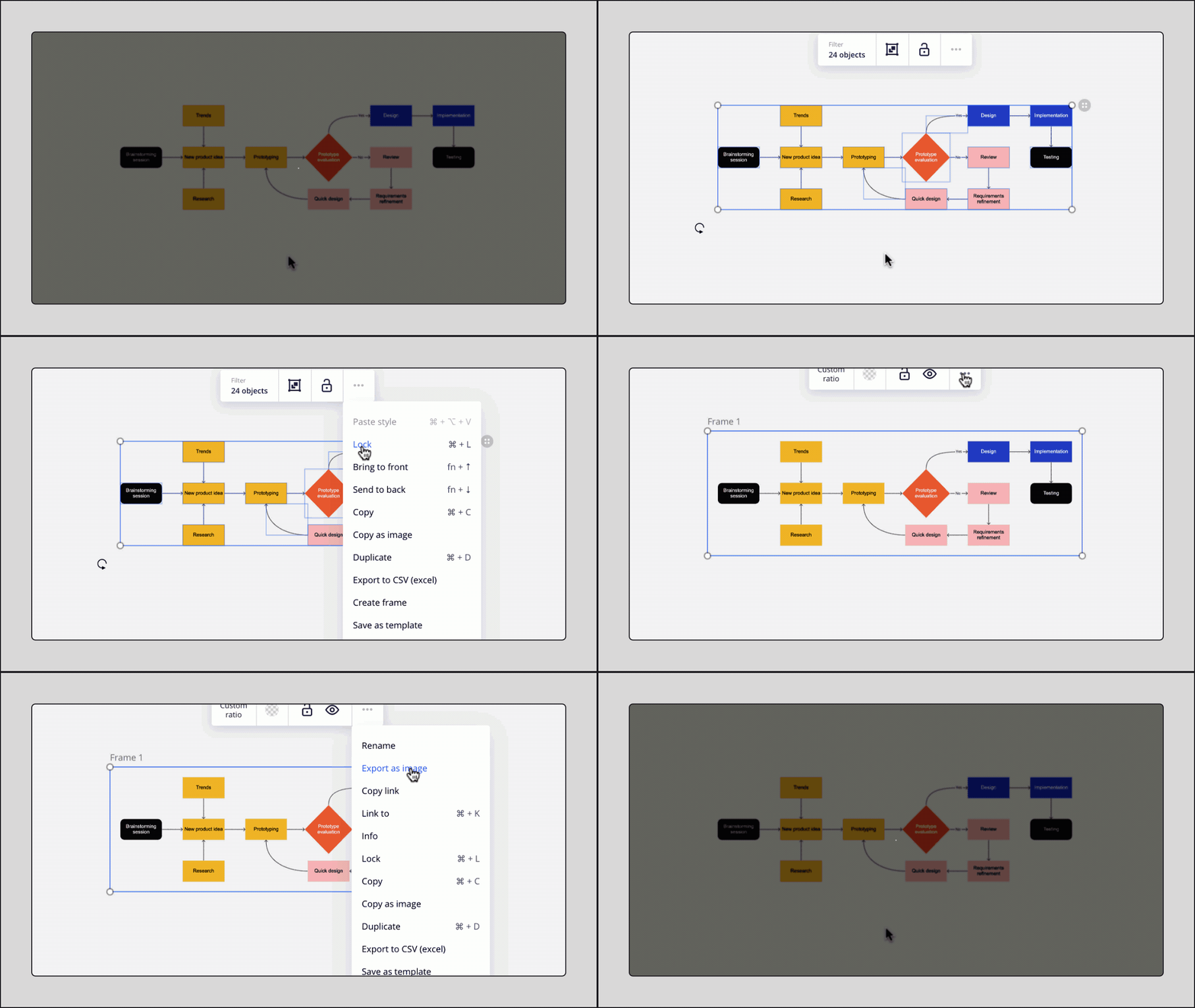
- ステップ 1: Ctrl + A(Windows)または ⌘ + A(Mac)を使用して、ボード上のすべてのオブジェクトを選択します。
- ステップ2: コンテキストメニューの3つのドット(…)をクリックし、「フレームを作成」を選択します。
- ステップ3: 新しいフレームの3つのドット(…)をクリックし、「画像としてエクスポート」を選択します。
- ステップ 4: ファイルのサイズを選択し、エクスポートをクリックします
Miroでは、画像はJPG形式でのみエクスポートできます。PNGやPowerPoint形式でのエクスポート機能はありません。ベクター形式のエクスポートは、PDFまたはSVGとして保存されます。
MiroボードをPDFとしてエクスポートするには?
Miroでは、ボード全体をエクスポートするか、選択したフレームのみをエクスポートするかによって、ボードをPDFとしてエクスポートする方法が異なります。
ボードをPDFとしてエクスポートするには
- ステップ 1: フレームを少なくとも 1 つ作成します。各フレームは PDF 内で個別のページになります
- ステップ2: ページの順序を確認するには、左下隅にあるボードの概要を開きます。フレームをドラッグして並べ替えを行います。
- ステップ3: 左上隅にある3つのドットのメニュー(…)をクリックします。ボードを選択し、エクスポートにカーソルを合わせ、PDFとして保存をクリックします。
- ステップ4: ファイルサイズを選択します:「ファイルサイズを小さく」 または 「最高画質」。ファイルサイズを小さくしたPDFでは、埋め込みリンクはサポートされません。
- ステップ5: 「エクスポート」をクリックします
ボードをPDFとしてエクスポートすると、すべてのフレームが1つのファイルとしてエクスポートされます。
選択したフレームをPDFとしてエクスポートするには
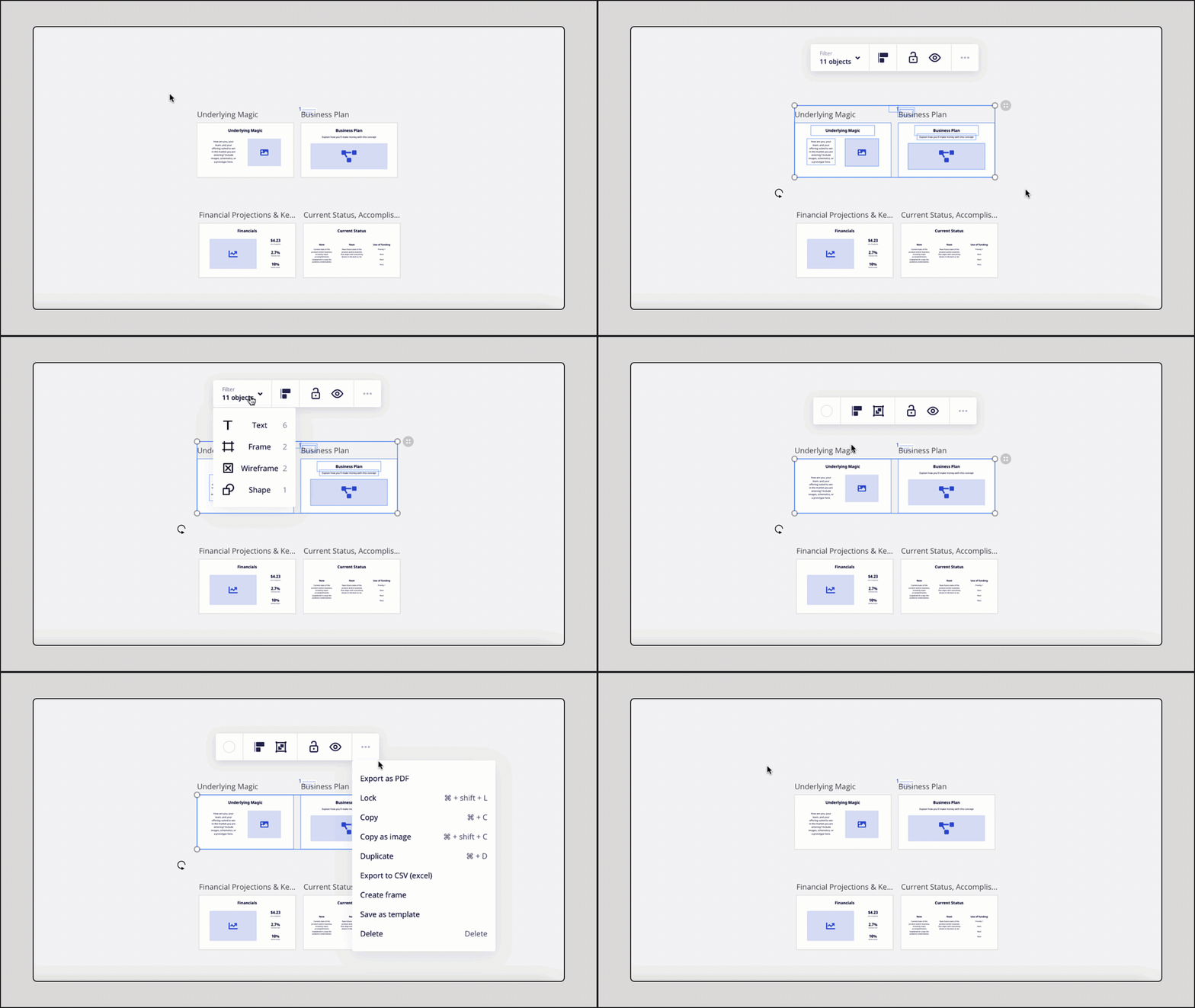
- ステップ 1: Shift キーを押しながら、エクスポートしたいフレームを選択します。または、選択フィールドをフレーム全体にドラッグし、コンテキストメニューの フィルタ をクリックして、フレーム を選択します。
- ステップ2: コンテキストメニューの3つのドット(…)をクリックし、「PDFとしてエクスポート」を選択します。
ボード全体を1ページのPDFとしてエクスポートするには
有料プランおよび教育機関向けプラン:
- ステップ 1: Ctrl + A(Windows)または ⌘ + A(Mac)を使用して、ボード上のすべてのオブジェクトを選択します。
- ステップ 2: コンテキストメニューの3つのドット(…)をクリックし、「フレームを作成」を選択します。
- ステップ3: 新しいフレームのコンテキストメニューにある3つのドット(…)をクリックし、「画像としてエクスポート」を選択します。
- ステップ4: 「ベクター」 品質を選択し、「エクスポート」 をクリックします。
Freeプラン(ボードにフレームが設定されていない場合):
- ステップ 1: Ctrl + A(Windows)または ⌘ + A(Mac)を使用して、ボード上のすべてのオブジェクトを選択します。
- ステップ2: コンテキストメニューの3つのドット(…)をクリックし、「フレームを作成」を選択します。
- ステップ3: 左上隅にある3つの点(…)のメニューをクリックします。ボードを選択し、エクスポートにカーソルを合わせ、PDFとして保存をクリックします。
- ステップ4: 「エクスポート」をクリックします
Freeプラン(ボードにすでにフレームがある場合):
- ステップ 1: Ctrl + A(Windows)または ⌘ + A(Mac)を使用してすべてのオブジェクトを選択するか、選択フィールドをドラッグします。
- ステップ 2: コンテキストメニューで フィルター をクリックし、フレーム を選択します。
- ステップ3: フレームを削除する(ただし、コンテンツは残す)
- ステップ4: Ctrl + A(Windows)または ⌘ + A(Mac)を使用して、すべてのオブジェクトを再度選択します。
- ステップ5: 左上隅にある3つのドットのメニュー(…)をクリックします。ボードを選択し、エクスポートにカーソルを合わせ、PDFとして保存をクリックします。
- ステップ6: 「エクスポート」をクリックします。
- ステップ7: 左側のツールバーにある元に戻すボタンを2回クリックして、フレームを元の状態に戻します
Miroが提供している注意点は改めて確認しておく価値があります。オブジェクトが多数含まれるフレームをエクスポートすると、エクスポート処理が中断されることがあり、結果として生成されたファイルからテキストが欠落する場合があります。広範囲にわたるボードがある場合は、欠落に気付いてからではなく、エクスポートする前に分割しておくことをお勧めします。
MiroボードのコンテンツをCSVとしてエクスポートするには?
CSVエクスポートでは、ボード上のテキストベースのコンテンツ(付箋、テーブル、カード、テキストボックス、形)がスプレッドシートファイルに抽出されます。これは、ドキュメント作成、タスクの移行、または別のツールへのデータ取り込みに役立ちます。
選択したコンテンツをCSVとしてエクスポートするには
- ステップ 1: 選択フィールドをドラッグするか、Shift キーを押しながらクリックして、フレームまたはボードのコンテンツを選択します。
- ステップ2: コンテキストメニューの3つのドット(…)をクリックし、「CSVとしてエクスポート」を選択します。
CSVファイルには、ボードのコンテンツが「テキスト、カードの説明/URL、付箋/カードタグ」の順でリストされます。
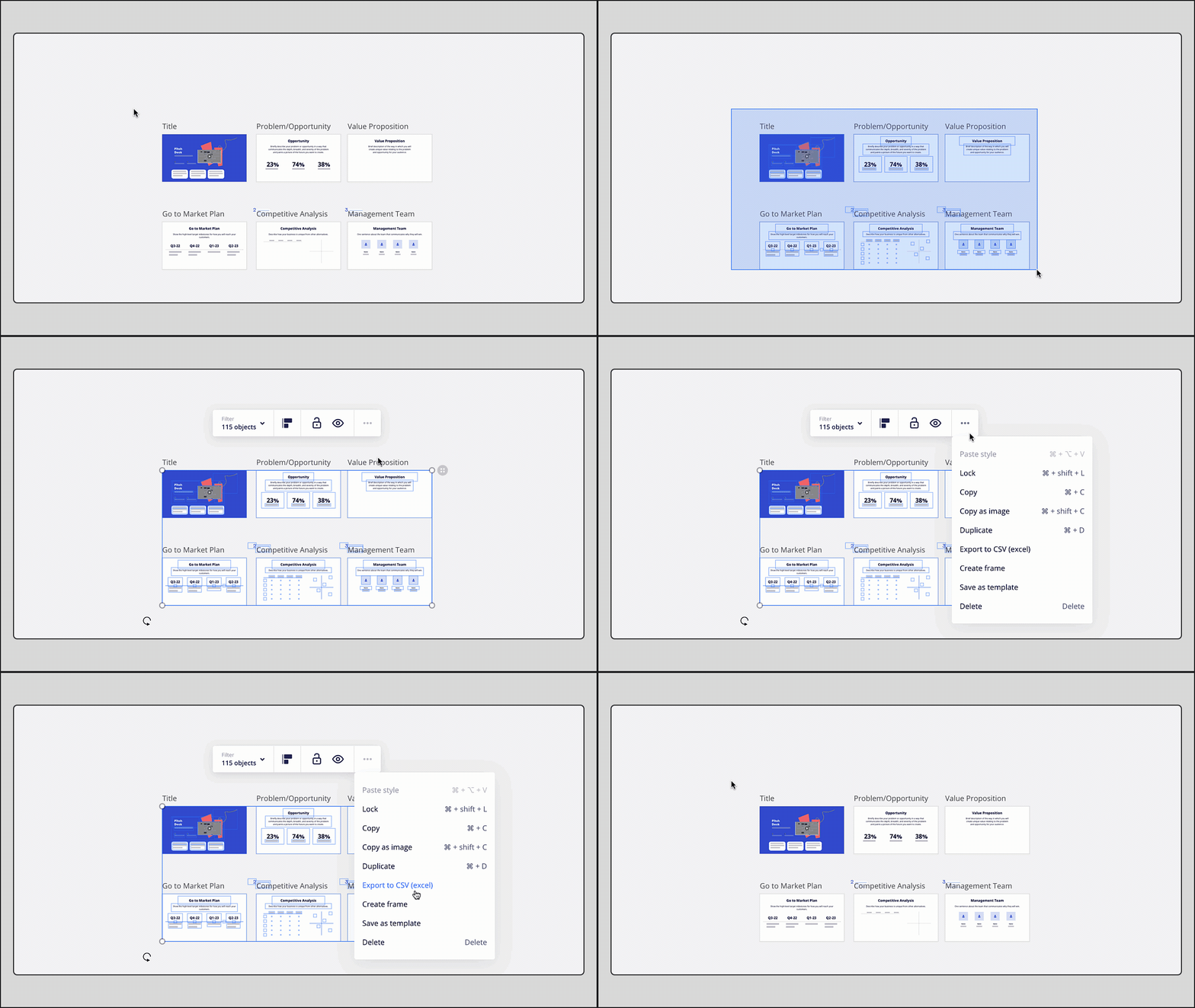
ボード全体をCSVとしてエクスポートするには
- ステップ 1: 左上隅にある3つのドットのメニュー(…)をクリックします。ボードを選択し、エクスポートにカーソルを合わせ、スプレッドシート(CSV)にエクスポートをクリックします。
CSV形式でのエクスポートでは、ボードの構造やリレーションシップは保持されません。テーブルをエクスポートした場合はテーブルの構造は保存されますが、それ以外(マインドマップ、クラスター、接続関係など)はすべてフラットなリストとして保存されます。
対応環境: Chrome、Safari、Firefox、およびMiroデスクトップアプリのみ。Opera、タブレット、モバイル端末ではCSV形式でのエクスポートはサポートされていません。
Miroボードの完全なバックアップを保存するには?
Miroには、エクスポートメニューとは別のボードバックアップ機能があり、これはボードの完全なコピーに最も近いものです。これは、ボードを平坦化された画像ではなく、.rtbファイルとして保存します。バックアップ機能は、Starter、Business、エンタープライズプラン、およびEducationプランでのみ利用可能です。Freeプランのユーザーにはこのオプションはありません。
Miroを頼りにする前に、その仕組みを理解しておきましょう。バックアップは、Miro内での誤削除からデータを保護します。これは他のホワイトボードツールで読み込めるポータブルフォーマットではないため、ベンダーロックインを防ぐのではなく、データ損失を防ぐためのものです。Miroから完全に離れることが目標であれば、バックアップはベクターPDFやCSVを補完するものであり、それらに代わるものではありません。
ボードがフリーフォームのキャンバスではなく図表である場合、Miroでは図表をVisio(.vsdx)フォーマットでエクスポートすることもサポートしています。このフォーマットでは、どの画像フォーマットよりも構造が忠実に保持されます。この機能は現在ベータ版であり、エンタープライズプランでのみ利用可能です。
Miroのエクスポートでは何が省かれるのか?
Miroからのエクスポートでは毎回何かが失われており、その損失はファイルを開くまで明らかになりません。
- エクスポートされたドキュメントにはコメントは含まれません
- フレームのタイトルも表示されないため、事前にテキストウィジェットで置き換えておかないと、ボードを整理するためのラベルが消えてしまいます。
- 投票の結果は一切エクスポートできません。Miro側の回答としては、スクリーンショットを撮ることを推奨しています
- アップロードしたビットマップ画像は取り込み時に圧縮されるため、元の画質よりも鮮明になることはありませんが、Miro内で作成されたオブジェクトは画質が維持されます
- リンクは「最高(ベクター)」品質でエクスポートされたPDFでのみクリック可能です。ファイルサイズの小さいPDFでは、埋め込まれたリンクが失われます。
実用的な観点から言えば、エクスポートされたボードは、ボードがどのような状態だったかを記録したものであり、チームがどのような決定を下したかを記録したものではありません。決定内容がコメントに残っている場合は、何かをアーカイブする前に、手動でコメントをエクスポートしておきましょう。
なぜMiroボードからエクスポートオプションが消えてしまったのか?
ほとんどの場合、ボードの所有者はエクスポート機能をオフにしています。
Miroでは、所有者または共同所有者がボードのコンテンツ設定で共同編集者のエクスポート機能を無効にすることができ、その場合はメニューにそのオプションが表示されなくなります。ここでは、その原因を見分ける方法をご紹介します。
- 所有権のないボードではエクスポートオプションが一切表示されません: ボードの所有者がボードコンテンツ設定で制限しており、その設定を変更できるのは所有者または管理者のみです。
- スマートフォンまたはタブレットをご利用の場合: モバイルデバイスではボードのエクスポート機能が一切サポートされていないため、デスクトップのブラウザまたはMiroデスクトップアプリに切り替えてください
- 一部のオプションが表示され、他のオプションが表示されない場合: お使いのプラン、ブラウザ、またはデバイスが、その特定のフォーマットをサポートしていないためです。OperaでのCSVエクスポートや、Freeプランでの高解像度エクスポートが、よくある原因です。
- エクスポートが開始されたものの、大規模なボードでは失敗してしまう場合: Miroの「ボードのエクスポートに関する問題」のガイダンスに従い、ボードを分割して各部分を個別にエクスポートしてください。
- 「エクスポート」をクリックしても何も起こらない(エラーも表示されない)場合: ポップアップブロッカーによってダウンロードがブロックされている可能性があります。これはSafariの既知の問題です。miro.comに対してポップアップが許可されていることを確認してください。
- 開発者チームに所属している場合: ボードのエクスポートはサポートされていません
Bending Spoonsによる買収が完了する前にエクスポートすべきもの
Miroのサブスクリプションに依存しない仕事のコピーが必要な場合は、1つのボードにつき1つではなく3つのファイルが必要になります。これは、Miroのエクスポートフォーマットのどれ1つでも、すべてのデータを網羅しているわけではないためです。
そのリストは以下の通りです:
- レイアウトが維持され、リンクもクリック可能なままになるベクターPDF
- CSV:他のツールが実際に取り込めるフォームでテキストを取得できます
- ボードのバックアップ(有料プラン限定):後でMiro内で復元したい可能性があるあらゆるデータ用
やることの際に、確認しておくべき2つのポイントがあります。
まず、エクスポート機能はボードごとに管理されているため、ボードの所有者または管理者の方は、チームが必要とするボードでエクスポートが無効になっていないか確認してください。次に、Freeプランの透かしは高解像度のエクスポートに適用されるため、無料アカウントで作成されたアーカイブは画質が低下した状態になります。
ダウングレードを検討している場合は、まずデータをエクスポートしてから、ダウングレードを行ってください。
これらを行っても、退会を強制されるわけではありません。買収手続きには時間がかかります。Miroの買収は2026年第4四半期まで完了しない見込みであり、両社ともそれまでは独立して運営を続けると発表しています。ファイルを保存しておくことは、単に最もコストのかからない選択肢であり、状況がどう変化しようとも、その有用性は変わりません。
Miroに代わる最適な代替ツールとは?
Miroの利用を終了することを検討していてエクスポートを行う場合、検討する価値のある5つのツールを紹介します。
機能比較や移行のヒントを含む詳細な解説については、2026年のMiro代替ツールに関するガイドをご覧ください。
| ツール | おすすめ | 開始価格 | その理由 | 限界点 |
| FigJam | 手頃な価格のチーム向けホワイトボードツール | 無料;エディター1人あたり月額3ドル(Collabライセンス) | 市場で最も安価な高機能ホワイトボード。AIが組み込まれており、メモを分類し、セッションを要約します。300種類以上のテンプレート。ゲストはアカウントを作成せずに参加可能。Figmaのデザインファイルと直接接続します。 | ブレインストーミングやデザイン作業の過程では軽快に感じられる。サードパーティ製ツールとの連携機能がリミットがある。ネイティブなタスク追跡機能がない。 |
| Mural | ファシリテーション付きワークショップ | Free(壁画3点);9.99ドル/ユーザー/月 | セッションを進行する人のために設計されています。タイマー、プライベート投票、レーザーポインター、画面共有機能により、大規模なグループでも確実にコントロールできます。セッション終了後、AIがアイデアを自動的にクラスタリングします。レトロスペクティブ、デザイン思考、ジャーニーマッピングのための充実したテンプレートライブラリも備えています。 | Diagrammingは、Diagramming専用の図表作成ツールです。Freeプランでは、Miroからユーザーを遠ざける要因となっている「ボード3枚まで」という制限が適用されます。カジュアルな利用には割高になります。 |
| ClickUp | ボードを追跡可能な仕事に変換する | 無料;ユーザーあたり月額7ドル | ホワイトボード上の形や付箋は、所有者、期日、依存関係が設定されたタスクに直接変換されます。最近のホワイトボードの再構築処理は、情報量の多いボード上でのリアルタイム共同作業においても、10倍高速化されています。構造化された思考のためのマインドマップ。Brain²は、プラットフォーム全体のコンテンツを要約し、タグ付けします。 | 単なるキャンバス以上の機能を備えているため、セットアップに時間がかかります。チームからは、導入時の学習曲線が急だと報告されています。手っ取り早くフリーフォームのスケッチをしたいだけなら、機能が多すぎます。 |
| Lucidspark | ブレインストーミングが精密な図解へと変わる | Free;1ユーザーあたり月額7.95ドル | Lucidchartと連携することで、散らかったアイデアを再構築することなく、厳密なアーキテクチャ図へと昇華させます。組み込みの移行ツールにより、既存のMiroやMuralのボードをインポート可能です。コラボレーションAIが図を作成し、アイデアをグループ化します。 | 価値を最大限に活用するには、LucidsparkとLucidchartの両方が必要であり、つまり2つの製品を管理し、料金を支払う必要があります。 |
| Microsoft ホワイトボード | すでにMicrosoft 365を利用しているチーム | M365に含まれる機能 | すでにM365を利用している場合は追加費用はかかりません。Teams内に統合されており、ミーティング中のホワイトボードとして利用可能です。Copilotがアイデアを提案し、付箋を分類し、議論を要約します。描画、付箋、テンプレート、共同編集といった基本機能を網羅しています。 | Microsoftの製品群以外では、かなり基本的な機能に感じられます。テンプレートライブラリもはるかに小規模です。MiroやMuralに比べて連携機能もはるかに少ないです。 |
ClickUpのホワイトボードでMiroボードを再現する方法
もしMiroを主にブレインストーミング、スプリント計画、あるいはプロセスの図解に使用しているだけなら、実際に必要なホワイトボード機能は、有料で利用しているこのツールが提供する機能よりもシンプルかもしれません。
問題は、Miroを別の単機能ソリューションに置き換える方が理にかなっているのか、それとも、ホワイトボード機能を、すでにタスク、ドキュメント、コミュニケーションを管理しているプラットフォームに統合する方が理にかなっているのか、ということです。
これは、ClickUpのような統合型AIワークスペースの場合も同様です。このワークスペースでは、ホワイトボードは独立した製品ではなく、チームがすでに利用しているワークスペースの一部となっています。
ブレインストーミングから仕事の追跡まで

ClickUpのホワイトボードでは、形、付箋、接続線、フリーハンド描画が可能な無限のキャンバスを利用できます。
その違いは、ブレインストーミングセッション終了後に何が起こるかという点にあります。キャンバス上の形や付箋はすべて、所有者、期日、依存関係が設定されたClickUpタスクに直接変換されます。アイデアをスクリーンショットに撮って、プロジェクト管理ツールに手動で再入力するステップが省けます。
体系的な思考を行うために、ClickUpのマインドマップを使えば、ノードをタスクとして設定できる階層型のフローチャートを作成できます。これら2つの機能を活用することで、プラットフォームを離れることなく、漠然としたアイデアから、担当者が割り当てられ、スケジュールが組まれたプロジェクトへと進めることができます。
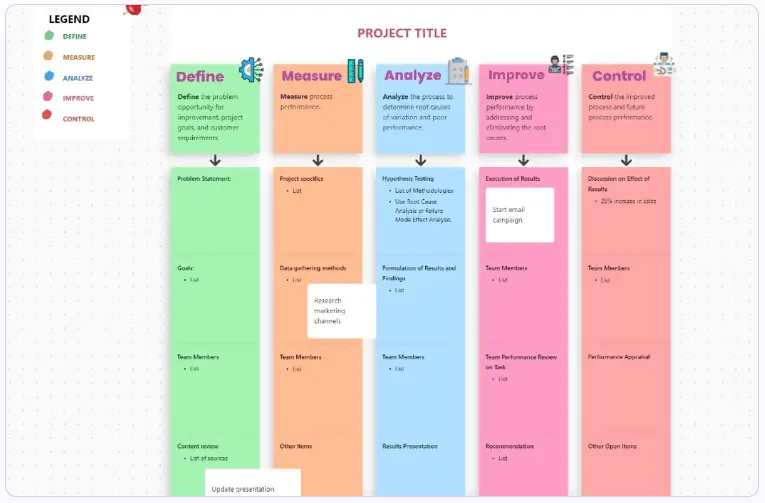
ClickUpの「作業計画ホワイトボード」テンプレートなら、タスク、所有権、更新情報が組み込まれており、同じように視覚的に分かりやすいため、ブレインストーミングを実際の進捗へとつなげることができます。
あなたの仕事を理解するAI
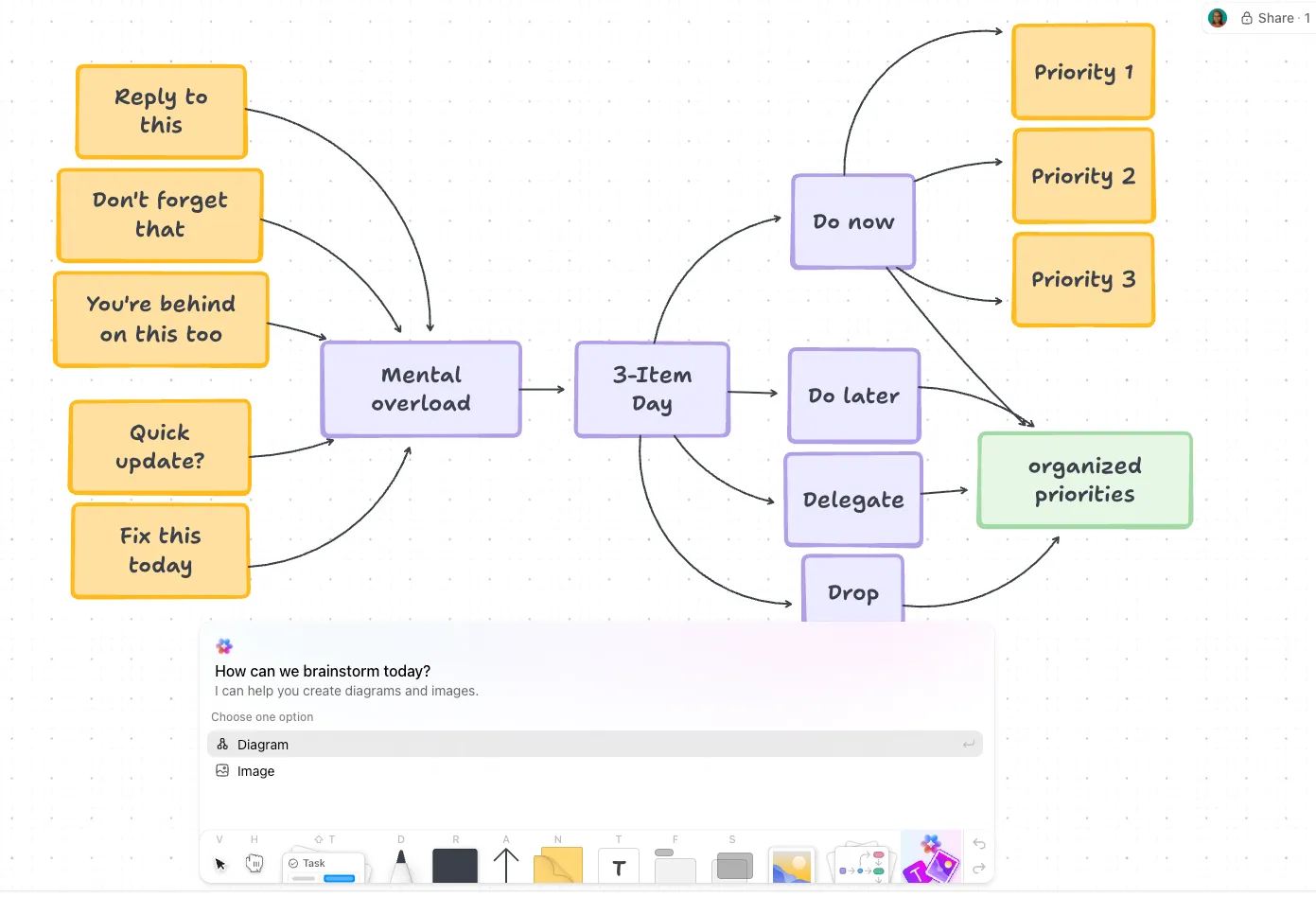
Brain²はClickUpのAIレイヤーであり、ホワイトボード、ドキュメント、タスク、チャットなど、あらゆる画面で機能します。
ホワイトボード上で、Brain²はテキストプロンプトから視覚的な構造(マインドマップ、フローチャート、スプリント計画のレイアウトなど)を生成したり、付箋をテーマごとに自動クラスタリングしたり、ブレインストーミングセッション全体を要約したりすることができます。また、ホワイトボード上のセッションを構造化されたプロジェクト階層に変換し、関連するアイデアを親タスクやサブタスクにグループ化することも可能です。
Brain²は、各タスクに最適な最先端モデル(Claude、GPT、Gemini)にルーティングし、ワークスペースのコンテキストをすべて引き継ぐため、別途ブリーフを用意する必要はありません。チームがClickUpで作業すればするほど、Brain²の理解は深まります。
MiroのFreeプランでは利用できない共有機能とゲストアクセス
Miroの最大の課題の一つは、Freeプランでの共同作業です。つまり:
- 訪問者はビューのみ可能です(コメントや編集はできません)
- ゲストアクセスは一切ありません
- すべてのボードはチーム全員に可視されており、プライベートボードの設定はできません
- アクティブなボードは最大3つまでです
ClickUpの「Free Forever」プランでは、ユーザー数やタスク数に制限がなく、ライセンス数の上限もありません。外部の関係者に、ワークスペース全体へのアクセス権を与えることなく、閲覧専用またはコメント権限付きのリンクを通じてホワイトボードを共有できます。有料プラン(ユーザーあたり月額7ドルから)では、きめ細かな権限制御が可能な完全なゲストアクセス権、プライベートスペース、無制限のホワイトボードが利用可能です。
ホワイトボードはすべてのClickUpプランで利用可能ですが、利用リミットはプランやユーザーの役割によって異なります。コラボレーション機能やキャンバス機能について、両者をより詳しく比較したい場合は、「ClickUp vs. Miro」をご覧ください。
結論:まずはエクスポート、判断は後回し
Miroからのエクスポートは、メニューには記載されていない2つのポイントさえ知っていれば簡単です。それは、PDFのページ構成はフレームによって制御されること、そして他のツールで読み込めるフォーマットでコンテンツを出力できるのはCSVだけだということです。
なお、Bending Spoonsによる買収に関して、現時点では特にやることはありません。とはいえ、失うとなれば本当に痛い数枚のボードについて、20分ほどかけてコピーを作成しておくのは賢明なプロンプトでしょう。これは、Bending Spoonsが価格設定をどのように変更しようとも、安価な保険となります。将来、ファイルがすでに存在していることに、きっと感謝するはずです。
最後に、ボード上で作成した仕事を他の場所で再入力しなければならない状況が続いているなら、そのギャップを埋める価値は十分にあります。
Miroからのエクスポート方法に関するよくある質問
はい。Miroでは、PDF、JPG、SVG、CSVフォーマットでのエクスポートに対応しています。左上隅の3つのドットのメニューを開き、「ボード」を選択し、「エクスポート」にカーソルを合わせ、フォーマットを選択してください。このオプションが表示されない場合は、ボードの所有者がボードのコンテンツ設定で無効にしている可能性が高いです。
少なくとも1つのフレームを作成します(各フレームが1ページになります)。3点メニュー → ボード → エクスポート → PDFとして保存を選択します。「ファイルサイズを小さく」または「最高品質」を選択します。「ファイルサイズを小さく」を選択したPDFでは、埋め込みリンクはサポートされません。ボード概要パネル(左下)でフレームの順序を変更して、ページの順番を調整します。
できません。MiroではPNGやPowerPoint形式へのエクスポートはサポートされていません。画像のエクスポートはJPG形式でのみ可能です。ベクター画質で保存したい場合は、「ベクター」オプションを選択してください。これにより、PDFまたはSVG形式で保存されます。
いいえ。スマートフォンやタブレットではボードのエクスポートはサポートされていません。デスクトップブラウザまたはMiroデスクトップアプリが必要です。
はい、ただしリミットがあります。Freeプランでは低解像度でのエクスポートのみ可能で、高解像度でエクスポートすると透かしが入ります。透かしのない高品質なエクスポートを行うには、Starter、Business、エンタープライズプラン、またはEducationプランが必要です。
現時点ではまだ分かりません。しかし、ベストプラクティスとして、履歴データを参考にすることができます。Evernoteを買収した後、Bending Spoonsは年間利用料をほぼ2倍に引き上げ、Freeプランを大幅に縮小しました。WeTransferを買収した後も、Freeプランには利用制限が設けられました。CEOのルカ・フェラーリ氏は、同社がMiroのパフォーマンス向上に投資する計画であり、ユーザーベースは「安定しているか、あるいは成長している」と述べています。ボードのエクスポートは現在、無料で、所要時間は10分です。