
無料のGoogle スプレッドシート用月間カレンダーテンプレートは、すべて次の2つのいずれかに分類されます。1つは、セルに日付を手入力する静的なグリッド。もう1つは、1つのセルを更新するだけでその月のデータが連動し、更新するたびに日付が自動的に再構築される動的なグリッドです。
しかし、その維持にはコストがかかります。DOSSが2026年に米国の業務担当者1,003人を対象に実施したアンケートによると、回答者はスプレッドシートのエラーを修正するために週に3.6時間を費やしていることがわかりました。最も多いエラーの種類は手動でのデータ入力で、59%を占めました。
定義上、「動的」の方が良さそうに聞こえますよね? 必ずしもそうとは限りません。どちらを選ぶかは、主にどのような用途で使うかによって決まります。
無料のGoogle スプレッドシート月間カレンダーテンプレートの概要
| テンプレート | おすすめ | ロールオーバー | 際立った機能 |
| Googleの年間カレンダー | 30秒でカレンダーを作りたい方へ | 動的 | すでにSheets内にあり、ダウンロードは不要です |
| Vertex42による月間カレンダー | 1年分をまとめてプランする | 動的 | 12か月のタブ、任意の年、Mondayまたは日曜開始 |
| gdoc.ioによる編集可能な空白カレンダー | 習慣とタスクの追跡 | 動的 | 月選択ドロップダウンと完了率グラフ |
| gdoc.ioによる自動月間カレンダー | 日付と併せて記載する個人的な目標 | 動的 | 目標や誕生日を記録するためのサイドパネル |
| gdoc.io による「メモ付き月間カレンダー」 | 予定を立てるよりも、実際に書き込むことが多い人 | 静的 | グリッドの横にある専用のメモ列 |
| ClickUpによるGoogle スプレッドシート用カレンダーテンプレート | 色分けされたチームスケジュール管理 | 静的 | カテゴリラベルはあらかじめ設定済みで、フォーマットは不要です |
| gdoc.ioによる「デジタルファミリーカレンダー」 | 1つのスケジュールを共有する世帯 | 静的 | 1つのグリッドに複数人の予定をまとめて管理できるように設計 |
| gdoc.ioによる「月間コンテンツカレンダー」 | ブログとニュースレターの発行 | 静的 | コンテンツの種類ごとに分割された行 |
| Vertex42によるソーシャルメディアコンテンツカレンダー | 数ヶ月先までの投稿のプランを立てる | 静的 | 1か月だけでなく、長期的なプランも立てられる |
| gdoc.ioの「マーケティングカレンダー」 | キャンペーンのスケジュール設定 | 静的 | 祝日と締切日の対応関係 |
| ClickUpの月間プランナーテンプレート | 所有者やフォローアップが必要な月 | 動的 | 割り当て可能なタスクに添付された日付 |
| ClickUpのカレンダープランナーテンプレート | カレンダーとやることリストを併用する | 動的 | カレンダービューとリストビューで同じアイテムが表示される |
優れたGoogle スプレッドシートの月間カレンダーテンプレートとは?
優れたGoogle スプレッドシートの月間カレンダーテンプレートは、手動で再作成することなく、月の切り替えを問題なく乗り切ることができます。ユーザーが使い続けるカレンダーと、途中で放棄してしまうカレンダーを分けるのは、次の4つの点です。
- 月切り替え時の動作: 月を変更すると日付が自動的に更新されるか、それとも30個のセルに日付を再入力する必要があるか
- 詳細の余地: 1語しか入らない日付セルは、プランツールとは言えません
- Google スプレッドシートへの真のサポート: 「スプレッドシートファイル」として宣伝されているテンプレートの多くは、インポート時にフォーマットが失われてしまう Excel ワークブックです
- 用途に合ったライセンス: 人気のある無料カレンダーのいくつかは「プライベート利用のみ」とされており、クライアントの仕事には使用できません
3つ目の点については警告が必要です。Vertex42はすべてのテンプレートにフォーマットのラベルを付けていますが、「Academic Calendar」と「Shift Work Calendar」にはXLSXのバッジしか付いていません。にもかかわらず、ファイルを開かずに互いの情報をコピーしたまとめ記事では、これらもGoogle スプレッドシートのテンプレートとしてリストされています。ダウンロードする前に、バッジを確認してください。
Google スプレッドシートで月間カレンダーテンプレートを選ぶ方法
まずは、何を追跡したいかから始めましょう:
- 個人のスケジュール用か、家族用か? 書き込みスペースのあるシンプルな月間グリッドを選びましょう。テンプレート#1、#4、#7はこの用途向けに設計されています。毎日の習慣を追跡する場合は、予定枠のあるカレンダーよりも、テンプレート#3のチェックボックス形式の方が適しています。
- コンテンツか、キャンペーンか? コンテンツタイプの行が必要です。テンプレート#8、#9、#10では、ブログ、ソーシャルメディア、キャンペーンが区分されているため、特定の日付に何が掲載されるかだけでなく、月全体を通じたペースを把握できます。
- チームの連携をお考えですか? 色分け機能や、1日あたり複数のエントリーを入力できる十分なスペースがあるかを確認してください。テンプレート#6は、Sheetsでこの要件を満たしています。所有者やステータスの情報も必要な場合は、次のセクションで紹介するClickUpの代替テンプレートが、その機能を追加してくれます。
- 1年先のプランを立てたいですか? テンプレート#2では、1つのワークブックに12か月分がまとめられています。テンプレート#1も、Sheetsギャラリーから入手でき、デザインはシンプルですが、同様の機能を提供しています。
次に、ロールオーバーを確認してください。上の比較テーブルでは、各テンプレートを「静的」または「動的」として分類しています。同じファイルを毎月繰り返し使用する場合は、動的なテンプレートを使えば再作成の手間が省けます。
10種類の無料Google スプレッドシート月間カレンダーテンプレート
1. Google カレンダーの年間カレンダー
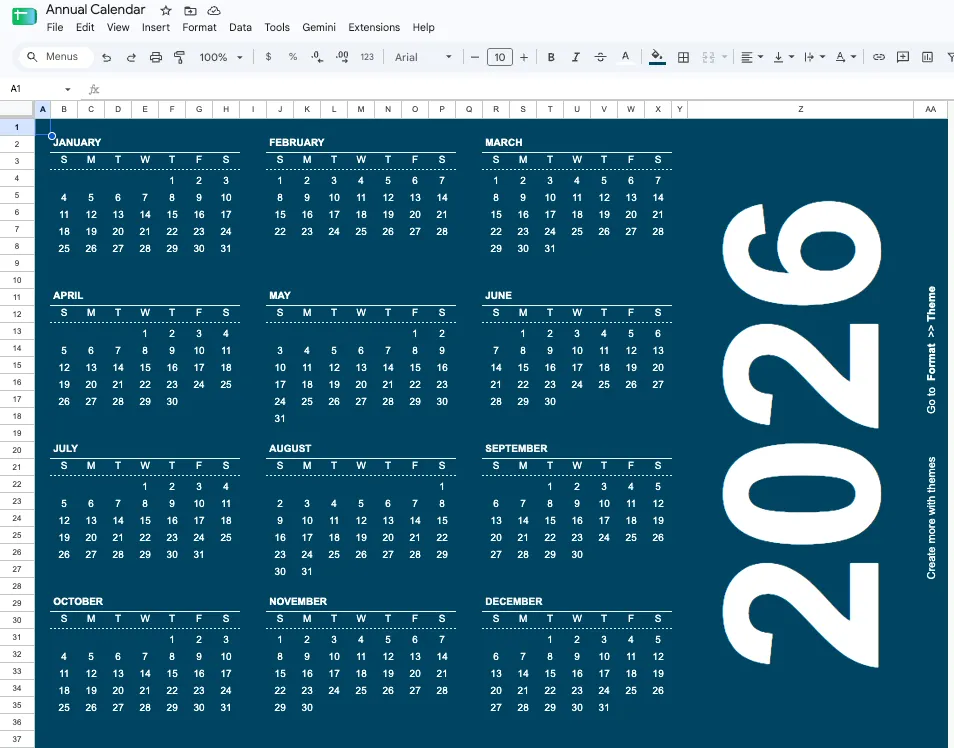
この文章を読み終える前に、すぐに使えるカレンダーが必要な場合は、このテンプレートをご利用ください。Google スプレッドシートのテンプレートギャラリーに用意されているため、ダウンロードやコピーステップ、サードパーティ製のファイルの確認といった手間は一切不要です。
利用シーン: 個人的なスケジュール管理のために今すぐ月間カレンダーが必要で、何も評価したくありません。Sheetsを開き、「テンプレートギャラリー」をクリックして「年間カレンダー」を選択すれば、年間の概要と、メモスペース付きの各月のタブが表示されます。月のタブは、手入力した日付ではなく、設定した年に基づいて更新されるため、1つのセルを変更するだけで1月から12月までの表示が再構築されます。
この機能はGoogle スプレッドシートに標準搭載されています。操作手順を知りたい場合は、Google スプレッドシートにカレンダーを挿入する方法に関するガイドに詳しく記載しています。
このテンプレートは、次のような用途に役立ちます:
- すぐにセットアップ可能: Sheetsを開き、テンプレートを選んで、すぐに使い始められます
- 年別および月別のビュー: 同じワークブック内に、通年のタブと各月のタブが両方含まれているもの
- 動的な日付: 年を一度設定するだけで、毎月タブが自動的に更新されます
- メモ欄: 各月のタブには、日付の横にエントリースペースがあります
おすすめ対象: デザインよりもスピードの価値を重視する個人ユーザー
次のような場合はスキップしてください: 特定のレイアウトやデザインされたグリッドをお求めの場合。その場合は、以下に紹介する専用テンプレートのいずれかを使用すれば、時間を節約できます。
2. Vertex42による月間カレンダーテンプレート
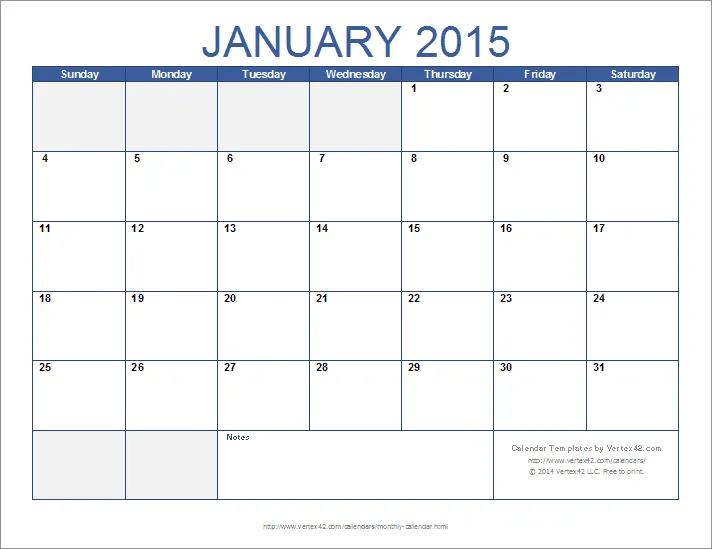
年を設定すると、このテンプレートは12のワークシートタブに12ヶ月分を自動生成します。Vertex42の「月間カレンダーテンプレート」は、このリストの中で最も機能豊富な動的カレンダーであり、1か所の変更だけで、週の始まりを日曜日からMondayに切り替えることができます。
利用シーン: 運用担当者やオフィスマネージャーが、1月に1年分の定期的な日程を登録し、翌年の1月まではそのファイルに手を加えたくない場合です。年を設定し、週の始まりを選択するだけで、各月のタブに情報が自動的に反映されます。祝日、給与支払日、四半期ごとの評価など、一度登録しておけば、その年が終わるまで変更されることはありません。
クリックする前に知っておくべき点が2つあります。Google スプレッドシートバージョンは、そのページの一番最初のテンプレートのみで、横向きと縦向きの両方が用意されています。その下にある3つのバリエーションはExcel専用です。また、このファイルはプライベート利用のみを許可されています。クライアントと共有する前に、Vertex42が記載している印刷・PDFに関する例外事項を確認してください。
このテンプレートは、以下の点で役立ちます:
- 年間カレンダー: 1つのワークブック内に12か月のタブがあり、すべて1つの年設定から生成されます
- 週の開始日の設定: グリッドを再構築することなく、Mondayと日曜日のどちらかを週の開始日に切り替えられます
- レイアウトオプション: 画面表示用および印刷用の横向きバージョンと縦向きバージョン
- 動的な日付: 年を変更すると、すべてのタブが再生成されます
最適な用途: デザインよりも日付の正確さが重視される、1年先のプラン立案
次のような場合はスキップしてください: クライアントに提出したり、再配布したりする必要がある場合。プライベート利用ライセンスでは共有にリミットがあります。また、ビジュアルデザインは2021年に最後に更新されたため、見た目は
3. gdoc.io による編集可能な空白カレンダー
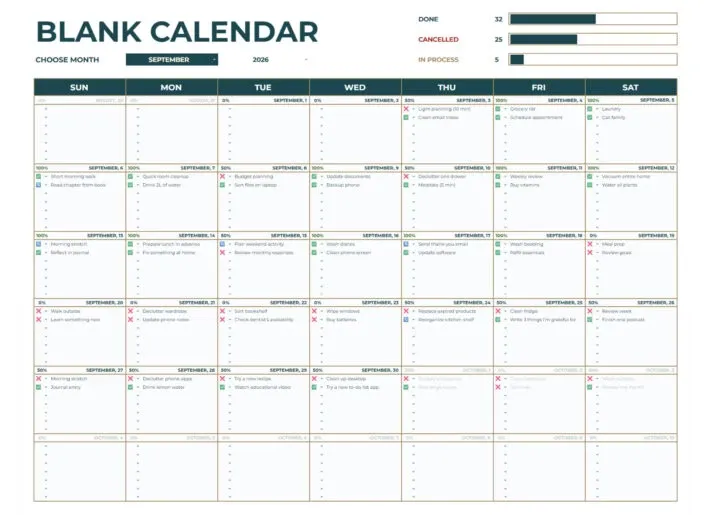
このテンプレートは、1ヶ月をスコアカードとして扱います。gdoc.ioの「Editable Blank Calendar」には、月を選択するドロップダウンメニュー、各日のチェックボックス、そして上部に、完了した項目、キャンセルした項目、まだ予定されている項目の数を表示する小さなグラフがあります。そのコンセプトは、Google スプレッドシート用の毎日のタスクトラッカーテンプレートに近いものです。
利用シーン: ワークアウト、服薬、勉強、クライアントとの連絡など、毎日繰り返す何かを追跡している場合です。具体的な時刻は重要ではなく、単に「実行されたかどうか」が重要です。月末には、式を作成しなくても、完了率を示すグラフから達成率を確認できます。30日中22日達成? 良い月ですね。30日中14日? 3週目あたりで何か見落としがあったことがわかり、どこで失敗したかも正確に把握できます。
進捗グラフは、ユーザーが手元に残しておきたくなる部分です。また、このテンプレートが現在、Googleのこの検索キーワードで上位にランクインしている理由もここにあります。単に記入するだけのものだけでなく、見て楽しめる要素があるからです。
このテンプレートは、以下の点で役立ちます:
- 習慣追跡: 毎日のタスクにチェックを入れ、連続記録が積み上がっていく様子を確認できます
- 月選択ドロップダウン: タブを複製することなく、1つのコントロールから月を切り替えられます
- 完成度グラフ: 行数ではなく、視覚的に達成率を確認できます
- 最小限の構成: 優先度列や担当者フィールドはなく、日付とチェックボックスのみ
おすすめ用途: 視覚的なスコアカードを使った毎日の習慣や連続達成日数の追跡
次のような場合はスキップしてください: 定期的な予定を追跡するのではなく、単発の予定をスケジュールする場合。1日に3つの無関係なミーティングが入っている場合、チェックボックス形式は邪魔になります。テンプレート#5または#7の方が、日ごとに異なるエントリーに適しています。
4. gdoc.ioによる自動生成月間カレンダー
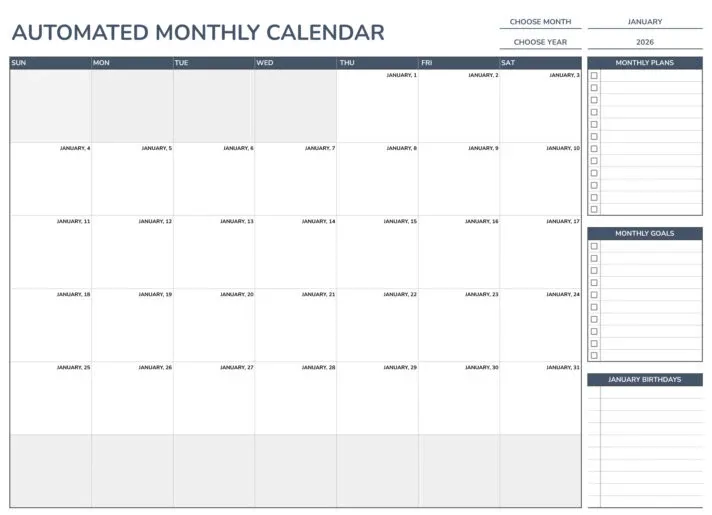
gdoc.ioの「Automated Monthly Calendar」は、プランや目標、誕生日を記入できるサイドパネルを備えた、すっきりとした1ヶ月分のグリッド形式のカレンダーです。白と青を基調とし、Nunitoフォントが使用されています。このサイドパネルこそが最大の機能です。
利用シーン: フリーランサーや学生の方で、タブを切り替えることなく、1つの画面上でその月の全体像と、その月に達成したい3つの目標を同時に確認したい場合です。誕生日などの定期的な日付はカレンダーのセル外に配置されるため、月を再構築しても可視性は保たれます。 「論文の第4章を完成させる、週に3回ランニングをする、18日の父の誕生日を忘れない」といったプランの場合、このレイアウトなら、見失われてしまう日ごとのセルに無理やり詰め込むことなく、これらすべてをまとめて表示できます。
このテンプレートは、次のような点で役立ちます:
- サイドパネル: カレンダーの横に目標、プラン、年間の重要な日付を記載する
- 1画面でのプラン立案: タブを切り替えることなく、その月の予定と優先度を確認できます
- すっきりとしたデザイン: Nunitoフォント、画面でも印刷物でも見やすい白と青のレイアウト
- 誕生日や記念日の追跡: 固定された日付は月ごとのグリッドの外側に表示され、再構築しても消えることはありません
最適な用途: 月間ビューと個人の目標、および毎年決まった日付を組み合わせる場合
以下の場合はスキップしてください: 画面上に1ヶ月分以上を表示する必要がある場合。これは単月ビューのため、四半期単位のプランを立てるには、複数のテンプレートを切り替えて表示する必要があります。テンプレート#2では、1つのワークブックで12ヶ月分を表示できます。
5. gdoc.ioによる「メモ付き月間カレンダー」
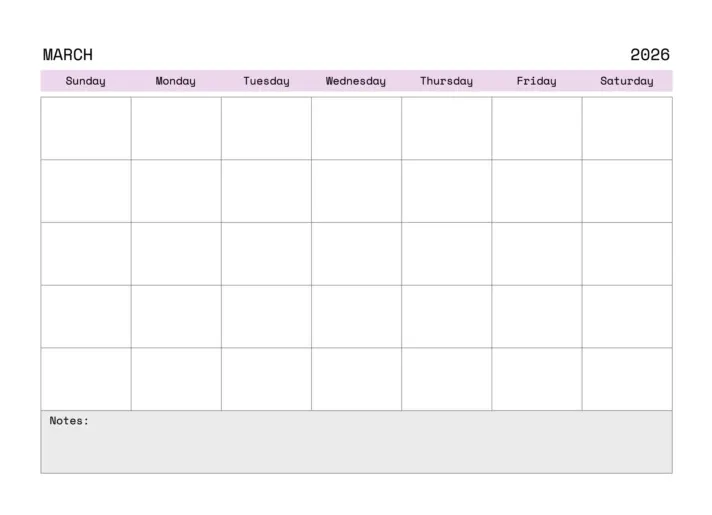
横に適切なメモ列が並んだ月間グリッドです。gdoc.ioの「メモ付き月間カレンダー」は、特定の日付に縛られないようなプラン立案に適しています。
利用シーン: あなたはチームリーダーとして、月次サイクルを管理しています。その業務の半分は、日付に縛られない事項――注視すべきリスク、フォローアップが必要な担当者、未決定の事項――で構成されています。これらは列に、期限はグリッドに入力します。ほとんどのカレンダーテンプレートでは、こうした文脈を本来あるべき場所ではない「日」のセルに無理やり詰め込むことを強要し、日付が過ぎるとその情報は削除されてしまいます。別の列を設けるという、ほんのわずかな構造上の選択が、カレンダーが有用であり続ける期間を大きく変えるのです。
このテンプレートは、以下の点で役立ちます:
- 「メモ」列: 日付を指定しない情報(リスク、決定事項、フォローアップ事項など)をカレンダーの横に記入しておく
- 月間グリッド: 締め切りを適切な日付に正確に配置できる
- 表示が維持される条件: 日付が過ぎてもメモは可視性が残ります。これは、1日のセルに詰め込まれたテキストとは異なります。
- シンプルなレイアウト: 日付と、その背景にある考え方に沿って作成されています
最適な用途: 日付と同じくらい文脈が重要な月間プラン
以下の場合はスキップしてください: カレンダーを印刷する場合。メモ列が横方向のスペースを圧迫し、レターサイズの用紙ではグリッドが狭くなってしまいます。テンプレート#1または#6の方が、印刷時にすっきりとした仕上がりになります。
6. ClickUpの月間カレンダーテンプレート
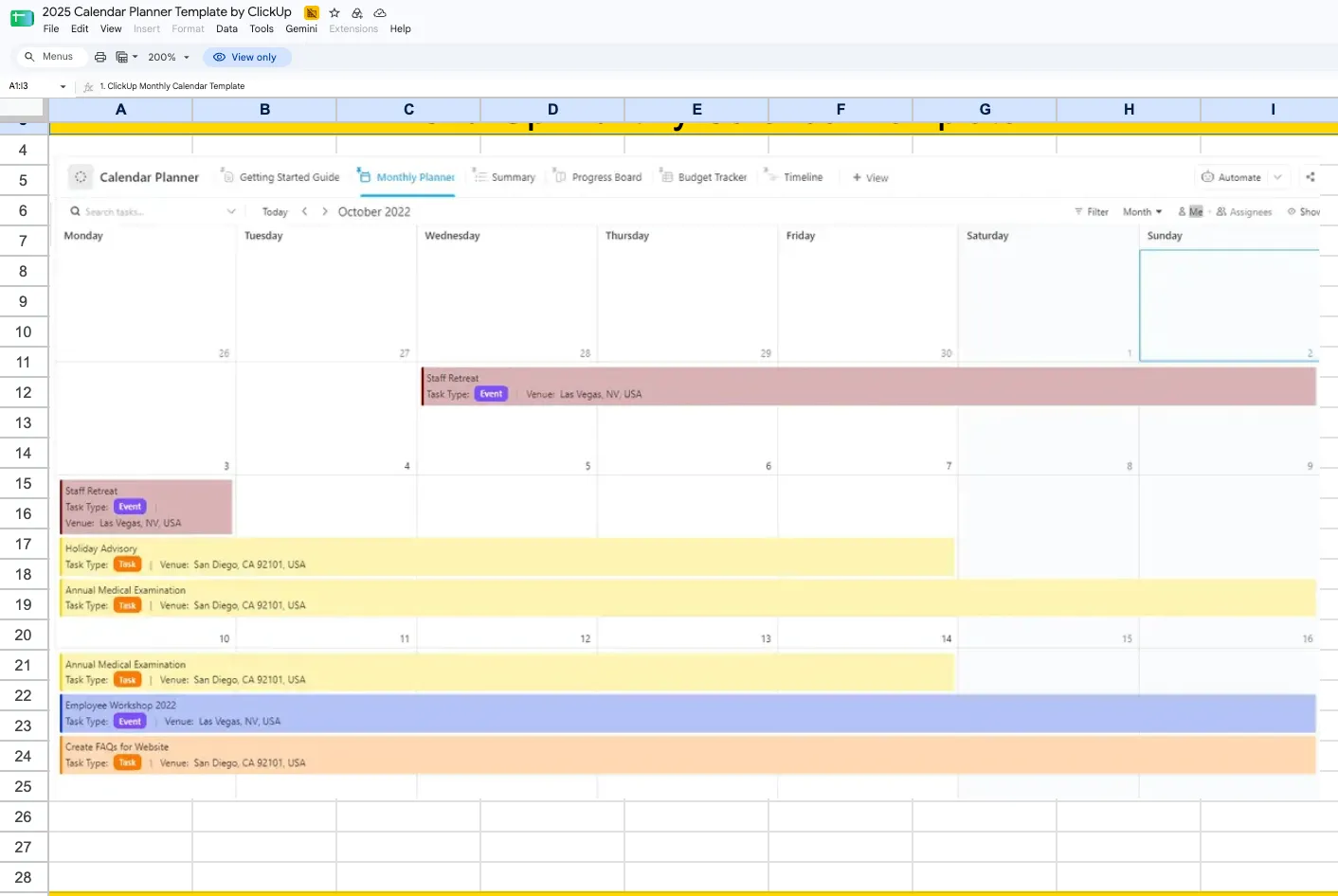
ClickUpの「Google スプレッドシート用カレンダープランナーテンプレート」は、色分けされたカテゴリラベルがすでに設定された、すっきりとした月間グリッドです。
利用シーン: 小規模チームの月間スケジュールを調整している際、複数の予定が同じ日に重なってしまう場合。 カテゴリごとに色分けし、1日のセルに2~3件のエントリーをまとめて入力すれば、その週の予定が一目で把握でき、テキストの壁のように見えることもありません。あらかじめ設定されたラベルは時間の節約になります。ほとんどの無料テンプレートは空白の月表示しか提供せず、条件付きフォーマットの設定はユーザーに任されています。このステップを省略してしまうと、3週目にはすべてが同じように見えてしまい、後悔することになります。
このテンプレートは、以下の点で役立ちます:
- あらかじめ設定されたカテゴリラベル: フォーマットルールを一から作成する代わりに、すぐに色分けを開始できます
- 複数のエントリーが入る日: 日付セルには複数のエントリーが入っても、見づらいブロックになってしまわない
- チームの可視性: 少人数のチームで1つのグリッドを共有し、すべてのセルを読み込むのではなく、色で内容を一覧確認できます
- セットアップの手間は一切不要: 開いて、コピーして、入力を始めるだけです。デザインの仕事はすでに完了しています
最適な用途: 複数の仕事カテゴリがあるチームでの共有用月間カレンダー
以下の場合はスキップしてください: 月が自動的に切り替わることを希望する場合。多くのデザイン済みグリッドと同様に、これは静的であり、新しい月になるとタブを複製する必要があります。テンプレート#1または#2は、月の切り替えに対応しています。
7. gdoc.ioの「Digital Family Calendar」
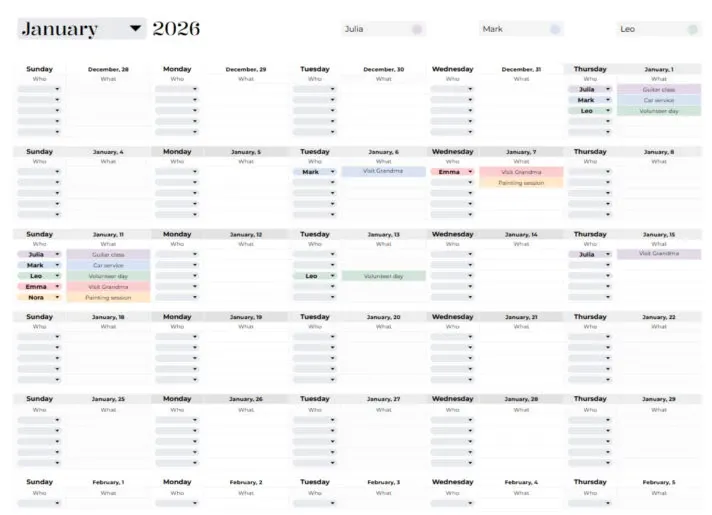
1つのグリッドで複数人のスケジュールを管理する必要がある場合に最適です。gdoc.ioの「Digital Family Calendar」は、チームではなく家庭向けに設計された共有レイアウトで、予定や学校の行事、それに伴うスケジュール管理を処理します。
利用シーン: 共働きの親が、送り迎え、習い事、予定の調整を行う場合。木曜日に誰が運転するかを確認するためにテキストを送る代わりに、全員がスマートフォンで同じスプレッドシートを確認します。父親が12日の歯科検診、19日の子供の学校劇、22日の配管工の訪問を追加すると、カレンダーの招待を転送しなくても、親の双方がその予定を確認できます。
共有シートは、誰もがスマホから確認できるという点で、冷蔵庫に貼ってある紙のカレンダーよりも優れています。ただ、1点だけ本格的なカレンダーアプリには劣ります。それは、パートナーや家族に通知が届かないことです。家族全員が定期的に確認する習慣がある家庭なら問題ありません。そうでない場合は、期限のあるエントリーについてはGoogle カレンダーと組み合わせて活用しましょう。
このテンプレートは、以下の点で役立ちます:
- 複数人用グリッド: 家族メンバー一人ひとりの予定を、同じカレンダー上で目立つ場所に表示できます
- 共有アクセス: 全員がGoogleドライブから同じファイルを開くため、個別のコピーは不要です
- 家庭のスケジュール管理: 予約、学校のイベント、用事、定期的な予定を1つのビューで確認
- スマホ対応: 何もインストールしなくても、どのデバイスからでもその月のカレンダーを確認できます
最適なお使い道: すでにGoogle Workspaceを利用しているご家庭
こんな場合はスキップしてください: リマインダーが必要な場合。Google スプレッドシートは、「サッカーの試合が1時間後に始まる」といったことを誰にも知らせてくれません。時間厳守が必要な用事がある場合は、Google カレンダーを併用してください。
8. gdoc.ioによる月間コンテンツカレンダー
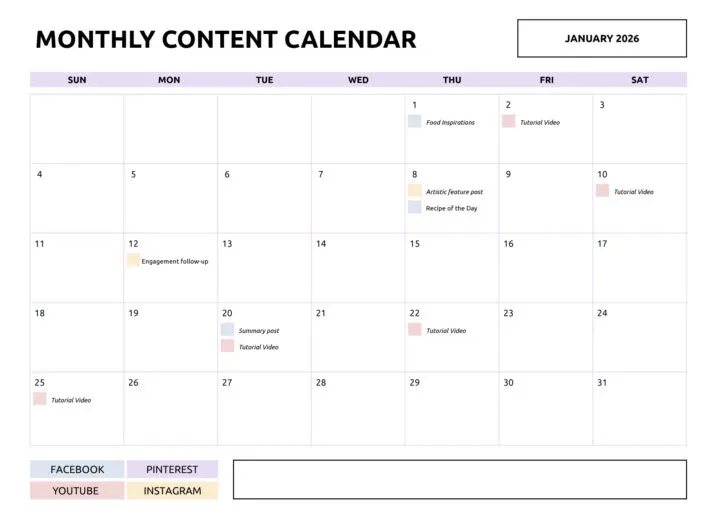
gdoc.ioの「月間コンテンツカレンダー」を使えば、ブログ、ニュースレター、ソーシャルメディアの投稿が分散しているか、それともすべて14日に集中しているかを一目で確認できます。このテンプレートは、個人の好みではなく、コンテンツの種類ごとに月間ビューを整理してくれます。
利用シーン: あなたはお一人でのマーケティング担当者、あるいは2人組のコンテンツチームの一員で、来月の公開スケジュールを計画しているところです。各フォーマットを並べて比較すると、何もない週になる前に、その空白がはっきりと見えてきます。火曜日にはブログ記事とニュースレターの配信が予定されていますが、その週の残りの日程には何も予定が入っていません。木曜日と金曜日は空白のままです。この不均衡はタスクリストでは見過ごされがちですが、コンテンツ形式のグリッドでは一目瞭然です。
公開頻度は多くの場合、間隔の問題であり、フォーマット別に分類されたグリッドは、リスト形式よりも間隔を明確に示してくれます。この特定の用途についてさらに詳しい選択肢をお探しなら、Google スプレッドシート用コンテンツカレンダーテンプレートのまとめ記事で、いくつかのテンプレートを比較しています。
このテンプレートは、以下の点で役立ちます:
- コンテンツタイプの行: ブログ、ニュースレター、ソーシャルメディアの投稿、その他のフォーマットを視覚的に区別する
- 可視性: 発生する前に、その月の集中時期や空白期間を把握する
- チャネル計画: 個別のトラッカーを使うのではなく、1つのビューで複数のフォーマットをプランしましょう
- シンプルな構造: 予定の内容と日時が一目でわかるグリッド形式
最適な用途: 2つまたは3つのチャネルにわたる編集プラン
以下の場合はスキップしてください: コンテンツに承認のフェーズが必要な場合。ステータスフィールドがなく、後付けで追加すると、カレンダーに追跡機能がくっついただけのものになってしまいます。テンプレート#9やClickUpの代替ツールの方が、ワークフローの管理に適しています。
9. Vertex42によるソーシャルメディアコンテンツカレンダー
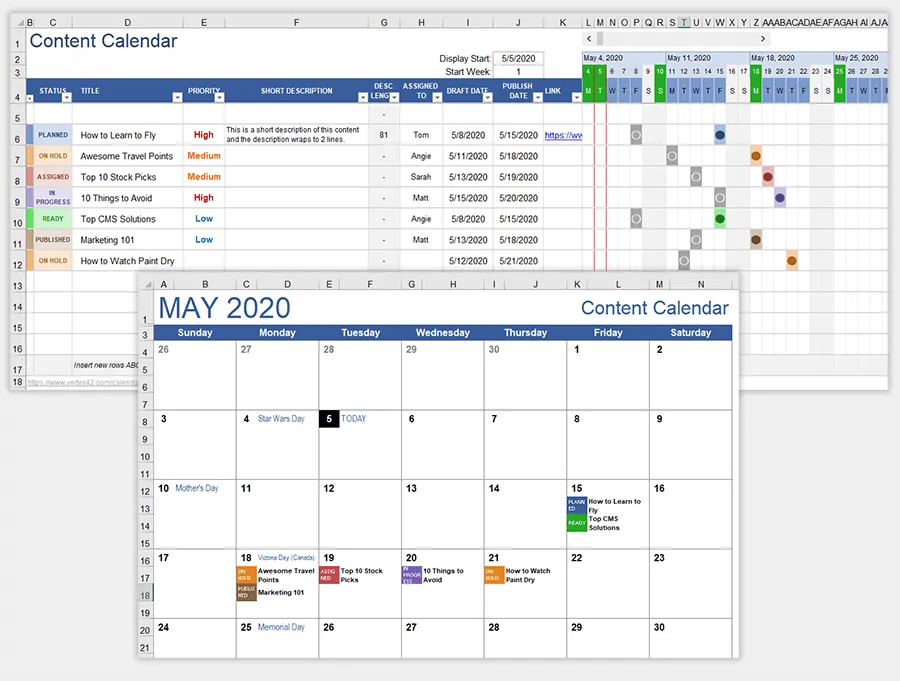
このリストにある他のコンテンツテンプレートはすべて、1か月単位でプランを立てます。一方、Vertex42の「ソーシャルメディア・コンテンツカレンダー」は、数か月先までプランを立てることができます。このテンプレートは、キャンペーンの軸となる固定のアンカーに合わせて、四半期分以上のソーシャルメディア投稿を管理できるように設計されています。
利用シーン: 2月の製品リリース、3月のカンファレンス、4月の季節キャンペーンを中心に、四半期にわたるソーシャルメディア戦略のプランを立てているとします。1月のプレモーションコンテンツのスケジュールを立てる際、これら3ヶ月分の全体像を把握する必要があります。単月用のテンプレートでは、今後の予定を推測せざるを得ません。このテンプレートなら、1月の投稿を作成している最中でも3月の予定を確認できるため、土壇場での慌ただしい対応になることなく、着実に盛り上げを築くことができます。
こうした長期的なビューは、単月テンプレートでは得られないものであり、キャンペーン計画において真っ先にその限界が露呈してしまう理由でもあります。チャネルごとのより細かな作業については、Google スプレッドシート用のソーシャルメディアカレンダーテンプレートリストで、フォーマットごとの詳細なオプションをさらに掘り下げています。
このテンプレートは、以下の点で役立ちます:
- 複数月分のプラン: 個別の月別ファイルを切り替えることなく、四半期分以上のコンテンツをプランできます
- キャンペーンの軸: まず、ローンチ、カンファレンス、季節のイベントをタイムライン上に配置し、その周囲を埋めていきます
- クロスチャネルプラン: ソーシャルコンテンツをプラットフォーム横断的に、長期的な視点で把握する
- ExcelとSheets: 同じページから両方のフォーマットで入手可能です
最適な用途: 四半期単位のソーシャルメディアおよびキャンペーンプラン
次のような場合はスキップしてください: 従来の月間グリッド形式をお探しの場合。これはプラン用スプレッドシートです。また、Vertex42のプライベート利用ライセンスが適用されますので、外部と共有する前に必ずご確認ください。
10. gdoc.ioのマーケティングカレンダー
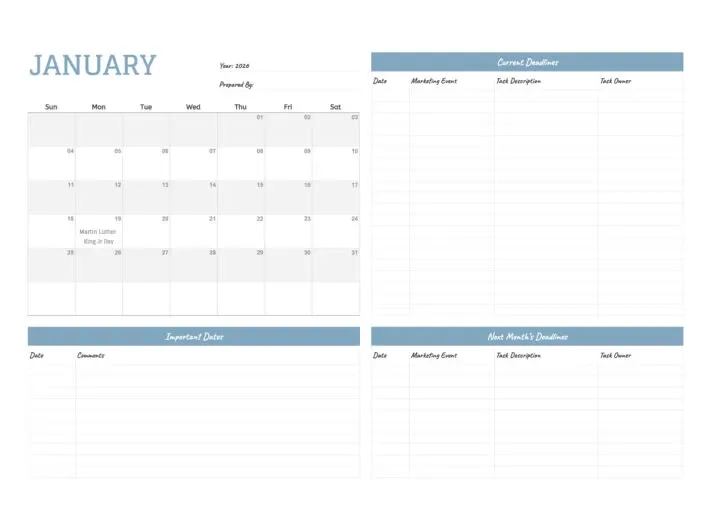
その機能は些細なものに思えるかもしれませんが、作業時間を大幅に節約してくれます。gdoc.ioの「マーケティングカレンダー」は、祝日をキャンペーンの締め切りと同じグリッド上に表示します。
利用シーン: 電子メールキャンペーンのスケジュールを立てている際、設定した配信日が祝日と重なってしまったとします。多くのマーケティングカレンダーは、ユーザーがすでに祝日の一覧を把握していることを前提としています。しかし、四半期全体の地域ごとの祝日をすべて記憶しておくのは現実的ではありません。このテンプレートは、計画段階でそのような衝突を検知します。修正コストが最小限で済むのは、計画段階だけだからです。開封率が伸び悩んだ後にこの事実が判明した場合、配信の機会を1回失うだけでなく、1週間分の勢いも失うことになります。
このテンプレートは、以下の点で役立ちます:
- 祝日オーバーレイ: 別途参照表を作成することなく、キャンペーン日程の横に祝日を確認できます
- 衝突検出: 祝日に重なる配信、キャンペーン開始、イベントを、公開される前に検知します
- キャンペーンのスケジュール管理: 1か月間にわたるメール配信、キャンペーン開始、およびサポート業務を計画する
- 締切の可視性: 1か月分のマーケティング関連の予定をすべて1つのビューで確認できるようにする
最適な用途: 祝日が多い市場でのキャンペーンスケジュール管理
以下の場合はスキップしてください: 複数の国でキャンペーンを展開している場合。祝日リストは1つの地域のみを対象としており、3つのバージョンを手作業で管理するのは本末転倒です。その場合は、複数地域のカレンダーをサポートするツールを使用したほうが、テンプレートのコストよりも時間を節約できます。
タスクベースの計画立案に役立つ、Google スプレッドシートの月間カレンダーテンプレートの代替案
Google スプレッドシートは、カレンダーが1人で管理するドキュメントである場合や、チームが参照用に共有する場合に適しています。一方、ClickUpのテンプレートは、タスクの割り当て、ステータス、リマインダー、および同じアイテムに関連する定期的なタスクが必要な月に適しています。
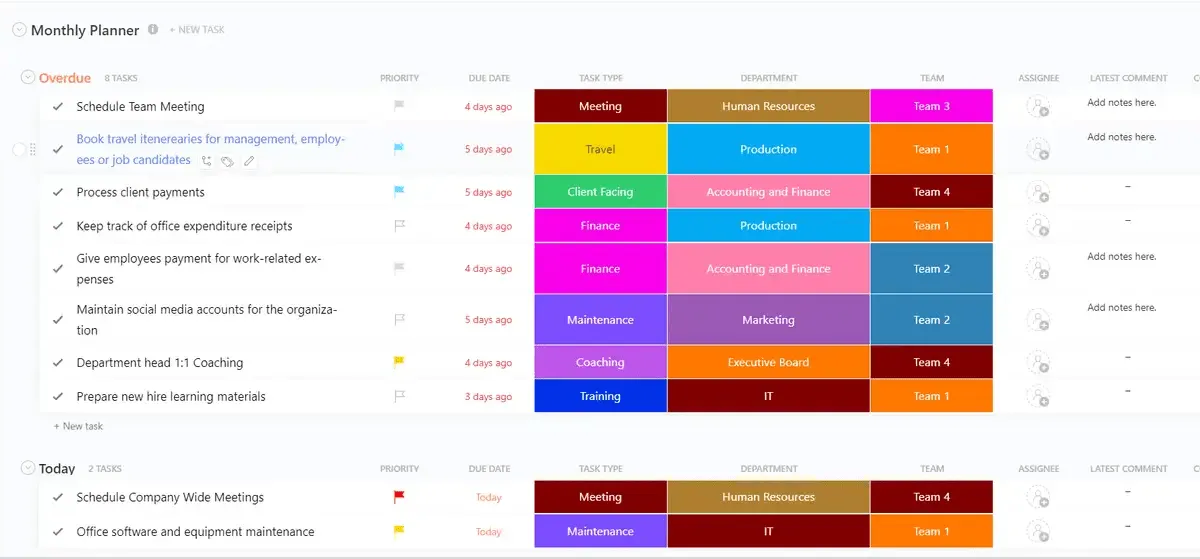
11. ClickUpの月間プランナーテンプレート
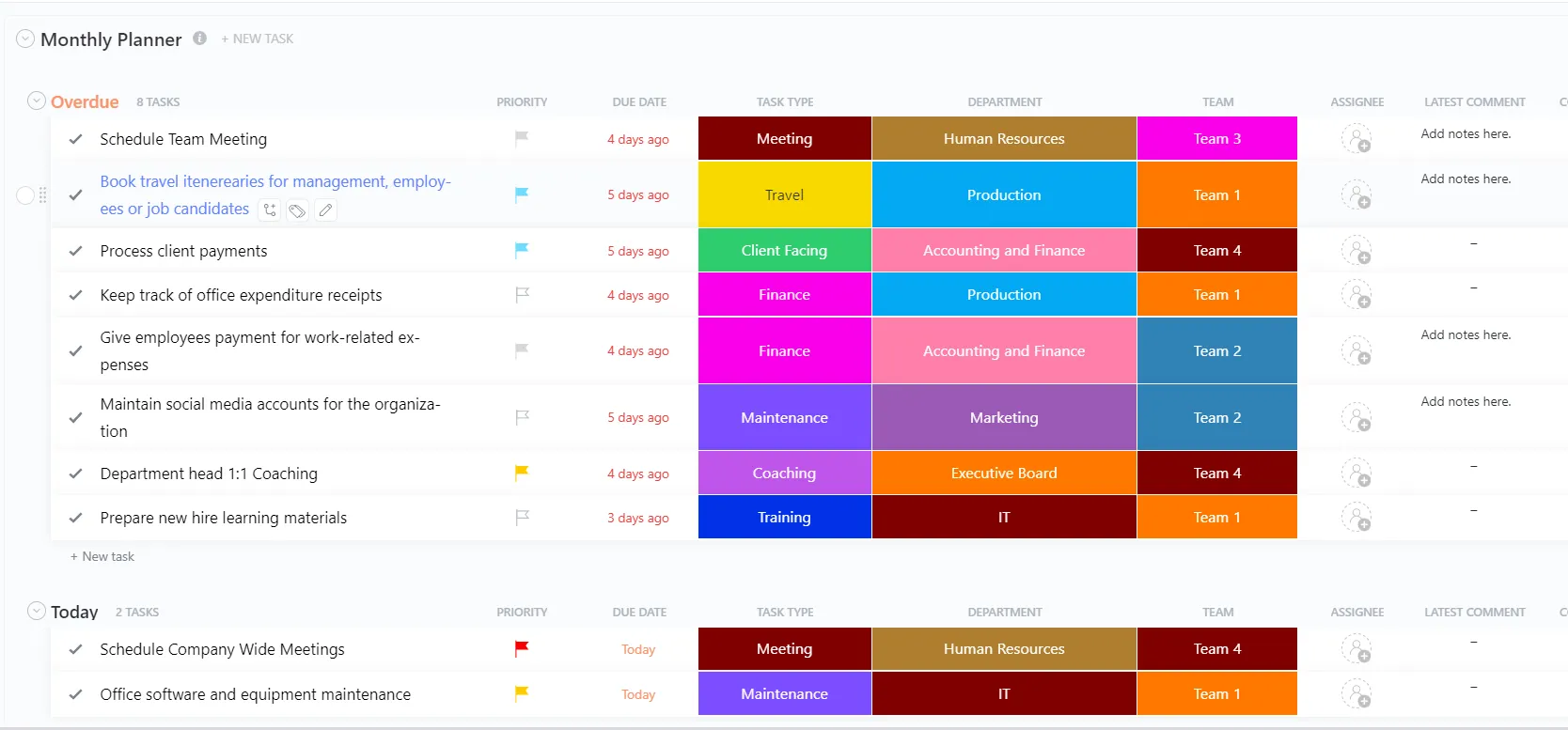
「月間プランナーテンプレート」はスプレッドシートではありませんが、それこそがこれをリストに含めた理由です。日付は、所有者やステータスが設定されたタスクに添付されています。仕事が日付を追って進むにつれて、カレンダーも自動的に更新されます。
使用例: 3人が絶えず編集しているため、月間カレンダーが常に最新の状態からずれてしまいます。各アイテムを専任の所有者に割り当てれば、毎週の整理作業をせずに、カレンダーが実際の状況を正確に反映するようになります。月をまたいだデータの引き継ぎも自動的に処理されます。日付が設定されたタスクは自動的に適切な月に表示されるため、2月に再構築する必要はありません。動的なスプレッドシートテンプレートは、式の側面から同じ問題を解決します。このテンプレートは、タスクの側面から問題を解決します。
このテンプレートは、以下の点で役立ちます:
- タスクの所有権: すべてのアイテムに、担当者が明記されています
- 進捗状況の追跡: セルを一つひとつ確認しなくても、計画中、進行中、完了の各ステータスを一目で確認できます
- 自動ロールオーバー: 日付指定のタスクが正しい月に配置される
- リマインダー: 締め切りが近づいたときに通知を受け取ることができますが、上記のスプレッドシートテンプレートには、この機能を標準で備えているものはありません。
最適な用途: すべてのアイテムに所有権やステータスの指定が必要な、共有カレンダー
以下の場合はスキップしてください: 印刷可能な壁掛けカレンダーが欲しい場合、またはワークフロー全体がすでにSheets上で完結している場合。単一目的のグリッドから移行するには学習曲線があり、個人的な月間カレンダーであれば、スプレッドシートの方が設定が早いです。
12. ClickUpのカレンダープランナーテンプレート
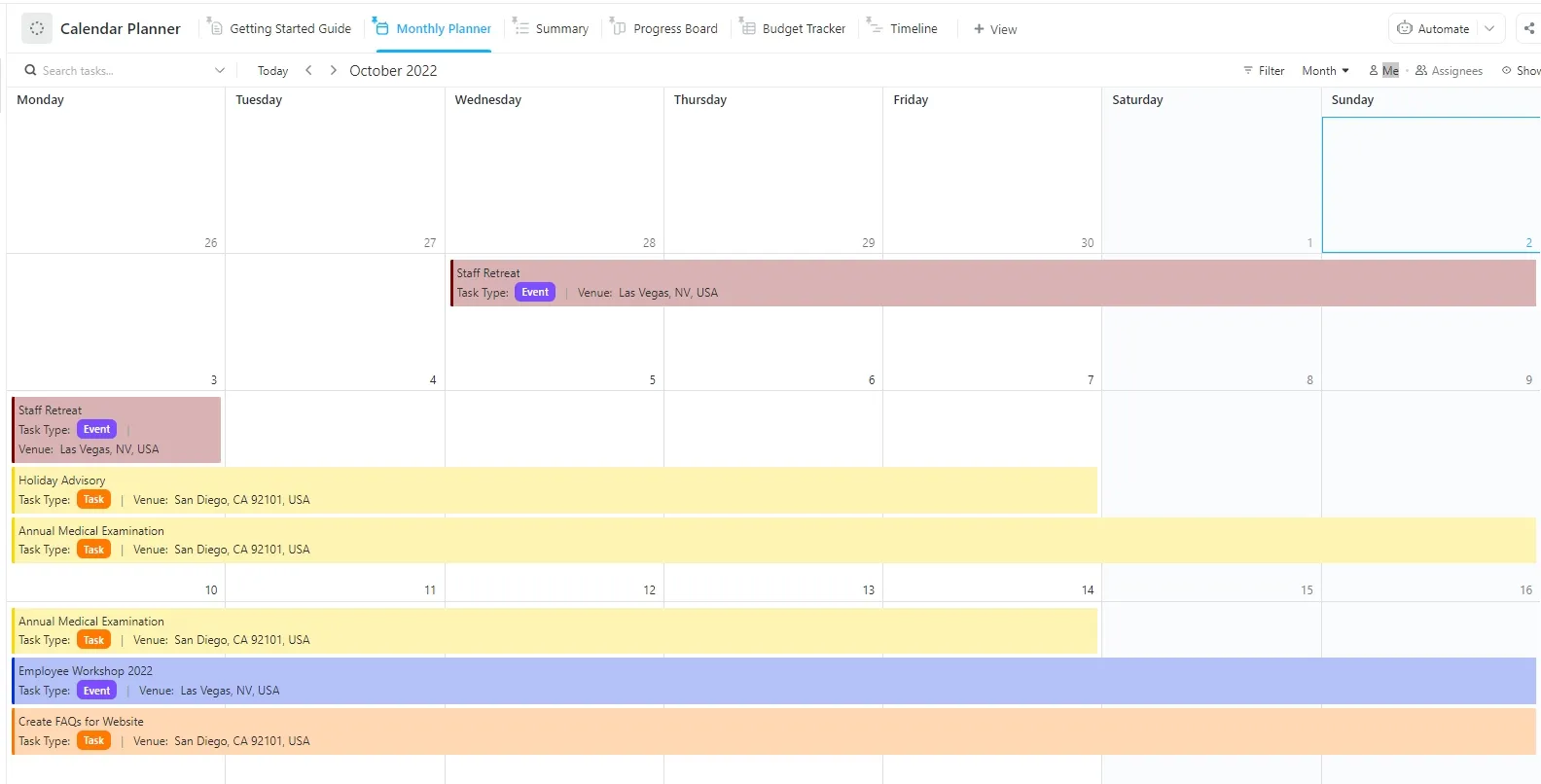
以前のテンプレートとの主な違いは、2つ目のビューにあります。「カレンダープランナーテンプレート」では、同じアイテムをカレンダー形式と実用的なToDoリスト形式の両方で表示するため、グリッド上でその月のプランを立て、リストを使って日々の仕事を進めることができます。
利用シーン: あなたは、プランを月単位で立て、実行は日単位で行うプロジェクト管理者です。 月曜日にカレンダーで締め切りを設定し、その後は2つのドキュメントを別々に管理することなく、優先順位付けされたリストに基づいてその週の残りの作業を進めます。どちらのビューも同じデータから読み込まれるため、リストでタスクを完了すると、カレンダーも更新されます。この同期こそが、スプレッドシートカレンダーが放棄されてしまう典型的な理由です。月ごとのグリッドは計画のための画面であり、日ごとのリストは作業のための画面ですが、両者を手作業で同期させ続けることは、依然として手間のかかる作業だからです。
関連するテンプレートは、当社の「タイムブロッキングテンプレート」コレクションや、Google スプレッドシート用の「やることリストテンプレート」にも掲載されています。
このテンプレートは、以下の点で役立ちます:
- 2つの連携ビュー: 月単位でのプランと、優先順位付けされた日別リストに基づく仕事。データは同一です。
- 手動での同期は不要: リスト内のタスクを完了すると、カレンダーが自動的に更新されます
- タスクのコンテキスト: 所有者、ステータス、優先度、およびメモは、ビューを切り替えても各アイテムに引き継がれます
- 柔軟な活用法: カレンダーを月ごとの全体像の把握に、リストを日々の重点事項の管理に活用しましょう
最適用途: 月間カレンダーとタスクリストを並行して管理している方
以下の場合はスキップしてください: 月ビューのみが必要な場合。余分な構造は、単純なグリッドに必要なものよりも複雑です。テンプレート#1または#6を使えば、より手早く目的のビューにたどり着けます。
どのテンプレートから始めればよいでしょうか?
| もし…が必要な場合は… | まずは |
|---|---|
| 1分以内に使えるカレンダーを手に入れよう | Googleの年間カレンダー |
| 1年分を一度に作成 | Vertex42による月間カレンダー |
| 毎日の習慣を記録して、連続日数を確認しましょう | gdoc.ioによる編集可能な空白カレンダー |
| 日付の指定がない部分と、日付が指定された仕事部分を隣り合わせに配置する | gdoc.ioによる「メモ付き月間カレンダー」 |
| 少人数のチームで1か月のカレンダーを共有する | ClickUpの月間カレンダーテンプレート |
| 家庭のスケジュール調整 | gdoc.ioの「Digital Family Calendar」 |
| チャネル横断的な公開のプランを立てる | gdoc.ioによる「月間コンテンツカレンダー」 |
| すべてのアイテムに所有者とステータスを割り当ててください | ClickUpの月間プランナーテンプレート |
Google スプレッドシートで月間カレンダーを一から作成するにはどうすればよいですか?
7列の週単位グリッドを作成し、1つの月セルから日付を反映させます。これが唯一、自動的に繰り越されるバージョンであり、作成には約15分かかります。
- B1セルにその月の初日(例:2026-10-01)を入力してください。その他の日付はすべて、このセルを参照します。
- A2:G2のセルに日曜日から土曜日までの日付を入力してください。ステップ3の式は、週の始まりがMondayか日曜日かによって依存関係があるため、ここで週の始まりをどちらにするか決めておいてください。
- A3セルに「=SEQUENCE(6,7,$B$1-WEEKDAY($B$1,1)+1,1)」と入力します。これにより、その月の開始日の前の日曜日から始まる連続した日付が、6行7列のグリッドに埋め込まれます。
- A3:G8の範囲を「日付のみ」のフォーマットに設定します(フォーマット → 番号 → カスタム → d)。このグリッドには、前月と翌月の日付がいくつか含まれます。
- 条件付きフォーマットを使用して、範囲外の日はグレー表示にします。A3:G8を選択し、[フォーマット] → [条件付きフォーマット] → [カスタム式] を選択して、=MONTH(A3)<>MONTH($B$1) と入力します。テキストの色を薄いグレーに設定します。
- 各日付行の下の行をマージするか、幅を広げて、実際に書き込めるスペースを確保してください。イベントのメモは式セル外に記入してください。月を変更すると、A3:G8に入力された内容が上書きされてしまうためです。
B1セルを新しい月に変更すると、グリッド全体が再描画されます。Google スプレッドシートでカレンダーを作成する方法についてのステップバイステップの解説では、フォーマットについてさらに詳しく説明しています。また、Google スプレッドシートでスケジュールを作成する方法も、同じ日付ロジックに基づいています。
導入をコミットする前に、ツールの選択がどのような結果をもたらすかを確認したい場合は、この解説記事で検討すべきポイントを解説しています:
Google スプレッドシートのカレンダーが2月に機能しなくなるのを防ぐ方法
スプレッドシートカレンダーは、メンテナンス上の理由で機能しなくなることがあります。4つのチェック項目が、その機能を維持します。
| 確認する | 確認すべき点 | 修正すべき点 |
|---|---|---|
| 所有権 | 情報が間違っていた場合、誰がこれを更新するのでしょうか? | 責任者を1名、単一の所有者を指定してください |
| ロールオーバー | 来月の1日には何が起こるのでしょうか? | 動的なテンプレートに切り替えるか、タブを複製するための定期的なリマインダーを設定してください |
| バージョンの差異 | 誰か、チャットのスレッドにこのテンプレートのコピーを貼り付けた人はいますか? | コピーを削除し、1つのリンクを共有してください |
| リマインダー | 明日がいつなのか、どうやって知るのでしょうか? | Sheetsからは送信されないことを受け入れ、リマインダー付きの期限は別のプラットフォームに設定するようにしましょう |
メンテナンスコストは現実のものであり、測定可能です。ParseurとQuestionProは2025年7月、米国の専門家500人を対象にアンケートを行いました。回答者によると、電子メール、PDF、スプレッドシート、その他のシステム間で手作業でデータを移動させるのに、週に9時間以上を費やしているとのことです。
この調査では、そのコストは従業員1人あたり年間およそ28,500ドルと試算されました。月間カレンダーは、そのメンテナンス作業の一部に過ぎません。そして、動的なテンプレートを使えば、日付を手動でエントリーする手間が省けます。
しかし、そもそもその構造こそが、メンテナンスの価値を生み出しているのです。
ジョージタウン大学のコンピュータサイエンス教授であり、『ディープ・ワーク』の著者であるカル・ニューポート氏は、次のように述べています:
「週40時間のタイムブロック制の仕事は、構造のない週60時間以上の仕事と同じ量の成果を生み出すと私は推測しています。」
「週40時間のタイムブロック制の勤務体制は、構造のない週60時間以上の勤務体制と同等の成果を生み出すと推定される。」
ClickUp 対 Google スプレッドシートの月間カレンダーテンプレート:あなたの月に合うのはどちら?
Google スプレッドシートで1人がカレンダーを管理するのは、すでに解決済みの問題です。
テンプレートを選んで、必要事項を入力すれば完了です。しかし、関わる人が増えると、ワークフローが複雑になる可能性があります。
Google スプレッドシートは共有閲覧には優れています。2~3人が同じ表を閲覧する分には問題ありません。問題が生じるのは、その同じ人たちが編集を始めたときです。セル単位の所有権設定がなく、誰かが日付を変更した際の通知もありません。また、誰が何を変更したかを正確に追跡することもできません。バージョンのずれは目立たず、誰かが何かを見落とすまでは、カレンダーは正しく表示されているように見えます。
ClickUpテンプレートでは、各日付が、所有者、ステータス、リマインダーが設定されたタスクと紐付けられています。 カレンダーを使用するのが自分一人だけなら、これほどの手間をかける必要はありません。しかし、同じ月に3人がエントリーの追加や変更を行う場合、その仕組みこそがカレンダーの正確性を保つ鍵となります。変更のたびに所有者が明確になり、締め切りがセルに黙って表示されるのではなく、適切な担当者に通知されるからです。
類似のフォーマットについては、Google カレンダーテンプレートやスケジュールテンプレートのコレクションで、同じ課題に対する週単位および年単位の解決策を網羅しています。
使い続けられるテンプレートを選びましょう
まず、ロールオーバーテストを実行してください。テンプレートのコピーで月または年を変更し、次の2点を確認してください。日付が再計算されるか、そして入力したメモやエントリーが変更後も残っているか、です。
このテストには30秒しかかかりませんが、テンプレートの説明文を読むよりも多くの情報を得ることができます。
その結果、選択は簡単です。毎月同じファイルを再利用する場合は動的テンプレートを、印刷してファイルに保存し、毎月一から作り直す場合は静的グリッドを選びましょう。
日付に所有者やリマインダーが必要な場合、スプレッドシートでは対応できないこうした機能については、ClickUpが役立ちます。
Google スプレッドシートの月間カレンダーテンプレートに関するよくある質問
Google スプレッドシートには、組み込みのカレンダーテンプレートはありますか?
はい。Google スプレッドシートのテンプレートギャラリーを開き、「年間カレンダー」を選択してください。このテンプレートには、年間の概要と、メモを書き込めるスペース付きの月間ビューが含まれています。
Google スプレッドシート用の無料の動的カレンダーテンプレートはありますか?
その通りです。動的なカレンダーは、月や年を変更すると日付が再構築されます。「Google Annual Calendar」、「Vertex42」の月間カレンダー、および「gdoc.io」の「Editable Blank Calendar」が該当します。ラベルを鵜呑みにする前に、ご自身のコピーで動作を確認してください。
Google スプレッドシートのカレンダーにリマインダーを追加することはできますか?
標準機能ではできません。Google スプレッドシートには、セル内の日付に関する通知機能が組み込まれていません。リマインダーを設定するには、Apps Script または接続ツールが必要です。これが、スプレッドシートカレンダーが放棄されてしまう最も一般的な理由です。
Google スプレッドシートのカレンダーと Google カレンダーの違いは何ですか?
Google スプレッドシートのカレンダーは、自由に操作・フォーマットできる表形式のものです。Google カレンダーは、招待状、リマインダー、タイムゾーンを備えたスケジュール管理システムです。カスタムレイアウトが必要な場合はスプレッドシートを、他者のスケジュールを考慮する必要がある場合は Google カレンダーを使用してください。
閲覧専用のGoogle スプレッドシート用カレンダーテンプレートを編集するにはどうすればよいですか?
テンプレートを開き、「ファイル」>「コピーを作成」を選択して、編集可能な独自のファイルを作成してください。Googleのテンプレートギャラリーから開いたテンプレートは、自動的にコピーが作成されます。プロバイダーのオリジナルは変更せずにそのままにしておき、そのライセンスに従ってください。
Google スプレッドシートの月間カレンダーを1ページに印刷するにはどうすればよいですか?
カレンダーのセルを選択し、「ファイル」>「印刷」>「選択したセル」の順に選択します。用紙サイズと向きをレイアウトに合わせて設定します。プレビューが1ページに収まり、テキストが読みやすい状態になるまで、余白と改ページを調整します。
Google スプレッドシートのカレンダーを Monday から始まるように設定できますか?
はい。テンプレートに「週の始まり」の設定がある場合は、それを利用してください。式で作成されたカレンダーの場合は、曜日のヘッダーと日付のオフセットの両方を変更してください。Google スプレッドシートの関数 `WEEKDAY(date,2)` では、Monday(月曜日)を1日目として扱います。日付の計算を変更せずに「日曜日」を「月曜日」に名前変更すると、日付が間違った曜日に割り当てられてしまいます。
同じ日に複数のイベントを追加するにはどうすればよいですか?
1日ごとに独立した入力行があるテンプレートを使用するか、Ctrl+Enter(Macの場合はCmd+Enter)でセル内に改行を入れてください。テキストの折り返し(フォーマット → 折り返し → 折り返し)を有効にし、エントリーの可視性を確保するために行の高さを増やしてください。式によって生成された日付の上から上書き入力しないでください。
式を上書きされないようにしてカレンダーを共有するにはどうすればよいですか?
式範囲を保護し、イベント入力セルは編集可能のままにしておきます。[データ] → [シートと範囲の保護] に移動し、日付セルを選択して、編集許可を設定します。警告を表示するだけでは、編集を防ぐことはできません。