

「良さそうですね!金曜日までにほんの少し修正をお願いします」——これは、迅速な承認を期待しているときに受け取る典型的な電子メールです。
さて、新しい依頼内容を先週の合意内容と照らし合わせ、どの納期に該当するかを判断し、チームが現実的に対応できる範囲を見極める必要があります。まだ返信文は書いていません。
その仕事時間は積み重なります。Microsoftリサーチのフィールド実験に参加した従業員は、研究開始前、週平均11.7時間を電子メール処理に費やしていました。研究者らの推定によると、研究期間中の半数以上の週でCopilotを利用した従業員は、週あたり3.6時間、電子メール処理にかかる時間を削減できたとのことです。
これにより、受信トレイの管理にかかる時間を大幅に削減できます。
とはいえ、自分の電子メール作成にAIを活用するには、いくつかの判断が必要です。クライアントとの長いスレッドの要点を把握したり、定型返信の草案を作成したり、チームが対応すべき依頼を特定したりするのにAIの助けが必要になるかもしれません。それぞれの仕事には、異なる文脈や確認事項が求められます。要約では最新の締め切りを正確に反映させる必要があり、返信では実際に約束できる内容を反映させる必要があります。
このガイドでは、Gmail、Outlook、チャットアシスタント、ClickUpなど、さまざまな電子メールツールでAIを活用する方法について、実用的なプロンプトや例を交えて解説します。何をAIに任せればよいかの判断方法、AIが有用な下書きを作成できるよう十分な文脈を提供する方法、そして電子メールでの依頼をチームが追跡可能な仕事に変換する方法について学べます。
要約: 電子メール作成にAIを活用することで、スレッドの要約、メッセージの優先順位付け、返信の下書き作成、フォローアップの準備、タスクの特定などが可能になります。アシスタントには、関連する過去のやり取り、期待する結果、および文体の指針を伝えてください。生成された内容を元のメッセージと照らし合わせ、特に日付、価格、約束事項を確認してください。機密性の高い会話については、まず自分で下書きを作成し、AIを使ってそれを磨き上げてください。合意された依頼事項は、所有者と期限を明確にして、チームのタスク管理システムに移してください。
電子メール作成にAIを活用するには?
電子メール作成にAIを活用するとは、電子メールのライフサイクル全体にわたる特定の作業をAIモデルに任せることができることを意味します。AIは、GmailのGeminiやOutlookのCopilotのように、受信トレイ内に組み込まれています。あるいは、ChatGPT、Claude、ClickUp Brain²などの連携ツール内に組み込まれている場合もあります。これは、数千人の購読者に送信されるキャンペーンをパーソナライズするメールマーケティング用のAIとは異なります。このガイドでは、仕事の一日を埋める、1対1のメールやチーム内のメールについて解説します。
主な仕事は以下の5つのタスクで構成されています:
- 読み取り: 長いスレッドを要約し、決定事項、日程、依頼事項を特定します。アシスタントがアクセスできる場合のみ、添付ファイルを含めます
- 優先順位付け: 指定された締切、差出人、優先度に基づいて、対応が必要なメッセージを提案します
- 下書き作成: 指示内容、関連する背景情報、希望する文体に基づいて、返信や新規メッセージを作成します
- フォローアップ: システムが参照可能なメッセージの中から未回答のリクエストを特定し、リマインダーの下書きを作成し、要約をまとめる
- 依頼をタスクに変換: スレッド内で具体的なアクションアイテムが指定されている場合、その内容を抽出し、所有者や期限を提案します。サポートされている連携機能を通じてタスクを作成するか、自分で内容を確認してタスクとして転送することもできます。
まずは、毎週のミーティング前にクライアントとのスレッドを要約するなど、既存の電子メール管理ルーチンに含まれる定期的なタスクから始めてみましょう。結果を信頼する前に、元のメッセージと照らし合わせて確認してください。
ClickUp独自のチュートリアルでは、ステップ3で用いられる「コンテキスト法」を、多くの人が書くのを嫌がる3通の電子メールを例に、ライブ形式で解説しています:
どの電子メールタスクをAIに任せるべきか?
要約、優先順位の提案、定型の下書きは、元の電子メールと照らし合わせて確認できるため、執筆の有益な出発点となります。フィードバックや謝罪など、デリケートな内容の電子メールについては、まず自分で初稿を作成し、AIに校正を依頼することを検討してください。
この調査は、その違いを説明する一助となりますが、タスクごとの順位付けは行っていません。
冒頭で紹介したMicrosoftの実証実験には、66社の7,137人の従業員が参加しました。Copilotへのアクセス権を割り当てられた全員を対象に、研究者らは週あたりの電子メール作成時間が1.3時間短縮されたと推定しました。冒頭で示されたより大きな推定値は、通常のユーザーに当てはまるものです。これらの調査結果は、要約が下書きよりも時間を節約することを証明するものではなく、AIが電子メールの仕事全体を削減する可能性を裏付けるものです。
1,100人のビジネスパーソンを対象とした調査では、参加者は、AIによる支援の度合いが異なる状態で作成されたとされるお祝いのメッセージを評価しました。
メッセージの品質に対する評価と、送信者に対する評価の間には相反する側面が見られます。AIを活用した文章作成はプロフェッショナルな印象を与える一方で、日常的なコミュニケーションタスクにAIを活用する管理職は、中程度から高度なAI支援を利用することで、自身の信頼性を損なうリスクを負うことになります。
メッセージの品質に対する評価と、送信者に対する評価の間には矛盾が見られます。AIを活用した文章作成はプロフェッショナルな印象を与える一方で、日常的なコミュニケーションタスクにAIを活用する管理職は、中程度から高度なAI支援を利用することで、自身の信頼性を損なうリスクを負うことになります。
メッセージの品質に対する評価と、送信者に対する評価の間には矛盾が見られます。AIを活用した文章作成はプロフェッショナルな印象を与える一方で、日常的なコミュニケーションタスクにAIを活用する管理職は、中程度から高度なAI支援を利用することで、自身の信頼性を損なうリスクを負うことになります。
上司がAIをほとんど活用しなかった場合、83%の人がその上司を誠実だと評価しました。一方、AIを多用した場合、その割合は40%から52%に低下しました。この調査結果は、個人的な評価において、受信者が「あなたがメッセージにどれだけの努力を費やしたか」と認識するかが、そのメッセージの受け取り方に影響を与えることを示唆しています。
ただし、スケジュールの確認といったタスクの場合、受信者が主に求めているのは正確な詳細情報であるため、AIで下書きを作成し、送信前に事実関係を確認するとよいでしょう。称賛、フィードバック、あるいはお詫びの文面においては、言葉の選び方からも、その相手や状況に対してどれほど配慮したかが伝わります。
ウォートン・スクールのイーサン・モリック教授は、WBURの番組『On Point』のインタビューで、どの執筆タスクを委任すべきかという関連する疑問を提起しました:
例えば、AIを使って業績評価のレポートを作成することもできます。これは、誰もがAIを使って最初にすることの一つです。 しかし、人間がやらない業績評価に、一体どんな価値があるのでしょうか?そうでしょう?私たちもそう思います。それは、人々が時間を費やすべきことなのでしょうか?推薦状を手書きで書くことは重要なのでしょうか?それとも、単に誰かに手渡さなければならない形式的なものに過ぎないのでしょうか?ですから、この課題こそが、AIの本質を明らかにする側面だと思います。つまり、「人間が関与する必要があるのか?」ということです。
例えば、AIを使って業績評価のレポートを作成することもできます。これは、誰もがAIを使って真っ先にやることです。 しかし、人間がやらない業績評価に、一体どんな価値があるのでしょうか?そうでしょう?私たちもそう思います。それは、人々が時間を費やすべきことなのでしょうか?推薦状を手書きで書くことは重要なのでしょうか?それとも、単に誰かに渡さなければならない形式的なものに過ぎないのでしょうか?ですから、この課題こそが、AIの本質を明らかにする側面だと思います。つまり、「人間が関与する必要があるのか?」ということです。
例えば、AIを使って業績評価のレポートを作成することもできます。これは、誰もがAIを使って真っ先にやることです。 しかし、人間が行わない業績評価に、一体どんな価値があるのでしょうか?そうでしょう?私たちもそう思います。それは、人々が時間を費やすべきことなのでしょうか?推薦状を手書きで書くことは重要なのでしょうか?それとも、単に誰かに手渡さなければならない形式的なものに過ぎないのでしょうか?ですから、この課題こそが、AIの本質を明らかにする側面だと思います。「人間が関与する必要があるのか?」ということです。
また、誰かがすでに問題を熟考しており、それを表現する手助けが必要な場合には、AIが生成した下書きの使用も認めています。その判断は、電子メールごとに個別に下すことができます。
このテーブルは、測定された時間短縮効果のランキングというよりは、実践的な出発点としてご利用ください:
| 電子メール作成タスク | 何を委任すべきか | 自分でコントロールすべきこと | 確認すべきリスク |
| 長いスレッドの要約 | 決定事項、依頼事項、および未解決の質問の要約 | 元のメッセージと照らし合わせて、日付、番号、約束事項を確認する | 後からの返信によって、以前の合意内容が変更される |
| メッセージの優先順位付け | ご指定いただいた優先度に基づく初期ランキング | 優先度の高いメッセージを確認し、優先度の低いグループをざっと目を通す | 重要なクライアントからの依頼が優先順位で低くなりすぎている |
| 定型返信 | スケジュール調整、確認、事実関係の更新などに役立つ下書き機能 | 送信前に、名前、事実、宛先、約束事項を確認しましょう | この草案には、あなたが同意していないコミットが追加されています |
| 称賛、フィードバック、お詫び、交渉 | 下書きのトーンや明瞭さのチェック、あるいはあなたの判断に基づいた表現の提案 | メッセージの内容と最終的な表現 | メッセージがありきたりに聞こえたり、自分のポジションを誤って伝えている |
| フォローアップとダイジェスト | 利用可能なスレッドの要約と推奨されるリマインダー | フォローアップがまだ必要かどうか、またいつ送信すべきかを判断する | アシスタントのコンテキストに返信や変更された期限が含まれていません |
| 依頼をタスクに変換する | アクションアイテムや、明示されている所有者、期限を抽出する | タスクを作成または承認する前に、範囲、割り当て、日程を確認しましょう | 提案されたリクエストは、承認済みの仕事として扱われます |
代理店やクライアント対応チームにとって、電子メールによって追加の仕事が発生する場合、最終確認は極めて重要です。依頼を割り当てる前に、それが合意された範囲内であるか、またチームが納期を受け入れているかを確認してください。
あなたのセットアップに適したAI電子メール作成ツールはどれ?
大きく分けて3つのアプローチがあり、これらを既存の電子メール生産性向上ツールと組み合わせて活用することができます。
| アプローチ | 例 | AIが認識する文脈 | 特長 | 注意すべき点 |
|---|---|---|---|---|
| 受信トレイに組み込まれたAI | GmailのGemini、OutlookのCopilot | 受信トレイ、および一部のプランではファイル | 要約、優先順位付け、クイック返信 | アカウントおよびフォーマットのリミット |
| スタンドアロンのチャットアシスタント | ChatGPT、Claude、Geminiアプリ | ユーザーが提供するコンテンツ、またはサポートされている接続を通じて取得することを許可したコンテンツ | 文章の書き直し、トーン、難しい電子メール | コピー&貼り付けとデータ処理 |
| 業務管理AI | Brain² | タスク、ドキュメント、チャット、および接続アプリのデータに簡単にアクセス可能 | 電子メールを「追跡可能な仕事」に変える | 単一の受信トレイだけでは不十分なセットアップ |
受信トレイに組み込まれたAI:Gmailの「Gemini」とOutlookの「Copilot」
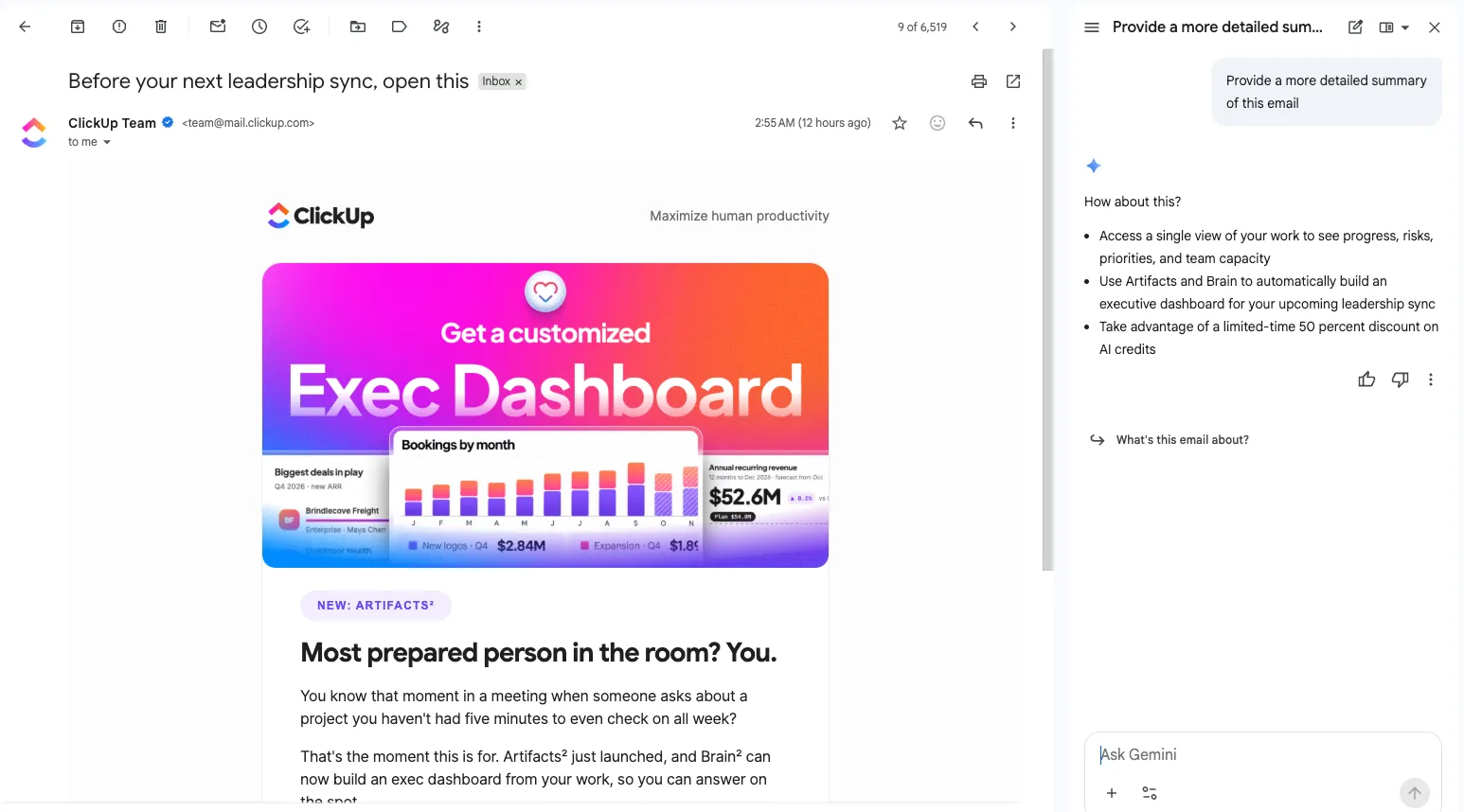
メールが届く場所にあるため、組み込みのAIは手軽に始められるツールです。Gmailの「Ask Gemini」パネルでは、スレッドを要約したり、「この電子メールに基づいてアクションアイテムのリストを作成してください」といったリクエストに応えたりすることができます。
プロンプトに基づいて新しいメッセージの下書きを作成したり、既存のテキストを推敲したりするのを手伝ってくれます。Outlookでは、「Copilotによる要約」機能が電子メールの会話を要約します。この要約には、元の電子メールへ移動できる番号付きの引用が含まれるため、詳細を元の電子メールと照らし合わせて確認するのが容易になります。
利用上の制約は、アカウントやアプリの要件に現れます。Copilotの利用可否は、サブスクリプション、Outlookのバージョン、および設定によって異なります。対象ユーザーは、Gmail、Yahoo、iCloudなどの連携済みのサードパーティ製アカウントでもCopilotを利用できます。Microsoftのアカウント共有機能は、Windows版クラシックOutlookでは利用できません。
「Draft with Copilot」を利用するには、新しいOutlookおよびOutlook on the webにおいて、プレーンテキストではなくHTML形式のメッセージが必要です。また、Microsoftのモバイル版利用ガイドでは、「Coaching by Copilot」が下書きに対してフィードバックを提供するには、少なくとも100文字が必要であると明記されています。Google側では、Geminiの利用可否は機能、プラン、地域、言語によって異なり、英語に限定されるわけではありません。
Outlookには、受信メッセージに優先度を割り当てる「優先順位付け」機能もあります。上司からのメッセージや顧客からの苦情など、重要な内容について指示を与えることができます。この機能は、既存の受信トレイを遡って分類するのではなく、有効化した後に受信した電子メールに適用されます。Googleのツールについて詳しく知りたい場合は、GmailでGeminiを使用する方法に関するこのガイドをご覧ください。
こんな方に最適: 主に1つの電子メールクライアントで仕事をしており、ツールを切り替えることなく要約や下書きの作成サポートを受けたい方。
以下の場合はスキップしてください: チーム全体での成果物の調整が主な目的である場合。受信トレイのサポートだけでは、タスクの所有権の明確化、プロジェクトのステータス把握、承認ワークフローの確立はできません。
スタンドアロンのチャットアシスタント:ChatGPT、Claude、Geminiアプリ
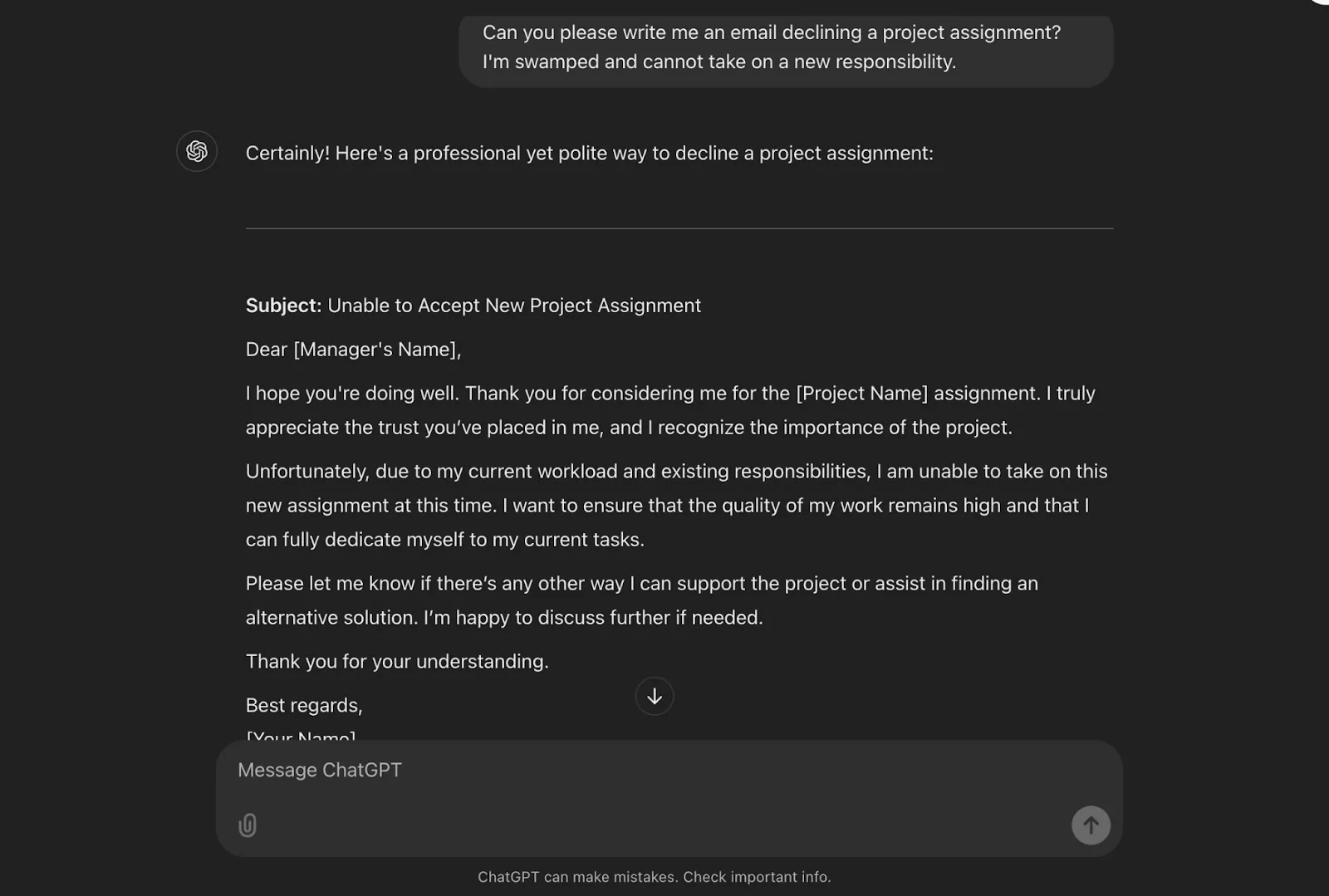
チャットアシスタントを使えば、何度も推敲が必要な電子メール作成にも余裕を持って仕事ができます。バージョンを比較したり、表現の強さを調整したり、あるフレーズが自分のスタイルに合わない理由を説明したりすることも可能です。
ここで重要なのは、モリック氏が指摘した「まず下書きを作成する」という点です。自分で文章を作成することで、アシスタントに自分の文体を理解させることができます。その後、その表現を保ちつつ、より分かりやすくしたり、メッセージを簡潔にしたりするようアシスタントに依頼できます。
その代償となるのが、コンテキストの提供方法です。接続設定がない場合、関連資料を貼り付けたりアップロードしたりする必要があります。対応している接続機能を利用すれば、その手間を軽減できます。例えば、ChatGPTのOutlook電子メールアプリでは、アカウントの許可やワークスペースの設定に応じて、認証済みのメールボックスからメッセージを検索・取得できます。広範囲に検索しても関連するメッセージが見落とされる可能性があるため、必要に応じて送信者、件名、または日付範囲を指定してください。
また、データ取り扱いに関する問題もあります。クライアントの契約条件を個人アカウントに貼り付けると、会社のAIポリシーに違反する可能性があります。承認済みのアカウントを使用し、共有が許可されている情報を確認してください。ChatGPTを使った電子メール作成ガイドでは、このアプローチのためのプロンプトについても解説しています。
難しい電子メールの場合は、これまでのやり取りのスレッドを提示し、求める結果を説明した上で、強さの異なる3つのバージョンを依頼してください。その後、アシスタントに、受信者が不明確だと感じたり、対立的だと受け取ったりする可能性のある表現を特定してもらいます。そのフィードバックは、相手がどのように反応するかという予測ではなく、考えられる解釈の一つとして捉えてください。
最適な用途: 反論への対応、交渉、詳細な説明など、数回の修正が必要な電子メール。文法チェックや編集機能の追加オプションについては、これらの電子メール作成ツールをご覧ください。
以下の場合はスキップしてください: 受信トレイの処理を継続的に行う必要がありますが、選択したアシスタントには、ワークフローに必要な接続機能やアクションが不足している場合。ツール間でスレッドを一つひとつ手動で移動させるのは、余計な仕事になります。
電子メールとタスクを接続する業務AI
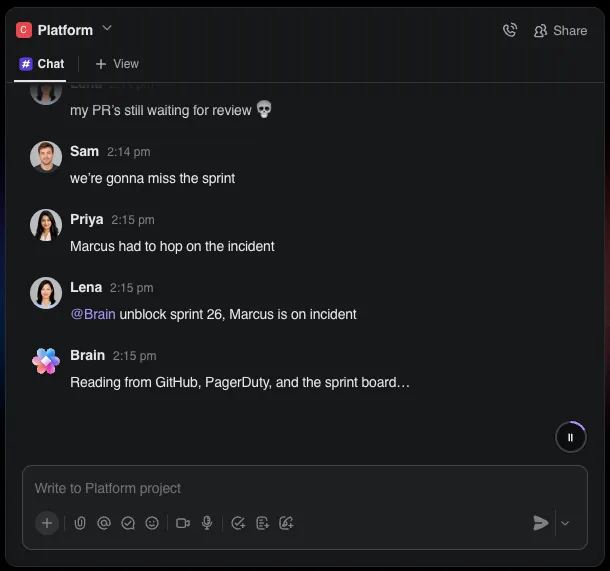
3つ目のアプローチでは、電子メールを仕事の一つの入力情報として扱います。関連する情報源にアクセスできる場合、AIは電子メールに加えて、ドキュメントに記録されたタスク、期限、または決定事項を活用することができます。これにより、プロジェクトの背景を踏まえた返信を作成し、依頼事項を追跡可能なアイテムとして管理できるようになります。
そこでBrain²の出番です。Brain²は、タスク、ドキュメント、チャット、およびアクセス許可のある対応済み連携アプリを活用できます。クライアントからの依頼内容をプロジェクトの概要と比較したり、返信の草案を作成したり、範囲、所有者、日程を確認した上でタスクを作成したりするよう依頼できます。セットアップ方法や制限事項については、以下のClickUpのセクションで詳しく説明します。
最適な活用シーン: 電子メールでの依頼が成果物につながる代理店、クライアントサービス部門、および部門横断型チーム。
以下の場合はスキップしてください: 電子メールのほとんどが個人的なやり取りであり、共有プロジェクトの仕事と接続する必要がない場合。
電子メール作成でAIを活用する方法:ステップバイステップ
手元にあるツールを活用して、以下の7つのステップを実践してみてください。機能や操作は、アカウント、接続状況、許可によって異なります。
ステップ1:書くことではなく、読むことから始めましょう
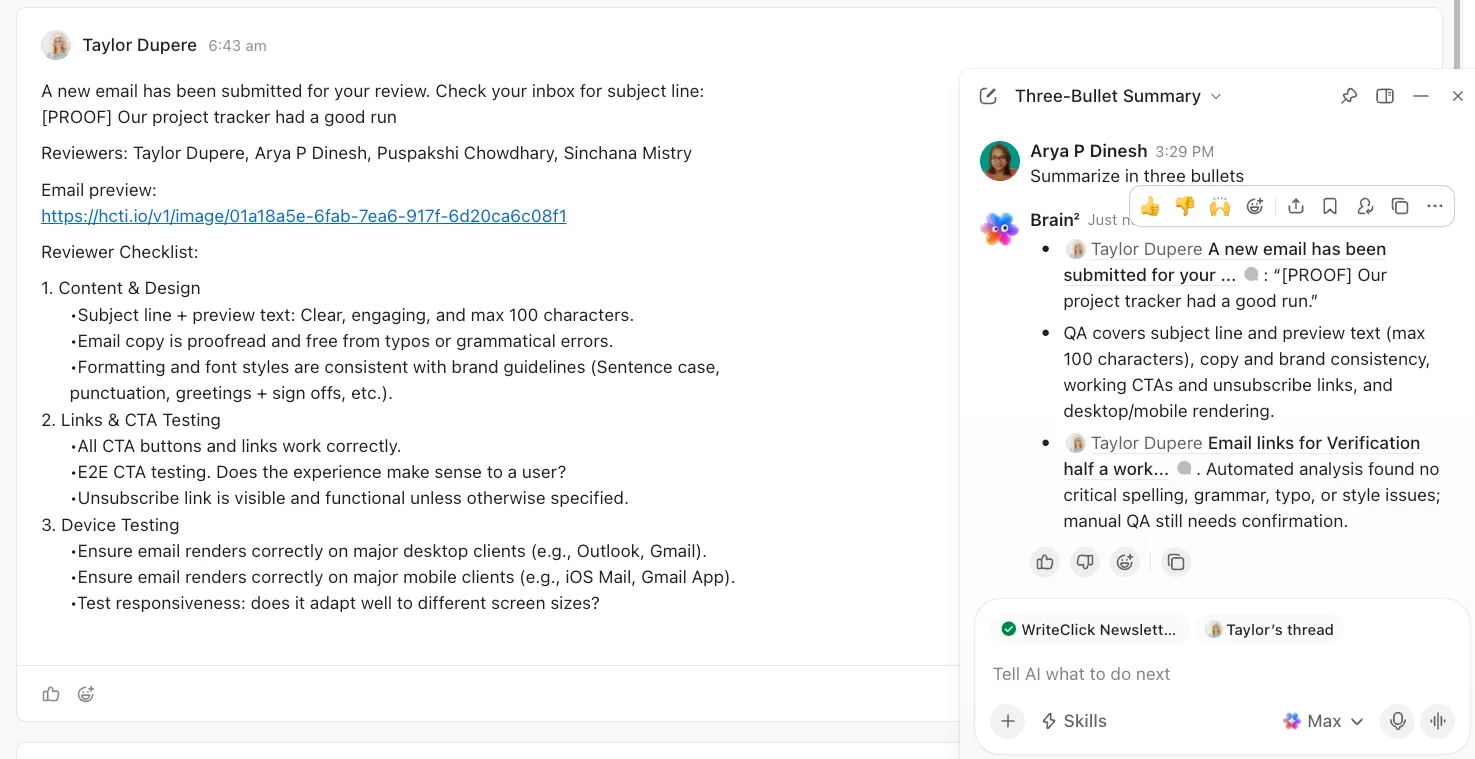
返信の草案を作成する前に、AIを使って長いスレッドを要約しましょう。決定事項、締め切り、未解決の質問など、対応に必要な情報を明確に求めましょう。
Gmailでは、スレッドを開いてGeminiに要約を依頼します。Outlookでは、スレッドの上部にある「Copilotによる要約」を選択します。ChatGPTやClaudeでは、スレッドを指定するか、対応している電子メール接続機能を利用します。次のプロンプトを試してみてください:
このスレッドの内容を3つの箇条書きで要約してください。その後、すべての決定事項、すべての日付、そして私に割り当てられた事項をすべて名前を挙げてリストしてください。提案された変更点と確定した合意事項を区別してください。
このスレッドの内容を3つの箇条書きで要約してください。その後、すべての決定事項、すべての日付、そして私に割り当てられた事項をすべて名前を挙げてリストしてください。提案された変更点と確定した合意事項を区別してください。
要約に基づいて行動を起こす前に、番号、日付、または約束事については、元のメッセージを開いて確認してください。Outlookの要約には、該当する電子メールへ戻れるリンクが記載されている場合があります。
ステップ2:AIに選別を任せ、最終判断は自分で下す
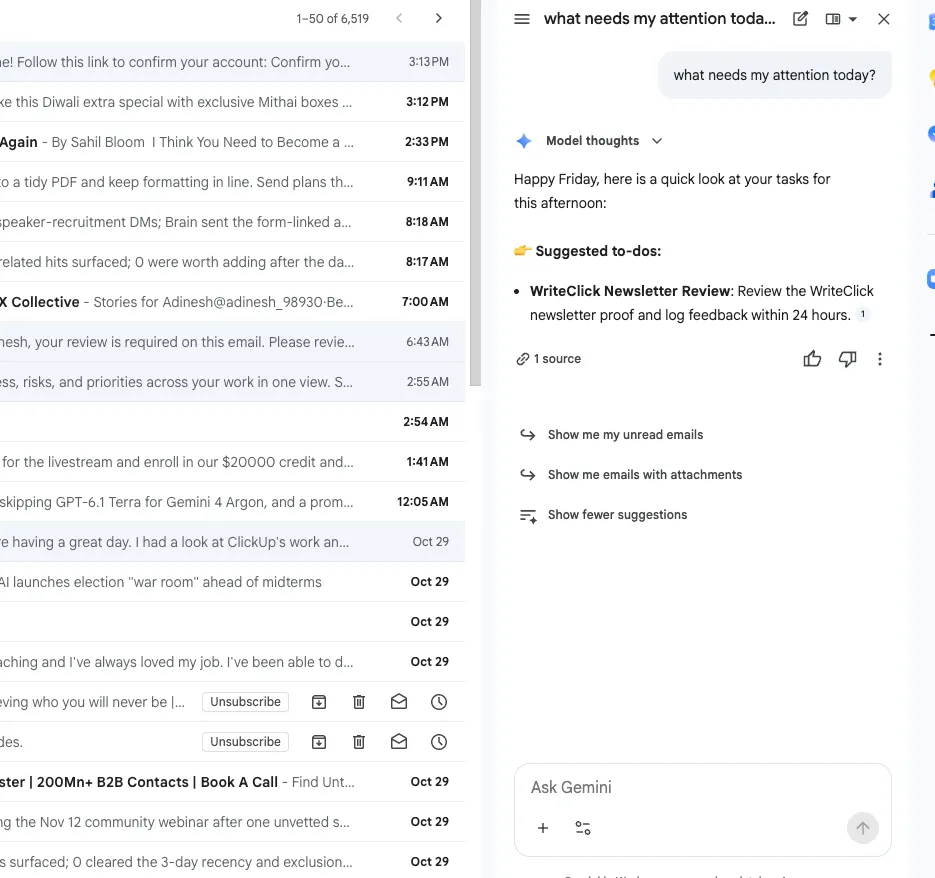
AIに、受信したメッセージを「今日対応が必要」、「今週対応が必要」、「後で読む」の3つのグループに分類するよう依頼しましょう。まず優先度の高いメッセージとVIPリストを確認し、その後、優先度の低いグループをざっと目を通して、見落としがちな依頼がないかチェックしましょう。
Outlookの「優先順位付け」機能を有効にするか、Geminiに返信が必要な電子メールを特定してもらうようにしましょう。Outlookの「優先順位付け」機能は、有効にした後に新しいメッセージを評価するものであり、既存の未処理電子メールを並べ替えるものではありません。
チャットアシスタントに、関連するメッセージを入力するか、対応している接続を通じてメッセージを取得し、その週の優先度に基づいてランク付けするよう依頼してください。件名や差出人は最初のスクリーニングには役立ちますが、実際の依頼内容が抜け落ちてしまう可能性があります。プロンプトに、仕事での電子メール優先度付けに関するシンプルなルールセットを組み合わせてみてください。
重要なクライアントからの短い電子メールは、たとえ「至急」といった文言がなくても、注意を払う価値があるかもしれません。そのようなメッセージはご自身で確認し、AIの提案は、あなたの責任範囲を完全に網羅したものではなく、あくまで出発点として捉えてください。
ステップ3:下書きを依頼する前に、AIに文脈を伝える
「Danaへのフォローアップ電子メールを書いて」といったプロンプトだけでは、アシスタントはあなたとDanaの関係性や経緯、適切な口調といった重要な詳細情報を把握できません。5つの文脈情報を与えてください:
- 対象者: あなたの役割、文体、そしてその人物についてどのような知識をお持ちか
- 相手について: 相手の役割、重視していること、そしてあなたとの関わり方
- 何が起きたか: 具体的な状況、誰が何を言ったか、そしてまだ解決されていない問題
- 求めるもの: 「承諾」「日程」「決定」など、具体的な成果を1つ
- 話し方: その相手に対する普段の口調。「プロフェッショナル」という表現よりも具体的なもの
以前: 「この締め切りを延期するよう伝える電子メールを書いてください。」
修正後: 「私はシニアデザイナーで、プリヤとは毎週連携しており、物事を率直に伝えるようにしています。プリヤは営業部門からのプレッシャーにさらされているプロダクトマネージャーです。Mondayの電話会議で、彼女はローンチ用モックアップの納期を14日から9日に前倒ししました。 彼女には12日に合意してもらいたいのですが、その前に9日に2つの画面をプレビューとして公開する予定です。普段、彼女へのメールは、堅苦しいビジネス用語を使わず、短く親しみやすい文章で書いています。」
回答例:
プリヤさん、こんにちは。ローンチ用モックアップ一式の納期を12日にしましょうか?9日にはプレビューとして2つの画面を共有できます。営業チームにとってその日程で問題ないか、ご確認いただけますか。
プリヤさん、こんにちは。ローンチ用モックアップ一式の納期を12日にしましょうか?9日にはプレビューとして2つの画面を共有できます。営業チームにとってその日程で問題ないか、ご確認いただけますか。
下書きの中で、12日を「合意済みの締め切り」ではなく「提案」として提示しているか確認してください。送信前に2つのプレビュー画面を確実に提供できることを確認し、スレッドから月が明確に読み取れるようにしてください。
このChatGPT用ライティングプロンプト集には、さらに多くのプロンプトパターンが収録されています。
ステップ4:自分らしい文章になるまで下書きを編集する
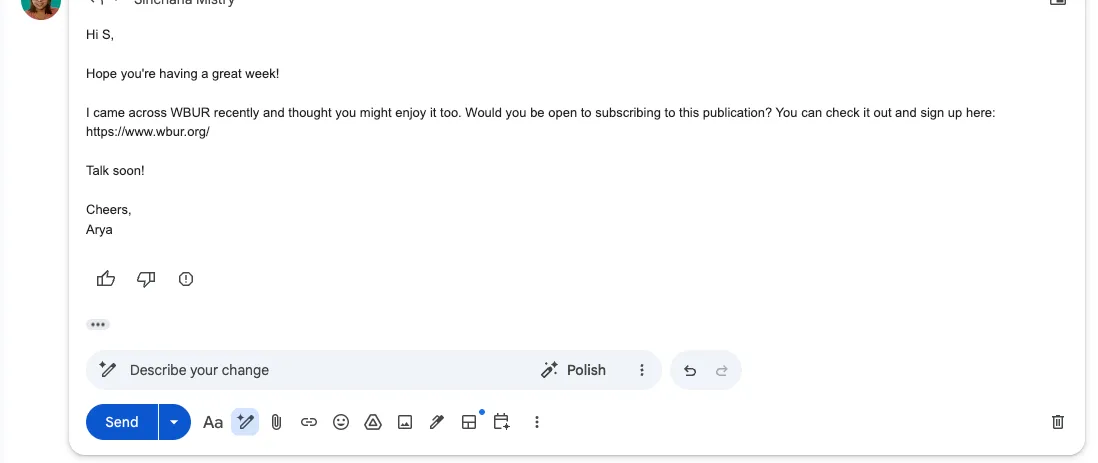
下書きを声に出して読み、その相手と直接会って話す時には決して言わないような表現はすべて削除しましょう。特に意味をなさない定型的な挨拶は取り除き、並列した形容詞の羅列は具体的な事実1つに置き換えてください。結びの文は1行にまとめましょう。
Outlookでは、機能が利用可能な場合、「Coaching by Copilot」を使って自分の下書きを確認しましょう。Microsoftのモバイル版では、コーチングのフィードバックを受けるには少なくとも100文字が必要です。Gmailでは、一から生成するのではなく、「Help me write」のテキスト修正オプションを活用しましょう。関係に関わる電子メールの場合は、まず自分で初稿を書き、その後AIに口調や明瞭さをチェックしてもらうと良いでしょう。
また、承認済みの文章例をいくつか提示し、アシスタントに文の長さ、格式、表現のパターンを特定してもらうこともできます。機密情報を共有することなく、その分析結果をもとに文章の修正を行ってください。
このガイドで紹介する電子メールマナーの基準は、最終的なチェックとして役立ちます。返信文がうまく書けたら、GmailやOutlookの電子 メール テンプレートとして保存しておきましょう。そのテキストを、次回の下書きのベースとして再利用してください。
ステップ5:フォローアップや要約をAIに任せる
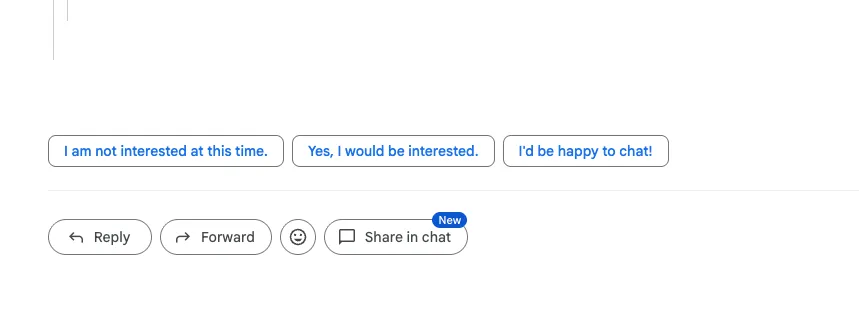
/AIに、3日以上返信を待っているスレッドを特定してもらい、それぞれに対して簡単なフォローアップメールを作成してもらいましょう。また、自分がCCに入っているメッセージの1日分のまとめを依頼し、情報提供のみの更新と、対応が必要な依頼を区別してもらうこともできます。
チャットアシスタントでは、スレッドにタイムスタンプを指定するか、サポートされている電子メール接続機能をご利用ください。試してみてください:
これらのスレッドのうち、どのスレッドが相手からの返信を待っているのか、またどれくらい待っているのかを確認しましょう。各スレッドの最新のメッセージを参考にしてください。返信のないリクエストごとに、2文程度のフォローアップメッセージの下書きを作成しますが、実際に送信はしないでください。
これらのスレッドのうち、どのスレッドが相手からの返信を待っているのか、またどれくらい待っているのかを確認しましょう。各スレッドの最新のメッセージを参考にしてください。返信のないリクエストごとに、2文程度のフォローアップメッセージの下書きを作成しますが、実際に送信はしないでください。
アシスタントの提案を利用する前に、最新の返信内容が反映されているか確認してください。当社のリマインダー電子メールの例では、丁寧な表現を保つ方法を紹介しています。送信前に、宛先、送信タイミング、テキストを確認・承認してください。
ステップ6:すべての電子メールを追跡可能な仕事に変える
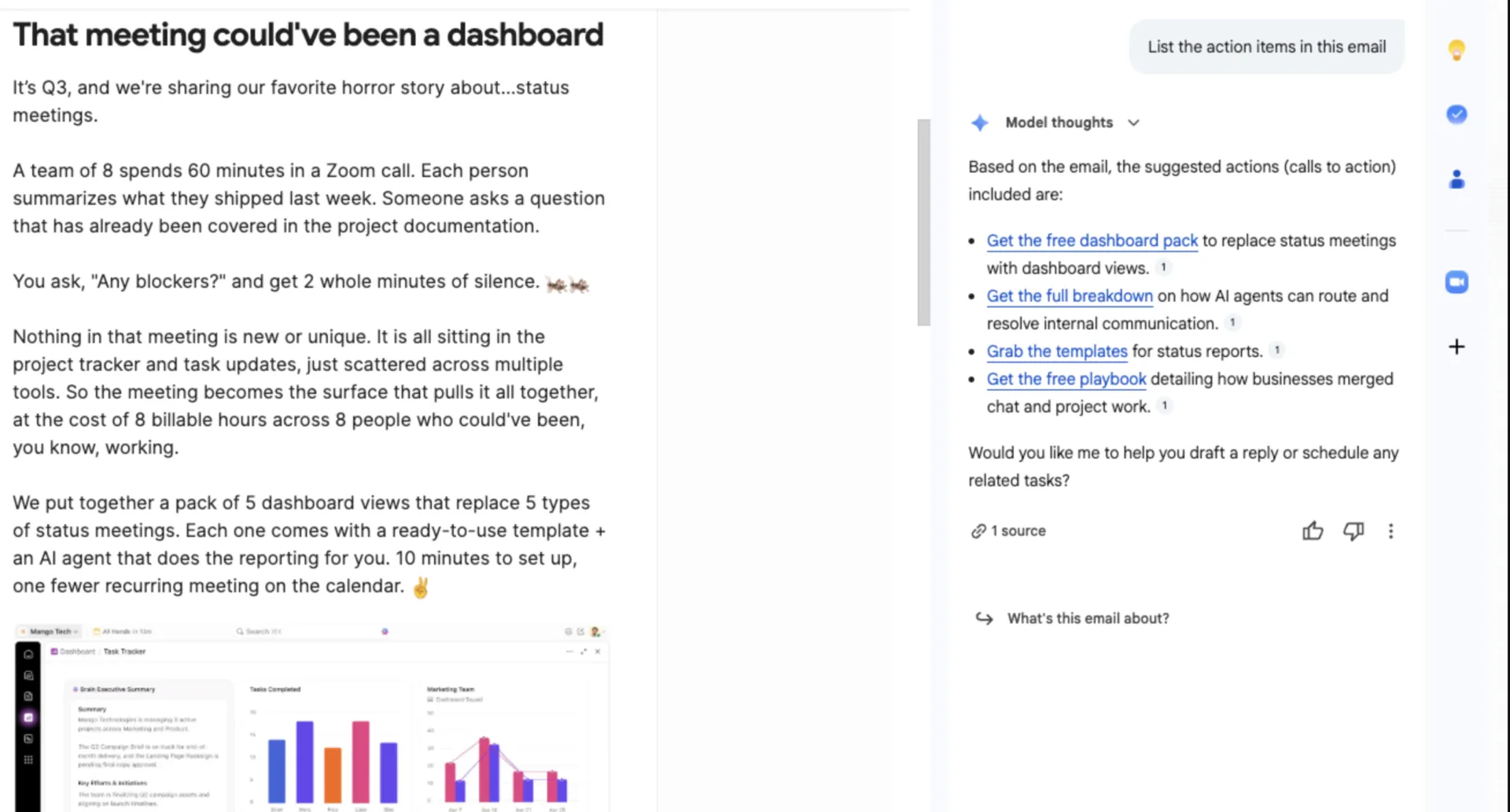
「金曜日までにあと1回、編集をお願いしたい」というクライアントからの電子メールは、チームがスケジュールに組み込む必要のある仕事を示唆しています。この依頼が受信トレイに放置されたままでは、プロジェクトプランに反映されないままになってしまう可能性があります。
AIに、スレッドから依頼内容や、明示されている所有者と期日を抽出するよう依頼しましょう。また、欠落している詳細については「未指定」とマークさせ、提案された仕事と合意済みのコミットメントを区別させるようにします。
タスクを作成する前に、リストを確認しましょう。各依頼が範囲内であるか、誰が担当するか、締め切りが現実的かどうかを確認してください。その後、承認されたタスクを、手動またはサポートされている接続を通じて、チームの業務管理ツールに登録します。チームが文脈を確認できるよう、元の電子メールへのリンクや参照情報を記載してください。
チームで電子メールを使ったプロジェクト管理を行っている場合、これにより、受理された各リクエストに所有者が割り当てられ、返信だけでなく進捗状況を追跡できる場所が確保されます。
ステップ7:AIが受信トレイを読み込む前に、ルールを設定する
受信トレイには、組織外からのコンテンツも含まれています。特に、アシスタントに対して情報の共有や、本件とは無関係なアクションの実行を求めるような指示がメッセージ内に含まれている場合は、その指示を信頼できないものとして扱ってください。
会社が承認したAIツールやアカウントを使用し、メールボックスを接続する前に許可を確認してください。クライアントの機密情報は、会社がそのデータの取り扱いを承認していないツールには保存しないでください。
決定を下す前に、要約内容を元の電子メールと照らし合わせて確認してください。クライアントへの確約やファイルの共有を行う前には人間の承認を義務付け、AIの支援があったことを開示すべきタイミングについて合意しておきましょう。
AIを活用した電子メール作成ワークフローとはどのようなものか?
AIを活用した電子メール作成ワークフローにより、電子メールのスレッドを要約やレビュー済みの返信、割り当てられたタスクに変換することができます。以下の3つのシナリオは、顧客の事例ではなく、説明のための架空の事例です。それぞれ、AIによる支援と人間の判断が異なる形で組み合わされています。
スコープ変更に関するスレッドを扱うエージェンシーのアカウントマネージャー
クライアントから、フィードバック、新たな依頼、納期変更が混在した14通のメッセージスレッドが届きました。アカウントマネージャーはAIに、スレッドを要約し、すべての依頼をリストアップするよう依頼しました(ステップ1)。AIは3つの依頼を特定し、マネージャーはそれらを締結済みの契約書と照らし合わせて確認し、そのうち2つを範囲外としてマークしました。
マネージャーは、チームが対応可能な内容を決定し、追加作業に対する料金案を設定した上で、5つの項目からなるコンテキストプロンプト(ステップ3)を使用して、その詳細をAIに伝えます。AIは、含まれる変更点を確認するとともに、残りの2件について料金案と修正後の納期を提案する返信草案を作成します。
マネージャーは返信内容を確認し、価格に関する段落を書き直して送信します。その変更内容は割り当てられたタスクとなります。追加の要望については、クライアントが範囲、料金、スケジュールを承認するまで保留となります(ステップ6)。
キャンペーン承認を追い求めるマーケティング担当者の取り組み
新製品のリリースには、法務、製品、各地域の責任者からの承認が必要で、そのすべてが電子メールで行われます。マーケティング責任者は、AIに承認のスレッドを要約させ、誰が承認したか、誰が変更を要求したか、誰が返信していないかを示す日次リストを作成してもらいます(ステップ2)。
AIは、合意された確認期間内に返信がないステークホルダーに対して、2行のフォローアップメールの下書きを作成します(ステップ5)。リーダーは、リマインダーを送信する前に、新しい返信がないか確認します。一日の終わりに、彼女は承認済みの案件と未決定の案件のまとめを依頼します。
AIが定型的な進捗報告の作成を支援し、担当者はステークホルダーの未解決の懸念に直接対応します。また、チームはGmailの自動化ルールを使用して承認メッセージにラベルを付け、検索しやすくすることもできます。
顧客からのエスカレーションに対応する創業者
長年の顧客から、請求のエラーについて電子メールが届き、解約をほのめかされています。創業者は、関連するやり取りをAIに提供し、サポート履歴と異議のある請求項目の要約を作成するよう依頼します(ステップ1)。彼女は、どのような提案を行うかを決める前に、その要約と請求記録を照らし合わせて確認します。
創業者は自ら謝罪文を書き、提案された解決策を変更することなく、AIに文体のトーンや明瞭さをチェックしてもらいます(ステップ4)。
彼女は、確定した期限を付けて請求書の修正業務を経理部門に割り当て、顧客からの電子メールをそのタスクにリンクさせます(ステップ6)。経理部門が修正内容を確認したら、彼女は顧客にフォローアップを行います。
電子メール作成において、AIを使う際に最もよくあるミスとは?
AIが生成した返信は、読みやすくなっても、変更された締め切りを見落としたり、承認をほのめかしたり、共有すべきではない情報を使ったりすることがあります。AIの出力を信頼する前に、以下の5つの間違いがないか確認しましょう。
AIに顧客との電子メールの作成を最初から最後まで任せる
具体例: お祝いのメモで、やることを挙げずに、相手の「卓越した貢献」を称賛しています。
解決策: 具体的な感謝の言葉、フィードバック、お詫びの文言は自分で書きましょう。AIには、自分が表現していない称賛や感情、約束などを付け加えることなく、文章の明瞭さを高めるよう依頼してください。
1行のプロンプト
実際の例: 「クライアントにフォローアップする」と入力すると、昨日合意した延長期間を無視した、ありきたりなリマインダーが生成されてしまいます。
解決策: 最新の合意内容、求める結果、そして普段の文体を明記しましょう。アシスタントには、不足している情報を埋めるのではなく、不足している情報を指摘してもらうように依頼してください。
スレッドを開かずに要約を信頼する
具体例: 要約から納期を確認したものの、その後、納期の変更を提案する返信を見落としてしまった。
解決策: 日付、価格、または約束事項ごとに、元のメッセージを開いてください。その詳細が単にメンションされているだけでなく、最新の情報であり、合意済みの内容であるかどうかを確認してください。
受信トレイにリクエストを残したままにしておく
具体的な例: クライアントからの依頼を確認したものの、タスクを割り当てていない状態です。クライアントは進捗を期待しているのに、チームのタスクリストは変更されていないままです。
解決策: 承認済みの仕事については、所有者、期限、および関連する電子メールを明記して記録しましょう。承認待ちのリクエストは別途管理してください。また、「インボックスゼロ」の手法を取り入れ、仕事の記録が完了してから処理済みのメッセージを削除するようにしましょう。
機密データを個人のAIアカウントに貼り付けること
具体例: ある人が、会社のポリシーで許可されているかどうかを確認せずに、クライアントとの契約書を個人のチャットボットアカウントにコピーしてしまった。
解決策: 承認済みのツールとアカウントを使用してください。タスクに必要な情報のみを共有し、契約書、顧客記録、その他の機密資料をアップロードする前に、組織のデータ取り扱い規則を確認してください。
ClickUpで電子メールの依頼をタスクに変換するには?
ClickUpは、電子メールの会話と、そこから生まれる仕事を接続します。代理店やクライアントサービスチームにとって、これはクライアントからの依頼、合意された回答、そして割り当てられた仕事を一元管理できることを意味します。
電子メールの会話をタスクに集中させる
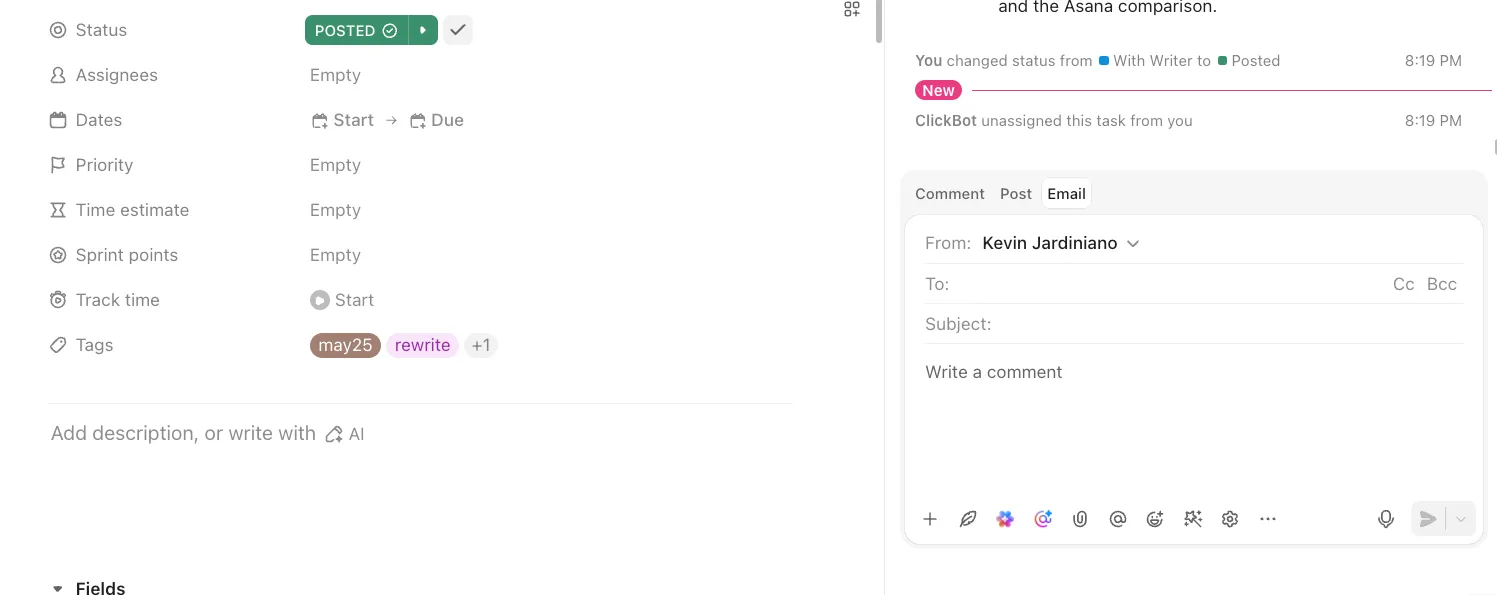
対象のスペースで「ClickUpの電子メール」機能を有効にし、電子メールアカウントを接続すれば、タスク内から電子メールの送受信が可能になります。返信はタスクのアクティビティフィードにコメントまたはスレッド形式で表示されるため、チームは成果物と並行して会話の経緯を追跡できます。
例えば、レビュータスクからデザイン校正案を送信し、クライアントからの返信をそのタスクに添付ファイルとして添付しておくことができます。注意すべき制限として、受信者が電子メールの件名を変更した場合、その返信はClickUpに反映されません。
受信した依頼を転送してタスクに変換する
リストのメニューを開き、「リストへ電子メール」を選択して、固有のアドレスをコピーします。そのアドレスに電子メールを送信または転送すると、タスクが作成されます。件名がタスク名となり、本文がタスクの説明文になります。
件名には、
Brain²を使って、プロジェクトの文脈を踏まえた下書きを作成しましょう
Brain²は、タスク、ドキュメント、チャット、およびアクセス許可のある対応済み連携アプリのデータと連携して動作します。クライアントからの依頼内容を入力し、関連する企画書や契約書を指定して、その2つを比較するよう指示してください:
このクライアントからの依頼内容を、リンクされているプロジェクトの概要と比較してください。すでに含まれている内容、追加の仕事となる可能性のある内容、および判断できない事項をリストアップしてください。関連する詳細を明記してください。新たな料金や納期に同意することなく、私の確認用に返信案を作成してください。
このクライアントからの依頼内容を、リンクされているプロジェクト概要と比較してください。すでに含まれている内容、追加の仕事となる可能性のある内容、および判断できない事項をリストアップしてください。関連する詳細を明記してください。新たな料金や納期に同意することなく、私の確認用に返信案を作成してください。
提案内容を決定する前に、その比較内容を契約内容と照らし合わせて確認してください。範囲について合意が得られたら、Brain²に依頼して、確認済みの所有者や期日を設定したタスクやサブタスクを作成してもらいましょう。未確定の詳細については、設定しないままにしておきます。
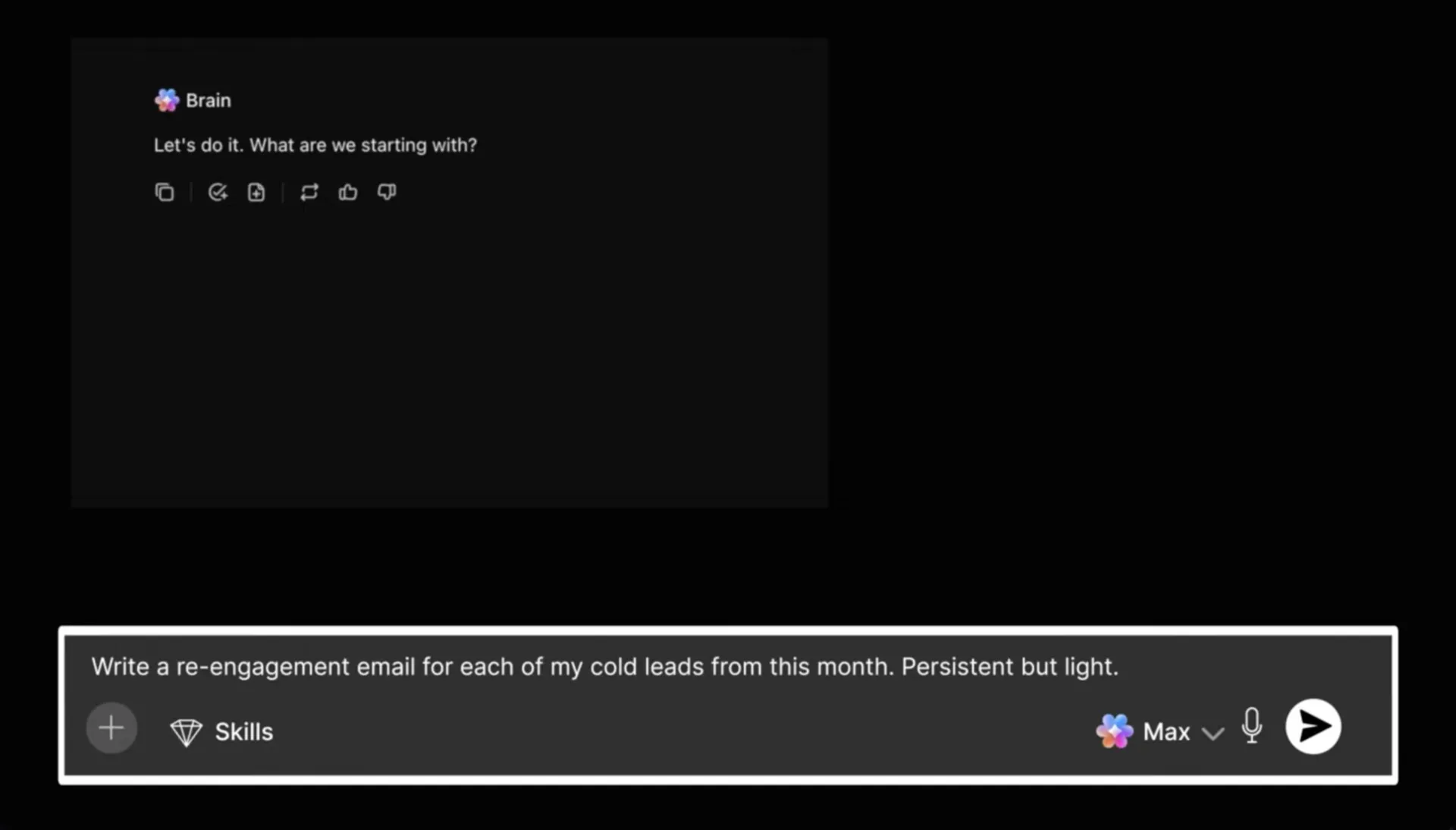
また、会話履歴やワークスペースのコンテキストを維持したまま、ワークスペースで利用可能な対応AIモデルを切り替えることもできます。繰り返し行う電子メール業務では、スーパーエージェントが設定された指示に従い、提供されたツールや知識を活用して作業を行います。どのリクエストをレビュー対象としてフラグ付けすべきか、またどのような判断は人間に委ねるべきかを指定してください。これらのAIエージェントへのプロンプト設定のベストプラクティスを参考に、指示内容を明確に定義しましょう。
作業内容に合った接続方法を選択しましょう
ClickUp内の電子メール機能、電子メールからタスクへの転送機能、そしてBrain²の連携アプリツールは、それぞれ異なる目的を果たします。電子メールアカウントを接続したからといって、受信したすべてのメッセージが自動的に割り当てられた仕事になるわけではありません。
Outlookユーザーは、ClickUpのアドインを使用して、選択した電子メールからタスクを作成したり、既存のタスクにメッセージを添付したりすることもできます。このアドインはモバイル版では利用できず、共有受信トレイにも対応していません。ご利用予定の特定の連携機能の要件をご確認ください。
視覚的な流れを把握するには、「電子メール」カンバンボードテンプレートから始めましょう。承認された依頼をタスクとして追加し、所有者と期限を割り当て、自社のプロセスに合わせたステータスへと進めていきます。電子メールアカウントの接続は別途セットアップが必要なステップです。依頼がボードにどのように取り込まれるかを定義する必要があります。
📺スーパーエージェントが3つの電子メールワークフローを処理する様子をご覧ください
電子メールダイジェストエージェントがクライアントからの重要なメッセージを要約する方法、タスクのステータスが変更された際に顧客向け更新電子メールの草案を作成するエージェント、そしてミーティングのフォローアップエージェントがメモをアクションアイテム付きの要約に変換する様子をご覧ください。これらの例を参考に、送信前の確認ステップを含めた独自のワークフローをプランしましょう。
電子メールへの対応を促す
次にクライアントから「ちょっとした変更をいくつか」と依頼された際、散在する返信から契約内容を再構築することなく、その変更がプロジェクトにどのような影響を与えるかを把握できるようになるはずです。これが、AIのセットアップが「明確な決定に至るまでの仕事量を軽減できるか」という、AI活用の効果を測る有用な指標となります。
個人の受信トレイであれば、下書きや要約機能だけで必要な仕事のほとんどをカバーできるでしょう。しかし、クライアント向けの仕事を行うチームの場合、会話は企画書や納期、担当者との接続を常に維持する必要があります。そうしなければ、たとえよく書かれた返信であっても、その後、誰かが仕事の調整をしなければならなくなってしまうからです。
ClickUpはプロジェクトの背景情報とタスク管理を統合し、Brain²がアクセス可能な情報を横断的に活用できるようサポートします。まずはClickUpを無料で始め、進行中のクライアントプロジェクト1件で試してみてください。チームが最新の合意内容を見つけ出し、追加の確認を必要とせずにそれに基づいて行動できるかどうかで、その結果を判断してください。
電子メール作成におけるAIの活用方法に関するよくある質問
電子メールの作成にはどのAIが最適でしょうか?
勤務先やアシスタントに求められる状況に応じて、ツールを選びましょう。GmailのGeminiやOutlookのCopilotは、電子メールクライアント内で下書き作成のサポートを提供します。ChatGPTやClaudeを使えば、バージョンを比較したり、会話を通じて表現を磨き上げたりできます。ClickUp Brain²は、タスク、ドキュメント、チームのディスカッションなど、プロジェクトの背景情報を参照しながら返信を作成する必要がある場合に役立ちます。選択する前に、アカウントの対応状況、接続設定、許可を確認してください。
電子メールがAIによって書かれたものかどうか、どうやって見分ければよいのでしょうか?
ありきたりな挨拶、曖昧な称賛、繰り返しの多い表現は、電子メールを無機質なものに感じさせるかもしれませんが、それだけではAIが書いたとは判断できません。前述のフロリダ大学(UF)と南カリフォルニア大学(USC)の研究では、参加者にAIがどの程度活用されたかが伝えられており、AIによる文章を見分ける能力をテストするものではありませんでした。自身の下書きを見直す際は、正確な詳細、明確な目的、そして関係性にふさわしい表現に重点を置いてください。
ChatGPTで電子メールを整理することはできますか?
ChatGPTは、ユーザーが提供した電子メールや、対応する接続を通じて取得した電子メールを活用し、メッセージの要約、未対応のリクエストの特定、優先度の提案を支援します。そのOutlookメールアプリは、接続されたメールボックスを検索できますが、利用可能な組織内アクションは許可やワークスペースの設定によって異なります。メールボックス、日付範囲、タスクを指定し、変更を承認する前に結果を確認してください。
AIは毎日の電子メールダイジェストを作成できますか?
はい。AIは、選択した電子メールを要約し、重要な更新情報、依頼、締切、返信が必要なメッセージをまとめた日次ダイジェストを作成できます。対象とする受信トレイや送信者、期間、希望するフォーマットを指定してください。詳細を確認できるよう、元のメッセージへのリンクもリクエストできます。毎日の自動配信には、関連するメールにアクセスできる、対応済みのスケジュール設定またはエージェントワークフローが必要です。セットアップの許可を確認し、数回のダイジェストでメッセージの漏れがないかテストしてから、本格的に活用してください。
AIを使って電子メールの口調や文法を改善するにはどうすればよいですか?
下書きを作成したら、AIに「誰に電子メールを送るのか」「何を達成したいのか」「普段その相手とどのようにやり取りしているか」を伝えます。例えば、「文法を修正し、より明確で親しみやすい表現にしてください。意味や言葉遣いは可能な限りそのままにしてください。 事実や約束、謝罪は追加しないでください。」送信前に変更内容を確認しましょう。特に、依頼が命令のように聞こえたり、提案した期限が合意済みのように聞こえたりする表現には注意が必要です。デリケートな内容の電子メールの場合は、説明付きの編集提案を依頼し、どの部分を残すか自分で選択できるようにしましょう。