
ユーザーがMonday.comの利用をやめるのは、機能のせいではありません。ほとんどの場合、チームの規模の拡大よりも請求額が急速に膨らんだことが理由です。
そこで、私たちは「Monday.com」に代わるトップ5のツールを徹底的に検証しました。このブログ記事では、各ツールを詳しく解説し、あなたの要件に合った最適な選択肢を選ぶお手伝いをします。
ClickUpは、1対1で置き換えるのに最も適したツールであり、ユーザー数の上限がない唯一の無料プランを提供しているため、チームが成長しても利用制限に直面することはありません。Trelloは、このリストの中で最もシンプルなボードを備えており、新規ユーザーでも数分で使い始めることができます。Asanaは、その「ワークフロービルダー」を通じて、他のどのツールよりも優れた構造化を実現します。Smartsheetは、チームがすでに行や式を日常的に使用している場合に、最も導入しやすい選択肢です。そしてAirtableは、ここにある他のどのツールも及ばないほど、リレーションシップを巧みにモデル化します。
さまざまなサイズのチームでテストを行い、G2やCapterraのレビューを精査し、各ツール(当社製品も含む)の弱点を洗い出しました。特定の問題に対する解決策をお探しの場合は、右側の目次をご覧ください。
monday.comの代替ツールを一目で確認
以下のテーブルに掲載されている各ツールについては、後ほど詳しく解説しています。価格は執筆時点のリスト価格(年額課金)であり、頻繁に変更されるため、契約を決定する前に各ベンダーの価格ページで最新情報を確認してください。
| ツール | こんな方に最適 | 特長 | 価格(最低価格) | 限界がどこにあるか |
|---|---|---|---|---|
| ClickUp | タスク、ドキュメント、ダッシュボード、自動化機能を1つのワークスペースに集約 | タスク、ドキュメント、目標、そしてBrain AIを横断してリンクされている、最も幅広い機能セット | Free;有料プランはユーザー1人あたり月額7ドルから | 設定範囲が広くなる分、最初の1週間のセットアップはより大変になります |
| Trello | カンバン、そしてカンバンだけ | 最もシンプルなドラッグ&ドロップ式ボード、セットアップはほぼ不要 | Free;有料プランはユーザー1人あたり月額5ドルから | プレミアムプランまでは、ボード間のレポート作成機能を制限します |
| Asana | 体系的な体制を望む、ワークフロー重視のチーム | ワークフロービルダー:視覚的で、コーディング不要のフロー作成ツール | Free(2ユーザーまで)、有料プランは1ユーザーあたり月額10.99ドルから | 「Advanced」プラン限定のベストワークフロー機能 |
| Smartsheet | スプレッドシートの形で、行数の多いプロジェクト | 使い慣れたグリッド上に表示されるネイティブのガントチャートと依存関係 | 月額9ドル~/メンバー1人あたり(無料プランなし) | リレーショナルデータベースではなく、スプレッドシートを主軸とした設計。Businessプランは3名以上から利用可能 |
| Airtable | 接続されたリレーショナルデータモデル | 真のリンクされているレコード、ルックアップ、ロールアップ | 無料(5名のエディターまで)、有料プランはユーザー1人あたり月額20ドルから | エディターの数が増えるにつれ、Billの成長が加速しています |
クイックマッチ検索
- Monday.comに最も近い1対1の代替ツール → ClickUp
- monday.comの自動化リミットに達してしまった → ClickUp Free または Asana Starter
- 有料プランはもう必要ありません → ClickUp Free または Trello Free
- ガントチャート、依存関係、大量の行を扱う追跡機能が必要 → Smartsheet
- データを中心としたシステムを構築している → Airtable
- やることがシンプルで、すっきりとしたツールをお探しの方 → Trello
- 50名以上のチームを率いている方 → ワークフローの管理にはAsana、幅広い機能を手頃な年間料金で利用したい場合はClickUpがおすすめです
2026年、なぜチームはmonday.comから離れていくのか
monday.comはユーザー単位の料金体系を採用しています。Basicプランは1席あたり9ドル、Standardプランは12ドル、Proプランは19ドルで、いずれも年額課金となり、すべての有料プランで最低3席からの契約が必要です。多くのチームが見落としている点は、必要な機能が実際にどのプランに含まれているかということです。
例えば、自動化機能や連携機能は「Standard」プランから利用可能ですが、時間追跡、依存関係の自動調整、プライベートボードは「Pro」プランから利用可能です。したがって、ワークフローに共有ボード以上の機能が必要になり、1席あたり12ドルから19ドルになる段階から、真の比較が始まります。
私たちは、コンテンツカレンダー、製品ローンチ、クライアントサービスパイプラインという3つのプロジェクトを並行して進めながら、14日間にわたる実際のプロジェクト仕事の中で5つのツールをテストしました。5人、15人、50人のチーム規模において、セットアップ時間、自動化の信頼性、モバイルでの使いやすさ、および大規模運用時の総コストを追跡しました。
ここには「これだ!」と言える万能な選択肢はありません。あなたの状況にぴったりの選択肢があるだけです。このガイドを使えば、10分もかからずにその答えが見つかります。
注: 当社はこれらのベンダーのいずれとも提携関係にはありません。価格に関する記載はすべて、2026年6月時点の各ツールの公式サイトからの情報に基づいています。制限事項については、テスト中に実際に遭遇したもの、または最近の複数のレビューで確認されたものを掲載しています。ツールが称賛に値する点があれば、その点を評価します。また、ClickUpを含め、実際に問題がある場合はその旨を明記しています。
このガイドの使い方
このガイドはざっと目を通すのに適しています。各セクションでは1つの具体的な疑問に答えており、以下のシナリオインデックスを見れば、どのセクションを読むべきかが一目でわかります:
シナリオインデックス
「11席目のライセンスを追加した途端、monday.comの利用料が高くなりすぎました。」
カテゴリー1をご覧ください。ClickUp Freeは、今回のテスト対象の中で唯一ユーザー数無制限のプランであるため、ユーザー数による課金が発生しません。Trello Freeは、共同作業者が10人未満の場合に最適な、よりシンプルなバックアップです。
「自動化機能が頻繁に不具合を起こしたり、Standardプランのアクション上限を超えてしまったりしています。」
カテゴリー2をご覧ください。コストパフォーマンスの面では、ClickUpが自動化機能を最も拡張できます。信頼性が最大の課題である場合は、Asanaのルールが最も予測通りに動作します。
「Trelloでは手狭になってきたのですが、monday.comはちょっと大げさな感じがしました。」
カテゴリー2をご覧ください。Asanaが最適です。その「ワークフロービルダー」機能により、monday.comのように煩雑なセットアップの手間をかけずに、業務に体系的な構造をもたらします。
「私たちのチームは、複雑なものは一切導入しません。」
カテゴリー3をご覧ください。Trelloなら、新規ユーザーでも5分以内に生産性を発揮できます。もう少し体系的な管理が必要な場合は、Asanaが次のステップとして最適です。
「経営陣が求めているのは、単なるボードではなく、プロジェクト横断的な実態を反映したレポート作成だ。」
カテゴリー4をご覧ください。ClickUpはワークスペース全体の仕事情報を1つの経営ダッシュボードに集約します。一方、信頼できる情報源がすでにスプレッドシートにある場合は、Smartsheetが最適です。
「CRMとコンテンツパイプラインを融合させたような、リレーションシップを踏まえたデータ管理が必要です。」
「カテゴリー5」をご覧ください。Airtableは、今回のテスト対象の中で唯一の真のリレーショナルデータベースです。同じ場所で標準的なタスク管理機能も必要であれば、ClickUpがその要件の半分以上をカバーしています。
ClickUpでのソフトウェア評価方法
当社の編集チームは、透明性が高く、調査に基づいた、ベンダー中立のプロセスを採用しているため、当社の推奨事項は製品の真の価値に基づいているとご信頼いただけます。
ClickUpでのソフトウェア評価方法について、詳しくご紹介します。
「Monday」の代替ツールの詳細なカテゴリー別一覧
以下の各カテゴリーでは、特定の業務に適した5つのツールの中からトップ3をランク付けし、その順位付けの根拠を説明した上で、カテゴリーの優勝ツールを紹介しています。トップ3に入らなかったツールは、その特定の側面において評価が低かっただけであり、他の点での品質とは無関係です。
カテゴリー1:成長中のチームに最適な無料プラン
個人用のボードとしては問題ないものの、monday.comはメンバーが増えるチームには手狭です。以下に、本当に実用的な無料プランを提供するトップクラスの代替サービスをご紹介します。
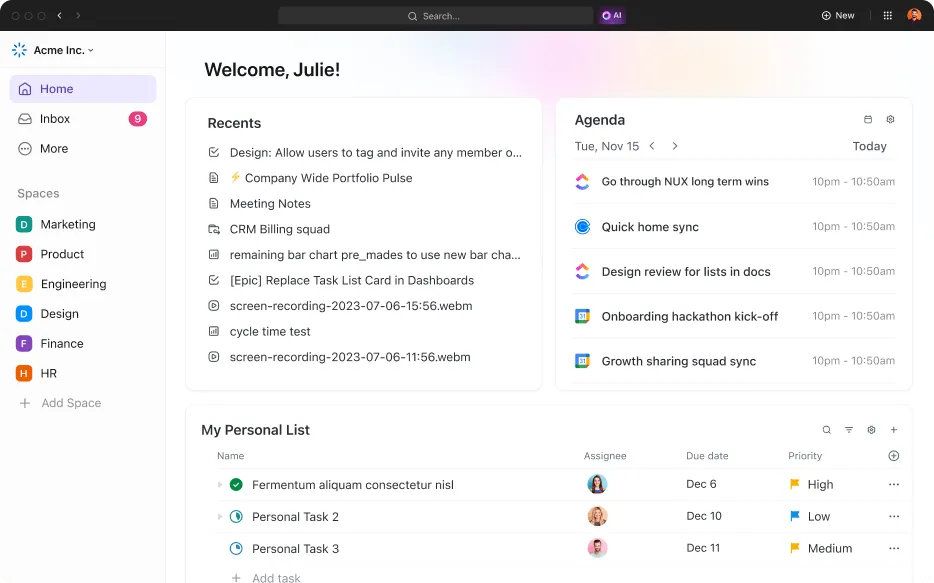
1. ClickUp:無料のワークスペースを1つ利用したいチームに最適
ClickUpの「Free Foreverプラン」は、他にはないユニークな約束に基づいています。それは「ユーザー数の上限なし」であり、追加するメンバー全員が無料で利用できます。タスク数無制限、Freeプランメンバー数無制限に加え、60 MBの共有ストレージが利用可能です。
無料プランとしては充実した基本ツールセットが用意されており、ドキュメント、カンバンボード、カレンダーおよびテーブルビュー、3つのホワイトボード、スプリント管理、アプリ内動画録画、2段階認証、24時間365日のサポートなどが含まれています。より高度な計画・レポート作成ツールについては、利用制限が設けられているものの、完全に利用できないわけではありません。ガントチャート、タイムライン、ダッシュボードの利用には所定の割り当てが設けられており、さらに月間100回の自動化アクションまで利用可能です。これを超えると制限が適用されます。
選ばれた理由: ここで紹介する無料プランの中で、ユーザー数に厳格なリミットが設けられていない唯一のサービスです。ワークスペースがストレージ容量および従量制利用リミットの範囲内である限り、30人のチームでもClickUp Freeを無期限に利用できます。チームが拡大していく場合、メンバーを追加した瞬間に課金されるのではなく、人数に応じて「無料」プランが拡張される仕組みになっています。
制限事項: 60MBの容量はワークスペース全体で共有されるため、メンバーがビデオ、デザインファイル、クライアントのドキュメントなどをアップロードすると、すぐに上限に達してしまいます。また、使用量制限のあるツールも別の制限要因となり、多忙なチームでは、ガントチャート、ダッシュボード、自動化機能の割り当て容量が予想より早く使い切れてしまう可能性があります。これらの制限を解消するには、いずれも同じアップグレードが必要です。「無制限プラン」なら、ユーザー1人あたり月額7ドル(年額払い)でこれらの制限をすべて解除できます。
評価とレビュー:
- G2: 4. 6/5(12,000件以上のレビュー)
- Capterra: 4.6/5(4,000件以上のレビュー)
G2のユーザーが、ClickUpの無料プランで利用できる機能について詳しく解説しています:
この1年間、ClickUpを使っていて最も良かった点は、チームのプロジェクト管理にどれほど役立っているかということです。 タスクの更新や、チームメンバーへの割り当てが簡単にできるため、すべてが整理され、明確になります。さらに、サブスクリプションなしで無料プランのみでもこれができる点は大きなメリットです。外部リンクとの連携、優れたパフォーマンス、そして基本的な操作手順が記載されているためアプリの導入も簡単です。また、整理や進捗管理を支援するAI機能も内蔵されています。インターフェースはスムーズで、ユーザーフレンドリーです。
この1年間、ClickUpを使っていて最も良かった点は、チームのプロジェクト管理にどれほど役立っているかということです。 タスクの更新や、チームメンバーへの割り当てが簡単にできるため、すべてが整理され、明確になります。さらに、サブスクリプションなしで無料プランのみでもこれができる点は大きなメリットです。外部リンクとの連携、優れたパフォーマンス、そして基本的な操作手順が記載されているためアプリの導入も簡単です。また、整理や進捗管理を支援するAI機能も内蔵されています。インターフェースはスムーズで、ユーザーフレンドリーです。
2. Trello:カンバン方式のみが必要な小規模チームに最適
Trello Freeは、余計な手間をかけずにワークボードの基本機能を網羅しています。ワークスペースごとに最大10個のボードでカードを無制限に作成でき、ボードごとのPower-Upも無制限、最大10人の共同編集者が利用可能です。ストレージ容量は合計で無制限ですが、1ファイルあたりの上限は10MBです。
このプランには、担当者の割り当て、期日設定、無制限のアクティビティログ、二要素認証、およびButlerによる月間250回のワークスペース自動化実行も含まれています。
選ばれる理由: セットアップの手間がほぼゼロです。新規ユーザーでも数分でボードの内容を把握でき、トレーニングなしでカードを「やること → 進行中 → 完了」のフローに沿ってドラッグするだけで済みます。誰が何を担当しているかを共有するだけでよい小規模なチームにとって、そのスピードこそが最大の魅力です。
リミット: 2つの点でリミットが設けられています。ボード数10個、共同編集者数10名というリミットは、チームの成長を早期に阻害する要因となり、また、ルールが数件稼働し始めると、バトラーの実行回数250回はすぐに使い切れてしまいます。 「スタンダード」プランではボードの上限が撤廃され、自動化の実行回数が1,000回に拡大され、料金はユーザーあたり月額5ドルです。一方、「プレミアム」プランでは、ボードを横断した実際のビューやレポート作成機能が利用可能で、料金はユーザーあたり月額10ドル(年額一括払い)です。
3. Asana:組み込みのプロジェクト構造を求める2人チームに最適
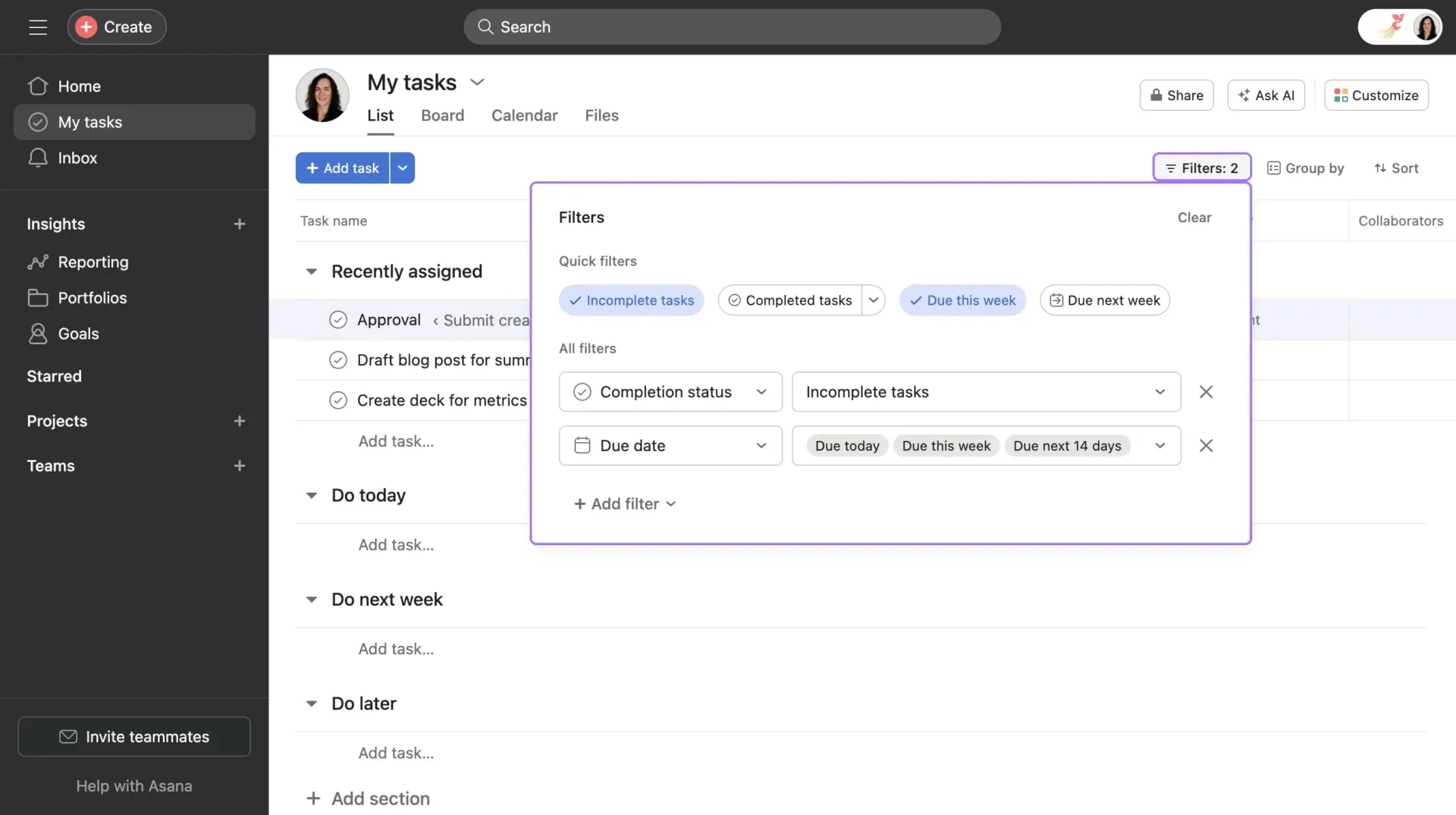
Asanaの「Personal」プランは、最大2ユーザーまで利用可能で、タスクやプロジェクトの数に制限はありません。「リストビュー」「ボードビュー」「カレンダービュー」が利用でき、少人数のチームでも追加費用なしでさまざまな方法で業務の進捗を管理できます。Freeプランであっても、Asanaは単なるボードというよりは、軽量なプロジェクト管理システムのような使い心地です。
おすすめポイント: 初日からしっかりとした仕組みを構築したい2人組にとって、ここで紹介する無料プランの中で最もシンプルで使いやすいサービスです。タスク、ビュー、基本的な整理機能はすでに整っているため、設定に費やす時間を削減できます。
制限: ユーザー数2名というリミットが壁となります。3人目を追加すると、Starterプラン(ユーザーあたり月額10.99ドル、年額一括払い)に移行します。このカテゴリーでは、チームの規模が拡大しても使い続けられる無料プランに焦点を当てています。 Asanaは、Freeプランのユーザー数が2人にリミットされているためClickUpには及ばず、またTrelloのFreeプランは最大10人の共同作業者をサポートしているため、Trelloにも劣ります。Asanaはより体系化された無料ツールですが、チーム向けプランとしての役割を終える時期がはるかに早くなります。
カテゴリー優勝者
ClickUpは、成長中のチームにとって最適なFreeプランとしてトップに選ばれています。これは、席数にリミットがない唯一のプランであるため、メンバーを追加してもアップグレードを余儀なくされることがないからです。Trelloは、導入が最も簡単なFreeボードとして2位にランクインしていますが、ボード数10個、共同編集者数10名というリミットがあるため、規模を拡大中のチームにとっては早期に壁にぶつかってしまいます。
こちらもご覧ください:ClickUp vs. monday.com
カテゴリー2:カスタムワークフローと自動化に最適
monday.comの自動化ビルダーは使いやすさでは優れていますが、スタンダードプランでは月間250回の自動化アクションに制限されています。つまり、アクティブなルールを数個設定するだけで、すぐに上限に達してしまいます。以下の3つのツールは、それぞれ異なる方法でこの上限を突破しています。
1. ClickUp:1つのワークスペースで最大限の自動化を実現したいチームに最適
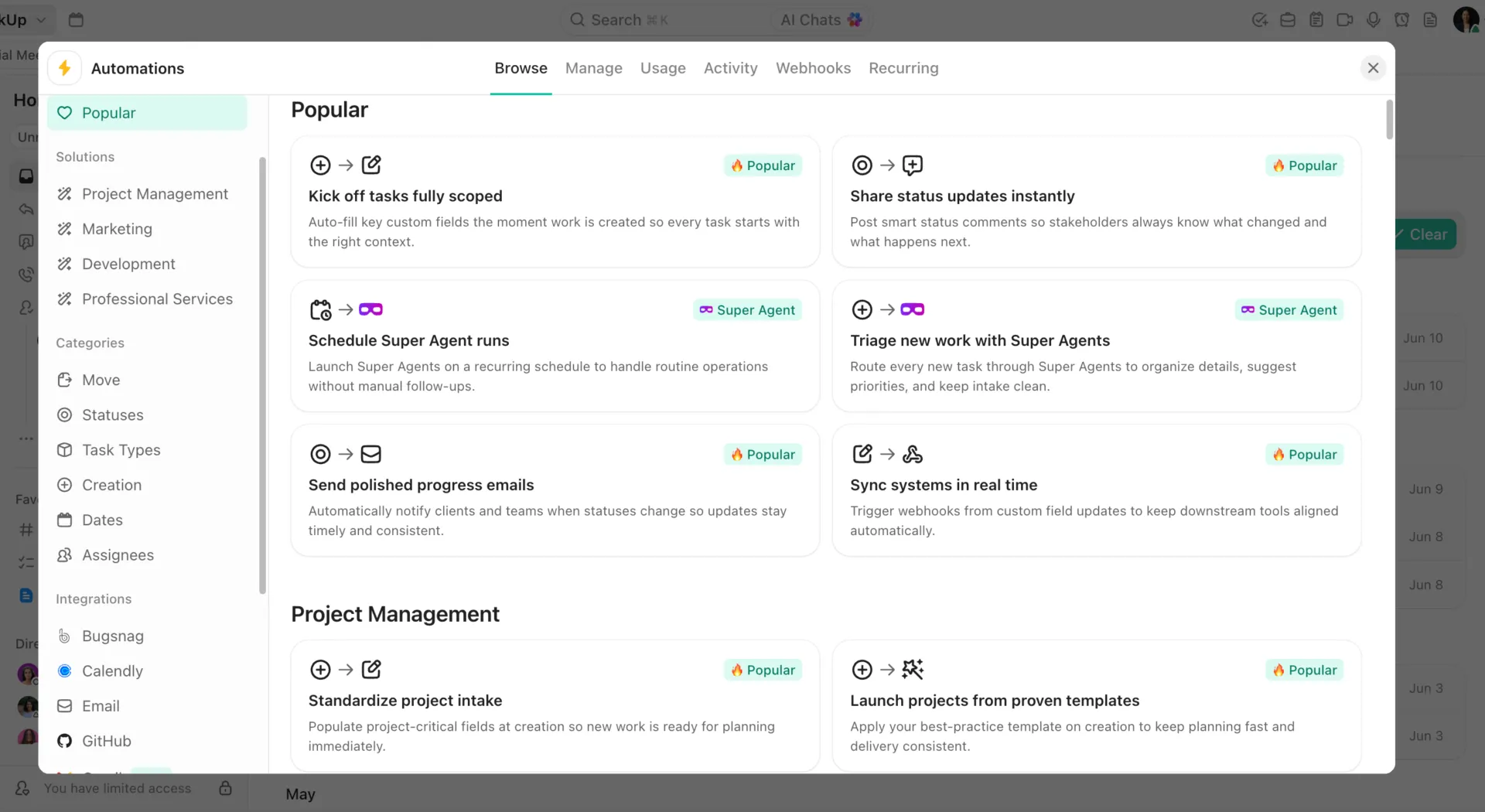
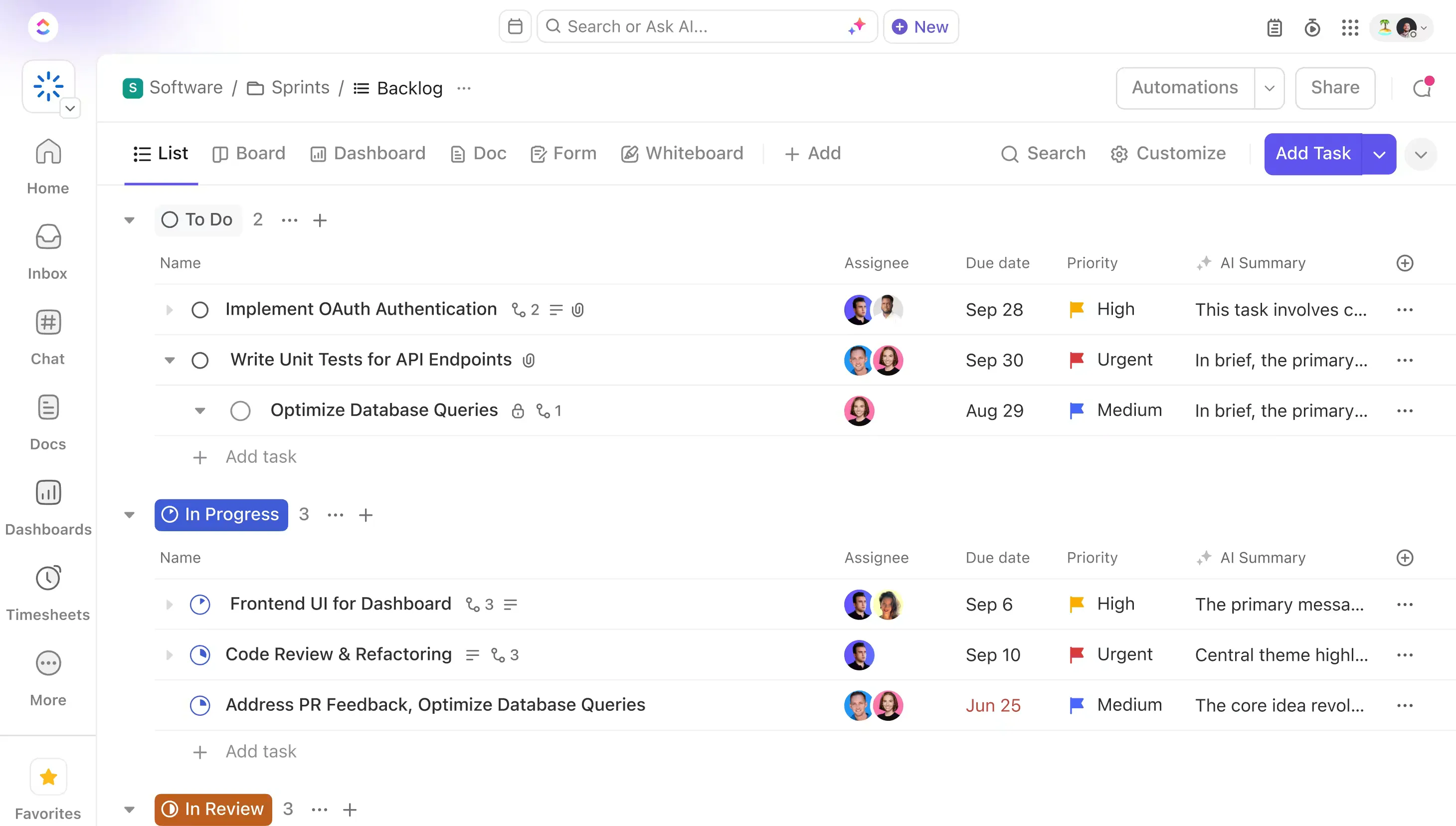
ClickUpの自動化ビルダーは「トリガー・条件・アクション」という構造で動作し、その範囲の広さが最大の魅力です。ステータスを1回変更するだけで、タスクの割り当て変更、コメントの投稿、期日の変更、さらには外部アプリへのwebhookの発動まで行うことができます。
ClickUp Brainを追加すれば、このAIオートメーションビルダーを使って、誰でも平易な英語で「if-this-then-that」形式の簡単なコマンドを書くだけでオートメーションを作成できます。ビジネスプランには、月間25,000回のオートメーション実行に加え、webhookやネイティブ連携機能が含まれており、Zapierのような仲介ツールの必要性を軽減します。
選ばれる理由: どのプランでも自動化機能がチームの規模に合わせて拡張できるため、成長中のチームにとって重要です。Freeプランでも、アクティブな自動化が5つ、月間実行回数が100回含まれており、1つのルールにつき複数のアクションを設定可能です。「Unlimitedプラン」では、アクティブな自動化が500つ、実行回数が1,000回に増えますが、それでもAsanaのエントリー価格を下回っています。さらに上のプランにアップグレードすれば、実行回数は数万回規模にまで拡大します。
制限事項: この範囲にはセットアップ費用がかかります。新規ユーザーは短期間で過剰なルールを構築しがちであり、誤動作するルールのデバッグには自制心が必要です。条件設定や実行リミットについては、「ビジネスプラン」が適用されます。
別のG2ユーザーは、ClickUpが600件以上のクライアントプロジェクトの管理にどのように役立ったかを次のように述べています:
ClickUpを活用して、請求書発行プロセスとキャンペーン管理用にそれぞれ個別のワークフローを構築しました。例えば、支払いリマインダー、フォローアップワークフロー、クライアント契約の期限切れ通知などの自動化を設定したことで、チームは毎週繰り返される手作業の負担を大幅に軽減できました。 また、ダッシュボードやカスタムステータスを活用することで、どのクライアントがオンライン中か、準備中か、一時停止中か、あるいは契約終了日が近づいているかを即座に把握できます。さらに私が特に気に入っているのは、すべてを一から作り直すことなく、プロセスを迅速に調整できる点です。 会社の成長に伴い、ワークフローは大きく変化しましたが、ClickUpのおかげでセットアップの継続的な改善や拡張が容易に行えました。また、多数のアクティブなプロジェクト、自動化、ワークフローが同時に実行されている状況でも、パフォーマンスは非常に安定しています。当社ではClickUpで600社以上のクライアントを管理しているため、安定かつ高速なシステムは日々の業務において極めて重要です。
ClickUpを活用して、請求書発行プロセスとキャンペーン管理用にそれぞれ個別のワークフローを構築しました。例えば、支払いリマインダー、フォローアップワークフロー、クライアント契約の期限切れ通知などの自動化を設定したことで、チームは毎週行っていた繰り返しの手作業を大幅に削減できました。 また、ダッシュボードやカスタムステータスを活用することで、どのクライアントがオンライン中か、準備中か、一時停止中か、あるいは契約終了日が近づいているかを即座に把握できます。さらに私が特に気に入っているのは、すべてを一から作り直すことなく、プロセスを迅速に調整できる点です。 会社の成長に伴い、ワークフローは大きく変化しましたが、ClickUpのおかげでセットアップの継続的な改善や拡張が容易に行えました。また、多数のアクティブなプロジェクト、自動化、ワークフローが同時に実行されている状況でも、パフォーマンスは非常に安定しています。ClickUpで600社以上のクライアントを管理しているため、安定かつ高速なシステムは日々の業務において極めて重要です。
2. Asana:管理者以外でも実行できる、体系的な自動化を求めるチームに最適
Asanaは、反復可能なプロセスを、管理者以外でも作成・確認できるルールセットに変換します。「ワークフロービルダー」では、フロー全体を1つのキャンバス上に配置できます。フォームからの入力によりタスクが作成され、ルールによってフィールド値に基づいてタスクが割り当てられます。ステータスの変更によってタスクは各フェーズへと移行し、引き継ぎのたびに次の所有者に通知が送られます(スクリプトは不要です)。マーケティングチームは、ブリーフを「受付→デザイン→コピー→承認」へと毎回同じ手順で自動的にルーティングすることができます。
「Starter」プランでは、カスタムフィールド、フォーム、カスタムテンプレート、タイムライン、ガントチャートがセットで利用可能になります。
選ばれた理由: ここにあるワークフローモデルは、管理者以外の人でも最も理解しやすく、維持しやすいものです。また、Asanaは「Starter」プランでも無制限の自動化機能を提供しており、同じプロセスを繰り返し実行するチームに適しています。Airtableほど柔軟性はありませんが、ClickUpほど複雑に広がりすぎることもなく、どちらよりも予測しやすいのが特徴です。
制限事項: 2位にランクインしたのは、利用開始時のコストが高いためです。StarterプランはClickUpのUnlimitedプランよりも高額であり、より高度なワークフロー機能を利用するにはさらに上位のプランが必要です。式、承認、作業負荷、ポートフォリオ、分岐フォームなどの機能はすべて、より高額なAdvancedプランでのみ利用可能です。
評価とレビュー:
- G2: 4. 4/5 (13,000件以上のレビュー)
- Capterra: 4.5/5(13,000件以上のレビュー)
G2のユーザーが語る、Asanaの「ワークフロービルダー」の実力:
このワークフロービルダーは、通常は手作業でやらなければならない多くの面倒なタスクを自動化します(この点こそが、他の類似アプリを凌駕する理由です)。
このワークフロービルダーは、通常は手作業でやることになる多くの面倒なタスクを自動化します(この点こそが、他の類似アプリを凌駕する理由です)。
3. Airtable:レコードと連動した自動化を必要とする、データ駆動型のチームに最適
Airtableの自動化は、レコードの変更、フォームの提出、スケジュール、および受信webhookをトリガーとして実行されます。Teamプランには、月間25,000回の自動化実行に加え、JavaScriptによるスクリプトアクションが含まれています。ワークフローでリンクされているレコード、ルックアップ、ロールアップを活用する場合、これはこのカテゴリーで最も強力な自動化エンジンです。
選ばれた理由: ここで紹介するツールの中で唯一、チームがJavaScriptアクションを自動化プロセスに直接組み込める機能を備えています。これは、仕事が本当に大量のデータ処理を伴う場合、非常に重要なポイントとなります。
制限事項: このツールが3位にランクインしたのは、その強みが同時に弱点でもあるためです。日々のタスクの進捗管理、承認、引き継ぎといった作業において、Airtableは業務に必要なレベルよりも機能が多すぎる印象を受けます。
カテゴリー優勝者
ClickUpは、カスタムワークフローと自動化に最適なツールとしてトップに選ばれました。その自動化機能は、Freeプランの5つのルールから数万回の実行まで拡張可能であり、コストパフォーマンスが最も優れているからです。Asanaは、管理者以外でも構築・維持が容易な、最も分かりやすいワークフローを提供する点で2位にランクインしましたが、導入価格は比較的高めです。
カテゴリー3:ビジュアル重視/カンバン方式を優先するチームに最適
monday.comのボードビューは使い勝手が良いですが、「カード」や「列」で思考するチームにとっては、最もすっきりとした選択肢とは言えません。カンバンが主なワークフローである場合、以下の3つのツールの方が適しています。
1. Trello:カンバンボードを活用したいチームに最適
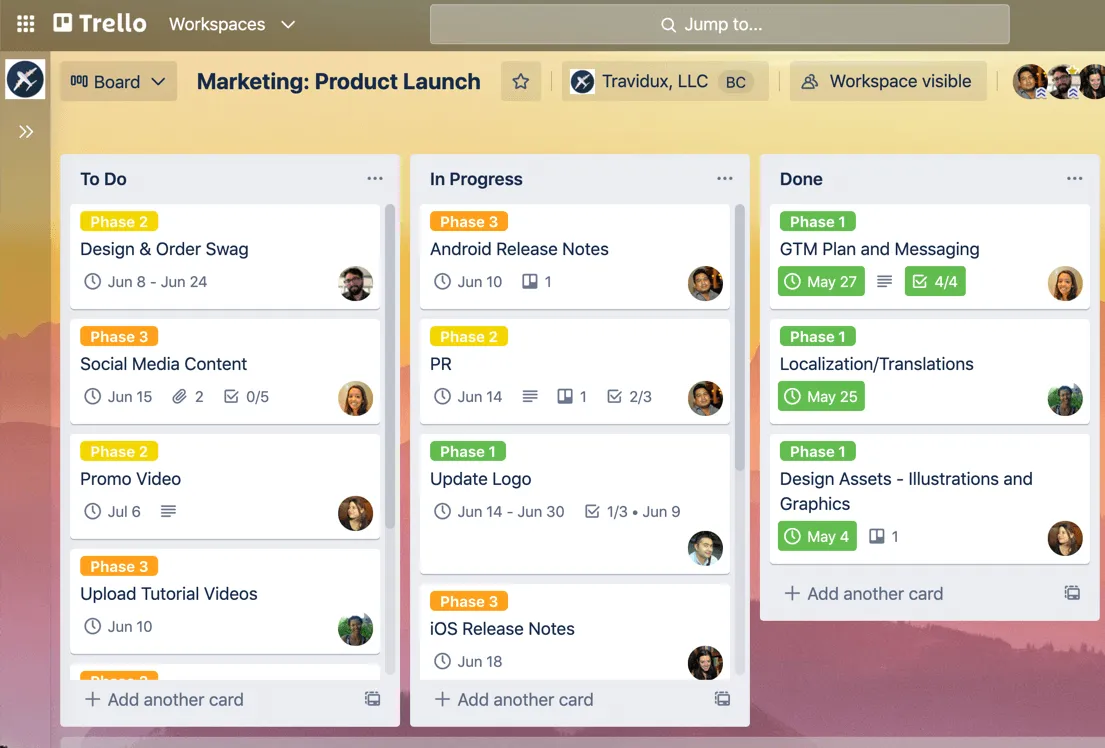
Trelloはカンバン方式を基盤としています。カードには、添付ファイル、チェックリスト、期日、ラベル、コメント、そして有料プランではカスタムフィールドを追加できます。Power-Upsを利用すると、カレンダービュー、投票、時間追跡、レポート作成、連携機能などの追加機能が利用可能になります。
選ばれた理由: このリストの中で、依然として最もすっきりとしたカンバン体験を提供しています。ドラッグ&ドロップ操作が簡単で、ボードの内容が一目で把握でき、セットアップの手間もほとんどかかりません。
制限事項: ボードを横断したレポート作成機能が必要になると、Trelloの機能は物足りなくなります。プレミアムプランでは、ダッシュボード、タイムライン、テーブル、カレンダー、マップ、ワークスペースのビューが追加されますが、レポート作成機能に関しては、本格的なワークマネジメントツールが提供する機能に比べて依然として限定的です。
評価とレビュー:
- G2: 4. 4/5 (14,000件以上のレビュー)
- Capterra: 4.5/5(23,000件以上のレビュー)
G2のユーザーは、Trelloの「カンバン優先」のアプローチがどのように役立っているかを実証しています:
Trelloの最大の魅力は、そのシンプルさと直感的なインターフェースです。カンバン形式のボードにより、タスクを視覚化し、プロジェクトの各フェーズへとスムーズに移行させることができます。セットアップも迅速で、チームでの導入も容易であり、シンプルなワークフローの管理やタスクの追跡に非常に適しています。
Trelloの最大の魅力は、そのシンプルさと直感的なインターフェースです。カンバン形式のボードにより、タスクを視覚化し、プロジェクトの各フェーズへとスムーズに移行させることができます。セットアップも迅速で、チームでの導入も容易であり、シンプルなワークフローの管理やタスクの追跡に非常に適しています。
2. ClickUp:カンバン機能に加え、すべてを兼ね備えたツールを求めるチームに最適
ClickUpのボードビューでは、カスタムステータス、作業中 (WIP) 制限、フィルター、サブグループ、およびカード上のカスタムフィールドに対応しています。同じ作業を、再構築することなく、ボード、リスト、ガントチャート、タイムライン、カレンダー、テーブル、ダッシュボード間で切り替えて表示できます。
おすすめポイント: カンバンがシステム全体ではなく、運用モードの一つとして活用される場合に最適な選択肢です。チームはまずボードから始め、その後、同じワークスペース内でレポート作成、依存関係、ドキュメント、目標、スプリントなどを追加していくことができます。
制限事項: ボードビューには、Trelloよりも多くの設定項目があります。その範囲は長期的にはメリットになりますが、初期セットアップの段階ではやや手間がかかる印象を受けます。
3. Asana:リストベースの仕事から移行中のチームに最適
Asanaの「ボード」ビューは、すっきりとしていて使いやすいです。これは、より広範なタスク管理システムの一部として機能しており、チームはプランの立て方に応じて、「リスト」、「ボード」、「カレンダー」、「タイムライン」、「ガントチャート」の間で切り替えることができます。
おすすめポイント: 普段はリストをメインに作業しているものの、ワークフローのフェーズ管理、編集プロセス、キャンペーンの追跡などにボードを活用したいチームに最適です。
制限事項: Trelloのパワーユーザーには、機能に制限を感じるかもしれません。Asanaには連携機能やカスタムフィールドがありますが、個々のボードを拡張するためのTrelloのような「Power-Up」エコシステムはありません。
カテゴリー優勝者
Trelloは、リストの中で最もすっきりとしたボードであるため、視覚的でカンバン方式を重視するチームにとって最適なツールとして選ばれています。一目で内容が把握でき、セットアップもほとんど必要ありません。ClickUpは、将来的に同じワークスペース内でレポート作成、依存関係、スプリント機能も利用したいチームにとって最適なボードとして、2位にランクインしています。
カテゴリー4:レポート作成、ダッシュボード、経営層向けビューに最適
monday.comのダッシュボードは信頼性が高いですが、低価格プランのリミットはウィジェットの数ではなく、ボードのロールアップ数に基づいている点に注意してください。スタンダードプランのダッシュボードは最大5つのボードからデータを取得でき、プロプランではそれが20まで拡大されます。経営陣がプロジェクト横断的なレポート作成を必要とする場合、以下の3つのツールの方が適しています。
1. ClickUp:ワークスペース全体のロールアップや経営陣向けダッシュボードに最適
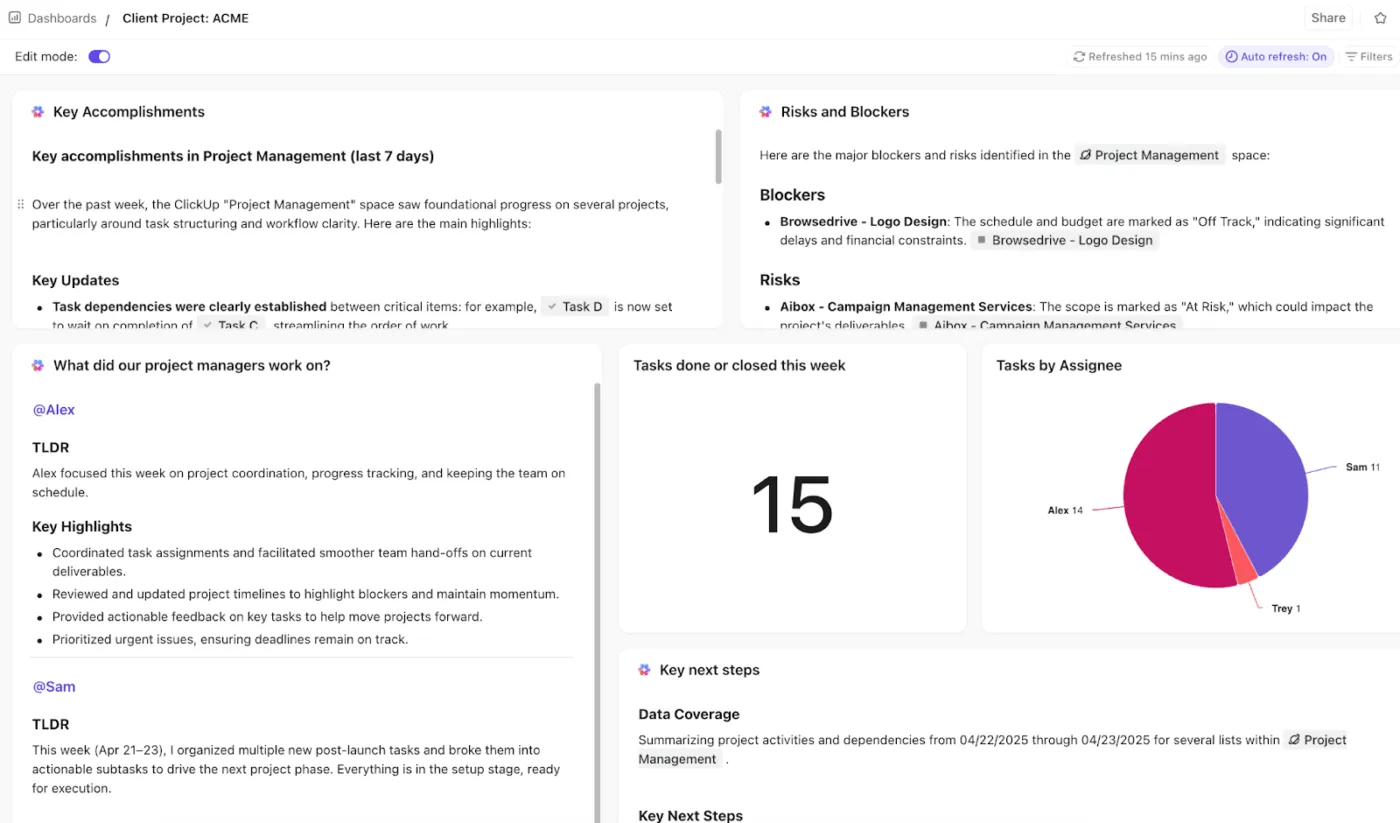
ClickUpのダッシュボードでは、作業量、タイムトラッキング、優先度、スプリントバーンダウン、スプリントベロシティ、サイクルタイム、リードタイム、計算、チャート、カスタム埋め込みカードなど、幅広い種類のカードを利用できます。ビジネスプランでは、ダッシュボードの無制限利用とアドバンストカードが利用可能になります。ClickUp Brain(有料アドオンまたはAIクレジットで利用可能)を追加すると、AIカードがダッシュボードのデータを要約し、プロジェクト全体のリスクを指摘し、業務に関する平易な質問に答えてくれます。
選ばれた理由: ここで紹介するツールの中で最も柔軟性の高いレポートエンジンです。「リスト」「フォルダ」「スペース」、およびワークスペースレベルのビューからデータを抽出し、1つの経営陣向けダッシュボードに集約できます。さらに、目標、優先度、スプリントデータ、時間追跡、作業量などの情報を重ねて表示することも可能です。
制限事項: ダッシュボードエディターのセットアップには手間がかかります。技術に詳しくないユーザーの場合、その真価を発揮させるには、通常、テンプレートや管理者が作成したダッシュボードが必要となります。
2. Smartsheet:スプレッドシートに慣れているチームで、データ豊富なダッシュボードが必要な場合に最適
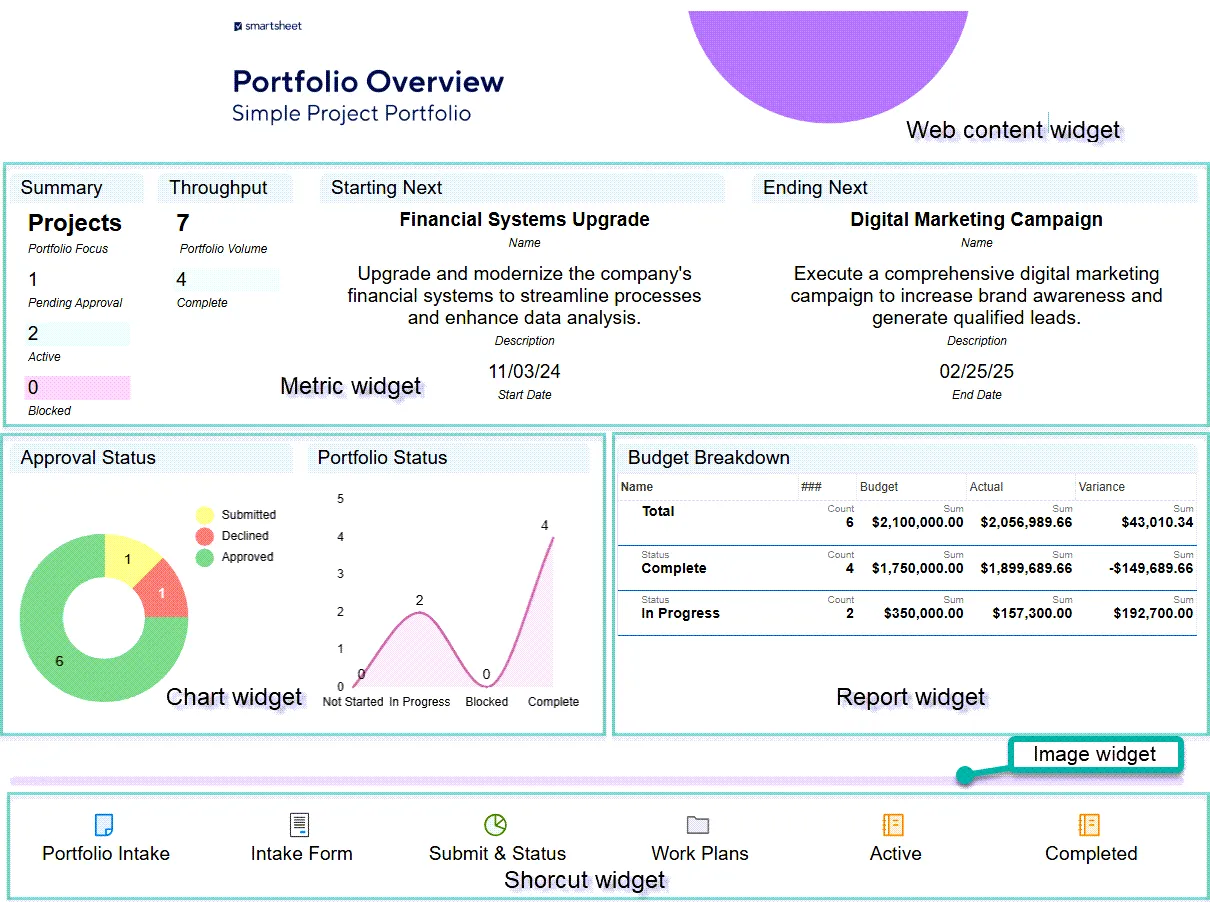
Smartsheetのダッシュボードは、チャート、メトリクス、リッチテキスト、画像、Webコンテンツウィジェットを通じて、シートやレポートと直接連携します。レポートでは、複数のシートにわたる行やシートの要約を行うことができるため、Smartsheetはポートフォリオ形式のステータスロールアップに非常に適しています。
このAIは、レポート作成の問題がデータそのものに起因する場合に役立ちます。式の生成、テキストの要約、シート上のデータをチャートやメトリクスに変換するなどです。
選ばれる理由: 信頼できるデータソースがすでに行と列で構成されている場合に最適です。レポート作成は、別個のレイヤーとしてではなく、シートそのものの延長線上にあるかのように感じられます。
制限事項: 2位にランクインした理由は、出力結果がリーダーシップ向けのビューというよりは、社内向けレポートポータルのような印象を与えるためです。さらに、シートやレポート、要約フィールドの構成方法をすでに熟知しているチームに有利に働きます。また、レポート作成機能の利用料金もClickUpよりも高額です。
評価とレビュー:
- G2: 4. 4/5 (22,000件以上のレビュー)
- Capterra: 4.5/5(3,000件以上のレビュー)
あるG2ユーザーは特に次のように述べています:
プロジェクトダッシュボードやタスクシートは、体系的なテーブルと明確な構成を備えた優れたワークスペースを提供してくれます。また、Smartsheetがプラットフォームとダッシュボードの両方を継続的に更新している点も喜ばしいです。
プロジェクトダッシュボードやタスクシートは、体系的なテーブルと明確な構成を備えた優れたワークスペースを提供してくれます。また、Smartsheetがプラットフォームとダッシュボードの両方を継続的に更新している点も喜ばしいです。
3. Asana:セットアップの手間が少なく、ステータスレポート作成が明確に行えるのに最適
Asanaのレポート作成機能は、導入直後から最も洗練されています。プロジェクトダッシュボード、ポートフォリオダッシュボード、そして汎用レポートにより、プロジェクトの健全性、目標、障害、進捗状況を網羅しています。そのAI機能はまさにこの点に重点を置いており、プロジェクト、ポートフォリオ、目標のステータス更新案を作成してくれるため、週次報告書の作成を手作業で行う必要がなくなります。
選ばれる理由: 経営陣がステータスの可視性を確保したい一方で、チームメンバーの誰もダッシュボード作成を担当したくないという場合に、その真価を発揮します。チャートはカスタマイズ可能ですが、デフォルトのレポート作成体験はClickUpやSmartsheetよりも見やすくなっています。
制限事項: 複雑で複数の情報源を統合したダッシュボードの作成においてはClickUpほど柔軟性がなく、シートを多用するレポート作成においてはSmartsheetほど直感的ではありません。
カテゴリー優勝者
ClickUpは、レポート作成と経営層向けダッシュボードにおいて最高のツールとして選ばれています。これは、ワークスペース全体の仕事内容を単一のダッシュボードに集約し、データに基づいてアクションを起こすAIを備えた、最も柔軟なレポートエンジンを提供しているためです。Smartsheetは、情報源がすでにスプレッドシートである場合に最適なツールとして2位にランクインしており、行から直接レポートが生成される機能を備えています。
カテゴリー5:データベース型およびカスタムデータワークフローに最適
monday.comは構造化された業務をモデル化できますが、ワークフローがデータ主導型の場合、最適な選択肢とは言えません。メタデータを含むコンテンツカレンダー、在庫管理システム、CRMスタイルのパイプライン、あるいは接続されたキャンペーンデータなどには、本格的なデータベースに近いツールが適しています。
1. Airtable:タスクリストよりもデータモデルを重視するチームに最適
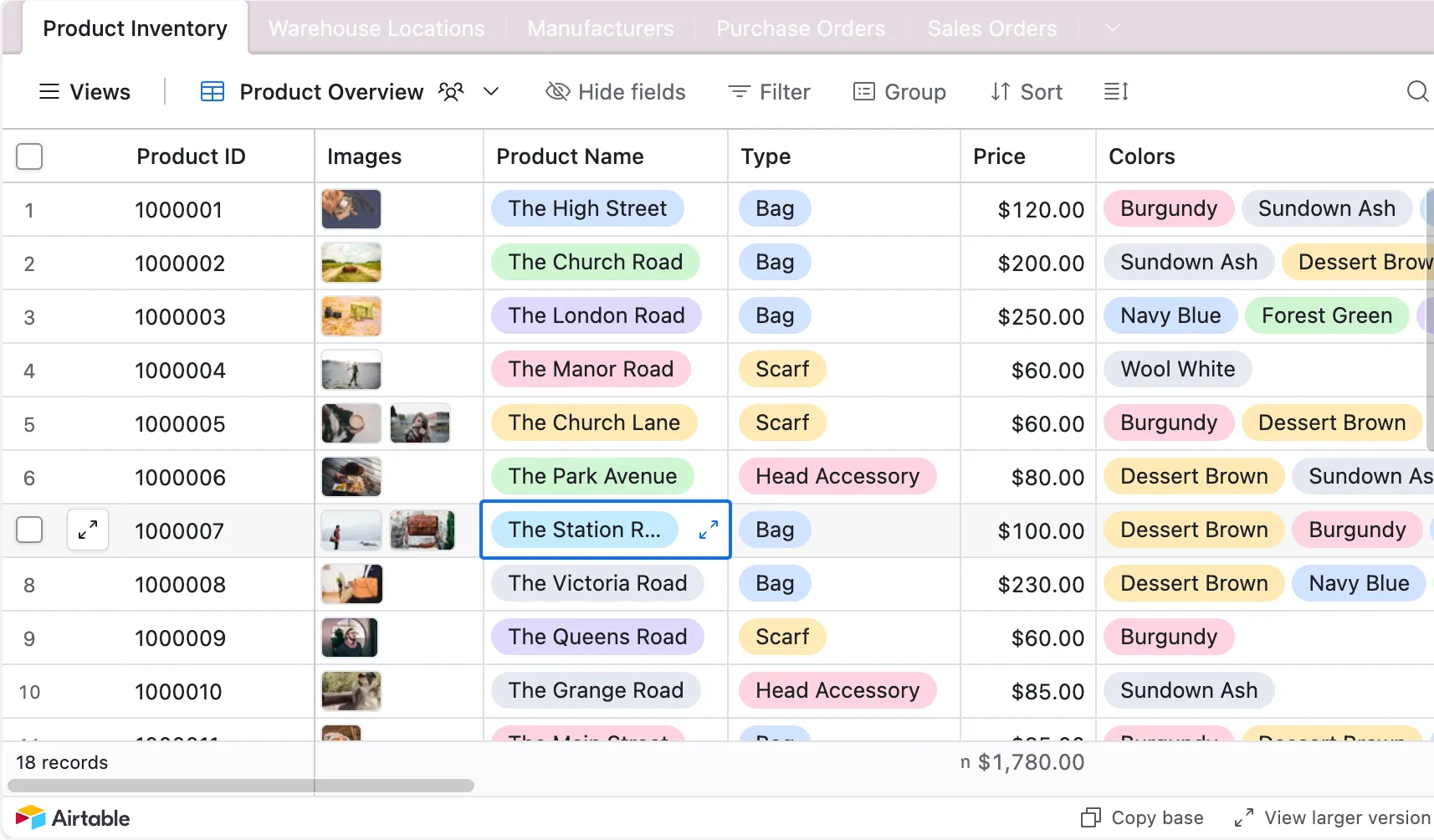
Airtableは、ここで紹介するツールの中で最も強力なデータベース型ツールです。リンクされたレコード、ルックアップ、ロールアップ、カウントフィールド、式を活用することで、チームは1対1、1対多、多対多の関係性をモデル化できます。データが構造化されているため、そのAIはミーティングのメモや顧客のフィードバックといった生の入力を整理されたレコードに変換し、セル単位でデータを生成することができます。
選ばれた理由: ライター、キャンペーン、成果物、アセット、チャネル、承認履歴とリンクされているコンテンツが必要な場合、Airtableならそれをすっきりと処理できます。ここで紹介する他のツールの中で、これほど見事に関係性をモデル化できるものはありません。
制限事項: エディターの人数が増えるにつれて費用が高くなります。データモデルそのものが仕事の中心となる場合は費用対効果が高いですが、チームが単にタスクの追跡のみを必要とする場合には、費用を正当化するのは難しいでしょう。
評価とレビュー:
- G2: 4. 6/5(3,000件以上のレビュー)
- Capterra: 4.6/5(2,000件以上のレビュー)
G2のユーザーによると、Airtableはそれほど複雑ではないデータベースシステムだそうです。そのユーザーの言葉を借りれば:
私がAirtableを気に入っている理由は、SQLほど複雑ではないにもかかわらず、高機能な軽量データベースだからです。見栄えの良いUIが際立っており、データをさまざまな方法で視覚化できるため、より魅力的で理解しやすくなります。 さまざまなニーズに合わせてビューを変更できる点や、私が利用している自動化プラットフォームとの連携を通じて実現されるスムーズなコラボレーション機能も高く評価しています。フィルタ機能や、正規表現(regex)式の追加といったカスタマイズ機能により、データ操作が柔軟かつ有意義なものになります。AirtableのシンプルなUIと優れたUXは、技術に詳しくないユーザーにとっても使いやすく、私のチームもこのプラットフォームを直感的に操作し、快適に利用できています。
私がAirtableを気に入っている理由は、SQLほど複雑ではないにもかかわらず、高機能な軽量データベースだからです。見栄えの良いUIが際立っており、データをさまざまな方法で視覚化できるため、より魅力的で理解しやすくなります。 さまざまなニーズに合わせてビューを変更できる点や、私が利用している自動化プラットフォームとの連携を通じて実現されるスムーズなコラボレーション機能も高く評価しています。フィルタ機能や、正規表現(regex)式の追加といったカスタマイズ機能により、データ操作が柔軟かつ有意義なものになります。AirtableのシンプルなUIと優れたUXは、技術に詳しくないユーザーにとっても使いやすく、私のチームもこのプラットフォームを直感的に操作し、快適に利用できています。
2. ClickUp:タスク管理ツール内で利用できる簡易なデータベース機能に最適
ClickUpの「カスタムフィールド」、「数式フィールド」、「リレーションシップフィールド」、「ロールアップフィールド」は、軽量なデータベーススタイルのワークフローの多くをカバーしています。チームは、プロジェクトワークスペースを離れることなく、関連するタスクを連携させたり、リストビューでリンクされたデータを表示したり、計算式を追加したりすることができます。
選ばれる理由: データベース機能も必要だが、タスク、ドキュメント、ダッシュボード、自動化、目標、ビューといった標準的なプロジェクト管理機能を一か所で利用したい場合に、コストパフォーマンスに優れた選択肢となるからです。
制限事項: これは真のリレーショナルデータベースではありません。リレーションシップやロールアップ機能は役立ちますが、Airtableが持つ完全なスキーマの柔軟性には及びません。複雑な関連モデルを扱う場合、その限界を感じることになるでしょう。
3. Smartsheet:データベースとして大規模なスプレッドシートを使用しているチームに最適
Smartsheetは、大規模なグリッド、シート間の参照、式、レポート、ダッシュボードをスムーズに処理します。セルのリンクやシート間の式により、シート間でデータを接続することができ、その仕組みは、モデルがスプレッドシートの形である限り機能し続けます。
このツールに搭載されたAIは、このユーザー層にとって実用的であり、式を生成したりシートのデータを要約したりすることで、大規模なスプレッドシートを扱う際の煩わしさの原因となる手作業を削減します。
選ばれる理由: データがすでにExcelに保存されており、チームが「行」「列」「式」という考え方で業務を行っている場合、これが最も簡単な移行方法です。
制限事項: これはスプレッドシートを主軸としており、リレーショナルデータベースではありません。シート間のリンクやデータの要約は可能ですが、Airtableの洗練されたリンクされたレコードモデルやアプリビルダーのような使い心地に匹敵する機能はありません。
カテゴリー優勝者
Airtableは、テスト対象の中で唯一の真のリレーショナルデータベースであり、リンクされているレコード、ルックアップ、ロールアップをモデル化できるため、データベース形式の仕事に最適なツールとして選ばれました。ClickUpは、包括的な業務管理システム内で軽めのデータベース機能を利用したい場合に最適な選択肢として、2位にランクインしました。
初めてプロジェクトデータベースを構築しますか?このビデオを見て、すぐに始めましょう。
60秒で決める
答えを見つける最も手っ取り早い方法は、たった一つの質問です:あなたの仕事は、データベース、スプレッドシート、それともタスクリストのような形をしていますか?
- データベース(リンクされているレコード、リレーションシップ、ルックアップ、ロールアップ) → Airtable。コンテンツがライター、キャンペーン、アセット、承認プロセスと接続している場合、真の関係が必要となります。Airtableは、こうした関係を「回避策」を使わずにモデル化できる唯一のツールです。
- スプレッドシート(行、式、依存関係、数百もの明細項目) → Smartsheet。チームがすでにセル単位で考え、仕事がグリッド状になっているなら、これは monday.com のタイムラインビューから抜け出す最もスムーズな道です。
- タスクリスト(ほとんどのチーム)→ 今は価格と機能の幅だけが問題です。ClickUpはその両方で優れています。タスク、ドキュメント、ダッシュボード、自動化、目標を1つのワークスペースにまとめ、ユーザー数Unlimitedで無料で利用できます。もっとシンプルなものが良いならTrelloを、ツール側に構造を決めてもらいたいならAsanaを選びましょう。
2026年に優れたプロジェクト管理ソフトウェアを構成する要素とは
このリスト以外のツールを検討している場合は、私たちが使用した評価基準を参考にしてください。候補となる各ツールを、以下の7つの基準に基づいて評価してください。
- 規模拡大時の総コストを含む、価格設定の透明性:表向きの価格だけでは実際の請求額が分かりません。現在のチームサイズの1倍、3倍、5倍の場合のコストを計算し、アップグレードを余儀なくされる「最低利用席数」「機能制限」「ストレージ上限」に注意してください。monday.comのすべての有料プランで設定されている「最低3席」という条件は、予想していた支払額を知らぬ間に2倍にしてしまうような細かな点です。
- 「実際に使える」無料プラン:無料プランには、導入をスムーズにしてくれるものと、時間を無駄にするものがあります。チームの人数制限があったり、必要なビューが隠されていたりする場合は、それは「無料プラン」という名ばかりの試用版に過ぎません。ClickUpとTrelloはこの条件を満たしていますが、monday.comの無料プランはそうではありません。
- ネイティブのビューの多様性:リスト、ボード、カレンダーといった機能を個別に有料で利用する必要はありません。優れたツールであれば、何も再構築することなく、同じデータセット上でビューを切り替えることができます。
- 信頼性の高い自動化:ルールを実装する前に、多段階のルールをテストしましょう。2週間にわたって20回実行し、そのうちの1回以上でエラーが発生した場合は、そのエンジンは本番環境での使用には適していません。当社のテストでは、ClickUpとAsanaが信頼性で最高評価を獲得した一方、monday.comとSmartsheetは遅れをとりました。
- モバイル環境での操作性: 多くのチームは、週末にモバイルが必要になるまで、その機能を十分に活用していません。iOSまたはAndroidアプリを開き、カスタムフィールドを設定してタスクを作成したり、添付ファイルを添付したり、チームメンバーにタグ付けしたりしてみてください。これらの操作のいずれかが2画面分も深く掘り下げなければならない場合、それは後でストレスとして感じることになるでしょう。
- 真のレポート作成機能: ダッシュボードは単なるウィジェットに過ぎません。レポート作成とは、複数のプロジェクトにまたがって「先週何が変化し、その理由は何か」という問いに答えられる機能のことです。この点で、ClickUp、Smartsheet、Asanaが他をリードしています。
- 移行コスト:データのエクスポートは可能か、またどのようなフォーマットでエクスポートできるか?独自のエクスポートフォーマットに縛られるツールは、長期的には最もコストがかかります。5つのツールすべてがCSVエクスポートをサポートしており、プログラムによるエクスポートのための公開APIも提供しています。
7つの項目のうち5つで高評価を得ているツールは、たいてい正しい選択です。完璧なスコアカードよりも、自分に合ったものを選びましょう。
他にも選択肢をお探しですか?このビデオでは、おすすめのAIプロジェクト管理ツールトップ10を詳しく解説しています。
Mondayから移行する際に避けるべき4つの間違い
移行が失敗するケースのほとんどは、以下の4つの理由のいずれかが原因です。移行をコミットする前に、ぜひご一読ください。
1. ワークフローを整理する前にツールを選ぶ
最もよくあるケースはこれです。チームがリスト記事から「ClickUp」や「Asana」を選び、そのツールに合わせてワークフローを無理に調整してしまうのです。この順序を逆にしてください。まず現在のワークフローを可視化し、上位5つの課題をリストアップしてから、それらを具体的に解決できるツールを選びましょう。定義されていないプロセスをツールで修正することはできませんし、機能不全のワークフローを移行しても、同じ混乱を別の場所で再現してしまうだけです。
2. 初日にすべてを移行する
すべてのプロジェクトを一度にインポートしないでください。まず1つのチームと1つのワークフローを選び、2週間のテスト期間を設けてください。ほとんどのツール(ClickUp、Asana)にはmonday.com用のネイティブインポーターが用意されていますが、それらのインポーターはmonday.comの構造をそのまま引き継いでしまうため、かえって改善しようとしていた問題そのものが残ってしまうことがよくあります。まずは1つのプロジェクトからゼロベースで始め、有効性を確認してから、範囲を広げていきましょう。
3. 変更管理を過小評価すること
ツールの導入が成功するか失敗するかは、ソフトウェアではなく人次第です。チームメンバー1人あたり4~6時間のトレーニング時間を確保し、さらに最初の30日間は質問に対応する専任の担当者(チャンピオン)を任命しましょう。これを怠ると、チームは新しいツールを操作しながらも、頭の中では依然として「monday.com」での仕事を続けている状態になってしまいます。
4. 価格だけで選ぶ
「無料」というのは魅力的に聞こえますが、チームが有料プランで利用できる閲覧権限、自動化機能、ストレージ容量を必要とするようになると話は別です。現実的に必要になるアップグレードも含め、2年間の総コストを計算してみましょう。1ヶ月目は最も安価なツールでも、24ヶ月目には最も安価なツールではなくなっていることがよくあります。
大規模利用時の5つの「Monday」代替ツールの費用
「1席あたりの価格」という見出しは、実際の請求額を隠しています。以下は、各ツールを最も安い有料プランで利用した場合の、5席、15席、50席あたりの年間コストです。比較の基準としてmonday.comを採用しています。「Free」という列が最も重要です。これは、そのツールが無料で利用できる席の数です。
| ツール | Freeカバー | 年間5席 | 15 席/年 | 年間50席分 | 段階的な価格設定 |
|---|---|---|---|---|---|
| monday.com | 2席 | 540ドル | 1,620ドル | 5,400ドル | Basic、1席あたり9ドル |
| ClickUp | Unlimited | $0、または $420 | $0、または$1,260 | $0、または$4,200 | 無制限、ユーザーあたり7ドル |
| Trello | 10のコラボレーションツール | $0 | 900ドル | 3,000ドル | スタンダードプラン、ユーザーあたり5ドル |
| Asana | 2人のユーザー | 659ドル | 1,978ドル | 6,594ドル | Starterプラン:1ユーザーあたり10.99ドル |
| Smartsheet | 無料プランはありません | 540ドル | 3,420ドル | 11,400ドル | Pro $9 → Business $19 |
| Airtable | 5つのエディター | $0、または$1,200 | 3,600ドル | 12,000ドル | チーム、1ユーザーあたり20ドル |
法案は適合の末端にある
「Monday.com」に最適な代替ツールというものは存在せず、あなたが利用をやめようとしている理由を解決してくれるツールこそが最適です。席ごとの課金体系が問題なら、ClickUp Freeがここにある唯一の利用制限なしのプランです。 チームが学習曲線を許容できない場合は、Trelloなら5分で使い始められます。仕事の内容がまさにスプレッドシートの形をしている場合は、Smartsheetが最もスムーズな導入先となります。また、データ間に実際の関係がある場合は、Airtableが唯一、回避策を必要とせずにその関係をモデル化できるツールです。
どちらを選んでも、2つの重要なポイントがあります。移行する前にワークフローを整理してください。定義されていないプロセスをツールで修正することはできないからです。また、チームは1つずつ移行してください。初日にすべてをインポートしてしまうと、monday.comの構造が別の場所で再現されてしまい、まさにあなたが避けようとしていた状況が再現されてしまうからです。
しかし、タスク管理とレポート作成を別々のツールで行いたくないという方には、ClickUpがおすすめです。これはmonday.comに最も近い代替ツールであり、どの有料プランでも手頃な価格で利用でき、タスク、ドキュメント、ダッシュボード、AI、自動化機能を1つのワークスペースにまとめて管理できます。ユーザー数無制限で無料で利用可能です。
ClickUpを無料で使い始め、すでに他の仕事を行っている場所で移行を進めましょう。
Mondayの代替ツールに関するよくある質問
ユーザー数に応じた課金を避けたい、成長中のチームにとって最適なMonday.comの代替ツールはどれでしょうか?
ClickUpは、ユーザーあたりのコストを重視する成長中のチームに最適です。「Free Foreverプラン」は、テストした中で唯一ユーザー数にリミットがないプランであり、ストレージ容量や従量制の利用リミットの範囲内であれば、30人のチームでも無期限に利用できます。 Freeプランの容量が不足してきた場合、「Unlimited」プランはユーザー1人あたり月額7ドルで、AsanaやSmartsheetのエントリープランよりも安価です。対照的に、monday.comはすべての有料プランで席単位の課金制を採用しており、最低3席からの契約が必須となっています。
monday.comに代わる最高の無料ツールは何ですか?
これは、チームの規模や追跡する内容によって異なります。Trello Freeは、カンバン機能のみが必要な小規模チームに最適で、最大10人の共同編集者が無料で利用できます。ClickUp Freeは、ユーザー数の上限がない唯一のプランであるため、成長中のチームに適しています。Airtable Freeは、最大5人のエディターが関わるデータ量の多い仕事に適しています。monday.comの無料プランは2ユーザーまでで、これはAsanaと同じ上限です。
monday.comの代替ツールの中で、最も習得しやすいのはどれですか?
Trelloは最も習得しやすいツールです。新規ユーザーでも、トレーニングなしでボードを確認し、5分以内にカードの移動を開始できるため、技術的な知識がないチームに最適です。Asanaは、手間のかからないセットアップで体系的な管理が必要な場合に適した、一歩進んだ選択肢です。ClickUpやSmartsheetなど、より幅広い機能を備えたツールは、シンプルさを犠牲にして機能の深みを追求しているため、使いこなせるようになるまで時間がかかります。
スプレッドシートを多用するチームには、どのMonday.comの代替ツールが最適でしょうか?
Smartsheetは、仕事がすでに行、式、依存関係に基づいて行われている場合に最適です。使い慣れたグリッド上でネイティブなガントチャートやシート間の参照を実行でき、レポート作成もシートから直接行われます。無料プランはなく、Businessプランでは1メンバーあたり月額9ドルからで、最低3メンバーからの契約となるため、スプレッドシートが真に「真実の源」である場合にのみ、その価値があります。
monday.comには本格的なガントチャートはありますか?
mondayのガントチャートと依存関係機能は実用的なものですが、依存関係の自動調整機能は上位プランでのみ利用可能です。依存関係が複雑なスケジュール管理が不可欠な場合は、Smartsheetがグリッド内でネイティブのガントチャートと依存関係機能を直接サポートしており、ClickUpも有料プランでガントチャートビューを提供しています。どちらも依存関係のロジックをより効果的に処理できます。
monday.comからの移行にはどれくらい時間がかかりますか?
10~25人のチームの場合、2~4週間程度の生産性低下を見込んでおく必要があります。組織規模が大きい場合は、さらに長い期間を見込む必要があります。ClickUp、Asana、Smartsheetはいずれも、タスクや基本的な構造を引き継ぐmonday.com専用のインポーターを提供していますが、自動化機能、ダッシュボード、カスタム連携機能については手動で再構築する必要があります。まず1つのワークフローを移行し、その後順次拡大していくことで、業務への影響を最小限に抑えることができます。