
ゲーマー向けのコミュニティ体験として始まったDiscordは、現在では1日あたり数千万人のユーザーを抱える、最も人気のあるチャットプラットフォームの一つとなっています。
そして、これは自然な流れです。
ゲーマーが依然として大多数を占めています。しかし、招待制コミュニティ内での音声、ビデオ、テキストによる交流を通じて、Discordはアーティスト、ファンコミュニティ、インフルエンサー、愛好家、投資家、バックパッカーなど、事実上あらゆるタイプのオンラインコミュニティの心を掴んでいます。そのリストは枚挙にいとまがありません。
ビジネスもその流れに遅れをとっていません。Discordは、社内コミュニケーションの定番アプリに挑む新たな選択肢として台頭しています。このプラットフォームには発見すべきことがたくさんあり、Discordの活用術のリストを身につければ、さまざまな用途に役立つ機能を駆使できるようになります。
Discord 初心者ガイド
Discordは当初、ゲーマー同士が交流し、チームを組むためのプラットフォームとして始まりましたが、現在ではゲームコミュニティ以外の専門家も利用する柔軟なチャットプラットフォームへと成長しました。その多彩な機能により、ビジネスやブランドを含むユーザー層が拡大しています。
Discordは使いやすそうに見えますが、その真の範囲は隠れた機能にこそあります。コミュニティの生産性とエンゲージメントを高めるためのDiscordのヒントやテクニックをいくつか見ていきましょう。
コミュニティの生産性を高めるDiscordの必見15のヒントとテクニック
Discordは瞬く間にゲーマーにとって欠かせないソーシャルネットワーキングプラットフォームとなり、アート、スポーツ、Web3といった他の業界にも徐々にその領域を広げています。Discordは、コミュニティ構築を目指す開発者に対して、他のDiscord代替サービスよりも多くの機能を提供しています。
ところで、Discordグループはどのような形にすべきでしょうか?活気あるコミュニティをどのように築き、維持すればよいのでしょうか?
Discordで魅力的かつ生産的なコミュニティを築くための、15のシンプルなヒントをご紹介します。
1. DiscordとClickUpの連携
わずか数クリックで、ClickUpをDiscordやお気に入りのアプリと簡単に連携させることができます。
これらのプラットフォームを連携させることで、ワークフローをシームレスに構築・自動化し、業務タスクを視覚的に設計できるようになります。
DiscordとClickUpを連携させるためのステップバイステップガイドをご紹介します。
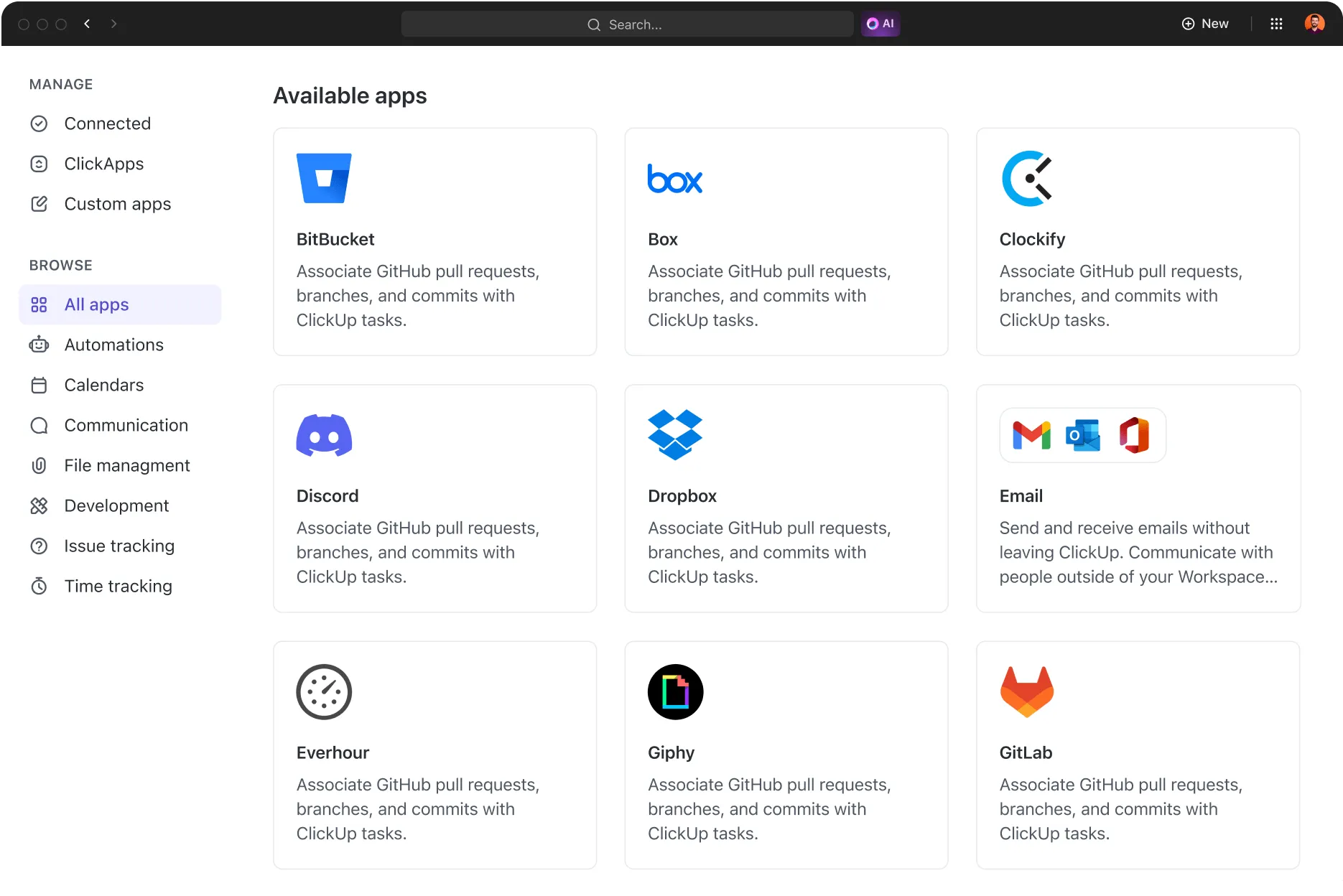
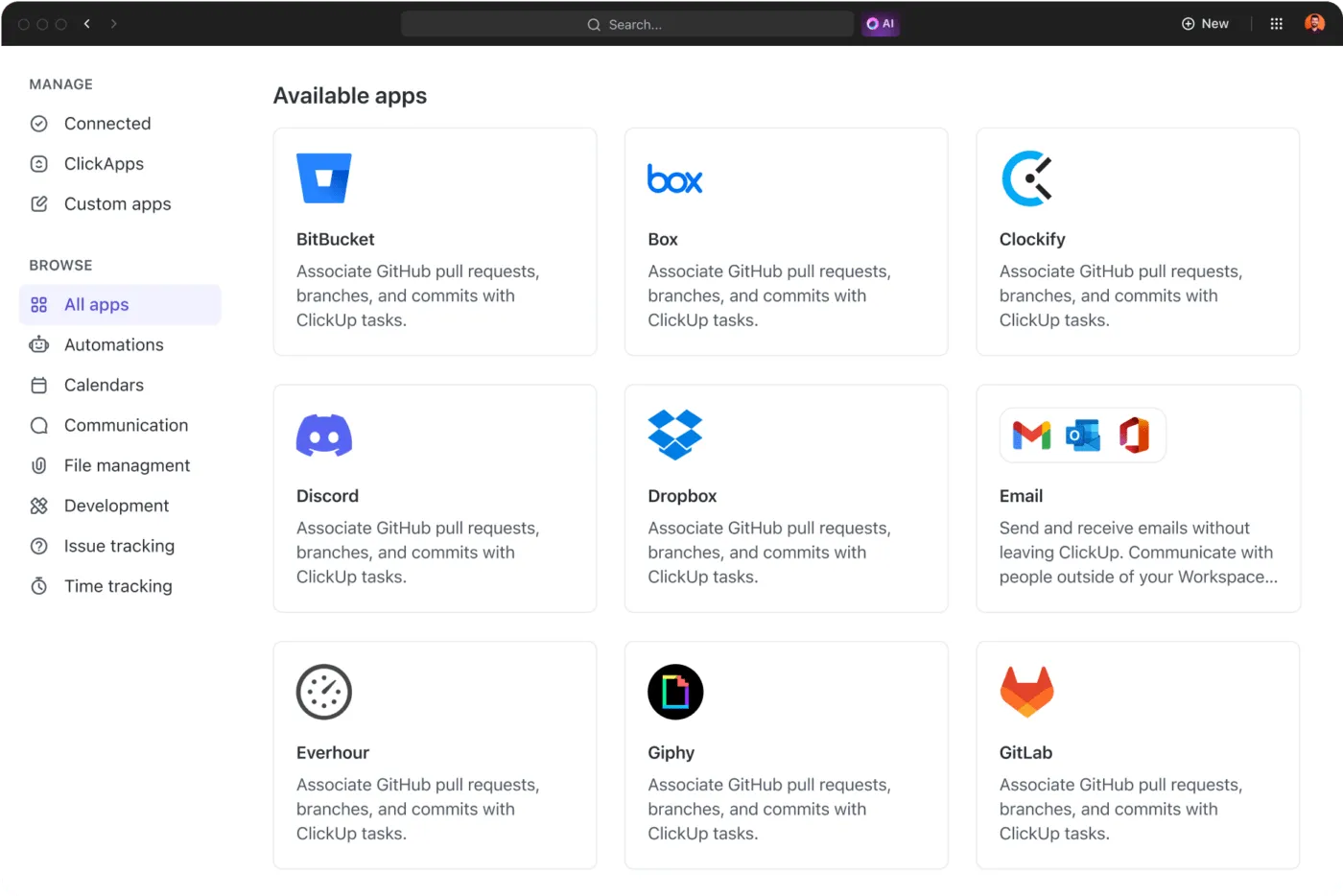
1. アプリセンターにアクセスする
- ClickUp 2.0の場合:画面左下のアカウントアバターをクリックし、「アプリセンター」を選択してください
- ClickUp 3.0の場合:右上隅の「クイックアクションメニュー」をクリックし、「アプリセンター」を選択してください
2. Discordを選択
- アプリセンターのサイドバーで「コミュニケーション」を探し、「Discord」を選択してください
3. 連携の管理:
- 「管理」をクリックし、次に「Discordに追加」をクリックしてください
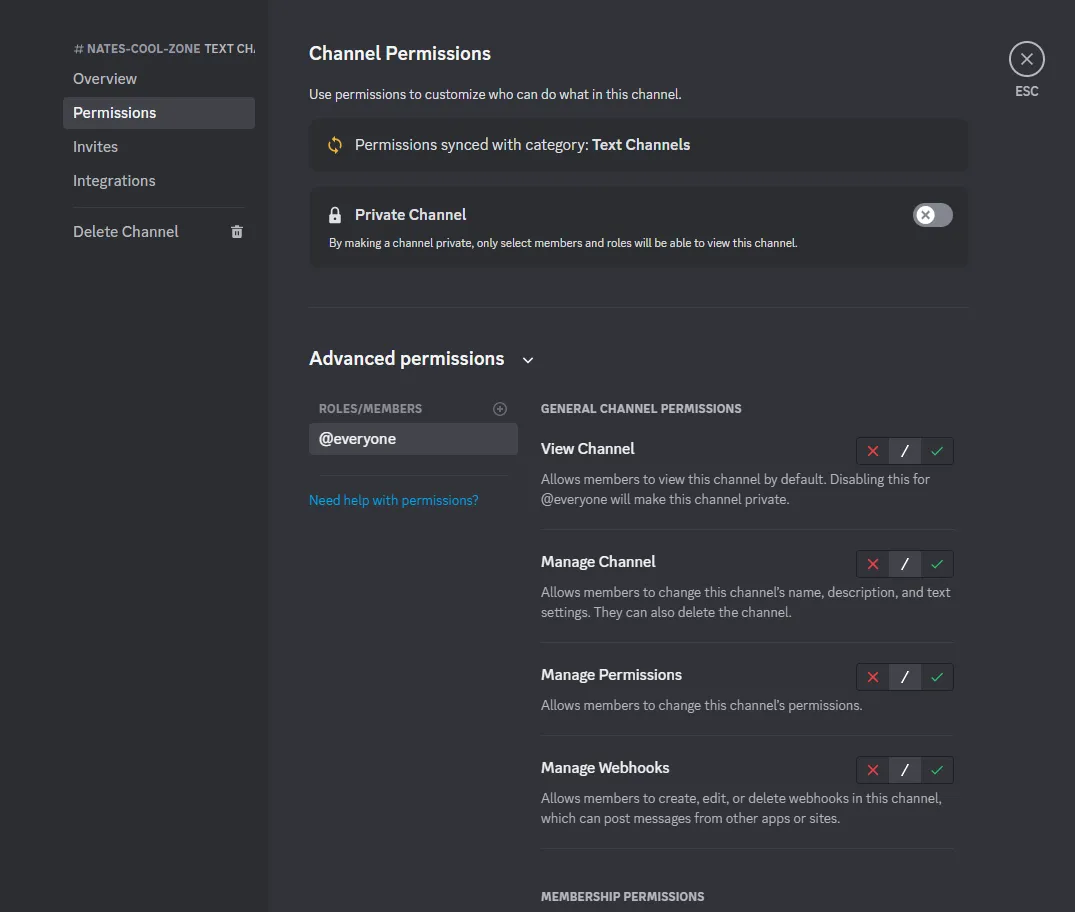
- 連携を効果的に機能させるために必要な許可を確認する
- ドロップダウンメニューからDiscordサーバーを選択し、「続行」をクリックしてください
4. アクセス権限の付与
- 「承認」をクリックしてClickUpへのアクセス権を付与してください
認証が完了すると、ClickUp 2.0 または ClickUp 3.0 を使用して、特定の Discord 通知を有効にできます
- ClickUp 2.0 向け:
- アカウントのアバター > 連携 > Discord に移動
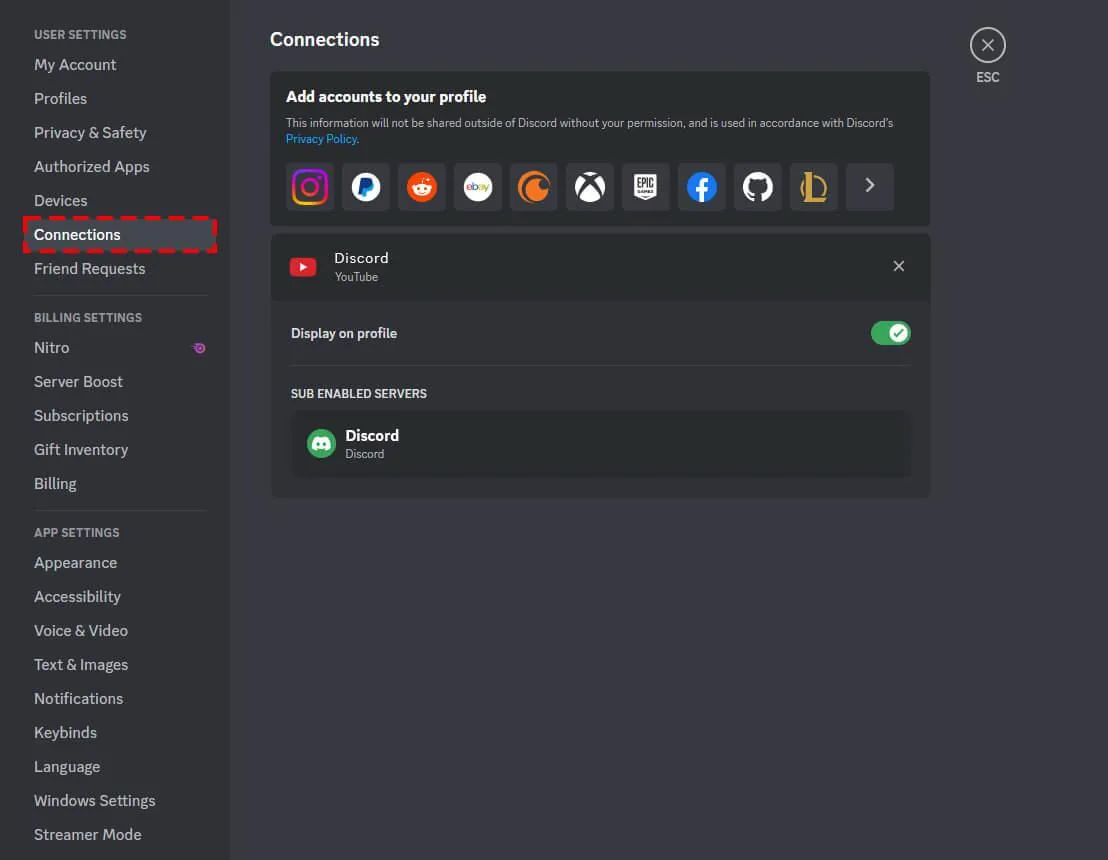
- 特定のスペース、フォルダ、またはリストへの通知を追加する
- 通知を受け取るDiscordチャンネルを選択し、設定を保存してください
- ClickUp 3.0 対応
- クイックアクションメニュー > アプリセンター > Discord にアクセス
- 特定のスペース、フォルダ、またはリストへの通知を追加する
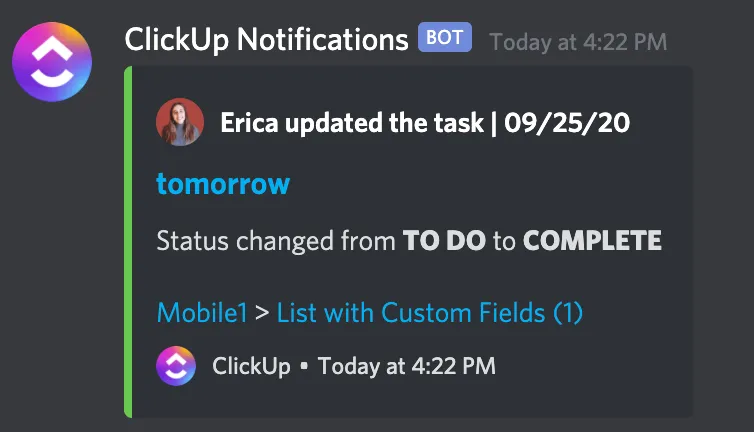
- 通知を受け取るDiscordチャンネルを選択し、設定を保存する
- 注意:連携機能を無効にできるのは、ワークスペースの所有者と管理者のみです。Discordの連携機能を削除するには:
- ClickUp 2.0/3.0 対応
- 「統合」>「Discord」に移動し、ステップに従って統合を解除してください
- このClickUpとDiscordの連携機能により、ClickUpとDiscord間のシームレスなコミュニケーションと通知の共有が可能になり、コラボレーションとワークフロー管理が強化されます
既存の何千ものアプリを利用したり、ツールキットを活用して、ライブラリにまだないアプリともコードなしで接続できます。
2. サーバーの役割のカスタム
カスタムロールアイコンは、サーバー内の役割を個性化したり分類したりする楽しい方法です。役割の階層を示したり、個人の興味を反映させたり、サーバーのテーマに合わせて統一感のある外観にしたりすることができます。
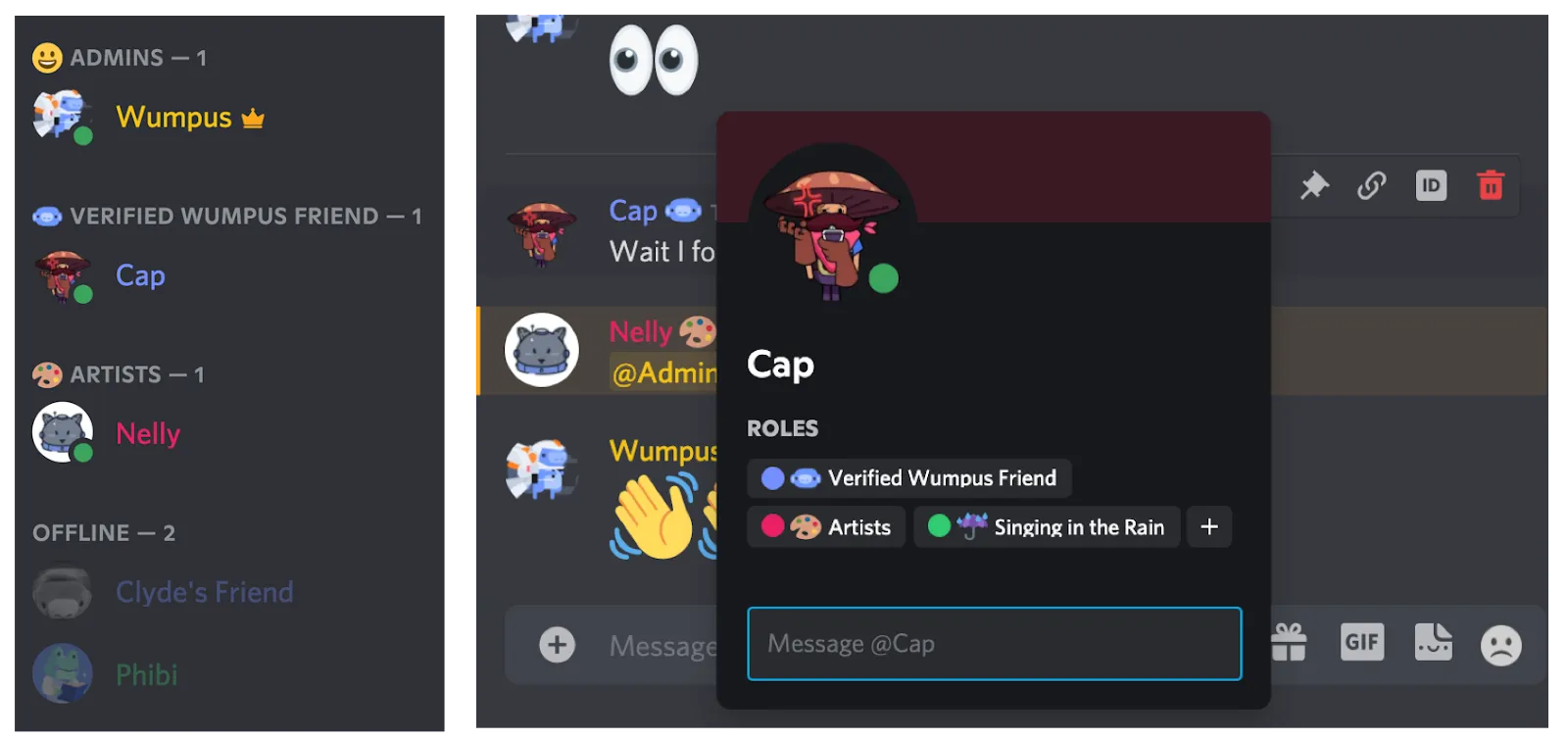
これらの役割アイコンは、メンバーリストでは役割名の横に、チャットでは各ユーザーの名前横に表示されます。さらに、サーバー内では、ユーザーのプロフィールからすべての役割と関連するアイコンを確認できます。
カスタムロールアイコンの設定に興味がありますか?
まず、サーバーで「役割の管理」許可を持っていることを確認してください。この許可を持つメンバーのみが、アイコンの作成、変更、削除を行うことができます。
必要な許可をお持ちの場合は、以下のステップに従ってください:
「サーバー設定」>「役割」を開く
- リストから任意の役割を選択してください
- 「表示」セクションで、「役割アイコン」フィールドの場所を探してください
- 絵文字を選択してください。サーバーのカスタム絵文字を使用するか、画像をアップロードしてください
- 注:アイコンは、デフォルトの絵文字、カスタムサーバー絵文字、またはアップロードした画像から選択できます
画像の要件は64×64ピクセルで、最大サイズは256KBまでであることをご留意ください。
3. ボットの機能を最大限に活用する
Discordのボットは、チームコミュニケーションアプリの中でも最も優れた機能です。マーケターやビジネス所有者は、サーバー上のさまざまな業務を自動化するためにこれらを活用しています。
Discordでグループを構築すれば、既存のフォロワーを活用して、個性的で魅力的なコミュニティを作り上げる絶好の機会が得られます。
効果的なDiscordマーケティングでは、高品質なボットを活用してグループの興味を引き、楽しませることが重要です。ここでは、最も役立つDiscordボット10選をご紹介します:
- MEE6: 特定のイベントに基づいて自動的に役割を割り当てたりメッセージを送信したりするカスタムコマンドを作成できる、多機能なボットです。
- ProBot: パーソナライズされた挨拶で新規メンバーを歓迎し、サーバー独自のスタイルをアピールします。
- ダンク・ミーマー: マーケティングにとって一見重要ではないように思えますが、ミームはグループの結束力を高めることができます。
- Voicy: 5万本以上の面白い音声Clipを収録したライブラリを備えたVoicyは、ユーザーを惹きつけ、没入感のある体験を提供します。
- コミュニティのハブ: このボットは、DiscordのチャンネルとHubルームがリンクされていることで、サーバーやプラットフォームをまたぐコミュニケーションを変革し、異なるエリア間での情報共有を容易にすることを目的としています。
4. インタラクティブな投票の作成
VotaBotを使えば、Discordで魅力的な投票を簡単に作成できます。「!poll help」と入力して、利用可能なコマンドを確認してください。このボットは、管理者または「Poll Creator」役割を持つユーザーのみが使用できます。「!poll」の例を参考にしてください。
VotaBotの機能:
- 投票では最大10個の選択肢を設定可能
- 最長1週間実施できる投票
- 投票結果をパーセンテージで表示
- 特定のユーザーのみがボットにアクセスできるようにする
ボットの運用—ホスティング
- ボットのフォルダ内に「botconfig.json」というファイルを作成するか、「botconfig-sample.json」を編集してホストを設定してください

ボットトークンにプレフィックス(通常は「!poll」)を付けて入力し、必要に応じて招待リンクを追加してください。
Discordの投票機能を活用して、コミュニティ内のエンゲージメントを高めましょう。
5. ボイスチャンネルの効果的な活用
ボイスチャンネルを最適化することで、Discordサーバーでの交流を大幅に活性化できます。ここでは、さまざまな目的に合わせてボイスチャンネルをより効果的に活用するためのヒントをご紹介します:
トピックやアクティビティごとにチャンネルを整理する
- トピック別チャンネル: 特定のトピックや興味(例:ゲーム、音楽、ディスカッションなど)に特化したボイスチャンネルを作成しましょう。これにより、ユーザーは同じ趣味や関心を持つ仲間を簡単に見つけられるようになります
- イベントチャンネル: 特別なイベント、集まり、または予定された活動のためにチャンネルを設定し、参加を促しましょう
適切な名前と説明を設定する
- わかりやすい名称: ボイスチャンネルの名称は、その目的やトピックがわかるように、明確かつ簡潔なものにしましょう
- チャンネルの説明: ユーザーがチャンネルのルールを理解できるよう、簡単な説明やガイドラインを追加しましょう
アクセスと許可の管理
- ロールベースのアクセス制御: ユーザーの役割に基づいて特定のボイスチャンネルへのアクセスを制限し、秩序とプライバシーを維持する
- モデレーションツール: ボイスチャンネルの管理、許可の制御、そして居心地の良い環境の維持ができるモデレーターを任命しましょう
ボットの追加機能を有効にする
- 音楽ボット: 音楽ボットを連携させ、ユーザーが一緒に音楽を聴いたり、リスニングパーティーを開催したりできるようにしましょう
- アクティビティボット: ボイスチャンネル内でゲーム、クイズ、またはインタラクティブなアクティビティを促進するボットを導入し、ユーザーの積極的な参加を促しましょう
交流と参加を促進する
- 定期的なアクティビティ: 定期的にボイスイベント、ディスカッション、ゲームナイトなどを開催し、ユーザーが特定の時間にボイスチャンネルに参加するよう促しましょう
- ボイスチャンネルの告知: テキストチャンネルを利用して、ボイスチャンネルで行われている活動やイベントを告知し、より多くの参加者を集めましょう
音声品質と設定を最適化する
- ボイスチャンネルの設定: ボイスチャンネルの設定を調整して音質を最適化し、適切なビットレートを設定し、明瞭なコミュニケーションを確保しましょう
- ガイドラインの提供: ボイスチャネルの体験を向上させるために、マイクの音質や設定を改善するヒントをユーザーに提供しましょう
6. カレンダー連携を活用したイベントの運営
「CalendarBot」や「ReminderBot」のような信頼性の高いカレンダーボットを選択し、サーバーにシームレスに統合しましょう。
イベントの告知やボットからの通知専用のチャンネルを作成し、明確なコミュニケーションを確保しましょう。ボットのコマンドを活用して、日時や参加登録方法などの重要な詳細を指定し、イベントを簡単に作成・管理できます。
イベントの自動リマインダーを有効にすることで、サーバーを混乱させることなく、メンバーにイベントを通知し、有益な情報を提供し続けることができます。さらに、主催者がイベントを迅速に編集、キャンセル、または日程変更できるようにすることで、イベントの詳細を効率的に管理できます。
次に、リアクションやコメント、今後の活動に関する提案を投稿できるなど、職場向けのコミュニケーションツールを活用しましょう。外部カレンダーとのイベント同期など、利便性を高める統合機能もぜひお試しください。
イベント運営のためにDiscordのカレンダー連携を最適化するステップをいくつかご紹介します。
- シームレスな連携を実現する信頼性の高いカレンダーボットを選択しましょう
- イベントの告知や通知専用のチャンネルを作成する
- ボットコマンドを使って、詳細な設定でイベントを作成・管理する
- メンバーの参加を促す自動リマインダーを設定する
- 主催者がイベントの詳細や変更を効率的に管理できるようにする
- リアクションやコメントを通じて、イベント投稿でコミュニティの参加を促進しましょう
- 外部カレンダーとのイベント同期など、利便性を高める追加機能もチェック
7. 絵文字とリアクションのマナー
絵文字やリアクションは、Discordでの会話に楽しい要素を加えてくれます。メッセージのニュアンスに合わせて絵文字を使い、会話を分かりやすくしましょう。
他のGoogleチャット代替ツールと同様、友好的なチャット環境を維持するため、Discordコミュニティの絵文字使用ルールに従い、過度な使用は避けてください。多様性と受容をサポートするため、さまざまな感情、文化、態度を表す多様な絵文字を取り入れましょう。
| ベストプラクティス | クリエイティブな交流アイデア |
| 明確さと文脈 | リアクションを使った投票 |
| モデレーション | インタラクティブな絵文字ゲーム(連続する絵文字の識別) |
| コミュニティのルールを尊重しましょう | 絵文字を使ったストーリーテリング |
| 表現の多様化 | 絵文字を使ったフィードバック |
| 最新情報をチェック | コンテンツのロック解除の準備はできましたか |
| お祝いリアクション | |
| カスタム絵文字 | |
| 感情を表す絵文字リアクション |
会話の内容に合ったリアクションを選び、発言をサポートしたり、さらに付け加えたりしましょう。
8. コミュニティマネージャーのためのモデレーションツール
モデレーションに関しては、コミュニティマネージャーはDiscordグループ内の雰囲気をポジティブに保つ必要があります。DynoやMEE6などの監視ボットを活用してユーザーを管理し、コンテンツを自動的にフィルタリングしましょう。
期待される行動やコンテンツのトーンを明記した、明確なガイドラインとルールを策定し、定期的に更新しましょう。
健全なコミュニティ環境を維持するために欠かせないのは、チャンネルを積極的に監視し、報告された問題やトラブルに迅速に対応することです。
グループをうまく運営するには、モデレーションログ、紛争解決スキル、フィードバックループといったツールを活用することが重要です。
モデレーターにトレーニング、リソース、そして充実したサポート体制を提供することで、彼らは様々な状況に適切に対処できるようになり、その結果、Discordコミュニティの成長と居心地の良さにつながります。
9. 通知の管理
通知の設定は、受け取りたいニュースやそのタイミングを選ぶようなものです。スマートフォンやパソコンでの更新通知であっても、好みに合わせて調整できます。
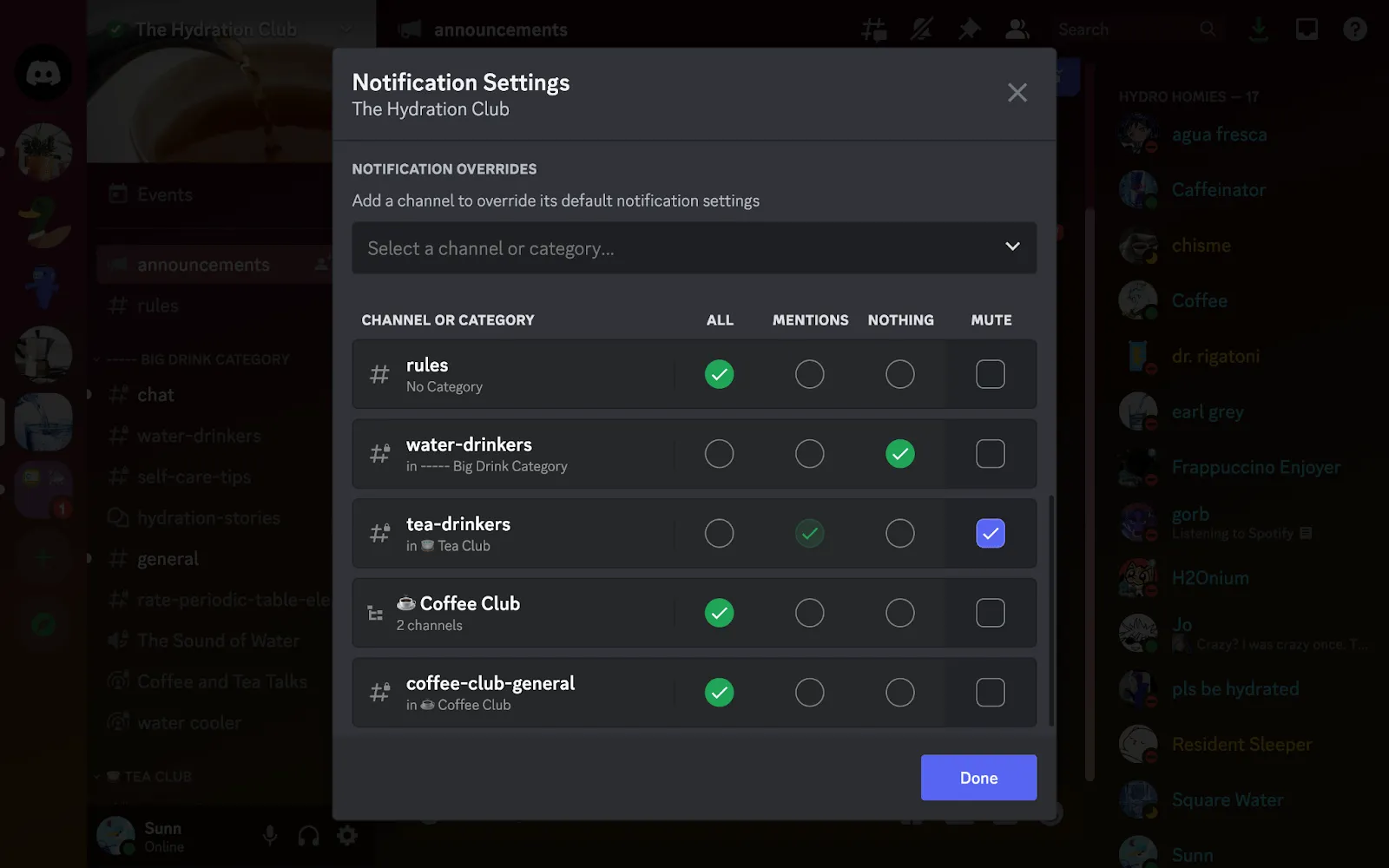
さらに、Discordでの体験を楽しく、かつ騒がしくなりすぎないようにする方法でもあります。設定をカスタムすることで、通知の洪水に悩まされることなく、全員が快適に過ごせるようになります。
通知を効果的に管理するためのヒント
- 通知設定のカスタマイズ: 特定のチャンネルに対して通知を個別に有効にしたり、メンションのみの通知を選択したりできます
- 役割ベースの通知: 重要な更新情報については役割メンションを推奨するか、ユーザーが役割固有のアラートを有効にできるようにする
- 静寂時間の設定: 特定の時間帯に通知を最小限に抑えるため、静寂時間を設定しましょう。
- 通知の集約: 個別の通知ではなく、まとめられた通知や定期的なダイジェストを受け取る
- デバイスごとの設定: モバイルとデスクトップで通知設定を個別にカスタマイズ
- ユーザーによるカスタマイズを促進する: カスタマイズオプションについてユーザーに周知し、利用可能な設定について定期的にリマインダーを送信する
- フィードバックの収集: ユーザーからのフィードバックを集め、ユーザーの好みを把握し、それに応じて通知の設定を調整しましょう
10. カスタムコマンドを作成する
Discordでカスタムコマンドを作成すると、反復タスクの自動化に役立ちます。ボットや特定の機能と組み合わせることで、これらのコマンドはショートカットとして機能し、簡単なコマンドで特定のアクションを実行できます。
| コマンド | 機能 |
| !ウェブサイト | コミュニティのウェブサイトリンクを即座に共有 |
| !rules | サーバーのルールに関する概要またはリンクを提供します |
| !イベント | 今後のイベントの日時や詳細を含むリマインダーを設定します |
| !role @ユーザー 役割名 | コマンドが実行されると、ユーザーに特定の役割を即座に割り当てます |
| !greet | サーバーに参加した新規メンバーに歓迎メッセージを表示するトリガーを起動する |
これらのコマンドを活用すれば、ボットやその他の機能を使って、反復タスクを効率化し、カスタムコマンドを作成することができます。
11. サーバー分析の理解
Discordの分析ツールは、状況を一変させるものです。サーバーの利用者数、メッセージの頻度、最も活発なチャンネルといったメトリクスを追跡できます。
これらのツールは、管理者がサーバーのピーク時の活動状況、人気のトピックやチャンネル、コミュニティの成長傾向を把握するのに役立ちます。また、ユーザーの定着率や、イベントや告知が与える影響も明らかにします。
- メンバー数: サーバーの総メンバー数に関する情報を提供します
- メッセージの送信頻度: 各チャンネルでのメッセージ送信頻度を追跡します
- アクティブユーザー数: 積極的に参加している、またはオンライン中のユーザー数を表示します
- チャンネルのアクティビティ: 最も活発で参加者の関与度が高いチャンネルをハイライト表示
- ユーザー定着率のメトリクス: サーバー内のユーザー定着率と成長の傾向を分析します
- イベントの影響分析: イベントや告知がユーザーのエンゲージメントに与える影響を測定します
この情報を分析することで、管理者はイベントのプラン、オンライン会議ツールを活用した即席のミーティングの調整、魅力的なコンテンツの作成、人気度に応じたサーバー設定の変更を行うことができます。こうした分析を活用することで、サーバーやチャンネル内のすべてのメンバーのエンゲージメントを高めることができます。
12. セキュリティ対策の強化
Discordコミュニティ内でセキュリティを確保することは、すべてのメンバーの安全にとって不可欠です。メンバーに対し、Discordアカウントには強固でユニークなパスワード(2FA)を使用するよう、定期的にリマインダーを送ってください。
セキュリティを強化するためのヒントをいくつかご紹介します:
定期的なセキュリティチェック: メンバーに、接続済みのアプリを期間ごとに確認し、使用しなくなったものや信頼できないものは削除するよう依頼し、セキュリティ上の脆弱性を最小限に抑えましょう。
安全なリンクの取り扱い: フィッシング詐欺やマルウェア感染を防ぐため、Discordのメッセージ内にある不審なリンクや見慣れないリンクはクリックしないようユーザーに注意を促してください。
ダイレクトメッセージには注意: メンバーに対し、ダイレクトメッセージを通じて見知らぬユーザーとやり取りする際は、特に個人情報の共有やリンクのクリックを伴う場合、慎重になるようリマインダーを送ってください
13. Discordへのマルチメディアの活用
Discordにマルチメディアを追加することで、議論がより活発になります。ゲームプレイのハイライトやビデオなど、関連するチャンネルで画像やビデオを活用し、魅力的な会話を盛り上げましょう。クリエイティブコンテストのようなインタラクティブなイベントは、多様なコンテンツの共有を促し、コミュニティの活気を高めます。
Discordでサポートされているマルチメディアフォーマット
- 画像:JPEG、PNG、GIF、BMPなどの一般的な画像フォーマットが幅広くサポートされています
- ビデオ: Discordでは、MP4やWebMなどのフォーマットのビデオファイルを共有できます
- GIF: アニメーションGIFを共有して、視覚的な魅力を高めましょう
- リンク: Discordでは、YouTubeやTwitchなどのプラットフォームのビデオを含む、外部マルチメディアコンテンツへのリンクを共有することができます
14. サーバーの整理とチャンネル構成
Discordサーバーを整理するには、使いやすくチャンネルを配置することが重要です。まずは、チャンネルを「ゲーム」「趣味」「お知らせ」などのカテゴリに分類することから始めましょう。
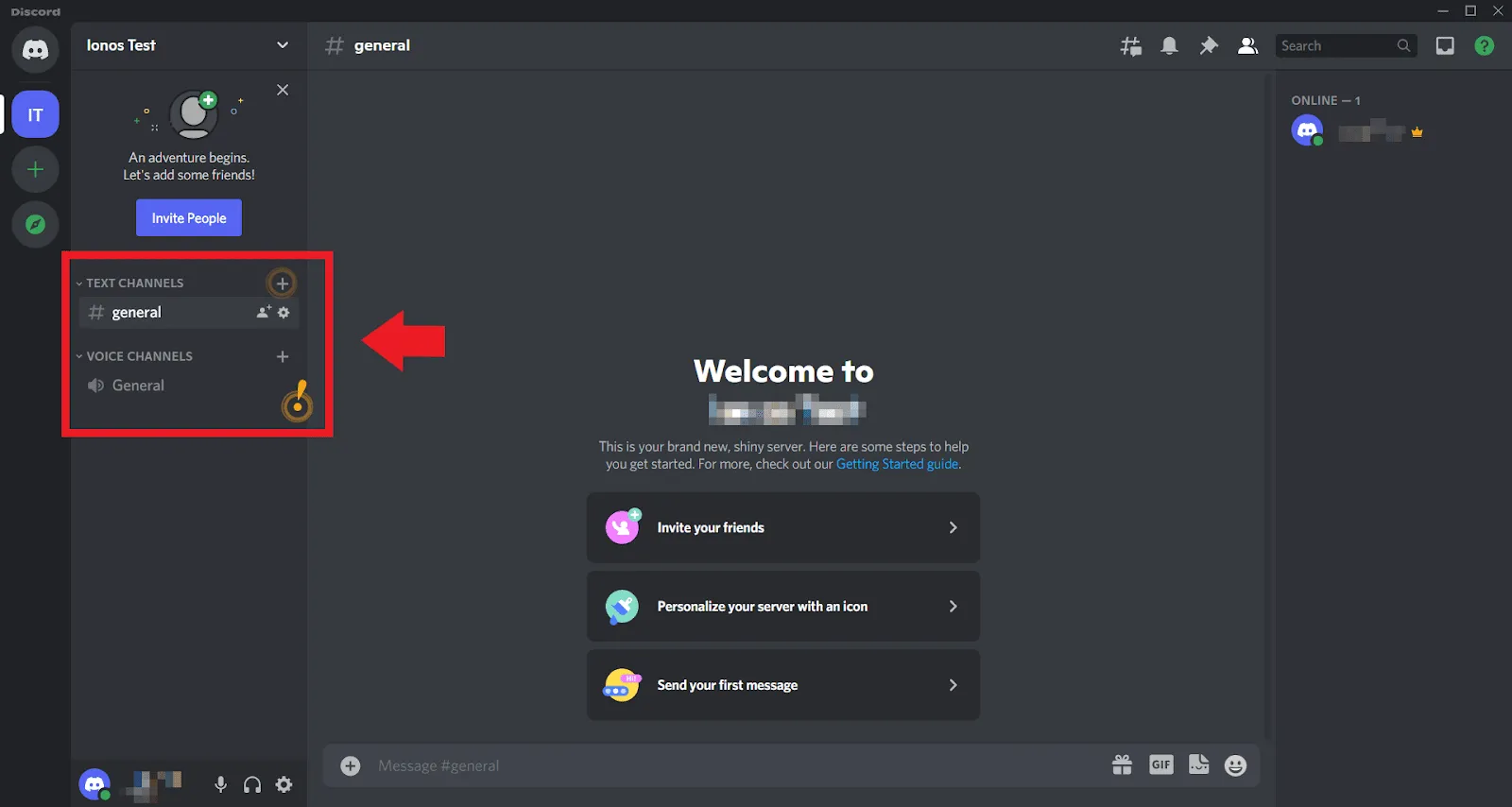
次に、各チャンネルを「一般チャット」や「ゲームゾーン」など、その用途に合わせて命名し、ユーザーがどこに行けばよいか分かりやすくしましょう。
チャンネルセットアップを定期的に見直して、一貫性と整理整頓を心がけましょう。そうすることで、誰もが探しているものを簡単に見つけられるようになり、サーバー上でのチャットや情報共有がより簡単で楽しいものになります。
15. 教育目的でのDiscordの活用
教育関係者は、Discordを授業に取り入れるさまざまな方法を模索してきました。しかし、導入にあたっては、Discordサーバーには多くの用途があるため、まず目的を明確にすることが重要です。
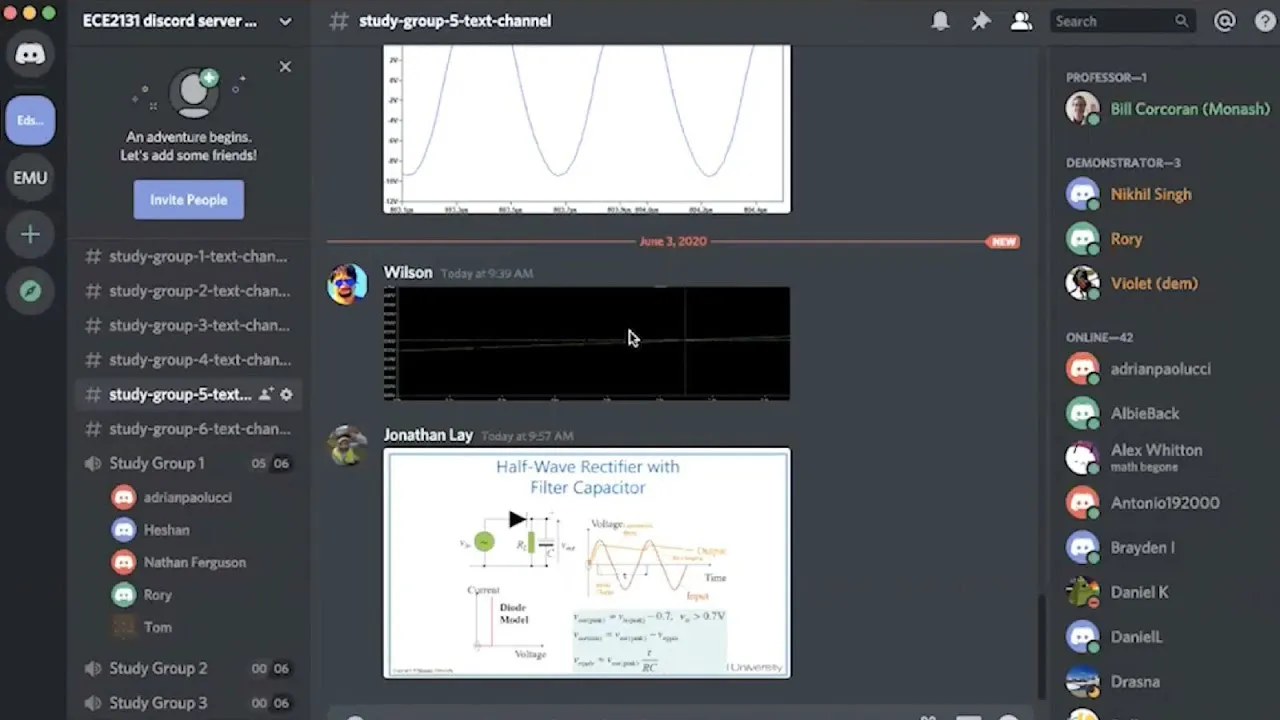
授業でのディスカッションの促進、宿題のサポートの組織化、あるいは学生チーム向けのオンラインコラボレーションツールや機能の提供など、どのような目的であっても、Discordには必要な機能がすべて揃っています。
- 授業、宿題、または勉強会用のテキストチャンネルを作成しましょう。生徒が課題について話し合ったり、質問したりできるチャンネルを設けましょう
- ボイスチャンネルを1対1やグループでの会話、さらには追加のヘルプセッションにも活用しましょう
- Go Liveで、最大50人同時にライブ授業を行ってみましょう
- 各チャンネルにおける学生の役割や許可について検討しましょう。一部のチャンネルを告知専用とし、学生の投稿を制限することも可能です
DiscordとClickUpでゲーム体験をレベルアップ
Discordは、チームコラボレーションツールを提供するダイナミックなプラットフォームへと成長し、ゲームの領域を超えて広がりを見せています。このガイドでは、あらゆるビジネスにおいてエンゲージメントと結果を高めるための高度なヒントをご紹介します。
Discordでは、ボットの活用やClickUpなどのツールとの連携、マルチメディアの活用など、さまざまな方法で共同作業を行うことができます。
まずはリストの1番目から始めてみてはいかがでしょうか?ClickUpに無料で登録して、Discordを最大限に活用しましょう。