
Di era di mana semua orang diharapkan untuk melakukan lebih banyak dalam waktu yang lebih singkat, efisiensi menjadi hal yang paling penting.
Anda tidak punya waktu untuk membaca melalui kontrak vendor yang banyak atau mengingat detail-detail kecilnya.
Masukkan: AI untuk merangkum dokumen untuk Anda.
Claude, asisten AI dari Anthropic, dirancang untuk memproses dan menganalisis beberapa file secara bersamaan.
Dalam blog ini, kami menunjukkan kepada Anda cara menggunakan Claude untuk ringkasan multi-dokumen dengan pola prompting dan praktik terbaik. Selain itu, kami juga membahas batasan yang mungkin Anda temui dan apa yang harus dilakukan dalam situasi tersebut.
Apa yang Sebenarnya Dimaksud dengan Ringkasan Multi-Dokumen?
Ringkasan multi-dokumen merujuk pada kemampuan Claude untuk memproses dan menganalisis informasi dari beberapa dokumen menjadi ringkasan tunggal yang koheren. Claude dapat menganalisis hingga 20 file sekaligus (masing-masing berukuran hingga 30 MB) dengan ukuran konteks 200K token.
Selain itu, Claude unggul dalam ringkasan ekstraktif dan abstrak. Ia dapat menghubungkan ide-ide antar dokumen, mengidentifikasi pola dan kontradiksi, mengekstrak wawasan kunci, serta menggabungkan informasi yang beragam untuk menghasilkan ringkasan yang mendalam dan mendukung pengambilan keputusan.
📚 Baca Lebih Lanjut: Ulasan Claude AI: Apa yang Perlu Anda Ketahui (Fitur, Harga, dan Ulasan Pengguna)
🧠 Fakta Menarik: Claude AI dinamai berdasarkan Claude Shannon, matematikawan dan insinyur yang dikenal sebagai bapak teori informasi.
Karyanya menjadi landasan bagi cara informasi diukur, ditransmisikan, dan disimpan—sesuai dengan AI yang dirancang untuk berlogika di atas volume besar konteks. Claude pertama kali diluncurkan pada Maret 2023.
Di mana Claude Berperan dalam Pekerjaan Multi-Dokumen
Claude adalah asisten AI yang dirancang untuk analisis dokumen mendalam. Gunakan Claude untuk merangkum sejumlah besar dokumen atau saat Anda menghadapi dokumen tunggal yang terlalu panjang untuk diproses secara manual.
Keuntungannya, Claude juga dapat menganalisis beberapa file secara bersamaan, menarik kesimpulan dari masing-masing file, dan membantu Anda membuat keputusan yang didasarkan pada data dan bebas dari kesalahan.
Berikut adalah beberapa skenario di mana Anda dapat menggunakan Claude AI untuk merangkum beberapa dokumen:
- Ulasan literatur dan sintesis penelitian: Berfungsi sebagai alat ringkasan artikel penelitian untuk mengidentifikasi celah penelitian utama, batasan, tema umum, metodologi penelitian, dan temuan yang bertentangan dari beberapa artikel penelitian.
- Membandingkan dokumen kebijakan atau hukum: Mengekstrak klausul dari kontrak atau kebijakan, memetakan perbedaan antar versi, mengidentifikasi risiko kepatuhan, dan membuat ringkasan redline untuk tinjauan cepat.
- Menggabungkan laporan dari tim yang berbeda: Menggabungkan laporan dari berbagai departemen untuk memberikan pemahaman yang terpadu tentang tren kinerja, kesenjangan anggaran, dan metrik kunci dalam satu tampilan.
- Ringkasan beberapa wawancara atau transkrip: Mengekstrak tema, tindakan yang perlu dilakukan, masalah utama, permintaan fitur, dan pola sentimen dari wawancara kualitatif dan panggilan rapat, memberikan Anda data terstruktur untuk diolah.
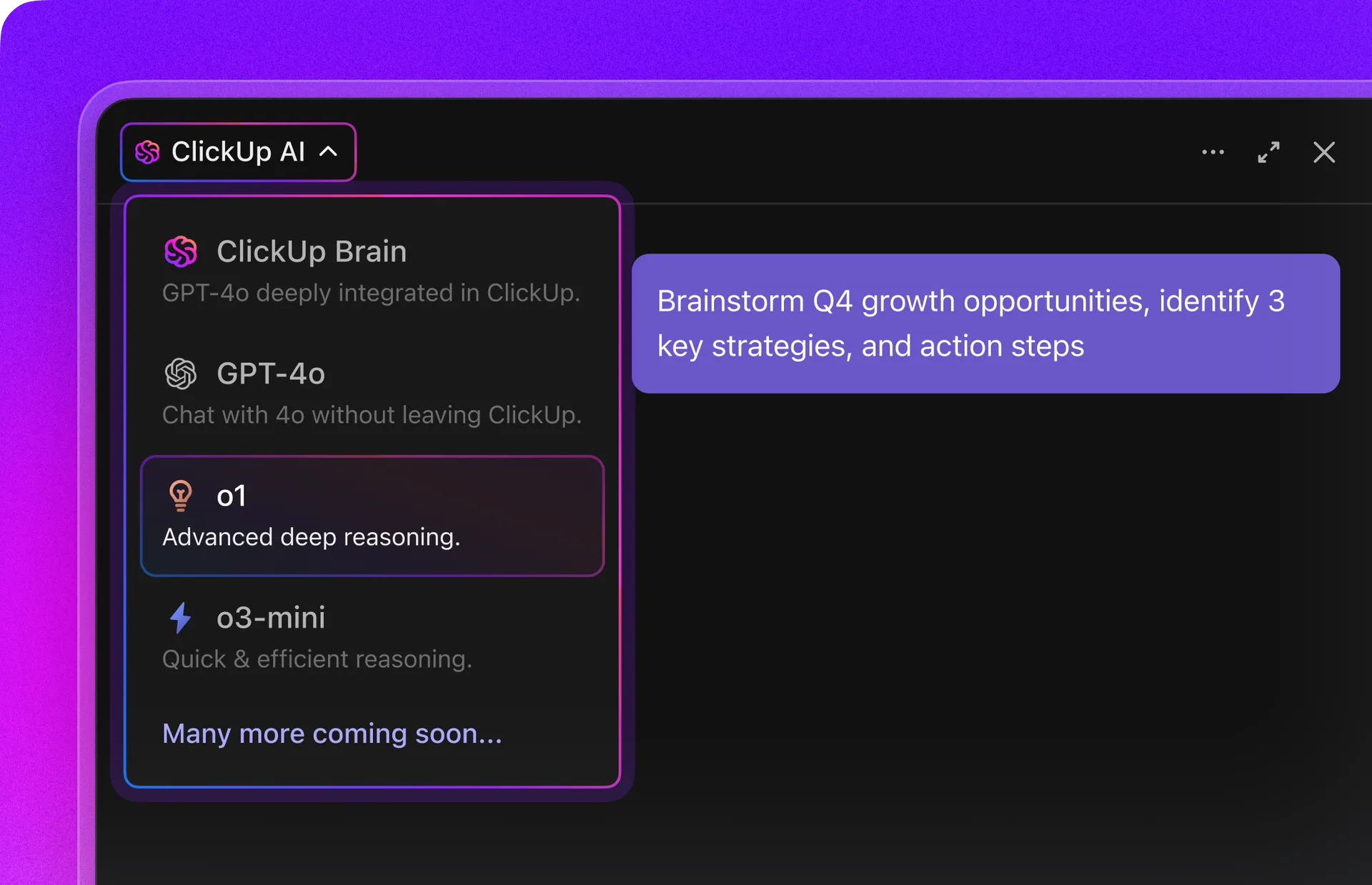
📮 ClickUp Insight: 62% responden kami mengandalkan alat AI percakapan seperti ChatGPT dan Claude. Antarmuka chatbot yang familiar dan kemampuan serbaguna mereka—untuk menghasilkan konten, menganalisis data, dan lainnya—mungkin menjadi alasan mengapa mereka begitu populer di berbagai peran dan industri.
Namun, jika pengguna harus beralih ke tab lain setiap kali ingin bertanya kepada AI, biaya toggle dan biaya peralihan konteks yang terkait akan terus bertambah seiring waktu.
Namun, tidak dengan ClickUp Brain. Fitur ini terintegrasi langsung di Workspace Anda, memahami apa yang sedang Anda kerjakan, dapat memahami prompt teks biasa, dan memberikan jawaban yang sangat relevan dengan tugas Anda! Rasakan peningkatan produktivitas 2x lipat dengan ClickUp!
✏️ Catatan: Claude hanya berfungsi dengan informasi yang Anda berikan. Ia tidak dapat memverifikasi kebenaran dokumen Anda atau memastikan keakuratan data Anda.
Fungsinya adalah: menghubungkan informasi, membangun kesepakatan, dan mengekstrak pola dari data yang Anda berikan dalam file.
Cara Menggunakan Claude untuk Ringkasan Multi-Dokumen
Begini cara menggunakan Claude untuk ringkasan multi-dokumen 👇
1. Tetapkan kriteria keberhasilan
Apa yang Anda definisikan sebagai ringkasan yang baik?
Berikut adalah beberapa kriteria untuk mengevaluasi kualitas ringkasan berdasarkan kasus penggunaan Anda:
| Aspek | Apa artinya | Kasus penggunaan |
| Ketepatan fakta | Ringkasan harus secara akurat mewakili fakta, konsep, dan poin-poin penting dalam dokumen-dokumen tersebut. | Sintesis penelitian dan tinjauan kepatuhan |
| Ketepatan | Istilah dan rujukan terhadap undang-undang, putusan pengadilan, atau peraturan harus akurat dan sesuai dengan standar hukum. | Merangkum kontrak hukum, dokumen kebijakan, atau pengajuan regulasi. |
| Kebersihan | Ringkasan yang ringkas harus merangkum dokumen yang panjang menjadi poin-poin penting tanpa kehilangan detail penting. | Ringkasan eksekutif, pembaruan untuk pemangku kepentingan, atau skenario pengambilan keputusan cepat. |
| Konsistensi | Jika merangkum beberapa dokumen, Claude harus mempertahankan struktur dan pendekatan yang konsisten untuk setiap ringkasan. | Menggabungkan laporan dari tim yang berbeda atau membandingkan beberapa proposal |
| Kemudahan Membaca | Teks harus jelas dan mudah dipahami, hindari penggunaan istilah teknis atau hukum yang rumit bagi pembaca non-spesialis. | Ringkasan untuk klien, komunikasi antar departemen, atau laporan publik. |
| Kebijakan dan keadilan | Ringkasan harus menyajikan gambaran yang tidak bias dan adil tentang argumen dan posisi yang bersaing. | Menyelaraskan perspektif pemangku kepentingan atau merangkum temuan penelitian yang bertentangan. |
📚 Baca Lebih Lanjut: Pengganda Ringkasan PDF AI untuk Menghemat Waktu Anda
2. Siapkan data
Claude hanya sebaik data yang Anda berikan.
Pastikan untuk membersihkan dan mengorganisir data Anda saat merangkum beberapa file. Tanpa struktur dan kejelasan, Claude akan menghasilkan informasi yang tidak akurat dan membuat detail yang tidak benar.
Berikut adalah beberapa hal yang perlu Anda lakukan untuk mempersiapkan data Anda sebelum mengunggah dokumen:
| Persiapan data | Apa yang harus dilakukan? |
| Format file | CSV untuk data terstruktur seperti survei, laporan keuangan dengan metrik, atau informasi tabelPDF untuk kontrak, makalah penelitian, dan dokumen yang diformatDOCX untuk laporan yang dapat diedit, proposal, dan dokumen Word kolaboratif |
| Panjang dan ukuran dokumen | Setiap file dapat berukuran hingga 30 MB dengan jendela konteks token 200K. Jika dokumen melebihi batas ini, bagi dokumen secara logis berdasarkan bagian atau bab. Pembagian acak di tengah paragraf atau di tengah pemikiran akan memecah konteks dan merusak kualitas ringkasan. |
| Persiapan file | Pastikan PDF memiliki teks yang jelas dan dapat dibaca oleh mesin dengan font standar dan orientasi vertikal. Jalankan OCR untuk menyisipkan teks asli pada dokumen yang discan. Hapus halaman atau gambar yang tidak perlu untuk mengurangi penggunaan token. Hapus spasi kosong dan nomor halaman yang berlebihan. Untuk data CSV, gunakan header kolom yang deskriptif, misalnya: Tanggal, Penjualan melalui situs web, Pendapatan. |
| Ekstraksi data(untuk file PDF multimedia) | Ekstrak teks dari gambar, tabel, grafik, dan catatan tulisan tangan menggunakan alat OCR seperti Adobe Acrobat, Tesseract, atau fitur bawaan di Google Drive sebelum mengunggahnya. |
| Organisasi file | Beri nama file dengan jelas dan kelompokkan dokumen yang terkait. Gunakan nama deskriptif seperti “Q3_Sales_Report_APAC.pdf” |
| Masalah enkoding | Periksa file CSV dan teks untuk karakter khusus atau masalah enkoding. |
Sebelum mengunggah, jalankan perintah lint atau pemeriksaan kualitas untuk memastikan file Anda diformat dengan benar dan bebas dari kesalahan enkoding yang dapat memengaruhi pemrosesan Claude.
💡 Tips Pro: Mintalah Claude untuk menghapus bagian yang tidak relevan, menstandarkan format, atau mengekstrak data spesifik dari dokumen yang berantakan sebelum mengunggahnya ke proyek Anda untuk ringkasan.
3. Buat proyek Claude atau lanjutkan dengan obrolan Claude
Anda dapat memulai ringkasan dalam obrolan Claude biasa. Namun, untuk tugas ringkasan yang mencakup beberapa sesi dan bersifat berulang, buat proyek Claude. Dengan cara ini, Anda tidak perlu membangun konteks berulang kali.
Saat menyiapkan proyek, konfigurasikan elemen-elemen berikut:
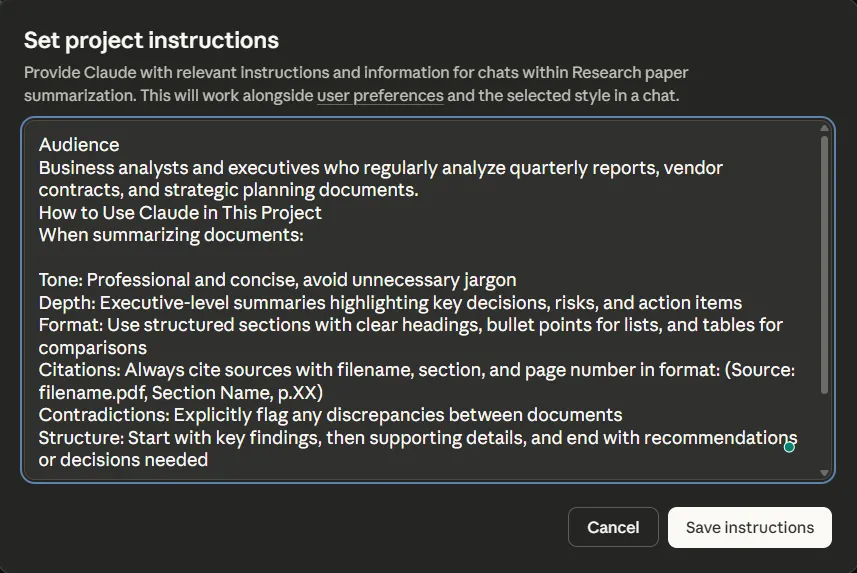
Tentukan instruksi proyek
Gunakan prompt sistem untuk mendefinisikan nada, kedalaman, format, dan struktur untuk tugas-tugas berulang sehingga Claude menjaga konsistensi di semua ringkasan.
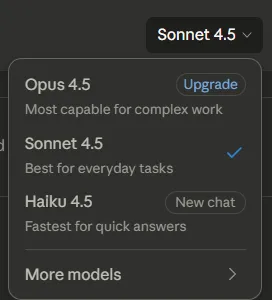
Pilih model Claude yang tepat
Sonnet untuk menghasilkan ringkasan pada dokumen standar, Opus saat Anda membutuhkan analisis mendalam pada sumber yang bertentangan, dan Claude Haiku saat Anda membutuhkan hasil cepat.
Unggah file referensi
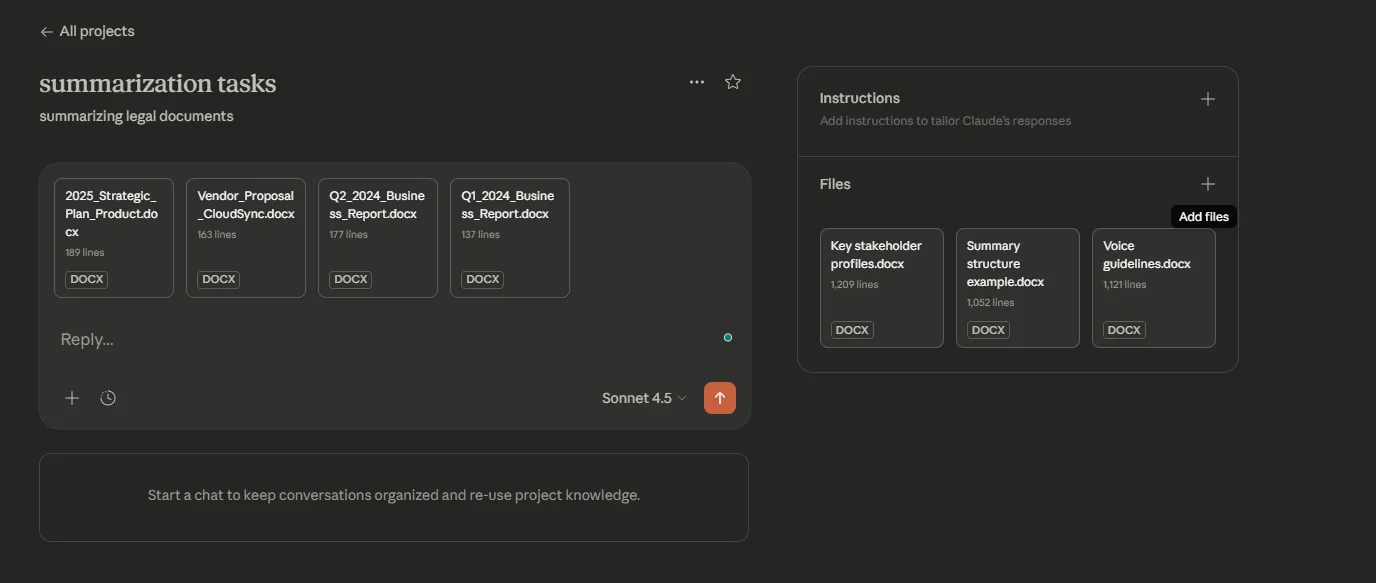
Unggah dokumen referensi dan materi konteks yang akan dibutuhkan Claude selama sesi ringkasan yang berbeda. Beberapa contoh dokumen konteks meliputi:
- Informasi latar belakang perusahaan, pernyataan misi, atau diagram organisasi.
- Panduan terminologi industri atau glosarium yang spesifik untuk bidang Anda.
- Template yang menampilkan format atau struktur ringkasan yang Anda inginkan.
- Kontekstual historis (seperti "Laporan Tahunan FY2023 untuk referensi")
- Profil pemangku kepentingan utama
Sekarang Anda siap untuk merangkum. Setelah proyek Anda dikonfigurasi, cukup unggah dokumen yang ingin Anda analisis ke dalam obrolan baru dan minta Claude untuk merangkumnya.
Claude akan menerapkan instruksi proyek Anda secara otomatis ke semua ringkasan.
📚 Baca Lebih Lanjut: Aplikasi Catatan Terbaik (Gratis & Berbayar)
4. Terapkan teknik ringkasan canggih
Untuk menghasilkan ringkasan yang bermakna dan sesuai dengan kasus penggunaan spesifik Anda, Anda perlu mengarahkan cara Claude mendekati tugas tersebut. Berikut adalah tiga teknik yang efektif untuk ringkasan multi-dokumen:
Ringkasan terarah
Ketika dokumen-dokumen tersebut besar dan mencakup sudut pandang yang berbeda dari topik yang sama, Anda dapat memberikan instruksi spesifik tentang apa yang perlu difokuskan di seluruh dokumen Anda—data keuangan, celah metodologi, kekhawatiran pemangku kepentingan, atau apa pun yang relevan dengan kasus penggunaan Anda.
Beberapa contoh prompt yang dipandu meliputi:
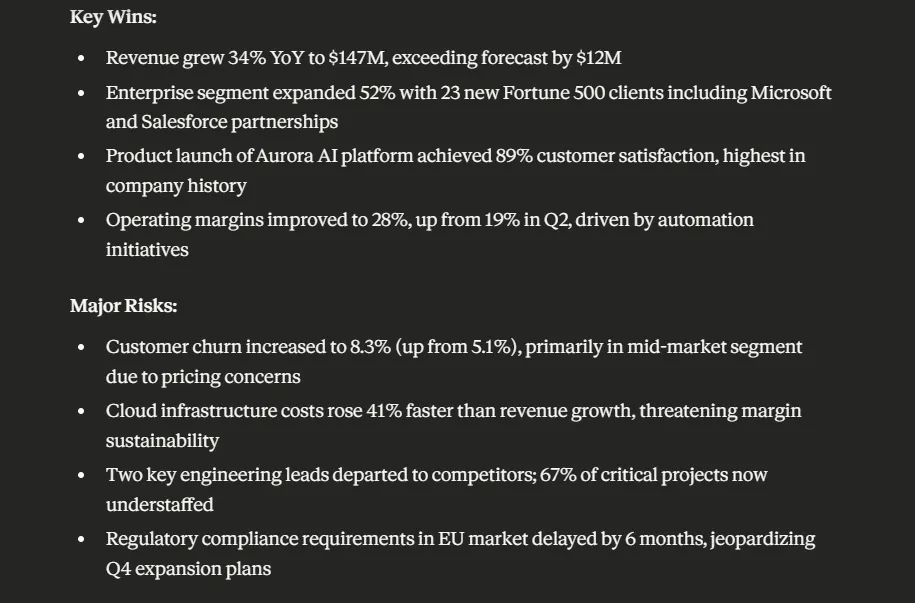
- Buat ringkasan eksekutif dari laporan kuartalan ini, dengan fokus pada pencapaian utama, risiko besar, dan keputusan yang diperlukan dari pimpinan.
- Identifikasi kontradiksi dalam metodologi di antara makalah-makalah penelitian ini dan catat studi mana yang paling baru.
- Dari file Customer_Interviews_Jan. docx dan Customer_Interviews_Feb. docx, identifikasi masalah yang sering muncul yang disebutkan di kedua bulan tersebut dan kelompokkan berdasarkan fitur produk.
- Bandingkan bagaimana setiap dokumen kebijakan menangani privasi data dan tandai di mana peraturan bertentangan.
💡 Tips Pro: Gunakan tag XML untuk mengorganisir prompt Anda saat menangani beberapa dokumen. Misalnya:
Hal ini membantu Claude memproses instruksi kompleks dengan lebih andal.
Ringkasan meta
Hal ini berguna saat Anda menangani dokumen panjang yang akan melebihi batas token jika diproses bersama-sama, atau saat setiap dokumen memerlukan ringkasan tersendiri sebelum Anda dapat melihat gambaran besarnya.
Dalam kasus seperti ini, ringkaslah dengan membagi dokumen menjadi potongan-potongan yang lebih kecil dan dapat dikelola, lalu olah setiap potongan secara terpisah. Kemudian gabungkan ringkasan dari setiap potongan untuk menciptakan ringkasan meta dari seluruh koleksi. Berikut cara kerjanya dalam praktik:
Tahap 1: Unggah berkas Anda dan minta Claude untuk merangkum masing-masing berkas secara terpisah. Misalnya: “Rangkum Legal_Contract_A.pdf, dengan fokus pada klausul tanggung jawab dan syarat pengakhiran,” lalu ulangi untuk Kontrak B, C, dan D.
Tahap 2: Gunakan ringkasan-ringkasan individu tersebut dan minta Claude untuk membuat ringkasan meta.
Contoh prompt:
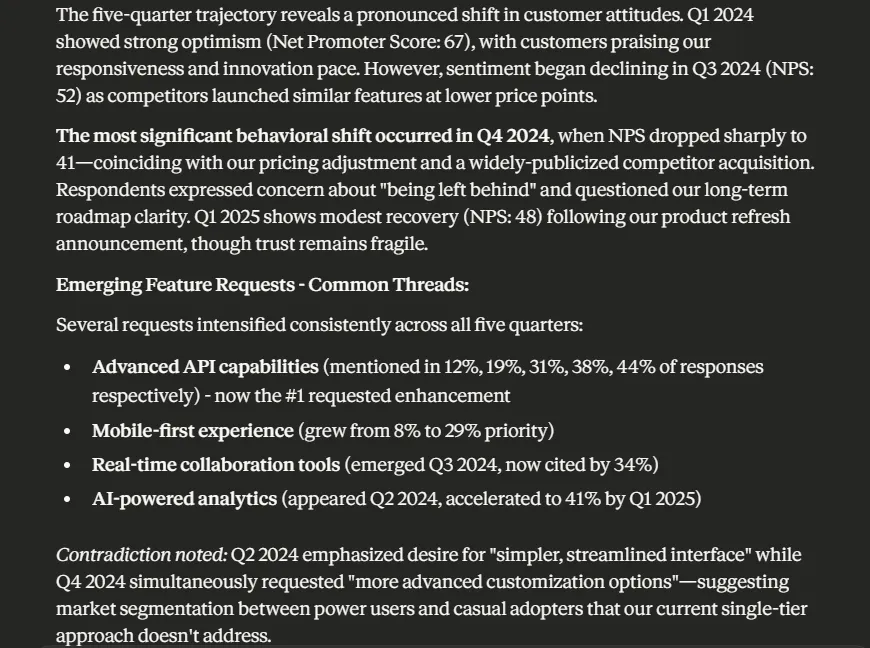
Anda sedang meninjau ringkasan dari lima laporan riset pasar yang berbeda (Q1_2024 hingga Q1_2025). Gabungkan ringkasan-ringkasan individu ini menjadi analisis yang terintegrasi yang melacak:
1. Tren sentimen pelanggan sepanjang waktu
2. Permintaan fitur produk baru yang muncul di semua kuartal
3. Perubahan dalam posisi kompetitif yang disebutkan oleh responden
4. Perubahan dalam sensitivitas harga atau batasan anggaran
5. Perbedaan preferensi berdasarkan lokasi geografis (jika dicatat)
Sajikan temuan dalam format naratif yang menunjukkan perkembangan selama lima kuartal. Tandai setiap kontradiksi antara laporan dan catat kuartal mana yang menunjukkan perubahan perilaku pelanggan yang paling signifikan.
💡 Tips Pro: Gunakan Claude Code untuk menghasilkan deskripsi permintaan pull secara otomatis dengan menganalisis commit Git Anda. Ini merangkum perubahan, menjelaskan alasan di balik pembaruan, dan menandai perubahan yang berpotensi merusak untuk para peninjau.
Ringkasan dokumen yang diindeks
Dokumen yang diindeks ringkasan merupakan pendekatan canggih untuk Retrieval-Augmented Generation (RAG) yang beroperasi pada tingkat dokumen.
Metode ini sangat berguna ketika pengambilan informasi yang akurat menjadi prioritas—seperti saat Anda perlu melacak dokumen mana yang mendukung klaim tertentu atau ketika kepatuhan mengharuskan atribusi. Berikut cara kerjanya:
- Ringkas setiap dokumen secara terpisah: Claude membuat ringkasan untuk setiap file dalam koleksi Anda, menangkap inti konten tanpa detail lengkap.
- Sesuaikan ringkasan dengan konteks: Semua ringkasan diringkas sedemikian rupa agar tetap dalam batas token Claude, sehingga Anda dapat memproses seluruh set sekaligus.
- Skor relevansi dengan pertanyaan Anda: Claude mengurutkan ringkasan mana yang paling relevan dengan pertanyaan yang Anda ajukan, menampilkan dokumen-dokumen yang benar-benar penting.
- Perbaiki dengan pengurutan ulang (opsional): Terapkan langkah kedua untuk mengompres atau mengatur ulang hasil teratas agar fokusnya lebih tajam.
- Generate the final answer: Claude mengumpulkan informasi dari dokumen-dokumen yang paling relevan dan menyertakan kutipan kembali ke file sumber.
Contoh prompt:
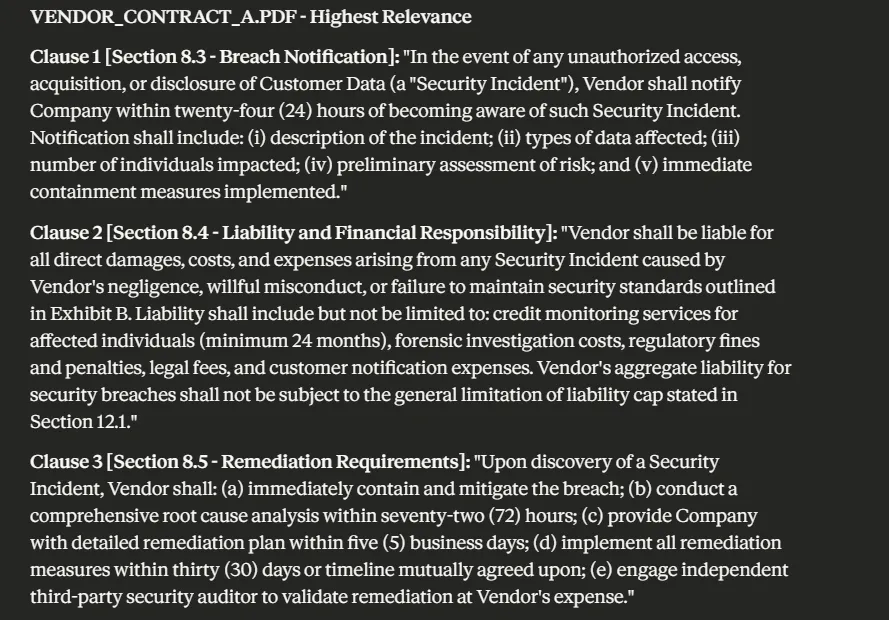
Berdasarkan kueri dan ringkasan dokumen berikut, identifikasi dokumen mana yang paling relevan, lalu ekstrak klausa spesifik yang menjawab kueri tersebut.
Pertanyaan: Apa kewajiban kontraktual kami jika penyedia layanan mengalami kebocoran data yang memengaruhi informasi pelanggan?
Dokumen: Vendor_Contract_A. pdf, Vendor_Contract_B. pdf, Vendor_Contract_C. pdf, Vendor_Contract_D. pdf
Langkah-langkah:
- Review ringkasan dari keempat kontrak.
- Tentukan kontrak mana yang paling relevan dengan kewajiban pelanggaran data.
- Dari kontrak-kontrak teratas, ekstrak klausul-klausul yang tepat yang mencakup pemberitahuan pelanggaran, tanggung jawab, persyaratan pemulihan, dan ganti rugi.
- Pertahankan bahasa hukum asli untuk setiap klausul.
- Sebutkan nama file kontrak dan nomor bagian untuk setiap klausul yang diekstraksi.
Bagi tim yang perlu mengotomatisasi alur kerja ringkasan yang berulang, Anda dapat menulis kode untuk berinteraksi dengan API Claude dan memproses ringkasan secara programatik.
💡 Tips Pro: Gunakan perintah slash kustom di Claude untuk memicu alur kerja yang telah ditentukan sebelumnya seperti “/summarize-contracts” atau “/extract-findings” tanpa perlu mengetik ulang instruksi setiap kali Anda membutuhkan format analisis yang sama.
5. Evaluasi ringkasan
Sekarang evaluasi ringkasan tersebut berdasarkan kriteria yang telah ditetapkan. Berikut beberapa cara yang dapat Anda lakukan:
- Penilaian berbasis LLM: Evaluasi ringkasan berdasarkan pedoman penilaian yang dapat menilai akurasi, kelengkapan, koherensi, atau aspek lain yang relevan dengan kasus penggunaan Anda. Pendekatan ini sangat efektif untuk tugas ringkasan skala besar di mana tinjauan manual tidak praktis.
- Evaluasi manusia: Mintalah ahli bidang (profesional hukum, pakar materi, atau siapa pun yang paling memahami konten) untuk meninjau sampel ringkasan. Ini mahal dan memakan waktu jika dilakukan secara besar-besaran, tetapi sangat penting sebagai pemeriksaan akhir sebelum menerapkan ringkasan ke dalam alur kerja produksi.
- Periksa secara acak terhadap dokumen sumber: Pilih secara acak bagian-bagian dari ringkasan dan telusuri kembali ke file asli.
- Bandingkan beberapa versi ringkasan: Jalankan dokumen yang sama melalui prompt atau teknik yang berbeda dan bandingkan hasilnya.
- Pantau konsistensi seiring waktu: Jika ringkasan mengalami penurunan kualitas atau format saat Anda memproses lebih banyak dokumen, tinjau kembali instruksi proyek atau contoh yang Anda gunakan.
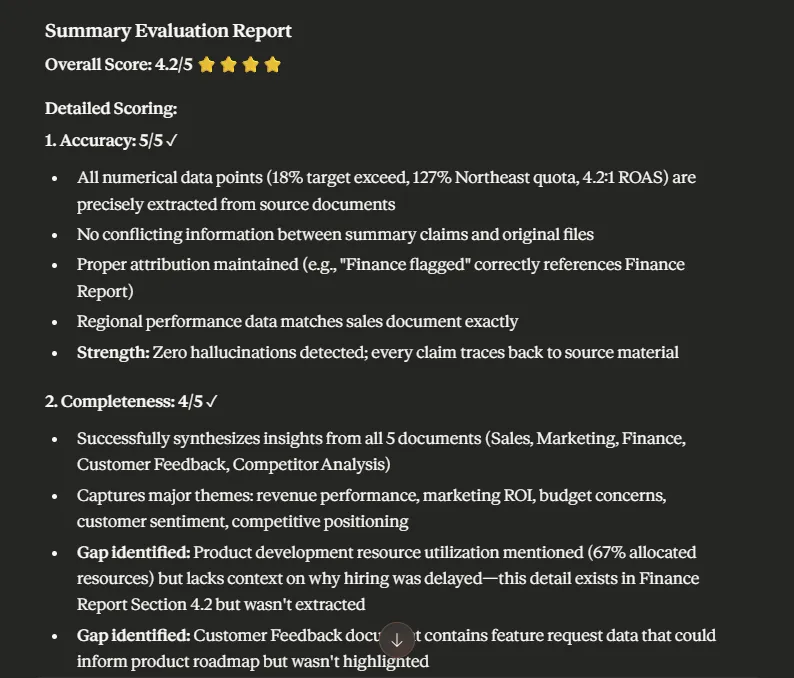
Prompt: Silakan evaluasi Ringkasan Kinerja Antar-Fungsi Q1 2024 yang baru saja Anda buat berdasarkan rubrik penilaian yang telah ditentukan sebelumnya. Berikan penilaian untuk setiap kriteria pada skala 1-5 dan berikan justifikasi untuk setiap skor, serta rekomendasi untuk perbaikan.
📚 Baca Lebih Lanjut: Cara Mengorganisir Catatan Anda dengan Efektif
6. Ekspor ringkasan
Ekspor ringkasan yang dihasilkan ke tempat di mana tim Anda dapat mengambil tindakan berdasarkan ringkasan tersebut. Bagaimanapun, ringkasan dimaksudkan untuk mempercepat pekerjaan dan mendukung pengambilan keputusan strategis.
Tergantung pada kasus penggunaan Anda, Claude memungkinkan Anda mengekspor ringkasan detail dalam berbagai format:
| Format ekspor | Terbaik untuk |
| Laporan formal, presentasi untuk pemangku kepentingan, dan dokumen kepatuhan. | |
| Output Markdown dan JSON | Dokumentasi wiki, repositori GitHub, atau alat seperti Notion dan Confluence, di mana format perlu dipertahankan. |
| Spreadsheet (CXV/ Excel) | Ketika ringkasan mencakup data terstruktur seperti perbandingan, metrik, atau temuan tabel yang memerlukan analisis lebih lanjut. |
⭐ Bonus: Kami telah menyusun panduan video singkat ini tentang teknik prompting untuk membantu Anda mengajukan pertanyaan yang lebih baik kepada AI.
📮 ClickUp Insight: Lebih dari setengah karyawan kesulitan menemukan informasi yang mereka butuhkan di tempat kerja. Sementara hanya 27% mengatakan hal itu mudah, sisanya menghadapi tingkat kesulitan tertentu, dengan 23% merasa sangat sulit.
Ketika pengetahuan tersebar di email, obrolan, dan alat-alat, waktu yang terbuang bisa bertambah dengan cepat. Dengan ClickUp, Anda dapat mengubah email menjadi tugas yang dapat dilacak, menghubungkan obrolan ke tugas, mendapatkan jawaban dari AI, dan lebih banyak lagi dalam satu ruang kerja.
💫 Hasil Nyata: Tim dapat menghemat 5+ jam setiap minggu dengan menggunakan ClickUp—itu setara dengan lebih dari 250 jam per tahun per orang—dengan menghilangkan proses manajemen pengetahuan yang usang. Bayangkan apa yang dapat diciptakan tim Anda dengan tambahan satu minggu produktivitas setiap kuartal!
📚 Baca Lebih Lanjut: Cara Menulis Ringkasan Objektif Seperti Seorang Profesional
Strategi Prompting yang Efektif untuk Ringkasan Multi-Dokumen
Ringkasan multi-dokumen menjadi rumit ketika Anda mengharapkan Claude untuk mensintesis informasi dari berbagai sumber tanpa instruksi eksplisit.
Berikut adalah beberapa strategi prompting yang dapat Anda ikuti untuk berbagai kasus penggunaan:
Menyintesis informasi yang bertentangan dari berbagai sumber
Jika dokumen yang disediakan bertentangan dalam hal fakta, garis waktu, atau detail kritis lainnya, jangan biarkan Claude menentukan versi terbaiknya.
💡 Berikut adalah pola prompting yang harus diikuti:
- Tandai kemungkinan adanya kontradiksi sejak awal: Jelaskan bahwa konflik antara sumber-sumber tersebut memang ada dan mengungkapkannya lebih penting daripada memilih pemenang, misalnya, laporan-laporan ini mungkin tidak sepaham mengenai pendapatan kuartalan—tunjukkan di mana angka-angka tersebut berbeda.
- Minta contoh spesifik informasi yang bertentangan: Minta kutipan tepat atau titik data dari setiap dokumen di mana terdapat kontradiksi.
- Kriteria evaluasi: Jika Anda memerlukan Claude untuk menilai sumber mana yang lebih kredibel, berikan dasar untuk penilaian tersebut, yaitu prioritaskan sumber dengan data terbaru.
- Minta untuk menjelaskan implikasi dari kontradiksi: Memahami konflik tidak begitu penting jika Anda tidak tahu bagaimana hal itu memengaruhi keputusan Anda, misalnya, jika kita mengikuti model harga Vendor A dibandingkan Vendor B, berapa perbedaan biaya selama tiga tahun?*
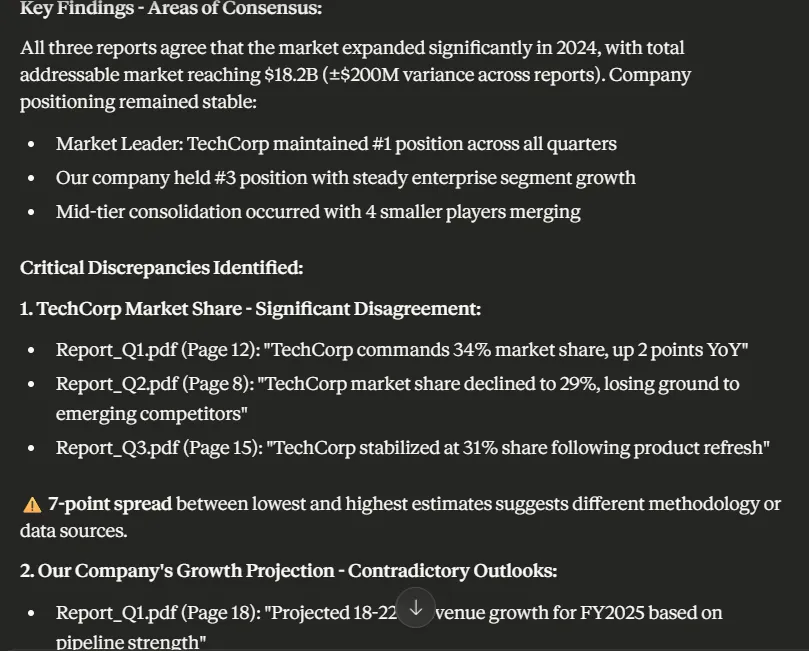
🤖 Contoh prompt: Saya telah mengunggah tiga laporan analisis pesaing (Report_Q1.pdf, Report_Q2.pdf, Report_Q3.pdf) tentang perkiraan pangsa pasar untuk industri kami. Ringkas temuan utama, tetapi tandai di mana laporan-laporan tersebut tidak sepaham mengenai persentase pangsa pasar atau proyeksi pertumbuhan dengan kutipan.
Membuat ringkasan perbandingan
Ketika Anda ingin Claude membandingkan beberapa dokumen secara berdampingan, struktur sangat penting. Tanpa kriteria perbandingan yang jelas, Anda akan mendapatkan perbedaan permukaan yang tidak membantu Anda membuat keputusan apa pun.
💡 Berikut adalah pola prompting yang harus diikuti:
- Tentukan dasar perbandingan: Jelaskan bidang data penting dan signifikansinya, misalnya, Bandingkan proposal vendor ini berdasarkan harga, jadwal implementasi, kelengkapan fitur, dan biaya dukungan berkelanjutan
- Tentukan ambang batas: Tentukan apa yang dianggap sebagai perbedaan yang signifikan, misalnya, Hanya tandai perbedaan harga yang lebih besar dari 10% atau Sorot celah fitur yang memengaruhi fungsi inti.
- Minta analisis yang diurutkan atau diberi bobot: Jika beberapa poin perbandingan lebih penting daripada yang lain, jelaskan prioritas, misalnya, Prioritaskan fitur keamanan daripada kemudahan penggunaan, atau Berikan bobot lebih besar pada total biaya kepemilikan daripada harga awal.
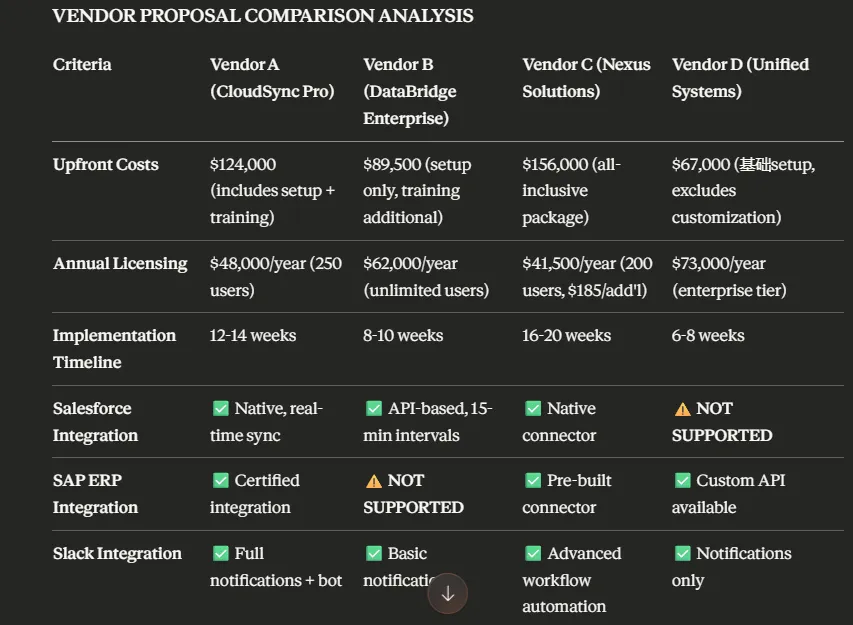
🤖 Contoh prompt: Bandingkan empat proposal vendor ini dan buat tabel ringkasan yang membandingkan biaya awal, biaya lisensi tahunan, jadwal implementasi, integrasi yang diperlukan, dan dukungan migrasi data. Tandai vendor mana pun yang tidak memiliki integrasi kritis yang kami butuhkan.
Menjaga atribusi dan pelacakan sumber
Dalam pekerjaan multi-dokumen, Anda perlu melacak klaim kembali ke file spesifik untuk verifikasi, kepatuhan, atau tindak lanjut.
💡 Berikut adalah pola prompting yang harus diikuti:
- Wajib menyertakan kutipan sumber untuk setiap klaim: Jelaskan secara eksplisit bahwa Claude harus mengaitkan informasi dengan dokumen spesifik, yaitu, untuk setiap temuan, cantumkan nama file dokumen dan nomor halaman atau bagian.
- Tentukan format kutipan: Beritahu Claude cara mengatur referensi agar mudah diverifikasi, misalnya, Gunakan format: [Temuan] (Sumber: NamaBerkas.pdf, Bagian 3.2) atau Sertakan nama dokumen dalam kurung setelah setiap pernyataan
- Minta Claude untuk menandai informasi yang tidak dikutip: Jika Claude membuat klaim yang tidak secara jelas dapat dilacak ke dokumen sumber, ia harus mencatat hal itu secara eksplisit, yaitu, Tandai kesimpulan yang diinferensikan sebagai [Inferred] daripada menganggapnya sebagai fakta yang bersumber
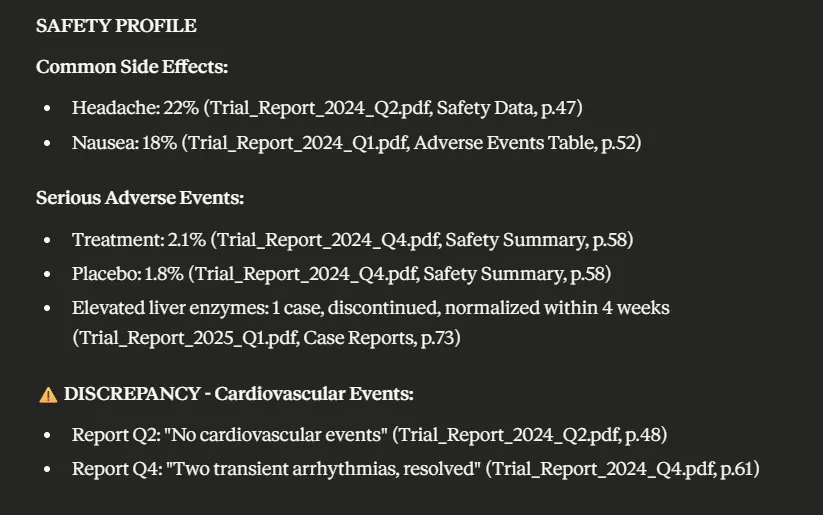
🤖 Contoh prompt: Ringkas temuan dari delapan laporan uji klinis ini mengenai efektivitas Perawatan X. Untuk setiap klaim tentang efektivitas, efek samping, atau hasil pasien, cantumkan laporan uji klinis spesifik dan bagian di mana data tersebut muncul. Gunakan format ini: [Temuan] (Sumber: Trial_Report_2024_Q2.pdf, Bagian Hasil, Halaman 14). Jika kesimpulan memerlukan penggabungan data dari beberapa laporan, catat hal tersebut secara eksplisit.
⚡ Arsip Template: Template Pembaruan Proyek di ClickUp dan Word
Mengidentifikasi celah cakupan di seluruh kumpulan dokumen Anda
Saat Anda bekerja dengan beberapa dokumen yang secara keseluruhan harus mencakup suatu topik, informasi yang hilang sama kritisnya dengan memahami tema-tema umum. Claude dapat membantu Anda mengidentifikasi celah-celah tersebut.
💡 Berikut adalah pola prompting yang harus diikuti:
- Tentukan cakupan yang diharapkan: Beritahu Claude apa yang harus termasuk dalam kumpulan dokumen lengkap, misalnya, laporan kuartalan ini harus mencakup penjualan, pengeluaran pemasaran, akuisisi pelanggan, dan metrik retensi untuk setiap wilayah.
- Tanyakan apa yang hilang: Minta secara eksplisit analisis celah, yaitu, identifikasi wilayah atau metrik mana yang tidak tercakup dalam laporan-laporan ini.
- Minta rekomendasi untuk mengisi celah: Claude dapat menyarankan dokumen atau data tambahan yang Anda butuhkan, misalnya, informasi apa yang kita butuhkan untuk menyelesaikan analisis ini?
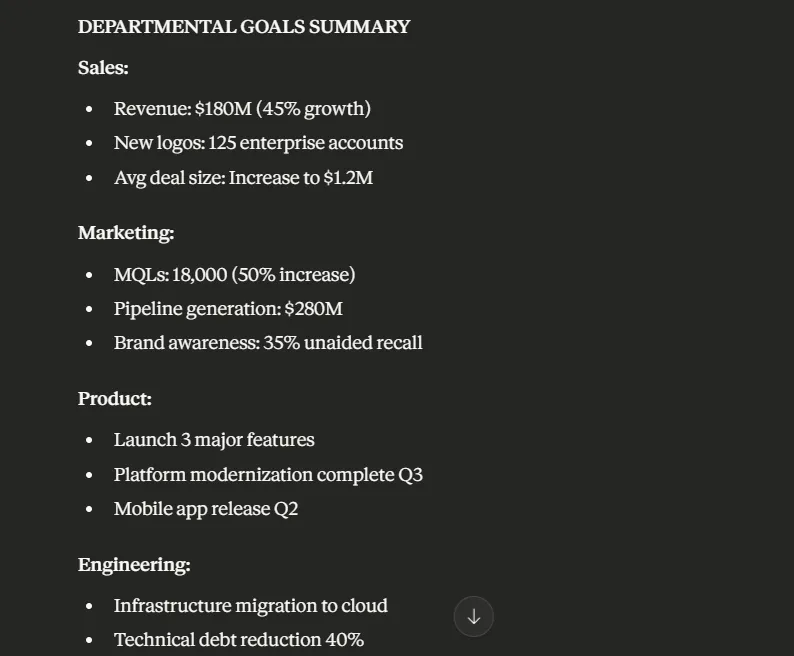
🤖 Contoh prompt: Analisis lima dokumen perencanaan strategis dari berbagai departemen (Penjualan, Pemasaran, Produk, Teknik, dan Keberhasilan Pelanggan). Setiap dokumen harus mencakup tujuan 2025, persyaratan anggaran, kebutuhan tenaga kerja, dan inisiatif kunci. Identifikasi departemen mana yang kekurangan salah satu elemen ini dan tandai di mana tujuan dari departemen yang berbeda mungkin bertentangan.
💡 Tips Pro: Buat perpustakaan prompt Claude untuk berbagai skenario ringkasan—analisis kontrak vendor, sintesis penelitian, konsolidasi laporan kuartalan, analisis umpan balik pelanggan, dll. Dengan cara ini, tim Anda dapat memiliki pengetahuan terstruktur tentang prompt yang dapat digunakan sebagai templat dan dieksplorasi lebih lanjut.
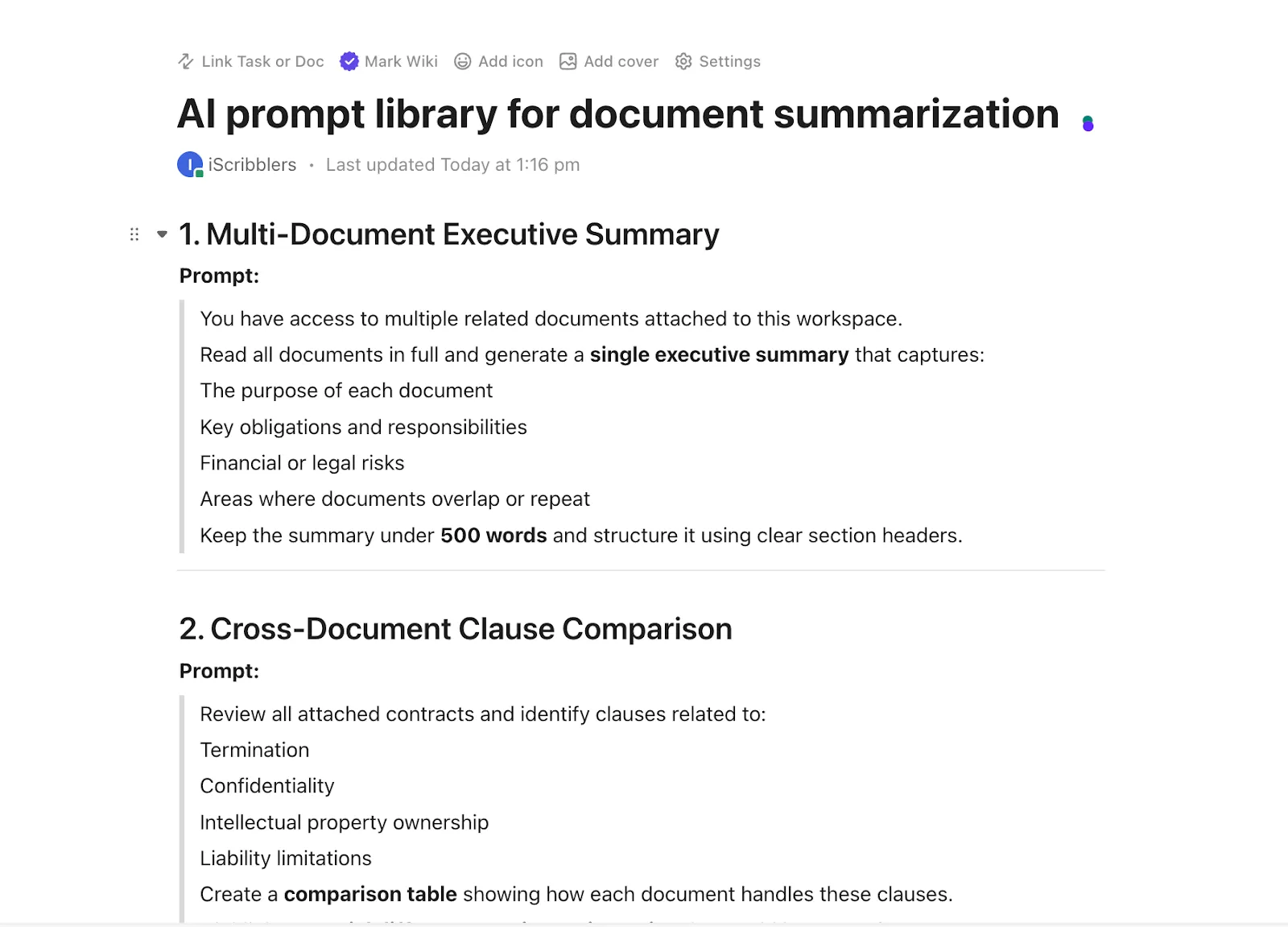
Praktik Terbaik untuk Menerjemahkan Output Multi-Dokumen
Menggunakan Claude untuk ringkasan multi-dokumen untuk pertama kalinya? Berikut beberapa praktik ramah pemula untuk mendapatkan hasil yang lebih baik:
- Pahami apa yang diprioritaskan oleh Claude: Ringkasan mencerminkan apa yang dianggap penting oleh Claude berdasarkan prompt Anda—jika Anda merasa ringkasan kurang fokus, kemungkinan besar ini terkait dengan masalah prompting dan panduan.
- Tandai bahasa yang tidak jelas atau ambigu: Perhatikan frasa seperti mungkin menyarankan atau sepertinya menunjukkan—ini menandakan ketidakpastian dan merupakan tanda untuk menyelidiki lebih lanjut dokumen sumber.
- Periksa bias dalam sintesis: Jika satu dokumen lebih sering dikutip atau mendominasi ringkasan, pastikan apakah dokumen tersebut benar-benar lebih otoritatif atau hanya lebih mudah untuk diekstraksi informasinya.
- Perbaiki secara berulang: Ikuti hasil keluaran Claude untuk meminta detail tambahan dengan prompt seperti Jelaskan lebih lanjut tentang [topik] dengan kutipan atau Bandingkan temuan dengan ringkasan sebelumnya untuk memperdalam analisis atau menyesuaikan fokus.
- Batasi file menjadi bagian-bagian yang dapat dikelola: Claude dapat menangani hingga 20 file sekaligus, tetapi jangan membebani sistem dengan semua file sekaligus—proses dokumen secara bertahap dalam batch yang memiliki tema atau tujuan yang sama.
- Perkuat konteks dengan tag XML: Gunakan tag
atau untuk membedakan bagian-bagian dalam prompt Anda, sehingga memudahkan Claude untuk memproses permintaan multi-langkah yang kompleks.
👀 Tahukah Anda? Claude mengikuti kerangka kerja AI Konstitusional, di mana tanggapannya dipandu oleh prinsip-prinsip etika, artinya ringkasan dokumen Anda diproses melalui lensa akurasi dan keamanan, bukan hanya efisiensi.
Kesalahan Umum yang Harus Dihindari
Berikut adalah beberapa kesalahan yang harus dihindari saat menggunakan Claude untuk merangkum beberapa dokumen secara bersamaan dan apa yang harus dilakukan sebagai gantinya:
| ❌ Kesalahan | ✅ Apa yang harus dilakukan sebagai gantinya? |
| Mengunggah file tanpa pengorganisasian | Beri nama file secara deskriptif, misalnya Q3_Sales_APAC.pdf, dan kelompokkan dokumen terkait sebelum mengunggahnya. |
| Mengunggah file tidak terstruktur dan berkualitas rendah | Jalankan OCR pada dokumen yang discan yang kompleks dan ekstrak tabel dan gambar secara terpisah. Pastikan teks dapat dibaca oleh mesin sebelum diunggah. |
| Tidak mempertahankan hubungan semantik saat membagi file | Bagi dokumen secara logis (berdasarkan bab, bagian, atau topik) untuk mempertahankan konteks daripada membagi secara sembarangan berdasarkan jumlah halaman. |
| Menganggap ringkasan abstrak sebagai fakta tanpa verifikasi | Minta Claude untuk menyertakan kutipan langsung untuk klaim kritis bersama dengan ringkasan abstraknya, sehingga Anda mendapatkan wawasan yang disintesis dan bahasa asli untuk dibandingkan. |
| Data yang salah tafsir | Minta Claude untuk terlebih dahulu menganalisis pemahaman data—apa saja bidangnya, apa hubungan di antara mereka—lalu perbaiki interpretasi yang salah sebelum meminta ringkasan. |
👀 Tahukah Anda? Setiap tahun, hampir 180 zettabytes data dihasilkan secara global. Perusahaan memiliki harta karun informasi yang tersembunyi dalam data mentah ini. Mereka yang dapat memanfaatkannya dapat mengakses peluang yang tidak terlihat oleh orang lain.
Batasan Sebenarnya Claude untuk Ringkasan Multi-Dokumen
Claude AI dirancang untuk ringkasan multi-dokumen. Namun, di situlah batasannya. Saat proyek Anda mulai dijalankan, Anda akan mulai menyadari batasan-batasan berikut 👇
- Tidak cocok untuk koleksi dokumen yang sangat besar: Anda dapat memproses data terlebih dahulu agar sesuai dengan jendela konteks Claude, tetapi strategi pemotongan dokumen dapat memengaruhi hasil jika Anda tidak hati-hati dalam membagi dokumen atau menentukan prioritas dalam prompt.
- Kekurangan alur kerja kolaboratif: Tim tidak dapat mengulang hasil atau bereksperimen dengan ringkasan secara bersamaan—hanya satu orang yang mengendalikan percakapan pada satu waktu, sehingga membatasi seberapa cepat Anda dapat menyempurnakan atau memvalidasi temuan.
- Tidak dirancang untuk analisis berulang pada dataset dinamis: Claude tidak cocok untuk dataset yang sering berubah, seperti tiket dukungan pelanggan harian atau data penjualan real-time. Anda perlu mengunggah file baru secara manual, memproses dan membersihkannya, serta memulai ulang proses ringkasan dari awal setiap kali.
- Kekurangan integrasi bawaan: Claude tidak dapat mengimpor data real-time dari alat kerja Anda seperti Google Drive, Slack, CRM, atau platform manajemen proyek—Anda harus mengekspor file secara manual, mengunggahnya ke Claude, lalu mengekspor ringkasan kembali ke sistem Anda untuk mengambil tindakan.
- Tanpa kontrol versi atau jejak audit: Saat Anda mengulang ringkasan di beberapa percakapan, tidak ada cara bawaan untuk melacak sumber ringkasan, sehingga sulit untuk mereproduksi hasil atau membenarkan keputusan di kemudian hari.
- Tidak dapat mengotomatisasi alur kerja ringkasan: Setiap tugas ringkasan memerlukan prompting manual—Anda tidak dapat mengatur ringkasan terjadwal atau memicu ringkasan secara otomatis saat dokumen baru tiba.
👀 Tahukah Anda? Meskipun data dianggap sebagai harta karun yang berharga, nilai tersebut seringkali tidak dimanfaatkan. Menurut laporan, lebih dari 43% data yang dikumpulkan tidak pernah benar-benar dimanfaatkan.
Di Mana Sintesis Multi-Dokumen Sebenarnya Berfungsi (dan Mengapa Tim Menggunakan ClickUp)
Meskipun Claude menangani tugas berat dalam merangkum beberapa dokumen, Anda tetap memerlukan sistem terpisah untuk menjaga agar ringkasan tersebut tetap dapat diakses. Tempat untuk mengeksekusi ringkasan tersebut. Tempat yang menjaga proyek tetap berjalan daripada membiarkan wawasan terdiam.
Itulah tepatnya yang ditawarkan oleh ClickUp, aplikasi serba guna untuk pekerjaan.
Lingkungan kerja AI terintegrasi ini menghubungkan proyek, dokumen, obrolan, tugas, dan pengetahuan.
Tidak perlu menyalin dan menempelkan ringkasan antar alat agar tim Anda dapat bertindak berdasarkan ringkasan tersebut.
Begini cara kerjanya.
Struktur dan simpan sintesis Anda di ClickUp Docs
Gunakan ClickUp Docs sebagai ruang pengetahuan terpusat.
Tulis dan simpan dokumentasi proyek di Docs. Anda dapat mengorganisir informasi dengan halaman bertingkat, menyematkan video YouTube, menambahkan tabel dan PDF, dan lain-lain.
Sebagai ruang kerja kolaboratif, Anda dapat menandai anggota tim dengan komentar dan menugaskan tindakan. Tindakan tersebut kemudian dapat diubah menjadi tugas yang dapat dilacak.
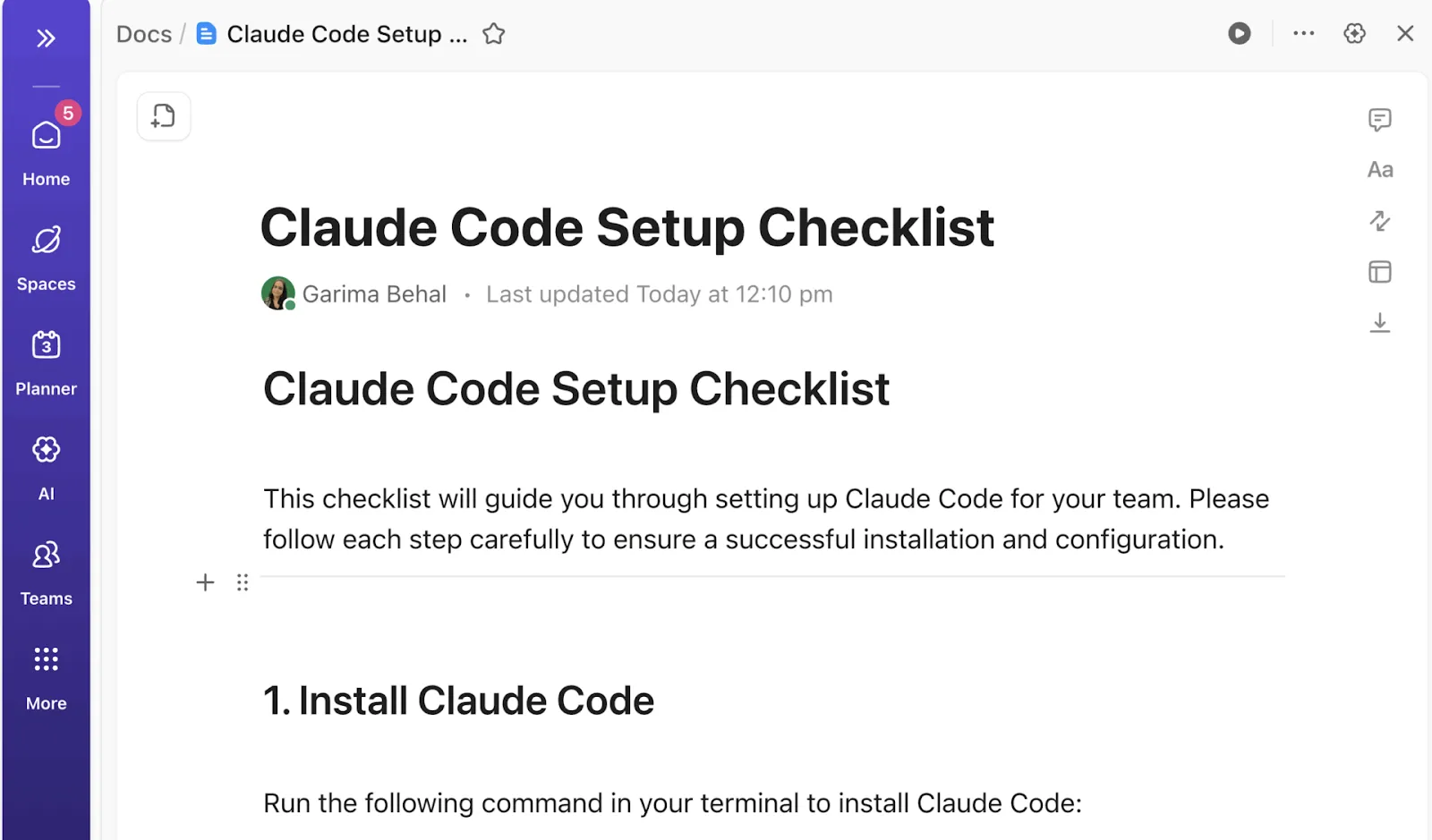
Selanjutnya, Anda dapat meminta AI untuk merangkum teks untuk Anda. Berikan prompt tentang nada ringkasan, tingkat keterbacaan, dan audiens untuk membuatnya lebih relevan secara kontekstual.
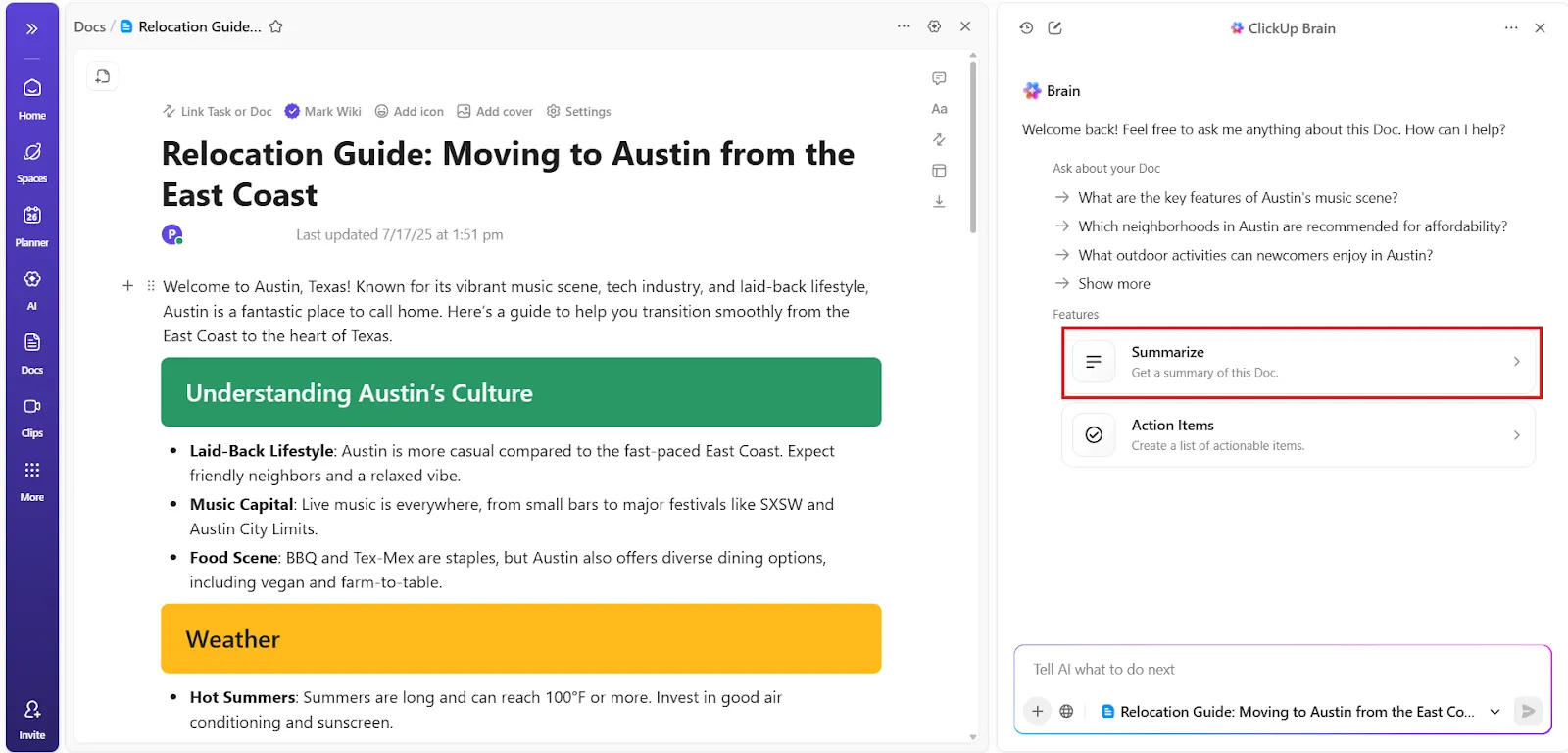
Satu AI yang memahami semua pekerjaan Anda
Jika Anda membutuhkan kecerdasan buatan (AI) yang terintegrasi dalam ruang kerja Anda, ClickUp Brain menganalisis informasi real-time dari tugas, dokumen, dan obrolan Anda.
AI kontekstual ini dapat melakukan semuanya—menghasilkan ringkasan tugas atau dokumen, menyarankan perbaikan pada tulisan Anda, membuat konten (teks dan gambar), menyusun pembaruan proyek, dan banyak lagi—yang dapat meningkatkan produktivitas Anda secara keseluruhan.
Untuk setiap tugas, Brain dapat merujuk pada:
- Tugas, subtugas, dan hierarki tugas
- Status, prioritas, tanggal jatuh tempo, dan ketergantungan
- Dokumen yang terhubung dengan proyek dan tugas
- Komentar, keputusan, dan percakapan yang sedang berlangsung
- Kepemilikan dan tanggung jawab di antara tim
Karena Brain beroperasi dalam model izin ClickUp, ia hanya menampilkan informasi yang diizinkan untuk dilihat oleh pengguna.
Alih-alih menghasilkan output secara terpisah, AI menganalisis data ruang kerja secara real-time dan memberikan jawaban yang mencerminkan keadaan eksekusi yang sebenarnya.
⭐ Bonus tentang cara menggunakan ClickUp AI : ClickUp Brain juga dapat menganalisis spreadsheet untuk Anda! Cukup unggah spreadsheet Anda dalam obrolan, dan minta untuk meninjau data, memberikan ringkasan, menyoroti tren kunci, dan menjawab pertanyaan spesifik tentang informasi tersebut.
Ringkas pengetahuan perusahaan Anda dengan ClickUp Enterprise Search
Hambatan terbesar dengan Claude bukanlah proses ringkasan itu sendiri. Masalahnya adalah mendapatkan data ke Claude sejak awal.
Dokumen Anda tersebar di Google Drive, Slack, folder proyek, dan thread email lama. Sebelum Anda mulai merangkum, Anda harus mencari dan mengekspor secara manual. Itulah di mana waktu sebenarnya terbuang.
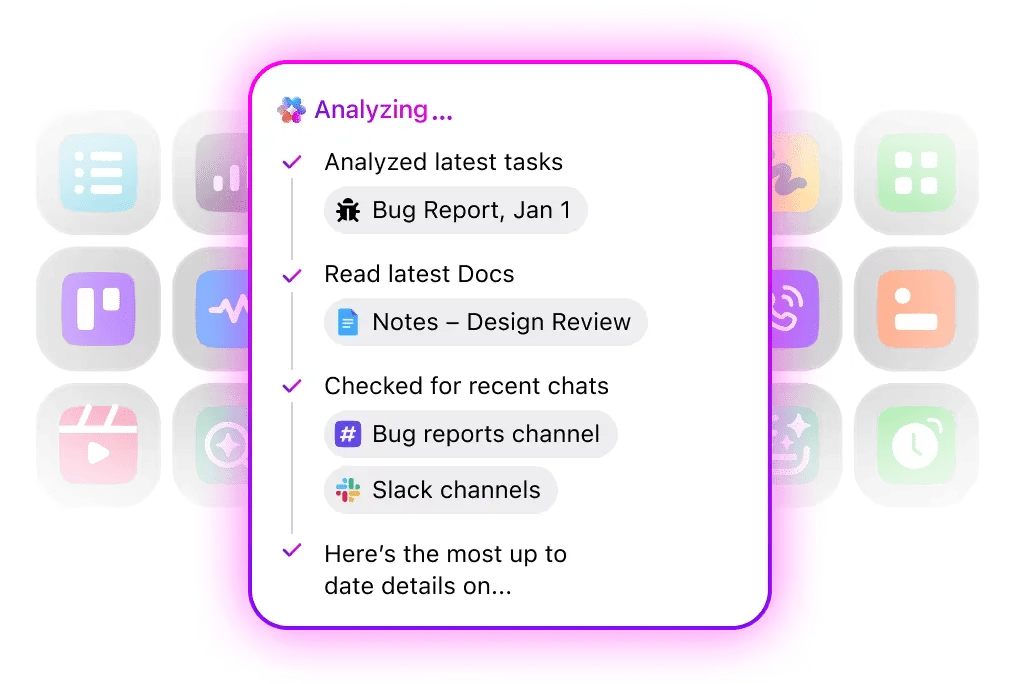
ClickUp’s Enterprise Search menghilangkan hal itu. Ia memindai dokumen, tugas, komentar, dan aplikasi terhubung seperti Google Drive dan SharePoint. Yang perlu Anda lakukan hanyalah bertanya dalam bahasa alami, dan ia akan mencari di seluruh:
- ClickUp Tugas, Dokumen, komentar, dan lampiran
- Berkas yang disimpan di alat terhubung seperti Google Drive, GitHub, SharePoint, dan lainnya.
- Riwayat ruang kerja dan keputusan yang sebaliknya akan tersembunyi dalam thread.
Berbeda dengan pencarian kata kunci tradisional, Brain memberikan jawaban dan file terkait berdasarkan cara kerja diorganisir. Hal ini sangat berguna di ruang kerja besar di mana informasi tersebar di berbagai proyek, tim, dan alat.
Alih-alih mencari melalui folder atau dashboard, tim dapat mengajukan pertanyaan seperti:
- “Keputusan apa yang diambil mengenai penetapan harga pada kuartal lalu?”
- “Tugas mana yang menyebutkan persyaratan klien ini?”
- “Di mana kita mencatat persetujuan akhir?”
Otomatisasi pembangkitan ringkasan untuk tugas-tugas.
Namun, mendapatkan ringkasan hanyalah setengah dari pekerjaan. Nilai sesungguhnya muncul ketika ringkasan tersebut menjadi dasar yang dapat dikembangkan oleh seluruh tim Anda.
ClickUp Brain merangkum tugas dan pembaruan proyek secara real-time. Tambahkan kolom AI Summary dan AI Project Updates ke daftar tugas Anda, dan Anda akan mendapatkan ringkasan otomatis tanpa perlu membuka setiap tugas secara individual.
📌 Misalnya:
- Ringkas status terkini dari semua tugas dalam proyek peluncuran produk
- Apa kabar terbaru tentang tugas onboarding vendor?
- Berikan ringkasan singkat tentang semua tugas yang tertunda di ruang kerja kampanye Q3
Mengubah Sintesis Sekali Pakai Menjadi Pemahaman Bersama
Proyek ringkasan dengan Claude berakhir saat sesi berakhir.
Saat Anda ingin memperbarui ringkasan tersebut, Anda harus memulai dari awal—memberikan konteks, mengunggah ulang file, menjelaskan kembali pentingnya, memberikan prompt, dan menguji narasi. Sintesis tidak berkembang secara bertahap. Ia hanya diam di sana, statis, hingga Anda secara manual membuatnya kembali.
Membuatnya lebih mudah untuk menambahkan penilaian manusia pada output AI.
Misalkan Claude merangkum lima proposal vendor dan menyimpulkan “Vendor A menawarkan rasio harga-ke-fitur terbaik. ”
Namun, tim Anda yang tahu bahwa Vendor A memiliki dukungan yang buruk dan itulah alasan implementasi terakhir Anda molor tiga bulan dari jadwal.
Sekarang, jika semua ringkasan Anda tetap berada di Claude, tim Anda tidak akan dapat mempertimbangkan atau menambahkan penilaian mereka. Ketidakmampuan kolaboratif Claude berarti sintesis tersebut tetap terkunci di jendela obrolan tersebut.
Dengan ClickUp, ringkasan Anda tidak terbatas pada apa yang diekstraksi oleh AI. Ini menjadi alat pengambilan keputusan yang memungkinkan tim Anda berkolaborasi secara real-time dan menambahkan penilaian mereka.
Ketika sintesis Anda disimpan di ClickUp Docs, akan jauh lebih mudah untuk:
- Lakukan pemeriksaan validasi: Berikan komentar langsung pada bagian ringkasan yang memerlukan validasi dengan menandai anggota tim.
- Tandai kontradiksi: Sorot klaim yang tidak sesuai dengan pengetahuan internal Anda dan tunjuk seseorang untuk memverifikasinya.
- Hubungkan asumsi dengan tes: Hubungkan poin sintesis dengan tugas yang akan memvalidasi mereka dalam praktik (seperti “verifikasi SLA dukungan saat ini dari Vendor A”)
Eksperimen dengan berbagai model AI
ClickUp Brain memberikan akses ke berbagai model AI, termasuk Claude Sonnet 4, langsung di dalam ruang kerja Anda. Anda tidak perlu berlangganan terpisah atau login ke alat lain untuk mencoba berbagai model AI.
Tidak perlu lagi merangkum kontrak vendor di Claude, lalu secara manual menyalin wawasan kembali ke alat manajemen proyek Anda untuk membuat tugas tindak lanjut. Tim Anda dapat berkolaborasi pada ringkasan tersebut secara real-time dan mengubah temuan menjadi tindakan tanpa perlu beralih tab.

📌 Contoh kasus penggunaan:
- Gemini untuk tugas yang memerlukan banyak informasi atau referensi silang.
- ChatGPT untuk pelaksanaan sehari-hari dan draf cepat.
- Claude untuk analisis dan sintesis teks panjang
✏️ Catatan: Semua akses model diabstrakkan melalui ClickUp Brain. Artinya, penggunaan AI tetap terpusat, terkendali izin, dan dapat diaudit di dalam ruang kerja. Hal ini menghindari fragmentasi yang terjadi ketika tim mengandalkan berbagai alat AI mandiri.
Otomatiskan tugas ringkasan dengan Super Agents
Super Agents ClickUp dirancang untuk bertindak berdasarkan wawasan tersebut tanpa perlu menunggu Anda memberikan perintah.
Mereka adalah asisten AI yang selalu memantau apa yang terjadi di ruang kerja Anda. Mereka merespons perubahan tugas, unggahan dokumen baru, pergeseran timeline, dan tonggak proyek—tanpa Anda perlu memicu ringkasan secara manual setiap kali.
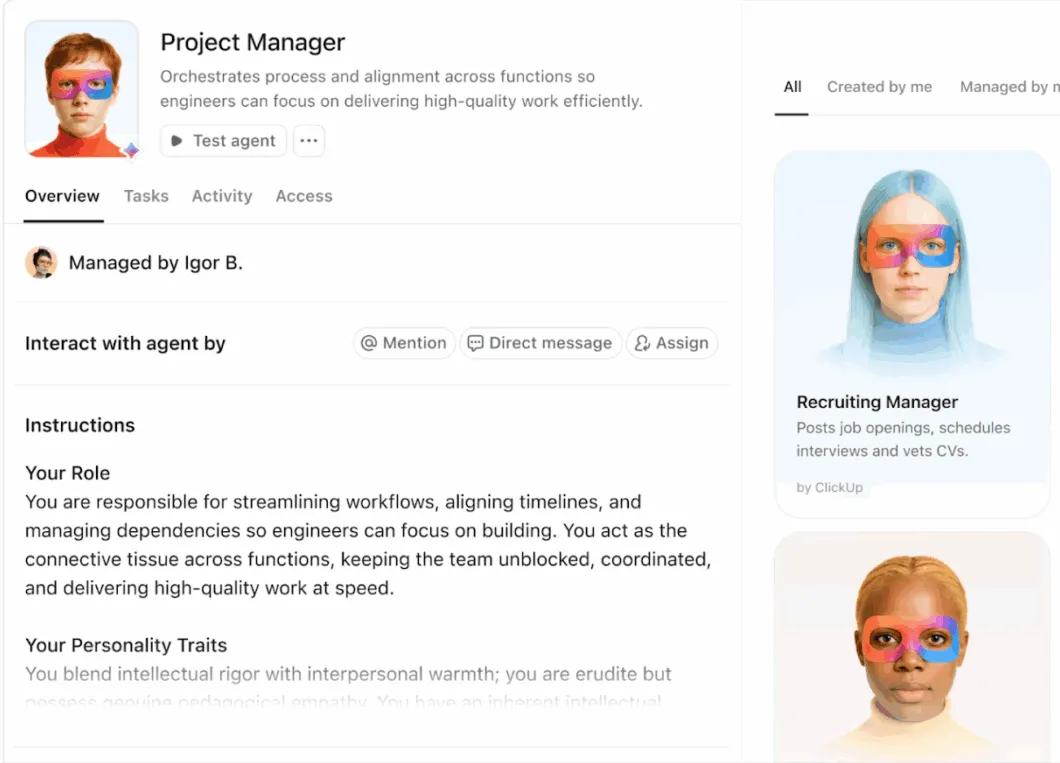
📌 Contoh apa yang dapat dilakukan oleh Super Agent untuk Anda
- Pantau folder kontrak dan secara otomatis ringkas perjanjian vendor baru saat diunggah, menandai istilah kunci yang berbeda dari templat standar Anda.
- Buat laporan sintesis mingguan dengan mengumpulkan pembaruan dari catatan rapat, komentar tugas, dan dokumen proyek—lalu posting ringkasan terpadu ke saluran kepemimpinan Anda setiap Jumat.
- Deteksi saat tugas penelitian ditandai selesai dan secara otomatis mengompilasi temuan dari dokumen yang terlampir ke dalam satu ringkasan dokumen.
- Pantau laporan triwulanan di seluruh departemen dan picu ringkasan perbandingan saat semua tim telah mengirimkan pembaruan mereka.
Ini berarti sintesis multi-dokumen Anda tidak berhenti saat sesi Claude berakhir. Ini menjadi alur kerja berulang yang berjalan di latar belakang, menjaga tim Anda tetap selaras tanpa intervensi manual.
Untuk melihatnya secara langsung, tonton video ini tentang cara ClickUp menggunakan Super Agents 👇
Sintesis dokumen berbasis suara
Ketika Anda menghadapi tujuh kontrak hukum dan mencoba membuat ringkasan logis, mengetik instruksi dapat mengganggu alur pemikiran Anda. Anda kehilangan fokus saat menjelaskan cara mengatur output dan membandingkan istilah tanggung jawab.
Fitur Talk to Text dari ClickUp memungkinkan Anda mengekspresikan kebutuhan ringkasan Anda tanpa hambatan. Bicaralah secara alami tentang isi dokumen, hubungan antar dokumen, dan informasi yang perlu diekstraksi. Tentukan kriteria analisis, tentukan struktur output, dan jelaskan kasus khusus—semua tanpa perlu mengetik.
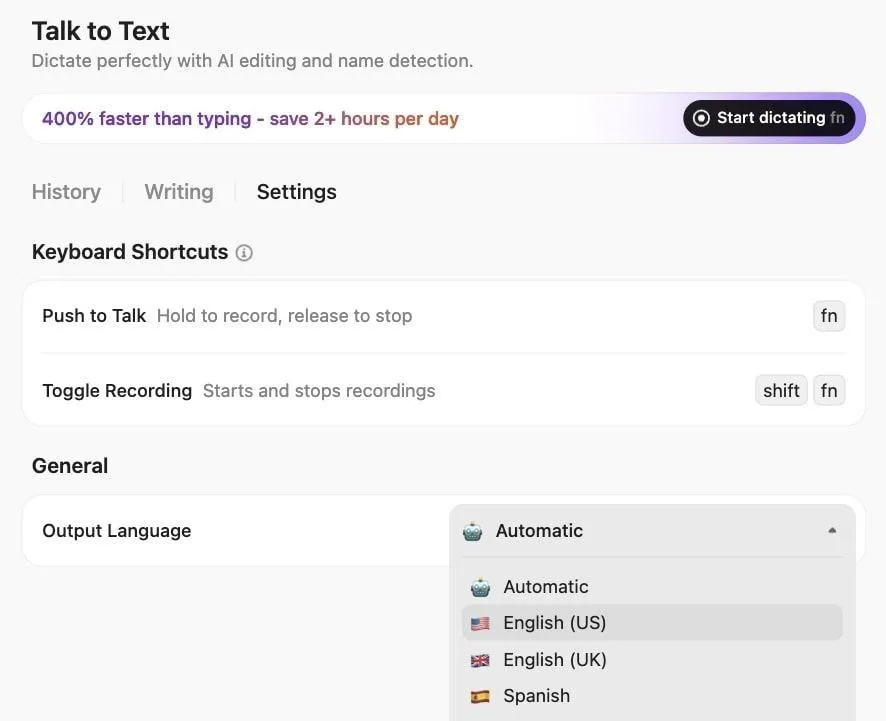
Untuk ringkasan multi-dokumen, ini berarti Anda dapat:
- Tentukan kriteria perbandingan yang detail saat meninjau kontrak secara berdampingan.
- Tag ahli materi pelajaran di komentar saat Anda menemukan kontradiksi di antara makalah penelitian, dan libatkan mereka dalam proses validasi secara langsung.
- Ubah pengamatan lisan menjadi dokumen terstruktur yang mencatat alasan Anda mengapa dokumen tertentu harus diberi bobot yang berbeda.
- Buat tugas tindak lanjut dari wawasan sintesis begitu wawasan tersebut muncul, tanpa perlu menghentikan proses untuk mengetik konteks.
Bangun Kecerdasan Multi-Dokumen dengan ClickUp
Sebagian besar alat AI berada di samping pekerjaan Anda. Ruang Kerja AI Terintegrasi ClickUp berada di dalamnya.
ClickUp menggabungkan kecerdasan buatan (AI) dengan proyek langsung, tugas, dokumen, percakapan, dan garis waktu dalam satu sistem. Artinya, AI tidak hanya memahami apa yang Anda tanyakan—tetapi juga apa yang sedang terjadi, apa yang terhambat, dan apa yang perlu dilakukan selanjutnya.
Manfaat konvergensi berarti:
- Kontekstualisasi terjadi di tempat kerja, bukan pada prompt yang disalin.
- Kepemilikan dan jadwal menambah pertanggungjawaban.
- Tim AI Anda, Super Agents, akan menangani tugas-tugas berat untuk Anda.
Siap untuk memulai? Daftar di ClickUp secara gratis ✅
FAQ
Ya, Claude dapat menganalisis dan merangkum hingga 20 file secara bersamaan dengan jendela konteks token 200K, menjadikannya cocok untuk sintesis multi-dokumen.
Claude dapat memproses hingga 20 file sekaligus, masing-masing berukuran hingga 30 MB. Untuk hasil terbaik, kelompokkan dokumen berdasarkan tema atau periode waktu daripada mengunggah semua file sekaligus dengan kapasitas maksimum.
Ketepatan Claude dalam merangkum beberapa dokumen bergantung pada kualitas file, spesifisitas prompt, sifat konten, dan kemampuan Anda untuk memberikan panduan. Claude tidak akan memeriksa fakta atau memverifikasi informasi yang bertentangan secara otomatis—ia hanya akan mensintesis apa yang Anda berikan.
Claude dapat mengidentifikasi kontradiksi antara sumber-sumber dan membandingkan perspektif yang berbeda, tetapi ia tidak akan menentukan sumber mana yang benar kecuali Anda menyediakan kriteria evaluasi dalam prompt Anda.
Tidak, secara manual tidak mungkin untuk memverifikasi setiap klaim dalam ringkasan abstrak—tim harus memeriksa dokumen secara detail, yang bertentangan dengan tujuan ringkasan. Sebaliknya, gunakan prompt terarah untuk meminta kutipan langsung untuk klaim kritis, minta Claude untuk mencantumkan sumber untuk temuan kunci, dan biarkan Claude menandai area ketidakpastian sehingga Anda tahu persis di mana harus fokus pada upaya verifikasi.