

Anda membuat spreadsheet untuk menyelesaikan satu masalah spesifik.
Sekarang Anda sedang memperbaiki rumus, membersihkan kolom, dan menulis ulang logika kondisional yang sama untuk ketiga kalinya.
Microsoft Copilot untuk Excel membantu Anda mengatasi hal tersebut. Anda dapat meminta Copilot untuk menghasilkan rumus, merangkum tren, menyoroti anomali, atau membuat tabel pivot menggunakan bahasa yang sederhana. Copilot menangani aspek teknisnya sehingga Anda dapat fokus pada makna di balik angka-angka tersebut.
Panduan ini akan menunjukkan kepada Anda cara menggunakan Microsoft Copilot untuk tugas-tugas otomatisasi Excel secara bertahap, di mana fitur ini bekerja dengan baik dan di mana batasannya mulai terlihat.
Kami juga akan membahas secara singkat mengapa memindahkan pekerjaan tersebut ke ruang kerja terpusat seperti ClickUp lebih masuk akal. 😎
Apa itu Microsoft Copilot di Excel?
Microsoft Copilot di Excel adalah asisten AI yang terintegrasi dalam Microsoft 365 yang merespons permintaan dalam bahasa alami langsung di lembar kerja Anda. Anda dapat membuat rumus, menganalisis pola data, membuat grafik, menyorot sel, dan merangkum informasi dengan mengetik perintah di panel Copilot.
Begini cara kerjanya dalam mengelola data Anda:
- Otomatisasi pembuatan rumus: Buat perhitungan kompleks, seperti $XLOOKUP$ atau pernyataan $IF$ dengan kondisi ganda, dengan menjelaskan logika yang Anda butuhkan dalam bahasa Inggris yang sederhana.
- Identifikasi tren dan penyimpangan: Temukan pola dalam data penjualan atau produk Anda yang mungkin tidak langsung terlihat, seperti penurunan musiman atau segmen yang berkinerja tinggi.
- Visualisasikan dataset secara instan: Buat grafik profesional dan PivotTables tanpa perlu memilih rentang secara manual atau menyeret bidang ke dalam kotak.
Secara sederhana, alat ini dirancang untuk siapa saja yang bekerja dengan data di Excel dan ingin menghindari pembuatan rumus dan pemformatan manual.
🔎Tahukah Anda? Microsoft baru-baru ini mengintegrasikan GPT-5.2 ke dalam ekosistem Copilot. Bagi pengguna Excel, ini berarti kemampuan penalaran yang jauh lebih baik—sekarang jauh lebih akurat dalam mengikuti logika multi-langkah dan matematika kompleks dibandingkan versi yang tersedia setahun yang lalu.
Manfaat Menggunakan Copilot untuk Otomatisasi Excel
Memahami manfaat Copilot dapat membantu Anda memutuskan apakah layak untuk menambahkan fitur ini ke alur kerja Excel Anda.
1. Perintah bahasa alami menggantikan rumus yang kompleks
Alih-alih menghafal sintaks fungsi kompleks di Excel, Anda dapat menjelaskan apa yang Anda inginkan di panel Copilot. Alat ini akan menghasilkan rumus Excel dan bahkan menjelaskan fungsinya, sehingga Anda dapat belajar sambil bekerja.
Misalnya, prompt seperti, ‘Tambahkan kolom yang menghitung perubahan persentase antara penjualan Q1 dan Q2,’ memungkinkan Anda menghindari kerumitan sintaks rumus.
2. Alur kerja yang lebih cepat melalui saran yang didukung AI
Copilot tidak hanya menunggu Anda mengetikkan perintah. Ia secara proaktif menawarkan saran berdasarkan data Anda. Anda mungkin melihat tombol seperti 'Tampilkan tren' atau 'Sorot nilai penyimpangan' muncul di panel Copilot, sehingga mengurangi tebak-tebakan tentang analisis apa yang harus dijalankan selanjutnya.
Anda juga dapat melihat pratinjau perubahan sebelum menerapkannya, sehingga tidak ada risiko merusak data Anda secara tidak sengaja.
3. Otomatisasi yang mudah diakses untuk semua tingkat keahlian
Anda tidak perlu menguasai VBA atau menjadi ahli dalam penulisan rumus untuk mengotomatisasi tugas.
Copilot menangani terjemahan teknis, sehingga orang yang bukan pengguna Excel yang mahir tetap dapat mengotomatisasi tugas dengan asisten AI, meningkatkan produktivitas pekerja pemula hingga 34%. Anda dapat fokus pada hasil yang Anda butuhkan, sementara AI menangani langkah-langkah untuk mencapainya.
🔎Tahukah Anda? 70% pengguna Copilot melaporkan peningkatan produktivitas, sementara 68% melaporkan peningkatan kualitas kerja.
Cara Menambahkan Copilot ke Excel
Berikut adalah daftar periksa tiga langkah untuk mengaktifkan panel Copilot:
Langkah 1: Dapatkan langganan Microsoft 365
Copilot di Excel memerlukan langganan Microsoft 365, seperti Business, Enterprise, atau langganan pribadi yang memenuhi syarat. Baik aplikasi desktop (Excel 365) maupun aplikasi web mendukung Copilot setelah langganan Anda aktif.
📌Penting: Jika Anda menggunakan akun kerja, Anda mungkin perlu menghubungi admin IT Anda untuk memastikan Anda memiliki akses tingkat tenant.
Langkah 2: Tambahkan lisensi Copilot
Copilot adalah lisensi add-on terpisah, jadi tidak termasuk secara default dalam Microsoft 365.
Bagi pengguna bisnis, administrator dapat mengaktifkan lisensi Copilot melalui Pusat Admin Microsoft 365. Pengguna pribadi dapat membeli add-on Copilot Pro melalui pengaturan akun Microsoft mereka.
Langkah 3: Akses Copilot di Excel
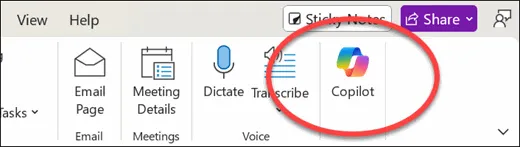
Setelah lisensi Anda diaktifkan, buka Excel dan temukan ikon Copilot di bagian kanan tab Home. Klik ikon ini untuk membuka antarmuka obrolan tempat Anda akan memasukkan semua perintah.
📌 Penting: Jika Anda tidak melihat ikonnya, buka File > Akun > Opsi Pembaruan untuk memastikan Anda menggunakan versi terbaru, karena fitur AI terkait dengan pembaruan perangkat lunak terbaru.
Cara Menggunakan Copilot di Excel untuk Otomatisasi
Dengan Copilot yang diaktifkan, Anda dapat mengikuti alur kerja langkah demi langkah ini untuk mulai mengotomatisasi tugas di lembar kerja Anda.
Langkah 1: Format data Anda sebagai tabel
Copilot memerlukan data Anda berada dalam tabel Excel, bukan hanya rentang sel. Struktur ini memberikan konteks yang dibutuhkan AI untuk menginterpretasikan kolom dan baris Anda dengan akurat.
Untuk melakukannya:
- Pilih rentang data Anda
- Buka tab Sisipkan
- Klik Tabel
- Konfirmasi pilihan Anda
Tabel juga mendukung fitur seperti referensi terstruktur, yang digunakan Copilot untuk menghasilkan rumus yang lebih akurat.
Langkah 2: Buka panel Copilot
Klik ikon Copilot di tab Beranda untuk membuka panel samping. Panel ini menampilkan saran perintah berdasarkan data Anda saat ini, beserta kotak teks untuk memasukkan permintaan kustom.
📌 Penting: Ingat, buku kerja Anda harus disimpan di OneDrive atau SharePoint agar Copilot dapat berfungsi, karena file lokal tidak didukung.
Langkah 3: Masukkan perintah atau pilih saran
Anda kini dapat mengetik permintaan dalam bahasa alami, seperti ‘Sortir tabel ini berdasarkan pendapatan, dari tertinggi ke terendah’ atau klik salah satu prompt yang disarankan oleh Copilot. Untuk hasil terbaik, pastikan prompt Anda spesifik dengan menyertakan nama kolom dan hasil yang tepat yang Anda inginkan.
📖 Baca Lebih Lanjut: Hasil yang Anda dapatkan sepenuhnya bergantung pada kejelasan masukan Anda. Untuk mempelajari cara menyusun permintaan agar lebih akurat, lihat panduan kami tentang Cara Menulis Prompt AI? Tips, Template, dan Contoh. Panduan ini menjelaskan kerangka kerja spesifik yang dapat Anda gunakan untuk mengubah pertanyaan yang tidak jelas menjadi perintah yang dapat dieksekusi.
Langkah 4: Periksa dan terapkan hasilnya
Copilot selalu menampilkan pratinjau perubahan sebelum menerapkannya ke buku kerja Anda. Luangkan waktu sejenak untuk meninjau rumus, format, atau analisis yang dihasilkannya.
Anda dapat memilih untuk menerima, memodifikasi, atau menolak saran tersebut. Jika hasilnya belum tepat, Anda dapat menyempurnakan perintah Anda dan mencoba lagi, karena Copilot belajar dari konteks percakapan Anda.
📮ClickUp Insight: Meskipun 34% pengguna menggunakan sistem AI dengan penuh keyakinan, kelompok yang sedikit lebih besar (38%) tetap mengadopsi pendekatan "percaya tapi verifikasi".
Alat mandiri yang tidak familiar dengan konteks kerja Anda seringkali memiliki risiko lebih tinggi untuk menghasilkan respons yang tidak akurat atau tidak memuaskan.
Inilah mengapa kami mengembangkan ClickUp Brain, kecerdasan buatan yang menghubungkan manajemen proyek, manajemen pengetahuan, dan kolaborasi di seluruh ruang kerja Anda serta alat pihak ketiga yang terintegrasi.
Dapatkan respons kontekstual tanpa perlu beralih antar fitur dan rasakan peningkatan efisiensi kerja hingga 2–3 kali lipat, seperti yang dialami oleh klien kami di Seequent.
Prompt Terbaik untuk Tugas Otomatisasi Excel dengan Copilot
Kualitas output Copilot sangat bergantung pada cara Anda merumuskan perintah. Silakan ambil beberapa contoh dari sini:
| Rumus dan perhitungan | Hitung metrik pertumbuhan | “Buat rumus untuk menghitung persentase pertumbuhan tahunan berdasarkan nilai di kolom D” |
| Jumlah bersyarat | “Tambahkan rumus SUMIFS yang menghitung total penjualan di mana wilayah di kolom C sama dengan ‘Barat’” | |
| Pemberian tanda otomatis | “Tulis pernyataan IF di kolom baru yang menandai setiap pesanan di atas $10.000 sebagai ‘Prioritas’” | |
| Sinkronisasi data antar lembar kerja | “Gunakan XLOOKUP untuk mengambil nama pelanggan dari ‘Sheet2’ ke dalam tabel ini, dengan mencocokkan kolom ‘Customer ID’” | |
| Analisis data | Peringkat kinerja | “Identifikasi lima produk teratas berdasarkan total pendapatan dan daftarkan mereka di lembar baru” |
| Hitung rata-rata | “Tunjukkan kepada saya nilai rata-rata pesanan yang dibagi berdasarkan bulan untuk tahun fiskal terakhir” | |
| Deteksi anomali | “Analisis kolom ‘Biaya Pengiriman’ dan sorot nilai-nilai yang melebihi median sebesar 20%” | |
| Ringkasan tingkat tinggi | “Ringkaslah tiga tren penjualan paling signifikan yang Anda lihat dalam dataset ini” | |
| Visualisasi | Bandingkan kategori | “Buat diagram batang berkelompok yang membandingkan total penjualan di semua wilayah geografis” |
| Pantau tren seiring waktu | “Buat grafik garis untuk memvisualisasikan pertumbuhan pendapatan bulanan kami selama 12 bulan terakhir” | |
| Pembagian pangsa pasar | “Buat diagram pie yang menampilkan persentase pangsa pasar untuk setiap kategori produk” | |
| Tugas berulang | Bersihkan dataset | “Pindai kolom ‘Email’ dan hapus semua baris duplikat untuk memastikan integritas data” |
| Audit terhadap rata-rata | “Sorot semua sel di kolom B yang nilainya di bawah rata-rata kolom saat ini dengan warna kuning” | |
| Kelola tenggat waktu | “Terapkan format bersyarat pada kolom ‘Deadline’ untuk mengubah tanggal yang sudah lewat menjadi merah terang” | |
| Segmentasi data | “Saring tabel ini untuk menampilkan hanya hasil dari Q4 dan urutkan berdasarkan ‘Pendapatan’ dari tertinggi ke terendah” |
Otomatisasi Tugas Excel yang Berulang dengan Copilot
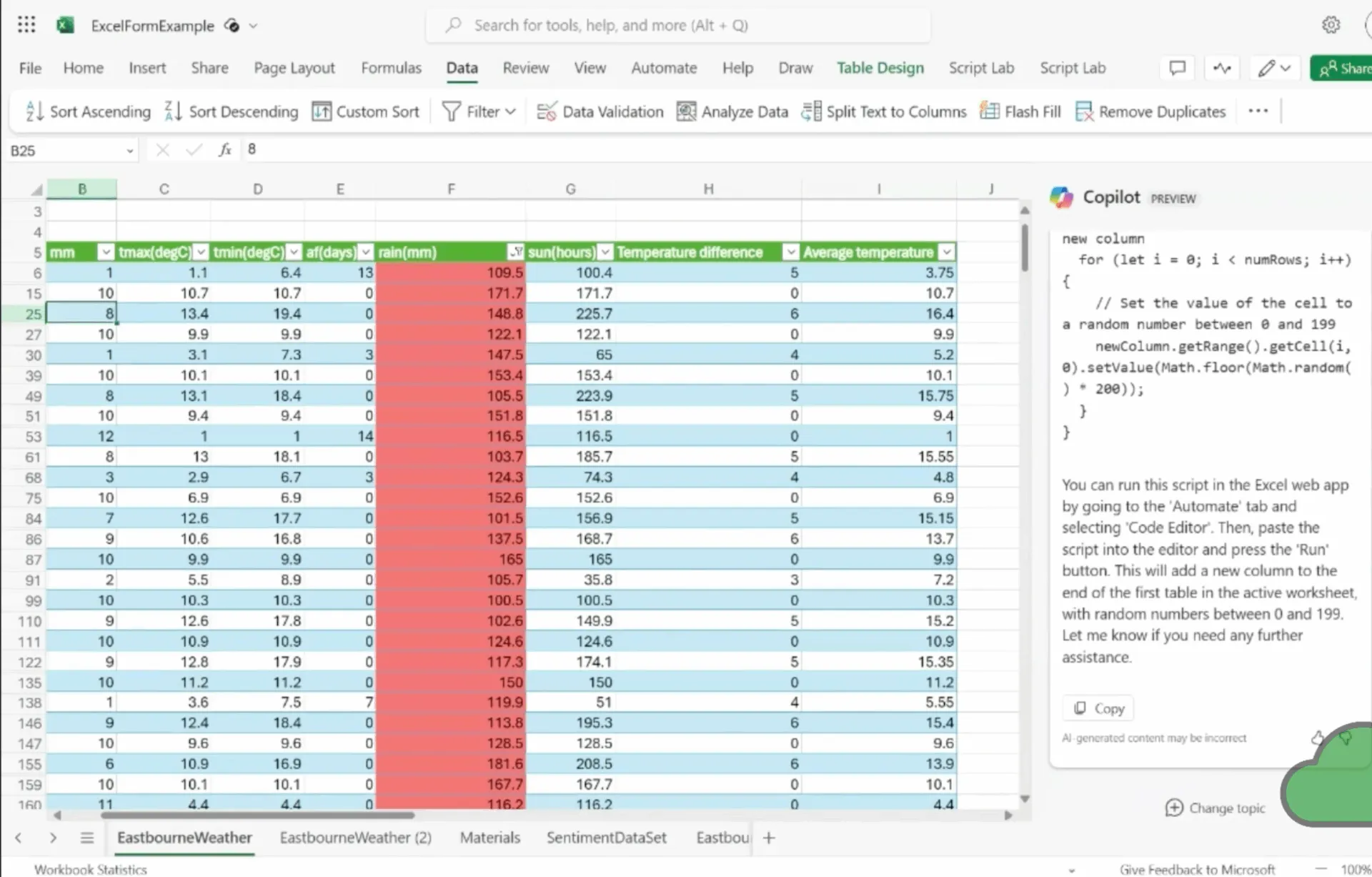
Meskipun perintah tunggal sangat berguna untuk tugas satu kali, Anda dapat memperluas otomatisasi untuk tugas yang dilakukan berulang kali. Copilot dapat membantu Anda menghasilkan Office Scripts, yaitu bahasa otomatisasi Excel yang berbasis JavaScript.
Anda juga dapat meminta Copilot untuk menulis skrip yang, misalnya, memformat entri data baru sesuai dengan aturan tertentu. Kemudian Anda dapat menghubungkan skrip tersebut ke Power Automate untuk dijalankan sesuai jadwal atau saat peristiwa tertentu terjadi, seperti saat file baru tiba di folder SharePoint.
Pendekatan ini mengubah bantuan sekali pakai menjadi otomatisasi berulang. Ingatlah bahwa meskipun Copilot dapat menulis skrip, Anda harus selalu meninjau dan menguji kode sebelum mengimplementasikannya ke dalam alur kerja kritis.
Untuk memahami lebih baik bagaimana AI dapat mempermudah alur kerja Anda di luar Excel, tonton panduan praktis ini tentang penggunaan AI untuk otomatisasi tugas di berbagai aplikasi dan kasus penggunaan.
Apa saja batasan Copilot untuk otomatisasi Excel?
Copilot memiliki batasan tertentu yang perlu Anda ketahui sebelum mengandalkannya.
- Membutuhkan hosting berbasis cloud: Buku kerja Anda harus disimpan di OneDrive atau SharePoint agar AI dapat mengakses metadata file dan memberikan saran secara real-time.
- Persyaratan format tabel resmi: Copilot tidak dapat melihat rentang data mentah; Anda harus mengubah data Anda menjadi tabel Excel resmi sebelum ikon Copilot dapat diaktifkan.
- Pastikan keakuratan: AI kadang-kadang dapat salah menafsirkan logika kompleks atau menghasilkan sintaks rumus yang tidak ada, sehingga verifikasi manual menjadi langkah yang tidak dapat ditawar-tawar untuk pelaporan yang berisiko tinggi.
- Membatasi analisis pada satu buku kerja: Alat ini saat ini tidak memiliki kemampuan untuk menarik data atau melakukan pencarian dari file eksternal yang tidak sudah terbuka dan terhubung dalam sesi Anda saat ini.
- Perhatikan ketersediaan regional: Fitur dan kemampuan pemrosesan bahasa alami dapat bervariasi tergantung pada tingkatan langganan Microsoft 365 Anda dan wilayah geografis.
- Periksa kepatuhan organisasi: Karena masukan Anda diproses melalui layanan cloud Microsoft, pastikan penanganan data Anda tetap sesuai dengan kebijakan keamanan dan privasi perusahaan Anda sebelum mengunggah daftar pelanggan yang sensitif.
📌 Catatan Penting: Microsoft telah memperbarui Copilot untuk mendukung buku kerja Excel modern yang disimpan secara lokal di komputer Anda. Ini berarti Anda tidak perlu lagi menyimpan setiap file ke OneDrive atau SharePoint hanya untuk menggunakan fitur AI. Namun, Anda masih perlu memformat data Anda sebagai Tabel Excel resmi agar alat ini berfungsi. Selain itu, meskipun analisis berjalan di mesin Anda, beberapa fitur lanjutan, seperti merujuk ke dokumen lain, mungkin masih memerlukan koneksi cloud untuk menghasilkan hasil yang lengkap. Hal ini membuat batasan yang sudah ada tetap relevan.
Cara Mengelola Alur Kerja Otomatisasi Excel di ClickUp
Otomatisasi yang tersebar di berbagai file, thread email, dan pesan obrolan menyebabkan Tool Sprawl — ketika tim menghabiskan berjam-jam mencari informasi di berbagai aplikasi dan platform yang terputus-putus.
ClickUp menawarkan Ruang Kerja AI Terintegrasi yang menghilangkan Work Sprawl dengan mengonsolidasikan semua hal dalam satu tempat.
Jembatani kesenjangan antara analisis dan tindakan dengan ClickUp Tasks
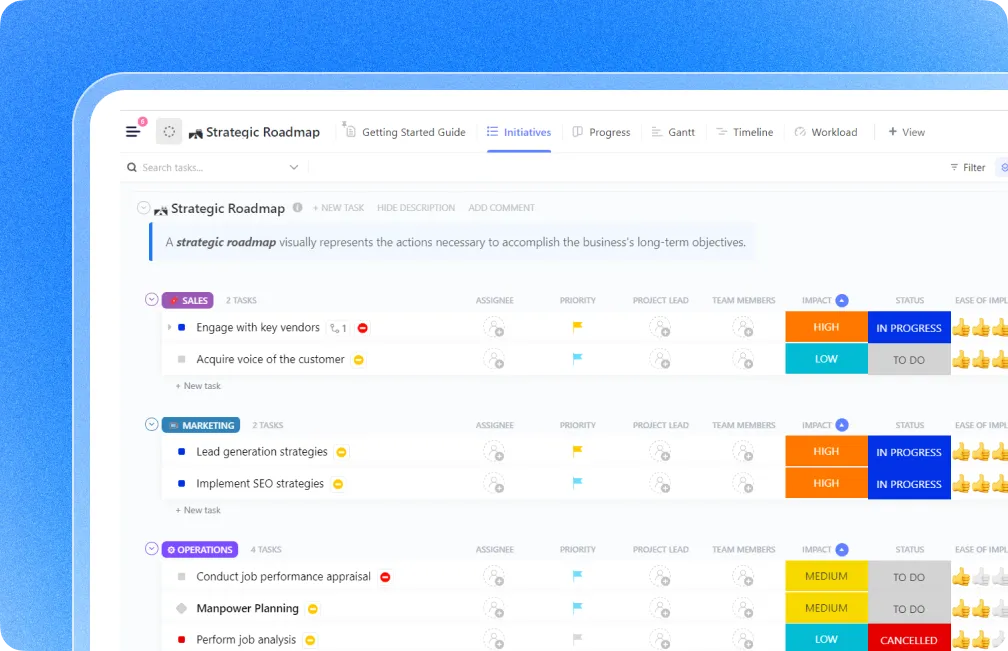
Sebuah spreadsheet dapat memberitahu Anda bahwa margin kuartal keempat Anda tipis, tetapi tidak dapat memastikan bahwa seseorang akan mengambil tindakan untuk mengatasinya.
Dengan mengubah temuan Excel Anda menjadi Tugas ClickUp, Anda memindahkan proyek otomatisasi dari file statis ke alur kerja yang dapat dipertanggungjawabkan. Hal ini mengubah titik data menjadi item kerja yang aktif dan selaras dengan prioritas harian tim Anda. Misalnya:
- Tetapkan kepemilikan yang jelas kepada anggota tim tertentu agar wawasan data tidak pernah terabaikan di folder bersama.
- Tetapkan batas waktu yang ketat dan tonggak pencapaian untuk memastikan skrip otomatisasi atau laporan diselesaikan sesuai jadwal yang dapat diprediksi.
- Gunakan Bidang Kustom untuk melacak metadata teknis seperti ‘Bahasa Skrip’ atau ‘Status Otomatisasi’ langsung di kartu tugas.
Percepat alur kerja komputasi Anda dengan ClickUp Brain
Menulis dokumentasi untuk makro Excel yang kompleks atau menyusun ringkasan proyek dapat memakan waktu sama lamanya dengan analisis itu sendiri. ClickUp Brain adalah asisten AI kontekstual Anda yang sudah memahami riwayat proyek Anda, memungkinkan Anda menghasilkan konten dalam hitungan detik.
Gunakan untuk:
- Dokumentasi teknis draf untuk alur kerja Excel Anda dengan meminta AI untuk merangkum langkah-langkah yang telah Anda catat dalam tugas-tugas Anda.
- Ringkas thread komentar yang panjang untuk mendapatkan gambaran cepat tentang kemajuan proyek tanpa perlu membaca berminggu-minggu pembaruan.
- Buat ringkasan proyek dengan mengambil detail relevan dari ClickUp Docs dan Tasks Anda untuk membuat peta jalan yang jelas untuk proyek otomatisasi berikutnya.
Savitree Cheaisang, Asisten Wakil Presiden di Bubblely, berbagi pengalamannya:
Perusahaan saya kini jauh lebih terorganisir dan mampu mengontrol jadwal setiap proyek, serta melacak semua aktivitas yang terjadi di dalamnya. Saya sangat menyukai fungsi perhitungan yang memberikan ringkasan cepat angka-angka tanpa perlu mengekspornya ke Excel dan melakukan perhitungan manual.
Perusahaan saya kini jauh lebih terorganisir dan mampu mengontrol jadwal setiap proyek, serta melacak semua aktivitas yang terjadi di dalamnya. Saya sangat menyukai fungsi perhitungan yang memberikan ringkasan cepat angka-angka tanpa perlu mengekspornya ke Excel dan melakukan perhitungan manual.
Standarkan basis pengetahuan Anda dengan ClickUp Docs
Otomatisasi Excel hanya sebaik logika di baliknya.
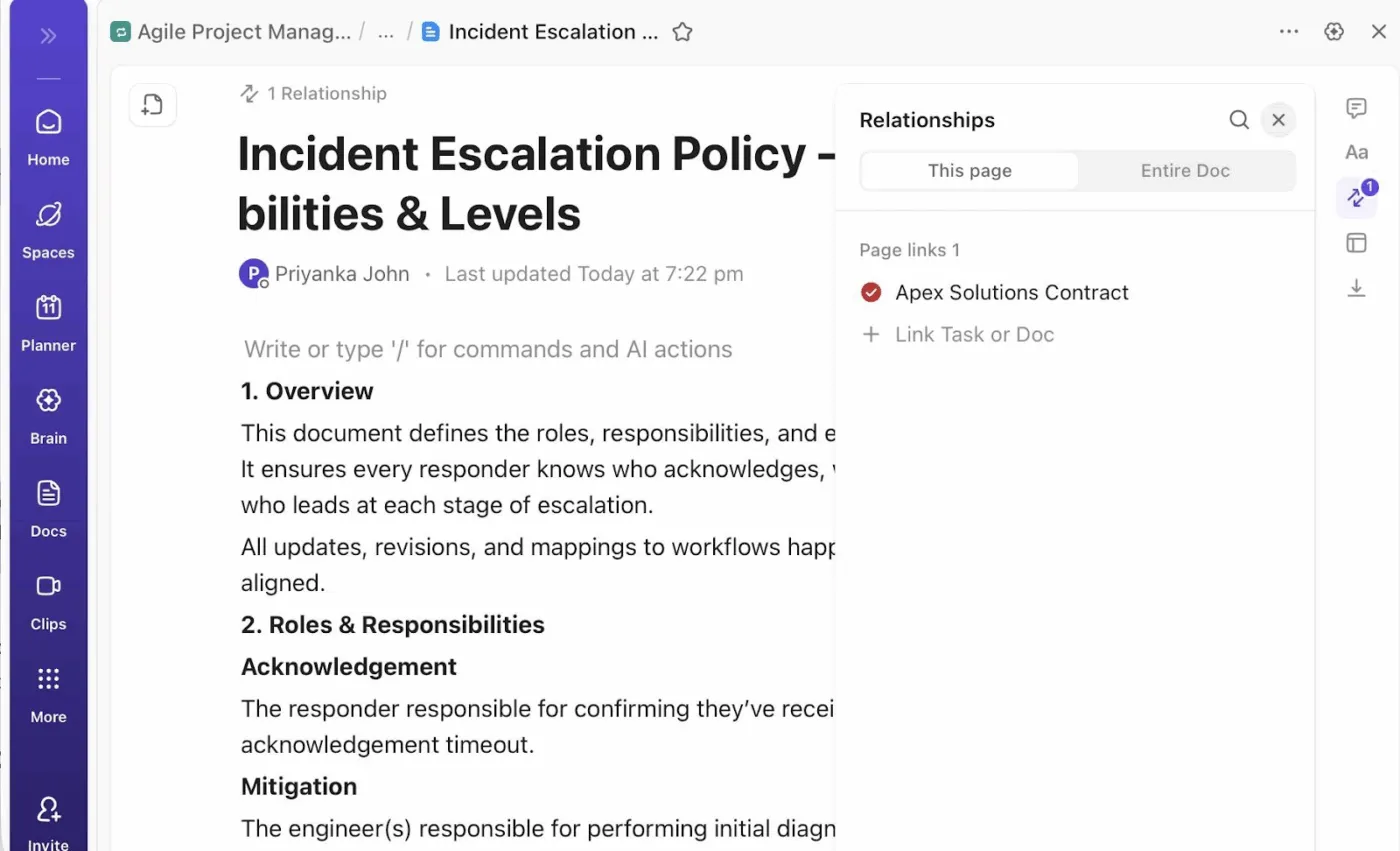
Untuk mencegah blok pengetahuan terisolasi di mana hanya satu orang yang tahu cara kerja buku kerja yang kompleks, gunakan ClickUp Docs untuk membangun repositori terpusat untuk logika Anda. Berbeda dengan berkas README yang tersembunyi dalam folder, dokumen-dokumen ini terintegrasi ke dalam ruang kerja proyek Anda.
Anda dapat menggunakannya untuk:
- Bangun perpustakaan prompt di mana tim Anda dapat menyimpan dan menyempurnakan templat Copilot yang berkinerja tinggi untuk berbagai dataset.
- Sematkan file Excel langsung ke dalam dokumen sehingga instruksi dan data Anda berada dalam tampilan tunggal.
- Hubungkan dokumentasi dengan tugas untuk memberikan konteks instan bagi siapa pun yang ditugaskan untuk menjalankan atau memperbarui otomatisasi.
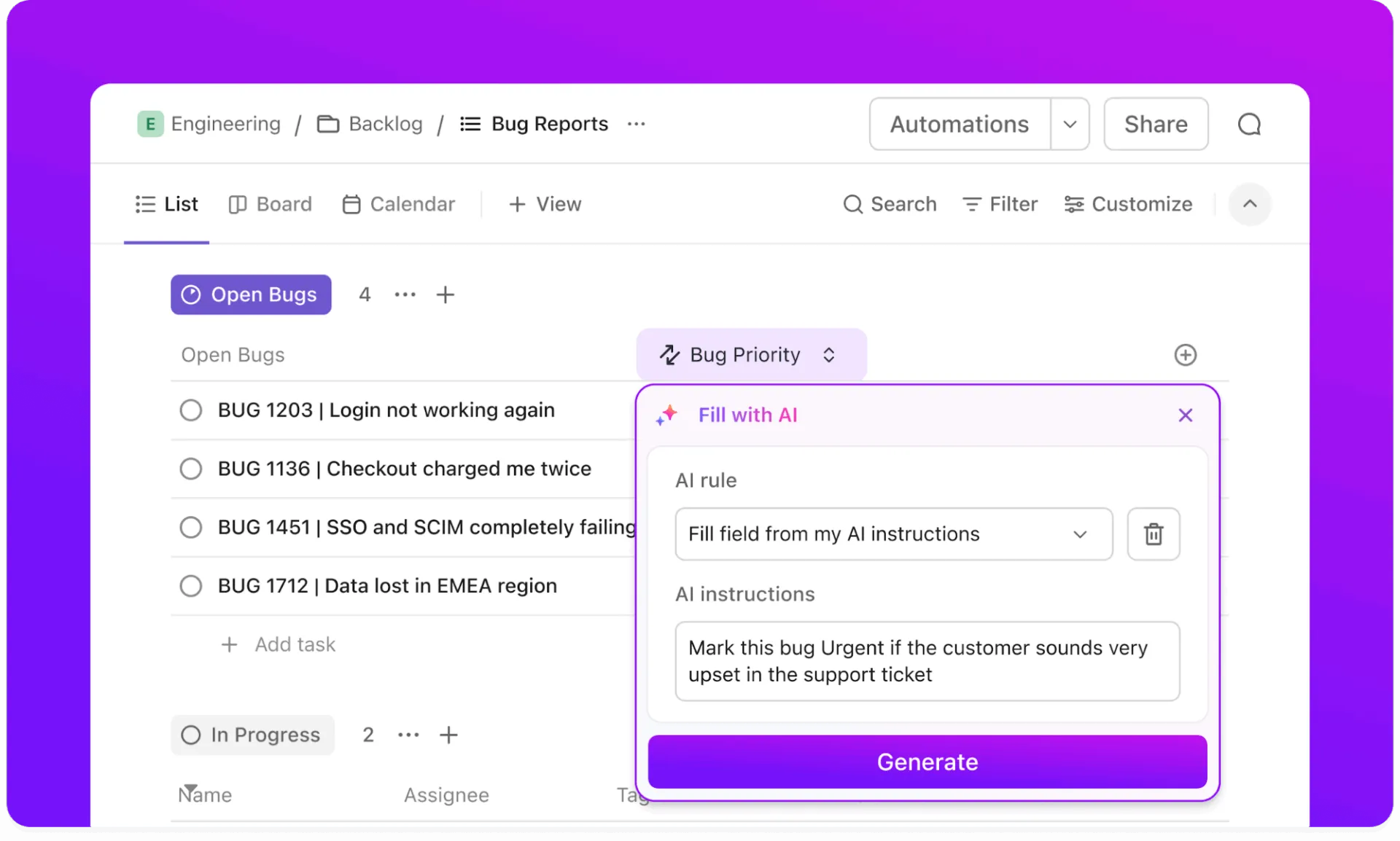
Hapus proses serah terima manual dengan ClickUp Automations
Setelah analisis Excel Anda selesai, langkah selanjutnya biasanya adalah memberitahu pemangku kepentingan atau beralih ke fase berikutnya dari proyek. ClickUp Automations dan bidang AI yang detail menangani transisi ini untuk Anda, bertindak sebagai jembatan antara data Anda dan proses Anda.
Ini membantu Anda:
- Picu perubahan status secara otomatis ketika anggota tim menandai audit data sebagai selesai.
- Beritahu pemangku kepentingan tertentu melalui Slack atau email begitu laporan baru diunggah ke tugas.
- Terapkan templat standar pada proyek baru untuk memastikan setiap audit otomatisasi mengikuti daftar periksa yang sama ketatnya.
Dapatkan visibilitas tingkat tinggi melalui Dashboard ClickUp.
Saat Anda mengelola beberapa alur kerja otomatisasi di berbagai departemen, Anda memerlukan cara untuk melihat gambaran besar tanpa harus membuka sepuluh buku kerja yang berbeda.
Dashboard ClickUp berfungsi sebagai pusat kendali Anda, mengumpulkan data dari seluruh ruang kerja Anda untuk menunjukkan secara tepat ke mana sumber daya Anda mengalir. Dengan fitur ini, Anda dapat:
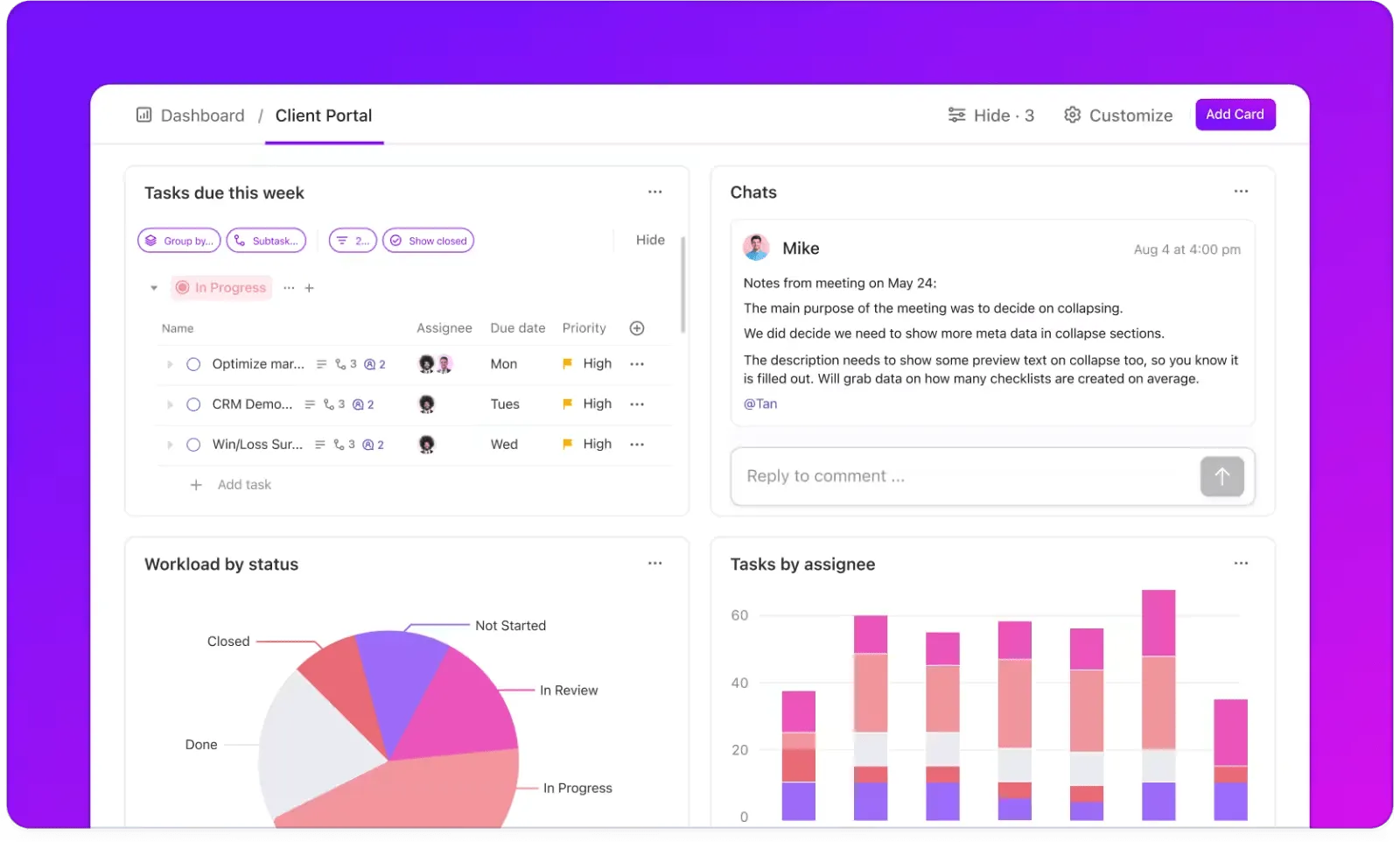
- Pantau kapasitas tim untuk melihat insinyur atau analis mana yang terlalu terbebani dengan permintaan otomatisasi.
- Visualisasikan kesehatan proyek menggunakan widget real-time yang melacak berapa banyak tugas yang terhambat atau terlambat.
- Gabungkan beberapa aliran data menjadi satu tampilan profesional untuk pelaporan eksekutif atau tinjauan kuartalan.
Hentikan analisis dalam isolasi. Coba ClickUp.
Microsoft Copilot di Excel mengubah perintah bahasa alami Anda menjadi rumus, analisis, dan format, sehingga Anda tidak perlu menghafal sintaks yang rumit.
Prosesnya sangat sederhana: format data Anda sebagai tabel, buka panel Copilot, masukkan perintah spesifik, dan selalu periksa hasilnya sebelum menerapkannya.
Namun, penting untuk diingat bahwa analisis data hanyalah setengah dari perjuangan. Untuk memastikan wawasan Anda benar-benar menghasilkan hasil, Anda memerlukan cara untuk melacak tindak lanjut.
Memindahkan laporan yang sudah selesai ke ruang kerja terpusat seperti ClickUp memastikan bahwa setiap wawasan otomatis dipasangkan dengan pemilik, batas waktu, dan jalur yang jelas untuk pelaksanaan.
✅ Mulai gunakan ClickUp hari ini secara gratis!
Pertanyaan yang Sering Diajukan
Ya, meskipun Copilot terutama berinteraksi dengan data yang sudah ada di buku kerja Anda, Anda dapat menggunakannya untuk mengimpor dan menganalisis data dari sumber eksternal seperti web, file Excel lain, atau basis data internal. Untuk integrasi yang lebih canggih, Anda dapat menggunakan Mode Agen untuk terhubung ke platform pihak ketiga dan menarik informasi tersebut langsung ke analisis Anda.
Perbedaan utama adalah integrasi kontekstual. Alat mandiri biasanya mengharuskan Anda mengekspor dan mengunggah data Anda ke antarmuka obrolan terpisah. Copilot berada di bilah alat Excel, sehingga secara alami memahami struktur tabel, header, dan rumus Anda. Ia dapat menerapkan perubahan langsung ke grid Anda daripada hanya memberikan saran berbasis teks.
Untuk hasil terbaik, data Anda harus diformat sebagai Tabel Excel resmi. Jika Anda lebih memilih menggunakan rentang standar, rentang tersebut harus memiliki baris header tunggal dan unik tanpa header kosong, baris atau kolom kosong, dan sel yang digabungkan. Selain itu, fitur AutoSave harus diaktifkan untuk file tersebut.
Ya. Karena file yang didukung Copilot disimpan di OneDrive atau SharePoint, beberapa pengguna dapat berkolaborasi pada buku kerja yang sama secara real-time. Anggota tim dapat melihat rumus dan grafik yang dihasilkan Copilot, dan Anda bahkan dapat menggunakan Copilot Pages untuk berbagi dan menyempurnakan perintah dan logika spesifik yang digunakan tim Anda untuk membangun otomatisasi.