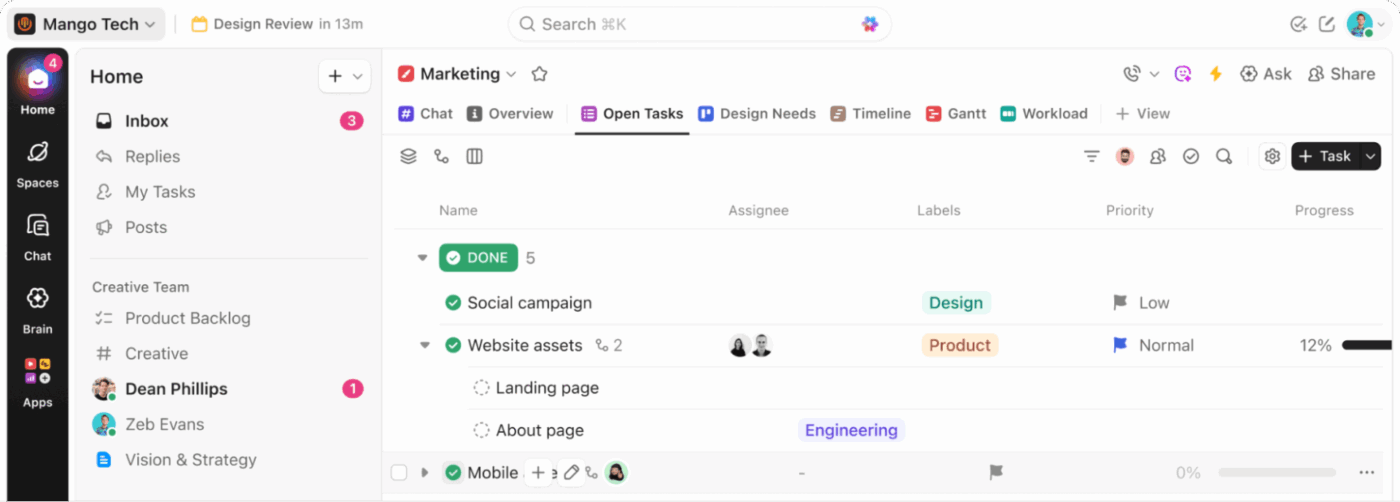

Tidak ada yang menginstal aplikasi desktop hanya untuk membuka perangkat lunak yang sama dengan cara berbeda. Mereka melakukannya karena browser menjadi penuh dengan terlalu banyak tab. Pada akhirnya, tab ClickUp tersembunyi di antara Google Docs dan tiket Jira, dan Anda harus repot-repot mencari-carinya setiap kali membutuhkannya.
Sebuah studi dari Harvard Business Review menemukan bahwa orang-orang berpindah antar aplikasi sekitar 1.200 kali sehari, dan kehilangan hampir empat jam per minggu untuk menyesuaikan diri kembali. Penelitian Work Sprawl milik ClickUp sendiri menemukan bahwa tim menghabiskan 61% waktunya untuk mencari dan memperbarui informasi, alih-alih mengerjakan tugas sebenarnya.
Itulah nilai sebenarnya dari aplikasi desktop ClickUp. Aplikasi ini memberikan ClickUp ruang khusus di komputer Anda, memudahkan navigasi, dan menempatkan tindakan yang sering dilakukan (pencatatan tugas, pengingat, pencarian, dan notifikasi) dalam jangkauan, sehingga lebih sedikit dari 1.200 peralihan harian tersebut yang membuat Anda keluar sepenuhnya dari ClickUp.
TL;DR: Aplikasi desktop ClickUp adalah versi terinstal dari ClickUp untuk Windows, macOS, dan Linux, yang tersedia di semua paket, termasuk untuk tamu. Aplikasi ini paling berguna bagi orang-orang yang menghabiskan sebagian besar waktunya di ClickUp. Pengaturan yang benar-benar bermanfaat: unduh build yang tepat, aktifkan pintasan (secara default tidak aktif), sesuaikan notifikasi, atur tautan browser agar terbuka otomatis di aplikasi, lalu tambahkan fitur AI seperti Brain MAX dan Talk to Text setelah pengaturan dasar sudah stabil. Gunakan aplikasi desktop untuk eksekusi, dan gunakan browser untuk riset.
Apa Itu Aplikasi Desktop ClickUp?
Aplikasi desktop ClickUp adalah versi ClickUp yang diinstal di komputer Anda. Ini bukan produk terpisah, dan tidak membuat Ruang Kerja yang berbeda. Aplikasi ini memberi Anda cara lain untuk mengakses pekerjaan yang sama, tetapi dalam lingkungan yang lebih khusus daripada tab browser.
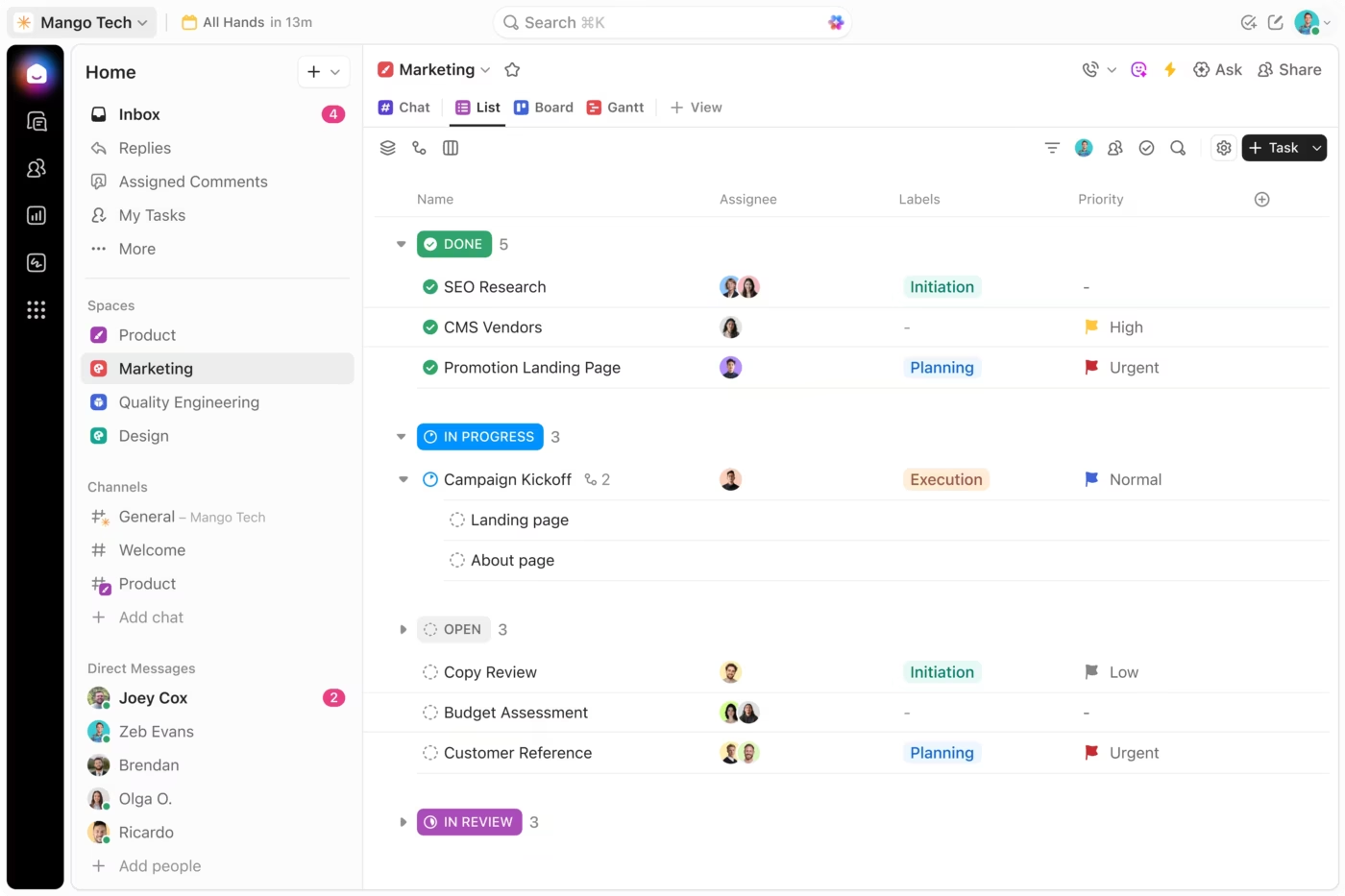
Perbedaan ini penting. Aplikasi desktop sangat berguna karena mengubah profil gesekan dalam cara Anda menggunakan ClickUp. Jendela aplikasi khusus lebih mudah untuk tetap fokus di dalamnya daripada tab browser yang bersaing dengan email, rapat, dan penelitian.
Catatan: Aplikasi desktop ClickUp tersedia untuk semua paket ClickUp dan dapat digunakan oleh semua pengguna, termasuk tamu.
Mengapa Menggunakan Aplikasi Desktop ClickUp?
Aplikasi desktop ClickUp mengurangi waktu pencatatan, menghilangkan kebutuhan mencari tab, menampilkan notifikasi bawaan sistem operasi, dan secara otomatis membuka tautan ClickUp dari browser—semua tindakan yang tidak dapat ditiru oleh tab browser yang disematkan. Aplikasi ini paling bermanfaat saat Anda menghabiskan sebagian besar hari Anda bekerja di ClickUp, dan gangguan kecil dalam penggunaan browser mulai menumpuk.
1. Anda mencatat pekerjaan begitu Anda menyadarinya
Anda sedang dalam panggilan video, dan seseorang menyebutkan perubahan tenggat waktu. Di browser, Anda harus mencari tab yang tepat (atau membuka kembali ClickUp sepenuhnya), menavigasi ke tugas tersebut, dan memperbaruinya sebelum percakapan berlanjut. Pada saat itu, Anda sudah kehilangan alur pembicaraan.
Di aplikasi desktop, pintasan global seperti Cmd/Ctrl+E memungkinkan Anda membuat tugas baru dari mana saja di komputer Anda, tanpa perlu berpindah jendela atau kehilangan konteks. Waktu yang dibutuhkan antara “Saya perlu melakukan sesuatu” dan “tugas tersebut kini sudah ada di ClickUp” berkurang menjadi kurang dari dua detik.
2. Anda tidak akan lagi kehilangan jejak
Cmd/Ctrl + Tab. Itu saja. Bilah samping, tugas yang sedang terbuka, dan posisi gulir Anda: semuanya tetap persis seperti saat Anda meninggalkannya. Aplikasi desktop ini berada di jendela tersendiri di Dock atau Taskbar Anda, sehingga kembali ke ClickUp setelah rapat hanya memerlukan satu ketukan tombol, bukan pencarian yang melelahkan melalui 34 tab yang terbuka.
Perbedaan itu akan bertambah seiring waktu. Jika Anda berpindah konteks kembali ke ClickUp enam kali sehari, dan setiap kali kembali menghemat bahkan sepuluh detik untuk mencari tab, Anda menghemat satu menit sehari hanya untuk navigasi saja. Meskipun kecil, hal itulah jenis hambatan yang membuat orang menutup aplikasi tersebut alih-alih menggunakannya.
3. Obrolan, tugas, dan dokumen tetap berada dalam satu jendela
Seorang rekan tim mengirim pesan kepada Anda di ClickUp Chat untuk menanyakan pembaruan status. Anda memeriksa tugas tersebut, membalas di utas percakapan, dan menyertakan tautan dokumen, semuanya tanpa perlu keluar dari jendela tersebut. Dalam alur kerja berbasis browser, interaksi yang sama sering kali berarti: mencari tab Chat, membuka tugas di tab baru, menyalin tautan dokumen dari tab ketiga, lalu menempelkannya kembali di tab pertama.
Konsolidasi itulah yang menjadi alasan mengapa Goutham R., seorang profesional di bidang Keberhasilan Pelanggan, menyoroti perubahan tersebut dalam ulasan di G2:
ClickUp telah menghilangkan ketergantungan kami pada 4–5 alat terpisah (Trello untuk tugas, Confluence untuk dokumen, spreadsheet terpisah untuk OKR, dll.). Hal ini mengurangi peralihan konteks dan meningkatkan visibilitas antar departemen. Penghematan biaya dari konsolidasi alat saja sudah membenarkan investasi tersebut—namun ROI yang sesungguhnya berasal dari pengambilan keputusan yang lebih cepat dan berkurangnya kesalahan dalam serah terima tugas.
ClickUp telah menghilangkan ketergantungan kami pada 4–5 alat terpisah (Trello untuk tugas, Confluence untuk dokumen, spreadsheet terpisah untuk OKR, dll.). Hal ini mengurangi peralihan konteks dan meningkatkan visibilitas antar departemen. Penghematan biaya dari konsolidasi alat saja sudah membenarkan investasi tersebut—namun ROI yang sesungguhnya berasal dari pengambilan keputusan yang lebih cepat dan berkurangnya kesalahan dalam serah terima tugas.
4. Pemberitahuan muncul di sistem operasi Anda, bukan di tab yang tersembunyi
Pemberitahuan browser seringkali tidak dapat diandalkan. Pemberitahuan tersebut mengharuskan tab tetap terbuka, bersaing dengan situs lain yang mengirimkan pemberitahuan, dan sering kali diblokir oleh izin tingkat sistem operasi yang lupa diatur oleh pengguna.
Aplikasi desktop ini mengirimkan notifikasi melalui lapisan notifikasi bawaan sistem operasi Anda. Artinya, notifikasi tersebut akan muncul di pusat notifikasi Anda bersama dengan pemberitahuan kalender, pesan, dan pembaruan sistem. Anda akan melihat notifikasi tersebut terlepas dari apakah ClickUp sedang aktif di layar atau tidak.
Nilai sebenarnya bukanlah jumlah notifikasi yang lebih banyak, melainkan notifikasi yang dapat disesuaikan. Karena notifikasi tersebut berjalan melalui sistem operasi Anda, Anda dapat menggunakan Mode Fokus, Jangan Ganggu, atau jendela notifikasi terjadwal untuk mengontrol kapan ClickUp diizinkan mengganggu Anda—sesuatu yang tidak dapat dilakukan oleh tab browser dengan tingkat presisi yang sama.
5. Tautan dari browser akan langsung terbuka di aplikasi secara otomatis
Anda sedang menelusuri di Chrome dan mengklik tautan ClickUp yang dibagikan seseorang melalui email. Tanpa aplikasi desktop, tautan tersebut akan membuka tab browser baru, menambah tumpukan tab yang sudah ada. Dengan fitur pembukaan otomatis diaktifkan, tautan tersebut justru akan terbuka langsung di aplikasi desktop.
Itulah jembatan antara penelitian di browser dan pelaksanaan di desktop. Browser tetap untuk menjelajah. ClickUp tetap untuk bertindak. Satu pengaturan (didukung di Chrome, Firefox, dan Edge) memisahkan kedua dunia tersebut tanpa perlu usaha manual.
Aplikasi Desktop ClickUp vs. ClickUp di Browser: Perbedaan Utama
Aplikasi desktop ClickUp dan versi browser mengakses ruang kerja yang sama, data yang sama, dan izin yang sama. Perbedaannya terletak pada lingkungan: cara notifikasi sampai kepada Anda, pintasan apa saja yang tersedia, cara kerja tautan, dan apa yang terjadi saat koneksi internet terputus.
| Dimensi | Aplikasi desktop | Browser |
|---|---|---|
| Pemberitahuan | Dikirimkan melalui pusat notifikasi sistem operasi Anda (macOS, Windows, Linux). Dapat dikendalikan melalui Mode Fokus dan Jangan Ganggu di tingkat sistem | Tab harus tetap terbuka. Bersaing dengan situs lain yang mengirimkan pemberitahuan. Sering diblokir oleh izin tingkat sistem operasi yang lupa diatur oleh pengguna |
| Pintasan global | Cmd/Ctrl + J membuka AI Command Bar dari mana saja di perangkat Anda, bahkan saat ClickUp sedang berjalan di latar belakang. T dan R membuat tugas dan pengingat di dalam aplikasi | Pintasan hanya berfungsi saat tab ClickUp sedang aktif |
| Akses offline | Buat tugas dan pengingat, lihat tugas yang pernah dibuka sebelumnya. Perubahan dan subtugas akan disinkronkan saat Anda terhubung kembali | Tidak ada fitur offline. Kehilangan koneksi berarti kehilangan akses sepenuhnya |
| Tautan yang terbuka secara otomatis | Tautan ClickUp yang diklik di Chrome, Firefox, atau Edge akan terbuka langsung di aplikasi, bukan membuka tab baru | Tautan akan terbuka sebagai tab browser baru secara default |
| Ekstensi browser | Tidak didukung. Ekstensi Chrome (pelacak waktu, alat tangkapan layar, integrasi pihak ketiga) tidak berfungsi di dalam aplikasi | Dukungan ekstensi lengkap |
| Konten yang disematkan | Beberapa konten yang disematkan (Google Sheets, papan Miro) akan terbuka di browser saat diklik | Ditampilkan secara langsung tanpa perlu keluar dari tab |
| Pengelolaan jendela | Jendela khusus di Dock/Taskbar. Cmd+Tab (atau Alt+Tab) langsung beralih ke jendela tersebut. Posisi gulir dan status bilah samping tetap terjaga | Hanya satu tab di antara banyak tab lainnya. Memerlukan pencarian tab yang tepat setelah setiap peralihan konteks |
| Perilaku di latar belakang | Berjalan di latar belakang bahkan saat jendela ditutup, sehingga pintasan dan notifikasi tetap aktif | Aplikasi akan berhenti mengirimkan notifikasi jika tab ditutup atau browser ditutup |
Bagaimana cara menentukan mana yang akan digunakan
Gunakan aplikasi desktop saat:
- Anda menghabiskan sebagian besar waktu Anda di ClickUp
- Anda ingin pekerjaan Anda terpisah dari kekacauan browser pada umumnya
- Anda mengandalkan kotak masuk, pengingat, dokumen, dan obrolan sepanjang hari
- Anda ingin mencatat dengan lebih cepat menggunakan pintasan
- Anda ingin alur kerja AI desktop melalui Brain MAX dan Talk to Text
Terus gunakan ClickUp di browser saat:
- Anda hanya sesekali memeriksa ClickUp
- Sebagian besar alur kerja Anda bergantung pada tab browser dan riset web
- Anda memerlukan fitur yang hanya tersedia di browser atau integrasi berbasis ekstensi
- Anda sedang membandingkan banyak sumber daya secara berdampingan dan belum memerlukan jendela eksekusi khusus
Aplikasi desktop tidak selalu lebih baik. Aplikasi ini lebih cocok untuk pengguna yang pekerjaannya sudah cukup padat di dalam ClickUp sehingga pengurangan gesekan pada tindakan berulang menjadi penting. Jika penggunaan ClickUp Anda ringan atau sesekali, browser lebih sederhana dan tidak kehilangan fungsi apa pun kecuali keuntungan lingkungan yang disebutkan di atas.
Menghindari Sisa Perhatian: Gunakan Browser untuk Riset, Desktop untuk Pelaksanaan
"Residu perhatian", sebuah istilah dari penelitian Sophie Leroy tahun 2009 di Universitas Minnesota, adalah biaya kognitif yang timbul akibat berpindah-pindah antara tugas dalam lingkungan yang sama. Otak Anda membawa fragmen konteks sebelumnya ke dalam konteks berikutnya. Memisahkan tahap penelitian (browser) dari tahap pelaksanaan (aplikasi desktop) menciptakan batas lingkungan yang menandakan reset kognitif, sehingga mengurangi residu tersebut.
Manfaat utama dari aplikasi desktop ini bukanlah untuk menggantikan browser Anda; melainkan untuk menciptakan pemisahan yang disengaja antara keduanya.
Berikut ini contoh penerapannya dalam praktik. Anda sedang meninjau tiga halaman arahan pesaing untuk proyek perancangan ulang, dan menemukan wawasan yang Anda butuhkan. Anda menekan Cmd+Tab untuk beralih ke aplikasi desktop, membuat tugas berdasarkan temuan tersebut, menandai desainer, mengatur statusnya menjadi “sedang dikerjakan,” lalu menekan Cmd+Tab kembali. Browser tetap terbuka untuk penelitian. ClickUp tetap rapi untuk bekerja. Tidak ada lingkungan yang menumpuk kekacauan dari lingkungan lainnya.
Ini bukan soal “aplikasi desktop bagus, browser buruk.” Ini adalah satu alur kerja dengan dua zona khusus. Aplikasi desktop ini membuktikan nilainya begitu Anda berhenti menggunakannya untuk segala hal dan mulai menggunakannya hanya untuk pekerjaan yang perlu diselesaikan.
Pilihan Pengaturan yang Harus Dilakukan Sebelum Anda Mengandalkan Aplikasi Desktop
Sembilan pilihan pengaturan menentukan apakah aplikasi desktop ClickUp akan menjadi kebiasaan sehari-hari atau justru tidak terpakai. Pilih versi yang sesuai dengan sistem operasi Anda, instal Brain MAX, atur aturan terkait perilaku saat startup, notifikasi, dan pintasan, pilih Ruang Kerja, atur preferensi pembukaan otomatis, pahami kemampuan offline, serta batasan yang diketahui.
Alur kerja desktop yang baik biasanya mencakup elemen-elemen berikut:
- Versi instalasi yang benar: Windows, Intel Mac, Apple silicon Mac, atau Linux AppImage, tergantung pada perangkat. Perhatikan juga persyaratan sistem operasi minimum: Windows 10 atau macOS 10.16 (Big Sur). Sistem operasi yang lebih lama tidak didukung
- Brain MAX: Jika Anda menginginkan fitur pencarian AI di desktop, input suara, atau prompt multi-model, instal ClickUp Brain MAX secara terpisah dari halaman unduhan. Aplikasi ini berjalan bersamaan dengan aplikasi desktop utama.
- Perilaku saat startup: Tentukan apakah ClickUp harus diluncurkan secara otomatis saat komputer Anda dinyalakan
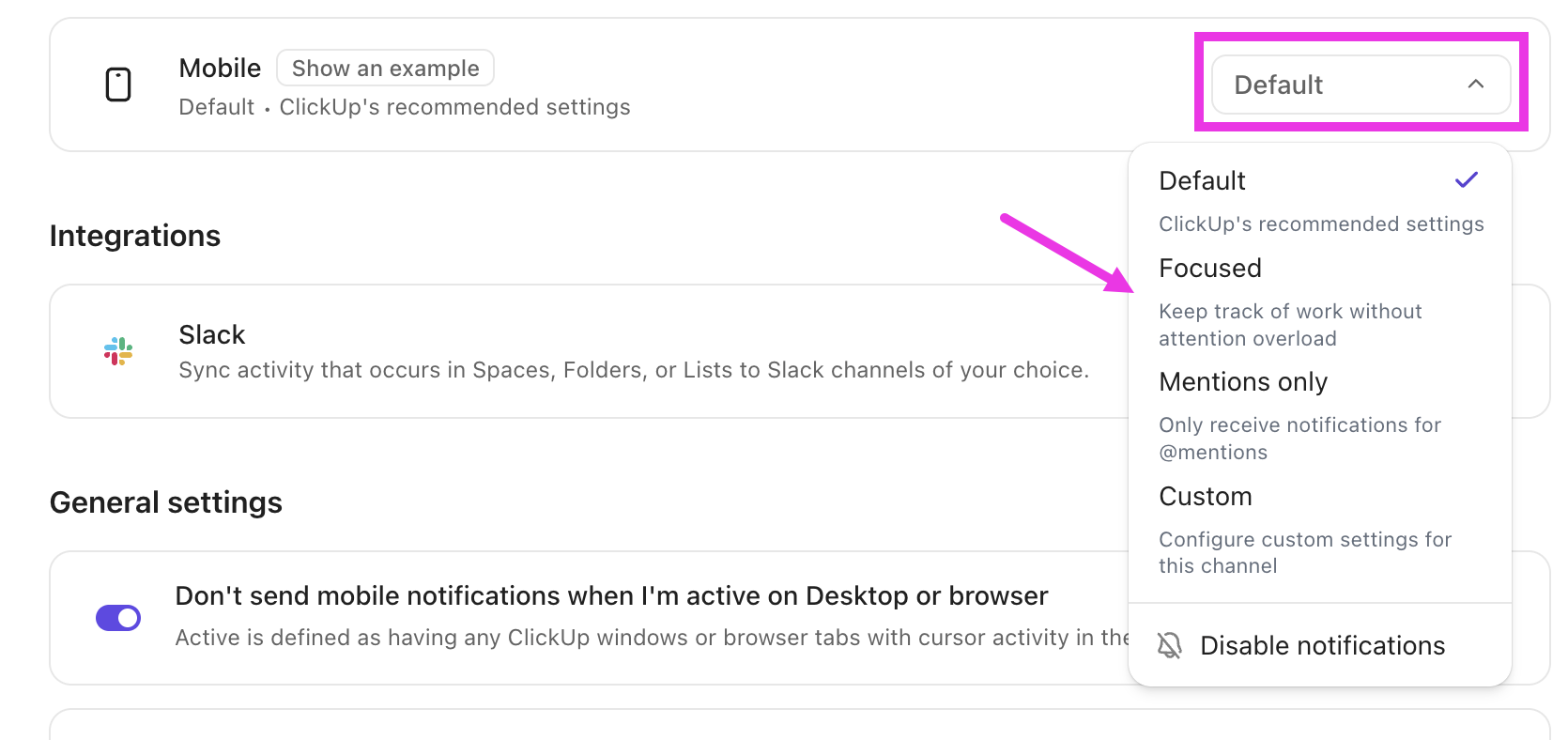
- Aturan notifikasi: Kurangi gangguan sebelum aplikasi melatih Anda untuk mengabaikan peringatan
- Pengaturan pintasan: Aktifkan dan pertahankan hanya pintasan yang akan Anda ingat dan gunakan
- Pemilihan ruang kerja: Pastikan Anda berada di ruang kerja yang tepat, terutama jika Anda menggunakan lebih dari satu ruang kerja
- Preferensi pembukaan otomatis: Tentukan apakah tautan ClickUp dari browser harus dibuka di aplikasi. Di Chrome, Firefox, dan Edge, Anda dapat mengatur agar tautan ClickUp terbuka langsung di aplikasi desktop, bukan di browser. Saat ini, Safari belum mendukung pengalihan ini
- Harapan saat offline: Pahami apa yang dapat dan tidak dapat dilakukan aplikasi ini tanpa koneksi internet. Dengan aplikasi desktop ClickUp, Anda dapat membuat tugas dan pengingat saat offline, serta melihat tugas yang sudah Anda buka. Anda tidak dapat mengedit tugas atau catatan yang sudah ada, maupun membuat subtugas, hingga Anda terhubung kembali ke internet.
- Keterbatasan yang diketahui: Pertimbangkan integrasi yang memerlukan ekstensi browser dan konten tertanam yang mungkin terbuka di luar aplikasi
Cara Mengatur dan Menggunakan Aplikasi Desktop ClickUp dalam 6 Langkah
Pengaturan aplikasi desktop ClickUp terdiri dari enam langkah: unduh versi yang tepat, masuk dan konfigurasikan pengaturan aplikasi, pelajari navigasi inti, aktifkan pintasan penangkapan cepat, atur alur kerja harian Anda, lalu tambahkan fitur AI. Sebagian besar manfaatnya berasal dari tiga langkah pertama.
Langkah 1: Unduh versi yang tepat dan instal dengan benar
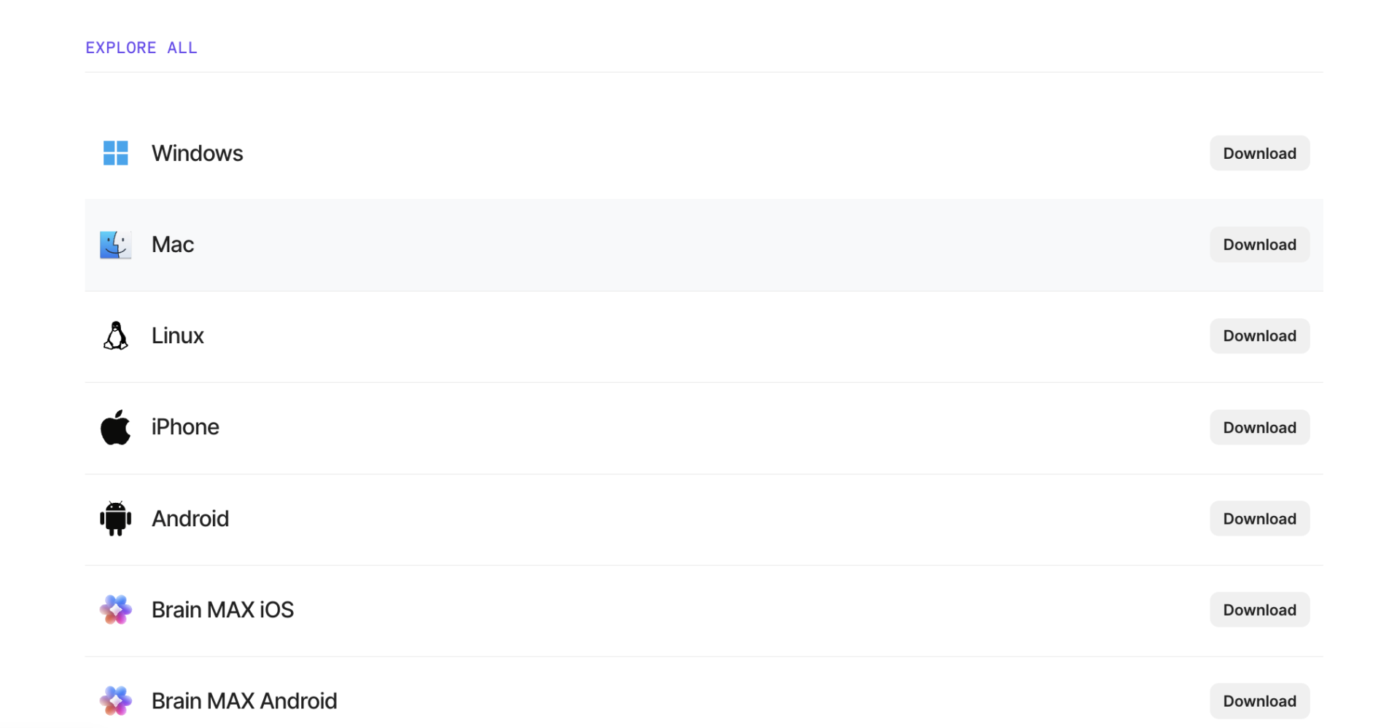
Pengaturan terbaik dimulai dengan instalasi yang tepat. ClickUp mendukung Windows, macOS, dan Linux, dan aplikasi desktop tersedia di semua paket, termasuk untuk tamu.
Jika Anda menggunakan Linux, aplikasi desktop ini bergantung pada AppImage. Jika Anda menggunakan Mac, pastikan Anda mengunduh versi yang tepat untuk perangkat Anda, terutama jika Anda menggunakan Apple silicon. Memilih penginstal yang tepat sejak awal akan menghemat waktu di kemudian hari dan menghindari pemecahan masalah yang tidak perlu.
Tips Pro: Gunakan halaman unduhan resmi ClickUp daripada mengandalkan penginstal lama atau tautan yang disimpan dari versi sebelumnya.
Langkah 2: Masuk dan periksa pengaturan khusus aplikasi terlebih dahulu
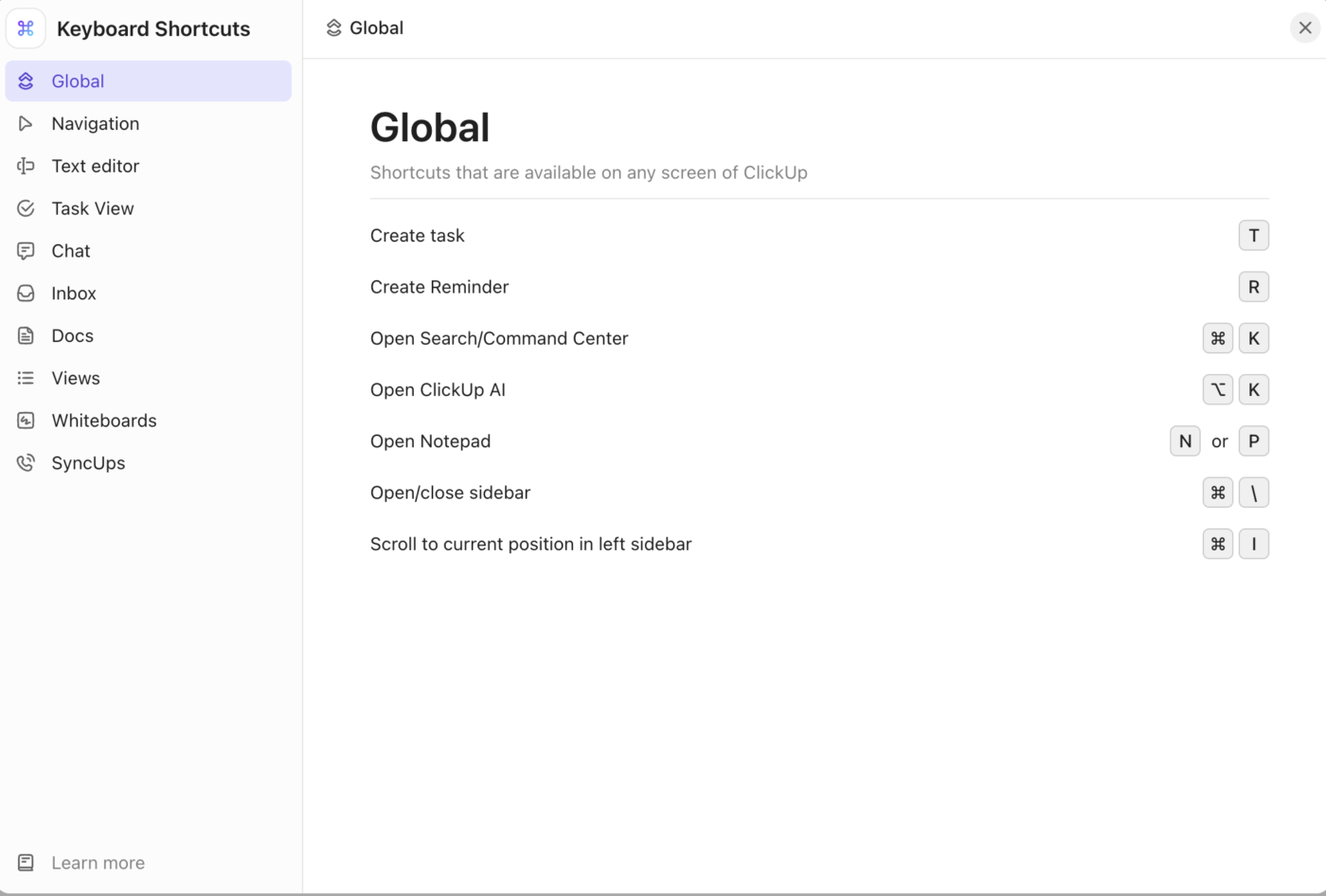
Setelah instalasi, masuk ke akun Anda dan luangkan waktu sebentar untuk mengonfigurasi aplikasi sebelum mulai bekerja.
Tiga pengaturan berikut ini paling penting pada tahap awal:
- Jalankan saat startup jika Anda ingin ClickUp selalu tersedia setiap hari tanpa perlu memikirkannya
- Pintasan aplikasi desktop jika Anda berencana membuat tugas atau melakukan pencarian dengan cepat dari mana saja
- Periksa versi agar Anda tidak perlu mengatasi masalah yang disebabkan oleh versi lama
Tips Pro: Pintasan keyboard dinonaktifkan secara default. Aktifkan secara manual di pengaturan pribadi Anda.
Langkah 3: Pelajari lapisan navigasi yang paling penting
Anda tidak perlu menguasai seluruh hierarki sejak hari pertama. Yang perlu Anda ketahui adalah di mana status pekerjaan berubah.
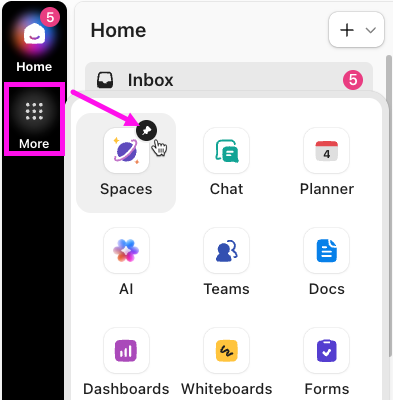
Mulailah dengan langkah-langkah berikut:
- Navigasi Global (bilah vertikal di sebelah kiri). Tempat permanen untuk Chat, AI Hub, Planner, dan hierarki Ruang Kerja secara keseluruhan. Bagian ini tetap terlihat dari mana pun di dalam aplikasi
- Bilah Samping Beranda untuk melihat notifikasi, tugas yang ditugaskan, dan percakapan terbaru dalam sekali pandang
- Planner: Jadwal dan prioritas pribadi Anda untuk hari ini
- Obrolan: Saluran, Pesan Pribadi (DM), dan percakapan berurutan yang disematkan di Navigasi Global
- Dokumen dan Notepad: Penulisan panjang dan pencatatan cepat
- AI Hub: Brain, pencarian terintegrasi, dan riwayat prompt
Dengan ClickUp 4.0, Navigasi Global tetap terlihat di seluruh aplikasi. Keberadaan yang permanen ini berarti Anda tidak perlu menavigasi ulang untuk menemukan Obrolan atau daftar tugas Anda; keduanya selalu dapat diakses dengan satu klik di bilah vertikal yang sama.
Jika alur kerja Anda didominasi oleh tugas, ClickUp Tasks menjadi pusat pengalaman Anda. Jika alur kerja Anda didominasi oleh dokumentasi, ClickUp Docs menjadi sama pentingnya. Bagaimanapun juga, aplikasi ini bekerja paling optimal ketika Anda tahu permukaan mana yang menangani jenis pekerjaan apa.
Langkah 4: Atur fitur pencatatan cepat dengan pintasan, pengingat, dan pembukaan otomatis
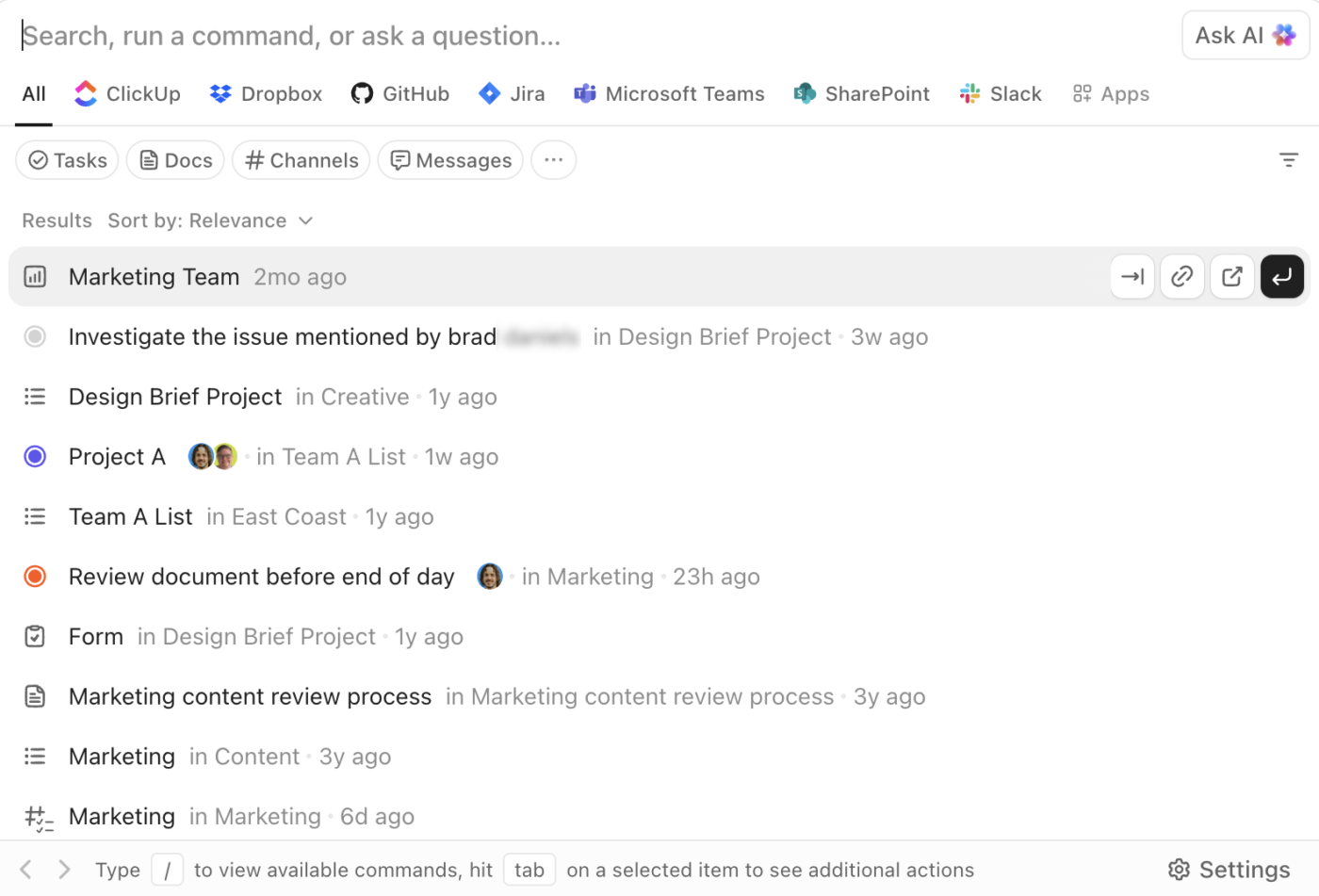
Aplikasi desktop ini mulai memberikan manfaat begitu proses pencatatan terasa instan.
Mulailah dengan empat pintasan keyboard ini. Pintasan-pintasan ini mencakup 80% dari aktivitas pencatatan dan pencarian harian.
- T — buat tugas (di dalam aplikasi)
- R — buat pengingat (di dalam aplikasi)
- Cmd/Ctrl + K — buka Bilah Perintah AI di dalam ClickUp
- Cmd/Ctrl + J — buka AI Command Bar dari mana saja di komputer Anda, bahkan saat ClickUp sedang berjalan di latar belakang
Fitur terakhir ini berfungsi di tingkat desktop selama aplikasi ClickUp sedang berjalan. Anda dapat menyesuaikan atau menonaktifkan fitur-fitur ini di pengaturan aplikasi desktop Anda jika terjadi konflik dengan alat lain.
Tips Pro: Jika Anda sering membuka tautan ClickUp dari browser, aktifkan fitur buka otomatis di desktop. Hal ini akan membuat transisi yang lebih lancar antara pencarian di browser dan pelaksanaan di desktop. Meskipun hanya perubahan kecil, hal ini dapat mengurangi satu hambatan lagi dalam rutinitas kerja Anda.
Langkah 5: Gunakan aplikasi ini untuk alur kerja yang akan lebih efektif jika tetap terlihat
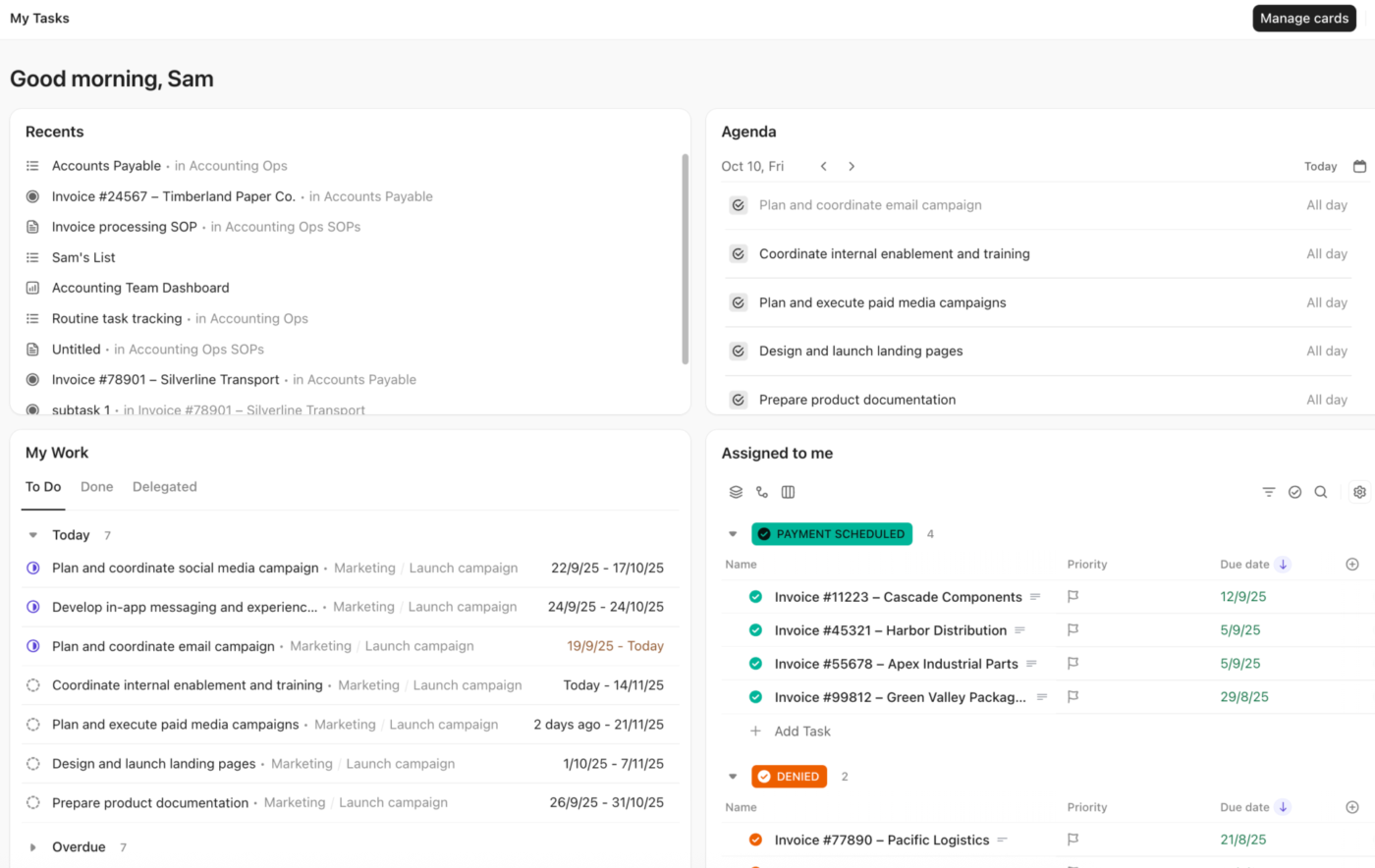
Setelah pintasan dan navigasi diatur, buat tata letak harian Anda. Aplikasi desktop ini paling efektif saat digunakan untuk mendukung pekerjaan yang sedang berlangsung, bukan sekadar klik sesekali.
Buka alur kerja yang Anda ulangi setiap hari dan atur dengan cermat:
- Memeriksa dan membersihkan Kotak Masuk sepanjang hari
- Membiarkan tugas tetap terbuka saat bekerja berdasarkan brief atau dokumen
- Menggunakan tata letak multi-jendela untuk dokumen, tugas, dan dasbor
- Mengelola pengingat tanpa membiarkannya tersembunyi di antara tumpukan halaman browser
- Menanggapi obrolan dan komentar tanpa perlu berpindah aplikasi
Pengaturan praktis: sematkan Chat dan Planner di Navigasi Global, biarkan Daftar atau Papan kerja utama Anda tetap terbuka di tengah, dan gunakan Cmd/Ctrl + K untuk berpindah ke bagian lain. Tata letak tiga elemen ini (komunikasi + jadwal + pelaksanaan) mencakup sebagian besar hari kerja tanpa perlu tab tambahan.
Langkah 6: Tambahkan AI dan otomatisasi hanya setelah dasar-dasarnya sudah berjalan dengan baik
Jangan mulai dengan mengaktifkan semua fitur AI atau otomatisasi sekaligus. Mulailah setelah alur kerja inti sudah stabil.
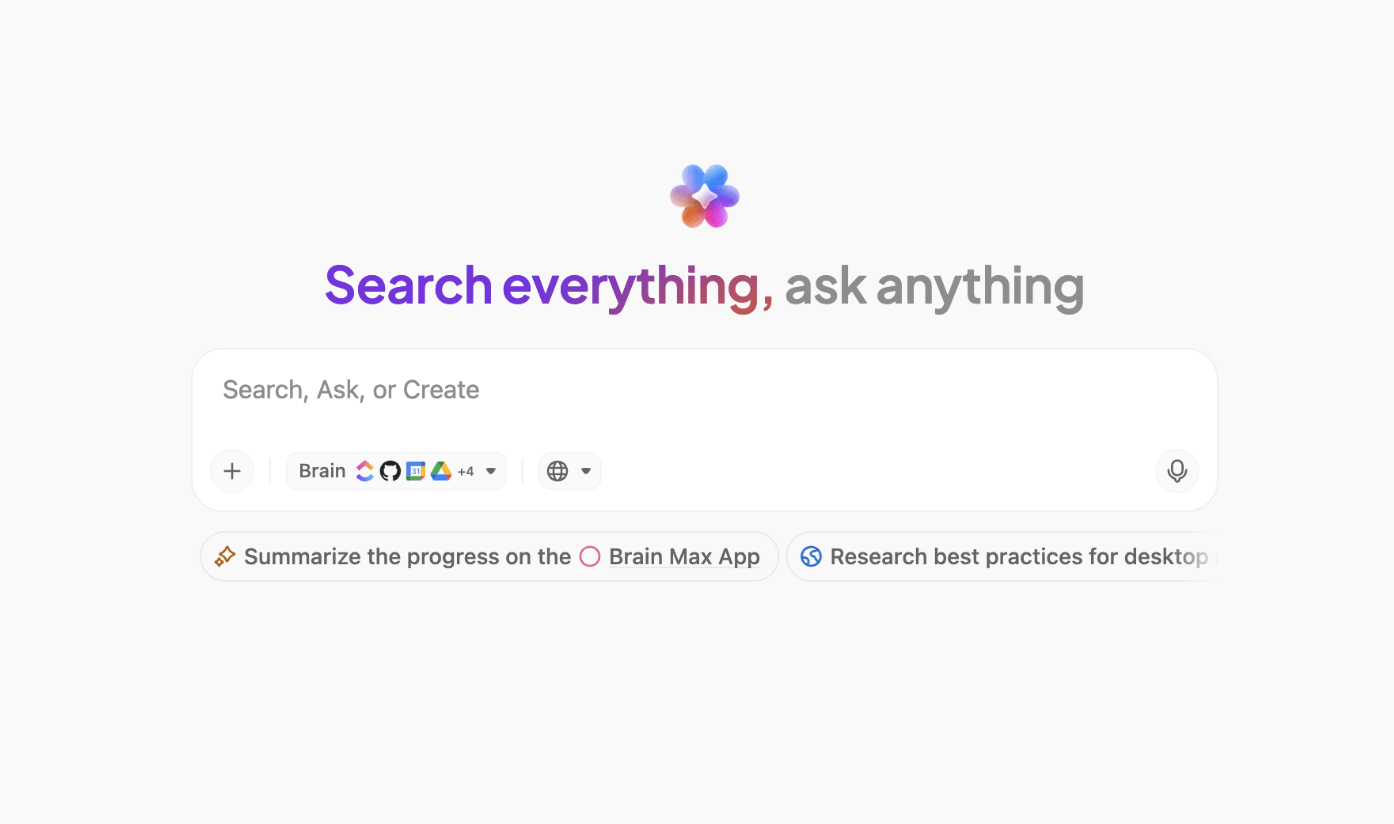
Brain MAX adalah aplikasi desktop terpisah yang mencari informasi di ClickUp, aplikasi terhubung (GitHub, Google Drive, SharePoint, dan lainnya), serta web melalui satu bilah pencarian. Aplikasi ini menggunakan Brain secara default, yang memiliki akses penuh ke pengetahuan di ruang kerja Anda. Anda dapat beralih ke ChatGPT, Claude, atau Gemini untuk mendapatkan alasan alternatif, namun model-model tersebut tidak dapat mengakses data ClickUp Anda.
Brain MAX desktop saat ini hanya tersedia di macOS 13 dan versi yang lebih baru. Pengguna Windows dapat mengakses Brain melalui AI Command Bar (Cmd/Ctrl + J) di aplikasi desktop utama.
Fitur Talk to Text mengubah ucapan menjadi teks yang telah dibersihkan di Brain MAX atau kotak teks apa pun di komputer Anda (email, Google Docs, pesan obrolan). Tekan dan tahan tombol ‘fn’ (atau tombol pintas kustom Anda) untuk merekam, lepaskan untuk menghentikan. Hasilnya diformat secara otomatis berdasarkan gaya penulisan dan preferensi bahasa Anda, yang dapat Anda atur di pengaturan Brain MAX.
Penambahan-penambahan ini membuat rangkaian aplikasi desktop ini lebih menarik daripada aplikasi tugas standar. Anda tidak sekadar membuka ruang kerja. Anda sedang membangun jembatan yang lebih cepat antara pemikiran, pencatatan, dan tindakan.
Ingin tahu lebih banyak tentang Talk to Text? Tonton video ini.
Cara Mendapatkan Manfaat Lebih Banyak dari Aplikasi Desktop Seiring Berjalannya Waktu
Aplikasi desktop ClickUp akan memberikan nilai tambah yang lebih besar jika Anda menggunakannya untuk alur kerja yang berulang (penyortiran kotak masuk, pencatatan tugas, balasan obrolan) dan secara berkala menyingkirkan hal-hal yang tidak berfungsi. Hapus pintasan yang tidak terpakai, sesuaikan kembali notifikasi saat proyek berubah, dan perbarui aplikasi sebelum melakukan pemecahan masalah.
Fokuslah pada pekerjaan yang berulang, bukan pada eksplorasi fitur
Pengaturan yang paling efektif biasanya terkesan membosankan. Ini adalah serangkaian tindakan sederhana yang Anda ulangi setiap hari: memeriksa kotak masuk, membuka tugas, memperbarui status, mencatat pengingat, meninjau dokumen, menjawab obrolan, lalu melanjutkan ke tugas berikutnya. Jika Anda mendapati diri Anda melakukan sesuatu di luar aplikasi yang sebenarnya bisa dilakukan di dalam aplikasi (memeriksa pengingat di ponsel, mencari tugas di browser), itu adalah tanda bagi Anda untuk menyesuaikan pengaturan desktop, bukan menambahkan alat lain.
Tinjau kembali pintasan setelah satu minggu
Jika sebuah pintasan terdengar sangat berguna tetapi Anda tidak pernah menggunakannya, singkirkanlah dari beban pikiran Anda. Pertahankan dua atau tiga pintasan yang benar-benar menghemat waktu. Bagi kebanyakan orang, pintasan tersebut biasanya adalah T, R, dan Cmd/Ctrl +J. Jika pintasan Anda berbeda, tidak masalah. Intinya adalah daftar singkat yang dapat Anda gunakan tanpa perlu berpikir panjang.
Gunakan notifikasi sebagai alat penyaringan, bukan sebagai gangguan
Aplikasi ini akan menjadi kurang berguna jika setiap pembaruan terasa sama-sama mendesak. Sesuaikan pengaturan notifikasi agar pemberitahuan di desktop mencerminkan prioritas yang sebenarnya. Periksa kembali pengaturan ini saat beban kerja Anda berubah. Proyek baru atau ritme sprint yang baru berarti hal-hal yang mendesak pun berbeda. Pengaturan yang efektif bulan lalu mungkin menjadi gangguan bulan ini.
Tetapkan ekspektasi yang tepat saat offline
Mode offline berguna untuk menjaga kelancaran kerja. Mode ini bukan fitur kolaborasi yang lengkap. Gunakan mode ini untuk mencatat, meninjau, dan terus bekerja hingga Anda terhubung kembali. Ingat: Anda dapat membuat dan melihat konten saat offline, tetapi pengeditan dan subtugas akan ditunda hingga koneksi kembali terjalin
Perbarui aplikasi sebelum Anda melakukan pemecahan masalah
Sebagian besar laporan masalah pada aplikasi desktop disebabkan oleh perbedaan versi. Jika ada yang terasa tidak beres, periksa ClickUp → Tentang ClickUp sebelum melakukan hal lain.
Kapan Aplikasi Desktop ClickUp Paling Cocok dengan Alur Kerja Anda?
Aplikasi desktop ClickUp sangat cocok untuk Anda jika pekerjaan Anda sudah tersebar di berbagai tugas, dokumen, pengingat, obrolan, dasbor, dan AI.
Di situlah keunggulan ClickUp paling terasa. Anda tidak sekadar menggunakan aplikasi desktop untuk memeriksa tugas. Anda sedang menggabungkan berbagai ruang kerja menjadi satu lingkungan kerja terpadu.
Keterbatasan yang perlu diperhatikan: Aplikasi desktop ClickUp mungkin terlalu berlebihan jika alur kerja Anda sederhana atau jika Anda hanya sesekali memeriksa pekerjaan. Aplikasi ini juga bukan pilihan yang tepat jika Anda sering menggunakan integrasi berbasis ekstensi Chrome, karena fitur tersebut tidak didukung di sana.
Namun, jika aktivitas harian Anda sudah terintegrasi di dalam ClickUp, aplikasi desktoplah yang membuat produk ini menjadi lebih ergonomis. Aplikasi ini mempersingkat jarak antara perencanaan, komunikasi, dan pelaksanaan.
Jika tujuannya adalah pengaturan harian yang lebih terfokus, unduh aplikasi desktop ClickUp dan sesuaikan dengan tiga tindakan yang paling sering Anda ulangi.
Kesalahan Umum yang Menghalangi Anda Memanfaatkan Aplikasi Desktop Secara Maksimal
Enam kesalahan berikut ini menjadi penyebab utama instalasi aplikasi desktop ClickUp yang ditinggalkan: membiarkan pintasan dinonaktifkan, menganggap aplikasi ini sebagai tiruan browser, mengaktifkan terlalu banyak pintasan sekaligus, mengharapkan ekstensi Chrome berfungsi, menutup jendela dan menganggap aplikasi berhenti berjalan, serta menerapkan AI sebelum dasar-dasarnya stabil.
Menginstalnya tanpa mengubah apa pun
Begini tampilannya: Anda mengunduh aplikasi, masuk, dan langsung mulai bekerja. Notifikasi berdatangan karena Anda belum pernah mengaturnya. Pintasan tidak berfungsi karena dinonaktifkan secara default. Anda menutup aplikasi setelah sehari dan berkata, “Ini sama saja dengan versi browser.”
Tips: Luangkan lima menit saat pertama kali membuka aplikasi. Aktifkan pintasan di pengaturan pribadi, atur aturan notifikasi agar hanya menampilkan tugas dan sebutan, serta tentukan apakah aplikasi harus terbuka saat sistem dinyalakan. Langkah sederhana ini akan mengubah keseluruhan pengalaman Anda.
Menggunakannya seperti klon browser
Seperti apa tampilannya: Anda membuka lima belas tampilan ClickUp di aplikasi desktop dan beralih di antara tampilan-tampilan tersebut dengan cara yang sama seperti saat Anda beralih antar tab browser. Aplikasi ini terasa sama berantakannya dengan Chrome.
Solusi: Gunakan aplikasi desktop hanya untuk tugas yang sedang Anda kerjakan, Kotak Masuk, dan Obrolan. Lakukan riset, perbandingan, dan penelusuran dengan banyak referensi di browser. Manfaatnya terletak pada pemisahan ini, bukan pada memindahkan semuanya ke aplikasi desktop.
Mengaktifkan terlalu banyak pintasan sekaligus
Contohnya: Anda mengaktifkan semua pintasan yang tersedia, lalu tanpa sengaja memicu tindakan yang tidak Anda inginkan. Karena frustrasi, Anda menonaktifkan semua pintasan tersebut.
Solusi: Mulailah dengan tiga: T (Tugas), R (Pengingat), dan Cmd/Ctrl J (Bilah Perintah AI dari mana saja). Tambahkan yang lain hanya setelah ketiga hal tersebut terasa sudah menjadi kebiasaan, biasanya setelah seminggu.
Mengharapkan ekstensi Chrome berfungsi di dalam aplikasi
Contohnya: Anda mengandalkan ekstensi Chrome untuk pelacakan waktu, tangkapan layar, atau integrasi pihak ketiga. Anda menginstal aplikasi desktop dan bertanya-tanya mengapa fitur tersebut tidak tersedia.
Perbaikan: Ini adalah batasan Electron, bukan batasan ClickUp. Setiap aplikasi desktop yang dibangun di atas Electron (Slack, Notion, VS Code, Figma) memiliki batasan yang sama. Tetap gunakan alur kerja yang bergantung pada ekstensi di browser dan gunakan aplikasi desktop untuk pekerjaan ClickUp asli. Beberapa konten yang disematkan (Google Sheets, papan Miro) mungkin juga terbuka di browser saat diklik; itu adalah perilaku yang diharapkan, bukan bug.
Menutup jendela aplikasi dan mengira aplikasi tersebut sudah berhenti berjalan
Contohnya: Anda menutup jendela ClickUp, lalu bertanya-tanya mengapa kombinasi tombol Cmd/Ctrl + J masih berfungsi atau mengapa notifikasi terus muncul.
Perbaikan: Aplikasi desktop berjalan di latar belakang secara default, bahkan saat jendela ditutup. Hal ini disengaja: agar pintasan global dan notifikasi tetap aktif. Jika Anda ingin menutup aplikasi sepenuhnya, gunakan ClickUp → Keluar dari ClickUp (Mac) atau klik kanan ikon baki sistem → Keluar (Windows). Jika Anda ingin aplikasi tetap berjalan di latar belakang tetapi dengan gangguan yang lebih sedikit, sesuaikan pengaturan notifikasi daripada menutup aplikasi.
Menerapkan AI sebelum dasar-dasarnya stabil
Begini tampilannya: Anda menginstal Brain MAX pada hari pertama, menghubungkan tiga aplikasi, dan mulai memasukkan perintah pencarian. Namun, Anda belum mengatur struktur tugas, aturan notifikasi, atau navigasi. AI menampilkan hasil yang tidak dapat Anda tindak lanjuti karena ruang kerja dasarnya berantakan.
Solusi: Alat AI seperti Brain MAX dan Talk to Text melipatgandakan nilai dari pengaturan yang rapi. Alat-alat ini tidak menggantikannya. Pastikan navigasi, pintasan, dan pengelolaan notifikasi sudah berfungsi dengan baik terlebih dahulu. Baru tambahkan AI setelah Anda tahu di mana pekerjaan Anda berada dan bagaimana alur kerjanya. Urutan langkah ini sangat penting.
Masalah Umum dan Tips Pemecahan Masalah
Sebagian besar masalah pada aplikasi desktop ClickUp dapat ditelusuri ke lima penyebab utama: kedaluwarsa kredensial atau token SSO, versi aplikasi yang sudah usang, izin notifikasi di tingkat sistem operasi, kebingungan proses latar belakang, dan konflik pintasan global dengan alat lain.
- Masalah login: Jika aplikasi macet saat masuk, periksa tiga hal berikut secara berurutan: kredensial, koneksi jaringan, dan versi aplikasi. Jika Workspace Anda memerlukan SSO atau otentikasi dua faktor, aplikasi desktop menggunakan metode yang sama. Token SSO yang kedaluwarsa adalah penyebab paling umum dari kegagalan login yang tidak terdeteksi. Jika semua itu tidak menyelesaikan masalah, instal ulang aplikasi (ini akan menghapus data lokal secara otomatis). Banyak masalah login di desktop bersifat lokal pada perangkat Anda, bukan di seluruh Workspace
- Menyinkronkan tugas dan pembaruan: Jika pembaruan terlihat tidak terupdate, perbarui aplikasi terlebih dahulu. Kemudian, logout dan login kembali. Jika Anda menggunakan beberapa perangkat, pastikan apakah masalahnya benar-benar terkait sinkronisasi atau hanya versi desktop yang sudah usang. Jika Anda baru saja menggunakan Mode Offline, periksa apakah tugas yang Anda buat secara offline telah tersinkronisasi. Tugas-tugas tersebut akan tersinkronisasi secara otomatis saat terhubung kembali, tetapi jika aplikasi ditutup paksa sebelum terhubung kembali, item-item tersebut mungkin masih tertunda di perangkat lokal
- Pemberitahuan tidak muncul: Periksa pengaturan pemberitahuan ClickUp dan izin pemberitahuan desktop pada sistem operasi Anda. Banyak masalah pemberitahuan berasal dari pengaturan di tingkat sistem operasi, bukan dari ClickUp itu sendiri. Di Mac, periksa Pengaturan Sistem → Pemberitahuan → ClickUp. Di Windows, periksa Pengaturan → Sistem → Pemberitahuan. Jika ClickUp tidak muncul di kedua daftar tersebut, aplikasi mungkin perlu dibuka kembali sekali agar terdaftar di sistem operasi.
- Aplikasi macet atau berperilaku tidak stabil: Sebelum menginstal ulang, periksa versi ClickUp Anda. Aplikasi desktop ini diperbarui secara otomatis, tetapi pintasan yang disematkan di Dock atau Taskbar Anda mungkin masih mengarah ke versi yang sudah usang setelah pembaruan sistem, sehingga seolah-olah aplikasi gagal diperbarui padahal masalah sebenarnya ada pada pintasan tersebut. Jika Anda memastikan sudah menggunakan versi terbaru dan aplikasi tetap macet, instal ulang untuk menghapus data lokal.
- Pintasan global tidak merespons: Jika Cmd/Ctrl + J (AI Command Bar) atau Cmd/Ctrl + E (pembuatan tugas cepat) tidak berfungsi, penyebab yang paling mungkin adalah aplikasi desktop tidak sedang berjalan. Menutup jendela tidak akan menutup aplikasi secara default, tetapi jika Anda menggunakan ClickUp → Keluar dari ClickUp (Mac) atau mengklik kanan ikon baki → Keluar (Windows), aplikasi akan sepenuhnya berhenti, dan pintasan tidak akan berfungsi. Buka kembali aplikasi untuk mengaktifkan pintasan tersebut. Jika aplikasi sedang berjalan dan pintasan masih tidak berfungsi, periksa apakah ada konflik dengan alat lain (Raycast, Alfred, atau pintasan tingkat sistem yang menggunakan kombinasi tombol yang sama)
Jika langkah-langkah di atas tidak menyelesaikan masalah Anda, laporkan bug secara langsung ke tim ClickUp dengan menyertakan rekaman layar dan nomor versi aplikasi Anda. Sertakan juga informasi apakah masalah tersebut dapat direproduksi di browser, karena hal ini membantu tim mengidentifikasi bug yang spesifik pada versi desktop.
Tetap Produktif dengan Aplikasi Desktop ClickUp
Cara terbaik untuk menggunakan aplikasi desktop ClickUp adalah dengan tidak menganggapnya sebagai duplikat dari browser. Anggaplah aplikasi ini sebagai tempat di mana pekerjaan dilaksanakan.
Instal versi yang tepat. Periksa pengaturan yang memengaruhi rutinitas harian Anda. Siapkan sekumpulan pintasan yang ringkas. Gunakan aplikasi ini untuk tugas, pengingat, dokumen, obrolan, dan tindakan lain yang sering dilakukan. Setelah dasar-dasarnya terasa alami, tambahkan fitur AI dan otomatisasi.
Di situlah aplikasi desktop mulai benar-benar membantu Anda: mengurangi hambatan dalam mengakses informasi, mempercepat pencatatan, dan meminimalkan langkah-langkah yang terlewat antara saat menyadari adanya pekerjaan hingga melanjutkannya.
Cobalah sendiri. Daftar gratis di ClickUp hari ini.
Pertanyaan yang Sering Diajukan tentang Aplikasi Desktop ClickUp
Apakah aplikasi desktop ClickUp gratis?
Ya. Aplikasi desktop ini sudah termasuk dalam setiap paket ClickUp, termasuk paket Free Forever, tanpa biaya tambahan, dan tersedia untuk semua pengguna, termasuk tamu. Tidak diperlukan lisensi terpisah atau upgrade untuk menginstalnya di Windows, macOS, atau Linux.
Bagaimana cara memperbarui aplikasi desktop ClickUp?
Aplikasi desktop ini diperbarui secara otomatis, tetapi pintasan yang disematkan di Dock atau Taskbar Anda mungkin masih mengarah ke versi yang lebih lama setelah pembaruan sistem. Periksa versi Anda di ClickUp → Tentang ClickUp sebelum menginstal ulang atau melaporkan bug. Sebagian besar laporan “aplikasi rusak” disebabkan oleh perbedaan versi, bukan bug yang sebenarnya.
Apakah saya bisa mengakses semua fitur ClickUp di desktop?
Sebagian besar alur kerja inti tersedia, tetapi tidak semuanya berfungsi persis sama. Integrasi yang didasarkan pada ekstensi Chrome tidak didukung di aplikasi desktop, dan beberapa konten tertanam mungkin akan terbuka di browser.
Apa perbedaan antara aplikasi desktop ClickUp dan Brain MAX?
Aplikasi desktop adalah versi terinstal dari ClickUp untuk tugas, dokumen, obrolan, dan notifikasi. Brain MAX adalah aplikasi desktop terpisah yang berfokus pada AI: aplikasi ini mencari informasi di ClickUp, aplikasi terhubung seperti GitHub dan Google Drive, serta di web melalui satu bilah pencarian, dan mendukung masukan suara melalui fitur Talk to Text. Brain MAX berjalan bersamaan dengan aplikasi utama dan saat ini hanya tersedia untuk macOS 13 ke atas.