

File PDF ada di mana-mana. Mulai dari laporan kerja dan kontrak hingga e-book dan resume, file PDF merupakan format andalan untuk berbagi dokumen yang terlihat rapi dan profesional.
Namun, apa yang terjadi jika Anda perlu mengedit PDF tersebut? Mungkin atasan Anda mengirimkan kontrak yang perlu Anda sesuaikan, atau Anda sedang mencoba mengekstrak data dari makalah penelitian. Di situlah kesulitan dimulai.
Misalnya, bayangkan Anda menerima kontrak penting dalam format PDF, tetapi Anda harus mengubah beberapa klausul sebelum mengirimkannya kembali. Daripada mengetik ulang semuanya secara manual, bukankah akan lebih mudah jika mengonversi dokumen PDF tersebut ke Google Docs dan langsung melakukan pengeditan?
Itulah yang akan kami bahas dalam panduan ini. Mulai dari metode konversi cepat hingga trik pemformatan dan kesalahan umum, kami akan menunjukkan kepada Anda cara mengubah PDF menjadi Google Docs yang dapat diedit dengan lancar.
⏰ Ringkasan 60 Detik:
- Ada tiga cara untuk mengonversi PDF ke Google Docs: Dengan Google Drive, dengan Adobe Acrobat Reader, atau menggunakan konverter PDF online, seperti ILovePDF
- Untuk metode pertama, buka Google Drive, unggah file PDF, lalu pilih "Buka dengan Google Docs"
- Untuk menggunakan Adobe Acrobat Reader, pertama-tama unduh aplikasinya, unggah berkas PDF, dan konversi berkas PDF tersebut ke format .docx. Selanjutnya, unggah berkas tersebut ke Google Drive dan buka sebagai Google Docs.
- Anda juga dapat mengonversi PDF ke Word menggunakan konverter PDF online, lalu mengunggahnya ke Google Drive untuk mengonversinya menjadi Google Docs
- Namun, saat mengonversi PDF ke Google Docs, Anda mungkin menghadapi tantangan seperti format yang tidak konsisten dan gambar yang tidak pada tempatnya
- Jika Anda ingin mempertahankan format dan memastikan semua informasi tetap utuh, cobalah ClickUp Docs. Fitur pengeditan yang lengkap di dalamnya membantu menyajikan informasi secara profesional
Cara Mengonversi PDF ke Google Docs
Mengonversi file PDF menjadi Google Docs yang dapat diedit mungkin tampak rumit pada awalnya, tetapi sebenarnya cukup mudah setelah Anda mengetahui metode yang tepat. Mari kita pelajari cara terbaik untuk mengubah PDF menjadi Google Docs tanpa harus menghabiskan berjam-jam menyesuaikan teks secara manual.
Metode 1: Mengonversi PDF ke Google Docs menggunakan Google Drive (metode tercepat)
Google Drive menawarkan opsi bawaan untuk membuka file PDF sebagai Google Docs, sehingga ini menjadi cara tercepat untuk memulainya. Namun, format yang rumit (seperti tabel, font khusus, atau gambar) mungkin tidak ditransfer dengan sempurna.
Langkah-langkah untuk mengonversi PDF ke Google Docs menggunakan Google Drive:
- Unggah file PDF ke Google Drive. Buka Google Drive. Klik Baru > Unggah File, lalu pilih file PDF Anda
- Buka Google Drive
- Klik Baru > Unggah File, lalu pilih file PDF Anda
- Buka Google Drive
- Klik Baru > Unggah File, lalu pilih file PDF Anda
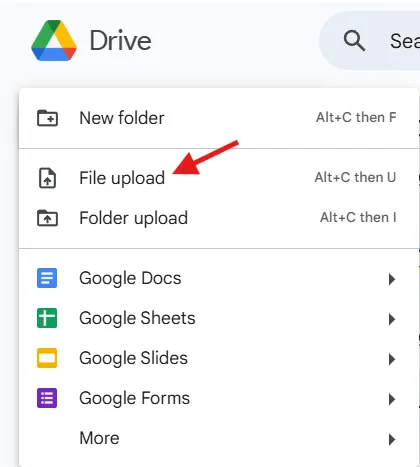
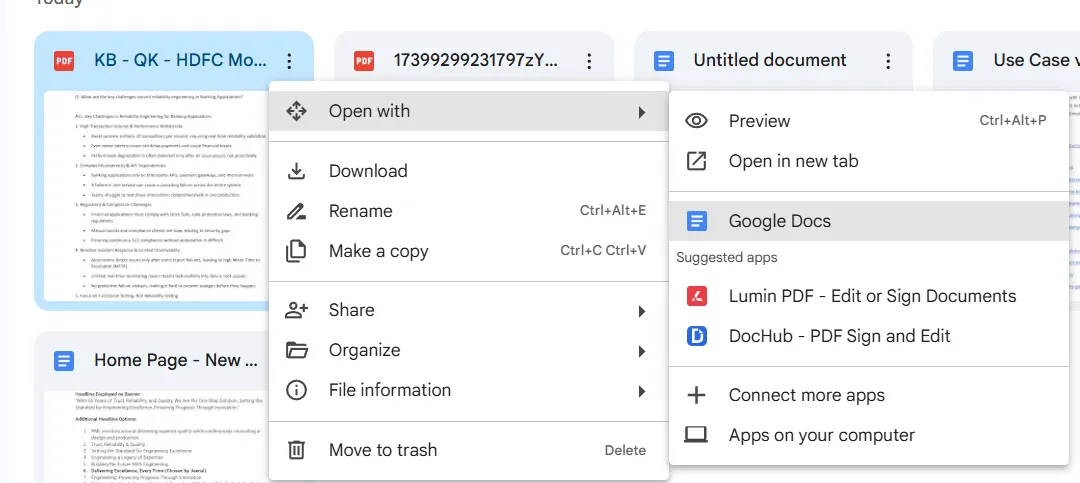
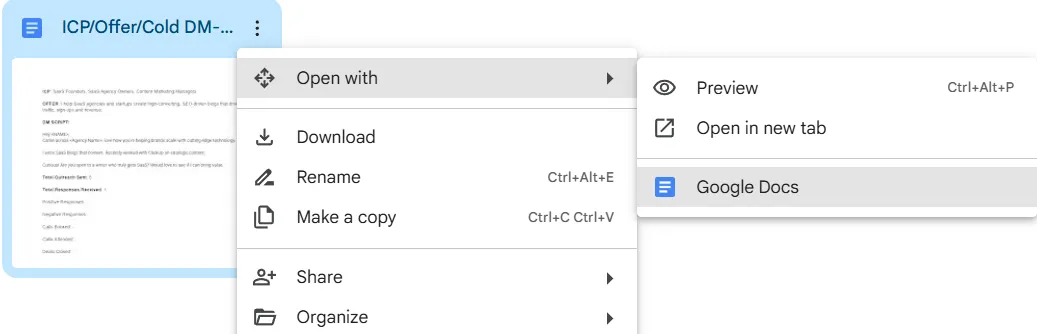
- Buka file PDF di Google Docs. Setelah file terunggah, klik kanan pada file PDF, lalu pilih Buka dengan > Google Docs
- Setelah file diunggah, klik kanan pada file PDF
- Pilih Buka dengan > Google Docs
- Setelah file diunggah, klik kanan pada file PDF
- Pilih Buka dengan > Google Docs
- Edit dan simpan dokumen. File PDF tersebut kini akan terbuka sebagai Google Docs, sehingga Anda dapat mengedit teksnya. Perubahan yang Anda buat akan disimpan secara otomatis.
- PDF tersebut kini akan terbuka sebagai Google Docs, sehingga Anda dapat mengedit teksnya
- Perubahan yang Anda buat akan disimpan secara otomatis
- PDF tersebut kini akan terbuka sebagai Google Docs, sehingga Anda dapat mengedit teksnya
- Perubahan yang Anda buat akan disimpan secara otomatis
🌟 Cocok untuk: Pengeditan teks cepat saat format bukan prioritas utama. Jika Anda membutuhkan bantuan tambahan, coba alat AI untuk menulis, seperti ClickUp Brain!
Metode 2: Mengonversi PDF ke Google Docs dengan Adobe Acrobat Reader (pilihan terbaik untuk mempertahankan format)
Jika keakuratan format sangat penting, Adobe Acrobat memungkinkan Anda mengonversi file PDF ke dokumen Word terlebih dahulu dengan cepat. Hal ini membantu mempertahankan tata letak PDF sebelum membukanya di Google Docs.
Langkah-langkah mengonversi PDF menggunakan Adobe Acrobat:
- Buka file PDF di Adobe Acrobat Reader Unduh dan instal Adobe Acrobat Reader jika Anda belum memilikinya. Buka file PDF tersebut
- Unduh dan instal Adobe Acrobat Reader jika Anda belum memilikinya
- Buka berkas PDF
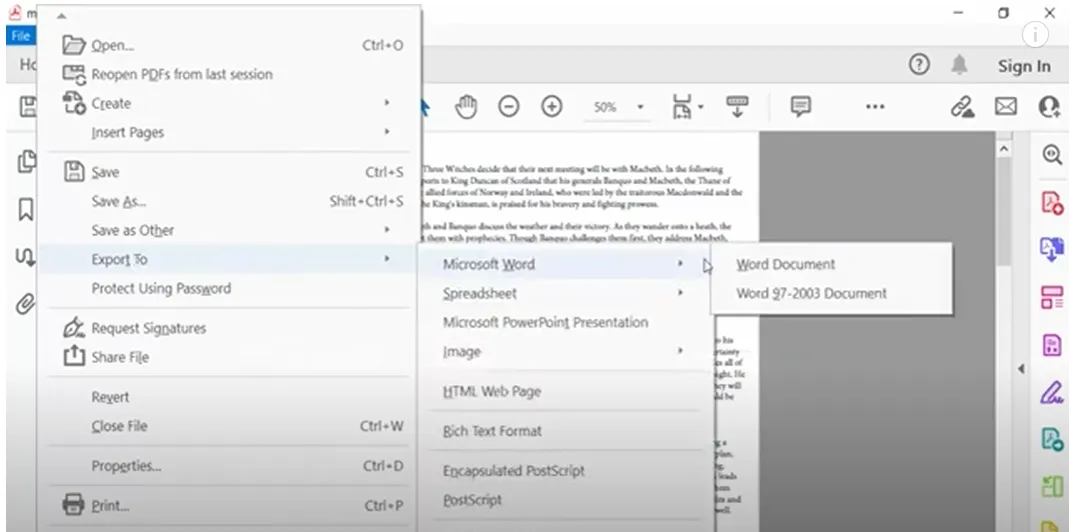
- Ekspor PDF sebagai dokumen Word baru. Klik File > Ekspor Ke > ‘Microsoft Word’. Pilih format .docx dan simpan file tersebut. Buka Microsoft Word dan cari file tersebut.
- Klik File > Ekspor Ke > ‘Microsoft Word’
- Pilih format .docx dan simpan file tersebut
- Buka Microsoft Word dan cari berkas tersebut
- Unduh dan instal Adobe Acrobat Reader jika Anda belum memilikinya
- Buka berkas PDF
- Klik File > Ekspor Ke > ‘Microsoft Word’
- Pilih format .docx dan simpan file tersebut
- Buka Microsoft Word dan cari berkas tersebut
- Unggah dan Buka di Google Docs Buka Google Drive dan unggah file Word yang telah dikonversi Klik kanan file tersebut dan pilih Buka dengan Google Docs
- Buka Google Drive dan unggah file Word yang telah dikonversi
- Klik kanan file tersebut, lalu pilih Buka dengan Google Docs
- Buka Google Drive dan unggah file Word yang telah dikonversi
- Klik kanan file tersebut, lalu pilih Buka dengan Google Docs
🌟 Cocok untuk: Dokumen dengan format yang rumit, tabel, dan gambar.
Metode 3: Gunakan konverter PDF online (sangat cocok untuk file PDF yang rumit)
Alat daring seperti Smallpdf, ILovePDF, atau PDF2DOC menawarkan konversi gratis dengan retensi format yang lebih baik daripada hanya menggunakan Google Drive saja.
Langkah-langkah mengonversi PDF menggunakan alat online:
- Kunjungi konverter PDF ke Word online. Kunjungi Smallpdf atau ILovePDF
- Kunjungi Smallpdf atau ILovePDF
- Unggah PDF Anda. Klik tombol Pilih File PDF dan pilih file PDF Anda
- Klik tombol Pilih File PDF dan pilih file PDF Anda
- Kunjungi Smallpdf atau ILovePDF
- Klik tombol Pilih File PDF dan pilih file PDF Anda
- Konversi PDF ke Word. Klik Konversi ke WORD dan tunggu hingga proses selesai
- Klik Konversi ke WORD dan tunggu hingga proses selesai
- Klik Konversi ke WORD dan tunggu hingga proses selesai
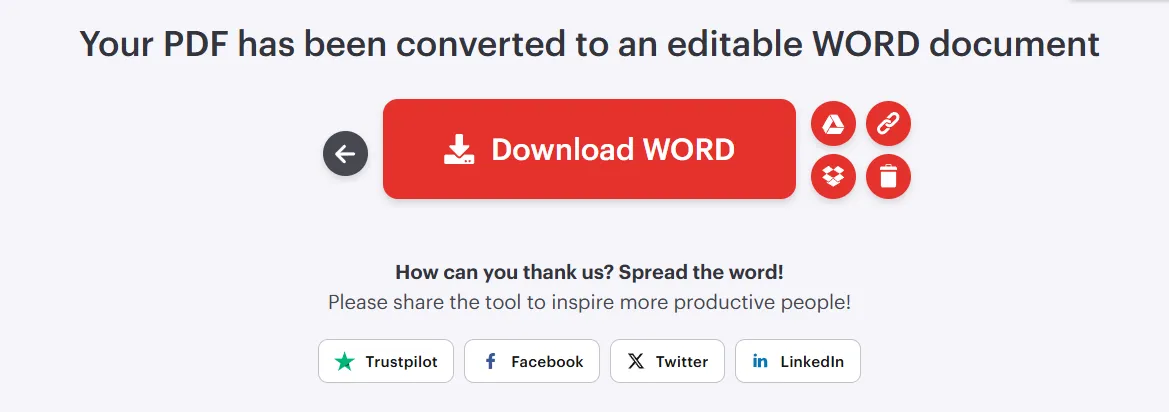
- Unduh berkas .docx yang telah dikonversi
- Unggah berkas Word ke Google Drive & Buka di Google Docs. Klik kanan berkas tersebut dan pilih Buka dengan > Google Docs
- Klik kanan file tersebut, lalu pilih Buka dengan > Google Docs
- Klik kanan file tersebut dan pilih Buka dengan > Google Docs
🌟 Cocok untuk: PDF yang berisi gambar, kolom, dan format yang rumit
Cara mempertahankan format saat mengonversi PDF
Salah satu masalah terbesar saat mengonversi PDF adalah hilangnya format asli, yang mengakibatkan tabel tidak sejajar, gambar hilang, atau teks berantakan. Berikut cara meminimalkan masalah format saat mengonversi PDF ke Google Docs:
1. Gunakan konverter PDF ke Word terlebih dahulu
Google Docs tidak selalu dapat menangani format yang rumit dengan baik, tetapi mengonversi PDF Anda ke Word terlebih dahulu menggunakan Adobe Acrobat online atau alat online lainnya dapat mempertahankan tata letak, font, dan tabel sebelum membukanya di Google Docs.
2. Periksa apakah PDF Anda berbasis teks atau berbasis gambar
Jika PDF Anda berbasis teks, Google Docs biasanya dapat mengekstrak dan memformatnya dengan mudah. Namun, jika PDF Anda berbasis gambar (dokumen yang dipindai, catatan tulisan tangan, dll.), Anda memerlukan OCR (Optical Character Recognition) untuk mengonversi file gambar menjadi teks yang dapat diedit.
Anda dapat menggunakan Adobe Acrobat Pro atau OCR Google Drive (Klik kanan file PDF di Drive > Buka dengan Google Docs) untuk mengekstrak teks dari gambar.
✨Fakta Menarik: Lebih dari 2,5 triliun file PDF dibuat setiap tahun.
3. Pertahankan font dan gaya
Beberapa jenis huruf mungkin tidak ditransfer dengan benar ke Google Docs yang telah dikonversi. Sebelum mengonversi PDF, periksa kompatibilitas jenis huruf (Google Docs mendukung jenis huruf yang umum digunakan, tetapi mungkin mengganti jenis huruf yang tidak tersedia). Jika jenis huruf tidak sesuai, sesuaikan secara manual di Google Docs setelah konversi.
4. Gunakan tabel, bukan tab, untuk tata letak
Jika PDF Anda memiliki tata letak yang rumit, tabel lebih stabil daripada menggunakan spasi atau tab berulang kali. Saat menempelkan konten ke Google Docs, format bagian-bagian tersebut menggunakan tabel, bukan spasi manual, agar penataan teks lebih rapi.
🧠 Tahukah Anda? PDF (Portable Document Format) diciptakan oleh Adobe pada tahun 1993 dan awalnya disebut “The Camelot Project.” Format ini dirancang untuk menciptakan format file universal yang dapat ditampilkan dengan cara yang sama di perangkat apa pun
5. Lakukan penyesuaian manual setelah konversi
Bahkan dengan alat terbaik sekalipun, penyesuaian format kecil mungkin masih diperlukan. Setelah konversi, lakukan pemeriksaan singkat:
- Periksa judul, spasi, dan poin-poin
- Ubah ukuran gambar jika diperlukan
- Sesuaikan jeda baris dan spasi paragraf
Meskipun mengonversi PDF ke Google Docs sangat praktis, prosesnya tidak selalu berjalan lancar. Masalah format, elemen yang hilang, dan keterbatasan kompatibilitas terkadang dapat membuat proses konversi menjadi menjengkelkan.
Mari kita lihat beberapa tantangan umum saat menggunakan metode ini.
📖 Baca Selengkapnya: Cara Mengonversi Word ke Google Docs
Keterbatasan dalam Mengonversi PDF ke Google Docs
Meskipun Google Docs menawarkan cara cepat dan gratis untuk mengonversi PDF menjadi teks yang dapat diedit, hal ini bukan tanpa kekurangan. Jika Anda pernah membuka file yang telah dikonversi hanya untuk menemukan tata letak yang berantakan, gambar yang hilang, atau format yang aneh, Anda tidak sendirian.
Berikut adalah beberapa batasan utama yang perlu Anda ketahui saat mengonversi PDF ke Google Docs:
1. Format mungkin berubah
Google Docs mengalami kesulitan dalam mempertahankan format yang kompleks, seperti tabel, tata letak multi-kolom, poin-poin, dan header. Jika PDF Anda berisi elemen-elemen terstruktur, Anda mungkin akan menemukan bahwa:
- Tabel akan berubah menjadi teks biasa
- Penataan teks menjadi berantakan
- Font mungkin tidak sama dengan file aslinya
✅ Solusi: Jika format sangat penting, gunakan Adobe Acrobat atau konverter online sebelum mengimpor file ke Google Docs.
📖 Baca Selengkapnya: Cara Menambahkan Halaman Baru di Google Docs
2. Gambar dan grafik mungkin hilang
Jika PDF Anda berisi gambar, bagan, atau logo yang disematkan, Google Docs mungkin:
- Hapus sepenuhnya selama proses konversi
- Dokumen tersebut hilang, sehingga memerlukan penyesuaian manual
- Ubah resolusinya, sehingga menjadi buram
✅ Solusi: Jika dokumen Anda sangat bergantung pada elemen visual, pertimbangkan untuk menggunakan ClickUp Docs, yang memungkinkan impor dokumen secara mulus sambil tetap mempertahankan kualitas gambar yang tinggi.
✨ Fakta Menarik: Dokumen hasil pindaian terpanjang memiliki panjang 1.181 meter (3.875 kaki).
3. File PDF hasil pindaian memerlukan OCR (Pengenalan Karakter Optik)
Jika file PDF Anda dipindai dari dokumen fisik, Google Docs mungkin tidak mengenali teksnya sama sekali—Google Docs akan menganggapnya sebagai gambar.
- OCR (Optical Character Recognition) diperlukan untuk mengekstrak teks dari file PDF yang dipindai
- Google Drive memiliki alat OCR dasar, tetapi alat ini tidak selalu berfungsi dengan baik untuk catatan tulisan tangan atau teks yang pudar
✅ Solusi: Gunakan Adobe Acrobat Pro atau alat OCR canggih sebelum mengonversi dokumen.
4. Batasan ukuran file
Google Docs mungkin tidak dapat menangani file PDF berukuran besar secara efisien. Jika ukuran dokumen Anda melebihi 2MB, Anda mungkin akan mengalami:
- Waktu pemrosesan yang lambat
- Konversi sebagian, di mana hanya sebagian dari dokumen yang diimpor
- Terjadi crash atau kesalahan saat mencoba membuka file
✅ Solusi: Kurangi ukuran file PDF Anda menggunakan Smallpdf atau ILovePDF sebelum mengunggahnya ke Google Docs.
💡Tips Pro: Jika file PDF Anda berukuran besar dan tidak dapat dikonversi dengan benar, cobalah membaginya menjadi bagian-bagian atau halaman yang lebih kecil menggunakan alat pemisah PDF online gratis sebelum mengunggahnya ke Google Docs
5. Dukungan terbatas untuk font non-standar
Google Docs hanya mendukung sejumlah font tertentu. Jika PDF Anda menggunakan font khusus atau yang tidak umum, teks yang dikonversi mungkin:
- Tampil dengan font default seperti Arial atau Times New Roman
- Efek huruf tebal, miring, atau garis bawah akan hilang
- Ubah spasi dan jeda baris, sehingga dokumen terlihat berbeda dari aslinya
✅ Solusi: Jika akurasi font sangat penting, pertimbangkan untuk mengimpor dokumen Anda ke ClickUp, yang memungkinkan fleksibilitas lebih dalam hal format.
📖 Baca Selengkapnya: Cara Mengonversi Dokumen Word ke Excel
Bagaimana ClickUp mengatasi keterbatasan alat tradisional seperti PDF dan Google Docs
ClickUp mengatasi keterbatasan dalam mengonversi PDF ke Google Docs secara langsung:
| Keterbatasan alat tradisional | Bagaimana ClickUp mengatasinya |
| Hilangnya format selama proses konversi | ClickUp mempertahankan sebagian besar format saat mengimpor dan mengedit PDF |
| Kolaborasi masih terfragmentasi | Pengeditan real-time, komentar, dan integrasi tugas membuat semuanya terpusat di satu tempat |
| Batasan ukuran file | ClickUp dapat menangani file berukuran besar dengan mudah |
Menggunakan ClickUp untuk Semua Kebutuhan Pembuatan dan Pengelolaan Dokumen
Jika Anda bosan dengan format yang hilang, kesulitan karena gambar yang hilang, atau harus menghadapi batasan ukuran file saat mengonversi PDF, ada cara yang lebih baik—ClickUp Docs.
Berbeda dengan Google Docs yang terutama berfokus pada pengeditan dokumen, ClickUp menawarkan ruang kerja serba guna di mana Anda dapat membuat, mengimpor, mengedit, dan mengelola dokumen dengan lancar tanpa mengorbankan kualitas.
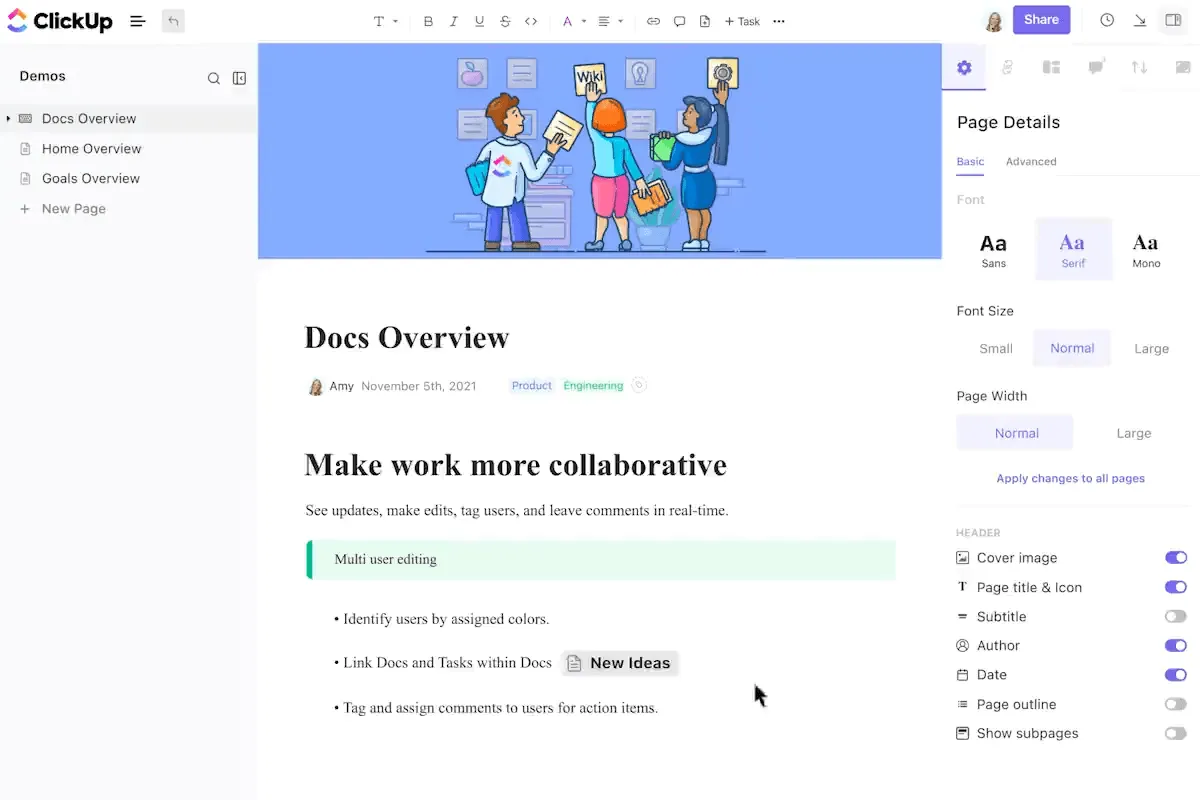
Inilah cara ClickUp Docs membawa pengelolaan dokumen ke tingkat yang lebih tinggi.
Buat dan edit dengan mudah
Tulis, atur format, dan sesuaikan gaya dokumen langsung di ClickUp. Anda tidak perlu berpindah-pindah aplikasi. Selain itu, Anda dapat menggunakan fitur pengeditan teks kaya seperti judul, poin-poin, tabel, dan tugas yang disematkan untuk menjaga semuanya tetap teratur, sementara mengatur Google Docs membutuhkan usaha ekstra.
Cukup gunakan perintah / untuk menyisipkan bahasa Markdown di ClickUp Docs dan tambahkan poin-poin, huruf tebal, miring, coretan, dan lainnya.
Bekerja sama secara real-time
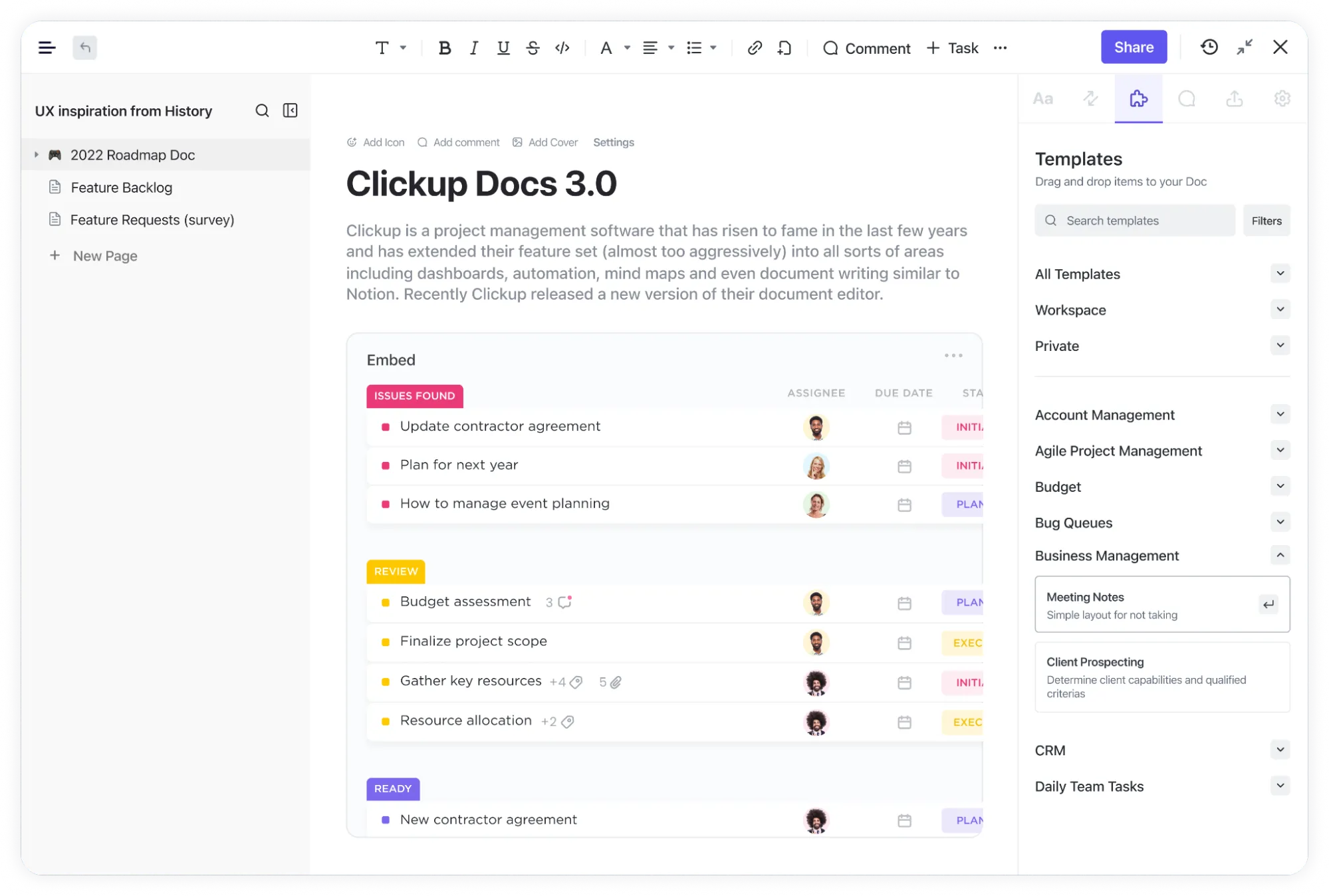
Dengan ClickUp Docs, Anda dapat mengundang anggota tim untuk mengedit atau memberikan komentar pada dokumen guna kolaborasi secara real-time. Fitur ini memungkinkan Anda untuk menugaskan tugas langsung dari dokumen demi efisiensi yang lebih baik serta menyematkan PDF, gambar, dan spreadsheet tanpa mengorbankan kualitas.
Anda juga dapat mengintegrasikan ClickUp Docs dengan alat manajemen proyek agar dokumen Anda tetap terhubung dengan alur kerja Anda.
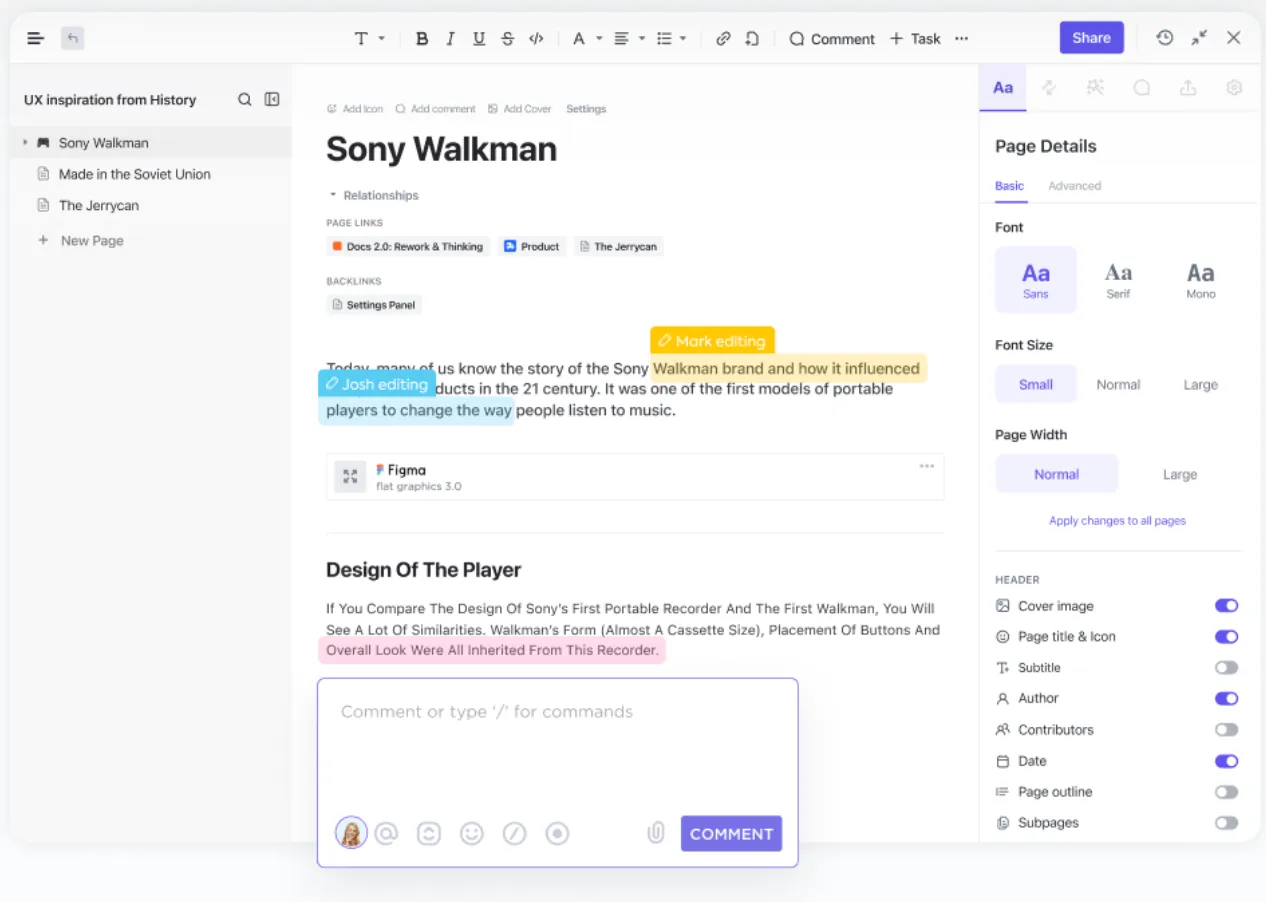
Perhatikan riwayat versi
Jangan khawatir kehilangan perubahan. ClickUp Docs secara otomatis menyimpan versi terbaru, sehingga Anda dapat kembali ke draf sebelumnya hanya dengan satu klik
💡Tips Pro: Selalu simpan salinan PDF asli sebelum mengonversinya. Dengan begitu, Anda bisa memulai dari awal jika terjadi kesalahan selama proses konversi
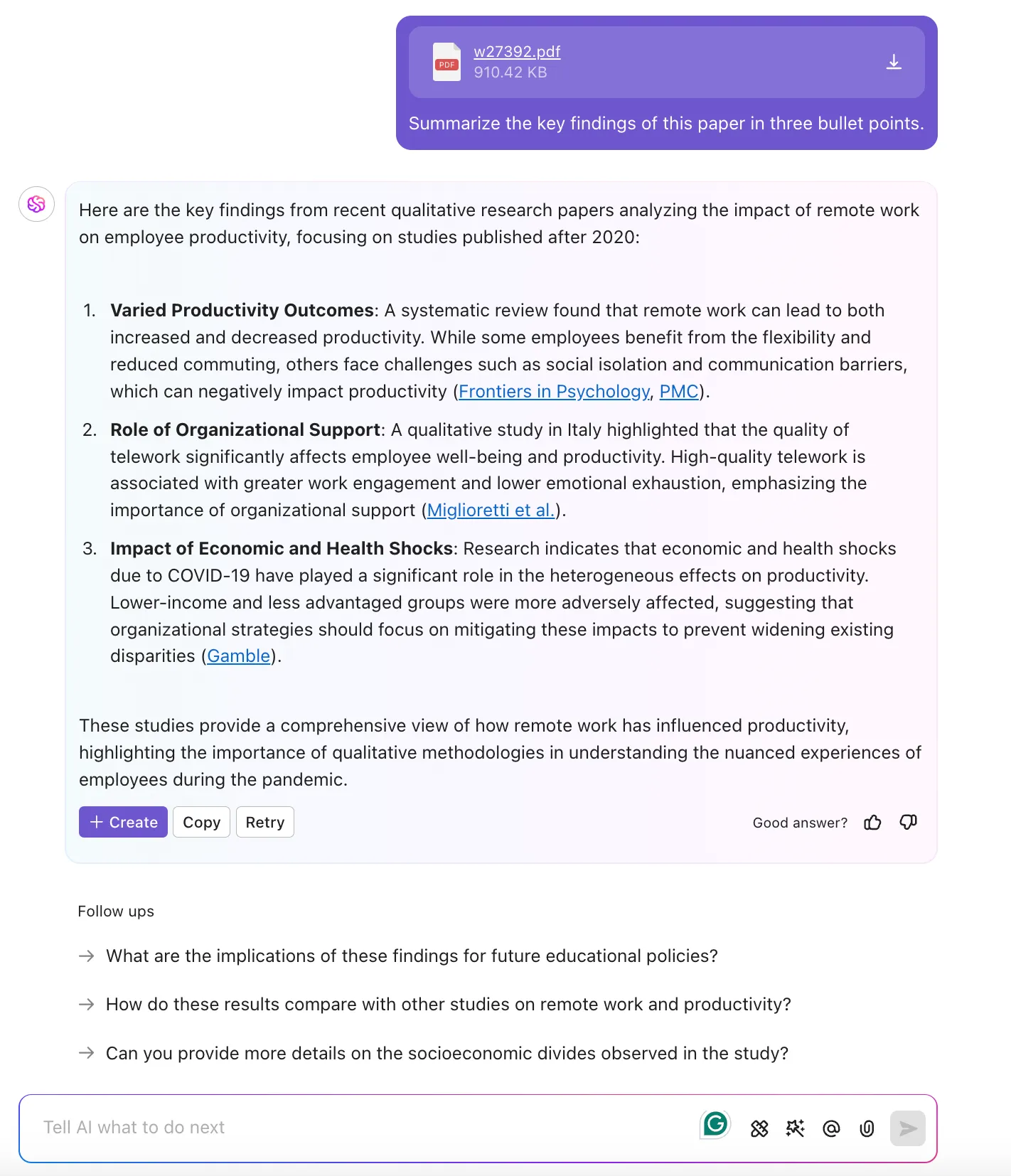
Dapatkan wawasan instan dari PDF apa pun dengan ClickUp Brain
Ingin mendapatkan informasi dari PDF apa pun? Anda tidak perlu mengonversinya ke Google Docs atau ClickUp Docs. ClickUp Brain, pengelola pengetahuan yang canggih dari ClickUp, dapat langsung mencari PDF dan memberikan wawasan yang relevan.
📮Wawasan ClickUp: Pekerja pengetahuan rata-rata mengirim 25 pesan setiap hari untuk mencari informasi dan konteks. Hal ini menunjukkan bahwa cukup banyak waktu terbuang untuk menggulir, mencari, dan memahami percakapan yang terpisah-pisah di email dan obrolan. 😱
Andai saja Anda memiliki platform cerdas yang menghubungkan tugas, proyek, obrolan, dan email (ditambah AI!) dalam satu tempat. Tapi Anda sudah memilikinya: Coba ClickUp!
Impor file PDF tanpa masalah format
Salah satu kendala terbesar saat mengonversi PDF ke Google Docs adalah hilangnya tabel, gambar, atau font khusus. ClickUp memudahkan proses ini dengan fitur Import Docs-nya, yang memungkinkan Anda mengimpor PDF langsung ke ClickUp Docs sambil mempertahankan struktur dan integritas desainnya.
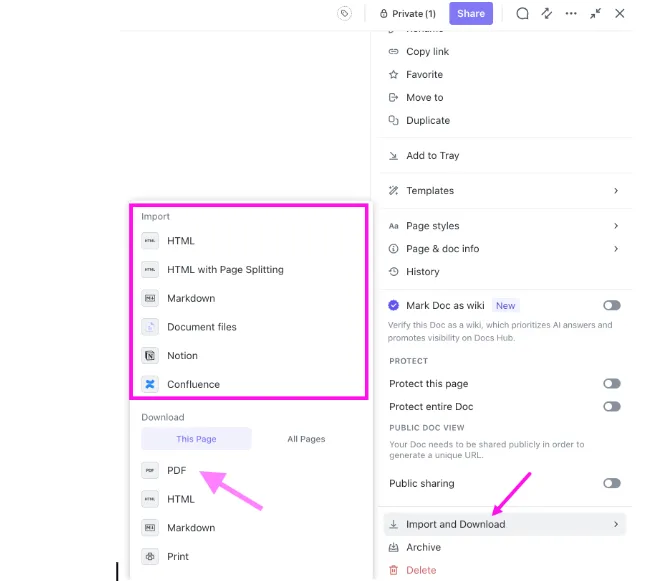
Untuk mengimpor dokumen ke ClickUp Doc:
- Buka ClickUp Doc Anda
- Klik menu titik tiga (⋮) di sudut kanan atas
- Buka Pengaturan halaman dan pilih Impor dan Unduh
- Di bagian Impor, pilih Berkas Dokumen atau jenis berkas lain yang kompatibel
- PDF yang diperlukan akan diimpor ke ClickUp Docs
Selesai! Dokumen Anda akan diimpor dengan lancar sambil tetap mempertahankan struktur dan formatnya.
Simpan & ekspor Dokumen sebagai PDF kapan saja
Salah satu keunggulan terbesar menggunakan ClickUp untuk pengelolaan dokumen adalah kemampuannya untuk menyimpan dan mengekspor pekerjaan Anda ke dalam format PDF dengan mudah.
Cara menyimpan dokumen ClickUp sebagai PDF:
- Buka ClickUp Doc Anda
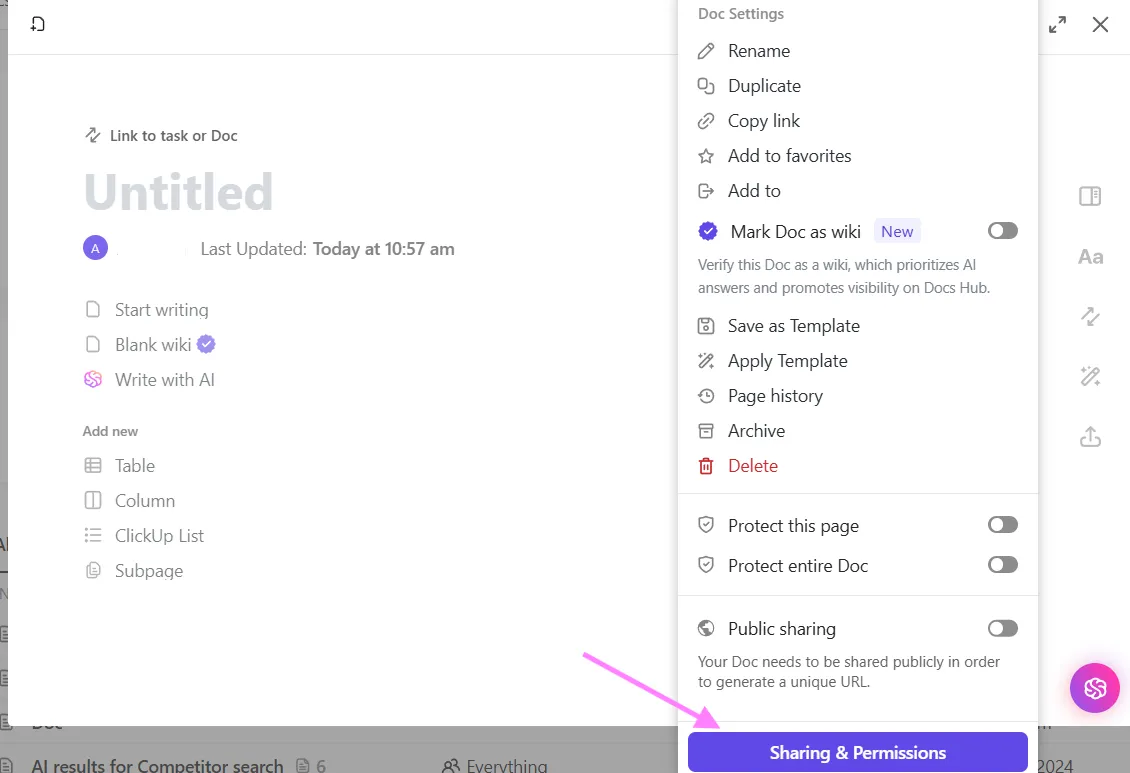
- Klik tiga titik di pojok kanan atas, lalu pilih Berbagi dan Izin dari menu tarik-turun
- Pilih Ekspor dan pilih format PDF
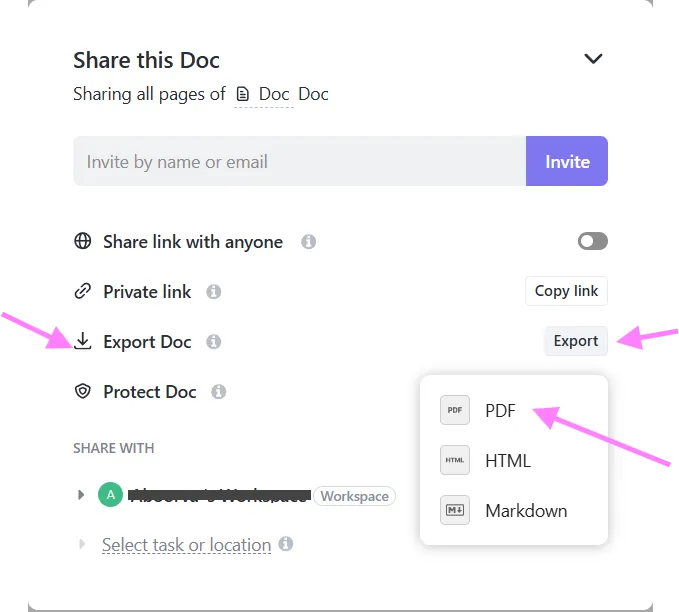
- Simpan file hanya dengan satu klik—tanpa format yang berantakan atau konten yang hilang
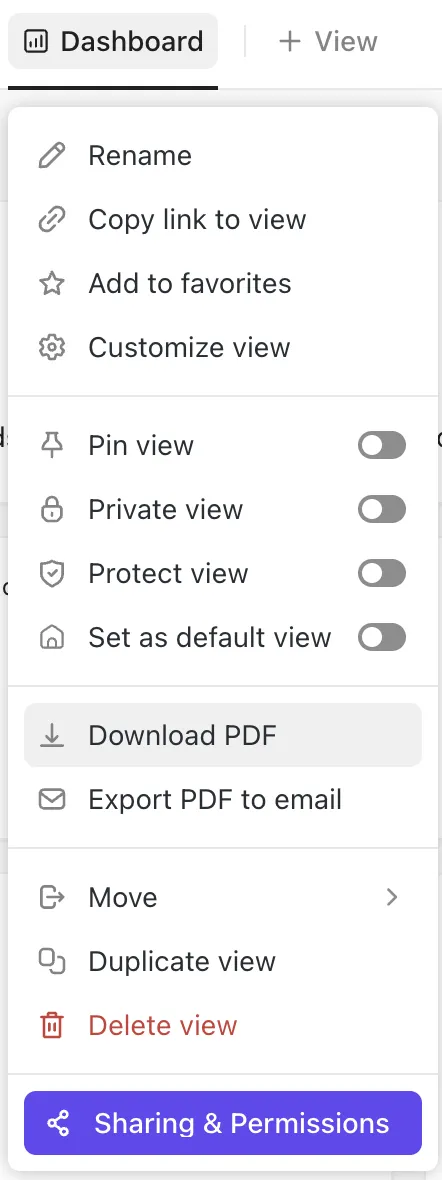
Anda juga dapat menyimpan dasbor sebagai file PDF menggunakan ClickUp, sehingga memudahkan Anda untuk berbagi laporan, pembaruan kemajuan, atau wawasan tim dengan pemangku kepentingan.
Kelola Dokumen Anda dengan Lebih Cerdas Menggunakan ClickUp
Mengonversi PDF ke Google Docs memang solusi cepat, tetapi tidak selalu menjadi solusi yang paling andal.
Format yang hilang, gambar yang tidak muncul, dan batasan ukuran file dapat mengubah tugas sederhana menjadi pengalaman yang membuat frustrasi.
ClickUp menyederhanakan setiap langkah, mulai dari pembuatan dan pengeditan dokumen yang lancar hingga kolaborasi yang mudah dan pengelolaan PDF.
Coba ClickUp secara gratis hari ini dan tingkatkan pembuatan serta pengelolaan dokumen Anda ke level berikutnya.