
Buat diagram Gantt dasar di Google Docs dengan tutorial yang mudah diikuti ini. Kami akan membahas setiap langkah pembuatan diagram Gantt dan menambah keterampilan baru ke dalam pengetahuan manajemen proyek Google Anda. 👩💻
Pada akhir artikel ini, Anda akan mempelajari:
- Cara menyisipkan diagram Gantt dari spreadsheet Google yang sudah ada
- Cara membuat diagram Gantt dengan diagram batang bertumpuk
- Cara yang lebih baik untuk membuat diagram Gantt (petunjuk: bukan di Google Docs!)
Cara Membuat Bagan Gantt Dasar di Google Docs
⭐ Template Terpilih
Mengapa membuang-buang waktu untuk diagram yang cepat usang? Coba templat Diagram Gantt Sederhana dari ClickUp yang gratis — mudah, fleksibel, dan selalu terupdate! 🚀

Jika Anda perlu membuat diagram Gantt dari awal di Google Docs, langsung saja ke tutorial Versi 2.
📄 Metode 1: Menyisipkan dari diagram Gantt Google Sheets yang sudah ada
- Buka dokumen baru dari Google Drive Anda
- Klik Sisipkan > Diagram > Dari Lembar Kerja

Dibuat di Google Docs
- Pilih lembar kerja Anda > klik Pilih untuk menerapkan
- Pilih gambar tersebut lagi, lalu di sudut kiri bawah, klik ikon titik tiga > Semua opsi gambar dari menu tarik-turun
Bonus: Pelajari cara membuat garis waktu proyek di Google Docs!

Dibuat di Google Docs
- Gunakan alat-alat berikut untuk menyesuaikan diagram Anda: Ukuran & Rotasi Pembungkus Teks Posisi Warna Ulang Transparansi, Kecerahan, dan Kontras di bawah Penyesuaian
- Ukuran & Rotasi
- Pembungkus Teks
- Posisi
- Ubah Warna
- Transparansi, Kecerahan, dan Kontras di bawah Penyesuaian
- Ukuran & Rotasi
- Pembungkus Teks
- Posisi
- Ubah Warna
- Transparansi, Kecerahan, dan Kontras di bawah Penyesuaian
Lihat panduan kami tentang diagram Gantt di Excel!

Dibuat di Google Docs
Bonus: Mind Mapping di Google Docs!
🛠 Metode 2: Menggunakan Diagram Batang Bertumpuk di Google Docs
- Buka dokumen baru dari Google Drive Anda
- Pilih Sisipkan > Diagram > Batang dari jenis diagram
- Di sudut bawah, pilih Edit di Sheets dari menu pop-up atau Open Source di sudut kanan atas gambar

Dibuat di Google Docs
- Di Google Sheets, klik ikon tiga titik di pojok kanan atas diagram > Edit diagram
- Dari tab Setup, ubah None menjadi Standard di bawah Stacking (ini akan secara otomatis mengubah Jenis diagram menjadi Diagram batang bertumpuk)

Dibuat di Google Sheets
- Di bawah Diagram batang bertumpuk, pilih jenis diagram ini ⬇️

Dibuat di Google Sheets
- Masukkan semua data ke dalam kolom Google Sheets Kolom A: cantumkan nama setiap tugas Kolom B dan C: tambahkan tanggal mulai dan tanggal selesai setiap tugas
- Kolom A: cantumkan nama setiap tugas
- Kolom B dan C: masukkan tanggal mulai dan tanggal selesai setiap tugas
- Kolom A: cantumkan nama setiap tugas
- Kolom B dan C: masukkan tanggal mulai dan tanggal selesai setiap tugas

Dibuat di Google Sheets
- Hapus Tanggal Mulai dengan menyorot bilah biru muda, lalu di bawah Seri, ubah Opacity Isi dari 100% menjadi 0%

Dibuat di Google Sheets
- Di bawah tab Sesuaikan: Pilih Gaya diagram > sesuaikan Warna latar belakang, Font, dan Warna batas diagram menjadi warna yang lebih gelap Pilih Judul diagram & sumbu dan edit nama diagram Pilih Sumbu horizontal dan centang kotak Tampilkan garis sumbu
- Pilih Gaya diagram > sesuaikan Warna latar belakang, Font, dan Warna batas diagram menjadi warna yang lebih gelap
- Pilih Judul diagram & sumbu dan edit nama diagram
- Pilih Sumbu horizontal dan centang kotak Tampilkan garis sumbu
- Pilih Gaya diagram > sesuaikan Warna latar belakang, Font, dan Warna batas diagram menjadi warna yang lebih gelap
- Pilih Judul diagram & sumbu dan edit nama diagram
- Pilih Sumbu horizontal dan centang kotak Tampilkan garis sumbu

Dibuat di Google Sheets
- Setelah selesai, kembali ke Google Docs Anda dan klik UPDATE pada gambar untuk mentransfer semua perubahan yang Anda buat di Google Sheets
- Pilih gambar tersebut lagi, lalu di sudut kiri bawah, klik ikon titik tiga > Semua opsi gambar. Gunakan alat-alat ini untuk menyesuaikan diagram Anda: Ukuran & Rotasi Pembungkus Teks Posisi Warna Ulang Transparansi, Kecerahan, dan Kontras di bawah Penyesuaian
- Ukuran & Rotasi
- Pembungkus Teks
- Posisi
- Ubah Warna
- Transparansi, Kecerahan, dan Kontras di bawah Penyesuaian
- Ukuran & Rotasi
- Pembungkus Teks
- Posisi
- Ubah Warna
- Transparansi, Kecerahan, dan Kontras di bawah Penyesuaian
Tips: Jika Anda perlu menempatkan teks di atas diagram batang, letakkan kursor di sebelah kanan gambar, tekan tombol panah kiri pada keyboard untuk memindahkannya ke sebelah kiri gambar, lalu tekan tombol Enter tiga kali. ⬇️

Dibuat di Google Docs
Pelajari juga cara membuat diagram alur di Google Docs .
Cara Menyimpan Diagram Gantt Dasar Anda sebagai Template di Docs
Anda telah bekerja keras untuk membuat diagram Gantt di Google Docs. Simpanlah sebagai templat untuk memangkas waktu persiapan Anda hingga setengahnya pada proyek berikutnya! Berikut cara menyimpan templat diagram Gantt di Docs:
1. Tambahkan kata Template ke judul dokumen

Dibuat di Google Docs
2. Klik ikon folder di sebelah judul dokumen > ikon Folder Baru

Dibuat di Google Docs
3. Beri nama folder dan klik tanda centang untuk menyimpan

Dibuat di Google Docs
4. Pilih Pindahkan ke Sini untuk menyimpan templat ke dalam folder yang telah Anda buat

Dibuat di Google Docs
Bonus: Pelajari cara membuat diagram Gantt di Microsoft Word!
Sekarang Anda dapat mengakses dan menambahkan templat kustom Anda dari Google Drive! 🎉
Ada Cara yang Lebih Baik (dan Lebih Cepat) untuk Membuat Diagram Gantt Gratis
Meskipun berguna untuk mengetahui cara membuat diagram Gantt di alat populer seperti Google Docs atau perangkat lunak manajemen proyek lainnya, itu adalah pekerjaan yang sangat melelahkan untuk sebuah diagram yang tidak akan berguna keesokan harinya… bahkan mungkin dalam satu atau dua jam ke depan.
Seperti yang kita semua tahu (dan alami), proyek berubah setiap hari. Jadi, saat Anda sibuk membuat diagram Gantt secara manual di Google Docs, data, orang, dan keadaan mungkin berubah, dan Anda harus memulai dari awal.
Situasi yang tak terhindarkan inilah yang membuat penggunaan perangkat lunak intuitif seperti ClickUp menjadi sangat penting untuk menghilangkan pekerjaan manual dan memperbarui data secara real-time.
ClickUp adalah platform produktivitas terbaik yang memungkinkan tim mengelola proyek, berkolaborasi dengan lebih cerdas, dan menyatukan semua pekerjaan dalam satu alat. Baik Anda baru mengenal aplikasi produktivitas atau seorang manajer proyek berpengalaman, fitur penyesuaian ClickUp dapat disesuaikan dengan ukuran tim apa pun untuk kolaborasi yang konsisten.

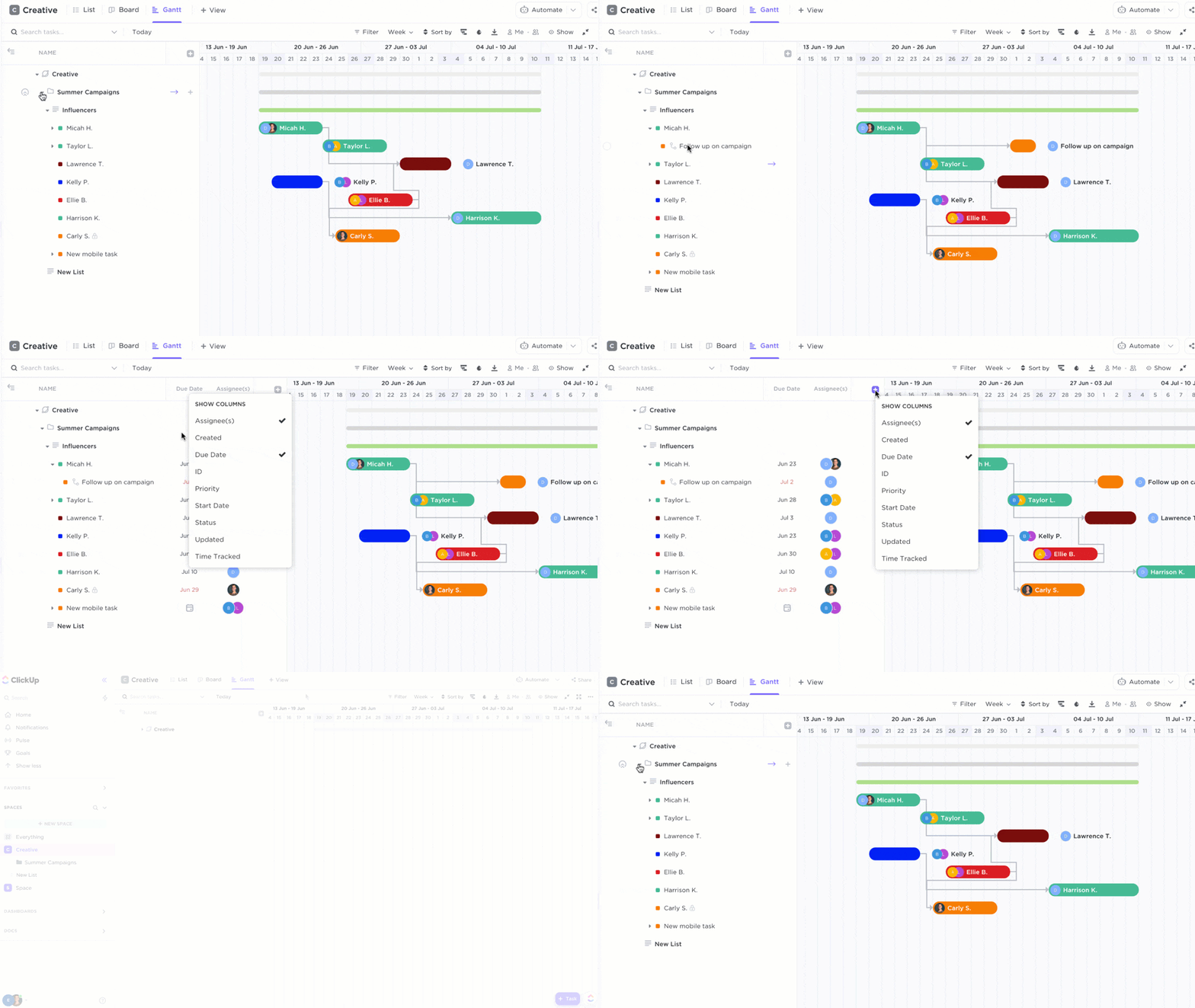
Visualisasikan rencana proyek Anda dengan diagram Gantt ClickUp
Tampilan diagram Gantt di ClickUp sangat mudah dibuat dan dipantau.
- Klik + Lihat di Ruang, Folder, atau Daftar yang Anda inginkan
- Pilih Gantt
- Masukkan nama untuk tampilan ini
- Klik Tambah Tampilan

Tambahkan tampilan Gantt ClickUp dan centang kotak Tampilan Pribadi dan Tampilan Terpaku untuk pengaturan tambahan
Hal yang tidak dapat dilakukan oleh Google Docs, namun menjadi keunggulan fitur diagram Gantt ClickUp, adalah mengatur dan mengelola tugas-tugas yang saling bergantung dalam garis waktu proyek Anda:
Pelajari lebih lanjut tentang Fitur Ketergantungan di ClickUp!
- Tentukan dengan cepat berapa lama waktu yang dibutuhkan untuk menyelesaikan suatu tugas dengan mengarahkan kursor ke bilah kemajuan
- Lihat jalur kritis (rangkaian tugas yang sangat penting untuk penyelesaian proyek)
- Kelola tugas proyek secara individual atau berkelompok

Aktifkan atau nonaktifkan fitur Jalur Kritis dan Waktu Cadangan untuk penyesuaian lebih lanjut
Dengan editor seret dan lepas, Anda dapat melakukan perubahan pada diagram Gantt Anda dalam hitungan detik tanpa harus memulai dari awal:
- Sesuaikan tanggal mulai dan tanggal jatuh tempo tanpa perlu membuat tabel kedua
- Tambahkan tugas kapan saja untuk menyesuaikan dengan cakupan rencana proyek
- Buka tugas untuk deskripsi, penugas, data proyek, dan lainnya

Sesuaikan lebar kolom sesuai keinginan Anda dengan menyeret lebar kolom di bilah samping tampilan Gantt
Apa Selanjutnya?
Jika diagram Gantt dasar di Docs tidak cukup untuk Anda, buatlah diagram Gantt profesional Anda di ClickUp dan bagikan kepada siapa saja secara gratis hari ini! 🤩