
Formulir yang dapat diisi di Microsoft Word terdengar sederhana karena, secara teknis, memang begitu.
Aktifkan tab Pengembang, tambahkan bidang teks, kotak centang, pemilih tanggal, atau menu tarik-turun, lalu kunci dokumen tersebut agar orang lain dapat mengisinya tanpa mengubah tata letak yang telah Anda susun dengan cermat.
Panduan ini akan memandu Anda melalui setiap langkah tersebut. Kami akan membahas cara memilih kontrol konten yang tepat untuk setiap jawaban, melindungi bagian-bagian yang tidak boleh diubah oleh pengguna, serta menguji formulir sebelum didistribusikan.
Perlu diingat, bagian tersulit dimulai saat formulir dikembalikan. Satu berkas Word yang sudah diisi tidak menjadi masalah. Namun, ketika formulir tersebut terbagi menjadi 20 dokumen terpisah yang harus diunduh, diganti namanya, dibuka, dan jawaban-jawabannya harus dicari satu per satu, prosesnya menjadi sangat melelahkan.
TL;DR: Alat formulir di Word memiliki beberapa keanehan yang tidak terlihat jelas hanya dari tab Pengembang saja.
- Buat formulir tersebut di Word versi desktop. Word for the Web dapat mengisi beberapa bidang pada formulir yang tidak dilindungi, tetapi tidak dapat membuatnya dan tidak mendukung semua jenis kontrol.
- Gunakan kontrol konten modern untuk formulir baru, kecuali jika Anda secara khusus memerlukan fitur lama
- Simpan master sebagai templat .dotx agar tidak ada yang menimpa file aslinya
- Uji formulir tersebut pada versi Word yang kemungkinan besar akan digunakan oleh responden Anda
- Jangan berharap opsi Simpan sebagai PDF dapat mempertahankan bidang yang dapat diisi di Word
- Kolom wajib dan pertanyaan bersyarat memerlukan VBA atau alat formulir lainnya
Jika batasan-batasan tersebut tidak memengaruhi kebutuhan Anda, Word dapat menangani formulir tersebut sendiri.
Yang Anda Butuhkan Sebelum Memulai
Anda memerlukan versi desktop Word untuk membuat formulir.
Perbedaan tersebut dapat menghemat banyak waktu dan tenaga Anda. Microsoft menyembunyikan alat pembuat formulirnya di bawah tab "Pengembang", yang tersedia di Word versi desktop tetapi dinonaktifkan secara default.
Word for the web merupakan pengecualian. Microsoft menyatakan bahwa Anda tidak dapat membuat formulir yang dapat diisi di versi browser. Anda dapat membuka formulir yang dibuat di Word desktop, dan bidang teks biasa serta teks kaya akan berfungsi jika dokumen tersebut tidak dilindungi. Namun, menu tarik-turun, pemilih tanggal, dan kotak centang tidak akan berfungsi. Dokumen yang dilindungi dengan opsi “Mengisi formulir” akan terbuka dalam mode hanya baca di browser. Oleh karena itu, selalu lakukan pengujian di Word for the web sebelum mengirimkannya.
| Versi Word | Tab Pengembang | Apakah aplikasi ini dapat membuat formulir yang dapat diisi? |
|---|---|---|
| Word untuk Windows | Ya, setelah diaktifkan | Ya |
| Word untuk Mac | Ya, setelah diaktifkan | Ya |
| Word untuk web | Tidak | Kolom teks biasa dan teks kaya dalam dokumen yang tidak dilindungi dapat diisi. Menu tarik-turun, pemilih tanggal, dan kotak centang tidak didukung. Formulir yang dilindungi terbuka dalam mode hanya baca. |
Untuk panduan ini, gunakan Word untuk Windows jika Anda memilikinya. Versi Windows dari Microsoft menyediakan rangkaian kontrol konten terlengkap, termasuk bidang teks biasa dan teks kaya, kotak centang, menu tarik-turun, kotak kombinasi, pemilih tanggal, dan kontrol gambar.
Sebelum mulai membuat, aktifkan tab Developer:
- Windows: Buka File > Opsi > Sesuaikan Pita, lalu centang Pengembang di bawah Tab Utama.
- Mac: Buka Word > Preferensi > Pita dan Bilah Alat > Sesuaikan Pita > Tab Utama, centang Pengembang, lalu pilih Simpan.
Setelah tab "Developer" muncul di pita, Anda siap untuk membuat formulir.
Cara Menyisipkan Bidang Formulir yang Dapat Diisi di Word (Langkah demi Langkah)
Untuk menyisipkan bidang yang dapat diisi di Word, mulailah dengan pertanyaan-pertanyaan, lalu buat formulir berdasarkan pertanyaan-pertanyaan tersebut.
1. Tulis pertanyaan-pertanyaannya terlebih dahulu sebelum Anda menyentuh satu kontrol pun
Buatlah draf seluruh formulir sebagai teks biasa terlebih dahulu. Setiap pertanyaan, petunjuk, judul, dan pemisah bagian harus dimasukkan sebelum satu bidang pun ditambahkan.
Anda dapat menyesuaikan teksnya nanti tanpa perlu membuat ulang kontrol, tetapi menentukan pertanyaan-pertanyaan tersebut sejak awal berarti Anda dapat menghindari siklus menyeret-seret bidang, mengatur ulang properti, dan menguji formulir yang sama dua kali. Hal ini juga memaksa Anda untuk memutuskan apakah suatu bidang memang perlu ada.
Pakar formulir Caroline Jarrett menyebutnya sebagai lapisan “percakapan” dalam desain formulir:
Pada akhirnya, formulir sebenarnya hanyalah serangkaian pertanyaan dan jawaban.
Pada akhirnya, formulir sebenarnya hanyalah serangkaian pertanyaan dan jawaban.
Model tiga lapisannya membagi formulir menjadi tiga bagian: hubungan, percakapan, dan tampilan. Pastikan percakapannya tepat sebelum Anda memikirkan aspek estetika. Dan jika organisasi Anda sudah memiliki informasi tertentu, tampilkan informasi tersebut untuk konfirmasi daripada meminta ulang.
2. Buat tata letak yang tetap mempertahankan bentuknya
Ingin label di sebelah kiri dan jawaban di sebelah kanan? Gunakan tabel dua kolom dan sembunyikan garis batasnya setelah selesai.
Tanda tab, spasi, dan deretan garis bawah terlihat rapi saat formulir masih kosong. Namun, begitu seseorang mengetik jawaban yang panjang, seluruh halaman akan bergeser. Tabel memberikan struktur yang kokoh bagi Word. Baris-baris akan melebar seiring bertambahnya jawaban, dan setiap label tetap menempel pada bidangnya.
Meskipun demikian, formulir yang lebih sederhana sering kali berfungsi lebih baik tanpa tabel. Tata letak vertikal dengan pertanyaan di atas kolomnya lebih mudah dikelola dan biasanya lebih mudah diakses. Microsoft merekomendasikan untuk menghindari penggunaan tabel jika memungkinkan dalam dokumen Word yang mudah diakses. Jika Anda memang membutuhkannya, buatlah sesederhana mungkin dan hindari sel yang digabungkan, dipisahkan, atau bersarang.
Untuk formulir multi-halaman, gunakan pemisah bagian di mana pun header, footer, orientasi, atau penomoran halaman perlu diubah.
3. Tambahkan kontrol konten yang tepat untuk setiap jawaban
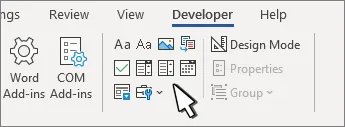
Klik di tempat yang sesuai dengan jawaban, lalu buka Pengembang > Kontrol dan sisipkan kontrol yang sesuai dengan jawaban yang Anda harapkan.
Microsoft mendukung kontrol konten, termasuk bidang teks, kotak centang, kotak kombinasi, daftar tarik-turun, pemilih tanggal, dan kontrol gambar.
Biarkan jenis jawabannya yang menentukan kontrol yang tepat untuk Anda.
| Kontrol | Gunakan untuk | Perhatikan hal-hal berikut ini: |
|---|---|---|
| Teks Biasa | Nama, ID, nomor referensi, jawaban singkat | Pilihan terbaik ketika responden tidak memerlukan pemformatan teks |
| Teks Berformat | Komentar dan jawaban yang lebih panjang, terdiri dari beberapa paragraf | Memungkinkan pemformatan yang dapat mengubah tata letak |
| Daftar Tarik-Turun | Serangkaian pilihan tetap dengan satu jawaban | Responden hanya dapat memilih opsi yang Anda sediakan |
| Kotak Pilihan | Jawaban yang disarankan serta opsi untuk mengetik jawaban lain | Jawaban teks bebas lebih sulit untuk distandarisasi di kemudian hari |
| Kotak Centang | Pertanyaan ya/tidak atau daftar “pilih semua yang berlaku” | Gunakan kontrol terpisah untuk setiap pilihan; Insert > Symbol hanya akan membuat karakter |
| Pemilih Tanggal | Tanggal | Word for the web tidak mendukung semua jenis kontrol konten, termasuk pemilih tanggal |
| Gambar | Foto, logo, atau gambar yang dipindai | Gambar berukuran besar dapat dengan cepat meningkatkan ukuran dokumen |
| Bidang Formulir Lama | Template lama, batasan karakter, atau bidang yang memicu perhitungan | Kontrol konten ini bekerja secara berbeda dari kontrol konten modern dan biasanya memerlukan perlindungan formulir |
Microsoft tetap mempertahankan kontrol lama demi kompatibilitas dengan versi Word yang lebih lama, dan kontrol-kontrol tersebut masih memiliki beberapa fitur yang tidak pernah diadopsi oleh kontrol modern. Bidang teks lama, misalnya, dapat menetapkan batas panjang karakter maksimum, dan properti CalculateOnExit dapat menghitung ulang bidang-bidang yang bergantung pada bidang lain begitu pengguna meninggalkan bidang tersebut.
Namun, untuk formulir baru, gunakan kontrol konten modern kecuali Anda memiliki alasan khusus untuk menggunakan sistem lama. Menggabungkan keduanya akan membuat perlindungan dan perilaku pengeditan menjadi lebih sulit diprediksi.
4. Beri nama setiap kontrol dan ganti petunjuk bawaan
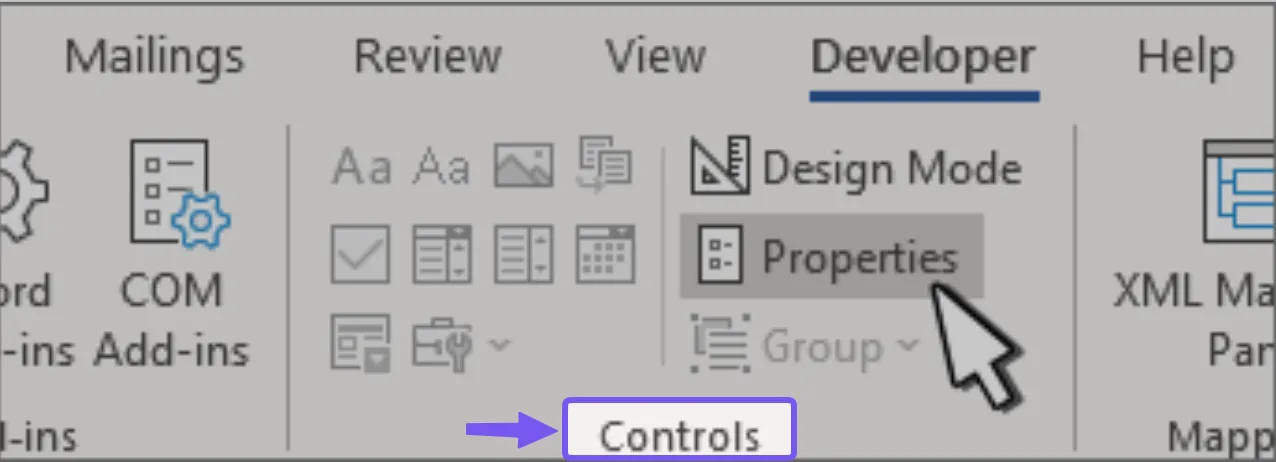
Pilih kontrol dan pilih Pengembang > Properti.
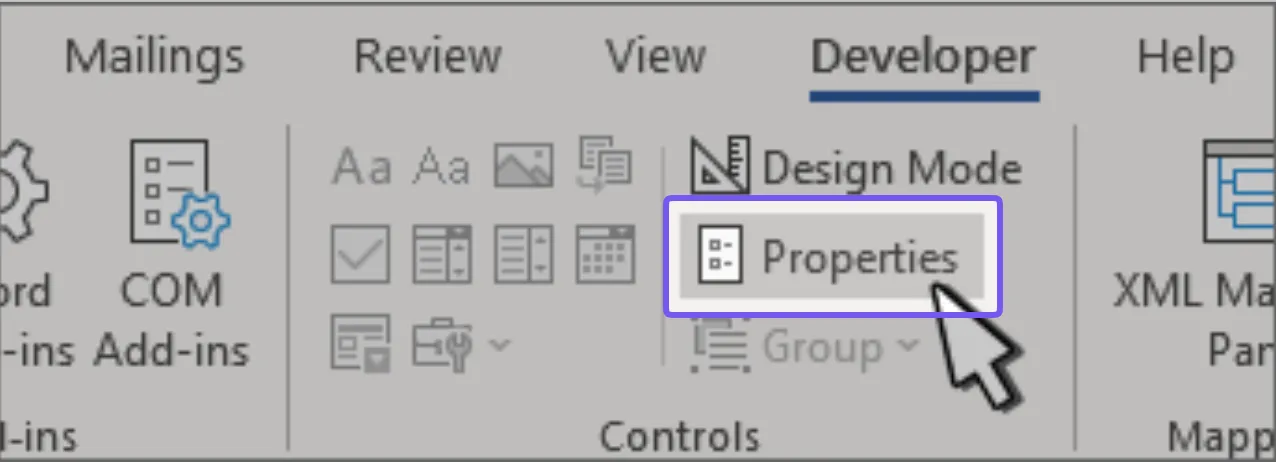
Mulailah dengan bidang Judul. Beri nama yang singkat dan deskriptif pada setiap kontrol: “Nama karyawan,” “Tanggal mulai,” “Status proyek.”
Pemeriksa Aksesibilitas Microsoft merekomendasikan agar bidang kontrol konten memiliki judul karena teknologi bantu menggunakan judul tersebut untuk memberi tahu pengguna apa yang terkandung dalam bidang tersebut dan apa yang diminta.
Selanjutnya, aktifkan Mode Desain dan ganti teks umum “Klik atau ketuk di sini untuk memasukkan teks” dengan sesuatu yang benar-benar membantu.
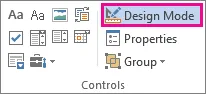
Microsoft memungkinkan Anda menyesuaikan teks petunjuk di dalam kontrol konten:
- Masukkan nama lengkap Anda sesuai dokumen resmi
- Pilih departemen
- Pilih tanggal mulai
- Jelaskan masalahnya dalam 2–3 kalimat
Tempatkan pertanyaan sebenarnya di luar bidang formulir. Teks placeholder menjelaskan jawaban yang diharapkan dan akan menghilang begitu seseorang mulai mengetik.
Atur opsi Penguncian selagi Anda berada di sini:
- “Kontrol konten tidak dapat dihapus” membuat bidang tersebut tetap ada di halaman. Aktifkan opsi ini untuk setiap pertanyaan yang ingin Anda jawab. Responden masih dapat mengetik di bidang tersebut, tetapi mereka tidak dapat memilihnya dan menekan tombol Delete, yang merupakan cara paling umum di mana formulir yang dapat diisi secara diam-diam kehilangan sebuah pertanyaan sebelum dikirimkan. Hal ini sesuai dengan properti LockContentControl dalam dokumentasi Microsoft
- “Isi tidak dapat diedit” membekukan apa pun yang sudah ada di dalam bidang tersebut. Aktifkan opsi ini untuk nilai-nilai yang telah Anda isi sebelumnya dan ingin tetap persis seperti aslinya: ID aplikasi, nomor referensi, atau tanggal tetap. Responden dapat melihat nilai tersebut tetapi tidak dapat mengubahnya. Fitur ini sesuai dengan properti LockContents
Jangan aktifkan opsi Isi tidak dapat diedit pada bidang yang Anda harapkan akan diisi oleh seseorang.
Untuk pemilih tanggal, atur format tampilan sekarang. 03/04/2026 berarti 4 Maret di satu negara dan 3 April di negara lain. Word memungkinkan Anda mengatur format tanggal di properti kontrol tersebut.
5. Simpan master sebagai templat
Setelah semua bidang dimasukkan, simpan salinan master sebagai templat Word (.dotx).
Word dapat menyimpan dokumen sebagai templat .dotx, yang memungkinkan pembuatan dokumen baru tanpa mengubah dokumen induk. Hal ini lebih baik daripada menyebarkan berkas .docx kosong hingga seseorang mengisinya dan menimpa berkas asli (hal ini selalu terjadi).
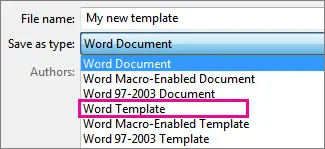
Simpan berkas .dotx di tempat yang tidak dapat dijangkau oleh responden, dan sebarkan salinan berkas .docx yang dihasilkannya. Prinsip yang sama berlaku setiap kali Anda membuat templat dokumen yang dapat digunakan kembali.
Satu hal yang perlu diperhatikan saat mencetak: Microsoft menyebutkan bahwa kotak di sekeliling kontrol konten tidak akan tercetak.
Jika versi cetaknya memerlukan kotak, garis, atau area tulisan yang terlihat, buatlah elemen tersebut ke dalam dokumen menggunakan batas tabel, batas paragraf, atau elemen cetak lainnya.
6. Kunci strukturnya, lalu coba hancurkan formulir Anda sendiri
Setelah formulir siap, lindungi bagian-bagian yang tidak boleh diubah oleh responden.
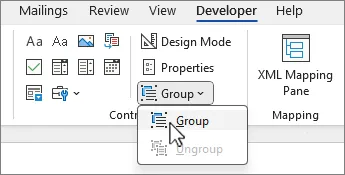
Untuk kontrol konten, pilih sekelompok kontrol dan gunakan Pengembang > Kelompok > Kelompok. Microsoft mendeskripsikan pengelompokan sebagai cara untuk melindungi sekelompok kontrol konten sambil tetap memungkinkan bidangnya diisi.
Untuk seluruh formulir, gunakan Restrict Editing. Di Windows, buka Developer > Restrict Editing, pilih batasan pengeditan yang diinginkan, lalu pilih Yes, Start Enforcing Protection. Microsoft juga memungkinkan Anda melindungi hanya bagian-bagian tertentu, yang berguna ketika sebagian dokumen harus tetap dapat diedit.
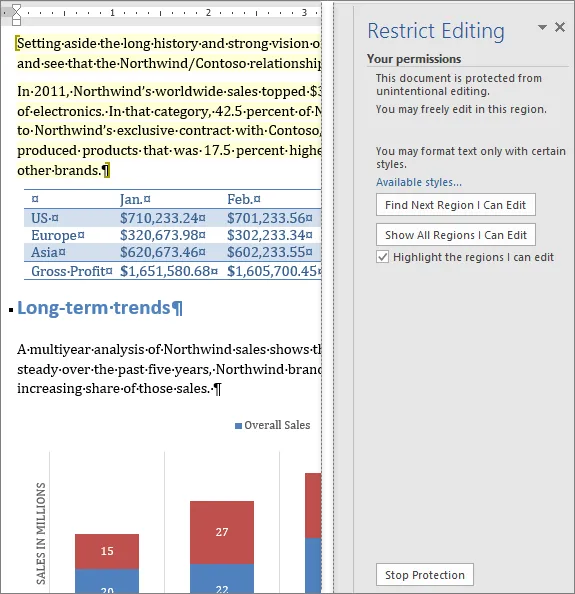
Di Mac, buka Pengembang > Lindungi Formulir. Setelah perlindungan diaktifkan, uji berkas tersebut seperti yang dilakukan responden untuk memastikan bidang-bidang tersebut masih menerima input sementara label, judul, dan tata letak di sekitarnya tetap terlindungi.
Jika Anda menggunakan bidang formulir versi lama, langkah ini sangat penting. Kontrol-kontrol tersebut dirancang berdasarkan alur kerja formulir Word yang lebih lama dan mengharuskan fitur perlindungan dalam keadaan aktif.
Kemudian, uji versi persis yang akan Anda kirim. Telusuri setiap bidang dengan tombol Tab. Ketik jawaban yang panjangnya tiga kali lipat dari yang wajar. Cobalah menghapus kontrol, membuka setiap menu tarik-turun, memilih tanggal, dan mencentang setiap kotak centang. Cetak formulir tersebut, lalu ekspor ke PDF.
Jika responden mungkin membukanya di Word for the Web, uji juga di sana. Microsoft menyatakan bahwa versi browser tidak mendukung semua jenis kontrol konten.
Cara Mengubah Dokumen Word yang Sudah Ada Menjadi Formulir yang Dapat Diisi
Mengubah dokumen Word yang sudah ada menjadi formulir yang dapat diisi sebagian besar merupakan pekerjaan pembersihan. Pertahankan pertanyaan dan tata letak yang masih berfungsi. Hapus apa pun yang berpura-pura menjadi bidang input. Gantilah dengan kontrol konten yang sebenarnya.
Berikut ini cara tercepat untuk melakukannya:
- Simpan salinan yang bersih terlebih dahulu. Biarkan file aslinya tetap utuh, terutama jika orang lain sudah menggunakannya sebagai formulir. Kerjakan dari salinan duplikat atau simpan sebagai templat .dotx sebelum Anda mengubah satu bidang pun
- Hapus area input palsu. Baris garis bawah, kurung kosong, kotak centang yang diketik manual, spasi yang disatukan dengan tab: semuanya harus dihapus. Jika tata letak bergantung pada tab atau spasi, perbaiki hal itu sebelum Anda menambahkan kontrol, atau setiap jawaban panjang akan menggeser elemen lain dari posisinya
- Ganti setiap tempat penanda dengan kontrol yang tepat. Letakkan kursor Anda di tempat yang sebelumnya kosong. Kemudian gunakan Developer > Controls untuk menambahkan bidang teks, kotak centang, menu tarik-turun, pemilih tanggal, atau kontrol lainnya. Alur kerja formulir Microsoft didasarkan pada penambahan kontrol konten ke dokumen yang sudah ada, sehingga file yang sudah Anda miliki adalah file yang akan Anda selesaikan.
- Atur propertinya sambil mengerjakannya. Berikan judul yang jelas pada setiap kontrol, ganti teks placeholder bawaan, konfigurasikan pilihan menu tarik-turun dan format tanggal, serta tentukan apakah responden dapat menghapus kontrol tersebut
- Lindungi dan uji versi yang telah dikonversi. Kunci bagian-bagian yang tidak boleh diedit oleh responden, lalu isi formulir tersebut seolah-olah Anda belum pernah melihatnya sebelumnya. Jawaban yang panjang sangat efektif untuk mengidentifikasi tabel yang terlalu sempit, trik spasi lama, dan pemisah halaman yang tidak lagi berfungsi
Menyalin kontrol konten akan memberi Anda kontrol kedua yang independen. Ketik nama klien di halaman satu, dan bidang yang disalin di halaman empat akan tetap kosong hingga diisi secara terpisah.
Agar bidang yang berulang diperbarui secara bersamaan, kontrol-kontrol tersebut harus berbagi satu sumber. Word mendukung pemetaan kontrol konten ke data XML, yang memungkinkan beberapa kontrol membaca nilai yang sama. Untuk opsi yang lebih ringan, Sisipkan > Bagian Cepat > Properti Dokumen menyediakan properti bawaan seperti Judul dan Penulis yang tetap sinkron di mana pun Anda menempatkannya.
Catatan: Quick Parts > Document Property menyediakan sekumpulan properti yang telah ditentukan sebelumnya, dan “Client Name” tidak termasuk di dalamnya. Anda dapat menggunakan salah satu properti tersebut, seperti Title atau Subject, untuk menampung nilai yang berulang. Ingatlah bahwa Anda juga mengubah metadata sebenarnya dari properti dokumen tersebut.
Beri label pada bidang dengan jelas agar orang berikutnya yang mengedit formulir tersebut tahu alasannya, misalnya, bidang "Judul" digunakan untuk menyimpan nama klien.
Gunakan pintasan ini ketika nama, judul proyek, atau nomor akun berulang di seluruh formulir yang panjang.
Dan jika dokumen yang Anda konversi berformat umum, periksa apakah ada templat siap pakai sebelum Anda melakukan penyesuaian apa pun. Rangkuman kami mengenai templat formulir pendaftaran klien untuk Word mencakup beberapa format standar. Salah satunya mungkin dapat menghemat waktu Anda sepenuhnya dari proses pembuatan ulang.
Mengapa Sulit Mengumpulkan Tanggapan dari Formulir Isi-Sendiri di Word
Formulir Word yang dapat diisi memang menyediakan dokumennya, tetapi hampir tidak memberikan bantuan sama sekali mengenai apa yang terjadi setelah seseorang mengisinya.
Word tidak memiliki tombol kirim, layar konfirmasi, dasbor respons, atau tempat terpusat untuk menyimpan semua jawaban. Panduan resmi Microsoft hanya mencakup proses pengisian, penyimpanan, atau pencetakan formulir oleh pengguna, sedangkan Microsoft Forms menyertakan alur kerja khusus untuk mengumpulkan respons.
Jalur pengembalian yang hilang itulah yang menjadi titik awal pekerjaan manual.
Kirim file .docx yang sama ke 30 orang, dan Anda tetap harus memutuskan bagaimana 30 file tersebut akan dikembalikan. Satu orang melampirkan dokumen yang sudah diisi ke email; yang lain menempelkan jawabannya ke dalam isi pesan. Kemudian Anda melacak siapa yang telah merespons, menyimpan setiap file, dan mencari apa pun yang ingin Anda bandingkan.
Tanyakan apa yang terjadi setelah formulir dikembalikan: Apakah ada yang perlu membandingkan jawabannya dengan tanggapan lainnya?
Jika ya, jawaban-jawaban tersebut merupakan hasil akhir, dan pembuat formulir dapat mengumpulkannya di satu tempat. Jika dokumen yang telah diisi itu sendiri perlu ditandatangani, disimpan, dicetak, diarsipkan, atau diserahkan kepada seseorang, Word memiliki keunggulan yang lebih besar. Pertimbangkan surat pelepasan tanggung jawab, formulir persetujuan, lembar pemeriksaan, lampiran kontrak, dan catatan lain yang perlu mempertahankan format berbasis halaman.
Jadi, saran “cukup gunakan pembuat formulir” hanyalah saran yang terlalu umum di sini, yang artinya tidak membantu. Word tetap menjadi pilihan yang masuk akal jika Anda perlu menyimpan dokumen yang telah diisi. Komprominya adalah Anda biasanya mengumpulkan, membandingkan, dan menindaklanjuti tanggapan-tanggapan tersebut di tempat lain.
Apakah Anda Dapat Mengonversi Formulir Word Menjadi PDF yang Dapat Diisi?
Ya, dengan satu syarat: Simpan sebagai PDF hanya menyelesaikan setengah pekerjaan.
Kontrol konten Word dan bidang formulir PDF adalah dua sistem yang berbeda. Ekspor formulir Word ke PDF, dan tata letaknya akan tertransfer, tetapi bidang interaktif biasanya tidak ikut tertransfer. W3C memperingatkan bahwa alat pembuat dokumen dengan fitur desain formulir mungkin tidak sepenuhnya mempertahankan bidang formulir yang dapat diisi selama konversi ke PDF, terutama pada formulir yang kompleks.
Jadi, jika PDF yang dapat diisi adalah hasil akhir yang diharapkan, rencanakan tiga langkah berikut: rancang halaman di Word, ekspor ke PDF, lalu tambahkan bidang interaktif di editor PDF.
Di Adobe Acrobat Pro, misalnya, Semua alat > Siapkan formulir dapat secara otomatis mengidentifikasi bidang formulir statis dan mengubahnya menjadi bidang teks yang dapat diedit. Dari sana, Anda dapat menambahkan kotak centang, tombol, bidang tanda tangan, dan apa pun yang terlewatkan oleh Acrobat.
Untuk formulir singkat, membangun ulang bidang-bidangnya hanya membutuhkan beberapa menit. Untuk formulir yang padat dan terdiri dari beberapa halaman, luangkan waktu untuk memeriksa setiap bidang, labelnya, dan urutan tabnya sebelum Anda mengirimkannya.
Jika Anda sudah tahu sejak awal bahwa file akhir akan berupa PDF yang dapat diisi, buatlah dokumen Word dengan mempertimbangkan proses konversi tersebut. Jaga agar tata letak tetap rapi dan sisakan ruang yang cukup untuk setiap jawaban. Kemudian, buatlah kotak atau garis tulis yang terlihat dengan menggunakan batas tabel atau paragraf agar tetap utuh saat dikonversi ke PDF.
Apa Cara Termudah untuk Membuat Formulir yang Dapat Diisi?
Bagi kebanyakan orang, pembuat formulir web adalah pilihan yang paling mudah: tidak perlu tab Pengembang, tidak perlu langkah perlindungan, dan setiap jawaban terkumpul di satu tempat. Word hanya menjadi pilihan yang lebih mudah jika halaman yang sudah jadi itu sendiri adalah hasil akhir yang akan diserahkan.
Berikut ini perbandingan opsi-opsi tersebut:
| Pendekatan | Paling cocok untuk | Di mana batas kemampuannya |
|---|---|---|
| Formulir Word (Microsoft Word) | Dokumen yang ditandatangani, dicetak, disimpan, atau dilampirkan ke dokumen lain | Tidak ada alur kerja pengiriman atau dasbor tanggapan bawaan |
| PDF yang Dapat Diisi (Adobe Acrobat Pro) | Formulir yang tata letak halamannya harus tetap konsisten di semua perangkat | Pengaturan bidang memerlukan usaha ekstra, dan respons tetap diterima sebagai berkas terpisah |
| Pembuat formulir web (Google Forms, Microsoft Forms, Typeform, Jotform, ClickUp Forms) | Permohonan, aplikasi, pendaftaran, survei, dan apa pun yang perlu Anda kumpulkan atau susun | Kurang cocok untuk kasus di mana halaman yang sudah jadi itu sendiri merupakan dokumen resmi |
| Lembar kerja bersama (Google Sheets, Microsoft Excel) | Kelompok kecil yang memasukkan data yang dapat diprediksi ke dalam kolom yang sudah diketahui | Mudah untuk menimpa sel, merusak rumus, atau membuat jawaban terlihat oleh editor lain |
Dalam kategori formulir web, perbedaannya cukup jelas.
Google Forms dan Microsoft Forms sangat cocok untuk pengumpulan data sederhana. Google Forms dapat mengirimkan tanggapan ke Sheets, sedangkan Microsoft Forms dapat membuka tanggapan di Excel.
Typeform menekankan pengalaman responden. Jotform menawarkan fitur pembayaran dan integrasi yang lebih lengkap. Terakhir, ClickUp Forms unggul ketika pengiriman formulir perlu diubah menjadi tugas, karena setiap respons dapat menciptakan tugas dan terintegrasi ke dalam alur kerja yang sudah ada.
Lima Kesalahan yang Dapat Merusak Formulir Word
Beberapa kesalahan pada formulir Word baru terdeteksi setelah berkas tersebut tidak lagi berada di tangan Anda. Sebuah bidang berperilaku berbeda dari yang diharapkan, tata letak bergeser, atau perlindungan menghalangi sesuatu yang masih perlu Anda sunting.
Inilah hal-hal yang perlu diperhatikan sebelum Anda mengirimkan formulir tersebut.
1. Menyimpan formulir yang sudah selesai sebagai berkas .doc versi lama
Sebuah formulir bisa saja sempurna dalam format .docx, namun kehilangan fitur-fitur yang Anda buat begitu seseorang menyimpannya dalam format Word yang lebih lama.
Kontrol konten modern memerlukan format file Open XML Word, yang berarti .docx, .dotx, atau format terkini lainnya. Format .doc Word versi lama (97–2003) sama sekali tidak kompatibel dengan format-format tersebut.
Solusinya: Simpan formulir yang aktif sebagai berkas .docx dan templat induk sebagai berkas .dotx. Jika ada yang meminta berkas .doc, anggaplah itu sebagai permintaan kompatibilitas. Anda mungkin perlu membuat ulang formulir tersebut dengan bidang-bidang lama untuk memenuhinya.
2. Menggunakan kotak kombinasi saat Anda membutuhkan jawaban yang jelas
Kotak kombinasi dan menu tarik-turun terlihat hampir identik di halaman, tetapi keduanya mengumpulkan jenis data yang berbeda.
Menu tarik-turun memungkinkan responden memilih dari opsi yang Anda sediakan. Kotak kombinasi memungkinkan mereka memilih opsi atau mengetik jawaban mereka sendiri.
Kebebasan tersebut menjadi masalah ketika Anda mengharapkan nilai yang konsisten. Tanyakan “Departemen,” dan Anda mungkin mendapatkan jawaban “Marketing,” “Mktg,” dan “Growth Marketing” dari tiga orang.
Solusinya: Gunakan menu tarik-turun (dropdown) jika jawaban yang valid sudah diketahui. Gunakan kotak kombinasi (combo box) untuk pertanyaan di mana jawaban di luar daftar benar-benar dapat diterima.
3. Memberikan kemampuan teks kaya pada setiap bidang teks
Rich Text mendukung pemformatan dan beberapa paragraf, yang menawarkan fleksibilitas lebih daripada yang dibutuhkan oleh banyak bidang formulir. Seseorang dapat menempelkan teks tebal, font yang berbeda, atau pemformatan lain yang tidak pernah Anda rancang untuk didukung oleh formulir tersebut.
Solusinya: Gunakan Teks Biasa (Plain Text) sebagai pengaturan default untuk nama, ID, penjelasan singkat, dan jawaban terkontrol lainnya. Gunakan Teks Kaya (Rich Text) hanya jika responden benar-benar membutuhkan pemformatan atau konten terstruktur yang lebih panjang.
4. Membuat sepuluh baris kosong terlebih dahulu untuk sesuatu yang mungkin terjadi dua kali
Pos pengeluaran, tanggungan, aset, peserta, dan mantan pemberi kerja: semua ini adalah contoh kasus di mana Anda tidak tahu berapa banyak entri yang akan dibutuhkan seseorang.
Tumpukan baris kosong hanya membuang-buang ruang bagi satu responden dan tetap membuat responden lain kekurangan ruang. Word memiliki Kontrol Konten Bagian Berulang untuk pola seperti ini. Kontrol ini dapat mengulang blok yang berisi kontrol lain, termasuk baris tabel.
Solusinya: Gunakan bagian berulang (repeating section) jika sekelompok pertanyaan yang sama dapat muncul sebanyak yang tidak diketahui. Biarkan responden menambahkan entri lain saat mereka membutuhkannya, dan hindari menebak-nebak mengenai jumlah maksimumnya.
5. Melindungi formulir dengan kata sandi dan lupa kata sandinya
Fitur perlindungan dapat mencegah orang lain merusak formulir tersebut. Fitur ini juga dapat mencegah Anda mengedit master formulir Anda sendiri enam bulan kemudian.
Microsoft menyatakan bahwa Word tidak dapat memulihkan kata sandi dokumen yang hilang. Jika berkas tersebut milik organisasi Anda, tim TI mungkin dapat membantu, namun hanya jika alat pemulihan telah disiapkan sebelum kata sandi tersebut hilang.
Solusinya: Jika Anda menambahkan kata sandi, simpanlah di pengelola kata sandi atau sistem dokumentasi yang disetujui oleh tim Anda. Dan simpanlah salinan master yang tidak dilindungi di tempat dengan akses yang terkendali.
Formulir tersebut harus sulit dirusak oleh responden dan mudah dirawat oleh pemiliknya. Jika upaya memenuhi syarat pertama membuat syarat kedua menjadi tidak mungkin, berarti perlindungan tersebut sudah berlebihan.
Cara Kami Mengumpulkan Tanggapan Formulir di ClickUp
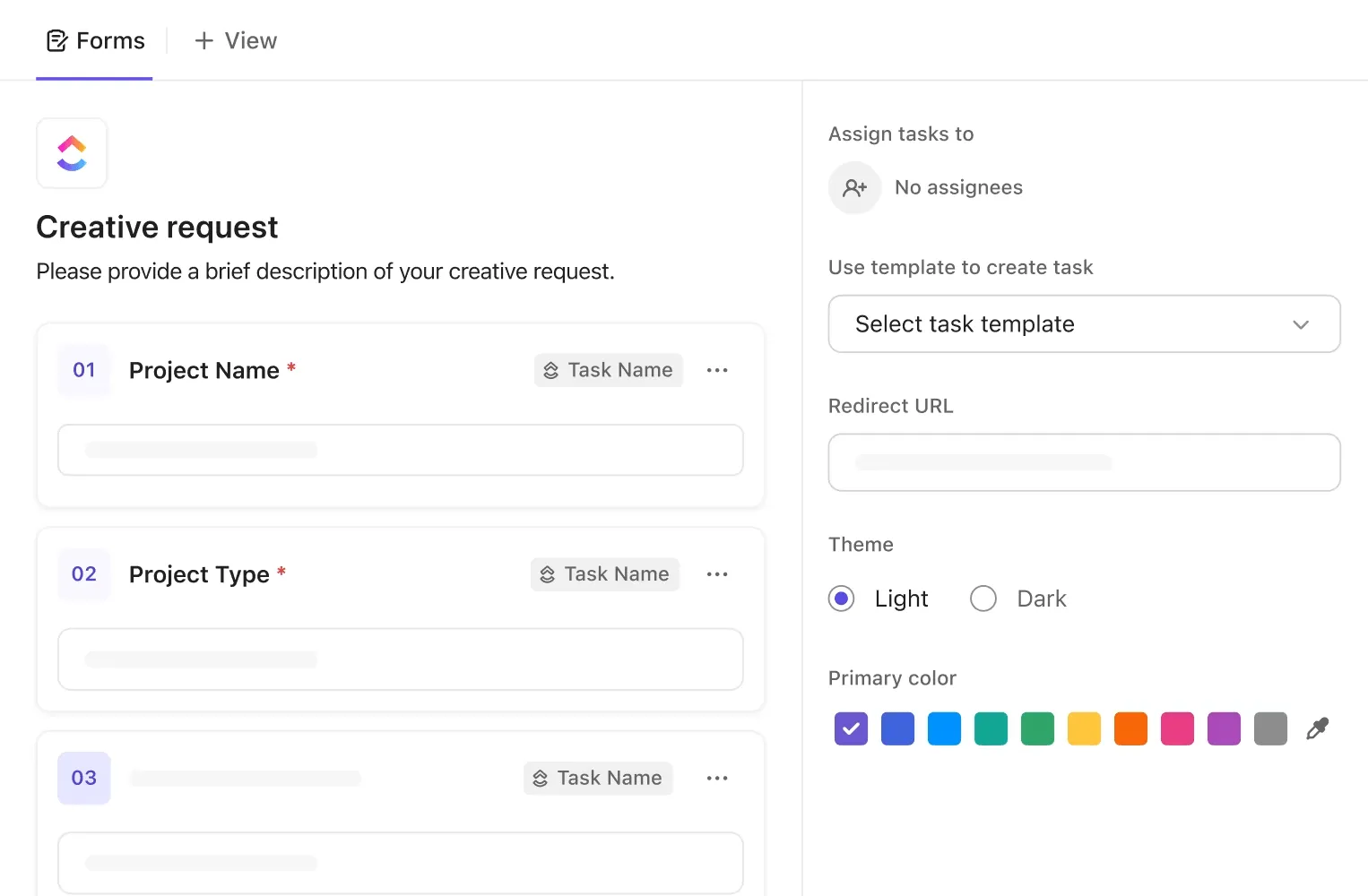
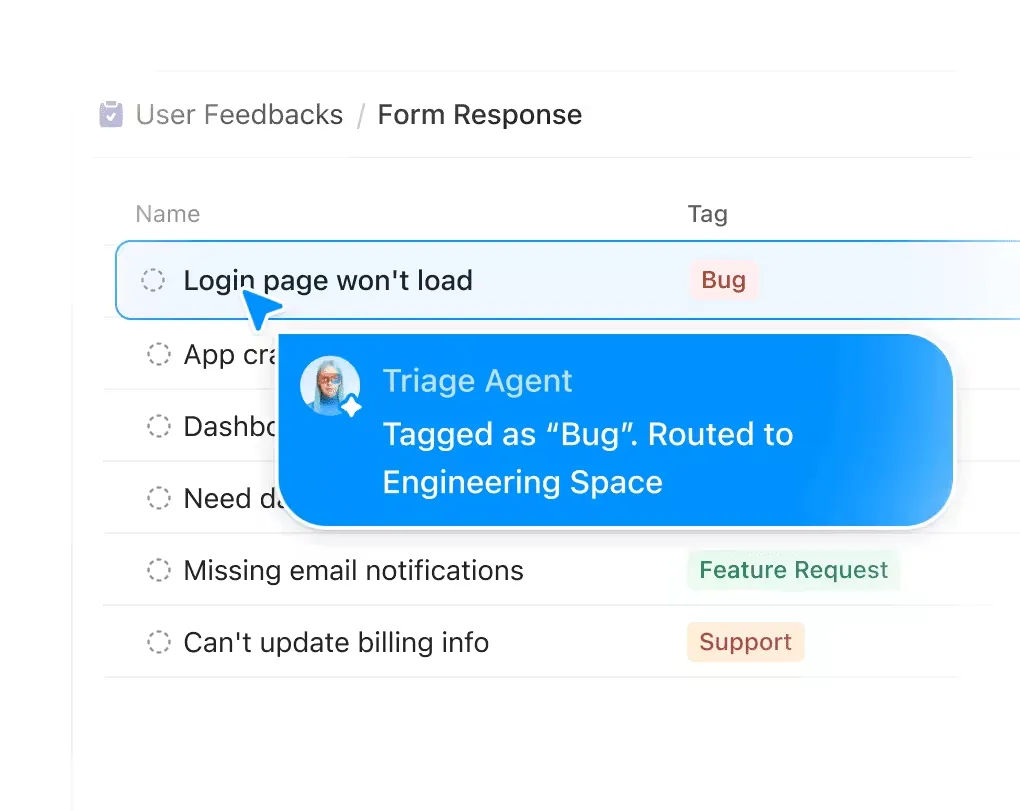
Kami menggunakan ClickUp Forms ketika pengiriman formulir memerlukan tindak lanjut. Setiap respons dapat langsung masuk ke Daftar tempat tim menugaskan, mendiskusikan, dan melacaknya.
Berikut cara kerja pengaturan tersebut bagi kami:
- Formulir ClickUp: Setiap pengiriman yang dilakukan melalui formulir ClickUp akan membuat tugas di Daftar yang kita pilih, dengan jawaban formulir terlampir
- Tugas ClickUp: Dari sana, kita dapat menugaskan permintaan, menetapkan prioritas dan tanggal jatuh tempo, menambahkan subtugas, serta memprosesnya melalui alur kerja
- ClickUp Docs: Ketika sebuah permintaan memerlukan SOP, ringkasan, kebijakan, atau riwayat keputusan, kami menautkan dokumen yang relevan ke tugas tersebut
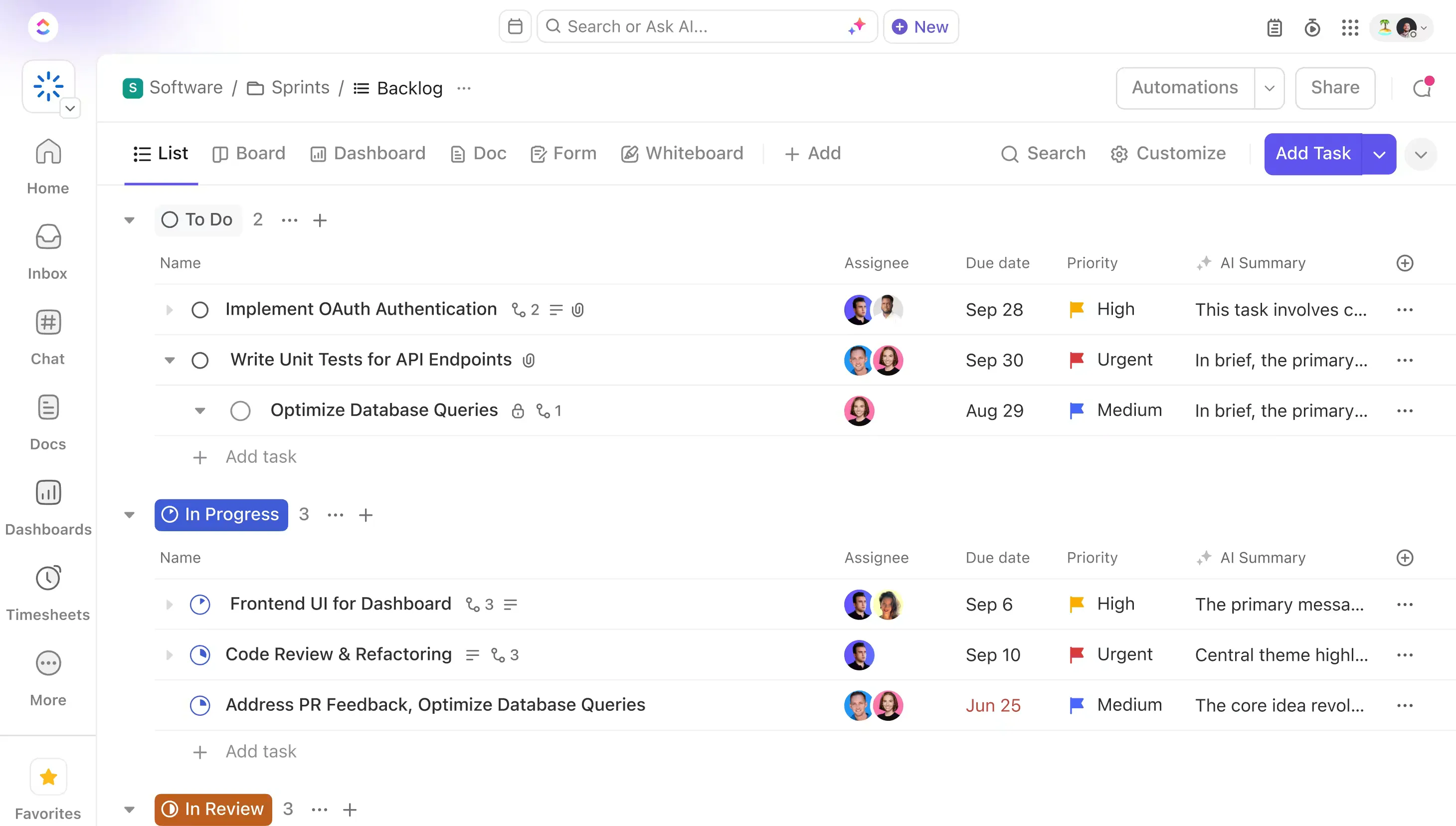
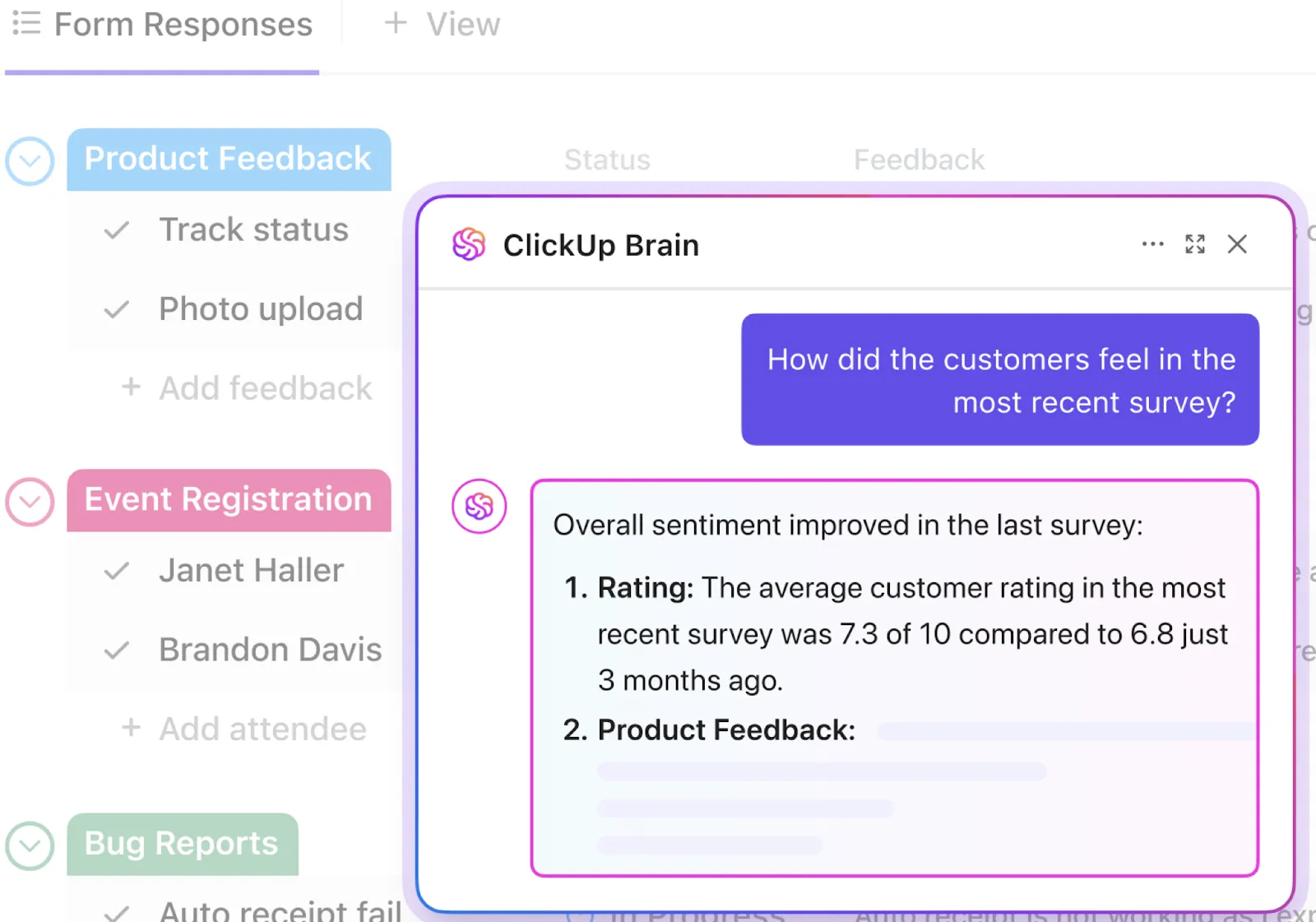
Begitu pengajuan mulai menumpuk, kita dapat menggunakan Brain², AI kerja bawaan ClickUp, untuk mengidentifikasi permintaan yang berulang, merangkum perubahan, dan mengidentifikasi pola di seluruh Daftar Penerimaan.
Memanfaatkan Super Agents lebih lanjut: Begitu pengajuan mulai berdatangan, seorang Super Agent dapat menindaklanjutinya secara otomatis. Atur Super Agent untuk menyaring permintaan yang masuk (menetapkan prioritas berdasarkan jawaban formulir), meneruskan pengiriman ke tim yang tepat, menyusun draf tanggapan awal, atau menandai apa pun yang belum ditugaskan selama lebih dari 24 jam. Super Agent ini berjalan di latar belakang, sehingga pengiriman formulir pada pukul 02.00 dini hari tetap akan disaring sebelum ada yang membuka ClickUp di pagi hari.
Pengaturannya memerlukan beberapa langkah: buat Formulir, pilih Daftar tujuan, tambahkan pertanyaan, dan konfigurasikan pengaturan pengiriman.
Berikut ini penjelasan lebih rinci mengenai proses pendaftaran di ClickUp Forms:
Ketika setiap permintaan memerlukan daftar periksa, subtugas, atau bidang pendukung yang sama, kami menerapkan templat tugas pada pengajuan yang masuk sehingga setiap pengajuan sudah siap diproses. Untuk proses penerimaan yang lebih kompleks, kami menggunakan logika bersyarat untuk menampilkan pertanyaan tindak lanjut yang relevan atau menambahkan bidang ke tugas yang dihasilkan berdasarkan jawaban sebelumnya.
Cocok untuk: Pengisian data awal, permintaan, persetujuan, dan pengiriman berulang yang memerlukan penanggung jawab, tindak lanjut, atau konteks dari bagian lain di Workspace.
Lewati bagian ini jika: Anda hanya membutuhkan dokumen sekali pakai untuk dicetak, ditandatangani, disimpan, atau dikirim kembali sebagai dokumen akhir.
Buat Formulir di Tempat yang Tepat
Word memberikan Anda kendali yang lebih besar daripada yang terlihat pada awalnya. Dengan kontrol konten yang tepat, pengaturan perlindungan, dan konfigurasi templat yang sesuai, Anda dapat membuat formulir yang tetap rapi.
Pengujian singkat sebelum mengirim biasanya dapat mendeteksi bagian-bagian yang kurang tepat: bidang yang tidak berfungsi sesuai harapan, jawaban yang menggeser tata letak, atau kontrol yang bekerja secara berbeda di versi Word lainnya.
Sebaiknya juga pisahkan master yang tidak dilindungi dari salinan yang akan diisi oleh pengguna.
Jika pengiriman formulir tersebut perlu dimasukkan ke dalam alur kerja yang sedang berjalan setelahnya, coba ClickUp secara gratis dan ubah setiap respons menjadi tugas yang dapat dilacak, yang dapat ditugaskan dan ditindaklanjuti oleh tim Anda.
Pertanyaan yang Sering Diajukan tentang Formulir yang Dapat Diisi di Word
Bukan melalui pengaturan kontrol konten standar. Word tidak menyediakan tombol “Diperlukan” sederhana untuk kontrol konten modern yang mencegah seseorang meninggalkan bidang kosong. Jika Anda memerlukan bidang wajib, Anda harus menambahkan validasi dengan VBA. Acara ContentControlOnExit di Word dapat memeriksa nilai saat seseorang meninggalkan kontrol dan mencegah mereka melanjutkan jika entri tidak memenuhi aturan Anda.
Ya. Word versi desktop memungkinkan Anda menambahkan baris tanda tangan yang dapat ditandatangani oleh seseorang dengan mengetikkan nama mereka, menambahkan gambar, atau menggunakan pena digital pada perangkat yang didukung. Tanda tangan digital tidak hanya sekadar menempatkan nama di halaman. Setelah Anda menandatangani dokumen secara digital, Word akan mengubahnya menjadi read-only untuk membantu melindungi konten yang telah ditandatangani dari perubahan di kemudian hari.
Tidak seperti yang bisa dilakukan dengan formulir web. Word menyertakan Kontrol Konten Gambar, sehingga seseorang dapat menyisipkan gambar ke tempat yang ditentukan. Tidak ada kontrol serbaguna yang setara untuk melampirkan PDF, spreadsheet, file ZIP, atau file lain apa pun. Jika lampiran merupakan bagian dari proses pengisian formulir itu sendiri, Anda memerlukan metode pengumpulan data yang lain.
Bukan dari kontrol pembuatan formulir standar di Word. Daftar tarik-turun dapat menampung jawaban yang berbeda, tetapi memilih salah satunya tidak secara otomatis menampilkan serangkaian pertanyaan yang berbeda. Anda dapat membuat perilaku tersebut dengan VBA karena Word menyediakan peristiwa untuk masuk, keluar, menambahkan, dan memperbarui kontrol konten. Namun, pada tahap itu, Anda harus mengelola logika VBA sekaligus formulirnya, yang menambah beban pemeliharaan.
Gunakan formulir web. Microsoft Forms dirancang untuk survei, kuis, dan jajak pendapat, serta memungkinkan Anda melihat tanggapan seiring masuknya. Google Forms juga memiliki fungsi serupa dan dapat mengirimkan tanggapan ke Google Sheets untuk dianalisis. Word lebih cocok digunakan jika Anda perlu menyimpan dokumen yang sudah jadi.
Gunakan ClickUp Forms. Setiap pengiriman dapat secara otomatis menjadi tugas, dengan Daftar tujuan, penanggung jawab, prioritas, dan Bidang Kustom yang sudah ditetapkan. Hal ini membuatnya lebih cocok untuk formulir pendaftaran, permintaan kreatif, laporan bug, permintaan TI, dan kasus lain di mana seseorang harus menindaklanjuti tanggapan tersebut.
Gunakan tabel satu sel dengan hanya garis bawah, lalu letakkan Kontrol Konten Teks Biasa di dalamnya. Microsoft merekomendasikan untuk mengaktifkan garis bawah pada baris yang dapat diisi karena garis tersebut tetap terpisah dari teks yang Anda masukkan. Hindari membuat baris menggunakan garis bawah (underscore). Karakter-karakter tersebut dapat menyebabkan teks bergeser atau mengalir ulang saat diketik di sekitarnya. Tanda tab yang digarisbawahi lebih cocok untuk formulir cetak, tetapi untuk bidang yang akan diisi di layar, metode garis batas tabel lebih andal.
Apakah Anda bisa menjadikan suatu bidang sebagai bidang wajib dalam formulir Word?
Bukan melalui pengaturan kontrol konten standar. Word tidak menyediakan tombol “Wajib” sederhana untuk kontrol konten modern yang mencegah pengguna meninggalkan bidang kosong. Jika Anda memerlukan bidang wajib, Anda harus menambahkan validasi menggunakan VBA. Acara ContentControlOnExit di Word dapat memeriksa nilai saat pengguna meninggalkan kontrol dan mencegah mereka melanjutkan jika entri tidak memenuhi aturan Anda.
Apakah formulir Word yang dapat diisi dapat menyertakan tanda tangan elektronik?
Ya. Word versi desktop memungkinkan Anda menambahkan baris tanda tangan yang dapat ditandatangani oleh seseorang dengan mengetikkan nama mereka, menambahkan gambar, atau menggunakan pena digital pada perangkat yang didukung. Tanda tangan digital tidak hanya sekadar menempatkan nama di halaman. Setelah Anda menandatangani dokumen secara digital, Word akan mengubahnya menjadi read-only untuk membantu melindungi konten yang telah ditandatangani dari perubahan di kemudian hari.
Apakah responden dapat mengunggah berkas melalui formulir Word?
Tidak seperti yang bisa dilakukan dengan formulir web. Word menyertakan Kontrol Konten Gambar, sehingga seseorang dapat menyisipkan gambar ke tempat yang telah ditentukan. Tidak ada kontrol serbaguna yang setara untuk melampirkan PDF, spreadsheet, file ZIP, atau file lain apa pun. Jika lampiran merupakan bagian dari proses pengisian formulir itu sendiri, Anda memerlukan metode pengumpulan data lain.
Apakah Anda dapat menambahkan pertanyaan bersyarat ke formulir Word?
Bukan dari kontrol pembuatan formulir standar di Word. Daftar tarik-turun dapat menampung jawaban yang berbeda, tetapi memilih salah satunya tidak secara otomatis menampilkan serangkaian pertanyaan yang berbeda. Anda dapat membuat perilaku tersebut dengan VBA karena Word menyediakan peristiwa untuk masuk, keluar, menambahkan, dan memperbarui kontrol konten. Namun, pada titik itu, Anda harus mengelola logika VBA serta formulir itu sendiri, yang menambah beban pemeliharaan.
Apa yang sebaiknya Anda gunakan sebagai pengganti Word untuk survei?
Gunakan formulir web. Microsoft Forms dirancang untuk survei, kuis, dan jajak pendapat, serta memungkinkan Anda melihat tanggapan seiring masuknya. Google Forms juga memiliki fungsi serupa dan dapat mengirimkan tanggapan ke Google Sheets untuk dianalisis. Word lebih cocok digunakan jika Anda perlu menyimpan dokumen yang sudah jadi.
Apa yang sebaiknya Anda gunakan jika setiap tanggapan memerlukan tindak lanjut?
Gunakan ClickUp Forms. Setiap pengiriman dapat secara otomatis menjadi tugas, dengan Daftar tujuan, penanggung jawab, prioritas, dan Bidang Kustom yang sudah ditetapkan. Hal ini menjadikannya pilihan yang lebih tepat untuk formulir pendaftaran, permintaan kreatif, laporan bug, permintaan TI, dan kasus lain di mana seseorang harus menindaklanjuti tanggapan tersebut.
Bagaimana cara membuat garis di Word yang bisa ditulis tanpa bergeser?
Gunakan tabel satu sel dengan hanya garis bawah, lalu letakkan Kontrol Konten Teks Biasa di dalamnya. Microsoft merekomendasikan untuk mengaktifkan garis bawah pada baris yang dapat diisi karena garis tersebut tetap terpisah dari teks yang Anda masukkan. Hindari membuat baris menggunakan garis bawah (underscore). Karakter-karakter tersebut dapat menyebabkan teks bergeser atau mengalir ulang saat diketik di sekitarnya. Tab yang digarisbawahi lebih cocok untuk formulir cetak, tetapi untuk bidang yang akan diisi di layar, metode garis batas tabel lebih andal.