

Anda sedang mengelola sebuah proyek di Google Sheets, dan situasinya berantakan. Seorang rekan tim mengetik “Sedang dikerjakan” sebagai pembaruan status, sementara yang lain menulis “Berlangsung,” dan yang lain lagi membiarkannya kosong.
Dalam situasi seperti itu, bagaimana jika setiap sel memiliki menu tarik-turun kecilnya sendiri di mana tim Anda dapat dengan mudah memilih “To Do,” “In Progress,” atau “Done?”
Untuk menghemat waktu dan menjaga konsistensi data, Anda harus tahu cara menambahkan daftar tarik-turun di Google Sheets. Daftar tarik-turun tidak hanya mempermudah pengisian data, tetapi juga menjadikannya sangat aman dari kesalahan.
Dalam artikel ini, Anda akan mempelajari cara membuat dan menyesuaikan menu praktis ini (baik saat menggunakan templat spreadsheet maupun membuatnya dari awal).
🧠 Fakta Menarik: Nama Google sebenarnya merupakan variasi yang lucu dari kata “googol,” yang merujuk pada angka 1 diikuti oleh 100 angka nol—sebuah penghormatan yang tepat terhadap misi mereka untuk mengatur lautan informasi yang tak berujung
⏰ Ringkasan 60 Detik
Berikut ini adalah penjelasan singkat mengenai apa, di mana, bagaimana, dan mengapa daftar tarik-turun di Google Sheets:
- Tambahkan daftar tarik-turun di Google Sheets untuk menyederhanakan dan menstandarkan data Anda
- Buat daftar tarik-turun dengan nilai yang telah ditentukan atau data yang sudah ada, dan tambahkan sentuhan pribadi dengan kode warna serta pengaturan lanjutan
- Edit, sesuaikan, atau hapus daftar tarik-turun dengan mudah menggunakan panel aturan Validasi Data
- Meskipun berguna untuk tugas-tugas dasar, daftar tarik-turun di Google Sheets memiliki keterbatasan, termasuk batasan jumlah karakter dan masalah kinerja saat menangani kumpulan data yang besar
- Alat seperti ClickUp menawarkan fitur-fitur yang lebih canggih, termasuk integrasi tugas, Bidang Kustom, dan otomatisasi, sehingga menjadikannya alternatif yang kuat bagi Google Sheets dalam mengelola proyek-proyek yang kompleks
Cara Membuat Daftar Tarik-Turun di Google Sheets
Anda dapat membuat daftar tarik-turun di Google Sheets menggunakan nilai yang telah ditentukan maupun data yang sudah ada. Mari kita mulai dengan membuat lembar kerja Google Sheets yang berisi dua kolom: nama mahasiswa dan universitasnya.
Daripada mengetik nama-nama universitas secara manual setiap kali, Anda dapat mempermudah pengisian data dengan membuat daftar tarik-turun.
Cara menambahkan daftar tarik-turun di Google Sheets dengan nilai yang telah ditentukan sebelumnya
- Buka lembar kerja Anda dan tentukan kolom atau rentang sel tempat Anda ingin menambahkan daftar tarik-turun
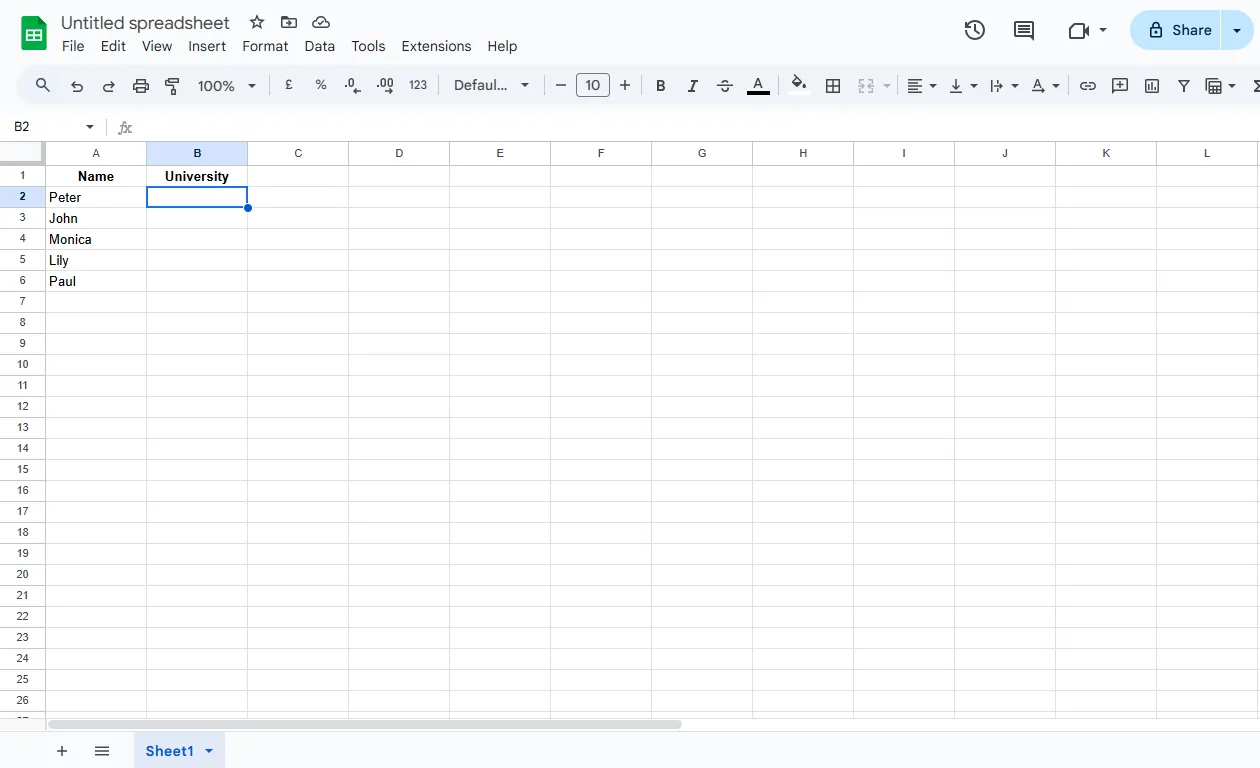
- Pilih rentang sel tempat Anda ingin menambahkan daftar tarik-turun agar semua sel mengikuti aturan yang sama
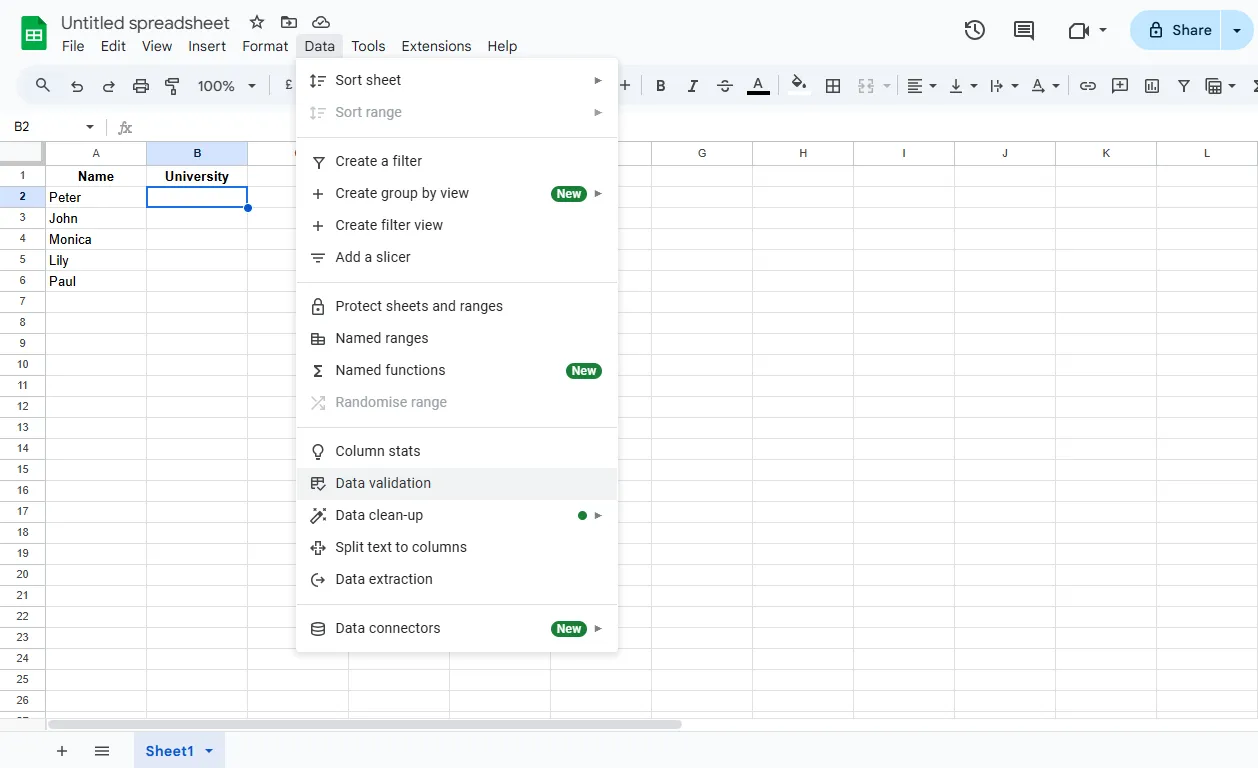
- Sekarang, di menu atas, klik Data, lalu dari menu tarik-turun, pilih Validasi Data. Anda juga dapat mengklik kanan sel yang dipilih dan langsung memilih opsi Dropdown
- Di panel Aturan Validasi Data, pilih “Dropdown” di bawah Kriteria, lalu ketik nilai-nilai yang telah Anda tentukan sebelumnya sebagai pengganti “Opsi 1”, “Opsi 2”, dan seterusnya. Dalam contoh kami, kami akan memasukkan nama-nama universitas
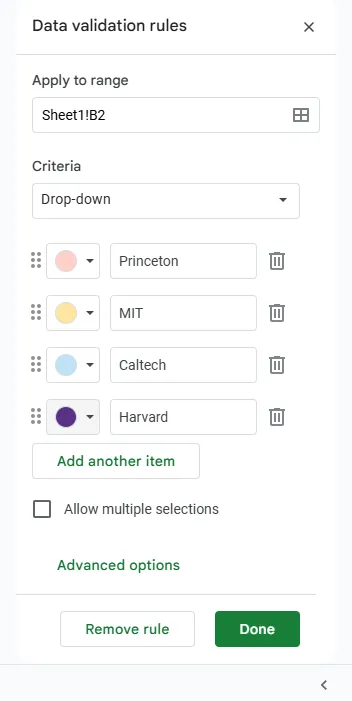
- Setelah Anda memasukkan nilai-nilai tersebut, klik Selesai. Daftar tarik-turun Anda kini siap digunakan
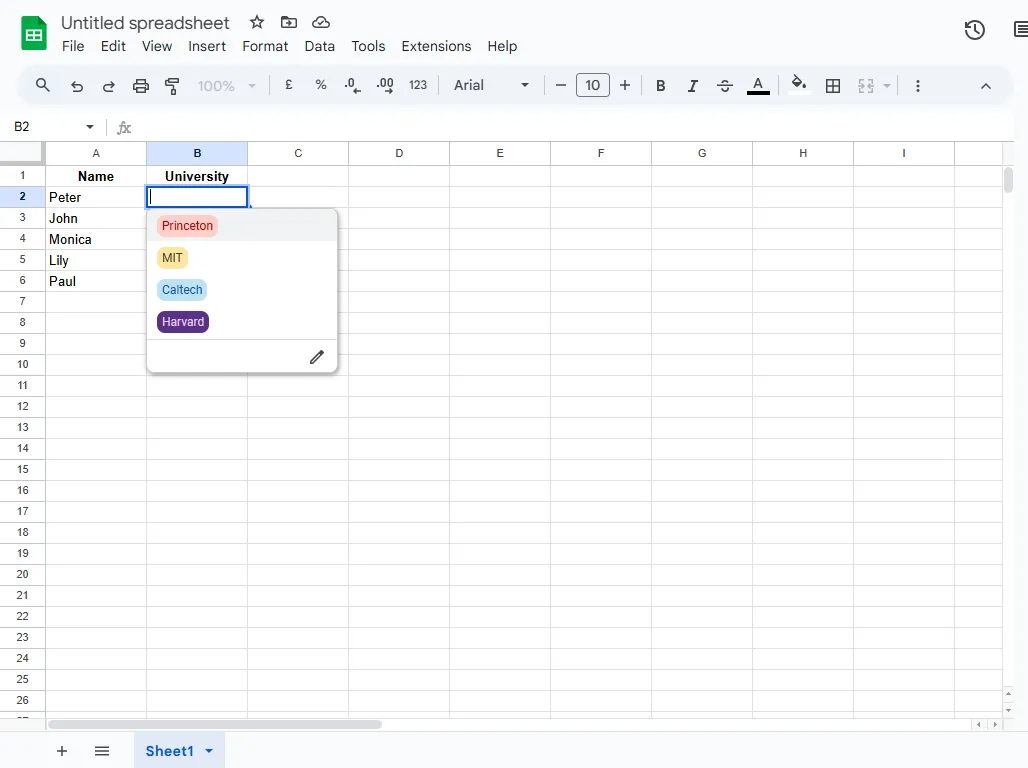
Sekarang, saat Anda mengklik salah satu sel yang dipilih, Anda akan melihat menu tarik-turun yang rapi dengan nilai-nilai yang telah Anda tetapkan sebelumnya.
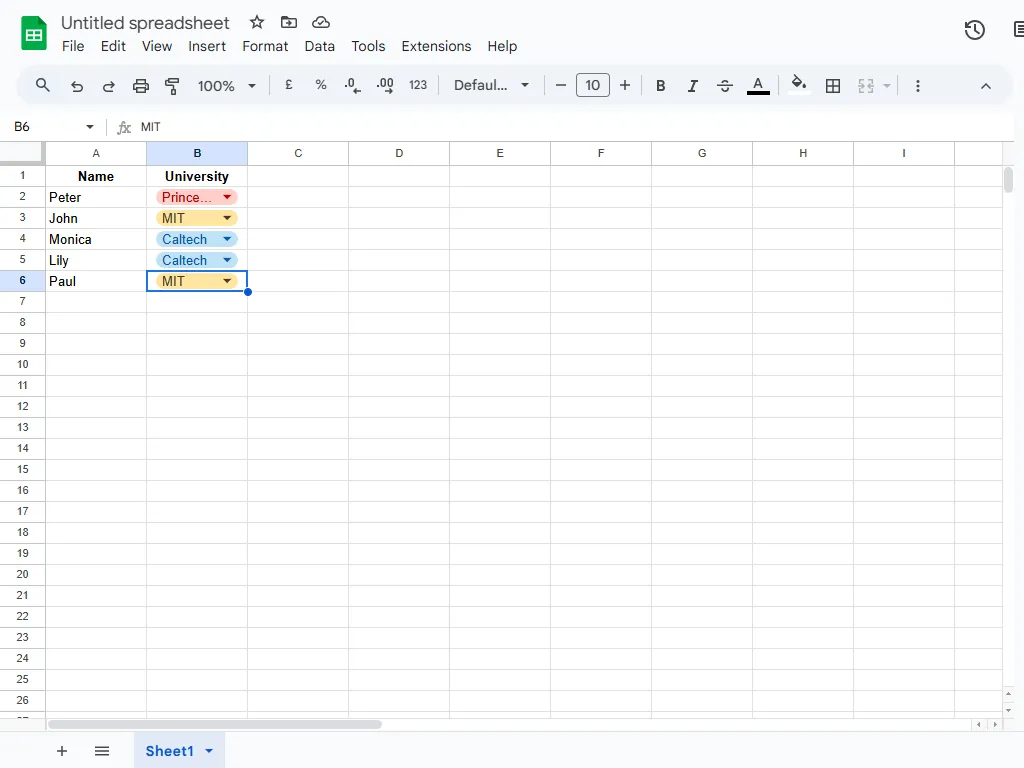
👀 Tahukah Anda? Google Sheets memungkinkan Anda menghubungkan daftar tarik-turun di beberapa lembar kerja, sehingga memudahkan Anda untuk menstandarkan opsi dan menjaga konsistensi data di seluruh buku kerja.
Cara menambahkan daftar tarik-turun di Google Sheets dengan data yang sudah ada
Bahkan lebih mudah lagi untuk membuat daftar tarik-turun menggunakan data yang sudah ada. Berikut ini yang dapat Anda lakukan jika ingin mengubah data dari beberapa sel menjadi daftar tarik-turun:
- Pilih semua sel yang berisi data yang sudah ada dan ingin Anda jadikan sebagai opsi dalam daftar tarik-turun
- Sekarang, klik kanan rentang sel yang dipilih dan pilih opsi Dropdown
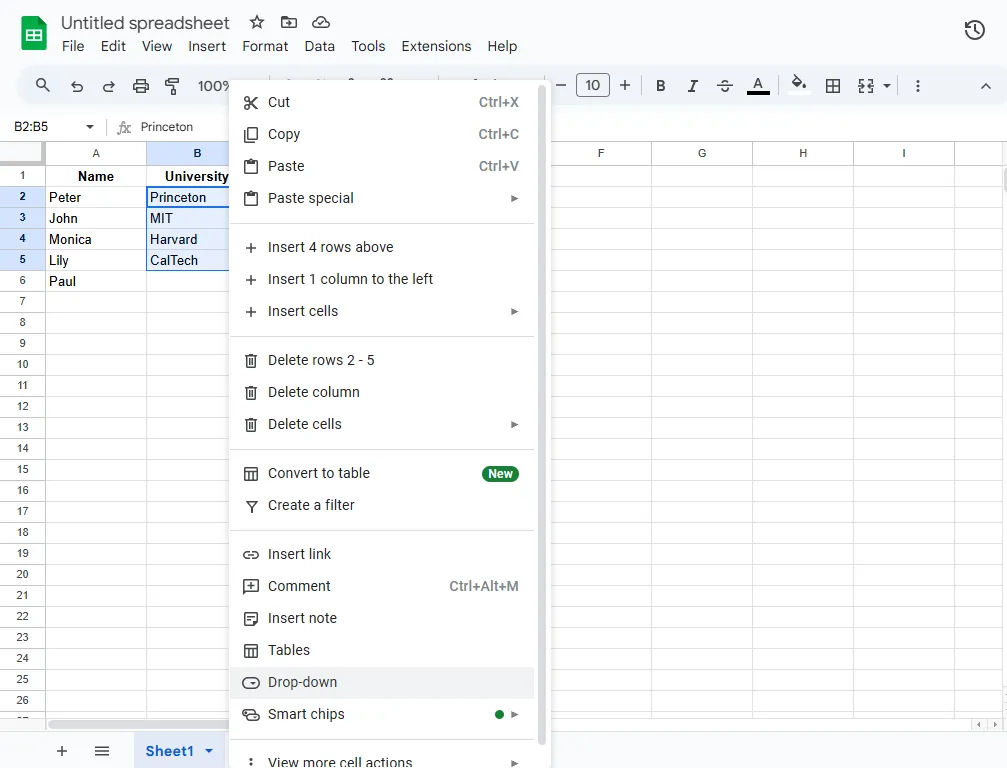
- Pada panel yang terbuka, periksa berbagai opsi daftar tarik-turun, tentukan warna tertentu yang Anda inginkan, lalu klik ‘Selesai’
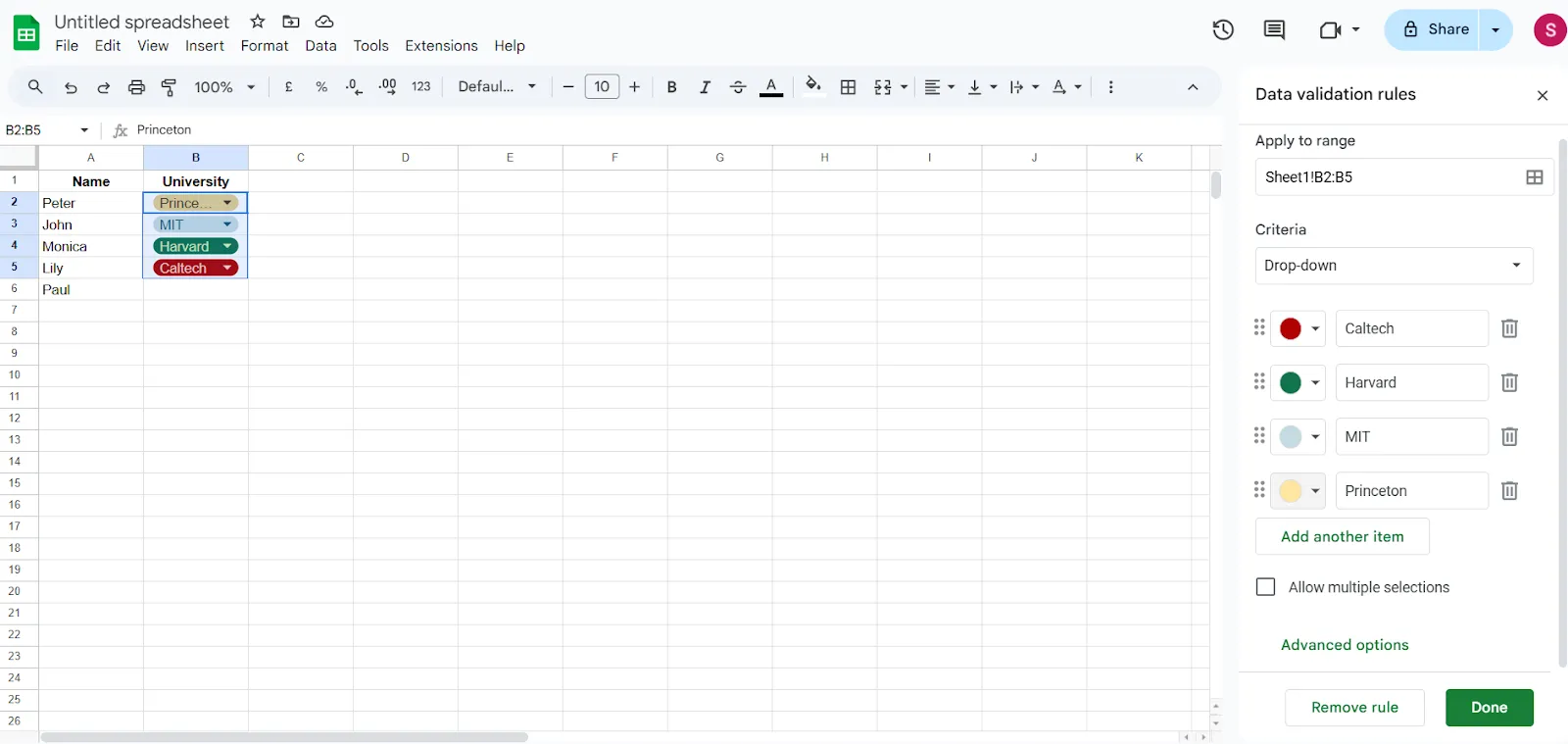
- Daftar tarik-turun Anda sudah siap!
💡 Tips Pro: Untuk membuat daftar tarik-turun dengan lebih cepat, cukup ketik “@drop-down” di sel Google mana pun. Tindakan ini akan membuka panel tempat Anda dapat memilih dari berbagai daftar tarik-turun yang sudah disiapkan sebelumnya dan menambahkan daftar tarik-turun baru Anda sendiri.
Mengelola Daftar Tarik-Turun di Google Sheets
Setelah Anda menambahkan daftar tarik-turun ke lembar kerja Anda, mungkin akan ada saatnya Anda perlu menyesuaikan atau menghapusnya sama sekali. Untungnya, caranya sangat mudah—tidak perlu trik rumit di Google Sheets.
Berikut cara mengelola daftar tarik-turun Anda:
Mengedit daftar tarik-turun yang sudah ada
Mengedit daftar tarik-turun yang sudah ada cukup mudah dilakukan di Google Sheets.
- Pilih sel atau beberapa sel yang ingin Anda edit
- Klik ikon edit yang berbentuk pensil, atau klik kanan sel tersebut dan pilih "Validasi Data" dari menu
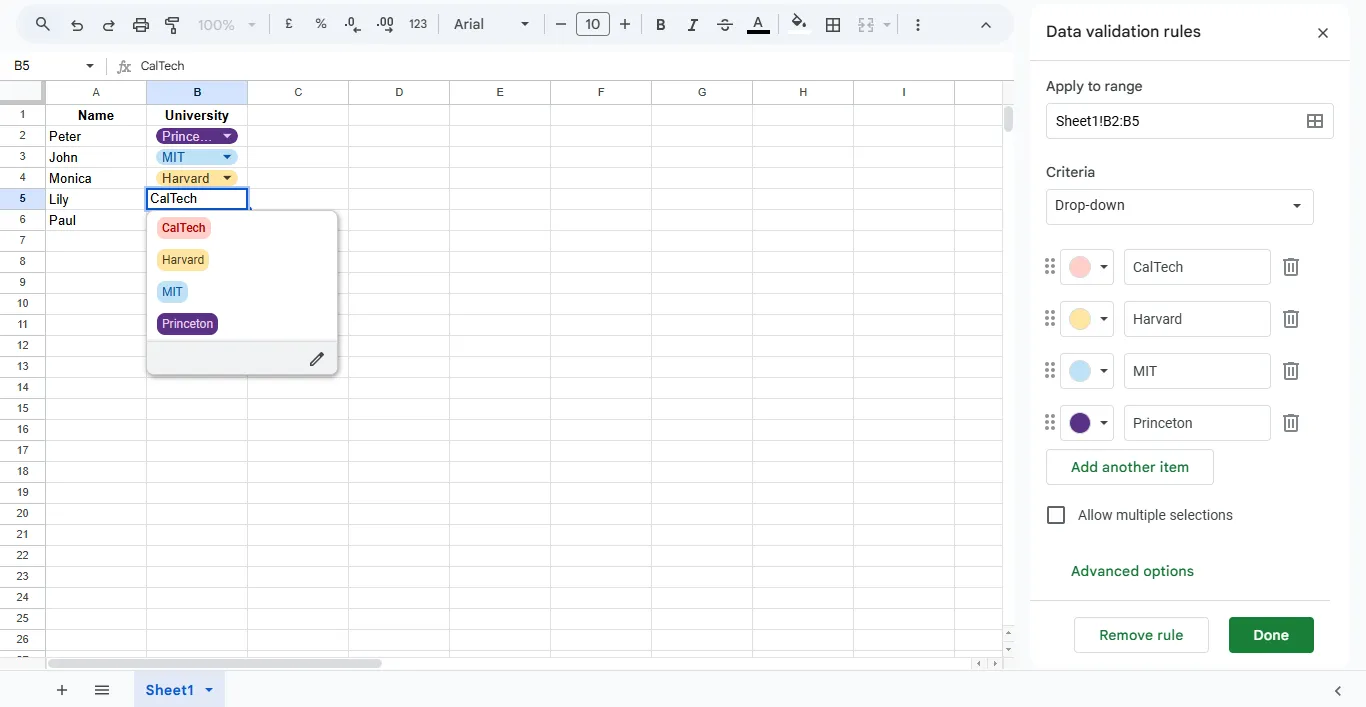
- Di panel aturan validasi data, temukan bagian Kriteria dan tambahkan atau edit nilai-nilai dalam daftar. Misalnya, Anda dapat menambahkan universitas lain, seperti “Yale,” ke dalam daftar
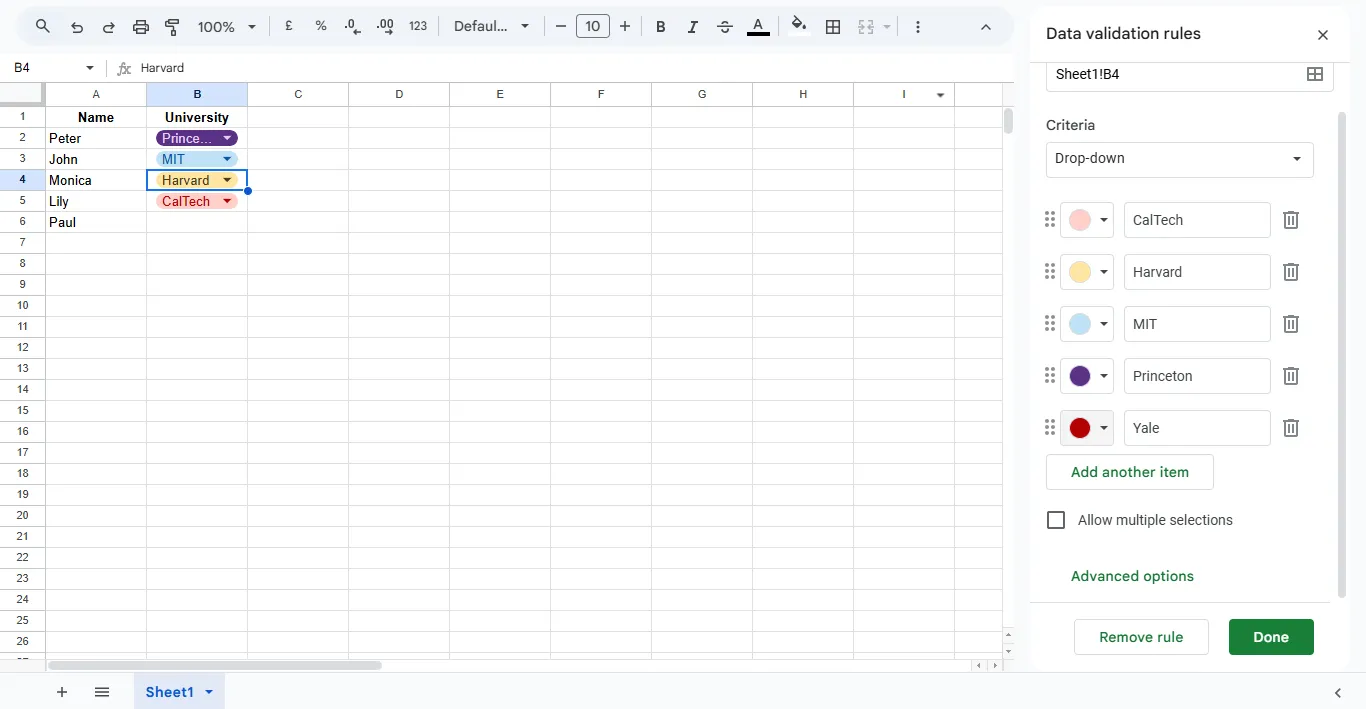
- Simpan semua perubahan dengan mengklik tombol “Selesai” di sudut kanan
Menghapus daftar tarik-turun
Caranya hampir sama dengan mengedit daftar tarik-turun. Pilih ikon edit atau buka panel Aturan Validasi Data, lalu klik Hapus Aturan untuk menghapus seluruh daftar tarik-turun.
💡 Tips Pro: Menghapus aturan tersebut tidak akan menghapus data yang sudah ada di sel—jadi, jika Anda ingin memulai dari awal, Anda harus menghapus isi sel secara manual.
Menyesuaikan daftar tarik-turun
Anda dapat menambahkan sentuhan pribadi pada daftar tarik-turun Anda dengan menyesuaikannya.
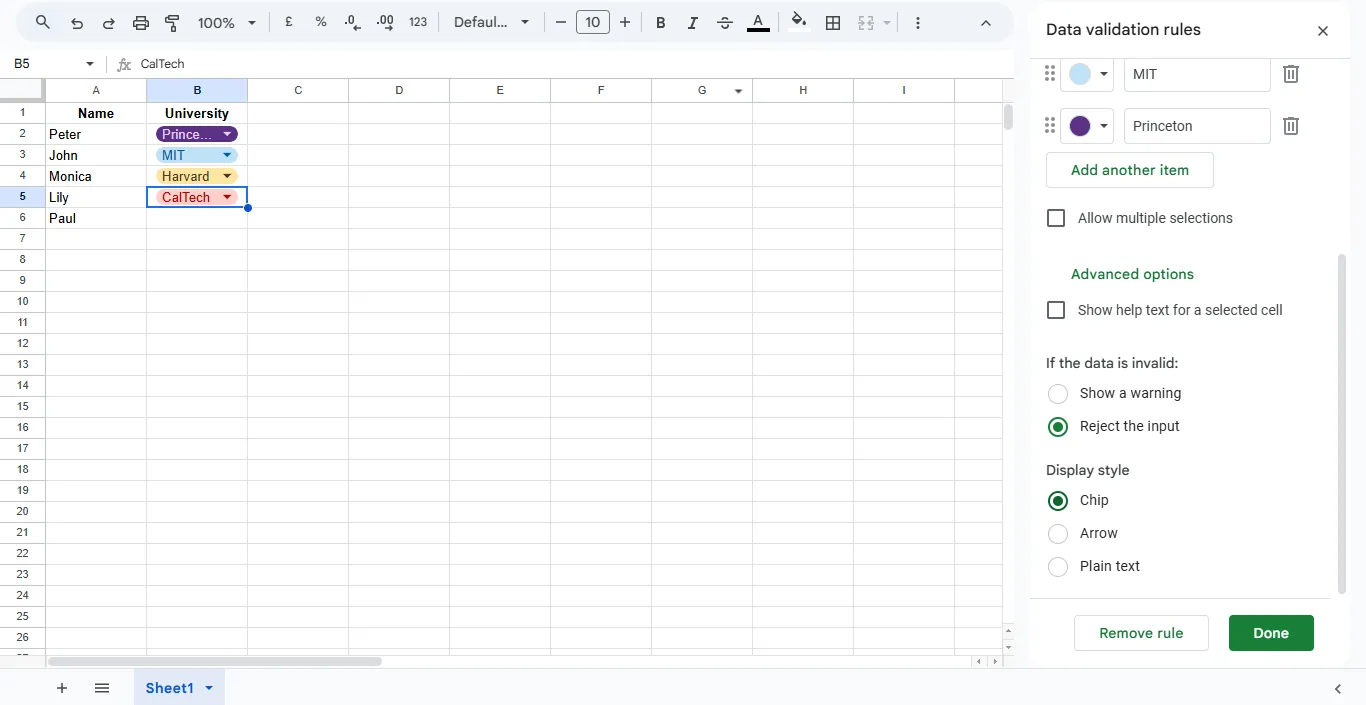
- Tambahkan pemformatan bersyarat untuk meningkatkan visualisasi (misalnya, memberi warna pada semua universitas dalam daftar tarik-turun)
- Klik Opsi lanjutan untuk menyertakan teks bantuan atau menetapkan aturan untuk menolak input saat pengguna memasukkan data yang tidak valid
- Gunakan daftar tarik-turun yang sudah disiapkan untuk pengaturan daftar yang lebih cepat
Keterbatasan Penggunaan Google Sheets untuk Membuat Daftar
Meskipun Google Sheets menawarkan fitur yang lengkap untuk membuat daftar tarik-turun, ada beberapa batasan tertentu:
- Batasan karakter pada daftar tarik-turun: Saat memasukkan item secara manual ke dalam daftar tarik-turun, terdapat batasan karakter sebanyak 256 karakter untuk seluruh daftar. Hal ini dapat menjadi kendala saat menangani daftar yang sangat panjang
- Pesan kesalahan yang dapat disesuaikan terbatas: Meskipun Anda dapat mengatur validasi data di Google Sheets untuk menampilkan peringatan atau menolak masukan yang tidak valid, penyesuaian pesan kesalahan agak terbatas, sehingga mungkin tidak membantu pengguna dalam memperbaiki masukan mereka
- Masalah kinerja pada kumpulan data besar: Menggunakan validasi data pada kumpulan data besar terkadang dapat menyebabkan masalah kinerja, yang mengakibatkan keterlambatan atau lag saat berinteraksi dengan lembar kerja
Menggunakan ClickUp untuk Membuat dan Mengelola Daftar
Meskipun Google Sheets menyediakan fondasi yang kokoh untuk pengelolaan data, ClickUp menawarkan fitur pengelolaan data dan proyek yang jauh lebih canggih yang akan mempermudah pekerjaan Anda.
Sebagai aplikasi serba guna untuk pekerjaan, ClickUp menggabungkan manajemen tugas, kolaborasi, dan alat pelaporan canggih ke dalam satu platform yang terintegrasi. Berbeda dengan Google Sheets, yang memerlukan rumus rumit dan upaya manual untuk melacak kemajuan atau menganalisis data, ClickUp mempermudah alur kerja Anda dengan fitur-fitur intuitif seperti dasbor kustom, otomatisasi, dan kolaborasi real-time.
Misalnya, Tampilan Tabel ClickUp meningkatkan pengalaman pengelolaan data dengan fitur-fitur yang dirancang khusus untuk manajemen pekerjaan dan proyek. Ini seperti memiliki spreadsheet dengan kemampuan luar biasa yang dirancang untuk menggali wawasan bermakna dari data, mempercepat penyelesaian tugas, dan memantau kemajuan.
Tampilan Tabel ClickUp
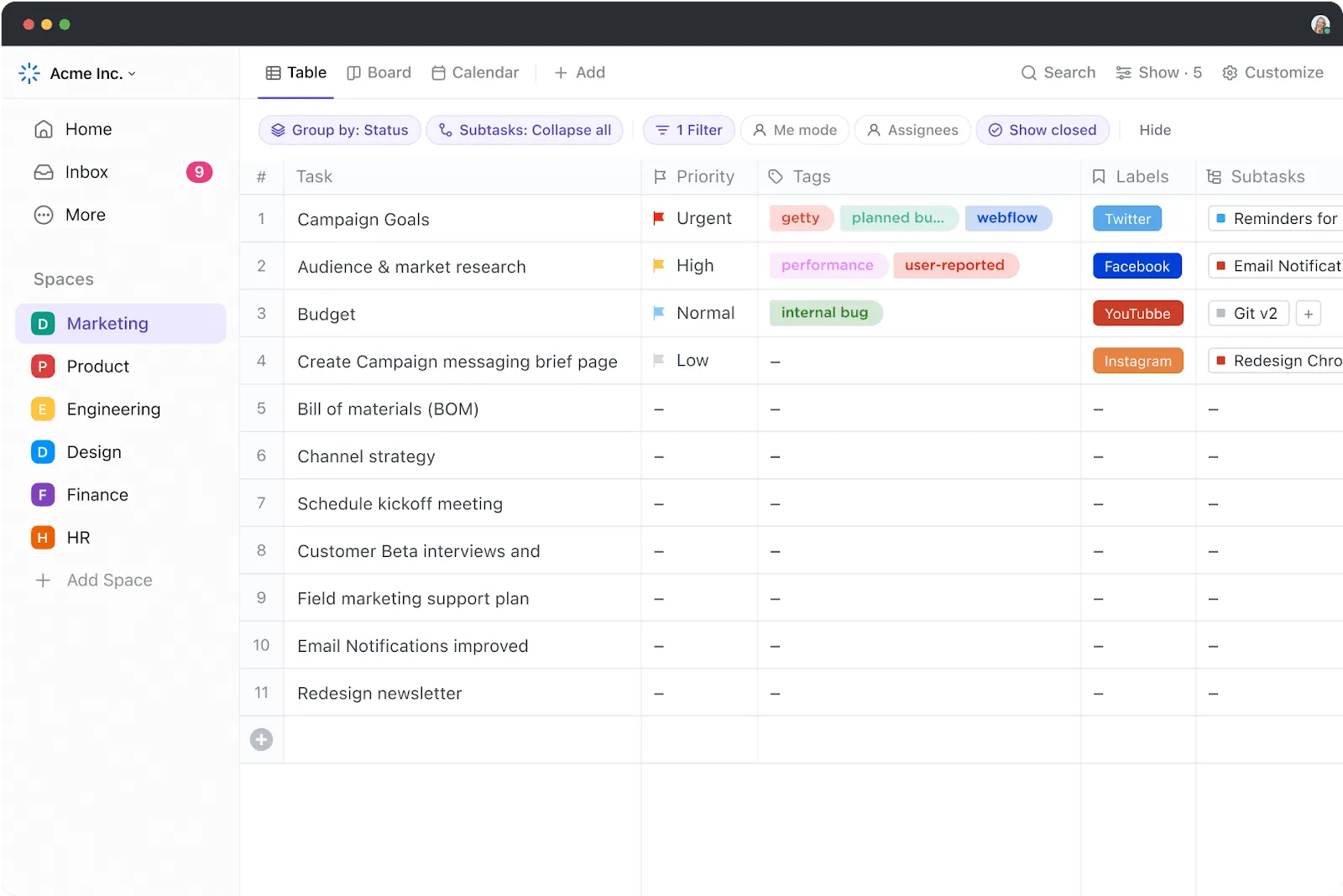
Tampilan Tabel ClickUp adalah alternatif yang dapat disesuaikan untuk Google Sheets, yang memadukan kemudahan penggunaan spreadsheet dengan fitur manajemen tugas yang canggih.
Di Google Sheets, menyiapkan alur kerja yang rumit sering kali berarti harus berurusan dengan rumus atau memasukkan data secara manual. Di ClickUp, Anda dapat dengan mudah membuat Bidang Kustom untuk melacak hal-hal yang penting bagi Anda—teks, menu drop-down, tanggal, bilah kemajuan, atau bahkan bidang yang dihitung—tanpa perlu memiliki keterampilan spreadsheet tingkat lanjut.
📌 Contoh
Ingin tahu cara menggunakan Bidang Kustom Clickup untuk mempermudah pekerjaan Anda? Berikut beberapa contoh singkat dari kasus penggunaan umum:
- Tim properti: Gunakan daftar tarik-turun untuk mengkategorikan properti (misalnya, “Dijual,” “Dalam Proses Transaksi,” “Telah Terjual”) dan kolom angka untuk melacak harga properti atau komisi
- Tim pengembangan produk: Tambahkan bilah kemajuan ke tugas-tugas untuk menunjukkan fase-fase pengembangan, mulai dari ide hingga produksi
- Penyelenggara acara: Buat kolom untuk tanggal acara, kontak klien, informasi lokasi, dan kotak centang untuk tugas yang telah diselesaikan, seperti memesan lokasi atau mengirim undangan
Bayangkan Tampilan Tabel ClickUp sebagai spreadsheet tradisional Anda—tetapi telah ditingkatkan dengan kemampuan seperti pahlawan super. Setiap baris di Tampilan Tabel mewakili tugas yang berfungsi penuh yang dapat Anda kelola secara tepat dalam antarmuka yang sama.
Tidak perlu lagi berpindah-pindah antar alat atau tab.
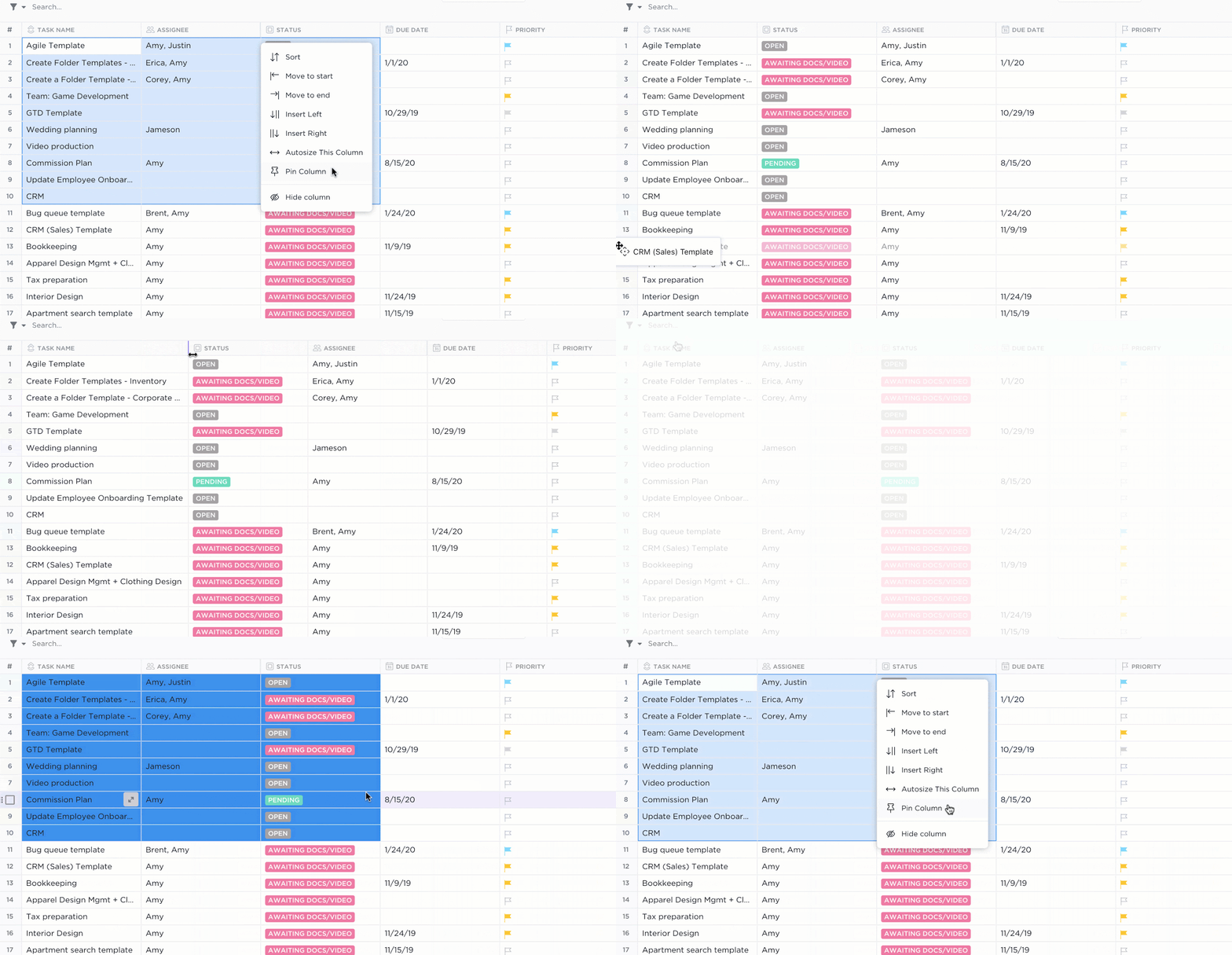
Beberapa fitur lain membuat Tampilan Tabel ClickUp berbeda dari spreadsheet lainnya.
Tugaskan tugas tanpa repot
Setiap baris dalam tabel merupakan tugas yang dapat langsung ditugaskan kepada anggota tim. Misalnya, jika Anda sedang merencanakan peluncuran produk, Anda dapat menugaskan tugas seperti “Desain spanduk pemasaran” atau “Tulis siaran pers” secara langsung kepada anggota tim Anda.
Tentukan prioritas dalam sekejap
Tambahkan kolom prioritas ke Tampilan Tabel Anda untuk menyoroti secara visual hal-hal yang perlu diperhatikan terlebih dahulu. Misalnya, dalam kalender konten, Anda dapat menandai artikel dengan prioritas “Tinggi,” “Sedang,” atau “Rendah,” sehingga membantu tim Anda fokus pada tugas-tugas yang paling penting.
Lampirkan berkas untuk konteks
Perlu berbagi file dengan tim Anda? Lampirkan mockup desain, spreadsheet, atau dokumen langsung ke tugas di Table View. Jika Anda sedang mengoordinasikan sebuah kampanye, tim kreatif Anda dapat mengunggah draf desain untuk mendapatkan umpan balik seketika—semuanya tanpa perlu keluar dari ClickUp.
Tambahkan ketergantungan
Ketergantungan memastikan tugas-tugas berjalan dalam urutan yang benar. Misalnya, tugas “Meluncurkan kampanye iklan” tidak dapat dimulai sebelum tugas “Menyelesaikan materi iklan” ditandai sebagai selesai. Mengatur hal ini di Tampilan Tabel membantu menghindari kebingungan dan menjaga proyek tetap pada jalurnya.
Selain itu, pembaruan real-time ClickUp memastikan semua anggota tim Anda tetap selaras. Saat seseorang mengedit tugas, menyesuaikan kolom, atau memperbarui status, perubahan tersebut langsung terlihat oleh semua kolaborator.
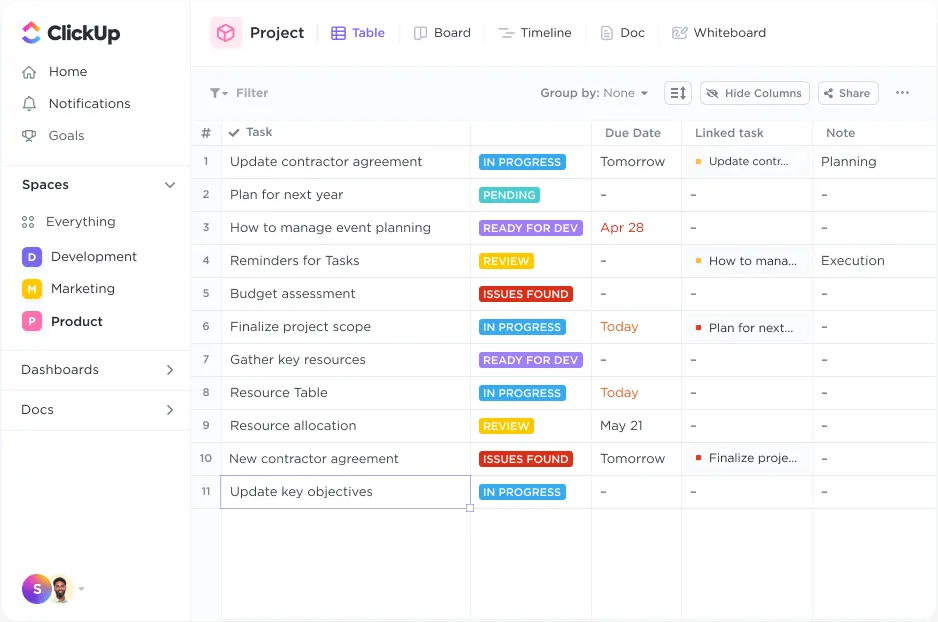
ClickUp juga menawarkan filter lanjutan yang dapat Anda gunakan untuk menyaring tugas berdasarkan bidang seperti tenggat waktu atau penanggung jawab.
ClickUp: Lebih dari sekadar baris dan kolom
ClickUp bukan sekadar alternatif spreadsheet. Aplikasi ini menggabungkan manajemen proyek, manajemen pengetahuan, dan obrolan—semuanya didukung oleh AI yang membantu Anda bekerja lebih cepat dan lebih cerdas.
Bosan memperbarui status tugas secara manual? ClickUp Automations memungkinkan Anda mengotomatiskan tugas rutin. Anda dapat menetapkan aturan khusus untuk mengubah status, memberi tahu anggota tim, atau menugaskan tugas berdasarkan pemicu tertentu. ,
📌 Contohnya:
- Secara otomatis pindahkan tugas ke “Sedang Berjalan” saat seorang anggota tim mulai mengerjakannya
- Beri tahu pemangku kepentingan saat suatu tugas ditandai sebagai “Selesai”
- Tetapkan tugas kepada anggota tim tertentu berdasarkan Bidang Kustom seperti departemen atau jenis proyek
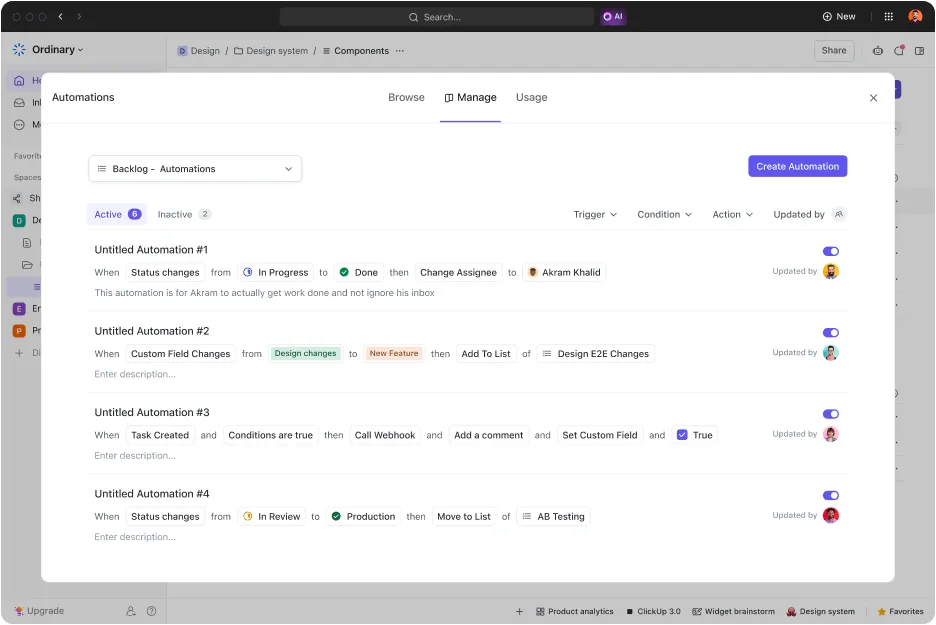
Kesimpulannya? Tampilan Tabel di ClickUp sangat berguna untuk mengelola alur kerja atau melacak kemajuan di berbagai tim.
Demikian pula, Tampilan Daftar ClickUp menyederhanakan pengelolaan tugas dengan mengatur data ke dalam daftar yang jelas dan dapat ditindaklanjuti. Fitur ini berfokus pada penetapan prioritas dan hierarki tugas, sehingga memudahkan Anda untuk memecah proyek yang kompleks menjadi langkah-langkah yang lebih mudah dikelola.
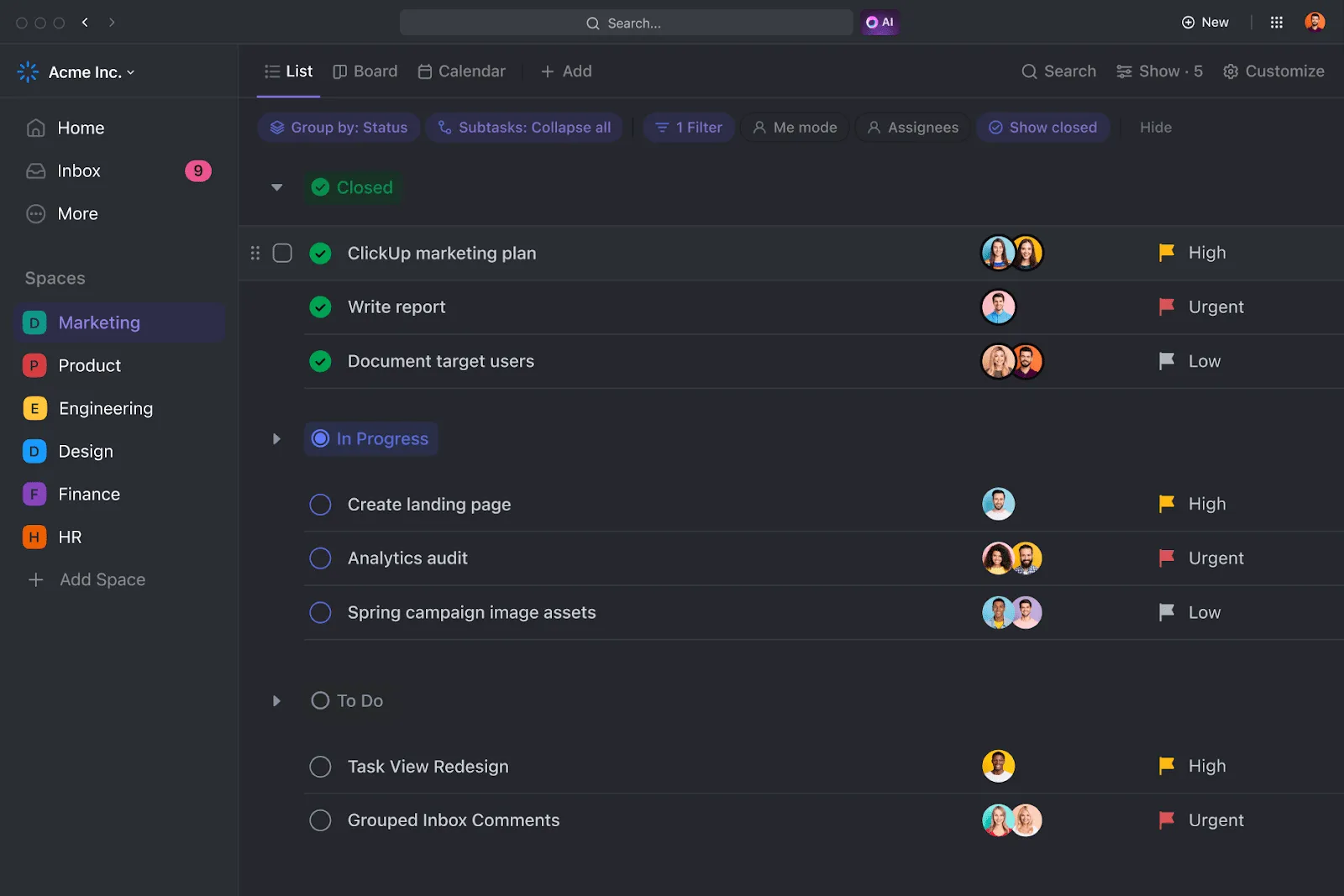
Jika digunakan bersama-sama, tampilan-tampilan ini menawarkan fleksibilitas yang mulus: mulailah dengan Tampilan Tabel untuk entri dan analisis data terperinci, lalu beralihlah ke Tampilan Daftar untuk fokus pada pelaksanaan dan penetapan prioritas.
Tidak seperti Google Sheets, integrasi dinamis ini memastikan tim Anda tetap selaras, dengan setiap informasi terhubung langsung ke tugas-tugas yang dapat ditindaklanjuti.
Terakhir, padukan Tampilan Tabel Anda dengan Dasbor ClickUp, yang mengambil data dari beberapa tabel untuk memvisualisasikan tren dan metrik utama seperti tingkat penyelesaian tugas atau distribusi beban kerja.
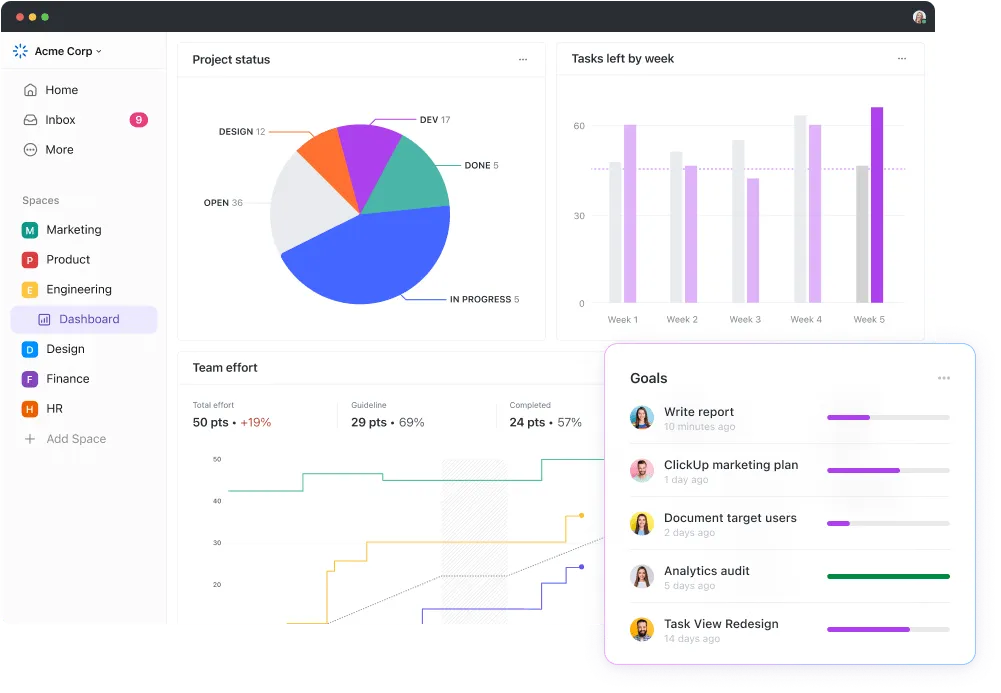
Singkatnya, ClickUp dapat mengubah cara Anda mengelola pekerjaan berkat fitur-fitur canggih dan integrasi yang kuat.
Hilangkan Stres dengan ClickUp
Google Sheets adalah salah satu perangkat lunak spreadsheet yang paling banyak digunakan, dan daftar tarik-turun menawarkan cara yang efisien untuk mengubah data yang berantakan menjadi wawasan yang terstruktur dan terorganisir dengan baik.
Namun, bagaimana jika Anda tidak hanya dapat mengatur data, tetapi juga seluruh proyek Anda? ClickUp menawarkan solusi yang sempurna.
Meskipun Anda juga dapat menggunakan Google Sheets untuk manajemen proyek, ClickUp terintegrasi jauh lebih baik ke dalam ekosistem yang lebih luas. ClickUp menawarkan cara yang lebih dinamis untuk mengelola tugas, tenggat waktu, dan tim—semuanya dalam satu tempat.
Ini seperti beralih dari lemari kecil ke lemari pakaian yang luas—lebih lapang, lebih praktis, dan dengan tampilan yang disesuaikan dengan kebutuhan Anda.
‘Singkirkan’ stres Anda dan ‘atasi’ tantangan manajemen proyek Anda —daftarkan diri Anda untuk mendapatkan akun ClickUp gratis hari ini!